22MR410 - Монитор LG - Бесплатное руководство пользователя
Найдите руководство к устройству бесплатно 22MR410 LG в формате PDF.

 FR
FR
 BG
BG
 CA
CA
 CS
CS
 DA
DA
 DE
DE
 EL
EL
 EN
ES
EN
ES
 ET
ET
 FI
FI
 HU
HU
 ID
ID
 IT
IT
 JA
JA
 KK
KK
 KO
KO
 LT
LT
 LV
LV
 MK
MK
 NL
NL
 NO
NO
 PL
PL
 PT
PT
 RO
RO
 RU
RU
 SK
SK
 SL
SL
 SQ
SQ
 SV
SV
 TR
TR
 UK
UK
 ZH
ZH
| Бренд | LG |
| Модель | 22MR410 |
| Тип продукта | ЖК-монитор с активной матрицей |
| Размер экрана | 22 дюйма (диагональ) |
| Рекомендуемое разрешение | 1920 x 1080 пикселей (Full HD) |
| Частота обновления | 60 Гц (типичная) |
| Тип матрицы | IPS (In-Plane Switching) |
| Размеры (с подставкой) | Примерно 505 x 376 x 180 мм (Д x В x Г) |
| Вес (с подставкой) | Примерно 2,8 кг |
| Питание | Внешний адаптер питания (100-240 В переменного тока, 50/60 Гц) |
| Энергопотребление (включенный режим) | Примерно 18 Вт (типичная) |
| Потребление в режиме ожидания | Менее 0,5 Вт |
| Основные функции | Отображение изображений, настройки OSD, режим ожидания, совместимость DDC/EDID |
| Уход и очистка | Отключите перед очисткой; используйте мягкую слегка влажную ткань; не используйте химические вещества (бензол, спирт, растворители) |
| Безопасность | Не открывайте корпус (внутреннее высокое напряжение); используйте только прилагаемый шнур питания; избегайте влаги и источников тепла |
| Запасные части и ремонтопригодность | Нет деталей, ремонтируемых пользователем; обращайтесь в авторизованный сервисный центр для ремонта |
| Общая информация | Совместимость с VESA DPMS (энергосбережение); поддержка протоколов DDC1/DDC2B/E-DDC; не подвергайте воздействию масла или паров масла |
Часто задаваемые вопросы - 22MR410 LG
Вопросы пользователей о 22MR410 LG
0 вопрос об этом устройстве. Ответьте на те, что знаете, или задайте свой.
Задать новый вопрос об этом устройстве
Скачайте инструкцию для вашего Монитор в формате PDF бесплатно! Найдите своё руководство 22MR410 - LG и возьмите своё электронное устройство обратно в руки. На этой странице опубликованы все документы, необходимые для использования вашего устройства. 22MR410 бренда LG.
РУКОВОДСТВО ПОЛЬЗОВАТЕЛЯ 22MR410 LG
Руководство пользователя
LED LCD-MOHITOR
(LED-MOHITOR *)
* LED-мониторы LG — это ЖК-мониторы со светодиодной подсветкой.
Перед началом эксплуатации устройства внимательно прочтите руководство и сохраните его для будущего использования.
22MR410
24MR400-BA
24MR400-WB
27MR400
22MR410-B
24MR400-BB
24MR400-W
27MR400-B
24MR400-B

(2405-REV03)

www.lg.com
Авторское право ©G Electronics Inc., 2023 Все права защищены.
СОДЕРЖАНИЕ
ВАЖНЫЕ СВЕДЕНИЯ О МЕРАХ ПРЕДОСТОРОЖНОСТИ ....4
- 0 безопасности....4
Дисплей не открывать: 4
Во избежание несчастного случая: 4
Во избежание возгорания или поражения электрическим током:......5
- Монтаж ....5
- Меры предосторожности при использовании адаптера переменного тока и электропитания......6
- Очистка....7
- Переупаковка....7
СБОРКА И ПОДГОТОВКА К РАБОТЕ.... 8
- Установка....9
Перемещение и поднятие монитора ....9
Размещение на столе....10
Использование замка Kensington ....10
Крепление на стене....11 - Описание продукта....13
Использование кнопки-джойстика....14
Регулировка угла наклона монитора....14 - Поддерживаемое ПО ....15
ЭКСПЛУАТАЦИЯ МОНИТОРА.... 15
- Подключение к ПК....16
Подключение D-SUB....16
Подключение HDMI....16
Подключение AV-устройств....17
Подключение HDMI....17
Подключение периферийных устройств ....17
Подключение наушников....17
ПОЛЬЗОВАТЕЛЬСКИЕ НАСТРОЙКИ 18
- Вызов меню основного экрана....18
Функции главного меню....18
Настройки меню....19
[Быстрые настройки]....19
[Вход]....20
[Картинка]....20
[Основные]....23
ТЕХНИЧЕСКИЕ ХАРАКТЕРИСТИКИ УСТРОЙСТВА 24
- Поддерживаемые режимы....26
(Предустановленный режим, D-SUB/ HDMI)......26
(Предустановленный режим, D-SUB/ HDMI, Только модель 24MR400-BB/ 24MR400-WB/ 24MR400-W) ......27
Синхронизация HDMI (Видео)......28
ПОИСК И УСТРАНЕНИЕ НЕИСПРАВНОСТЕЙ ...... 29
ЛИЦЕНЗИЯ....31
ВАЖНЫЕ СВЕДЕНИЯ О МЕРАХ ПРЕДОСТОРОЖНОСТИ
Это устройство спроектировано и произведено с учетом требований обеспечения личной безопасности, но неправильная эксплуатация может привести к поражению электрическим током или возгоранию.
С целью обеспечения правильного функционирования всех средств обеспечения безопасности, встроенных в этот дисплей, соблюдайте следующие основные правила монтажа, эксплуатации и обслуживания.
Все указанные меры предосторожности и правила техники безопасности действуют для моделей LCD и OLED.
О безопасности
Используйте только тот кабель питания, который поставляется в комплекте устройства. Если кабель питания с устройством не поставляется и вы используете другой кабель питания, убедитесь, что он сертифицирован согласно применимым национальным стандартам. При любой неисправности кабеля питания обратитесь за заменой к изготовителю или в ближайший авторизованный сервисный центр. Приборный штепсель используется в качестве устройства отключения. Убедитесь, что устройство установлено вблизи розетки, к которой планируется подключение и что доступ к розетке остается свободным. Необходимо использовать только тот источник питания, который указан в технических характеристиках данного руководства или на самом устройстве. Если вы не уверены в типе источника питания, к которому осуществляется подключение, обратитесь за консультацией к своему дилеру.
Перегруженные розетки переменного тока и удлинители представляют опасность. Также опасны изношенные шнуры электропитания и поврежденные вилки. Их применение может привести к поражению электрическим током или возгоранию. Обратитесь к квалифицированному мастеру для их замены.
Если устройство подключено к розетке переменного тока, оно не отключается от источника питания переменного тока даже при выключении устройства.
Дисплей не открывать:
• Внутри нет обслуживаемых пользователем частей.
- Внутри опасное высокое напряжение даже при отключенном питании.
- Если дисплей не функционирует должным образом, обратитесь к своему дилеру.
Во избежание несчастного случая:
- Не устанавливайте дисплей на наклонную полку без надежного крепления.
- Используйте только разрешенную производителем подставку.
- Не роняйте предметы на устройство и не подвергайте его ударам. Не бросайте в экран дисплея игрушки или другие предметы.
Это может повлечь травму, проблемы с устройством или повреждение дисплея.
Во избежание возгорания или поражения электрическим током:
- Всегда выключайте дисплей уходя из комнаты на продолжительное время. Никогда не оставляйте дисплей включенным уходя из дома.
- Не допускайте, чтобы дети роняли или бросали предметы в отверстия в корпусе дисплея. Некоторые внутренние части находятся под высоким напряжением.
- Не используйте аксессуары, которые не были разработаны для данного дисплея.
- Если дисплей остается без присмотра на продолжительное время, отключите шнур питания от розетки.
- Во время грозы отключайте кабель питания и сигнальный кабель, т.к. они представляют высокую опасность. Это может привести к поражению электрическим током.
Монтаж
Не ставьте предметы на кабель питания и не размещайте дисплей в местах, где кабель питания может быть поврежден.
Не используйте дисплей рядом с водой, например, рядом с ванной, умывальной или кухонной раковиной, емкостью для стирки, во влажном подвале или вблизи бассейна.
Дисплеи оснащены вентиляционными отверстиями в корпусе для отвода тепла, образующегося во время работы. Если эти отверстия заблокированы, накапливающееся тепло может повлечь неисправности и возгорание.
Поэтому НИКОГДА:
- Не закрывайте вентиляционные отверстия внизу, устанавливая дисплей на кровати, диване, ковре и т.д.
- Не устанавливайте дисплей в ниши, если не соблюдаются требования к вентиляции.
- Не накрывайте отверстия тканью или другим материалом.
- Не устанавливайте дисплей рядом или над батареей или другим источником тепла.
Не трите и не царапайте матрицу ЖК-панели твердыми предметами, т.к. то может привести к появлению царапин или необратимому повреждению.
На надавливайте на ЖК-экран пальцем в течение продолжительного периода времени, т.к. это может привести к появлению остаточного изображения. На экране могут появляться точечные дефекты в виде крошечных красных, зеленых или синих пятен.
Но это не влияет на качество работы монитора.
Если возможно, используйте рекомендуемое разрешение для достижения наилучшего качества изображения ЖК-дисплея. При использовании с другим, отличным от рекомендованного, разрешением, на экране могут быть заметны следы масштабирования и обработки изображения.
Но это качество присуще всем ЖК-дисплеям с фиксированным разрешением.
Отображение неподвижного изображения на мониторе в течение длительного времени может привести к повреждению экрана и появлению остаточного изображения.
Чтобы избежать этой проблемы, используйте экранную заставку и выключайте устройство, когда оно не используется. Гарантия для данного устройства не распространяется на появление остаточного изображения.
Не подвергайте устройство встряске и не царапайте металлическими предметами переднюю и боковые части дисплея.
Это может вызвать повреждение экрана.
При переноске держите устройство двумя руками панелью вперед. Падение устройства может привести к поражению электрическим током или возгоранию. Обратитесь в сервисный центр для ремонта. Не подвергайте устройство высоким температурам и влажности.
Не устанавливайте это устройство на стену, где оно может быть подвержено воздействию масла или масляного тумана.
- Это может повредить устройство и привести к его падению.
Для дисплеев с глянцевой рамкой, при установке пользователь должен учесть возможные блики на рамке ТВ от окружающего освещения.
Не используйте продукты, под высоким напряжением, вблизи монитора. (Например, электрическую мухобойку)
- Это может привести к неполадкам монитора вследствие воздействия электрического тока.
Меры предосторожности при использовании адаптера переменного тока и электропитания
При попадании в устройство (телевизор, монитор, кабель питания или адаптер переменного тока) воды или любых других посторонних веществ немедленно отключите кабель питания и обратитесь в сервисный центр.
- В противном случае, это может привести к пожару или поражению электрическим током вследствие повреждения устройства.
Не прикасайтесь к вилке питания и адаптеру переменного тока мокрыми руками. Если штыри виляки влажные или покрыты пылью, протрите их перед использованием.
• В противном случае это может привести к пожару или поражению электрическим током.
Убедитесь в том, что кабель питания вставлен в адаптер переменного тока до конца.
- Неплотное соединение может привести к пожару или поражению электрическим током.
Убедитесь, что используемые кабели питания и адаптеры переменного тока произведены или одобрены компанией LG Electronics, Inc.
- Использование неутвержденных продуктов может привести к пожару или поражению электрическим током.
При отсоединении кабеля питания тяните за вилку. Не перегибайте кабель питания с излишним усилием.
- Повреждение кабеля может повлечь за собой поражение электрическим током или пожар.
Старайтесь не наступать и не помещать тяжелые предметы (электронные устройства, одежду и т.д.) на кабель питания или адаптер переменного тока. Соблюдайте осторожность, чтобы не повредить кабель питания или адаптер переменного тока острыми предметами.
- Поврежденные кабели питания могут привести к пожару или поражению электрическим током.
Запрещается разбирать, ремонтировать или модифицировать кабель питания или адаптер переменного тока.
- Это может привести к пожару или поражению электрическим током.
Очищайте розетку, адаптер переменного тока и штыри вилки питания от пыли и других загрязнений.
- Это может привести к пожару.
Очистка
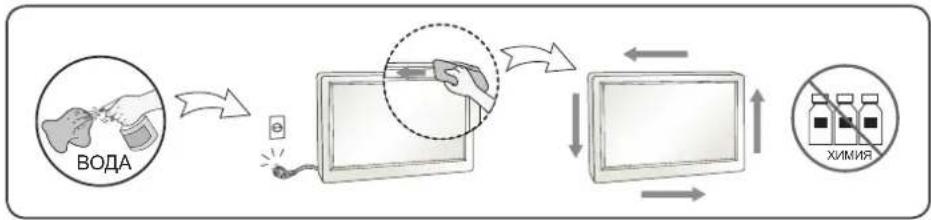
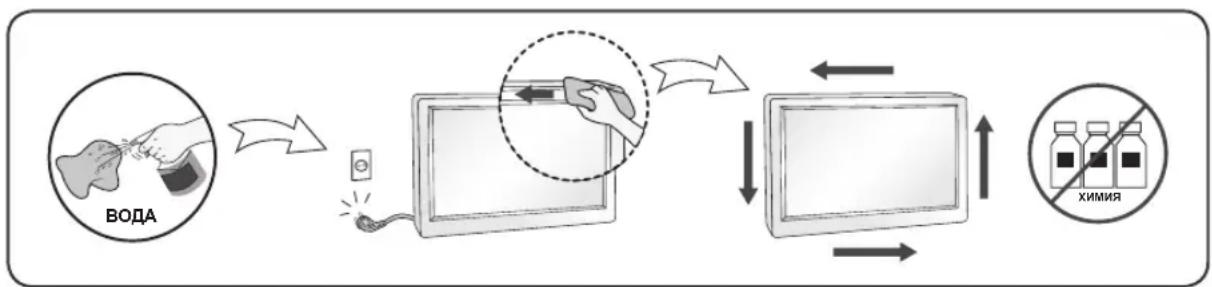
- Отключите устройство перед очисткой экрана дисплея.
- Используйте слегка влажную (не мокрую) ткань. Не направляйте аэрозоль прямо на экран, т.к. это может привести к поражению электрическим током.
- При очистке поверхности изделия отключите кабель питания, очищайте мягкой тканью для предотвращения появления царапин.
Не используйте влажную ткань, не распыляйте воду и другие жидкости. Несоблюдение этого правила может привести к поражению электрическим током. (Не используйте химические вещества, например, бензин, разбавители или спирт)
- Распылите воду на мягкую ткань два-четыре раза, и используйте ее для очистки передней рамки. Осторожно протирайте в одном направлении. От излишней воды на поверхности могут остаться разводы.
flowchart
graph LR
    A["BODA"] --> B["Input"]
    B --> C["Process Step"]
    C --> D["Extraction"]
    D --> E["XIMNIA Product"]
    style A fill:#f9f,stroke:#333
    style E fill:#bbf,stroke:#333
Переупаковка
- Не выбрасывайте коробку и упаковочные материалы. Это наиболее подходящий контейнер для транспортировки устройства. При перевозке устройства в другое место, упакуйте его в оригинальную упаковку.
СБОРКА И ПОДГОТОВКА К РАБОТЕ

ВНИМАНИЕ!
- Для обеспечения безопасности и оптимальных эксплуатационных качеств устройства, используйте только фирменные детали.
- Гарантия на устройство не распространяется на повреждения или травмы, вызванные использованием компонентов, не одобренных производителем.
- Рекомендуется использовать компоненты, входящие в комплект устройства.
- При использовании обычных кабелей, не сертифицированных компанией LG Electronics, изображения на экране могут не отображаться, или на изображениях могут появляться шумы.
- Приведенные в данном руководстве рисунки и изображения устройства (а также его экрана) являются примерами, задача которых — помочь пользователю освоить работу с устройством. Они могут отличаться от фактического вида устройства.
- Не наносите посторонние вещества (масла, смазочные вещества и т. п.) на поверхность винта при сборке устройства. (Это может привести к повреждению устройства).
- Не прикладывайте чрезмерного усилия при затягивании винтов, это может привести к повреждению монитора. Гарантия не распространяется на такие повреждения.
- Не переносите монитор в перевернутом положении, удерживая его только за основание подставки. Это может вызвать падение монитора с подставки и привести к травме.
- Перед поднятием или перемещением монитора не касайтесь его экрана. Давление на экран монитора может вызвать его повреждение.
ПРИМЕЧАНИЕ
- Внешний вид реальных компонентов может отличаться от изображения выше.
- Любые характеристики и информация об устройстве могут быть изменены без предварительного уведомления в целях улучшения его работы.
- Для покупки дополнительных принадлежностей обратитесь в магазин электроники, интернет-магазин или к продавцу, у которого Вы приобрели устройство.
- Кабель питания, входящий в комплект поставки, может отличаться в зависимости от региона.
Установка
Перемещение и поднятие монитора
Перед перемещением или поднятием монитора соблюдайте следующие инструкции во избежание повреждения и для обеспечения безопасной транспортировки независимо от типа и размера монитора.
- Монитор рекомендуется перемещать в оригинальной коробке или упаковочном материале.
• Перед перемещением или поднятием монитора отключите кабель питания и все остальные кабели. - Крепко удерживайте нижнюю и боковую части монитора. Не касайтесь самой панели.
- При удерживании монитора экран должен быть направлен в противоположную от вас сторону во избежание появления царапин.
- При транспортировке не подвергайте монитор толчкам или избыточной вибрации.
- При перемещении монитора держите его вертикально, не ставьте его на бок и не наклоняйте влево или вправо.
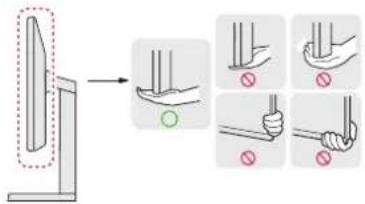
• Старайтесь не прикасаться к экрану монитора.
- Это может привести к повреждению всего экрана или отдельных пикселов, отвечающих за формирование изображения.
Размещение на столе
- Поднимите монитор и поместите его на стол в вертикальном положении. Расстояние от монитора до стены должно составлять не менее 100 мм для обеспечения достаточной вентиляции.

- Прежде чем передвигать или устанавливать монитор, отсоедините кабель питания. Существует риск поражения электрическим током.
- Убедитесь в том, что используется кабель питания из комплекта поставки и что он подключен к заземленной розетке.
- Если требуется дополнительный кабель питания, свяжитесь с местным дилером или обратитесь в ближайший магазин.
Использование замка Kensington
Дополнительную информацию об установке и использовании замка см. в инструкции к замку или на сайте http://www.kensington.com
Присоедините монитор к столу, используя трос замка Kensington.
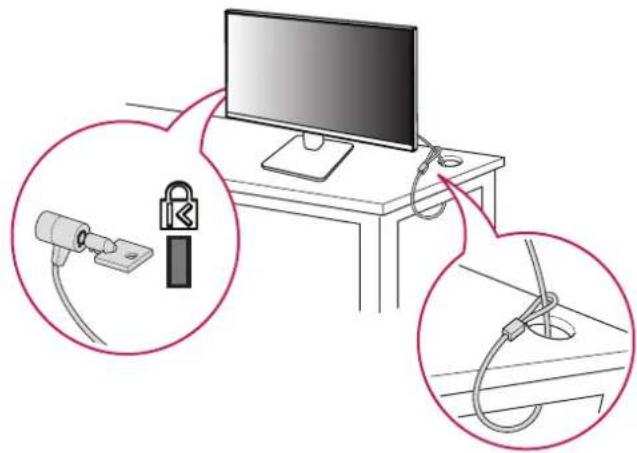
- Замок Kensington приобретается отдельно. Его можно приобрести в большинстве магазинов электроники.
Крепление на стене
Этот монитор соответствует требованиям к использованию кронштейна для настенного крепления или иного соответствующего устройства.
Установите монитор на расстоянии не менее 100 мм от стены и других объектов по бокам монитора, для обеспечения достаточной вентиляции. Подробные инструкции по установке можно получить в местном магазине. Также можно обратиться к Руководству пользователя за информацией об установке наклонного кронштейна для настенного крепления.
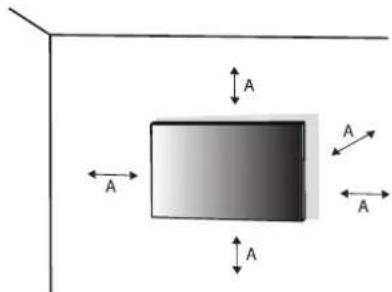
A: 100 mm
Установка кронштейна для настенного крепления
Чтобы установить монитор на стену, прикрепите кронштейн для настенного крепления (дополнительная деталь) к задней части монитора.
При установке монитора с помощью кронштейна для настенного крепления, надежно закрепите кронштейн, чтобы предотвратить падение монитора.
| Настенное крепление (мм) 100 x 100 | |
| Стандартный винт M4 x L10 | |
| Количество винтов 4 | |
| Кронштейн для настенного крепления(дополнительная деталь) | LSW149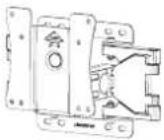 |
ПРИМЕЧАНИЕ
- Используйте винты, соответствующие стандарту VESA.
- Комплект кронштейна для настенного крепления снабжается инструкцией по монтажу и необходимыми комплектующими.
- Настенный кронштейн является дополнительным оборудованием. Дополнительные аксессуары можно приобрести у местного дилера.
- Длина винтов, входящих в комплекты кронштейнов, может отличаться. Если длина используемых винтов превышает стандартную, они могут повредить внутреннюю часть устройства.
- Дополнительная информация приведена в инструкции по установке кронштейна.
- Не применяйте избыточную силу, прикрепляя кронштейн для настенного крепления, поскольку это может повредить экран монитора.
- Перед установкой монитора на стене отсоедините подставку, выполнив действия по ее присоединению в обратном порядке.
ВНИМАНИЕ!
- Прежде чем передвигать или устанавливать монитор, во избежание удара током, отсоедините провод питания.
- Установка монитора на потолке или наклонной стене может привести к его падению и причинению Вам травм. Следует использовать одобренный LG кронштейн для настенного крепления и обратиться к местному поставщику или квалифицированному специалисту.
- Во избежание травм данное устройство должно быть надежно закреплено на стене в соответствии с инструкциями по установке.
- Не прикладывайте чрезмерного усилия при затягивании винтов, это может привести к повреждению монитора. Гарантия не распространяется на такие повреждения.
- Используйте настенный кронштейн и винты, отвечающие стандарту VESA. Гарантия не распространяется на повреждения вследствие неправильного использования или применения несоответствующих компонентов.
- Не используйте винты для настенного крепления длиной более 8 мм.
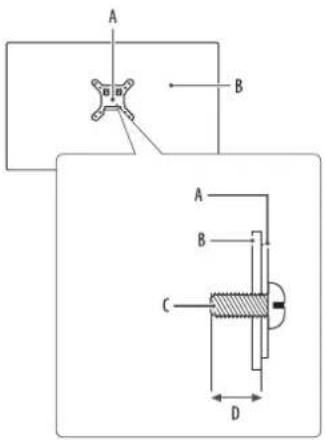
A: Кронштейн для настенного крепления
В: Задняя панель монитора
С:Стандартный винт
D: Макс. 8 мм
Описание продукта
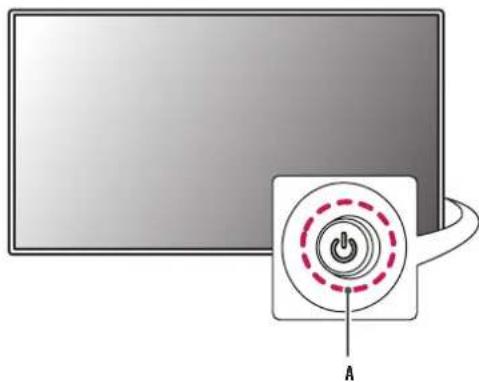
Использование кнопки-джойстика
Вы можете легко управлять функциями монитора, нажимая кнопку-джойстик или перемещая ее пальцем влево/вправо/вверх/вниз.
Основные функции
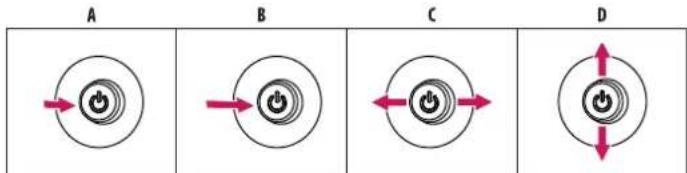
A (Питание вкл.): Однократно нажмите кнопку-джойстик пальцем, чтобы включить монитор.
В (Питание выкл.): Однократно нажмите и удерживайте кнопку-джойстик не менее 5 секунд, чтобы выключить монитор.
С (Управление громкостью): Вы можете управлять громкостью, перемещая кнопку-джойстик влево/вправо.
D (Просмотр информации о входе): Отображение информации о текущем входе.
Регулировка угла наклона монитора
1 Расположите, установленный на подставку, монитор вертикально.
2 Отрегулируйте угол наклона монитора.
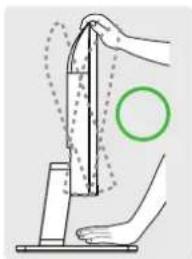
Для удобства работы угол наклона регулируется вперед-назад в пределах от -5° до 20°.
ПРЕДУПРЕЖДЕНИЕ!
- Во избежание повреждения пальцев при выполнении регулировки экрана не держите нижнюю часть монитора, как показано на рисунке ниже.
- Будьте осторожны, не касайтесь экрана и не нажимайте на него при регулировке угла наклона.
можно загрузить и установить последнюю версию с веб-сайта LG Electronics (www.lg.com).
• Драйвер монитор/Screen Control
ЭКСПЛУАТАЦИЯ МОНИТОРА
• Реальное устройство может отличаться от изображений в этом Руководстве. Нажмите кнопку-джойстик, выберите [Настройки] > [Вход] и затем вариант входа.
ВНИМАНИЕ!
- При использовании обычных кабелей, не сертифицированных компанией LG Electronics, изображения на экране могут не отображаться, или на изображениях могут появляться шумы.
- Не допускайте длительного нажатия на экран. Это может привести к искажению изображения.
- Не выводите на экран неподвижное изображение в течение длительного времени. Это может привести к эффекту остаточного изображения. Если возможно, используйте экранную заставку ПК.
- Включайте монитор в заземленную (трехконтактную) электрическую розетку.
- При включении монитора в помещении с низкой температурой изображение может мерцать. Это нормальное явление.
- На экране могут появляться красные, зеленые и синие точки. Это нормальное явление.
- Обязательно используйте кабель, поставляемый с устройством. В противном случае это может привести к неисправности устройства.
Подключение к ПК
• Этот монитор поддерживает функцияlog and Play
* Розволяет подключать к компьютеру устройство без выполнения каких-либо настроек или установки драйверов.
Подключение D-SUB
Передача аналогового видеосигнала с ПК на монитор.
! ПРИМЕЧАНИЕ
• Адаптер Apple
- Для использования Apple Macintosh требуется отдельный адаптер. Его можно приобрести в магазине Apple®.
Подключение HDMI
Передает цифровые видео- и аудиосигналы с компьютера на монитор.
ПРИМЕЧАНИЕ
- Использование кабеля DVI-HDMI / DP (DisplayPort)-HDMI может привести к возникновению проблем совместимости.
- Используйте сертифицированный кабель с логотипом HDMI. При использовании несертифицированного кабеля HDMI экран может отображаться неправильно, или может возникнуть ошибка подключения.
• Рекомендуемые типы кабелей HDMI:
-Высокоскоростной кабель HDMI ^® /™
-Высокоскоростной кабель HDMI ^® /™ с Ethernet.
Подключение AV-устройств
Подключение HDMI
HDMI передает цифровые видео- и аудиосигналы от Вашего AV-устройства на монитор.
! ПРИМЕЧАНИЕ
- Использование кабеля DVI-HDMI / DP (DisplayPort)-HDMI может привести к возникновению проблем совместимости.
- Используйте сертифицированный кабель с логотипом HDMI. При использовании несертифицированного кабеля HDMI экран может отображаться неправильно, или может возникнуть ошибка подключения.
• Рекомендуемые типы кабелей HDMI:
-Высокоскоростной кабель HDMI ^® /™
-Высокоскоростной кабель HDMI®/™ с Ethernet.
Подключение периферийных устройств
Подключение наушников
Подключите периферийные устройства к монитору через гнездо для наушников.
ПРИМЕЧАНИЕ
• Периферийные устройства приобретаются отдельно.
- В зависимости от параметров воспроизведения звука на компьютере и внешних устройств функции наушников и динамиков могут быть ограничены.
- Если вы используете наушники с Г-образным штекером, это может вызвать проблемы при подключении другого внешнего устройства к монитору. Поэтому мы рекомендуем использовать наушники с прямым штекером.


Г-образный штекер Прямой штекер
(Рекомендуется)
ПОЛЬЗОВАТЕЛЬСКИЕ НАСТРОЙКИ
ПРИМЕЧАНИЕ
- Экранное меню Вашего монитора может незначительно отличаться от изображенного в данном Руководстве.
Вызов меню основного экрана

Кнопка-джойстик
1 Нажмите кнопку-джойстик на задней панели монитора.
2 Перемещайте кнопку-джойстик вниз-вверх и влево-вправо, чтобы установить параметры.
3 Нажмите кнопку-джойстик еще раз, чтобы выйти из главного меню.
Функции главного меню
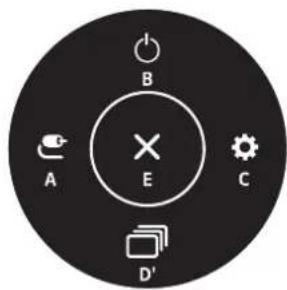
(только для HDMI) (только для D-SUB)
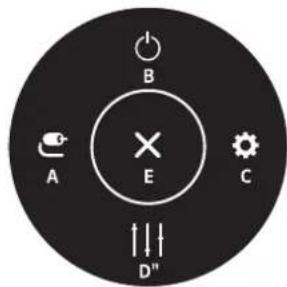
| Главное меню Описание | |
| A: [Вход] Установка режима входа. | |
| B: [Отключить питание] Выключение монитора. | |
| C: [Настройки] Установка параметров экрана. | |
| D': [Режим изображения](только для HDMI) | Настройка режима изображения. |
| D": [Автоматическая конфигурация](только для D-SUB) | Использование автоматической конфигурации дляоптимального отображения в D-SUB. |
| E: [Выход] Выход из главного меню. |
Настройки меню
1 Для отображения экранного меню нажмите кнопку-джойстик на задней панели монитора и перейдите в меню [Настройки].
2 Перемещайте кнопку-джойстик вниз-вверх и влево-вправо, чтобы установить параметры.
3 Чтобы вернуться в верхнее меню или настроить другие пункты меню, переместите кнопку-
джойстик в положение ←ли нажмите ( )
4 Для выхода из экранного меню переместите кнопку-джойстик в положение ◀ и удерживайте до выхода.


[Быстрые настройки] [Вход] [Картинка] [Основные]
[Быстрые настройки]
[Настройки] > [Быстрые настройки]
• [Яркость]: Регулировка яркости экрана.
• [Контрастность]: Настройка контрастности экрана.
• [Громкость]: Настройка громкости.
- Вы можете настроить параметр [Без звука] / [Включить звук], переместив кнопку-джойстик в положение ⚪ меню [Громкость].
- [Автоматическая конфигурация]: Использование автоматической конфигурации для оптимального отображения в D-SUB.
[Вход]
[Настройки] > [Вход]
• [Список ввода]: Выбор режима ввода.
[Соотношение сторон]: Регулировка соотношения сторон экрана. При использовании рекомендованного разрешения (1 920 x 1 080) изображения в режимах [Широкоформатный] и [Исходн.] могут не отличаться.
- [Широкоформатный]: Воспроизведение видео в полноэкранном режиме независимо от входного видеосигнала.
- [Исходн.]: Воспроизведение видео с учетом формата входного видеосигнала.
- При рекомендованном разрешении (1 920 x 1 080) меню могут быть отключены.
- [Авт. переключатель ввода]: Если для параметра [Авт. переключатель ввода] установлено значение [Вкл], дисплей автоматически переключится на новый источник входного сигнала, когда тот будет подсоединен.
[Картинка]
[Настройки] > [Картинка] > [Режим изображения]
• [Пользовательский]: Позволяет Пользователям настраивать каждый параметр отдельно.
- [Режим чтения]: Оптимизация настроек экрана для просмотра документов. Вы можете увеличить яркость экрана в экранном меню.
[Фото]: Оптимизация настроек экрана для просмотра фотографий.
• [Кино]: Оптимизация настроек экрана для улучшения визуальных эффектов видео.
- [Нарушен. цвета]: Этот режим предназначен для пользователей, которые не различают красный и зеленый цвета. Он позволяет пользователям с нарушениями цветового восприятия легко различать эти два цвета.
- Эта функция предназначена для пользователей с нарушениями цветового восприятия. Если просмотр изображения вызывает дискомфорт, отключите эту функцию.
- Эта функция не позволяет различать некоторые цвета на некоторых изображениях.
• [Игры]: Оптимизация настроек экрана для игр.
ПРИМЕЧАНИЕ
- При изменении параметра [Режим изображения] может мигать экран или меняться разрешение экрана ПК.
• [Яркость]: Регулировка яркости экрана.
• [Контрастность]: Настройка контрастности экрана.
• [Четкость]: Настройка четкости изображения.
[SUPER RESOLUTION+]: Данная функция увеличивает четкость изображений с низким разрешением, поэтому ее не рекомендуется использовать для просмотра обычного текста или значков рабочего стола. Высокая четкость изображения в данных случаях не является необходимой.
- [Высокий]: Оптимизация настроек экрана для получения четких изображений. Лучше всего подходит для видео высокой четкости и игр.
- [Средний]: Оптимизация настроек экрана для комфортного просмотра; качество изображения имеет средние характеристики между низким и высоким режимами отображения.
- [Низкий]: Оптимизация настроек экрана для плавного и естественного отображения. Лучше всего подходит для неподвижных изображений и преимущественно статичных изображений.
- [Выкл]: Отображение с наиболее распространенными настройками. Отключение [SUPER RESOLUTION+].
• [Уровень черного]: Настройка уровня сдвига (только для HDMI).
Сдвиг: при наличии опорного видеосигнала это самый темный цвет, отображаемый на мониторе.
- [Высокий]: Сохранение текущего коэффициента контрастности экрана.
- [Низкий]: Снижение уровней черного и повышение уровней белого от текущего уровня контрастности экрана.
• [DFC] - Вкл: Автоматическая настройка яркости в соответствии с параметрами экрана.
-Выкл.: Отключение функции [DFC].
- [Время отклика]: Настройка времени отклика для отображения изображений с учетом скорости обновления экрана. Для работы в обычных условиях рекомендуется использовать значение [Быстро]. Для воспроизведения динамичных изображений рекомендуется использовать значение [Ускоренный]. Если выбрать значение [Ускоренный], может возникать эффект залипания изображения.
-[Ускоренный]: Установка меньшего времени отклика.
-[Быстро]: Установка для быстрого времени отклика.
- [Нормально]: Установка для нормального времени отклика.
-[Выкл]: Отключение функции улучшения времени отклика.
- [FreeSync]: Бесперебойная передача естественных изображений осуществляется с помощью синхронизации частоты вертикальной развертки входного сигнала с частотой вертикальной развертки выходного сигнала. Обратите внимание, что в некоторых играх периодически может мерцать экран.
-Поддерживаемый интерфейс: HDMI - Поддерживаемая графическая карта: Необходима видеокарта с поддержкой AMD FreeSync.
- Поддерживаемая версия: Убедитесь, что драйвер графической карты обновлен до последней версии.
- Для получения дополнительной информации и просмотра требований перейдите на веб-сайт AMD (www.amd.com).
- [Стабилизатор черного]: Управляйте контрастом черного цвета для лучшего качества темных сцен. Это позволяет легко различать объекты на экранах игр с темным изображением.
[Настройки] > [Картинка] > [Регулировка цвета]
• [Gamma]
- [Режим 1], [Режим 2], [Режим 3]: Чем выше значение гаммы, тем темнее изображение. Соответственно, чем ниже значение гаммы, тем светлее изображение.
- [Режим 4]: Если настройка параметров гаммы не требуется, выберите [Режим 4].
• [Темп. цвета]: Выбор цветовой температуры.
- [Польз-ль]: Пользователь может настроить параметры красного, зеленого и синего цвета.
-[Теплый]: Насыщение изображения красным цветом.
- [Средний]: Настройка цвета изображения между красным и синим оттенками.
-[Холодный]: Насыщение изображения синим цветом.
- [Красный], [Зеленый], [Синий]: Изображение можно настраивать, используя отдельные цвета: [Красный], [Зеленый] и [Синий].
[Настройки] > [Картинка] > [Регулировка настроек] (только для D-SUB)
- [Горизонтальный]: Перемещение изображения влево и вправо.
[Вертикальный]: Перемещение изображения вверх и вниз. - [Частота]: Минимизация количества вертикальных полос, отображаемых на экране. Размер экрана по горизонтали также изменится.
• [Фаза]: Регулировка фокуса на дисплее. Данный параметр позволяет избавиться от любых горизонтальных искажений, а также повысить четкость и резкость изображений символов.
[Настройки] > [Картинка] > [Разрешение] (только для D-SUB)
- Пользователь может установить требуемое разрешение. Этот параметр включается лишь в том случае, если разрешение экрана компьютера настроено следующим образом (только для D-SUB).
-1 024 x 768, 1 280 x 768, 1 360 x 768, 1 366 x 768, Выкл
-1 280 x 960, 1 600 x 900, Выкл
-1 440 x 900, 1 600 x 900, Выкл
[Настройки] > [Картинка] > [Сброс настроек изображения]
Восстановление настроек изображения и цвета по умолчанию.
[Основные]
[Настройки] > [Основные]
• [Язык]: Выбор языка экранного меню.
- [SMART ENERGY SAVING]: Сохраняет энергию благодаря использованию алгоритма компенсации разницы освещенности.
- [Высокий]: Режим высокого энергосбережения с помощью функции [SMART ENERGY SAVING].
- [Низкий]: Режим низкого энергосбережения с помощью функции [SMART ENERGY SAVING].
-[Выкл]: Отключение функции.
- Значения данных энергосбережения могут отличаться в зависимости от панели и ее производителя.
- Если для параметра [SMART ENERGY SAVING] выбрано значение [Высокий] или [Низкий], яркость монитора становится выше или ниже в зависимости от источника.
- [Авт. реж. ожидания]: Если на мониторе не выполнялись никакие действия в течение определенного времени, он автоматически переходит в режим ожидания.
- [Заблокировать меню]: Эта функция выключает конфигурацию и настройку меню.
Отключены все функции, кроме [Яркость], [Контрастность], [Громкость] в разделе [Быстрые настройки], [Вход], [Заблокировать меню] и [Информация] в разделе [Основные].
• [Информация]: Отображаются следующие сведения: [Общее время включения], [Разрешение].
• [Сброс настроек]: Восстановление настроек по умолчанию.
ТЕХНИЧЕСКИЕ ХАРАКТЕРИСТИКИ УСТРОЙСТВА
Технические характеристики могут быть изменены без предварительного уведомления. Символ – означает переменный ток, а символ — постоянный ток.
Глубина цвета:
• Поддерживается цвет 8 бит.
Разрешение
• Максимальное разрешение:
-1 920 x 1 080 при 100 Гц (HDMI)
-1 920 x 1 080 при 75 Гц (D-SUB)
• Рекомендованное разрешение:
-1 920 x 1 080 при 60 Гц
Условия окружающей среды
- Условия эксплуатации
-Температура: от 0 °C до 40 °C
-Влажность: менее 80 % - Условия хранения
-Температура: от -20 °C до 60 °C
-Влажность: менее 85 %
Адаптер питания
• Модель: ADS-25FSF-19 19025EPCU-1
ADS-25FSF-19 19025EPG-1
ADS-25FSF-19 19025EPK-1
ADS-25FSF-19 19025EPI-1
ADS-25FSF-19 19025EPB-1
ADS-25SFA-19-3 19025E
Производитель: SHENZHEN HONOR ELECTRONIC CO., LTD
-Ввод: 100-240 В\~ 50/60 Гц, 0,7 А
-Выход: 19 В-1,3 А
Источники питания
- Напряжение: 19 В – 1,3 А
Размеры: Размеры монитора (ширина х глубина х высота) (мм)
22MR410 / 22MR410-B
• С подставкой: 491,9 x 200 x 378,1
• Без подставки: 491,9 x 50,5 x 284,3
24MR400-BA / 24MR400-BB / 24MR400-B / 24MR400-WB / 24MR400-W
• С подставкой: 540 x 200 x 414
- Без подставки: 540 x 50,5 x 320,6
27MR400 / 27MR400-B
• С подставкой: 611,7 x 200 x 456,1
- Без подставки: 611,7 x 50,5 x 362,3
Масса (кг) (без упаковки)
22MR410 / 22MR410-B
• Сподставкой: 2,5
- Без подставки: 2,1
24MR400-BA / 24MR400-BB / 24MR400-B / 24MR400-WB / 24MR400-W
• Сподставкой: 2,9
- Без подставки: 2,5
27MR400 / 27MR400-B
• Сподставкой: 3,9
- Без подставки: 3,3
Поддерживаемые режимы
(Предустановленный режим, D-SUB/ HDMI)
| Разрешение | Частота горизонтальной развертки (кГц) | Частота вертикальной развертки (Гц) | Полярность (Г/В) Примечания |
| 720 x 400 31,469 70,086 -/+ | |||
| 640 x 480 31,469 59,94 -/- | |||
| 640 x 480 37,50 75,0 -/- | |||
| 800 x 600 37,879 60,316 +/+ | |||
| 800 x 600 46,875 75,0 +/+ | |||
| 1 024 x 768 | 48,363 60,003 | -/- | |
| 1 024 x 768 | 60,023 75,028 +/+ | ||
| 1 152 x 864 | 67,5 | 75,0 +/+ | |
| 1 280 x 720 | 44,772 59,855 -/+ | ||
| 1 280 x 800 | 49,702 59,810 -/+ | ||
| 1 280 x 960 | 60,0 | 60,0 +/+ | |
| 1 280 x 1 024 | 63,981 60,019 +/+ | ||
| 1 280 x 1 024 | 79,976 75,024 +/+ | ||
| 1 440 x 900 | 55,935 59,887 -/+ | ||
| 1 680 x 1 050 | 65,290 59,954 -/+ | ||
| 1 920 x 1 080 | 67,50 | 60 | +/+ |
| 1 920 x 1 080 | 83,894 74,972 -/+ | ||
| 1 920 x 1 080 | 110 | 100 | +/- |
(Предустановленный режим, D-SUB/ HDMI, Только модель 24MR400-BB/ 24MR400-WB/ 24MR400-W)
| Разрешение | Частота горизонтальной развертки (кГц) | Частота вертикальной развертки (Гц) | Полярность (Г/В) Примечания |
| 640 x 480 31,469 59,94 -/- | |||
| 640 x 480 37,5 75 -/- | |||
| 720 x 400 31,469 70,086 -/- | |||
| 800 x 600 37,879 60,317 +/+ | |||
| 800 x 600 46,875 75 +/+ | |||
| 1 024 x 768 48,363 60 -/- | |||
| 1 024 x 768 60,023 75,028 +/+ | |||
| 1 152 x 864 67,07 | 74,94 +/- | ||
| 1 280 x 960 60 | 60 +/+ | ||
| 1 280 x 720 44,772 59,855 -/+ | |||
| 1 280 x 800 49,702 59,81 -/+ | |||
| 1 280 x 1 024 | 63,668 59,894 -/+ | ||
| 1 280 x 1 024 | 80,295 74,902 -/+ | ||
| 1 440 x 900 55,935 59,887 -/+ | |||
| 1 680 x 1 050 | 64,674 59,883 +/- | ||
| 1 920 x 1 080 | 67,5 | 60 | +/+ |
| 1 920 x 1 080 | 83,89 | 74,97 +/- | |
| 1 920 x 1 080 | 110,0 | 100,0 | +/- |
Синхронизация HDMI (Видео)
| Разрешение | Частота горизонтальной развертки (кГц) | Частота вертикальной развертки (Гц) |
| 480р 31,5 60 | ||
| 576р 31,25 50 | ||
| 720р 37,5 50 | ||
| 720р 45 60 | ||
| 1 080р 56,25 50 | ||
| 1 080р 67,5 60 |
ПОИСК И УСТРАНЕНИЕ НЕИСПРАВНОСТЕЙ
См. список, приведенный ниже, если при использовании продукта возникли следующие трудности. Может быть не нарушением функционирования.
На экране нет изображения.
• Включен ли в розетку провод питания монитора?
-Убедитесь, что провод питания включен в электрическую розетку.
• Включен ли в розетку адаптер монитора?
- Следует использовать адаптер, поставляемый в комплекте с устройством.
- Чтобы активировать экран монитора, находящийся в спящем режиме (режиме ожидания), передвиньте мышь или нажмите любую клавишу на клавиатуре.
-Убедитесь, что компьютер включен.
• Включен ли монитор?
-Проверьте правильность настройки входа. ([Настройки] > [Вход])
- Отображается ли сообщение [В настоящее время экран не настроен с рекомендованным разрешением.]?
- Это происходит, когда сигнал, передаваемый с компьютера (графической карты), находится вне рекомендуемого горизонтального или вертикального диапазона монитора. См. раздел "ТЕХНИЧЕСКИЕ ХАРАКТЕРИСТИКИ УСТРОЙСТВА" данного руководства для настройки необходимой частоты.
• Отображается ли сообщение [Нет сигнала]?
- Данное сообщение отображается, если сигнальный кабель между компьютером и монитором отсутствует или не подключен. Проверьте кабель и переподключите его.
- Отображается ли сообщение [Вне диапазона]?
- Это происходит, когда передаваемый с компьютера (графической карты) сигнал находится вне горизонтального или вертикального диапазона монитора. См. раздел "ТЕХНИЧЕСКИЕ ХАРАКТЕРИСТИКИ УСТРОЙСТВА" данного руководства для настройки необходимой частоты.
Отображается ли сообщение «Неопознанный монитор, найден монитор Plug and Play (VESA DDC)»?
- Вы установили драйвер дисплея?
-Обязательно установите драйвер дисплея с нашего веб-сайта:https://www.lg.com.
-Убедитесь, что видеокарта поддерживает функциюPlug and Play
Остаточное изображение на экране.
• При выключении монитора на экране остается изображение?
- Отображение неподвижного изображения в течение длительного времени может привести к повреждению экрана и появлению остаточного изображения.
-Чтобы продлить срок службы монитора, используйте заставку.
Изображение на экране нестабильно и дрожит. / Изображения оставляют на экране темные следы.
- Вы выбрали подходящую частоту развертки?
- Если выбрано разрешение HDMI 1 080i 60/50 Гц (чересстрочное), экран может мерцать. Измените разрешение на 1 080р или установите рекомендованное разрешение.
Цвета изображения неестественны.
• Недостаточное количество цветов (16 цветов)?
- Настройте цветовое разрешение на 24 бит (True Color) или выше. (настройки могут отличаться в зависимости от используемой операционной системы).
• Цвета изображения неустойчивы или изображение монохромное?
- Убедитесь, что сигнальный кабель подключен правильно. Отключите и подключите кабель или извлеките и повторно установите графическую карту компьютера.
- На экране видны точки?
- При работе устройства на экране могут появляться точки (красные, зеленые, синие, белые или черные). Это нормально для жидкокристаллических дисплеев. Точки не свидетельствуют о неисправности и не связаны с рабочими характеристиками монитора.
Некоторые функции отключены.
• Некоторые функции недоступны, когда Вы нажимаете кнопку Меню.
- Экранное меню заблокировано. Отключите параметр [Заблокировать меню] в меню [Основные].
Отсутствует звук при подключении через разъем для наушников.
• Изображение отображается без звука.
- Убедитесь, что подключение к разъему для наушников осуществлено должным образом.
-Попробуйте увеличить громкость с помощью джойстика.
- Установите используемый монитор в качестве аудиовыхода ПК. (настройки могут отличаться в зависимости от используемой операционной системы).
ЛИЦЕНЗИЯ
Предоставляемые лицензии различаются в зависимости от модели. Посетите www.lg.com для получения дополнительной информации по лицензиям.

HIGH-DEFINITION MULTIMEDIA INTERFACE
Термины HDMI, HDMI High-Definition Multimedia Interface, фирменный стиль HDMI и логотип HDMI являются товарными знаками или зарегистрированными товарными знаками компании HDMI Licensing Administrator, Inc.

LG
Life's Good
Модель и серийный номер устройства указаны на задней и боковой панелях устройства.
Запишите их ниже на случай, если потребуется техническое обслуживание.
Модель
Серийный номер
IMPORTANT PRECAUTIONS
Не отваряйте дисплея:
• В противен случай това може да доведе до пожар или токов удар.
- Повреден захранващ кабел може да доведе до пожар или токов удар. Никога не демонтирайте, не поправяйте и не модифицирайте захранващия кабел или АС адаптера.
ВАЖНИ МЕРКИ НА ПРЕТПАЗЛИВОСТ
Заради ова, НИКОГАШ:
ВАЖНЫЕ СВЕДЕНИЯ О МЕРАХ ПРЕДОСТОРОЖНОСТИ
Это устройство спроектировано и произведено с учетом требований обеспечения личной безопасности, но неправильная эксплуатация может привести к поражению электрическим током или возгоранию.
С целью обеспечения правильного функционирования всех средств обеспечения безопасности, встроенных в этот дисплей, соблюдайте следующие основные правила монтажа, эксплуатации и обслуживания. Все указанные меры предосторожности и правила техники безопасности действуют для моделей LCD и OLED.
О безопасности
Используйте только тот кабель питания, который поставляется в комплекте устройства. Если кабель питания с устройством не поставляется и вы используете другой кабель питания, убедитесь, что он сертифицирован согласно применимым национальным стандартам. При любой неисправности кабеля питания обратитесь за заменой к изготовителю или в ближайший авторизованный сервисный центр.
Приборный штепсель используется в качестве устройства отключения.
Убедитесь, что устройство установлено вблизи розетки, к которой планируется подключение и что доступ к розетке остается свободным.
Необходимо использовать только тот источник питания, который указан в технических характеристиках данного руководства или на самом устройстве. Если вы не уверены в типе источника питания, к которому осуществляется подключение, обратитесь за консультацией к своему дилеру.
Перегруженные розетки переменного тока и удлинители представляют опасность. Также опасны изношенные шнуры электропитания и поврежденные вилки. Их применение может привести к поражению электрическим током или возгоранию. Обратитесь к квалифицированному мастеру для их замены.
Если устройство подключено к розетке переменного тока, оно не отключается от источника питания переменного тока даже при выключении устройства.
Дисплей не открывать:
- Внутри нет обслуживаемых пользователем частей.
- Внутри опасное высокое напряжение даже при отключенном питании.
- Если дисплей не функционирует должным образом, обратитесь к своему дилеру.
Во избежание несчастного случая:
- Не устанавливайте дисплей на наклонную полку без надежного крепления.
- Используйте только разрешенную производителем подставку.
- Не роняйте предметы на устройство и не подвергайте его ударам. Не бросайте в экран дисплея игрушки или другие предметы.
Это может повлечь травму, проблемы с устройством или повреждение дисплея.
Во избежание возгорания или поражения электрическим током:
- Всегда выключайте дисплей уходя из комнаты на продолжительное время. Никогда не оставляйте дисплей включенным уходя из дома.
- Не допускайте, чтобы дети роняли или бросали предметы в отверстия в корпусе дисплея. Некоторые внутренние части находятся под высоким напряжением.
- Не используйте аксессуары, которые не были разработаны для данного дисплея.
- Если дисплей остается без присмотра на продолжительное время, отключите шнур питания от розетки.
- Во время грозы отключайте кабель питания и сигнальный кабель, т.к. они представляют высокую опасность. Это может привести к поражению электрическим током.
Монтаж
Не ставьте предметы на кабель питания и не размещайте дисплей в местах, где кабель питания может быть поврежден.
Не используйте дисплей рядом с водой, например, рядом с ванной, умывальной или кухонной раковиной, емкостью для стирки, во влажном подвале или вблизи бассейна.
Дисплеи оснащены вентиляционными отверстиями в корпусе для отвода тепла, образующегося во время работы. Если эти отверстия заблокированы, накапливающееся тепло может повлечь неисправности и возгорание.
Поэтому НИКОГДА:
- Не закрывайте вентиляционные отверстия внизу, устанавливая дисплей на кровати, диване, ковре и т.д.
- Не устанавливайте дисплей в ниши, если не соблюдаются требования к вентиляции.
- Не накрывайте отверстия тканью или другим материалом.
- Не устанавливайте дисплей рядом или над батареей или другим источником тепла.
Не трите и не царапайте матрицу ЖК-панели твердыми предметами, т.к. то может привести к появлению царапин или необратимому повреждению.
На надавливайте на ЖК-экран пальцем в течение продолжительного периода времени, т.к. это может привести к появлению остаточного изображения. На экране могут появляться точечные дефекты в виде крошечных красных, зеленых или синих пятен.
Но это не влияет на качество работы монитора.
Если возможно, используйте рекомендуемое разрешение для достижения наилучшего качества изображения ЖК-дисплея. При использовании с другим, отличным от рекомендованного, разрешением, на экране могут быть заметны следы масштабирования и обработки изображения.
Но это качество присуще всем ЖК-дисплеям с фиксированным разрешением.
Отображение неподвижного изображения на мониторе в течение длительного времени может привести к повреждению экрана и появлению остаточного изображения.
Чтобы избежать этой проблемы, используйте экранную заставку и выключайте устройство, когда оно не используется. Гарантия для данного устройства не распространяется на появление остаточного изображения.
Не подвергайте устройство встряске и не царапайте металлическими предметами переднюю и боковые части дисплея.
Это может вызвать повреждение экрана.
При переноске держите устройство двумя руками панелью вперед. Падение устройства может привести к поражению электрическим током или возгоранию. Обратитесь в сервисный центр для ремонта. Не подвергайте устройство высоким температурам и влажности.
Не устанавливайте это устройство на стену, где оно может быть подвержено воздействию масла или масляного тумана.
- Это может повредить устройство и привести к его падению.
Для дисплеев с глянцевой рамкой, при установке пользователь должен учесть возможные блики на рамке ТВ от окружающего освещения.
Не используйте продукты, под высоким напряжением, вблизи монитора. (Например, электрическую мухобойку)
- Это может привести к неполадкам монитора вследствие воздействия электрического тока.
Меры предосторожности при использовании адаптера переменного тока и электропитания
При попадании в устройство (телевизор, монитор, кабель питания или адаптер переменного тока) воды или любых других посторонних веществ немедленно отключите кабель питания и обратитесь в сервисный центр.
- В противном случае, это может привести к пожару или поражению электрическим током вследствие повреждения устройства.
Не прикасайтесь к вилке питания и адаптеру переменного тока мокрыми руками. Если штыри вилки влажные или покрыты пылью, протрите их перед использованием.
• В противном случае это может привести к пожару или поражению электрическим током.
Убедитесь в том, что кабель питания вставлен в адаптер переменного тока до конца.
- Неплотное соединение может привести к пожару или поражению электрическим током. Убедитесь, что используемые кабели питания и адаптеры переменного тока произведены или одобрены компанией LG Electronics, Inc.
- Использование неутвержденных продуктов может привести к пожару или поражению электрическим током.
При отсоединении кабеля питания тяните за вилку. Не перегибайте кабель питания с излишним усилием.
- Повреждение кабеля может повлечь за собой поражение электрическим током или пожар. Старайтесь не наступать и не помещать тяжелые предметы (электронные устройства, одежду и т.д.) на кабель питания или адаптер переменного тока. Соблюдайте осторожность, чтобы не повредить кабель питания или адаптер переменного тока острыми предметами.
- Поврежденные кабели питания могут привести к пожару или поражению электрическим током. Запрещается разбирать, ремонтировать или модифицировать кабель питания или адаптер переменного тока.
- Это может привести к пожару или поражению электрическим током. Очищайте розетку, адаптер переменного тока и штыри вилки питания от пыли и других загрязнений.
- Это может привести к пожару.
Очистка
- Отключите устройство перед очисткой экрана дисплея.
- Используйте слегка влажную (не мокрую) ткань. Не направляйте аэрозоль прямо на экран, т.к. это может привести к поражению электрическим током.
- При очистке поверхности изделия отключите кабель питания, очищайте мягкой тканью для предотвращения появления царапин. Не используйте влажную ткань, не распыляйте воду и другие жидкости. Несоблюдение этого правила может привести к поражению электрическим током. (Не используйте химические вещества, например, бензин, разбавители или спирт)
- Распылите воду на мягкую ткань два-четыре раза, и используйте ее для очистки передней рамки. Осторожно протирайте в одном направлении. От излишней воды на поверхности могут остаться разводы.
flowchart
graph LR
    A["ВОДА"] --> B["注射液"]
    B --> C["操作按钮"]
    C --> D["检测设备"]
    D --> E["检测设备"]
    E --> F["XIMNIA"]
    F --> G["最终检验"]
Переупаковка
- Не выбрасывайте коробку и упаковочные материалы. Это наиболее подходящий контейнер для транспортировки устройства. При перевозке устройства в другое место, упакуйте его в оригинальную упаковку.
VAŽNE MERE PREDOSTROŽNOSTI
Канал обмена данных между монитором и компьютером DDC.
DDC-канал связи, по которому монитор автоматически информирует компьютер о своих возможностях.
Протокол DDC
① DDC1/DDC2B
Односторонний канал связи
Двусторонний канал связи.
ПРИМЕЧАНИЕ
- Примечание: Для работы в этом режиме необходимо загрузить соответствующий драйвер компьютера.
E-DDC (Расширенный канал передачи данных)
Протокол, основанный на технологии I2C, который используется для двусторонней передачи данных между дисплеем и источником видеоданных. Для доступа к устройствам используются биты адреса I2C (A0/A1), а также адрес 60.
Адрес 60 указывает на регистр сегментов, который позволяет получать большие объемы данных, чем при использовании протокола DDC2B. Этот протокол совместим с протоколами DDC2B.
한국어
DDC(디스플레이 데이터 채널)
Энергия үнемдейтін дизайн
Функция сохранения энергии
Эта программа разработана для создания и внедрения производителями компьютерного оборудования схем, позволяющих снизить потребление электроэнергии, когда компьютер не находится в рабочем режиме.
Если монитор используется с ПК, на котором установлено программное обеспечение для затемнения экрана, соответствующее протоколу VESA Display Power Management Signalling (DPMS), он может экономить энергию, сокращая ее потребление, когда не находится в рабочем режиме.
Существуют 2 сигнальные линии, 3 режима работы:
Включен, Ожидание, Выключен
| Режим Описание | |
| Включен | Обычный режим работы.Когда монитор подключен к источнику питания и находится в режиме «Включен», он выводит изображение на экран. |
| Ожидание | Энергопотребление снижено. Компьютер возвращается в режим «Включен», когда пользователь перемещает мышь или нажимает любую клавишу на клавиатуре. |
| Выключен | Энергопотребление минимально. Компьютер переходит в режим «Включен», когда пользователь нажимает кнопку включения питания. |
Примечание
- Мониторы с функцией сохранения энергии работают только при соединении с компьютерами, поддерживающими эту функцию.
POLSKI
Onderhoud Ремонт и Обслуживание
В нижеперечисленных случаях отключите монитор от сети и обратитесь в пункты сервисного обслуживания:
- Если Вы повредили кабель питания или вилку.
- Если Вы пролили в монитор какую-нибудь жидкость.
- Если монитор подвергся воздействию воды или дождя.
- Если монитор не работает согласно нормативам, указанным в Инструкции. При этом используйте для регулировки только те кнопки управления, которые предлагаются пользователю в Инструкции. Неправильное манипулирование другими кнопками может привести к повреждению монитора и потребовать дорогостоящего ремонта.
- Если монитор подвергся удару при падении или если был поврежден его корпус.
- Если в мониторе возникли выраженные отклонения от нормального режима работы.
- Если монитор издает во время работы посторонние звуки, хотя для некоторых типов мониторов включение или выключение, как правило, сопровождается какими-либо звуками.
Не пытайтесь проводить самостоятельное техническое обслуживание монитора. Не подвергайте себя опасности воздействия высоких напряжений. Все работы должны выполняться только квалифицированным персоналом.
| Maintenance Tel | |
| Dammam 8339561 | |
| Khobar 8942694 | |
| Hoffuf 5861262 | |
| Jubail 3624444 | |
| Riyadh 4652641 | |
| Jeddah 6531688 | |
| Makkah 5500110 | |
| Madina 8274793 |



- Руководство пользователя
- LED LCD-MOHITOR
- СОДЕРЖАНИЕ
- ВАЖНЫЕ СВЕДЕНИЯ О МЕРАХ ПРЕДОСТОРОЖНОСТИ ....4
- СБОРКА И ПОДГОТОВКА К РАБОТЕ.... 8
- ЭКСПЛУАТАЦИЯ МОНИТОРА.... 15
- ПОЛЬЗОВАТЕЛЬСКИЕ НАСТРОЙКИ 18
- ТЕХНИЧЕСКИЕ ХАРАКТЕРИСТИКИ УСТРОЙСТВА 24
- ПОИСК И УСТРАНЕНИЕ НЕИСПРАВНОСТЕЙ ...... 29
- ЛИЦЕНЗИЯ....31
- ВАЖНЫЕ СВЕДЕНИЯ О МЕРАХ ПРЕДОСТОРОЖНОСТИ
- О безопасности
- Дисплей не открывать:
- Во избежание несчастного случая:
- Во избежание возгорания или поражения электрическим током:
- Монтаж
- Меры предосторожности при использовании адаптера переменного тока и электропитания
- Очистка
- Переупаковка
- СБОРКА И ПОДГОТОВКА К РАБОТЕ
- ВНИМАНИЕ!
- ПРИМЕЧАНИЕ
- Установка
- Перемещение и поднятие монитора
- Размещение на столе
- Использование замка Kensington
- Крепление на стене
- Установка кронштейна для настенного крепления
- Использование кнопки-джойстика
- Регулировка угла наклона монитора
- ПРЕДУПРЕЖДЕНИЕ!
- ЭКСПЛУАТАЦИЯ МОНИТОРА
- Подключение к ПК
- Подключение D-SUB
- ! ПРИМЕЧАНИЕ
- Подключение HDMI
- Подключение AV-устройств
- Подключение периферийных устройств
- Подключение наушников
- ПОЛЬЗОВАТЕЛЬСКИЕ НАСТРОЙКИ
- Вызов меню основного экрана
- Настройки меню
- [Быстрые настройки]
- [Настройки] > [Быстрые настройки]
- [Вход]
- [Настройки] > [Вход]
- [Картинка]
- [Настройки] > [Картинка] > [Режим изображения]
- [Настройки] > [Картинка] > [Регулировка цвета]
- [Настройки] > [Картинка] > [Регулировка настроек] (только для D-SUB)
- [Настройки] > [Картинка] > [Разрешение] (только для D-SUB)
- [Настройки] > [Картинка] > [Сброс настроек изображения]
- [Основные]
- [Настройки] > [Основные]
- ТЕХНИЧЕСКИЕ ХАРАКТЕРИСТИКИ УСТРОЙСТВА
- Глубина цвета:
- Разрешение
- Условия окружающей среды
- Адаптер питания
- Источники питания
- Размеры: Размеры монитора (ширина х глубина х высота) (мм)
- 22MR410 / 22MR410-B
- 24MR400-BA / 24MR400-BB / 24MR400-B / 24MR400-WB / 24MR400-W
- 27MR400 / 27MR400-B
- Масса (кг) (без упаковки)
- Поддерживаемые режимы
- ПОИСК И УСТРАНЕНИЕ НЕИСПРАВНОСТЕЙ
- На экране нет изображения.
- Отображается ли сообщение «Неопознанный монитор, найден монитор Plug and Play (VESA DDC)»?
- Остаточное изображение на экране.
- Изображение на экране нестабильно и дрожит. / Изображения оставляют на экране темные следы.
- Цвета изображения неестественны.
- Некоторые функции отключены.
- Отсутствует звук при подключении через разъем для наушников.
- ЛИЦЕНЗИЯ
- LG
- IMPORTANT PRECAUTIONS
- Не отваряйте дисплея:
- ВАЖНИ МЕРКИ НА ПРЕТПАЗЛИВОСТ
- VAŽNE MERE PREDOSTROŽNOSTI
- Канал обмена данных между монитором и компьютером DDC.
- Протокол DDC
- E-DDC (Расширенный канал передачи данных)
- 한국어
- DDC(디스플레이 데이터 채널)
- Энергия үнемдейтін дизайн
- Функция сохранения энергии
- POLSKI
- Onderhoud Ремонт и Обслуживание
Марка : LG
Модель : 22MR410
Категория : Монитор