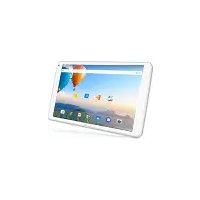
101c Xenon - графический планшет ARCHOS - Бесплатное руководство пользователя
Найдите руководство к устройству бесплатно 101c Xenon ARCHOS в формате PDF.


| Тип продукта | Графический планшет |
| Бренд | ARCHOS |
| Модель | 101c Xenon |
| Операционная система | Android 7.0 |
| Экран | 10,1 дюйма |
| Процессор | Четырехъядерный 1,3 ГГц |
| Оперативная память | 1 ГБ |
| Внутренняя память | 16 ГБ |
| Расширяемое хранилище | MicroSD |
| Подключение | WiFi, Micro-USB, разъем 3,5 мм |
| Фронтальная камера | Да |
| Задняя камера | Да |
| Динамик | Встроенный |
| Аккумулятор | Литий-ионный 5000 мАч |
| Вес | 580 г |
| Размеры | 240 x 170 x 10 мм |
| Уход и очистка | Протирайте мягкой сухой тканью. Не используйте абразивные средства. |
| Безопасность | Не подвергайте воздействию влаги или чрезмерного тепла. Используйте только прилагаемое зарядное устройство. |
| Запчасти и ремонт | Обращайтесь в сервисную службу ARCHOS для ремонта. |
| Общая информация | Инструкция доступна на нескольких языках. Обновления ПО через Настройки. |
Часто задаваемые вопросы - 101c Xenon ARCHOS
Вопросы пользователей о 101c Xenon ARCHOS
0 вопрос об этом устройстве. Ответьте на те, что знаете, или задайте свой.
Задать новый вопрос об этом устройстве
Скачайте инструкцию для вашего графический планшет в формате PDF бесплатно! Найдите своё руководство 101c Xenon - ARCHOS и возьмите своё электронное устройство обратно в руки. На этой странице опубликованы все документы, необходимые для использования вашего устройства. 101c Xenon бренда ARCHOS.
РУКОВОДСТВО ПОЛЬЗОВАТЕЛЯ 101c Xenon ARCHOS
Присоединяйтесь к нам!

Поздравляем с приобретением устройства ARCHOS! Данное краткое руководство по применению поможет с первых минут правильно пользоваться устройством. Если у вас возникнут другие вопросы относительно применения этого устройства, посетите веб-сайты:

twitter.com/archos

www.facebook.com/archos
Blog
https://blog.archos.com/

http://faq.archos.com/

на странице www.archos.com выберите меню Поддержка > Послепродажная поддержка

https://www.archos.com/fr/products/conformity.html
Поскольку мы часто обновляем и совершенствуем свои изделия, программное обеспечение на вашем устройстве может незначительно отличаться по внешнему виду или функциональности от представленного в данном кратком руководстве.
RU

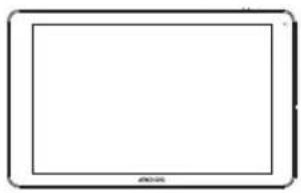
Распаковка
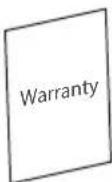
Гарантии и инструкции
по безопасности

Адаптер зарядного устройства
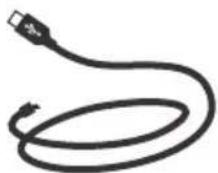
Кабель зарядного устройства
Описание устройства
Данное устройство работает под управлением операционной системы Android 7.0. Могут предлагаться обновления, позволяющие улучшить эксплуатационные характеристики устройства. Для проверки наличия обновлений выполните переход: Settings > About tablet > Check for update (Настройки > О планшете > Проверить наличие обновлений).
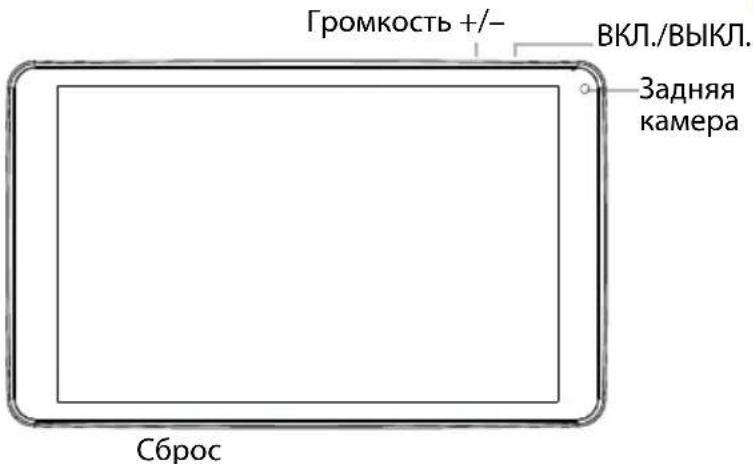
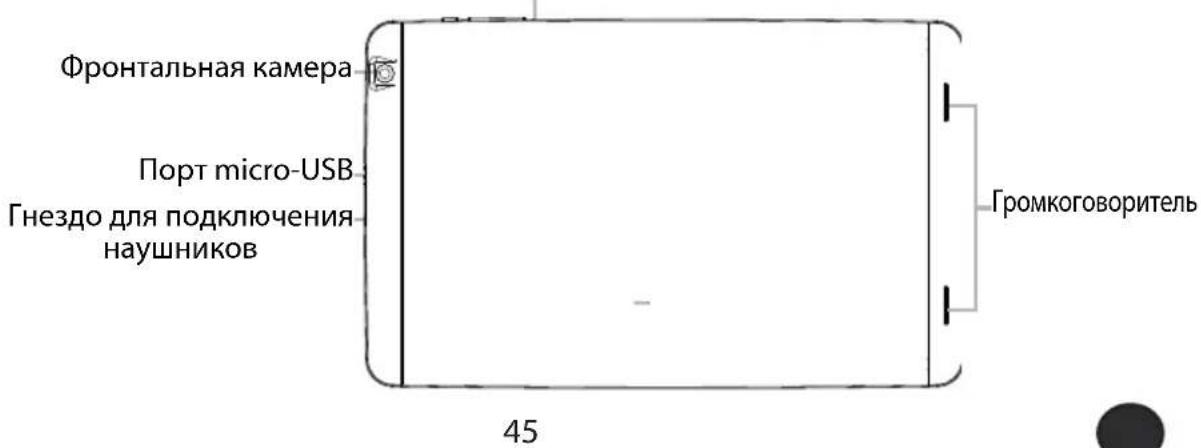

Начало работы
Полная зарядка аккумулятора
Вставьте кабель зарядного устройства в порт micro-USB, после чего вставьте адаптер зарядного устройства в розетку сети электропитания.
Дождитесь полной зарядки аккумулятора.
Включение
-
Нажмите и удерживайте кнопку ВКЛ./ВЫКЛ., чтобы включить устройство.
-
Следуйте инструкциям для выполнения настройки устройства: выбора языка, параметров Wi-Fi, копирования данных, ввода имени, настройки электронной почты, защиты телефона, выбора отображаемых уведомлений, служб Google и приложений сторонних производителей.
ПРИМЕЧАНИЕ: некоторые операции можно пропустить и настроить позднее в приложении
Settings (Настройки).
Вставка SIM-карт & Вставка карты памяти
ПРЕДУПРЕЖДЕНИЕ: отключите питание перед процедурой
Открытие: Снимите заднюю крышку.
Не изгибайте и не скручивайте крышку слишком сильно. Это может привести к ее повреждению.
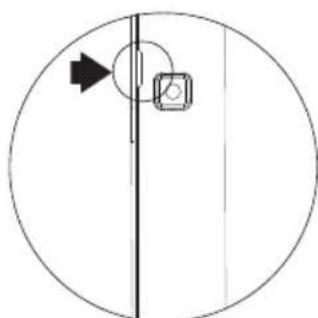
Вставка SIM-карт: Чтобы установить SIM-карту, вставьте ее лицевой стороной вниз в гнездо SIM.
Вставка карты памяти: Перетащите карту памяти в слот micro-SD.
Закрытие:Установите крышку аккумулятора, так чтобы она со щелчком стала на место.
Советы по использованию

Перемещение элемента на главном экране: коснитесь элемента пальцем и удерживайте его, пока не появятся линии сетки позиционирования, затем перетяните его в нужное место и отпустите палец.
Удаление элемента с главного экрана: коснитесь элемента пальцем и удерживайте его, затем перетяните его в верхнюю часть экрана и отпустите над значком Remove (Удаление).
Деинсталляция элемента: на экране All Apps (Все приложения) коснитесь элемента пальцем и удерживайте его, затем перетяните его в верхнюю часть экрана и отпустите над корзиной Uninstall (Деинсталляция).
Создание папок приложений: на главном экране перетяните один значок приложения на другой и отпустите; два этих значка будут объединены в одной папке.
Изменение фонового рисунка: удерживайте палец на главном экране в пустом месте, затем выберите из списка: Wallpaper (Фоновый рисунок).
Виджеты: удерживайте палец на главном экране в пустом месте, затем выберите из списка: Widgets (Виджеты).
Защита устройства: активируйте блокировку экрана для защиты конфиденциальности. Запустите приложение Settings (Настройки), затем выберите Security (Безопасность).
Выберите блокировку экрана.
Удаленное управление Android: если ваше устройство утеряно, вы можете воспользоваться страницей удаленного управления Android (https://www.google.com/android/devicemanager), чтобы стереть с него все содержимое, заблокировать устройство, найти его местоположение или заставить устройство звонить.
Включение и выключение по расписанию: задайте расписание включения и выключения, чтобы устройство выключалось и включалось в назначенное время. Например, можно запланировать выключение устройства на время сна.


Поиск и устранение неисправностей
-Если устройство зависло:
-Если устройство не включается:
-
Зарядите устройство.
-
Нажмите кнопку ВКЛ./ВЫКЛ. на 10 секунд.
-Если устройство работает слишком медленно:
Закройте приложения, которые не используются в данный момент.
-Если качество связи Wi-Fi слишком низкое:
Убедитесь, что вы не находитесь слишком далеко от точки доступа Wi-Fi.
Обновите микропрограмму устройства: http://www.archos.com/support.
Сбросьте и задайте заново параметры подключения.
Свяжитесь с провайдером подключения Wi-Fi.
-Если устройство функционирует неправильно:
Выполните повторную инициализацию устройства. Перейдите в Settings > Backup & reset >
Factory data reset (Настройки > Сброс и восстановление > Сброс к заводским настройкам).
Если по каким-либо причинам доступа к настройкам нет, см. описание процесса повторной инициализации в разделе часто задаваемых вопросов и ответов.
Для получения ответов на другие вопросы, касающиеся трудностей технического характера, посетите веб-страницу: faq.archos.com

Dołącz do nas




Марка : ARCHOS
Модель : 101c Xenon
Категория : графический планшет