
PNHW551 - Монитор SHARP - Бесплатное руководство пользователя
Найдите руководство к устройству бесплатно PNHW551 SHARP в формате PDF.


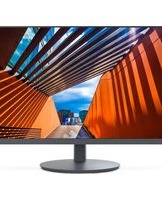
| Тип продукта | Профессиональный ЖК-монитор |
| Бренд | SHARP |
| Модель | PN-HW551 |
| Размеры (Ш x Г x В) | Примерно 1239 x 60 x 711,5 мм |
| Вес | Примерно 16 кг |
| Питание | AC 100-240 В, 1,7 А, 50/60 Гц |
| Энергопотребление | 150 Вт |
| Рабочая температура | от 0 °C до 40 °C |
| Рабочая влажность | от 20 % до 80 % (без конденсации) |
| Видеовходы | HDMI (3x), D-Sub (VGA) |
| Аудиовходы | Аудиоразъем 3,5 мм, аудио HDMI |
| Аудиовыходы | Аудиоразъем 3,5 мм |
| Интерфейсы управления | RS-232C, LAN Ethernet, порт USB |
| Выход ИК | Да (клемма ИК) |
| Совместимость с VESA | Да (крепление VESA) |
| Возможность наклона | До 20° вверх или вниз |
| Ориентация | Горизонтальная или вертикальная (портретная) |
| Макс. непрерывная работа | 16 часов в день |
| Режим автоматического ожидания | Да (через 4 часа бездействия в режиме 1) |
| Комплектация | Пульт ДУ, батарейки AAA (2 шт.), кабель питания, CD-ROM, кабельные стяжки, наклейка с логотипом, крышка USB |
| Обслуживание | Отключайте перед чисткой, используйте сухую ткань |
| Безопасность | Рекомендуется настенное крепление, не подвергать воздействию воды, не вскрывать |
Часто задаваемые вопросы - PNHW551 SHARP
Вопросы пользователей о PNHW551 SHARP
0 вопрос об этом устройстве. Ответьте на те, что знаете, или задайте свой.
Задать новый вопрос об этом устройстве
Скачайте инструкцию для вашего Монитор в формате PDF бесплатно! Найдите своё руководство PNHW551 - SHARP и возьмите своё электронное устройство обратно в руки. На этой странице опубликованы все документы, необходимые для использования вашего устройства. PNHW551 бренда SHARP.
РУКОВОДСТВО ПОЛЬЗОВАТЕЛЯ PNHW551 SHARP
| Моdenь PN-HW861 PN-HW751 PN-HW651 | |||
| Треобовения к зелекtronатую AC 100 - 240 B | 3,7 A,50/60 Гц | AC 100 - 240 B, 2,9 A,50/60 Гц | AC 100 - 240 B, 2,3 A,50/60 Гц |
| Равочая Temпегаразу * 0°C - 40°C | |||
| Равочая влажносты 20% - 80% (бez соконcaши) | |||
| Tempeразураханения OT -20°C до 60°C | |||
| Отосinteitelовая влажносты xраленяя | 10% - 90% (неборотсяхаренье и Траимортувка в сокаян кондэнcaши) | ||
| Сpopххаленя He установли | |||
| ПOTравлегая мошиносты 330 BT 255 BT | 205 BT | ||
| Размеры (исклочая Велисты) (MM) | Проб. 1928 (Л) x 76(Г) x 1099 (В) | Проб. 1680 (Л) x 65,5(Г) x 959 (В) | Проб. 1458 (Л) x 82(Г) x 835 (В) |
| Bec (Кг) | Проб. 64 | Проб. 55 | Проб. 26 |
| Моdenь PN-HW551 PN-HW501 PN-HW431 | |||
| Треobовения к зелекtronатую AC 100 - 240 B | 1,7 A,50/60 Гц | AC 100 - 240 B, 1,5 A,50/60 Гц | AC 100 - 240 B, 1,3 A,50/60 Гц |
| Равочая Temпегаразу * 0°C - 40°C | |||
| Равочая влажносты 20% - 80% (бez соконcaши) | |||
| Tempeразураханения OT -20°C до 60°C | |||
| OTн检птейнай влажносты xраленяя | 10% - 90% (неборотсяхаренье и Траимортувка в сокаян кондэнcaши) | ||
| Сpopххаленя He установли | |||
| ПOTrabлегая мошиносты 150 BT | 130 BT | 115 BT | |
| Рazмеры (исклочая Велисты) (MM) | Проб. 1239 (Л) x 60(Г) x 711,5 (В) | Проб. 1124 (Л) x 68(Г) x 646,5 (В) | Проб. 968 (Л) x 60(Г) x 559 (В) |
| Bec (Кг) | Проб. 16 | Проб. 13 | Проб. 9 |
Температурные условия могут отличаться при использовании монитора с встроенным оборудованием, рекомендованным SHARP. В особых случаях следует ознакомиться с температурными условиями, рекомендованными производителем для оборудования.
В соответствии с нашей политикой постоянного улучшения наших изделий, корпорация SHARP оставляет за собой право вносить изменения в данные спецификаций изделия без предварительного уведомления. Указанные значения технических характеристик являются номинальными значениями среднестатистического прибора. Возможны некоторые отклонения от значений у отдельных приборов.
Подготовка пульта дистанционного управления
- Положите палец на часть, обозначенную ▲, а затем снимите крышку.
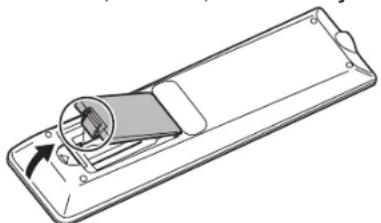
- В соответствии с инструкцией в отсеке для батарей вставьте поставляемые батарейки (R03 (тип "AAA"), 2 шт.), правильно сориентировав их стороны со знаками (+) и (-).
- Закройте крышку.
Соединения
Внимание
- Проверьте, что вы выключили главный выключатель питания и вынули вилку из розетки питания, прежде чем подсоединить/отсоединить кабель. Также прочтите руководство пользователя того оборудования, которое будет подсоединяться.
- Будьте внимательны: не перепутайте при подсоединении кабелей входные и выходные разъемы. Если кабели, подсоединенные к входным/выходным разъемам, будут случайно перепутаны, это может стать причиной возникновения неисправностей и других проблем.
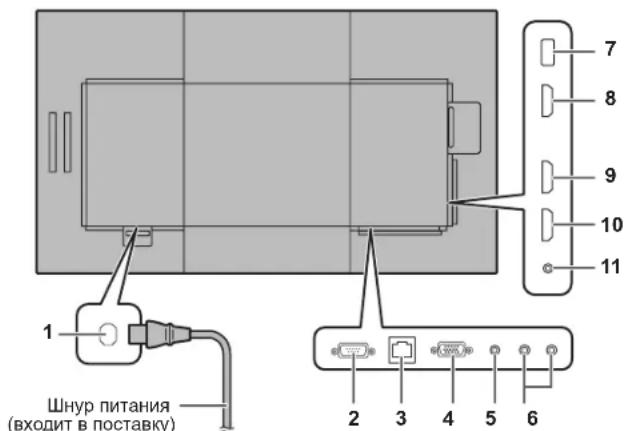
РОЗЕТКА ПИТАНИЯ
- Входной разъем питания переменного тока
- Входной разъем RS-232C
- Разъем LAN
- Входной разъем D-Sub 5. Входной разъем аудио
- Выходные разъёмы аудио
- USB-порт
- Входной разъём HDMI1
Входной разъём HDMI2
- Входной разъём HDMI3
Выходной разъём ИК-сигнала
В каждом из режимов входа используются специальные входные языки.
| Рек imm Ввда Bходаноуразьем aydno | |
| HDMI1 Bходаноу pa3ьем HDMI1 | |
| HDMI2 Bходаноу pa3ьем HDMI2 | |
| HDMI3 Bходаноу pa3ьем HDMI3 | |
| D-SUB Bходаноу pa3ьем aydno | |
| USB USB-норт | |
- Термин HDMI и HDMI High-Definition Multimedia Interface, логотип HDMI являются удовлетворяющими законам или зарегистрированными товарными знаками HDMI Licensing Administrator, Inc. в Соединенных Штатах и других странах.
- Термин HDMI и HDMI High-Definition Multimedia Interface, а также логотип HDMI являются товарными знаками или зарегистрированными товарными знаками HDMI Licensing Administrator, Inc. в Соединённых Штатах и других странах.
Adobe, Acrobat и Acrobat Reader являются либо зарегистрированными товарными знаками, либо товарными знаками Adobe Systems Incorporated в Соединённых Штатах и/или других странах. VESA является либо зарегистрированной товарной маркой, либо товарной маркой Video Electronics Standards Association в Соединённых Штатах и/или в других странах. Все прочие бренды и названия продуктов являются товарными знаками или зарегистрированными товарными знаками соответствующих владельцев.
Включение/выключение питания
Включите монитор до того, как будет включен компьютер или устройство воспроизведения. - При повторном включении питания главным выключателем питания повторное включение произойдет через ранее установленные промежутки времени. Небольшой интервал может привести к возникновению неисправности.
Включите монитор до того, как будет включён компьютер или устройство воспроизведения. При выключении питания главным выключателем питания POWER повторное включение полностью осуществится через несколько секунд. Небольшой интервал может привести к возникновению неисправности.
| Состаянne Сатус moHntopа | |
| Зелегoe С党支部 ПИТа | ПИТанne ВКЛ. |
| Оранке党支部 С党支部e | ПИТанne ВыКЛ. (Pеким ожидалия) |
| Мигает зелегыm цевом | Реким ожидалия BXODНО сIGNHANA |
- Подключение электропитания
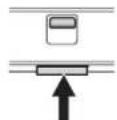
Как вытащить LED-индикатор питания/датчик дистанционного управления
Вытянуть вставить
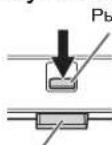
LED-индикатор питания и индикатор состояния
Рабочий режим
Когда монитор включен первый раз после отгрузки с завода, будет отображен экран настройки режима работы. Установите MODE1 или MODE2. MODE1
Опция OFF IF NO OPERATION установлена на ON, а POWER SAVE MODE <ЭНЕРГОСБЕРЕЖ. РЕЖИМ> установлена на ON. (Эти настройки не могут быть изменены.) Если нет работ в течение 4 часов или более, монитор автоматически входит в режим ожидания. Потребление энергии в режиме ожидания также минимизировано.
MODE2
Будет выполнена стандартная операция. Опция OFF IF NO OPERATION установлена на OFF, а POWER SAVE MODE <ЭНЕРГОСБЕРЕЖ. РЕЖИМ> установлена на OFF. Эти настройки могут быть изменены.
Даже после настройки возможно сделать изменения, пользуясь пунктом OPERATION MODE, находящимся в меню монитора. (См. руководство по эксплуатации).

- ПОДГОТОВКА ПУЛЬТА ДИСТАНЦИОННОГО УПРАВЛЕНИЯ
- СОЕДИНЕНИЯ
- ВНИМАНИЕ
- ВЫХОДНОЙ РАЗЪЁМ ИК-СИГНАЛА
- ADOBE, ACROBAT И ACROBAT READER ЯВЛЯЮТСЯ ЛИБО ЗАРЕГИСТРИРОВАННЫМИ ТОВАРНЫМИ ЗНАКАМИ, ЛИБО ТОВАРНЫМИ ЗНАКАМИ ADOBE SYSTEMS INCORPORATED В СОЕДИНЁННЫХ ШТАТАХ И/ИЛИ ДРУГИХ СТРАНАХ. VESA ЯВЛЯЕТСЯ ЛИБО ЗАРЕГИСТРИРОВАННОЙ ТОВАРНОЙ МАРКОЙ, ЛИБО ТОВАРНОЙ МАРКОЙ VIDEO ELECTRONICS STANDARDS ASSOCIATION В СОЕДИНЁННЫХ ШТАТАХ И/ИЛИ В ДРУГИХ СТРАНАХ. ВСЕ ПРОЧИЕ БРЕНДЫ И НАЗВАНИЯ ПРОДУКТОВ ЯВЛЯЮТСЯ ТОВАРНЫМИ ЗНАКАМИ ИЛИ ЗАРЕГИСТРИРОВАННЫМИ ТОВАРНЫМИ ЗНАКАМИ СООТВЕТСТВУЮЩИХ ВЛАДЕЛЬЦЕВ
- ВКЛЮЧЕНИЕ/ВЫКЛЮЧЕНИЕ ПИТАНИЯ
- ВКЛЮЧИТЕ МОНИТОР ДО ТОГО, КАК БУДЕТ ВКЛЮЧЁН КОМПЬЮТЕР ИЛИ УСТРОЙСТВО ВОСПРОИЗВЕДЕНИЯ. ПРИ ВЫКЛЮЧЕНИИ ПИТАНИЯ ГЛАВНЫМ ВЫКЛЮЧАТЕЛЕМ ПИТАНИЯ POWER ПОВТОРНОЕ ВКЛЮЧЕНИЕ ПОЛНОСТЬЮ ОСУЩЕСТВИТСЯ ЧЕРЕЗ НЕСКОЛЬКО СЕКУНД. НЕБОЛЬШОЙ ИНТЕРВАЛ МОЖЕТ ПРИВЕСТИ К ВОЗНИКНОВЕНИЮ НЕИСПРАВНОСТИ
- КАК ВЫТАЩИТЬ LED-ИНДИКАТОР ПИТАНИЯ/ДАТЧИК ДИСТАНЦИОННОГО УПРАВЛЕНИЯ
- РАБОЧИЙ РЕЖИМ
Марка : SHARP
Модель : PNHW551
Категория : Монитор