
GTX1660TIO6GSI - видеокарта ASUS - Бесплатное руководство пользователя
Найдите руководство к устройству бесплатно GTX1660TIO6GSI ASUS в формате PDF.
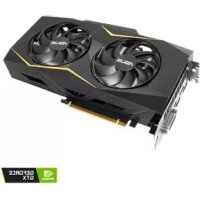



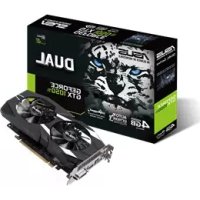
| Тип продукта | Видеокарта |
| Бренд | ASUS |
| Модель | GTX1660TIO6GSI |
| Графический чипсет | NVIDIA GeForce GTX 1660 Ti |
| Видеопамять | 6 ГБ GDDR6 |
| Интерфейс | PCI Express 3.0 x16 |
| Размеры (Д x Ш x В) | 264 x 130 x 55 мм |
| Вес | 1120 г |
| Рекомендуемый блок питания | 450 Вт минимум |
| Энергопотребление | 120 Вт |
| Разъемы питания | 1 x разъем питания PCIe 8 контактов |
| Видеовыходы | 1 x HDMI 2.0b, 1 x DisplayPort 1.4, 1 x DVI-D |
| Максимальное поддерживаемое разрешение | 7680 x 4320 пикселей |
| Поддерживаемые технологии | DirectX 12, OpenGL 4.6, VR Ready, совместимость с G-SYNC |
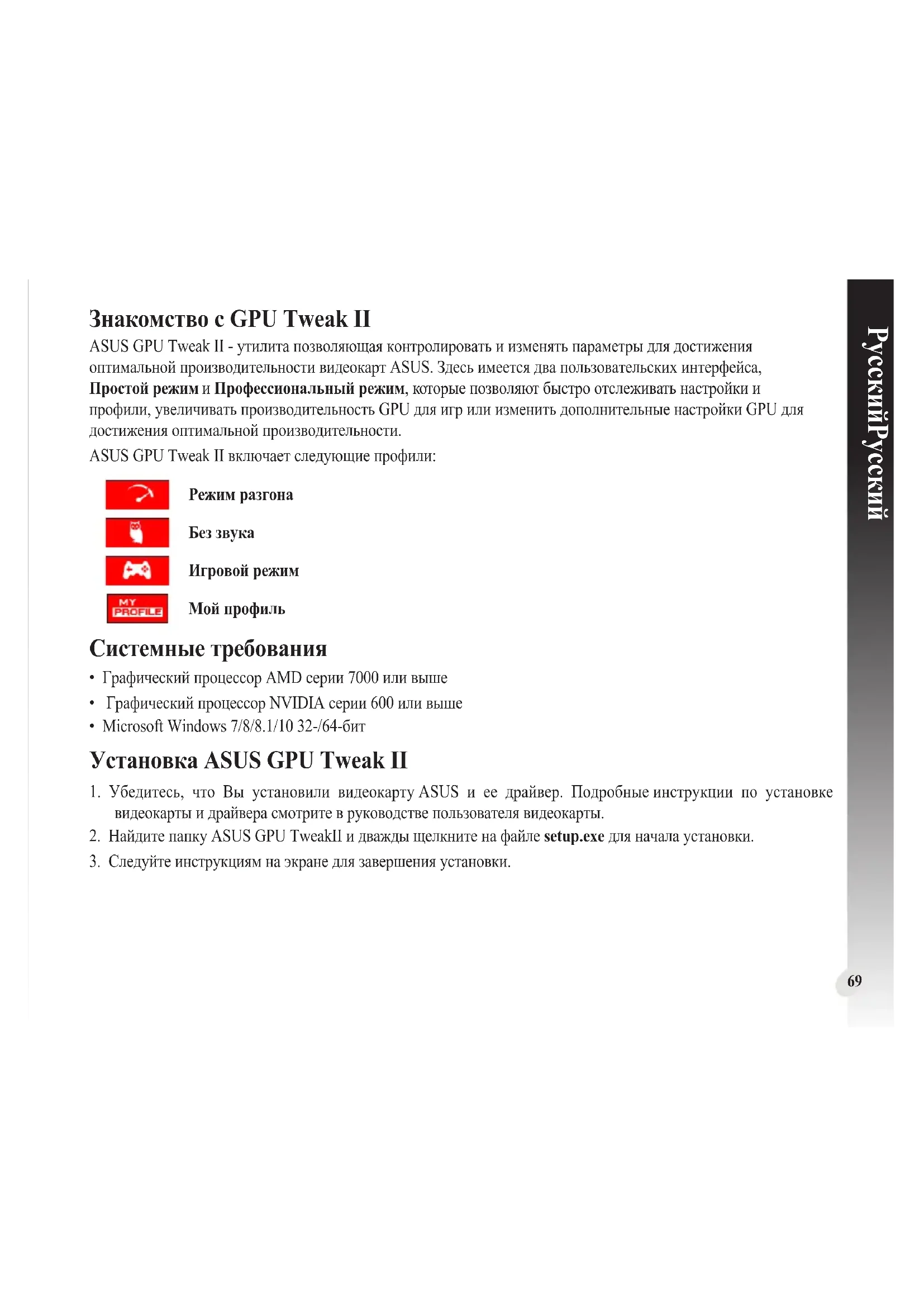
| Программное обеспечение для управления | ASUS GPU Tweak II |
| Основные функции | Разгон, мониторинг, тихие и игровые профили, Gaming Booster |
| Охлаждение | Двойной осевой вентилятор |
| Максимальный уровень шума | 32 дБ |
| Обслуживание и чистка | Отключите устройство, используйте сжатый воздух для вентиляторов, избегайте влаги |
| Безопасность | Установите в слот PCIe, проверьте питание, не касайтесь открытых компонентов |
| Запчасти и ремонтопригодность | Ремонт пользователем ограничен, обратитесь в службу поддержки при любых неисправностях |
| Гарантия | 3 года |
Часто задаваемые вопросы - GTX1660TIO6GSI ASUS
Вопросы пользователей о GTX1660TIO6GSI ASUS
0 вопрос об этом устройстве. Ответьте на те, что знаете, или задайте свой.
Задать новый вопрос об этом устройстве
Скачайте инструкцию для вашего видеокарта в формате PDF бесплатно! Найдите своё руководство GTX1660TIO6GSI - ASUS и возьмите своё электронное устройство обратно в руки. На этой странице опубликованы все документы, необходимые для использования вашего устройства. GTX1660TIO6GSI бренда ASUS.
РУКОВОДСТВО ПОЛЬЗОВАТЕЛЯ GTX1660TIO6GSI ASUS
Дважды щелкните на иконке GPU Tweak

600ем столе.
Запустите программу через меню Пуск > Программы > ASUS > GPU Tweak II.
Простой режим
Простой режим предоставляет быстрый способ просмотра и изменения настроек GPU в режиме реального времени через Gaming Booster.
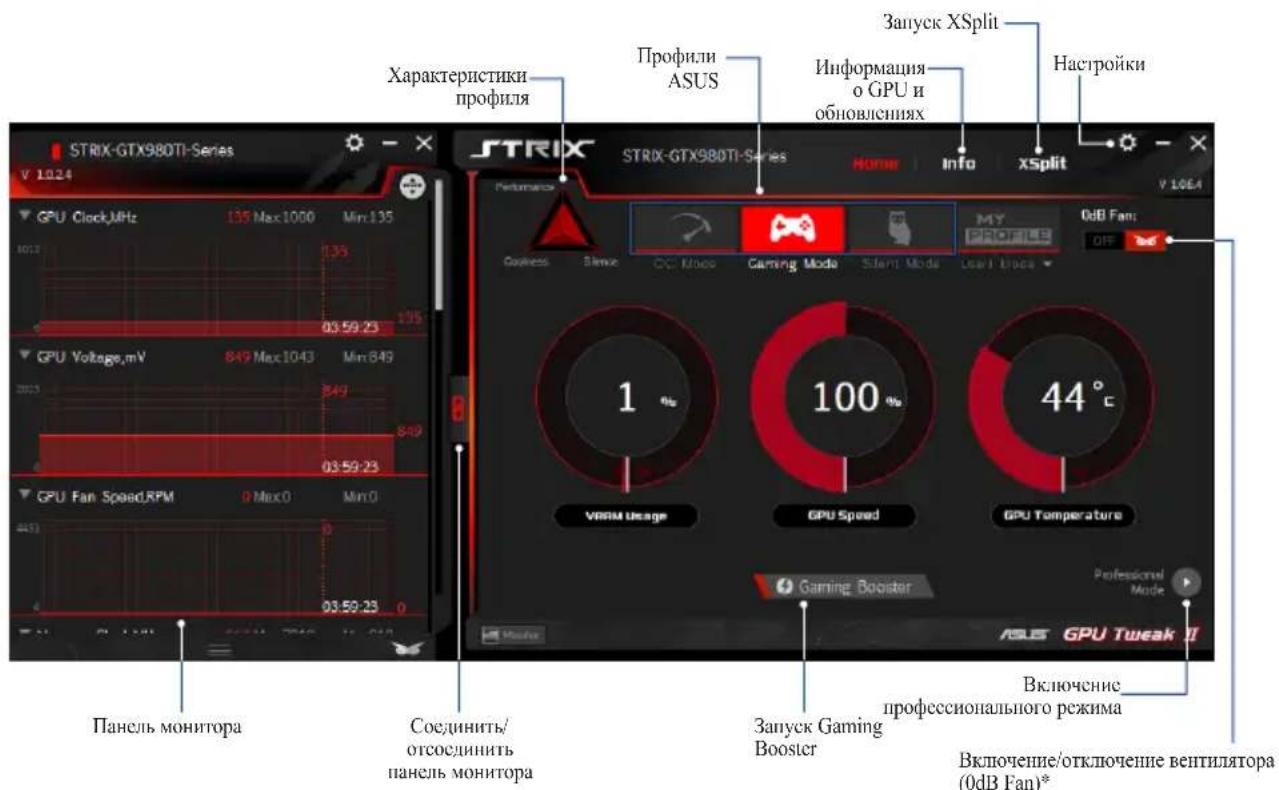
Включение/отключение вентилятора (Fan)* Только на видеокартах с поддержкой функции Fan
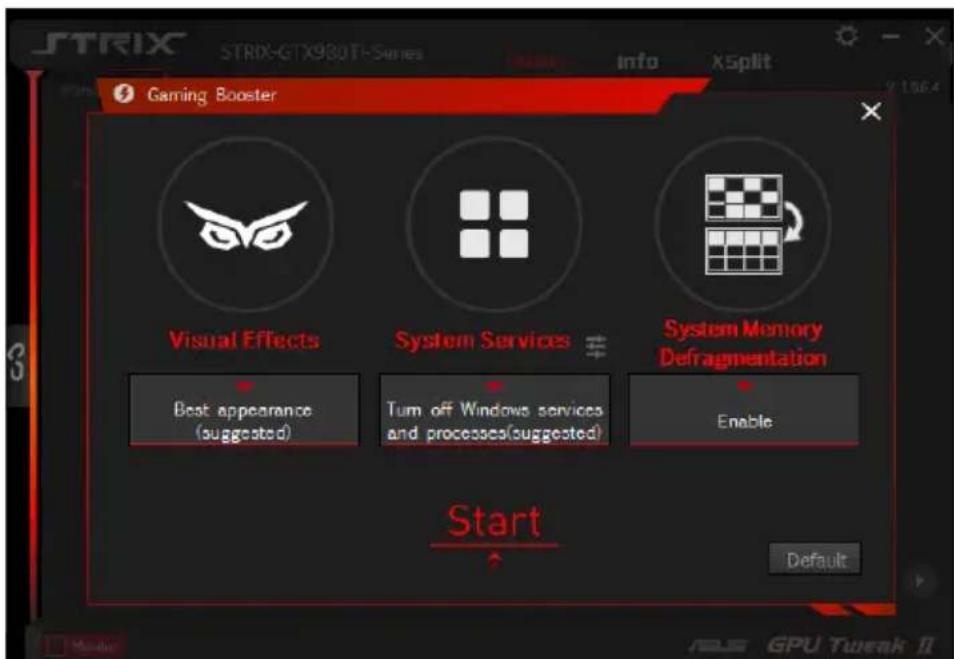
Gaming Booster
Изменяйте производительность в играх с помощью Gaming Booster.
Gaming Booster обеспечивает 3 функции:
Визуальные эффекты: позволяет отключить визуальные эффекты Windows для увеличения производительности. - Системные службы: позволяет отключать службы или процессы Windows автоматически или вручную. - Настройка системных служб: позволяет вручную остановить службы или процессы. - Дефрагментация системной памяти: позволяет очистить системную память без закрытия каких-либо процессов.
Профессиональный режим
Настройте параметры GPU для получения оптимальной производительности видеокарты.
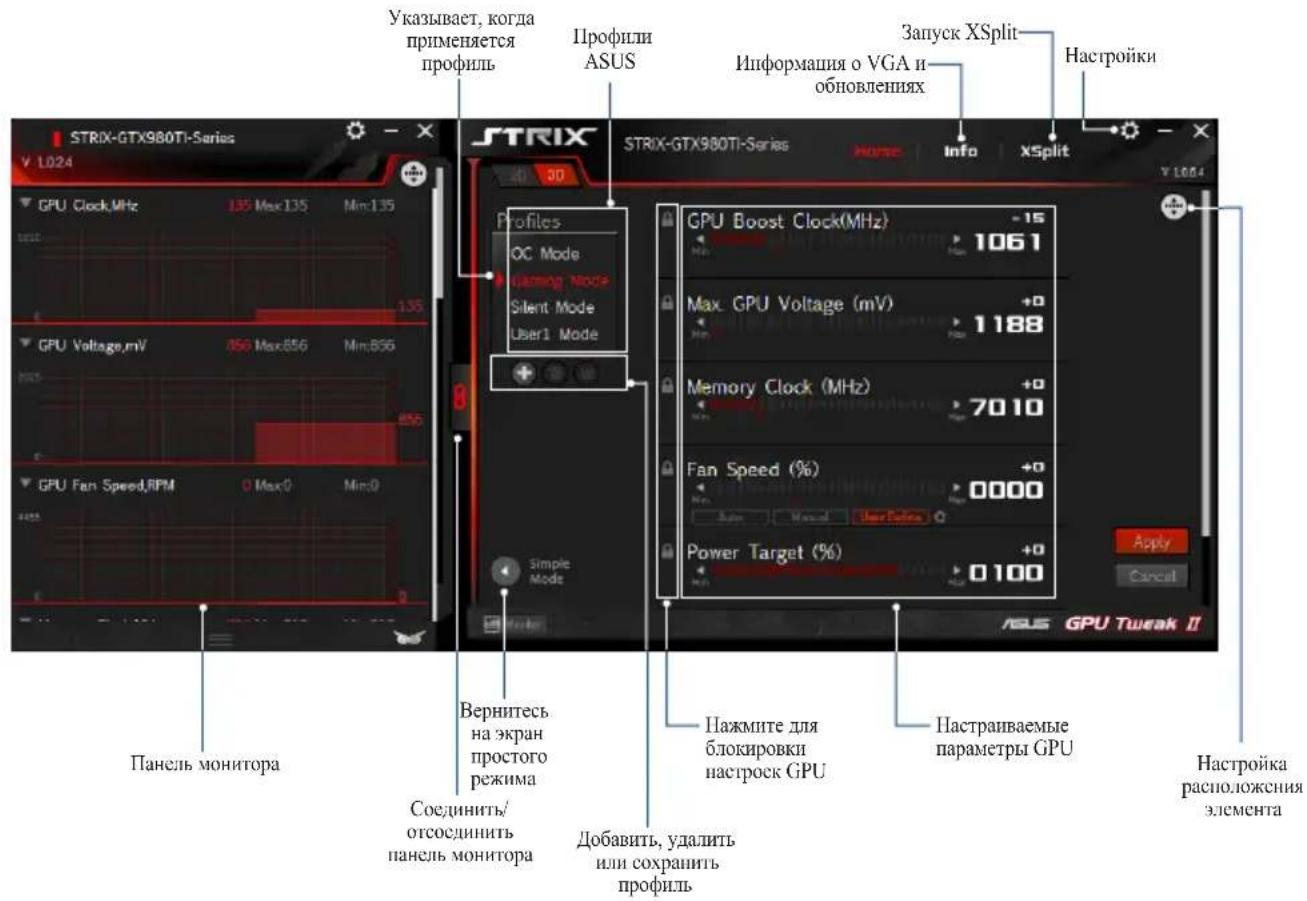
Настройка профиля
- Выберите профиль для настройки.
- Выберите параметр GPU и введите соответствующее значение.
- Когда закончите, нажмите
Появление профиля
- Нажмите здесь, назначьте имя профиля. 2. Установите необходимые значения.
- Когда закончите, нажмите сохранить профиль.
Применение профиля
Выберите профиль, а затем нажмите
Удаление профиля
Выберите профиль, а затем нажмите его удаление.
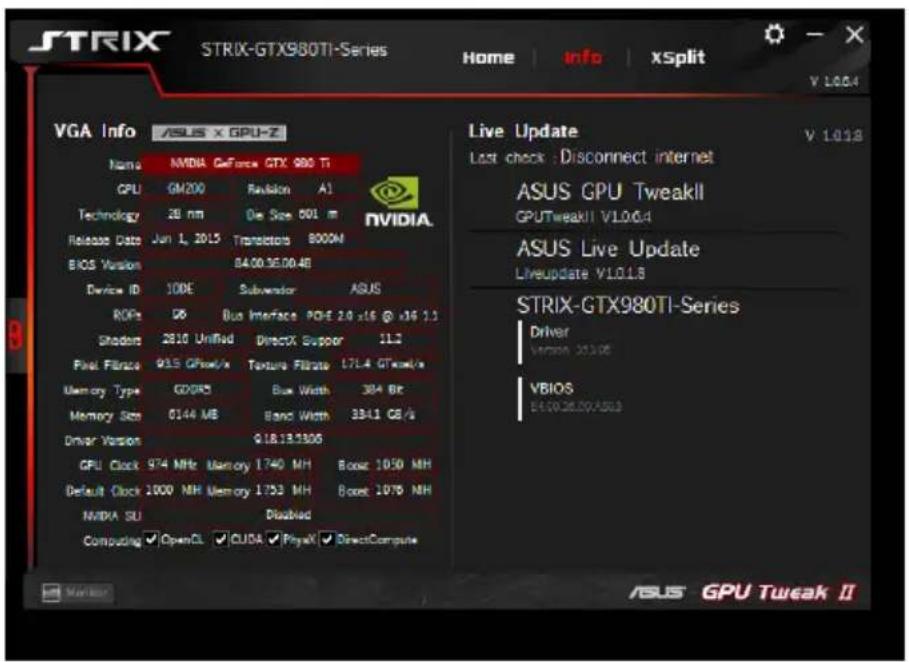
Получите информацию о VGA и обновлениях
На экране информация отображается информация об обновлении видеокарты.
ПРИМЕЧАНИЕ: Получение обновлений. Убедитесь, что компьютер подключен к сети Интернет.
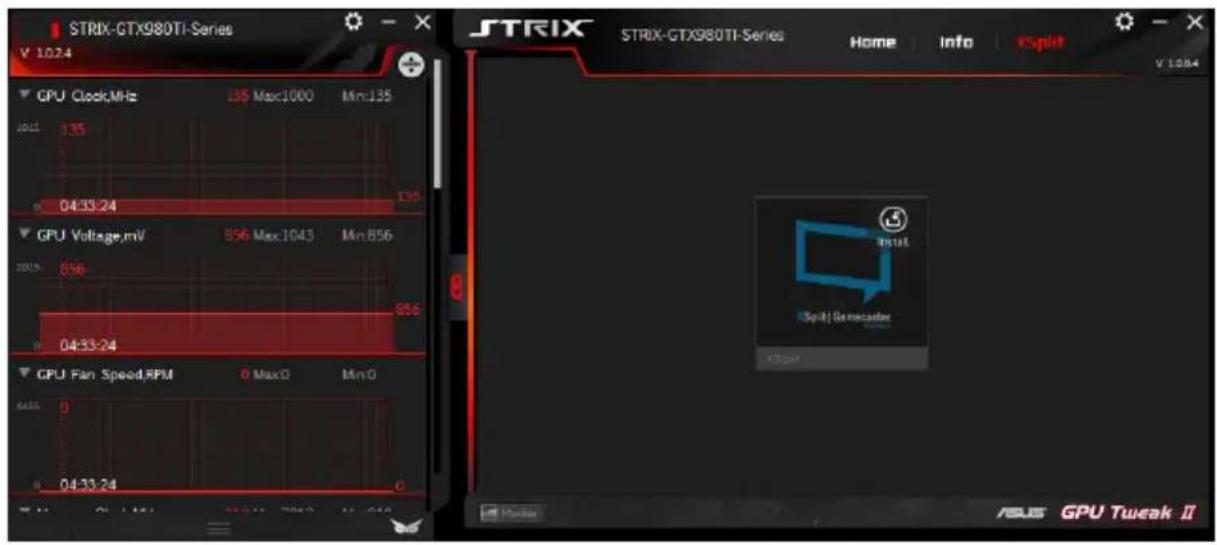
Запуск XSplit
Установите и запустите XSplit Gamecaster из GPU Tweak II.
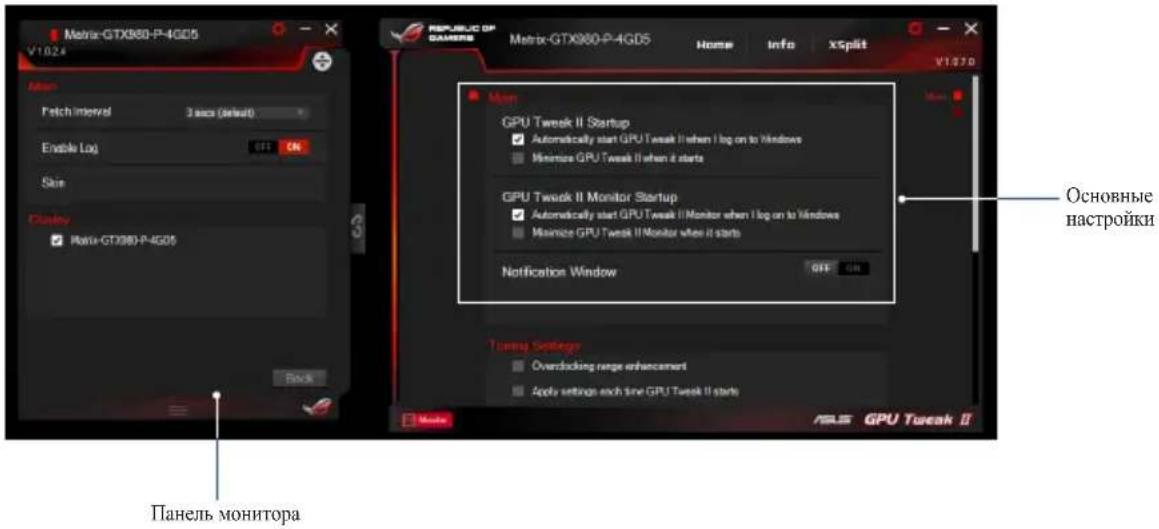
Использование экрана настроек
На экране настроек можно сконфигурировать параметры GPU Tweak II.
Основные
В основных параметрах можно выбрать способ запуска GPU Tweak II:
- Автоматически запускать GPU Tweak II и панель монитора при запуске Windows. Свернуть GPU Tweak II и панель монитора после запуска. Включить/отключить окно уведомлений.
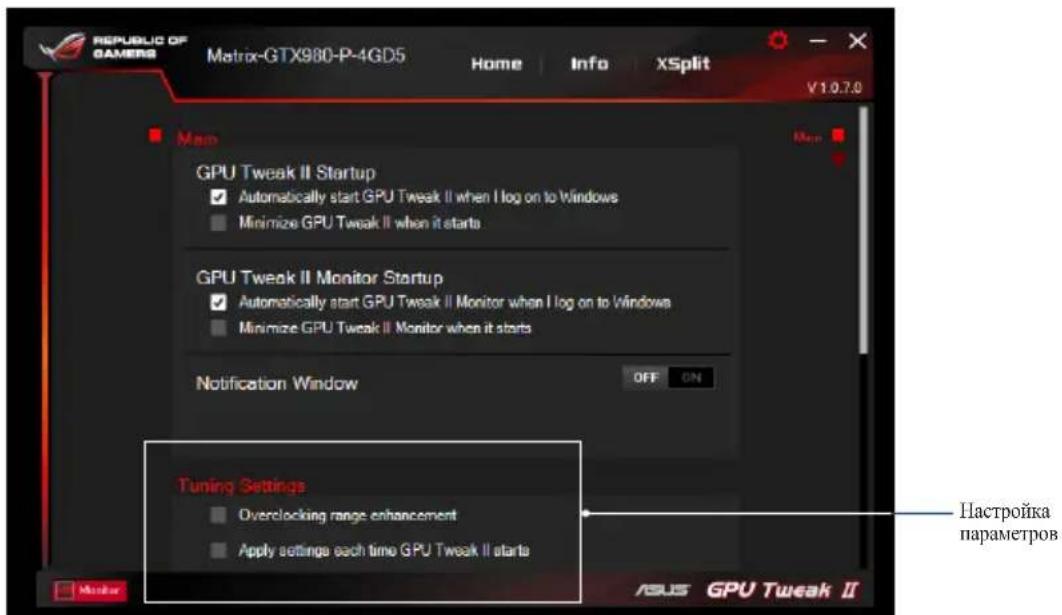
Настройка параметров
В настройках параметров можно выбрать любой из этих вариантов на применение параметров GPU Tweak II:
Усилить настройки разгона. - Применить настройки GPU при запуске.
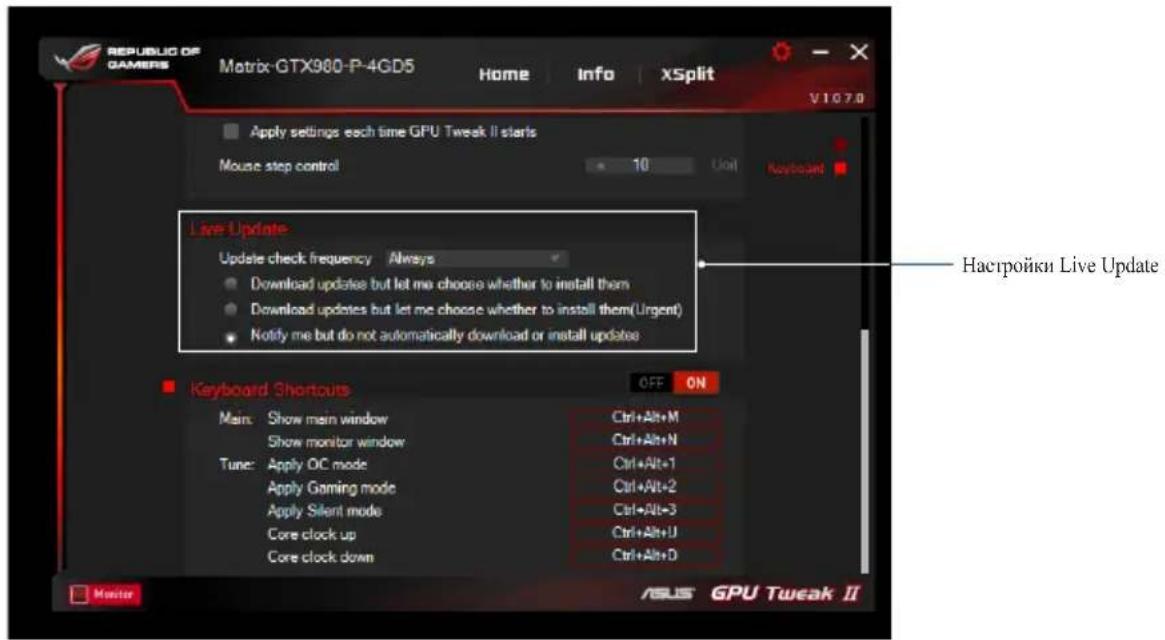
Live Update (Обновление)
Получать уведомления о обновлениях BIOS и проверок. Сконфигурируйте следующие параметры Live Update:
- Выберите частоту проверки обновлений. Выберите любой из этих вариантов:
Загружать обновления, но позволить мне выбрать время установки: Выберите этот параметр для автоматической загрузки обновлений и установки их вручную. Скачать важные обновления, но позволить мне выбрать время установки: Выберите этот параметр для автоматической загрузки критических обновлений и установки их вручную. Сообщать о наличии, но не загружать и не устанавливать обновления: Выберите этот параметр для получения только уведомлений и позволить мне решить, следует ли загружать и устанавливать их.
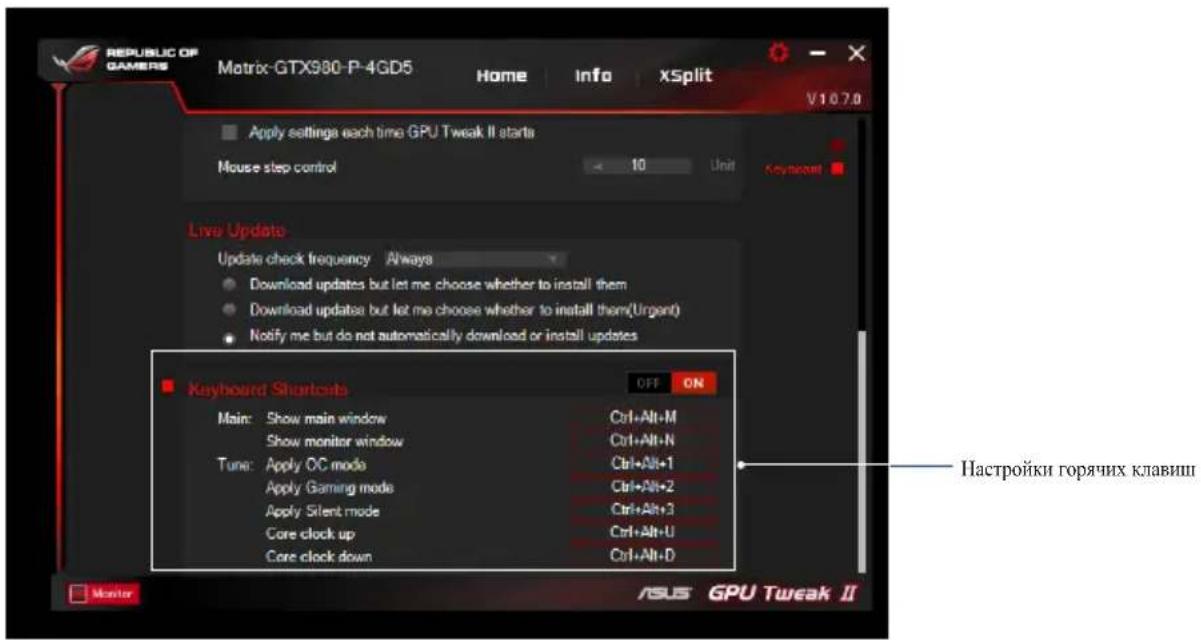
Горячие клавиши
Используйте горячие клавиши для быстрого отображения информации на экране или для применения быстрых настроек.
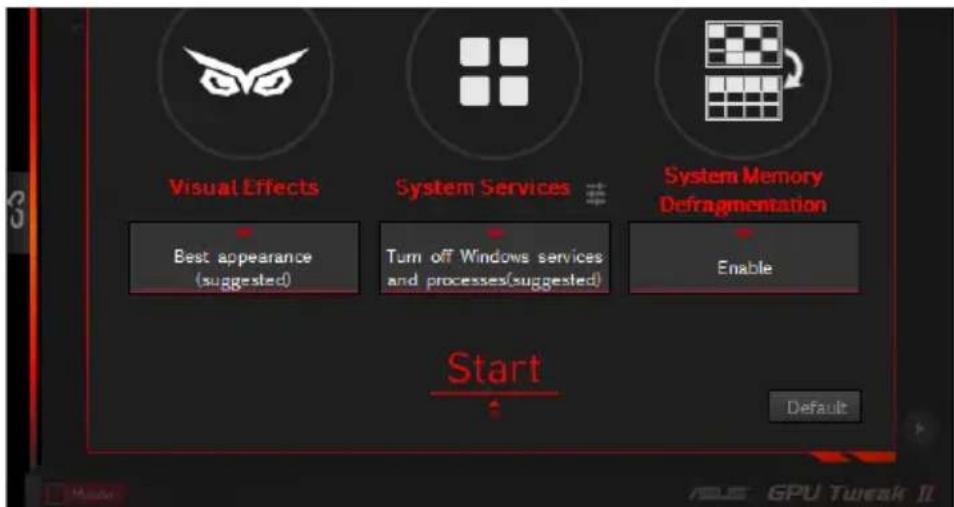
Gaming Booster (Підсилювач гри)
Gaming Booster (Підсилювач гри) надає найкращі робочі параметри для гри. Він оптимізує вашу систему, щоб комп'ютерні ігри були швидшими і не знали затримок.
Gaming Booster (Підсилювач гри) пропонує (3) функції:
Визуальные эффекты (Visual Effects): Настройка визуальных эффектов Windows, влияющих на производительность. Системные службы (System Services): Настройка автоматического или ручного запуска служб или процессов Windows. - Настройка System Services (Системные службы): Настройка выбора службы или процесса, которые вы хотите остановить. Дефрагментация системной памяти (System Memory defragmentation): Настройка упорядочивания и очистки системной памяти без закрытия кода процесса.
Профессиональный режим (Professional Mode)
Настройте параметры центрального процессора, как профессионал, и получите оптимальные рабочие характеристики для вашей видеокарты ASUS.
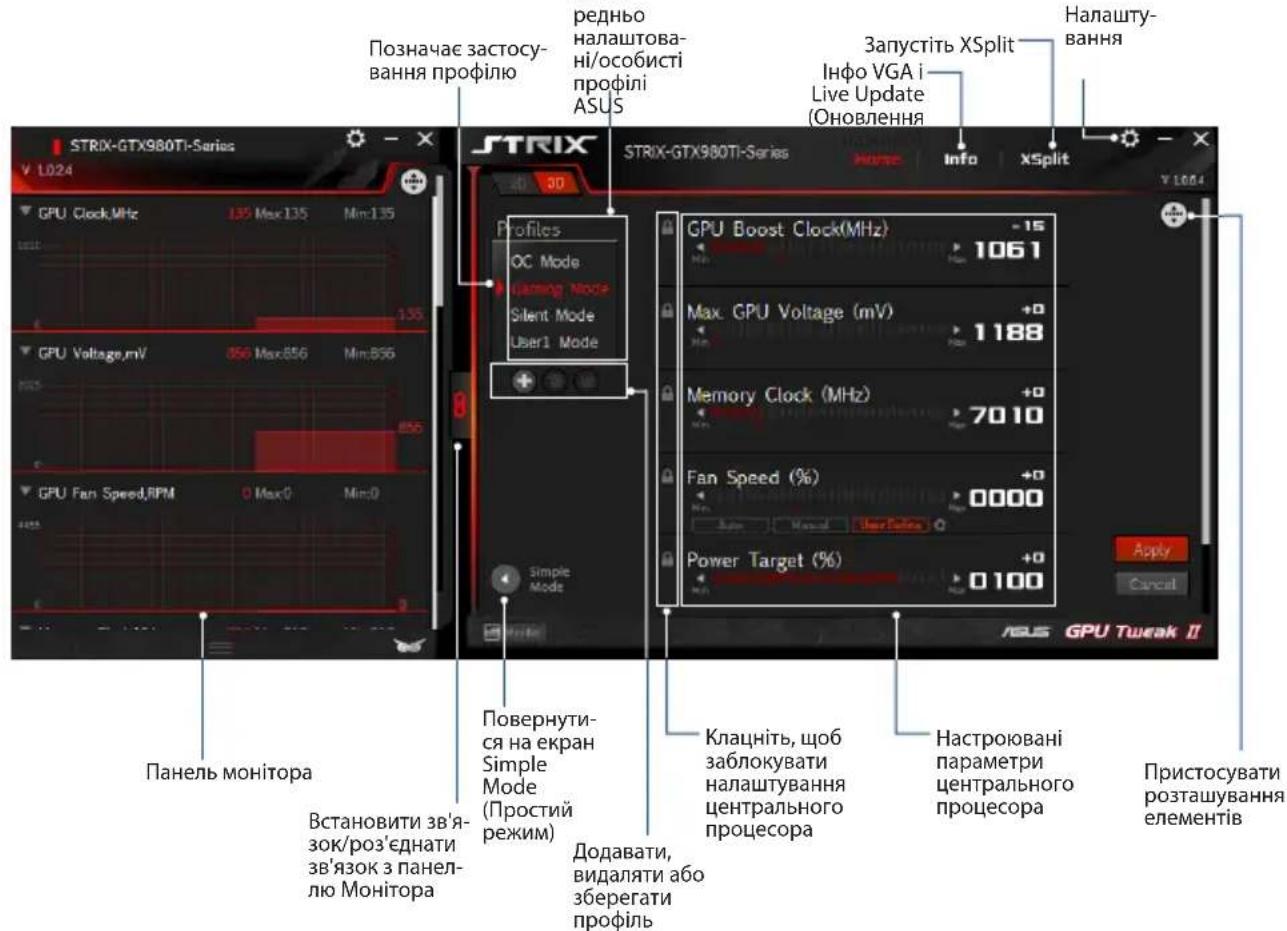
Настройка профиля
- Выберите профиль, который вы хотите настроить.
- Выберите настройки центрального процессора и введите желаемое значение.
- Выполнив, нажмите Apply
Добавить профиль
- Нажмите, а затем присвойте имя профилю.
- Установите желаемые значения.
- Выполнив, нажмите, чтобы сохранить профиль.
Применение профиля
Выберите профиль, а затем нажмите, чтобы применить профиль.
Удаление профиля
Выберите профиль, а затем нажмите, чтобы удалить профиль.
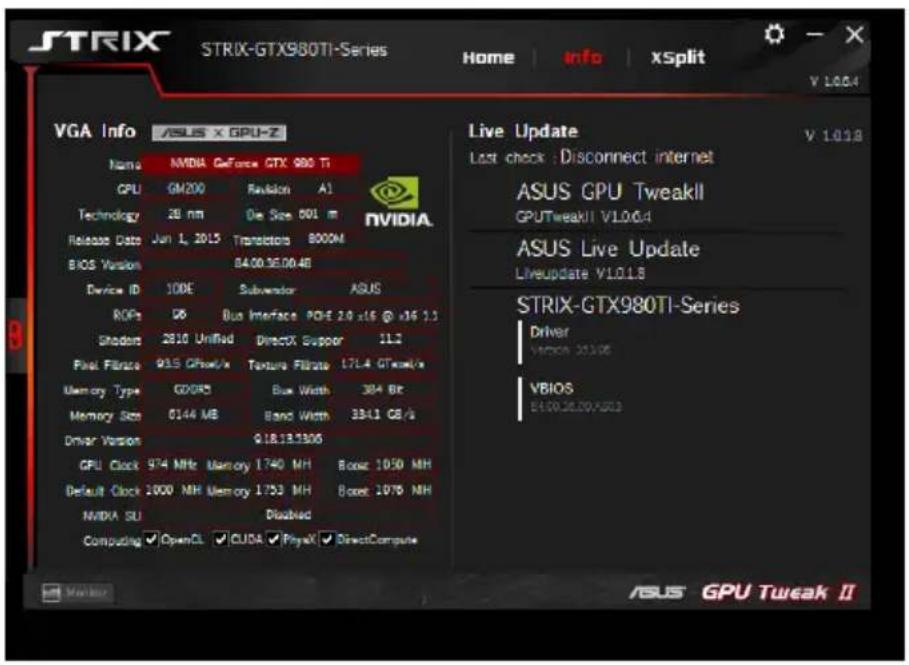
Обновление BIOS через VGA и Live Update (Обновление BIOS)
Экран Info (Инфо) предоставляет информацию и обновления BIOS о картах VGA ASUS.
ПРИМЕЧАНИЕ: Обеспечьте подключение компьютера к Интернету и получите Live Update (Обновление BIOS).
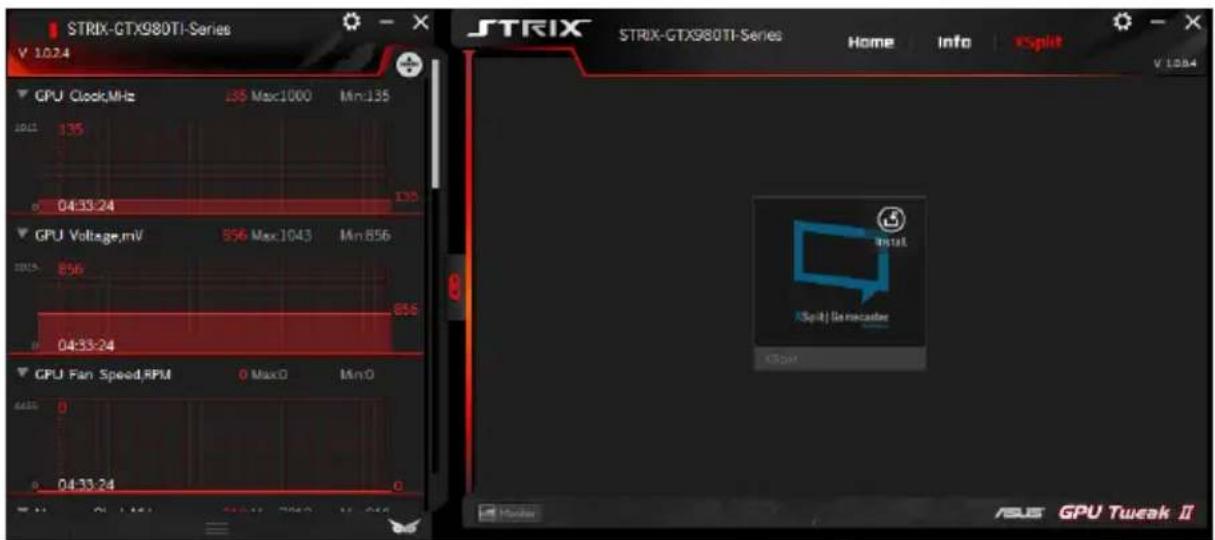
Запуск XSplit
Установить и запустить XSplit Gamecaster из GPU Tweak II.
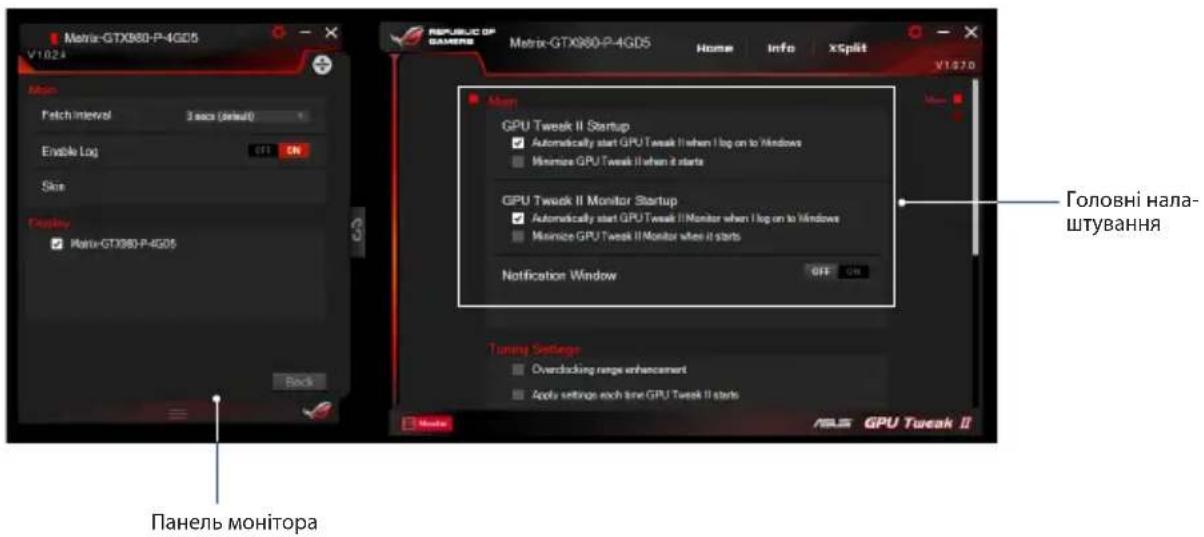
Использование экрана Settings (Настройки).
Экран Settings (Настройки) предоставляет возможность конфигурировать параметры GPU Tweak II, такие как Main (Главное), Tuning Settings (Тонкие настройки), Live Update (Обновление BIOS) и Keyboard Shortcuts (Горячие клавиши).
Главное
В настройках Main (Главное) можно выбрать любые из этих опций запуска GPU Tweak II:
- Автоматически запускать GPU Tweak II или его Monitor panel (Панель монитора) при запуске Windows
- Минимизировать уже запущенные GPU Tweak II или его Monitor panel (Панель монитора). Включать/выключать окно уведомлений.
Тонкие настройки


- ПРОСТОЙ РЕЖИМ
- GAMING BOOSTER
- ПРОФЕССИОНАЛЬНЫЙ РЕЖИМ
- НАСТРОЙКА ПРОФИЛЯ
- ПОЯВЛЕНИЕ ПРОФИЛЯ
- ПРИМЕНЕНИЕ ПРОФИЛЯ
- УДАЛЕНИЕ ПРОФИЛЯ
- ПОЛУЧИТЕ ИНФОРМАЦИЮ О VGA И ОБНОВЛЕНИЯХ
- ЗАПУСК XSPLIT
- ИСПОЛЬЗОВАНИЕ ЭКРАНА НАСТРОЕК
- ОСНОВНЫЕ
- НАСТРОЙКА ПАРАМЕТРОВ
- LIVE UPDATE (ОБНОВЛЕНИЕ)
- ГОРЯЧИЕ КЛАВИШИ
- GAMING BOOSTER (ПІДСИЛЮВАЧ ГРИ)
- ПРОФЕССИОНАЛЬНЫЙ РЕЖИМ (PROFESSIONAL MODE)
- ДОБАВИТЬ ПРОФИЛЬ
- ОБНОВЛЕНИЕ BIOS ЧЕРЕЗ VGA И LIVE UPDATE (ОБНОВЛЕНИЕ BIOS)
- ИСПОЛЬЗОВАНИЕ ЭКРАНА SETTINGS (НАСТРОЙКИ)
- ГЛАВНОЕ
- ТОНКИЕ НАСТРОЙКИ
Марка : ASUS
Модель : GTX1660TIO6GSI
Категория : видеокарта