
PHGTX1660TI6G - видеокарта ASUS - Бесплатное руководство пользователя
Найдите руководство к устройству бесплатно PHGTX1660TI6G ASUS в формате PDF.
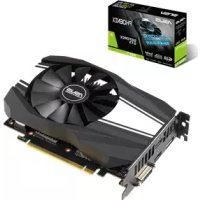



| Тип продукта | Графическая карта |
| Бренд | ASUS |
| Модель | PHGTX1660TI6G |
| Архитектура | NVIDIA Turing |
| GPU | NVIDIA GeForce GTX 1660 Ti |
| Видеопамять | 6 ГБ GDDR6 |
| Интерфейс | PCI Express 3.0 x16 |
| Максимальное разрешение | 7680 x 4320 |
| Разъемы | 1x DisplayPort 1.4, 1x HDMI 2.0b |
| Требуемое питание | 1 разъем питания PCIe 6 контактов |
| Рекомендуемое питание | 450 Вт |
| Размеры (прибл.) | 205 x 124 x 38 мм |
| Вес (прибл.) | 800 г |
| Охлаждение | Двойной вентилятор |
| Включенное ПО | ASUS GPU Tweak, ASUS AURA, XSplit Gamecaster, ASUS APRP |
| Поддерживаемые ОС | Windows 10, 8.1, 8, 7 (64-битные) |
| Гарантия | 3 года |
| Сертификаты | FCC, CE |
| Обслуживание | Очистка сжатым воздухом, избегайте пыли и влаги |
| Ремонтопригодность | Не подлежит ремонту пользователем, обратитесь в ASUS |
Часто задаваемые вопросы - PHGTX1660TI6G ASUS
Вопросы пользователей о PHGTX1660TI6G ASUS
0 вопрос об этом устройстве. Ответьте на те, что знаете, или задайте свой.
Задать новый вопрос об этом устройстве
Скачайте инструкцию для вашего видеокарта в формате PDF бесплатно! Найдите своё руководство PHGTX1660TI6G - ASUS и возьмите своё электронное устройство обратно в руки. На этой странице опубликованы все документы, необходимые для использования вашего устройства. PHGTX1660TI6G бренда ASUS.
РУКОВОДСТВО ПОЛЬЗОВАТЕЛЯ PHGTX1660TI6G ASUS
2. Драйверы видеокарты
Драйвер видеокарты - это программное обеспечение, которое делает возможным работу устройства в вашей операционной системе. После физической установки видеокарты используйте инструкции этого раздела для установки, обновления или удаления драйвера.
При замене старой видеокарты на новую, не забудьте удалить старые драйверы.
2.1 Установка VGA драйверов
2.1.1 Установка VGA драйверов для Windows 10/8.1/8/7 (64 бит)
Для установки VGA драйверов в Windows 10 / 8.1 / 8/7 (64-бит):
- Вставьте компакт-диск в оптический привод. 2. Если автозапуск включен, появится меню установки. Если автозапуск отключен, запустите UI.exe из корневой директории компакт-диска.
- В главном меню нажмите Install.
- Выберите Display Driver и нажмите кнопку Install.
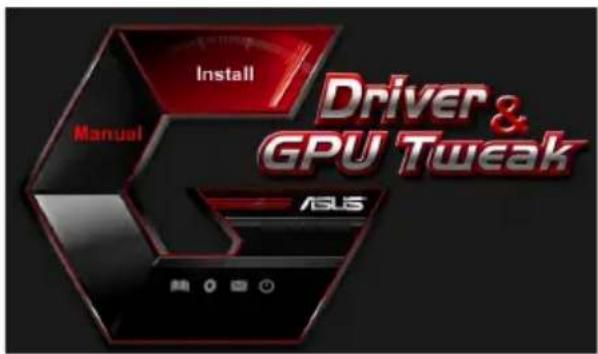
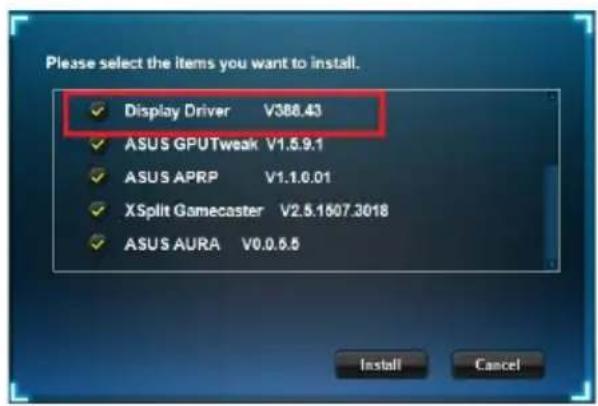
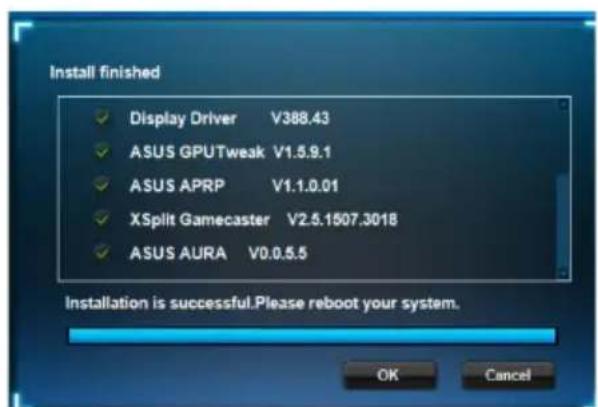
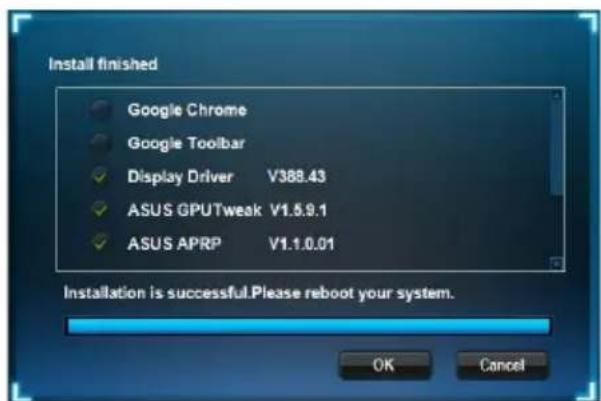
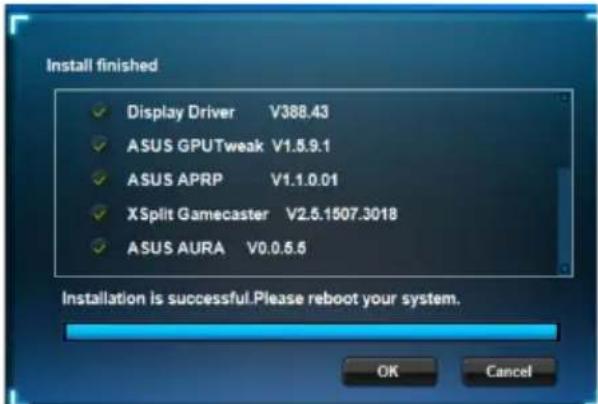
- После завершения установки, нажмите OK для перезагрузки системы.
2.2 Удаление VGA драйверов
2.2.1 Удаление VGA драйверов в Windows 10/8.1/8/7 (64-бит)
Для удаления драйверов ASUS в Windows 10/8.1/8/7 (64-бит):
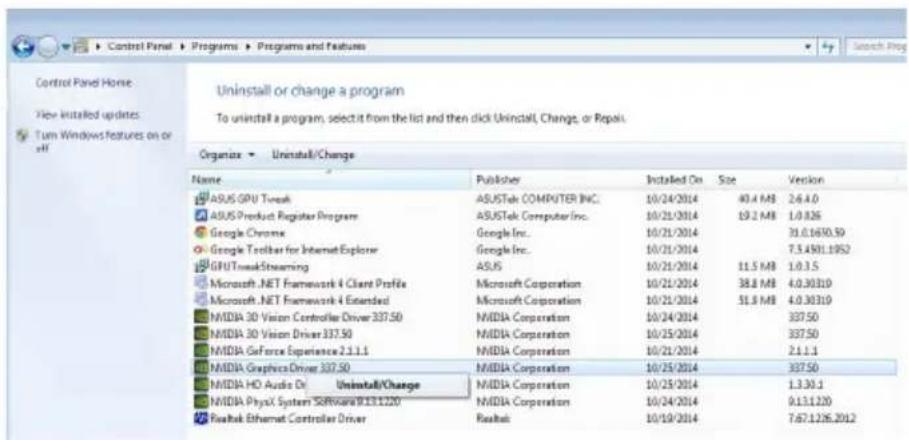
Нажмите Пуск > Панель управления > Программы и компоненты и выберите драйвер видеокарты. Нажмите Uninstall.
3. Утилита ASUS GPU Tweak
Для установки ASUS GPU Tweak в Windows 10 / 8.1 / 8/7 (64-бит):
- Вставьте компакт-диск в оптический привод.
- Если автозапуск включен, появится меню установки. Если автозапуск отключен, запустите UI.exe из корневой директории компакт-диска.
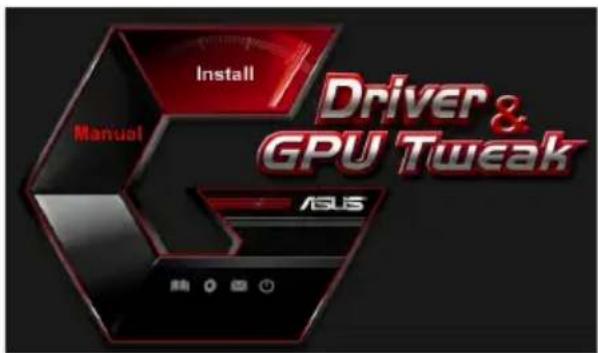
- В главном меню нажмите Install. Выберите ASUS GPU Tweak и нажмите кнопку Install. 4. После завершения установки нажмите OK.
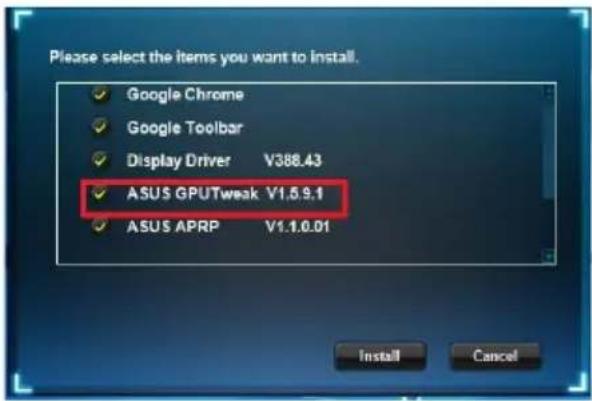
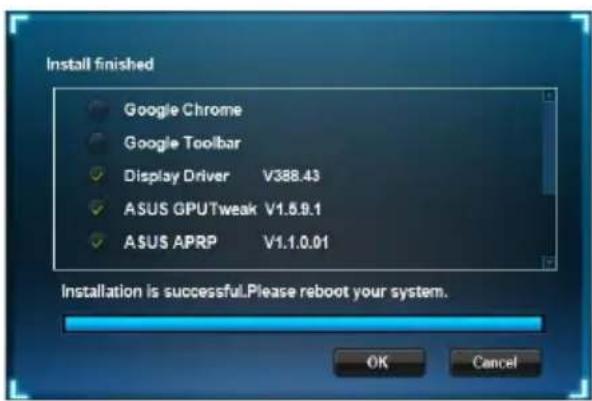
3.2 Удаление ASUS GPU Tweak
3.2.1 Удаление ASUS GPU Tweak в Windows 10/8.1/8/7 (64-бит)
Для удаления ASUS GPU Tweak в Windows 10 / 8.1 / 8/7 (64-бит):
Нажмите Пуск > Панель управления > Программы и компоненты и выберите ASUS GPU Tweak. Нажмите Uninstall.

4. ASUS AURA
4.1 Установка ASUS APRP
4.1.1 Установка ASUS APRP в Windows 10 / 8.1 / 8/7 (64-бит)
Для установки ASUS APRP в Windows 10 / 8.1 / 8/7 (64-бит):
- Вставьте компакт-диск в оптический привод.
- Если автозапуск включен, появится меню установки. Если автозапуск отключен, запустите UI.exe из корневой директории компакт-диска.
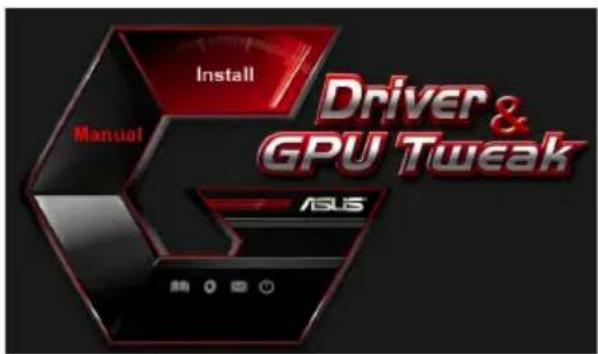
- В главном меню нажмите Install. Выберите ASUS APRP и нажмите кнопку Install.
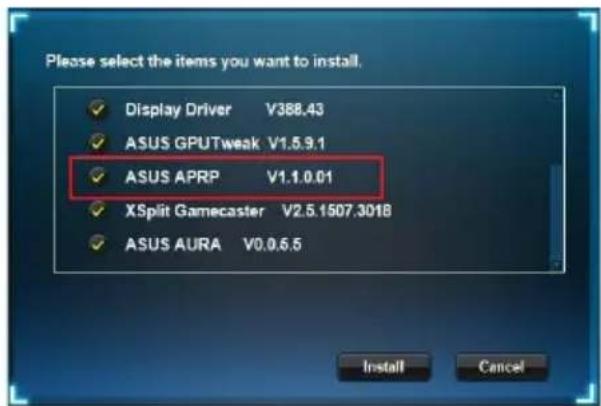
4. После завершения установки нажмите OK.
4.2 Удаление ASUS APRP
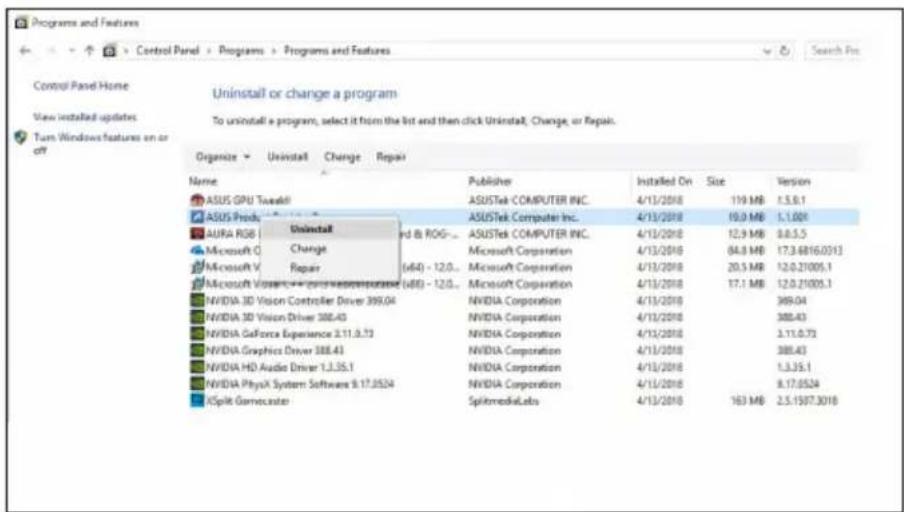
4.2.1 Удаление ASUS APRP в Windows 10 / 8.1 / 8/7 (64-бит)
Для удаления ASUS APRP в Windows 10 / 8.1 / 8/7 (64-бит):
Нажмите Пуск > Панель управления > Программы и компоненты и выберите ASUS APRP. Нажмите Uninstall.
5. XSplit Gamecaster
5.1 Установка XSplit Gamecaster
5.1.1 Установка XSplit Gamecaster в Windows 10 / 8.1 / 8/7 (64-бит)
Для установки XSplit Gamecaster в Windows 10 / 8.1 / 8/7 (64-бит):
- Вставьте компакт-диск в оптический привод.
- Если автозапуск включен, появится меню установки. Если автозапуск отключен, запустите UI.exe из корневой директории компакт-диска.
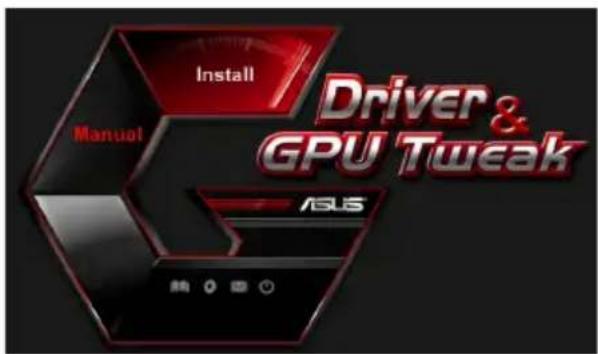
- В главном меню нажмите Install. Выберите XSplit Gamecaster и нажмите кнопку Install.
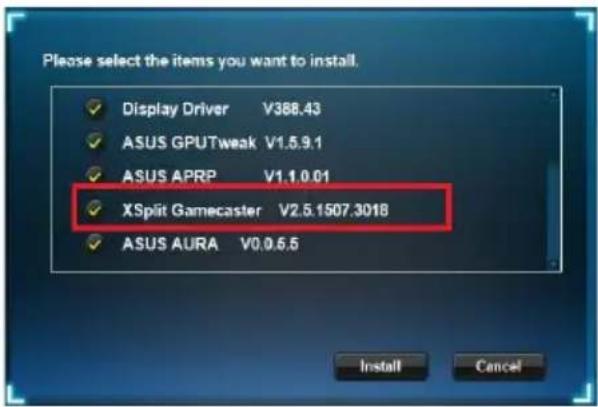
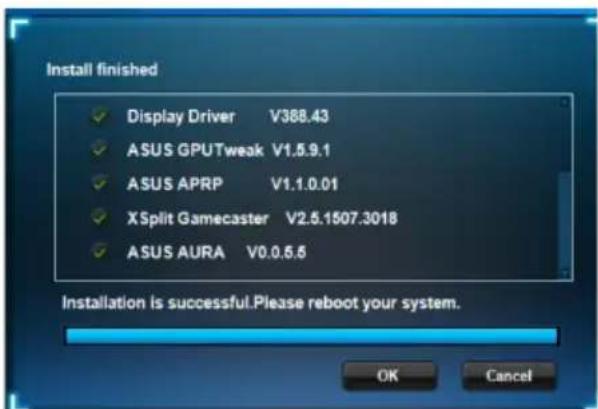
4. После завершения установки нажмите OK.
5.2 Удаление XSplit Gamecaster
5.2.1 Удаление XSplit Gamecaster в Windows 10 / 8.1 / 8/7 (64-бит)
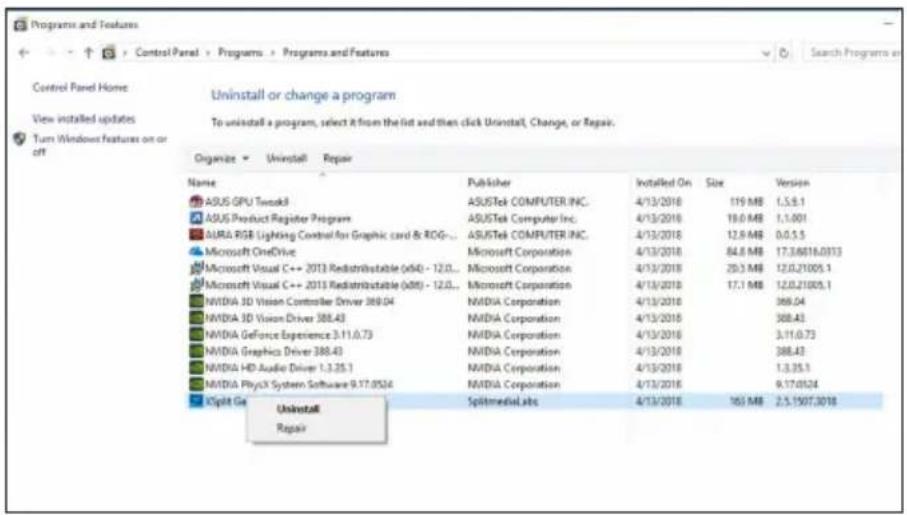
Удаление XSplit Gamecaster в Windows 10 / 8.1 / 8 / 7 (64-бит):
Нажмите Пуск > Панель управления > Программы и компоненты и выберите XSplit Gamecaster. Нажмите Uninstall.
6. ASUS AURA
6.1 Установка ASUS AURA
6.1.1 Установка ASUS AURA в Windows 10/8.1/8/7 (64-бит)
Для установки ASUS AURA в Windows 10 / 8.1 / 8/7 (64-бит):
- Вставьте компакт-диск в оптический привод.
- Если автозапуск включен, появится меню установки. Если автозапуск отключен, запустите UI.exe из корневой директории компакт-диска.
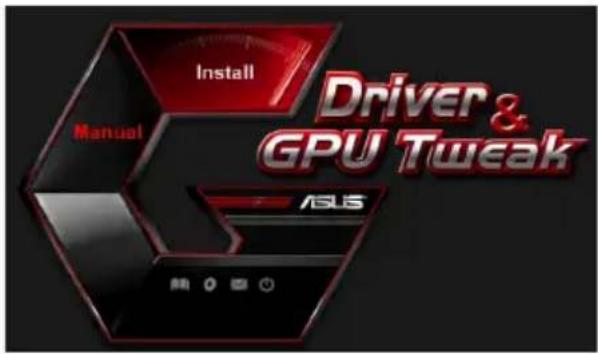
- В главном меню нажмите Install. Выберите ASUS AURA и нажмите кнопку Install.
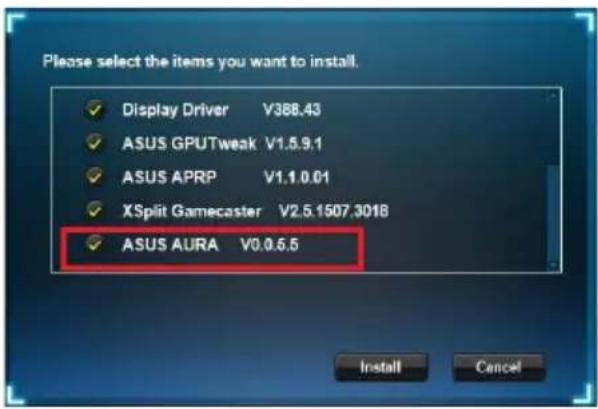
4. После завершения установки нажмите OK.
6.2 Удаление ASUS AURA
6.2.1 Удаление ASUS AURA в Windows 10/8.1/8/7 (64-бит)
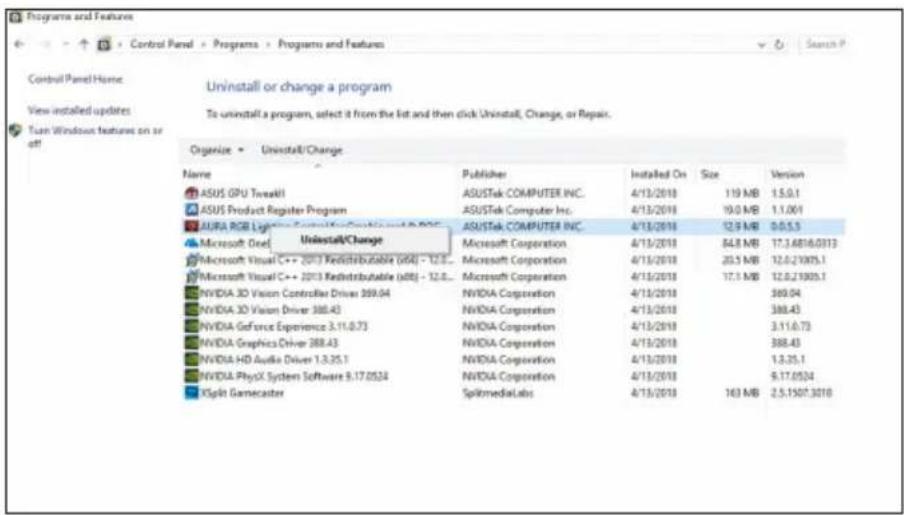
Для удаления ASUS AURA в Windows 10/8.1/8/7 (64-бит):
Нажмите Пуск > Панель управления > Программы и компоненты и выберите ASUS AURA. Нажмите Uninstall.
7. Другая информация
7.1 Просмотр компакт-диска
Пиксель: Основные неисправности
Если после установки видеокарты вы столкнулись со следующими проблемами, прежде чем обращаться в службу технической поддержки, попытайтесь выполнить одно из возможных решений.
Если у вас еще остались вопросы относительно продукта, пожалуйста, посетите страницу https://www.asus.com/support для получения дополнительной информации.
| Пюбileма Послес установки вд ecкарты ит зображения |
| Пючига Вориможно карта Нелравильно установке. |
| Рсileне Убiletteь, что карта установке и за karpeлеса в слote. |
| Пючига Вориможно моитлор Нелравильно пожимочen. |
| Рсileнe Убiletteь, что спгалыкий Кабел hyджно пожимочen К моитлору И вд ecakapte. |
| Пючига Материнская палata на пол decorхов acet Baшу вд ecakapty. |
| Рсileнe Найдпе дokумениху, поставлиему с материнсков палоти Н поверът tradebyemье спсифкаший Ддя Вд ecakapы (Hаширмер на рожимен AGP). |
| Пючига К вд ecakрпс не пол лочеву Дожимочь поглп. Рсileнe Убiletteь, что Кабел погл网络安全у. Пючига Нетосят autoho мошостн погл. Рсileнe Убiletteь, что Ваш блорпс. Пючига Нетосян autoho мошostн. Рсileнe Ustochesny. Пючига Нетосян autoho мошostн. Рсileнe Ustochesny. |
| Пюблеса Нени в�ьниь的基础上аданцова. |
| Пючнна Ворозно карта Нени в�ьниь установке. Ренинne Yбени.Tсь, чт Карта установке и за karpenлеса в слоте. |
| Пючнна Нени в�ьниь установке в�ьдени. Ренинne • Врушию соконфигурийе яжелемы в�ьдени. • Установichte Требуеме разецени Дли в�ьдени. Пючнна Ворозно установке лда вberпь He пдіержны в�ь в�ьдени. Ренинne • Yдени.Tд райверы в�ьдени. • Установichte драиьеры в�ьдени. • КOMпakт-диска, поставлия, вkomплес. Пючнна K ворозкоарты He пдікліочено діпілін'tь. Ренинne Yбени.Tсь, чт Кабел b пптугеля надіжно пділіочen. ПючннаЕсянВаш MOHITOP pОДКЛЮЧАСТСС POMOПБУ BNC pa3ьсмOB, BOЗMOЖNO HcпразвИльно спДКЛЮЧЕНС. Ренинne Yбени.Tсь, чт БС BC NС Pa3ьсмБ Праиьнho пОДКЛЮЧЕНБ. Пючнна Нени установке падаметры мониторa. Ренинne Ckonфигурийе падаметры мониторa. |
| Пючнна Ворозно монитор Нени в�ьниь пОДКЛЮЧЕН. Ренинne Yбени.Tсь, чт спГнальниь Ka6ьн HaDEЖHO пОДКЛЮЧЕН KMоннtopу IN Вороз IN |
| Пирusesь Мозбражени Скажени |
| Пирusesь Ваш монтор He пдержвает настору Ккрана. |
| Решения Yбени Тсь, чTO Ваш монтор пдержвает настору Ккрана. |
| Сmotрпес ДOKУМЕNTAДИНО на монтор. |
| Пирusesь Ваш вдебогарта He пдержвает настору Ккрана. |
| Решiones Yбени Тсь, чTO Ваш монтор пдержвает настору Ккрана. |
| Сmotрпес ДOKУМЕNTAДИEO на вдебогарту. |
| Пирusesь Некоторы сады драиверов повразождны. |
| Решiones Yдени Тсь райberpa и установпес support CD. |
| Пирusesь Плосoc oxлajжденue. |
| Решiones Yбени Тсь, чTO BeHTHЯторы Корпuya, пюцeccopa и вдебогарту pa? ba? э? э? э? э? э? э? э? э? э? э? э? э? э? э? э? э? э? э? э? э? э? э? э? э? э? э? э? э? э? э? э? э? э? э? э? э? э? э? э? э? э? э? э? э? э? э? э? э? э? э? я? у? у? у? у? у? у? у? у? у? у? у? у? у? у? у? у? у? у? у? у? у? у? у? у? у? у? у? у? у? у? у? у? у? у? у? у? у? у? у? у? у? у? у? у? у? у? у? у? у? у? у? у? у? у? у? у? у? у? у? у? у? у? у? у? у? у? у? у? у? у? у? у? у? у? у? у? у? у? у? у? у? у? у? у? у? у? у? у? у? у; у? у? у? у? у? у? у? у? у? у? у? у? у? у? у? у? у? у? у? у? у? у? у? у? у? у? у? у? у? у? у? у? у? у? у? у? у? у? у? у? у? у? у? у? у? у? у? у? у? у? у? у? у? у? у? у? у? у? у? у? у? у? у? у? у? у? у? у? у? у? у? у? у? у? у? у? у? у? у? у? у? у? у? у? у? у? у? у? у? у? у? у? у? у? у? у? у? у; у? у; у? у? у? у? у? у? у? у? у? у? у? у? у? у? у? у? у? у? у? у? у? у? у? у? у? у? у? у? у? у? у? у? у? у? у? у? у? у? у? у? у? у? у? у? у? у? у? у; у? у. у? у? у? у? у? у? у? у? у? у? у? у? у? у? у? у? у? у? у? у? у? у? у? у? у? у? у? у? у? у? у? у? у? у? у? у? у? у? у? у? у? у? у? у? у? у? у? у? у? у у? у? у? у? у? у? у? у? у? у? у? у? у? у? у? у? у? у? у? у? у? у? у? у? у? у? у? у? у? у? у? у? у? у? у? у? у? у? у? у? у? у? у? у? у? у? у? у? у? у. у? у? у? у? у? у? у? у? у? у? у? у? у? у? у? у? у? у? у? у? у? у? у? у? у? у? у? у? у? у? у? у? у? у? у? у? у? у? у? у? у? у? у? у? у? у? у? у; у? у у? у? у? у? у? у? у? у? у? у? у? у? у? у? у? у? у? у? у? у? у? у? у? у? у? у? у? у? у? у? у? у? у? у? у? у? у? у? у? у? у? у? у? у? у? у? у? у; у? у; у? у? у? у? у? у? у? у? у? у? у? у? у? у? у? у? у? у? у? у? у? у? у? у? у? у? у? у? у? у? у? у? у? у? у? у? у? у? у? у? у? у? у? у? у? у? у? у? у? у: у? у? у? у? у? у? у? у? у? у? у? у? у? у? у? у? у? у? у? у? у? у? у? у? у? у? у? у? у? у? у? у? у? у? у? у? у? у? у? у? у? у? у? у? у? у? у? у? у? у! у? у? у? у? у? у? у? у? у? у? у? у? у? у? у? у? у? у? у? у? у? у? у? у? у? у? у? у? у? у? у? у? у? у? у? у? у? у? у? у? у? у? у? у? у? у? у? у? у? у; у? у; у; у; у; у; у; у; у; у; у; у; у; у; у; у; у; у; у; у; у; у; у; у; у; у; у; у; у; у; у; у; у; у; у; у; у; у; у; у; у; у; у; у; у; у; у; у; у; у; у; у ; у; у; у; у; у; у; у; у; у; у; у; у; у; у; у; у; у; у; у; у; у; у; у; у; у; у; у; у; у; у; у; у; у; у; у; у; у; у; у; у; у; у; у; у; у; у; у; у; у; y; y; y; y; y; y; y; y; y; y; y; y; y; y; y; y; y; y; y; y; y; y; y; y; y; y; y; y; y; y; y; y; y; y; y; y; y; y; y; y; y; y; y; y; y; y; y; y; y; y; Y Y Y Y Y Y Y Y Y Y Y Y Y Y Y Y Y Y Y Y Y Y Y Y Y Y Y Y Y Y Y Y Y Y Y Y Y Y Y Y Y Y Y Y Y Y Y Y Y Y Y |

Другие проблемы, с которыми вы можете встретиться, связаны с другими компонентами или аксессуарами вашей системы (например, материнская плата, блок питания, LCD/CRT) вашей системы.


- ДРАЙВЕРЫ ВИДЕОКАРТЫ
- УСТАНОВКА VGA ДРАЙВЕРОВ
- УСТАНОВКА VGA ДРАЙВЕРОВ ДЛЯ WINDOWS 10/8.1/8/7 (64 БИТ)
- УДАЛЕНИЕ VGA ДРАЙВЕРОВ
- УДАЛЕНИЕ VGA ДРАЙВЕРОВ В WINDOWS 10/8.1/8/7 (64-БИТ)
- УТИЛИТА ASUS GPU TWEAK
- УДАЛЕНИЕ ASUS GPU TWEAK
- УДАЛЕНИЕ ASUS GPU TWEAK В WINDOWS 10/8.1/8/7 (64-БИТ)
- ASUS AURA
- УСТАНОВКА ASUS APRP
- УСТАНОВКА ASUS APRP В WINDOWS 10 / 8.1 / 8/7 (64-БИТ)
- УДАЛЕНИЕ ASUS APRP
- УДАЛЕНИЕ ASUS APRP В WINDOWS 10 / 8.1 / 8/7 (64-БИТ)
- XSPLIT GAMECASTER
- УСТАНОВКА XSPLIT GAMECASTER
- УСТАНОВКА XSPLIT GAMECASTER В WINDOWS 10 / 8.1 / 8/7 (64-БИТ)
- УДАЛЕНИЕ XSPLIT GAMECASTER
- УДАЛЕНИЕ XSPLIT GAMECASTER В WINDOWS 10 / 8.1 / 8/7 (64-БИТ)
- УСТАНОВКА ASUS AURA
- УСТАНОВКА ASUS AURA В WINDOWS 10/8.1/8/7 (64-БИТ)
- УДАЛЕНИЕ ASUS AURA
- УДАЛЕНИЕ ASUS AURA В WINDOWS 10/8.1/8/7 (64-БИТ)
- ДРУГАЯ ИНФОРМАЦИЯ
- ПРОСМОТР КОМПАКТ-ДИСКА
- ПИКСЕЛЬ: ОСНОВНЫЕ НЕИСПРАВНОСТИ
Марка : ASUS
Модель : PHGTX1660TI6G
Категория : видеокарта