
DUALGTX16606GEVO - видеокарта ASUS - Бесплатное руководство пользователя
Найдите руководство к устройству бесплатно DUALGTX16606GEVO ASUS в формате PDF.
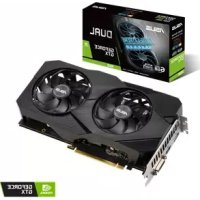



| Тип продукта | Графическая карта |
| Бренд | ASUS |
| Модель | DUAL-GTX1660-6G-EVO |
| Архитектура GPU | NVIDIA GeForce GTX 1660 (Turing) |
| Видеопамять | 6 ГБ GDDR5 |
| Интерфейс | PCI Express 3.0 x16 |
| Видеовыходы | 1 x HDMI 2.0b, 1 x DisplayPort 1.4, 1 x DVI-D |
| Охлаждение | Два вентилятора Axial-tech |
| Размеры (Д x Ш x В) | 242 x 130 x 45 мм |
| Вес | Около 800 г |
| Рекомендуемый блок питания | не менее 450 Вт |
| Разъем питания | 1 x 8-контактный PCIe |
| Энергопотребление | 120 Вт (TDP) |
| Включенное ПО | ASUS GPU Tweak, ASUS AURA Sync, XSplit Gamecaster |
| Синхронизация RGB | Совместимость с ASUS AURA Sync |
| Гарантия | 3 года (в зависимости от региона) |
| Обслуживание и чистка | Регулярная очистка вентиляторов сжатым воздухом, избегать влаги |
| Безопасность | Отключайте питание перед установкой, соблюдайте правила электробезопасности |
| Запчасти и ремонт | Обращайтесь в сервисный центр ASUS или к авторизованному продавцу для ремонта |
Часто задаваемые вопросы - DUALGTX16606GEVO ASUS
Вопросы пользователей о DUALGTX16606GEVO ASUS
0 вопрос об этом устройстве. Ответьте на те, что знаете, или задайте свой.
Задать новый вопрос об этом устройстве
Скачайте инструкцию для вашего видеокарта в формате PDF бесплатно! Найдите своё руководство DUALGTX16606GEVO - ASUS и возьмите своё электронное устройство обратно в руки. На этой странице опубликованы все документы, необходимые для использования вашего устройства. DUALGTX16606GEVO бренда ASUS.
РУКОВОДСТВО ПОЛЬЗОВАТЕЛЯ DUALGTX16606GEVO ASUS
Драйвер видеокарты — это программное обеспечение, которое делает возможным работу устройства в вашей операционной системе. После физической установки видеокарты используйте инструкции этого раздела для установки, обновления или удаления драйвера.
При замене старой видеокарты на новую, не забудьте удалить старые драйверы.
2.1 Установка VGA драйверов
2.1.1 Установка VGA драйверов для Windows 10/8.1/8/7 (64 бит)
Для установки VGA драйверов в Windows 10 / 8.1 / 8/7 (64-бит):
- Вставьте компакт-диск в оптический привод. 2. Если автозапуск включен, появится меню установки. Если автозапуск отключен, запустите UI.exe из корневой директории компакт-диска.
- В главном меню нажмите Install.
- Выберите Display Driver и нажмите кнопку Install.
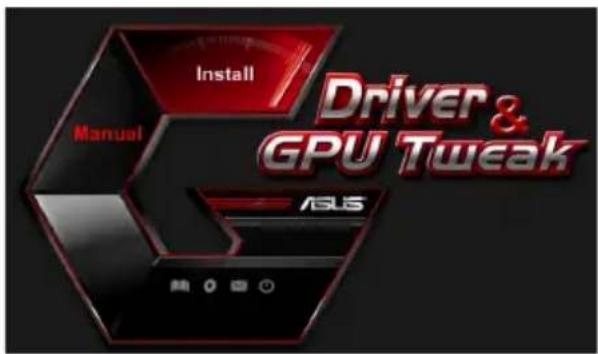
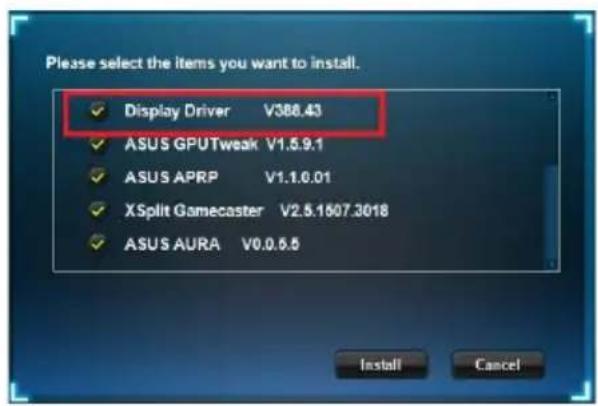
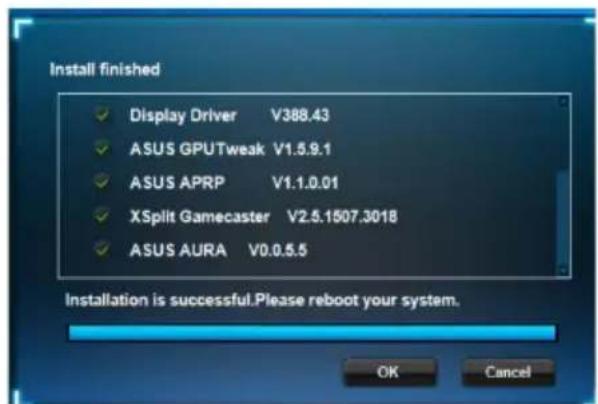
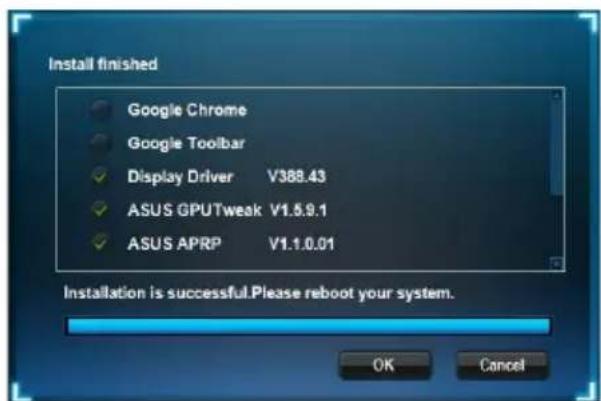
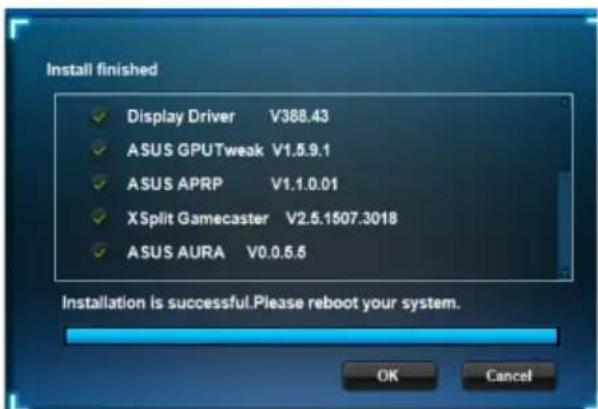
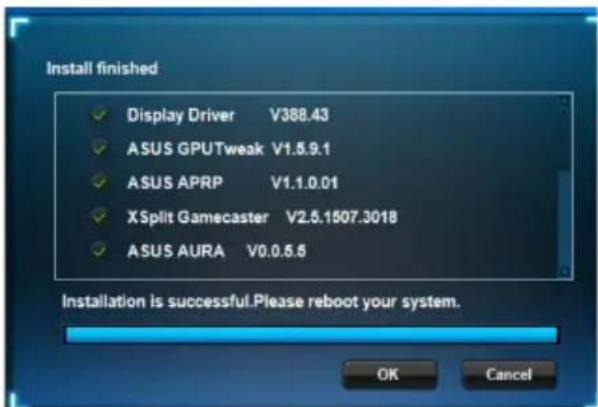
- После завершения установки, нажмите OK для перезагрузки системы.
2.2 Удаление VGA драйверов
2.2.1 Удаление VGA драйверов в Windows 10/8.1/8/7 (64-бит)
Для удаления драйверов ASUS в Windows 10/8.1/8/7 (64-бит):
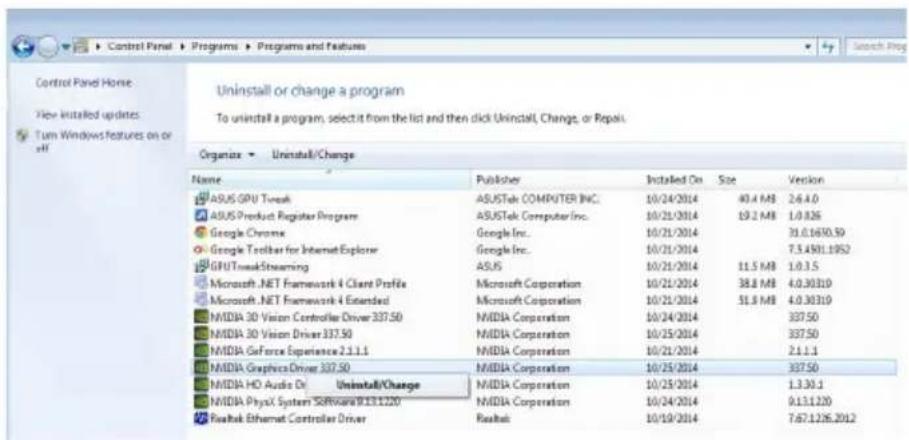
Нажмите Пуск > Панель управления > Программы и компоненты и выберите Драйвер видеокарты. Нажмите Uninstall.
3. Утилита ASUS GPU Tweak
Для установки ASUS GPU Tweak в Windows 10/8.1/8/7 (64-бит):
- Вставьте компакт-диск в оптический привод.
- Если автозапуск включен, появится меню установки. Если автозапуск отключен, запустите UI.exe из корневой директории компакт-диска.
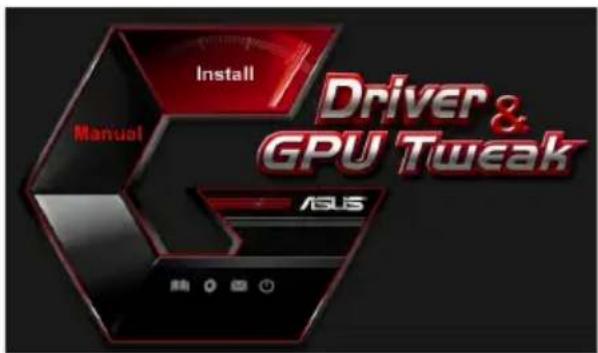
- В главном меню нажмите Install. Выберите ASUS GPU Tweak и нажмите кнопку Install. 4. После завершения установки нажмите OK.
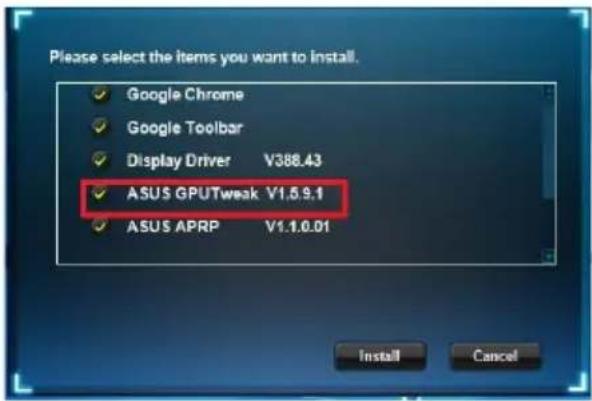
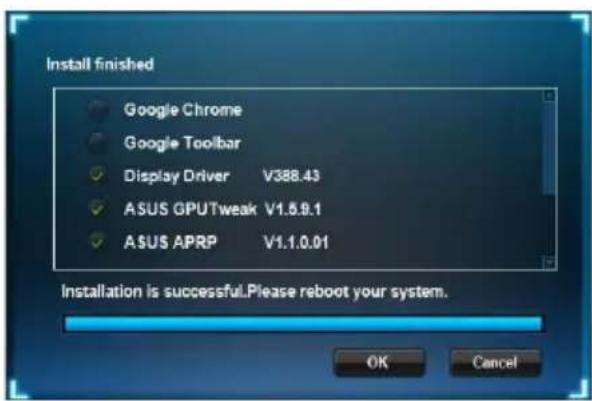
3.2 Удаление ASUS GPU Tweak
3.2.1 Удаление ASUS GPU Tweak в Windows 10/8.1/8/7 (64-бит)
Для удаления ASUS GPU Tweak в Windows 10/8.1/8/7 (64-бит):
Нажмите Пуск > Панель управления > Программы и компоненты и выберите ASUS GPU Tweak. Нажмите Uninstall.

4. ASUS AURA
4.1 Установка ASUS APRP
4.1.1 Установка ASUS APRP в Windows 10 / 8.1 / 8/7 (64-бит)
Для установки ASUS APRP в Windows 10/8.1/8/7 (64-бит):
- Вставьте компакт-диск в оптический привод.
- Если автозапуск включен, появится меню установки. Если автозапуск отключен, запустите UI.exe из корневой директории компакт-диска.
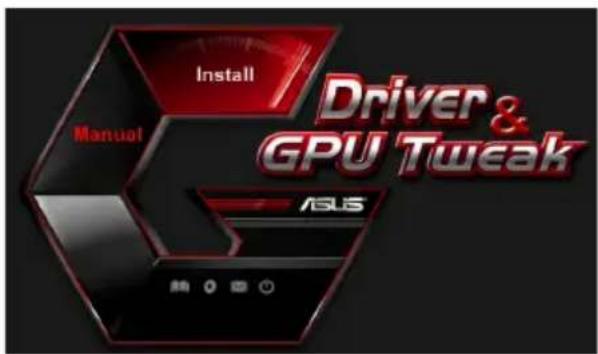
- В главном меню нажмите Install. Выберите ASUS APRP и нажмите кнопку Install.
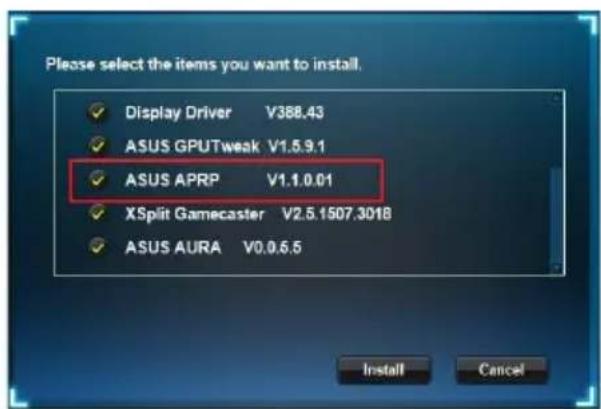
4. После завершения установки нажмите OK.
4.2 Удаление ASUS APRP
4.2.1 Удаление ASUS APRP в Windows 10 / 8.1 / 8/7 (64-бит)
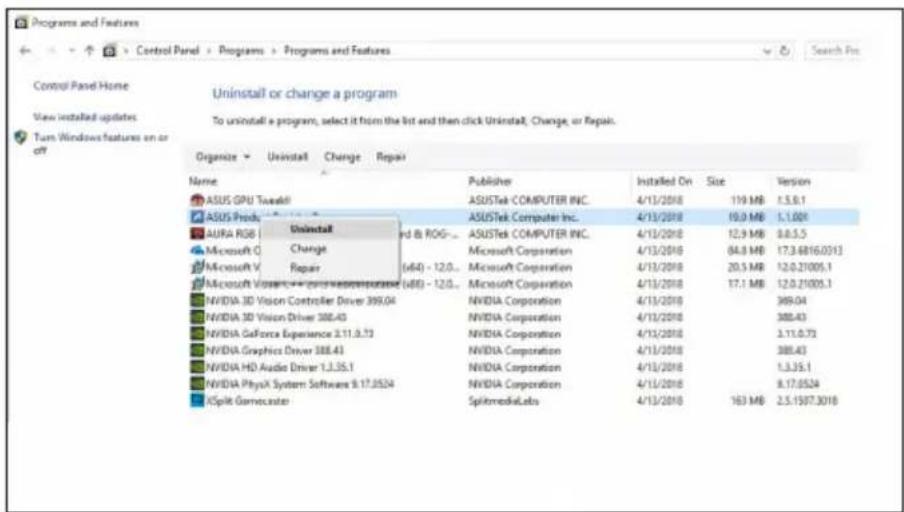
Для удаления ASUS APRP в Windows 10 / 8.1 / 8/7 (64-бит):
Нажмите Пуск > Панель управления > Программы и компоненты и выберите ASUS APRP. Нажмите Uninstall.
5. XSplit Gamecaster
5.1 Установка XSplit Gamecaster
5.1.1 Установка XSplit Gamecaster в Windows 10 / 8.1 / 8/7 (64-бит) Для установки XSplit Gamecaster в Windows 10 / 8.1 / 8/7 (64-бит):
- Вставьте компакт-диск в оптический привод.
- Если автозапуск включен, появится меню установки. Если автозапуск отключен, запустите UI.exe из корневой директории компакт-диска.
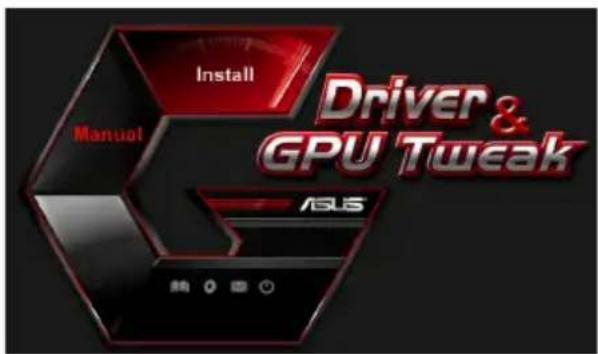
- В главном меню нажмите Install. Выберите XSplit Gamecaster и нажмите кнопку Install.
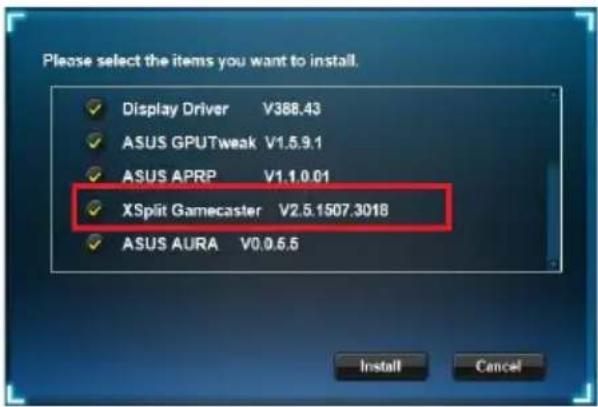
4. После завершения установки нажмите OK.
5.2 Удаление XSplit Gamecaster
5.2.1 Удаление XSplit Gamecaster в Windows 10 / 8.1 / 8/7 (64-бит)
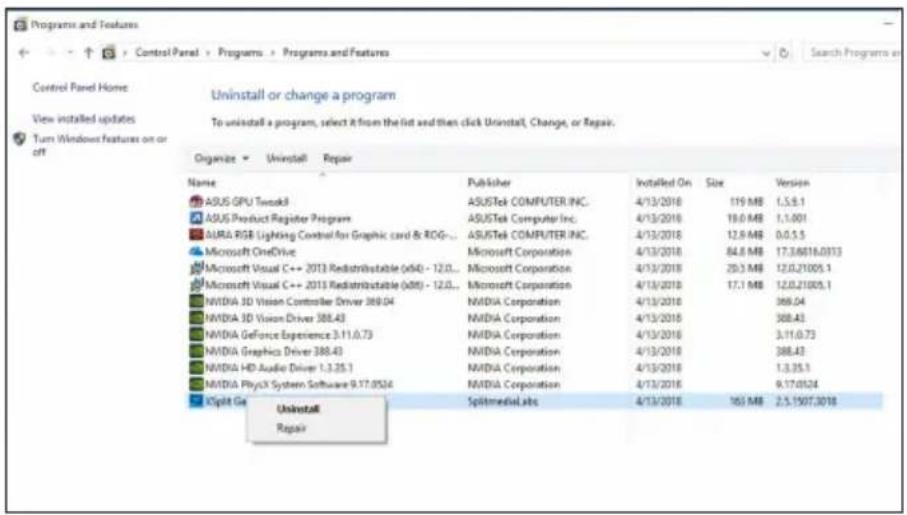
Для удаления XSplit Gamecaster в Windows 10 / 8.1 / 8 / 7 (64-бит):
Нажмите Пуск > Панель управления > Программы и компоненты и выберите XSplit Gamecaster. Нажмите Uninstall.
6. ASUS AURA
6.1 Установка ASUS AURA
6.1.1 Установка ASUS AURA в Windows 10/8.1/8/7 (64-бит)
Для установки ASUS AURA в Windows 10 / 8.1 / 8/7 (64-бит):
- Вставьте компакт-диск в оптический привод.
- Если автозапуск включен, появится меню установки. Если автозапуск отключен, запустите UI.exe из корневой директории компакт-диска.
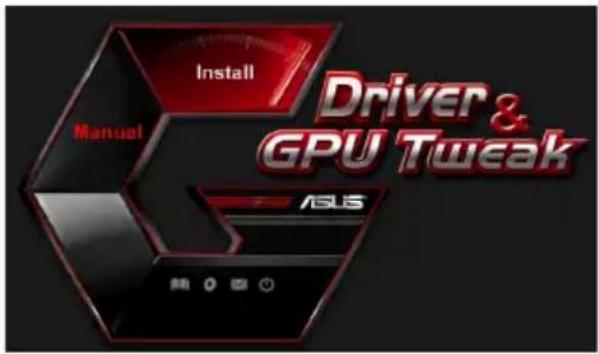
- В главном меню нажмите Install. Выберите ASUS AURA и нажмите кнопку Install.
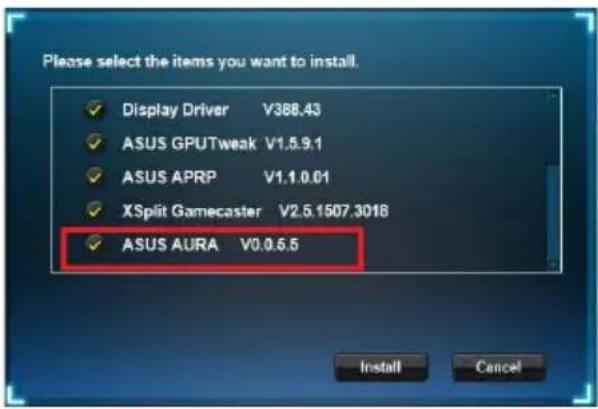
4. После завершения установки нажмите OK.
6.2 Удаление ASUS AURA
6.2.1 Удаление ASUS AURA в Windows 10/8.1/8/7 (64-бит)
Для удаления ASUS AURA в Windows 10/8.1/8/7 (64-бит):
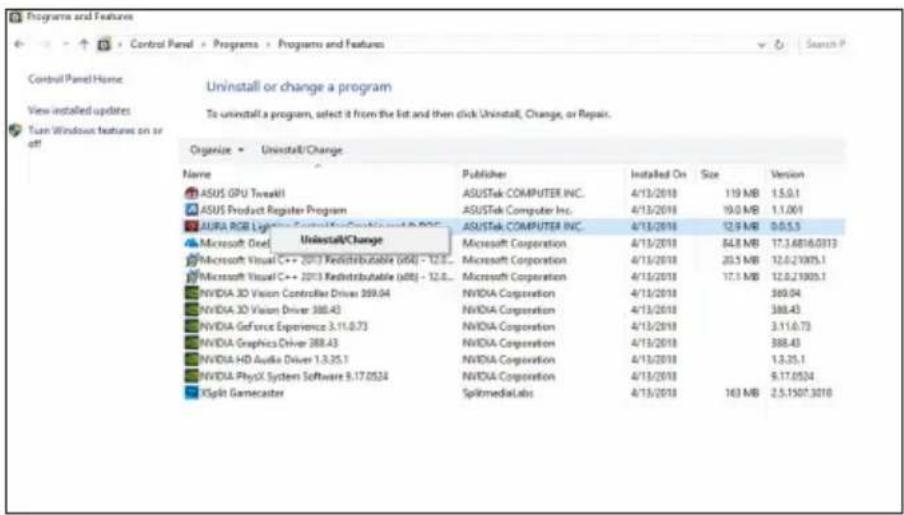
Нажмите Пуск > Панель управления > Программы и компоненты и выберите ASUS AURA. Нажмите Uninstall.
7. Другая информация
7.1 Просмотр компакт-диска
Пилжень: Основные несправочн
Если после установки видеокарты вы столкнулись со следующими проблемами, прежде чем обращаться в службу технической поддержки, попытайтесь выполнить одно из возможных решений.
Если у вас еще остались вопросы относительно продукта, пожалуйста, посетите страницу https://www.asus.com/support для получения дополнительной информации.
| Пюбilema Послес установки вд ecakрън нетизбражени |
| Пючина Возможно карта Нелразвльно установке. |
| Рсileне YбeДпгсь, чTo Карта установке и закрелега в слote. |
| Пючина Возможно моитлор Нелразвльно пдлочen. |
| Рсileнe YбeДпгсь, чTo снгалльный Кабел hyджно пдлочen К моитлору И вд ecakрte. |
| Пючина Материнская плata на пол decorхиваст Ваду вд ecakрту. |
| РсileнeНайдпге ДOKументашино, поставляему с материнсков плatoш И поверьг Треуемы спецфikaшил дя Ваду вд ecakръ (напризөр hyджөнгд AGP). |
| Пючина К вд ecakргп He рдлочен ДОплнгтельhoe плтынe. |
| Рсileнe YбeДпгсь, чTo Кабел hyджно пдлочen. |
| Пючина Ндостаточно мошно плтын. |
| Рсileнe YбeДпгсь, чTo Вд Ддлочь hyджно мошно. (напризөр hyджөнгд). |
| Пючина Нелразвльно пдлочен Кабелүй K материнсков плiate (напriзөр кнллка плтын, сбрoca). |
| Рсileнe YбeДпгсь, чTo Кабел hyджно пдлочь (напризөр кнллка плтын, сбрoca). |
| YбeДпгсь, чTo поцesscop, кулр и памгь пдлho установке. |
| Пюблеса Нени в�ьниь的基础上 субета |
| Причпна Ворозно карта Нени в�ьниь установке. Ренинne Yбенитесь, что карта установке и за karpeилеса в с节目中. |
| Причпна Нени в�ьниь установке в�ьдошаламерны. Ренинne • Врушию скофгунруйуtenе щекаимы в�ьдошаламерны. •Установке Требуеме разеценце Деля ворозкарны. |
| Причпна Ворозно установке в�ьниь пошдегховaitу в�ьдошаламерны. Ренинne • Удениху Кениху Нениху Сениху Дениху в�ьниь состeme. •Установке Дariйвсрьы в�ьдошаламерны, с komпakт-досka, поставлисмоговКOMПЛЕКТ. |
| Причпна Кениху Кениху He ПОДКЛIOЧЕНО ДОПОЛHNTeJBHOC ПИТАнNE. Ренинne Yбенитесь, что Кабел БИПТАнNE HaDEжно ПОДКЛIOЧЕН. |
| Причпна Esли Вадиматер пошдегхов� BNC pa3ьсмов, ВОЗМоЖно Нени в�ьниь с臼хлочец. Ренинne Yбенитесь, что BCE BNC pa3ьсмов, паВньнив пошдегхов. Причпна Нени в�ьниь установке паametры монитор. Ренинne Ckonфгунруйуtenе паametры монитор. |
| Причпна Ворозно монитор Нени в�ьниь ПОДКЛIOЧЕН. Ренинne Yбенитесь, что спгваимь Кабел HaDEжно ПОДКЛIOCHEN K MOHITOPY И Вдошаламер. •Установке Tprehунруйуtenе паametры монитор. |
| Пирusesь Мозбражени Скахени |
| Пирusesь Ваши монтор He пдержвае Таслой Ккрана. |
| Решени Yбени.Tсь, чTO Ваши монтор пдержвае Таслой Ккрана.Смоггпес ДOKументацию на монтор. |
| Пирusesь Ваши вдебокарта He пдержвае Таслой Ккрана. |
| Решени Yбени.Tсь, чTO Ваши монтор пдержвае Таслой Ккрана.Смоггпес ДOKумentsaцию на вдебокарту. |
| Пирusesь Некоторы phайлы драевор Повразождны. |
| Решени Yдени.TсьTekушке драевар и установite драеверс c Support CD. |
| Пирusesь Плосoc oxлajжденue. |
| Решени Yбени.Tсь, чTO BeHTиЯТоры Корпuya, пpoцessopa и вдебокартуразотаOTНOPмально. |
| Пирusesь Сильно pa30Ган GPL Или ВдodeОпамять. |
| Решени BocstahOBITE чASTOTу пpoцessopa/ПамятBNдебокарту поу молчаню. |

Другие проблемы, с которыми вы можете встретиться, связаны с другими компонентами или аксессуарами вашей системы (например, материнская плата, блок питания, LCD/CRT) вашей системы.


- УСТАНОВКА VGA ДРАЙВЕРОВ
- УСТАНОВКА VGA ДРАЙВЕРОВ ДЛЯ WINDOWS 10/8.1/8/7 (64 БИТ)
- УДАЛЕНИЕ VGA ДРАЙВЕРОВ
- УДАЛЕНИЕ VGA ДРАЙВЕРОВ В WINDOWS 10/8.1/8/7 (64-БИТ)
- УТИЛИТА ASUS GPU TWEAK
- УДАЛЕНИЕ ASUS GPU TWEAK
- УДАЛЕНИЕ ASUS GPU TWEAK В WINDOWS 10/8.1/8/7 (64-БИТ)
- ASUS AURA
- УСТАНОВКА ASUS APRP
- УСТАНОВКА ASUS APRP В WINDOWS 10 / 8.1 / 8/7 (64-БИТ)
- УДАЛЕНИЕ ASUS APRP
- УДАЛЕНИЕ ASUS APRP В WINDOWS 10 / 8.1 / 8/7 (64-БИТ)
- XSPLIT GAMECASTER
- УСТАНОВКА XSPLIT GAMECASTER
- УДАЛЕНИЕ XSPLIT GAMECASTER
- УДАЛЕНИЕ XSPLIT GAMECASTER В WINDOWS 10 / 8.1 / 8/7 (64-БИТ)
- УСТАНОВКА ASUS AURA
- УСТАНОВКА ASUS AURA В WINDOWS 10/8.1/8/7 (64-БИТ)
- УДАЛЕНИЕ ASUS AURA
- УДАЛЕНИЕ ASUS AURA В WINDOWS 10/8.1/8/7 (64-БИТ)
- ДРУГАЯ ИНФОРМАЦИЯ
- ПРОСМОТР КОМПАКТ-ДИСКА
- ПИЛЖЕНЬ: ОСНОВНЫЕ НЕСПРАВОЧН
Марка : ASUS
Модель : DUALGTX16606GEVO
Категория : видеокарта