ROG Ares II - видеокарта ASUS - Бесплатное руководство пользователя
Найдите руководство к устройству бесплатно ROG Ares II ASUS в формате PDF.



Вопросы пользователей о ROG Ares II ASUS
0 вопрос об этом устройстве. Ответьте на те, что знаете, или задайте свой.
Задать новый вопрос об этом устройстве
Скачайте инструкцию для вашего видеокарта в формате PDF бесплатно! Найдите своё руководство ROG Ares II - ASUS и возьмите своё электронное устройство обратно в руки. На этой странице опубликованы все документы, необходимые для использования вашего устройства. ROG Ares II бренда ASUS.
РУКОВОДСТВО ПОЛЬЗОВАТЕЛЯ ROG Ares II ASUS
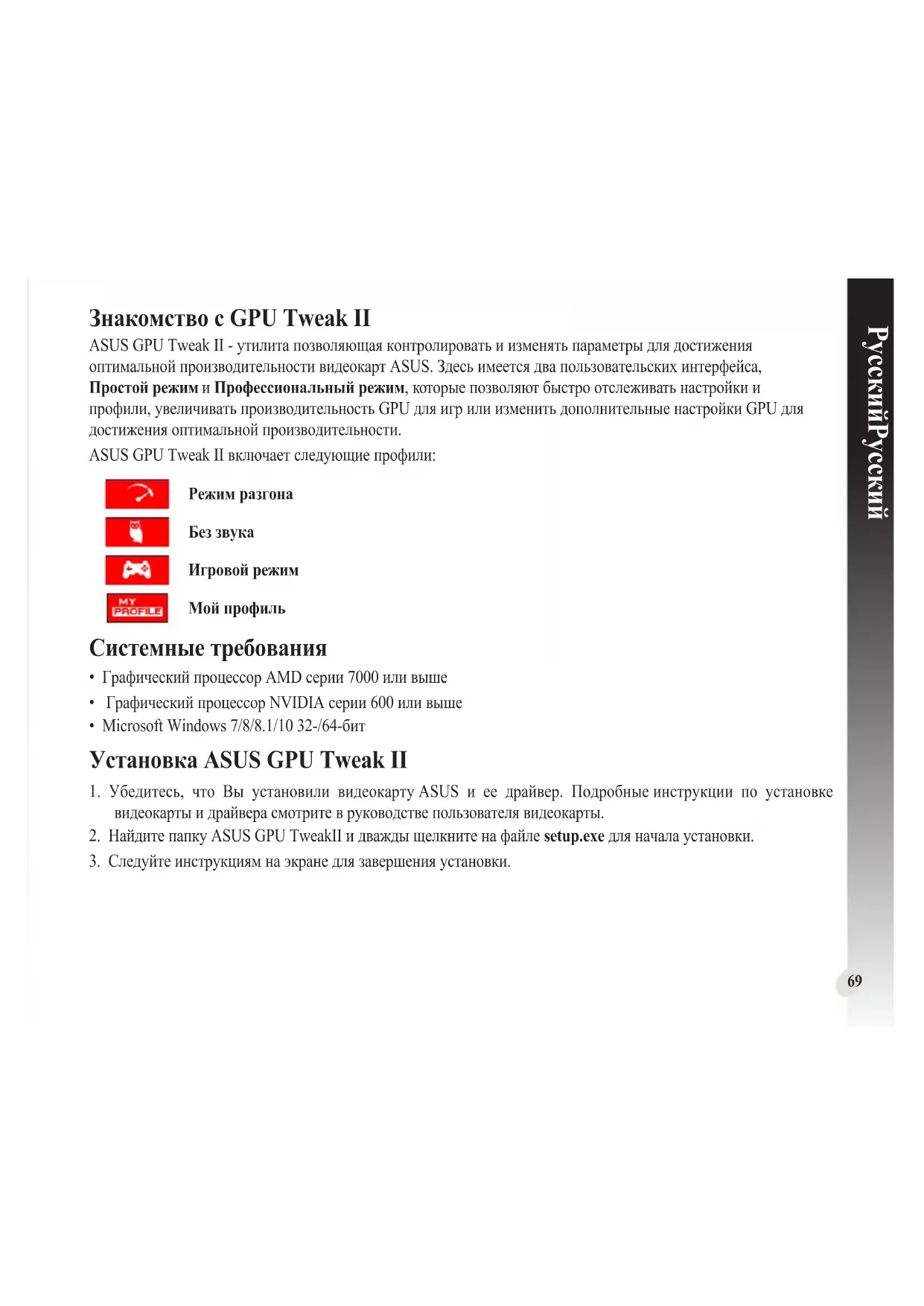
Двждьпелкнгte Ha HOKHe GPU Tweak

600eM CTOJIe.
-Дязаискплрогамьнхмгte Пуск >Прогамьн КOMПОЕТы>ASUS>GPU Tweak II.
IIpocToI peKHM
IIpocToI peKHM IIpeIOcTaJIaTe 6bIcTpBI cIOco6 IJIa IIPOcMoTpa H3MeHeHn HaCTpoiKaMn GPU B peKHMpeaJIbHO rBpeMeHH Yepe3 Gaming Booster.
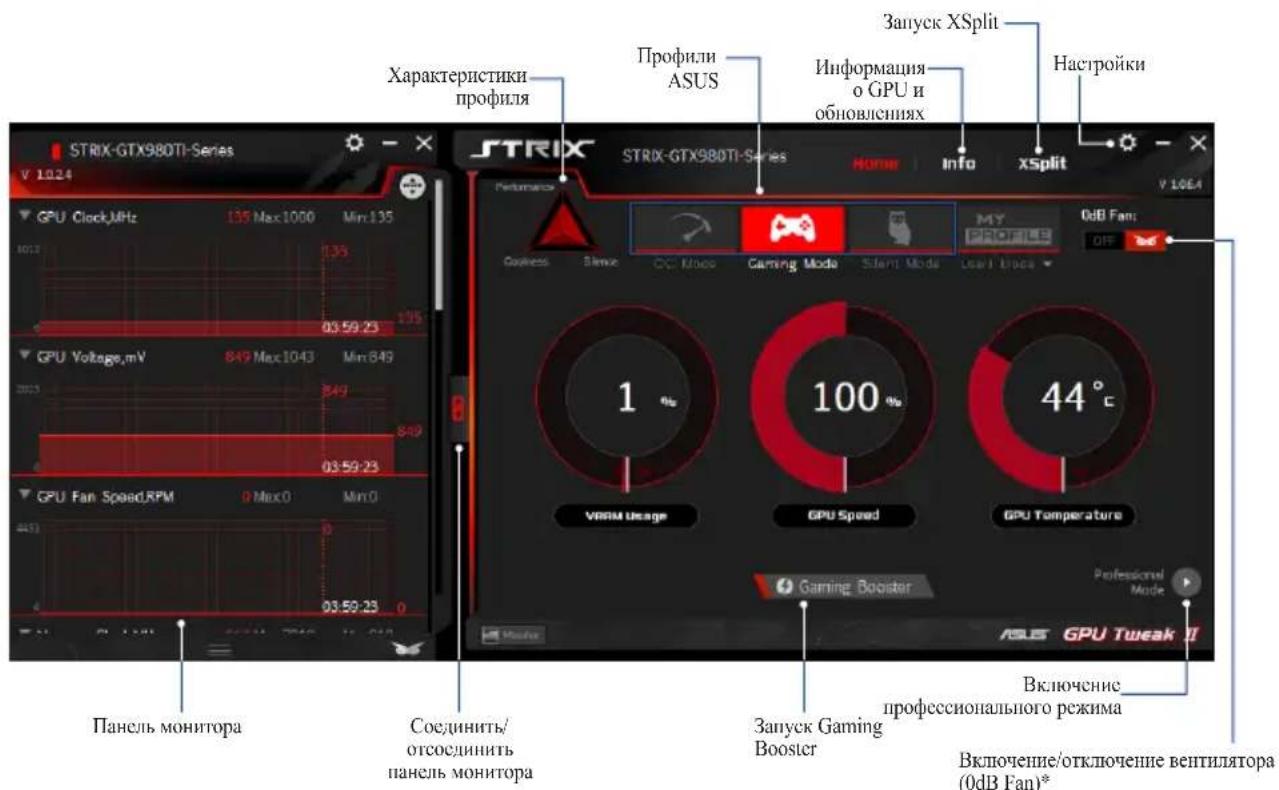
BKnHHe/OTKIOHe HBeHTHJTopa (OdB Fan)* HOBHECTO TaTbKO Ha BnEoKaPax C HOOPCRKoФyHKmDbFan
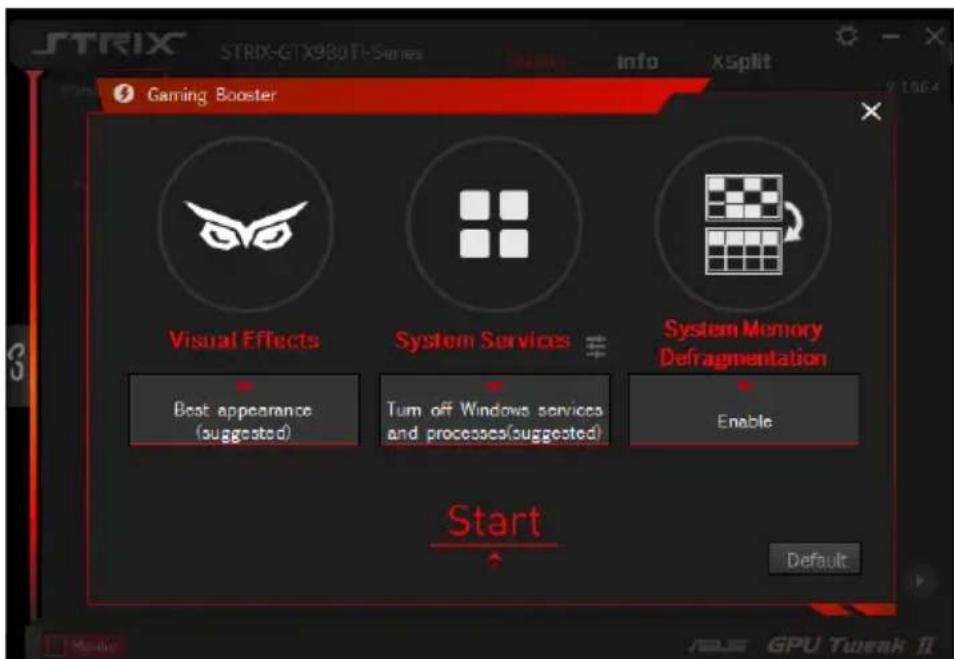
Gaming Booster
I3MeHnTe IpoH3BOJHTeJIbHOCTb B Hrpax c NOMOuBIO Gaming Booster.
Gaming Booster obecneuBaet 3 yHKnH:
Bb3yaJIbHbIe 3ΦΦeKTBtI: I03BOJIaET OTKJIIOHTb Bn3yaJIbHbIe 3ΦΦeKTBtI Windows IIyBeJIHHHe HPOIN3BOJNTeJIbHOCTH.
- ChTeMhIbe cJyK6bI: IIO3BOJIaRr OTKJIIOuATb CJyK6bI HJIN IIPOUeCCbI Windows aBtOMaTHueCKH JIN BpyHyIO.
- HactpoKa cHcTeMHbIX cIyK6: IIO3BOJIaET BpyHyIO ocTaHOBHT bIyK6bl IIIN IPOUeCCbI.
- DeΦparMeHTaHn HcTeMHOIaMyTH: I03BOJAcT OYHCTHTb CHCTeMHyIO IaMyTB 6e3 3aKpbITNaKaHX-JIN6O IIPOUeCCOB.
IpofeecnoHaJIbHbI peKHM
HactpoIte npaMeTpbl GPU IINIIOJyueHHOITNTHMaJIbHOI PPOH3BOIDTeJIbHOCTBHeOkaTbI.
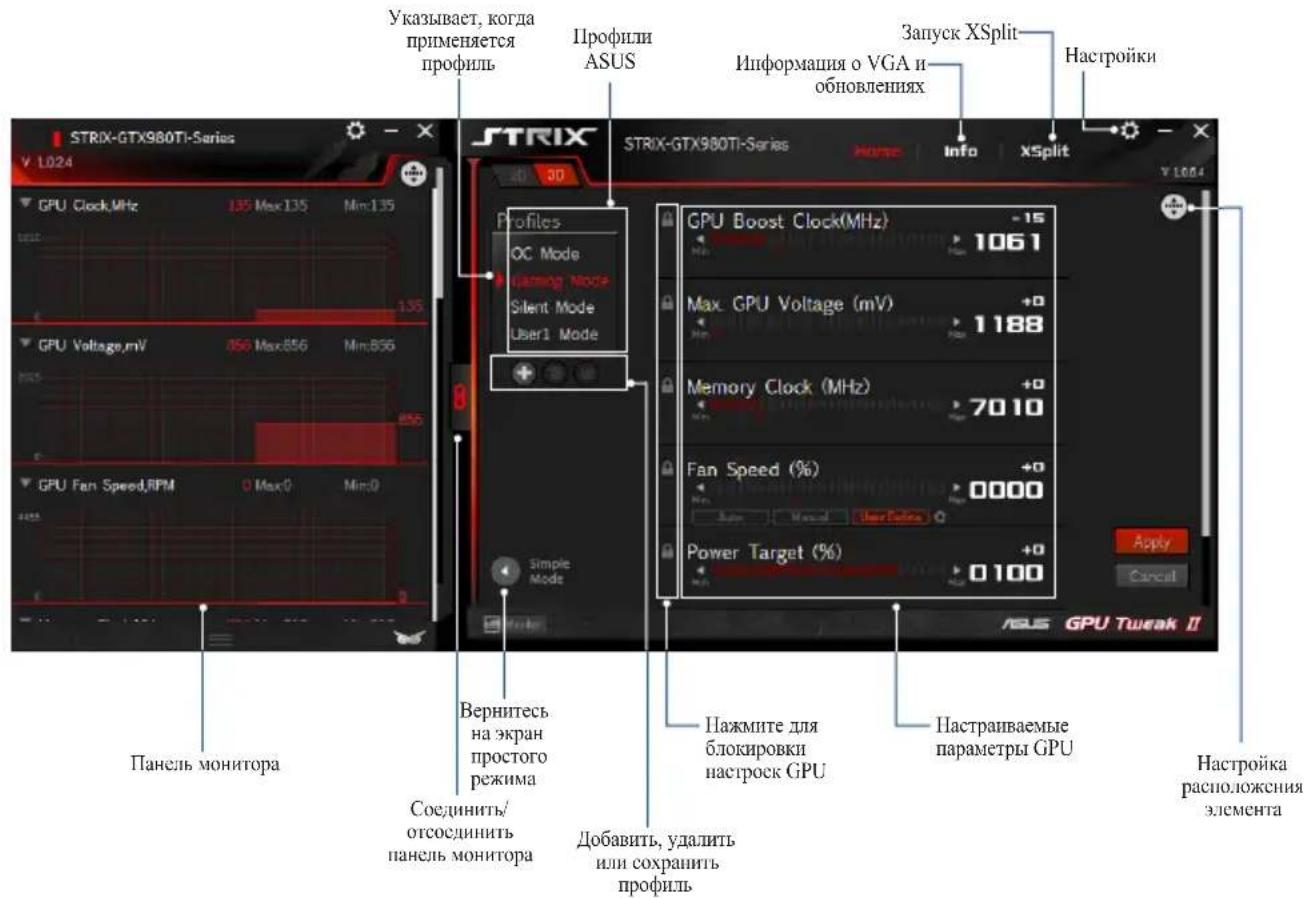
Hacrpoika npoJJIa
- Bb6epHTe IpoΦHJIb IJIHaCTpOiKN.
- Bb6epHTe IapamTp GPU H BBeIITe COOTBeTCTByIOue 3aueHHe.
- KorДа зakOHHTe,нakmHTe
IobaJIeHHe npoJJIa
- HaxMMTe TEm Ha3HaCyTe HMa IIpoΦHJIa.
2.YCTaHOBHTHeo6XoJHMbIe3HaueHH. - Korda 3aKOHHTe, HaxMHTe coXpaHeHHIpoHJI.
PpHmcheHHe IpoΦnJIa
Bb6epHTe npoΦHJB, a 3aTeM HaKMHTe
YdaJIeHHe IpoΦnJIa
BbI6epHTe npoHJIb, a 3aTeM HaxMMTe erO ydaJIeHHa.
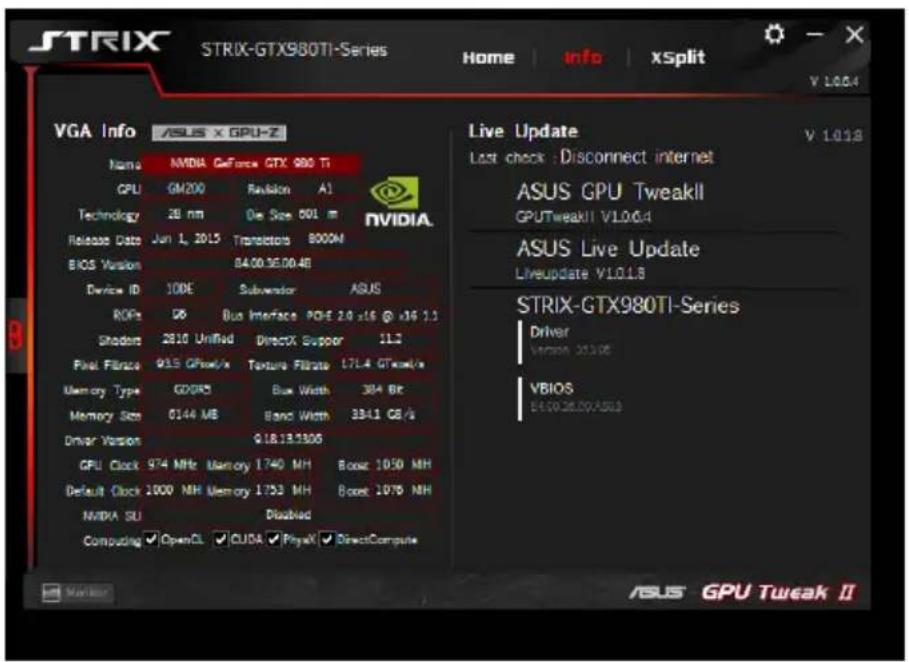
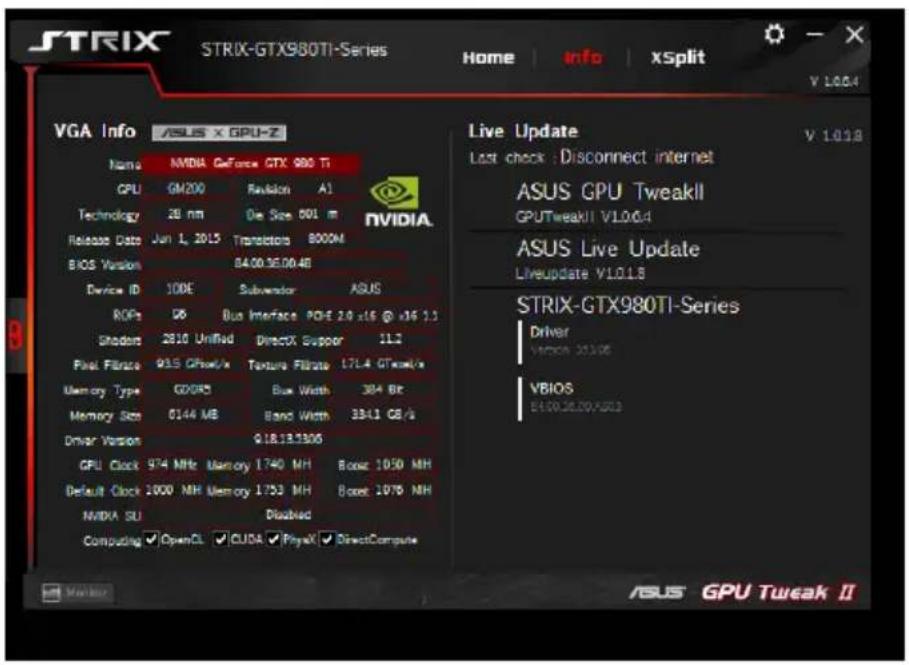
IoiyuHne HnΦopMaunu o VGA n 06HOBJeHHx
Ha 3kpae HhOpMaunn OTo6paKaTcHhOpMaunn H06HOJIeHN O BnDeOKapTe.
IIPMHEYAHHE: IIOJIyueHHO6HOBJHCHN y6cHTecb, YTO KOMIIbIOTep IOIKJIOUeH K cTt HHTepHeT.
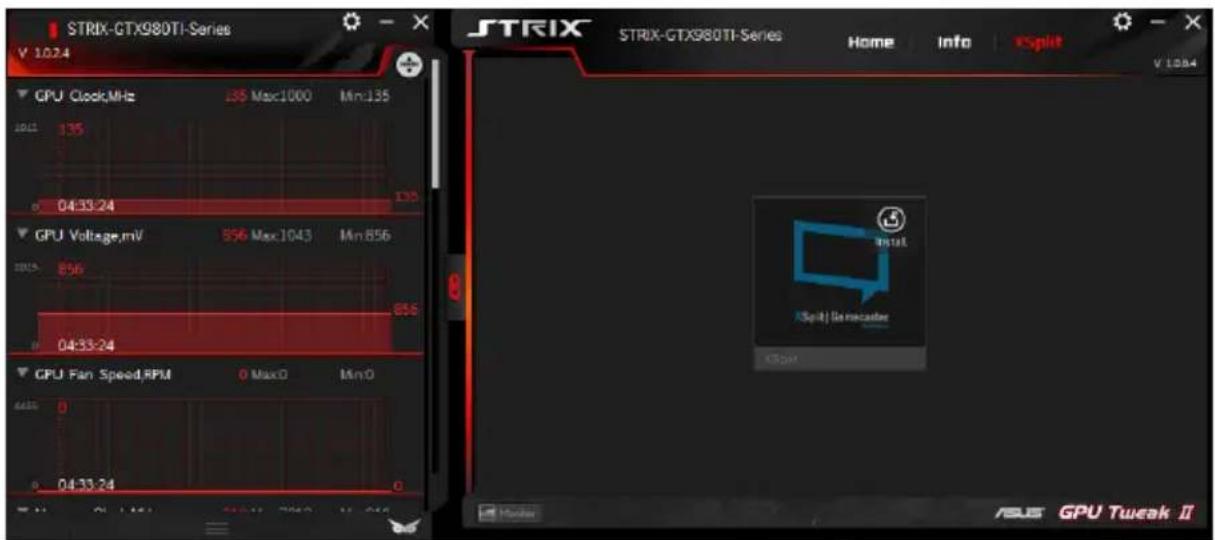
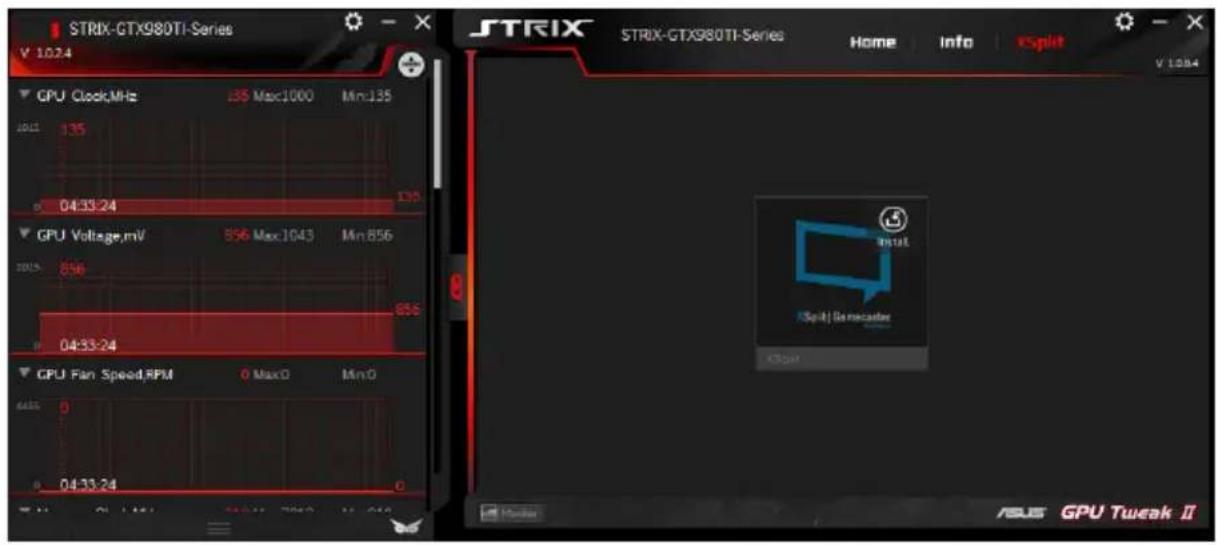
3anyck XSplit
YcTaHOBHTe H3anyCTHrE XSplit Gamecaster n3 GPU Tweak II.
IcnoJb30BaHne 3KpaHa HacTpoek
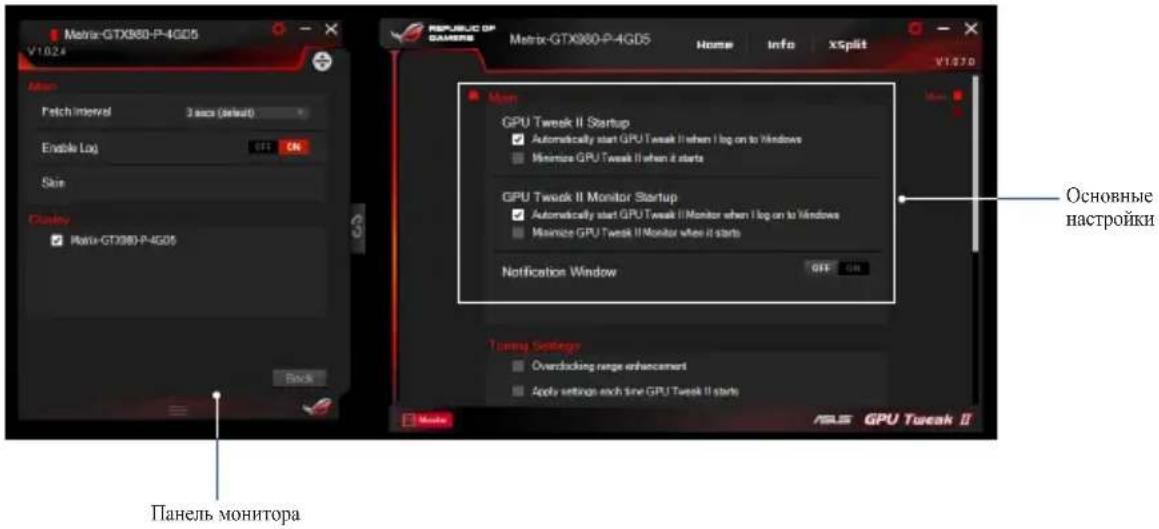
Ha ekpahe Hactpoek MOKHO cKOHcHpynpoBaT npaMeTpbl GPU Tweak II.
Ochobhie
B OCHOHBbIX Iapamctpax MoKHO BbIbpaTb CnOco3aIycca GPU Tweak II:
- ABTomathieuckn 3aynck GPU Tweak II n pHaJIb MoHHTopa pIIN 3ayncke Windows.
CbepybGPU Tweak II H IaHeJb MOHHTopa NocJe 3anycka.
BkIOHTb/OTKIOHTb OKHO yBCIOJHII.
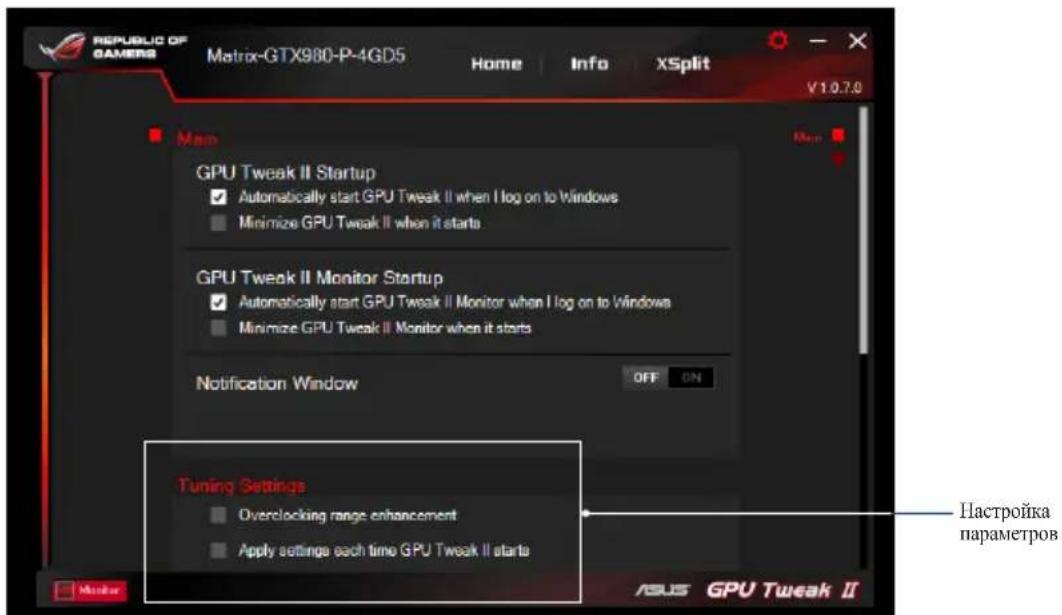
Hactpoika npaMeTpob
B Naactpoikax npametpoB MOKHO Bb6paTb JIO60H3 3THX BapHaHTOB Ha IIpHMeHeHne npametpoB GPU Tweak II:
YBcJIHHTbJHaHa3OHpa3roHa.
-Прнменгь HabtpoIGNKnGPUпнЗауcke.
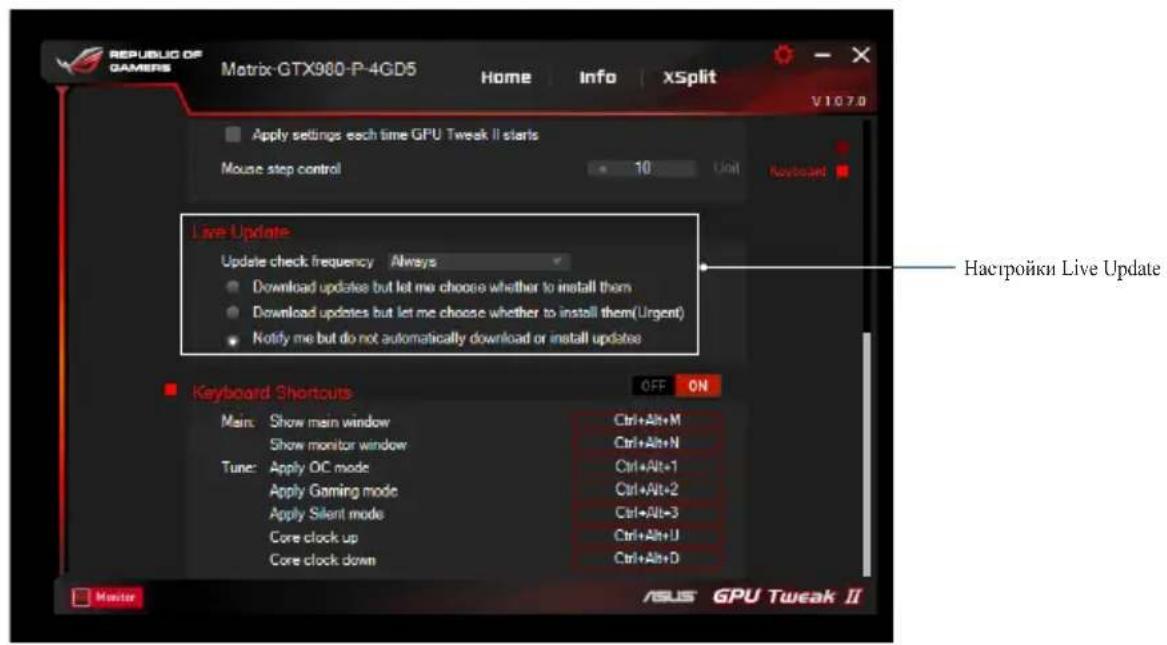
Live Update (O6HOBJIeHHa)
Ioiyatab yBeIOomJIeHnO6 o6HOBJIeHHx VBIOS n npaBepOB. CkOHfNpypnyte cJeIyoUHe npaMeTpbl Live Update:
- BbI6epHTe Chactotry npOBepKn o6HOBJIeHn.
BbI6epHeJIIO60H33THXBaPHaHTOB:
3aarpykaTb 06HOBJIeHH, HIO HO3BOJHTb MHe BbI6paTb BpeMa yCTaHOBKn: Bbl6epHte 3OT npametp JIA ABTOMATnueCKO 3aRpy3KN 06HOBJIeHH N yCTaHOBKn Hx BpyHyIO.
CkaaTb BaKhIbe 06HOBJIeHHH, Ho IIO3BO.IHTb MHe BbI6paTb BpeMa yCTaHOBKH: BbI6epHrTe 3OT IapaMeTp IIA ABTOMATHueCKo 3aRpy3KN KpHTnueCKHX 06HOBJIeHHN YcTAHOBKH IN BpyHyIO.
Coo6uatab 0 HaJIHcHH, Ho He 3aIpykaTb H He yctHaBJIHBaTb 6HOBJeHH: BbI6epHTe 3TO TnapaMeTp IIOJIyHeHr TOJIbKO YBeIOOMJIeHH N IO3BOJITb MHe peIHITb, CJElyET JIN 3aIpykaTb H yCTHaABJIHBaTb HX.
Toprne KJIaBnHIN
HcnoB3yIte ropeHne KnaBn nn 6bictpO OTo6paKeHHraABHOro kpaHa Hnn npHeHHa 6bICTpbix HaCtpoek.

Gaming Booster (Пдсиювач ри)
Gaming Booster (Пдсиювач рп) надае найкраши робочи napametрдя рп. BiH onтимi3у вamy cnstemy, уб комп'tоррни irрп 6улшвдКIMИ i He 3нал 3aTpmoK.
Gaming Booster (Пдсиювау ри) пронуе тр (3) Функii:
Visual Effects (3opobie efeektn): Hadae moxniBicTB BmKHyTN 30pOBI efeKTn Windows, o6 niDCnHTn po6oYi xapaKTePncTkn npocecopa.
System Services (CnctemHi cnx6):HaJae MOXJIuBicTb aBTOMaTuHo a6o BpyHy BmIKaTu Cny6a6o npouecu Windows.
Отуmaня iHfo VGA i Live Update (Oновленьи нахиBO)
Ekpan Info (Ihfo) hadae iHphiopmaizio i OHOBJIeHHaXnBO 0oO KaPTN VGA ASUS.
ПРИMITКА: 3a6e3neuTe πικλιουчehня кOMn'IoTepa Do lHTepHET i OTPMaIte Live Update (OHOBNeHHaIXBO).
3anyck XSplit
BctaHOBiTb i 3anyctirb XSplit Gamecaster 3 GPU Tweak II.