
50f Neon - смартфон ARCHOS - Бесплатное руководство пользователя
Найдите руководство к устройству бесплатно 50f Neon ARCHOS в формате PDF.
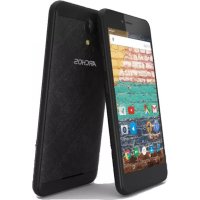



| Тип продукта | Смартфон |
| Бренд | ARCHOS |
| Модель | 50f Neon |
| Сеть | 3G / 2G (две SIM-карты) |
| Слоты SIM | 2 × Micro-SIM |
| Слот для карты памяти | Micro-SD (до 32 ГБ) |
| Аккумулятор | Li-Ion перезаряжаемый, съёмный |
| Зарядка | Порт micro-USB, адаптер питания в комплекте |
| Аудиоразъём | 3,5 мм разъём |
| Операционная система | Android (версия не указана) |
| Датчики | Не указаны (предположительно: акселерометр, датчик приближения) |
| Подключение | Wi-Fi 802.11 b/g/n, Bluetooth |
| Вес | Около 150 г (оценка) |
| Размеры | Около 145 × 72 × 10 мм (оценка) |
| Уход и чистка | Протирайте мягкой сухой тканью. Избегайте воды и химикатов. |
| Безопасность | Не подвергайте воздействию экстремальных температур. Используйте только поставляемое зарядное устройство. |
| Запчасти и ремонтопригодность | Съёмный аккумулятор. Для других ремонтов обратитесь в службу поддержки ARCHOS. |
| Общая информация | Инструкция по эксплуатации доступна на нескольких языках. Страница поддержки: faq.archos.com |
Часто задаваемые вопросы - 50f Neon ARCHOS
Вопросы пользователей о 50f Neon ARCHOS
0 вопрос об этом устройстве. Ответьте на те, что знаете, или задайте свой.
Задать новый вопрос об этом устройстве
Скачайте инструкцию для вашего смартфон в формате PDF бесплатно! Найдите своё руководство 50f Neon - ARCHOS и возьмите своё электронное устройство обратно в руки. На этой странице опубликованы все документы, необходимые для использования вашего устройства. 50f Neon бренда ARCHOS.
РУКОВОДСТВО ПОЛЬЗОВАТЕЛЯ 50f Neon ARCHOS
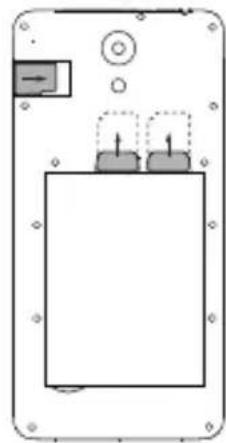
| 3G/2G | 1 | Micro-SIM |
| 3G/2G | 2 | Micro-SIM |
| Карта памяты | 3 | Micro-SD |
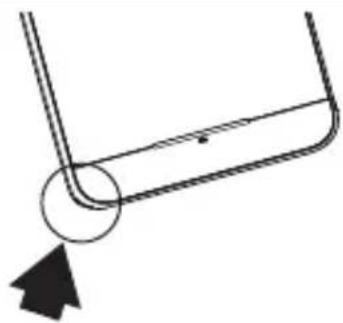
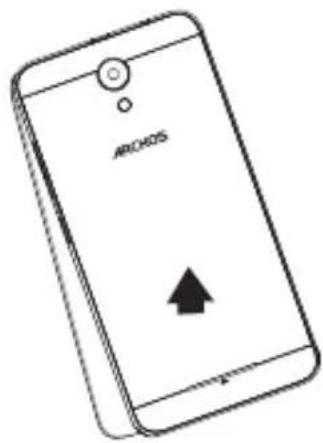
При установке SIM-карты, карты microSD следует точно сверять свои действия с изображением, в противном случае можно повредить гнездо для карты.
Начало работы

Зарядка
Вставьте зарядный кабель в порт Micro-USB, после чего присоедините кабель к зарядному устройству.
Перед первым использованием устройства полностью зарядите аккумулятор.
Включение
- Нажмите и удерживайте кнопку Вкл./Выкл., чтобы включить устройство.
- Следуйте инструкциям.
Подключение для мобильных данных
- Коснитесь строки состояния и потяните её вниз, чтобы отобразить строку.
- Повторно коснитесь строки состояния, чтобы открыть быстрые настройки.
- Выберите пиктограмму настроек.
- Выберите использование данных в разделе Беспроводные и проводные сети. После этого выберите вкладку SIM-карты.
- Переведите переключатель мобильные данные в положение включения или выключения данной опции.
Подключение Wi-Fi
- Коснитесь строки состояния и потяните её вниз, чтобы отобразить строку.
- Повторно коснитесь строк состояния, чтобы открыть быстрые настройки.
- Выберите пиктограмму WiFi, чтобы активировать подключение WiFi
- Выберите WiFi под пиктограммой WiFi.
- Коснитесь имени сети, к которой необходимо подключиться.
Частные сети отображаются с пиктограммой замка; для подключения к ним следует ввести пароль.

Поиск и устранение неисправностей
- Мое устройство зависло: нажмите кнопку включения / выключения в течение более 10 секунд, чтобы удалить и заменить батарею, а затем включите устройство.
- Мое устройство сталкивается с дисфункцией: перейдите в раздел Настройки > О телефоне > Проверить наличие обновлений системы, чтобы проверить наличие обновлений. Если устройство не работает должным образом, попробуйте выполнить сброс устройства в меню Настройки > Сброс данных > Резервное копирование и восстановление. Мы рекомендуем, чтобы сохранить данные перед сбросом.
- Если скорость работы Wi-Fi на прием слишком мала, убедитесь в том, что вы находитесь на должном расстоянии от точки доступа Wi-Fi. Обновите микропрограмму устройства: http://www.archos.com/support. Сбросьте и задайте заново параметры подключения. Свяжитесь с провайдером Wi-Fi-подключения.
- Мое устройство bootlogo играет в цикле: Вам необходимо полностью перезагрузить коммуникатор. Перейти к faq.archos.com и выберите устройство. В Резервное копирование и восстановление выберите как переинициализировать мой ARCHOS.
Для получения ответов на другие вопросы, касающихся трудностей технического характера, посетите веб-страницу: FAQ.ARCHOS.COM





Марка : ARCHOS
Модель : 50f Neon
Категория : смартфон