
Platinum 60 - смартфон ARCHOS - Бесплатное руководство пользователя
Найдите руководство к устройству бесплатно Platinum 60 ARCHOS в формате PDF.




| Тип продукта | Смартфон |
| Бренд | ARCHOS |
| Модель | Platinum 60 |
| Размеры (Д x Ш x В) | 165 x 83 x 9 мм |
| Вес | 180 г |
| Размер экрана | 6 дюймов |
| Разрешение экрана | HD (720 x 1280) |
| Емкость аккумулятора | 2500 мАч |
| Тип аккумулятора | Литий-ионный съемный |
| Питание | Сетевое зарядное устройство micro-USB |
| Подключение | WiFi 802.11 b/g/n, Bluetooth 4.0, micro-USB |
| Сеть | 2G (GSM), 3G (WCDMA) |
| Слоты SIM | Два Micro-SIM |
| Внутренняя память | 8 ГБ |
| Расширение памяти | microSD до 32 ГБ |
| ОЗУ | 1 ГБ |
| Процессор | Четырехъядерный 1,3 ГГц |
| Основная камера | 5 Мп |
| Фронтальная камера | 2 Мп |
| Операционная система | Android 6.0 (Marshmallow) |
| Уход и чистка | Протирать мягкой сухой тканью. Не использовать абразивные средства. |
| Безопасность | Не подвергать воздействию воды или влаги. Использовать только одобренные аксессуары. |
| Запчасти и ремонтопригодность | Съемный аккумулятор, съемная задняя крышка. Для ремонта обращайтесь в службу поддержки ARCHOS. |
| Общая информация | Сделано в Китае. Руководство доступно на notice-facile.com. |
Часто задаваемые вопросы - Platinum 60 ARCHOS
Вопросы пользователей о Platinum 60 ARCHOS
0 вопрос об этом устройстве. Ответьте на те, что знаете, или задайте свой.
Задать новый вопрос об этом устройстве
Скачайте инструкцию для вашего смартфон в формате PDF бесплатно! Найдите своё руководство Platinum 60 - ARCHOS и возьмите своё электронное устройство обратно в руки. На этой странице опубликованы все документы, необходимые для использования вашего устройства. Platinum 60 бренда ARCHOS.
РУКОВОДСТВО ПОЛЬЗОВАТЕЛЯ Platinum 60 ARCHOS
Помощь и поддержка

Поздравляем с покупкой устройства ARCHOS! Это краткое руководство поможет вам правильно начать использовать ваше устройство. Если у вас возникнут дополнительные вопросы по использованию устройства, посетите нас на:

twitter.com/archos

www.facebook.com/archos
Блог
https://blog.archos.com/

http://faq.archos.com/

www.archos.com, нажмите Поддержка > Послепродажное обслуживание

www.archos.com, нажмите Поддержка > Загрузки > Декларация о соответствии
Поскольку мы часто обновляем и улучшаем наши продукты, программное обеспечение вашего устройства может иметь несколько иной внешний вид или измененную функциональность по сравнению с представленным в этом кратком руководстве.

Распаковка
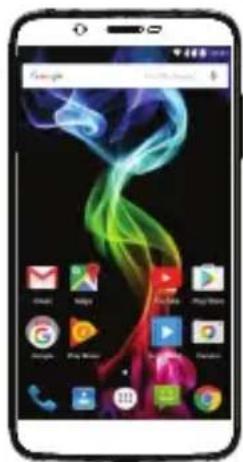
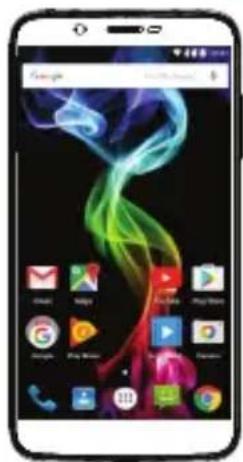
ARCHOS 60 Platinum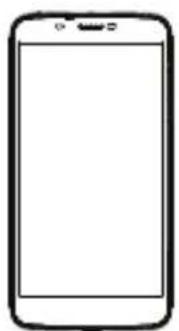
Гарантия, юридическая информация и информация по безопасности
Краткое руководство
Зарядное устройство
Кабель для зарядки
Описание вашего устройства
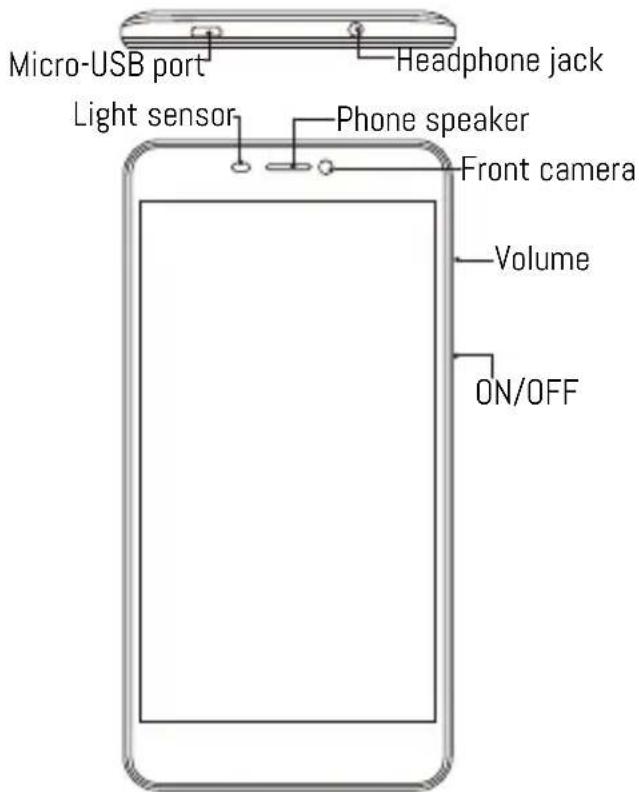
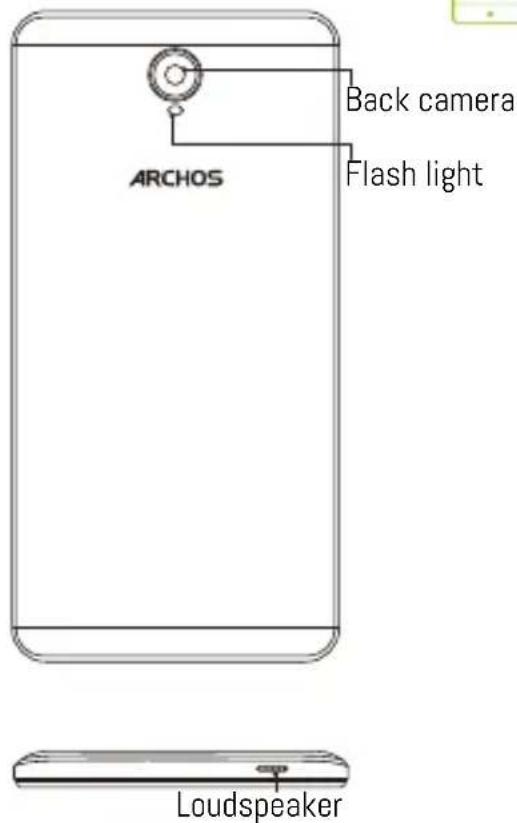

Сборка
После распаковки коробки с мобильным телефоном:
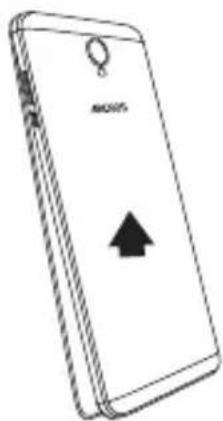
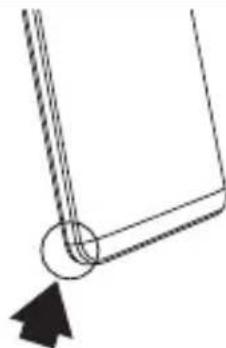
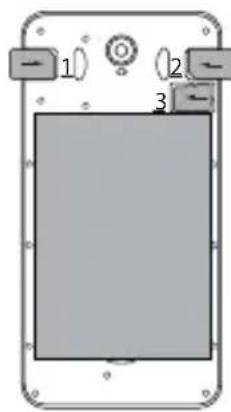
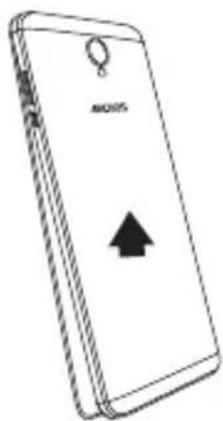
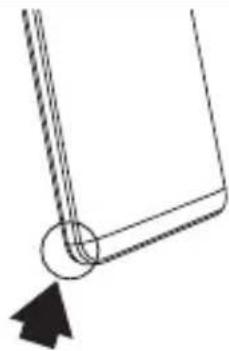
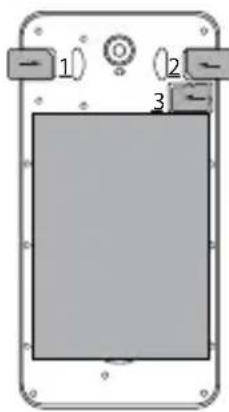
- Снимите заднюю крышку устройства, используя выемку.
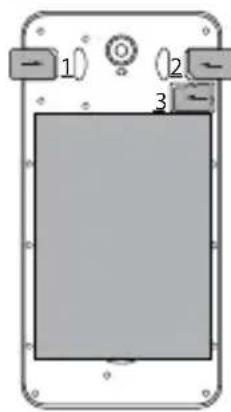
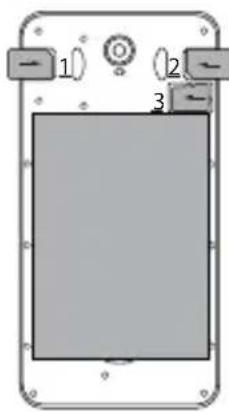
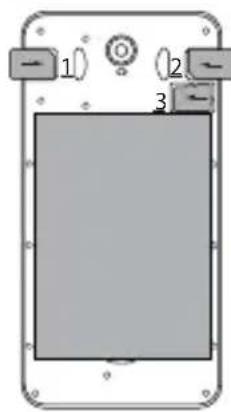
- Вставьте SIM-карту или карту памяти в соответствующий слот.
- Вставьте аккумулятор устройства.
- Замените заднюю крышку.
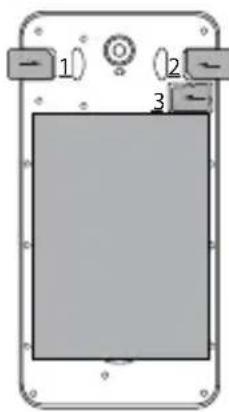
| 3G/2G slot 1 Micro-SIM | |
| 3G/2G slot 2 Micro-SIM | |
| Memory card slot 3 Micro-SD card | |
При вставке SIM-карты или micro-SD карты обязательно следуйте иллюстрации, в противном случае вы можете повредить слот или карту.
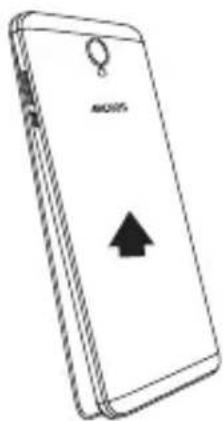
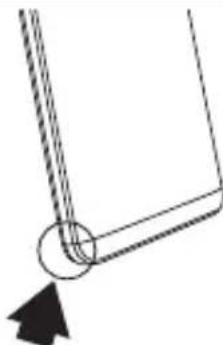
Запуск
Полная зарядка аккумулятора
Подключите кабель для зарядки к порту Micro-USB, а адаптер — к розетке. Оставьте устройство до полной зарядки аккумулятора.
Включение
- Нажмите и удерживайте кнопку ВКЛ/ВЫКЛ, чтобы включить устройство.
- Следуйте инструкциям для настройки устройства.
Активация мобильного подключения к данным
- Коснитесь строки состояния и потяните её вниз, чтобы отобразить её.
- Коснитесь строки состояния ещё раз, чтобы открыть панель быстрых настроек.
- Выберите значок «Настройки».
- В разделе «Беспроводные сети» выберите «Передача данных», затем вкладку SIM-карты.
- Перетащите переключатель «Мобильные данные», чтобы включить или выключить их.
Активация подключения к Wi-Fi
- Коснитесь строки состояния и потяните её вниз, чтобы отобразить её.
- Коснитесь строки состояния ещё раз, чтобы открыть панель быстрых настроек.
- Выберите значок Wi-Fi, чтобы активировать подключение к Wi-Fi.
- Выберите «Wi-Fi» под значком Wi-Fi.
- Коснитесь названия сети, к которой вы хотите подключиться.
Частные сети отображаются со значком замка, и для подключения к ним потребуется ввести пароль.
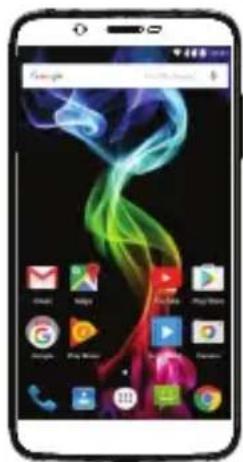

Устранение неполадок
- Мое устройство зависло: нажмите и удерживайте кнопку ВКЛ/ВЫКЛ более 10 секунд или извлеките и вставьте аккумулятор, затем включите устройство.
- Если ваше устройство работает неправильно: перейдите в «Настройки» > «О телефоне» > «Проверить наличие обновлений системы», чтобы проверить наличие обновлений. Если ваше устройство уже обновлено, попробуйте сбросить его через «Настройки» > «Сброс к заводским настройкам» > «Резервное копирование и восстановление». Рекомендуем сохранить файлы перед сбросом.
- Если уровень сигнала Wi-Fi слишком низкий: убедитесь, что вы находитесь недалеко от точки доступа Wi-Fi. Обновите прошивку устройства: http://www.archos.com/support. Сбросьте и заново задайте параметры подключения. Обратитесь к своему провайдеру Wi-Fi.
- Если загрузочный логотип устройства зацикливается: вам необходимо полностью сбросить устройство. Перейдите на faq.archos.com и выберите свое устройство. В разделе «Резервное копирование и восстановление» выберите «Как переинициализировать мой ARCHOS».
ЕСЛИ У ВАС ВОЗНИКЛИ ТЕХНИЧЕСКИЕ ПРОБЛЕМЫ, НЕ КОЛЕБЛИТЕСЬ ПОСЕТИТЬ РАЗДЕЛ ЧАСТО ЗАДАВАЕМЫХ ВОПРОСОВ НА САЙТЕ: FAQ.ARCHOS.COM
Свяжитесь с нами

Поздравляем! Вы только что приобрели устройство ARCHOS! Это краткое руководство поможет вам начать использовать ваше устройство. Если у вас возникнут другие вопросы по использованию устройства, посетите наши ссылки ниже:

twitter.com/archos

www.facebook.com/archos
Блог
https://blog.archos.com/

http://faq.archos.com/

www.archos.com, нажмите «Поддержка» > «Послепродажное обслуживание»

www.archos.com, нажмите «Поддержка» > «Загрузки» > «Декларация о соответствии»
Поскольку мы регулярно обновляем и улучшаем наши продукты, программное обеспечение вашего устройства может иметь интерфейс или функции, немного отличающиеся от описанных в этом руководстве.

Распаковка
ARCHOS 60 Platinum

Краткое руководство пользователя
Адаптер
Зарядный кабель
Описание устройства
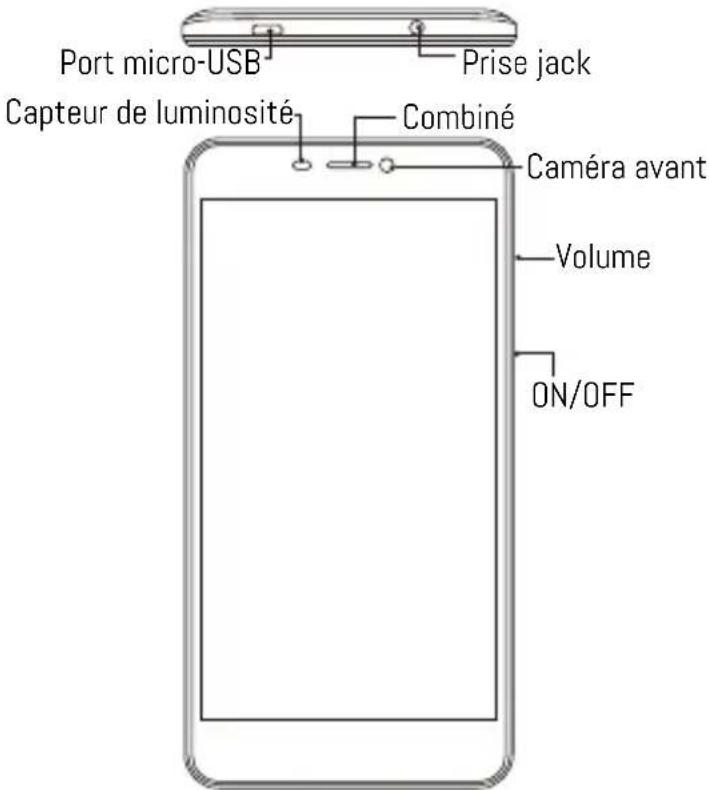
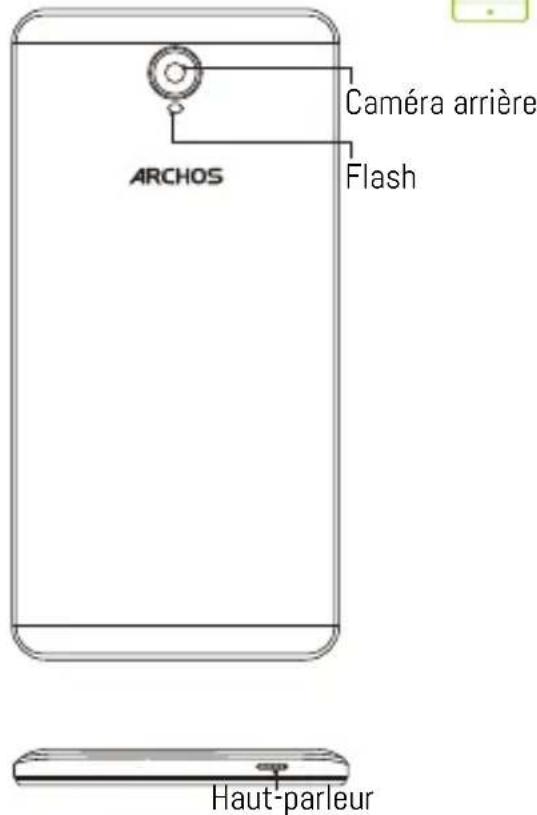

Сборка
Установка карт и аккумулятора
После распаковки телефона:
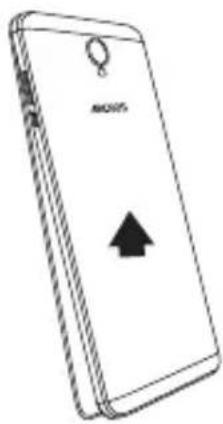
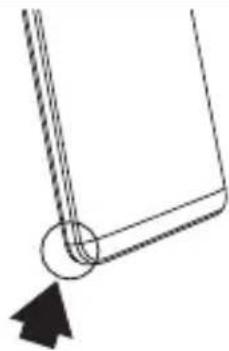
- Снимите заднюю крышку, используя выемку.
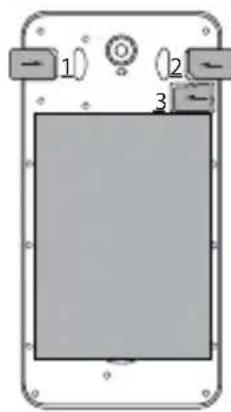
- Вставьте SIM-карту или карту памяти в соответствующий слот.
- Вставьте аккумулятор в телефон.
- Установите заднюю крышку на место.
| 3G/2G emplacement | ent 1 Micro-SIM | |
| 3G/2G emplacement | ent 2 Micro-SIM | |
| Carte mémoire emplacement 3 Micro | ||
При установке SIM-карты или micro-SD карты следуйте схеме, чтобы не повредить карту или слот.
Запуск
Зарядка аккумулятора
Подключите зарядный кабель к порту micro-USB и подсоедините его к зарядному устройству. Перед первым использованием полностью зарядите аккумулятор.
Включение устройства
- Удерживайте кнопку ON/OFF, чтобы включить устройство.
- Следуйте инструкциям на экране.
Включение мобильной передачи данных
- Потяните вниз строку состояния, чтобы отобразить её.
- После отображения коснитесь её ещё раз, чтобы получить доступ к быстрым настройкам.
- Выберите значок «Настройки».
- В разделе «Беспроводные сети» выберите «Расход данных», затем вкладку SIM-карты.
- Сдвиньте переключатель «Мобильные данные», чтобы включить/выключить.
Включение подключения Wi-Fi
- Потяните вниз строку состояния, чтобы отобразить её.
- После отображения коснитесь её ещё раз, чтобы получить доступ к быстрым настройкам.
- Выберите значок Wi-Fi, чтобы включить подключение.
- Выберите «Wi-Fi» внизу значка Wi-Fi.
- Выберите название сети, к которой вы хотите подключиться. Частные сети отображаются с замком. Для подключения к ним требуется пароль.

Устранение неполадок
- Телефон не реагирует: нажмите и удерживайте кнопку ON/OFF в течение 10 секунд или извлеките аккумулятор и вставьте его обратно, затем включите устройство.
- Телефон работает с ошибками: перейдите в Настройки > О телефоне > Обновление, чтобы проверить наличие обновлений. Если устройство обновлено, выполните полный сброс через Настройки > Резервное копирование и сброс. Не забудьте сохранить свои файлы перед полным сбросом.
- Слабый сигнал Wi-Fi: убедитесь, что вы находитесь не слишком далеко от точки доступа Wi-Fi. При необходимости обновите устройство. Настройте подключение заново. Свяжитесь с вашим интернет-провайдером.
- Логотип при запуске зацикливается: необходимо выполнить полный сброс устройства. Посетите faq.archos.com и выберите ваше устройство. В разделе Резервное копирование и сброс выберите Как сбросить мой ARCHOS.
ДЛЯ ПОЛУЧЕНИЯ ДОПОЛНИТЕЛЬНОЙ ИНФОРМАЦИИ О ТЕХНИЧЕСКИХ ПРОБЛЕМАХ, ПОЖАЛУЙСТА, ОБРАТИТЕСЬ К СТРАНИЦЕ: FAQ.ARCHOS.COM
Добро пожаловать

Благодарим вас за выбор устройства ARCHOS! Это краткое руководство поможет вам правильно пользоваться устройством. Если у вас возникнут дополнительные вопросы по эксплуатации, посетите нас на:

twitter.com/archos

www.facebook.com/archos
Блог
https://blog.archos.com/

http://faq.archos.com/

www.archos.com, нажмите Поддержка > Послепродажное обслуживание

www.archos.com, klichen Sie auf Support > Downloads > Konformitätserklärung
Da unsere Produkte kontinuierlich aktualisiert und weiterentwickelt werden, kann die Software Ihres Geräts in Erscheinung und Funktionalität geringfügige Abweichungen zu den Darstellungen in dieser Schnellstartanleitung aufweisen. 13

Verpackungsinhalt
ARCHOS 60 Platinum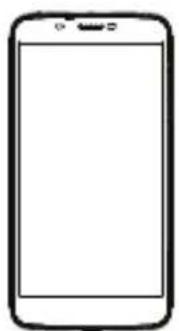
Garantie, Impressum und Sicherheitshinweise
Benutzerhandbuch
Lade-/Netzgerät
Ladekabel
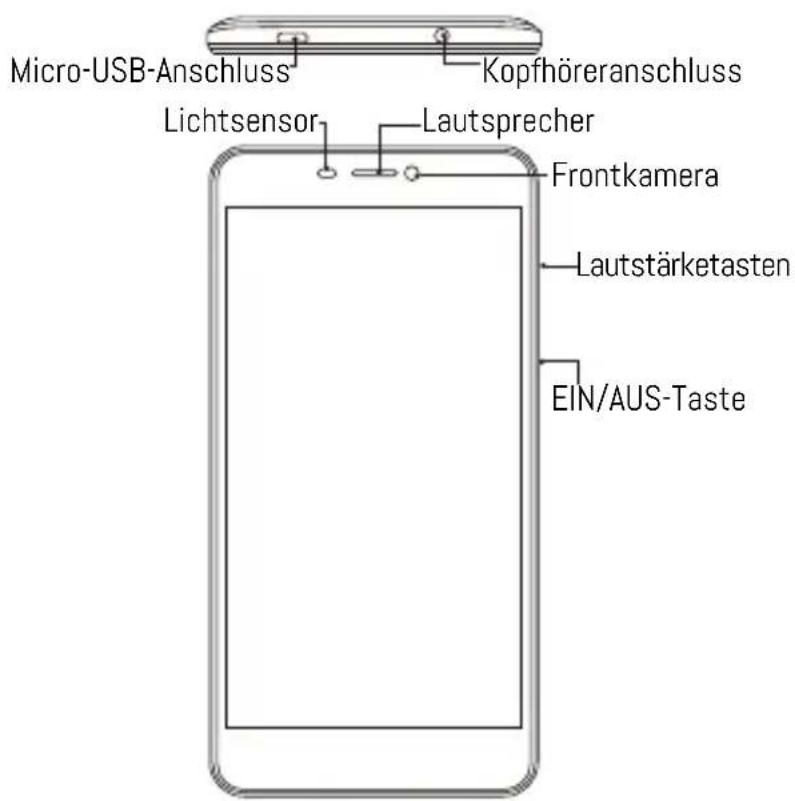
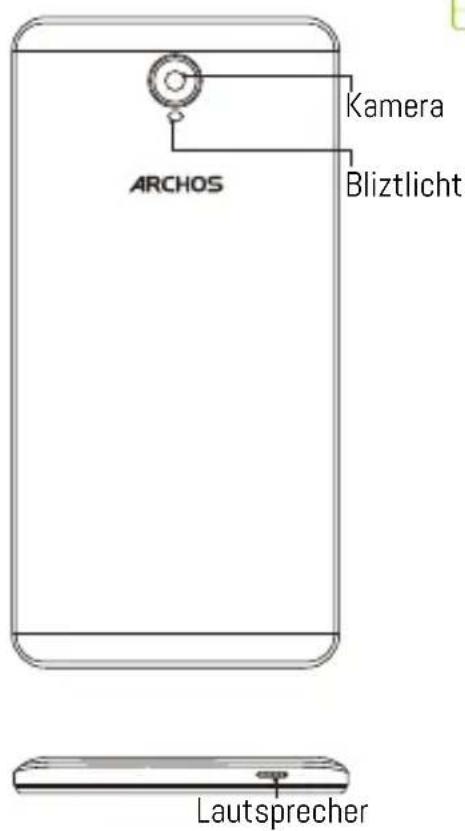
Beschreibung des Geräts

Montage
Nach dem Auspacken des Mobiltelefons:
- Heben Sie die Rückabdeckung des Geräts mithilfe der Einkerbung an.
- Stecken Sie eine SIM-Karte oder micro-SD-Karte in den entsprechenden Steckplatz ein.
- Legen Sie den Akku des Geräts ein.
- Bringen Sie die Rückabdeckung wieder an.
| 3G/2G 1 Micro-SIM | ||
| 3G/2G 2 Micro-SIM | ||
| Speicherkarte 3 Micro-SD | ||
При вставке SIM-карты или micro-SD-карты обязательно следуйте инструкциям на рисунке, иначе можно повредить слот или карту.
Запуск
Зарядка аккумулятора
Вставьте кабель зарядного устройства в разъем micro-USB и подключите его к зарядному устройству. Перед первым использованием устройства аккумулятор следует полностью зарядить.
Включение
- Нажмите и удерживайте кнопку питания, чтобы включить устройство.
- Следуйте инструкциям.
Активация мобильной передачи данных
- Коснитесь строки состояния и потяните ее вниз, чтобы отобразить ее.
- Снова коснитесь строки состояния, чтобы отобразить быстрые настройки.
- Выберите значок «Настройки».
- В разделе «Wi-Fi и сети» выберите «Использование данных», затем вкладку «SIM-карта».
- Переведите переключатель «Мобильные данные» в положение «Вкл.» или «Выкл.».
Активация подключения Wi-Fi
- Коснитесь строки состояния и потяните ее вниз, чтобы отобразить ее.
- Снова коснитесь панели, чтобы отобразить быстрые настройки.
- Выберите значок Wi-Fi для активации беспроводного соединения.
- Выберите «Wi-Fi» под значком Wi-Fi.
- Нажмите на название сети, к которой необходимо подключиться. Частные сети отображаются со значком замка, и для них необходимо ввести пароль.

Устранение неполадок
- Мое устройство зависло: удерживайте кнопку ВКЛ/ВЫКЛ не менее 10 секунд или извлеките аккумулятор, вставьте его обратно и перезапустите устройство.
- Проблемы с телефоном: перейдите в «Настройки» > «О телефоне» > «Обновление», чтобы проверить наличие обновлений. Если ваше устройство обновлено, выполните сброс к заводским настройкам через «Настройки» > «Резервное копирование и сброс». Подумайте о резервном копировании файлов перед полным сбросом.
- При слабом сигнале Wi-Fi: убедитесь, что вы не находитесь слишком далеко от точки доступа Wi-Fi. Обновление прошивки устройства: http://www.archos.com/support. Сбросьте параметры подключения и задайте их заново. Обратитесь к своему интернет-провайдеру.
- Зацикленный логотип при загрузке: необходимо полностью сбросить устройство. Зайдите на faq.archos.com и выберите свое устройство. В разделе «Резервное копирование и сброс» выберите «Как сбросить мой ARCHOS».
БОЛЬШЕ ОТВЕТОВ ПО ТЕХНИЧЕСКИМ ПРОБЛЕМАМ ИЩИТЕ НА: FAQ.ARCHOS.COM
Наше сообщество

Поздравляем с покупкой вашего устройства ARCHOS! Краткое руководство поможет вам правильно использовать ваше устройство. Если у вас возникнут вопросы по использованию вашего устройства, зайдите на:

twitter.com/archos

www.facebook.com/archos

https://blog.archos.com/

http://faq.archos.com/

www.archos.com, перейдите в раздел Поддержка (Support) > Послепродажное обслуживание (After-sales support)

www.archos.com, перейдите в раздел Поддержка (Support) > Загрузки (Downloads) > Декларация о соответствии (Declaration of conformity)
Поскольку мы постоянно обновляем и улучшаем наши продукты, внешний вид или программное обеспечение вашего устройства могут незначительно отличаться от описанного в данном кратком руководстве по началу работы.

Содержимое коробки
ARCHOS 60 Platinum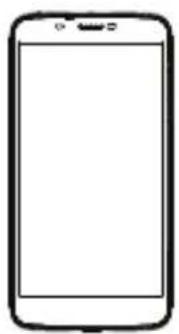
Уведомления о гарантии, правовая информация и информация о безопасности
Руководство пользователя
Адаптер/зарядное устройство
Кабель для зарядки
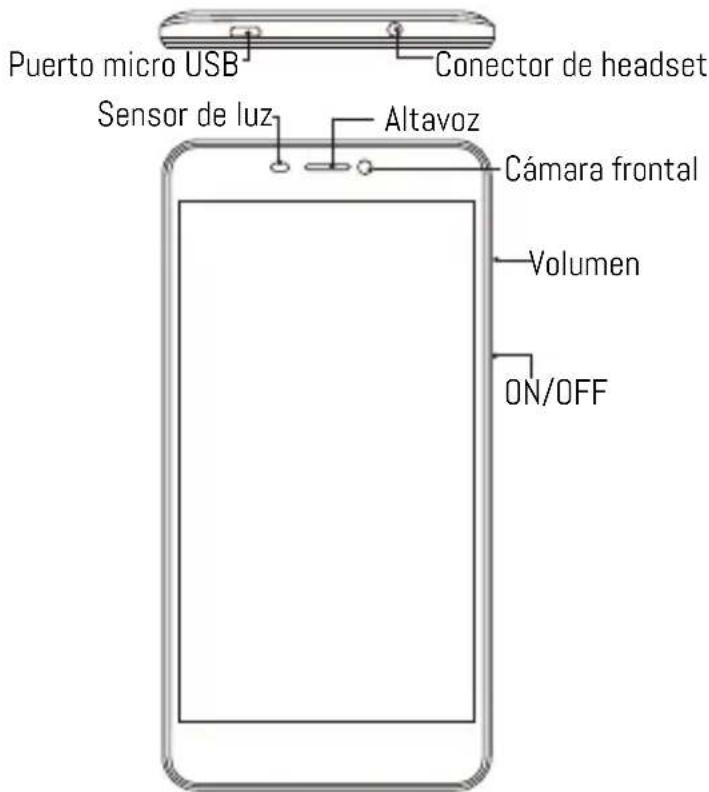
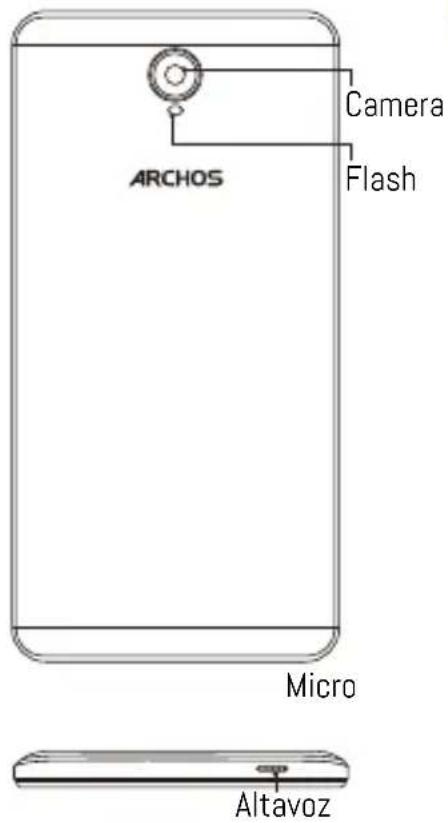
Описание вашего устройства

Сборка
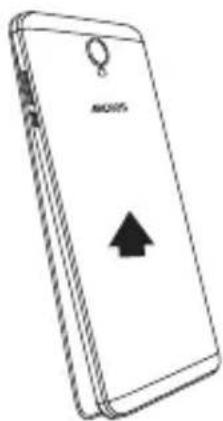
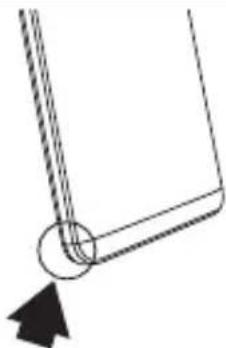
После того как вы достали мобильный телефон из коробки:
- Снимите заднюю крышку устройства, используя выемку.
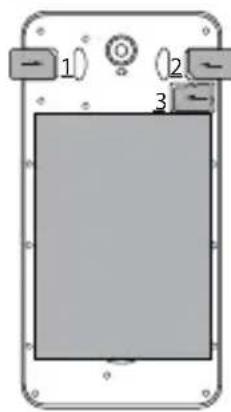
- Вставьте SIM-карту или micro SD в соответствующий слот.
- Вставьте аккумулятор устройства.
- Верните заднюю крышку на место.
| 3G/2G 1 Micro-SIM | |
| 3G/2G 2 Micro-SIM | |
| carta memoria 3 | Micro-SD |
При вставке SIM-карты или карты micro SD убедитесь, что вы делаете это в соответствии с иллюстрацией, в противном случае вы можете повредить слот или карту.
Перед началом работы
Зарядка аккумулятора
Подключите кабель зарядки к порту micro USB и подключите его к зарядному устройству. Перед первым использованием устройства полностью зарядите аккумулятор. Включение
- Нажмите и удерживайте кнопку ВКЛ/ВЫКЛ, чтобы включить устройство.
- Следуйте инструкциям.
Включение мобильных данных
- Проведите пальцем вниз по строке состояния, чтобы открыть ее.
- Снова коснитесь строки состояния, чтобы открыть быстрые настройки.
- Выберите значок «Настройки».
- В разделе «Беспроводные сети» выберите «Использование данных», а затем вкладку SIM-карты.
- Сдвиньте переключатель мобильных данных, чтобы включить или выключить его.
Подключение Wi-Fi
- Проведите пальцем вниз от верхнего края экрана, чтобы открыть панель состояния.
- Снова коснитесь панели, чтобы открыть быстрые настройки.
- Выберите значок Wi-Fi, чтобы активировать соединение Wi-Fi.
- Выберите «Wi-Fi» под значком Wi-Fi.
- Коснитесь имени сети, к которой вы хотите подключиться.
Частные сети отображаются со значком замка, что означает, что для подключения необходимо
ввести пароль.

Устранение неполадок
- Мой телефон заблокирован: нажмите и удерживайте кнопку питания в течение 10 секунд или извлеките и снова вставьте аккумулятор.
- Устройство работает неправильно: перейдите в «Настройки» > «О телефоне» > «Проверить обновления системы», чтобы проверить наличие обновлений. Если устройство уже обновлено, попробуйте перезагрузить устройство через «Настройки» > «Сброс» > «Сброс к заводским настройкам». Рекомендуется сохранить свои файлы перед сбросом.
- Если сигнал Wi-Fi слишком слабый: подойдите ближе к точке доступа Wi-Fi. Обновите прошивку устройства: http://www.archos.com/support. Сбросьте и заново настройте параметры подключения. Свяжитесь со своим поставщиком услуг Wi-Fi.
- Мое устройство зависает на заставке: вам необходимо полностью сбросить устройство. Перейдите на faq.archos.com и выберите свое устройство. В разделе «Резервное копирование и восстановление» выберите «Как перезагрузить мой ARCHOS».
ПО ЛЮБЫМ ТЕХНИЧЕСКИМ ВОПРОСАМ ОБРАЩАЙТЕСЬ НА САЙТ: FAQ.ARCHOS.COM
Присоединяйтесь к нам

Поздравляем с покупкой устройства ARCHOS. Это краткое руководство поможет вам правильно использовать устройство. Для получения дополнительных сведений об использовании устройства посетите:

twitter.com/archos

www.facebook.com/archos
Блог
https://blog.archos.com/

http://faq.archos.com/

www.archos.com, нажмите «Поддержка» > «Послепродажное обслуживание»

www.archos.com, нажмите «Поддержка» > «Загрузки» > «Декларация о соответствии»
Поскольку мы часто обновляем и улучшаем наши продукты, программное обеспечение устройства может выглядеть немного иначе или иметь измененные функции по сравнению с показанными в данном кратком руководстве.

Содержимое упаковки
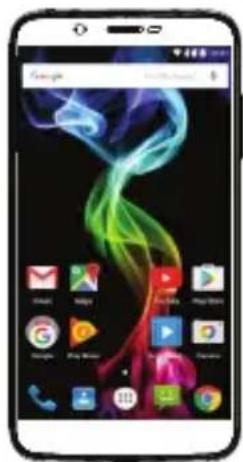
ARCHOS 60 Platinum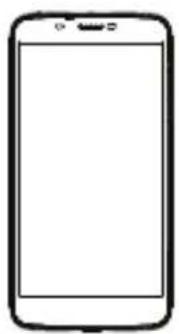
Гарантия, юридические замечания и замечания по безопасности
Руководство пользователя
Зарядное устройство
Кабель для зарядки
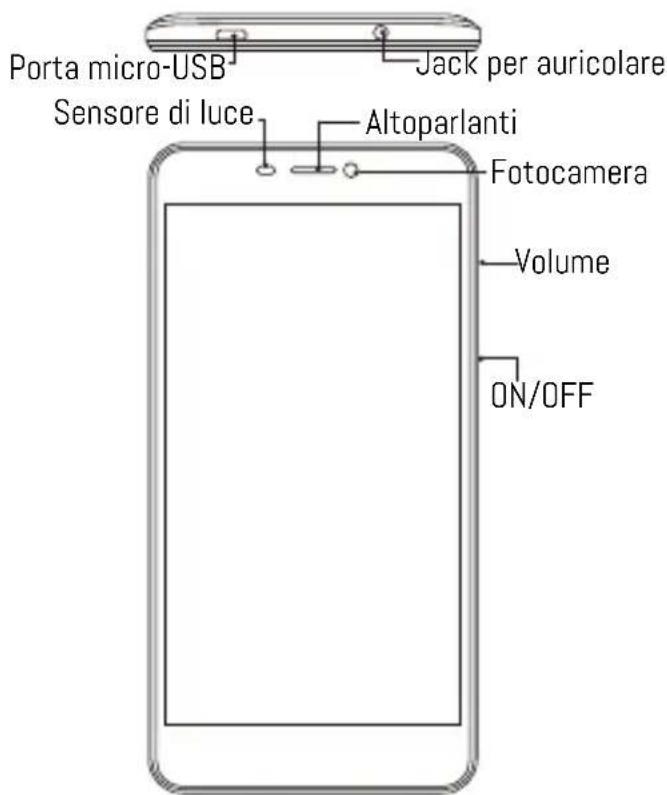
Описание устройства
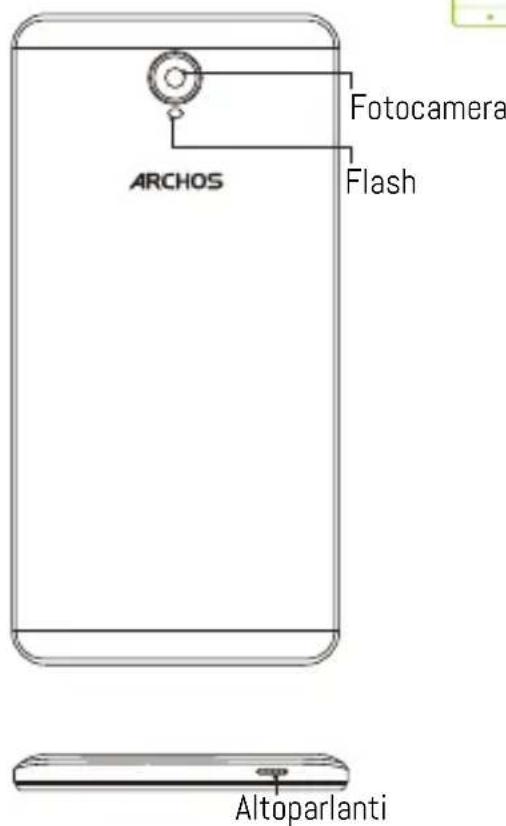

Сборка
После извлечения мобильного телефона из упаковки:
- Снимите заднюю крышку устройства, используя отверстие.
- Вставьте SIM-карту или карту micro-SD в соответствующие слоты.
- Вставьте аккумулятор устройства.
- Установите заднюю крышку на место.
| 3G/2G 1 Micro-SIM | ||
| 3G/2G 2 Micro-SIM | ||
| Scheda di memoria | 3 Micro-SD | |
При вставке SIM-карты или карты micro-SD следуйте инструкциям, чтобы не повредить слот или карту.
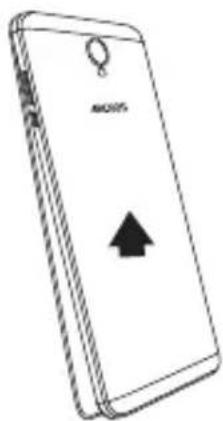
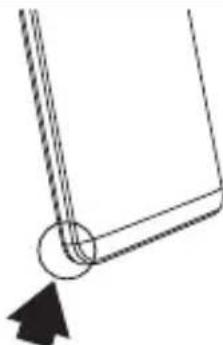
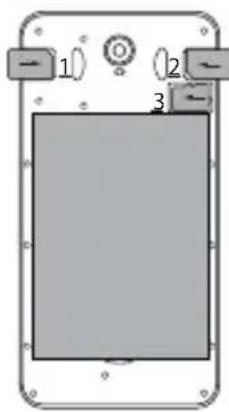
Предварительные операции
Зарядка аккумулятора
Вставьте кабель зарядки в порт micro-USB и подключите его к зарядному устройству. Перед первым использованием устройства полностью зарядите аккумулятор.
Включение
- Нажмите и удерживайте кнопку ON/OFF, чтобы включить устройство.
- Следуйте инструкциям.
Подключение данных
- Коснитесь и потяните вниз строку состояния, чтобы просмотреть её.
- Снова коснитесь панели, чтобы отобразить быстрые настройки.
- Выберите значок "Настройки".
- В разделе "Беспроводные сети" выберите "Использование данных", затем вкладку SIM-карты.
- Проведите пальцем, чтобы включить или выключить параметр "Передача данных".
Подключение Wi-Fi
- Коснитесь строки состояния и потяните ее вниз, чтобы отобразить ее.
- Снова коснитесь панели, чтобы отобразить быстрые настройки.
- Выберите значок Wi-Fi, чтобы включить подключение Wi-Fi.
- Выберите "Wi-Fi" под значком Wi-Fi.
- Коснитесь имени сети, к которой вы хотите подключиться. Частные сети защищены значком замка и требуют ввода пароля.

Устранение неполадок
- Телефон завис: нажмите и удерживайте кнопку питания более 10 секунд или извлеките и вставьте обратно аккумулятор.
- Устройство работает неправильно: перейдите в "Настройки" > "О телефоне" > "Проверка обновлений", чтобы проверить наличие обновлений. Если устройство обновлено, попробуйте восстановить его через "Настройки" > "Сброс к заводским настройкам" > "Резервное копирование и сброс". Рекомендуется сохранить файлы перед сбросом.
- Если подключение Wi-Fi слишком медленное: убедитесь, что вы находитесь рядом с точкой доступа Wi-Fi. Обновите прошивку устройства: http://www.archos.com/support. Сбросьте и перенастройте параметры подключения. Свяжитесь с поставщиком услуг Wi-Fi.
- Устройство зацикливается на загрузочном экране: необходимо полностью сбросить устройство. Перейдите на fav.archos.com и выберите свое устройство. В разделе "Резервное копирование и восстановление" выберите "Как перезагрузить мой ARCHOS".
ДЛЯ ДОПОЛНИТЕЛЬНЫХ РЕШЕНИЙ ПО ТЕХНИЧЕСКИМ ПРОБЛЕМАМ ПОСЕТИТЕ: FAQ.ARCHOS.COM
Присоединяйтесь!

Поздравляем с приобретением устройства ARCHOS! С помощью краткого руководства вы сможете быстро начать работу. Если у вас возникнут вопросы по использованию устройства, обратитесь к:

twitter.com/archos

www.facebook.com/archos
Блог
https://blog.archos.com/

http://faq.archos.com/

www.archos.com, нажмите Поддержка > Послепродажная поддержка

www.archos.com, нажмите Поддержка > Загрузки > Декларация соответствия
Поскольку мы регулярно обновляем и улучшаем наши продукты, изображения и/или функции программного обеспечения вашего устройства могут отличаться от программного обеспечения, описанного в этом кратком руководстве.

Распаковка
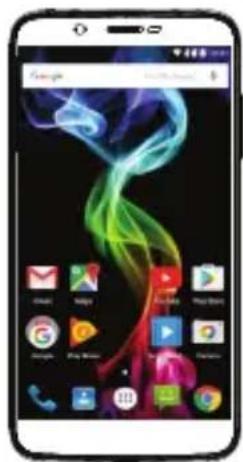
ARCHOS 60 Platinum
Гарантия, юридические уведомления и правила техники безопасности
Руководство пользователя
Зарядное устройство/адаптер
Зарядный кабель
Описание устройства
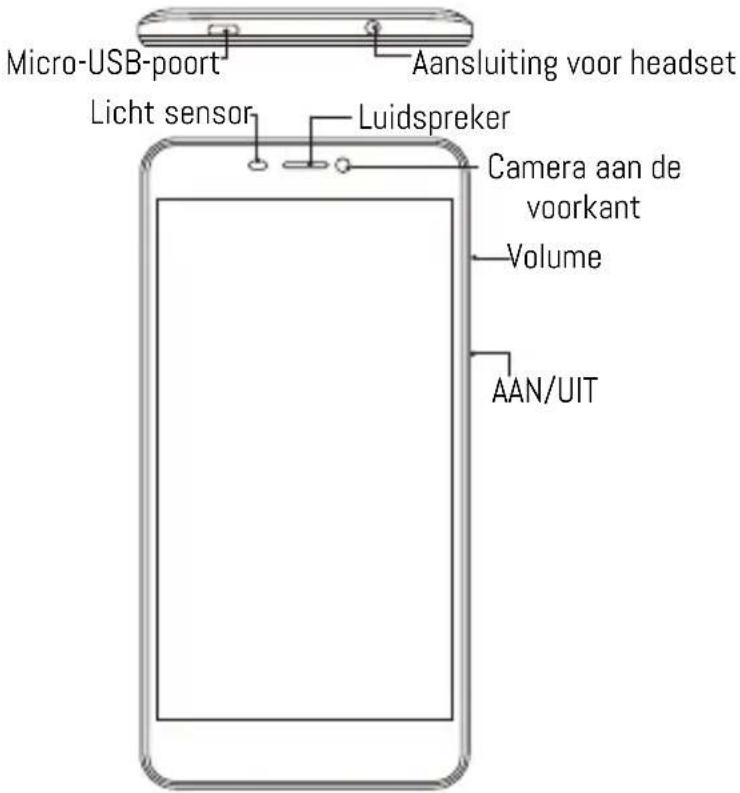
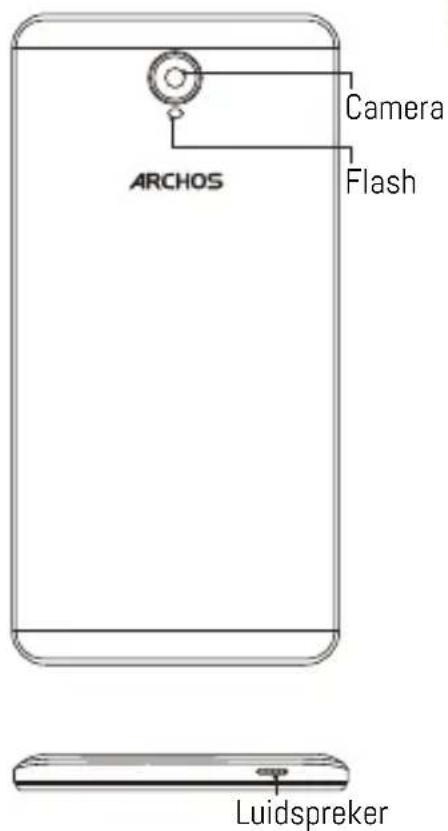

Монтаж
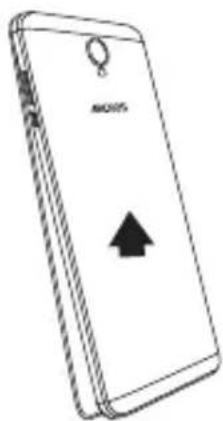
После распаковки мобильного телефона:
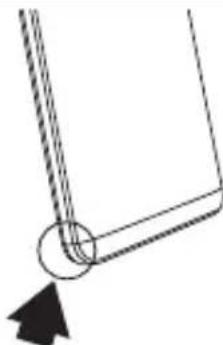
- Снимите заднюю крышку устройства через выемку.
- Вставьте SIM-карту или micro-SD карту в соответствующий слот.
- Установите аккумулятор устройства.
- Верните заднюю крышку на место.
| 3G/2G 1 Micro-SIM | ||
| 3G/2G 2 Micro-SIM | ||
| Geheugenkaart 3 | Micro-SD | |
При установке SIM-карты или micro-SD карты внимательно смотрите на изображение. В противном случае вы можете повредить слот или карту.
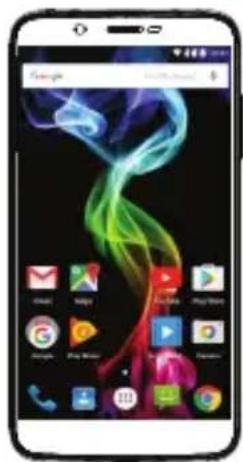
Начало работы

Зарядка аккумулятора
Подключите зарядный кабель к порту Micro-USB и подключите кабель к зарядному устройству. Перед использованием устройства необходимо полностью зарядить аккумулятор.
Включение
- Удерживайте кнопку ВКЛ/ВЫКЛ, чтобы включить устройство.
- Следуйте инструкциям.
Мобильное подключение для передачи данных
- Потяните строку состояния вниз, чтобы открыть её.
- Коснитесь строки еще раз, чтобы открыть быстрые настройки.
- Выберите значок «Настройки».
- В разделе «Беспроводные сети» выберите «Использование данных», затем вкладку «SIM-карта».
- Передвиньте переключатель мобильных данных, чтобы включить или выключить их.
Подключение к Wi-Fi
- Потяните строку состояния вниз, чтобы открыть её.
- Коснитесь строки еще раз, чтобы открыть быстрые настройки.
- Выберите значок Wi-Fi, чтобы включить подключение к Wi-Fi.
- Выберите «Wi-Fi» под значком Wi-Fi.
- Нажмите на название сети, к которой хотите подключиться. Частные сети отображаются со значком замка и требуют ввода пароля.

Устранение неполадок
- Мой телефон не реагирует: удерживайте кнопку питания более 10 секунд или извлеките аккумулятор и вставьте его обратно.
- Мое устройство сталкивается с неполадками: перейдите в Настройки > О телефоне > Проверить обновления системы, чтобы проверить наличие обновлений. Если ваше устройство обновлено, попробуйте сбросить его через Настройки > Сброс к заводским настройкам > Резервное копирование и восстановление. Рекомендуем сохранить ваши файлы перед сбросом.
- Если прием Wi-Fi слабый, проверьте, не находитесь ли вы слишком далеко от точки доступа Wi-Fi. Обновите прошивку устройства: http://www.archos.com/support. Сбросьте параметры подключения и настройте их заново. Свяжитесь с провайдером вашего Wi-Fi-соединения.
- Мое устройство зацикливается на загрузочном логотипе: вам нужно полностью сбросить устройство. Перейдите на faq.archos.com и выберите ваше устройство. В разделе «Резервное копирование и восстановление» выберите «Как переинициализировать мой ARCHOS».
ДЛЯ ПОЛУЧЕНИЯ ДОПОЛНИТЕЛЬНЫХ ОТВЕТОВ НА ТЕХНИЧЕСКИЕ ВОПРОСЫ ОБРАТИТЕСЬ К: FAQ.ARCHOS.COM
Присоединяйтесь к нам

Спасибо за покупку устройства ARCHOS! Это руководство по началу работы поможет вам правильно использовать ваше устройство. Если у вас возникнут дополнительные вопросы по использованию устройства, посетите нас на:

twitter.com/archos

www.facebook.com/archos
Блог
https://blog.archos.com/

http://faq.archos.com/

www.archos.com, нажмите «Поддержка» > «Послепродажное обслуживание»

www.archos.com, нажмите «Поддержка» > «Загрузки» > «Декларация о соответствии»
Поскольку мы постоянно обновляем и улучшаем наши продукты, программное обеспечение вашего устройства может выглядеть или функционировать немного иначе, чем описано в этом руководстве по началу работы. 37

Распаковка
ARCHOS 60 Platinum
Гарантия, юридическая информация и информация по технике безопасности
Руководство пользователя
Адаптер зарядного устройства
Кабель для зарядки
Описание вашего устройства
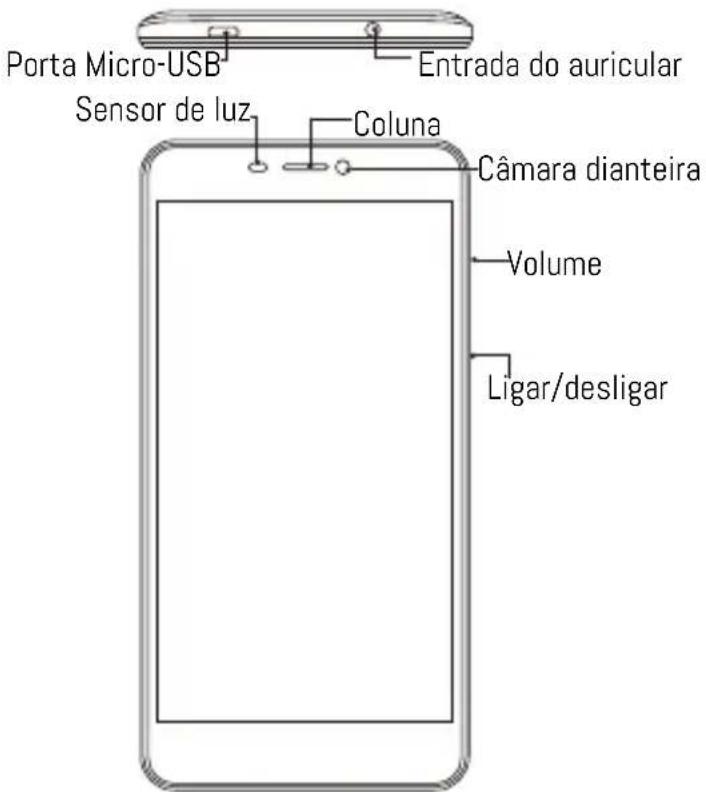
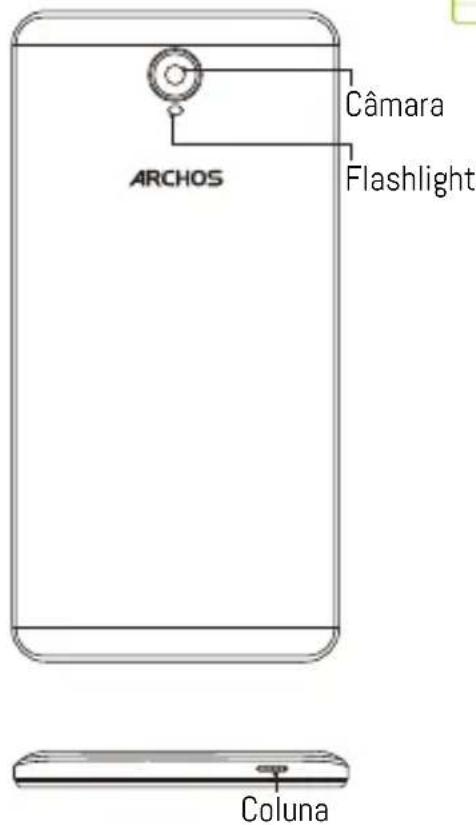

Сборка
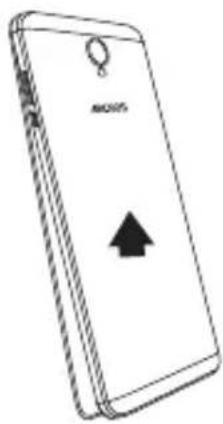
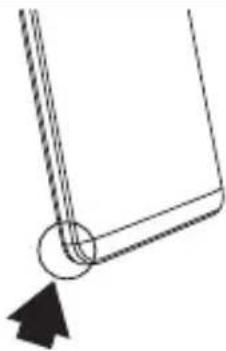
После распаковки коробки с вашим телефоном:
- снимите заднюю крышку устройства через выемку.
- Вставьте SIM-карту в соответствующий слот.
- Вставьте аккумулятор в устройство.
- Установите заднюю крышку на место.
| 3G/2G 1 Micro-SIM | ||
| 3G/2G 2 Micro-SIM | ||
| Cartão de memória | 3 Micro-SD | |
При вставке SIM-карты или карты microSD обязательно следуйте иллюстрации, иначе вы можете повредить слот или карту.
Начало работы
Зарядка аккумулятора
Подключите кабель зарядки к разъему Micro USB и к зарядному устройству. Перед первым использованием устройства полностью зарядите аккумулятор.
Включение
- Нажмите и удерживайте кнопку ПИТАНИЕ, чтобы включить устройство.
- Следуйте инструкциям.
Мобильные данные
- Коснитесь и потяните вниз строку состояния, чтобы отобразить ее.
- Коснитесь строки еще раз, чтобы открыть быстрые настройки.
- Выберите значок «Настройки» (Settings).
- В разделе «Беспроводные сети» выберите «Использование данных», затем вкладку SIM-карты.
- Сдвиньте переключатель мобильных данных, чтобы включить/выключить.
Подключение Wi-Fi
- Коснитесь и потяните вниз строку состояния, чтобы отобразить ее.
- Коснитесь строки еще раз, чтобы открыть быстрые настройки.
- Выберите значок Wi-Fi, чтобы включить соединение Wi-Fi.
- Выберите «Wi-Fi» под соответствующим значком.
- Нажмите на название сети, к которой вы хотите подключиться.
Частные сети отображаются с символом замка, и вам потребуется ввести свой пароль. 41

Устранение неполадок
- Мой телефон заблокировался: нажмите и удерживайте кнопку питания более 10 секунд или извлеките аккумулятор и вставьте его обратно.
- Мое устройство работает неправильно: зайдите в Настройки > О телефоне > Проверить обновления системы, чтобы проверить наличие обновлений. Если устройство обновлено, попробуйте перезагрузить его через Настройки > Сброс > Резервное копирование и сброс. Рекомендуем сохранить файлы перед сбросом.
- Если возможности Wi-Fi снизились: убедитесь, что вы не находитесь далеко от точки доступа Wi-Fi. Обновите прошивку устройства: http://www.archos.com/support. Сбросьте и перенастройте параметры подключения. Свяжитесь с вашим интернет-провайдером.
- Мое устройство зависает на заставке: вам необходимо полностью сбросить устройство. Перейдите на faq.archos.com и выберите ваше устройство. В разделе «Резервное копирование и восстановление» выберите «Как перезагрузить мой ARCHOS».
ДЛЯ ПОЛУЧЕНИЯ ДОПОЛНИТЕЛЬНОЙ ИНФОРМАЦИИ О ТЕХНИЧЕСКИХ ПРОБЛЕМАХ, ПОЖАЛУЙСТА, ПОСЕТИТЕ: FAQ.ARCHOS.COM
Присоединяйтесь к нам!

Поздравляем с приобретением устройства ARCHOS! Данное краткое руководство по применению поможет с первых минут правильно пользоваться устройством. Если у вас возникнут другие вопросы относительно применения этого устройства, посетите веб-сайты:

twitter.com/archos

www.facebook.com/archos
Блог
https://blog.archos.com/

http://faq.archos.com/

На странице www.archos.com выберите меню Поддержка > Послепродажная поддержка

На странице www.archos.com выберите меню Поддержка > Загрузки > Декларация о соответствии
Поскольку мы часто обновляем и совершенствуем свои изделия, программное обеспечение на вашем устройстве может незначительно отличаться по внешнему виду или функциональности от представленного в данном кратком руководстве.

Распаковка
ARCHOS 60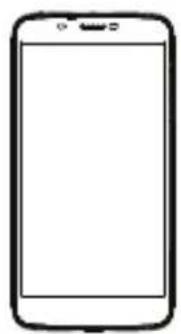
Platinum Адаптер зарядного устройства
Гарантия и инструкция по безопасности
Кабель зарядного устройства
Краткое руководство
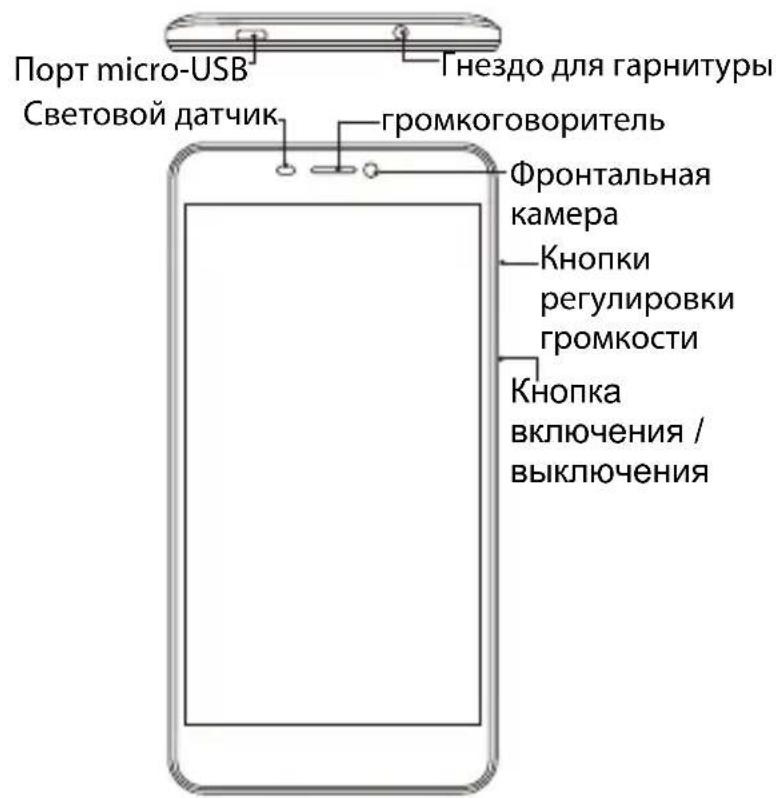
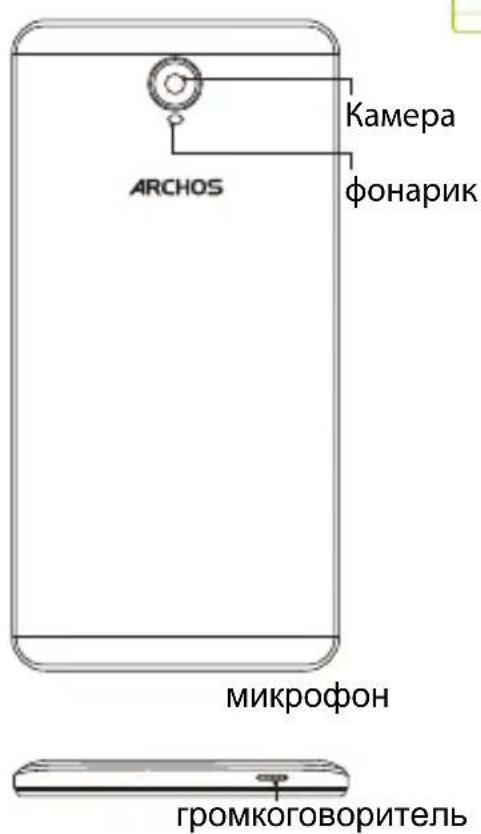
Описание устройства

Сборка
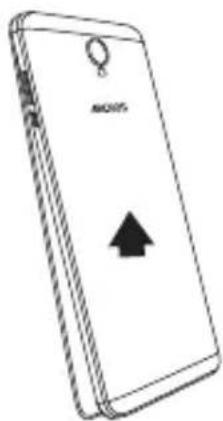
После извлечения мобильного телефона из коробки:
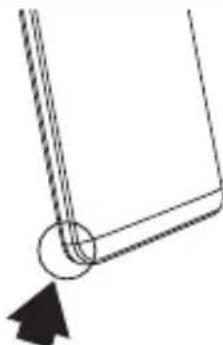
- Снимите заднюю крышку устройства с помощью паза.
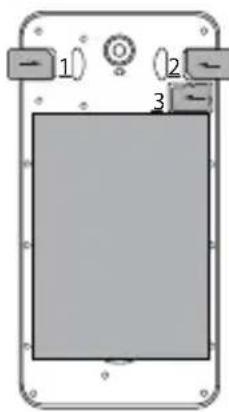
- Вставьте SIM-карту в соответствующее гнездо.
- Вставьте аккумулятор в устройство.
- Установите на место заднюю крышку.
| 3G/2G 1 Micro-SIM | |
| 3G/2G 2 Micro-SIM | |
| карта памяты 3 Micro-SD | |
При установке SIM-карты или карты microSD следует точно сверять свои действия с изображением, в противном случае можно повредить гнездо или карту.
Начало работы
Зарядка
Вставьте зарядный кабель в порт Micro-USB, после чего присоедините кабель к зарядному устройству.
Перед первым использованием устройства полностью зарядите аккумулятор.
Включение
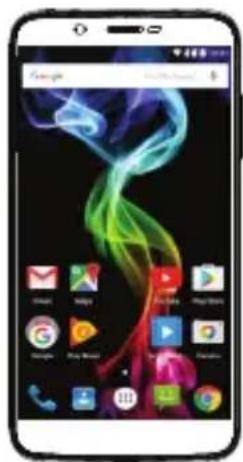
- Нажмите и удерживайте кнопку ВКЛ./ВЫКЛ, чтобы включить устройство.
- Следуйте инструкциям.
Подключение для мобильных данных
- Коснитесь строки состояния и потяните её вниз, чтобы отобразить строку.
- Повторно коснитесь строки состояния, чтобы открыть быстрые настройки.
- Выберите пиктограмму настроек.
- Выберите использование данных в разделе Беспроводные и проводные сети. После этого выберите вкладку SIM-карты.
- Переведите переключатель Мобильные данные в положение включения или выключения данной опции.
Подключение WiFi
- Коснитесь строки состояния и потяните её вниз, чтобы отобразить строку.
- Повторно коснитесь строки состояния, чтобы открыть быстрые настройки.
- Выберите пиктограмму WiFi, чтобы активировать подключение WiFi
- Выберите WiFi под пиктограммой WiFi.
- Коснитесь имени сети, к которой необходимо подключиться.
Частные сети отображаются с пиктограммой замка; для подключения к ним следует ввести пароль.

Поиск и устранение неисправностей
- Мое устройство зависло: нажмите кнопку включения / выключения в течение более 10 секунд или удалите и замените батарею, а затем включите устройство.
- Мое устройство сталкивается с проблемами: перейдите в раздел Настройки > О телефоне > Проверить наличие обновлений системы, чтобы проверить наличие обновлений. Если устройство не работает должным образом, попробуйте выполнить сброс устройства в меню Настройки > Сброс данных > Резервное копирование и восстановление. Мы рекомендуем, чтобы сохранить данные перед сбросом.
- Если скорость работы Wi-Fi на прием слишком мала, убедитесь в том, что вы находитесь на должном расстоянии от точки доступа Wi-Fi. Обновите микропрограмму устройства: http://www.archos.com/support. Сбросьте и задайте заново параметры подключения. Свяжитесь с провайдером Wi-Fi-подключения.
- Мое устройство bootlogo играет в цикле: Вам необходимо полностью перезагрузить коммуникатор. Перейти к faq.archos.com и выберите устройство. В Резервное копирование и восстановление выберите как переинициализировать мой ARCHOS.
Для получения ответов на другие вопросы, касающихся трудностей технического характера, посетите веб-страницу: FAQ.ARCHOS.COM


twitter.com/archos

www.facebook.com/archos
Блог https://blog.archos.com/

http://faq.archos.com/

www.archos.com, нажмите Поддержка > Послепродажное обслуживание

www.archos.com, нажмите Поддержка > Загрузки > Декларация о соответствии
Мы часто обновляем и улучшаем наши продукты, поэтому программное обеспечение может незначительно отличаться по внешнему виду или доступности функций от того, что показано в кратком руководстве пользователя.

В коробке
ARCHOS 60 Platinum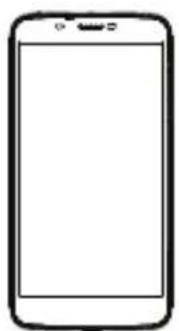

Краткое руководство пользователя
Зарядное устройство
Кабель для зарядки
Описание устройства
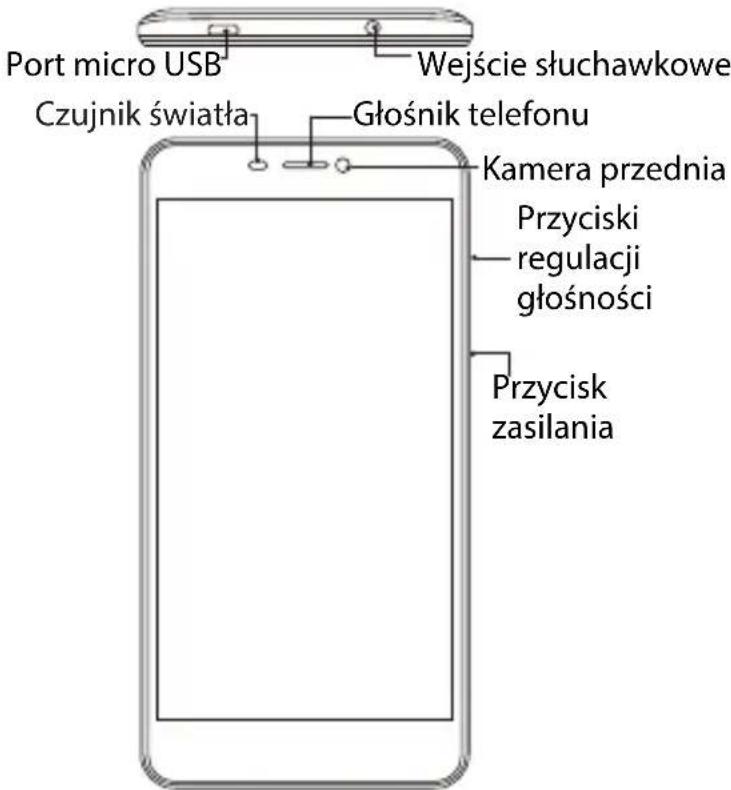
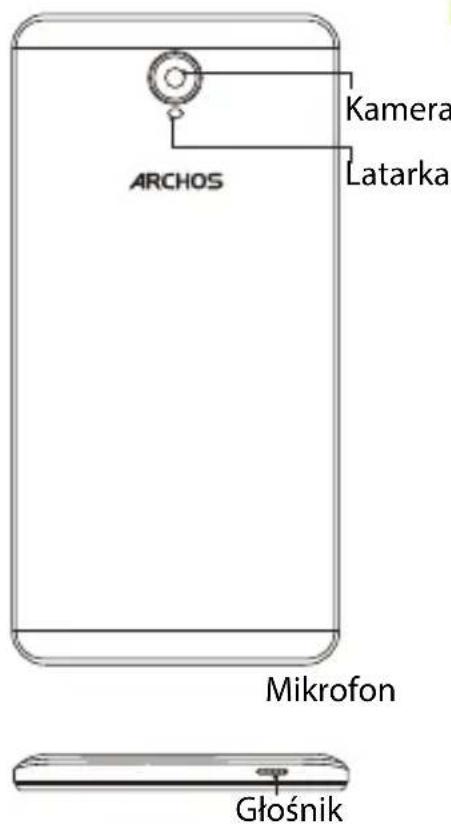

Установка
Когда вы распакуете коробку с мобильным телефоном:
- Снимите заднюю крышку устройства, используя предназначенный для этого паз.
- Вставьте SIM-карту в соответствующее гнездо.
- Вставьте аккумулятор устройства.
- Установите заднюю крышку на место.
| 3G/2G 1 Micro-SIM | |
| 3G/2G 2 Micro-SIM | |
| Karta pamieici 3 Micro-SD | |
SIM-карту и карту micro-SD следует вставлять точно так, как показано на иллюстрации, чтобы не повредить гнездо или карту.
Включение

Зарядка
Вставьте штекер зарядного кабеля в порт Micro-USB и подключите его к зарядному устройству. Перед первым включением устройства необходимо полностью зарядить аккумулятор.
Включение устройства
- Нажмите и удерживайте кнопку питания, чтобы включить устройство.
- Следуйте инструкциям. Передача данных в мобильной сети
- Коснитесь строки состояния и потяните ее вниз, чтобы отобразить ее.
- Коснитесь строки еще раз, чтобы открыть быстрые настройки.
- Выберите значок «Настройки».
- В разделе «Беспроводные сети» выберите «Использование данных», а затем «SIM-карта».
- Мобильные данные: чтобы включить/выключить, используйте переключатель Mobile data.
Подключения Wi-Fi
- Проведите пальцем вниз от строки состояния, чтобы открыть панель уведомлений.
- Проведите пальцем вниз еще раз, чтобы открыть быстрые настройки.
- Нажмите на значок Wi-Fi, чтобы включить подключение Wi-Fi.
- Нажмите «Wi-Fi» под значком Wi-Fi.
- Нажмите на название сети, к которой хотите подключиться.
Частные сети отображаются со значком замка – для подключения к ним необходимо ввести пароль.

Устранение неполадок
- Устройство зависло: нажмите и удерживайте кнопку питания более 10 секунд или извлеките и замените аккумулятор, затем включите устройство.
- Устройство работает неправильно: зайдите в меню Настройки > О телефоне > Проверить обновления системы, чтобы проверить наличие обновлений. Если устройство обновлено, попробуйте сбросить его через меню Настройки > Сброс > Резервное копирование и сброс. Рекомендуется сохранить свои файлы перед сбросом.
- Если сигнал Wi-Fi слишком слабый, убедитесь, что вы не находитесь далеко от точки доступа Wi-Fi. Обновите встроенное ПО: http://www.archos.com/support. Сбросьте настройки и измените параметры. Свяжитесь с поставщиком услуг Wi-Fi.
- Устройство зацикливается на загрузочном логотипе: необходимо полностью сбросить устройство. Зайдите на faq.archos.com и выберите свое устройство. В разделе «Резервное копирование и восстановление» выберите «Как переинициализировать мое ARCHOS».
ДЛЯ ПОЛУЧЕНИЯ ДОПОЛНИТЕЛЬНЫХ ОТВЕТОВ ПО ТЕХНИЧЕСКИМ ПРОБЛЕМАМ ПОСЕТИТЕ САЙТ: FAQ.ARCHOS.COM

Поздравляем с покупкой устройства ArchOS! Это краткое руководство пользователя поможет вам начать правильное использование устройства. Если у вас возникнут дополнительные вопросы об устройстве, вы можете получить ответы по следующим контактам:

twitter.com/archos

www.facebook.com/archos
Блог
https://blog.archos.com/

http://faq.archos.com/

www.archos.com, нажмите на пункт Поддержка > Сервисная поддержка

www.archos.com, нажмите на пункт Поддержка > Загрузки > Декларация соответствия
В связи с регулярным обновлением и улучшением наших продуктов возможны незначительные отличия в отображении программного обеспечения или функций вашего устройства от описанных в этом кратком руководстве пользователя.

Распаковка
ARCHOS 60 Platinum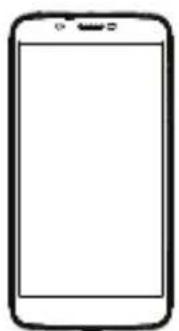

Краткое руководство пользователя
Сетевой адаптер
Зарядный кабель
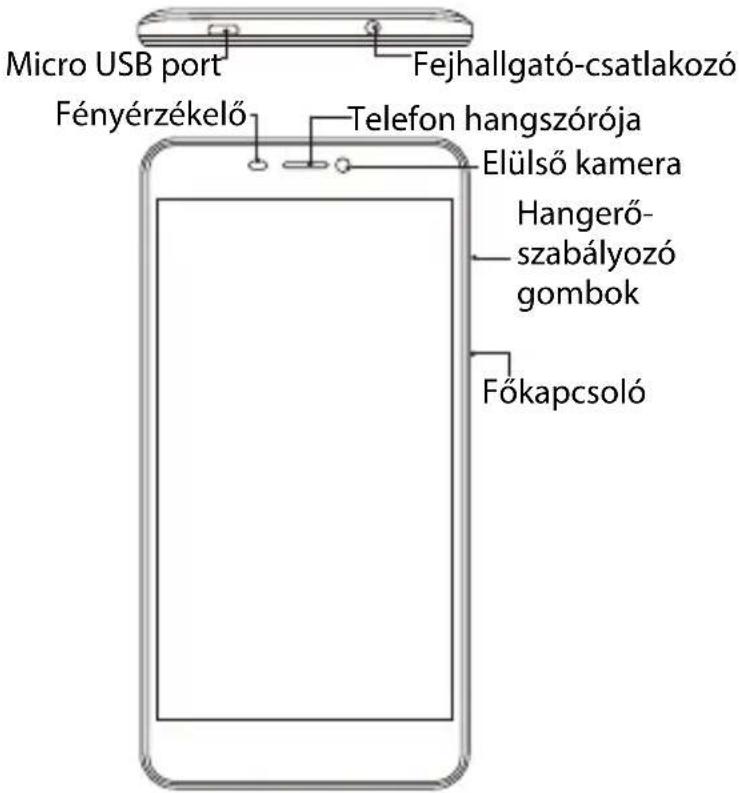
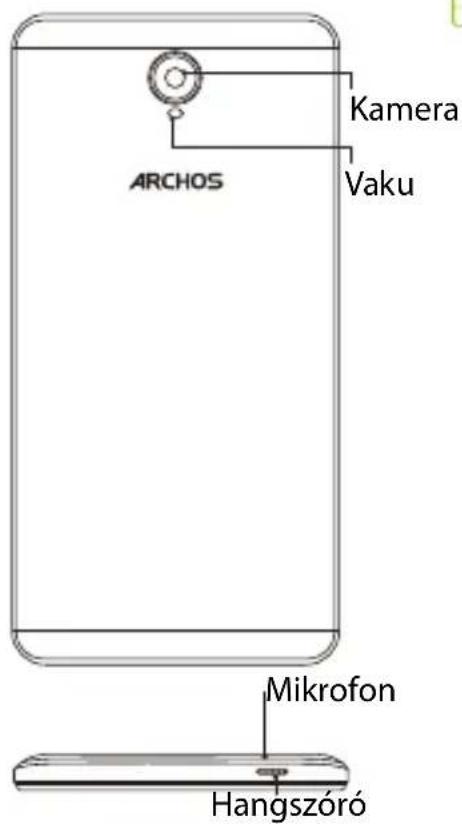
Описание продукта

Сборка
После распаковки коробки мобильного телефона:
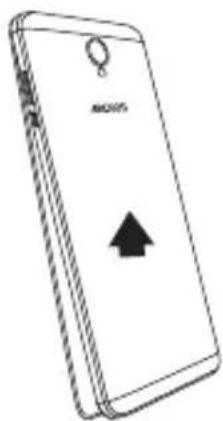
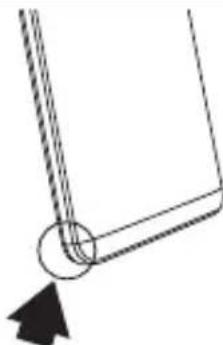
- Потянув за паз, снимите заднюю крышку устройства.
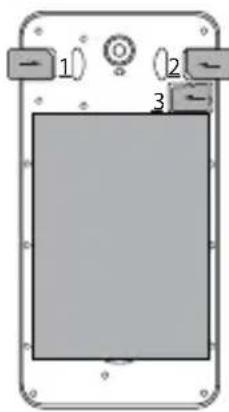
- Вставьте SIM-карту в соответствующее отверстие.
- Вставьте аккумулятор устройства.
- Установите заднюю крышку на место.
| 3G/2G 1 Micro-SIM | ||
| 3G/2G 2 Micro-SIM | ||
| Memóriakártya 3 Micro SD | ||
SIM-карту и карту micro SD вставляйте строго так, как показано на рисунке. В противном случае можно повредить отверстие или карту.
Запуск
Зарядка
Подключите кабель зарядного устройства к разъему Micro USB и к зарядному устройству. Перед первым использованием полностью зарядите аккумулятор. Включение
- Для включения устройства удерживайте кнопку питания.
- Следуйте инструкциям.
Мобильное подключение к данным
- Чтобы отобразить панель состояния, коснитесь ее и потяните вниз.
- Чтобы открыть быстрые настройки, снова коснитесь панели.
- Выберите значок «Настройки».
- В разделе «Беспроводные сети» выберите «Использование данных», затем вкладку «SIM-карта».
- Чтобы включить или выключить мобильные данные, сдвиньте переключатель «Мобильные данные». Подключение Wi-Fi
- Чтобы открыть панель уведомлений, коснитесь и сдвиньте вниз строку состояния.
- Чтобы открыть быстрые настройки, снова коснитесь строки состояния.
- Выберите значок Wi-Fi, чтобы активировать подключение Wi-Fi.
- Выберите пункт «Wi-Fi» под значком Wi-Fi.
- Коснитесь названия сети, к которой хотите подключиться. Частные сети обозначены значком замка, и для подключения к ним требуется пароль.

Устранение неполадок
- Если устройство зависло: нажмите и удерживайте кнопку ON/OFF более 10 секунд или замените аккумулятор, затем включите устройство.
- Если устройство работает с помехами: перейдите в «Настройки» > «О телефоне» > «Обновления системы» и проверьте наличие обновлений. Если устройство обновлено, сбросьте настройки через «Настройки» > «Сброс» > «Сброс к заводским настройкам». Рекомендуется сохранить файлы перед сбросом.
- Если сигнал Wi-Fi слишком слабый: убедитесь, что вы находитесь не слишком далеко от точки доступа Wi-Fi. Обновите прошивку устройства: http://www.archos.com/support. Сбросьте и заново настройте параметры подключения. Обратитесь к поставщику услуг Wi-Fi.
- Если устройство зацикливается на загрузочном логотипе: необходимо полностью перезагрузить устройство. Посетите faq.archos.com и выберите ваше устройство. В разделе «Резервное копирование и восстановление» выберите «Как перезагрузить Archos».
MUSZAKI PROBLEMÁIRA AZ ALÁBBI CÍMEN IS TALÁLHAT VÁLASZT: FAO.ARCHOS.COM
Инструкция по эксплуатации

Поздравляем с покупкой устройства от компании ARCHOS!
Эта краткая инструкция поможет вам правильно использовать устройство. Если у вас возникнут дополнительные вопросы по использованию устройства, посетите страницу:

twitter.com/archos

www.facebook.com/archos
Блог
https://blog.archos.com/

http://faq.archos.com/

www.archos.com, нажмите на раздел Поддержка > Послепродажная поддержка

www.archos.com, нажмите на раздел Поддержка > Загрузки > Декларация о соответствии
Поскольку наши продукты постоянно развиваются и совершенствуются, программное обеспечение устройства может незначительно отличаться по внешнему виду или функциям, описанным в данном руководстве.

Содержимое упаковки
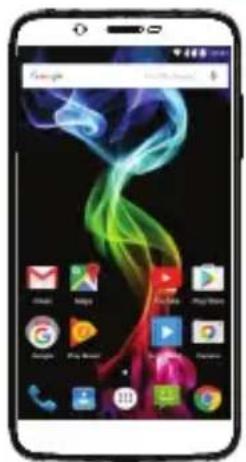
ARCHOS 60 Platinum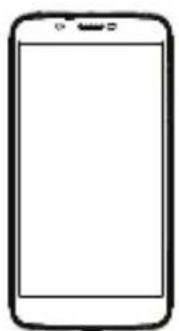

Краткая инструкция по эксплуатации
Гарантийные, правовые и меры безопасности
Адаптер зарядного устройства
USB-кабель
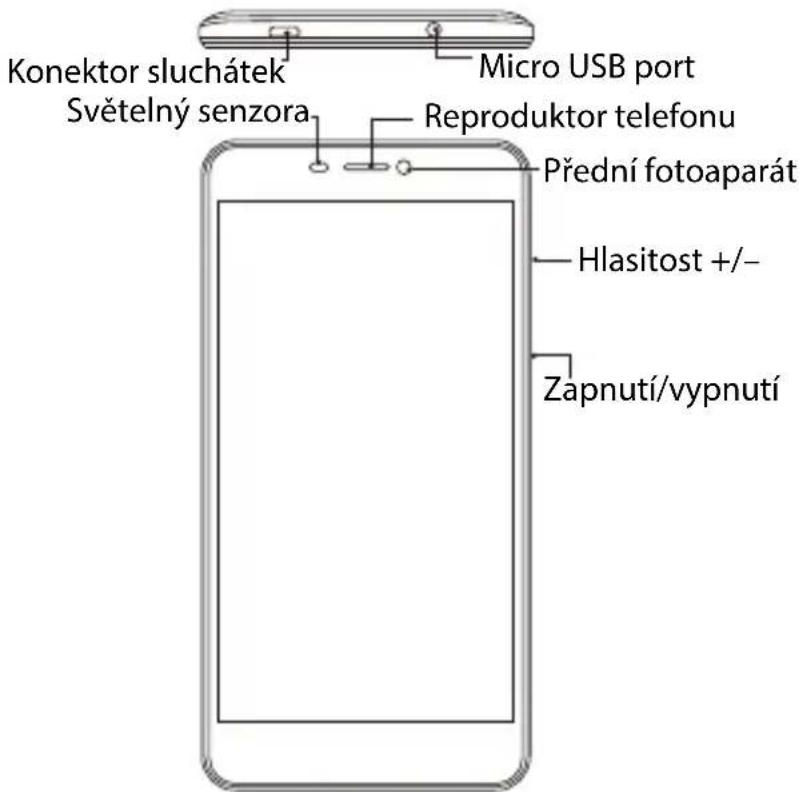
Описание устройства
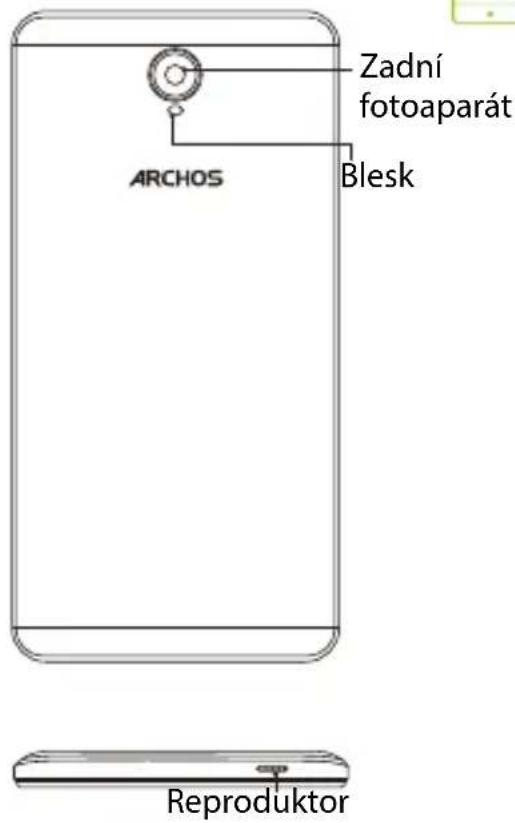

Сборка
После распаковки коробки мобильного телефона:
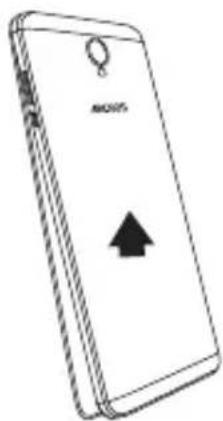
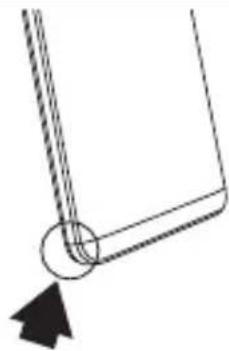
- С помощью выемки снимите заднюю крышку устройства.
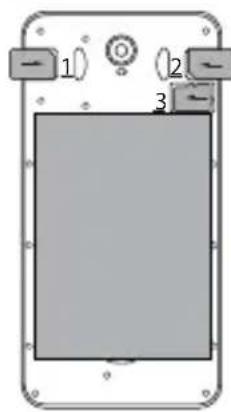
- Вставьте SIM-карту или карту памяти в соответствующий слот.
- Вставьте аккумулятор в устройство.
- Снова установите заднюю крышку.
| 3G/2G slot 1 Micro-SIM | |
| 3G/2G slot 2 Micro-SIM | |
| Micro SD karta slot 3 Micro-SD card | |
При вставке SIM-карты или Micro SD-карты следуйте рисунку, иначе можно повредить слот или карту.
Начало работы
Полная зарядка аккумулятора
Подключите зарядный кабель к порту Micro USB и вставьте адаптер в электрическую розетку.
Перед первым использованием устройства зарядите аккумулятор до максимума.
Включение
- Нажмите и удерживайте кнопку питания, чтобы включить устройство. Затем настройте устройство в соответствии с приведенными инструкциями. Активация мобильных данных (3G)
- Проведите пальцем вниз по строке состояния, чтобы открыть ее.
- Проведите пальцем вниз по строке состояния еще раз, чтобы открыть быстрые настройки.
- Выберите значок «Настройки».
- В разделе «Беспроводные сети» выберите «Использование данных», затем вкладку «SIM-карта».
- Включите или выключите мобильные данные с помощью переключателя «Мобильные данные».
Подключение Wi-Fi
- Проведите пальцем вниз по строке состояния, чтобы открыть ее.
- Проведите пальцем вниз по строке состояния еще раз, чтобы открыть быстрые настройки.
- Нажмите на значок Wi-Fi, чтобы включить подключение Wi-Fi.
- Выберите пункт «Wi-Fi» под значком Wi-Fi.
- Нажмите на название сети Wi-Fi, к которой вы хотите подключиться.
Частные сети отображаются со значком замка, и для подключения к ним потребуется ввести
пароль.

Устранение неполадок
Мое устройство зависло: нажмите и удерживайте кнопку ON/OFF более десяти секунд или извлеките и снова вставьте батарею, затем включите устройство.
Мое устройство работает неправильно: перейдите в Настройки > О телефоне > Проверьте обновления для соответствующего обновления системы. Если версия вашего устройства актуальна, попробуйте сбросить его через Настройки > Восстановление заводских настроек > Резервное копирование и сброс. Рекомендуется перед этим шагом создать резервную копию всех данных.
Если прием сигнала Wi-Fi слишком слабый:
Убедитесь, что вы находитесь не слишком далеко от точки доступа Wi-Fi.
Обновите прошивку устройства: http://www.archos.com/support.
Сбросьте и заново задайте параметры подключения.
Свяжитесь с вашим провайдером Wi-Fi подключения.
Загрузочный логотип устройства воспроизводится по кругу: вам необходимо полностью перезапустить устройство. Посетите страницу faq.archos.com и выберите свое устройство. В меню Резервное копирование и восстановление выберите Как перезапустить мой ARCHOS.
Если вам понадобятся дополнительные ответы по техническим вопросам, посетите наш сайт: faq.archos.com
Помощь и поддержка

Поздравляем вас с покупкой устройства ARCHOS!
Эта краткая инструкция поможет вам правильно использовать ваше устройство. Если у вас возникнут дополнительные вопросы по использованию устройства, посетите нас по следующим адресам:

twitter.com/archos

www.facebook.com/archos
Блог
https://blog.archos.com/

http://faq.archos.com/

www.archos.com, нажмите на раздел Поддержка > Послепродажная поддержка

www.archos.com, нажмите на раздел Поддержка > Загрузки > Декларация о соответствии
Поскольку наши устройства часто обновляются и улучшаются, программное обеспечение на вашем устройстве может немного отличаться по внешнему виду или иметь изменённые функции по сравнению с данным кратким руководством.

Содержимое упаковки
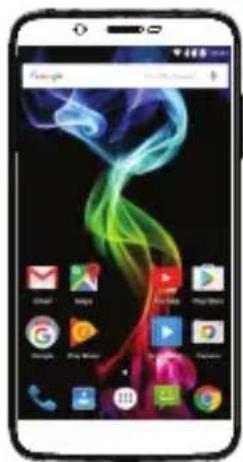
ARCHOS 60 Platinum
Гарантийные, правовые и правила безопасности
Краткое руководство
Зарядное устройство
USB-кабель
Описание устройства
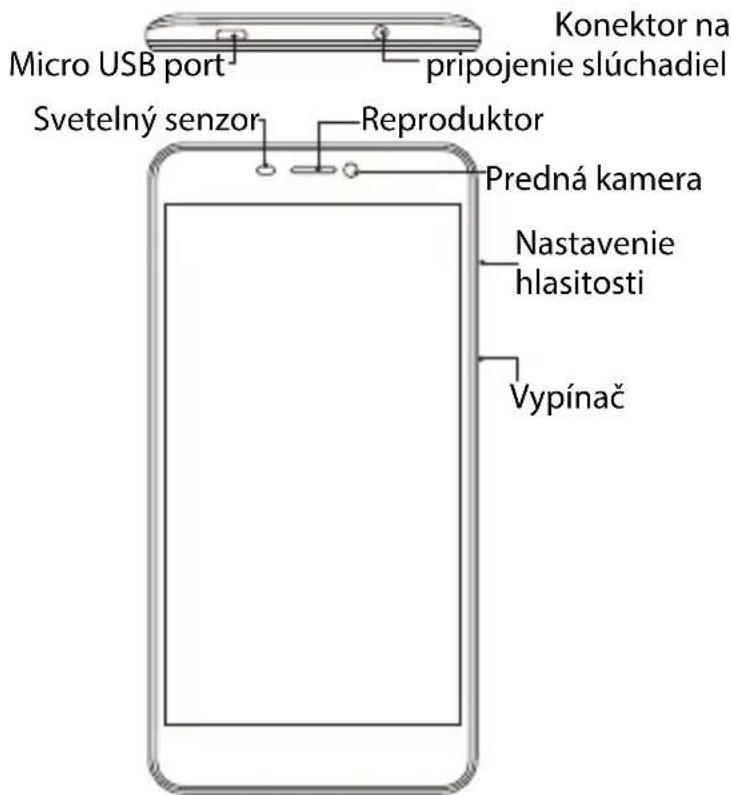
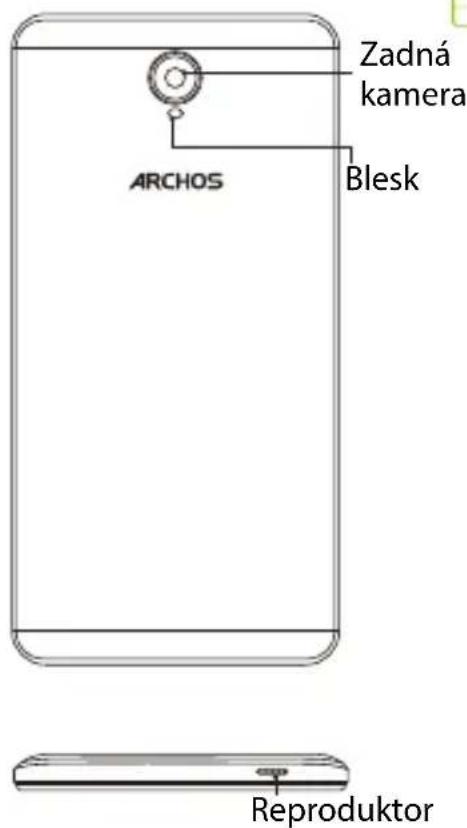

Сборка
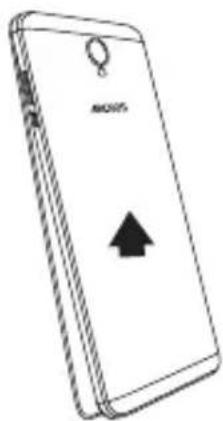
После распаковки мобильного телефона:
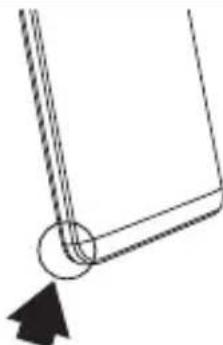
- Снимите заднюю крышку с устройства.
- Вставьте SIM-карту и карту памяти в соответствующие разъёмы.
- Вставьте аккумулятор в устройство.
- Установите заднюю крышку.
| 3G/2G zásuvka | 1 Micro-SIM | |
| 3G/2G zásuvka | 2 Micro-SIM | |
| Memory card | zásuvka 3 Micro-SD card | |
При вставке SIM-карты или карты microSD следуйте инструкциям на рисунке. В противном случае можно повредить разъём или карту.
Начало работы
Полная зарядка аккумулятора
Подключите зарядный кабель к порту micro USB на устройстве и адаптер к электрической розетке.
Перед первым использованием устройства дайте аккумулятору полностью зарядиться.
Включение
- Включите устройство, удерживая кнопку питания.
- При настройке устройства следуйте инструкциям.
Активация мобильных данных (3G)
- Коснитесь и потяните вниз, чтобы открыть строку состояния.
- Снова коснитесь строки, чтобы открыть быстрые настройки.
- Выберите значок «Настройки».
- В меню «Беспроводные сети» выберите пункт «Передача данных», затем коснитесь вкладки SIM-карты.
- Передвиньте переключатель «Мобильные данные», чтобы включить или выключить мобильные данные.
Подключение к Wi-Fi
- Коснитесь и потяните вниз, чтобы открыть строку состояния.
- Коснитесь строки состояния еще раз, чтобы открыть быстрые настройки.
- Коснитесь значка Wi-Fi, чтобы включить подключение к Wi-Fi.
- Выберите пункт «Wi-Fi» под значком Wi-Fi.
- Коснитесь названия сети, к которой вы хотите подключиться.
Защищенные сети отображаются со значком замка, и для доступа к ним потребуется пароль.

Устранение неполадок
- Устройство зависает: нажмите и удерживайте кнопку питания более 10 секунд или извлеките и вставьте обратно аккумулятор, затем включите устройство.
- Устройство работает неправильно: перейдите в меню «Настройки» > «О телефоне» > «Проверить обновления системы» и проверьте наличие обновлений. Если на вашем устройстве установлена последняя версия системы, попробуйте выполнить сброс в меню «Настройки» > «Сброс к заводским настройкам» > «Резервное копирование и восстановление». Перед сбросом рекомендуется создать резервную копию файлов.
- Слабый сигнал Wi-Fi: проверьте, не находитесь ли вы слишком далеко от точки доступа Wi-Fi. Обновите прошивку устройства: http://www.archos.com/support. Сбросьте и заново настройте параметры подключения. Обратитесь к своему поставщику услуг Wi-Fi.
- Логотип при загрузке постоянно повторяется на моем устройстве: вам необходимо полностью сбросить устройство. Перейдите на сайт faq.archos.com и выберите свое устройство. В разделе «Резервное копирование и восстановление» выберите пункт «Как переинициализировать мое устройство ARCHOS».
ОТВЕТЫ НА ТЕХНИЧЕСКИЕ ВОПРОСЫ ВЫ НАЙДЕТЕ НА СТРАНИЦЕ FAQ.ARCHOS.COM.
Помощь и поддержка

Поздравляем с приобретением устройства ARCHOS! Это краткое руководство пользователя поможет вам начать использовать устройство надлежащим образом. Если у вас есть вопросы касательно использования этого устройства, посетите наши страницы в Интернете:

twitter.com/archos

www.facebook.com/archos
Блог
https://blog.archos.com/

http://faq.archos.com/

www.archos.com/ua, выберите Поддержка

www.archos.com, выберите Поддержка > Загрузки > Декларация о соответствии
Мы часто обновляем и совершенствуем нашу продукцию, поэтому программное обеспечение этого устройства может иметь другой вид или отличаться функциональностью от описанных в этом кратком руководстве пользователя.

Распаковка
ARCHOS 60 Platinum
Гарантия и указания по технике безопасности
Краткое руководство пользователя
Кабель зарядного устройства
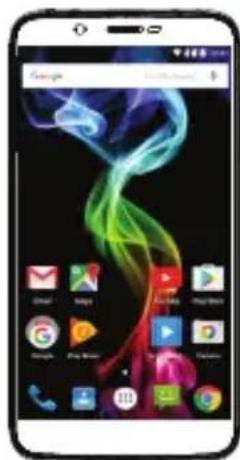
Описание устройства
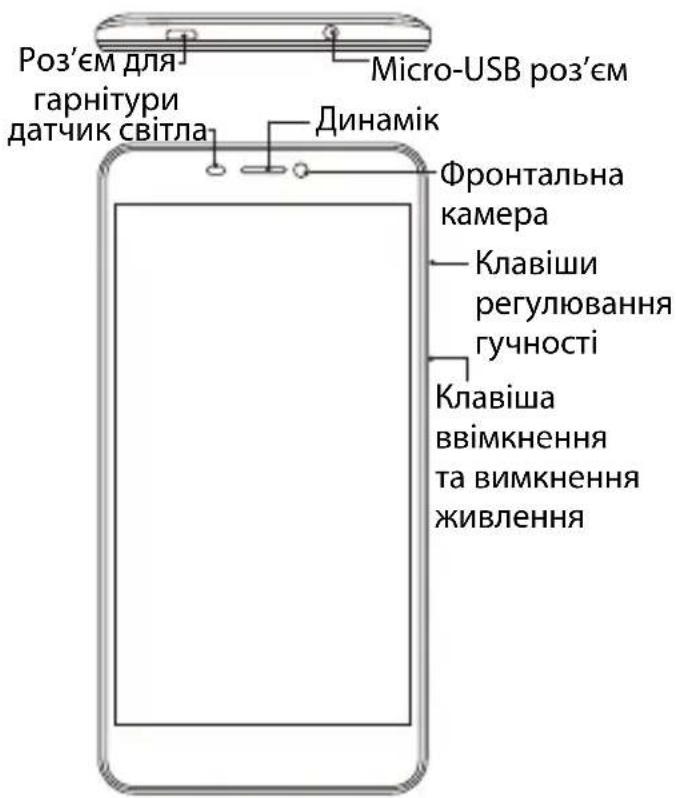
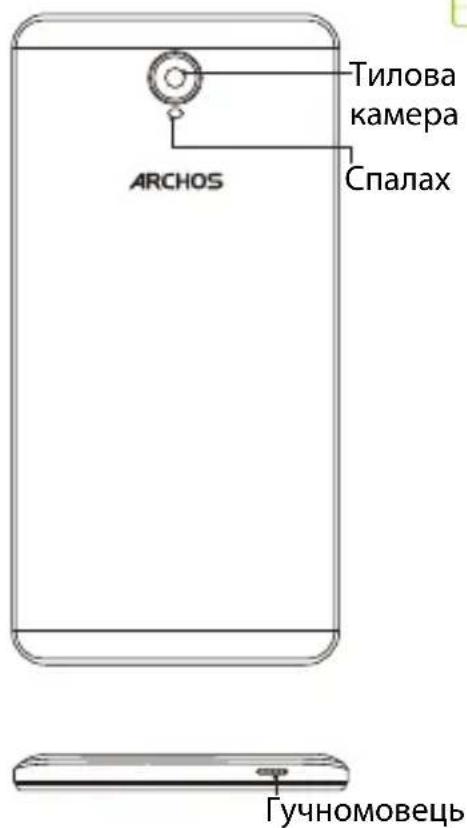

Сборка устройства
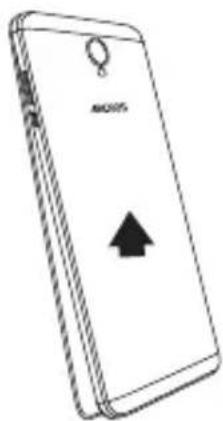
Чтобы правильно разблокировать ваш мобильный телефон, сделайте следующее:
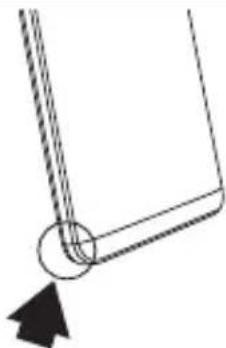
- Снимите заднюю крышку устройства, используя выемку.
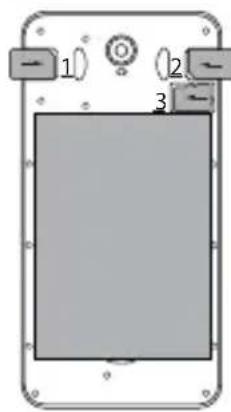
- Вставьте вашу SIM-карту или карту памяти в соответствующий слот.
- Вставьте батарею.
- Установите заднюю крышку.
| 3G/2G slot 1 cn | ot 1 Micro | o-SIM |
| 3G/2G slot 2 cn | ot 1 Micro | o-SIM |
| Kap'tn pam'yti slot 3 Micro SD KapTa | ||
При установке вашей SIM-карты или micro-SD карты, убедитесь, что вы слушали инструкции, в этом случае вы можете повредить слот или карту.
Начало работы
Зарядка батареи
Вставьте кабель зарядного устройства в Micro-USB порт и подключите его к зарядному устройству. Не вынимайте устройство до полной зарядки батареи.
Включение
Нажмите и удерживайте клавишу включения и выключения в течение того, чтобы включить устройство. Следуйте инструкциям, чтобы настроить ваше устройство.
Активация мобильных данных (3G)
1. Дотроньтесь и удерживайте вниз рядок стану для его выбора. 2. Дотроньтесь ещё раз для включения мобильных данных. 3. Выберите значок настройки. 4. В меню беспроводных связей и сетей выберите использование данных, далее - вкладку SIM-карты. 5. Передвиньте переключатель мобильных данных, чтобы включить или выключить мобильную передачу данных.
Активация Wi-Fi соединения
- 1. Дотроньтесь и удерживайте вниз рядок стану для его выбора. 2. Дотроньтесь ещё раз для включения мобильных данных. 3. Выберите значок Wi-Fi, чтобы активировать Wi-Fi связь.
- Выберите "Wi-Fi сеть" под значком Wi-Fi.
- Дотроньтесь до названия сети, к которой вы хотите подключиться. Защищённые сети обозначаются значком замка и требуют введения пароля.

Поиск и устранение неисправностей
- Не включается телефон или не включается: нажмите и удерживайте кнопку включения и выключения питания в течение 10 секунд или вытащите и снова установите батарею и снова включите устройство.
- Устройство выдаёт ошибки: перейдите в Настройки > О телефоне > Проверить наличие обновлений системы, чтобы проверить наличие обновлений. Если устройство обновлено до последней версии ПЗУ, попробуйте выполнить сброс настроек: Меню настроек > Резервное копирование и сброс > Сброс настроек. Мы рекомендуем сделать резервное копирование данных перед сбросом, чтобы сохранить ваши файлы.
- Уровень сигнала Wi-Fi слишком низкий: убедитесь, что вы находитесь не слишком далеко от точки доступа WiFi. Обновите прошивку устройства: http://www.archos.com/ua/support. Измените и снова настройте параметры соединения. Обратитесь к поставщику услуг подключения к WiFi.
- Устройство циклично перезагружается: вам необходимо полностью перезагрузить смартфон. Перейдите на faq.archos.com и выберите модель вашего устройства. В "Резервное копирование и восстановление" выберите "Как переустановить мой ARCHOS".
Для получения ответов по техническим вопросам посетите FAQ.ARCHOS.COM
Предложение по программному обеспечению с открытым исходным кодом
Программное обеспечение, поставляемое с этим продуктом, включает файлы, подлежащие определенным требованиям лицензий на открытый исходный код. Такие файлы с открытым исходным кодом подчиняются исключительно условиям соответствующей лицензии на открытый исходный код. Такое программное обеспечение с открытым исходным кодом предоставляется на основе "КАК ЕСТЬ" в максимальной степени, разрешенной применимым законодательством.
Для получения файлов с открытым исходным кодом, содержащихся в данном продукте, пожалуйста, обратитесь к разделу "Лицензия на открытый исходный код", расположенному по адресу: Настройки\О телефоне\Правовая информация на устройстве для соответствующих условий авторского права и лицензирования. Вы можете получить копию лицензии Apache, версия 2.0, по адресу http://www.apache.org/licenses/License-2.0. Вы также можете получить копию Стандартной общественной лицензии GNU, версия 2, в Free Software Foundation, INC, 51 Franklin Street, Fifth Floor, Boston, MA 02110-1301, USA.
До даты, которая наступает через три года после нашей последней поставки этого продукта, вы можете получить копию исходного кода, соответствующего двоичным файлам для любых файлов, лицензированных по GPL, обратившись в службу поддержки ARCHOS по адресу http://www.archos.com, и ARCHOS отправит вам ссылку на такой исходный код или предоставит инструкции по получению исходного кода на физическом носителе.
Это предложение действительно для любого, кто получил эту информацию.
Национальные ограничения
Это устройство предназначено для домашнего и офисного использования во всех странах ЕС (и других странах, следующих директиве ЕС 1999/5/EC) без каких-либо ограничений, за исключением стран, перечисленных ниже:
Страна Ограничение Причина Примечание
Болгария Нет Общее разрешение требуется для использования на открытом воздухе и в государственных службах
Франция Использование на открытом воздухе ограничено военным радиолокационным использованием. Перераспределение диапазона 2,4 ГГц 10 мВт э.и.и.м. в пределах диапазона 2454-2483,5 МГц продолжается в последние годы, чтобы разрешить текущее смягчение регулирования. Полное внедрение планируется на 2012 год
Италия Нет Если используется вне собственных помещений, требуется общее разрешение.
Люксембург Нет Общее разрешение требуется для предоставления сети и услуг (не для спектра)
Норвегия Внедрено Этот подпункт не применяется к географической зоне в радиусе 20 км от центра Ню-Олесунна
Россия Нет Только для использования внутри помещений Федерация
Примечание: Частоты 2454-2483,5 МГц ограничены использованием внутри помещений во Франции.
SAR
После лабораторных измерений значения SAR для этого мобильного телефона составляют:
Голова Макс: 0,219 Вт/кг (10 г) Тело Макс: 1,719 Вт/кг (10 г)
Компания Archos (контактный адрес: ARCHOS SA 12 Rue Ampère 91430 Igny France) заявляет, что данное устройство соответствует основным требованиям и другим соответствующим положениям Директивы 1999/5/EC: http://www.archos.com/support/download/conformity/CE_DOC_AC60PL.pdf. Настоящим компания ARCHOS (контактный адрес: ARCHOS SA 12 Rue Ampère 91430 Igny France) заявляет, что устройство соответствует основным требованиям и другим соответствующим положениям Директивы 1999/5/EC. Декларация о соответствии доступна на сайте: http://www.archos.com/support/download/conformity/CE_DOC_AC60PL.pdf

81
CE 0700



- ПОМОЩЬ И ПОДДЕРЖКА
- РАСПАКОВКА
- ОПИСАНИЕ ВАШЕГО УСТРОЙСТВА
- СБОРКА
- ЗАПУСК
- ПОЛНАЯ ЗАРЯДКА АККУМУЛЯТОРА
- ВКЛЮЧЕНИЕ
- АКТИВАЦИЯ МОБИЛЬНОГО ПОДКЛЮЧЕНИЯ К ДАННЫМ
- АКТИВАЦИЯ ПОДКЛЮЧЕНИЯ К WI-FI
- УСТРАНЕНИЕ НЕПОЛАДОК
- СВЯЖИТЕСЬ С НАМИ
- ОПИСАНИЕ УСТРОЙСТВА
- УСТАНОВКА КАРТ И АККУМУЛЯТОРА
- ЗАРЯДКА АККУМУЛЯТОРА
- ВКЛЮЧЕНИЕ УСТРОЙСТВА
- ВКЛЮЧЕНИЕ МОБИЛЬНОЙ ПЕРЕДАЧИ ДАННЫХ
- ВКЛЮЧЕНИЕ ПОДКЛЮЧЕНИЯ WI-FI
- ДОБРО ПОЖАЛОВАТЬ
- VERPACKUNGSINHALT
- BESCHREIBUNG DES GERÄTS
- MONTAGE
- АКТИВАЦИЯ МОБИЛЬНОЙ ПЕРЕДАЧИ ДАННЫХ
- АКТИВАЦИЯ ПОДКЛЮЧЕНИЯ WI-FI
- НАШЕ СООБЩЕСТВО
- СОДЕРЖИМОЕ КОРОБКИ
- ПЕРЕД НАЧАЛОМ РАБОТЫ
- ВКЛЮЧЕНИЕ МОБИЛЬНЫХ ДАННЫХ
- ПОДКЛЮЧЕНИЕ WI-FI
- ПРИСОЕДИНЯЙТЕСЬ К НАМ
- БЛОГ
- СОДЕРЖИМОЕ УПАКОВКИ
- ПРЕДВАРИТЕЛЬНЫЕ ОПЕРАЦИИ
- ПОДКЛЮЧЕНИЕ ДАННЫХ
- ПРИСОЕДИНЯЙТЕСЬ
- МОНТАЖ
- НАЧАЛО РАБОТЫ
- МОБИЛЬНОЕ ПОДКЛЮЧЕНИЕ ДЛЯ ПЕРЕДАЧИ ДАННЫХ
- ПОДКЛЮЧЕНИЕ К WI-FI
- МОБИЛЬНЫЕ ДАННЫЕ
- ЗАРЯДКА
- ПОДКЛЮЧЕНИЕ ДЛЯ МОБИЛЬНЫХ ДАННЫХ
- ПОДКЛЮЧЕНИЕ WIFI
- ПОИСК И УСТРАНЕНИЕ НЕИСПРАВНОСТЕЙ
- В КОРОБКЕ
- УСТАНОВКА
- ПОДКЛЮЧЕНИЯ WI-FI
- ОПИСАНИЕ ПРОДУКТА
- МОБИЛЬНОЕ ПОДКЛЮЧЕНИЕ К ДАННЫМ
- ИНСТРУКЦИЯ ПО ЭКСПЛУАТАЦИИ
- АКТИВАЦИЯ МОБИЛЬНЫХ ДАННЫХ (3G)
- СБОРКА УСТРОЙСТВА
- ПРЕДЛОЖЕНИЕ ПО ПРОГРАММНОМУ ОБЕСПЕЧЕНИЮ С ОТКРЫТЫМ ИСХОДНЫМ КОДОМ
Марка : ARCHOS
Модель : Platinum 60
Категория : смартфон