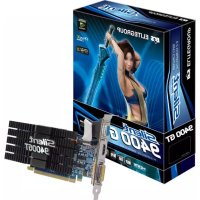
NS9400GTC512QZH - видеокарта ECS - Бесплатное руководство пользователя
Найдите руководство к устройству бесплатно NS9400GTC512QZH ECS в формате PDF.



| Тип продукта | Видеокарта |
| Бренд | ECS |
| Модель | NS9400GTC512QZH |
| Графический процессор | NVIDIA GeForce 9400 GT |
| Видеопамять | 512 МБ |
| Интерфейс шины | AGP или PCI Express |
| Максимальное разрешение | 2560 x 1600 (приблизительно) |
| Разъемы | VGA, DVI, TV-out (в зависимости от модели) |
| Требуемое питание | 50 Вт (приблизительно) |
| Размеры | Приблизительно 17,5 x 10 см (стандартный формат) |
| Вес | Приблизительно 100 г |
| Включенное программное обеспечение | Драйверы и утилиты NVIDIA |
| Основные функции | Поддержка SLI, nView, цветокоррекция, управление температурой |
| Поддерживаемые операционные системы | Windows 2000/XP/2003/Vista |
| Уход и чистка | Протирайте мягкой тканью, избегайте влаги, снимайте статическое электричество перед любыми манипуляциями |
| Безопасность | Снимайте статическое электричество перед установкой; не подключайте в режиме Plug & Play под напряжением |
| Запчасти и ремонтопригодность | Не применимо (карта не подлежит ремонту пользователем) |
| Общая информация | Инструкция в формате PDF, 110 страниц на французском языке |
Часто задаваемые вопросы - NS9400GTC512QZH ECS
Вопросы пользователей о NS9400GTC512QZH ECS
0 вопрос об этом устройстве. Ответьте на те, что знаете, или задайте свой.
Задать новый вопрос об этом устройстве
Скачайте инструкцию для вашего видеокарта в формате PDF бесплатно! Найдите своё руководство NS9400GTC512QZH - ECS и возьмите своё электронное устройство обратно в руки. На этой странице опубликованы все документы, необходимые для использования вашего устройства. NS9400GTC512QZH бренда ECS.
РУКОВОДСТВО ПОЛЬЗОВАТЕЛЯ NS9400GTC512QZH ECS
1. Представление продукта
Благодарим за выбор VGA-видеокарты ECS. Мы рады, что вы выбрали одну из наиболее высокотехнологичных видеокарт с максимальной на сегодняшний день функциональностью. Рекомендуем прочитать данное руководство перед установкой, чтобы удостовериться, что процесс пройдет без затруднений.
Системные требования:
• частота процессора от 800 МГц
- не меньше 128 Мб оперативной памяти
• наличие слота AGP или PCI
- наличие CD-ROM или DVD-ROM
- операционная система Microsoft Windows 2000/XP/2003/VISTA
• минимум 100 Мб свободной памяти на жестком диске
2. Установка видеокарты
2.1. Содержимое упаковки
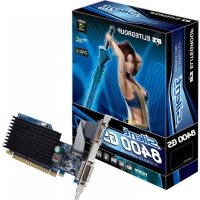
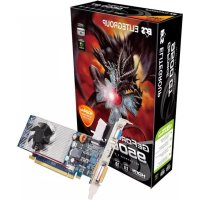
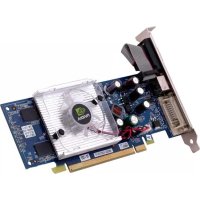
- VGA-видеокарта с графическим процессором NVIDIA
- Компакт диск с драйверами и программами
- Руководство по установке
- Кабель-переходник

Названия моделей и иллюстрации в данном руководстве приведены для справки, и могут немного отличаться от названия и вида приобретенной вами модели.
2.2. Установка оборудования
- Выключите компьютер и отсоедините шнур питания.
- Снимите крышку корпуса. Если в компьютере установлено аналогичное устройство, извлеките его. (Чтобы избежать повреждений от статического электричества, перед установкой снимите электростатический заряд).
- Выньте видеокарту из антистатического пакета, и осторожно установите на материнскую плату (некоторые платы имеют автономное питание, в этом случае убедитесь, что оно подключено, иначе карта не будет работать правильно)
- Установите крышку корпуса, подключите кабель монитора к видеовыходу видеокарты.
- Включите компьютер.

-
Все операции следует проводить при выключенном компьютере, иначе можно повредить компоненты видеокарты.
-
Установка в неправильный слот может повредить компьютер. Убедитесь, что вы вставляете видеокарту в правильный слот: PCI и AGP слоты отличаются друг от друга (см. рисунок).
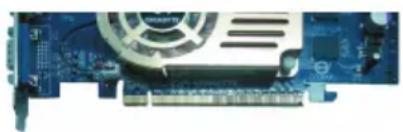
- На материнской плате могут присутствовать два PCI-слота. Узнайте из руководства по видеокарте, какой из слотов нужно использовать в системах с одной видеокартой.
3. Установка программного обеспечения
Вставьте диск с драйвером и программным обеспечением в CD-ROM. Далее дождитесь автоматического запуска программы ECS VGA INSTALLER (если этого не произошло, запустите файл CD.exe с диска).
3.1. Установка драйверов для работы с материнской платой
Если вы используете чипсет, произведенный не Intel, сначала необходимо установить драйвера для работы с материнской платой.
War 1:
Выберите в главном меню пункт
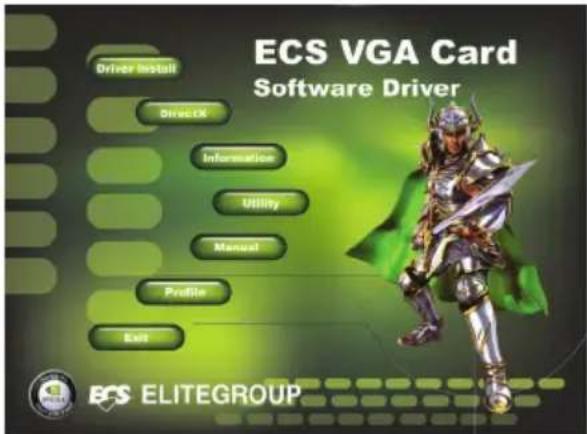
В открывшемся окне выберите тот чипсет, который соответствует вашей материнской плате, и установите драйвер.
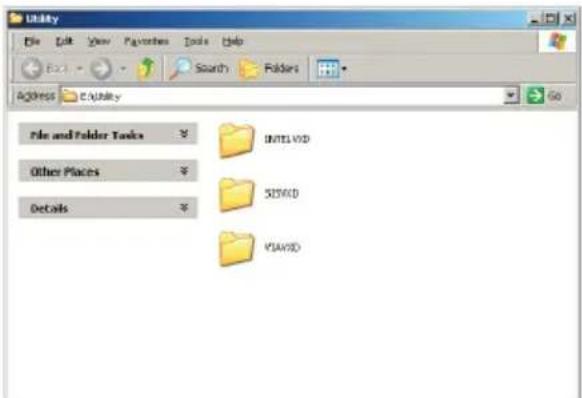
DirectX позволяет улучшить работу, стабильность и безопасность вашей видеокарты. Если у вас установлена операционная система Windows XP с SP2 или выше, то следующие шаги можно пропустить.
War 1:
Выберите в главном меню пункт < DirectX> .
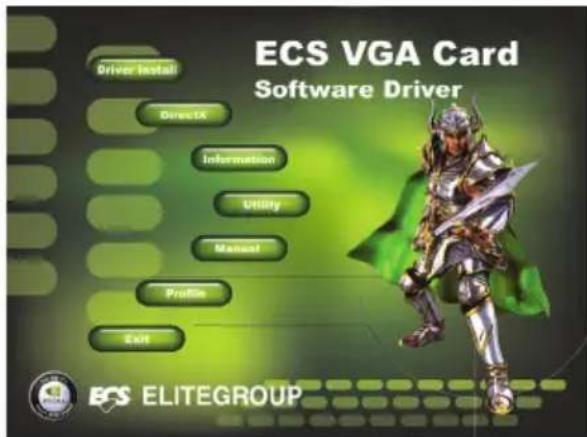
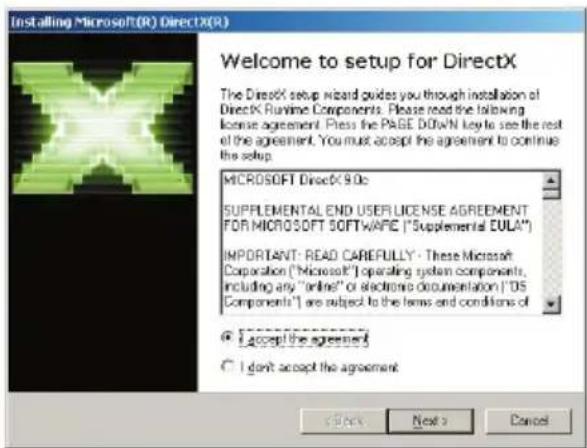
Установите DirectX, следуя инструкциям, которые будут появляться на экране.
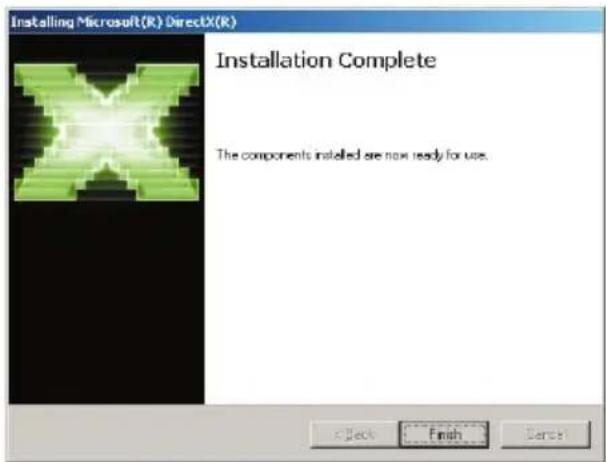
После окончания установки перезагрузите компьютер.
3.3 Установка драйвера видеокарты
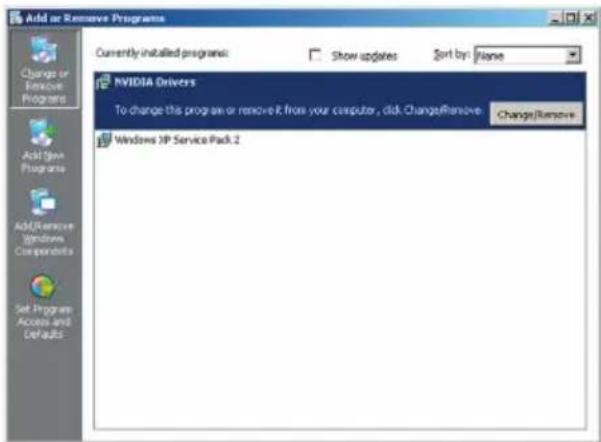
3.3.1. Удаление старых драйверов
Если вы уже устанавливали драйвера для видеокарты, то перед новой установкой их следует удалить.
War 1:
Выберите пункт Add/Remove Programs в Control Panel.
War 2:
Выберите пункт
3.3.2. Установка новых драйверов
Вы можете установить новые драйвера, используя любой из двух нижеописанных способов.
Способ 1: Автоматическая установка из программы ECS VGA INSTALLER.
War 1:
Выберите в главном меню пункт
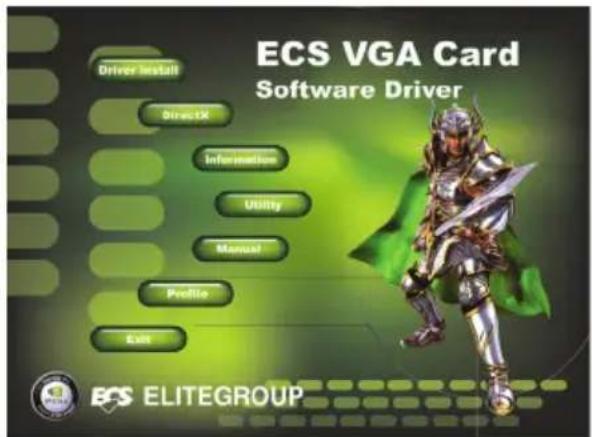
Автоматически запустится программа установки.
War 3:
Установите драйвер, следуя инструкциям на экране.
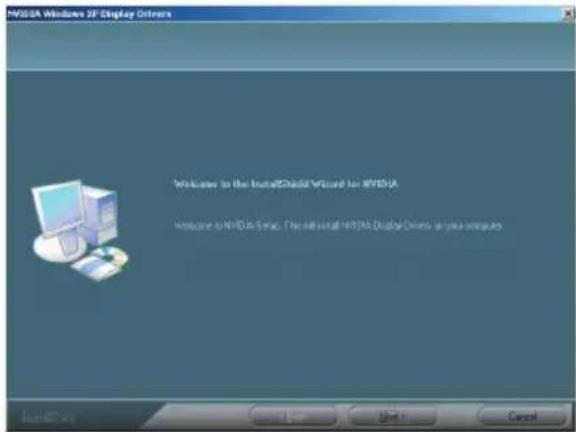
По окончании установки нажмите кнопку Finish и перезагрузите компьютер
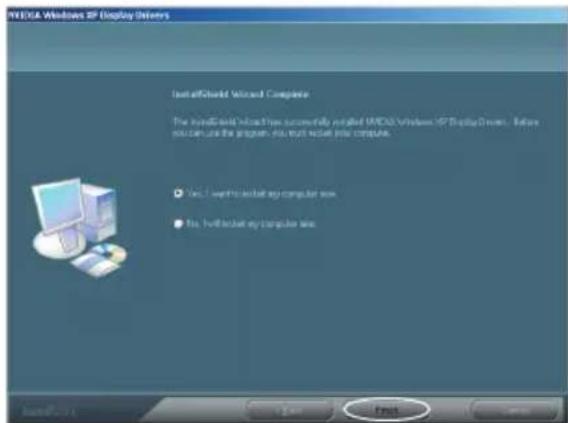
Способ 2: Система может автоматически распознать новое устройство
Включите компьютер после завершения установки. Сразу же появится окно отображения новых устройств. Вставьте установочный диск, прилагаемый к видеокарте, в CD-ROM. Для установки драйверов вы можете либо нажать кнопку
War 1:
В диалоговом окне выберите
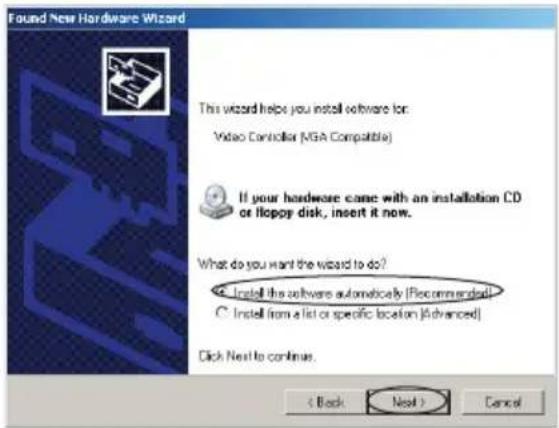
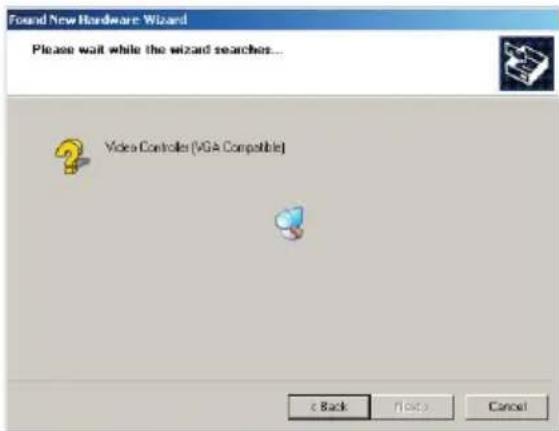
Система автоматически начнем поиск диска с программным обеспечением и драйверами, затем автоматически произведет установку (Заранее убедитесь, что вы поместили в CD-ROM диск с драйверами).
После окончания установки перезагрузите компьютер
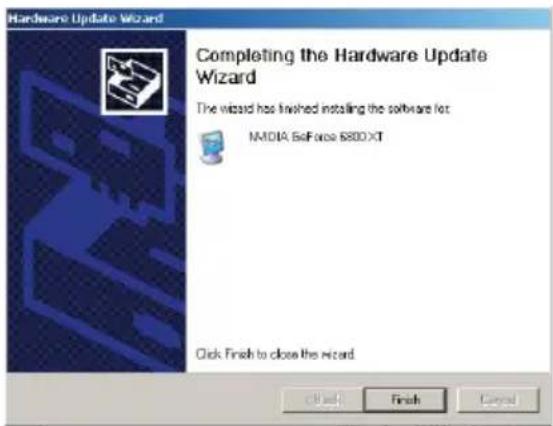
3.3.3. Обновление драйверов видеокарты
Время от времени на сайте ECS (www.ecs.com.tw) появляются обновления для драйверов видеокарт. Для оптимальной работы оборудования нужно, зарегистрировавшись, скачать последние версии программ. Обновить программы вы можете следующими двумя способами.
Способ 1: Скачайте обновления программы и установите непосредственно из файла. Скачайте и автоматически запустите программу обновления драйверов.
Способ 2: Обновление драйверов вручную
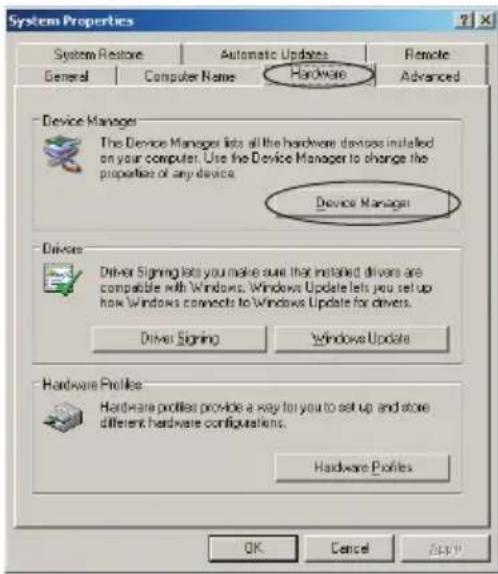
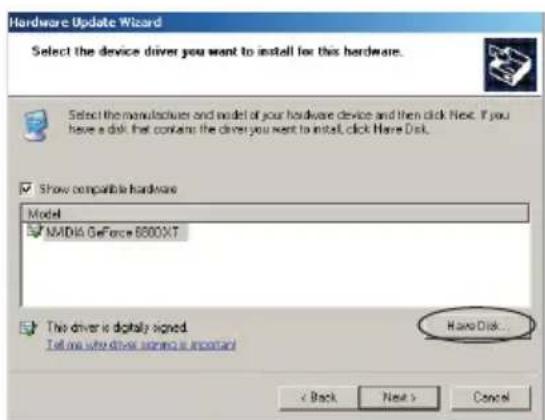
War 1:
Выберите пункт System в Control Panel. В появившемся окне нажмите кнопку < Device Manager>.
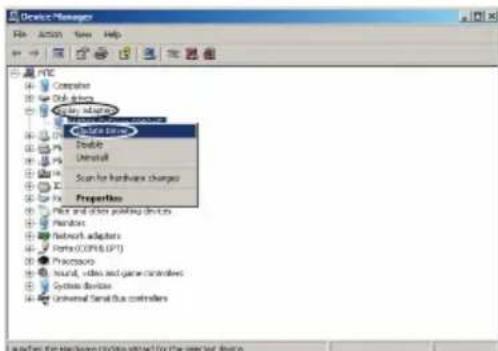
Дважды нажмите на
В диалоговом окне
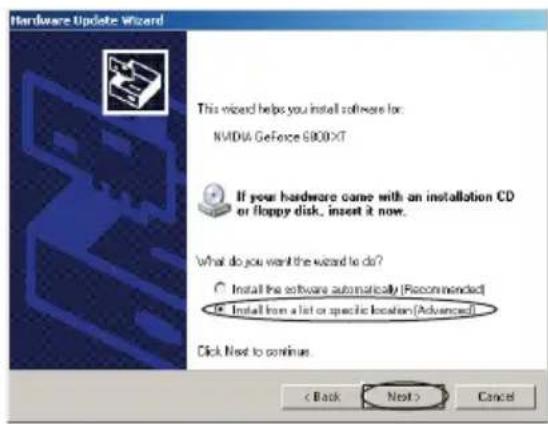
Выберите опцию
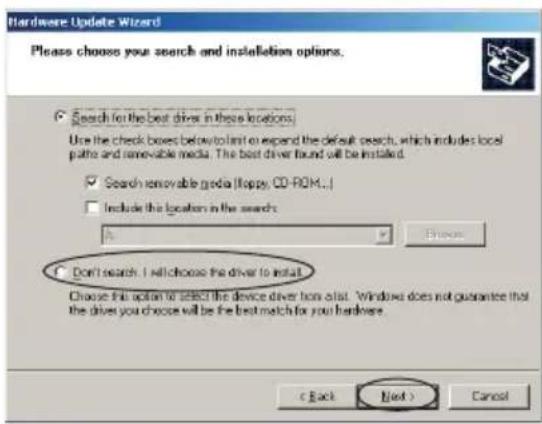
В диалоговом окне
4. Настройка программного обеспечения
После установки драйверов вы, возможно, захотите изменить настройки дисплея.

В вашей видеокарте могут поддерживаться не все описанные ниже функции. Функциональность видеокарт варьируется в зависимости от графического процессора.
4.1 Установка разрешения экрана и качества ветопередачи
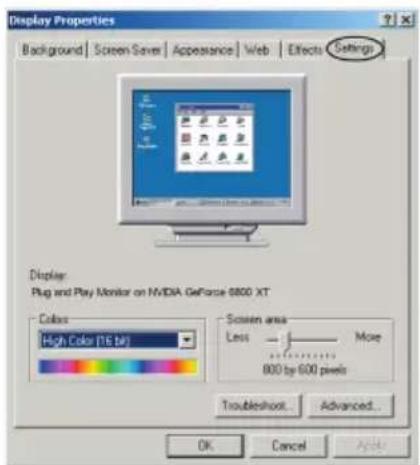
War 1:
Нажмите правой кнопкой мыши в любой точке экрана, не занятой приложениями, и в появившемся контекстном меню выберите пункт
War 2:
На вкладке Settings вы можете установить разрешение экрана с помощью соответствующего ползунка (движение влево означает уменьшение разрешения, движение вправо – увеличение). С помощью выпадающего списка Colors вы можете выбрать качество цветопередачи. Рекомендуется выбирать наилучший вариант (Рисунок 1).
4.2 Установка частоты обновления экрана
Нажав кнопку Advanced в окне Display Properties, выберите закладку Monitor. Из выпадающего списка Refresh Frequency вы можете выбрать нужную частоту обновления экрана.(Рисунок 2).
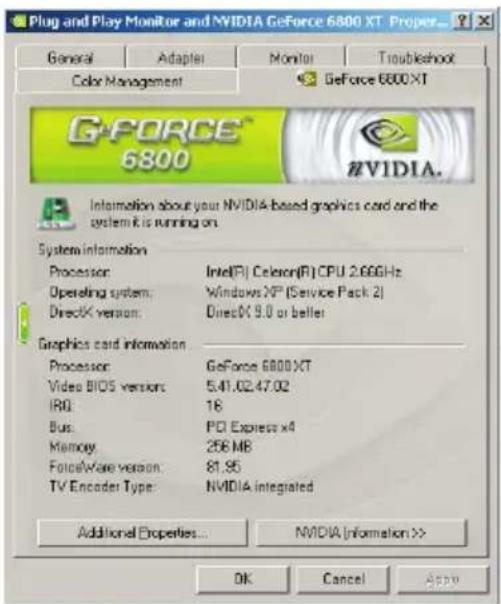
4.3 Информация о видеокарте
В пункте
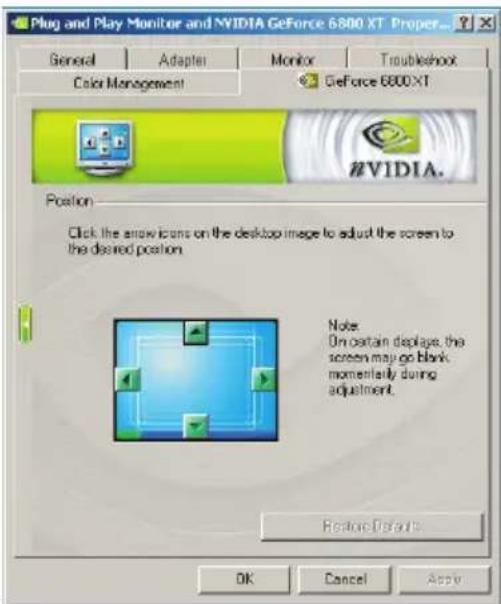
4.4. Настройка положения экрана
С помощью стрелок установите экран в нужное положение.
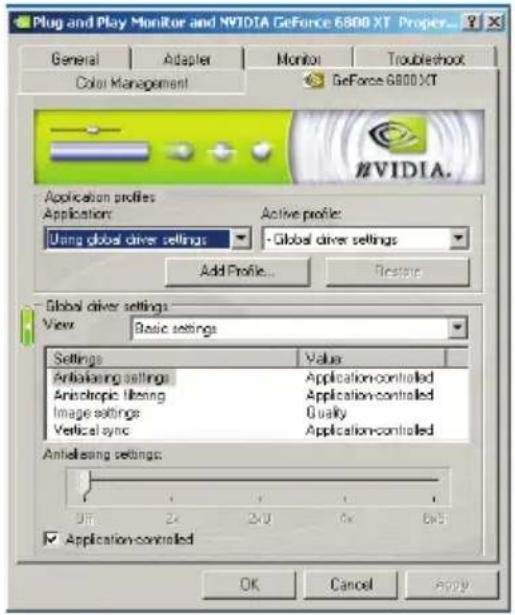
nView display позволяет подсоединять к видеокарте два устройства (например, монитор и телевизор). Существует 5 режимов nView: Single-Monitor, Duplication, Horizontal Span, Vertical Span, и Simultaneous Display.
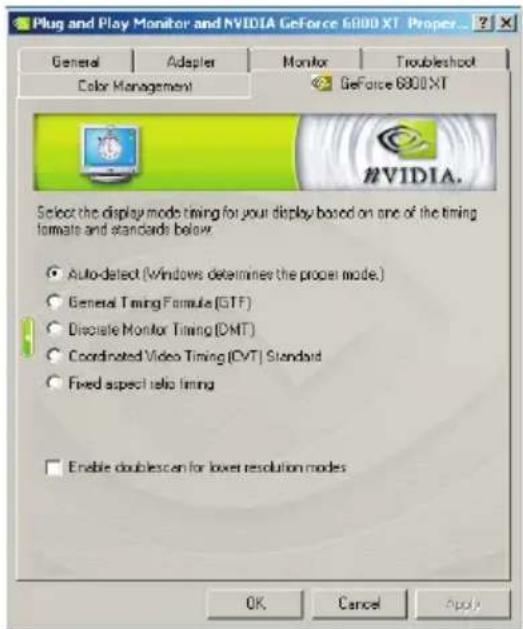
4.6. Режимы синхронизации дисплея
Этот пункт позволяет устанавливать режим синхронизации.
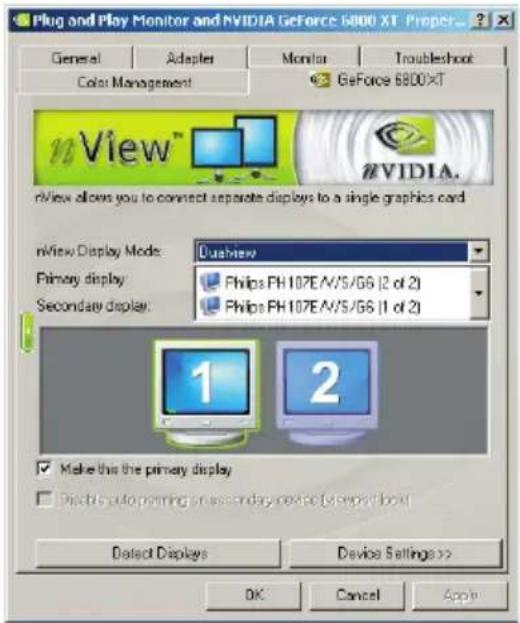
4.7. Настройки качества/быстродействия
Данные настройки позволяют создавать профили для разных типов используемого программного обеспечения. Вместе с драйверами поставляется коллекция профилей для наиболее популярных игр. Любой профиль можно изменить.
4.8. Коррекция цвета
На данной вкладке вы можете изменять множество параметров, связанных с цветами. Любой профиль можно изменять, сохранять и загружать. Настраивать можно Digital Vibrance, Brightness, Contrast, Gamma and Image Sharpening.

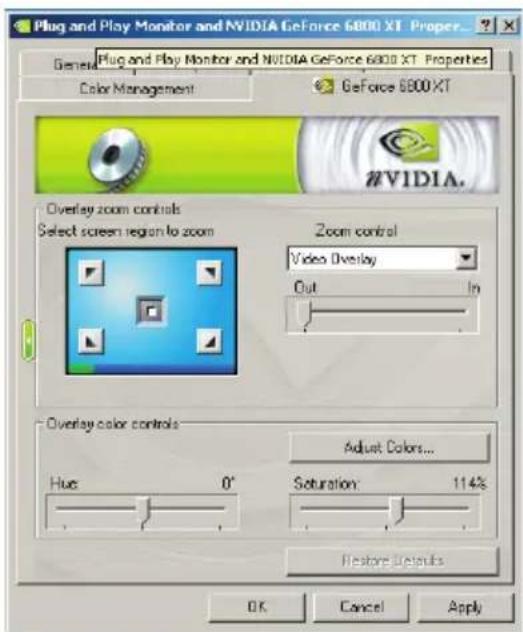
4.9. Настройка наложения изображений
Данная вкладка позволяет настроить то, как выглядит видео при использовании аппаратного наложения.
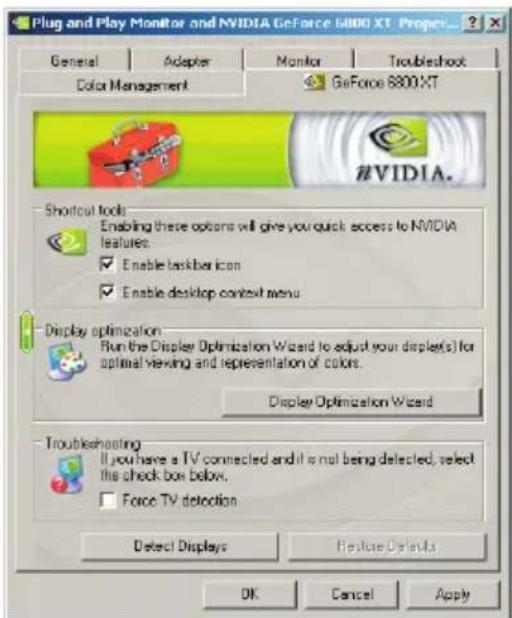
С помощью инструментов можно определять подключенные телевизоры и возвращаться к установкам по умолчанию.
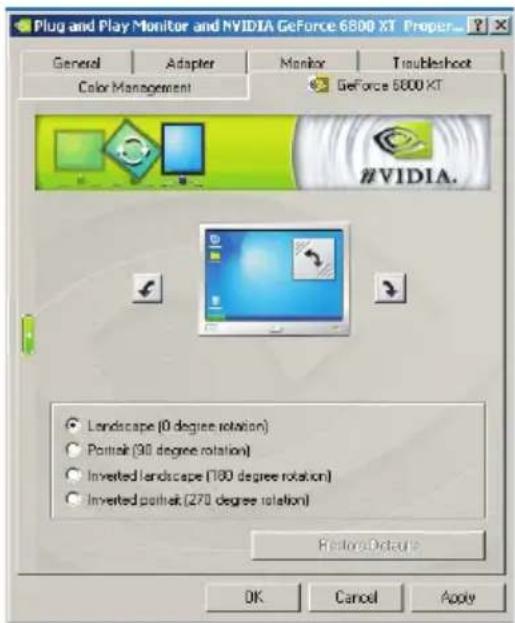
Данная функция позволяет поворачивать область изображения, и полезна для мониторов, которые применяются в вертикальной ориентации. Поменять режим можно с помощью стрелок на клавиатуре.
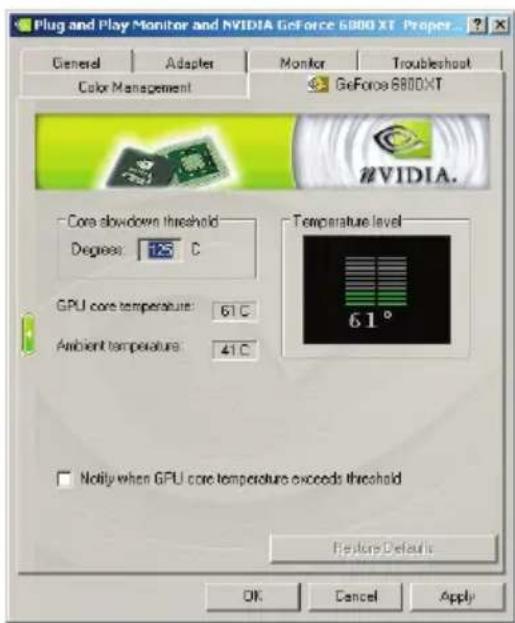
На данной вкладке можно посмотреть температуру видеокарты и настроить порог и сигнал, подаваемый при превышении порога.
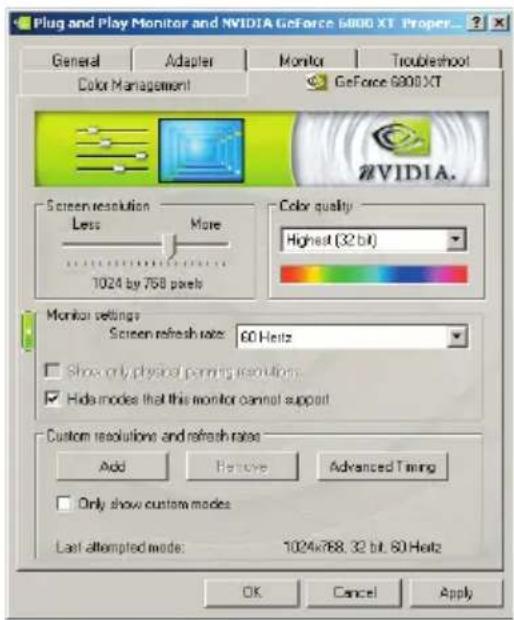
4.13. Разрешение и частота обновления
С помощью данной вкладке можно быстро поменять разрешение, качество цветопередачи и частоту обновления монитора.
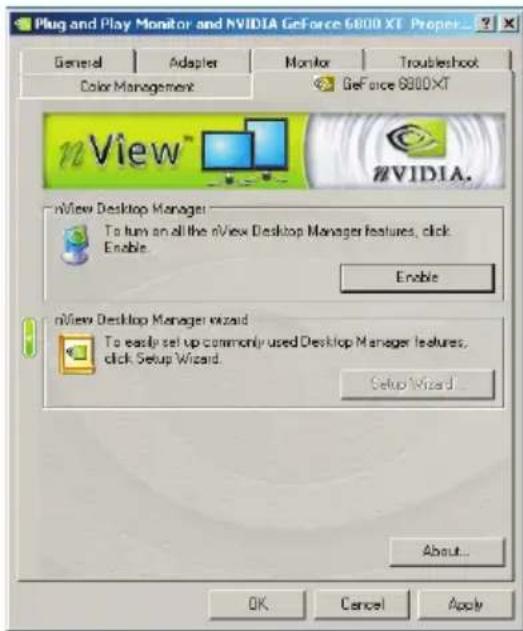
4.14. Управление десктопом
Функция управления десктопом позволяет легко устанавливать большинство настроек дисплея.
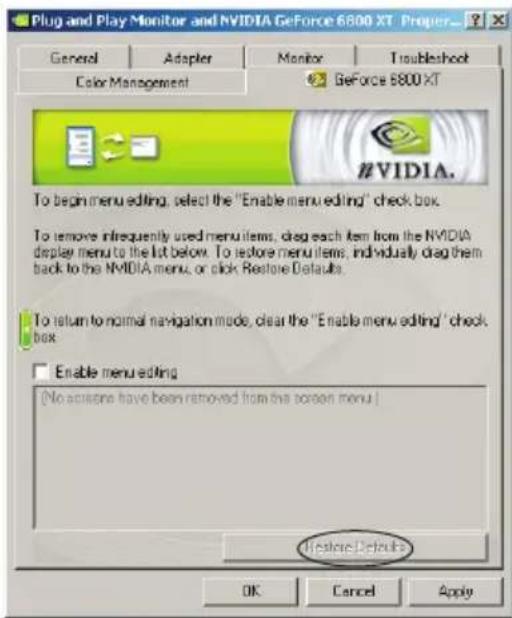
4.15. Редактирование меню экрана
Данная функция позволяет настраивать необходимый инструментарий. Редко используемые пункты меню переносятся в нижний список. Чтобы вернуть их обратно, просто перенесите их в верхний список или нажмите
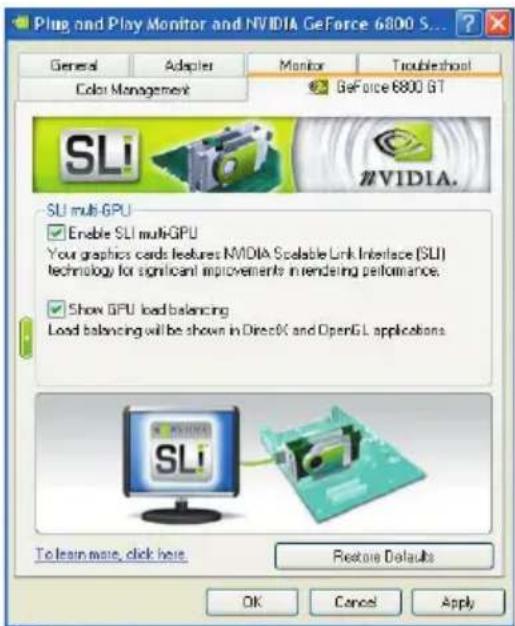
4.16. Использование нескольких видеокарт
С помощью технологии SLI можно заметно повысить скорость визуализации.

- Представление продукта
- Системные требования:
- Установка видеокарты
- Содержимое упаковки
- Установка оборудования
- Установка программного обеспечения
- Установка драйверов для работы с материнской платой
- War 1:
- Установка драйвера видеокарты
- Удаление старых драйверов
- War 2:
- Установка новых драйверов
- War 3:
- Обновление драйверов видеокарты
- Настройка программного обеспечения
- Установка разрешения экрана и качества ветопередачи
- Установка частоты обновления экрана
- Информация о видеокарте
- Настройка положения экрана
- Режимы синхронизации дисплея
- Настройки качества/быстродействия
- Коррекция цвета
- Настройка наложения изображений
- Разрешение и частота обновления
- Управление десктопом
- Редактирование меню экрана
- Использование нескольких видеокарт
Марка : ECS
Модель : NS9400GTC512QZH
Категория : видеокарта