
Q1000 - Ноутбук GIGABYTE - Бесплатное руководство пользователя
Найдите руководство к устройству бесплатно Q1000 GIGABYTE в формате PDF.


| Тип продукта | Ноутбук |
| Марка и модель | GIGABYTE Q1000 |
| Процессор | Intel® Atom N450 (1,66 ГГц) или N470 (1,66 ГГц) |
| Операционная система | Совместимая с Windows® 7 |
| Дисплей | 10,1" ЖК-экран 16:9, разрешение 1024×600 |
| Системная память | DDR2 800 МГц, до 2 ГБ |
| Чипсет | Intel® NM10 Express |
| Видеографика | Intel® GMA3150 |
| Накопитель | Жесткий диск 2,5" SATA, 5400 об/мин, 160 или 250 ГБ |
| Порты ввода-вывода | 3 × USB 2.0, вход для микрофона, выход для наушников, VGA (D-Sub), RJ-45 Ethernet, кардридер 4-в-1 (SD/MMC/MS/MS Pro), разъем адаптера питания |
| Аудио | 2 динамика по 1,5 Вт |
| Сеть и беспроводная связь | Ethernet 10/100 Base-T, Wi-Fi 802.11 b/g/n; Bluetooth 2.1+EDR (опционально) |
| Веб-камера | 0,3 Мп |
| Батарея | Ионно-литиевая, 3 элемента, 2200 мА·ч |
| Блокировка | Слот для замка Kensington |
| Размеры (Ш×Г×В) | 264 × 180 × 27,3 ~ 30 мм |
| Вес | 1,11 кг (с батареей 3 элемента) |
| Адаптер питания | Внешний адаптер переменного тока (входит в комплект) |
| Гарантия | Ограниченная гарантия на ноутбук; адаптер и батарея — 1 год |
| Дата выпуска | Май 2010 г. |
Часто задаваемые вопросы - Q1000 GIGABYTE
Вопросы пользователей о Q1000 GIGABYTE
0 вопрос об этом устройстве. Ответьте на те, что знаете, или задайте свой.
Задать новый вопрос об этом устройстве
Скачайте инструкцию для вашего Ноутбук в формате PDF бесплатно! Найдите своё руководство Q1000 - GIGABYTE и возьмите своё электронное устройство обратно в руки. На этой странице опубликованы все документы, необходимые для использования вашего устройства. Q1000 бренда GIGABYTE.
РУКОВОДСТВО ПОЛЬЗОВАТЕЛЯ Q1000 GIGABYTE
| Австралия LP-23 LS15 |  |  | ||||
| Германия | LP-33 |  | LS15 |  | ||
| Франция | ||||||
| Швеция | ||||||
| Финляндия | ||||||
| Норвегия | ||||||
| Бельгия | ||||||
| Голландия | ||||||
| Австрия | ||||||
| Швейцария LP-37 |  | LS15 |  | |||
| Дания LP-38 LS15 |  |  | ||||
| Италия PE-336 LS15 |  |  | ||||
Инструкция по эксплуатации ноутбуков серии GIGABYTE Q1000
Дата выпуска: Май 2010 года
Данная инструкция по эксплуатации содержит подробные указания по настройке и использованию нового ноутбука Notebook PC.
Точность информации в данной инструкции тщательно проверена, информация подлежит изменению без предварительного уведомления.
Запрещается воспроизводить, хранить в системе поиска или передавать часть или части данной инструкции в любом виде и любым способом, электронным, механическим, путем создания ксерокопий, записи или другими способами, без предварительного письменного согласия.
Товарные знаки
Названия продукта использованы в данной инструкции по эксплуатации только для целей идентификации и могут являться товарными знаками других соответствующих компаний.
Microsoft ^® , MS-DOS, Windows ^® и Windows ^® Sound System являются товарными знаками корпорации Microsoft. Intel ^® и Atom ^™ являются зарегистрированными товарными знаками корпорации Intel.
Sound blaster и Sound blaster Pro являются товарными знаками компании Creative Technology.
Все остальные товарные марки и названия изделий, упомянутые в данной инструкции по эксплуатации, являются товарными знаками или зарегистрированными товарными знаками соответствующих компаний.
Общие правила техники безопасности
Для обеспечения личной безопасности и безопасной работы ноутбука, пожалуйста, следуйте правилам техники безопасности, изложенным ниже:

ВНИМАНИЕ: Длительный контакт нижней части корпуса ноутбука с открытыми участками кожи в течение долгого времени может стать причиной травмы, ожогов или дискомфорта из-за тепла, выделяемого из основания корпуса портативного компьютера.
- После извлечения ноутбука из коробки следует убедиться, что все упаковочные материалы находятся вдали от детей, так как существует потенциальная опасность удушья. Упаковочные материалы следует хранить в безопасном месте, поскольку в дальнейшем они могут использоваться повторно для безопасной транспортировки ноутбука.
- Адаптер переменного тока и силовой кабель должны располагаться в безопасном месте, исключающем возможность споткнуться о них или наступить. Адаптер переменного тока следует располагать в хорошо проветриваемом помещении и следить, чтобы он не был придавлен или накрыт.
- Перед включением ноутбука убедитесь, что он стоит на ровной поверхности, в противном случае ноутбук будет перегреваться.
- Не закрывайте вентиляционные отверстия ноутбука и не вставляйте в них посторонние предметы. Это может вызвать короткое замыкание или неполадки в работе вентилятора процессора и стать причиной пожара или поражения электрическим током. В итоге это может стать причиной поломки ноутбука.
- Не нажимайте на экран и не прикасайтесь к нему руками.
- Используйте только адаптер переменного тока для данного ноутбука или рекомендованный изготовителем адаптер. Использование другого адаптера может вызвать повреждения
ноутбука и является потенциальной причиной пожара или взрыва. Если необходим еще один адаптер переменного тока, следует обратиться к сервисному агенту компании GIGABYTE и получить рекомендацию по выбору необходимой детали.
- Пожалуйста, следуйте инструкциям по установке аккумуляторной батареи. В результате неправильной установки батарей возрастает риск возникновения пожара или взрыва.
- Старые батареи необходимо заменять только на аналогичные или совместимые сданной моделью ноутбука батареи, которые рекомендованы компанией GIGABYTE или уполномоченным сервисным центром компании.
- Перед подключением ноутбука к сети убедитесь, что максимально допустимое напряжение адаптера переменного тока совместимо с параметрами напряжения сети в стране, где будет использоваться ноутбук. Подробный перечень параметров напряжения сети в разных странах представлен на странице 21.
- Если используется удлинитель, следует убедиться, что общая величина номинального тока всех соединенных устройств не превышает общей величины расчетного тока цепи.
- Перед извлечением аккумуляторной батареи из ноутбука выключите ноутбук, затем отсоедините адаптер переменного тока от штепсельной розетки. После этого можно безопасно вытащить батарею.

ВНИМАНИЕ: аккумуляторная батарея должна находиться отдельно от металлических предметов (монет, ключей, цепочек, ручек, др.) и должна быть закреплена при перемещении. Металлические предметы могут закоротить клеммы батареи и вызвать ее перегрев и опасность возникновения пожара. Если аккумуляторная батарея транс портируется отдельно от ноутбука, следует поместить ее в сумку из материала, снимающего статический заряд.
- Использованные аккумуляторные батареи следует утилизировать в соответствии с инструкциями на странице VI. Запрещается бросать батареи в огонь во избежание взрыва.
- Не пытайтесь самостоятельно осуществлять ремонт и сервисное обслуживание ноутбука. Ремонт и сервисное обслуживание должны выполняться квалифицированными специалистами сервисного центра GIGABYTE.
Советы по транспортировке ноутбука
- Несмотря на то, что прочная и надежная конструкция ноутбука позволяет эксплуатировать его в мобильных условиях, особые меры предосторожности следует принимать во время путешествия. Во время путешествия по суше, морем и по воздуху следует принять все меры для обеспечения защиты ноутбука в выключенном состоянии.
- Во время путешествия необходимо, прежде всего, предусмотреть сумку для переноса ноутбука, которая должна быть сделана из материала, защищающего ноутбук от падений и ударов, и вмещать ноутбук.
- Необходимо обеспечить достаточное пространство для адаптера переменного тока и запасной аккумуляторной батареи, т.д. В сумке для ноутбука должны находиться только самые необходимые комплектующие, не утяжеляющие сумку, что может создать неудобства при ходьбе на длинные расстояния или ожидании в длинной очереди.
-
Во время путешествия на самолете не сдавайте ноутбук вместе с остальным багажом. Регистрируйте ноутбук как ручную кладь для того, чтобы можно было пронести его с собой в салон самолета. В большинстве авиакомпаний разрешается иметь две единицы ручной клади, одной из которых может быть сумка с портативным ноутбуком. За подробностями обратитесь в местную авиакомпанию.
-
При проверке ноутбука на рентгеновском аппарате следите за его положением на конвейере. Не выпускайте ноутбук из рук до тех пор, пока он не окажется на конвейере. В некоторых аэро-портах его могут украсть, пока вы стоите в очереди на прохождение через детектор металла.
- Ноутбуки и жесткие диски можно подвергать действию рентгеновских лучей, но нельзя проносить через детектор металла. Это может вызвать потерю данных на жестком диске.
- Не располагайте ноутбук в верхнем отсеке для личных вещей, так как он может быть поврежден вследствие турбулентности во время полета или в случае кражи. Ноутбук можно хранить под сиденьем, в поле зрения.
- Беречь ноутбук от попадания на него пыли, грязи, жидкости, пищи, суровых погодных условий и воздействия прямых солнечных лучей.
- В случае транспортировки ноутбука из одних экстремальных климатических условий в другие внутри ноутбука может образоваться конденсат. Если это происходит, следует подождать, пока влага не испарится полностью, и только после этого ноутбук можно включать.
- В случае транспортировки ноутбука из очень теплого в очень холодный климат и, наоборот, за короткий период времени не следует пользоваться ноутбуком некоторое время, пока не произойдет адаптация к резкой смене погодных условий.
Советы по эксплуатации
- При отсоединении кабеля питания от ноутбука тяните за имеющуюся на нем петлю для разгрузки натяжения, но не за сам кабель во избежание повреждения кабеля или ноутбука.
- Во время грозы отсоедините ноутбук от источника питания и отсоедините сетевые или телефонные провода, если они подсоединены к ноутбуку.
- При работе с ноутбуком не располагайте его вблизи источника воды, например, ванны, раковины, кухонной раковины или раковины для стирки, а также рядом с бассейном. Случайно попавшая на ноутбук жидкость может вызвать поражение электрическим током и повреждение ноутбука.
Советы по очистке
Перед началом очистки ноутбук должен быть выключен и отсоединен от источника питания, аккумуляторную батарею необходимо вынуть.
Крышка ноутбука:
- Для очистки крышки используйте тряпку из тонковолокнистой ткани или из мягкой ткани, не оставляющей ворса, и моющее средство (1 часть моющего средства развести в 5 частях воды).
- Намочите тряпку так, чтобы с нее не стекала вода, и протрите поверхности.
- Следите, чтобы тряпка была не слишком мокрой, особенно во время очистки пространства вокруг вентиляционных отверстий и других отверстий, так как попадание жидкости на внешние элементы может привести к выходу ноутбука из строя.
- Не протирайте клавиатуру тряпкой, смоченной в жидкости.
Кл авиатура:
- Для очистки отложений, скопившихся под клавишами, рекомендуется использовать баллончик с сжатым воздухом.
- Для очистки клавиш смочить мягкую ткань в изопропиловом спирте, отжать ее и протереть клавиши.
- Оставить для высыхания минимум на 5 минут.
- Для очистки поверхности ЖК-дисплея лучше всего использовать тряпку из тонковолокнистой ткани.
- Если на дисплее есть пятна или другие следы грязи, используйте имеющийся в продаже комплект для очистки ЖК-дисплеев. При использовании такого комплекта никогда не распыляйте жидкость непосредственно на дисплей. Смочите ткань и протрите экран.
- Если у вас не такого комплекта для очистки ЖК-дисплеев, можно смешать изопропиловый спирт (50%) и дистиллированную воду (50%) и протереть составом поверхность дисплея.
- Смочите тряпку из безворсовой ткани в получившемся растворе и отожмите.
- Тряпка должна быть влажной, но не очень мокрой.
- Жидкость не должна попадать на ноутбук.
- Сначала протрите верхнюю часть ЖК-дисплея, затем весь дисплей.
- Вся поверхность дисплея должна быть очищена.
- Протрите дисплей чистой, сухой и мягкой тряпкой из безворсовой ткани или тонковолокнистой ткани.
- Подождите, пока дисплей не высохнет полностью, затем закройте крышку.
ЖК-дисплей:

ВНИМАНИЕ: соблюдайте меры предосторожности при использовании изопропилового спирта, так как он может воспламениться. Беречь от детей, открытого огня. Хранить вдали от включенного ноутбука.
Руководство по гарантии
Ремонт и обслуживание по гарантии должны выполняться только специалистами ремонтной мастерской GIGABYTE.
Ограниченная гарантия GIGABYTE
GIGABYTE дает гарантию, что в течение гарантийного периода при эксплуатации ноутбука/нетбука GIGABYTE не будет дефектов материалов и производственных дефектов.
- Все поставленные в комплекте с ноутбуком адаптеры переменного тока и аккумуляторные батареи имеют ограниченную гарантию 1 год.
- Гарантия действительна с даты покупки.
- Если отсутствует доказательство покупки, гарантия определяется по дате изготовления.
- Ограниченная гарантия действует только для оборудования, изготовленного или поставленного в комплекте GIGABYTE.
- В том случае, если обнаружен дефект материала или производственный дефект и предъявлены доказательства наличия такого дефекта, GIGABYTE через авторизованного поставщика услуг или партнера осуществляет ремонт оборудования бесплатно, при этом в целях выполнения гарантийных обязательств устанавливаются новые или отремонтированные детали.
- Если во время гарантийного периода GIGABYTE или ее поставщик услуг не могут осуществить ремонт изделия, оно будет заменено на аналогичный новый или отремонтированный продукт.
Ограничения гарантии
Ограниченная гарантия GIGABYTE не распространяется на:
- Программное обеспечение, в т.ч. операционную систему и приложения, поставляемые с ноутбуком. Сюда относится стороннее программное обеспечение, которое может быть установлено после покупки ноутбука.
- Стороннее оборудование, изделия и комплектующие, которые не входят в комплект GIGABYTE. Сюда относится также стороннее оборудование, которое может поставляться в комплекте с ноутбуком или нетбуком.
- Ноутбуки, маркировка и/или серийные номера на которых отсутствуют или неразборчивы.
- Ноутбуки, поврежденные под воздействием факторов окружающей среды, в т.ч. окисления.
- Ноутбуки, пострадавшие от стихийных бедствий.
- Механические повреждения, в т.ч. без ограничения следующее:
- Несанкционированные изменения, ремонт или обслуживание.
- Неправильное использование, злоупотребление, халатность или невыполнение инструкций по эксплуатации.
- Неправильная сборка.
- Повреждения, полученные во время транспортировки по причине ненадлежащей упаковки или неправильное обращение со стороны сотрудников курьерской компании, если транспортировка не является одним из условий гарантии в данной стране.
- Электрические повреждения в результате сбоев в подаче электроэнергии или скачков напряжения.
- Поврежденные или треснувшие детали.
- Залитые ноутбуки.
Уведомления к нормативным положениям
Уведомления Федеральной комиссии по связи США
Данное оборудование прошло предусмотренные испытания и было признано соответствующим ограничениям, установленным для цифровой аппаратуры класса В согласно требованиям части 15 Правил Федеральной комиссии по связи США. Указанные ограничения рассчитаны на обеспечение адекватного уровня защиты от помех в условиях домашней эксплуатации оборудования. Любые изменения, вносимые в данное оборудование, могут аннулировать полномочия пользователя по эксплуатации оборудования. Данное оборудование генерирует, использует и может излучать электромагнитные колебания радиочастотного спектра. В случае нарушения инструкций по установке и эксплуатации оборудования может стать источником помех для радиосвязи. Однако отсутствует гарантия того, что помехи возникнут в конкретном оборудовании. Если данное оборудование все же становится источником помех для приема радио и телевизионных сигналов, которые выявляются путем выключения и включения оборудования, пользователь может устранить помехи с помощью следующих действий:
- Изменить положение приемной антенны или установить ее в другом месте.
- Увеличить расстояние между оборудованием и приемником.
- Включить оборудование в сеть питания отдельно от сети питания, к которой подсоединен приемник.
- За консультацией обращаться к дилеру или квалифицированному специалисту по радио и телевизионному оборудованию.
- Все внешние кабели, присоединенные к основному устройству, должны быть экранированы.
Информацию по кабелям, присоединяемым к карте РСМСІА, см. в дополнительной инструкции по эксплуатации или в инструкциях по монтажу.
Воздействие радиочастот
Данное оборудование должно устанавливаться и эксплуатироваться в соответствии с предусмотренными инструкциями и не должно располагаться или функционировать совместно с любой другой антенной или передатчиком. Конечные пользователи и сборщики должны получить инструкции по установке антенны и условиям работы передатчика в целях соответствия требованиям в отношении воздействия радиочастот.
Уведомление Европейского Союза (СЕ)
Значок назначает, что ноутбук Booktop Q1000 соответствует Директиве по электромагнитной совместимости и Директиве Европейского союза по низкому напряжению. Этот значок также указывает на то, что Q1000 соответствует следующим техническим стандартам:
- EN 55022 – «Ограничения и методы измерения радиопомех оборудования информационных технологий».
- EN 55024 – «Оборудование информационных технологий - характеристики устойчивости - ограничения и методы измерения».
- EN 61000-3-2 – «Электромагнитная совместимость (ЭМС) – Глава 3: ограничения – Глава 2: ограничения выбросов гармонического тока (входной ток оборудования до и включая 16 А/фаза)».
- EN 61000-3-3 – «Электромагнитная совместимость (ЭМС) – Глава 3: ограничения – Глава 3: ограничения колебаний напряжения в системах электропитания с низким напряжением для оборудования с номинальным током до и включая 16 А»

ПРИМЕЧАНИЕ: требования к выбросам в соответствии с EN 55022 предусматривают две классификации
- Класс А – для коммерческой эксплуатации
- Класс В – для домашней эксплуатации
Аккумуляторные батареи:
- Используйте только предназначенные для этого компьютера батареи. При использовании батарей для других компьютеров существует угроза взрыва, протекания или повреждения компьютера.
- Батареи можно вынимать только из выключенного компьютера.
- Не используйте батарею с любыми повреждениями (погнутую или искривленную) или батарею, которую роняли. Даже если ваш компьютер продолжает работать с поврежденной батареей, это может привести к повреждению электрической цепи и, как следствие, вызвать пожар.
- Батарея должна перезаряжаться в составкованном состоянии. Неправильная перезарядка может привести к взрыву батареи. Не ремонтируйте аккумуляторную батарею самостоятельно. Для ремонта и замены батареи обратитесь в сервисный центр или к квалифицированному специалисту по ремонту.
- Храните поврежденную батарею вдали от детей; в кратчайшие сроки утилизируйте поврежденную батарею.
- Соблюдайте осторожность при утилизации аккумуляторной батареи. В результате ненадлежащей утилизации, неправильной эксплуатации или воздействия огня батарея может взорваться или протечь.
- Храните аккумуляторную батарею вдали от металлического оборудования.
- Перед утилизацией батареи прикрепите к ее контактам клейкую ленту.
- Не допускайте взаимодействия контактов аккумуляторной батареи с руками или металлическими предметами.
Меры предосторожности при утилизации аккумуляторной батареи
К приобретенному вами ноутбуку прилагается перезаряжаемая батарея, которая утилизируется после истечения срока службы и в соответствии с различными государственными и местными законам Утилизация такой аккумуляторной батареи как бытового отхода мож считаться нарушением закона. По вопросам правильной утилизации и переработки отходов обращайтесь в местную службу по сбору утилизации и переработке твердых отходов.
При неправильной замене аккумуляторной батареи существует риск ее взрыва. Заменяйте аккумуляторную батарею только на аналогичную батарею, рекомендованную изготовителем. Использованные батареи утилизируются в соответствии с инструкциями изготовителя.
Уведомление Бюро стандартов, метеорологии и инспекции (БСМИ) (только для Тайваня)
В соответствии с классификацией БСМИ большинство компьютеров Q1000 / Q1000 относятся к оборудованию информационных технологий.

Вышеуказанный значок должен указываться на изделии для обозначения соответствия стандарту БСМИ.
Сменные аккумуляторные батареи
Если в комплект оборудования входит сменная аккумуляторная батарея, для предотвращения ее взрыва в результате ее замены на неподходящую батарею (например, литиевую), применимо следующее:
- Если аккумуляторная батарея устанавливается в области, доступной оператору, необходимо предусмотреть маркировку рядом с батареей или соответствующее указание в инструкциях по эксплуатации и в инструкциях по обслуживанию;
- Если батарея устанавливается в другой части оборудования, необходимо предусмотреть маркировку рядом с батареей или соответствующее указание в инструкциях по обслуживанию.
Эта маркировка или указание должны включать текст следующего или примерно следующего содержания:
ВНИМАНИЕ
ПРИ ЗАМЕНЕ АККУМУЛЯТОРНОЙ БАТАРЕИ НА НЕСОВМЕСТИМУЮ С ДАННЫМ НОУТБУКОМ БАТАРЕЮ СУЩЕСТВУЕТ РИСК ВЗРЫВА. УТИЛИЗАЦИЯ ОТРАБОТАВШИХ БАТАРЕЙ ДОЛЖНА ПРОИЗВОДИТЬСЯ В СООТВЕТСТВИИ С ИНСТРУКЦИЯМИ.

Благодарим вас за покупку ноутбука GIGABYTE. Этот портативный компьютер обеспечивает отличную функциональность мультимедиа. Конструкция ноутбука обеспечивает его надежную и комфортную эксплуатацию.
В настоящей инструкции по эксплуатации содержится подробная информация по настройке и использованию ноутбука Q1000, а именно инструкции по базовой комплектации, эксплуатации, уходе, а также поиску и устранению неисправностей.
СОДЕРЖАНИЕ
Общие правила техники безопасности ....I
Руководство по гарантии ...... IV
Уведомления к нормативным положениям и сертификация.. V
Введение ...... VIII
Глава 1 Перед началом работы
1.1 Проверка наличия всех комплектующих .....2
1.2 Знакомство с ноутбуком .....2
1.3 Вид сверху .... 3
1.4 Вид слева ....4
1.5 Вид справа .... 5
1.6 Вид сзади ....6
1.7 Вид снизу 6
Глава 2 Начало работы
2.1 Источники питания ....8
2.2 Перезарядка аккумуляторной батареи .....9
2.3 Включение ноутбука....10
2.4 Индикаторы состояния.....10
2.5 Использование функциональных клавиш .....11
2.6 Использование сенсорной панели.....12
2.7 Дополнительный модуль памяти....13
2.8 Подключение беспроводной глобальной сети WWAN 3G..14
Глава 3 Восстановление данных GIGABYTE Smart Recovery
3.1 Восстановление данных GIGABYTE Smart Recovery.....16
Глава 4 Поиск и устранение неисправностей
4.1 Установление неисправности.....18
4.2 Информация по обслуживанию GIGABYTE......18
Приложение
Технические характеристики Q1000.....20
Напряжение в разных регионах мира .....21
Типы разъемов....25

Глава 1 Перед началом работы
В этой главе содержится основная информация по включению и использованию ноутбука Q1000.
Некоторые из описанных здесь деталей могут функционировать неправильно, если они не используются совместно с заранее установленной операционной системой. Любое изменение в работе операционной системы может вызвать свои в работе ноутбука.
1.1 Проверка наличия всех комплектующих
После доставки ноутбука аккуратно распакуйте его и проверьте, все ли комплектующие на месте. Ниже представлен перечень комплектующих. Если модель предварительно сконфигурирована, в наличии должно быть следующее:
- Ноутбук GIGABYTE
- Ионолитиевая батарея
- Адаптер переменного тока с силовым кабелем
• Диск с драйверами - Краткое руководство пользователя
После проверки наличия всех необходимых комплектующих ознакомьтесь с представленной далее информацией об оборудовании ноутбука.

ПРИМЕЧАНИЕ: в зависимости от приобретенной модели внешний вид ноутбука может отличаться от указанного в настоящей инструкции. Графические изображения даны для наглядности.
1.2 Знакомство с ноутбуком
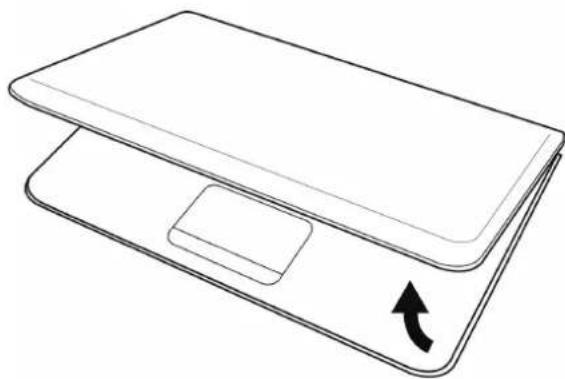
Откройте ноутбук
Чтобы открыть ноутбук, просто поднимите крышку. Одной рукой придерживайте ноутбук, а другой откройте крышку. Закрывать ноутбук нужно осторожно, не хлопая крышкой.
Ниже представлен вид ноутбука спереди.
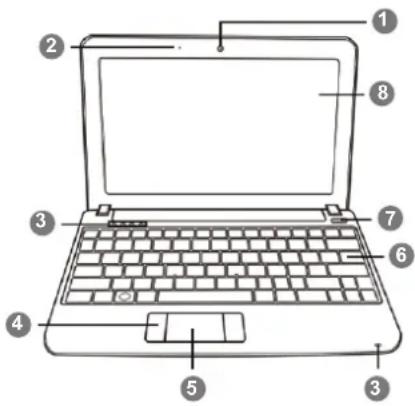
№ Наименование Функция
1 Веб-камера
Встроенная веб-камера также может использоваться как фотоаппарат разрешением 0,3 М пикселей. Она позволяет фотографировать, создавать видеоролики или участвовать в видео-конференции одним нажатием кнопки.
Инструкция по эксплуатации нетбука Q1000
| 2 Микрофон | Встроенный микрофон позволяет принимать и передавать голосовые данные и/или другие звуковые данные для любой программы, где предусмотрен микрофон. | |
| 3 | Индикаторы состояния | Индикаторы состояния соответствуют конкретным режимам работы: режим включения / режим ожидания, режим работы аккумуляторной батареи/адаптера переменного тока, работа жесткого диска, фиксация числового регистра Num Lock, фиксация регистра заглавных букв Caps Lock и беспроводная передача данных. |
| 4 | Кнопка ввода сенсорной панели | Это заменяющее мышь указательное устройство ввода с двумя кнопками и панелью, чувствительной к движению |
| 5 | Сенсорная панель | Сенсорная панель представляет собой указательное устройство ввода, заменяющее мышь, имеющее две кнопки и панель, чувствительную к движению |
| 6 | Клавиатура | Клавиатура содержит 82 клавиши, в т.ч. клавиши Windows® |
| 7 | Кнопка включения | Это кнопка включения / выключения и ввода ноутбука в спящий режим (См. «Кнопка режима ожидания / включения» в разделе «Включение»). |
| 8 | ЖК-дисплей | Цветной ЖК-дисплей с задней подсветкой для текстовых и графических файлов. |
1.4 Вид слева
Ниже дано краткое описание левой панели ноутбука.
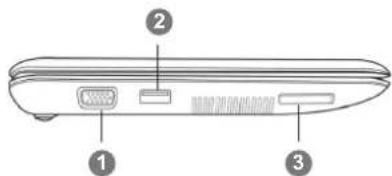
№ Наименование Функция
| 1 | Порт внешнего дисплея | Порт внешнего дисплея позволяет присоединить внешний дисплей. |
| 2 | USB 2.0 порт | USB порт позволяет присоединить оборудование с универсальной последовательной шиной. Он поддерживает версию 2.0 стандарта USB, что позволяет осуществлять обмен данными со скоростью 480 Mb/с. |
| 3 | Устройство для чтения карт памяти | Это устройство позволяет самым быстрым и удобным способом отправлять графические, аудио и текстовые файлы с ноутбука на устройства, совместимые с картой флэш-памяти, например, цифровые фотоаппараты, MP3 плеверы, мобильные телефоны, персональные цифровые помощники. |
1.5 Вид справа
Ниже дано краткое описание правой панели ноутбука.
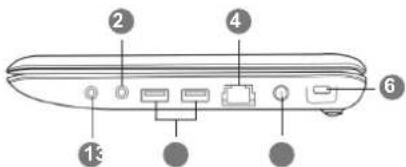
№ Наименование Функция
| 1 | Гнездо для микрофона | Гнездо для микрофона позволяет подключить внешний микрофон. |
| 2 | Гнездо для наушников | Гнездо для наушников позволяет подключить наушки, внешне динамики или усилители. |
| 3 USB порты | USB порты позволяют подключать оборудование с универсальной последовательной шиной. Они поддерживают версию 2.0 стандарта USB, что позволяет обмениваться данными со скоростью 480 Мб/с. | |
| 4 | LAN (RJ-45) порт | Этот порт 10/100 Base-TX RJ-45 |
| 5 | Гнездо DC-in | Это гнездо позволяет включить в сеть адаптер переменного тока, включить ноутбук и зарядить внутреннюю ионолитиевую батарею. |
| 6 | Слот для замка Kensington | Слот для замка Kensington позволяет закрепить ноутбук на неподвижном предмете с помощью дополнительного пристяжного троса с замком. |
1.6 Вид сзади
Ниже дано краткое описание задней панели ноутбука. Батарея вставляется в задней панели.

1.7 Горизонтальная проекция

№ Наименование Функция
| 1 | Отсек аккумуляторной ба-тареи | Отсек предназначается для внутренней аккумуляторной ионолитиевой батареи. Он удерживает батарею на месте с помо-щью двух зажимов. Батарею можно выни-мать из отсека для зарядки аккумулятора или замены на заряженную батарею. |
| 2 | Крышки отсе-ков | Отсек для 3G модуля содержит 3G мо-дуль (дополнительные конфигурации). Отсек памяти содержит модуль памя-ти ноутбука. |
| 3 | Выходные вентиляци-онные отвер-стия | Это открытые отверстия позволяют вентилятору охлаждения процессора ноутбука рассеивать тепло от внутрен-них узлов ноутбука. Вентиляционные отверстия должны быть открыты и рас-положены так, чтобы воздух циркули-ровал свободно, в противном случае ноутбук перегреется. |
| 4 | Стерео дина-мики | Встроенные динамики позволяют вос-производить стерео звук. |

Глава 2 Начало работы
В этой главе описаны различные порты и элементы ноутбука Q1000. Определенные элементы ноутбука могут быть заменены пользователем на более новые, а другие являются несъемными и не могут отсоединяться от ноутбука.
2.1 Источники питания
У ноутбука данной модели имеется два источника питания: ионо- литиевая аккумуляторная батарея и адаптер переменного тока.
Подключение силовых адаптеров
Адаптер переменного тока является источником питания для работы ноутбука и заряда аккумуляторной батареи.
Подключение адаптера переменного тока
- Вставьте кабель постоянного тока в гнездо питания постоянного тока
- Вставьте адаптер переменного тока в штепсельную розетку сети переменного тока.
Переключение с адаптера переменного тока на аккумуляторную батарею
- Убедитесь, что установлена хотя бы одна заряженная батарея.
- Отсоедините адаптер. Ноутбук автоматически переключится на аккумуляторную батарею.
ВНИМАНИЕ: Заводская ионолитиевая батарея не заряжена. При использовании ноутбука впервые необходимо подключать адаптер переменного тока.
Рекомендуется использовать только один адаптер переменного тока, предусмотренный в комплекте Q1000. Подключаемый дополнительно адаптер может вызвать сбои в работе ноутбука или стать причиной травмы.
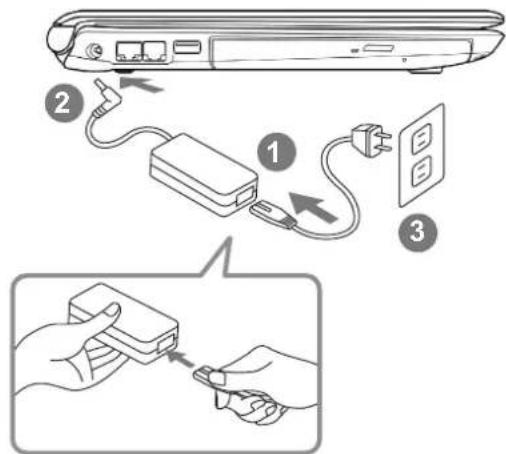
- Вставьте силовой кабель в адаптер переменного тока.
- Подключите адаптер к выходу источника питания постоянного тока на ноутбуке.
- Вставьте кабель питания адаптера переменного тока в штеп- сель для переменного тока.
2.2 Перезарядка аккумуляторной батареи
Ионолитиевая аккумуляторная батарея перезаряжается внутри ноутбука, при этом должен быть подключен адаптер переменного тока. Для перезарядки батареи необходимо вставить ее в ноутбук и подключить ноутбук к адаптеру.
В ионолитиевых батареях не предусмотрен эффект запоминания, поэтому перед перезарядкой батарею не нужно полностью разряжать. Батарея заряжается гораздо дольше, если ноутбук работает во время зарядки. Для быстрой зарядки аккумуляторной батареи ноутбук должен быть введен в режим ожидания или выключен на время заряда.
Низкий уровень заряда батареи
Если батарея разряжена, появляется уведомление. Если это уведомление игнорируется, батарея продолжает разряжаться до тех пор, пока заряда не станет недостаточно для работы ноутбука. В таком случае ноутбук войдет в режим ожидания. При этом существует опасность потери данных.

ВНИМАНИЕ: Для защиты ноутбука от повреждений следует использовать только адаптер питания для данной модели ноутбука, так как разные адаптеры рассчитаны на разную номинальную выходную мощность.
После того, как ноутбук войдет в режим ожидания из-за разряженной батареи, ноутбук не сможет работать до тех пор, пока не будет обеспечен источник питания – адаптер или заряженная аккумуляторная батарея. После подключения к источнику питания можно нажать кнопку режима ожидания/возобновления работы и продолжить работу. В режиме ожидания данные сохраняются непродолжительное время, но если источник питания не будет под-
ключен в ближайшее время, индикатор питания перестает мигать и гаснет, при этом несохраненные данные будут потеряны. После подключения ноутбука к источнику питания можно продолжать работать на нем, при этом аккумуляторная батарея будет заряжаться от адаптера.
Замена аккумуляторной батареи
При использовании неподходящей аккумуляторной батареи существует опасность взрыва. К компьютерам, оснащенным сменной ионолитиевой батареей, применимо следующее:
- Если аккумуляторная батарея устанавливается в ОБЛАСТИ, ДОСТУПНОЙ ОПЕРАТОРУ, необходимо предусмотреть маркировку рядом с батареей или соответствующее указание в инструкциях по эксплуатации и в инструкциях по обслуживанию;
- Если батарея устанавливается в другой части оборудования, необходимо предусмотреть маркировку рядом с батареей или соответствующее указание в инструкциях по обслуживанию.
Эта маркировка или указание должны включать текст следующего или примерно следующего содержания:

ВНИМАНИЕ: При замене аккумуляторной батареи на несовместимую с данным ноутбуком батарею существует риск взрыва. утилизация отработавших батарей должна производиться в соответствии с инструкциями.
2.3 Включение ноутбука
Кнопка режима ожидания/ включения питания
При нажатии кнопки режима ожидания / включения питания ноутбук включается. После подключения адаптера переменного тока и заряда внутренней ионолитиевой аккумуляторной батареи можно включить ноутбук, нажав кнопку приостановления / включения питания, расположенную над клавиатурой. Если необходимо, чтобы ноутбук еще какое-то время находился в режиме ожидания, снова нажмите кнопку и выключите питание.

ВНИМАНИЕ: Не перемещайте ноутбук и не подвергайте его ударным нагрузкам и вибрации во избежание повреждения жесткого диска.
После включения ноутбука система запускает программу само- проверки при включении питания для проверки состояния внутреннего оборудования и системные настройки для правильной работы ноутбука. В случае обнаружения неисправности ноутбук издаст звуковой предупреждающий сигнал и/или покажет сообщение об ошибке.
В зависимости от характера неисправности можно продолжить: запустить операционную систему или войти в систему BIOS и проверить настройки. После успешного выполнения программы самопроверки система загружает установленную операционную систему.

ВНИМАНИЕ: Не выключать ноутбук во время выполнения самопроверки системы во избежание невосстанавливаемых ошибок.
2.4 Индикаторы состояния
Индикаторы состояния соответствуют конкретным режимам работы: режим включения/ожидания, режим работы аккумуляторной батареи/адаптера переменного тока, работа жесткого диска, фиксация числового регистра Num Lock, фиксация регистра заглавных букв Caps Lock и беспроводная передача данных.

№. Символ Пункт Функция
| 1 | Индикаторвключенияпитания / ожидания | Эта лампочка загорается привключении компьютера и гаснет,когда компьютер входит в режиможидания. | |
| 2 | (☐) | Индикаторбеспроводнойпередачи данныхСостояние этого индикатора позволяет определить, подключенли ноутбук к беспроводной сетиили Bluetooth. | |
| 3 | Индикатор аккумуляторной батареи | Индикатор позволяет определить, заряжается батарея или она уже заряжена.Если аккумуляторная батарея заряжается, индикатор остается включенным, даже если ноутбук выключен.Если батарея бездействует, адаптеры питания не подключены или переключатель питания выключен, индикатор батареи тоже не загорится.Батареи, которые подвергались ударным нагрузкам, вибрациям или воздействию экстремальных температур, могут иметь необратимые повреждения. | |
| 4 | Индикатор загрузки жесткого диска | Этот индикатор позволяет узнать, идет ли загрузка и обработка внутреннего жесткого диска, и, если да, то с какой скоростью. | |
| 5 | Индикатор Num Lock | Индикатор числового реестра загорается, когда внутренняя клавиатура находится в режиме десяти-клавишной цифровой клавиатуры. | |
| 6 | Индикатор Caps Lock | Если горит индикатор фиксации регистра заглавных букв, клавиатура переключена в режим заглавных букв. |
2.5 Использование функциональных клавиш
На ноутбуке данной модели имеется 12 функциональных клавиш, с F1 по F12. Функции, закрепленные за этими клавишами, зависят от конкретной операции. Способ применения функциональных клавиш см. в документации по программному обеспечению. Клавиша FN обеспечивает расширенные функции ноутбука и всегда используется в сочетании с другой клавишей.
- [FN + F1]: Ноутбук входит в режим ожидания. Нажатие кнопки питания возвращает ноутбук в активный режим.
- [FN + F2]: Включение или отключение беспроводных устройств. Нажатие сочетания этих клавиш активизирует беспроводную сеть LAN. Нажмите и удерживайте эти клавиши вместе для подключения сети 3G, если она имеется (сеть 3G является дополнительной функцией).
- [FN + F3]: Позволяет переключиться на другой подключенный дисплей. При каждом нажатии этого сочетания клавиш будет появляться новый вариант выбора. Выбирать можно из следующих вариантов, по порядку: только встроенный дисплей, встроенный дисплей и внешний монитор или только внешний монитор.
• [FN + F4]: Уменьшение яркости дисплея.
• [FN + F5]: Увеличение яркости дисплея.
• [FN + F6]: Отключение звука на ноутбуке.
• [FN + F7]: Уменьшение громкости звука на ноутбуке.
• [FN + F8]: Увеличение громкости звука на ноутбуке. - [FN + F9]: Воспроизведение / приостановка воспроизведения дорожки Мультимедиа.
• [FN + F10]: Остановка воспроизведения дорожки Мультимедиа. - [FN + F11]: Переход к предыдущей дорожке.
- [FN + F12]: Переход к следующей дорожке.
- [FN + Esc]: Включение или отключение беспроводной связи Bluetooth.
2.6 Использование сенсорной панели
Сенсорная панель – это указательное устройство ввода на ноут- буке. Она используется вместо мыши и позволяет выбирать на ра- бочем столе нужные файлы и использовать приложения.
Сенсорная панель состоит из устройства управления курсором, левой и правой кнопок и колеса прокрутки. Устройство управления курсором работает по принципу мыши, перемещая курсор по экрану. Перемещать курсор можно легким нажатием на сенсорную панель кончиком пальца. Левая и правая кнопки функционируют аналогично кнопкам мыши. Фактические функции кнопок зависят от используемой операции. Колесо прокрутки позволяет быстро просматривать страницы, не прибегая к помощи курсора на экране для управления верхним и нижним курсором прокрутки.
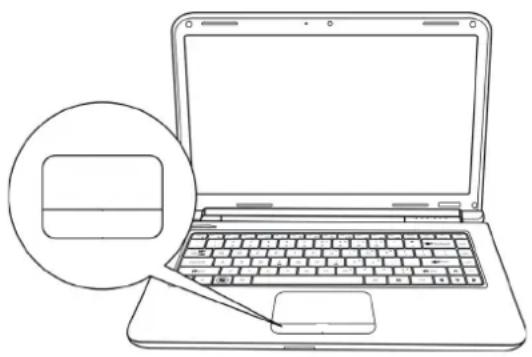
Щелкнуть кнопкой значит нажать ее и отпустить. Чтобы щелкнуть левой кнопкой, установите курсор на выбранном файле, один раз нажмите левую кнопку и сразу отпустите. Чтобы щелкнуть правой кнопкой, установите курсор мыши на выбранном файле, один раз нажмите правую кнопку и сразу отпустите. Нажатие кнопок можно заменить одним легким надавливанием на сенсорную панель.
Двойной щелчок кнопкой
Щелкнуть дважды значит дважды быстро нажать и отпустить левую кнопку. Это действие не может быть выполнено правой кнопкой. Чтобы щелкнуть два раза, установите курсор на выбранном файле, дважды нажмите левую кнопку и сразу отпустите. Можно не нажимать на кнопку дважды, а выполнить это действие, слегка надавив два раза на сенсорную панель.
Перетаскивание
Перетаскивание означает нажатие и удерживание левой кнопки одновременно с перемещением курсора. Чтобы перетащить какой-либо объект, подведите курсор к выбранному файлу. Нажмите и удерживайте левую кнопку, одновременно перемещая файл в другое место, затем отпустите кнопку. Перетаскивать файлы можно с помощью тачпада. Сначала слегка надавите на сенсорную панель два раза над выбранным объектом, чтобы ваш палец остался на панели после последнего надавливания. Затем переместите объект в новое место, проведя пальцем по сенсорной панели, затем отпустите палец. Колесо прокрутки позволяет быстро просматривать документ, не используя курсоры на экране. Это особенно удобно при просмотре веб-страниц.
2.7 Дополнительный модуль памяти
Чтобы увеличить объем памяти на ноутбуке (максимум до 2 Гб), можно установить дополнительные модули памяти. Дополнительная память должна быть модулем памяти с двухрядным расположением выводов (синхронное динамическое ОЗУ).
Не выкручивайте винты из отсека для дополнительного модуля памяти, за исключением тех, которые указаны здесь.
Установка модуля памяти
Для установки модуля памяти необходимо выполнить следующие действия. Установка модуля памяти должна выполняться специалистом.
- Отключите ноутбук от источника питания, используйте для этого переключатель питания. Отсоедините адаптер питания и/или выньте аккумуляторную батарею.
- Установите ноутбук в перевернутом положении на чистой рабочей поверхности.
- Ослабьте пять винтов крепления крышки отсека.

- Снимите крышку отсека. Дополнительный модуль памяти может быть сильно поврежден электростатическим разрядом. При установке и использовании модуля необходимо убедиться в надежности заземления.
- Совместите краевой соединитель модуля памяти, микросхемой вверх, с разъемом модуля памяти в отсеке.
- Вставьте дополнительный модуль памяти под углом 450 и сильно нажмите на соединитель.
- Вжимайте дополнительный модуль памяти в отсек до тех пор, пока он не будет зажат фиксаторами с обеих сторон. Когда это произойдет, раздастся характерный щелчок.
- Замените крышку и винты, которые до этого были сняты. Установка нового модуля памяти завершена.
Дополнительный модуль памяти не является сменным оборудованием. После установки он должен оставаться на месте, если увеличение объема памяти системы не планируется.
2.8 Подключение беспроводной глобальной сети WWAN 3G
В зависимости от конфигурации модели Q1000 в ней может предусматриваться функция подключения к глобальной сети 3G. Данный раздел содержит краткие инструкции по установке и настройке устройства беспроводной глобальной сети в том случае, если оно не предусмотрено в комплекте ноутбука.
Если модуль GIGABYTE WWAN 3G был приобретен отдельно, в комплекте должны быть следующие устройства:
- Модуль широкополосной мобильной связи WWAN 3G
- Компакт-диск с драйверами
- Краткое руководство пользователя
Для установки мини-платы 3.5G выполните следующие действия. Если во время установки возникают сложности, следует обратиться к поставщику. Перед началом установки выключите ноутбук.
- Выключите питание.
- Снимите крышку отсека для доступа к слотам модуля. Один слот должен быть открыт.
- Выровняйте мини-плату 3.5G со слотом, совместив пазы, и вставьте модуль слот.
- В модуль должна вставляться антенна для приема и передачи сигналов. Вставьте антенну в разъем модуля. Действуйте в соответствии с инструкциями по установке программного обеспечения на странице.
- Слот сим-карты находится под аккумуляторной батареей в от- секе батареи.

Глава 3 Восстановление данных GIGABYTE Smart Recovery
3.1 Восстановление данных GIGABYTE Smart Recovery
Восстановление системы – восстановление операционной системы ноутбука Q1000.
На жестком диске Q1000 имеется скрытый раздел, в котором есть значок операционной системы для полного резервного копирования, нажав на который, можно восстановить данные, если в операционной системе возникают неполадки.

Если жесткий диск извлечен или раздел удален, функция восстановления данных становится недоступной, и следует обратиться в службу восстановления данных.
Запуск программы восстановления системы
Программа восстановления системы является частью процесса установки ноутбука; она устанавливается на заводе-изготовителе. В меню есть функция запуска программы восстановления Windows для переустановки операционной системы и восстановления заводских конфигураций.
Ниже дано краткое описание процесса запуска программы восстановления и начала восстановления.
- Выключите или перезапустите нетбук.
-
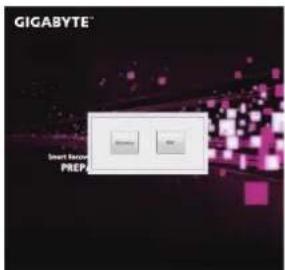
Включите нетбук и удерживайте нажатой клавишу F9 для запуска программы.
-
Откроется соответствующее окно, и на панели инструментов появится опция «Recovery» (восстановление). Если вы выбрали функцию восстановления, щелкните на этой опции, и восстановление начнется.
-
Откроется окно «Восстановление», и начнется процесс восстановления данных.
-
После завершения процесса восстановления система попросит перезагрузить компьютер.



Глава 4 Поиск и устранение неисправностей
В этом разделе дается краткое описание некоторых наиболее распространенных неисправностей и способы их устранения. Некоторые неисправности не являются системными сбоями, поэтому их можно устранить достаточно легко и быстро. Если на вашем ноутбуке имеется неисправность, не указанная в данной инструкции, посетите сайт GIGABYTE или обратитесь к поставщику за помощью.
Интерактивную справку можно получить в разделе Поддержки на сайте www.gigabyte.com. За помощью также можно обратиться по телефону к поставщику ноутбука или отнести ноутбук в офис поставщика.
Поиск и устранение неисправностей
Ноутбуки модели Q1000 надежны и почти не подвержены сбо- ям, однако могут возникнуть несложные проблемы при настрой- ке или эксплуатации, которые можно устранить на месте, либо не- исправности периферийных устройств, требующие замены этих устройств. Информация в данном разделе поможет вам решить некоторые из возникающих проблем и установить неисправности, которые необходимо устранить.
4.1 Установление неисправности
В случае возникновения неисправности следует ознакомиться с порядком действий и приступить к комплексной проверке и устранению неисправностей:
- Выключите ноутбук.
- Убедитесь, что адаптер переменного тока подключен к ноутбуку и к активному источнику переменного тока.
- Проверьте правильность установки плат в слоты. Плату можно извлечь из слота, таким образом, исключая возможную причину неполадок.
- Проверьте правильность подключения все устройств к внешним соединителям. Эти устройства можно отключить, исключая возможные причины неполадок.
- Включите ноутбук (его нужно включать минимум через 10 секунд после выключения).
- Выполните последовательную загрузку.
- Если неполадка все еще не устранена, обратитесь к представителю.
Подготовьте следующую информацию о ноутбуке, чтобы представитель службы поддержки пользователей смог предоставить решение проблемы в максимально короткий срок:
- Название
- Конфигурация
- Серийный номер
- Дату покупки
- Условия возникновения неисправности
- Сообщения об ошибке
- Состав оборудования
- Тип подключенного устройства, если имеется
Конфигурация и серийный номер указаны на наклейке на нижней панели ноутбука.
Технология, охраняемая авторским правом. Авторские права на данный продукт защищены патентами США и другими правами интеллектуальной собственности. Эта технология должна использоваться с разрешения компании Macrovision и предназначена только для домашнего использования и ограниченного прросмотра, если иное не разрешено компанией Macrovision. Воспроизведение или разборка запрещены.
4.2 Информация по обслуживанию GIGABYTE
Более подробную информацию по обслуживанию можно найти на официальном сайте GIGABYTE www.gigabyte.com.

Технические характеристики Q1000
| Технические характеристики | ||
| Центральный процессор | Intel® N450 1,66 ГГц Intel | ® N470 1,66 ГГц |
| Операционная система | Совместимая с Windows® 7 Совместимая с Windows® 7 | |
| ЖК дисплей | ЖК-экран 16:9 с диагональю 10,1", разрешение 1024x600 | ЖК-экран 16:9 с диагональю 10,1", разрешение 1024x600 |
| Системная память | DDRII 800 МГц (максимум 2 Гб) DDRII 800 МГц (максимум 2 Гб) | |
| Чипсет Intel | ® NM10 Express Intel | ® NM10 Express |
| Видеографика Intel | ® GMA3150 Intel | ® GMA3150 |
| Привод жесткого диска | HDD 2,5", 9,5 мм, интерфейс SATA, скорость вращения шпинделя 5400 оборотов в минуту (емкость 160/250 Гб) | HDD 2,5", 9,5 мм, интерфейс SATA, скорость вращения шпинделя 5400 оборотов в минуту (емкость 160/250 Гб) |
| Оптический накопитель Неприменимо Неприменимо | ||
| Порты ввода-вывода | 3 порта USB 2,0, вход для микрофона, выход для наушников, разъем D-Sub, RJ45, картридер 4-в-1 (SD/MMC/MS/MS Pro), разъем для адаптера переменного тока | 3 порта USB 2,0, вход для микрофона, выход для наушников, разъем D-Sub, RJ45, картридер 4-в-1 (SD/MMC/MS/MS Pro), разъем для адаптера переменного тока |
| Аудио | 2 динамика мощностью 1,5 Ватт | 2 динамика мощностью 1,5 Ватт |
| Передача данных | Сеть Ethernet 10/100 Base-T стандарт 802,11 b/g/n | Сеть Ethernet 10/100 Base-T стандарт 802,11 b/g/n |
| Беспроводная связь Bluetooth | Неприменимо BT 2,1 + EDR | |
| Веб-камера | Веб-камера 0,3 Мпикселей | Веб-камера 0,3 Мпикселей |
| Блокировка | Слот для замка Kensington | Слот для замка Kensington |
| Аккумуляторная батарея | Батарея ионолитиевая, 3 элемента, 2200 мАч | Батарея ионолитиевая, 3 элемента, 2200 мАч |
| Размеры | 264 x 180 x 27,3. ~ 30 мм | 264 x 180 x 27,3. ~ 30 мм |
| Вес | 1,11 кг (+ батарея с 3 элементами) | 1,11 кг (+ батарея с 3 элементами) |
Напряжение в разных регионах мира
| Страна Напряжение | Частота | |
| Афганистан 240 В 50Гц | ||
| Албания 220 В 50Гц | ||
| Алжир 230 В 50Гц | ||
| Американское Самоа | 120 В 60Гц | |
| Андорра 230 В 50Гц | ||
| Ангола 220 В 50Гц | ||
| Ангилья 110 В 60Гц | ||
| Антигуа 230 В 60Гц | ||
| Аргентина 220 В 50Гц | ||
| Армения 230 В 50Гц | ||
| Аруба 127 В 60Гц | ||
| Австралия 230 В 50Гц | ||
| Австрия | 230 В 50Гц | |
| Азербайджан | 220 В 50Гц | |
| Азорские острова | 220 В 50Гц | |
| Багамские острова | 120 В 60Гц | |
| Бахрейн | 230 В 50Гц | |
| Балеарские острова | 220 В 50Гц | |
| Бангладеш | 220 В 50Гц | |
| Барбадос | 115 В 50Гц | |
| Беларусь 220 В 50Гц | ||
| Бельгия | 230 В 50Гц | |
| Белиз | 110 В / 220 В | 60Гц |
| Бенин 220 В 50Гц | ||
| Бермудские острова | 120 В 60Гц | |
| Бутан | 230 В 50Гц |
| Боливия | 220 В 50Гц | |
| Бонайре | 127 В 50Гц | |
| Босния | 220 В 50Гц | |
| Ботсвана | 231 В 50Гц | |
| Бразилия | 127 В / 220 В | 60Гц |
| Бруней | 240 В 50Гц | |
| Болгария 230 В 50Гц | ||
| Буркина-Фасо | 220 В 50Гц | |
| Бурунди | 220 В 50Гц | |
| Камбоджа | 230 В 50Гц | |
| Камерун | 220 В 50Гц | |
| Канада | 120 В 60Гц | |
| Канарские острова | 220 В 50Гц | |
| Кабо-Верде | 220 В 50Гц | |
| Каймановы острова | 120 В 60Гц | |
| Центральноафрикан-ская Республика | 220 В 50Гц | |
| Чад | 220 В 50Гц | |
| Нормандские острова | 230 В 50Гц | |
| Чили | 220 В 50Гц | |
| Китай (только материк) | 220 В 50Гц | |
| Колумбия | 120 В 60Гц | |
| Коморские острова | 220 В 50Гц | |
| Конго-Браззавиль | 230 В 50Гц | |
| Конго-Киншаса | 220 В 50Гц | |
| Острова Кука | 240 В 50Гц | |
| Коста-Рика | 120 В 60Гц | |
| Кот-д' Ивуар 230 В 50Гц | ||
| Хорватия 230 В 50Гц | ||
| Куба 110 В 60Гц | ||
| Кипр 240 В 50Гц | ||
| Алжир 230 В 50Гц | ||
| Чешская Республика 230 | В 50Гц | |
| Джибути 220 В 50Гц | ||
| Доминика 230 В 50Гц | ||
| Доминиканская Республика | 110 В 60Гц | |
| Восточный Тимор 220 | В 50Гц | |
| Эквадор 120 В 60Гц | ||
| Египет 220 В 50Гц | ||
| Сальвадор 115 В 60Гц | ||
| Экваториальная Гвинея | 220 В 50Гц | |
| Эритрея 230 В 50Гц | ||
| Эстония | 230 В 50Гц | |
| Эфиопия | 220 В 50Гц | |
| Фарерские острова | 220 В 50Гц | |
| Фолклендские острова | 240 В 50Гц | |
| Фиджи 240 В 50Гц | ||
| Финляндия | 230 В 50Гц | |
| Франция | 230 В (раньше 220 В) | 50Гц |
| Французская Гвинея | 220 В 50Гц | |
| Сектор Газа | 230 В 50Гц | |
| Габон | 220 В 50Гц | |
| Гамбия | 230 В 50Гц | |
| Гамбия | 230 В 50Гц |
| Грузия 220 В 50Гц | ||
| Германия | 230 В (раньше 220 В) | 50Гц |
| Гана | 230 В 50Гц | |
| Гибралтар | 240 В 50Гц | |
| Греция | 230 В (раньше 220 В) | 50Гц |
| Гренландия | 220 В 50Гц | |
| Гваделупа 230 В 50Гц | ||
| Гуам | 110 В | 60Гц |
| Гватемала | 120 В 60Гц | |
| Гвинея | 220 В 50Гц | |
| Гвинея-Бисау | 220 В 50Гц | |
| Гайана | 240 В 60Гц | |
| Гаити | 110 В | 60Гц |
| Гондурас 110 В | 60Гц | |
| Гонконг | 220 В 50Гц | |
| Венгерская республика | 230 В (раньше 220 В) | 50Гц |
| Исландия | 230 В 50Гц | |
| Индия | 220 В 50Гц | |
| Индонезия | 127 В / 230 В | 50Гц |
| Иран | 220 В 50Гц | |
| Ирак | 230 В 50Гц | |
| Ирландия 230 В (раньше 220 В) | 50Гц | |
| остров Мэн | 240 В 50Гц | |
| Израиль | 230 В 50Гц | |
| Италия | 230 В (раньше 220 В) | 50Гц |
| Ямайка | 110 В и 220 В | 50Гц |
| Япония | 100 В | 50Гц / 60Гц |
| Иордан | 230 В 50Гц | |
| Казахстан 220 В 50Гц | ||
| Кения 240 В 50Гц | ||
| Кирибати 240 В 50Гц | ||
| Кувейт 240 В 50Гц | ||
| Киргизстан 220 В 50Гц | ||
| Лаос 230 В 50Гц | ||
| Латвия 220 В 50Гц | ||
| Ливан 240 В 50Гц | ||
| Лесото 220 В 50Гц | ||
| Либерия 120 В / 240 В 50Гц | ||
| Ливия 127 В 50Гц | ||
| Литва 230 В (раньше 220 В) 50Гц | ||
| Лихтенштейн 230 В 50Гц | ||
| Люксембург 230 В (раньше 220 В) 50Гц | ||
| Макау специальный административный район Китая | 220V | 50 Hz |
| Македония 220 В | 50Гц | |
| Мадагаскар | 127 В / 220 В 50Гц | |
| Мадейра | 220 В 50Гц | |
| Малави | 230 В 50Гц | |
| Малайзия | 240 В 50Гц | |
| Мальдивы | 230 В 50Гц | |
| Мали | 220 В 50Гц | |
| Мальта | 230 В 50Гц | |
| Мартиника | 220 В 50Гц | |
| Мавритания | 220 В 50Гц | |
| Маврикий | 230 В 50Гц | |
| Мексика | 127 В | 60Гц |
| Микронезия | 120 В 60Гц |
| Молдова | 220-230 В | 50Гц |
| Монако | 127 В / 220 В 50Гц | |
| Монголия | 230 В 50Гц | |
| Черногория | 220 В 50Гц | |
| Монтсеррат(Подветренные острова) | 230 В | 60Гц |
| Марокко | 127 В / 220 В 50Гц | |
| Непал | 230 В 50Гц | |
| Голландия | 230 В (раньше 220 В) 50Гц | |
| Нидерландские Антильские Острова | 127 В / 220 В 50Гц | |
| Новая Каледония | 220 В 50Гц | |
| Новая Зеландия | 230 В 50Гц | |
| Никарагуа | 120 В 60Гц | |
| Нигер | 220 В 50Гц | |
| Нигерия | 240 В 50Гц | |
| Северная Корея | 220 В 50Гц | |
| Норвегия 230 В | 50Гц | |
| Окинава | 100 В 60Гц | |
| Оман | 240 В 50Гц | |
| Пакистан 230 В | 50Гц | |
| Панама | 110 В | 60Гц |
| Папуа Новая Гвинея | 240 В 50Гц | |
| Парагвай | 220 В 50Гц | |
| Перу | 220 В 60Гц | |
| Филиппины | 220 В 60Гц | |
| Польша | 230 В 50Гц | |
| Португалия | 220 В 50Гц | |
| Пуэрто-Рико | 120 В 60Гц | |
| Катар 240 В 50Гц | ||
| Реюньон 220 В 50Гц | ||
| Румыния 230 В (раньше 220 В) 50Гц | ||
| Российская Федерация | 220 В 50Гц | |
| Руанда 230 В 50Гц | ||
| Сент-Китс и Невис 110 В / 230 В 60Гц | ||
| Сент-Люсия(Наветренные острова) | 240 В 50Гц | |
| Демократическая Республика | 230 В 50Гц | |
| Сан-Томе и Принсипи | ||
| Саудовская Аравия 127 В / 220 В 50Гц | ||
| Сенегал 230 В 60Гц | ||
| Сербия 220 В 50Гц | ||
| Сейшельские острова | 240 В 50Гц | |
| Сьерра-Леоне 230 В 50Гц | ||
| Сингапур 230 В 50Гц | ||
| Словакия | 230 В 50Гц | |
| Словения | 230 В 50Гц | |
| Сомали 220 В 50Гц | ||
| Южная Африка | 220 В 50Гц | |
| Южная Корея | 220 В 60Гц | |
| Испания 230 В (раньше 220 В) 50Гц | ||
| Шри-Ланка | 230 В 50Гц | |
| Судан | 230 В 50Гц | |
| Суринам | 127 В 60Гц | |
| Свазиленд | 230 В 50Гц | |
| Швеция | 230 В 50Гц | |
| Швейцария | 230 В 50Гц |
| Сирия | 220 В 50Гц | |
| Тайти | 110 В / 220 В | 60Гц / 50Гц |
| Тайвань | 110 В | 60Гц |
| Таджикистан | 220 В 50Гц | |
| Танзания 230 В 50Гц | ||
| Таиланд | 220 В 50Гц | |
| Того | 220 В 50Гц | |
| Тонга | 240 В 50Гц | |
| Тринидад и Тобаго | 115 В | 60Гц |
| Тунис 230 В 50Гц | ||
| Турция | 230 В 50Гц | |
| Туркменистан | 220 В 50Гц | |
| Уганда | 240 В 50Гц | |
| Украина | 220 В 50Гц | |
| Объединенные Арабские Эмираты | 220 В 50Гц | |
| Соединенное Королевство | 230 В (раньше 240 В) | 50Гц |
| Соединенные Штаты Америки | 120 В 60Гц | |
| Уругвай | 230 В (раньше 220 В) | 50Гц |
| Узбекистан | 220 В 50Гц | |
| Вануату | 230 В 50Гц | |
| Венесузла | 120 В 60Гц | |
| Вьетнам | 220 В 50Гц | |
| Виргинские острова | 110 В | 60Гц |
| Западное Самоа | 230 В 50Гц | |
| Йемен | 230 В 50Гц | |
| Замбия 230 В 50Гц | ||
| Зимбабве | 220 В 50Гц |
Типы разъемов
| Страна Тип разъема Изображение разъ ма Тип соединителя Изображение соединителя | ||||
| США | LP-30B | 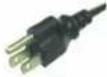 | LS15 |  |
| Канада | ||||
| Япония LP-54 |  | LS15 |  | |
| Тайвань LP-53 LS15 |  |  | ||
| Китай PC-323 LS15 |  |  | ||
| Корея LP-E04 LS15 |  |  | ||
| Англия | LP-60L |  | LS15 |  |
| Сингапур | ||||
| Южная Африка | PE-364 |  | LS15 |  |
| PE-361 LS15 |  |  | ||
| Австралия LP-23 LS15 |  |  | ||
| Германия | LP-33 LS15 |  |  | |
| Франция | ||||
| Швеция | ||||
| Финляндия | ||||
| Норвегия | ||||
| Бельгия | ||||
| Голландия | ||||
| Австрия | ||||
| Швейцария | LP-37 LS15 |  |  | |
| Дания | LP-38 LS15 |  |  | |
| Италия | PE-336 |  | LS15 |  |

- Товарные знаки
- Общие правила техники безопасности
- Советы по транспортировке ноутбука
- Советы по эксплуатации
- Советы по очистке
- Крышка ноутбука:
- Кл авиатура:
- ЖК-дисплей:
- Руководство по гарантии
- Ограниченная гарантия GIGABYTE
- Ограничения гарантии
- Уведомления к нормативным положениям
- Воздействие радиочастот
- Уведомление Европейского Союза (СЕ)
- Аккумуляторные батареи:
- Меры предосторожности при утилизации аккумуляторной батареи
- Сменные аккумуляторные батареи
- ВНИМАНИЕ
- СОДЕРЖАНИЕ
- Глава 1 Перед началом работы
- Глава 2 Начало работы
- Глава 3 Восстановление данных GIGABYTE Smart Recovery
- Глава 4 Поиск и устранение неисправностей
- Приложение
- Проверка наличия всех комплектующих
- Знакомство с ноутбуком
- Откройте ноутбук
- Вид слева
- Вид справа
- Вид сзади
- Горизонтальная проекция
- Источники питания
- Подключение силовых адаптеров
- Подключение адаптера переменного тока
- Переключение с адаптера переменного тока на аккумуляторную батарею
- Перезарядка аккумуляторной батареи
- Низкий уровень заряда батареи
- Замена аккумуляторной батареи
- Включение ноутбука
- Кнопка режима ожидания/ включения питания
- Индикаторы состояния
- Использование функциональных клавиш
- Использование сенсорной панели
- Двойной щелчок кнопкой
- Перетаскивание
- Дополнительный модуль памяти
- Установка модуля памяти
- Подключение беспроводной глобальной сети WWAN 3G
- Восстановление данных GIGABYTE Smart Recovery
- Запуск программы восстановления системы
- Поиск и устранение неисправностей
- Установление неисправности
- Информация по обслуживанию GIGABYTE
Марка : GIGABYTE
Модель : Q1000
Категория : Ноутбук