
KE770 - Смартфон LG - Бесплатное руководство пользователя
Найдите руководство к устройству бесплатно KE770 LG в формате PDF.


| Тип продукта | Смартфон |
| Бренд | LG |
| Модель | KE770 |
| Сеть | Трехдиапазонный GSM 900 / DCS 1800 / PCS 1900 |
| Дисплей | Цветной ЖК-дисплей |
| Камера | Встроенная камера с возможностью фото и видео |
| Запись видео | Да, через приложение видеокамеры |
| Воспроизведение аудио | MP3-плеер |
| Диктофон | Да, с общим режимом или режимом MMS |
| Память | Внутренняя память телефона и внешняя память (через SIM? Нет, слот для внешней карты памяти? Не указано, но вероятно. Скажем: Память телефона + расширяемая? Не упоминается. Опустить правдоподобно?) |
| Подключение | Bluetooth, USB (Mass Storage и PC Sync) |
| Сообщения | MMS, SMS |
| Аккумулятор | Стандартный литий-ионный аккумулятор (типичный) |
| Размеры (приблизительно) | 100 x 50 x 15 мм (оценочно) |
| Вес (приблизительно) | 90 г (оценочно) |
| Совместимость с ОС | Windows 98 SE, ME, 2000, XP |
| Особые функции | Выделенная горячая клавиша MP3, боковая клавиша камеры, краткое справочное руководство |
| Соответствие | Директива R&TTE 1999/5/EC, маркировка CE |
| Страна происхождения | Корея (LG Electronics) |
Часто задаваемые вопросы - KE770 LG
Вопросы пользователей о KE770 LG
0 вопрос об этом устройстве. Ответьте на те, что знаете, или задайте свой.
Задать новый вопрос об этом устройстве
Скачайте инструкцию для вашего Смартфон в формате PDF бесплатно! Найдите своё руководство KE770 - LG и возьмите своё электронное устройство обратно в руки. На этой странице опубликованы все документы, необходимые для использования вашего устройства. KE770 бренда LG.
РУКОВОДСТВО ПОЛЬЗОВАТЕЛЯ KE770 LG
КЕ770 | ИНСТРУКЦИЯ ПОЛЬЗОВАТЕЛЯ
LG Electronics Inc.
www.lgmobile.com
KE770 ИНСТРУКЦИЯ ПОЛЬЗОВАТЕЛЯ
LG Electronics Inc.

РУССКИЙ ENGLISH
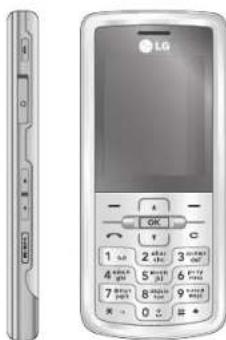
|KE770 | ИНСТРУКЦИЯ ПОЛЬЗОВАТЕЛЯ
Содержание данного руководства может иметь некоторые отличия от телефона в зависимости от программного обеспечения и поставщика услуг сотовой связи. Меню телефона может иметь сокращения в названиях его функций и опций.
CE 0168
CCC Минсвязи России Д-МТ-1462

КЕ770 ИНСТРУКЦИЯ ПОЛЬЗОВАТЕЛЯ
- РУССКИЙ

Утилизация старого оборудования
- Этот символ означает, что на изделие распространяется Директива 2002/96/EC.
- Электрические и электронные устройства должны утилизовываться не вместе с бытовым мусором, а в специальных местах, указанных правительственными или местными органами власти.
- Правильная утилизация старого оборудования поможет предотвратить потенциально вредное воздействие на окружающую среду и здоровье человека.
- Для получения более подробной информации об утилизации старого оборудования обратитесь в администрацию города, службу, занимающуюся утилизацией или в магазин, где был приобретен продукт.
Оглавление
Введение 5
ДЛЯ ВАШЕЙ БЕЗО- ПАСНОСТИ 6
РЕКОМЕНДАЦИИ ДЛЯ БЕЗОПАСНОГО И ЭФФЕКТИВНОГО ИСПОЛЬЗОВАНИЯ
ФУНКЦИИ КЕ770 15
Описание телефона
Отображение информа- ции 19
Символы на экране 20
Установка SIM-карты и батареи
Зарядка батареи 24
Отключение зарядного устройства 26
Установка карты памяти
Извлечение карты памяти 27
ОСНОВНЫЕ ФУНК- ЦИИ 28
Исходящий вызов
Ответ на входящий вызов 29
Ввод текста 31
ВЫБОР ФУНКЦИЙ И ОПЦИЙ 36
Продолжительность 51
Стоимость
Справка GPRS
АКСЕССУАРЫ 52
Будильник
Календарь
Калькулятор 54
Заметка 55
Секундомер
Конвертер 56
Часовой пояс
SIM меню
МУЛЬТИМЕДИА 57
MP3 плеер
Фотокамера 62
Видеокамера 64
Диктофон 65
СООБЩЕНИЯ 66
Новое сообщение
SMS
MMS 68
E-mail 70
Входящие 72
E-mail ящик 74
Черновики
Исходящие 75
Отправленные
Голосовая почта 76
Инфо-сообщения 77
Читать
Каналы 78
Шаблоны
SMS
MMS 79
Настройки 80
SMS
MMS 81
E-mail 82
Голосовая почта 84
Push сообщения 85
Инфо-сообщения
МОИ ПАПКИ 86
Изображения
Звуки 88
Видео
Документы 90
Другие
Игры и приложения 91
Внешняя память
ПРОФИЛИ 93
Активировать
Настроить
КОНТАКТЫ 95
Поиск
Добавить 96
Быстрый набор 97
Группы
Копировать все 98
Удалить все
Настройки 99
Информация
Оглавление
НАСТРОЙКИ 101
Дата и Время
Установить дату
Формат даты
Установить время
Формат времени
Авт. обновление
Язык
Дисплей 102
Обои
Подсветка
Яркость
Экранное меню
Стиль меню
Стиль набора 103
Приветствие
Имя сети
Соединения
Bluetooth
Сеть 106
Выбор сети
Подключение GPRS
Профиль сети 107
Тип USB подключения 108
Вызов 109
Переадресация
Режим ответа 111
Посылать свой номер
Ожидание вызова 112
Минутный сигнал
Автодозвон
Отправлять DTMF сигналы
Безопасность 113
Запрос PIN-кода
Блокировка клавиш
Блокировка телефона 114
Запрет вызовов
Фиксированный набор 115
Изменить коды
Режим Не в сети 116
Экономичный режим
Сбросить настройки
Объем памяти 117
Вопросы и ответы 118
АКСЕССУАРЫ 122
ТЕХНИЧЕСКИЕ ХАРАКТЕРИСТИКИ 124
Введение
Поздравляем с покупкой современного компактного мобильного телефона KE770, спроектированного для работы с использованием самых передовых технологий цифровой связи.
Инструкция содержит важную информацию по использованию телефона. Пожалуйста, внимательно прочтите инструкцию, чтобы оптимально использовать все возможности телефона и не допустить поломок.
ДЛЯ ВАШЕЙ БЕЗОПАСНОСТИ
Осторожно
- Все GSM телефоны должны быть постоянно выключены на борту самолета.
- Не держите телефон в руках во время управления автомобилем или иным транспортным средством.
- Не включайте телефон около автозаправочных станций, топливных хранилищ, химических заводов или при проведении подрывных работ.
- Необходимо использовать только оригинальные батареи и зарядные устройства, поскольку иные могут повредить Ваш телефон.
- Не прикасайтесь к зарядному устройству влажными руками.
- Храните телефон в безопасном месте, недоступном для детей, так как телефон содержит маленькие съемные части. Ребенок может задохнуться, если вдохнет их.
Внимание
- Выключайте телефон везде, где этого требуют правила. Например, запрещается использовать мобильный телефон в больницах, так как излучение телефона может нарушить работу кардиостимуляторов и слуховых аппаратов.
- Не все сотовые сети поддерживают возможность экстренного вызова, поэтому Вам не следует полагаться исключительно на сотовый телефон для связи в экстренных случаях, таких как вызов скорой медицинской помощи.
-
Следует использовать только ОРИГИНАЛЬНЫЕ аксессуары во избежание повреждения вашего телефона.
-
При нахождении на близком расстоянии, все радиопередающие устройства могут создавать помехи работе электронной аппаратуры.
- Батареи, которые невозможно использовать, должны быть утилизированы в установленном законом порядке.
- Не разбирайте телефон или батарею.
• В случае установки неподходящей батареи возможен взрыв.
РЕКОМЕНДАЦИИ ДЛЯ БЕЗОПАСНОГО И ЭФФЕКТИВНОГО ИСПОЛЬЗОВАНИЯ
Прочитайте эти несложные рекомендации. Несоблюдение этих инструкций может быть опасным. Подробная информация об этом приведена в данном руководстве.
Воздействие радиочастотной энергии
Сведения о воздействии радиоволн и и удельной мощности поглощения (SAR)
Данная модель мобильного телефона КЕ770 соответствует требованиям безопасности по воздействию радиоволн. Данные требования основаны на научных рекомендациях, учитывают нормы воздействия радиоволн на всех лиц, независимо от возраста и состояния здоровья.
▶ При определении норм воздействия радиоволн используется единица измерения, известная как удельная мощность поглощения (SAR). Измерение SAR осуществляется с помощью стандартизованного способа, заключающегося в работе телефона на самой высокой сертифицированной мощности во всех используемых частотных диапазонах.
Уровень SAR для различных моделей телефонов LG может различаться, но все они отвечают соответствующим требованиям по воздействию радиоволн.
▶ Предел SAR, рекомендованный международной комиссией по защите от неионизирующих излучений (ICNIRP), составляет 2 Вт/кг, усредненные на десять (10) грамм ткани.
▶ Самое высокое значение SAR для данной модели, полученное при тестировании по DASY4, около уха составляет 0.187 Вт/кг (10г.), если телефон находится на теле, 0.120 Вт/кг (10г.).
Использование телефона и его обслуживание
Предупреждение!
Используйте аккумуляторы, зарядное устройство и принадлежности, предназначенные для данной модели телефона. Использование других типов устройств может привести к отказу в приеме претензий и аннулированию всех гарантий на телефон. Кроме того, это может быть опасным.
Запрещается разбирать телефон. (При необходимости ремонта отнесите его к квалифицированному специалисту.)
Не используйте телефон вблизи электроприборов, например, вблизи телевизора, радио или персонального компьютера.
▶ Телефон не должен находиться вблизи источников тепла, например, радиаторов или плит.
▶ Никогда не кладите телефон в микроволновую печь - это приведет к взрыву аккумуляторной батареи.
▶ Не роняйте телефон.
▶ Телефон не должен подвергаться механической вибрации или ударам.
РЕКОМЕНДАЦИИ ДЛЯ БЕЗОПАСНОГО И ЭФФЕКТИВНОГО ИСПОЛЬЗОВАНИЯ
Запрещается заворачивать телефон в оберточную бумагу или виниловую упаковку, так как покрытие телефона может быть повреждено.
Для чистки поверхности используйте сухую ткань. (Не используйте бензин, растворители или спирт.)
Устройство не должно подвергаться чрезмерному воздействию дыма или пыли.
Не держите телефон вблизи кредитных карт, транспортных билетов и т.д., так как это может повредить информацию на магнитных полосках.
▶ Не подвергайте экран ударам острыми предметами, так как это может привести к повреждению телефона.
▶ Не подвергайте телефон воздействию жидкости или влаги.
- Аккуратно используйте такие принадлежности, как наушники. Не прикасайтесь к антенне без необходимости.
Электронные устройства
Все сотовые телефоны подвержены влиянию помех, что может отражаться на их рабочих характеристиках.
Запрещается использовать мобильный телефон вблизи медицинского оборудования без разрешения на это. Не размещайте телефон над кардиостимулятором, то есть в нагрудном кармане.
Мобильные телефоны могут вызывать помехи в слуховых аппаратах.
Мобильный телефон может быть причиной небольших помех в работе телевизоров, радио, компьютеров и т.д.
Безопасность при движении на дорогах
Существуют специальные законы и правила, регулирующие использование мобильных телефонов при вождении автомобиля.
Во время управления
автомобилем не держите
телефон в руках.
▶ Все внимание должно быть сосредоточено на управлении автомобилем.
Используйте гарнитуру «Handsfree».
Если дорожные условия этого требуют, перед осуществлением вызова, или до ответа на входящий вызов, съедьте с проезжей части.
Радиочастотная энергия может влиять на некоторые электронные системы автотранспортного средства, например, на автомагнитолу и/или систему безопасности.
Если ваша машина оборудована подушкой безопасности, не заслоняйте ее встраиваемым или переносным беспроводным оборудованием. В случае неправильного использования, это может вызвать серьезные травмы.
При прослушивании музыки на улице, рекомендуется выставить уровень громкости таким, чтобы слышать окружающие вас звуки. Особенно это важно при переходе дороги.
РЕКОМЕНДАЦИИ ДЛЯ БЕЗОПАСНОГО И ЭФФЕКТИВНОГО ИСПОЛЬЗОВАНИЯ
Безопасность при прослушивании
Вы можете повредить слух, если долгое время используете телефон на высоком уровне громкости.
Мы рекомендуем вам не включать/выключать телефон около уха. Также рекомендуем выставить громкость телефона на допустимое значение.
Область проведения взрывных работ
Не пользуйтесь мобильным телефоном во время проведения взрывных работ. Необходимо соблюдать соответствующие ограничения, законы и правила.
Потенциально взрывоопасная среда
▶ Не пользуйтесь телефоном на заправочных станциях. Не используйте телефон вблизи горючих или химических веществ.
Запрещается перевозить или хранить огнеопасные газы, жидкости или взрывчатые вещества в отсеке автомобиля, в котором находится мобильный телефон и принадлежности к нему.
В самолете
Мобильные телефоны могут привести к сбоям в работе оборудования самолёта.
▶ При посадке на самолет выключите мобильный телефон.
▶ Не используйте телефон на борту самолёта без разрешения экипажа.
Дети
Храните телефон в недоступном для маленьких детей месте. В нем есть мелкие детали, которые при отсоединении и попадании в дыхательные пути могут вызвать удушье.
Экстренный вызов
Экстренный вызов может быть недоступен в некоторых сетях сотовой связи. Поэтому нельзя полностью полагаться на данный телефон, когда необходимо сделать экстренный вызов. Для получения более подробной информации, обратитесь к своему поставщику услуг.
Сведения об аккумуляторе и обращение с телефоном
▶ Перед зарядкой не нужно полностью разряжать аккумулятор. В отличие от других аккумуляторных систем, у этого аккумулятора отсутствует эффект памяти, который может неблагоприятно сказаться на характеристиках аккумулятора.
Используйте только аккумуляторы и зарядные устройства компании LG. Зарядные устройства компании LG предназначены для обеспечения максимального срока службы аккумулятора.
РЕКОМЕНДАЦИИ ДЛЯ БЕЗОПАСНОГО И ЭФФЕКТИВНОГО ИСПОЛЬЗОВАНИЯ
Запрещается разбирать аккумуляторный блок или вызывать короткое замыкание его контактов.
▶ Металлические контакты аккумуляторного блока должны быть чистыми.
Заменяйте батареи, если они не отвечают предъявляемым требованиям. Батареи можно заряжать сотни раз до тех пор, пока им потребуется замена.
Если аккумулятор не используется в течение длительного времени, его необходимо зарядить, чтобы увеличить срок эксплуатации.
Запрещается подвергать
зарядное устройство
воздействию прямого
солнечного света или
использовать его в условиях
повышенной влажности,
например, в ванной комнате.
Запрещается оставлять аккумулятор в холодных местах, это может привести к ухудшению рабочих характеристик аккумулятора.
В случае установки неподходящей батареи возможен взрыв.
▶ Утилизируйте батарею в соответствии с предписаниями производителя.
ФУНКЦИИ КЕ770
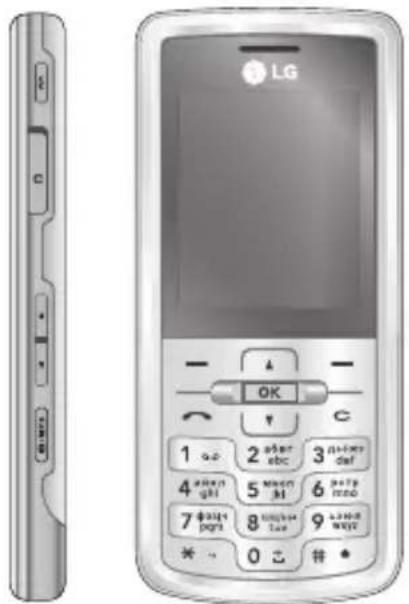
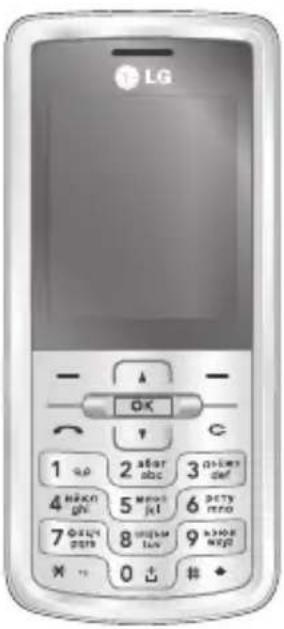
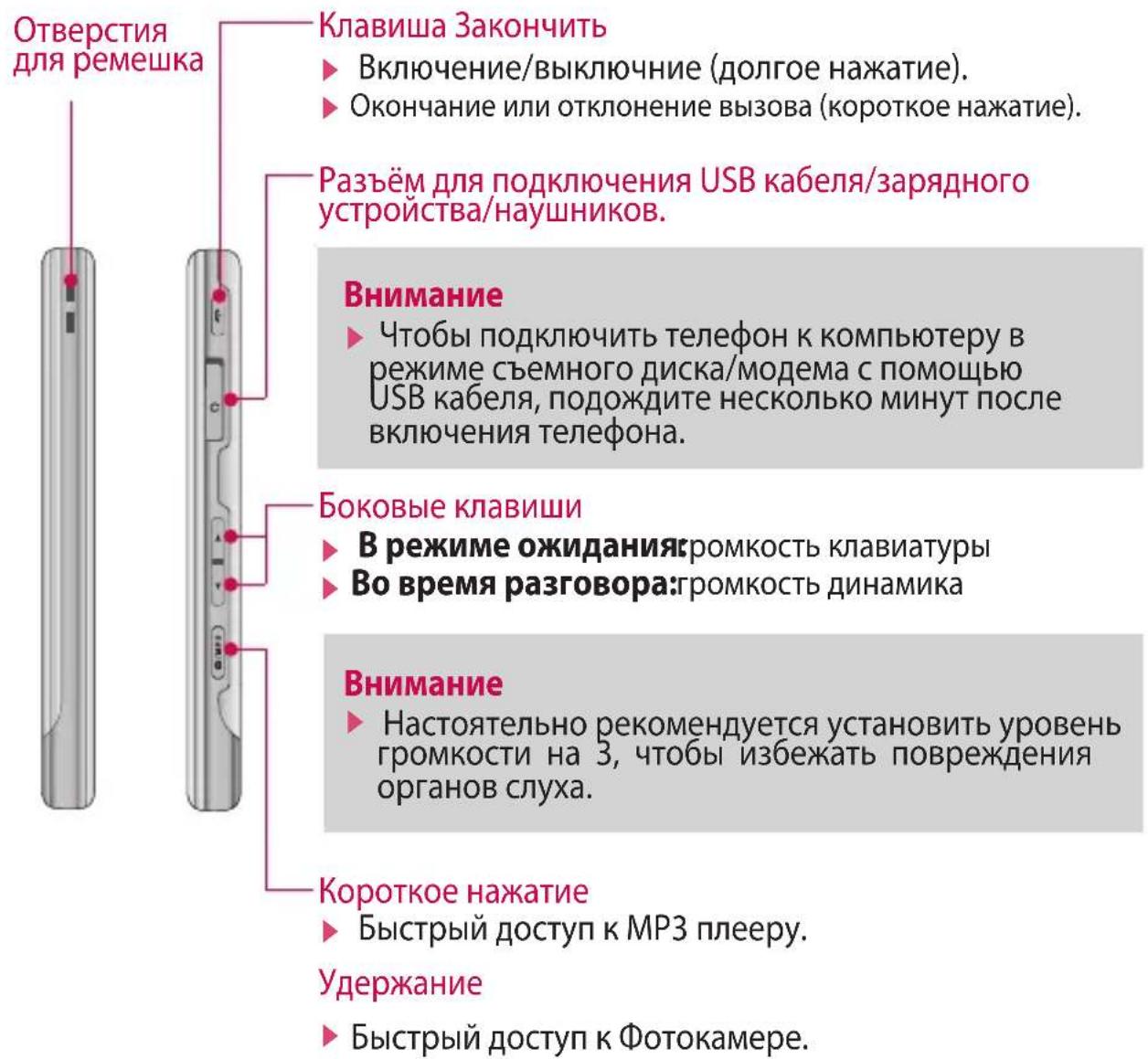
Описание телефона
Передняя панель телефона

ФУНКЦИИ КЕ770

Набор телефонного номера и ответ на вызов.
В режиме ожидания: показ
последних исходящих, входящих и
пропущенных вызовов.
ФУНКЦИИ КЕ770
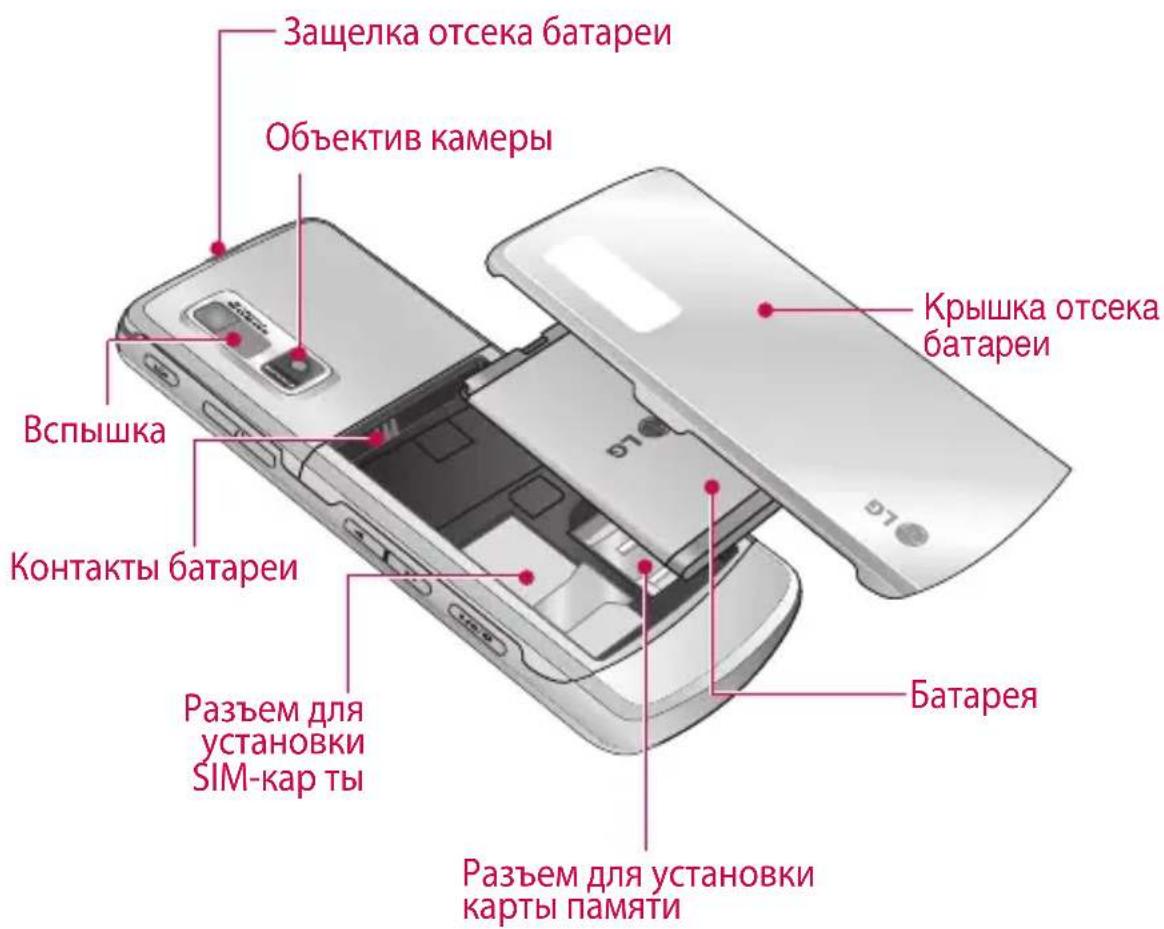
Задняя панель телефона
Отображение информации

Область информационных индикаторов
Область текста и графики
Индикаторы функциональных клавиш
Область Описание
| Область информационных индикаторов | Отображает различные значки, информирующие о состоянии аккумуляторной батареи, уровне сигнала сети и т.д. |
| Область текста и графики | Отображают сообщения, инструкции и любую вводимую информацию, например, номер вызываемого абонента. |
| Индикаторы функциональных клавиш | Показывает функции, назначенные в настоящее время двум функциональным клавишам. |
ФУНКЦИИ КЕ770
Во время работы телефона, на дисплее могут отображаться сразу несколько информационных индикаторов. Их описание приводится ниже.
Символы на экране
| Символ Описание | |
| Y..III | Информирует вас о мощности сигнала сети.* |
| Вызов установлен. | |
| G..III | Вы можете пользоваться услугой GPRS. |
| Показывает, что вы пользуетесь услугой роуминга. | |
* Качество связи может меняться в зависимости от зоны действия сети. Если уровень сигнала ниже 2 делений, возможно приглушение звука, плохая слышимость или потеря соединения. Во время звонка обратите внимание на состояние индикаторов сети. Если они отсутствуют, это означает, что вы находитесь вне зоны действия сети: в этом случае никакая служба сети (вызов абонента, служба сообщений и т.д.) не доступна.
| Символ Описание | |
| Будильник установлен и включен. | |
| Информирует вас о состоянии батареи. | |
| Вы получили новое сообщение. | |
| Вы получили голосовое сообщение. | |
| Используется профиль Вибрация. | |
| Используется профиль Общий. | |
| Используется профиль Громкий. | |
| Используется профиль Тихий. | |
| Используется профиль Наушники. | |
| Символ Описание | |
| Установлена переадресация. | |
| Информирует об использовании WAP. | |
| Информирует об использовании услуги WAP GPRS. | |
| Функция Bluetooth активна. | |
| E | Показывает доступность службы EDGE. Подключение к службе EDGE позволяет передавать данные со скоростью до 200 Кб/с (в зависимости от сети). Зону покрытия и доступность этой услуги узнайте у оператора. |
Установка SIM-карты и батареи
Перед извлечением SIM-карты или батареи убедитесь, что телефон выключен.
1. Снятие батареи.
Нажмите и удерживайте кнопку для снятия батареи, затем поднимите крышку отсека для батареи. Переверните телефон, как показано на рисунке, пальцами поднимите батарею и извлеките ее.

Снятие батареи при включенном телефоне может привести к сбоям в работе.
2. Установка SIM-карты.
Вставьте и вдвиньте SIM-карту в держатель SIM-карты. Убедитесь в том, что SIM-карта вставлена правильно, а контактный участок золотистого цвета направлен вниз. Для того, чтобы удалить SIM-карту, подвиньте ее в направлении верхней части телефона и вытащите ее из держателя карты.

Извлечение SIM-карты
Примечание
▶ Перед установкой/извлечением SIM-карты убедитесь в том, что телефон выключен и отсоединён от зарядного устройства. В противном случае информация на SIM-карте может быть повреждена.
3. Установка батареи.
Вставьте батарею в отсек, совместив металлические контакты.
Нажмите на батарею сверху и вставьте до щелчка. Поместите на телефон крышку отсека для батареи, как показано на рисунке.

Перед подключением зарядного устройства необходимо установить аккумулятор.

- Помните о том, что после замены батареи, ее необходимо полностью зарядить.
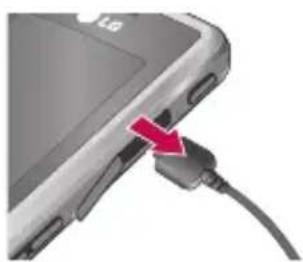
- В соответствии с направлением стрелки, показанной на рисунке, вставьте штекер зарядного устройства в разъём, расположенный сбоку телефона.
- Подключите зарядное устройство к сети электропитания. Используйте только зарядное устройство, входящее в комплект.
- Когда зарядка батареи завершится, индикатор заряда батареи остановится, и будет показывать максимальное значение.
Внимание!
- Если батарея полностью разряжена, то информация о том, что телефон заряжается появится через некоторое время (зависит от степени разрядки).
- Не прикладывайте усилий, когда вставляете штекер в телефон, Вы можете повредить как сам аппарат, так и зарядное устройство.
• Вставляйте зарядное устройство в розетку сети электропитания под прямым углом. - При нахождении за границей используйте соответствующий адаптер для правильного подсоединения зарядного устройства к розетке электропитания.
- Не удаляйте батарею или SIM-kartу во время зарядки.
Осторожно!
- Во избежание поражения электрическим током, или пожара, отсоединяйте шнур электропитания и зарядное устройство от розетки электропитания во время грозы.
- Оберегайте батарею от контакта с острыми предметами, в частности от контакта с зубами или когтями животных. Это может вызвать пожар.
Отключение зарядного устройства
Отсоединяйте зарядное устройство так, как показано на рисунке.
Установка карты памяти
Вставляйте карту памяти, пока карта полностью не войдет в слот (см. рисунок ниже):

Снятие батареи при включенном телефоне может привести к сбоям в работе.
Извлечение карты памяти
Осторожно извлеките карту памяти из держателя, как показано на рисунке.

Используйте только сертифицированные Карты памяти. В противном случае могут возникнуть ошибки в работе телефона.
ОСНОВНЫЕ ФУНКЦИИ
Примечание
Рекомендуется держать телефон таким образом, чтобы не закрывать атенну.

Нажмите и удерживайте клавишу для удаления всего номера.
- Для вызова нажмите клавишу
- Для завершения разговора нажмите клавишу
Осуществление вызова с использованием списка журнала вызовов
- Нажмите клавишу -будут отображены номера последних входящих, исходящих и пропущенных вызовов.
- Выберите нужный номер используя клавиши навигации вверх и вниз.
- Нажмите
Исходящий вызов
- Убедитесь в том, что ваш телефон включен.
- Введите номер телефона, включая код региона. Для удаления номера на экране дисплея нужно нажимать клавишу, чтобы удалять по одной цифре.
Исходящие международные вызовы
- Нажмите и удерживайте клавишу для ввода символа '+'.
- Введите код страны, код региона и номер телефона.
- Нажмите .
Завершение вызова
При окончании разговора нажмите клавишу
Исходящий вызов на номер из Контактов
Вы можете сохранить часто используемые имена и номера телефонов на SIM-карте и/или в памяти телефона.
Для набора номера вам будет нужно найти имя в списке контактов.
Настройка звука
Во время разговора можно отрегулировать громкость динамика с помощью боковых клавиш регулировки громкости телефона. Находясь в режиме ожидания, с помощью боковых клавиш можно отрегулировать громкость клавиатуры.
Ответ на входящий вызов
При получении вызова прозвучит сигнал и на экране появится мигающий значок телефона. Если определение номера возможно, номер вызывающего абонента (или его имя/фото, если они сохранены в адресной книге) отображается на дисплее.
ОСНОВНЫЕ ФУНКЦИИ
- Для ответа на входящий вызов нажмите клавишу 📄 или левую функциональную клавишу. Если параметр меню Любой клавишей (Меню 9.5.2) активирован можно отвечать на вызов, нажимая любую клавишу, кроме клавиши 🌐 клавиш регулировки громкости и правой функциональной клавиши.
- Для завершения разговора нажмите клавишу .¢
Примечание
Вы можете ответить на входящий звонок во время просмотра Контактов или других функций меню. На время пользования функцией съёмного диска телефон автоматически отключается от сети, соответственно, вы не сможете принимать входящие звонки.
Мощность сигнала
Внутри здания прием может быть лучше вблизи окна. Силу сигнала можно оценить по индикатору сигнала ( ) на кране дисплея телефона.
Ввод текста
Вы можете вводить символы, используя соответствующие клавиши телефона. Ввод текста необходим, например, для ввода имен в Контакты, написания сообщений, создания персонального приветствия или планирования событий в органайзере. В телефоне имеется несколько методов ввода текста.
Примечание
Некоторые поля могут поддерживать только один режим ввода текста (например, только цифры в поле ввода номера в меню Контакты).
Режим Т9
К каждой клавише на клавиатуре привязано более одной буквы. Этот режим позволяет вам вводить слова путем одиночного нажатия на клавиши. Телефон в режиме Т9 автоматически сравнивает ваши нажатия на клавиши с внутренним словарем для определения правильного слова и, таким образом, требует меньшего нажатия на клавиши, чем обычный ввод текста.
ОСНОВНЫЕ ФУНКЦИИ
Алфавитный режим (Абв)
Этот режим позволяет вводить буквы путем многократного нажатия клавиш с буквенными значениями, пока нужная буква не отобразится на дисплее.
Цифровой режим (123)
Используется для быстрого набора чисел путем однократного нажатия на нужную клавишу. Для изменения текущего режима на режим 123, нажимайте клавишу до тех пор, пока на дисплее не появится надпись 123.
Режим символов
Этот режим позволяет вводить различные символы.
Изменение режима ввода текста
- Когда курсор находится в поле для ввода символов, в правом верхнем углу дисплея отображается индикатор режима ввода текста.
- Для смены режима нажмите клавишу .Доступные режимы меняются.
Использование режима Т9
Режим предикативного ввода текста Т9 позволяет вам вводить слова с минимальным количеством нажатий на клавиши. После нажатия каждой клавиши, телефон начинает высвечивать буквы, основываясь на встроенном словаре. Вы можете также добавлять новые слова в словарь.
Примечание
▶ Можно выбрать другой язык T9 из пункта меню или нажать и удерживать клавишу .Режим ввода текста T9 по умолчанию выключен.
- Когда вы используете режим предикативного ввода текста, начинайте вводить слова нажатием клавиш от до 9. Для ввода каждой буквы нажимайте на каждую клавишу по одному разу.
Слово изменяется с набором каждой буквы. Не обращайте внимания на информацию на дисплее до тех пор, пока не напечатаете слово полностью.
Если на дисплее отобразилось другое слово, нажимайте навигационную клавишу вверх/вниз, для просмотра возможных вариантов слов.
Пример: Нажмите 4 NETT 6 NETT NETT 6 NETT NETT 3 NETT NETT чтобы напечатать слово Good.
Если необходимое слово отсутствует в списке слов, добавьте его в словарь.
- Введите слово целиком, прежде чем выполнить редактирование или удаление.
- Заканчивайте набор каждого слова пробелом, нажимая клавишу или.
Для удаления букв нажимайте клавишу . Нажмите и удерживайте клавишу □ для полного удаления букв.
ОСНОВНЫЕ ФУНКЦИИ
Использование алфавитного режима
Для ввода букв используйте клавиши от до .
- Нажмите клавишу с буквенными символами с необходимой буквой.
▶ Один раз для ввода первой буквы
Два раза для ввода второй буквы
И так далее.
- Для вставки пробела нажмите клавишу один раз. Для удаления букв нажимайте клавишу .Нажмите и удерживайте клавишу для полного удаления букв.
Примечание
В таблице внизу приведён перечень символов, в порядке их появления для каждой клавиши.
| Клавиша | Символы в порядке появления | |
| Заглавные буквы | Прописные буквы | |
| 1 | .,?!''1-()@/:_ | .,?!''1-()@/:_ |
| 2 | АБВГ2АВС | абвг2abc |
| 3 | ДЕЁЖЗЗДЕFде | ёжз3def |
| 4 | ИЙКЛ4GHIийкл | 4ghi |
| 5 | МНОП5JKLMноп | 5jkl |
| 6 | РСТУ6МНОрсту | 6mno |
| 7 | ФХЦЧ7PQRSфх | цч7pqrs |
| 8 | ШЩЪЫ8TUVшщьы8tuv | |
| 9 | ЬЭЮЯ9WXYZьюя9wxyz | |
| 0 | Пробел 0(долгое нажатиедля вставкипрефиксамеждународного номера +) | Пробел 0(долгое нажатиедля вставкипрефиксамеждународного номера +) |
Использование цифрового режима (123)
Режим 123 используется для ввода цифр в текстовом сообщении (например номера телефона).
Нажимайте по одному разу на клавиши, соответствующие требуемым цифрам.
Использование режима символов
Режим символов позволяет вставлять в текст различные символы и специальные знаки.
Для ввода символа, нажмите клавишу
Для выбора нужного символа, используйте навигационные клавиши, затем нажмите клавишу [ОК].
ВЫБОР ФУНКЦИЙ И ОПЦИЙ
Телефон обладает набором функций, благодаря которым можно настроить телефон в соответствии с собственными требованиями. Эти функции объединены в меню и подменю, а доступ к ним осуществляется с помощью двух функциональных клавиш - и . В каждом меню и подменю можно просмотреть параметры определенной функции.
Назначение функциональных клавиш меняется в зависимости от текущей ситуации. Надписи в нижней строке экрана дисплея, над каждой из клавиш, указывают на их текущее назначение.
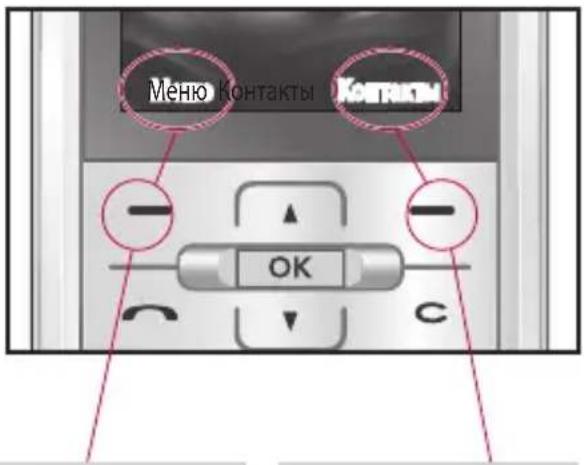
Нажмите левую функциональную клавишу, чтобы открыть доступное меню.
Нажмите правую функциональную клавишу, чтобы открыть меню Контакты.
В вашем телефоне предусмотрены несколько функций управления, которые можно использовать во время разговора. Для получения доступа к этим функциям, во время разговора нажмите левую функциональную клавишу [Опции].
Во время разговора
Функции меню, доступные в процессе разговора отличаются от функций в режиме ожидания. Эти функции описаны ниже.
Второй исходящий звонок (зависит от сети)
Для выполнения второго вызова вы можете самостоятельно набрать номер либо выбрать уже существующий номер из Контактов.
Переключение между двумя вызовами
Для переключения между двумя вызовами нажмите клавишу или левую функциональную клавишу и выберите опцию "Переключить".
Ответ на входящий вызов
Для ответа на входящий вызов, нажмите на клавишу [Вызов]. Во время разговора вы получите предупреждение о входящем звонке. Вы услышите тоновый сигнал, и на дисплее отразится информация о том, что вас ожидает второй звонок. Услуга, называемая Ожидание вызова, работает, только в том случае, если она поддерживается вашим оператором сотовой связи. Для более детальной информации об активации и деактивации смотрите раздел Ожидание
вызова. Если включено ожидание вызова, можно удержать первый вызов и ответить на второй, нажав — .
Отклонение входящего вызова
Вы можете отклонить входящий вызов, нажав на клавишу.
Во время разговора можно отклонить входящий вызов, нажав клавишу
Отключение микрофона
Во время разговора можно выключить микрофон, нажав правую функциональную клавишу [Вык звук]. Включить микрофон можно, нажав на ту же клавишу. Когда микрофон в телефоне отключен, вызывающий абонент не может вас слышать, но вы по прежнему его слышите.
Двухтональный много- частотный набор номера (DTMF) во время вызова
Для переключения на двухтональный многочастотный набор во время вызова (например, при использования телефона с автоматическим коммутатором) нажмите клавишу [Опции], затем DTMF Вкл, Таким же образом возможно отключение режима DTMF. По умолчанию, тональные сигналы двухтонального многочастотного набора включены.
Конференц-связь
Услуга многосторонних звонков или конференц- вызовов позволяет вам одновременно разговаривать с несколькими абонентами, если ваш оператор
сотовой связи поддерживает эту услугу.
Многосторонний разговор может быть установлен, если Вы разговариваете с одним абонентом, а другой абонент находится в режиме ожидания. После установки многостороннего вызова, вызовы могут быть добавлены, разъединены и отделены абонентом, установившем многостороннюю связь. Доступ к этой услуге осуществляется через меню во время разговора. Максимальное количество человек, участвующих в многостороннем звонке- пять.
Если Вы установили многосторонний вызов, то Вы им управляете, и только Вы можете добавлять абонентов к многостороннему разговору.
Набор второго номера
Вы можете набрать второй номер во время разговора. Для этого введите новый номер телефона и нажмите клавишу . В случае удачного соединения со вторым номером, первый автоматически переводится в режим ожидания. Вы можете переключаться с одного разговора на другой путем выхода в меню (нажав левую функциональную клавишу) и выбора пункта [Переключить].
Установка конференц-вызова
Для установления конференц- связи удерживайте один вызов и, пока текущий вызов активен, нажмите левую функциональную клавишу и выберите пункт меню Конференция/Присоединить.
Включение режима удержания в режиме Конференц-связь
Для включение режима удержания в режиме Конференц-связи нажмите левую функциональную клавишу [Опции], выберите Удержать.
Удерживаемые пользователи будут оставаться на связи. Для отключения режима ожидания нажмите клавишу [Опции], выберите пункт Восстановить.
Добавление абонента к конференции
Для того, чтобы добавить абонентов к уже существующему конференц-вызову нажмите левую функциональную клавишу, затем выберите пункт меню Конференция/Присоединить.
Частный разговор во время конференции
Для личного разговора с одним из участников конференции, нужно выбрать на дисплее номер абонента, с кем вы хотите поговорить, затем нажать левую функциональную клавишу. Выберите пункт меню Конференция/Частный, чтобы перевести остальные входящие вызовы в режим удержания.
Завершение конференц- связи
Для завершения конференции нажмите клавишу Закончить.
CXEMA MEHIO
Схема соответствует стилю меню Значки.
Переход в нужное меню осуществляется с помощью левой функциональной клавиши [Меню], навигационных клавиш и клавиши [ОК]. Быстрый переход осуществляется при помощи клавиши с номером соответствующего меню, перед которой следует нажать левую функциональную клавишу [Меню].
| 1. Браузер |
| 1.1 Домашняя |
| 1.2 Закладки |
| 1.3 Переход к URL |
| 1.4 История |
| 1.5 Настройки |
| 1.6 Информация |
| 2. Вызовы |
| 2.1 Все вызовы |
| 2.2 Пропущенные |
| 2.3 Набранные |
| 2.4 Входящие |
| 2.5Продолжительность |
| 2.6 Стоимость |
| 2.7 Справка GPRS |
| 3. АКСЕССУАРЫ |
| 3.1 Будильник |
| 3.2 Календарь |
| 3.3 Калькулятор |
| 3.4 Заметка |
| 3.5 Секундомер |
| 3.6 Конвертер |
| 3.7 Часовой пояс |
| 3.8 SIM меню |
CXEMA MEHIO
| 4. Мультимедиа |
| 4.1 MP3 плеер |
| 4.2 Фотокамера |
| 4.3 Видеокамера |
| 4.4 Диктофон |
| 5. СООБЩЕНИЯ |
| 5.1 Новое сообщение |
| 5.2 Входящие |
| 5.3 E-mail ящик |
| 5.4 Черновики |
| 5.5 Исходящие |
| 5.6 Отправленные |
| 5.7 Голосовая почта |
| 5.8 Инфо- сообщения |
| 5.9 Шаблоны |
| 5.0 Настройки |
| 6. МОИ ПАПКИ |
| 6.1 Изображения |
| 6.2 Звуки |
| 6.3 Видео |
| 6.4 Документы |
| 6.5 Другие |
| 6.6 Игры и приложения |
| 6.7 Внешняя память |
| 7. Профили |
| 7.1 Общий |
| 7.2 Тихий |
| 7.3 Вибрация |
| 7.4 Громкий |
| 7.5 Наушники |
| 8. Контакты |
| 8.1 Поиск |
| 8.2 Добавить |
| 8.3 Быстрый набор |
| 8.4 Группы |
| 8.5 Копировать все |
| 8.6 Удалить все |
| 8.7 Настройки |
| 8.8 Информация |
| 9. НАСТРОЙКИ |
| 9.1 Дата и Время |
| 9.2 Язык |
| 9.3 Дисплей |
| 9.4 Соединения |
| 9.5 Вызов |
| 9.6 Безопасность |
| 9.7 Режим Не в сети |
| 9.8 Экономичный режим |
| 9.9 Сбросить настройки |
| 9.0 Объем памяти |
БРАУЗЕР
Можно получить доступ к различным услугам WAP (Wireless Application Protocol), таким как банковские операции, новости, сводка погоды и расписание рейсов. Эти услуги предназначены специально для мобильных телефонов и поддерживаются поставщиками услуг WAP.
Проверьте доступность услуг WAP, цены и тарифы вашего сетевого оператора и (или) того поставщика, услугами которого вы хотите воспользоваться. Поставщики услуг сообщат вам, как пользоваться их услугами.
Для выхода из браузера достаточно нажать клавишу ( ) В этом случае телефон выйдет в режим ожидания.
Навигация с помощью WAP- браузера
Вы можете путешествовать по Интернету, используя клавиши телефона или меню WAP-браузера.
Использование клавиш телефона
В то время, когда телефон подключен к Интернету, функции клавиш телефона отличаются от их функций в режиме телефона.
Иконка Описание функции
| Переход к следующей строке в содержании | |
| Возврат на предыдущую страницу | |
| Выбор опции |
Использование меню WAP- браузера
В то время, когда телефон подключен к Интернету с использованием беспроводных каналов связи, возможны различные варианты набора опций в меню.
Примечание
Меню WAP-браузеров могут отличаться друг от друга в зависимости от версии браузера.
Домашняя Меню 1.1
Вы можете зайти на домашнюю страницу. Домашней страницей будет сайт, указанный в активном профиле.
Закладки Меню 1.2
Данная опция позволяет Вам сохранять адреса (URL) нужных Вам сайтов для дальнейшего использования. Ваш телефон может иметь несколько предоставленных закладок, их нельзя удалить.
Создать закладку
- Нажмите левую функциональную клавишу [Опции].
- Выберите Добавить и нажмите клавишу ОК.

БРАУЗЕР
- После ввода необходимого URL и названия нажмите клавишу OK.
После создания закладок Вы можете воспользоваться следующими услугами.
Подключиться: подключение к выбранной закладке.
Просм.: можно просмотреть выбранную закладку.
Редактировать: изменение имени файла и адреса выбранной закладки.
Удалить: удаление выбранной закладки.
Добавить: создание новой закладки.
Послать URL по: отправка выбранной закладки в качестве SMS, MMS или E-mai.
Удалить все: удаление всех закладок.
Переход к URL Меню 1.3
Вы можете использовать эту функцию для подключения к любому WAP сайту. После ввода URL нажмите клавишу OK. При выборе данного пункта меню, в адресной строке отображается адрес последнего посещённого/текущего сайта. Чтобы удалить введённый адрес, нажмите С.
История
Меню 1.4
В данном меню отображаются недавно посещенные страницы.
Настройки Меню 1.5
Можно настроить профили, установить свойства кэш и cookies.
Профили (Меню 1.5.1)
Профиль - это информация, используемая для соединения с Интернетом.
Для некоторых операторов существуют профили по умолчанию, которые хранятся в памяти телефона. Профили по умолчанию нельзя переименовать. В каждом профиле есть следующие подменю:
▶ Активировать: применение выбранного профиля.
Просм.: можно просмотреть выбранный профиль.
Редактировать: редактирование выбранного профиля.
Добавить: Вы можете добавить новый профиль.
Удалить: Удаляет выбранный профиль из списка.
Удалить все: Удаляет все профили из списка.
▶ Сбросить все: позволяет сбросить все профили.
Кэш (Меню 1.5.2)
Информация о доступе к услугам сохраняется в кэш-памяти телефона.
Примечание
Кэш-память - это буфер для файлов, используемый для временного хранения данных.
Cookies (Меню 1.5.3)
Вы можете разрешить или запретить сохранение файлов Cookies. Также вы можете удалить сохраненные файлы Cookies.
БРАУЗЕР
Безопасность (Меню 1.5.4)
Вы можете просмотреть список сертификатов, сохраненных в памяти телефона.
Информация Меню 1.6
Вы можете просмотреть информацию о WAP браузере.
ВыЗОВЫ
Проверить запись о пропущенных, принятых вызовах можно только в случае, если определение номера звонящего поддерживается сетью.
Вы можете просмотреть номер и/или имя (если имеется), а также дату время и длительность разговора, нажав левую функциональную клавишу [Опции], а затем Просмотр.
Все вызовы Меню 2.1
Вы можете просмотреть список всех входящих, исходящих и пропущенных вызовов.
Пропущенные Меню 2.2
Данная опция позволяет просмотреть последние неотвеченные вызовы. Кроме того, можно:
Просмотреть номер, если он имеется, и направить по нему вызов или сохранить его в Контактах
Добавить номер к уже имеющемуся контакту
Отправить на этот номер сообщение
Удалить вызов из списка, удалить выбранные, удалить все
Набранные Меню 2.3
Данная опция позволяет просмотреть последние набраные вызовы (выполненных или попытки вызовов).
Просмотреть номер, если он имеется, и направить по нему вызов или сохранить его в Контактах
Добавить номер к уже имеющемуся контакту
Отправить на этот номер сообщение
Удалить вызов из списка, удалить выбранные, удалить все
Входящие Меню 2.4
Данная опция позволяет просматривать последние входящие вызовы. Кроме того, можно:
▶ Просмотреть номер, если он имеется, и направить по нему вызов или сохранить его в Контактах
Добавить номер к уже имеющемуся контакту
Отправить на этот номер сообщение
Удалить вызов из списка, удалить выбранные, удалить все
Продолжительность
Меню 2.5
Позволяет просматривать продолжительность вызовов.
Также можно сбросить время вызовов.
Доступны следующие пункты:
Последний: продолжительность последнего вызова.
Набранные:
продолжительность исходящих вызовов.
Входящие: продолжительность входящих вызовов.
▶ Все вызовы: общая продолжительность всех исходящих и входящих вызовов с момента последнего сброса таймера.
Стоимость
Меню 2.6
Позволяет проверить стоимость последнего вызова или всех вызовов, а также задать кредит, тариф, включить или выключить автопоказ. Для установки доступного кредита, и для того, чтобы установить тариф вам потребуется ввести код PIN2.
Обратите внимание, что функция показа стоимости вызовов должна поддерживаться Вашим оператором.
Можно проверить количество данных, переданных по протоколу GPRS.
Кроме того, можно просмотреть время работы в сети.
АКСЕССУАРЫ
Будильник Меню 3.1
Вы можете настроить будильник, который будет срабатывать в указанное время.
- Выберите Вкл нажав на навигационную клавишу вправо/влево.
- При помощи клавиш навигации выберите период повторения: Один раз, Пн-Пт, Пн-Сб, Сб-Ср, Сб-Чт, Ежедневно.
- Выберите желаемый звук будильника и нажмите [OK]
Календарь Меню 3.2
Вам доступна функция календаря. Для каждого из дней Вы можете создать расписание, позволяющее напомнить Вам о текущих планах. Для напоминания о событиях может быть использован звуковой сигнал.
Текущий день выделяется синим квадратом. В случае, если для какой-либо даты существует расписание, дата отображается с пометкой в виде синего треугольника.
Для изменения дня, месяца и года используйте следующие клавиши:
Клавиша Описание
| 1 | 3 | Переход на год |
| 7 | 9 | Переход на месяц |
| Переход на неделю | ||
| Переход на день |
Для перехода к функциям календаря нажмите левую функциональную клавишу [Опции].

Просм.: Просмотр всех расписаний и заметок на выбранный день. Вы можете выбрать нужную заметку при помощи навигационной клавиши 📄️ 📅 Нажмите левую функциональную клавишу [Опции], чтобы просмотреть, удалить, добавить запись,
отправить расписание в качестве SMS, MMS, Bluetooth или E-mail, редактировать, перейти к календарю, выбрать сигнал расписания, просмотреть все расписания, перейти к дате, удалить выбранные или удалить все расписания.
Удалить: Вы можете удалить выбранные расписания.
Добавить запись: Позволяет добавлять новые заметки и расписание для выбранного дня. Введите соответствующую информацию в следующие разделы: Дата, Время, Будильник, Тема, Повторить, Действительна до и нажмите левую функциональную клавишу [Сохр].
Отправить по: Вы можете отправить расписание по SMS, MMS, Bluetooth, E-mail.
АКСЕССУАРЫ
Редактировать: Вы можете редактировать расписание.
Календарь: Переход к календарю.
▶ Сигнал расписания: Можно установить звуковой сигнал для каждой выбранной даты.
Все расписания: Просмотреть все заметки и расписание для выбранного дня. Используйте , чтобы перемещаться по списку записей.
▶ Переход к дате: Можно перейти непосредственно к выбранной дате.
Удалить выбранные: Удаление отмеченных расписаний.
Удалить старые: Вы можете удалить старые расписания (если они есть).
Удалить все: Вы можете удалить все записи.
Включает в себя функции, такие как: сложение, вычитание, умножение, деление, sin, cos и другие.
- Введите первое число путем нажатия на цифровые клавиши.
- При помощи клавиши навигации выберите знак действия. Для вставки специальных функций нажмите левую функциональную клавишу Функции, и с помощью клавиш навигации выберите нужную.
- После чего введите второе число.
- Нажмите OK чтобы просмотреть результат.
- Чтобы ввести десятичное число, нажмите
- Для завершения работы с калькулятором нажмите [Назад].
Заметка Меню 3.4
- Выберите Заметку нажав левую функциональную клавишу [OK].
- Если нет заметок, Вы можете добавить новую, нажав левую функциональную клавишу [Нов].
- Введите заметку и нажмите [Опции] > [Сохр].
Примечание
Если хотите изменить режим ввода текста, нажмите и удерживайте клавишу
Секундомер Меню 3.5
- Нажмите клавишу [Начать] для начала отсчета времени и клавишу [Круг], для того, чтобы зафиксировать нужный интервал времени, при этом секундомер будет продолжать работать.
- Нажмите клавишу [Стоп] для того, чтобы приостановить отсчёт времени. Возобновить отсчёт Вы сможете, нажав клавишу [Продолж].
- Нажмите [Сброс], чтобы сбросить текущие значения.
АКСЕССУАРЫ
Конвертер Меню 3.6
Преобразует любое измерение в нужную Вам величину. Существует 7 типов возможных преобразований в другие величины: Валюта, Площадь, Длина, Вес, Температура, Объем, Скорость.
- Можно выбирать один из семи типов единиц измерения с помощью клавиши [ОК].
- Выберите единицу измерения, которую требуется изменить, с помощью навигационных клавиш , . Ввести отрицательное значение в конвертере невозможно.
- Выберите стандартное значение с помощью клавиш , введенное значение будет автоматически преобразовано.
Часовой пояс Меню 3.7
Вы можете посмотреть текущее время во всех крупнейших городах мира.
- Выберите город, относящийся к временной зоне путем нажатия на навигационные клавиши.
- Вы можете установить текущее время по Вашему местному времени путём нажатия клавиши [ОК].
SIM меню Меню 3.8
Данное меню зависит от оператора Вашей сети.
МУЛЬТИМЕДИА
Получите удовольствие от мультимедийных функций, таких как МРЗ плеер, Фотокамера, Видеокамера, Диктофон.
Примечание
▶ При низком заряде батареи, возможно, не удастся воспользоваться мультимедийными функциями.
▶ При использовании мультимедиа-функций телефона, состояние батареи может изменяться.
MP3 плеер Меню 4.1
Телефон KE770 оборудован встроенным МРЗ плеером. Вам доступна функция фонового проигрывания МРЗ. Чтобы
воспользоваться данной функцией, при проигрывании файла нажмите боковую клавишу МРЗ. Вы можете остановить проигрывание файла, вернувшись в МРЗ плеер (нажмите боковую клавишу МРЗ, находясь в режиме ожидания). Обратите внимание, что вы не сможете прослушивать музыку в фоновом режиме при использовании некоторых функций телефона.
Во избежание случайных нажатий на клавиши при прослушивании МРЗ, вы можете заблокировать клавиатуру. Для блокировки клавиатуры, находясь в МРЗ плеере, нажмите и удерживайте боковую клавишу МРЗ. Для разблокировки клавиатуры повторно нажмите и удерживайте боковую клавишу камеры.
МУЛЬТИМЕДИА
Получите удовольствие от прослушивания музыкальных файлов в формате МРЗ, записанных в память телефона или на карту памяти, используя совместимую гарнитуру или встроенный динамик.
Примечание
Из-за ограниченных возможностей динамика, иногда звучание может быть искажено, особенно при максимальной громкости и на низких частотах. Для прослушивания музыки мы рекомендуем вам пользоваться гарнитурой.
Проигрыватель поддерживает следующие formatting:
- MPEG-2 Layer III, MPEG-2.5 Layer III: Частота выборки от 8 КГц до 48 КГц. Скорость передачи в битах до 320 Кб/сек, стерео.
• AAC: Форматы ADIF, ADTS (частота дискретизации до 48 кГц)
• AAC+:V1: (Скорость потока 16-128 Кбит/с) V2: (Скорость потока 16-48 Кбит/с) (Частота оцифровки от 8 до 48 кГц)
Внимание
▶ Все вышеперечисленные форматы аудио с переменным битрейтом (VBR) не поддерживаются.
Вы можете копировать MP3 и музыкальные файлы других поддерживаемых форматов (кроме Midi, MMF и AMR) с компьютера непосредственно в папку Sounds в памяти телефона либо в папку Sounds/MP3 на карте памяти, используя телефон в качестве съёмного диска.
Когда Вы подключаете телефон к компьютеру через USB-кабель (поставляется в комплекте с телефоном), в обозревателе Windows Explorer он отображается в виде съемного диска. При использовании операционной системы Win98 SE следует установить драйвер устройства хранения большой емкости для Windows 98 с диска CD-ROM.
Внимание
Файлы MP3 следует копировать в папку Sounds в памяти телефона либо в папку Sounds/MP3 на карте памяти. Если скопировать файлы MP3 в другую папку, вы не сможете их проиграть.
Для того, чтобы воспользоваться съемным диском, на Вашем ПК должна быть установлена операционная система Windows 98 SE, Windows ME, Windows 2000 или Windows XP
МУЛЬТИМЕДИА
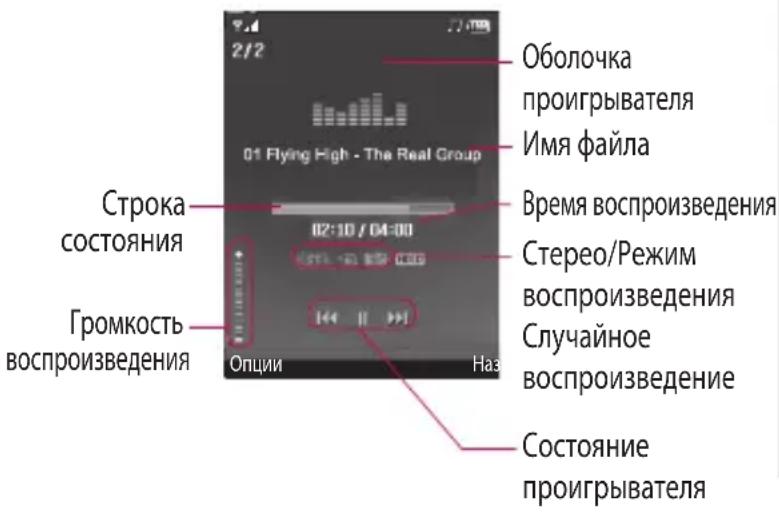
Примечание
Если в список воспроизведения включается неподдерживаемый файл, появляется сообщение "Ошибка", и телефон переходит к предыдущему меню.
Режим воспроизведения

Воспроизвести все

Повторить все

Повторить одну
- В меню Мультимедиа выберите MP3 плеер.
- Нажмите левую функциональную клавишу [Опции] для открытия списка воспроизведения, выбрав Играть, а затем нажав [Опции], вам доступно следующее меню:
▶ Пауза: Вы можете остановить воспроизведение МРЗ файла.
▶ Список: Вы можете выбрать другой файл в списке МРЗ файлов.
Как звонок: Вы можете установить проигрываемую мелодию в качестве мелодии вызова.
Настройки
- Эквалайзер: Данный пункт меню позволяет вам настроить эквалайзер.
- Режим воспроизведения: Данное меню позволяет Вам установить следующие режимы воспроизведения: Воспроизвести все, Повторить все, Повторить одну.
- Случайный выбор: Выберите Вкл. для активации режима случайного выбора композиции.
- Визуальные эффекты: Вы можете выбрать визуальные эффекты, которые будут отображаться при воспроизведении МРЗ файлов: Реальный спектр, Спектр.
Внимание
Музыкальные записи защищены законом об авторском праве и национальными законами. Для воспроизведения или копирования музыкальных файлов Вам может потребоваться специальные права или лицензия. В некоторых странах копирование защищенных данных в личных целях запрещено законом.
МУЛЬТИМЕДИА
Фотокамера Меню 4.2
Используя камеру встроенную в Ваш телефон, Вы можете фотографировать или снимать видео. Также Вы можете отсылать фотографии и устанавливать их как обои.
Примечание
При использовании камеры расход энергии батареи увеличивается. Если индикатор батареи показывает низкий уровень заряда 📞, необходимо подзарядить её, для использования камеры.
Для удобства при фотосъемке поверните телефон, как показано на рисунке.

①/② Увеличить/Уменьшить
3 Фотографировать
Звук затвора при съемке будет слышен при любом активном профиле, включая профиль Тихий 🚗️, также при съемке видео запись будет вестись со звуком вне зависимости от выбранного профиля.
Фотографировать
Нажмите и удержите кнопку фотокамеры. Теперь фотокамера готова к использованию, для удобства съёмки вы можете повернуть телефон горизонтально.
- Чтобы делать четкие снимки, камера должна быть неподвижной во время съёмки.
- Растояние до фотографируемого объекта должно быть более 50 см.
- Берегите объектив камеры от механических воздействий. Для того, чтобы протереть объектив, используйте специальные средства.
- Не разбирайте и не заменяйте камеру, так как это может стать причиной пожара или выхода аппарата из строя. Вам доступны следующие опции:
Размер Позволяет вам установить размер фотографии. (1600x1200), (1280x960) (640x480) и (320x240). Серийная съёмка и зум(приближение/удаление объекта) могут осуществляться только с разрешением (320x240), (640x480).
Качество Позволяет установить качество изображения - Отличное, Хорошее, Нормальное.
Вспышка ☐Позволяет использовать вспышку, если снимок делается в плохо освещенном месте.
▶ Таймер ☐ Вы можете установить таймер на 10 секунд, 5 секунд, 3 секунды или Выкл.
Сохранить в [icon]]: Вы можете хранить фотографии в телефоне или На карте памяти.
МУЛЬТИМЕДИА
Серия снимков 📄Дает
возможность сделать 1 снимок,
3 снимка, 6 снимков.
Экспозамер Доступны следующие опции: По центру, Комбинировано. Данная функция служит для выбора того, каким образом будет осуществляться фокусировка изображения.
Эффекты Вы можете выбрать четыре эффекта (Негатив, Черно-белый, Сепия, Выкл.)
Баланс белого 📂: Дает возможность изменить параметры в соответствии с окружающей средой. (Флуоресцентное, Облачно, Накал, Дневной свет, Авто, Ночной режим).
Звук затвора 📀 Выкл.,
Мелодия 3, Мелодия 2, Мелодия 1.
Сброс настроек Позволяет сбросить настройки.
Видеокамера
Меню 4.3
- Выберите пункт меню Видеокамера.
- Меню настроек видеокамеры совпадает с настройками фотокамеры, за исключением следующих опций:
Режим съемки Позволяет выбрать режим записи: MMS(длительность ограничена 15 секундами) или Общий(длительность ограничена только свободной памятью).
▶ Размер ☐ Можно выбрать следующее разрешение: 128x96, 176x144.
Диктофон Меню 4.4
Вы можете создать голосовую заметку.
Доступны следующие подменю [Опции].
Тип памяти
Можно выбрать Телефон или Внешнюю память.
Режим записи
Можно выбрать режим Общий (без ограничения времени записи) или режим MMS (время записи не более 30 секунд).
Запись
- Для начала записи нажмите ОК. После начала записи появляется сообщение REC и на дисплее появится счетчик времени.
- Для завершения записи нажмите правую функциональную клавишу[Стоп] или клавишу Ок.
Альбом
Вы можете просмотреть звуковые файлы, хранящиеся в памяти телефона/ на карте памяти.
СООБЩЕНИЯ
Новое сообщение
Меню 5.1
Воспользовавшись данным меню, Вы можете отправлять SMS, MMS и E-mail сообщения.
SMS (Меню 5.1.1)
С помощью данного пункта меню Вы можете создавать и отправлять текстовые сообщения.
- Для входа в меню Новое сообщение нажмите левую функциональную клавишу [ОК].
- Выберите пункт меню SMS, если хотите написать текстовое сообщение.
-
Для облегчения процесса ввода текста используйте предикативный режим ввода Т9.
-
Нажав клавишу [Опции] Вам становится доступно следующее меню:
Опции
Отправить: Отправка текстового сообщения.
- Введите номер получателя.
- Нажмите клавишу ☐ после ввода первого адресата для того, чтобы добавить нескольких получателей сообщения.
- Вы можете добавлять номера телефонов из Контактов.
- Нажмите на клавишу — [Опции] и выберите Отправить.
Вставить
- Символ: Вы можете добавлять специальные символы.
- Изображение: Вы можете вставить в сообщение изображения формата ems. Вы также можете сохранить EMS изображения из полученных SMS сообщений, и в дальнейшем использовать их при отправке других сообщений.
- Звук: Вы можете включать в Ваше сообщение звуки формата ity.
- Стандартное изображение: Вставка стандартной анимации (эмотикона).
- Стандартный звук: Вставка стандартного звука.
- SMS шаблоны: Вы можете использовать текстовые шаблоны, ранее сохранённые вами, или предоставленные.
- Контакты: Вы можете добавить контакт из телефонной книги (Имя и Номер).
- Визитная карточка: Вы можете добавить Вашу контактную информацию в сообщение.
▶ Сохранить в черновиках:
Сохраняет сообщение в папке
«Черновики».
Языки Т9: Вы можете выбрать язык ввода для режима Т9. Также в данном пункте меню Вы можете включить/отключить режим Т9.
Добавить в словарь: Вы можете добавить слово в словарь Т9.
▶ Очистить текст: Очистка текста во время написания SMS-сообщения.
▶ Выход: Если Вы нажмете клавишу Выход в процессе написания текста сообщения, Вы завершите написание сообщения и вернетесь в Меню сообщений. В этом случае текст сообщения, который Вы набрали, не будет сохранён.
СООБЩЕНИЯ
MMS (Меню 5.1.2)
Вы можете создавать мультимедийные сообщения, добавляя в них картинки, мелодии и т.д.
- Для входа в меню Новое сообщение нажмите левую функциональную клавишу [ОК].
- Выберите пункт меню MMS, если хотите написать мультимедийное сообщение.
- Вы можете создать новое сообщение или выбрать один из созданных вами MMS шаблонов.
Максимально допустимый размер MMS-сообщения составляет 300 Кб. (Зависит от оператора)
Опции
Отправить: Вы можете отправлять мультимедийные сообщения сразу нескольким адресатам (зависит от оператора связи).
Вставить: Вы можете вставить следующие объекты: Символ, Изображение, Видео, Звук, Новый слайд, SMS шаблоны, Контакты, Визитную карточку, Другие.
Примечание
- Все успешно отправленные сообщения сохраняются в папке «Отправленные». Сообщения, которые не удалось отправить и сообщения, находящиеся в состоянии отправки, хранятся в папке "Исходящие".
▶ Предв. просмотр: Вы можете просмотреть созданное Вами мультимедийное сообщение.
▶ Сохранить: Вы можете сохранить созданное сообщение в черновиках или в качестве шаблона.
Редактировать тему: Вы можете отредактировать тему Вашего мультимедийного сообщения.
▶ Время показа слайда:
Вы можете установить
длительность показа слайда
мультимедийного сообщения.
Языки Т9: Выберите необходимый для ввода язык Т9. Также возможно отключить режим ввода Т9, выбрав пункт "Т9 выкл".
Добавить в словарь: Вы можете добавить слово в словарь T9.
▶ Выход: Вы можете вернуться в Меню Сообщения.
Внимание
При выборе снимка с большим размером файла (например, 200Кб) при записи мультимедийного сообщения, время загрузки составит около 10 секунд. Кроме того, во время загрузки нельзя использовать ни одну из клавиш.
СООБЩЕНИЯ
E-mail (Меню 5.1.3)
Чтобы отправить/получить E-mail сообщение, необходимо создать и настроить учетную запись E-mail.
- Введите тему сообщения и нажмите ОК.
- Создав E-mail сообщение, нажмите левую функциональную клавишу — [Опции].
Подсказка
Чтобы ввести "@", нажмите * - , и-выберите "@".
Отправить: Вы можете отправить сообщение, предварительно указав получателей.
▶ Вставить: Вы можете добавить Символ, SMS шаблоны, Контакты, Подпись.
▶ Вложения: Вы можете прикрепить к сообщению файл с изображением, видео, звуком, vCard или vCalendar.
▶ Предв. просмотр: Просмотр созданного сообщения.
▶ Сохранить в черновиках:
Выберите, чтобы сохранить
сообщение в папку Черновики.
Редактировать тему: Можно редактировать тему сообщения.
Языки Т9: Выберите язык для режима ввода Т9. Можно также отключить режим ввода Т9, выбрав "Т9 выкл".
Добавить в словарь: Вы можете добавить слово в словарь T9.
Очистить текст: Очистка текста во время написания сообщения.
▶ Выход: Выбрав этот пункт во время создания сообщения, вы вернетесь к предыдущему пункту меню. Написанное сообщение не будет сохранено.
Примечание
Для каждой учетной записи электронной почты Вы можете сохранить 40 сообщений (всего 200 для пяти учетных записей). В папке Входящие может храниться до 20 сообщений, в папках Черновики и Исходящие - 5 сообщений, и в папке Отправленные - 10 сообщений. Если папка Черновики, Исходящие или Отправленные заполнена, то при сохранении нового сообщения в эту папку последнее сообщение будет автоматически удаляться.
СООБЩЕНИЯ
Примечание
Максимальный размер входящих и исходящих сообщений ограничен 300 Кб. В случае, если полученное письмо содержит более пяти вложений, содержимое может отображаться некорректно.
Входящие Меню 5.2
Сообщения, поступающие на ваш телефон, сохраняются в папке «Входящие».
Если в телефоне появится сообщение: «НЕТ МЕСТА ДЛЯ СООБЩЕНИЙ», Вы можете освободить место в любом из разделов, удалив либо сообщения, либо музыкальные/фото/видео файлы, либо приложения.
При работе с мультимедийным сообщением с уведомлением, Вы должны дождаться его загрузки и обработки.
Выбрав сообщение, нажмите левую функциональную клавишу
- . Вы получите доступ к следующим пунктам меню:
Просм.: можно просмотреть полученное сообщение.
Удалить: Вы можете удалить текущее сообщение.
Ответить: Вы можете ответить человеку, отправившему Вам сообщение.
Ответить всем: Вы можете послать в ответ своё сообщение всем адресатам (зависит от оператора связи).
▶ Переслать: Вы можете направить выбранное сообщение другим получателям.
▶ Вызов: Вы можете осуществить вызов того абонента, от которого Вы получили сообщение.
Информация: Вы можете просмотреть информацию о полученных сообщениях, адресах отправителя, теме, дате и времени сообщения, типе сообщения, а также размере сообщения.
Удалить выбранные: Вы можете удалить сразу несколько выбранных объектов.
Удалить прочитанные:
Вы можете удалить все
прочитанные сообщения.
Удалить все: Можно удалить все сообщения.
СООБЩЕНИЯ
E-mail ящик Меню 5.3
После перехода в данный пункт меню, Вы можете соединиться с сервером электронной почты для получения новых электронных сообщений либо просмотреть ранее полученные/созданные сообщения.
Можно просмотреть сохраненные сообщения, черновики, исходящие и отправленные сообщения. Во ящике Входящие можно сохранить до 20 электронных сообщений.
Черновики Меню 5.4
В данной папке располагаются сообщения, сохранённые Вами в качестве черновиков.
Вам доступны следующие опции:
▶ Просм.: Вы можете просмотреть выбранный черновик.
Редактировать: изменение выбранного сообщения.
Удалить: удаление выбранного сообщения.
▶ Информация: Вы можете просмотреть информацию о сообщении.
Удалить выбранные: Вы можете удалить сразу несколько выбранных объектов.
Удалить все: удаляет из папки SMS сообщения, MMS сообщения или Все сообщения.
Исходящие Меню 5.5
Вы можете просмотреть сообщения в состоянии отправки или сообщения, которые не удалось отправить. После успешной отправки, сообщение будет перемещено в папку Отправленные.
▶ Просм.: Можно просмотреть сообщение.
Удалить: Можно удалить сообщение.
Послать повторно: Вы можете повторить попытку отправки сообщения.
Редактировать: Вы можете редактировать выбраное вами сообщение.
Информация: Можно проверить информацию о каждом сообщении.
Удалить выбранные: Выберите и, затем, удалите несколько объектов
Удалить все: Можно удалить SMS сообщения, MMS сообщения или Все сообщения.
Отправленные Меню 5.6
Это меню позволяет просматривать успешно отправленные сообщения.
Голосовая почта Меню 5.7
После того, как выбран данный пункт меню, достаточно нажать левую функциональную клавишу [ОК], чтобы соединиться с центром голосовой почты. В случае, если номер центра голосовой почты не был введён, Вам будет предложено ввести его. Для того, чтобы соединиться с центром голосовой почты, находясь в режиме ожидания, удерживайте нажатой клавишу
Примечание
При получении голосового сообщения на дисплее телефона появится значок и прозвучит предупредительный сигнал (тип уведомления зависит от оператора). Для правильной настройки телефона обратитесь к своему сетевому провайдеру и получите подробные сведения о предоставляемых им услугах.
Инфо-сообщения (Зависит от оператора)
Меню 5.8
Информационные сообщения – это текстовые сообщения, отправляемые по сети пользователям телефонов GSM. Они предоставляют общую информацию, такую как прогноз погоды, информацию о пробках на дорогах, и т.д.
Информационные сообщения разной тематики транслируются на различных каналах, имеющих свой уникальный номер.
При получении информационного сообщения, Вы будете уведомлены звуковым сигналом.
Новое информационное сообщение будет показано на главном экране, либо будет доступно для прочтения в меню Инфо-сообщения (в зависимости от типа сообщения). Подробную информацию о наличии информационных каналов Вы можете получить у оператора сотовой связи.
Читать (Меню 5.8.1)
-
Если Вы получили информационное служебное сообщение и выбрали «Читать», оно отобразится на экране.
-
Текущее сообщение будет отображаться до тех, пока не будет выбрано другое сообщение.
СООБЩЕНИЯ
Каналы (Меню 5.8.2)
(Зависит от оператора)
Просмотр списка: Вы можете просмотреть номера каналов информационных сообщений, добавленных Вами. Нажатие клавиши [Опции] позволяет редактировать и удалять добавляемые категории информационных сообщений.
▶ Активный список: Вы можете выбрать номера каналов информационных сообщений в активном списке. Если Вы нажмёте Вкл для активации номера канала информационного сообщения, Вы сможете получать сообщения, отправленные с этого номера.
Шаблоны Меню 5.9
SMS (Меню 5.9.1)
Имеется 6 текстовых шаблонов, приведенных ниже:
▶ Перезвоните мне, пожалуйста
Я задерживаюсь. Буду там в
▶ Где вы сейчас?
▶ Уже в пути
Срочно! Свяжитесь со мной, пожалуйста
Я тебя люблю
Доступны следующие функции.
▶ Просм.: Можно просмотреть шаблон.
Редактировать: Вы можете редактировать выбранный вами шаблон.
Отправить по:
- SMS: Используется для отправки выбранного шаблона сообщения в качестве SMS.
- MMS: Используется для отправки выбранного шаблона сообщения в качестве MMS.
- Email: Используется для отправки выбранного шаблона в качестве E-mail.
Удалить: Удаляет шаблон.
Создать шаблон: Создание нового шаблона.
Удалить все: Удаление всех шаблонов.
MMS (Меню 5.9.2)
В данной папке хранятся созданные Вами шаблоны MMS. Выбрав Добавить, Вы можете использовать следующие опции:
▶ Сохр: Вы можете сохранить созданное сообщение в качестве шаблона.
▶ Вставить: Вы можете вставить следующие объекты: Символ, Изображение, Видео, Звук, Новый слайд, SMS шаблоны, Контакты, Визитную карточку, vCard или vCalendar.
▶ Предв. просмотр: Вы можете просмотреть созданный вами MMS шаблон.
Редактировать тему: Вы можете отредактировать тему Вашего мультимедийного шаблона.
▶ Время показа слайда: Вы можете установить длительность показа слайда мультимедийного шаблона.
СООБЩЕНИЯ
Языки Т9: Выберите необходимый для ввода язык Т9. Также возможно отключить режим ввода Т9, выбрав пункт "Т9 выкл".
Добавить в словарь: Вы можете добавить слово в словарь T9.
▶ Выход: Вы можете вернуться в меню MMS шаблоны.
Настройки Меню 5.0
SMS (Меню 5.0.1)
Типы сообщений: Текст, Голос, Факс, Местный пейдж., Х.400, E-mail, ERMES
По умолчанию, тип сообщения установлен на Текст. Вы можете заменить настройки по умолчанию альтернативными протоколами, которые будут совместимы с
протоколами принимающего устройства. Обратитесь к Вашему поставщику услуг за дополнительной информацией.
▶ Период действия: Данная опция позволяет Вам установить продолжительность срока хранения Ваших текстовых сообщений в центре хранения сообщений, в течение которого будут осуществляться попытки доставить эти сообщения адресату.
Отчет о доставке: Если Вы выберете Да в данном меню, Вы будете получать отчёты о доставке посланных Вами сообщений.
Ответить через этот же SMS центр: После передачи сообщения, лицо, которому Вы отправили сообщение, сможет ответить Вам, и стоимость ответа будет снята с Вашего счёта (Зависит от оператора).
SMS центр: Для отправки SMS, Вам необходимо указать номер центра сообщений.
Настройка протокола: Вы можете установить протокол, по которому будут отправляться сообщения. Доступны следующие опции: Предпоч. GSM, Предпоч. GPRS, Только GSM, Только GPRS. (Зависит от оператора сотовой связи)
MMS (Меню 5.0.2)
▶ Тема: Вы можете выбрать, будет запрашиваться ввод темы мультимедийного сообщения или нет.
▶ Время показа слайда:
Вы можете установить длительность слайда.
▶ Приоритет: Для выбранного сообщения можно установить приоритет.
▶ Период действия: Вы можете установить продолжительность хранения Ваших MMS в центре сообщений.
Отчет о доставке: Если Вы выберете Да в данном меню, Вы будете получать отчёты о доставке посланных Вами сообщений.
Отчет о прочтении: При включении данной опции, вы будете получать отчет о прочтении (зависит от оператора).
СООБЩЕНИЯ
Автоматическая загрузка:
Если Вы выберите Вкл, все MMS сообщения будут автоматически загружаться на Ваш телефон. Если Вы выберите Выкл, Вы будете получать уведомление о новом сообщении, и только после этого Вы сможете загрузить это сообщение. Если Вы выберите пункт Только домашняя сеть, автоматически будут загружаться сообщения, отправленные только абонентами Вашей же сети.
▶ Профиль сети: Вам необходимо произвести настройку профиля мультимедийных сообщений. За подробной информацией обратитесь к Вашему поставщику услуг связи.
Разрешенные типы: В данном пункте меню Вы можете указать допустимые типы принимаемых сообщений.
E-mail (Меню 5.0.3)
▶ Учетная запись E-mail
Данный пункт меню позволяет Вам редактировать, удалять или добавлять учетные записи электронной почты.
– Просм.: Вы можете просмотреть текущие настройки учетной записи.
– Установить по умолчанию
Вы можете установить выбранную учетную запись по умолчанию.
– Редактировать
Имя учетной записи: Введите имя учётной записи.
E-mail адрес: Введите адрес электронной почты, предоставленный Вам Вашим провайдером.
Мое имя: Введите своё имя.
Сервер вход. почты: Введите адрес сервера входящей почты.
Имя пользователя: Введите ID пользователя для Вашей учётной записи.
Пароль: Введите пароль Вашей учётной записи.
Сервер исх. почты: Введите адрес сервера исходящей почты.
Нажав на [Опции], вы можете сохранить учетную запись или использовать Расширенные настройки.
– Расширенные настройки
Протокол: Вы можете выбрать протокол POP3 или IMAP4.
Макс. размер. получ. сообщ.:
Вы можете установить максимально допустимый размер для входящих сообщений.
Сохранять на сервере: Если вы выберите Вкл, то полученные сообщения будут сохраняться на сервере. Если Вы хотите, чтобы после получения копии сообщений не оставались на сервере, выберите Выкл.
Вставить подпись: Выберите Вкл, если хотите, чтобы в сообщение вставлялась Ваша подпись. В противном случае выберите Выкл.
E-mail адрес для ответа: Вы можете ввести альтернативный адрес для ответа.
СООБЩЕНИЯ
Номер порта входящей почты:
Вы можете редактировать номер порта входящей почты.
Номер порта исходящей
почты: Вы можете редактировать номер порта исх. почты.
Аутентификация исх. почты:
выберите, требуется ли аутентификация при отправке сообщений.
ID/Пароль сервера исходящей почты: Введите ID и пароль для отправки почты.
–Новая учетная запись: С помощью меню Новая учетная запись можно создать до 5 учетных записей электронной почты.
– Удалить: Удаление выбранной учётной записи.
– Удалить все: Удаление всех доступных учетных записей.
▶ Профиль сети
Профиль сети - это информация, необходимая для подключения к Интернет. Для некоторых операторов предоставлены профили по умолчанию, которые хранятся в памяти телефона. Профили по умолчанию нельзя удалить.
Подпись
Вы можете создать Вашу подпись. В последствии она будет добавляться к Вашим письмам.
Голосовая почта (Меню 5.0.4)
Вы сможете получать сообщения голосовой почты, если поставщик услуг поддерживает эту функцию. При поступлении нового сообщения голосовой почты на экране отображается символ. Для правильной настройки телефона обратитесь
к своему сетевому провайдеру и получите подробные сведения о предоставляемых им услугах.
Push сообщения (Меню 5.0.5)
Можно включить либо отключить приём сообщений данного типа.
Инфо-сообщения (Меню 5.0.6)
Прием
Да: При таком выборе телефон будет получать сообщения службы информации.
Нет: При таком выборе телефон больше не будет получать сообщения службы информации.
Сигнал
Вкл.: При получении сообщений службы информации ваш телефон будет подавать звуковой сигнал.
Выкл.: Звуковой сигнал подаваться не будет.
Язык
С помощью клавиши ОК, можно установить необходимый язык. Затем сообщение службы информации отобразится на выбранном языке.
МОИ ПАПКИ
Изображения Меню 6.1
В данной папке хранятся изображения форматов jpg, bmp, gif, wbmp и png.
Во всех папках, кроме папки Стандартные изображения, вам доступны следующие опции:
Просм.: Вы можете просмотреть файл, нажав ОК или выбрав Опции/Просмотр.
Удалить: Удаление выбранного файла.
Установить как
- Вертикальное: Выбранное изображение можно установить в качестве вертикальных обоев.
- Горизонтальное: Выбранное изображение можно установить в качестве горизонтальных обоев(кроме изображений большого размера).
- Фото абонента: Выбранное изображение можно установить в качестве Фото абонента.
Отправить по: Позволяет отправлять изображение с помощью MMS/Bluetooth/E-mail.
Файл
- Переименовать: Изменение имени файла. Вы не можете изменять расширние файла.
Примечание
В имени файла недопустимо использование символов \/
:.*?“<>|
В случае, если изображение слишком большое, вы не сможете установить его как Горизонтальное.
- Переместить в папку:
Перемещение выбранного файла в папку (при наличии папок). - Переместить во внешнюю память/в телефон: Вы можете переместить выбранный файл в одноименную папку в телефоне/во внешней памяти.
- Копировать во внешнюю память/в телефон: Вы можете скопировать выбранный файл в одноименную папку в телефоне/во внешней памяти.
- Информация: Просмотр подробной информации об изображении.
Распечатать через Bluetooth:
Большую часть изображений можно послать на принтер по Bluetooth.
Слайд шоу:
Сохраненные файлы можно просмотреть в виде слайд-шоу.
Создать папку: Вы можете создать новую папку.
Удалить выбранные: Вы можете удалить выделенные файлы.
Удалить все: Удаление всех файлов в данной папке.
▶ Список/Значки: Переключение между режимами просмотра Список и Значки.
МОИ ПАПКИ
Звуки Меню 6.2
Вы можете просмотреть все музыкальные файлы, хранящиеся на телефоне/на карте памяти в соответствующих папках. Для всех файлов, кроме стандартных и диктофонных записей доступны следующие опции:
Играть: Вы можете воспроизвести файл, нажав ОК или выбрав Опции/Играть.
Установить как: Можно установить выбранную мелодию в качестве мелодии контакта или мелодии звонка.
Отправить по: Вы можете отправить музыкальный файл при помощи MMS, E-mail или используя Bluetooth.
▶ Удалить: Удаление файла.
Файл: Вы можете переименовать файл, переместить во внешнюю память/в телефон, копировать во внешнюю память/в телефон, просмотреть информацию о файле.
Создать папку: Вы можете создать новую папку.
Удалить выбранные: Вы можете удалить выделенные файлы.
Удалить все: Удаление всех файлов в данной папке.
Видео Меню 6.3
Вы можете посматривать видеоролики форматов 3GP и MP4. Обратите внимание, что данный телефон не поддерживает полноэкранное воспроизведение видеофайлов.
Играть: Вы можете просматривать видеоролики, нажав клавишу ОК или выбрав Играть в меню Опции.
Удалить: Удаление выбранного файла.
Отправить по: Отправка выбранного файла на другое устройство с помощью MMS, E-mail или используя Bluetooth.
Файл:
- Переименовать: Изменения имени файла. Вы не можете изменять расширение файла.
Внимание!
В имени файла недопустимо использование символов \/:.*? “<>|
- Переместить в папку:
Перемещение выбранного файла в папку (при наличии папок).
- Переместить во внешнюю память/в телефон: Вы можете переместить выбранный файл в одноименную папку в телефоне/во внешней памяти.
- Копировать во внешнюю память/в телефон: Вы можете скопировать выбранный файл в одноименную папку в телефоне/во внешней памяти.
- Информация: Просмотр под- робной информации о видео файле.
Создать папку: Вы можете создать новую папку.
Удалить выбранные: Вы можете удалить выделенные файлы.
Удалить все: Удаление всех файлов в данной папке.
МОИ ПАПКИ
Документы Меню 6.4
Данное меню позволяет просматривать документы (txt, ppt, pdf, doc и xls).
После открытия папки вам будут доступны следующие опции:
Просм.: Файл документа можно просмотреть, нажав клавишу ОК или выбрав меню Просмотр.
Информация: Просмотр подробной информации о документе.
Другие Меню 6.5
В данной папке могут храниться файлы различных форматов.
Примечание
При подключении телефона к компьютеру с помощью Bluetooth можно отправлять и получать файлы в папки: Sounds, Videos, Images, Documents, Others. С карты памяти на ПК можно копировать/ перемещать все файлы. С ПК на карту памяти файлы передавать нельзя, они передаются только в память телефона.
Игры и приложения
Меню 6.6
В данном пункте меню храняться все Java- приложения, находящиеся в памяти телефона. Вы можете запускать игры и приложения, удалять загруженные приложения или загружать приложения из Интернета.
Внешняя память Меню 6.7
Данное меню позволяет просматривать папки Изображения, Звуки, Видео, Документы и Другие на карте памяти.
Примечание
Телефона может быть использован в качестве съемного диска только если в нем есть SIM-карта.
Новые возможности от LG
При подключении к компьютеру через USB кабель память телефона KE770 (как внутренняя, так и внешняя) определяется как съемный диск. Вы можете загружать музыкальные файлы, фотографии, текстовые файлы и т.д. с компьютера на телефон и наоборот. Достаточно лишь подсоединить телефон к компьютеру через USB кабель.
МОИ ПАПКИ
Примечание
Функция съемного диска работает только в режиме ожидания телефона.
▶ НЕ извлекайте кабель при загрузке файлов. После загрузки файлов необходимо произвести безопасное извлечение устройства на компьютере и затем отключить кабель.
Примечание
▶ При использовании телефона в качестве съёмного диска на экране отображается предупреждение. Не отсоединяйте кабель во время передачи данных, это может привести к потере/повреждению данных и порче телефона.
▶ При использовании режима съемного диска звонки, сообщения и другие сетевые функции будут недоступны.
ПРОФИЛИ
В данном меню Вы можете настроить звуковое оформление телефона, руководствуясь Вашими предпочтениями.
Существует пять предустановленных профилей: Общий, Тихий, Вибрация, Громкий, Наушники(автоматически активируется при подключении гарнитуры). Каждый профиль можно дополнительно настроить (кроме профилей Вибрация и Тихий). Находясь в режиме ожидания, нажмите левую функциональную клавишу [Меню], затем выберите меню Профили с помощью навигационных клавиш.
Активировать (Меню 7.х.1)
- Отобразится список профилей.
- Прокрутите список профилей до того профиля, который хотите активировать, и нажмите левую функциональную клавишу [ОК] или клавишу ОК.
- Затем выберите Активировать.
Настроить (Меню 7.х.2)
Прокрутите список профилей до нужного профиля. Нажмите левую функциональная клавишу — или клавишу ОК, затем выберите Настроить. Откроется пункт параметров профиля. Установите нужный параметр.
ПРОФИЛИ
Тип сигнала вызова: Установите тип оповещения о входящих вызовах.
Мелодия вызова: Выберите из списка нужную мелодию вызова.
Громкость: Установите
громкость сигнала вызова.
▶ Тип SMS сигнала: Установите тип оповещения о принятых сообщениях.
SMS сигнал: Выберите мелодию сигнала принятого сообщения.
Сигнал клавиш: Выбор сигнала клавиатуры.
Громкость клавиш: Установите громкость сигнала клавиатуры.
Громкость эффектов:
Установите громкость эффектов.
Громкость вкл./выкл:
Установите уровень громкости мелодии, сопровождающей включение и выключение телефона.
▶ Автоответ: Данная функция доступна только в профиле Наушники.
– Выкл.: Автоответ выключен.
– Через 5 сек: Через 5 секунд телефон ответит автоматически.
– Через 10 сек: Через 10 секунд телефон ответит автоматически.
Примечание
▶ Переименовать профили невозможно.
КОНТАКТЫ
Поиск Меню 8.1
- Находясь в режиме ожидания, нажмите правую функциональную клавишу [Контакты].

- Вы перейдёте к полному списку имён. Для поиска нужного абонента введите в окне поиска желаемое имя.
Примечание
▶ При вводе первой буквы контактов, телефон перейдет к контактам, начинающимся на данную букву.
- Если Вы хотите редактировать, удалить, копировать запись [Опции]. На дисплее появиться следующее меню:
▶ Просм.: Вы можете детально просмотреть контактную информацию.
Редактировать: Вы можете редактировать выбранный контакт.
Новое сообщение: После того, как Вы нашли нужный номер телефона, на выбранный номер можно отправить SMS, MMS, E-mail.
Отправить по: Вы можете переслать контакт в качестве SMS, MMS, E-mail.
Удалить: Вы можете удалить запись из Контактов.
Добавить: Вы можете добавить новую запись в Контакты.
Удалить выбранные: Позволяет удалить выделенные файлы.
КОНТАКТЫ
Копировать в телефон/
Копировать на SIM: Вы можете
скопировать контакт с SIM-
карты в память телефона или
наоборот.
Основной номер: Если для контакта сохранено более одного номера, выберите наиболее часто используемый. Первым будет отображаться основной номер.
Добавить Меню 8.2
С помощью этой функции вы можете добавить новую запись в Контакты. Емкость SIM карты зависит от оператора сотовой связи.
Примечание
Максимальная длина вводимого имени и номера зависит от типа Вашей SIM-карты.
- Выберите Добавить, нажав для этого левую функциональную клавишу [OK].
- Введите имя
-
Нажмите ☐, затем введите номер.
-
Можно выбрать группу для ввода, нажав 📄, 📅.
- Вы также можете выбрать мелодию звонка нажав [Опции].
- Для абонента можно выбрать фото или картинку.
- При необходимости введите дополнительную информацию. Затем нажмите [Сохр].
Быстрый набор Меню 8.3
За каждой клавишей от 2
до можно закрепить определенный номер из списка контактов.
Нажав и удерживая эту клавишу, можно напрямую вызвать абонента.
-
Сначала в режиме ожидания откройте контакты, нажав на клавишу — [Контакты].
-
Перемещайтесь по меню до функции Быстрый набор и для активации нажмите клавишу [OK].
- Если вы хотите добавить номер в Быстрый набор, выберите пустую ячейку, затем нажмите левую функциональную клавишу [Добавить]. Затем выберите нужный вам Контакт.
- В меню быстрого набора выберите имя абонента, после чего Вы можете Изменить или Удалить его, позвонить а также написать сообщение.
Группы Меню 8.4
Вы можете создавать группы абонентов из контактов, хранящихся в телефоне. Всего таких групп можно создать шесть. Доступны следующие опции:
КОНТАКТЫ
▶ Список группы: Появится список участников данной группы.
▶ Мелодия группы: Дает возможность выбрать
различный звуковой сигнал для
каждой группы.
Значок группы: Вы можете выбрать значок для данной группы.
Добавить участника: Даёт возможность включить нового участника в выбранную группу.
Удалить из группы: Вы можете удалить участника из данной группы. Контакт удаляется только из списка группы, оставаясь при этом в памяти телефона.
Удалить все: Позволяет удалить всех участников группы.
▶ Переименовать: Вы можете переименовать группу.
Копировать все Меню 8.5
Вы можете копировать все контакты из SIM-карты или из памяти телефона. Данная операция требует ввода Защитного кода.
С SIM-карты в телеф: Вы можете скопровать запись из памяти SIM карты в память телефона.
Из телеф. на SIM-карту: Вы можете скопировать запись из памяти телефона в память SIM карты.
Удалить все Меню 8.6
Можно удалить все записи с SIM-карты или из памяти телефона.
Настройки Меню 8.7
- Нажмите — [Контакты], находясь в режиме ожидания.
- Перемещайтесь по меню до функции Настройки и для активации нажмите клавишу — [OK].
Сохранять на
Выберите пункт меню Сохранять на и нажмите левую функциональную клавишу [ОК].
- Если Вы выберите пункт Всегда спрашивать, то при создании контакта появится запрос, куда сохранять контакт.
- Если Вы выберите SIM карта, или Телефон, контакт будет сохраняться в выбранное Вами место.
Отображать
Пролистайте до пункта Отображать и нажмите - [OK].
- Только имя: Позволяет просматривать контакты с указанием только одних имен.
- С фотографией: записи будут отображатся с указанием имени и фотографией (доступна только для контактов, хранящихся в телефоне).
Информация Меню 8.8
▶ Сервисные номера
данная функция позволяет получить доступ к списку сервисных номеров, доступных в Вашей сети (в случае, если данная функция поддерживается SIM-картой)
Собственный номер (в зависимости от SIM карты)
Можно сохранить и проверить свой номер в SIM-карте.
КОНТАКТЫ
▶ Визитная карточка
Данная опция позволяет Вам создавать собственную визитную карточку с Вашим именем и номером телефона. для того, чтобы создать новую визитную карточку, нажмите левую функциональную клавишу [Нов.] и введите информацию в поля ввода. При нажатии на левую функциональную клавишу вам будут доступны следующие опции:
Редактировать: Вы можете редактировать визитку.
Отправить: Вы можете отправить визитку в качестве SMS, MMS или поBluetooth.
Удалить: Вы можете удалить созданную вами визитную карточку.
НАСТРОЙКИ
Дата и Время Меню 9.1
Вы можете настроить функции, относящиеся к дате и времени.
Вы можете ввести текущую дату.
Формат даты (Меню 9.1.2)
Можно выбрать формат даты ГГГГ/ММ/ДД,
ДД/ММ/ГГГГ, ММ/ДД/ГГГГ.
(Д: День / М: Месяц / Г: Год).
Установить время (Меню 9.1.3)
Вы можете ввести текущее время.
Формат времени (Меню 9.1.4)
Вы можете установить формат времени, выбрав между 24-часовым форматом и 12-часовым.
Авт. обновление (Меню 9.1.5)
Автоматическое обновление даты и времени (зависит от оператора).
Язык Меню 9.2
Можно менять язык текста на дисплее телефона. Эти изменения также влияют на язык ввода.
НАСТРОЙКИ
Дисплей Меню 9.3
Обои (Меню 9.3.1)
Вы можете выбрать фон экрана из папки Стандартные изображения или Внешняя память (если она есть в наличие). Также, в качестве фона Вы можете установить фотографии, сделанные Вами.
Примечание
Размер изображения, которое вы можете установить в качестве обоев, ограничен. Максимально допустимый размер для анимированных GIF файлов – 200 Кб, для остальных форматов – 500 Кб.
Подсветка (Меню 9.3.2)
Настройка времени работы подсветки дисплея. (Выкл, 10 секунд, 20 секунд, 30 секунд, 60 секунд.)
Яркость (Меню 9.3.3)
Вы можете установить желаемую яркость: 100%, 80%, 60%, 40%
Экранное меню (Меню 9.3.4)
Если данная опция включена, на дисплее, в режиме ожидания, отображается информация о функциях навигационной клавиши.
Стиль меню (Меню 9.3.5)
В телефоне есть 2 стиля меню. Выберите нужный стиль меню, нажав левую функциональную клавишу
- [OK].
Стиль набора (Меню 9.3.6)
Вы можете выбрать один из двух стилей набора: Цветной или Электронный.
Приветствие (Меню 9.3.7)
Если Вы выберите Вкл, Вы сможете ввести и/или изменять текст, который отображается на дисплее.
Имя сети (Меню 9.3.8)
Если Вы выберите Вкл, то на дисплее будет отображаться имя оператора Вашей сети.
Соединения Меню 9.4
Bluetooth (Меню 9.4.1) Bluetooth QD ID B012427
Bluetooth позволяет телефонам, компьютерам и другому оборудованию, находящимся поблизости, устанавливать беспроводное соединение.
Этот телефон поддерживает технологию Bluetooth, которая позволяет устанавливать соединения с другими, совместимыми с Bluetooth устройствами.
НАСТРОЙКИ
Примечание
▶ Для Bluetooth-
модуля настоятельно
рекомендуется
использовать драйвера
WidComm.
▶ При получении данных с другого устройства Bluetooth телефон запрашивает подтверждение. После подтверждения передачи файл будет скопирован на телефон.
Примечание
В зависимости от типа файла он будет сохранен вследующих папках.
-Видео (.3gp, mp4): папка
Видео
-Изображение (bmp, wbmp, gif, jpg, png): папка
Изображения
-Звуки (.amr, wav, aac):
папка Звуки
-MP3 (.mp3): папка Звуки/MP3
-Другие файлы: папка
Другие
Установить Bluetooth
Вы можете включить /выключить функцию Bluetooth.
Мои устройства
В данном меню Вы можете просмотреть и добавить поддерживаемые телефоном устройства/гарнитуры Bluetooth. В меню Мои устройства Вам доступны следующие опции:
- Нов.: добавление нового устройства Bluetooth в список устройств. После того, как Вы выберите [Добавить], начнётся поиск устройств. Когда на экране появится интересующее Вас устройство, нажмите [Стоп], чтобы остановить поиск. После выбора устройства, с которым Вы хотите установить соединение, нажмите [Пара].
- Переименовать: Позволяет Вам изменить имя устройства Bluetooth в паре.
- Как авторизованный/Как неавторизованный: Вы можете авторизовать добавленное устройство/снять авторизацию.
- Все службы: просмотр всех служб, поддерживаемых устройством Bluetooth.
- Удалить: удаление устройства Bluetooth.
- Удалить все: Вы можете удалить все устройства.
Настройки
- Видимость телефона: В данном пункте меню Вы можете установить видимость вашего телефона другими устройствами.
- Имя моего телефона: Установка имени устройства Bluetooth. По умолчанию устанавливается имя LG KE770.
- Адрес: Вы можете просмотреть адрес вашей службы Bluetooth.
НАСТРОЙКИ
Сеть (Меню 9.4.2)
Используя данное меню, Вы можете осуществить выбор сети вручную, либо сделать это автоматически.
Выбор сети (Меню 9.4.2.1)
Также Вы можете редактировать список избранных сетей.
Автоматически
Если Вы выберите автоматический режим, телефон будет автоматически осуществлять поиск и выбор сети.
▶ Вручную
Телефон найдет список имеющихся сетей и покажет их Вам. Затем Вы сможете выбрать сеть, которую Вы захотите использовать, если данная сеть имеет роуминговое соглашение с оператором Вашей домашней сети. При неудачной попытке подключения к выбранной сети, Вы можете выбрать другую сеть.
Предпочтительные
Вы можете установить список предпочтительных сетей, в которых Ваш телефон должен попытаться зарегистрироваться, перед тем, как пытаться зарегистрироваться в любой доступной сети. Вы можете редактировать данный список.
Подключение GPRS (Меню 9.4.2.2)
В зависимости от ситуации, возможна установка подключения GPRS, при включении телефона или при необходимости.
▶ При включении
Если данная опция выбрана, телефон при включении автоматически регистрируется в сети GPRS.
▶ При необходимости
При выборе этого меню, соединение с GPRS производится только при необходимости.
Профиль сети (Меню 9.4.2.3)
▶ Вам доступны следующие опции:
- Просм.: Вы можете просмотреть профиль.
- Редактировать: Вы можете редактировать профиль.
- Добавить: Вы можете добавить профиль.
- Имя: Введите имя профиля сети.
-
Протокол: установка протокола службы данных.
-
CSD/HSCSD
-
GPRS
<Настройки данных>
отображается только при выборе Даных в качестве Протокола.
- Номер набора: ввод телефонного номера доступа к шлюзу WAP.
- Имя пользователя: идентификатор пользователя для сервера коммутируемого доступа (а HE шлюза WAP).
- Пароль: пароль, запрашиваемый сервером коммутируемого доступа.
- Тип вызова: выбор типа данных вызова: Аналоговый или ISON (цифровой).
- Скорость соединения: Вы можете выбрать скорость соединения 9600/14400.
НАСТРОЙКИ
- Время ожидания: необходимо ввести время ожидания соединения. После истечения вышеуказанного времени WAP браузер может отключиться от сети, если в течении всего этого времени не было получено каких-либо данных.
- Основной сервер: ввод IP- адреса основного сервера DNS.
- Доп. сервер: ввод IP-адреса вспомогательного сервера DNS.
<Настройки GPRS>
возможна только при выборе GPRS в качестве протокола передачи данных.
- APN: ввод имени точки доступа (APN) GPRS.
-
Имя пользователя: идентификация пользователя дия сервера APN.
-
Пароль: пароль запрашиваемый сервером APN.
- Основной сервер: ввод IP- адреса основного сервера DNS.
- Доп. сервер: ввод IP-адреса вспомогательного сервера DNS.
Тип USB подключения
(Меню 9.4.3)
Вы можете выбрать один из двух типов подключения USB - модем(используется для синхронизации с компьютером при помощи LG Mobile Sync/для подключения компьютера к Интернет с помощью Internet Kit) либо съёмный диск. При окончании использования телефона в качестве съемного диска, используйте безопасное извлечение устройства.
Примечание
▶ При некорректном отключении телефона, находящегося в режиме съемного диска, данные, находящиеся на карте памяти/ в телефоне могут быть повреждены.
- Левой кнопкой мыши два раза нажмите на значок "Безопасное извлечение устройства", который находится на нижней панели компьютера.
-
Появится всплывающее окно "Безопасное извлечение устройства". Выберите "Остановить". Затем вы увидите следующее всплывающее окно "Остановка устройства", Выберите "ОК". После этого оборудование может быть удалено.
-
Отсоедините кабель от компьютера и телефона.
Вызов Меню 9.5
Вы можете настроить свойства вызова, выбрав пункт Вызов и нажав [ОК].
Услуга переадресации вызова позволяет переадресовывать входящие голосовые вызовы, факсимильные вызовы, а также вызовы для передачи данных на другой номер. Для получения более полной информации обращайтесь к Вашему поставщику услуг мобильной связи.
НАСТРОЙКИ
▶ Все голосовые вызовы
Переадресация всех без исключения голосовых вызовов.
Если занято
Переадресация вызовов если телефон занят.
Если нет ответа
Переадресация голосовых вызовов в случае, если Вы не отвечаете.
Если вне зоны доступа
Переадресация голосовых вызовов, если телефон выключен или находится вне зоны действия сети.
▶ Все вызовы данных
Переадресация на номер, подключенный к персональному компьютеру.
▶ Все факсы
Переадресация на номер, подключенный к факсимальному аппарату.
Отменить все
Отменяет все переадресации вызовов.
Подменю
Меню Переадресация имеет подменю, которые указаны ниже.
- Активировать
Активирует соответствующую услугу.
На голосовую почту
Ввод номера для переадресации вызова на номер голосовой почты.
На другой номер
Укажите номер, на который будет переадресован вызов.
На избранный номер
Вы можете переадресовать вызов на один из избранных номеров.
- Отмена
Отключает соответствующую услугу.
- Просмотреть статус
Проверка статуса соответствующей услуги.
Режим ответа (Меню 9.5.2)
Любой клавишей
Если Вы выберете данное меню, Вы сможете принимать входящий вызов путем нажатия на любую клавишу, за исключением клавиши
[Закончить], правой функциональной клавиши и клавиши регулировки громкости.
Только клавишей "Вызов"
Если Вы выберите это меню, то Вы сможете принимать входящие звонки нажатием на клавишу [Вызов] и левую функциональную клавишу.
Посылать свой номер (Меню 9.5.3)
(зависит от сети и предоставляемых услуг)
Задается сетью
При выборе данной опции, Ваш номер будет посылаться в зависимости от настроек оператора.
Вкл
Если выбрана данная функция, Ваш номер будет посылаться сетью, другими словами, телефонный номер будет отображаться на экране принимающего телефона.
Выкл
Если выбрана данная опция, Ваш телефонный номер не будет посылаться (зависит от оператора).
НАСТРОЙКИ
Ожидание вызова (Меню 9.5.4) (зависит от сети)
▶ Активировать
Если Вы выберите Активировать,
Вы сможете принять звонок,
находящийся в режиме
ожидания.
Отмена
Если Вы выберите Отмена, Вы не сможете принять звонок, находящийся в режиме ожидания.
Просмотреть статус
Показывает статус данной
услуги.
Минутный сигнал (Меню 9.5.5)
Если Вы выберете Вкл, Вы сможете контролировать продолжительность вызова с помощью звукового сигнала, который будет раздаваться каждую минуту в ходе вызова.
Автодозвон (Меню 9.5.6)
Вкл
Если данная функция активирована, телефон будет автоматически пытаться набрать номер телефона в случае невозможности установить соединение в настоящий момент.
Выкл
Ваш телефон не будет автоматически пытаться набрать номер телефона в случае отсутствия соединения в настоящий момент.
Отправлять DTMF сигналы
(Меню 9.5.7)
Вы можете отправлять DTMF тоны во время активного вызова. По умолчанию данная функция активирована.
Безопасность Меню 9.6
Запрос PIN-кода (Меню 9.6.1)
В данном меню Вы можете установить, запрос PIN кода Вашей SIM-карты при включении.
Если активирована данная функция, при включении телефона будет отображаться запрос на ввод PIN- кода.
- Выберите Запрос PIN-кода в меню настроек безопасности, а затем нажмите — [OK].
- Выберите Активировать/Отключить.
-
Если Вы выберите Активировать, то Вам будет необходимо при включении телефона ввести PIN-код.
-
Если Вы введёте неверный PIN-код более трёх раз, телефон будет автоматически заблокирован. Если PIN-код блокирован, Вам придется ввести PUK-код.
- Вы можете вводить Ваш РУК-код до десяти раз. Если Вы введёте неверный РУК-код более десяти раз, то Вы уже не сможете самостоятельно разблокировать Ваш телефон. Вам придётся обратиться в службу технической поддержки.
Блокировка клавиц(Mеню 9.6.2)
Этот пункт меню позволяет задать время автоматической блокировки клавиатуры.
НАСТРОЙКИ
Блокировка телефона (Меню 9.6.3)
Вы можете использовать защитный код для предотвращения использования Вашего телефона другими лицами. При включении телефона Вам будет необходимо ввести защитный код, если данная опция активирована.
Если установить опцию При смене SIM, Вам будет необходимо вводить защитный код только при смене SIM-карты. Также Вы можете выбрать опцию Немедленно.
Запрет вызовов (Меню 9.6.4)
Услуга запрета вызова не позволяет Вашему телефону осуществлять или принимать определенную категорию вызовов. Данная функция требует ввода пароля запрета вызова. Доступны следующие опции:
▶ Все исходящие
Услуга запрета всех исходящих вызовов.
▶ Исходящие международные
Услуга запрета всех исходящих международных вызовов.
▶ Исходящие международные в роуминге
Услуга запрета всех исходящих международных вызовов, за исключением домашней сети.
▶ Все входящие
Услуга запрета всех входящих вызовов.
Входящие в роуминге
Услуга запрета всех входящих вызовов при роуминге.
Отменить все
Вы можете отменить все услуги запрета вызова.
Изменить пароль
Вы можете изменить пароль услуги запрета вызова.
Каждый пункт меню Запрета вызовов содержит следующие подменю:
- Активировать
Вы можете обратиться к поставщику услуг для получения подробной информации о данной услуге.
- Отмена
Вы можете отменить данную функцию.
- Просмотреть статус
Посмотреть, запрещены звонки, или нет.
Фиксированный набор (Меню 9.6.5) (Зависит от SIM карты)
Вы можете ограничить исходящие вызовы определённым списком телефонных номеров. Номера защищены вашим кодом PIN2.
Вкл
Вы можете ограничить Ваши исходящие звонки на выбранные номера телефонов.
Выкл
Вы можете отключить фиксированный набор.
▶ Список номеров
Вы можете просмотреть список номеров фиксированного набора.
Изменить коды (Меню 9.6.6)
PIN-это аббревиатура Персонального Идентификационного Номера, который используется для предотвращения несанкционированного использования Вашего телефона другим человеком. Вы можете изменять коды доступа: Защитный код, PIN-код, PIN2-код.
НАСТРОЙКИ
- Если Вы хотите изменить один из кодов доступа, введите Ваш оригинальный код, а затем нажмите — [OK].
- Введите новый код доступа и подтвердите его.
Режим Не в сети Меню 9.7
Вы можете включить или выключить профиль Не в сети. При включении данного профиля вы не сможете осуществлять и получать вызовы, отправлять и принимать сообщения, а также подключаться к Интернет.
Экономичный режим
Меню 9.8
Вы можете включить режим экономии энергии, что позволит увеличить время работы телефона за счёт уменьшения интенсивности подсветки.
Сбросить настройки
Меню 9.9
Вы можете вернуть Вашему телефону все заводские настройки. Для активации данной функции необходим ввод защитного кода. Защитный код по умолчанию - четыре нуля (0000).
Объем памяти Меню 9.0
Вы можете просмотреть объем памяти: Общий, Мультимедиа, Телефон, SIM-карта, Внешняя память.
Также в данном пункте меню Вы можете произвести форматирование мультимедийной (внутренней) и внешней памяти телефона.
Вопросы и ответы
Прежде, чем обращаться в обращаться вслужбу сервисной поддержки проверьте, есть ли описание решения проблемы, возникшей с Вашим телефоном, в этом разделе.
В Как можно просмотреть список исходящих звонков, список входящих звонков и список пропущенных звонков?
О Нажмите клавишу
В Как можно просмотрь все номера, внесённые в память?
О Нажмите правую функциональную клавишу [Контакты] и выберите Поиск.
В Символ ✗ не исчезает с дисплея телефона.
О Проверьте, находитесь ли Вы в зоне обслуживания. Если этот символ до сих пор не исчез, - выключите телефон, подождите примерно 2 минуты, а затем снова включите аппарат. Если никаких изменений не произошло, - переместитесь в другое место и снова выполните проверку.
В Связь плохая, или в определённых зонах абонента вообще не слышно.
В различных зонах
интенсивность сигнала сильно
отличается друг от друга.
Попытайтесь переместиться
в другое место. Плотный
сетевой трафик может
отрицательно сказаться на
качестве связи, а также на её
стабильности.
В Связь с абонентом плохая, даже если она установлена.
В различных зонах
интенсивность сигнала сильно
отличается друг от друга.
Попытайтесь переместиться
в другое место. Плотный
сетевой трафик может
отрицательно сказаться на
качестве связи, а также на её
стабильности.
В Телефон не включается.
О Выньте, а затем вставьте батарею, после чего снова включите телефон. Если телефон по прежнему не включается, зарядие батарею и попробуйте снова.
В При соединении с определенным телефоном в определенной зоне во время вызова слышно эхо.
О Так называемый "Феномен эхо" возникает при установке высокой громкости или зависит от свойств апарата Вашего собеседника.
Вопросы и ответы
В Телефон нагревается.
Во время продолжительных разговоров, а также во время игр или подключения к Интернету, телефон может нагревться. Это абсолютно нормальное явление, которое не оказывает никакого отрицательного воздействивия ни на срок службы апарата, ни на его работу.
В При входящем вызове телефон не звонит, но отображается сообщение о входящем вызове.
О Активированы профили "Тихий" или "Вибрация". Пожалуйста, активируйте профиль "Общий" или "Громкий".
В Телефон, находясь в режиме ожидания, быстро разряжается.
О Акумуляторые батареи имеют ограниченный срок службы. Если период работы батареи без зарядки сократился более чем в два раза, то следует произвести её замену. Настоятельно рекомендуется использовать только оригинальные батареи, в противном случае телефон может быть снят с гарантии.
В Время использования батареи значительно сократилось.
О Если время использования батареи сократилось, то причиной тому слабый сигнал, большое количество звонков или условия работы пользователя.
В Номер, сохраненный в
Контактах, не набирается.
О Проверьте, правильно ли сохранен номер, используя Поиск в Контактах. Если необходимо, сохраните его еще раз.
В До вас нельзя дозвониться.
О Проверьте, включен ли Ваш телефон (чтобы включить телефон нажмите и удерживайте в течение 3 секунд боковую клавишу Включения/Выключения телефона). Проверьте, используете ли вы действующую SIM-карту с положительным баллансом? Зарегистрировался ли телефон в нужной сети? Не установлена ли на Вашем телефоне опция запрета на входящие звонки?
В Вы не можете найти защитный код, PIN-код, PUK-код или пароль.
По умолчанию защитный код '0000'. Если Вы забыли или потеряли Ваш PIN- код или PUK-код, или если Вы не получили эти коды, - свяжитесь с Вашим сетевым оператором.
АКСЕССУАРЫ
В комплект поставки Вашего телефона входят следующие аксессуары:
Стандартная батарея
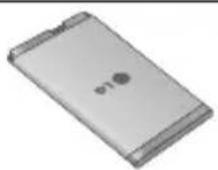
USB кабель для передачи данных/CD
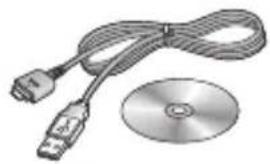
Сетевое зарядное устройство

Вы можете подключать Ваш телефон к компьютеру для обмена данными. Обратите внимание, что для синхронизации телефона с программой Mobile Sync, Вы должны активировать Тип USB подключения Модем в меню Соединения.
Это устройство позволяет заряжать телефон от сети электропитания.
Наушник Handsfree и система управления проигрывателем

Система управления: клавиша ответить/ завершить, регулятор звука, микрофон.
Внимание
Всегда используйте только оригинальные аксессуары компании LG.
В противном случае гарантия на данное оборудование распространяться не будет.
Аксессуары могут различаться в разных регионах, поэтому, чтобы получить более точную информацию, свяжитесь с представителем фирмы производителя.
ТЕХНИЧЕСКИЕ ХАРАКТЕРИСТИКИ
Общие
Наименование изделия : KE770
Диапазон : GSM 900 / DCS 1800 / PCS 1900
Эксплуатационные температуры
Макс.: +55°C
Мин.: -10^
Страна производства
Сделано в Корее
Информация об импортере
1) Импортер в Россию: Общество с ограниченной ответственностью "ЛГ Электроникс РУС", 143100, Московская обл., Рузский район, г.Руза, ул.Солнцева,9
2) Импортер в Казахстан: LG Electronics in Almaty, Kazakhstan

- КЕ770 | ИНСТРУКЦИЯ ПОЛЬЗОВАТЕЛЯ
- |KE770 | ИНСТРУКЦИЯ ПОЛЬЗОВАТЕЛЯ
- КЕ770 ИНСТРУКЦИЯ ПОЛЬЗОВАТЕЛЯ
- Утилизация старого оборудования
- Оглавление
- МУЛЬТИМЕДИА 57
- СООБЩЕНИЯ 66
- МОИ ПАПКИ 86
- ПРОФИЛИ 93
- КОНТАКТЫ 95
- НАСТРОЙКИ 101
- Дата и Время
- Язык
- Дисплей 102
- Соединения
- Вызов 109
- Безопасность 113
- Вопросы и ответы 118
- АКСЕССУАРЫ 122
- ТЕХНИЧЕСКИЕ ХАРАКТЕРИСТИКИ 124
- Введение
- #
- ДЛЯ ВАШЕЙ БЕЗОПАСНОСТИ
- Осторожно
- Внимание
- РЕКОМЕНДАЦИИ ДЛЯ БЕЗОПАСНОГО И ЭФФЕКТИВНОГО ИСПОЛЬЗОВАНИЯ
- Воздействие радиочастотной энергии
- Сведения о воздействии радиоволн и и удельной мощности поглощения (SAR)
- Использование телефона и его обслуживание
- Предупреждение!
- Электронные устройства
- Безопасность при движении на дорогах
- Безопасность при прослушивании
- Область проведения взрывных работ
- Потенциально взрывоопасная среда
- В самолете
- Дети
- Экстренный вызов
- Сведения об аккумуляторе и обращение с телефоном
- ФУНКЦИИ КЕ770
- Описание телефона
- Передняя панель телефона
- Отображение информации
- Установка SIM-карты и батареи
- Снятие батареи.
- Установка SIM-карты.
- Примечание
- Установка батареи.
- Внимание!
- Осторожно!
- Отключение зарядного устройства
- Установка карты памяти
- Извлечение карты памяти
- ОСНОВНЫЕ ФУНКЦИИ
- Осуществление вызова с использованием списка журнала вызовов
- Исходящий вызов
- Исходящие международные вызовы
- Завершение вызова
- Исходящий вызов на номер из Контактов
- Настройка звука
- Ответ на входящий вызов
- Мощность сигнала
- Ввод текста
- Режим Т9
- Алфавитный режим (Абв)
- Цифровой режим (123)
- Режим символов
- Изменение режима ввода текста
- Использование режима Т9
- Использование алфавитного режима
- Использование цифрового режима (123)
- Использование режима символов
- ВЫБОР ФУНКЦИЙ И ОПЦИЙ
- Во время разговора
- Второй исходящий звонок (зависит от сети)
- Переключение между двумя вызовами
- Отклонение входящего вызова
- Отключение микрофона
- Двухтональный много- частотный набор номера (DTMF) во время вызова
- Конференц-связь
- Набор второго номера
- Установка конференц-вызова
- CXEMA MEHIO
- БРАУЗЕР
- Навигация с помощью WAP- браузера
- Использование клавиш телефона
- Использование меню WAP- браузера
- Домашняя Меню 1.1
- Закладки Меню 1.2
- Создать закладку
- Переход к URL Меню 1.3
- История
- Настройки Меню 1.5
- Профили (Меню 1.5.1)
- Кэш (Меню 1.5.2)
- Cookies (Меню 1.5.3)
- ВыЗОВЫ
- Все вызовы Меню 2.1
- Пропущенные Меню 2.2
- Набранные Меню 2.3
- Входящие Меню 2.4
- Продолжительность
- Стоимость
- АКСЕССУАРЫ
- Будильник Меню 3.1
- Календарь Меню 3.2
- Заметка Меню 3.4
- Секундомер Меню 3.5
- Конвертер Меню 3.6
- Часовой пояс Меню 3.7
- SIM меню Меню 3.8
- МУЛЬТИМЕДИА
- MP3 плеер Меню 4.1
- Режим воспроизведения
- Настройки
- Фотокамера Меню 4.2
- Фотографировать
- Видеокамера
- Диктофон Меню 4.4
- Тип памяти
- Режим записи
- Запись
- Альбом
- СООБЩЕНИЯ
- Новое сообщение
- SMS (Меню 5.1.1)
- Опции
- Вставить
- MMS (Меню 5.1.2)
- E-mail (Меню 5.1.3)
- Подсказка
- Входящие Меню 5.2
- E-mail ящик Меню 5.3
- Черновики Меню 5.4
- Исходящие Меню 5.5
- Отправленные Меню 5.6
- Голосовая почта Меню 5.7
- Инфо-сообщения (Зависит от оператора)
- Читать (Меню 5.8.1)
- Каналы (Меню 5.8.2)
- (Зависит от оператора)
- Шаблоны Меню 5.9
- SMS (Меню 5.9.1)
- Отправить по:
- MMS (Меню 5.9.2)
- Настройки Меню 5.0
- SMS (Меню 5.0.1)
- MMS (Меню 5.0.2)
- Автоматическая загрузка:
- E-mail (Меню 5.0.3)
- ▶ Учетная запись E-mail
- – Установить по умолчанию
- – Редактировать
- Номер порта входящей почты:
- Номер порта исходящей
- Аутентификация исх. почты:
- ▶ Профиль сети
- Подпись
- Голосовая почта (Меню 5.0.4)
- Push сообщения (Меню 5.0.5)
- Инфо-сообщения (Меню 5.0.6)
- Прием
- Сигнал
- МОИ ПАПКИ
- Изображения Меню 6.1
- Звуки Меню 6.2
- Видео Меню 6.3
- Документы Меню 6.4
- Другие Меню 6.5
- Игры и приложения
- Внешняя память Меню 6.7
- Новые возможности от LG
- ПРОФИЛИ
- Активировать (Меню 7.х.1)
- Настроить (Меню 7.х.2)
- КОНТАКТЫ
- Поиск Меню 8.1
- Добавить Меню 8.2
- Быстрый набор Меню 8.3
- Группы Меню 8.4
- Копировать все Меню 8.5
- Удалить все Меню 8.6
- Настройки Меню 8.7
- Сохранять на
- Отображать
- Информация Меню 8.8
- ▶ Сервисные номера
- Собственный номер (в зависимости от SIM карты)
- ▶ Визитная карточка
- Дата и Время Меню 9.1
- Формат даты (Меню 9.1.2)
- Установить время (Меню 9.1.3)
- Формат времени (Меню 9.1.4)
- Авт. обновление (Меню 9.1.5)
- Язык Меню 9.2
- Дисплей Меню 9.3
- Обои (Меню 9.3.1)
- Подсветка (Меню 9.3.2)
- Яркость (Меню 9.3.3)
- Экранное меню (Меню 9.3.4)
- Стиль меню (Меню 9.3.5)
- Стиль набора (Меню 9.3.6)
- Приветствие (Меню 9.3.7)
- Имя сети (Меню 9.3.8)
- Соединения Меню 9.4
- Bluetooth (Меню 9.4.1) Bluetooth QD ID B012427
- Установить Bluetooth
- Мои устройства
- Сеть (Меню 9.4.2)
- Выбор сети (Меню 9.4.2.1)
- Автоматически
- ▶ Вручную
- Предпочтительные
- Подключение GPRS (Меню 9.4.2.2)
- ▶ При включении
- ▶ При необходимости
- Профиль сети (Меню 9.4.2.3)
- ▶ Вам доступны следующие опции:
- <Настройки данных>
- <Настройки GPRS>
- Тип USB подключения
- Вызов Меню 9.5
- ▶ Все голосовые вызовы
- Если занято
- Если нет ответа
- Если вне зоны доступа
- ▶ Все вызовы данных
- ▶ Все факсы
- Отменить все
- Подменю
- - Активировать
- На голосовую почту
- На другой номер
- На избранный номер
- - Отмена
- - Просмотреть статус
- Режим ответа (Меню 9.5.2)
- Любой клавишей
- Только клавишей "Вызов"
- Посылать свой номер (Меню 9.5.3)
- Задается сетью
- Вкл
- Выкл
- Ожидание вызова (Меню 9.5.4) (зависит от сети)
- Минутный сигнал (Меню 9.5.5)
- Автодозвон (Меню 9.5.6)
- Отправлять DTMF сигналы
- Безопасность Меню 9.6
- Запрос PIN-кода (Меню 9.6.1)
- Блокировка клавиц(Mеню 9.6.2)
- Блокировка телефона (Меню 9.6.3)
- Запрет вызовов (Меню 9.6.4)
- Фиксированный набор (Меню 9.6.5) (Зависит от SIM карты)
- ▶ Список номеров
- Изменить коды (Меню 9.6.6)
- Режим Не в сети Меню 9.7
- Экономичный режим
- Сбросить настройки
- Объем памяти Меню 9.0
- Вопросы и ответы
- ТЕХНИЧЕСКИЕ ХАРАКТЕРИСТИКИ
- Общие
- Эксплуатационные температуры
- Страна производства
- Информация об импортере
Марка : LG
Модель : KE770
Категория : Смартфон