
TF-MID702G - планшет TELEFUNKEN - Бесплатное руководство пользователя
Найдите руководство к устройству бесплатно TF-MID702G TELEFUNKEN в формате PDF.


| Тип продукта | Планшет |
| Бренд | Telefunken |
| Модель | TF-MID702G |
| Дисплей | 7-дюймовый TFT ЖК-дисплей, разрешение 800x480 |
| Процессор | 1 ГГц ARM Cortex-A8 |
| ОЗУ | 512 МБ |
| Внутренняя память | 4 ГБ, расширяется через microSD до 32 ГБ |
| Операционная система | Android 4.0 Ice Cream Sandwich |
| Аккумулятор | 3000 мАч Li-ion |
| Подключение | Wi-Fi 802.11 b/g/n, Bluetooth 2.1 |
| Камера | Фронтальная VGA-камера |
| Порты | micro USB, разъем для наушников 3,5 мм, слот microSD |
| Размеры | 190 x 120 x 10 мм |
| Вес | 350 г |
| Вход питания | DC 5V через USB-зарядное устройство |
| Основные функции | Просмотр веб-страниц, приложения, игры, воспроизведение видео, электронные книги |
| Уход и чистка | Протирать мягкой безворсовой тканью; избегать жидкостей |
| Предупреждения по безопасности | Не подвергать воздействию воды или экстремальных температур; нет деталей, обслуживаемых пользователем |
| Запчасти и ремонтопригодность | Обращайтесь в авторизованный сервисный центр; не подлежит ремонту пользователем |
Часто задаваемые вопросы - TF-MID702G TELEFUNKEN
Вопросы пользователей о TF-MID702G TELEFUNKEN
0 вопрос об этом устройстве. Ответьте на те, что знаете, или задайте свой.
Задать новый вопрос об этом устройстве
Скачайте инструкцию для вашего планшет в формате PDF бесплатно! Найдите своё руководство TF-MID702G - TELEFUNKEN и возьмите своё электронное устройство обратно в руки. На этой странице опубликованы все документы, необходимые для использования вашего устройства. TF-MID702G бренда TELEFUNKEN.
РУКОВОДСТВО ПОЛЬЗОВАТЕЛЯ TF-MID702G TELEFUNKEN
Уважаемый покупатель!
Благодарим Вас за покупку нашего изделия. Чтобы понять, как правильно и безопасно пользоваться Вашей моделью изделия, рекомендуется тщательно изучить настоящее руководство перед подключением, регулировкой и эксплуатацией изделия. Сохраняйте руководство для использования в будущем.
Содержание 17
Перед началом эксплуатации 18
Меры предосторожности 18
Общие положения 18
Здоровье и безопасность пользователя 18
Адаптер питания, разъемы и порты .... 18
Жидкокристаллический дисплей ..... 19 Чистка и уход ..... 19
Аккумуляторная батарея 19
Управление устройством 21
Элементы управления 21
Передняя панель 21
Задняя панель 21
Основные операции 22
Включение/Выключение 22
Главный экран 22
Строка состояния 22
Добавление/Удаление объектов рабочего стола 22
Обои рабочего стола 23
Обновление базового программного обеспечения (OS) 23
Подключения 24
Подключения по Wi-Fi 24
Подключение 3G 24
A-GPS 24
Подключение внешних USB- накопителей 24
Подсоединение карты памяти 25
Подключение в режиме USB- накопителя 25
HDMI-выход 25
Приложения 25
Установка приложений.... 26
Удаление приложений 26
Список приложений 26
Настройка системы 26
Меню настроек 28
Меню «Беспроводные сети» 28
Меню «Устройство» 28
Меню «Личные данные» 29
Меню «Система» 29
Общая информация 30
Руководство по устранению ....
неисправностей 31
Комплект поставки 31
Гарантийные обязательства.... 33
Технические характеристики.... 34
Меры предосторожности
Общие положения
- Внимательно изучите данное руководство, чтобы ознакомиться с устройством.
- Держите данное руководство под рукой в качестве справочника по правилам эксплуатации и мерам предосторожности. Не допускайте к использованию устройства посторонних лиц, не ознакомившихся и не усвоивших данные инструкции по эксплуатации.
- Использование устройства при температуре, выходящей за рамки эксплуатационного диапазона температур, значительно снижает ресурс работы экрана и других компонентов устройства и может привести к выходу устройства из строя.
- Не допускайте сильных ударов по корпусу устройства или сильной тряски.
- Не пользуйтесь устройством в условиях электромагнитного излучения. Не помещайте устройство рядом с кредитными карточками, билетами и т.д.; в противном случае магнитные карточки могут быть повреждены.
- Убедитесь, что источник питания отключен, если Вы не будете пользоваться устройством в течение длительного времени или во время грозы.
- Убедитесь, что источник питания отключен, если обнаружена неправильная работа устройства, устройство перегрето, издает нехарактерные звуки, запах, выделяет дым или внутрь него попала жидкость. В этих случаях необходим квалифицированный технический осмотр устройства.
- Не используйте устройство во время управления автомобилем. Соблюдайте законы и правила дорожного движения в стране вашего пребывания.
- Устройство должно быть выключено во время взлета или посадки самолета.
- Не используйте устройство в местах, подверженных электронным помехам или воздействию статического электричества.
Это может стать причиной потери данных.
- При неполадках в работе устройства свяжитесь с торговым представителем или с ближайшим сервисным пунктом.
Здоровье и безопасность пользователя
- Электрическое оборудование при неправильном использовании может представлять опасность, поэтому работа с данным устройством должна всегда контролироваться взрослыми. Не позволяйте детям прикасаться к внутренним деталям и кабелям данного устройства.
- В целях обеспечения полной безопасности не демонтируйте корпус и не пытайтесь проникнуть внутрь устройства. Ремонт должен выполняться только квалифицированным специалистом.
- Не допускайте попадания жидкости на устройство. Это может повлечь поражение электрическим током. Кроме того, попадание жидкости или пыли внутрь устройства может стать причиной его выхода из строя, перегрева и появления дыма. Оберегайте устройство от воздействия влаги.
- Убедитесь, что внутрь устройства не попали посторонние предметы. Они могут вызвать сбои в работе или стать причиной возгорания.
- Использование наушников с высоким уровнем громкости может привести к постоянной потере слуха. Можно повышать громкость до уровня, на котором звук нормально воспринимается и при этом не приводит к раздражению и повреждению слуха. Установите громкость на безопасный уровень.
- Если у Вас периодически появляется звон в ушах, снизьте уровень громкости или прекратите использование устройства.
Адаптер питания, разъемы и порты
- Не прикасайтесь к адаптеру питания влажными руками. Это может привести к поражению электрическим током.
- Используйте только адаптер питания, входящий в комплект поставки. Использование с данным устройством постороннего адаптера питания может привести к его повреждению.
- Адаптер можно подключать только к тому типу электрической сети, параметры которой указаны на маркировке. Если Вы не уверены в соответствии параметров электрической сети и адаптера питания, проконсультируйтесь со специалистами, обратитесь в службу поддержки или в один из авторизованных изготовителем сервисных центров.
- Убедитесь, что вилка адаптера источника питания надежно вставлена в розетку сети электропитания. В противном случае возможно возгорание.
- Не наступайте на кабель адаптера питания и не ставьте на него тяжелые предметы.
- Не допускайте растяжения кабеля, его запутывания и завязывания.
- После зарядки устройства отсоединяйте адаптер от розетки.
- При отсоединении адаптера питания от розетки следует вытягивать вилку, а не тянуть за сам кабель.
- Не подключайте адаптер питания к каким-либо другим устройствам.
- Храните адаптер питания в недоступном для детей месте.
- Не вставляйте разъем в порт с силой. Если разъем не удается без труда вставить в порт, возможно, разъем и порт не соответствуют друг другу. Убедитесь в том, что разъем соответствует порту и что разъем расположен правильно относительно порта.
Жидкокристаллический дисплей
Экран жидкокристаллического (ЖК) дисплея – хрупкое устройство, требующее бережного обращения.
- Не прикасайтесь к поверхности экрана острыми предметами.
- Не оказывайте на экран сильного
давления и не размещайте на нем никаких предметов. Это может привести к повреждениям дисплея и потере гарантии на устройство.
- Не подвергайте дисплей воздействию прямых солнечных лучей.
Чистка и уход
- Перед чисткой устройства убедитесь, что оно отключено.
- Для протирки экрана ЖК-дисплея и корпуса устройства используйте только мягкую ткань, специальные салфетки и специальные очистительные средства. Не используйте аэрозольные распылители, растворители, спирт и абразивные/шлифовальные материалы.
Производитель оставляет за собой право на внесение изменений в характеристики, внешний вид, состав программного обеспечения, комплектацию товара в одностороннем порядке без предварительного уведомления.
Аккумуляторная батарея
Подключите адаптер питания к сети и вставьте штекер адаптера в разъем питания на корпусе устройства. Во время зарядки на индикаторе заряда аккумулятора на экране отображается дополнительный символ в виде молнии: Рекомендуется не отсоединять устройство до тех пор, пока батарея не зарядится полностью. При полной зарядке аккумулятора значок питания на экране устройства будет иметь заполненный вид.
Для того, чтобы сохранить работоспособность и продлить срок службы батареи, следуйте нижеописанным инструкциям:
- Перед первым использованием рекомендуется присоединить устройство к сети электропитания на 8-12 часов до полной зарядки аккумулятора.
Перед началом эксплуатации
- Не производите зарядку устройства при высокой температуре.
- Не следует производить подзарядку устройства постоянно: Вы можете сделать это в тот момент, когда на дисплее появится сообщение о низком уровне заряда.
- Если Вы не используете устройство длительное время, подзаряжайте аккумулятор не менее одного раза в течение двух недель, не дожидайтесь момента полной разрядки.
Утилизация изделия
Если вы желаете утилизировать данное изделие, не выбрасывайте его вместе с обычным бытовым мусором. Существует отдельная система сбора использованных электронных изделий в соответствии с законодательством, которая предполагает соответствующее обращение, возврат и переработку.
Обращайтесь в органы местного управления за инструкциями по правильной утилизации продукта. Тем самым Вы обеспечите утилизацию Вашего изделия с соблюдением обязательных процедур по обработке, утилизации и вторичной переработке и, таким образом, предотвратите потенциальное негативное воздействие на окружающую среду и здоровье людей.
Элементы управления
Передняя панель
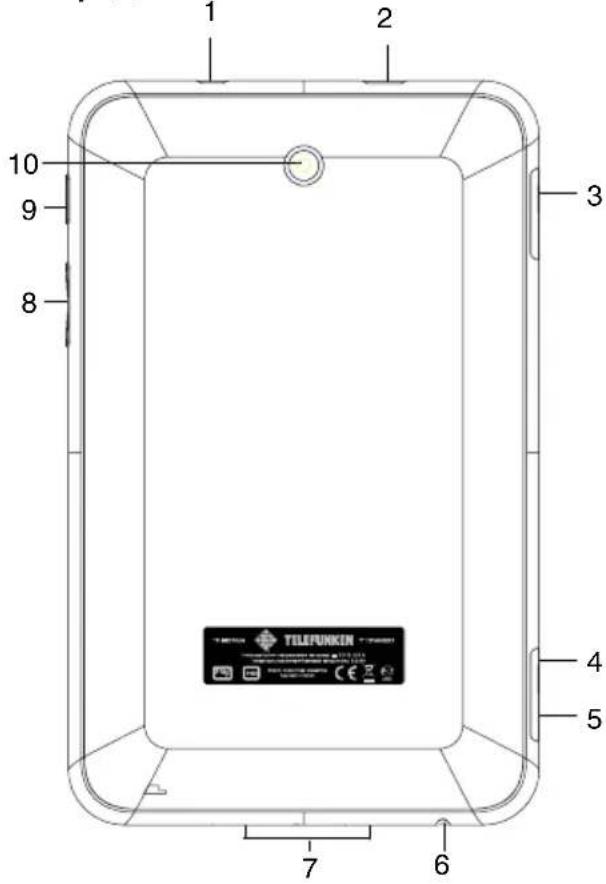
Задняя панель

- Разъём MiniUSB
- HDMI-выход
- Слот для 3G SIM-карты
- Кнопка(отверстие) Reset
- Слот карты памяти
- Разъём для накшников
- Динамики
- Кнопки VOL+/VOL-
- Кнопка Power
- Главная камера
- Второстепенная камера
- Дисплей
Основные операции
Включение/Выключение
- Включение: Нажмите и удерживайте кнопку питания до появления логотипа. Затем появятся заставка и главный экран. Зажмите иконку 📋 и переместите ее вправо на иконку, изображающую открытый замок, для разблокирования устройства.

- Спящий режим: Спящий режим удобен при регулярном использовании устройства. В этом режиме устройство находится в активном состоянии, но дисплей при этом выключен, а главный экран заблокирован. Это позволяет мгновенно получить доступ к операционной системе, в то же время исключаются случайные нажатия на дисплей, и экономится энергия. Для перехода в спящий режим или выхода из него кратковременно нажмите кнопку питания.
- Выключение: Нажмите и удерживайте кнопку питания до появления предложения выключить устройство. Кликните «ОК» для выключения.
В случае низкой зарядки аккумулятора устройство может быть отключено автоматически после уведомления пользователя о существующей проблеме. При этом все несохраненные данные могут быть утеряны. Во избежание этого сохраните открытые документы, закройте все активные приложения и подключите компьютер к источнику питания.
Главный экран
После разблокировки откроется главный экран, обеспечивающий доступ к работе с устройством.
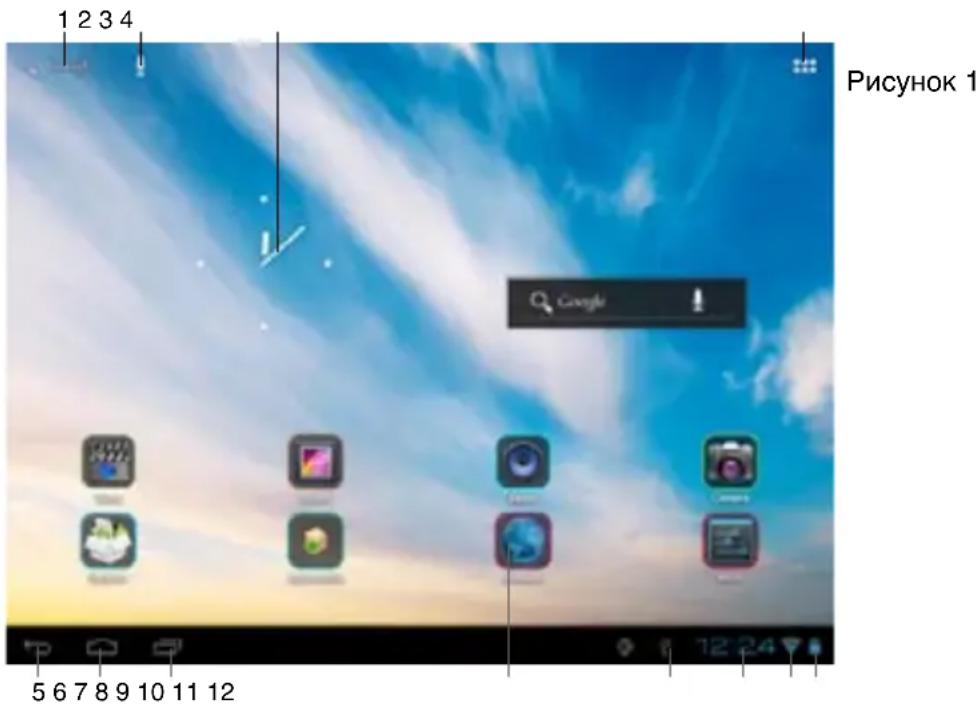
На экране расположены строка состояния (внизу), рабочий стол, который можно продлить нажатием пальца на экран и движением его влево или вправо, и значки для доступа к приложениям. Элементы главного экрана (рис. 1):
- Поиск Google. Нажмите для перехода к поисковой странице Google.
- Голосовой поиск.
- Будильник
- Нажмите для отображения списка всех установленных приложений.
- Кнопка «Назад». Нажмите для возврата к предыдущей странице/экрану.
- Кнопка «Домой». Нажмите для перехода к домашней странице.
- Нажмите для быстрого переключения между активными приложениями.
- Значки приложений
- Подключения Bluetooth
- Часы
- Состояние подключения по Wi-Fi
- Индикатор заряда аккумулятора.
Строка состояния
В нижней части экрана находится строка состояния, на которой расположены элементы управления, область системных уведомлений, индикаторы беспроводных соединений, индикатор заряда батареи и часы. Для того, чтобы перейти в меню быстрых настроек или посмотреть подробности при получении системного уведомления, необходимо нажать на строку состояния в правом нижнем углу, затем в открывшемся меню нажать на иконку
Добавление/Удаление объектов рабочего стола
- Для добавления ярлыка: Нажмите на кнопку меню приложений (4) в правом верхнем углу главного экрана; выберите элемент, который вы хотите разместить на рабочем столе. Нажмите на значок элемента и удерживайте 3 секунды. Не отрывая палец от экрана, перетащите значок на свободное место активного рабочего стола; отпустите значок, и он зафиксируется на рабочем столе.
Вы можете переместить любой объект на свободное место активного экрана. Вы не сможете добавить новый объект на экран рабочего стола, если пространство заполнено. Удалите неиспользуемые объекты с активного экрана, либо добавьте новый объект на другой экран рабочего стола.
- Для удаления объекта с рабочего стола: На главном экране нажмите на ненужный объект и удерживайте 3 секунды; в верхней части рабочего экрана появится белый крестик. Не отрывая палец от
экрана, перетащите объект на крестик и отпустите, когда крестик станет красным.
Удаление объекта с рабочего стола не приведёт к удалению его из системы. Любой объект можно восстановить на рабочем столе описанным выше способом.
Обои рабочего стола
Существует 2 способа установки фоно- вого изображения на рабочий стол и экран блокировки:
- На главном экране нажмите на свободную область рабочего стола и удерживайте 3 секунды; выберите изображение из имеющихся на устройстве. Нажмите кнопку «Установить обои».
- На главном экране нажмите кнопку меню приложений (4) в правом верхнем углу; во вкладке «Приложения» выберите элемент «Настройки». В разделе «Экран» выберите «Обои». Выберите изображение из имеющихся на устройстве. Нажмите кнопку «Установить обои».
Обновление базового программного обеспечения (OS)
- На сайте производителя, на странице данной модели, Вы можете найти текущую версию и обновления OS (если таковые есть). Не используйте OS от других моделей, т.к. они несовместимы и не обеспечат полную и стабильную работу устройства.
- Если ваше устройство работает исправно, не обновляйте ПО, так как, вполне возможно, на устройстве установлена более новая версия программного обеспечения.
• Перед обновлением/заменой OS обязательно убедитесь в том, что OS предназначена для моделей с такими серийными номерами, как и Ваше устройство (серийный номер находится на задней панели вашего устройства). Для выполнения обновления/замены OS следуйте инструкции, размещенной на странице модели сайта производителя.
Снимок экрана
Нажмите и удерживайте одновременно кнопки VOL- и POWER, чтобы сделать снимок экрана.
Подключения
Подключение по Wi-Fi
- Включение модуля WiFi: На главном экране нажмите кнопку меню приложений (4) в правом верхнем углу; во вкладке «Приложения» выберите элемент «Настройки». В разделе «Беспроводные сети» установите переключатель Wi-Fi в положение Вкл.
- Подключение к сети: Система автоматически обнаружит доступные Wi-Fi-сети и отобразит их названия; выберите сеть, к которой вы хотите подключиться и при необходимости введите пароль. При успешном подключении на дисплее отобразится значок Wi-Fi (11) в области уведомлений.
Количество голубых секторов на значке показывает уровень Wi-Fi-сигнала.
Чтобы самостоятельно добавить в список Wi-Fi-сеть, нажмите «Добавить сеть» в правом верхнем углу, затем с помощью всплывающей клавиатуры введите имя сети и нажмите «Сохранить».
Подключение 3G
Вставьте SIM-карту 3G в соответствующий слот устройства. На главном экране нажмите кнопку меню приложений (4) в правом верхнем углу; во вкладке «Приложения» выберите элемент «Настройки». В разделе «Беспроводные сети» нажмите «Еще...». Выберите раздел «Мобильная сеть»; установите флажок напротив пункта «Modem power» и введите PIN-код карты. В разделе «Настройки сотовой сети» выберите «Точки доступа (APN)». Выберите Вашу точку доступа из списка, или настройте вручную. При успешном подключении передачи данных на панели уведомлений отобразится значок
• При использовании устройства с 3G, находясь вне зоны действия сети, необходимо отключить передачу данных, чтобы освободить систему от постоянной попытки зарегистрироваться в сети. Это нужно для предотвращения торможения системы и для продолжительной работы от аккумулятора.
- Невозможность 3G-соединения может быть вызвана отсутствием покрытия 3G в месте вашего пребывания и в этом случае не является дефектом данного устройства.
A-GPS
- Функция A-GPS предоставляет возможность определения координат местонахождения мобильного устройства и отображения его на карте. Определение местоположения осуществляется по каналам сотовой связи и/или Wi-Fi.
- На главном экране нажмите кнопку меню приложений (4) в правом верхнем углу; во вкладке «Приложения» выберите
элемент «Настройки». В разделе «Мое местоположение» установите галочку для параметра «По координатам сети» и снимите галочку с параметра «По спутникам GPS». Теперь при запуске приложения, работающего с картами (Карты Google), на карте после нажатия на иконку будет отображено местонахождение вашего устройства.
Данное устройство оснащено встроенным GPS-модулем, позволяющим определять Ваше местоположение на карте без подключения к сетям Wi-Fi или каналам сотовой связи.
Подключение внешних USB- накопителей
- Подсоедините внешний USB-накопитель к разъему miniUSB планшета с помощью кабеля MiniUSB или к разъему USB (Host). Запустите приложение «Проводник» («Explorer») и выберите «USB», чтобы получить доступ к содержимому накопителя.
- Вы так же можете подключать другие периферийные USB-устройства (например, мышки, клавиатуры, внешние жесткие диски). Для этого достаточно подсоединить периферийное устройство к планшету, устройство распознается и подключится автоматически.
Согласно стандарту USB 1.1/2.0 использование USB-устройства с током потребления более 500 мА не рекомендуется без использования дополнительного источника питания. Подключение без дополнительного питания USB-носителей, потребляющих ток, который превышает данное значение, а также неисправных USB-носителей может вызвать механические или термические изменения элементов конструкции данного устройства, а также выход из строя внутренних элементов защиты USB-порта. Такие повреждения не являются гарантийным случаем.
Внимание: использование внешних USB-устройств, содержащих файлы с расши- рением BIN в корневой директории, может привести к сбоям в работе устройства или к повреждению программного обеспечения.
Подсоединение карты памяти
Планшетный компьютер оборудован слотом для дополнительных карт памяти TF. Максимальная поддерживаемая емкость карты – 32 Гб. После корректной установки работоспособной карты памяти устройство обнаружит её автоматически. Для безопасного извлечения карты памяти необходимо выполнить следующие действия: на главном экране нажмите кнопку меню приложений (4) в правом верхнем углу; во вкладке «Приложения» выберите элемент «Настройки»; выберите раздел «Память», нажмите на «Извлечь TF-карту» и дождитесь завершения операции. Нажмите на карту до щелчка, затем извлеките ее из слота.
Устанавливайте карту в слот правильной стороной. Для корректной работы устройства используйте лицензионные карты памяти FT/SDHC известных производителей. Избегайте использования нелицензионных карт памяти сомнительных брендов.
Подключение в режиме USB- накопителя
- Подсоедините USB-разъем стационарного ПК к разъему miniUSB планшета с помощью кабеля MiniUSB. Нажмите на «Включить USB-накопитель» в нижней части экрана. Через некоторое время устройство определится как съёмный USB-накопитель, и Вы получите доступ к внутренней памяти планшета и карте памяти.
- Чтобы отключить планшет, под- соединенный в качестве USB-накопителя, нажмите на «Отключить USB-накопитель» в нижней части экрана.
HDMI-выход
Подсоедините выход HDMI данного
устройства к входу HDMI внешнего устройства (напр., телевизора) с помощью HDMI-кабеля (не входит в комплект поставки). Теперь планшетный компьютер можно использовать как источник цифрового сигнала высокого качества для подключенного внешнего устройства.
При подсоединении планшета через разъем HDMI к внешнему устройству изображение на экране планшета исчезнет; в этом случае для выполнения операций можно использовать как сенсорный дисплей планшета, так и компьютерную мышку, подключенную к планшету.
Приложения
Установка приложений
Помимо предоставленного пакета приложений OS Android, Вы можете установить дополнительное программное обеспечение на свое усмотрение. Программы могут быть установлены с карт памяти или USB-флешнакопителей, загружены из Интернет или из официального онлайн-каталога Android Market.
- Установка приложений из Android Market: Установка приложений из Интернетсервиса Android Market доступно только зарегистрированным пользователям. Приложение Play Market поставляется в базовой комплектации ПО и находится в общем списке установленных приложений. После первого запуска приложения Вам будет предложено настроить учетную запись. На первой странице «Настройка аккаунта Google» следует нажать «Далее». Если у Вас уже есть аккаунт Google, нажмите «Вход», введите Ваше имя пользователя и пароль и нажмите «Вход» еще раз. Если же у Вас еще нет учетной записи Google, ее следует зарегистрировать. Для этого нажмите кнопку «Создать» и следуйте инструкциям на экране компьютера. Все приложения в каталоге Android Market сгруппированы по разделам («Виджеты», «Мультимедиа», «Новости и погода», «Ин- струменты» и д.р.). Для установки понравившегося приложения достаточно нажать кнопку «Установить» (или «Купить», если приложение платное).
Для работы с Android Market требуется подключение к сети интернет. Перед работой с приложением Android Market убедитесь, что на устройстве правильно установлены текущие дата и время, в противном случае соединение с сервером не будет установлено;
- Для самостоятельной установки приложения: Запишите установочный файл (файл в формате .apk) на карту памяти, флеш-накопитель или во внутреннюю память. Найдите этот файл в программе «Проводник» или в любом другом проводнике. Откройте файл и подтвердите установку.
Из соображений безопасности установка приложений, полученных не из Android Market, заблокирована по умолчанию. Если Вам все же необходимо установить такое приложение, то активируйте пункт «Неизвестные источники» в разделе «Настройки» => «Безопасность».
Удаление приложений
На главном экране нажмите кнопку меню приложений (4) в правом верхнем углу; во вкладке «Приложения» выберите элемент «Настройки». Откройте раздел «Приложения»; Найдите и выберите приложение в списке; нажмите кнопку «Удалить» и подтвердите действие.
Приложения, входящие в состав системы, удалить невозможно.
Список приложений
- Карты Google (Google Maps) - на- бор приложений, построенных на основе картографического сервиса и технологии, предоставляемых компанией «Google».
- Gmail (ot Google Mail) - услуга электронной почты от компании Google. Предоставляет доступ к почтовым ящикам через
веб-интерфейс.
- Email (Электронная почта) — технология и предоставляемые ею услуги по пересылке и получению электронных сообщений по распределённой (в том числе глобальной) компьютерной сети.
- Браузер (веб-обозреватель) — программное обеспечение для просмотра веб-сайтов, то есть для запроса веб-страниц (преимущественно из сети Интернет), их обработки, вывода и навигации по страницам. Ввод адресов и запросов осуществляется с помощью всплывающей клавиатуры, доступной при нажатии на строку поиска в интерфейсе браузера.
- Календарь - программное обеспечение, эмулирующее функции календаря и позволяющее выполнять просмотр дат и установку напоминаний о событиях.
- Калькулятор – программное обеспечение, эмулирующее функции калькулятора и позволяющее выполнять операции над числами или алгебраическими формулами.
- Камера - приложение, позволяющее осуществлять видео- и фотосъемку с помощью обеих камер данного устройства. Активировать камеры можно также, зажав иконку 📋 и переместив ее влево на иконку, изображающую фотоаппарат в режиме блокировки экрана.
интерфейс приложения Камера

-
Выбор основной/фронтальной камеры
-
Нажмите для выполнения съемки
-
Регулирование баланса белого
-
Режим фотосъемки
-
Режим видеосъемки
-
Cool reader - приложение для чтения
электронных книг в разных форматах.
- Documents - программное обеспечение, созданное для работы с документами пакета MS office.
- ES explorer - Приложение для навигации по файловой системе устройства.
- Firefox - браузер для просмотра вебстраниц в сети Интернет.
- Flash Payer - программа для запуска файлов, написанных на Flash.
- Галерея - программа, позволяющая просматривать и редактировать содержащиеся в устройстве и на внешнем носителе файлы с изображениями. Меню операций с изображениями (кадрирование, поворот, возможность установить картинку как обои для рабочего стола и др.) доступно при нажатии на значок □ в правом верхнем углу интерфейса галереи.
- Google translate - приложение, позволяющее осуществлять языковые переводы через онлайн-словарь Google.
- Музыка - программа-аудиоплеер, позволяющая воспроизводить содержащиеся в устройстве и на внешнем носителе аудиофайлы, включая такие операции как перемотка, остановка, пауза, изменение порядка воспроизведения, повторное воспроизведение. Меню дополнительных функций (установка трека на звонок, удаление трека, эквалайзер и др.) доступно при нажатии на значок на строке состояния в интерфейсе аудиоплеера.
- Медиа - программа-видеоплеер, позволяющая воспроизводить содержащиеся в устройстве и на внешнем носителе видеофайлы, включая такие операции как перемотка, остановка, пауза, регулировка яркости, выбор формата видеоизображения. Для вызова/скрытия меню операций нажмите на экран во время воспроизведения видео. Меню дополнительных функций (выбор языка субтитров и аудио, режим воспроизведения и др.) доступно при нажатии на значок □правом нижнем углу меню операций видео в интерфейсе видеоплеера.

Рисунок 2
- Часы - программа, эмулирующая функции часов и позволяющая настроить будильник.
- Google Reader - программа для чтения электронных книг различных форматов. Для вызова/скрытия меню операций с книгами (изменение размера шрифта, стиля, добавление закладок и др.) нажмите на экран во время отображения книги.
- Play Market - онлайн-магазин, позволяющая искать, покупать и скачивать приложения для вашего устройства.
- Screenshot ER - программа, с помощью которой можно сделать снимок экрана устройства.
- Explorer (проводник) - приложение, реализующее графический интерфейс доступа пользователя к файлам в операционной системе.
- Skype - программное обеспечение, позволяющее осуществлять шифрованную голосовую связь и видеосвязь через Интернет между компьютерами (VoIP), а также услуги для звонков на мобильные и стационарные телефоны.
- Youtube - сервис, предоставляющий
услуги видеохостинга. Пользователи могут добавлять, просматривать и комментировать видеозаписи.
- Google talk - интернет-мессенджер для обмена текстовыми сообщениями.
- Локатор - приложение, позволяющее найти на карте других пользователей, а также передать своё местоположение.
- Контакты -
- Телефон - позволяет принимать и осуществлять звонки при помощи сотовой связи(в устройство должна быть установлена SIM-карта). Управление осуществляется с помощью всплывающей сенсорной клавиатуры.
- SMS/MMS - позволяет пользоваться услугами SMS и MMS (в устройство должна быть установлена SIM-карта).
- Диск - сервис для хранения Ваших данных в персональном онлайн-хранилище.
- Загрузки - приложение, показывающее список загруженных на устройство данных.
Настройка системы
Меню настроек
Меню настроек операционной системы (рис. 2) позволяет подключиться к сети WiFi, отрегулировать параметры экрана и звука, установить языковые параметры, дату и время, управлять установленными приложениями и многое другое. Существует 2 способа вызова меню настроек:
- На главном экране нажмите кнопку меню приложений (4) в правом верхнем углу; во вкладке «Приложения» выберите элемент «Настройки».
- Нажмите на строку состояния в правом нижнем углу, затем в открывшемся меню нажмите на иконку в меню быстрых настроек выберите элемент «Настройки».
Меню «Беспроводные сети»
Меню => Настройки => Беспроводные сети
- Wi-Fi. См. параграф «Подключение по Wi-Fi» выше.
- Bluetooth. При выборе опции «ВКЛ» для данного пункта меню вы можете выполнить подключение планшета к другому устройству по протоколу Bluetooth с помощью интуитивно понятного меню.
• Передача данных. Данный раздел позволяет включить/отключить учет мобильного траффика, установить лимит и просматривать статистику объема траффика.
Меню «Устройство»
Меню => Настройки => Устройство
• Звук
Громкость: отрегулируйте громкость вос- произведения музыки, уведомлений.
Уведомление по умолчанию: выберите мелодию для уведомлений.
Звук нажатия на экран: включите/отключите звук, сопровождающий нажатия на экран.
Звук блокировки экрана: включите/от- ключите звук блокировки экрана.
• Экран
Яркость: отрегулируйте яркость экрана.
Обои: выберите фоновое изображение для рабочего стола.
Автоповорот экрана: включите/отключите функцию автоматической смены ориентации экрана.
Спящий режим: задайте время, по истечении которого устройство автоматически переключается в спящий режим при отсутствии операций.
Размер шрифта: задайте размер шрифта.
- Память. Данный раздел позволяет просматривать информацию о наличии общего и свободного места в памяти устройства, а также производить операции с картой памяти при ее наличии.
- Батарея. Данный раздел позволяет просматривать информацию о состоянии и уровне заряда батареи и время ее работы.
- Приложения. Данный раздел позволяет управлять установленными приложениями просматривать информацию об установленных программах и при необходимости удалять их. Раздел «Работающие» позволит увидеть перечень запущенных приложений и служб.
Меню «Личные данные»
Меню => Настройки => Личные данные
- Аккаунты. Данный раздел позволяет создавать и редактировать аккаунты почты, Android Market и прочих Интернет-сервисов.
- Мое местоположение. Данный раздел позволяет настроить определение местоположения пользователя с помощью беспроводных сетей, а так же синхронизировать данные с Google для оптимизации поиска и работы других служб.
- Безопасность
Блокировка экрана: выберите способ блокировки экрана (прокрутка, фейсконтроль, графический ключ, PIN-код, пароль, отключить блокировку).
Управление устройством
Сведения о владельце: включите/отключите отображение сведений о владельце на экране блокировки.
Администраторы устройства: список администраторов устройства.
Неизвестные источники: установите галочку, чтобы разрешить установку на данное устройство сторонних приложений, полученных не из сервиса Android Market.
- Язык и ввод
Язык: выберите предпочтительный язык, на котором будет работать устройство.
Проверка орфографии: включите/от-ключите проверку орфографии в вводимых текстах.
Пользовательский словарь
По умолчанию
Google speech-to-text
Клавиатура Android: настройте клавиатуру.
Голосовой поиск
Синтез речи
Скорость указателя: отрегулируйте скорость курсора мыши.
- Восстановление и сброс. Данный раздел позволяет включить или отключить резервное копирование паролей, точек доступа Wi-Fi, закладок и других настроек приложений, а так же вернуться к заводским настройкам.
Меню «Система»
Меню => Настройки => Система
- Дата и время
Дата и время сети: уберите галочку, если хотите, чтобы на часах устройства отображалось настроенное пользователем время. При наличии галочки будет отображаться время сети.
Дата: Если отображение даты и времени сети отключено, настройте текущую дату.
Время: Если отображение даты и времени сети отключено, настройте текущее время.
Часовой пояс: Выберите часовой пояс.
24-часовой формат: Уберите галочку,
чтобы время отображалось в 12-часовом формате.
Формат даты: Выберите формат отображения даты.
- Спец. возможности
Большой текст: увеличение шрифта надписей на экране.
Автоповорот экрана: включите/отключите функцию автоматической смены ориентации экрана.
Задержка при нажатии и удержании: задайте время задержки для операций, выполняемых нажатием и удержанием пальца на объекте.
Установка веб-скриптов: установить/снять запрещение на установку скриптов Google для повышения доступности веб-контента.
- Для разработчиков. Этот раздел меню предназначен только для разработчиков данного устройства.
- О планшетном ПК. Данный раздел позволяет просматривать информацию о модели, версии прошивки и ядра, статусе батареи, IP-адрес и другие данные.
Руководство по устранению неисправностей
Приведенная ниже информация поможет выявить и устранить наиболее распространенные проблемы аппаратной части и программного обеспечения данного устройства, с которыми вы можете столкнуться. При возникновении описанных ниже проблем следует сначала попытаться решить их самостоятельно, воспользовавшись приведенными рекомендациями. В том случае, если приведенные советы не помогут, обратитесь в службу поддержки или к специалистам авторизованного сервисного центра.
| Неисправность | Причина и решение |
| Питание, запуск устройства | |
| Планшет не включается | Присоедините адаптер питания и подождите не менее 5 минут.Если устройство не включается даже после подзарядки, выполните перезапуск устройства с помощью кнопки-отверстия RESET.Обратитесь в службу поддержки или авторизованный сервисный центр. |
| Компьютер отключается сразу после включения | Возможно, у устройства очень низкий заряд аккумулятора. Перед тем, как осуществить повторную попытку включения устройства, заряжайте его не менее 5 минут и не отсоединяйте адаптер питания от розетки во время работы. |
| Быстрый разряд батареи | Возможно, вы используете программы, требующие большого расхода энергии. Больше всего энергии расходуется на просмотр видео.Попробуйте установить более экономичные настройки яркости экрана.Емкость аккумулятора снижается во время работы при низкой температуре. |
| Аккумулятор не заряжается | Убедитесь в том, что адаптер питания подключен к работающей розетке. При подключении адаптера питания на устройстве должен гореть светодиодный индикатор питания.Убедитесь в том, что вы используете адаптер питания, входящий в комплект поставки.Аккумулятор может не заряжаться во время работы при высокой температуре. |
| Звук | |
| Звук не воспроизводится | Удостоверьтесь, что воспроизведение звука включено в основных настройках системы. Удостоверьтесь в том, что громкость установлена на максимальный (или необходимый Вам) уровень.Многие из проблем с воспроизведением аудио связаны с программным обеспечением. Если ранее проблем с воспроизведением звука не наблюдалось, то, возможно, его отсутствие связано с некорректной установкой программного обеспечения, либо с настройками установленной программы. Для разрешения проблем обратитесь к разработчику такого ПО.Проверьте, не поврежден ли воспроизводимый файл. Попробуйте воспроизвести другой файл из другой директории. |
| Проблемы с записью звука | Удостоверьтесь в том, что микрофон устройства направлен в сторону источника звука, а также что запись выведена на необходимый уровень громкости. Силы источника звука может быть недостаточно для отчетливой записи.Удостоверьтесь в том, что правильно установлено программное обеспечение для звуковоспроизводящего устройства. Переустановите ПО при необходимости. |
| Прочее | |
| Проблемы с работой USB устройств | Убедитесь в том, что USB-устройство исправно. В случае использования внешнего жесткого диска убедитесь в том, что диск подключен к сети питания и розетка исправна. |
| Компьютер не распознает карту памяти | Убедитесь в том, что карта вставлена в предназначенный для неё разъём до упора.Убедитесь в том, что карта вставлена в слот правильной стороной. Возможно, карта повреждена. Попробуйте проверить работоспособность карты на другом устройстве.Попробуйте извлечь или повторно вставить карту; попробуйте перезагрузить компьютер.Обратитесь к руководству по установке данной карты. |
| Проблема с копированием файлов | Проверьте, правильно ли было произведено соединение стационарного компьютера/ноутбука и данного устройства.Возможно, память устройства переполнена и требуется удалить неиспользуемые файлы.Возможно, проблему вызывает приложение, в котором осуществляется попытка скопировать файлы. Переустановите это приложение или используйте другое. |
| Проблемы с автоматической сменой ориентации экрана | Убедитесь, что эта функция активирована на данном устройстве. Рядом с пунктом «Автоповорот экрана» должен быть установлен соответствующий флажок (см. «Настройка системы»). |
Комплект поставки
- Планшет 1 шт
- Адаптор питания 1 шт
- USB кабель 1 шт
- Наушники 1 шт
- Информация для потребителя 1 шт
- Гарантийный талон 1 шт
- Инструкция по эксплуатации 1 шт
Гарантийные обязательства
Гарантия производителя не распространяется на:
- Случаи несанкционированной переустановки внутреннего программного обеспечения, за исключением обновления ОС с официального сайта разработчика, действия вирусов, механические повреждения, а также повреждения, вызванные перегревом устройства, попаданием в него жидкости, посторонних предметов, насекомых.
- Сторонние программы, установленные пользователем самостоятельно, включая ущерб, который они могут нанести базовому ПО.
- Нестабильную работу устройства из-за качества электропитания, беспроводной связи, негативных внешних воздействий (высокая влажность, переохлаждение, перегрев на открытом солнце).
Технические характеристики
Размеры устройства/вес нетто 194 x 123 x 11 мм/0,3 кг
Процессор MTK6577 Cortex A9; 1,0 ГГц
Операционная система Android 4.0.4
Дисплей 7" ёмкостный IPS-дисплей, 5-точечный мультитач
Основная камера 2 Мпикс
Фронтальная камера 2 Мпикс
Поддерживаемые аудиоформаты MP3, WMA, WAV, APE, FLAC, AAC, OGG
Поддерживаемые видеоформаты AVI, WMV, MP4, MKV, RM, RMVB, FLV, MOV, 3GP
Поддерживаемые форматы фото JPEG, BMP, GIF, PNG
Поддерживаемые текстовые форматы PDF, TXT, EPub
Память внутренняя 8 Гб + карта памяти ТF до 32 гб
Оперативная память LPDDR II, 1 Гб
Wi-Fi 802.11 b/g/n
Bluetooth 2.1 +EDR
3G WCDMA
GPS-модуль +
Разъемы и порты HDMI, miniUSB, USB, слот для карт TF, выход на наушники, слот для SIM-карты 3G
Питание аккумулятор 4500 мАч (3.7 В)
Время работы от аккумулятора
Режим ожидания до 350 часов
Видео до 3 часов
Аудио до 20 часов
Диапазон рабочих температур -20^-+60^
Диапазон температур хранения -20^-+60^
Поддерживаемые OC Windows XP, 2000, ME, MacOS, Linux
Технические характеристики могут быть изменены заводом-изготовителем без предварительного уведомления. Указанные геометрические размеры имеют приблизительные значения.
Уважаемый потребитель!
Дата производства изделия содержится в серийном номере, указанном на упаковке, в гарантийном талоне и на корпусе изделия. Шестая, седьмая и восьмая цифры обозначают год (в интервале 2010 - 2019) и месяц производства.


АИ49


- Уважаемый покупатель!
- Содержание 17
- Перед началом эксплуатации 18
- Управление устройством 21
- Общая информация 30
- Меры предосторожности
- Общие положения
- Здоровье и безопасность пользователя
- Адаптер питания, разъемы и порты
- Жидкокристаллический дисплей
- Чистка и уход
- Аккумуляторная батарея
- Перед началом эксплуатации
- Утилизация изделия
- Элементы управления
- Основные операции
- Включение/Выключение
- Главный экран
- Строка состояния
- Добавление/Удаление объектов рабочего стола
- Обои рабочего стола
- Обновление базового программного обеспечения (OS)
- Снимок экрана
- Подключения
- Подключение по Wi-Fi
- Подключение 3G
- A-GPS
- Подключение внешних USB- накопителей
- Подсоединение карты памяти
- Подключение в режиме USB- накопителя
- HDMI-выход
- Приложения
- Установка приложений
- Удаление приложений
- Список приложений
- Настройка системы
- Меню настроек
- Меню «Беспроводные сети»
- Меню «Устройство»
- Меню «Личные данные»
- Управление устройством
- - Язык и ввод
- Меню «Система»
- - Дата и время
- - Спец. возможности
- Руководство по устранению неисправностей
- Комплект поставки
- Гарантийные обязательства
- Технические характеристики
Марка : TELEFUNKEN
Модель : TF-MID702G
Категория : планшет