
Z690A Valkyrie - настенная розетка BIOSTAR - Бесплатное руководство пользователя
Найдите руководство к устройству бесплатно Z690A Valkyrie BIOSTAR в формате PDF.


| Тип продукта | Материнская плата |
| Бренд | Biostar |
| Модель | Z690A Valkyrie |
| Форм-фактор | ATX |
| Размеры (Ш x Д) | 305 мм x 244 мм |
| Вес | Приблизительно 1.2 кг (включая аксессуары) |
| Поддержка ЦП | Intel 12-го/13-го/14-го поколения Core i9/i7/i5/i3, Pentium, Celeron (LGA1700) |
| Чипсет | Intel Z690 |
| Поддержка памяти | 4x слоты DDR5 DIMM (макс. 192 ГБ) или 4x слоты DDR4 DIMM (макс. 128 ГБ) |
| Интерфейсы хранения | 4x M.2 (PCIe 4.0 x4 или SATA), 8x SATA 6 Гбит/с |
| Слоты расширения | 2x PCIe 5.0 x16, 1x PCIe 4.0 x16 (режим x4) |
| LAN | Intel I225-V 2.5 Гбит/с |
| Аудио | Realtek ALC1220, 7.1-канальное HD аудио |
| Порты USB (задние) | 1x USB 3.2 Gen2x2 Type-C, 7x USB 3.2 Gen2, 2x HDMI, 2x DP |
| Разъемы питания | 24-контактный ATX, 2x 8-контактный CPU power |
| Поддержка операционных систем | Windows 10 (64-разрядная) / Windows 11 (64-разрядная) |
| Функции BIOS | Dual BIOS, UEFI, утилита BIO-Flasher |
| Охлаждение | Разъем вентилятора ЦП, разъем водяного охлаждения, 3x системных вентилятора, 2x разъема вентилятора MOSFET |
| RGB подсветка | 2x 5V адресуемых разъема LED, 1x 12V RGB разъем, встроенные LED зоны |
| Функции безопасности | Защита от перенапряжения, защита от перегрузки по току, тепловая защита ЦП |
| Включенные аксессуары | 4x кабеля SATA, руководство пользователя, DVD с драйверами, интеллектуальный разъем |
Часто задаваемые вопросы - Z690A Valkyrie BIOSTAR
Вопросы пользователей о Z690A Valkyrie BIOSTAR
0 вопрос об этом устройстве. Ответьте на те, что знаете, или задайте свой.
Задать новый вопрос об этом устройстве
Скачайте инструкцию для вашего настенная розетка в формате PDF бесплатно! Найдите своё руководство Z690A Valkyrie - BIOSTAR и возьмите своё электронное устройство обратно в руки. На этой странице опубликованы все документы, необходимые для использования вашего устройства. Z690A Valkyrie бренда BIOSTAR.
РУКОВОДСТВО ПОЛЬЗОВАТЕЛЯ Z690A Valkyrie BIOSTAR
Информация FCC и авторское право
Это оборудование было протестировано и признано соответствующим ограничениям для цифровых устройств класса В в соответствии с частью 15 правил Федеральной комиссии по связи США (FCC). Эти ограничения разработаны для обеспечения разумной защиты от вредных помех при установке в жилых помещениях. Это оборудование генерирует, использует и может излучать радиочастотную энергию и, если оно установлено и используется не в соответствии с инструкциями, может создавать вредные помехи для радиосвязи. Не гарантируется, что помехи не возникнут при конкретной установке.
Поставщик не дает никаких заверений и гарантий в отношении содержания настоящего документа и, в частности, отказывается от любых подразумеваемых гарантий товарной пригодности или пригодности для каких-либо целей. Кроме того, поставщик оставляет за собой право пересматривать настоящий документ и вносить изменения в его содержание без обязательства заранее уведомлять какую-либо сторону.
Частичное или полное копирование настоящего документа запрещено без предварительного письменного согласия поставщика.
Содержание настоящего руководства пользователя может быть изменено без предварительного уведомления, и мы не несем ответственности за любые обнаруженные в нем ошибки. Все торговые марки и названия продуктов являются товарными знаками соответствующих компаний.

Краткая декларация о соответствии Мы заявляем, что этот продукт соответствует
действующим законам и всем основным требованиям, указанным в директивах 2004/108/EC, 2006/95/EC и 1999/05/EC, во всех случаях, когда эти законы могут применяться.
Содержание
Глава 1: Введение....3
1.1 Перед началом.... 3
1.2 Составупаковки .... 3
1.3 Технические характеристики.... 4
1.4 Разъемы задней панели 6
1.5 Компоновка материнской платы 7
Глава 2: Установка оборудования....9
2.1 Установка центрального процессора (ЦП) 9
2.2 Установка радиатора 11
2.3 Подключение охлаждающих вентиляторов 12
2.4 Установка системной памяти 13
2.5 Слоты расширения.... 15
2.6 Настройка переключателя.... 21
2.7 Штыревые соединители и разъемы 22
2.8 Кнопки, индикаторы, светодиоды 28
Глава 3: UEFI BIOS и программное обеспечение .... 29
3.1 Настройка UEFI BIOS.... 29
3.2 Обновление BIOS 29
3.3 Программное обеспечение.... 33
Глава 4: Полезная помощь.... 44
4.1 Установка драйвера 44
4.2 Звуковой код BIOS AMI 45
4.3 POST-код BIOS AMI 45
4.4 Поиск и устранение неисправностей 47
4.5 Функции RAID 48
4.6 Технология Intel® Optane™ (питаться от памяти 3D XPoint) 50
Глава 1: Введение
1.1 Перед началом
Спасибо, что выбрали наш продукт. Перед тем, как начать установку материнской платы, убедитесь, что вы следуете приведенным ниже инструкциям:
- Подготовьте сухую и стабильную рабочую среду с достаточным освещением
- Обязательно отключите компьютер от розетки перед работой.
- Прежде чем вынуть материнскую плату из антистатического пакета, заземлите себя должным образом, прикоснувшись к любому надежно заземленному прибору, или используйте заземленный браслет для снятиястатического заряда.
- Не прикасайтесь к компонентам на материнской плате или к задней стороне платы без необходимости. Держите плату за края, не пытайтесь ее согнуть или прогнуть.
- Не оставляйте незакрепленные мелкие детали внутри корпуса после установки. Незакрепленные деталимогут вызвать короткое замыкание, что приведет к повреждению оборудования.
- Держите компьютер подальше от опасных мест, например, с источником тепла, влажным воздухом и водой.
- Рабочая температура компьютера должна быть в диапазоне от 0 до 450с.
• Во избежание травм остерегайтесь:
острых штырьков на штыревых соединителях и разъемах;
неровных краев и острых углов шасси;
повреждения проводов, которое может вызвать короткое замыкание.
1.2 Составупаковки
- Кабель Serial ATA – 4 шт.
- Руководство пользователя —1 шт.
- Полный установочный DVD-диск – 1 шт.
- Smart Connector x1
Примечание
» Состав упаковки может отличаться в зависимости от региона продаж или моделей, для которых она предназначена. Для получения дополнительной информации о составе упаковки в вашем регионе свяжитесь со своим дилером или торговым представителем.
1.3 Технические характеристики
| Технические характеристики | ||
| Поддержка ЦП | Поддержка процессоров Intel® CoreTM i9/ i7/ i5/ i3 12/13/14-го поколений и процессоров Intel® Pentium®/ Intel® Celeron® в корпусе LGA1700* Перечень поддержки центрального процессора смотрите на www.biostar.com.tw | |
| Набор микросхем Intel® Z690 | ||
| Память | -- Z690 VALKYRIEПоддерживает двухканальную DDR5 6000+(OC)/ 5800(OC) / 5600(OC) / 5400(OC)/ 5200(OC)/ 5000(OC)/ 48004 слота для памяти DDR5 DIMM, макс. поддержка памяти до 192 ГБКаждый модуль DIMM поддерживает модуль DDR5 без ECC8/ 16/ 24/ 32/ 48 ГБПоддерживает Intel® Extreme Memory Profile (XMP) модулей памяти* Перечень поддержки центрального процессора смотрите на www.biostar.com.tw | |
| -- Z690A VALKYRIEПоддерживает двухканальную DDR4 5000+(OC)/ 4333(OC)/ 4133(OC)/ 4000(OC)/ 3800(OC)/ 3600(OC)/ 3200/ 2933/ 2800/ 2666/ 2400/ 2133/ 18664 слота для памяти DDR4 DIMM, макс. поддержка памяти до 128 ГБКаждый модуль DIMM поддерживает модуль DDR4 без ECC 4/ 8/ 16/ 32 ГБПоддерживает Intel® Extreme Memory Profile (XMP) модулей памяти* Перечень поддержки центрального процессора смотрите на www.biostar.com.tw | ||
| хранилище | -- Total поддерживает 4 разъема M.2 и 8 портов SATA III (6ГБ/s)Intel 12th/13th/14th Процессоры1 сокета M.2 (M Key) (M2_PCIEG4_64G_1):Поддерживает модуль SSD 2280 типа M.2Поддерживает PCIe 4.0 x4 (64ГБ/s) – NVMe/ AHCI SSDПоддерживает Технология Intel® OptaneTMIntel Z690 Чипсет1 сокета M.2 (M Key) (M2_PCIEG4_64G_2):Поддерживает модуль SSD 2280/22110 типа M.2Поддерживает PCIe 4.0 x4 (64ГБ/s) – NVMe/ AHCI SSDПоддерживает Технология Intel® OptaneTM1 сокета M.2 (M Key) (M2_PCIEG4_64G_3):Поддерживает модуль SSD 2280/22110 типа M.2Поддерживает PCIe 4.0 x4 (64ГБ/s) – NVMe/ AHCI SSDПоддерживает Технология Intel® OptaneTM1 сокета M.2 (M Key) (M2_PCIEG3_32G_SATA):Поддерживает модуль SSD 2242/2260/2280/22110 типа M.2Поддерживает PCIe 3.0 x4 (32ГБ/s) – NVMe/AHCI и SATA III (6ГБ/s) SSD8 разъемов SATA III (6ГБ/s):Поддерживает AHCI, RAID 0, 1, 5, 10 (SATA_1~SATA_4) и Технология Intel® Rapid Storage* Технические характеристики зависят от типа процессора. | |
| Локальная сеть | -- Z690 VALKYRIERéaltek RTL8125BАвтосогласование 10/ 100/ 1000/ 2500 Мбит/с , возможность полу-/полнодуплексного | -- Z690A VALKYRIEIntel 1225-VАвтосогласование 10/ 100/ 1000/ 2500 Мбит/с , возможность полу-/полнодуплексного |
| Аудиокодек | ALC1220Каналы 7.1, HD Audio (звук высокой четкости), Hi-Fi (спереди + сзади) | |
| USB | 2 портов USB 3.2 (Gen2x2) Type-C (1 на задней панели ввода-вывода и 1 через внутренние штыревые соединители)9 портов USB 3.2 (Gen2) (7 на задней панели ввода-вывода и 2 через внутренние штыревые соединители)4 портов USB 2.0 (4 через внутренние штыревые соединители) | |
| Слоты расширения | Intel 12th/13th/14th Процессоры2 слот PCIe 5.0 x16 (x16 или x8/x8 режиме)Intel Z690 Чипсет1 слот PCIe 4.0 x16 (x4 режиме)* Технические характеристики зависят от типа процессора. | |
| Задняя панель ввода-вывода | 2 порта антенны WIFI2 порт HDMI (HDMI2.0/1.4)2 порт DP (DP1.4/1.2)7 порт USB 3.2 (Gen2)1 порт USB 3.2 (Gen2x2) Type-C5 аудиоразъема1 клавиатура/мышь PS/21 порт 2.5 Gigabit LAN1 выход S/PDIF | |
| Внутренняя панель ввода-вывода | 8 разъемов SATA III (6.0ГБ/s)1 сокет M.2 (E Key): Поддерживает модуль Wi-Fi и Bluetooth типа 2230 и Intel® CNVi2 штыревых соединителя USB 2.0 (каждый штыревой соединитель поддерживает 2 порта USB 2.0)1 штыревой соединитель USB 3.2 (Gen2) (каждый штыревой соединитель поддерживает 2 порта USB 3.2 (Gen2))1 штыревой соединитель USB 3.2 (Gen2x2) Type-C (каждый штыревой соединитель поддерживает 1 порта USB 3.2 (Gen2x2))2 8-контактный разъем питания1 24-контактный разъем питания1 разъем вентилятора ЦП1 разъем водяного охлаждения ЦП (CPU_OPT)3 разъема вентилятора системы2 разъема вентилятора MOSFET1 контакт передней панели1 контакт передней аудиопанели1 штыревой соединитель внутреннего стерео динамика1 кнопка сброса CMOS1 Кнопка выключателя питания1 Кнопка переключателя сброса1 контакт последовательного порта1 штыревой соединитель TPM1 штыревой соединитель Thunderbolt2 штыревых соединителя светодиода (5 В)1 штыревых соединителя светодиода (12 В)1 IO штыревых соединителя светодиода1 SB штыревых соединителя светодиода* Wi-Fi карта M.2 (E Key) не входит в комплект поставки. | |
| Форм-фактор ATX Form | Factor, 305 mm x 244 mm | |
| Поддержка OC | Windows 10(64bit) / Windows 11(64bit)Biostar reserves the right to add or remove support for any OS with or without notice. | |
1.4 Разъемы задней панели
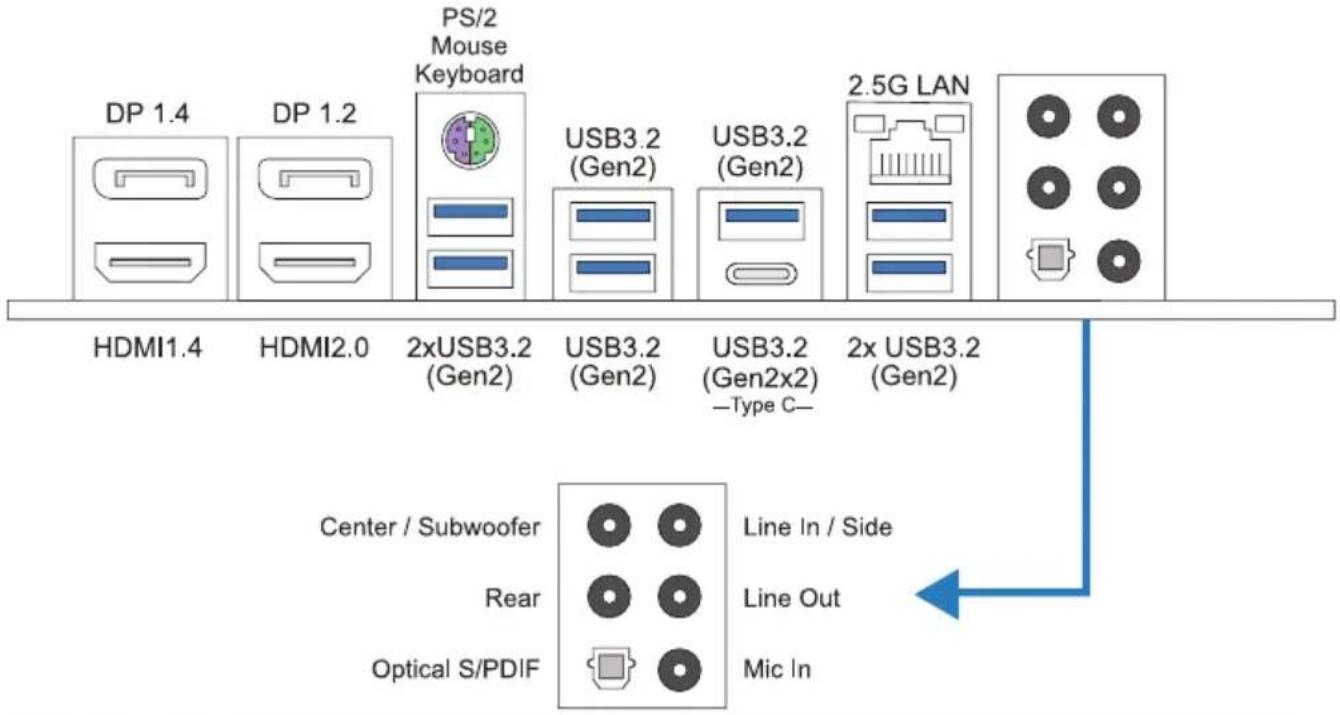
» Порты HDMI/ DP работают только со встроенным графическим процессором Intel®.
» Максимальное разрешение
HDMI: 4096 x 2160 @60Hz, совместимо с HDMI 2.0; 4096 x 2160 @30Hz, совместимо с HDMI 1.4 DP: 5120 x 3200 @60Hz, совместимо с DP 1.4: 4096 x 2160 @60Hz, совместимо с DP 1.2
» Материнская плата поддерживает два встроенных вывода на дисплей одновременно, а конфигурацию вывода на дисплей можно выбрать в утилите графического драйвера Intel.
» При использовании переднего аудиоразъема HD и подключении гарнитуры задний звук будет автоматически отключен.
» Порт антенны WiFi позволяет подключаться к модулю E Key и использовать функцию WiFi i Bluetooth.
1.5 Компоновка материнской платы
Z690 VALKYRIE
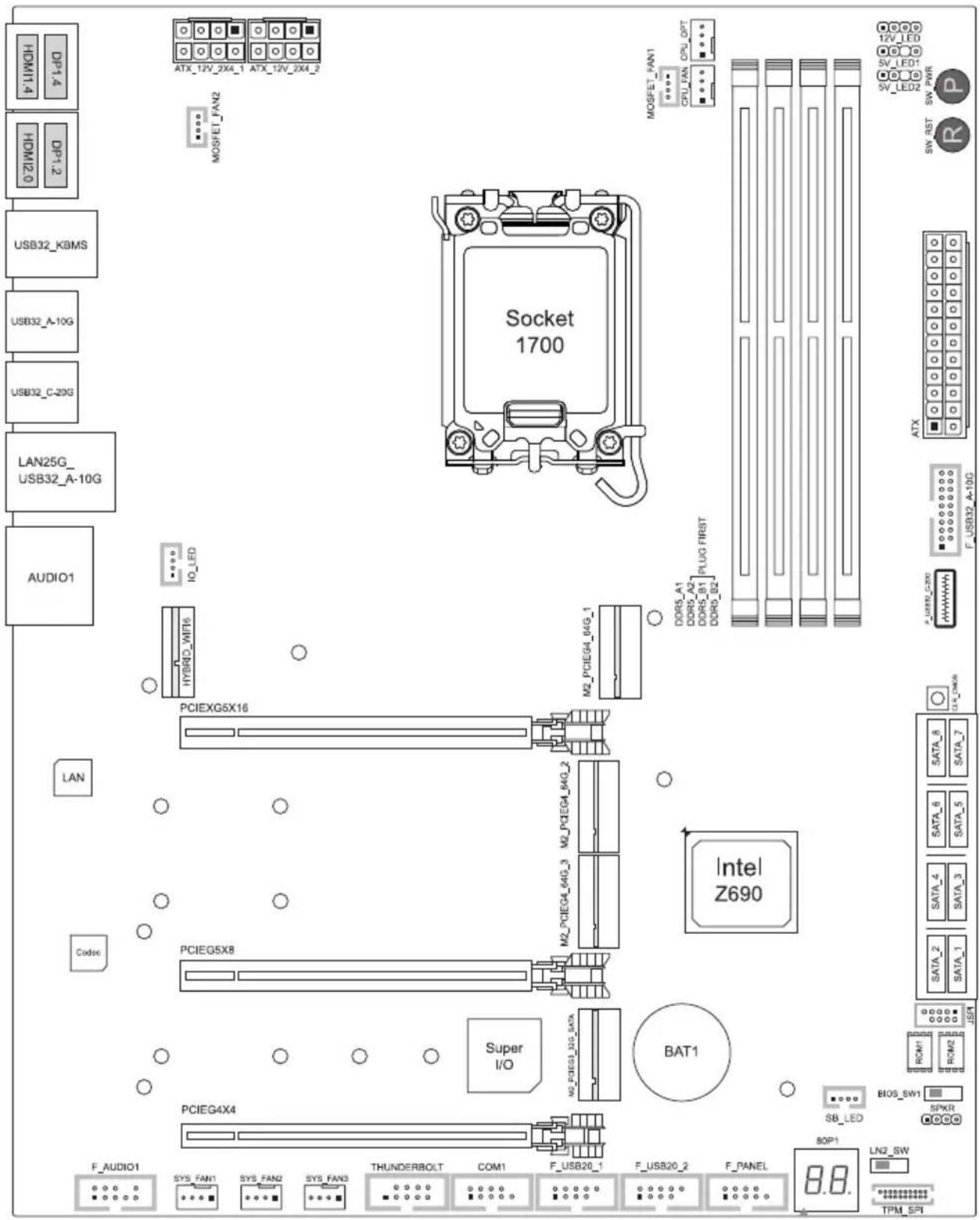
Примечание
» ■ представляет собой 1-й контакт.
Z690A VALKYRIE
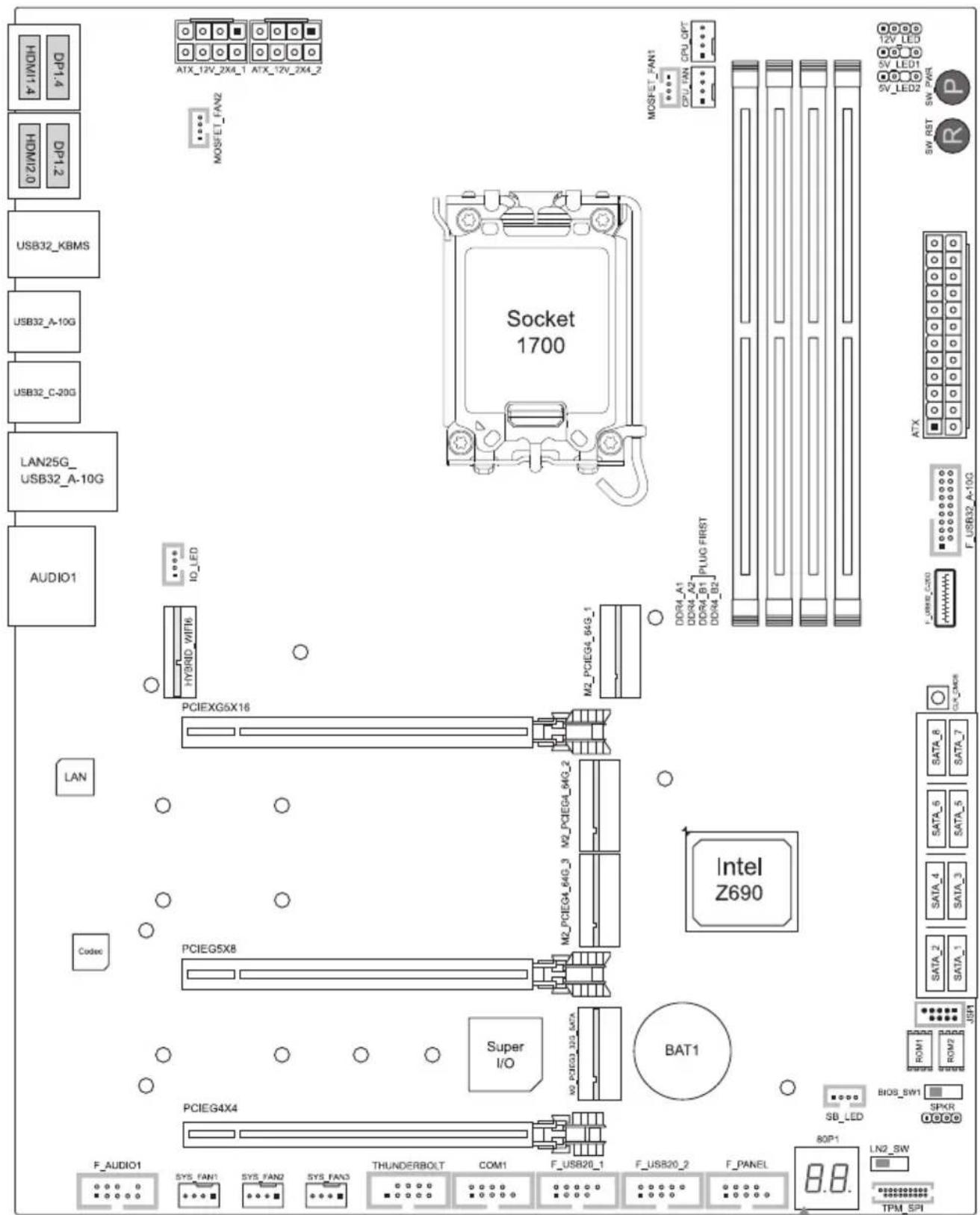
Примечание
» ■ представляет собой 1-й контакт.
Глава 2: Установка оборудования
2.1 Установка центрального процессора (ЦП)
Шаг 1: Найдите сокет ЦП на материнской плате.
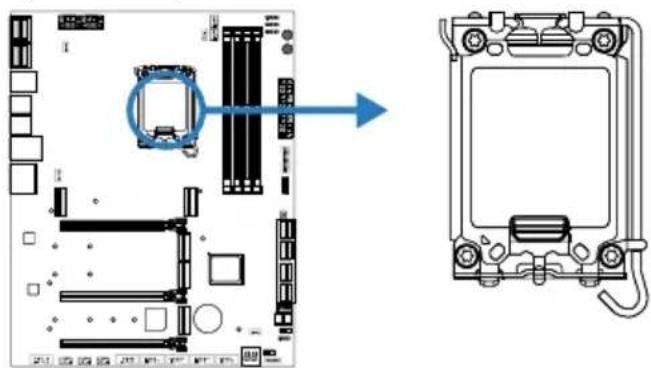
» Снимите штырьковый цоколь перед установкой и сохраните его для будущего использования. После снятия ЦП накройте штырьковый цоколь на пустом сокете, чтобы не повредить ножки штырьков.
» Материнская плата может быть оснащена штырьковым цоколем двух разных типов. См. следующие указания, чтобы снять штырьковый цоколь.
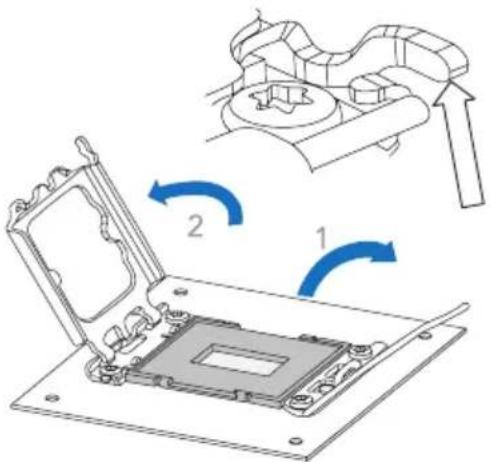
Шаг 2: Откройте рычаг независимого механизма загрузки (ILM), а затем загрузочную пластину с помощью пальца.
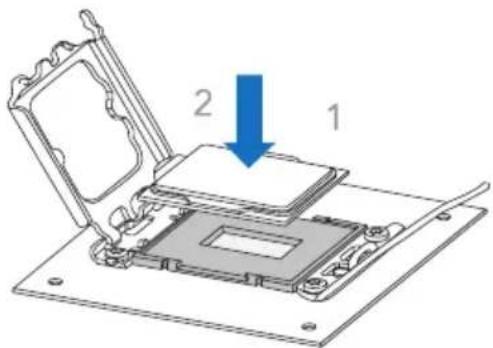
Шаг 3: Выровняйте и установите корпус процессора в гнездо.
Шаг 4: Закройте загрузочную пластину.
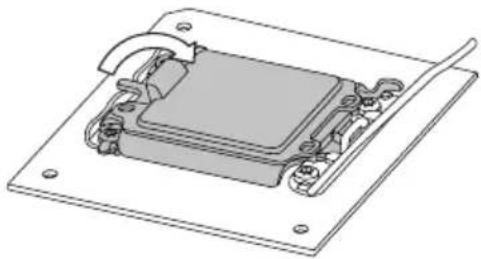
Шаг 5: Снимите и сохраните крышку.
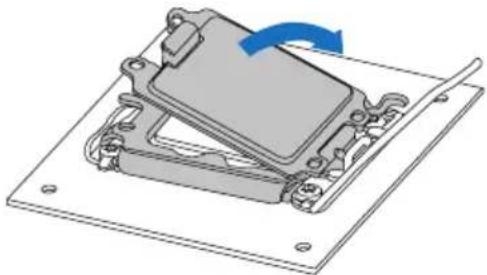
Шаг 6: Закройте рычаг ILM и защелку.
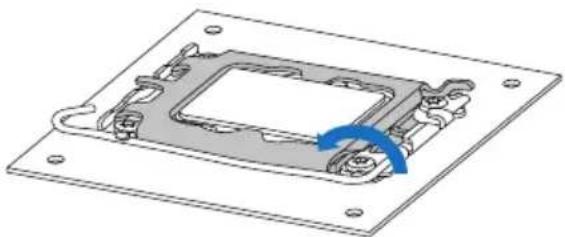
» Убедитесь, что вы устанавливаете правильный ЦП, предназначенный для сокета LGA1700.
» ЦП помещается только при правильной ориентации. Не прикладывайте силу, вставляя ЦП в сокет, чтобы не повредить ЦП.
2.2 Установка радиатора
Шаг 1: Установите вентилятор ЦП в сборе поверх установленного ЦП и убедитесь, что четыре крепежных элемента совпадают с отверстиями на материнской плате. Сориентируйте вентилятор в сборе и поместите кабель вентилятора максимально близко к разъему вентилятора ЦП.
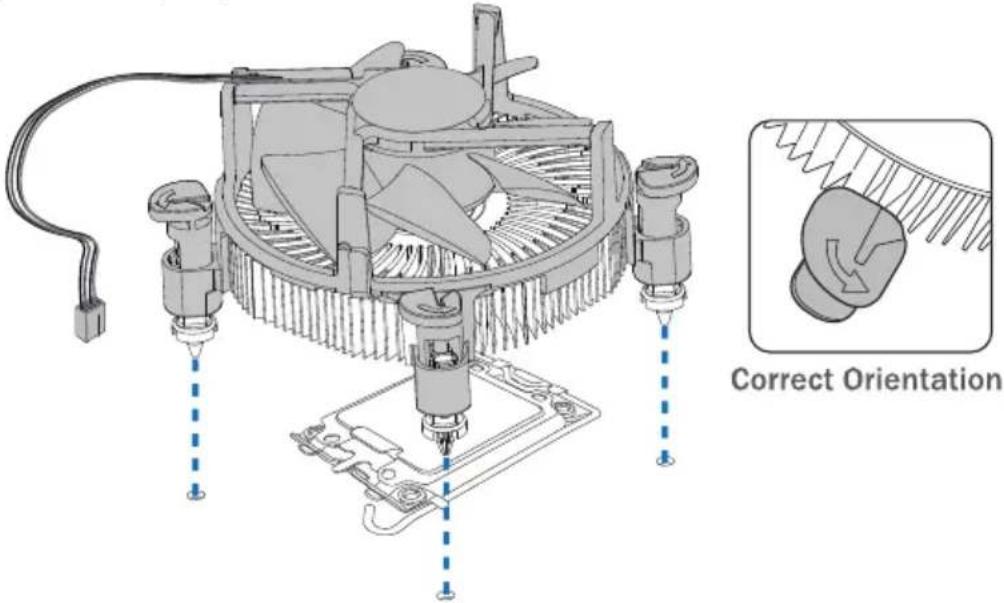
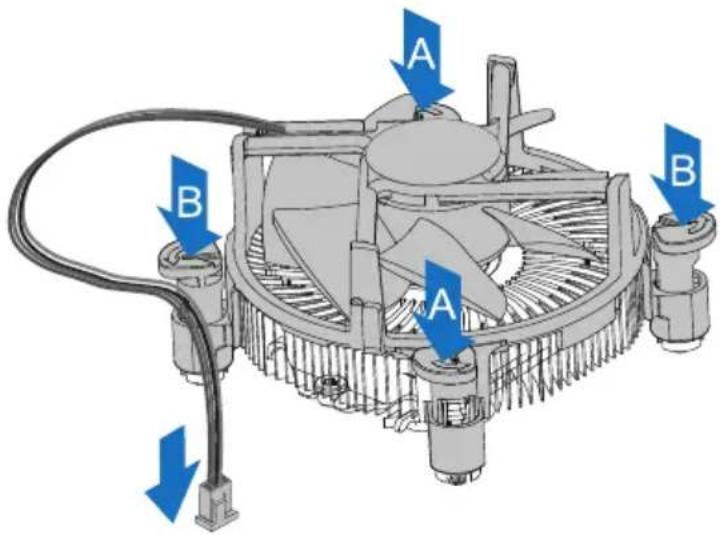
Шаг 2: Одновременно нажмите на два крепежных элемента, которые расположены по диагонали, чтобы зафиксировать вентилятор ЦП в сборе. При фиксации каждого крепежного элемента должен быть слышен щелчок.
Примечание
» При необходимости перед установкой радиатора нанесите на ЦП термоинтерфейсный материал.
» Не забудьте подключить разъем вентилятора ЦП.
» См. правильную установку в руководстве по установке соответствующего радиатора ЦП.
2.3 Подключение охлаждающих вентиляторов
Следующие штыревые соединители предназначены для охлаждающих вентиляторов, встроенных в компьютер. Кабель и разъем вентилятора могут отличаться в зависимости от производителя вентилятора.
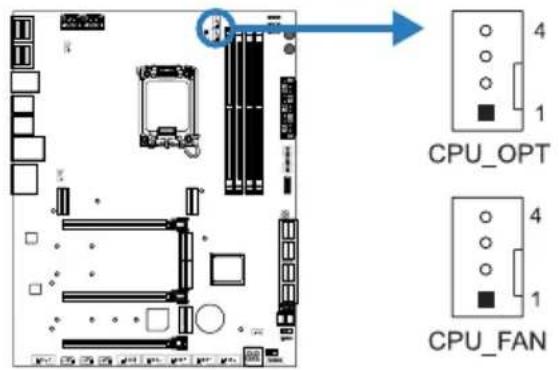
CPU_FAN/ CPU_OPT: Штыревой соединитель вентилятора ЦП
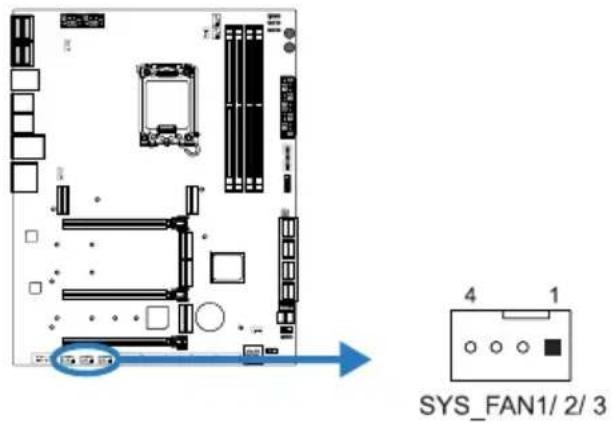
SYS_FAN1/ SYS_FAN2/ SYS_FAN3: Штыревой соединитель вентилятора системы
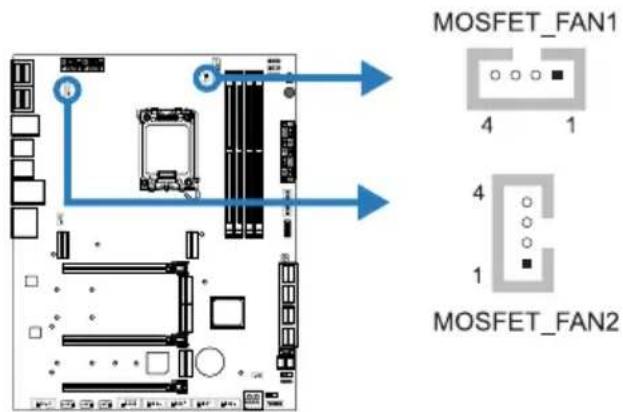
MOSFET_FAN1/ MOSFET_FAN2: Штыревой соединитель вентилятора MOSFET
» CPU_FAN, CPU_OPT, SYS_FAN1/2/3 поддерживают 4-контактные и 3-контактные головные разъемы. При подключении проводов к разъемам обратите внимание, что красный провод является положительным и должен быть подключен к контакту № 2, а черный провод – это Земля и должен быть подключен к контакту № 1 (GND).
» MOSFET_FAN1 / MOSFET_FAN2 support 4-pin head connectors.
» Штыревой соединитель вентилятора ЦП (CPU_OPT): Поддержка вентилятора водяного охлаждения и вентилятора ЦП.
2.4 Установка системной памяти
Модули DDR4 / DDR5
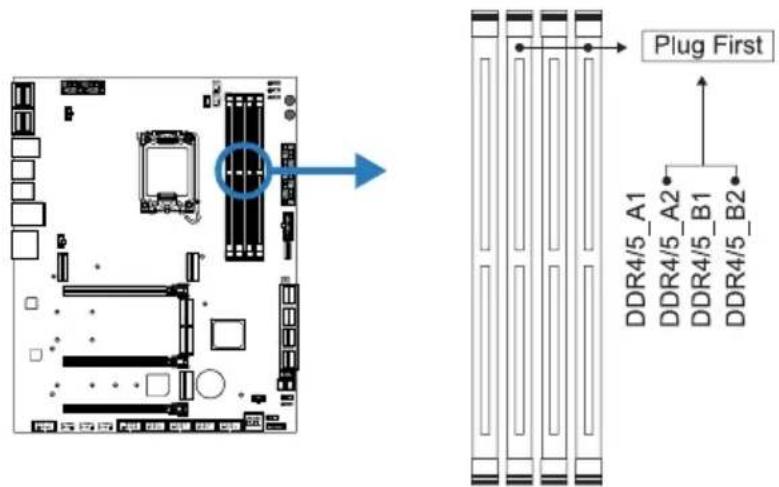
Шаг 1: Разблокируйте слот DIMM, нажав на фиксирующие зажимы наружу. Выровняйте модуль DIMM в слоте таким образом, чтобы выемка на модуле DIMM совпадала с разрывом в слоте.
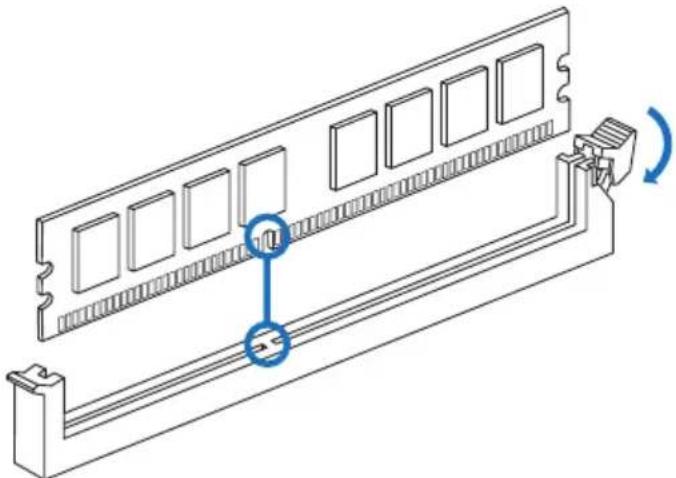
Шаг 2: Вставьте DIMM вертикально плотно в слот так, чтобы фиксирующие зажимы защелкнулисыи модуль DIMM установился должным образом.
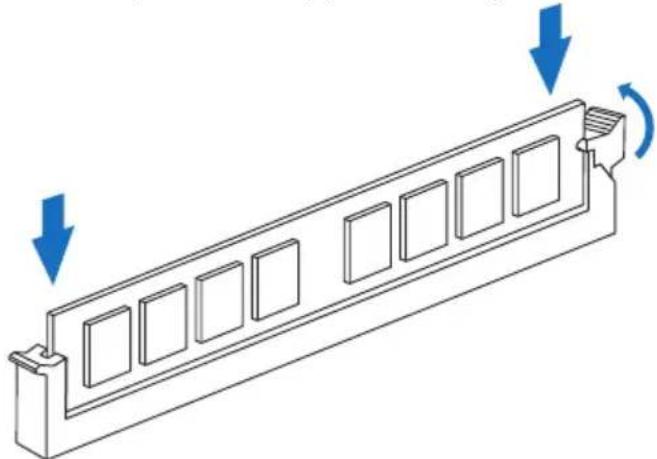
» Если модуль DIMM не вставляется плавно, не применяйте силу. Полностью вытащите его и попробуйте снова.
Емкость памяти
| Расположение Модуль | DDR4 Общий объем памяти | |
| DDR4_A1 4 ГБ/8 ГБ/16 ГБ | 32 ГБ | Максимум 128 ГБ. |
| DDR4_A2 4 ГБ/8 ГБ/16 ГБ | 32 ГБ | |
| DDR4_B1 | 4 ГБ/8 ГБ/16 ГБ/32 ГБ | |
| DDR4_B2 4 ГБ/8 ГБ/16 ГБ | 32 ГБ | |
| Расположение Модуль | DDR5 Общий объем памяти | |
| DDR5_A1 8ГБ/16ГБ/24ГБ | 32ГБ/48ГБ | Максимум 192 ГБ. |
| DDR5_A2 8ГБ/16ГБ/24ГБ | 32ГБ/48ГБ | |
| DDR5_B1 8ГБ/16ГБ/24ГБ | 32ГБ/48ГБ | |
| DDR5_B2 8ГБ/16ГБ/24ГБ | 32ГБ/48ГБ | |
Установка двухканальной памяти
Ознакомьтесь со следующими требованиями, чтобы активировать двухканальную функцию:
Устанавливайте модули памяти одинаковой плотности попарно, как показано в таблице.
| Статус двойного DDR4 | _A1 DDR4_A2 | DDR4_B1 DDR4_B2 | |
| Включено О Х О Х | |||
| Включено Х О Х О | |||
| Включено О О О О | |||
| Статус двойного DDR5 | _A1 DDR5_A2 | DDR5_B1 DDR5_B2 | |
| Включено О Х О Х | |||
| Включено Х О Х О | |||
| Включено О О О О | |||
(О память установлена, Х память не установлена.)
Примечание
» При установке более одного модуля памяти рекомендуется на этой материнской плате использовать память той же марки и емкости.
2.5 Слоты расширения
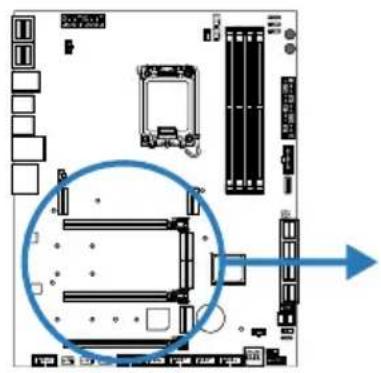
• Совместимость с PCI-Express 5.0.
• Максимальная пропускная способность слота PCIe составляет 128 ГБ / с.
PCIEG4X8: слот PCI-Express Gen5 x16 (x8 режиме)
• Совместимость с PCI-Express 5.0.
- Максимальная пропускная способность слота PCIe составляет 64 ГБ / с.
PCIEG3X4: слотPCI-Express Gen4 x16 (x4 режиме)
• Совместимость с PCI-Express 4.0.
- Максимальная пропускная способность слота PCIe составляет 16 ГБ / с.
M2\_PCIEG4\_64G\_1: Слот М.2 (М Key)
- Слот М.2 поддерживает модуль SSD 2280 типа М.2.
- Поддержка модуля М.2 PCI Express до Gen4 .0x4(64 ГБ/с) – NVMe/AHCI SSD.
- Поддерживает Технология Intel® Optane™.
M2\_PCIEG4\_64G\_2: Слот М.2 (М Key)
- Слот М.2 поддерживает модуль SSD 2280/22110 типа М.2.
- Поддержка модуля M.2 PCI Express до Gen4 .0x4(64 ГБ/с) – NVMe/AHCI SSD.
- Поддерживает Технология Intel® Optane™.
M2\_PCIEG4\_32G\_SATA: Слот М.2 (М Key)
- Слот М.2 поддерживает модуль SSD 2242/2260/2280/22110 типа М.2.
- Поддержка модуля PCI Express до Gen3 .0x4(32 ГБ/с) – NVMe/AHCI SSD и SATA III(6 ГБ/с).
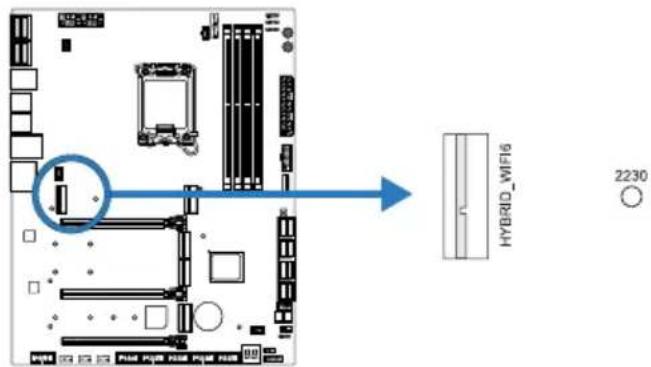
HYBRID\_WIFI6: разъем M.2 (E Key)(Wi-Fi карта M.2 (E Key) не входит в комплект поставки.)
• Поддерживает типа 2230.
- Поддерживает модуль Wi-Fi/Bluetooth и Intel® CNVi (встроенный WiFi/BT).
Примечание
» Когда слот M.2(M2_PCIEG3_32G_SATA) занят режимом SATA, разъем SATA_4 будет отключен.
Статус совместного использования слотового модуля М.2
Когда слот М.2 установлен с интерфейсом режима PCIe или SATA SSD, состояние использования разъема SATA следующее.
(О означает, что разъем SATA включен, X означает, что разъем SATA отключен.)
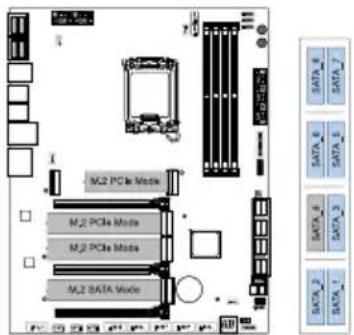
1x M.2 SATA SSD Slot + 3x M.2 PCIe SSD Slot -- 7x SATA HDDs
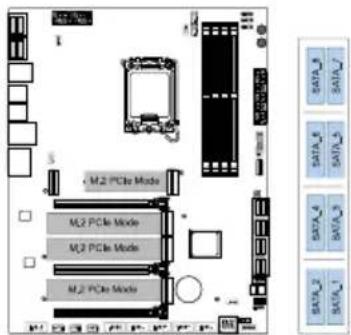
4x M.2 PCIe SSD Slot -- 8x SATA HDDs
Установка карты расширения
Вы можете установить карту расширения, выполнив следующие действия:
- Прочтите инструкцию к соответствующей карте расширения, прежде чем устанавливать эту карту в компьютер.
- Снимите крышку шасси компьютера, винты и кронштейн слота с компьютера.
- Поместите карту в слот расширения и нажмите на карту, пока она полностью не установится в слот.
- Закрепите металлический кронштейн карты на задней панели шасси винтом. (Этот шаг предназначен только для установки карты VGA.)
- Установите на место крышку шасси компьютера.
- Включите компьютер, при необходимости измените настройки BIOS для платы расширения.
- Установите соответствующий драйвер для карты расширения.
Примечание
» Обратите внимание, что при необходимости установить или удалить винт вам понадобится отвертка типа M2. Не рекомендуется использовать отвертку, не отвечающую техническим требованиям, в противном случае можно повредить винт.
Установка радиатора М.2 COOLING
Этапы снятия радиатора M.2 COOLING:

Шаг 1: Перед тем как вставить карту M.2 SSD, ослабьте винты на краю радиатора и снимите радиатор.
Шаг 2: Вставьте карту М.2 SSD в слот М.2 и прикрутите ее к материнской плате.
Шаг 3: После установки карты M.2 SSD поместите радиатор M.2 COOLING над слотом M.2 и затяните винты, чтобы закрепить радиатор на материнской плате.
Note
» Следуйте инструкциям по установке радиатора M.2 COOLING и снимите радиатор M.2 COOLING, чтобы установить карту M.2 SSD на материнскую плату.
2.6 Настройка переключателя
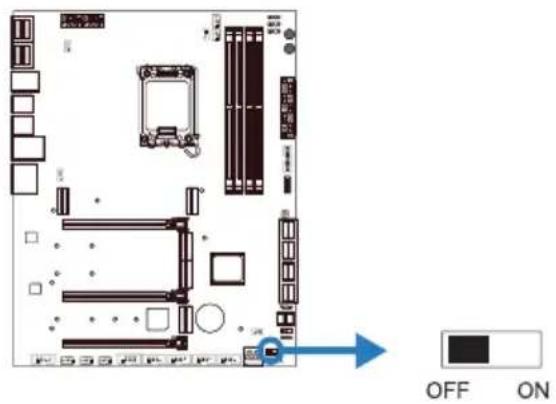
BIOS\_SW1: двойной переключатель BIOS
Двойной переключатель BIOS позволяет выбрать одно из ПЗУ BIOS (ROM1/ROM2) для загрузки.
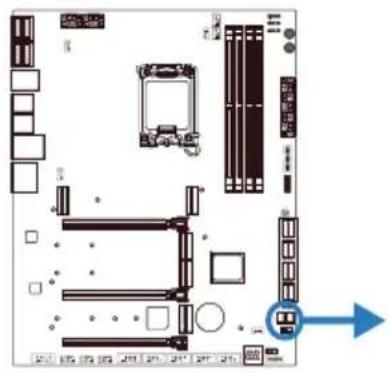
Включена основная BIOS (ROM1)
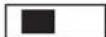
Загорается светодиодный индикатор (ROM1_LED), и включается основная BIOS
Включена резервная BIOS (ROM2)
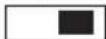
Загорается светодиодный индикатор (ROM2_LED), и включается резервная BIOS.
Note
» Не используйте этот переключатель, когда включено питание системы.
» Перед перепрограммированием ПЗУ BIOS убедитесь, что этот переключатель установлен в положение ПЗУ BIOS, которое вы хотите обновить.
LN2\_SW: переключатель режима LN2
Когда режим LN2 включен, ЦП работает на самой низкой частоте (например, 800 МГц) во избежание неожиданного отключения системы.
» Мы не несем ответственности за повреждения или риски, вызванные разгоном.
2.7 Штыревые соединители и разъемы
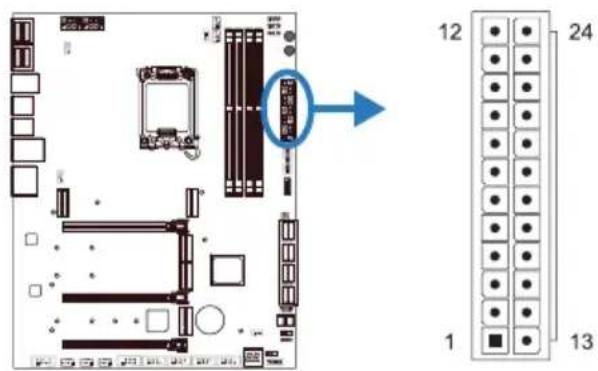
ATX: разъем источника питания ATX
Для лучшей совместимости рекомендуется использовать для этого разъема стандартный 24-контактный источник питания АТХ. Перед подключением разъема убедитесь в правильной ориентации.
ATX\_12V\_2X4\_1/ ATX\_12V\_2X4\_2: разъем источника питания ATX
Разъем обеспечивает +12 В в цепи питания ЦП. Если разъем питания процессора 4-контактный, воспользуйтесь следующими способами установки:
- Если блок питания имеет два 8-контактных разъема питания процессора: установите ATX_12V_2X4_1 и ATX_12V_2X4_2.
- Если в блоке питания есть только один 8-контактный разъем питания ЦП: установите его в ATX_12V_2X4_1 или ATX_12V_2X4_2.
- Если в блоке питания имеется только 4-контактный разъем питания процессора: установите его на контакты 1-2-5-6 ATX_12V_2X4_1 или 1-2-5-6 контактов ATX_12V_2X4_2.
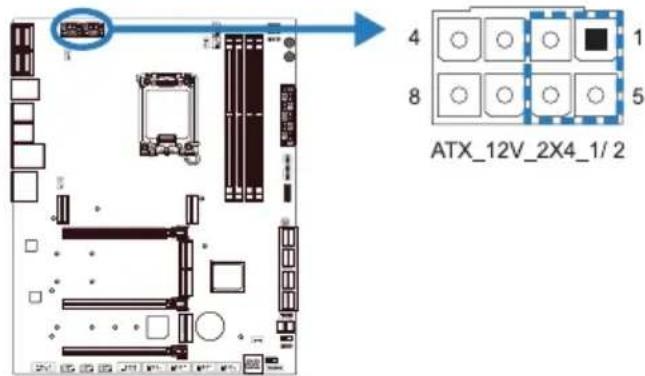
» Перед включением системы убедитесь, что вставлены оба разъема ATX, ATX_12V_2X4_1 и ATX_12V_2X4_2.
» Недостаточное питание системы может привести к нестабильности или неправильному функционированию периферийных устройств. При настройке системы с более энергоемкими устройствами рекомендуется использовать блок питания с более высокой выходной мощностью.
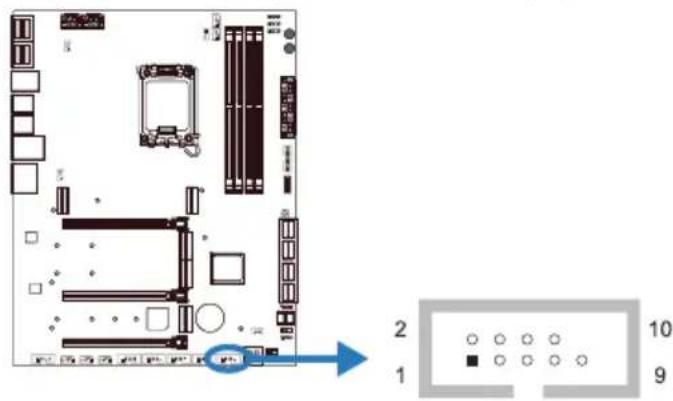
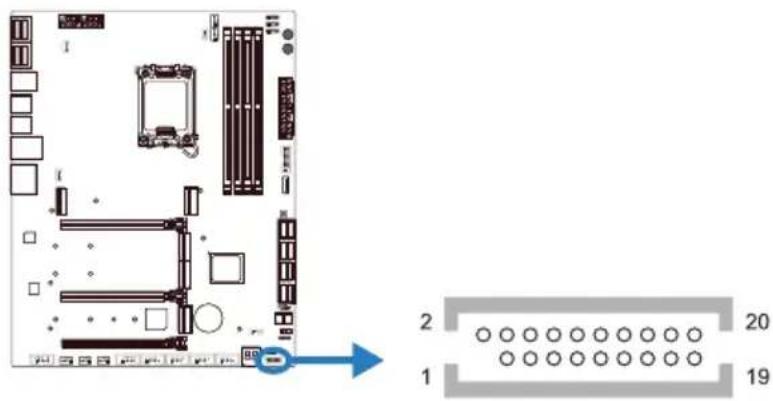
F\_PANEL: штыревой соединитель передней панели
Этот разъем включает в себя соединения включения питания, сброса, светодиода жесткого диска и светодиода питания. Он позволяет пользователю подключать функции переключателя передней панели корпуса ПК.
SPKR: штыревой соединитель динамика шасси
Подключите динамик шасси к этому штыревому соединителю.
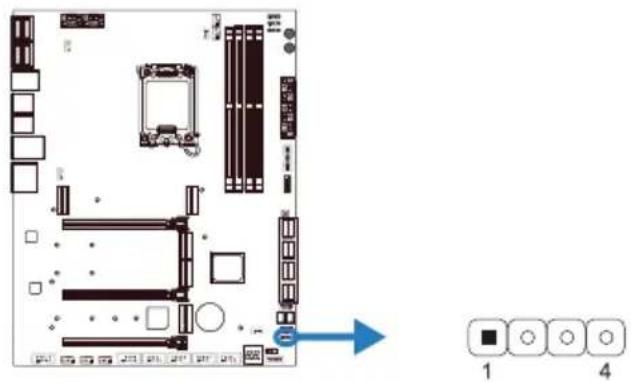
TPM\_SPI: штыревой соединитель доверенного платформенного модуля
Этот штыревой соединитель позволяет хранить криптографические ключи, защищающие информацию.
Эти разъемы подключаются к жестким дискам SATA через кабели SATA.
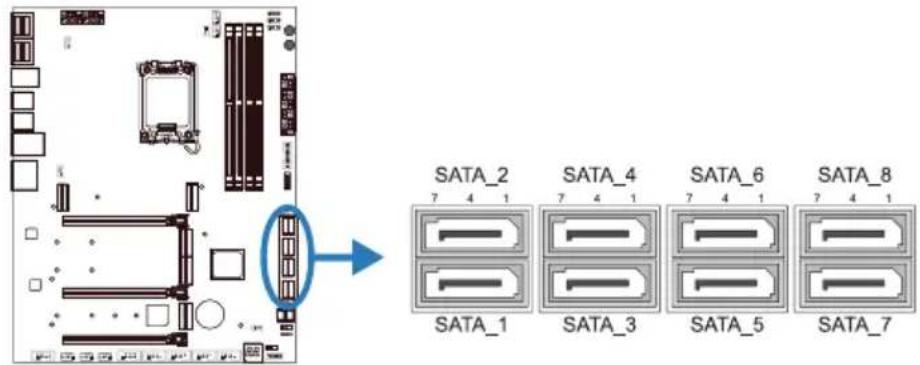
| Pin Assignment |
| 1 Ground |
| 2TX+ |
| 3TX- |
| 4Ground |
| 5 RX- |
| 6RX+ |
| 7Ground |
Примечание
» Когда слот M.2(M2_PCIEG3_32G_SATA) занят режимом SATA, разъем SATA_4 будет отключен.
F\_USB32\_A-10G: штыревой соединитель для портов USB 3.2 (Gen2) на передней панели
Этот штыревой соединитель позволяет пользователю добавлять дополнительные порты USB на переднюю панель ПК, а также может быть подключен к самым разным внешним периферийным устройствам.
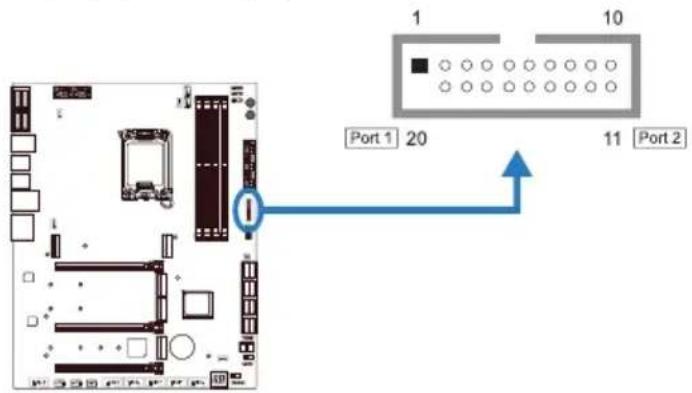
| Pin | Assignment Pin | Assignment |
| 1 | VBUS0 11 D2+ | |
| 2 | SSRX1- 12 D2- | |
| 3 | SSRX1+ 13 Ground | |
| 4 | Ground 14 SSTX2- | |
| 5 | SSTX1- 15 SSTX2- | |
| 6 | SSTX1+ 16 Ground | |
| 7 | Ground 17 SSRX2- | |
| 8 | D1- 18 SSRX2- | |
| 9 | D1+ 19 VBUS1 | |
| 10 | ID 20 Key |
F\_USB32\_C-20G: штыревой соединитель для портов USB 3.2 (Gen2x2) на передней панели
Этот Кабели USB Type-C штыревой соединитель позволяет пользователю добавлять дополнительные порты USB на переднюю панель ПК, а также может быть подключен к самым разным внешним периферийным устройствам.
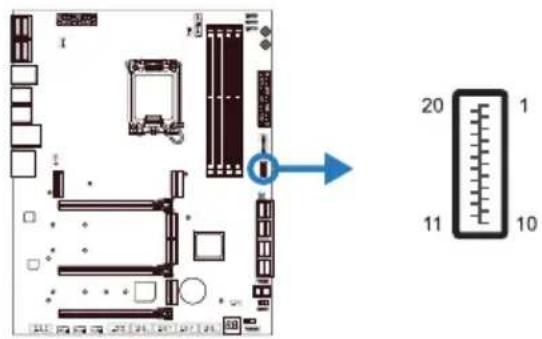
F\_USB20\_1/ F\_USB20\_2: штыревой соединитель для портов USB 2.0 на передней панели
Этот штыревой соединитель позволяет пользователю добавлять дополнительные порты USB на переднюю панель ПК, а также может быть подключен к самым разным внешним периферийным устройствам.
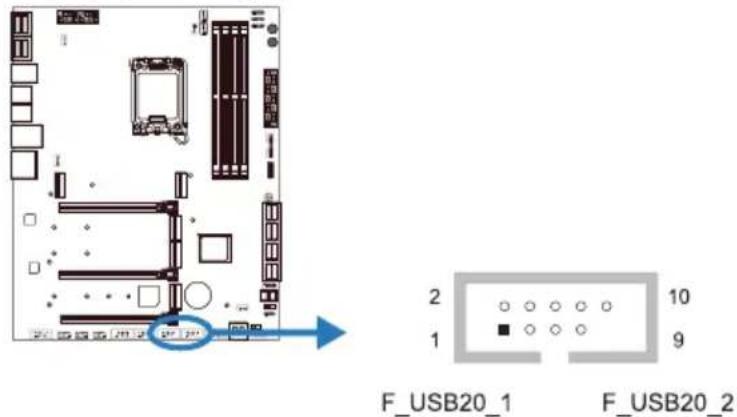
| Pin Assignment |
| 1 +5V (fused) |
| 2+5V (fused) |
| 3USB- |
| 4USB- |
| 5 USB+ |
| 6USB+ |
| 7Ground |
| 8 Ground |
| 9Key |
| 10 NC |
THUNDERBOLT: штыревой соединитель Thunderbolt
Этот штыревой соединитель позволяет пользователю добавлять дополнительные порты Thunderbolt на переднюю панель ПК, а также может быть подключен к самым разным внешним периферийным устройствам.
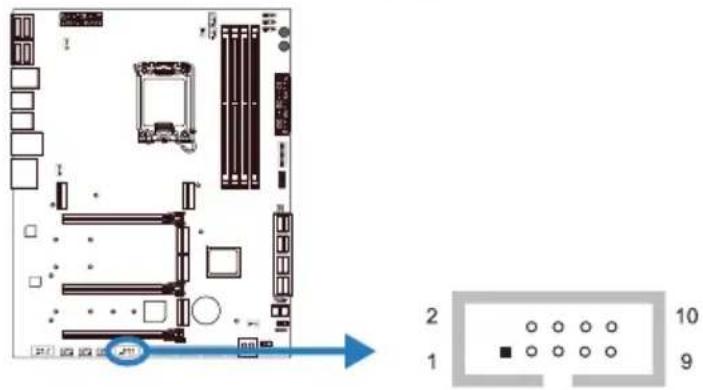
F\_AUDIO1: штыревой соединитель аудио передней панели
Этот разъем позволяет пользователю подключить аудиовход/выход на передней панели, который поддерживает HD.
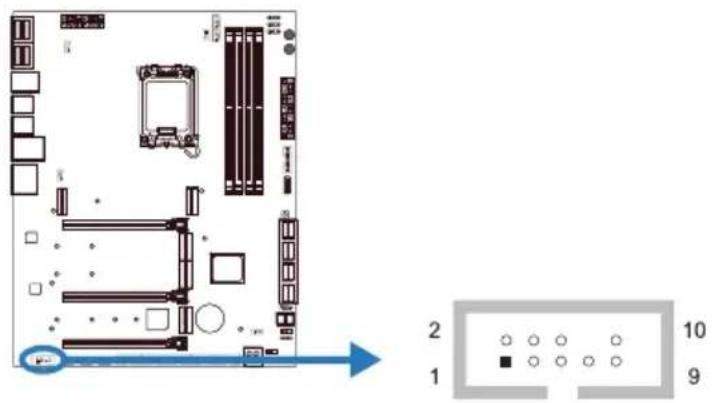
» При использовании переднего аудиоразъема HD и подключении гарнитуры задний звук будет автоматически отключен.
» Рекомендуется подключить аудиомодуль высокой четкости на передней панели к этому разъему, чтобы воспользоваться возможностями аудио высокой четкости материнской платы.
COM: разъем последовательного порта
На материнской плате имеется штыревой соединитель последовательного порта для подключения порта RS-232.
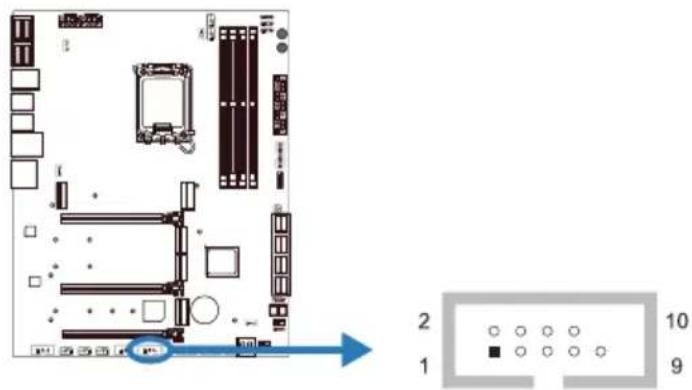
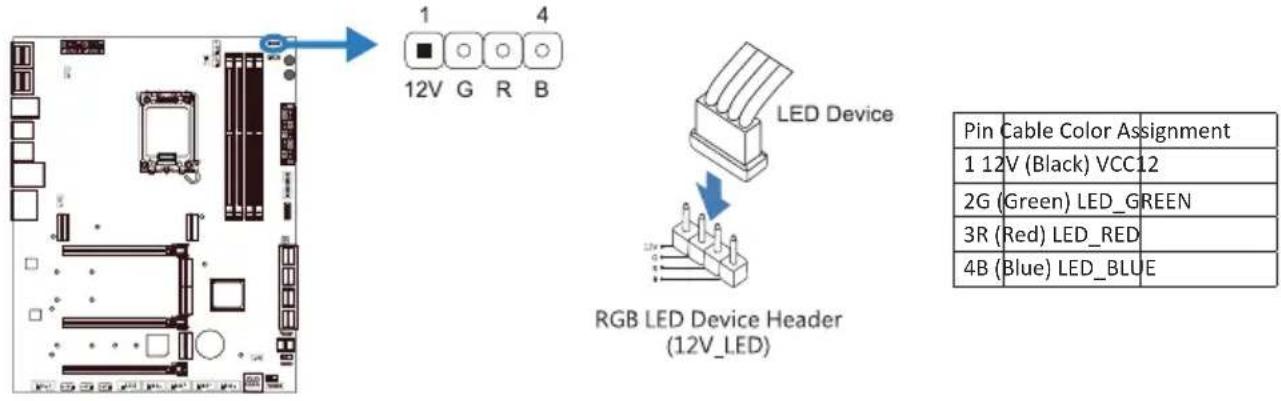
12V\_LED: Штыревой соединитель светодиодного устройства RГБ (5050 SMD)
Этот штыревой соединитель обеспечивает питание 12 В и контакты управления RГБ для светодиодного устройства RГБ (5050 SMD).
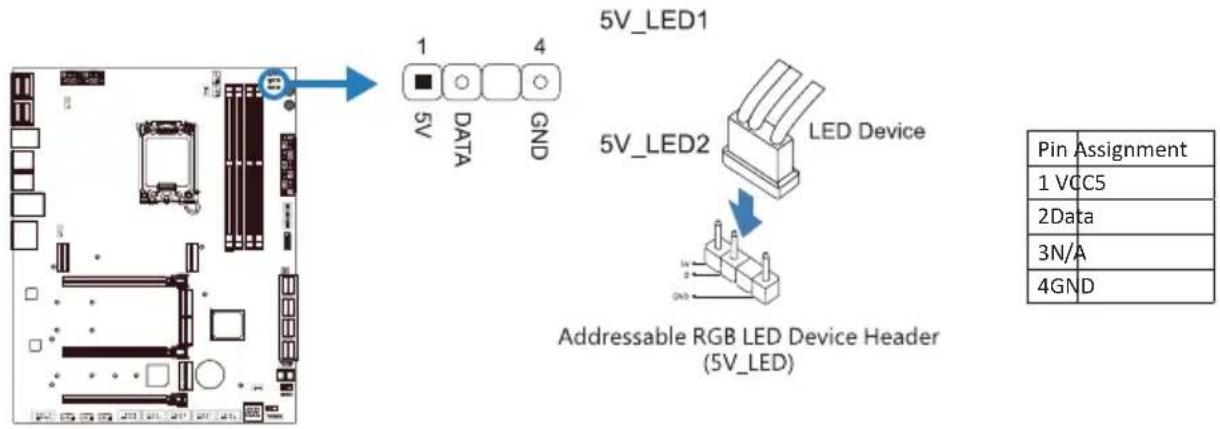
5V\_LED1/ 5V\_LED2: штыревой соединитель адресуемого светодиодного устройства RГБ (WS2818B)
Этот штыревой соединитель обеспечивает питание 5 В и контакты управления данными для светодиодного устройства ARГБ (WS2818B).
Примечание
» Убедитесь, что к вашему светодиодному устройству подключен правильный контакт, неправильное подключение может повредить светодиодное устройство или материнскую плату.
» Разъем 12V_LED поддерживает до 5050 светодиодных лент RГБ с максимальной номинальной мощностью 3 А (12 В).
» Разъем 5V_LED поддерживает до 300 индивидуально адресуемых светодиодных лент RГБ WS2818B с максимальной номинальной мощностью 3 А (5 В).
» Для управления светодиодами используйте программное обеспечение Vivid LED DJ. См. подробную информацию о настройке программного обеспечения в главе 3.3.
2.8 Кнопки, индикаторы, светодиоды Сенсорные кнопки
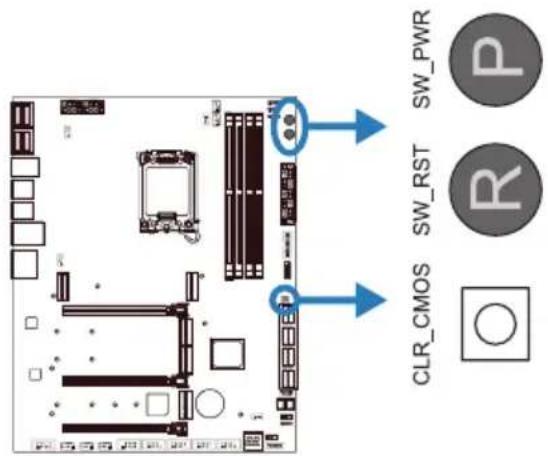
Коснитесь этой кнопки, чтобы включить/выключить систему.
SW\_RST (C6poc):
Коснитесь этой кнопки, чтобы перезагрузить систему.
CLR\_CMOS (Очистить CMOS):
Нажмите кнопку 1 \~ 2 секунды, чтобы загрузить настройки BIOS по умолчанию.
Индикатор POST-кода BIOS:
индикатор показывает POST-код при загрузке. См. все POST-коды BIOS в главе 4.3.
Светодиоды
Нижеуказанные светодиоды управляются программой AURORA. См. более подробную информацию о настройке программного обеспечения в главе 3.3.
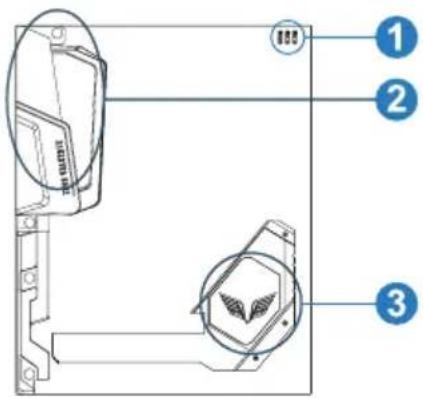
- Штыревой соединитель светодиода RГБ (5 В/12 В)
- Светодиод ARMOR GEAR
- Светодиоды южного моста
Глава 3: UEFI BIOS и программное обеспечение
3.1 Настройка UEFI BIOS
- Программа настройки BIOS может использоваться для просмотра и изменения настроек BIOS для компьютера. Доступ к программе настройки BIOS можно получить, нажав клавишу после начала тестирования памяти POST (сокр. англ. Power-On Self-Test, самотестирование при включении питания) и до начала загрузки операционной системы.
- Дополнительную информацию о настройке UEFI BIOS см. в руководстве по UEFI BIOS
3.2 Обновление BIOS
BIOS можно обновить с помощью одной из следующих утилит:
- BIOSTAR BIO-Flasher: С помощью этой утилиты можно обновить BIOS из файла на жестком диске, USB-накопителе (флэш-накопителе или жестком USB-диске) или компакт-диске.
- Утилита BIOSTAR BIOS Update: Она обеспечивает автоматическое обновление в среде Windows. С помощью этой утилиты можно обновить BIOS из файла на жестком диске, USB-накопителе (флэш-накопителе или жестком USB-диске), компакт-диске или из местоположения файла в Интернете.
BIOSTAR BIO-Flasher
Примечание
» Эта утилита позволяет использовать только устройства хранения с форматом FAT32/16 и одним разделом.
» Выключение или сброс системы во время обновления BIOS приведет к сбою загрузки системы.
Обновление BIOS с помощью BIOSTAR BIOS Flasher
- Перейдите на веб-сайт, чтобы загрузить новейший файл BIOS для материнской платы.
- Затем скопируйте и сохраните файл BIOS на флэш-накопитель USB (поддерживается толькоформат FAT/FAT32).
- Вставьте USB-накопитель, содержащий файл BIOS, в USB-порт.
-
Включите или перезагрузите компьютер, а затем нажмите
во время процесса POST. -
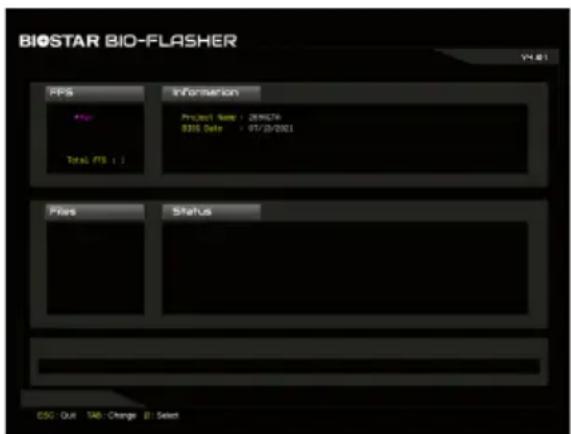
После входа в экран POST появляется утилита BIOS-FLASHER. Выберите
для поиска файла BIOS.
-
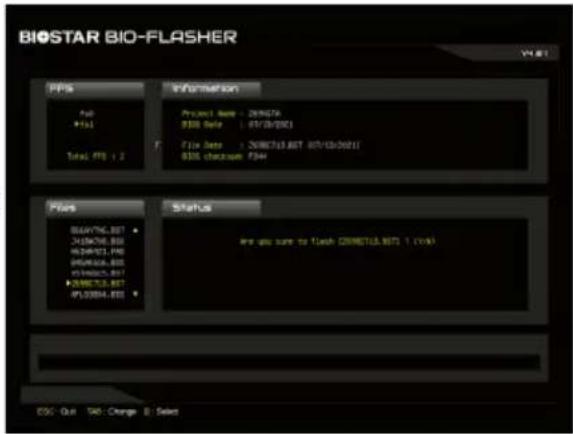
Выберите соответствующий файл BIOS, и появится сообщение с вопросом, действительно ли вы хотите перепрограммировать файл BIOS. Нажмите «Да», чтобы начать обновление BIOS.
-
После завершения перепрограммирования BIOS появляется диалоговое окно с просьбой перезапустить систему. Нажмите кнопку
, чтобы перезапустить систему.
- Пока система загружается и отображается полноэкранный логотип, нажмите клавишу
, чтобы войти внастройки BIOS.
После входа в настройки BIOS перейдите в
Утилита BIOS Update (через Интернет)
- Установите утилиту BIOS Update с DVD-диска.
-
Перед использованием этой функции убедитесь, что система подключена к Интернету.
-
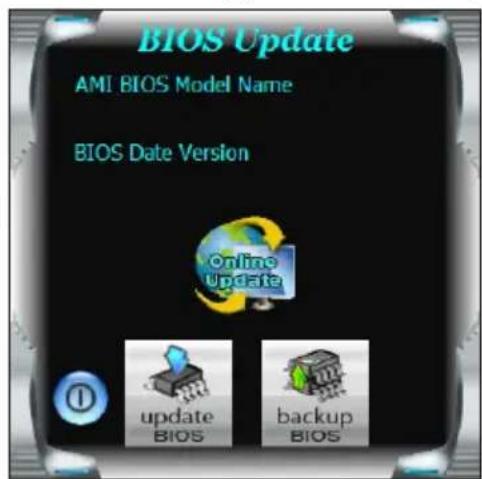
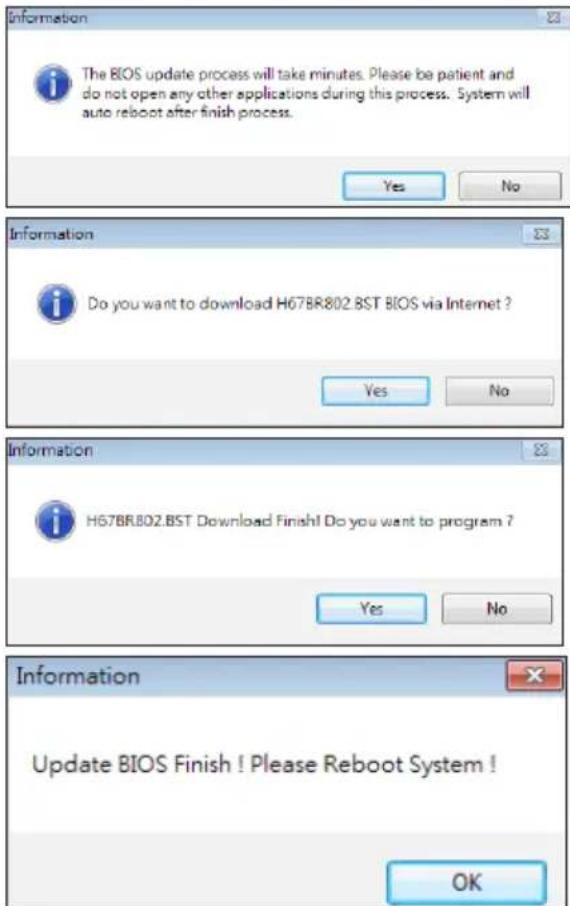
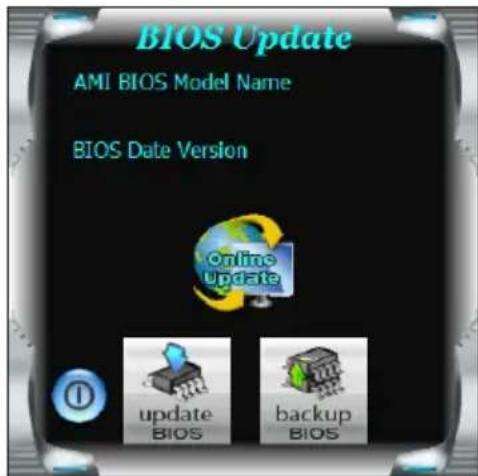
Запустите утилиту BIOS Update и нажмите кнопку «Online Update» (Онлайн-обновление) на главном экране
-
Откроется диалоговое окно с запросом вашего согласия на запуск BIOS Update. Нажмите «Да», чтобы начать процедуру онлайн-обновления.
-
Если есть новая версия BIOS, утилитапредложит вам загрузить ее. Нажмите «Да», чтобы продолжить.
-
После завершения загрузки вас спросят, запрограммировать (обновить) BIOS или нет. Нажмите «Да», чтобы продолжить.
-
После завершения процесса обновления вам будет предложено перезагрузить систему. Нажмите «ОК» для перезагрузки.
- Пока система загружается и отображается полноэкранный логотип, нажмите клавишу
, чтобы войти внастройки BIOS.
После входа в настройки BIOS перейдите в
Утилита BIOS Update (через файл BIOS)
- Установите утилиту BIOS Update с DVD-диска.
-
Загрузите правильную BIOS с веб-сайта http://www.biostar.com.tw/
-
Запустите утилиту BIOS Update и нажмитекнопку «Update BIOS» (Обновить BIOS) на главном экране.
-
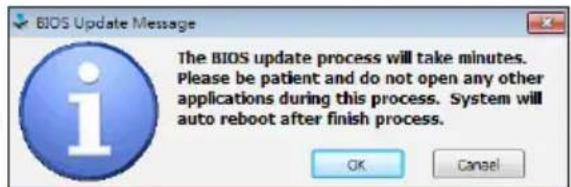
Появится предупреждающее сообщение с запросом вашего согласия на запуск BIOS Update. Нажмите «ОК», чтобы начать процедуру обновления.
-
Выберите местоположение вашего файла BIOS в системе. Выберите нужный файл BIOS и нажмите «Open» (Открыть). Это займет несколько минут, проявите терпение.
-
После завершения процесса BIOS Update нажмите «ОК», чтобы перезагрузить систему.
- Пока система загружается и отображается полноэкранный логотип, нажмите клавишу
, чтобы войти в настройки BIOS. После входа в настройки BIOS перейдите в(Сохранить и выйти), используя функцию (Восстановить настройки по умолчанию), чтобы загрузить оптимизированные настройки по умолчанию, и выберите (Сохранить изменения и сбросить), чтобы перезапустить компьютер. На этом обновление BIOS завершено.
Резервное копирование BIOS
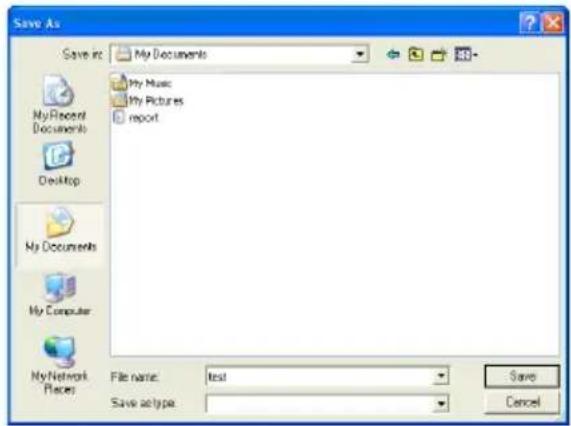
Нажмите кнопку «Backup BIOS» (Резервное копирование BIOS) на главном экранедля резервного копирования BIOS и выберите нужноеместоположение для файла резервной копии BIOS в системеи нажмите «Save» (Сохранить).
3.3 Программное обеспечение
Установка программного обеспечения
- Вставьте установочный DVD-диск в оптический привод. Появится программа установки драйвера, если включена функция автозапуска.
- Выберите установку программного обеспечения, а затем щелкните название соответствующего программного обеспечения.
- Следуйте инструкциям на экране, чтобы завершить установку.
Запуск программного обеспечения
После завершения процесса установки вы увидите значок программного обеспечения на рабочем столе. Дважды щелкните значок, чтобы запустить его.
Примечание
» Все сведения и содержимое, относящиеся к следующему программному обеспечению, могут быть изменены без предварительного уведомления. Для повышения производительности программное обеспечение постоянно обновляется.
» Информация и изображения, описанные далее, предназначены только для справки. Фактическая информация и настройки на плате могут немного отличаться от приведенных в настоящем руководстве.
Утилита BIOScreen
Эта утилита позволяет легко персонализировать загрузочный логотип. Вы можете выбрать ВМР в качестве загрузочногологотипа, чтобы индивидуализировать свой компьютер.
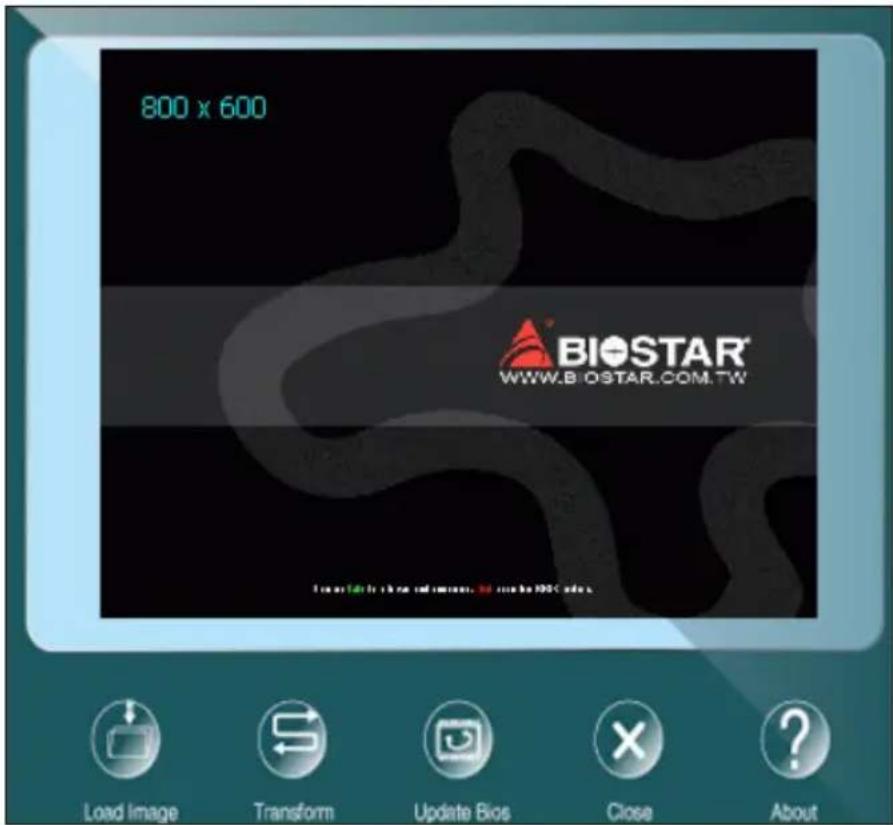
Выполните следующие пошаговые инструкции, чтобы обновить загрузочный логотип:
- Загрузите изображение: Выберите изображение в качестве загрузочного логотипа.
- Преобразуйте: Преобразуйте изображение для BIOS и посмотрите результат.
- Обновите BIOS: Запишите изображение в память BIOS, чтобы завершить обновление.
AURORA Utility
AURORA – это простая в использовании программа, которая объединяет несколько утилит BIOSTAR и позволяет
пользователям одновременно и легко настраивать эти утилиты.
Примечание
» Содержание меню AURORA будет немного отличаться в зависимости от материнских плат компьютеров пользователей.
» После установки или удаления программного обеспечения перезапустите компьютер.
Информация о системе
На вкладке Информация о системе представлена общая информация о системе.
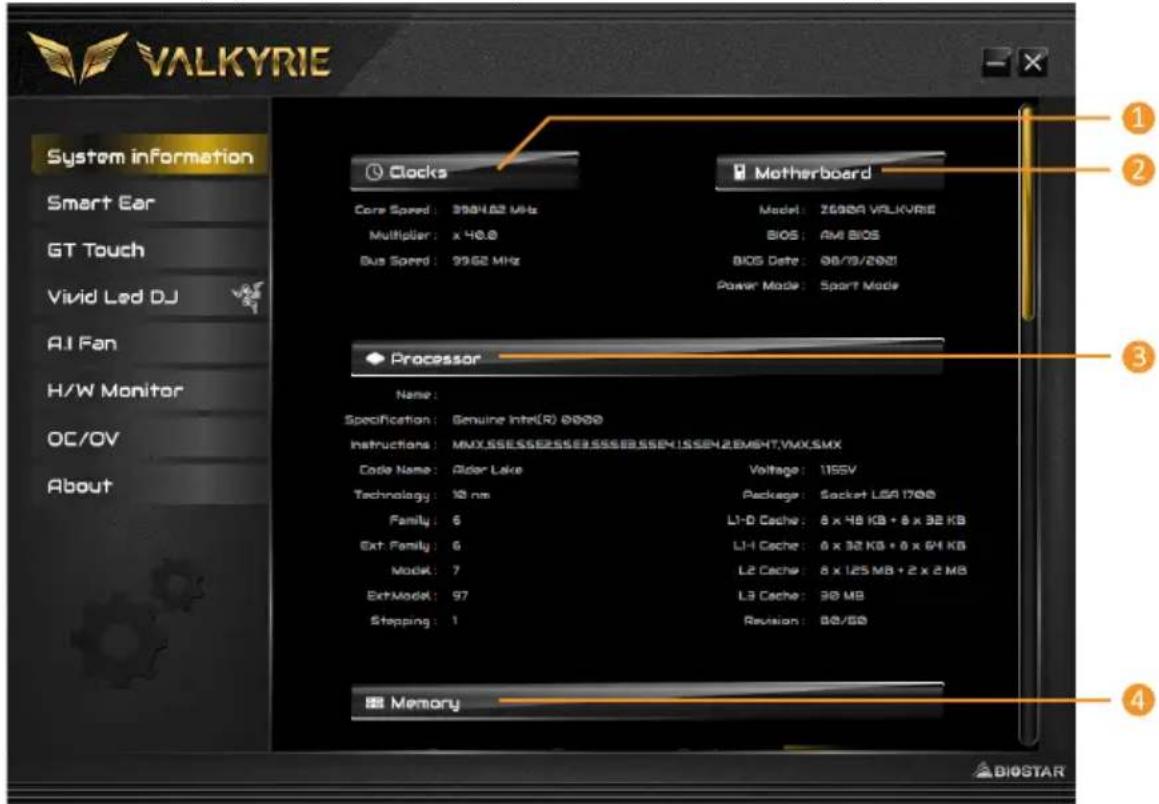
- Clocks (Часы): показывает частоту ядра, множитель и частоту шины.
- Motherboard (Материнская плата): показывает информацию о материнской плате.
- Processor (Процессор): показывает информацию о ЦП.
- Memory (Память): показывает информацию о памяти.
» Нажмите кнопки разных слотов памяти, чтобы получить информацию о памяти.
SmartEAR
Smart EAR позволяет регулировать громкость системы и настраивать импеданс (низкое/высокое усиление) для оптимизации работы наушников. Вы можете легко наслаждаться качественным и потрясающим звуком.
Требования:
- Шасси с передними разъемами аудиовыхода
- Головная гарнитура или наушники
- Операционная система Windows 10 (64-разрядная) / Windows 11 (64-разрядная)
Руководство по установке:
- Убедитесь, что передний аудиокабель шасси правильно подсоединен к переднему штыревому соединителю аудио материнской платы.
- Установите программу AURORA с DVD-диска.
- Подключите головную гарнитуру или наушники к переднему аудиоразъему шасси или порту линейного аудиовыхода
на задней панели ввода-вывода.
» Если вы хотите использовать кабель переднего аудиовыхода АС'97, отключите настройку «Обнаружение разъема напередней панели». Эту настройку можно найти через утилиту О.С. Audio.
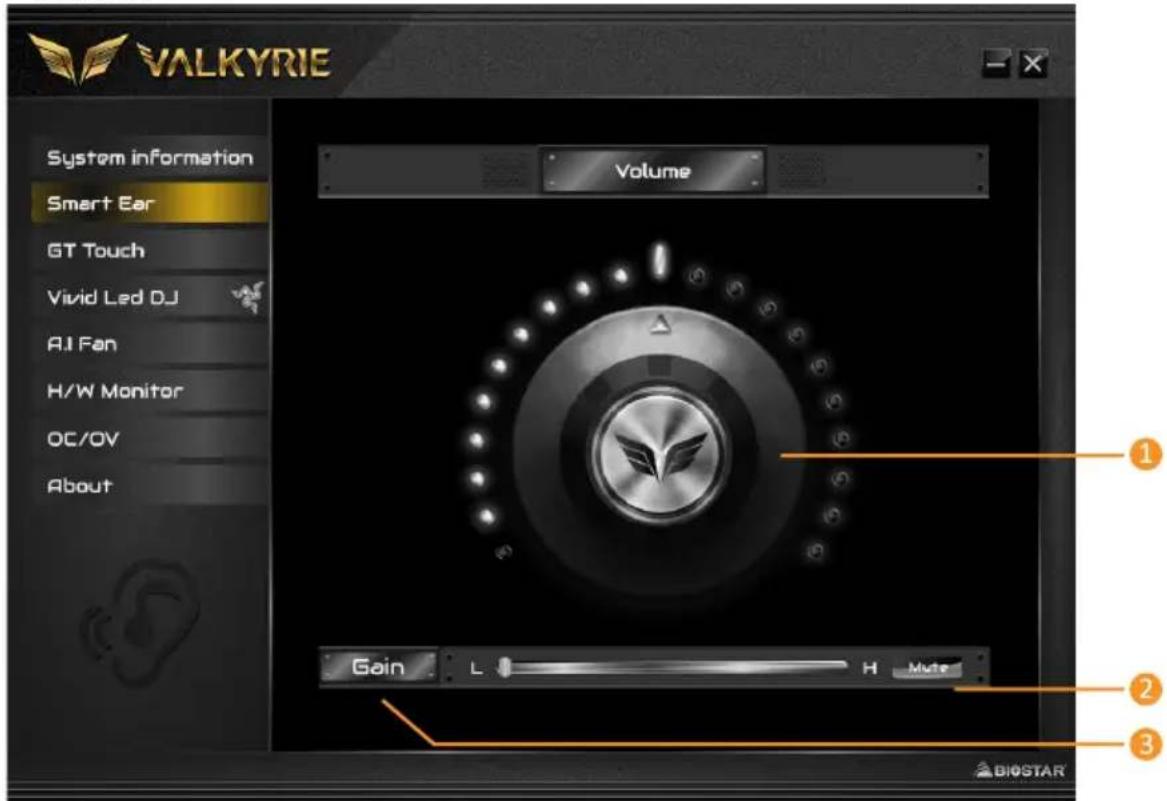
- Volume (Ручка регулировки громкости): громкость можно точно отрегулировать, повернув ручку по часовой стрелке или против часовой стрелки, чтобы соответственно увеличить или уменьшить громкость системы.
- Mute (Отключение микрофона): позволяет отключить звук системы.
- Gain (Переключатель высокого/низкого усиления): установите переключатель усиления на низкое значение для наушников с низким импедансом и установите его на высокое значение для наушников с высоким импедансом.
GT Touch
GT Touch позволяет настраивать нормальный, эко- и спортивный режимы при запускепрограммы AURORA в среде Windows.
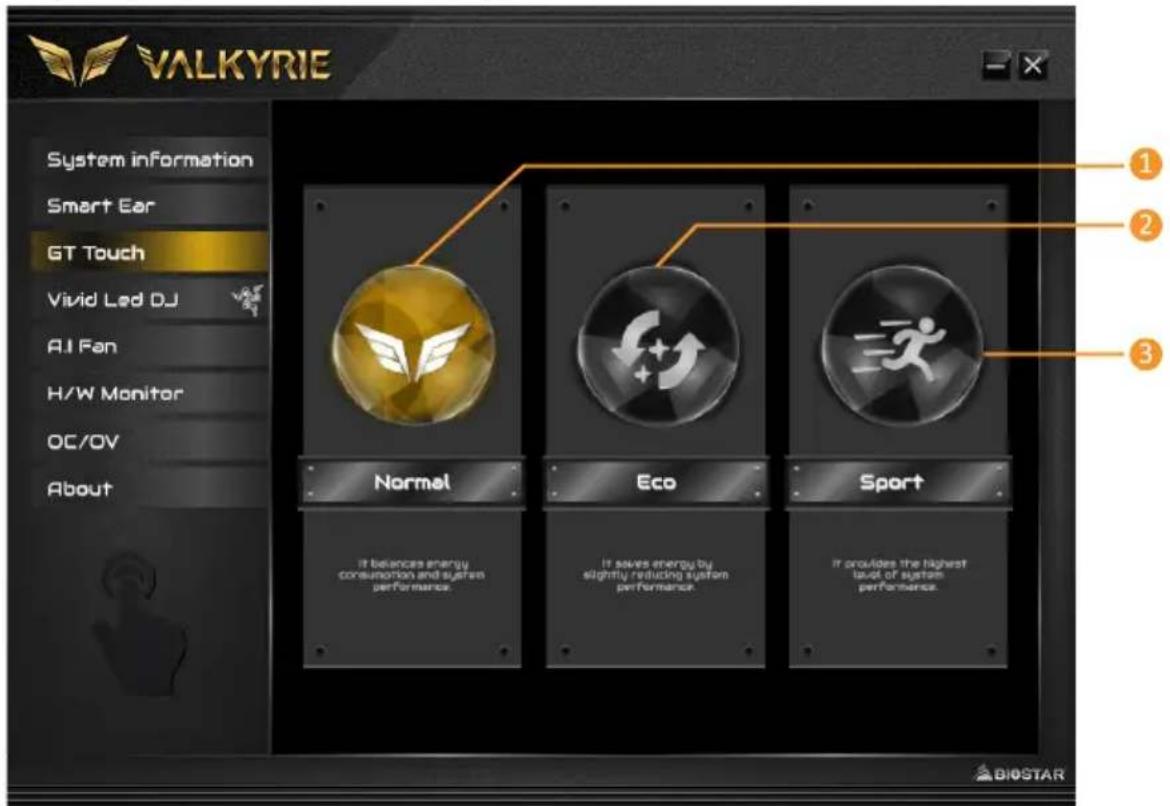
- Normal (Нормальный режим): уравновешивает потребление энергии и производительность системы.
- ECO Mode (Эко-режим): экономит энергию за счет небольшого снижения производительности системы.
- Sport (Спортивный режим): обеспечивает высочайший уровень производительности системы.
Vivid LED DJ
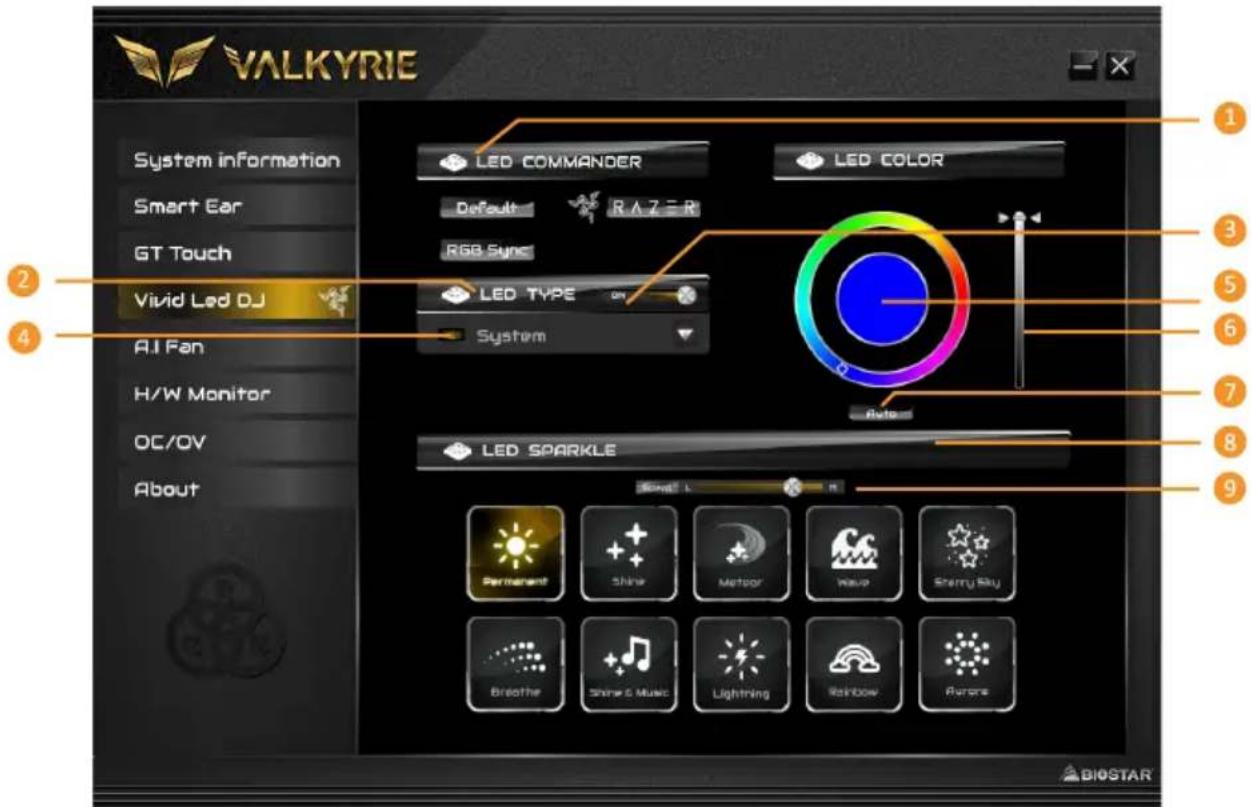
Vivid LED DJ может настроить цветовую схему ARMOR GEAR, светодиодное устройство RГБ.
-
LED COMMANDER (Управление светодиодами): позволяет выбрать режим светодиодов.
-
Default (По умолчанию): светодиодная подсветка по умолчанию. (Синий свет)
- RAZER: позволяет подключиться к приложению RAZER для синхронизации световых индикаторов материнской платы.
» При использовании режима RAZER выключите программное обеспечение AURORA, и светодиодная подсветка вернется в состояние по умолчанию.
» Режим RAZER предназначен для достижения синхронизации светодиодной подсветки через соединениес программным обеспечением RAZER.
» Для использования режима RAZER необходимо установить программное обеспечение RAZER. После установки программного обеспечения появится значок RAZER.
» При использовании режима RAZER его необходимо использовать с устройствами, имеющими отношение к RAZER, и периферийными устройствами.
» Для информации по RAZER перейдите на официальный сайт RAZER.
- RГБ Sync (Синхронизация RГБ): позволяет синхронизировать настройки элемента «Тип светодиодов»
-
LED Type (Тип светодиодов): выбор блоков светодиодной подсветки.
-
Система: системная светодиодная подсветка. (Racing ARMOR)
• Светодиод 12 В: светодиодная подсветка 12 В. (Устройство 12V LED)
• Светодиод 5 В: светодиодная подсветка 5 В. (Устройство 5V LED)
• Синхронизация памяти: светодиодная подсветка аудио RГБ. (Светодиод памяти) -
Вкл./Выкл.: включение или отключение функции VIVID LED.
-
Вкл./Выкл.: позволяет включать или отключать светодиод отдельного элемента.
- Цветовая палитра: позволяет выбрать конкретный цвет светодиодов.
-
Полоса яркости светодиодов: позволяет регулировать яркость светодиодов.
-
Auto (Автоматический режим): светодиоды будут автоматически менять
» Если вы выберете автоматический режим, цветовая палитра и полоса яркости светодиодов будут отключены.
8. LED SPARKLE (Сверкание светодиодов): позволяет выбрать сверкание светодиодов.
- Permanent (Постоянно): светодиоды постоянно горят.
- Shine (Сияние): светодиоды мигают с определенной частотой.
- Breath (Дыхание): светодиоды постепенно загораются и гаснут.
- Shine & Music (Сияние и музыка): светодиоды будут мигать в соответствии с музыкой, воспроизводимой в вашей системе.
» Перед использованием программы AURORA O убедитесь, что динамик или наушники правильно подключенык аудиоразъему.
- Meteor (Meteop): светодиоды «скользят» с определенной частотой.
- Wave (Волна): светодиоды светятся в ритме водной волны.
- Starry sky (Звездное небо): светодиоды мерцают в определенном ритме.
• Lightning (Молния): светодиоды мигают и «скользят» с определенной частотой. - Rainbow (Радуга): светодиоды светятся в ослепительном красочном ритме.
-
Aurora (Аврора): светодиоды светятся мягким светом и слегка мерцают.
-
Переключатель высокой/низкой частоты: позволяет регулировать частоту.
Примечание
» С помощью VIVID LED DJ пользователи могут управлять четырьмя светодиодными световыми зонами независимо друг от друга с различными режимами мигания (LED SPARKLE – Сверкание светодиодов).
A.I Fan
Утилита А.І FAN позволяет пользователям ПК более гибко настраивать режимы работы вентилятора и автоматически определяет различные температуры, чтобы вентилятор работал с определенной скоростью для оптимального.
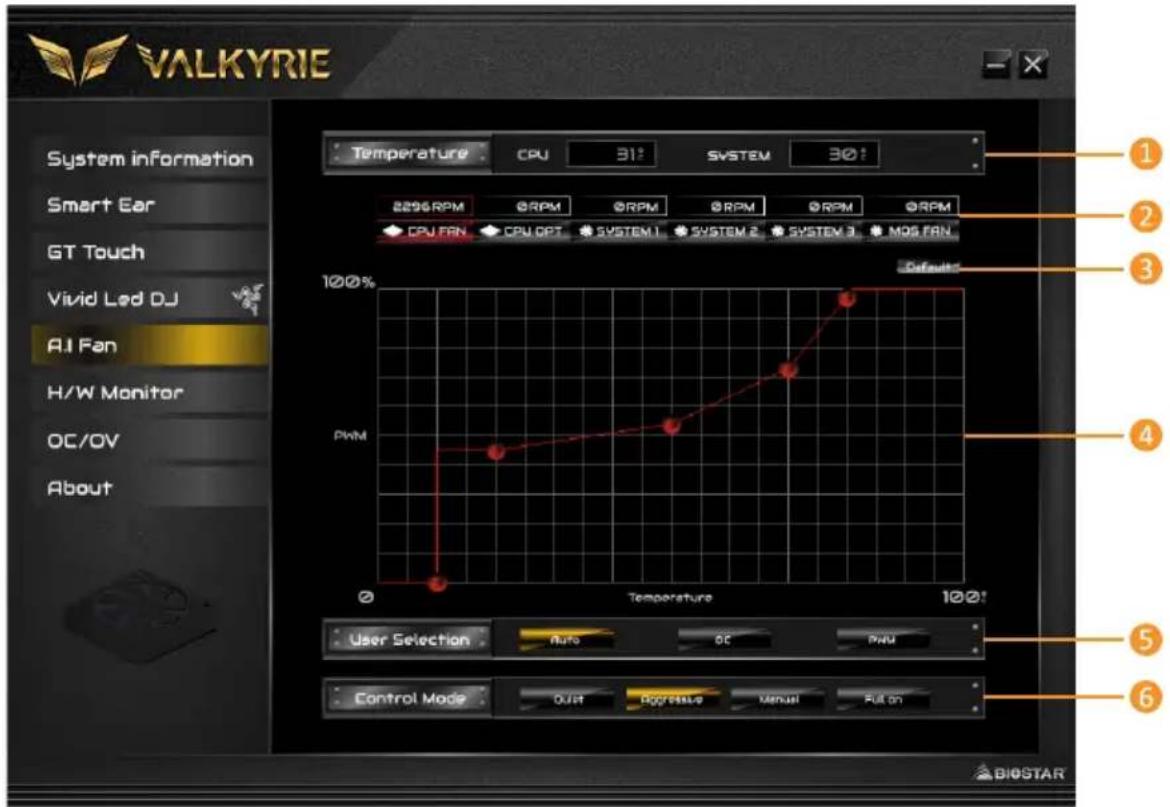
- Temperature (Температура): показывает текущую температуру ЦП и системы.
- CPU FAN/ CPU OPT RPM & SYSTEM1/2/3 RPM & MOS FAN RPM (Частота вращения вентиляторов CPU FAN/CPU OPT и SYSTEM1/2/3, MOS FAN): Нажмите кнопку, чтобы установить значение состояния вентилятора ЦПи системы и вентилятора MOS.
» См. отображаемые элементы на реальной материнской плате.
- Default (По умолчанию): восстановление значений по умолчанию, которые вы изменили для отдельного элемента.
-
PWM/ Temperature Panel (Панель ШИМ/температуры): значение широтно-импульсной модуляции (ШИМ) вентилятора, соответствующее ЦП и системы, чтобы отрегулировать частоту вращения вентилятора.
» Позволяет отрегулировать в соответствии с вашими предпочтениями. -
User Selection (Выбор пользователя): выбор элементов настройки свойств работающего вентилятора.
-
Auto (Автоматический режим): позволяет настроить режим автоматического обнаружения.
• DC (постоянный ток): позволяет настроить режим постоянного тока. -
PWM (ШИМ): позволяет настроить режим широтно-импульсной модуляции (ШИМ).
-
Control Mode (Режим управления): позволяет управлять режимом работы вентиляторов.
-
Quiet (Тихий): включение тихого режима.
- Aggressive (Агрессивный): включение агрессивного режима.
- Manual (Ручной): включение ручного режима.
• Full on (Максимальный): включение максимального режима.
Аппаратный мониторинг
Вкладка Аппаратный мониторинг позволяет отслеживать напряжение оборудования, частоту вращения вентилятора и температуру.
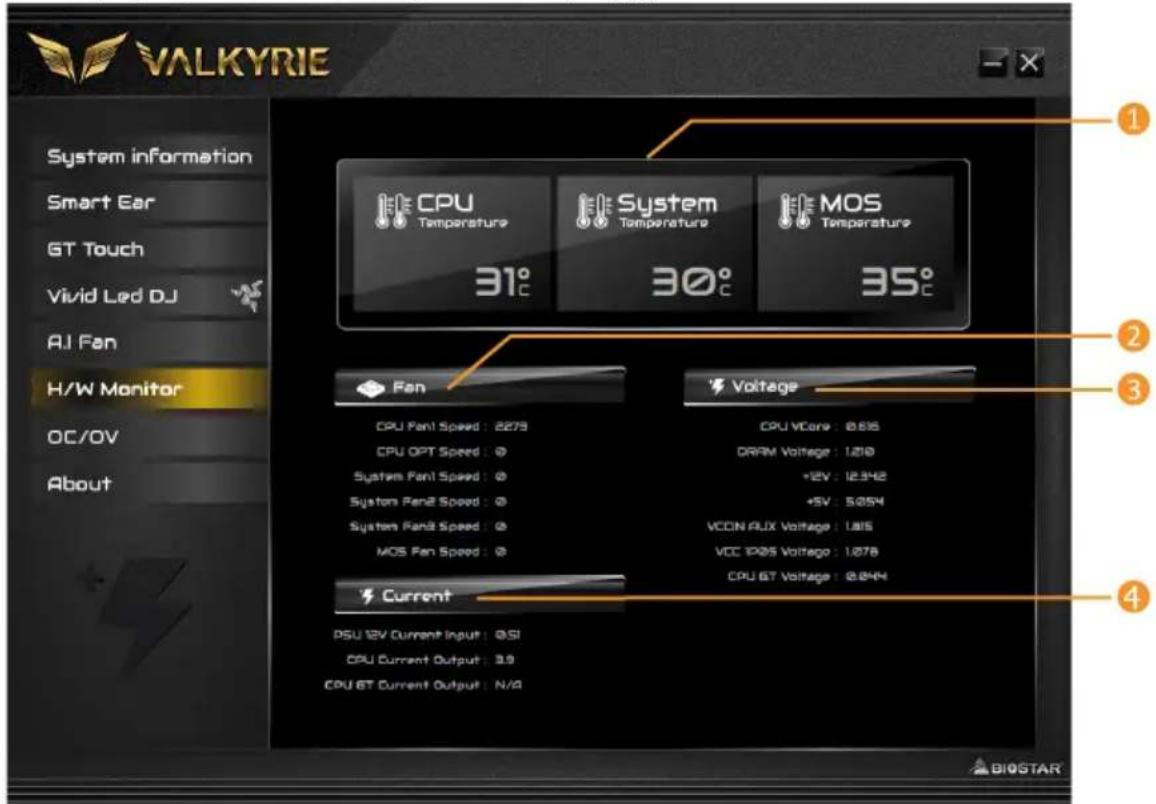
(Температура ЦП/Температура системы/Температура MOS):
показывает текущую температуру ЦП температура Mos и системы.
-
Fan (Вентилятор): показывает текущую частоту вращения вентиляторов.
-
Voltage (Напряжение): показывает текущие напряжения ЦП и памяти.
-
Сила тока: демонстрирует силу тока блока питания 12v, ЦПУ и графического ядра ЦПУ.
oc/ov
Вкладка
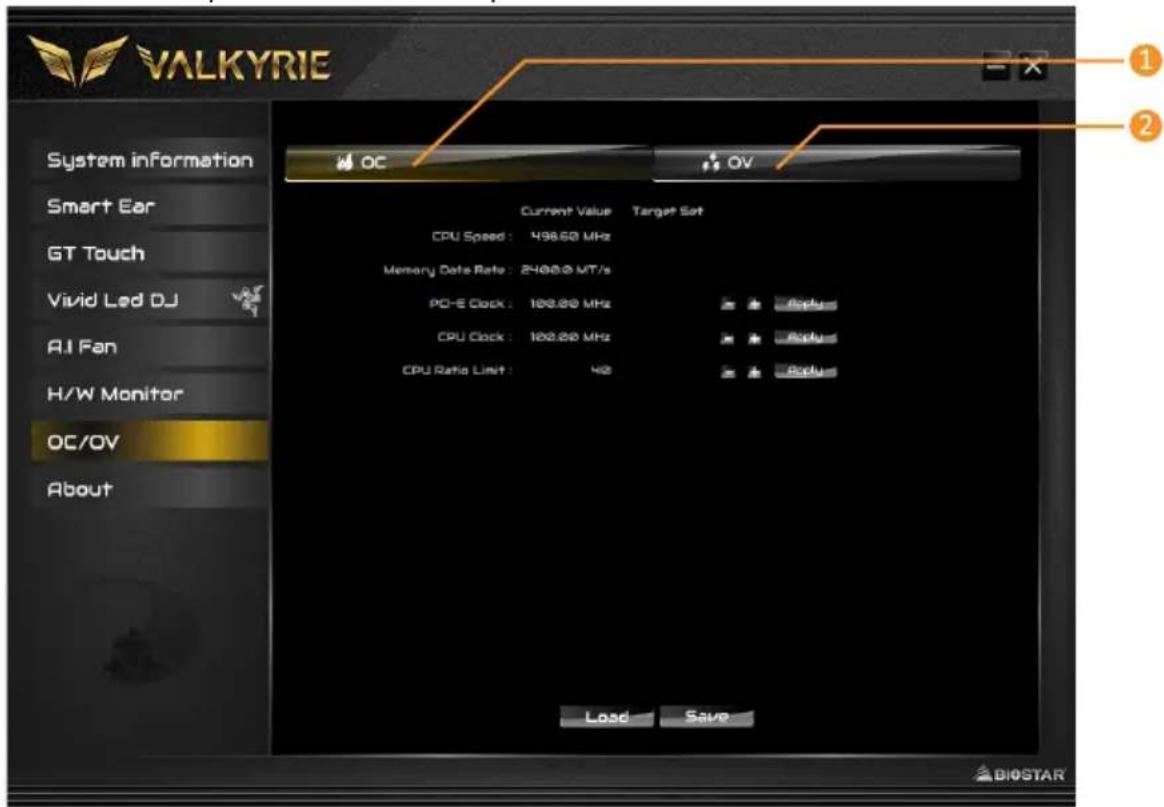
- OC: позволяет настроить значения профиля разгона.
- OV: позволяет настроить значения профиля напряжения.
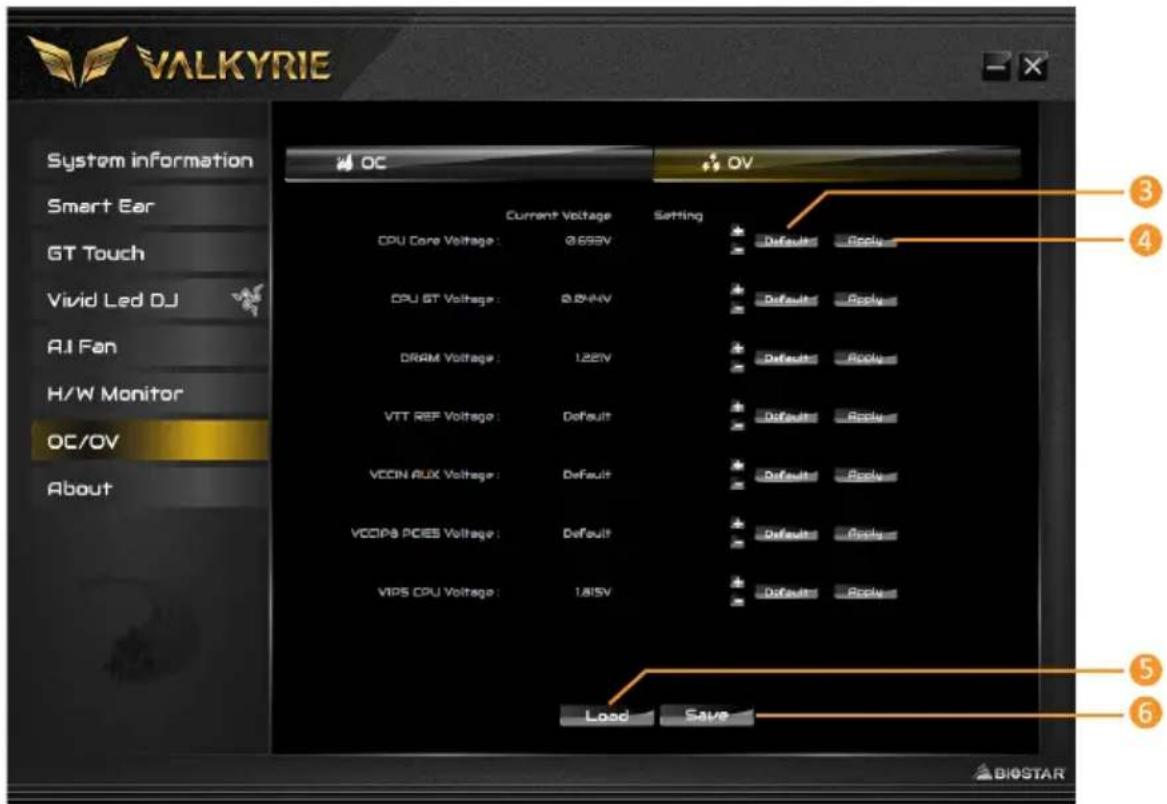
- Default (По умолчанию): восстановление измененных настроек по умолчанию.
- Apply (Применить): применение сделанных изменений.
- Load (Загрузка): загрузка значений профиля из файла.
- Save (Сохранить): сохранение значений профиля для использования в будущем.
Примечание
» Не все типы ЦП идеально подходят для вышеуказанной настройки разгона; разница будет зависит от выбранной модели ЦП.
» Разгон – это опциональный, а не обязательный процесс; он не рекомендуется для неопытных пользователей. Поэтому мы не несем ответственности за любые повреждения оборудования, которые могут быть вызваны разгоном. Мы также не можем гарантировать производительность при разгоне.
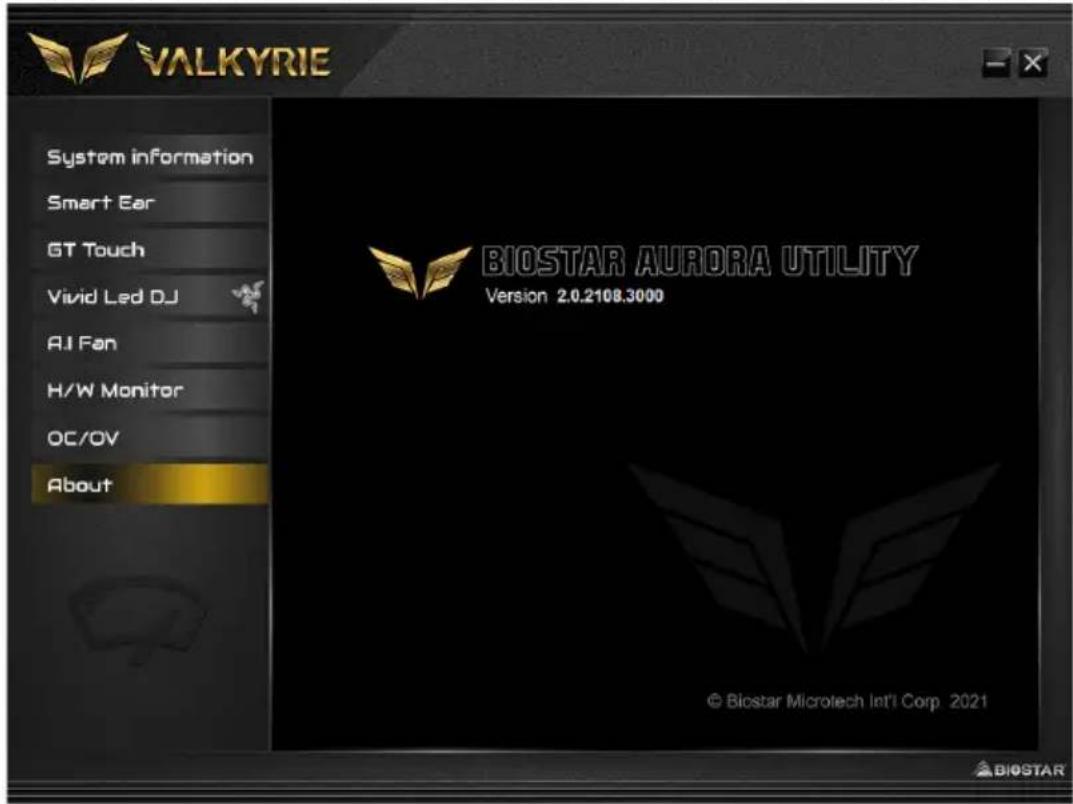
О программе
Меню «О программе» для отображения информации о версии утилиты AURORA.
Глава 4: Полезная помощь
4.1 Установка драйвера
После установки операционной системы вставьте полный установочный DVD-диск в оптический привод и установите драйвер для повышения производительности системы. После того, как вы вставите DVD-диск, появится следующее окно.
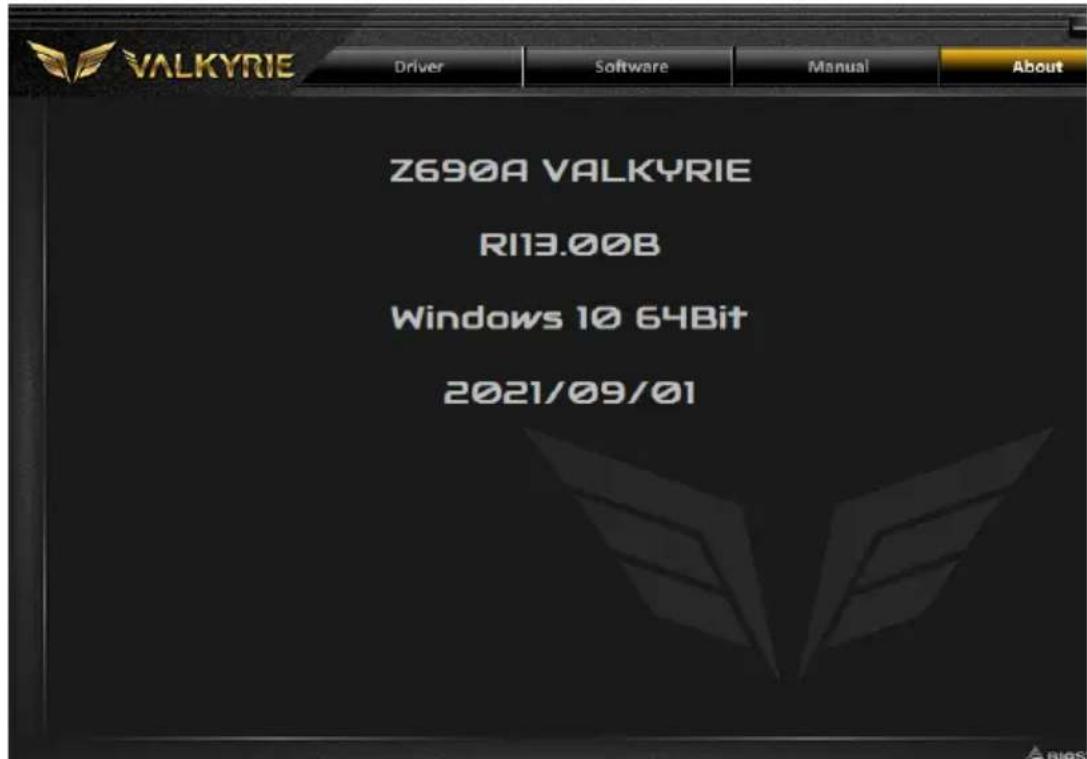
Руководство по установке автоматически определит вашу материнскую плату и операционную систему.
A. Driver (Драйвер)
Чтобы установить драйвер, щелкните значок драйвера. В руководстве по установке будут перечислены совместимыедрайверы для вашей материнской платы и операционной системы. Щелкните каждый драйвер устройства, чтобы запуститьпрограмму установки.
B. Software (Программное обеспечение)
Чтобы установить программное обеспечение, щелкните значок программного обеспечения. В руководстве по установке будет перечислено программное обеспечение, доступное для вашей системы, щелкните название каждого программного обеспечения, чтобы запустить программу установки.
C. Manual (Руководство)
Помимо руководства в бумажной форме, мы также предоставляем руководство на DVD-диске. Щелкнитезначок «Руководство», чтобы просмотреть имеющееся руководство.
Примечание
» Если это окно не появилось после того, как вы вставили DVD-диск, воспользуйтесь браузером файлов, чтобы найти и запустить файл SETUP.EXE на оптическом приводе.
» Вам понадобится Acrobat Reader, чтобы открыть файл руководства. Загрузите последнюю версию программы AcrobatReader с http://get.adobe.com/reader/
» Материнская плата, показанная на рисунках, может отличаться от реальной платы. эти рисунки предназначены только для справки.
Звуковые коды загрузочного блока
| Количество Описание | |
| Непрерывно | Ошибка определения размера памяти или модуль памяти не найден |
Звуковые POST-коды BIOS
| Количество Описание | |
| 1 Успешная загрузка. | |
| 8 Ошибка памяти дисплея (системный видеодаптер) | |
4.3 POST-код BIOS AMI
| Код Описание | |
| 10 Запущено PEI Core | |
| 11 Запущена инициализация ЦП с предварительной памятью | |
| 15 Запущена инициализация северного моста с предварительной памятью | |
| 19 Запущена инициализация южного моста с предварительной памятью | |
| 2В Инициализация памяти. Чтение данных Serial Presence Detect (SPD) | |
| 2С Инициализация памяти. Обнаружение наличия памяти | |
| 2D Инициализация памяти. Программирование информации о времени памяти | |
| 2E Инициализация памяти. Настройка памяти | |
| 2F Инициализация памяти (другое). | |
| 31 Установлена память | |
| 32Запущена инициализация памяти POST ЦП | |
| 33Инициализация памяти POST ЦП. Инициализация кэша | |
| 34Инициализация памяти POST ЦП. Инициализация прикладного процессора(ов) (AP) | |
| 35 Инициализация памяти POST ЦП. Выбор загрузочного процессора (BSP) | |
| 36Инициализация памяти POST ЦП. Инициализация режима управления системой | |
| 37Запущена инициализация северного моста памяти POST | |
| 3В Инициализация северного моста памяти POST (зависит от модуля северного моста) | |
| 4F Запущено DXE IPL | |
| 60 Запущено DXE Core | |
| F0 | Состояние восстановления, инициированное прошивкой (автоматическое восстановление) |
| F1 | Состояние восстановления, инициированное пользователем (принудительное восстановление) |
| F2 Запущен процесс восстановления | |
| F3 Найден образ прошивки восстановления | |
| F4 Загружен образ прошивки восстановления | |
| E0 Запущено S3 Resume (S3 Resume PPI вызывается DXE IPL) | |
| E1 Выполнение сценария загрузки S3 | |
| E2 Репост видео | |
| E3 Векторный вызов пробуждения OS S3 | |
| 60 Запущено DXE Core | |
| 61 Инициализация NVRAM | |
| 62Установка служб среды выполнения южного моста | |
| 63Запущена инициализация DXE ЦП | |
| 68 Инициализация хост-моста PCI | |
| Код | Описание |
| 69Запущена инициализация DXE северного моста | |
| 6А Запущена инициализация DXE SMM северного моста | |
| 70 Инициализация устройств южного моста | |
| 71 Запущена инициализация DXE SMM южного моста | |
| 72Инициализация устройств южного моста | |
| 78 Инициализация DXE южного моста (зависит от модуля южного моста) | |
| 79Инициализация модуля ACPI | |
| 90 Запущен эта выбора загрузочного устройства (BDS) | |
| 91 Запущено подключение драйвера | |
| 92Запущена инициализация шины PCI | |
| 93Инициализация контроллера горячего подключения шины PCI | |
| 94Перечисление шины PCI | |
| 95 Ресурсы запроса шины PCI | |
| 96Ресурсы назначения шины PCI | |
| 97Подключаются консольные устройства вывода | |
| 98 Подключаются консольные устройства ввода | |
| 99Инициализация Super IO | |
| 9А Запущена инициализация USB | |
| 9В Сброс USB | |
| 9С Обнаружение USB | |
| 9D Включение USB | |
| A0 Запущена инициализация IDE | |
| A1 Сброс IDE | |
| A2 Обнаружение IDE | |
| A3 Включение IDE | |
| A4 Запущена инициализация SCSI | |
| A5 Сброс SCSI | |
| A6 Обнаружение SCSI | |
| A7 Включение SCSI | |
| A8 Настройка проверки пароля | |
| A9 Начало настройки | |
| AB Ожидание настройки ввода | |
| AD Событие готовности к загрузке | |
| AE Событие устаревшей загрузки | |
| AF Событие выхода из служб загрузки | |
| B0 Установка виртуального адреса в среде выполнения, начало MAP | |
| B1 Установка виртуального адреса в среде выполнения, окончание MAP | |
| B2 Инициализация устаревшего опционального ПЗУ | |
| B3 Сброс системы | |
| B4 Горячее подключение USB | |
| B5 Горячее подключение шины PCI | |
| B6 Очистка NVRAM | |
| B7 Сброс конфигурации (сброс настроек NVRAM) | |
4.4 Поиск и устранение неисправностей
| Неисправность Решение | |
| 1. В системе отсутствует питание. Светодиод питанияне светится; вентилятор блока питания не работает2. Индикатор на клавиатуре не светится. | 1. Убедитесь, что кабель питания надежно подключен.2. Замените кабель.3. Обратитесь в службу технической поддержки. |
| Система не работает. Индикаторы клавиатуры светятся, индикаторыпитания светятся, и жесткие диски работают. | Равномерно нажимая на оба конца модуля DIMM, прижмите его, чтобы он встал на место. |
| Система не загружается с жесткого диска, но может загрузиться с оптического привода. | 1. Проверьте кабель, идущий от диска к плате контроллера диска. Убедитесь, что оба конца надежно вставлены; проверьте тип привода в стандартной настройке CMOS.2. Резервное копирование жесткого диска чрезвычайно важно. Все жесткие диски могут выйти из строя в любой момент. |
| Система загружается только с оптического привода. Жесткие диски можно читать, приложения можно использовать, но система не загружается с жесткого диска. | 1. Выполните резервное копирование файлов данных и приложений.2. Переформатируйте жесткий диск.Переустановите приложенияи данные с резервных дисков. |
| На экране отображается сообщение «Недопустимая конфигурация» или «Ошибка CMOS». | Осмотрите оборудование системы. Убедитесь, что в настройках введена правильная информация. |
| Система не может загрузиться после того, как пользователь установит второй жесткийдиск. | 1. Правильно установите перемычки главного/подчиненного устройства.2. Запустите программу SETUP и выберите правильные типы дисков.Обратитесь к производителям дисков для уточнения совместимости с другими дисками. |
Перегрев ЦП
Если система автоматически выключается в течение нескольких секунд после включения, это означает, что активирована функция защиты ЦП.
Когда ЦП перегревается, материнская плата автоматически отключается во избежание повреждения ЦП, и система не может включиться снова.
В этом случае дважды убедитесь, что:
- Поверхность кулера ЦП расположено ровно по отношению к поверхности ЦП.
- Вентилятор ЦП вращается нормально.
- Частота вращения вентилятора ЦП соответствует частоте ЦП.
После подтверждения выполните следующие действия, чтобы снять функцию защиты ЦП.
- Отсоедините шнур питания от источника питания на несколько секунд.
- Подождите несколько секунд.
- Подключите шнур питания и загрузите систему.
Или вы можете:
- Очистить данные CMOS. (См. раздел «Замыкание штыревого соединителя CMOS: JCMOS1»)
- Подождите несколько секунд.
- Снова включить систему.
4.5 Функции RAID
RAID Definitions
flowchart
graph TD
    A["RAID 0 striping"] --> B["Block 1"]
    A --> C["Block 2"]
    B --> D["Disk 1"]
    C --> E["Disk 2"]
    D --> F["Block 5"]
    E --> G["Block 4"]
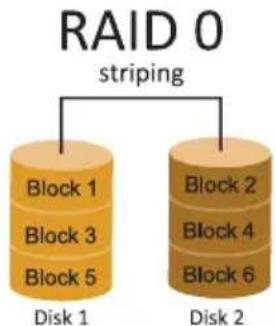
В системе RAID 0 данные разделены на блоки, которые записываются на все диски в массиве. Одновременное использование нескольких дисков (как минимум 2) обеспечивает превосходную производительность ввода-вывода. Эту производительность можно дополнительно повысить за счет использования нескольких контроллеров, в идеале одного контроллера на диск.
Особенности и преимущества
Диски: минимум 2, максимум до 6 или 8. В зависимости от платформы.
- Использование: предназначен для некритичных данных, для которых требуется высокая пропускная способность, или для любой среды, для которой не требуется отказоустойчивость.
- Преимущества: обеспечивает повышенную пропускную способность данных, особенно для больших файлов. Отсутствие штрафаза потерю емкости для четности.
- Недостатки: не обеспечивает отказоустойчивость. Если какой-либо диск в массиве выходит из строя, все данные теряются.
- Отказоустойчивость: нет.
- Общая емкость: (Минимальная емкость жесткого диска) x (Количество подключенных жестких дисков)
flowchart
graph TD
    A["Block 1\nBlock 2\nBlock 3\nDisk 1"] --> B["Block 1\nBlock 2\nBlock 3"]
    C["Block 2\nBlock 3\nDisk 2"] --> D["Block 1\nBlock 2\nBlock 3"]
    E["RAID 1 mirroring"] --> F["Block 1\nBlock 2\nBlock 3"]
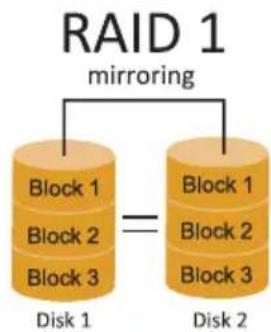
Данные сохраняются дважды путем записи их как на диск данных(или набор дисков с данными), так и на зеркальный диск (или набор дисков). Еслидиск выходит из строя, контроллер использует либо диск с данными, либозеркальный диск для восстановления данных и продолжает работу. Длямассива RAID 1 требуется не менее 2 дисков.
Особенности и преимущества
• Диски: минимум 2, максимум 2.
- Использование: RAID 1 идеально подходит для небольших баз данных или любой другой области применения, для которой требуетсяотказоустойчивость и минимальная емкость.
- Преимущества: обеспечивает 100% избыточность данных. Если один диск выходит из строя, контроллер переключаетсяна другой диск.
- Недостатки: требуются 2 диска для места для хранения одного диска. Производительность снижается во время восстановления диска.
- Отказоустойчивость: да.
RAID 10 (1+0)
flowchart
graph TD
    A["Block 1\nBlock 3\nBlock 5\nDisk 1"] --> B["Block 1\nBlock 3\nBlock 5"]
    C["Block 2\nBlock 4\nBlock 6\nDisk 3"] --> D["Block 2\nBlock 4\nBlock 6"]
    E["Block 2\nBlock 4\nBlock 6"] --> F["Block 2\nBlock 4\nBlock 6"]
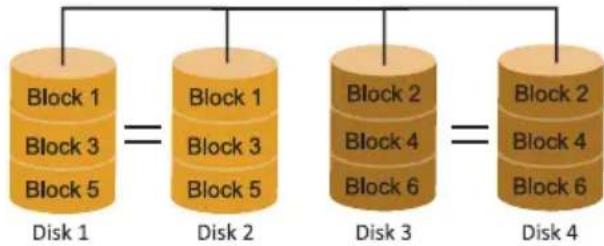
RAID 10 сочетает в себе преимущества (и недостатки) RAID 0 и RAID 1 в одной системе. Он обеспечивает безопасность за счет зеркального отображения всех данных на вторичном наборе дисков (диски 3 и4 на следующем рисунке) при использовании чередования для каждого набора дисков для ускорения передачи данных.
Особенности и преимущества
• Диски: минимум 4, максимум 6 или 8, в зависимости от платформы.
- Преимущества: оптимизирует как отказоустойчивость, так и производительность, обеспечивая автоматическую избыточность. Может использоваться одновременно с другими уровнями RAID в массиве и позволяет использовать запасные диски.
- Недостатки: требуется вдвое больше доступного дискового пространства для избыточности данных, как yRAID уровня 1.
- Отказоустойчивость: да.
Массив RAID 5 может выдержать отказ одного диска без потери данных или доступа к данным. Хотя RAID 5 может быть реализован программно, рекомендуется использовать аппаратный контроллер. Часто на этих контроллерах используется дополнительная кэш-память для повышения производительности записи.
Характеристики и преимущества
• Диски: Минимум 3.
- Использование: RAID 5 рекомендуется для обработки транзакций и обслуживания общего назначения.
- Преимущества: идеальное сочетание хорошей производительности, хорошей отказоустойчивости, высокой емкости и эффективности хранения.
- Недостатки: Скорость передачи данных по отдельным блокам такая же, как и для одного диска. Производительность записи может сильно нагружать ЦП.
- Отказоустойчивость: Да.
Note
» Дополнительные сведения о настройках технологии Intel® Rapid Storage (Intel® RST) см. на странице http://www.intel.com/p/en_US/support/highlights/chpsts/imsm
4.6 Технология Intel® Optane™ (питаться от памяти 3D XPoint)
С помощью технологии Intel® Optane™ вы можете раскрыть всю мощь своего процессора вместо того, чтобы он работал на малую долю своей мощности. Для устранения этого узкого места требуется более качественная память, которая является быстрой, недорогой и энергонезависимой. Технология Intel® Optane может революционизировать большие данные, высокопроизводительные вычисления, виртуализацию, хранилище, облако, игры и многие другие приложения.
Характеристики и преимущества :
- Огромная база данных в памяти
- Быстрое восстановление системы
- Низкая задержка
• Высокая выносливость
Требование для Intel® Optane Введение :
- Память Intel® Optane или хранилище.
- Процессор Intel® 10/11-го поколения.
- Установите память Intel® Optane или устройство хранения данных в порт, поддерживающий технологию Intel® Optane. (Подробности на странице 4)
- Установите драйвер технологии хранения Intel® Rapid и следуйте инструкциям, чтобы включить технологию Intel® Optane.
- В некоторых случаях технология Intel Optane будет недоступна, если не установлена OC UEFI.

BIOSTAR®
FCC 조항
- Информация FCC и авторское право
- Содержание
- Глава 1: Введение....3
- Глава 2: Установка оборудования....9
- Глава 3: UEFI BIOS и программное обеспечение .... 29
- Глава 4: Полезная помощь.... 44
- Глава 1: Введение
- Перед началом
- Составупаковки
- Примечание
- Технические характеристики
- Разъемы задней панели
- Компоновка материнской платы
- Глава 2: Установка оборудования
- Установка центрального процессора (ЦП)
- Установка радиатора
- Подключение охлаждающих вентиляторов
- Установка системной памяти
- Модули DDR4 / DDR5
- Установка двухканальной памяти
- Слоты расширения
- PCIEG4X8: слот PCI-Express Gen5 x16 (x8 режиме)
- PCIEG3X4: слотPCI-Express Gen4 x16 (x4 режиме)
- M2\_PCIEG4\_64G\_1: Слот М.2 (М Key)
- M2\_PCIEG4\_64G\_2: Слот М.2 (М Key)
- M2\_PCIEG4\_32G\_SATA: Слот М.2 (М Key)
- HYBRID\_WIFI6: разъем M.2 (E Key)(Wi-Fi карта M.2 (E Key) не входит в комплект поставки.)
- Статус совместного использования слотового модуля М.2
- Установка карты расширения
- Установка радиатора М.2 COOLING
- Note
- Настройка переключателя
- BIOS\_SW1: двойной переключатель BIOS
- LN2\_SW: переключатель режима LN2
- Штыревые соединители и разъемы
- ATX: разъем источника питания ATX
- ATX\_12V\_2X4\_1/ ATX\_12V\_2X4\_2: разъем источника питания ATX
- F\_PANEL: штыревой соединитель передней панели
- SPKR: штыревой соединитель динамика шасси
- TPM\_SPI: штыревой соединитель доверенного платформенного модуля
- F\_USB32\_A-10G: штыревой соединитель для портов USB 3.2 (Gen2) на передней панели
- F\_USB32\_C-20G: штыревой соединитель для портов USB 3.2 (Gen2x2) на передней панели
- F\_USB20\_1/ F\_USB20\_2: штыревой соединитель для портов USB 2.0 на передней панели
- THUNDERBOLT: штыревой соединитель Thunderbolt
- F\_AUDIO1: штыревой соединитель аудио передней панели
- COM: разъем последовательного порта
- 12V\_LED: Штыревой соединитель светодиодного устройства RГБ (5050 SMD)
- 5V\_LED1/ 5V\_LED2: штыревой соединитель адресуемого светодиодного устройства RГБ (WS2818B)
- Кнопки, индикаторы, светодиоды Сенсорные кнопки
- SW\_RST (C6poc):
- CLR\_CMOS (Очистить CMOS):
- Индикатор POST-кода BIOS:
- Светодиоды
- Глава 3: UEFI BIOS и программное обеспечение
- Настройка UEFI BIOS
- Обновление BIOS
- BIOSTAR BIO-Flasher
- Утилита BIOS Update (через Интернет)
- Утилита BIOS Update (через файл BIOS)
- Резервное копирование BIOS
- Программное обеспечение
- Установка программного обеспечения
- Запуск программного обеспечения
- Утилита BIOScreen
- AURORA Utility
- Информация о системе
- SmartEAR
- Требования:
- GT Touch
- Vivid LED DJ
- A.I Fan
- Аппаратный мониторинг
- oc/ov
- О программе
- Глава 4: Полезная помощь
- Установка драйвера
- Driver (Драйвер)
- Software (Программное обеспечение)
- Manual (Руководство)
- Поиск и устранение неисправностей
- Перегрев ЦП
- Функции RAID
- RAID Definitions
- Особенности и преимущества
- Характеристики и преимущества
- Технология Intel® Optane™ (питаться от памяти 3D XPoint)
- Характеристики и преимущества :
- Требование для Intel® Optane Введение :
- BIOSTAR®
- FCC 조항
Марка : BIOSTAR
Модель : Z690A Valkyrie
Категория : настенная розетка