
Camroad 4.5 - Cameră auto Overmax - Manual de utilizare gratuit
Găsiți gratuit manualul dispozitivului Camroad 4.5 Overmax în format PDF.


| Marcă | Overmax |
| Model | Camroad 4.5 |
| Tip produs | Cameră de bord |
| Rezoluție video | 1920x1080, 1208x720, 848x480, 640x480 |
| Înregistrare ciclică | Oprit, 1 min, 3 min, 5 min |
| Senzor G | Oprit, Scăzut, Mediu, Ridicat |
| WDR (Gamă Dinamică Largă) | Pornit / Oprit |
| Detectare mișcare | Pornit / Oprit |
| Pază parcare | Pornit / Oprit |
| Rezoluție foto | 12M, 10M, 8M, 5M, 3M, 2M, VGA, 1.3M |
| Moduri de captură foto | Unic, Temporizator (2/5/10 sec), Continuu |
| Balans de alb | Auto, Lumina zilei, Înnorat, Tungsten, Fluorescent |
| ISO | Auto, 100, 200, 400 |
| Compensare expunere | -2 până la +2 |
| Stabilizare imagine | Pornit / Oprit |
| Baterie | Reîncărcabilă încorporată (se încarcă prin încărcător auto sau USB) |
| Card de memorie | MicroSD (TF), Clasa 6 sau 10 recomandată |
| Conectivitate | Mini USB, HDMI, ieșire AV |
| Afișaj | Ecran încorporat |
| Amprentă dată/oră | Pornit / Oprit |
| Înregistrare sunet | Pornit / Oprit |
Întrebări frecvente - Camroad 4.5 Overmax
Întrebările utilizatorilor despre Camroad 4.5 Overmax
0 întrebare despre acest aparat. Răspundeți la cele pe care le cunoașteți sau puneți-vă propria.
Pune o întrebare nouă despre acest aparat
Descărcați instrucțiunile pentru Cameră auto în format PDF gratuit! Găsiți manualul dvs. Camroad 4.5 - Overmax și luați din nou în mână dispozitivul dvs. electronic. Pe această pagină sunt publicate toate documentele necesare pentru utilizarea dispozitivului dvs. Camroad 4.5 mărcii Overmax.
MANUAL DE UTILIZARE Camroad 4.5 Overmax
Intregul continut al manualului este subiect de schimbare fara notificare prealabila.
Ilustrarea produsului:
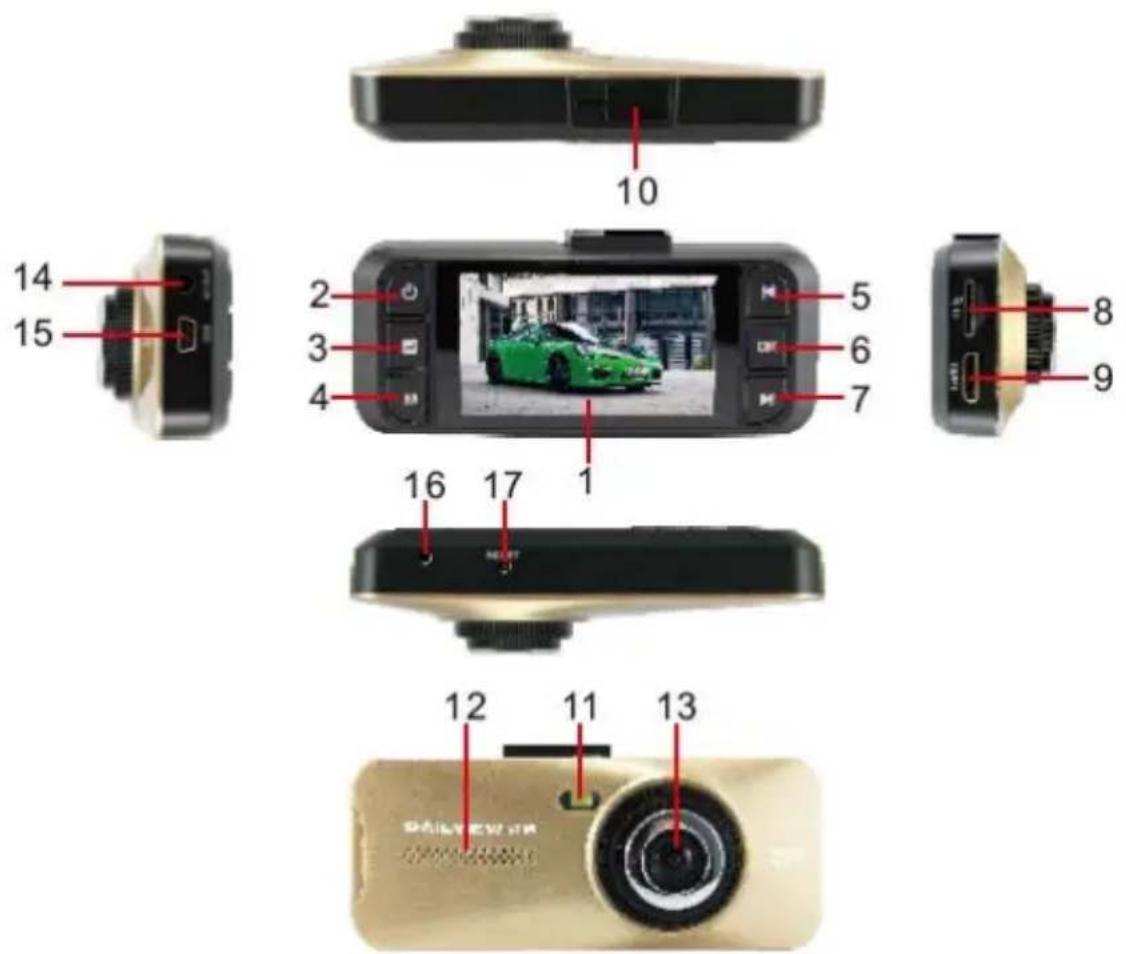
- Display
- Buton de alimentare
- Buton Meniu
- Buton Mod
- Buton "sus"
- Buton OK
- Buton "jos"
- Slot card memorie
MicroSD
-
Port HDMI
-
Orificiu de montare
- Indicator LED
- Difuzor
- Obiectiv
- lesire AV
- Port MiniUSB
- Microfon
- Buton de resetare
Descrierea butoanelor:
| Numele butonului | Descriere | |
| Buton de alimentare | Apasati si tineti apasat pentru a porni/opri camera.Apasare scurta pentru a porni/opri LED. | |
| Buton meniu | Apasare scurta pentru a intra in meniu.Apasare scurta din nou pentru a intra in al doilea meniu.Apasati a treia oara pentru a iesi din meniu. | |
| Buton Mod | Apasati si tineti apasat in timpul inregistrarii pentru a proteja/a nu proteja fisierul inregistrat.Apasare scurta pentru a comuta intre video, foto si mod de previzualizare. | |
| Butoane de directie | Sus | Meniu: apasati pentru a selecta articolul urmator/anterior.Mod inregistrare: apasati pentru marire.Mod foto: apasati pentru marire. |
| Jos | Meniu: apasati pentru a selecta articolul urmator/anterior.Mod inregistrare: apasati pentru marire.Mod foto: apasati pentru marire. | |
| Buton OK | Meniu: apasati pentru a confirma.Mod inregistrare: apasati pentru a incepe inregistrarea; apasati din nou pentru a opri inregistrarea.Mod foto: apasati pentru a realiza o fotografie. | |
Incarcarea bateriei
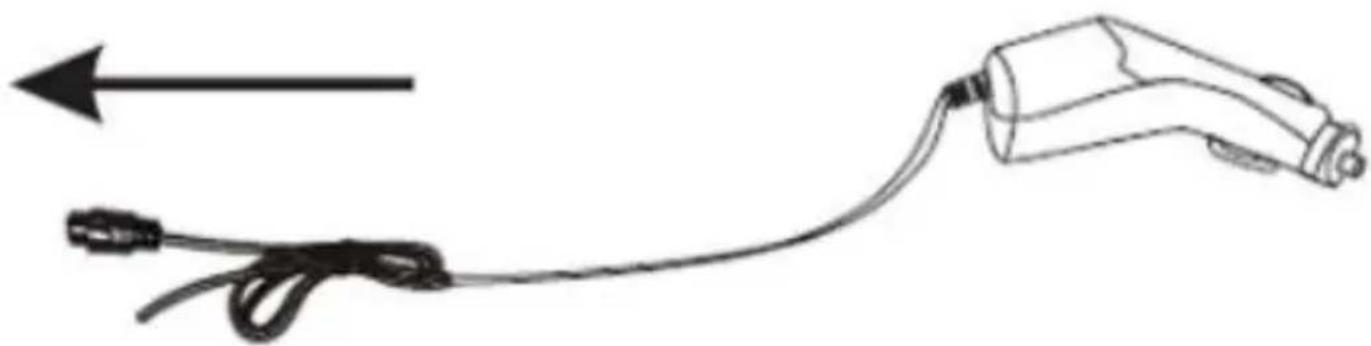
- Utilizarea unui incarcator de masina: Procesul de incarcare incepe automat atunci cand conectati camera la incarcatorul de masina. Nu este necesar sa porniti camera pentru a o incarca.
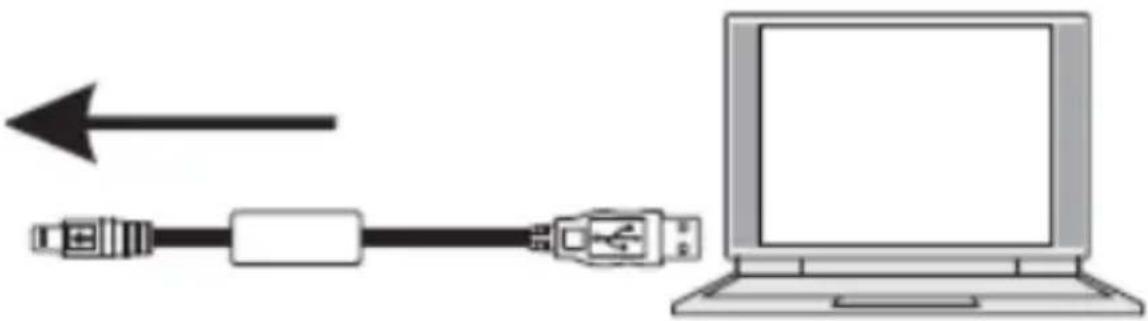
- Utilizarea unui port USB:
Puteti sa incarcati camera conectand-o la un port USB al unui calculator, utilizand un cablu USB. Nu este necesar sa porniti camera pentru a o incarca.
Introducerea/eliminarea cardului de memorie
-
Introduceti un card de memorie TF in slotul de card al camerei conform directiei indicate si asigurati-va ca este securizat in mod corect.
-
Pentru a elimina cardul din slot, apasati usor pe el pentru a-l debloca si trageti-l afara.
Comentarii:
-
Daca aveti camera pornita, se stinge automat dupa introducerea cardului. Pentru a incepe sa o utilizati, trebuie sa porniti camera din nou.
-
Daca un card de memorie nu este recunoscut, eliminati-l si introduceti-l din nou in slotul de card al camerei. Daca nu functioneaza, va rugam sa incercati sa utilizati alt card.
-
Va recomandam sa utilizati carduri MicroSD cu Speed Class 6 sau 10.
Operatiuni
- Pornire/oprire
Apasati si tineti apasat butonul de alimentare pentru a porni/opri dispozitivul.
- Comutarea intre moduri
Apasare scurta pe butonul de “Mode” pentru a comuta intre modurile camerei in urmatoarea ordine: mod video – mod foto – mod previzualizare.
- Setari
Apasati butonul "Meniu" pentru a deschide interfata setarilor de sistem.
- Inregistrare
Cand dispozitivul intra in modul video, pictograma camrecorder-ului apare pe ecran. Pentru a incepe inregistrarea, trebuie doar sa apasati butonul OK. LED-ul rosu clipeste in timpul inregistrarii. Pentru a opri procesul de inregistrare, apasati butonul OK din nou. LED-ul rosu se opreste din clipit.
De asemenea puteti mari sau micsora imaginea in timpul inregistrarii.
5. Setarile modului video
In modul video, apasati butonul “Meniu” pentru a deschide fereastra de setari.
- Rezolutie: 1920*1080/ 1208*720/ 848*480/ 640*480/
- Loop recording: Off / 1 minut / 3 minute / 5 minute (durata fisierului inregistrat)
- WDR: Pornit/oprit
- Expunere: reglare luminozitate -2\~+2
- Detectarea miscarii: Pornit/oprit
- Inregistrare sunet: Pornit/oprit
- Stamp data si ora: Pornit/oprit
- Pentru parcare: Pornit/oprit
- G-Sensor: Oprit / scazut / mediu / ridicat
6. Realizarea fotografiilor
Cand dispozitivul intra in modul foto, pictograma camerei apare pe ecran. Indreptati obiectivul camerei catre subiect si utilizati butonul “Jos” pentru a mari, sau butonul “Sus” pentru a micsora. Apasati butonul OK pentru a fotografia.
7. Setari pentru modul foto
In modul foto, apasati butonul “Meniu” pentru a deschide fereastra de setari. Mod captare: o fotografie / self timer (declansare automata) (2 secunde / 5 secunde / 10 secunde) / fotografiere continua.
- Rezolutie: 12M / 10M / 8M / 5M / 3M / 2M / VGA / 1.3M
- Secventa: Pornit/oprit
- Calitate: Ridicat / Mediu / Scazut
- Precizie: Ridicat / Mediu / Scazut
- Balanta alb: Auto /Lumina zilei / Inorat/ Lumina tungsten / Lampa fluorescenta
- Culoare: Culori / Alb-negru / Sepia
- ISO: Auto / 100 / 200 / 400
- Expunere: -2\~+2
- Stabilizare imagine: Pornit/oprit
- Stamp data si ora: Oprit / Data / Data si ora
8. Mod previzualizare
In modul video, apasati scurt de doua ori butonul de Meniu pentru a intra in modul de previzualizare. Apoi, utilizati butoanele “Sus” si “Jos tpentru a cauta imagini si clipuri video.
In modul de previzualizare, apasati butonul de Meniu pentru a deschide o fila cu operatiuni precum: "Sterge", "Blocare" sau "Slideshow".
Pentru a sterge un fisier: utilizati butoanele "Sus" si "Jos" pentru a selecta un fisier. Apasati butonul OK si alegeti "Stergerea unui fisier curent".
Apasati butonul OK din nou. Vi se va cere o confirmare. Pentru stergere, apasati butonul OK inca o data.
Pentru a preveni stergerea unui fisier (sau pentru a opri protectia), selectati-l
si apasati butonul OK pentru a afisa urmatoarele operatiuni: blocheaza fisierul selectat / deblocheaza fisierul selectat / blocheaza tot / deblocheaza tot.
Apasati butonul OK pentru a regla durata diapozitivului: 2 secunde / 5 secunde / 8 secunde.
9. Date de rezerva (backup)
Mod USB
Utilizati cablul USB pentru a conecta camera la un calculator. Apasati butonul de alimentare, selectati "Stocare" in fereastra afisata si apasati butonul OK pentru a confirma. Utilizati calculatorul pentru a deschide directorul "My Computer" de pe desktop. Aici va fi o noua pictograma cu un disk detasabil. Dublu-clic pe ea pentru a deschide memoria camerei. Fisierele foto sunt salvate in directorul "PHOTO", in timp de clipurile video inregistrate pot fi gasite in "MOVIE".
10. Informatii aditionale:
- Sistemele de operare pe calculator suportate: XP / VISTA / Windows 7 / Windows 8 / Windows 8.1.
- Puteti alege optiunea "Camera PC" in fereastra afisata (in timp ce porniti camera) pentru a utiliza dispozitivul ca webcam.
- Camera se stinge atunci cand deconectati cablul USB.
11. Conexiune TV
Pentru a vizualiza fisierele inregistrate pe un ecran TV, conectati camera la TV utilizand un cablu adecvat.
- Utilizati cablu HDMI pentru a conecta camera la un TV HD. Acum, fisierele stocate in cardul de memorie al camerei pot fi afisate pe ecranul TV.
- Utilizati cablu AV pentru a conecta camera la TV. Acum, fisierele stocate in cardul de memorie al camerei pot fi afisate pe ecranul TV.
CamRoad 4.5
Használati útmutató
- Ilustrarea produsului:
- Incarcarea bateriei
- Introducerea/eliminarea cardului de memorie
- Comentarii:
- Operatiuni
- Setarile modului video
- Realizarea fotografiilor
- Setari pentru modul foto
- Mod previzualizare
- Date de rezerva (backup)
- Mod USB
- Informatii aditionale:
- Conexiune TV
- CamRoad 4.5
- Használati útmutató
Marcă : Overmax
Model : Camroad 4.5
Categorie : Cameră auto