
GX57 - Mouse Natec - Manual de utilizare gratuit
Găsiți gratuit manualul dispozitivului GX57 Natec în format PDF.


| Tip produs | Mouse de gaming optic cu fir |
| Model | GX57 |
| Brand | Natec (seria Genesis) |
| Senzor | Senzor optic Avago 3050 |
| Rezoluție DPI | 250 - 4000 DPI (4 profiluri, reglabile) |
| Butoane programabile | 6 |
| Rată de pollare | 125 / 250 / 500 / 1000 Hz |
| Viteză de urmărire | 60 inci/sec |
| Accelerație | 20G |
| Interfață de conectare | USB 2.0 Full Speed |
| Lungime cablu | Aprox. 1,8 m |
| Dimensiuni (aprox.) | 125 x 70 x 40 mm |
| Greutate (aprox.) | 150 g (cu cablu) |
| Alimentare | Alimentat prin magistrala USB (5V DC) |
| Iluminare | Moduri de iluminare RGB reglabile |
| Suport software | Software de gaming (Windows) pentru editare macro/profil |
| Sistem de operare | Windows (funcție de bază fără drivere) |
| Întreținere și curățare | Ștergeți cu o cârpă uscată; evitați lichidele și abrazivii |
| Conformitate securitate | CE, RoHS |
| DEEE | Nu aruncați împreună cu deșeurile menajere; reciclați la un centru specializat |
| Garanție | Garanție standard a producătorului; dezasamblarea neautorizată anulează garanția |
| Site web producător | www.genesis-zone.com |
Întrebări frecvente - GX57 Natec
Întrebările utilizatorilor despre GX57 Natec
0 întrebare despre acest aparat. Răspundeți la cele pe care le cunoașteți sau puneți-vă propria.
Pune o întrebare nouă despre acest aparat
Descărcați instrucțiunile pentru Mouse în format PDF gratuit! Găsiți manualul dvs. GX57 - Natec și luați din nou în mână dispozitivul dvs. electronic. Pe această pagină sunt publicate toate documentele necesare pentru utilizarea dispozitivului dvs. GX57 mărcii Natec.
MANUAL DE UTILIZARE GX57 Natec
- Conectati mausul la un port USB disponbil la computerului dumneavoastra; daca mausul este utilizat pentru prima data asteptati cca. 15 secunde pentru instalarea driver-ului.
- Pentru programarea butoanelor si ajustarea DPI trebuie sa descarcati si sa instalati cea mai noua versiune a aplicatiei corespunzatoare disponibila pe site-ul nostru www.genesis-zone.com.
- Deschideti directorul in care ati descarcat aplicatia si faceti dublu-clic pe pictograma setup.exe.
- Urmati instructiunile afisate pe ecran si instalati aplicatia.
- Dupa instalarea cu succes a aplicatiei va fi afisata o pictograma in bara de sistem.
- Faceti dublu-clic pe aceasta pictograma pentru a deschide aplicatia.

SETARI DE BAZA
Tab-ul "Basic Settings" va permite sa atribuiti functii individuale fiecarui buton.
- Fiecare buton poate fi setat individual prin selectarea sa din lista cu butoane programabile si apoi alegerea functiei dorite din lista nou-afisata.
- Dupa alegerea functiei (clic-stanga) salvati setarile apasand "Apply".
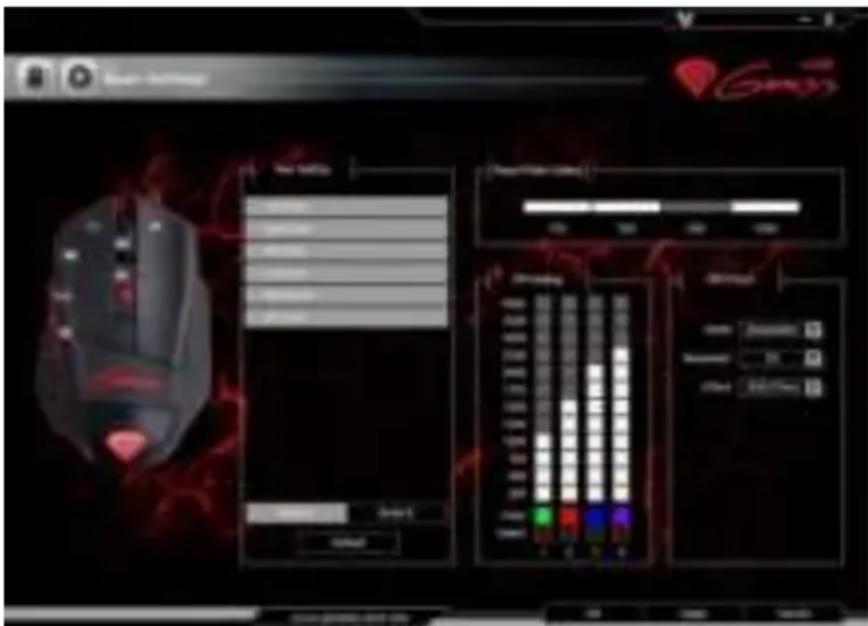
Aceasta functie va permite sa atribuiti orice buton al tastaturii. Apasati "Single Key" si va fi afisata o fereastra noua; apasati orice buton al tastaturii pe care doriti sa il atribuiti (de exemplu "Ctrl") si apoi selectati "OK" pentru a inchide fereastra. Apasati "Apply" pentru salvarea setarilor.

- Alegeti un buton din lista cu butoane programabile si apoi selectati "Fire key".
- In fereastra nou afisata selectati tasta dorita (de exemplu "A"). Tot aici puteti configura viteza si numarul de repetitii pe care le doriti executate la o singura apasare de buton.
- Apasati "OK" pentru a inchide fereastra si apoi "Apply" pentru salvarea setarilor.

- Alegeti un buton din lista cu butoane programabile si apoi selectati "Combo Key".
- In fereastra nou afisata selectati combinatia dorita (de exemplu "Ctrl+A+Alt").
- Apasati "OK" pentru a inchide fereastra si apoi "Apply" pentru salvarea setarilor.


flowchart
graph TD
    A["Left OY"] --> C["OK"]
    B["A"] --> C
    D["A/B"] --> C
    C --> E["Next Step"]
    E --> F["OK"]
    E --> G["Cancel"]
DPI settings (configurarea DPI)
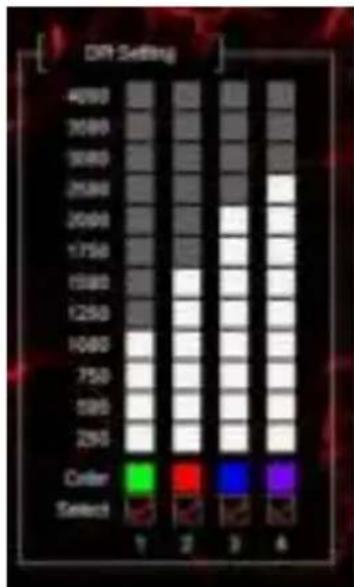
Prin intermediul aplicatiei puteti defini pana la 4 profiluri DPI care ulterior pot fi selectate in timp real prin intermediul butonului DPI dedicat. Fiecare profil poate fi setat individual in tabul "Basic Settings". Aceste setari, pe langa rezolutia intre 250 si 4000 DPI, includ de asemenea culoarea si modul de iluminare al mausului. Dupa configurare apasati "Apply" pentru salvare.
Report Rate (rata de raportare)
Pentru a seta rata de raportare, alegeti una din cele 4 optiuni prezente in tab-ul "Basic Settings" (125Hz, 250Hz, 500Hz, 1000Hz) si apasati "Apply" pentru salvare.

Editorul de profiluri si macro
Adaugarea unui macro
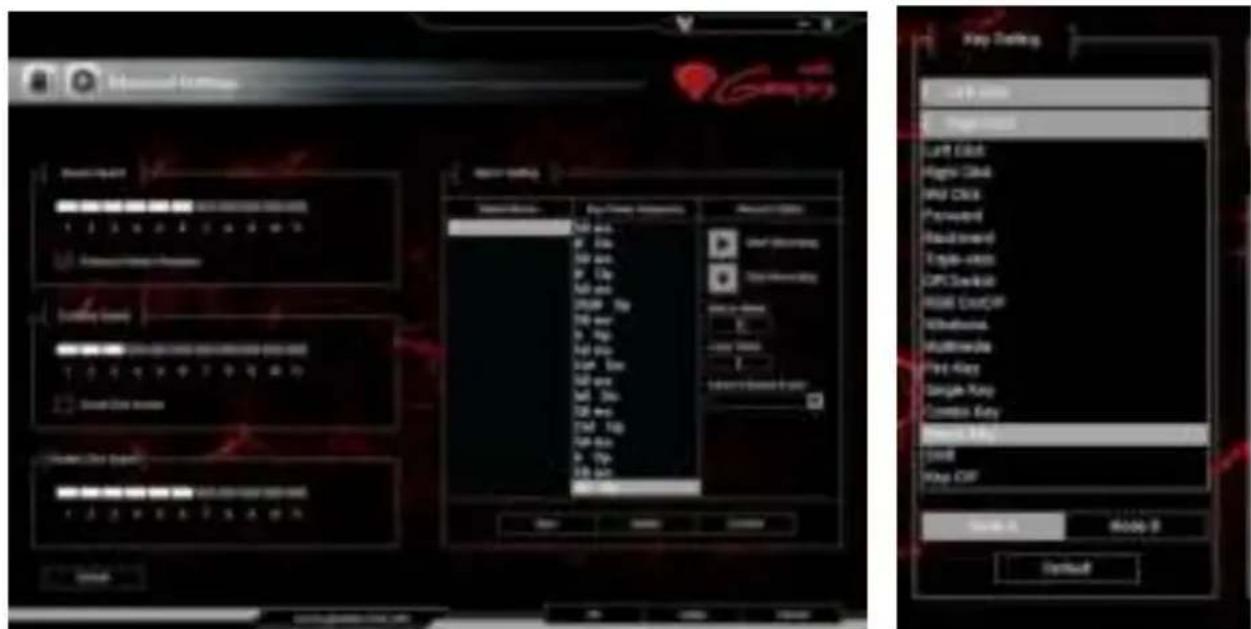
Pentru adaugarea unui macro accesati tab-ul "Advanced Settings" si introduceti numele macro-ului in caseta "Macro name" (de exemplu "1"). Apasati "New" si apoi "Start recording". Folositi tastatura pentru a introduce combinatia dorita (de exemplu "Shift+A+B") si apasati "Stop recording" pentru a opri inregistrarea. In caseta "Loop times" setati de cate ori va fi executat macro-ul la o singura apasare de buton. Apasati "Confirm" pentru a finaliza si inchide fereastra.
Selectarea unui macro
Pentru selectarea unui macro accesati tab-ul "Basic Settings", selectati butonul dorit, si apoi din lista alegeti "Macro Key". In fereastra nou deschisa alegeti macro-ul inregistrat anterior. Selectati una din cele 3 optiuni si apasati "OK" pentru a termina si inchide fereastra. Apoi apasati "Apply" pentru salvare.

In aceasta sectiune din tab-ul "Advances settings" puteti ajusta viteza cursorului, viteza de navigare si cea pentru dublu-clic. Dupa modificarea parametrilor apasati "Apply" pentru salvare.

INFORMATII GENERALE
- Reparatiile neautorizate sau dezasamblarea mausului duc la anularea garantiei si pot cauza deteriorarea produsului.
- Nu utilizati produsul in medii cu temperaturi extreme (scazute sau inalte) si prafuite.
- Produsul este unul sigur, conform cu cerintele UE.
- Acest produs este fabricat in concordanta cu standardul european RoHS. Acest standard a fost introdus pentru a diminua cantitatea de deseuri electrice si electronice emisa in atmosfera.
- Utilizarea simbolului WEEE (pubela taiata cu un X) indica faptul ca acest produs nu este deseu menajer. Cand reciclati deseurile in mod corespunzator protejati mediul inconjurator.

Pentru mai multe detalii vizitati: www.genesis-zone.com



Marcă : Natec
Model : GX57
Categorie : Mouse