
GX57 - Mysz Natec - Bezpłatna instrukcja obsługi
Znajdź bezpłatnie instrukcję urządzenia GX57 Natec w formacie PDF.


| Typ produktu | Przewodowa optyczna mysz gamingowa |
| Model | GX57 |
| Marka | Natec (seria Genesis) |
| Sensor | Sensor optyczny Avago 3050 |
| Rozdzielczość DPI | 250 - 4000 DPI (4 profile, regulowane) |
| Programowalne przyciski | 6 |
| Częstotliwość odświeżania | 125 / 250 / 500 / 1000 Hz |
| Prędkość śledzenia | 60 cali/s |
| Przyspieszenie | 20G |
| Interfejs połączenia | USB 2.0 Full Speed |
| Długość kabla | Ok. 1,8 m |
| Wymiary (ok.) | 125 x 70 x 40 mm |
| Waga (ok.) | 150 g (z kablem) |
| Zasilanie | Zasilanie z magistrali USB (5V DC) |
| Podświetlenie | Regulowane tryby podświetlenia RGB |
| Wsparcie oprogramowania | Oprogramowanie gamingowe (Windows) do edycji makr/profili |
| System operacyjny | Windows (podstawowe funkcje bez sterowników) |
| Konserwacja i czyszczenie | Wycierać suchą szmatką; unikać cieczy i środków ściernych |
| Zgodność z normami bezpieczeństwa | CE, RoHS |
| WEEE | Nie wyrzucać z odpadami domowymi; utylizować w odpowiednim punkcie |
| Gwarancja | Standardowa gwarancja producenta; nieautoryzowany demontaż unieważnia gwarancję |
| Strona producenta | www.genesis-zone.com |
Często zadawane pytania - GX57 Natec
Pytania użytkowników dotyczące GX57 Natec
0 pytanie dotyczące tego urządzenia. Odpowiedz na te, które znasz, lub zadaj własne.
Zadaj nowe pytanie dotyczące tego urządzenia
Pobierz instrukcję dla swojego Mysz w formacie PDF za darmo! Znajdź swoją instrukcję GX57 - Natec i weź swoje urządzenie elektroniczne z powrotem w ręce. Na tej stronie opublikowane są wszystkie dokumenty niezbędne do korzystania z urządzenia. GX57 marki Natec.
INSTRUKCJA OBSŁUGI GX57 Natec
- Precyzyjny sensor optyczny (AVAGO 3050) o rozdzielczości 4000 DPI
- Zaawansowane oprogramowanie z edytorem profili/makr
- 6 programowalnych przycisków
- Regulowane tryby podświetlenia
- Szybkość raportowania 1000 Hz
- Szybkość śledzenia: 60 ips
- Maks. akceleracja: 20G
- Full Speed USB 2.0
INSTRUKCJA INSTALACJI
- Podłącz mysz do portu USB, w przypadku pierwszego podłączenia należy zaczekać około 15 sekund aż do całkowitego zainstalowania sterowników.
- Do ustawienia przycisków programowalnych i rozdzielczości DPI należy pobrać i zainstalować najnowszą wersje oprogramowania z naszej strony internetowej www.genesis-zone.com.
- Otwórz folder instalacyjny i następnie kliknij dwukrotnie na ikonę setup.exe.
- Postępuj zgodnie ze wskazówkami, aby zainstalować oprogramowanie.
- Gdy instalacja zostanie zakończona pomyślnie, na pasku zadań wyświetl się ikona oprogramowania.
- Kliknij dwukrotnie na ikonę by wyświetlić interfejs z ustawieniami.

USTAWIENIA PODSTAWOWE
Zakładka ustawień podstawowych pozwala na przypisanie poszczególnych funkcji do każdego przycisku.
- Każdy przycisk można ustawić indywidualnie przez kliknięcie na liście programowalnych przycisków, po kliknięciu pojawi się okno z dostępnymi funkcjami, które można wybrać lewym przyciskiem myszy.
- Wybierz żądaną funkcję i kliknij przycisk "Zastosuj", aby zapisać ustawienia.

Funkcja ta pozwala na przypisanie jednego dowolnego przycisku klawiatury. Kliknij na "Single key", gdy pojawi się okno, naciśnij dowolny przycisk, który chcesz przypisać np. "Ctrl". Następnie kliknij "OK", aby zakończyć i zamknąć okno. Kliknij "Apply", aby zapisać ustawienia.

Funkcja ta pozwala na przypisanie dowolnego przycisku klawiatury/myszy jako „przycisk strzału”.
-
Aby ustawić "przycisk strzału", kliknij na listę programowalnych przycisków i następnie wybierz "Fire key". Gdy pojawi się okno, wybierz dowolny przycisk klawiatury/myszy, który chcesz przypisać np. "A". W wyskakującym oknie można również ustawić prędkość i liczbę, ile razy chcesz użyć „przycisk strzału” przez jedno naciśnięcie przycisku.
-
Kliknij przycisk "OK", aby zakończyć i zamknąć okno, i następnie kliknij przycisk "Apply", aby zapisać ustawienia.
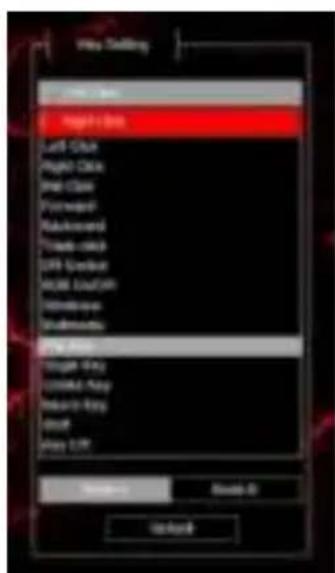

Funkcja ta pozwala na przypisanie kombinacji przycisków klawiatury. Kliknij na "Combo Key", gdy pojawi się wyskakujące okno, wybierz kombinację przycisków, które chcesz przypisać np. "Ctrl+A+Alt", i następnie kliknij "OK", aby zakończyć i zamknąć okno. Kliknij "Apply", aby zapisać ustawienia.

Oprogramowanie pozwala przypisać do czterech profili DPI, które mogą być zmieniane "w locie" za pomocy przycisku DPI. Każdy profil można ustawić według swoich potrzeb w zakładce "Basic Settings". W ustawieniach tych można także ustawić kolor i tryb podświetlenia oraz rozdzielczość 250 - 4000 DPI . Następnie naciśnij "Apply ", aby zapisać ustawienia.

heatmap
| Category | 1 | 2 | 3 | 4 | |---|---|---|---|---| | Diff Setting | Green | Red | Blue | Purple |Report Rate
Aby ustawić szybkość raportowania wybierz zakładkę "Basic settings" i wybierz jedną z czterech opcji (125Hz, 250Hz, 500 Hz, 1000 Hz). Następnie naciśnij "Apply", aby zapisać ustawienia.

Aby dodać makro wejdż w zakładkę "Advanced settings" i wprowadź nazwę makra w polu "Macro name", np. "1". Naciśnij przycisk "New" a następnie "Start recording", aby rozpocząć dodawanie makra. Użyj klawiatury, aby wprowadzić kombinację przycisków, które chcesz przypisać do tego makra, np. "Shift + A + B", naciśnij przycisk "Stop recording", aby zakończyć nagrywanie. Wpisz liczbę w polu "Loop times", aby ustawić ile razy makro powinne być zastosowane po jednym naciśnięciu przycisku. Kliknij "Confirm", aby zakończyć i zamknąć okno.
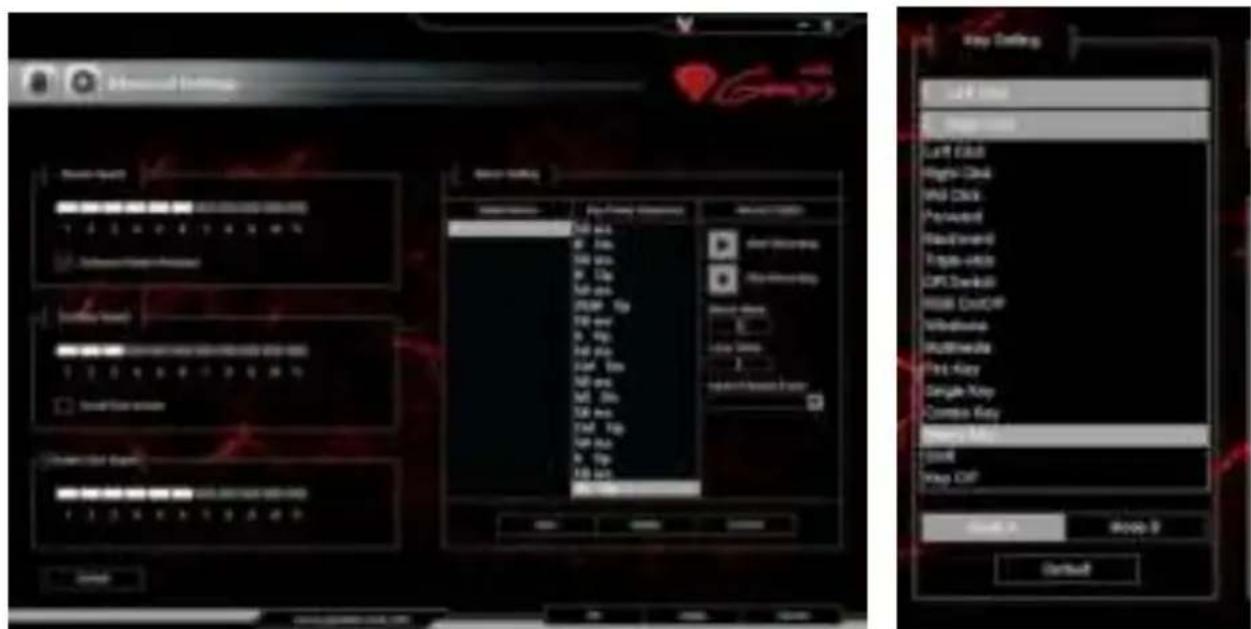
Aby wybrać makro, wejdź w zakładkę "Basic settings" a następnie kliknij na pole "Macro Key". W wyskakującym oknie wybierz nazwę wcześniej nagranego makra. Zaznacz jedną z trzech opcji po prawej stronie a następnie naciśnij "OK", aby zakończyć i zamknąć okno. Następnie naciśnij "Apply", aby zapisać ustawienia.

Ustawienia systemowe
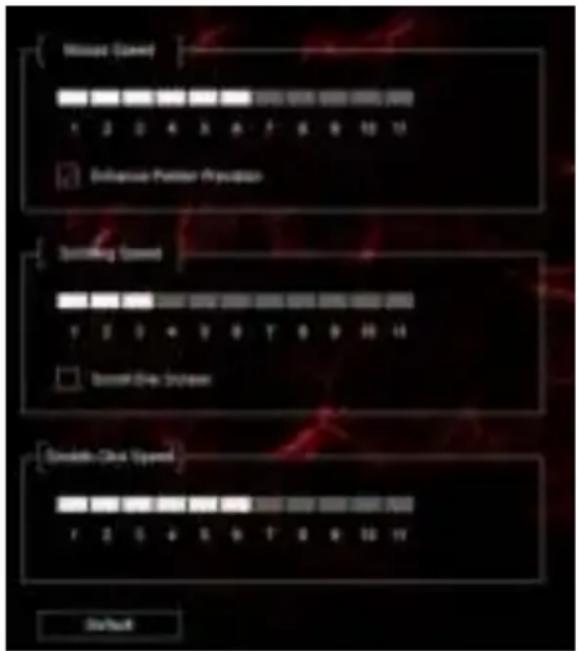
W ustawieniach tych można dostosować prędkość ruchu myszy „Mouse Speed”, prędkość pionowego przewijania „Scrolling Speed” i odstęp czasu pomiędzy dwoma kliknięciami „Double-Click Speed”. Aby ustawić te funkcje przejdź do "Advanced settings" i wybierz żądaną prędkość dla każdej funkcji. Następnie naciśnij przycisk "Apply", aby zapisać ustawienia.
UWAGI OGÓLNE
- Nieautoryzowane próby rozkręcania urządzenia powodują utratę gwarancji i mogą spowodować uszkodzenie produktu.
- Nie używaj produktu w gorącym, zimnym, zakurzonym bądź zawilgoconym otoczeniu.
- Produkt bezpieczny, zgodny z wymaganiami UE.
- Produkt wyprodukowany zgodnie z europejską normą RoHS. Jej celem jest zmniejszenie ilości substancji niebezpiecznych, przenikających do środowiska z odpadów elektrycznych i elektronicznych
- Użycie symbolu WEEE (przekreślony kosz) oznacza, że niniejszy produkt nie może być traktowany jako odpad domowy. Zapewniając prawidłową utylizację pomagasz chronić środowisko naturalne. W celu uzyskania szczegółowych informacji dotyczących recyklingu niniejszego produktu należy skontaktować się z punktem sprzedaży detalicznej, w którym dokonano zakupu, lub organem władzy lokalnej.

Więcej informacji na stronie: www.genesis-zone.com
GENESIS GX57 - NÁVOD K POUŽITÍ - CZ
VLASTNOSTI

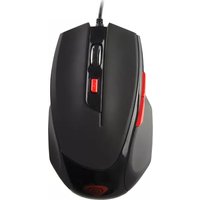
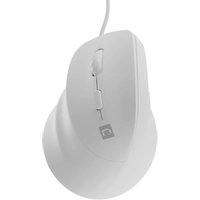


Marka : Natec
Model : GX57
Kategoria : Mysz