ThinQ G7 - Telefon LG - Manual de utilizare gratuit
Găsiți gratuit manualul dispozitivului ThinQ G7 LG în format PDF.


| Tip produs | Telefon mobil |
| Marcă | LG |
| Model | G7 ThinQ |
| Dimensiuni | 153,2 x 71,9 x 7,9 mm |
| Greutate | 162 g |
| Ecran | 6,1 inci QHD+ (3120 x 1440 pixeli) |
| Procesor | Qualcomm Snapdragon 845 |
| Memorie | RAM 4/6 Go, stocare 64/128 Go extensibilă prin microSD |
| Cameră foto principală | 16 MP (standard) + 16 MP (grand-unghi), AI CAM, Portret, Cine Video |
| Cameră foto frontală | 8 MP cu recunoaștere facială |
| Baterie | Li-Ion 3000 mAh, neamovibilă, încărcare rapidă |
| Sistem de operare | Android (versiune în funcție de actualizare) |
| Senzori | Amprentă digitală (spate), recunoaștere facială, recunoaștere vocală |
| Audio | DTS:X 3D Surround, înregistrare video Hi-Fi |
| Grad de protecție | IP68 (rezistent la apă și praf) |
| Conectivitate | Wi-Fi, Bluetooth 5.0, NFC, USB Type-C |
| Funcții speciale | Floating Bar, Always-on Display, Quick Help, Asistent Google |
| Întreținere | Curățați cu o cârpă uscată; evitați solvenții; în caz de umiditate, uscați cu atenție |
| Securitate | Blocare ecran (Knock Code, model, PIN, parolă), biometrie |
| Reparabilitate | Baterie neschimbabilă de utilizator; contactați serviciul LG |
Întrebări frecvente - ThinQ G7 LG
Întrebările utilizatorilor despre ThinQ G7 LG
0 întrebare despre acest aparat. Răspundeți la cele pe care le cunoașteți sau puneți-vă propria.
Pune o întrebare nouă despre acest aparat
Descărcați instrucțiunile pentru Telefon în format PDF gratuit! Găsiți manualul dvs. ThinQ G7 - LG și luați din nou în mână dispozitivul dvs. electronic. Pe această pagină sunt publicate toate documentele necesare pentru utilizarea dispozitivului dvs. ThinQ G7 mărcii LG.
MANUAL DE UTILIZARE ThinQ G7 LG
Despre acest ghid al utilizatorului
Vă mulțumim pentru alegerea acestui produs LG. Vă rugăm să citiți cu atenție ghidul utilizatorului înainte de a folosi dispozitivul pentru prima dată pentru a asigura utilizarea corespunzătoare și în siguranță.
- Utilizați întotdeauna accesorii LG originale. Articolele furnizate sunt concepute doar pentru acest dispozitiv și este posibil să nu fie compatibile cu alte dispozitive.
- Descrierile se bazează pe setările implicite ale dispozitivului.
- Aplicațiile implicite ale dispozitivului se supun actualizărilor, iar asistența pentru aceste aplicații poate fi retrasă fără notificare prealabilă. Dacă aveți întrebări despre o aplicație furnizată cu acest dispozitiv, contactați un centru de service LG. Pentru aplicațiile instalate de utilizator, contactați un furnizor relevant de servicii.
- Modificarea sistemului de operare a dispozitivului sau instalarea software-ului din surse neoficiale poate deteriora dispozitivul sau cauza coruperea sau pierderea datelor. Astfel de acțiuni vor încălca acordul de licență LG și vor anula garanția.
- Este posibil ca anumite conținuturi și ilustrații să difere de dispozitivul dvs. în funcție de zonă, furnizorul de servicii, versiunea de software sau versiunea SO și sunt supuse modificării fără notificare prealabilă.
- Software-ul, sunetul, fundalul, imaginile și alte suporturi media furnizate cu dispozitivul sunt licențiate pentru utilizare limitată. Dacă extrageți sau utilizați aceste materiale în scopuri comerciale sau orice alte scopuri, este posibil să încălcați legile dreptului de autor. În calitate de utilizator, trebuie să vă asumați responsabilitatea completă pentru utilizarea ilegală a suporturilor media.
- Pot surveni taxe suplimentare pentru serviciile de date precum mesagerie, încărcare, descărcare, sincronizare automată și servicii de localizare. Pentru a anula tarifele suplimentare, selectați un plan de date adecvat nevoilor dvs. Contactați furnizorul de servicii pentru a obține detalii suplimentare.
- Acest ghid de utilizare este scris în principalele limbi vorbite în fiecare țară. În funcție de limba utilizată, este posibil să varieze conținutul.
Observații instrucționale

AVERTISMENT: Situații care ar putea cauza vătămări ale utilizatorului sau persoanelor terțe.

ATENȚIE: Situații care ar putea cauza vătămarea sau deteriorarea minoră a dispozitivului.

NOTĂ: Observații sau informații suplimentare.
Cuprins
6 Instructiuni pentru utilizarea sigură și eficientă
01
Funcții personalizate
17 Funcții de înregistrare video
26 Functii Galerie
33 Funcții pentru calitatea și efectele sunetelor
34 Floating Bar
37 Google Assistant
38 Funcții de înregistrare audio
40 Recunoașterea amprentei
44 Recunoaștere facială
48 Recunoaștere vocală
51 Functie multi-tasking
54 AOD (always-on display)
55 Quick Help
55 Note despre proprietățile de rezistență la apă
02
Funcții de bază
59 Componente și accesorii ale produsului
60 Prezentare
64 Pornirea sau oprirea alimentării
65 Instalarea cartelei SIM și a cardului de memorie
67 Scoaterea cardului de memorie
67 Baterie
70 Ecranul tactil
73 Ecran de start
82 Blocare ecran
87 Criptarea cardului de memorie
88 Realizarea capturilor de ecran
89 Introducerea textului
93 Partajare continut
95 Nu deranjaşiti
03
Aplicații utile
97 Instalarea și dezinstalarea aplicațiilor
99 Scurtături pentru aplicații
100 Telefon
104 Mesaje
105 Cameră
122 Galerie
127 Contacte
130 QuickMemo+
132 Ceas
133 Calendar
134 Obiective
134 Muzică
135 Calculator
135 Lansator jocuri
136 LG Health
138 E-mail
139 Radio FM
140 Manager de fişiere
140 LG Mobile Switch
140 Descărcări
141 SmartWorld
142 RemoteCall Service
142 Transmisie celulară
142 Aplicații Google
04
Setări
146 Setări
146 Rețea și internet
153 Dispositive conectate
158 Sunet
159 Afişaj
161 Ecranul Blocare și securitate
163 Confidentialitate
163 Locație
164 Extensii
1 68 Bunăstare digitală și control parental
168 Aplicații și notificări
169 Baterie
170 Stocare
170 Utilizatori și conturi
170 Google
171 Sistem
174 Accesibilitate
05
Anexă
178 Setări de limbă LG
178 LG Bridge
179 Actualizarea software-ului telefonului
181 Ghidul antifurt
182 Informații de notificare privind software-ul open source
182 Informații de reglementare (Număr ID reglementare, etichete electronice etc.)
183 Mărci comerciale
184 Declaratie de securitate pentru laser
184 DECLARATIE DE CONFORMITATE
185 Birou de contact pentru conformitatea acestui produs
185 Wi-Fi (WLAN)
186 Mai multe informații
190 Întrebări frecvente
Instrucțiuni pentru utilizarea sigură și eficientă
Citiți aceste instrucțiuni simple de utilizare. Nerespectarea acestor instrucțiuni de utilizare poate fi periculoasă sau ilegală.
În cazul apariției unei defectiuni, un instrument software este încorporat în dispozitivul dvs., instrument care va genera un jurnal de erori. Acest instrument colectează numai datele specifice defectiunii, precum nivelul semnalului, cell ID position în cazul întreruperii bruște a apelului și aplicațiile încărcate. Jurnalul este utilizat numai pentru a determina cauza defectiunii. Aceste jurnale sunt criptate și pot fi accesate numai de către un centru de reparații LG autorizat, dacă aveți nevoie să returnați dispozitivul pentru reparații.
Expunerea la radiofrecvente
Informații privind expunerea la radiofrecvente și rata de absorbție specifică (SAR).
Acest dispozitiv a fost creat astfel încât să fie în conformitate cu cerințele de securitate aplicabile privind expunerea la unde radio. Aceste cerințe au la bază instrucțiuni științifice, care includ marje de siguranță, menite să garanteze siguranța tuturor persoanelor, indiferent de vârsta și de starea de sănătate a acestora.
- Instructiunile privind expunerea la undele radio utilizează o unitate de măsură cunoscută sub numele de „rată de absorbție specifică” sau SAR. Testele SAR sunt efectuate utilizând metode standardizate, cu dispozitivul transmitând la cel mai ridicat nivel de putere, în toate benzile de frecvență utilizate.
- Deși pot exista diferențe între nivelurile SAR ale diferitelor modele de dispositive LG, vă asigurăm că toate modelele sunt concepute pentru a respecta toate instrucțiunile privitoare la expunerea la unde radio.
- Limita SAR recomandată de Comisia Internațională pentru Protecția împotriva Radiatilor Neionizante (ICNIRP) este de 2 W/kg calculată ca valoare medie pe 10 g de țesut.
- Cea mai ridicată valoare SAR pentru acest model la testarea pentru utilizarea la ureche este de 0,244 W/kg (10 g), iar cea pentru purtarea pe corp este de 1,466 W/kg (10 g).
- Acest dispozitiv respectă normele de expunere RF când este utilizat fie în poziție normală, la ureche, fie poziționat la o distanță de cel puțin 5 mm față de corp. Când se utilizează un toc, o clemă de curea sau un suport pentru utilizare pe corp, acest accesoriu nu trebuie să conțină metale și trebuie să poziționeze produsul la o distanță de cel puțin 5 mm față de corp. Pentru a transmite fișiere de date sau mesaje, acest dispozitiv necesită o conexiune de rețea bună. În anumite cazuri, transmisia fișierelor de date sau a mesajelor poate întârzia până la apariția unei astfel de conexiuni disponibile. Asigurați-vă că sunt respectate instrucțiunile referitoare la distanța de separare de mai sus până la finalizarea transmisiei.
Informații din partea FCC privind expunerea la radiații de radiofrecvență
În august 1996, Comisia Federală de Comunicații (FCC) a Statelor Unite, prin raportul și ordinul FCC 96-326, a adoptat un standard de siguranță actualizat pentru expunerea oamenilor la energia electromagnetică a radiațiilor de radiofrecvență (RF) emisă de transmitătorii reglementați de FCC. Orientările sunt consecvente cu standardul de siguranță stabilit anterior prin standardele internaționale și americane. Proiectul acestui dispozitiv este conform cu orientările FCC și cu aceste standarde internaționale.
Declaratie sectiunea 15.19
Acest dispozitiv este conform cu Sectiunea 15 din regulile FCC. Funcționarea respectă următoarele două condiții:
(1) Acest dispozitiv nu trebuie să cauzeze interferențe dăunătoare.
(2) Acest dispozitiv trebuie să accepte eventualele interferențe recepționate, inclusiv pe cele care pot genera dereglări de funcționare.
Declaratie sectiunea 15.21
Schimbările sau modificările care nu au fost aprobate în mod expres de producător pot duce la anularea autorității utilizatorului în ceea ce privește exploatarea echipamentului.
Utilizarea dispozitivului purtat pe corp
Acest dispozitiv a fost testat pentru utilizare tipică pe corp, cu o distanță de 0,39 inci (1 cm) între corpul utilizatorului și partea din spate a dispozitivului. Pentru conformitate cu cerințele FCC de expunere la radiații de radiofrecvență, trebuie să se menține o distanță de separare de 0,39 inci (1 cm) între corpul utilizatorului și partea din spate a dispozitivului. Nu pot fi utilizate catarame, tocuri și accesorii similare care conțin componente metalice. Este posibil ca accesoriiile purtate pe corp care nu pot menține o distanță de separație de 0,39 inci (1 cm) între corpul utilizatorului și partea din spate a dispozitivului și nu au fost testate pentru utilizare tipică pe corp să nu fie conforme cu limitele de expunere la radiații de radiofrecvență FCC și trebuie evitate.
Declaratie sectiunea 15.105
Acest echipament a fost testat și s-a constatat că este în conformitate cu limitele pentru un dispozitiv digital de Clasă B, potrivit Sectiunii 15 din Regulile FCC. Aceste limite sunt concepute pentru a asigura o protecție rezonabilă împotriva interferențelor dăunătoare în cazul unei instalări în spații rezidențiale. Acest echipament generează, utilizează și poate radia energie de radiofrecvență și, dacă nu este instalat și utilizat în conformitate cu instrucțiunile, poate provoca interferențe dăunătoare comunicațiilor radio. Cu toate acestea, nu există nicio garanție că interferențele nu vor surveni într-o anumită instalare. Dacă acest echipament cauzează interferențe dăunătoare sau afectează recepția canalelor TV, interferențele putând fi determinate prin oprirea și pornirea echipamentului, utilizatorul este încurajat să înceerce să le corecteze luând una sau mai multe dintre următoarele măsuri:
- Reorientați sau repozitionați antena receptoare.
- Măriți distanța dintre echipament și receptor.
- Conectați echipamentul la o priză de pe alt circuit decât cel la care este conectat receptorul.
- Pentru asistență, consultați distribuitorul sau un tehnician radio/TV experimentat.
Îngrijirea și întreținerea produsului
- Utilizați numai accesorii împachetate autorizate de către LG. LG nu oferă garanție pentru nicio deteriorare sau defectiune care este cauzată de accesoriiile produse de terți.
- Este posibil ca unele conținuturi și ilustrații să difere față de produsul dvs., fără înștiințare prealabilă.
- Nu dezasamblati această unitate. Dacă sunt necesare reparații, duceti aparatul la o unitate de service calificat.
- Reparațiile în garanție includ doar piese sau plăci de schimb noi.
- Nu țineți telefonul în apropierea echipamentelor electrice, cum ar fi televizorul, radioul sau computerul.
- Aparatul nu trebuie ținut lângă surse de căldură, cum ar fi radiatoarele sau echipamentele de gătit.
- Nu scăpați aparatul din mână.
- Nu supuneți aparatul la vibrații mecanice sau șocuri.
- Închideți dispozitivul în orice zonă unde există reguli speciale care prevăd acest lucru. De exemplu, nu folosiți dispozitivul în spitale, deoarece poate afecta echipamentele medicale din zonă.
- Nu manevrați dispozitivul cu mâinile ude în timp ce acesta se încarcă. Acest lucru poate cauza un şoc electric și deteriorarea gravă a dispozitivului.
- Nu încărcați telefonul în apropierea materialelor inflamabile, deoarece telefonul se poate încinge și poate crea pericol de incendiu.
- Folosiți o lavetă uscată pentru a curăța exteriorul aparatului (nu utilizati solventi cum ar fi benzen, diluant sau alcool).
- Nu încărcați dispozitivul când se află pe un material moale.
- Dispozitivul trebuie încărcat într-un spațiu bine ventilat.
- Nu supuneți aparatul la fum excesiv sau la praf.
- Nu țineți dispozitivul în apropierea cardurilor de credit sau a cartelelor magnetice de transport, deoarece poate afecta informațiile stocate pe benzile magnetice ale acestora.
- Nu atingeți ecranul cu un obiect ascuțit, deoarece acesta poate deteriora dispozitivul.
- Nu expuneți dispozitivul la lichide și umezeală.
- Accesoriiile, precum căștile, trebuie utilizate cu grijă. Nu atingeți antena inutil.
- Nu utilizati, nu atingeți și nu încercați să eliminați sau să reparați geamul spart, ciobit sau crăpat. Deteriorarea afișajului din sticlă din cauza abuzului sau a utilizării greșite nu este acoperită de garanție.
- Dispozitivul dvs. este un dispozitiv electronic care generează căldură în timpul funcționării normale. Contactul direct, extrem de îndelungat cu pielea, în absența unei ventilări adecvate, poate provoca disconfort sau arsuri minore. Prin urmare, manevrați cu grijă dispozitivul în timpul întrebuințării sau imediat după întrebuințare.
- Dacă dispozitivul se udă, deconectați-l imediat, pentru a-l lăsa să se usuce complet. Nu încercați să accelerați procesul de uscare cu o sursă externă de încălzire, precum un cuptor, cuptor cu microunde sau uscător de păr.
- Lichidul din dispozitivul dvs. va schimba culoarea etichetei de produs, aflată în interiorul dispozitivului. Deteriorarea dispozitivului ca rezultat al expunerii la lichide nu este acoperită de garanție.
- Un dispozitiv mobil necesită o circulație adecvată a aerului pentru a disipa căldura. Contactul direct cu pielea și circulația inadecvată a fluxului de aer în dispozitiv poate provoca supraîncălzirea dispozitivului. Dispozitivul trebuie să fie la cel puțin 1,0 cm de corpul utilizatorului.
- Preveniți ca praful altor substanțe străine să intre în portul cablului de încărcare/USB. Poate provoca căldură sau incendiu.
- Evitați expunerea dispozitivului la o presiune scăzută a aerului, la altitudine ridicată.
- Nu expuneți dispozitivul la o presiune a aerului extrem de scăzută. În caz contrar, acest lucru poate cauza explozia bateriei sau scurgeri de lichid sau de gaz inflamabil.
Functionarea eficientă a dispozitivului
Dispozitivele electronice
Toate dispositivele pot recepționa interferențe, ce pot afecta funcționarea acestora.
- Nu utilizati dispozitivul în apropierea echipamentelor medicale fără a solicita permisiunea. Vă rugăm să vă adresați medicului dvs. pentru a stabili dacă funcționarea dispozitivului dvs. ar putea interfera cu funcționarea dispozitivului medical.
- Producătorii de stimulatoare cardiace recomandă păstrarea unei distanțe minime de 15 cm între alte dispositive și un stimulator cardiac pentru evitarea unor posibile interferențe cu stimulatorul cardiac.
- Acest dispozitiv poate produce o lumină strălucitoare sau intermitentă.
- Anumite aparate auditive pot fi afectate de functionarea dispozitivelor.
- Interferențe minore pot afecta funcționarea televizoarelor, radiourilor, computerelor etc.
- Utilizați dispozitivul la temperaturi cuprinse între 0 °C și 35 °C, dacă este posibil. Expunerea dispozitivului la temperaturi extrem de scăzute sau extrem de ridicate poate cauza deteriorarea, funcționarea defectuoasă sau chiar explozia.
Siguranța la volan
Consultați legislația și reglementările pentru utilizarea dispozitivelor la volan, aplicabile în zona în care vă aflați.
- Nu utilizați un dispozitiv care trebuie ținut în mână atunci când conduceți.
- Acordati şofatului atenție maximă.
- leşiti de pe șosea și parcați înainte de a apela sau a răspunde la un apel telefonic, în cazul în care circumstanțele necesită acest lucru.
- Energia frecventelor radio poate afecta anumite sisteme electronice din vehiculul dvs. motorizat, cum ar fi sistemul audio sau echipamentele de siguranță.
- Dacă vehiculul este echipat cu airbaguri, nu blocați, cu aparate instalate sau cu aparate wireless portabile, locul în care acestea sunt amplasate. Acesta poate determina nefuncționarea airbagului sau poate provoca vătămări grave datorită performanțelor reduse.
- Dacă ascultați muzică pe stradă, asigurați-vă că volumul este reglat la un nivel rezonabil care să vă permită să auziți ceea ce se întâmplă în jur. Acest lucru este deosebit de important atunci când vă aflați în apropierea drumurilor.
Evitarea afectării auzului

Pentru a evita afectarea auzului, nu ascultați la volum ridicat pentru perioade îndelungate de timp.
Auzul vă poate fi afectat dacă vă expuneți perioade lungi de timp la sunete puternice. De aceea, vă recomandăm să nu porniți și să nu opriți telefonul în apropierea urechii. De asemenea, vă recomandăm să setați volumul muzicii ascultate și pe cel al apelurilor la un nivel rezonabil.
- Atunci când utilizati căștile, reduceți volumul dacă nu puteți auzi persoanele care vorbesc lângă dvs. sau dacă persoana care stă lângă dvs. poate auzi ceea ce ascultați.

- Presiunea acustică excesivă din cauza căștilor și a căștilor stereo poate cauza pierderea auzului.
Componentele din sticlă
Anumite componente ale dispozitivului dvs. sunt din sticlă. Această sticlă se poate sparge dacă scăpați dispozitivul pe o suprafață dură sau dacă este supus unui impact serios. Dacă sticla se sparge, nu o atingeți și nu încercați să o mișcați din loc. Nu utilizați dispozitivul decât după ce sticla a fost înlocuită de un furnizor de servicii autorizat.
Zone cu explozii controlate
Nu utilizati dispozitivul în timpul detonării de materialele explozive. Respectați restricțiile și eventualele reglementări sau reguli care se aplică în astfel de locuri.
Medii cu potențial explozibil
- Nu utilizati dispozitivul în punctele de alimentare cu combustibili.
- Nu utilizati telefonul în apropierea combustibililor sau a altor substanțe chimice.
- Nu transportați și nu depozitați gaz, lichide inflamabile sau explozibili în compartimentul vehiculului unde se află dispozitivul sau accesoriiile acestuia.
În aeronave
Dispositivele fără fir pot provoca interferențe în aeronave.
- Închideți dispozitivul înainte de îmbarcarea într-o aeronavă.
- Nu utilizati telefonul la sol fără a avea permisiunea echipajului.
Copiii
Păstrați dispozitivul la loc sigur, astfel încât să nu fie la îndemâna copiilor. Aparatul conține componente de mici dimensiuni care pot fi detașate și înghițite, putând cauza accidente prin sufocare.
Apeluri de urgentă
Este posibil ca apelurile de urgență să nu fie disponibile pentru toate rețelele de telefonie mobilă. De aceea, nu trebuie să depindeți niciodată numai de dispozitivul dvs. pentru efectuarea apelurilor de urgență. Consultați furnizorul de servicii local.
Informații despre baterie și întreținerea acesteia
- Bateria nu trebuie să se descarce complet înainte de reîncărcare. Spre deosebire de alte baterii, nu există un efect de memorie care ar putea compromite performanța bateriei.
- Folosiți doar baterii și încărcătoare LG. Încărcătoarele LG sunt create pentru a maximiza durata de viață a bateriei.
- Nu dezasamblati și nu scurtcircuitați bateria.
- Păstrați curate contactele metalice ale bateriei.
- Înlocuiti bateria atunci când nu mai este performantă. Bateria poate fi reîncărcată de sute de ori înainte de a necesita schimbarea.
- Reîncărcați bateria dacă nu a fost utilizată de mult timp, pentru a maximiza durata de folosire.
- Nu expuneți încărcătorul bateriei direct razelor solare sau nu-l utilizați în condiții de umiditate ridicată, precum în baie.
- Nu lăsați dispozitivul în locuri fierbinti sau reci, deoarece acest lucru poate reduce performanțele acestuia.
- Utilizând o baterie de un tip incorrect, riscați să produceti o explozie. Eliminați bateriile uzate conform instrucțiunilor.
-
Deconectați întotdeauna încărcătorul din priză după ce dispozitivul este încărcat complet pentru a economisi consumul inutil de energie.
-
Durata efectivă de funcționare a bateriei depinde de configurația rețelei, setările produsului, modul de utilizare, baterie și condițiile de mediu.
- Asigurați-vă că bateria nu intră în contact cu obiecte cu margini ascuțite, precum dinții animalelor sau unghiile. Acest lucru ar putea cauza un incendiu.
- Consum de energie (Mod stand-by în rețea): 0,4 W
Securizarea informațiilor cu caracter personal
- Asigurați-vă că protejați informațiile dvs. personale, pentru a preveni scurgerea de date sau utilizarea necorespunzătoare a informațiilor sensibile.
- Efectuați întotdeauna o salvare de rezervă a datelor pe durata utilizării dispozitivului. LG nu este responsabilă de eventualele pierderi de date.
- Asigurați-vă că efectuați o salvare de rezervă a tuturor datelor și că resetați dispozitivul atunci când îl eliminați, pentru a preveni orice utilizare necorespunzătoare a informațiilor sensibile.
- Citiți cu atenție ecranul de permisiuni atunci când descărcați aplicații.
- Fiți precaut în ceea ce privește utilizarea aplicațiilor care au acces la funcții multiple sau la informațiile dvs. personale.
- Verificați cu regularitate conturile dvs. personale. Dacă descoperiți orice semn de utilizare necorespunzătoare a informațiilor dvs. personale, rugați furnizorul dvs. de servicii să șteargă sau să modifice informațiile contului dvs.
- Dacă dispozitivul dvs. se pierde sau este furat, schimbați parola contului dvs., pentru a securiza informațiile dvs. personale.
- Nu utilizati aplicații din surse necunoscute.

Notă pentru înlocuirea bateriei
- Bateria Li-Ion este o componentă periculoasă care poate cauza rănirea.
- Înlocuirea bateriei de către un operator necalificat poate cauza deteriorarea dispozitivului dvs.
- Nu înlocuiti dvs. bateria. Bateria poate fi deteriorată, ceea ce poate provoca supraîncălzirea și vătămarea corporală. Bateria trebuie să fie înlocuită de un operator calificat. Bateria ar trebui reciclată sau aruncată separat de gunoiul menajer.
- În cazul în care bateria este încorporată în produs și nu poate fi îndepărtată de utilizatorul final, LG recomandă ca bateria să fie îndepărtată doar de către un personal calificat; bateria astfel îndepărtată trebuie înlocuită și reciclată la sfârșitul duratei de viață a produsului. Pentru a preveni deteriorarea produsului și producerea oricărui accident, utilizatorilor li se recomandă să nu îndepărteze bateria, și să contacteze Serviciul de Asistență LG, sau orice altă unitate service individuală.
- Eliminarea bateriei implică demontarea carcasei produsului, deconectarea cablurilor/racordurilor electrice și îndepărtarea cu atenție a bateriei, cu folosirea sculelor speciale. Pentru instrucțiunile de îndepărtare în condiții de siguranță a bateriei, destinate personalului calificat, vă rugăm accesati http://www.lge.com/global/sustainability/environment/take-back-recycling
01
Funcții personalizate
Funcții de înregistrare video
Cameră cu unghi larg
Puteți realiza fotografii sau înregistra videoclipuri cu un unghi de vizualizare mai extins decât câmpul dvs. vizual real utilizând unghiul de vizualizare extins al camerei din spate.
Atingeți , apoi atingeți 4 pentru a comuta între unghi standard și unghi larg.
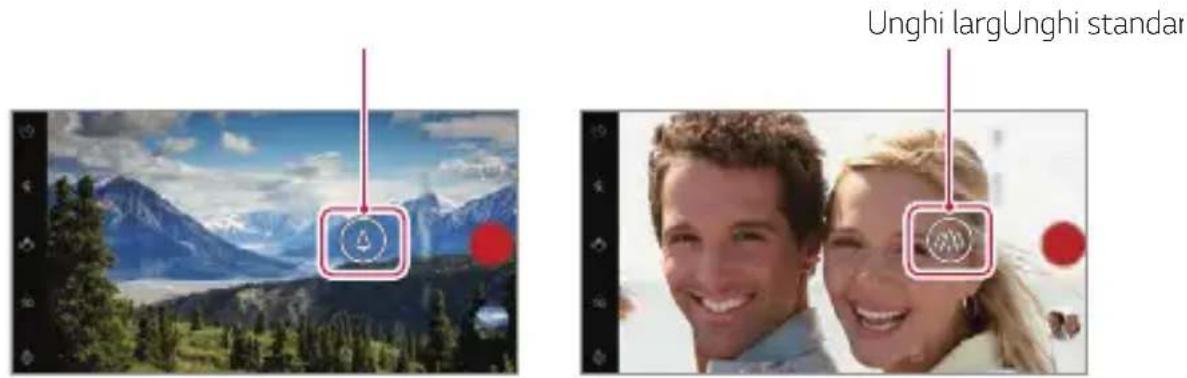

- Consultați Activarea camerei pentru detalii.
- Puteți comuta între lentilele cu unghi standard și unghi larg doar pentru camera din spate.
Sugestii Google Lens
Puteți obține mai multe informații sau interacționa cu elementele din jurul dumneavoastră, cum ar fi atracții turistice, afișe, meniuri ale restaurantelor, animale, flori sau coduri de bare, folosind Google Lens, direct pe dispozitivul dvs.
De exemplu, atunci când folosiți Google Lens pe:
- O carte de vizită: Puteți salva numărul de telefon sau adresa pentru un contact.
- O carte: Puteți citi evaluări sau alte detalii despre aceasta.
- O atracție turistică sau o clădire: Puteți afla mai multe detalii despre aceasta.
- O pictură dintr-un muzeu: Puteți afla detalii despre aceasta.
- O plantă sau un animal: Puteți afla mai multe despre aceasta.
- O broşură sau un panou de evenimente: Puteți adăuga evenimentul în calendarul dvs.

- Google Lens este disponibilă numai atunci când dispozitivul dvs. este conectat la internet. Dacă utilizati date mobile, puteți fi taxat pentru utilizarea datelor, în funcție de planul tarifar.
- Este posibil ca această funcție să nu fie acceptată sau este posibil ca limbile acceptate să difere, în funcție de zona de furnizare a serviciilor.
Utilizați Google Lens
1 Atingeti

2 Îndreptați camera către un element.
3 Pentru a obține detalii sau pentru a interacționa:
- Atingeti elementul pe ecranul dvs.
- Pentru a selecta un text: Atingeți un cuvânt, apoi atingeți-l din nou și trageți de punctele albastre.
Adresați o întrebare sau spuneți o comandă, cum ar fi:
- Ce este aceasta?
- Apelează acest număr
- Adaugă aceasta în Google Keep
Funcții personalizate 18
Portret
Puteți realiza o fotografie clară de tip portret, aplicând efectul de estompare al lentilelor camerei.
1 Atingeti, apoi atingeti Portret.
2 Atingeți pentru a realiza o fotografie.
- Pentru a regla nivelul de estompare, trageți bara glisantă spre stânga sau spre dreapta.
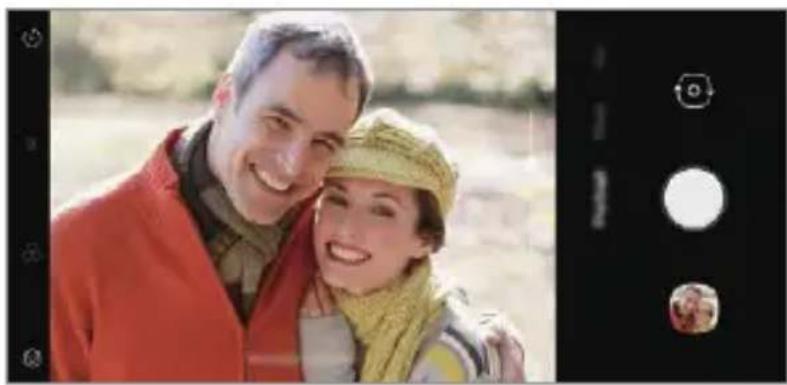
- Păstrați distanța față de subiect între 40 \~ 150 cm atunci când folosiți camera din spate.
- Această funcție nu este disponibilă în cazul în care mediul înconjurător este prea întunecat.
- După aplicarea acestei funcții, atingeți poziția dorită de pe ecranul de previzualizare pentru a aplica automat valoarea expunerii și focalizarea atunci când folosiți camera din spate, sau valoarea expunerii numai atunci când folosiți camera frontală.
AI CAM
Puteți prelua fotografii sau înregistra clipuri video în mod eficient, deoarece camera recunoaște obiectul atunci când preluați o fotografie sau înregistrați un clip video.
1 Atingeți , apoi atingeți AI CAM.
2 Atunci când obiectul este recunoscut, este aplicat cel mai bun efect pentru scena respectivă.
- Pentru a aplica alte efecte, atingeți pictograma scenă.
- Portret, animale de companie, alimente, răsărit, apus, peisaj, panoramă oraș, flori, bebeluși, cer, plajă, etc., în total 19 categorii pot fi recunoscute automat.
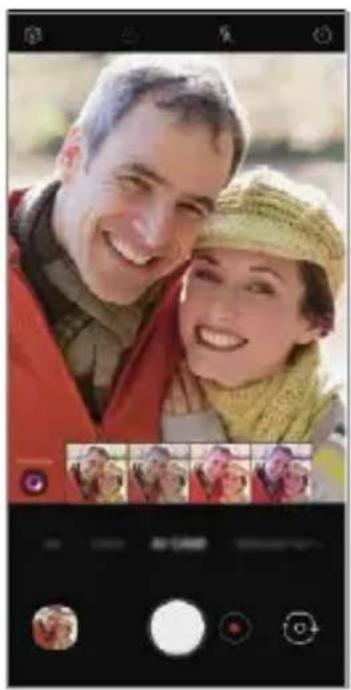
- Rezultatul recunoașterii peisajului poate varia în funcție de iluminare sau locația subiectului în timpul preluării fotografiilor. Cuvintele cheie nu apar pe fotografiile sau clipurile video finale.
Cine Video
Puteți înregistra un videoclip precum un film.
1 Atingeti

poi atingeti Mai multe Cine Video

2 Atingeți ● pentru a înregistra un videoclip.
• [æ]: Înregistrați un videoclip selectând funcția Point zoom pentru a mări sau miçsora zona dorită.
• : Selectați un efect pentru a-l aplica înregistrării. De asemenea, puteți regla vinieta și intensitatea fiecărui efect Cine. Această funcție nu poate fi modificată după ce ați început să înregistrați.
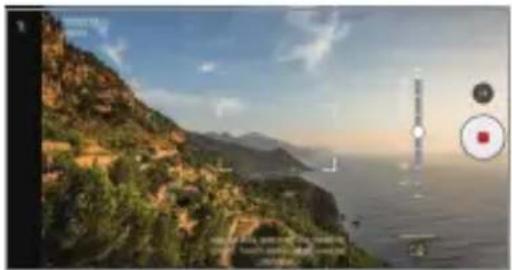
- Functia Point zoom acceptă o viteză a zoom-ului de până la de 3 ori mai mare.
- Această funcție nu acceptă decât înregistrările video în unghi standard.
Cine foto
Puteți înregistra un moment și realiza un clip video cu doar o parte din scena în mișcare.
În timpul înregistrării unui clip video, nu mișcați dispozitivul. După înregistrare, atingeți o zonă din clipul video în mișcare. Zona selectată începe să se miște, iar restul clipului video rămâne fix.
1 Atingeti , apoi atingeti Mai multe >
2 Atingeti pentru a înregistra un clip video de 3 secunde.
- Nu mișcați dispozitivul în timpul înregistrării clipului video.
3 Atingeți și zona în mișcare cu efectul Cinegraf.
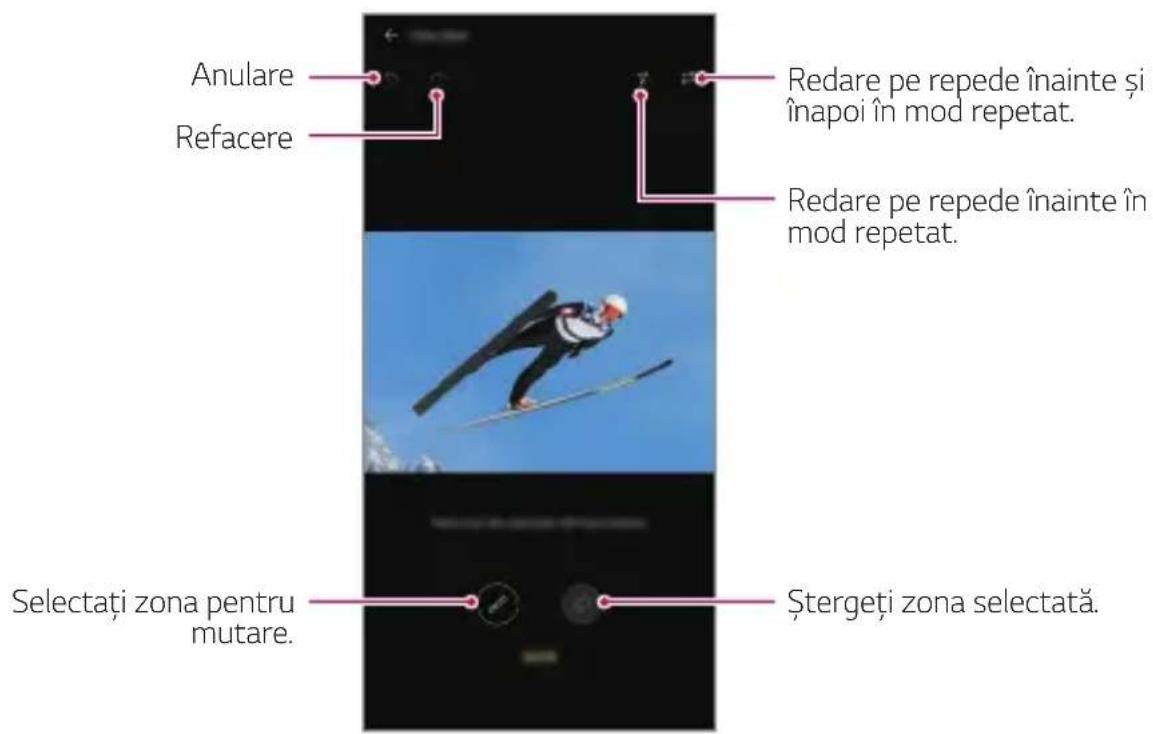
- Atingeți pentru a șterge zona selectată.
- Atingeți Ⓤ pentru a reda zona selectată pe repede înainte în mod repetat.
- Atingeți ➕ pentru a reda zona selectată pe repede înainte și înapoi în mod repetat.
4 Atingeti SALV.
- Zona selectată va fi în mișcare.
Salt și tăiere
Fotografiile efectuate într-un interval regulat sunt salvate ca fișiere GIF.
1 Atingeți apoi atingeți Mai multe Salt și tăiere.
2 Atingeți pentru a realiza o fotografie.
- Fotografiile sunt făcute la fiecare 3 secunde și salvate ca fișier GIF.
- Atingeți 4 pe ecran pentru a selecta numărul de fotografii pe care doriți să le faceți.
- În timpul preluării fotografiilor, atingeți ■ pentru a crea fișiere GIF cu fotografiile preluate anterior.
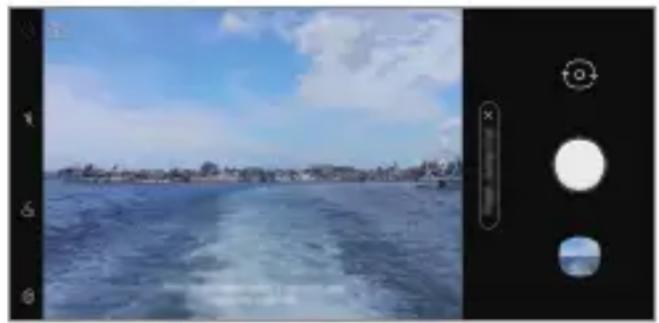
- Blițul va porni automat și va avea rolul de temporizator.
- Fotografiile preluate în acest moment și numărul total de fotografii sunt afișate în partea de jos a ecranului.
- Toate fotografiile preluate sunt salvate doar ca fișiere GIF.
- Nu puteți modifica viteza sau ordinea imaginilor din fișierul GIF.
Graphy
Puteți aplica valorile recomandate pentru balansul de alb, ISO și viteza obturatorului precum un profesionist.
1 Atingeți , apoi atingeți Camera manuală.
2 Atingeti apoi atingeti Graphy foto pentru a activa funcția.
3 Atingeți Ⓞi selectați scena dorită din imaginile recomandate.
4 Atingeți pentru a realiza o fotografie.

- Această funcție este disponibilă numai în modul Cameră manual.
- Puteți să adăugați mai multe scene atingând ↓ și descărcând aplicația Graphy din Play Store. Este posibil să vi se perceapă un tarif pentru utilizarea datelor, în funcție de planul tarifar.
- Atingeți 📋, apoi atingeți din meniul Graphy pentru a dezactiva această funcție.
Înregistrare video Hi-Fi.
Puteți să înregistrați un videoclip de înaltă calitate cu sunet Hi-Fi.
Atingeți , apoi atingeți Mai multe > Video manual (☐) > Hi-Fi.

- Consultați Activarea camerei pentru detalii.
- Videoclipurile Hi-Fi pot fi redate doar în aplicații care acceptă Wi-Fi.
Compoziție AI
Atunci când realizați portrete, motorul Al vă permite să editați automat poziția subiectului și să găsiți compoziția optimă a imaginii. Este salvată atât fotografia originală, cât și fotografia Compoziție Al.
1 În timpul realizării unei fotografii cu camera principală, atingeți AI CAM.
2 Atunci când aparatul foto detectează subiectul, recomandată și Compoziția Al vor fi aplicate în partea superioară a ecranului.
- Subiectul trebuie să fie compus din mai puțin de trei persoane.
- Subiectul este recunoscut atunci când acesta este așezat în partea superioară a ecranului.
3 Atunci când apare pictograma Compoziție Al, atingeți pentru a realiza o fotografie.
- Atingeti miniatura cu ☐ din Galerie pentru a vizualiza fotografia.
- Fotografiile cu □ sunt fotografiile originale realizate de dvs.
- Fotografiile cu 📄 sunt fotografii Compoziție Al.
- Atingeti □ și pentru a le compara.
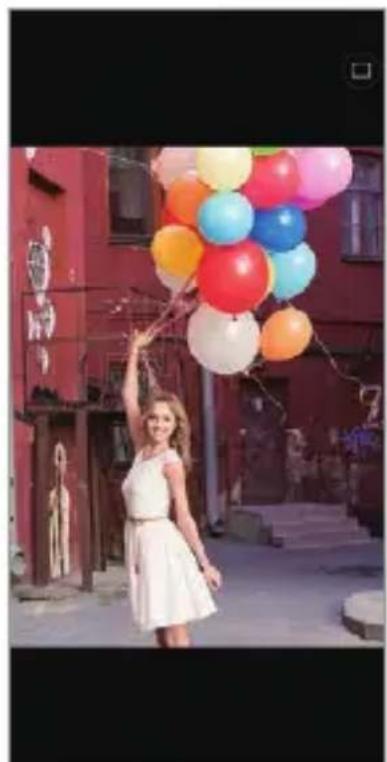
Fotografie Compoziție AlFotografie origin

- Rezultatul recunoașterii peisajului poate varia în funcție de iluminare sau locația subiectului în timpul preluării fotografiilor.
- În timpul realizării unei fotografii, pe ecran vor fi afișate cuvintele cheie care au legătură cu subiectul. Cuvintele cheie nu apar pe fotografiile reale.
- Această funcție este disponibilă numai pentru camera principală.
Funcții Galerie
Continut corelat
Puteți edita și personaliza conținutul corelat în Galerie.
1 În timp ce vizualizați o previzualizare de imagine, atingeți
2 Când apare pictograma corelată cu data sau cu locația la care ați făcut fotografia, atingeți ecranul.
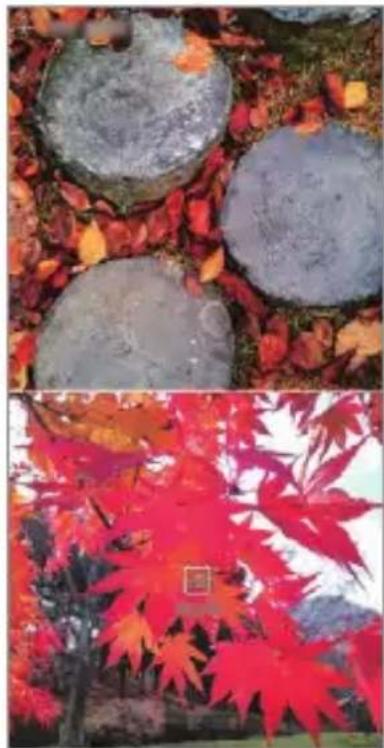
- Puteți vizualiza fotografiile corelate cu data sau cu locația pe care o alegeți.
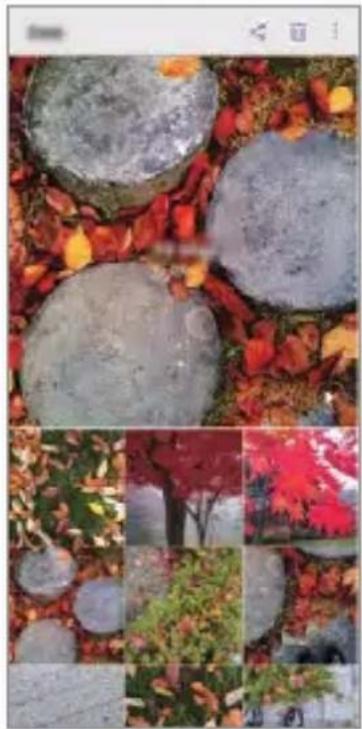
- Atingeti pentru a accesa opțiunile suplimentare.
Crearea unui GIF
Puteți să creați un fișier GIF din Galerie.
1 În timp ce vizualizați un album, atingeti : Εreare GIF.
2 Selectați fotografiile și videoclipurile dorite pentru a crea un fișier GIF, iar apoi atingeti înainte.
- Puteți să adăugați mai multe imagini și să ajustați viteza GIF-ului, formatul ecranului și ordinea fișierelor.
3 Atingeti Salvare.

- Pot fi utilizate maximum 100 de imagini pentru a crea un GIF.
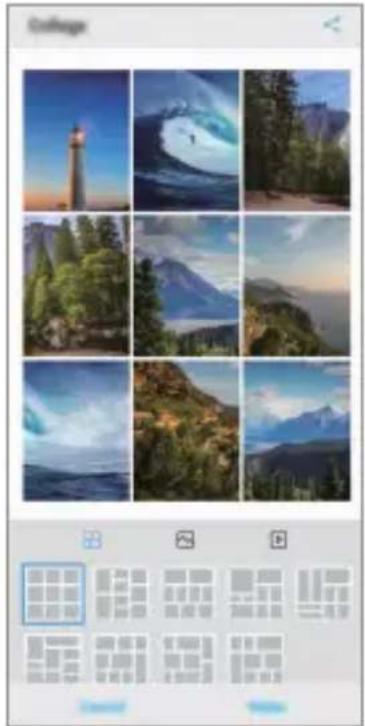
Crearea unui colaj
Puteți să creați un colaj dintr-un conținut asociat.
1 În timp ce vizualizați un album, atingeți : Șreare colaj.
2 Selectați fotografiile dorite pentru le adăuga la colaj, iar apoi atingeți înainte.
- Selectați aspectul dorit din partea de jos a ecranului.
3 Atingeti Creare.

- Pot fi utilizate maximum 9 imagini pentru a crea un colaj.
Crearea unui videoclip din conținutul corelat
Puteți culege conținut corelat pentru a face un videoclip atingând pe videoclipul care afișează data sau locația.
Selectați tema și muzica de fundal, ajustați efectele și ordinea capturii și adăugați data și semnătura, apoi atingeți Salvare.
• :Selectați tema videoclipului.
- Pentru a descărca tema, atingeti↓.
• Adăugați muzica de fundal sau reglați timpul de redare.
- Pentru a selecta un fişier pentru muzica de fundal, atingeti+.
- Pentru a descărca un fișier pentru muzica de fundal, atingeți ↓.
- Pentru a regla volumul muzicii de fundal și al videoclipului original, atingeti ≡.
- Pentru a descărca un font, atingeti↓.
• Adăugați numele autorului pe videoclip.
• : Modificați ordinea fișierelor pentru a fi redate ca videoclip.
- Pentru a adăuga fișiere, atingeti+.
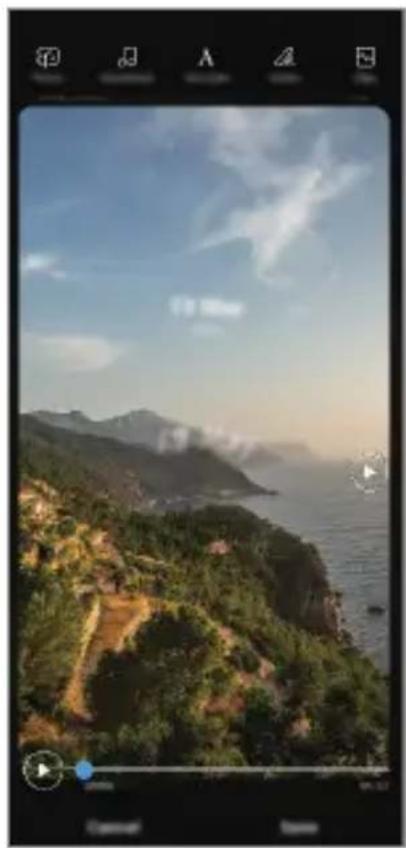
- Descărcați aplicația VASSET din Play Store pentru a adăuga teme video, muzică de fundal sau tipuri de font.
Dacă utilizati datele mobile fără o conexiune Wi-Fi, este posibil să vi se perceapă un tarif pentru utilizarea datelor.
Crearea unui film
Puteți să creați un film nou alăturând imagini și videoclipuri.
1 Atingeți fila ▲> Fotografii, apoi atingeți : > Creare film. De asemenea, puteți atinge fila ▲>Redați, apoi atingeți : Creare film.
2 Selectați imaginile și videoclipurile pentru film și atingeți înainte.
3 Editati imaginile și videoclipurile selectate, apoi atingeti Salvare.
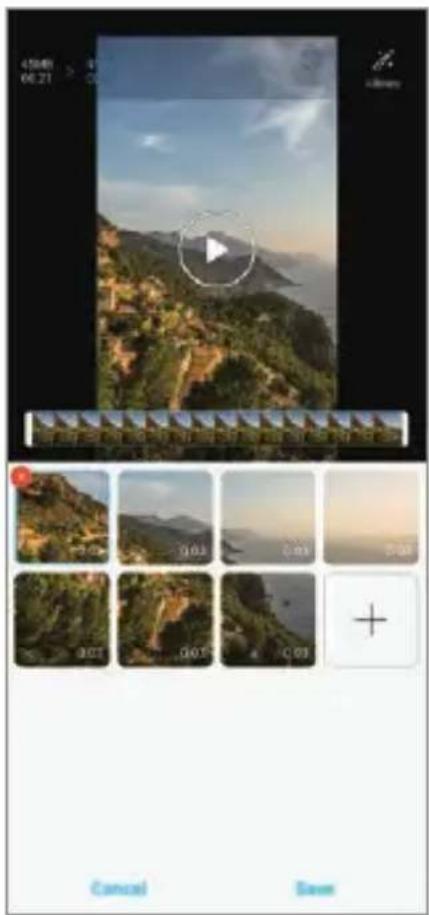
Ştergerea fişierelor
Puteți să selectați imaginile sau videoclipurile pentru a le șterge din videoclip atingând ✗ din colțul din dreapta sus al miniaturii.
Adăugarea fișierelor
Puteți să selectați imaginile sau videoclipurile pentru a le adăuga după ce atingeți + din partea de jos a ecranului. Puteți să selectați imaginile sau videoclipurile pe care le-ați adăugat anterior.

- Atingeți și țineți apăsat fișierul, apoi atingeți un alt fișier pentru selectarea multiplă.
Rearanjarea fişierelor
Pentru a rearanja imaginile și videoclipurile, atingeți și țineți apăsat fișierul pe care doriți să îl mutați, apoi trageți-l în locația dorită.
Adăugarea efectelor fișierului
Atingeți pentru a adăuga o temă sau muzică de fundal sau pentru a modifica fontul.
Resetarea editărilor filmului
Puteți să resetați editările efectuate filmului (de ex., timpul de redare) atingând ↻.
Previzualizarea unui fişier
Verificați noul videoclip înainte să îl salvați atingând ▶După ce timpul de redare s-a scurs, următorul fișier este redat automat.

- Pot fi utilizate maximum 50 de imagini și videoclipuri pentru a crea un videoclip.
- Timpul de redare pentru o imagine este de 3 secunde în mod implicit și nu poate fi modificat. Videoclipurile pot fi scurtate până la minimum 1 secundă.
- Este posibil ca această funcție să nu accepte unele formate de imagine sau video.
Crearea unui GIF
Puteți realiza ușor un fișier GIF folosind fotografii sau videoclipuri înregistrate.
Realizarea unui GIF folosind videoclipuri înregistrate
1 La punctul de pornire dorit în timpul vizionării videoclipului, atingeți
2 Selectați lungimea fișierului GIF pe care doriți să-l creați.
- Fișierul GIF este generat pentru durata selectată de la momentul actual.
- Pentru videoclipurile de mai puțin de 5 secunde, imaginile GIF sunt generate automat pentru timpul rămas.
Realizarea unui GIF folosind fotografii
1 În timp ce vizualizați un album, atingeți : Creare GIF.
2 Selectați fotografiile dorite pentru a crea un fișier GIF, iar apoi atingeți înainte.
- Puteți să adăugați mai multe imagini și să ajustați viteza GIF-ului, formatul ecranului și ordinea fișierelor.

- Utilizați această funcție numai în scopuri creative. Dacă utilizarea acestei funcții are ca rezultat încălcarea drepturilor altei persoane, cum ar fi drepturile de autor, sau afirmații defăimătoare sau jignitoare, acest lucru poate fi supus pedepselor și/sau penalizărilor civile, penale sau administrative conform legilor aplicabile. Nu copiați, reproduceți, distribuiți sau utilizați ilegal materialele protejate de drepturi de autor fără permisiunea proprietarului de drept sau a deținătorului de drepturi de autor. În măsura în care o permite legea aplicabilă, LG Electronics dezminte atât garanțiile expres sau implicite, cât și răspunderea asociată acestora.
- Pot fi utilizate maximum 100 de imagini pentru a crea un GIF.
Funcții pentru calitatea și efectele sunetelor
DTS:X 3D Surround
Puteți reda o melodie sau un videoclip cu un sunet tridimensional, captivant și intens. Pentru a folosi această funcție, conectați căștile, difuzorul sau alte dispozitive audio externe la dispozitivul dvs.
Din ecranul de pornire, atingeți Setări >Sunet >Calitate sunet și efecte
DTS:X 3D Surround, apoi atingeți pentru a activa această funcție.
Reglarea direcției sunetului
Puteți regla direcția sunetului după cum doriți.
1 Din ecranul de pornire, atingeți Setări > Sunet > Calitate sunet și efecte > DTS:X 3D Surround, apoi atingeți
2 Selectați direcția sunetului.
Floating Bar
Prezentare generală pentru Floating Bar
Puteți activa funcțiile utilizate frecvent, inclusiv comenzile rapide, capturile de ecran, music player-ul și persoanele de contact rapide atingând și glisând Floating Bar-ul pe ecran.
Pentru a activa funcția Floating Bar, atingeți ○>Setări Extensii >Floating Bar ⭕.
Deschiderea și închiderea Floating Bar-ului
- Pentru a deschide Floating Bar-ul: Atingeti
- Pentru a închide Floating Bar-ul: Atingeți > sau <
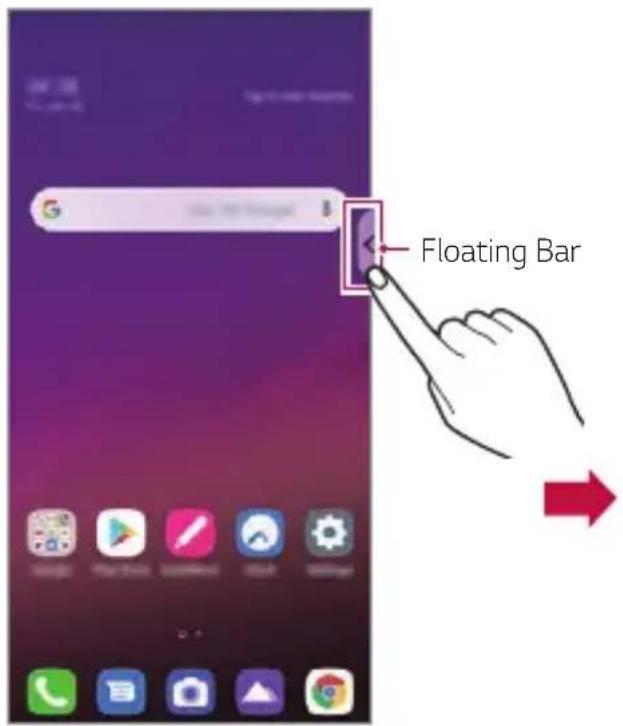
Mutarea poziției Floating Bar-ului
- Floating Bar-ul este deschis: Atingeți și țineți apăsat Floating Bar-ul, apoi trageti-l în locația dorită.
- Floating Bar-ul este închis: Atingeți și țineți apăsat Floating Bar-ul, apoi trageti-l în locația dorită pe marginea ecranului.
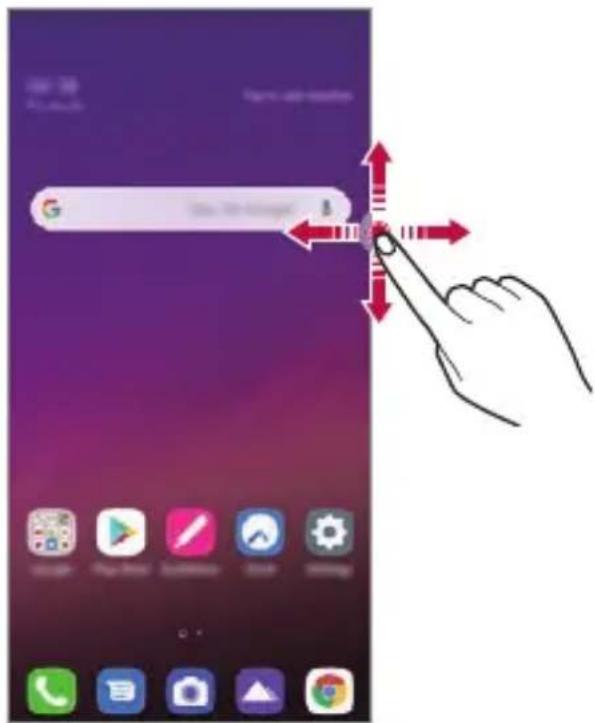
Dezactivarea funcției Floating Bar
Puteți să dezactivați funcția Floating Bar utilizând una dintre următoarele metode:
- Atingeți și țineți apăsat pe < sau pe >pe Floating Bar, iar apoi glisați-l în zona de ștergere din partea de sus a ecranului.
- Atingeți < sau >pe Floating Bar, apoi atingeți în partea de sus a ecranului.
- Atingeti ○>Setări Extensii Floating Bar .
Setarea funcției Floating Bar:
Puteți să selectați conținutul care să fie afișat pe Floating Bar și să modificați ordinea afișării. Atingeți ⋯ din Floating Bar sau atingeți ○> Setări > Extensii >Floating Bar.
- Pozitie: Puteți stabili o zonă în cadrul căreia să mutați floating bar.
- Scurtături: Accesați rapid aplicațiile sau funcțiile utilizate frecvent.
- Captură de ecran: Capturați ecranul pentru a decupa partea dorită sau pentru a crea un fișier GIF.
| Puteți utiliza Captură+ pe ecranul dorit. | |
| Puteți realiza o captură de ecran în derulare și o puteți utiliza pentru Q Memo+ sau o puteți salva în galerie. | |
| Puteți realiza o captură a zonei dorite și o puteți utiliza pentru Q Memo+ sau o puteți salva în galerie. | |
| Salvați ecranul actual ca fișier GIF. Puteți să reglați dimensiunea imaginii pe care doriți să o capturați.Pentru a muta în locația dorită, trageți ←.Pentru a începe să înregistrați un GIF, atingeți ●.Pentru a înceta să mai înregistrați un GIF, atingeți ■. |
- Music Player: Controlați muzica pe care o ascultați.
- Contact rapid: Apelați sau trimiteți mesaje persoanelor setate ca și contacte rapide.

- La comenzile rapide pot fi adăugate maximum 5 aplicații sau funcții.
- La contactele rapide pot fi adăugate maximum 5 contacte.
- Captarea fotografiilor de tip GIF reprezintă o funcție oferită utilizatorului pentru a produce imagini creative. Încălcarea drepturilor precum cele de proprietate intelectuală sau afectarea imaginii altei persoane prin utilizarea funcției de captare GIF poate duce la atragerea răspunderii civile sau penale în conformitate cu legislația aplicabilă. Aveți grijă să nu copiați sau să transmiteți fotografiile realizate de alte persoane fără autorizare. LG Electronics nu este responsabilă în niciun fel pentru astfel de acțiuni comise de către utilizatorii săi.
- Un GIF poate fi creat de până la 15 secunde.
Google Assistant
Prezentare generală Google Assistant
Puteți lansa sau utiliza aplicațiile dorite prin comandă vocală.

- Pentru a utiliza această funcție, conectați-vă mai întâi la rețea și la Contul dvs. Google.
- Este posibil ca această funcție să nu funcționeze corect sau acuratețea recunoașterii vocale să scadă în zonele în care puterea semnalului Wi-Fi sau al rețelei mobile este slabă.
- Este posibil ca această funcție să nu fie acceptată sau este posibil ca limbile acceptate să difere, în funcție de zona de furnizare a serviciilor.
Lansarea Google Assistant
1 Tineți apăsat din ecranul Acasă pentru a lansa Google Assistant.
2 Apăsați ÎNCEPERE.
3 Urmati instrucțiunile de pe ecran și spuneti „Ok Google”.
- Dispozitivul salveză datele dvs. vocale pentru recunoaștere.
4 Selectați dacă doriți activarea sau dezactivarea funcției de Recunoaștere vocală.
- Atunci când această funcție este activată, puteți utiliza Google Assistant rostind „OK Google” de pe ecranul de pornire.
Lansarea Google Assistant cu ajutorul vocii
1 Spuneți „Ok Google” atunci când ecranul este oprit sau blocat.
2 Spuneți o comandă sau o întrebare atunci când pe ecran apare mesajul „Salut, cu ce te pot ajuta?”.
Lansarea Google Assistant din ecranul Acasă
1 Tineți apăsat de pe ecranul Acasă.
2 Spuneți o comandă sau o întrebare atunci când pe ecran apare mesajul „Salut, cu ce te pot ajuta?”.

- Precizia recunoașterii vocale poate să scadă în cazul în care vorbiți neclar sau vă aflați într-un loc zgomotos. Atunci când folosiți funcția de recunoaștere vocală, măriți precizia vorbind clar, într-un loc liniștit.
Funcții de înregistrare audio
Înregistrare audio HD vă permite să configurați manual setările audio astfel încât să înregistrați conținut audio pe baza mediului în care vă aflați.
Moduri de înregistrare
Puteți să înregistrați un fișier audio de înaltă definiție selectând și configurând modul audio dorit astfel încât să se potrivească mediului de înregistrare.
Din ecranul de pornire, atingeti Esențiale >Înregistrare audio HD >≡
Normală
Puteți face înregistrări audio fără setări suplimentare.
Concert
Puteți face înregistrări audio într-un concert sau la alte evenimente muzicale.
Personalizat
Puteți configura manual setările dorite pentru înregistrări audio.
Modul Studio
Cu modul Studio, puteți reda un fișier audio sau muzică și puteți înregistra vocea dvs. în același timp, puteți crea o coardă prin înregistrarea vocii dvs. de mai multe ori, și vă puteți înregistra comentariile peste fișierul audio original al prezentatorului sau vorbitorului.
1 Din ecranul de pornire, atingeti Esențiale >Înregistrare audio HD >≡>Personalizată.
2 Atingeti _+
3 Selectați un fișier audio pe care să îl utilizați ca muzică de fundal.
4 Atingeți pentru a înregistra voce.
5 Atingeți pentru salva fișierul înregistrat.

- Muzica de fundal poate fi redată numai în căști. Asigurați-vă că ați conectat căștile înainte de a utiliza această funcție.
Alte funcții utile pentru utilizarea aplicației înregistrare audio HD
GAIN
Puteți ajusta sensibilitatea sunetului înregistrat de microfon.
Cu cât valoarea de GAIN setată este mai ridicată, cu sensibilitatea de înregistrare a sunetului este mai mare.
LCF
Puteți filtra orice zgomote de nivel scăzut cum ar fi bâzâitul la nivel scăzut al aparatului de aer condiționat.
Cu cât valoarea LCF (Low Cut Filter) este setată la un nivel mai ridicat, cu atât zgomotele de înaltă frecvență sunt filtrate mai bine.
LMT
Acesta poate împiedica decupajele în sunetul înregistrat. Cu cât valoarea LMT (Limiter) este mai ridicată, cu atât mai mult sunetele de frecvență joasă nu vor fi decupate.

- Pentru a schimba setările suplimentare, atingeți : Setări, apoi personalizați tipul fișierului, profunzimea biților, rata de eşantionare și alte setări.
- Când selectați un mod dintre Concert și Personalizat, va apărea Atingeți și apoi selectați microfonul pe care îl veți utiliza.
- Puteți monitoriza calitatea sunetului cu casca conectată în timpul înregistrării audio. În timpul înregistrării audio în modul Studio, monitorizarea sunetului nu este acceptată. Nu puteți auzi decât muzica de fundal.
Recunoașterea amprentei
Prezentarea generală a funcției de recunoaștere a amprentei
Trebuie să vă înregistrați amprenta pe dispozitiv înainte de a utiliza funcția de recunoaștere a amprentei.
Puteți utiliza funcția de recunoaștere a amprentei în următoarele cazuri:
- Pentru a debloca ecranul.
- Pentru a vizualiza continutul blocat în Galerie sau QuickMemo+.
- Confirmați o achiziție prin autentificarea într-o aplicație sau identificarea cu amprenta.

- Amprenta dvs. poate fi utilizată de către dispozitiv pentru identificarea utilizatorului. Amprentele foarte asemănătoare de la utilizatorii diferiți pot fi recunoscute de senzorul de amprentă ca fiind aceeași amprentă.
- Dacă dispozitivul nu vă poate detecta amprenta sau dacă ați uitat valoarea specificată pentru înregistrare, vizitați cel mai apropiat Centru de servicii pentru clienti LG cu dispozitivul și actul de identitate.
Precauții privind recunoașterea amprentei
Precizia de recunoaștere a amprentei poate scădea din mai multe motive. Pentru a maximiza precizia de recunoaștere, verificați următoarele înainte de a utiliza dispozitivul.
- Dispozitivul are un senzor de amprentă. Asigurați-vă că senzorul de amprentă nu este deteriorat de un obiect metallic, precum o monedă sau o cheie.
- Când apa, praful sau altă substanță străină se află pe senzorul de amprentă sau pe degetul dvs., este posibil ca înregistrarea sau recunoașterea amprentei să nu funcționeze. Curățați și uscați degetul înainte de a încerca recunoașterea amprentei.
- Este posibil ca o amprentă să nu fie recunoscută corespunzător dacă aveți o cicatrice pe deget sau suprafața degetului nu este netedă din cauza înmuierii în apă.
- Dacă îndoiți degetul sau dacă utilizați numai vârful degetului, este posibil ca amprenta să nu fie recunoscută. Asigurați-vă că degetul acoperă întreaga suprafață a senzorului de amprentă.
- Scanați un singur deget pentru fiecare înregistrare. Dacă scanați mai multe degete, acest lucru poate afecta înregistrarea și recunoașterea amprentei.
- Dispozitivul poate genera electricitate statică în cazul în care aerul înconjurător este uscat. Dacă aerul din jur este uscat, evitați scanarea amprentelor și nu atingeți obiecte metalice, precum monede sau chei, înainte de a scana amprenta, pentru a elimina electricitatea statică.
Înregistrarea amprentei
Puteți înregistra și salva amprenta pe dispozitiv pentru a utiliza identificarea amprentei.
1 Din ecranul de pornire, atingeti Setări > Ecranul Blocare și securitate > Amprente.

- Trebuie să fie setat un ecran de blocare pentru a putea utiliza această caracteristică.
- Dacă blocarea ecranului nu este activă, configurați ecranul de blocare urmând instrucțiunile de pe ecran. Consultați Setarea unei blocări de ecran pentru detalii.
2 Localizați senzorul de amprentă de pe partea din spate a dispozitivului și atingeti-o ușor cu degetul pentru a înregistra amprenta.

- Apăsați ușor tasta senzorul de aprentă, astfel încât acesta să vă poată recunoaște amprenta.
- Asigurați-vă că amprenta acoperă întreaga suprafață a senzorului de amprentă.
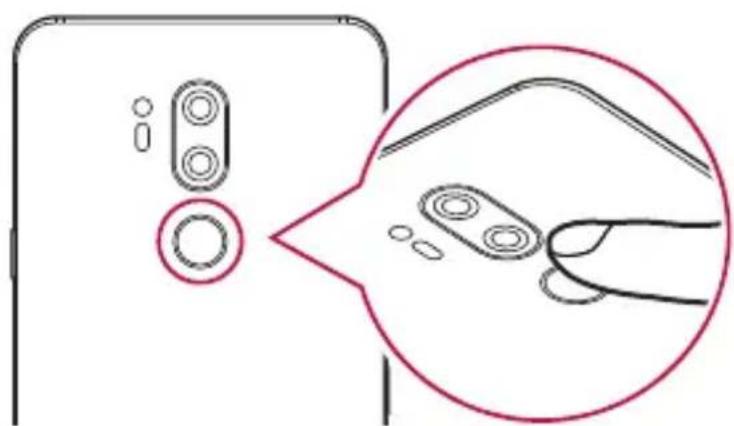
3 Urmati instrucțiunile de pe ecran.
- Repetați scanarea amprentei prin mișcarea degetului puțin câte puțin până la înregistrarea amprentei.
4 După ce ați efectuat înregistrarea amprentei, atingeti OK.
- Atingeți Adăug. mai multe pentru a înregistra altă amprentă. Dacă înregistrați o singură amprentă și degetul corespunzător nu este într-o stare bună, este posibil ca recunoașterea amprentei să nu funcționeze prea bine. Ca măsură preventivă împotriva acestei situații, înregistrați mai multe amprente.
Gestionarea amprentelor
Puteți edita sau șterge amprentele înregistrate.
1 Din ecranul de pornire, atingeti Setări > Ecranul Blocare și securitate > Amprente.
2 Deblocați conform metodei de blocare specificate.
3 Din lista de amprente, alegeți o amprentă pentru redenumire. Pentru ștergere, atingeți 📄.
Deblocarea ecranului cu o amprentă
Puteți debloca ecranul și puteți vizualiza conținutul blocat utilizând amprenta. Activati funcția dorită:
1 Din ecranul de pornire, atingeți Setări > Ecranul Blocare și securitate > Amprente.
2 Deblocati conform metodei de blocare specificate.
3 Pe ecranul de setări pentru amprente, activați funcția dorită:
- Blocare ecran: Deblocați ecranul cu o amprentă.
- Blocare conținut: Deblocați conținutul cu o amprentă. Pentru acest lucru, asigurați-vă că este setată blocarea conținutului.
Recunoaștere facială
Prezentarea generală a funcției de Recunoaștere facială
Puteți debloca ecranul utilizând datele faciale salvate.

- Această funcție poate fi mai vulnerabilă la securitate decât alte sisteme de blocare a ecranului precum Knock Code, Model, PIN sau Parolă.
- Când este utilizată o figură similară sau o fotografie cu fața dumneavoastră, ecranul poate fi deblocat.
- Datele faciale recunoscute sunt stocate în siguranță în dispozitivul dumneavoastră.
- Când este selectată recunoașterea facială pentru blocarea ecranului, trebuie să introduceți Knock Code, Model, PIN sau Parolă care au fost utilizate pentru recunoașterea facială fără să utilizați direct recunoașterea facială după ce alimentarea este pornită. Prin urmare, fiți atent să nu uitați valoarea specificată.
- Dacă dispozitivul nu poate detecta fața dumneavoastră sau dacă ați uitat valoarea specificată pentru înregistrare, vizitați cel mai apropiat Centru de servicii pentru clienti LG.
- Pentru a economisi baterie, funcția de Recunoaștere facială nu va funcționa când nivelul bateriei este sub 5%.
Precauții privind Recunoașterea facială
Precizia Recunoașterii faciale poate scădea în următoarele cazuri: Pentru a crește precizia, verificați următoarele înainte de a utiliza dispozitivul.
- Dacă fața dumneavoastră este acoperită cu o pălărie, ochelari sau o mască sau dacă fața dumneavoastră este semnificativ diferită din cauza machiajului puternic sau a bărbii.
- Dacă există urme de degete sau substanțe străine pe partea frontală a lentilei camerei sau dacă dispozitivul dumneavoastră nu vă poate detecta fața din cauza luminii prea puternice sau prea slabe.
Înregistrarea datelor faciale
Înainte de a utiliza funcția de Recunoaștere facială, înregistrați datele faciale pe dispozitivul dumneavoastră
1 Din ecranul de pornire, atingeți Setări > Ecranul Blocare și securitate > Recunoaștere facială.

- Pentru a utiliza această funcție, blocarea ecranului trebuie să fi fost setată cu un Knock Code, Model, PIN sau o Parolă.
- Dacă blocarea ecranului nu este setată, înregistrați datele urmând instrucțiunile de pe ecran. Consultați Setarea unei blocări de ecran pentru detalii.
2 Atingeți Următorul și deblocați dispozitivul în conformitate cu metoda specificată.
3 Atingeți Start și ridicati dispozitivul în fața ochilor.
4 Înregistrati fața urmând instrucțiunile de pe ecran.
- Înregistrați-vă fața într-o cameră care nu este prea luminoasă sau prea întunecată.
- Pozitionați întreaga față în interiorul ghidajului de pe ecran și apoi ajustați deplasând încet în sus, în jos, la stânga sau la dreapta.
- Nu vă mișcați în timpul înregistrării feței. Puteți îmbunătăți raportul de recunoaștere preluând fotografii stabile de mai multe ori.
5 După ce ați efectuat înregistrarea facială, atingeți OK.
Deblocarea ecranului cu imaginea feței
Puteți debloca ecranul cu imaginea feței în loc de Knock Code, tipar, cod PIN sau parolă.
1 Din ecranul de pornire, atingeti Setări > Ecranul Blocare și securitate > Selectare blocare ecran.
2 Deblocați ecranul conform metodei specificate.
3 Atingeți Permite Recunoaștere facială pentru a vă permite să deblocați ecranul utilizând recunoașterea facială.
Îmbunătățirea Recunoașterii faciale
Puteți adăuga datele faciale în diferite condiții pentru a îmbunătăți Recunoașterea facială.
1 Din ecranul de pornire, atingeți Setări > Ecranul Blocare și securitate > Recunoaștere facială.
2 Deblocați ecranul conform metodei specificate.
3 Selectați îmbunătățire recunoaștere facială.
4 Înregistrati fața urmând instrucțiunile de pe ecran.
5 După ce ați efectuat înregistrarea facială, atingeți OK.
Ştergerea datelor faciale
Puteți șterge datele faciale înregistrate și le puteți înregistra din nou dacă Recunoașterea facială nu funcționează corect.
1 Din ecranul de pornire, atingeți Setări > Ecranul Blocare și securitate > Recunoaștere facială.
2 Deblocați ecranul conform metodei specificate.
3 Selectați Ştergere amprentă facială pentru a șterge datele faciale.
Deblocarea ecranului cu imaginea dumneavoastră facială când ecranul este dezactivat.
Când ecranul este dezactivat, ridicati dispozitivul și priviti spre partea frontală a ecranului. Dispozitivul vă poate detecta fața și ecranul este deblocat.
Pentru a dezactiva această funcție, urmați instrucțiunile de mai jos.
1 Din ecranul de pornire, atingeți Setări > Ecranul Blocare și securitate > Recunoaștere facială.
2 Deblocați ecranul conform metodei specificate.
3 Trageți Permiteți folosirea amprentei faciale când ecranul este oprit pentru a dezactiva funcția.
- Functia de Recunoaștere facială este disponibilă doar când ecranul este blocat.
Deblocarea ecranului cu funcția de Recunoaștere facială și apoi glisarea pe ecran
Când ecranul este dezactivat, puteți debloca ecranul efectuând Recunoașterea facială și apoi glisând pe ecran.
1 Din ecranul de pornire, atingeti >Setări >Ecranul Blocare și securitate >Recunoaștere facială.
2 Deblocati ecranul conform metodei specificate.
3 Trageți Glisați pentru deblocare după recunoașterea chipului pentru a activa funcția.
Amplificarea Recunoașterii faciale
Puteți împiedica deblocarea dispozitivului dumneavoastră cu fotografii, imagini sau videoclipuri.
1 Din ecranul de pornire, atingeti Setări > Ecranul Blocare și securitate > Recunoaștere facială.
2 Deblocați ecranul conform metodei specificate.
3 Trageți Avansat Recunoaștere facială pentru a activa funcția.

- Viteza Recunoașterii faciale poate scădea când activați această funcție.
Recunoaștere vocală
Prezentarea generală a funcției de Recunoaștere vocală
Puteți să deblocați ecranul utilizând vocea.

- Această funcție poate fi mai vulnerabilă la securitate decât alte sisteme de blocare a ecranului precum Knock Code, Model, PIN sau Parolă.
- Când este utilizată o voce similară sau o înregistrare a vocii dumneavoastră, ecranul poate fi deblocat.
- Când este selectată recunoașterea vocală pentru blocarea ecranului, introducți Knock Code, Model, PIN sau Parolă care au fost utilizate pentru înregistrarea vocală în locul recunoașterii vocale după ce dispozitivul a fost pornit. Prin urmare, fiți atent să nu uitați valoarea specificată.
- Dacă dispozitivul nu poate detecta vocea dumneavoastră sau dacă ați uitat valoarea specificată pentru înregistrare, vizitați cel mai apropiat Centru de servicii pentru clienti LG cu dispozitivul și actul de identitate.
- Datele vocale recunoscute sunt stocate în siguranță în dispozitivul dumneavoastră.
Precauții privind Recunoașterea vocală
Precizia Recunoașterii vocale poate scădea în următoarele cazuri: Pentru a crește precizia, verificați următoarele înainte de a utiliza dispozitivul.
- Când vorbiti diferit față de comanda vocală înregistrată.
- Când vorbiti într-un loc zgomotos.
- Când orificiul microfonului este acoperit de mâna dumneavoastră sau de substanțe străine.
- Când comanda vocală înregistrată este prea scurtă (se recomandă de la 3 până la 5 silabe).
Înregistrarea unei comenzi vocale
Înainte de a utiliza funcția de Recunoaștere vocală, înregistrați comenzile vocale pe dispozitivul dumneavoastră.
1 Din ecranul de pornire, atingeți Setări > Ecranul Blocare și securitate > Recunoaștere vocală.

- Pentru a utiliza această funcție, blocarea ecranului trebuie să fi fost setată cu un Knock Code, Model, PIN sau o Parolă.
- Dacă blocarea ecranului nu este setată, înregistrați datele urmând instrucțiunile de pe ecran. Consultați Setarea unei blocări de ecran pentru detalii.
2 Atingeți Următorul și deblocați dispozitivul în conformitate cu metoda specificată.
3 Atingeti Start.
4 Atingeți Șapoi urmați instrucțiunile de pe ecran pentru a înregistra o comandă vocală.
- Rostiți clar și tare o comandă vocală de 4 ori.
- Înregistrați comanda vocală într-un loc liniștit.
- Înregistrati o comandă vocală de 2 - 3 cuvinte. (de ex., „LG Mobile")
5 După ce comanda vocală a fost înregistrată, atingeți OK. Apoi selectați cum să utilizați recunoașterea vocală.
Modificarea unei comenzi vocale
Puteți să schimbați comanda vocală înregistrată anterior.
1 Din ecranul de pornire, atingeți Setări > Ecranul Blocare și securitate > Recunoaștere vocală.
2 Deblocați ecranul conform metodei specificate.
3 Atingeti Schimbare voce.
4 Atingeți șapoi urmați instrucțiunile de pe ecran pentru a înregistra din nou o comandă vocală.
5 După ce comanda vocală a fost schimbată, atingeți OK.
Ştergerea unei comenzi vocale
Puteți să ștergeți comanda vocală înregistrată.
1 Din ecranul de pornire, atingeți Setări > Ecranul Blocare și securitate > Recunoaștere vocală.
2 Deblocați ecranul conform metodei specificate.
3 Atingeti Ştergere voce.
- În acest caz, nu mai puteți utiliza funcția de deblocare pentru blocarea cu Recunoașterea vocală.

- Pentru a înregistra din nou comanda vocală după ce ați șters-o, consultați Prezentare
Selectarea metodei de recunoaștere vocală
Puteți să selectați cum să utilizați recunoașterea vocală.
1 Din ecranul de pornire, atingeți Setări > Ecranul Blocare și securitate > Recunoaștere vocală.
2 Deblocați ecranul conform metodei specificate.
3 Atingeți Recunoașterea vocală este folosită pentru.
- Deblocare: Deblocați dispozitivul utilizând comanda vocală.
- Porniți ecranul: Activați ecranul utilizând comanda vocală.
Afișarea ecranului de blocare prin glisare după Recunoașterea vocală
Chiar dacă ecranul este dezactivat, vocea poate fi recunoscută, iar apoi puteți elibera ecranul de blocare prin glisare.
1 Din ecranul de pornire, atingeți Setări > Ecranul Blocare și securitate > Recunoaștere vocală.
2 Deblocați ecranul conform metodei specificate.
3 Trageți Glisați pentru deblocare după recunoașterea vocii pentru a activa funcția.
Ecranul de utilizări recente
Glisați și țineți în sus pe butonul Acasă – pentru a vizualiza istoricul utilizărilor recente.
Ferestre pop-up
Puteți deschide ai multe aplicații pe ecran și comuta cu ușurință între ele, în orice moment.
1 Glisati din sus pe -de pe butonul de pe ecran.
2 Atingeți pictograma aplicației din partea stângă superioară a ecranului aplicației și selectați Ferestre pop-up.
- Dacă atingeti pictograma aplicației, vor fi afișate opțiunile Informații despre aplicație, Ferestre multiple, Ferestre pop-up și Fixare aplicație.
3 Aplicația apare pe ecran sub forma unei ferestre pop-up.
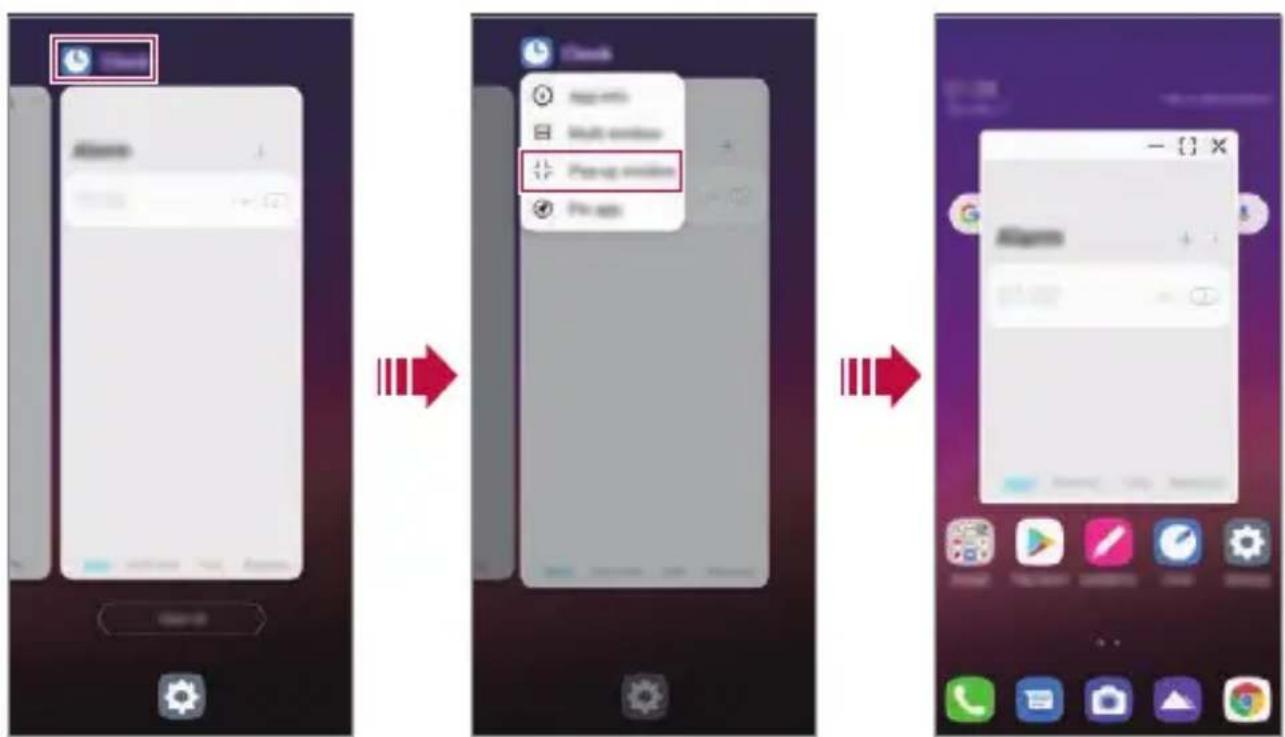
- Este posibil ca această funcție să nu fie disponibilă pentru unele aplicații sau ecrane.
Utilizarea ferestre i pop-up
- Minimizează fereastra pop-up. Fereastra pop-up este minimizată în pictograma aplicației flotantă pe ecran, care poate fi mutată oriunde doriți.
• [ ] : Extinde aplicația pe ecranul complet.
• ✘:Închide aplicația. - Pentru a muta fereastra pop-up: Trageți de partea superioară a ferestreii pop-up.
- Pentru a regla dimensiunea ferestre i pop-up: Trageți de marginea din stânga, dreapta sau de jos a ferestre i pop-up.

- Puteți deschide până la 5 aplicații folosind ferestrele pop-up.
- Pentru a selecta o aplicație dintre aplicațiile deschise, atingeți una dintre ferestrele pop-up. Fereastra pop-up selectată va fi adusă în față.
- Ferestrele pop-up nu pot fi mutate în bara de stare sau în zona barei de navigație.
Utilizarea folderului cu aplicații pentru ferestrele pop-up
Dacă atingeți – din fereastra pop-up, fereastra pop-up este minimizată în pictograma aplicației.
Puteți muta pictograma aplicației oriunde doriți, prin tragere.
Dacă două sau mai multe ferestre pop-up sunt minimize, este creat un folder cu aplicații, care va conține pictogramele aplicațiilor.

- Pictograma aplicației utilizate recent este utilizată ca pictogramă a folderului cu aplicații. Dacă atingeți pictograma, toate pictogramele pentru fereastra pop-up minimizată vor apărea în folderul cu aplicații.
- Dacă atingeti și țineți apăsat pe folderul cu aplicații pentru ferestrele pop-up și trageți folderul cu aplicații în Eliminați, folderul cu aplicații va fi eliminat.
- Pentru a elimina una dintre aplicații din folderul cu aplicații, deschideți folderul cu aplicații și trageți pictograma aplicației din folderul cu aplicații.
Ferestre multiple
Atunci când folosiți navigarea prin gesturi
1 Glisați din sus pe – de pe butonul de pe ecran.
- Vor apărea aplicațiile utilizate recent.
- Dacă atingeți pictograma aplicației, vor fi afișate opțiunile Informații despre aplicație, Ferestre multiple, Ferestre pop-up și Fixare aplicație.
2 Atingeți pictograma aplicației din partea stângă superioară a aplicației pe care doriți să o afișați în ferestrele multiple și selectați Ferestre multiple.
- Aplicația selectată va apărea în jumătatea de sus a ecranului.
3 Atingeți cealaltă aplicație pe care doriți să o afișați în fereastra multiplă.
- Aplicația selectată va apărea în jumătatea de jos a ecranului.
Atunci când utilizati navigarea doar cu butoanele
1 Atingeti din bara de navigare.
- Vor apărea aplicațiile utilizate recent.
- Dacă atingeți pictograma aplicației, vor fi afișate opțiunile Informații despre aplicație, Ferestre multiple, Ferestre pop-up și Fixare aplicație.
2 Atingeți pictograma aplicației din partea stângă superioară a aplicației pe care doriți să o afișați în ferestrele multiple și selectați
- Aplicația selectată va apărea în jumătatea de sus a ecranului.
3 Atingeți cealaltă aplicație pe care doriți să o afișați în fereastra multiplă.

- Pentru a regla dimensiunea ecranului împărțit, trageți bara în centrul ecranului.
- Pentru a dezactiva o funcție din ferestrele multiple, trageți bara centrală în sus sau în jos, până la capătul ecranului.
- Functia Ferestre multiple nu este acceptată de unele aplicații LG sau unele aplicații descărcate din Play Store.
AOD (always-on display)
Puteți să vedeți data, ora sau semnătura chiar dacă ecranul Acasă este dezactivat.
Glisați partea de jos a ecranului AOD(always-on display) pentru a activa funcții precum Camera, Captură+, Wi-Fi, setările de sunet, Bluetooth®, Flash, Muzică și altele.
1 Din ecranul de pornire, atingeți Setări > Afișaj > AOD (always-on display).
2 Selectați imaginea pe care doriți să o afișați și atingeți Salvare.
- Atingeți imaginea dorită dintre Ceas digital, Ceas analogic, Ceas dublu, Semnătură, Calendar sau Imagini.
- Trageți Instrumente rapide și music player Ⓞ pentru a glisa peste pictogramele de stare pentru Instrumente rapide și Music Player.
- Pentru a seta perioada de timp în care funcția AOD(always-on display) să nu fie activată, atingeți Pauză zilnică.
- Pentru a îmbunătăți luminozitatea pentru funcția AOD(always-on display), atingeți Ecran mai luminos.

- Este posibil ca bateria să se descarce mai rapid atunci când utilizati funcția AOD(always-on display). Dezactivați această funcție pentru a economisi baterie.
- Pentru a dezactiva funcția Always-on display, din ecranul de pornire, atingeți Setări >Afișare >AOD (always-on display), iar apoi atingeți
Quick Help
Puteți vizualiza informații de asistență despre funcțiile principale ale dispozitivului, întrebările frecvente sau ghidul de utilizare. Căutați informații de asistență folosind cuvinte cheie. Vă puteți rezolva problemele rapid consultându-vă față în față cu un specialist.
1 Din ecranul de pornire, atingeti Quick Help.
2 Căutați informații de asistență introducând cuvinte cheie în câmpul de căutare.

- Această caracteristică este actualizată periodic utilizând feedback-ul utilizatorului.
- Elementele de meniu disponibile pot varia, în funcție de zonă sau de furnizorul de servicii.
- Puteți vizualiza manualul de utilizare online din aplicația Quick Help pentru a vizualiza informații detaliate despre caracteristicile dispozitivului.
Note despre proprietățile de rezistență la apă
Acest produs este rezistent la apă și praf în conformitate cu Valoarea de protecție la admisie IP68.
Produsul dvs. a fost supus testării într-un mediu controlat și s-a dovedit rezistența acestuia la apă și la praf în anumite circumstanțe (respectă cerințele clasificării IP68, conform descrierii din standardul internațional IEC 60529 - Grade de protecție oferite de carcase [Cod IP]; condiții de test: 15-35 °C, 86-106kPa, 1.5 meter, for 30 minutes). Nu expuneți dispozitivul la condiții care sunt diferite de condițiile de test. Rezultatele pot varia în cazul utilizării reale.

AVERTISMENT
Deși este în conformitate cu o valoare IP68, dispozitivul dvs. nu este protejat împotriva condițiilor care nu au fost testate în mediul controlat LG. Rețineți că orice avari i care apar ca urmare a acestor condiții determină schimbarea culorii LDI (Liquid Damage Indicator). În cazul în care culoarea LDI localizat în interiorul produsului se schimbă, produsul va fi considerat neeligibil pentru orice servicii de reparații gratuite oferite în baza garanției limitate a produsului.
Evitați expunerea produsului la medii cu praf sau cu umezeală în exces. Nu utilizati produsul în următoarele medii.

Nu scufundați produsul în alte substanțe chimice lichide (săpun etc.) în afară de apă.

Nu scufundați produsul în apă sărată, inclusiv în apă de mare.

Nu scufundati produsul în apele unor izvoare geotermale fierbinti.

Nu înotați purtând acest produs.

Nu așezați produsul direct pe nisip (de ex. pe o plajă) sau pe noroi.

Nu scufundați produsul în apă mai adâncă de aproximativ 1,5 metri.
Nu scufundați produsul în apă pentru mai mult de 30 de minute.
- Dacă produsul dvs. se udă, asigurați-vă că ștergeți microfonul, difuzorul și mufa stereo cu o lavetă uscată înainte de utilizare.
- Dacă produsul sau mâinile dvs. se udă, uscați-le înainte de a manipula produsul.
-
Nu utilizati produsul în locații în care poate fi pulverizat cu apă sub presiune ridicată (de ex. în apropierea unui robinet sau cap de duș) și nu îl scufundați în apă pentru perioade extinse de timp, deoarece produsul nu este conceput să reziste la presiuni ridicate ale apei.
-
Acest produs nu este rezistent la şocuri. Nu scăpați produsul din mână și nu îl supuneți şocurilor. Dacă procedați astfel, există riscul de deteriorare sau de deformare a unității principale, cauzând scurgeri de apă.
- Caracteristicile de rezistență la apă și praf ale produsul pot fi avariate dacă acesta este scăpat sau supus unui impact.
- Dacă produsul se udă, utilizati o lavetă curată și moale pentru a-l usca complet.
- Este posibil ca ecranul tactil și alte caracteristici să nu funcționeze corespunzător dacă dispozitivul este utilizat atunci când este ud.
- Produsul dvs. este rezistent la apă numai atunci când compartimentul cartelei SIM/cardului de memorie este corect introdus în produs.
- Nu deschideți sau închideți compartimentul cartelei SIM/cardului de memorie atunci când produsul este umed sau scufundat în apă. Expunerea compartimentului deschis la apă sau umezeală poate avaria produsul.
- Compartimentul cartelei SIM/cardului de memorie conține [un ambalaj din] cauciuc pentru a preveni infiltrarea prafului, apei sau a umezelii în produs. Nu deteriorați cauciucul [ambalajul din cauciuc], deoarece acest lucru poate permite infiltrarea prafului, apei și a umezelii în produsul dvs., ceea ce poate cauza avari.

- Nerespectarea instructiunilor furnizate poate anula validitatea garantiei limitate a dispozitivului dvs.
- În cazul în care dispozitivul este umed, indicatorul LDI din interiorul dispozitivului își schimbă culoarea. În acest caz, dispozitivul nu va putea fi reparat gratuit prin intermediul garanției limitate a dispozitivului.
- Chiar dacă respectă norma IP68, dispozitivul dvs. nu este complet impermeabil în nicio situație.
02
Funcții de bază
Componente și accesorii ale produsului
Elementele următoare sunt incluse cu dispozitivul dvs.
- Dispozitiv
- Încărcător
- Căști stereo
- Ghid de inițiere rapidă
- Cablu USB
- Ac de ejectare

- Este posibil ca elementele descrise mai sus să fie opționale.
- Elementele furnizate împreună cu dispozitivul și oricare alte accesorii disponibile pot varia în funcție de zonă și de furnizorul de servicii.
- Utilizați întotdeauna accesorii originale LG Electronics. Utilizarea accesoriiilor fabricate de alți producători poate afecta performanțele dispozitivului dvs. și pot cauza defectiuni. Este posibil ca acest lucru să nu fie inclus în serviciile de reparații ale LG.
- Unele părți ale dispozitivului sunt făcute din sticlă călita. Dacă scăpați dispozitivul pe o suprafață dură sau îl expuneți la un impact puternic, sticla călita se poate deteriora. Dacă se întâmplă acest lucru, încetați imediat utilizarea dispozitivului și contactați un centru de servicii pentru clienti LG.

- Dacă vreunul dintre elementele de bază lipsește, contactați distribuitorul de la care ați achiziționat dispozitivul.
- Pentru a cumpăra articole suplimentare, contactați un Centru de servicii pentru clienti LG.
- Unele elemente din cutia produsului pot fi înlocuite fără notificarea utilizatorului.
- Aspectul și specificațiile dispozitivului dvs. pot fi modificate fără notificare.
- Specificațiile dispozitivului pot varia, în funcție de zonă și de furnizorul de servicii.
- Scoateți folia de protecție de pe senzorul de amprente înainte de utilizarea caracteristicii de recunoaștere a amprentelor.
Prezentare
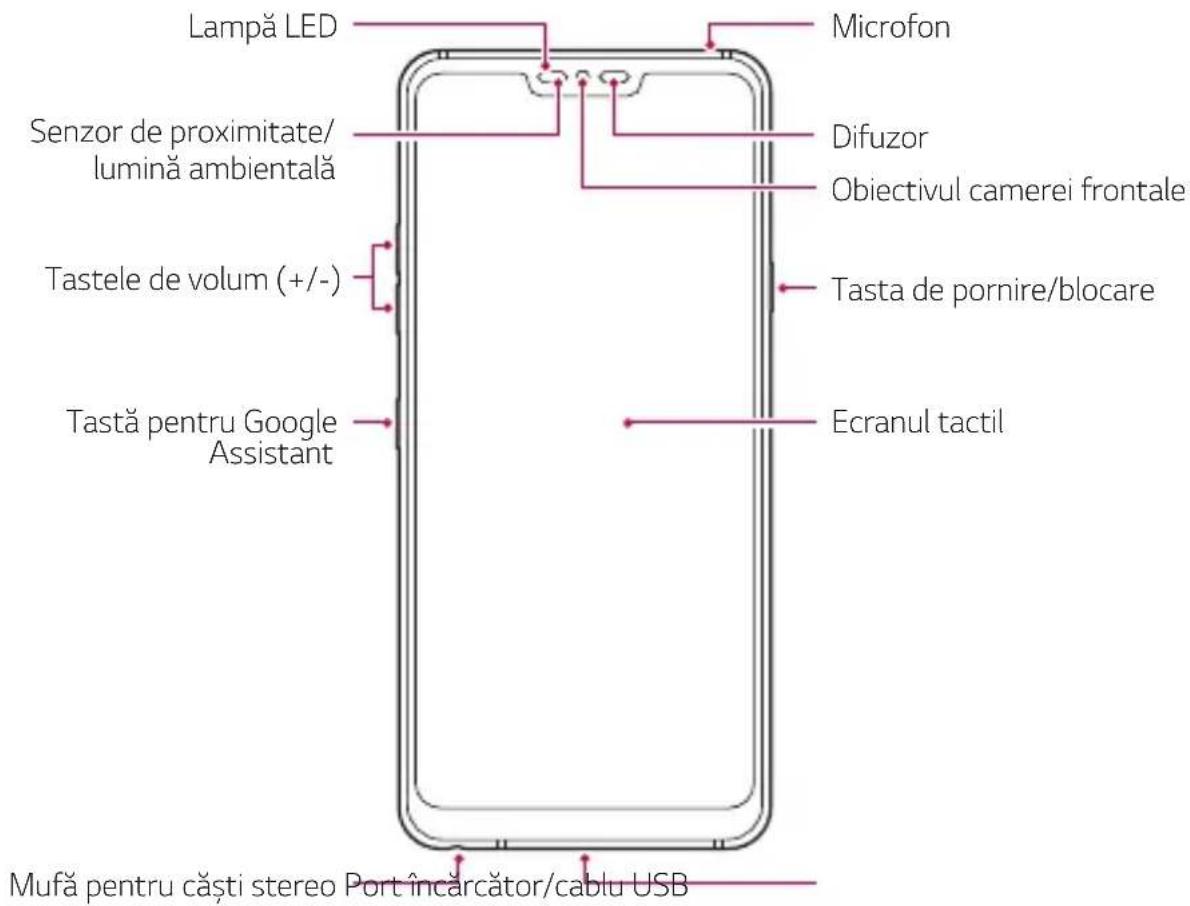
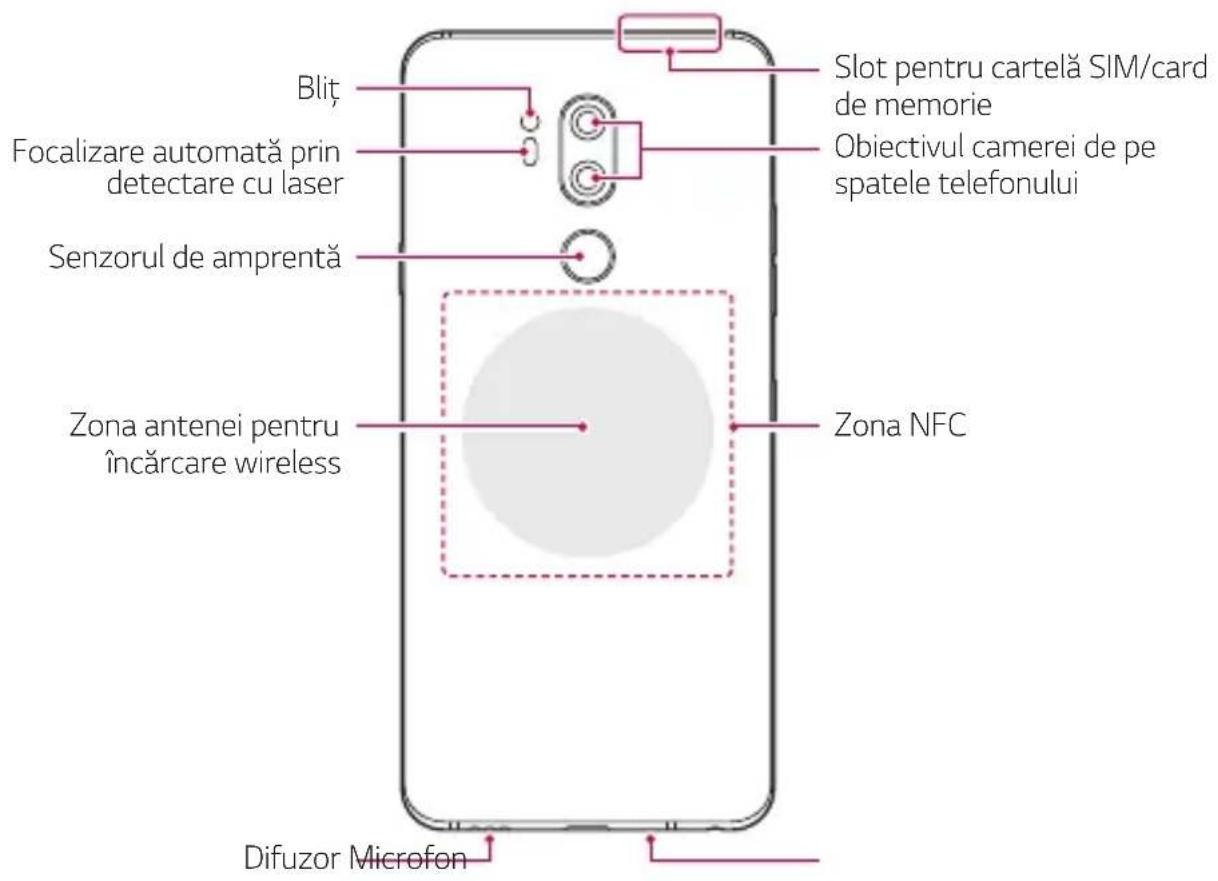

NU încercați să scoateți carcasa din spate.
Acest dispozitiv are o baterie nedetaşabilă. Nu încercați să scoateți carcasa din spate. Acest lucru poate cauza daune grave bateriei și dispozitivului, care pot provoca supraîncălzire, incendii și vătămări.
- Senzor de proximitate/lumină ambientală
- Senzor de proximitate: În timpul unui apel, senzorul de proximitate oprește ecranul și dezactivează funcționalitatea de atingere când dispozitivul se află foarte aproape de corpul uman. Repornește ecranul și activează funcționalitatea de atingere când dispozitivul se află în afara unui interval specific.
-Senzor de lumină ambientală: Senzorul de lumină ambientală analizează intensitatea luminii ambientale când este activat modul de control automat al luminozității.
- Focalizare automată prin detectare cu laser
-Detectați distanța de la cameră la subiect pentru focalizare automată.
- Focalizați rapid pe obiecte apropiate sau îndepărtate când utilizați camera de pe spatele telefonului pentru a face fotografii.
- Tastele de volum
-Reglați volumul pentru tonuri de apel, apeluri sau notificări.
-În timp ce utilizați camera, apăsați ușor o tastă de volum pentru a face o fotografie. Pentru a realiza o serie continuă de fotografii, apăsați și țineți apăsată tasta de volum.
- Apăsați tasta de reducere a volumului (-) de două ori pentru a lansa aplicația Cameră când ecranul este blocat sau oprit. Apăsați tasta de mărire a volumului (+) de două ori pentru a lansa Captură+.
• Tasta de pornire/blocare
-Apăsați scurt tasta când doriți să porniți sau să opriți ecranul.
- Apăsați și mențineți apăsată tasta când doriți să selectați o opțiune de control al alimentării.
• Tastă pentru Google Assistant
-Dispozitivul dvs. are încorporată funcția Google Assistant. Aflați răspunsuri și rezolvați probleme în timp ce sunteți în mișcare. Pentru a începe, atingeți tasta pentru Google Assistant de pe partea laterală a telefonului. Țineți tasta apăsată pentru a vorbi rapid cu Asistentul dvs. Atingeți de două ori pentru a deschide Google Lens.
-Activati Google Assistant. Consultati Google Assistant pentru detalii.
- Senzorul de amprentă
-Porniți caracteristica de recunoaștere a amprentelor pentru a simplifica procesul de deblocare a ecranului. Consultați Prezentarea generală a funcției de recunoaștere a amprente pentru detalii.

- E posibil ca accesul la unele funcții să fie restricționat, în funcție de specificațiile dispozitivului.
- Pe spatele dispozitivului se află o antenă NFC încorporată. Fiți atenți când manipulati dispozitivul pentru a evita deteriorarea sau acoperirea antenei NFC.
- Nu puneți obiecte grele pe dispozitiv și nu vă așezați pe acesta. În caz contrar, ecranul tactil poate fi deteriorat.
- Pelicula de protecție a ecranului sau accesoriiile pot să interfereze cu senzorul de proximitate.
- Dacă dispozitivul dvs. este ud sau este utilizat într-un loc umed, ecranul tactil sau butoanele pot să nu funcționeze adecvat.
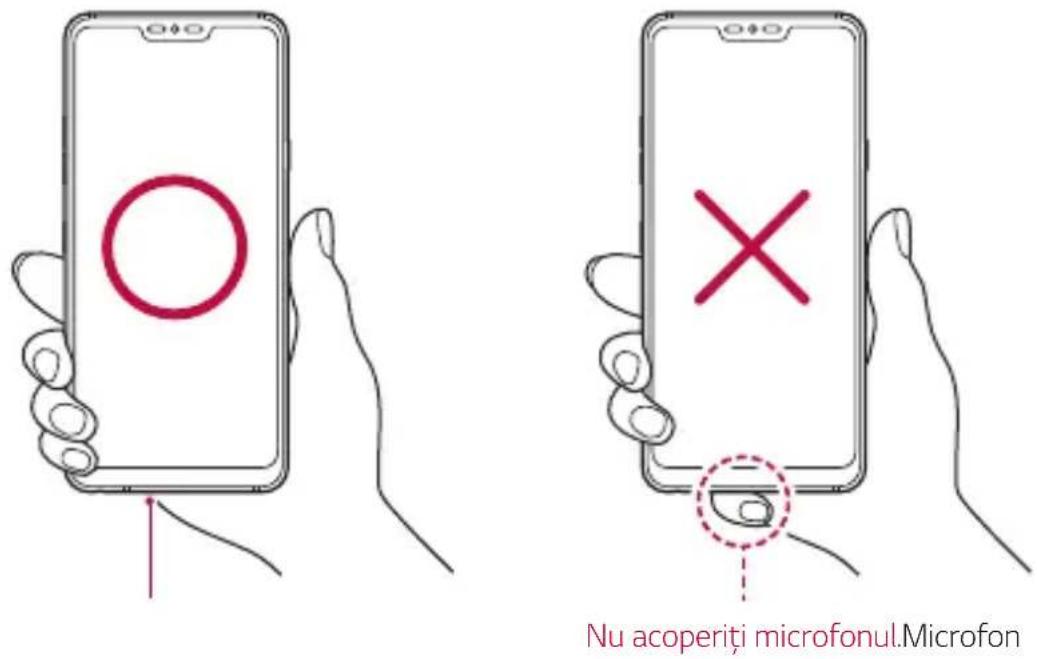
Țineți corect dispozitivul așa cum este afişat mai jos. În cazul în care acoperiți orificiul microfonului cu mâna, cu degetul sau cu o carcasă de protecție în timp ce folosiți dispozitivul, este posibil ca sunetul să fie neclar în timpul apelului.
Exemplu corect Exemplu incorrect
Pornirea sau oprirea alimentării
Pornirea alimentării
Când alimentarea este oprită, apăsați și mențineți apăsată tasta Pornire/Blocare.

- Când dispozitivul este activat pentru prima dată, are loc configurarea inițială. Prima pornire a smartphone-ului poate să dureze mai mult decât de obicei.
Oprirea alimentării
Apăsați și mențineți apăsată tasta Pornire/Blocare, după care atingeți Oprire.
Repornirea dispozitivului
Când dispozitivul nu funcționează corespunzător, reporniți-l urmând instrucțiunile de mai jos.
1 Tineți simultan apăsate tasta Pornire/Blocare și tasta pentru reducerea volumului (-) până când dispozitivul se închide.
2 După ce ați repornit dispozitivul, eliberați tasta.
Opțiunile de control al alimentării
Apăsați și mențineți apăsată tasta Pornire/Blocare, după care atingeți opțiune.
- Oprire: Opriți dispozitivul.
- Ocrire și repornire: Reporniți dispozitivul.
Instalarea cartelei SIM și a cardului de memorie
Introduceți cartela SIM de la furnizorul de servicii mobile și cardul de memorie achiziționat separat în dispozitiv.

- Pentru funcționarea corespunzătoare a funcțiilor de rezistență la apă și la praf, compartimentul cardului trebuie să fie introdus corect.
1 Introduceți acul de ejectare în orificiul din fantele pentru cartele și scoateți fanta pentru cartele din dispozitiv.
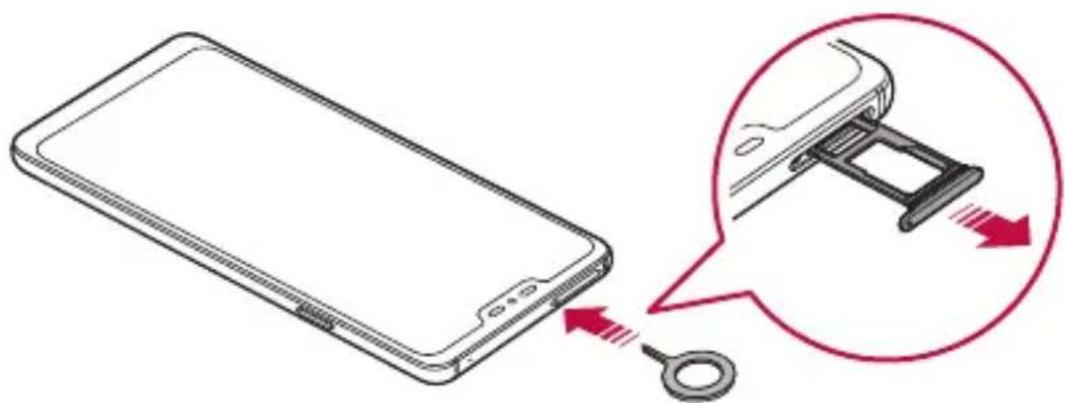
2 Plasați cartela SIM și cardul de memorie în fanta pentru cartele, iar apoi introducți fanta în dispozitiv în direcția săgeții.
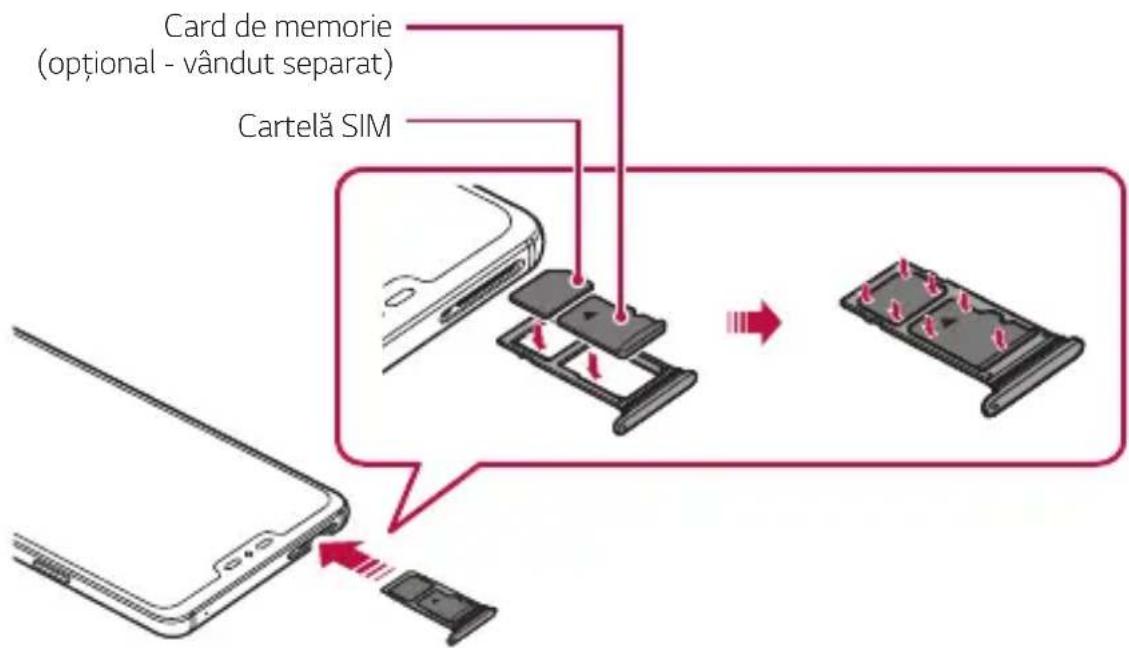

- Acest dispozitiv acceptă numai cartele SIM Nano.
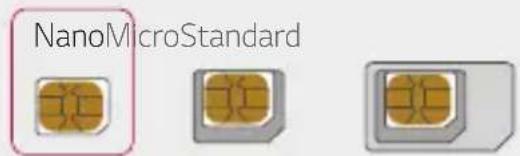
- Pentru performanță fără probleme, este recomandată utilizarea telefonului cu tipul corect de cartelă SIM. Utilizați întotdeauna o cartelă SIM fabricată și furnizată de operatorul dvs.
- Nu pierdeți cartela SIM. LG nu este responsabilă pentru deteriorarea sau alte probleme cauzate de pierderea sau transferul unei cartele SIM.
- Aveți grijă să nu deteriorați cartela SIM când o introduceți sau o scoateți.
- Când introduceți cartela SIM sau cardul de memorie, plasați-l corect în fanta pentru cartele.
- Când introduceți fanta pentru cartele înapoi în dispozitiv, introduceți-l orizontal în direcția săgeții, după cum este afișat în figură. Asigurați-vă că ați poziționat cardul corect în fanta pentru cartele astfel încât acesta să nu se miște.
- Introduceți cartela SIM având contactele aurii orientate în jos.
- Asigurați-vă că introduceți cartela SIM în dispozitiv urmând instrucțiunile din manualul de utilizare.
- Dacă introduceți sau îndepărtați fanta pentru cartele din dispozitiv, nu permiteți apei sau altor lichide să intre în aceasta. O fantă pentru cartele sau un card ud introdus în dispozitiv poate dăuna dispozitivului.
• Cardul de memorie este un element optional.
- Scrierea și stergerea frecventă a datelor poate duce la scurtarea vieții utile a cardurilor de memorie.
- Este posibil ca unele carduri să nu fie perfect compatibile cu dispozitivul. Dacă utilizati un card incompatibil, acesta poate deteriora dispozitivul sau cardul de memorie, sau poate corupe datele stocate pe acesta.
Scoaterea cardului de memorie
Pentru siguranță, deconectați cardul de memorie înainte de a-l scoate.
1 Din ecranul de pornire, atingeti Setări > Stocare > △.
2 Introduceți acul de ejectare în orificiul din fantele pentru cartele și scoateți fanta pentru cartele din dispozitiv.
3 Îndepărtati cardul de memorie din fanta pentru cartele.
4 Introduceți fantele pentru cartele înapoi în slot.

- Nu scoateți cardul de memorie în timp ce dispozitivul transferă sau accesează informații. Acest lucru poate duce la pierderea sau la coruperea datelor sau poate deteriora cardul de memorie sau dispozitivul. LG nu este responsabilă pentru pierderi care rezultă din abuzarea sau utilizarea necorespunzătoare a cardurilor de memorie, inclusiv pentru pierderea datelor.
Baterie
Încărcarea bateriei
Înainte de a utiliza dispozitivul, încărcați complet bateria. Încărcați dispozitivul folosind un cablu USB Tip-C.
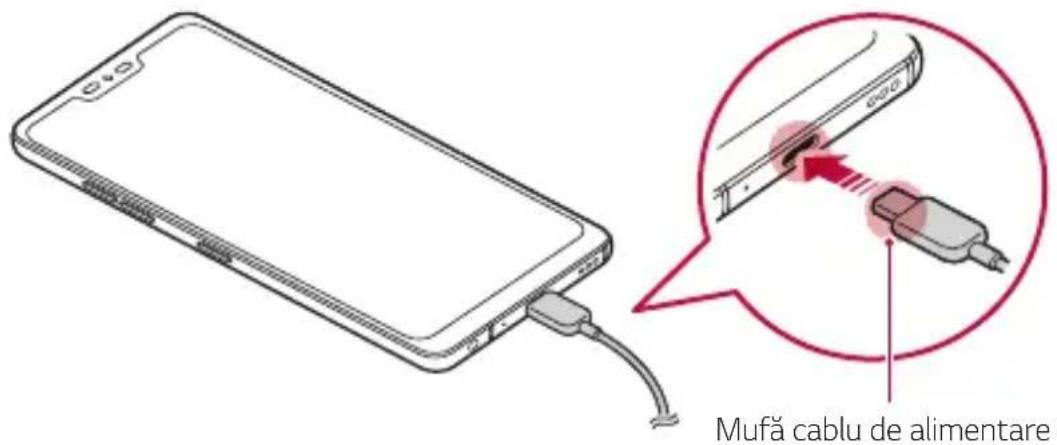

- Nu utilizați terminalul extern, cablul de încărcare sau genul pentru dispozitiv în condiții de umiditate. Acest lucru poate provoca un incendiu, o electrocutare, o vătămare corporală sau o defectiune a dispozitivului. Dacă există umiditate, nu mai utilizați dispozitivul și îndepărtați umiditatea în totalitate.
- Asigurați-vă că utilizați cablul USB furnizat cu dispozitivul.
- Asigurați-vă că utilizați încărcătorul și cablul de încărcare aprobate de LG. Încărcarea bateriei cu un încărcător fabricat de un terț poate cauza explozia bateriei sau deteriorarea dispozitivului.
- Dispozitivul dvs. are o baterie internă reîncărcabilă. Pentru siguranța dvs., nu scoateți bateria inclusă.
- Utilizarea dispozitivului în timpul încărcării poate cauza un şoc electric. Pentru a utiliza dispozitivul, opriți încărcarea.

- Îndepărtați încărcătorul din priză după ce dispozitivul este încărcat complet. Astfel puteți preveni consumul inutil de energie.
- Un adaptor de încărcare care acceptă încărcarea rapidă este inclus cu produsul.
- Este posibil ca funcția de încărcare rapidă să nu funcționeze dacă este utilizat un alt adaptor de încărcare decât cel furnizat cu produsul.
- O altă cale de încărcare a bateriei este conectarea unui cablu USB între dispozitiv și un computer desktop sau laptop. Este posibil ca încărcarea bateriei în acest mod să dureze mai mult decât în cazul conectării adaptorului la o priză de perete.
- Nu încărcați bateria utilizând un hub USB care nu poate menține tensiunea nominală. Încărcarea poate să nu funcționeze sau să se oprească neintenționat.
Precauții la utilizarea dispozitivului
- Asigurați-vă că utilizați cablul USB furnizat; nu utilizați cu dispozitivul cabluri USB sau încărcătoare ale altor producători. Garanția limitată LG nu acoperă utilizarea accesoriiilor de la alți producători.
- Nerespectarea instrucțiunilor din acest ghid și utilizarea improprie poate deteriora dispozitivul.
Încărcarea wireless
Acest dispozitiv acceptă funcția de încărcare wireless. Încărcați dispozitivul utilizând un încărcător wireless aprobat de Qi (opțional, vândut separat).
Încărcarea bateriei cu un încărcător wireless
1 Plasați dispozitivul în centrul încărcătorului wireless aliniat cu antena pentru încărcare wireless de pe spatele dispozitivului.
- Pentru a verifica zona antenei de încărcare wireless, consultați Prezentare.
2 Când bateria este încărcată complet, îndepăratați dispozitivul de încărcător.

- Când încărcați bateria cu un încărcător wireless, nu plasați niciun material magnetic, metallic sau conducător între dispozitiv și încărcător. Acest lucru poate întrerupe încărcarea sau poate supraîncălzi dispozitivul sau încărcătorul. În acest caz, dispozitivul, încărcătorul sau cartela SIM/cardul de memorie se pot deteriora.

- Dacă temperatura bateriei depășește un anumit nivel în timpul încărcării dispozitivului, încărcarea poate fi oprită.
- Dacă există materiale magnetice, metalice sau conducătoare atașate pe spatele dispozitivului sau dacă există o carcasă de protecție introdusă, este posibil ca dispozitivul să nu se încarce corespunzător.
- Dacă încărcați bateria cu un încărcător wireless în zone unde semnalul la rețea este slab, performanța rețelei pe dispozitiv poate fi nesatisfăcătoare.
- Încărcați dispozitivul utilizând un încărcător wireless aprobat de Qi (opțional, vândut separat). Deoarece garanția limitată LG nu acoperă utilizarea accesoriiilor de la terți, contactați producătorul terț.
- Acest produs acceptă încărcarea wireless. Utilizați un încărcător wireless certificat Qi (comercializat separat) pentru a încărca produsul. Este posibil ca unele încărcătoare wireless cu bobină să nu accepte încărcarea wireless. Încărcătoarele wireless care acceptă EPP (profil de alimentare extins) permit încărcarea wireless de mare viteză.
- Deoarece garanția limitată LG nu acoperă utilizarea accesorilor de la terți, contactați producătorul terț.
Utilizarea eficientă a bateriei
Viața utilă a bateriei poate scădea dacă mai multe aplicații și funcții rulează simultan și continuu.
Anulați operațiile din fundal pentru a crește durata de viață a bateriei.
Pentru a minimiza consumul de baterie, urmați aceste indicații:
- Dezactivati funcția Bluetooth sau Wi-Fi dacă nu le utilizati.
- Setați o durată de închidere a ecranului cât mai scurtă posibil.
- Minimizați luminozitatea ecranului.
- Setați blocarea ecranului când dispozitivul nu este utilizat.
- Verificați nivelul bateriei în timp ce utilizați aplicațiile descărcate.
Ecranul tactil
Vă puteți familiariza cu modul de controlare a dispozitivului prin utilizarea gesturilor de ecran tactil.
Atingerea
Atingeți ușor cu vârful degetului pentru a selecta sau executa o aplicație sau opțiune.
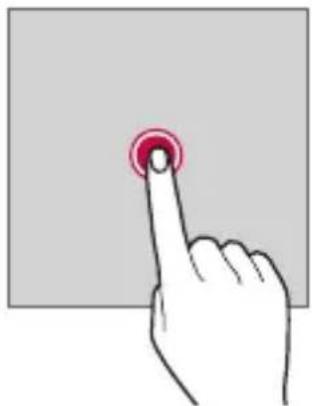
Atingerea și menținerea apăsată
Atingeți și țineți apăsat timp de mai multe secunde pentru a afișa un meniu cu opțiunile disponibile.
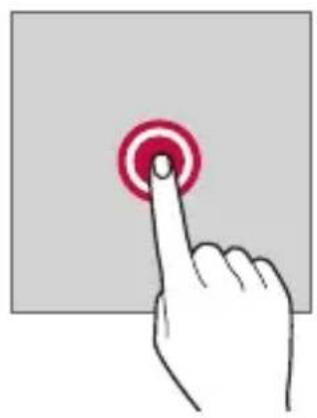
natural_image
Hand pressing a red circular button on a gray background (no text or symbols)Atingerea dublă
Atingeți de două ori rapid pentru a mări sau micșora o pagină de web sau o hartă.
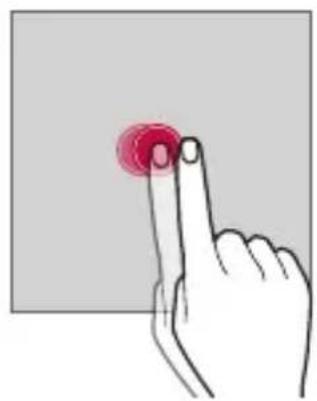
Atingeți și țineți apăsat un element, precum o aplicație sau un widget, apoi deplasați degetul în altă locație, cu o mișcare controlată. Puteți utiliza acest gest pentru a muta un element.
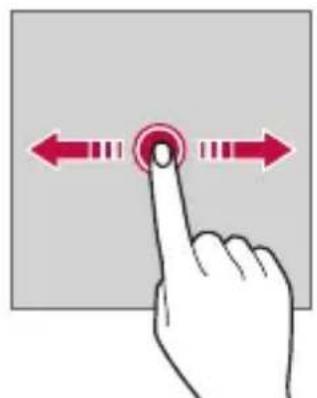
Atingeți ecranul cu degetul și deplasați-l rapid, fără pauză. Puteți utiliza acest gest pentru a derula într-o listă, o pagină web, în fotografii, ecrane și multe altele.
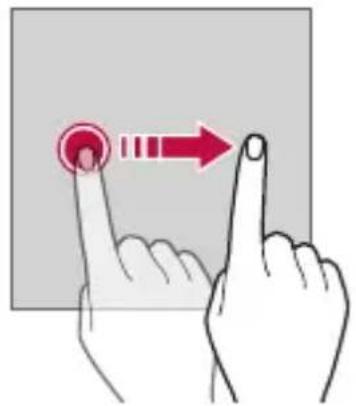
Apropierea și îndepărtarea degetelor
Apropiati două degete pentru a micșora, precum faceți în cazul unei fotografii sau al unei hărți. Pentru micșorare, îndepărtați degetele.
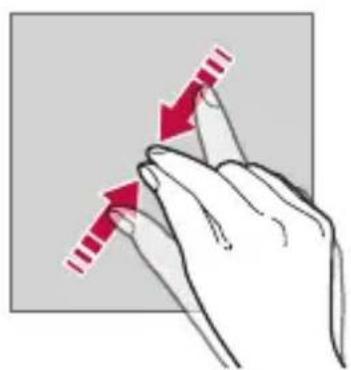
- Nu expuneți ecranul tactil la şocuri fizice excesive. Ați putea deteriora senzorul tactil.

- Ecranul tactil ar putea să nu funcționeze dacă este utilizat în apropierea unor materiale magnetice, metalice sau conductive.
- Dacă utilizați dispozitivul expus la lumină puternică, cum ar fi lumina solară directă, e posibil ca ecranul să nu fie vizibil, în funcție de poziție. Pentru a citi cărți, utilizați dispozitivul într-un loc umbrit sau cu lumină ambientală care nu este foarte puternică.
- Nu apăsați ecranul cu forță excesivă.
- Atingeți ușor cu degetul opțiunea dorită.
- Controlul tactil ar putea să nu funcționeze corect dacă atingeți când purtați mănuși sau cu vârful unghiei.
- Controlul tactil ar putea să nu funcționeze corect dacă ecranul este umed sau ud.
- Este posibil ca ecranul tactil să nu funcționeze corect dacă este atașată la dispozitiv o folie protectoare sau un accesoriu cumpărat dintr-un magazin al altui producător.
- Afișarea unei imagini statice pe perioade lungi poate duce la o imagine reziduală sau imprimarea pe ecran. Opriți ecranul sau evitați afișarea aceleiași imagini o perioadă lungă când nu utilizați dispozitivul.
Ecran de start
Prezentarea generală a ecranului de pornire
Ecranul de pornire este punctul de pornire pentru accesarea diverselor funcții și aplicații pe dispozitiv. Glisați în sus de marginea inferioară a oricărui ecran pentru a accesa direct ecranul de pornire.
Puteți gestiona toate aplicațiile și widgeturile de pe ecranul de pornire. Glisați pe ecran la stânga sau la dreapta pentru a vizualiza toate aplicațiile instalate dintr-o privire.
Aspectul ecranului de pornire
Puteți vizualiza toate aplicațiile și puteți organiza widgeturile și folderele din ecranul de pornire.
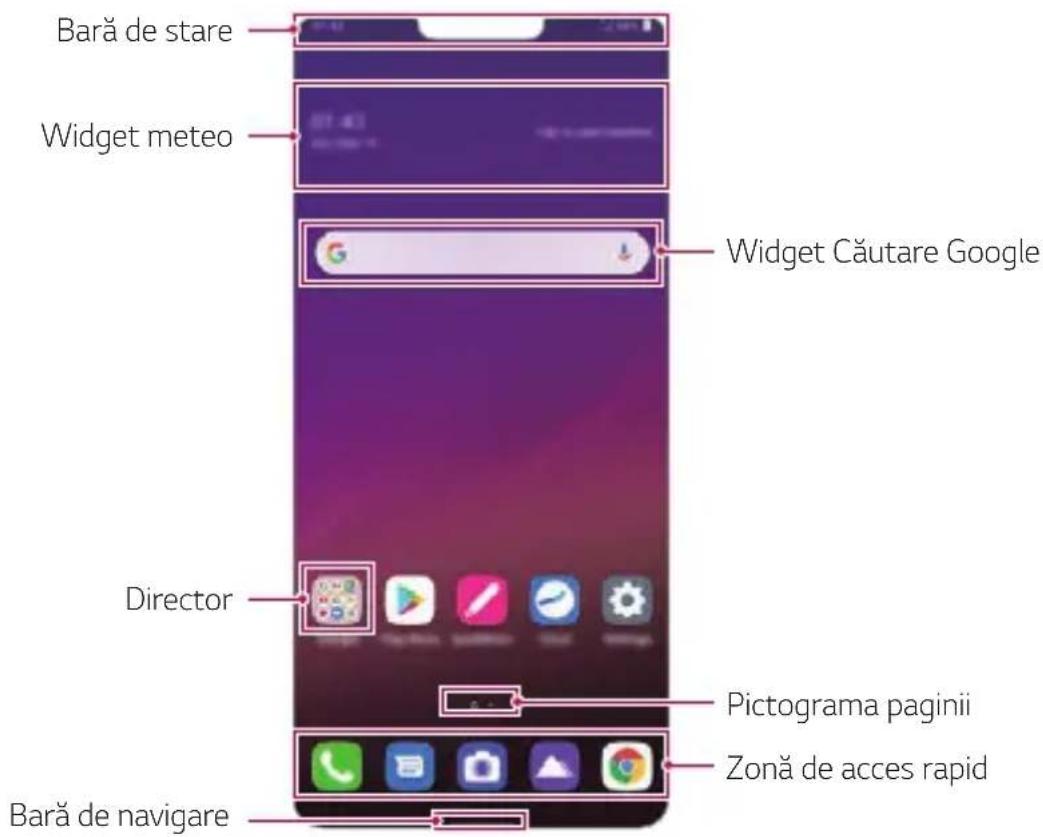

- Ecranul principal poate să difere în funcție de politica producătorului, de setările utilizatorului, de versiunea software-ului sau de furnizorul de servicii.
- Bară de stare: Vizualizați pictogramele de stare, ora și nivelul bateriei.
- Widget meteo: Vizualizați informațiile meteo și ora pentru o anumită zonă.
- Widget Căutare Google: Scrieti ceva sau vorbiti pentru a deschide funcția de Căutare Google.
- Director: Puteti crea directoare pentru a clasifica aplicația în funcție de criteriile dorite.
- Pictograma paginii: Afișați numărul total de elemente canvas ale ecranului de start. Puteți să atingeți pictograma paginii dorite pentru a accesa pagina pe care ați selectat-o. Pictograma care reflectă elementul canvas curent va fi evidențiată.
- Zonă de acces rapid: Fixați aplicațiile principale în partea de jos a ecranului, astfel încât să poată fi accesate din oricare dintre elementele canvas ale ecranului de pornire.
- Bară de navigare: Puteti accesa ecranul anterior sau ecranul de pornire în timp ce utilizati aplicația și puteți verifica lista de aplicații utilizate recent.
Utilizarea Barei de navigare
Acesta este ghidul de gesturi pentru controlarea Barei de navigare.
- Pentru a accesa ecranul de pornire, glisați în sus de la marginea inferioară a ecranului.
- Pentru a reveni la ecranul anterior, glisați spre interior din colțul stânga sau dreapta al ecranului.
- Pentru a accesa ecranul Prezentare generală, glisați în sus de la marginea inferioară a ecranului și țineți apăsat.
- Pentru a comuta rapid între aplicații, glisați la dreapta în marginea inferioară a ecranului pentru a accesa aplicațiile utilizate anterior.

- Gesturi sunt setarea implicită pentru Bara de navigare. Pentru schimbarea acesteia pe Doar butoane ◀/ ○/ □ din ecranul de pornire, atingeți Setări > Afișare > Bara de navigare, apoi selectați Doar butoane.
Pictograme de stare
Când există o notificare pentru un mesaj necitit, eveniment din calendar sau alarmă, bara de stare afișează pictograma de notificare corespunzătoare. Verificați starea dispozitivului vizualizând pictogramele de notificare afișate în bara de stare.
| Lipsă semnal | |
| Datele se transmit prin rețea | |
| Alarma este setată | |
| Modul Vibrație este activat | |
| Bluetooth este activat | |
| Conectat la computer prin USB | |
| Nivel de baterie | |
| Modul avion este activat | |
| Apeluri pierdute | |
| Wi-Fi este conectat | |
| Modul Dezactivare sunet este activat | |
| GPS este activat | |
| Hotspot este activat | |
| Nicio cartelă SIM | |
| Modul NFC citire/scriere P2P este activat. |

- Unele pictograme pot să pară diferite sau să nu fie afișate deloc, în funcție de starea dispozitivului. Consultați pictogramele în funcție de mediul și zona în care utilizați dispozitivul și de furnizorul de servicii.
- Pictogramele afișate pot varia, în funcție de zonă sau de furnizorul de servicii.
Panoul de notificări
Puteți deschide panoul de notificări trăgând în jos de bara de stare din ecranul principal.
- Puteți trage în jos fereastra de notificare sau puteți atinge pictograma săgeată pentru a deschide lista cu pictograme cu setări rapide.
- Puteți atinge pentru a adăuga, șterge sau aranja pictogramele în fereastra de notificare.
- Dacă atingeți și mențineți apăsată pictograma, apare ecranul de setări pentru funcția corespunzătoare.
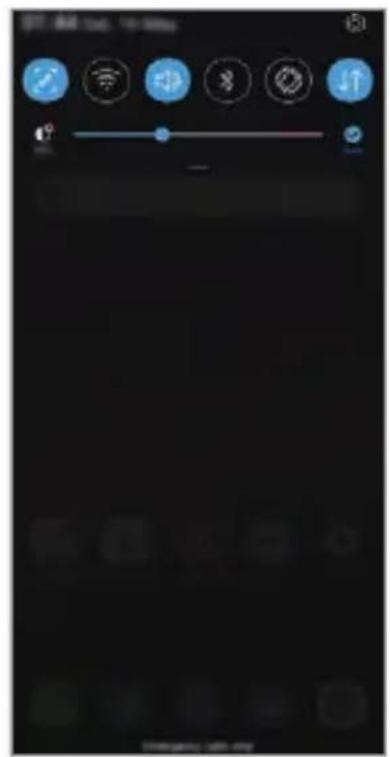
- Puteți să utilizați panoul de notificări chiar și pe ecranul de blocare. Trageți panoul de notificări în timp ce ecranul este blocat pentru a accesa rapid funcțiile dorite.
Schimbarea orientării ecranului
Puteți seta orientarea ecranului pentru a comuta automat, în funcție de orientarea fizică a dispozitivului.
Din panoul de notificare, atingeți Rotire din lista de pictograme cu acces rapid.
Alternativ, atingeți Setări > Afișare și activați Auto-rotire ecran.
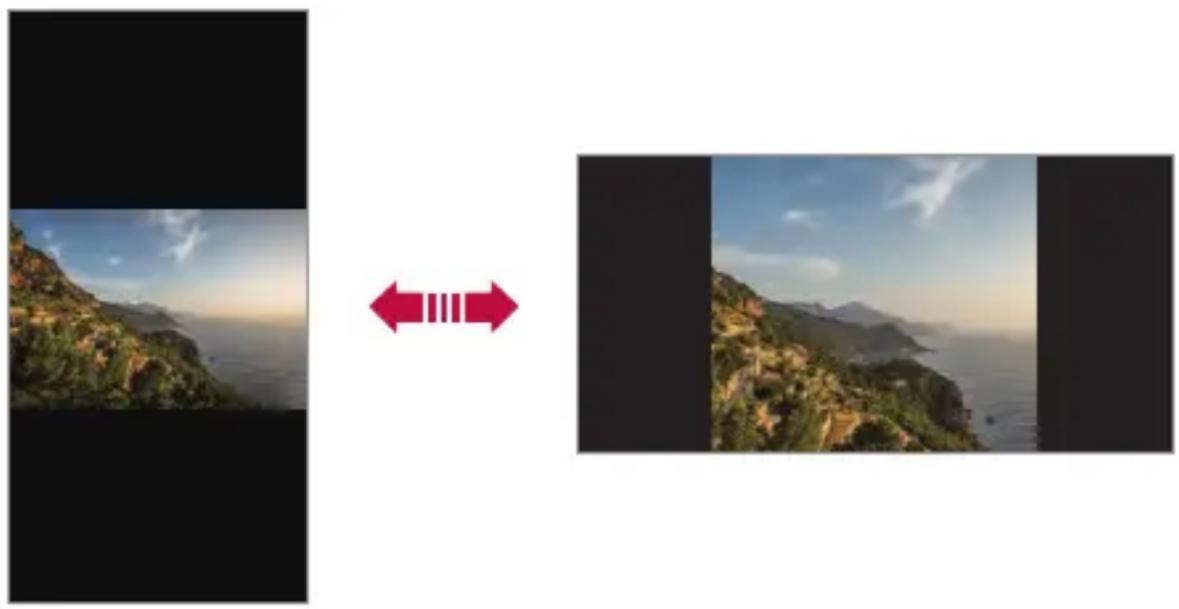
Editarea ecranului de pornire
Pe ecranul de start, atingeți și țineți apăsat într-un spațiu gol, apoi selectați acțiunea dorită de dedesubt.
- Pentru a rearanja elementele canvas ale ecranului de pornire, apăsați și mentineți apăsat un element canvas și trageti-l într-un alt loc.
- Pentru a adăuga un widget la ecranul de start, atingeți și țineți apăsat într-o zonă liberă de pe ecranul de start, apoi selectați Aplicații widget.
- Pentru a schimba imagini de fundal, teme pictograme sau AOD, atingeți și țineți apăsat într-o zonă liberă de pe ecranul Acasă, apoi selectați Imagine de fundal & Temă.
Puteți atinge și Setări > Afișaj>Ecran de start >Fundal, după care să selectați imaginile de fundal, temele, pictogramele și AOD pe care doriți să le aplicați dispozitivului.
- Pentru configurarea setărilor ecranului de start, atingeți și mențineți apăsat într-o zonă liberă de pe ecranul de start, apoi selectați Setări ecran principal. Consultați Setări ecran principal pentru detalii.
- Pentru a vizualiza sau a reinstala aplicațiile dezinstalate, atingeți și mențineți apăsat într-o zonă liberă de pe ecranul de start, apoi selectați Coșul aplicatiei. Consultați Coșul aplicatiei pentru detalii.
- Pentru a schimba ecranul implicit, atingeți și țineți apăsat într-o zonă liberă a ecranului de start, deplasați la ecranul dorit, atingeți , apoi atingeți ecranul încă o dată.
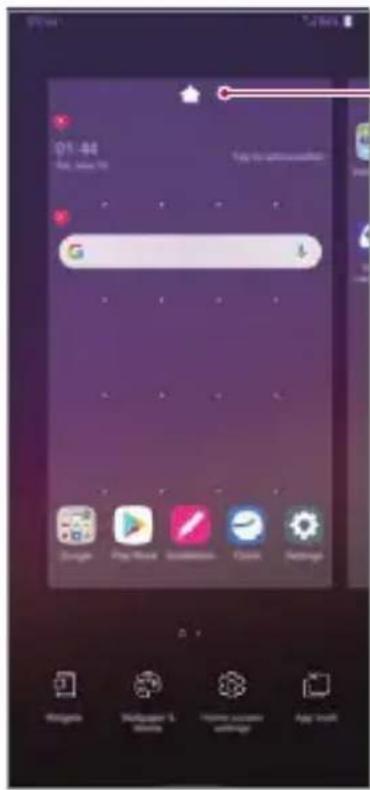
Puteți să vizualizați imaginea de fundal doar prin ascunderea aplicațiilor și widgetilor de pe ecranul de start.
Depărtați două degete unul de altul pe ecranul de start.
- Pentru a reveni la ecranul inițial, unde sunt afişate aplicațiile și widgeturile, apropiați degetele pe ecranul de pornire sau trageți în sus — din marginea inferioară a ecranului.
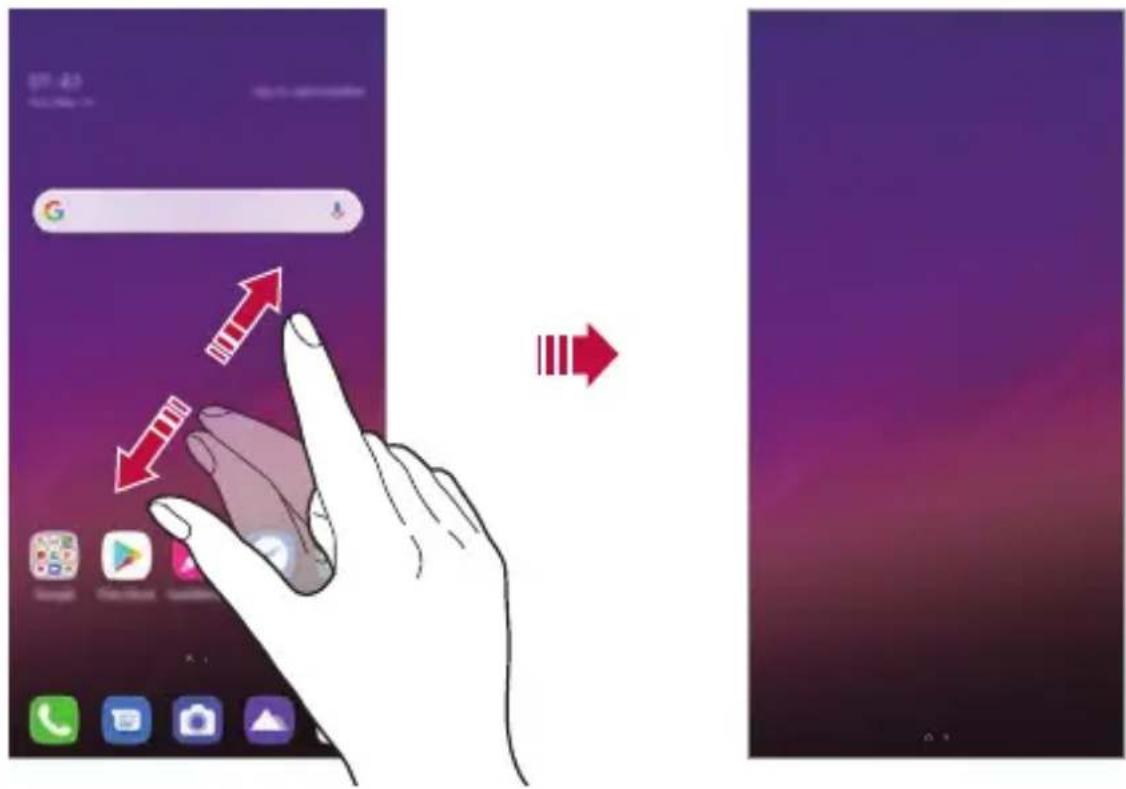
Mutarea aplicațiilor pe ecranul de pornire
Pe ecranul de pornire, apăsați și mențineți apăsată o aplicație și trageți-o într-un alt loc.
- Pentru a păstra aplicațiile utilizate frecvent în partea de jos a ecranului de pornire, apăsați și mențineți apăsată o aplicație, apoi trageți-o în zona de acces rapid de jos.
- Pentru a elimina o pictogramă din zona de acces rapid, trageți pictograma pe ecranul de pornire.
Utilizarea folderelor de pe ecranul de pornire
Crearea folderelor
Pe ecranul de pornire, apăsați și mențineți apăsată o aplicație și trageți-o peste altă aplicație.
- Se creează un folder nou și aplicațiile sunt adăugate în folder.
Editarea folderelor
Pe ecranul de start, apăsați pe un folder și efectuați una dintre următoarele acțiuni.
- Pentru a edita numele și culoarea folderului, apăsați denumirea folderului.
- Pentru a adăuga aplicații, atingeți și țineți apăsat pe o aplicație, apoi trageți-o peste folder și eliberați-o.
- Pentru a elimina o aplicație dintr-un folder, apăsați și mențineți apăsată aplicația și trageți-o în afara folderului. Dacă aplicația eliminată este singura aplicație care există în folder, folderul este eliminat automat.
- De asemenea, puteți adăuga sau șterge aplicații după ce atingeți din dosar.

- Nu puteți încărca culoarea folderului în timp ce utilizați tema descărcată.
Setări ecran principal
Puteți să personalizați setările ecranului principal.
1 Din ecranul de pornire, atingeti Setări > Afișaj > Ecran de start.
2 Personalizați următoarele setări:
- Selectează pagina de pornire: Selectați un mod pentru ecranul de pornire.
- Fundal: Modificați imaginea de fundal a ecranului de start.
- Efect ecran: Selectați un efect pentru aplicare când sunt schimbate elementele canvas ale ecranului de pornire.
- Forme de pictograme: Alegeti dacă doriți ca pictogramele să aibă colțuri pătrate sau alungite.
- Sortare aplicații după: Selectați modul în care sunt sortate aplicațiile pe ecranul de pornire.
- Grilă: Modificați modul de dispunere al aplicațiilor pe ecranul de pornire.
- Ascundere aplicații: Selectați ce aplicații doriți să ascundeți din ecranul de start.
- Permite derularea ecranului Home: Activați permiterea derulării continue în ecranul de start (buclă înapoi la primul ecran după ultimul ecran).
- Smart Bulletin: Utilizați ecranul de pornire pentru a vizualiza informațiile personalizate conform necesităților dvs.
- Căutare: Căutați prin glisarea în jos pe ecranul de start.
- Blocare Ecran de start: Activați pentru a preveni rearanjarea sau eliminarea aplicațiilor și a widgeturilor.
Blocare ecran
Prezentare generală a blocării ecranului
Ecranul dvs. se oprește și pornește automat dacă apăsați tasta Pornire/Blocare. Acest lucru se întâmplă și dacă dispozitivul rămâne inactiv pentru o perioadă de timp specificată.
Dacă apăsați tasta Pornire/Blocare când o blocare de ecran nu este setată, ecranul de pornire apare imediat.
Pentru a asigura securitatea și a împiedica accesul nedorit la dispozitivul dvs., setați o blocare de ecran.

- O blocare a ecranului previne introducerea unor comenzi tactile inutile pe ecranul dispozitivului și reduce consumul de baterie. Vă recomandăm să activați funcția de blocare a ecranului atunci când nu utilizați dispozitivul.
Setarea unei blocări de ecran
Există mai multe opțiuni disponibile pentru configurarea setărilor de blocare a ecranului.
1 Din ecranul de pornire, atingeti Setări > Ecranul Blocare și securitate
Selectare blocare ecran și apoi selectați metoda preferată.
2 Personalizați următoarele setări:
- Niciunul: Dezactivati funcția de blocare a ecranului.
- Atingere: Trageți cu degetele pe ecran pentru a-l debloca.
- Knock Code: Atingeți ecranul după un tipar pentru a debloca ecranul.
- Model: Desenati un model pentru a debloca ecranul.
• PIN: Introduceți un cod numeric pentru a debloca ecranul. - Parolă: Introduceți un o parolă alfanumerică pentru a debloca ecranul.
- Amprente: Deblocați ecranul folosind amprenta.
- Permite Recunoaștere facială: Deblocați ecranul permitând dispozitivului să vă recunoască fața.
- Acceptare recunoașterea vocală: Deblocați ecranul permitând dispozitivului să recunoască anumite comenzi vocale.

- Dacă încercați fără succes să deblocați dispozitivul de 5 ori, ecranul se blochează timp de 30 secunde.
Setări pentru Pornirea securizată
Când selectați Model, PIN sau Parolă drept metodă de deblocare a ecranului, puteți configura dispozitivul să se blocheze la pornirea dispozitivului pentru securizarea datelor.
- Până deblocați dispozitivul nu puteți utiliza toate funcțiile, cu excepția apelurilor de urgență.
- Dacă uitați parola de decriptare, nu puteți restabili datele criptate și datele personale.
Măsuri de precauție pentru funcția de pornire securizată
- Dacă uitați parola de decriptare, nu puteți restabili datele criptate și datele personale.
- Asigurați-vă că vă păstrați separat parolele pentru blocarea ecranului.
- Dacă introduceți parolele pentru blocarea ecranului incorect de mai multe ori decât este indicat, dispozitivul se resetează automat, iar datele criptate și informațiile personale sunt șterse automat și nu mai pot fi restabilite.
- Asigurați-vă că nu introduceți parolele pentru blocarea ecranului incorrect de mai multe ori decât este indicat.
- Când activați dispozitivul imediat după ce acesta se resetează, atunci începe și criptarea. Dacă întrerupeți criptarea în mod arbitrar, este posibil ca datele să se deterioreze. Asigurați-vă că așteptați până când resetarea este finalizată.
Particularizarea ecranului Blocare
Puteți personaliza ecranul de blocare.
1 Din ecranul de start, atingeți Setări > Ecranul Blocare și securitate > Particularizarea ecranului Blocare.
2 Selectați o funcție pe care doriți să o setați.
- Fundal: Vă permite să setați fundalul pentru Ecranul de blocare.
- Ceas: Vă permite să setați poziția ceasului pe Ecranul de blocare.
- Scurtături: Vă permit să alegeți aplicații afişate pe Ecranul de blocare. Această setare apare numai atunci când ați setat o metodă de blocare pentru ecran.
- Efect ecran: Vă permite să setați efectele de tranziție pentru ecran care sunt aplicate când ecranul este deblocat.
- Animație despre vreme: Activați această opțiune pentru a afișa animații despre vreme pentru locația curentă pe Ecranul de blocare.
- Informații de contact în cazul pierderii telefonului: Vă permit să setați textul afişat pe Ecranul de blocare pentru identificarea proprietarului telefonului.
Setări Blocare de siguranță
Puteți configura setări pentru blocarea de siguranță.
1 Din ecranul de start, atingeți Setări > Ecranul Blocare și securitate > Setări Blocare de siguranță.
2 Selectați o funcție pe care doriți să o setați.
- Fă modelul vizibil (afișată doar atunci când un Model este setat ca ecran de blocare): Vă permite să faceți modelele vizibile.
- Blocare ecran: Vă permite să setați perioada de timp înainte ca ecranul să se blocheze automat, după oprirea iluminării de fundal (expirare datorită inactivității).
- Blocare cu buton Pornire: Activați această opțiune pentru a bloca instant ecranul la apăsarea tastei Pornire/Blocare. Această setare suprascrie setarea temporizatorului pentru Blocarea de siguranță.
- Afișare opțiuni blocare (afișată doar atunci când este setată o metodă de blocare a ecranului): Activați această funcție pentru a afișa pictograma de Blocare atunci când țineți apăsat butonul Alimentare/blocare. Atingeți pictograma Blocare pentru a dezactiva Blocarea inteligentă, deblocarea biometrică și notificările de pe ecranul de blocare.
- Smart Lock: Vă permite să setați dispozitive, locații, voci de încredere și/sau detectare corporală care îi permit telefonului dvs. să rămână deblocat.

- Optiunile de meniu disponibile pot varia în funcție de metoda de blocare a ecranului selectată.
KnockON
Puteți porni sau opri ecranul atingându-l de două ori.

- Această opțiune este disponibilă doar pe ecranul de pornire furnizat de LG. S-ar putea să nu funcționeze corect de pe un lansator personalizat sau de pe un ecran de pornire instalat de un utilizator.
- Când atingeți ecranul, utilizați vârful degetului. Nu utilizați unghia.
- Pentru a utiliza funcția Activați Ecranul, asigurați-vă că senzorul de proximitate/lumină nu este blocat de o etichetă sau de o substanță străină.
Activarea ecranului
Atingeți de două ori mijlocul ecranului.
- Dacă apăsați partea de sus sau cea de jos a ecranului, rata de recunoaștere ar putea să scadă.
Dezactivarea ecranului
Atingeți de două ori un spațiu liber de pe ecranul de start și ecranul de blocare.
Alternativ, atingeți de două ori un spațiu gol de pe bara de stare.
Knock Code
Puteți debloca ecranul prin crearea unui cod de deblocare prin lovituri. Când ecranul este blocat, puteți accesa direct ecranul de pornire prin atingerea ecranului cu o secvență specifică de lovituri.

- Puteti utiliza Knock Code împreună cu funcția Activați Ecranul.
- Asigurați-vă că utilizați vârful degetului când loviți ecranul.
Crearea unui cod de deblocare prin lovituri
1 Din ecranul de pornire, atingeți Setări > Ecranul Blocare și securitate > Selectare blocare ecran > Knock Code.
2 Atingeți pătratele după tiparul dorit pentru a crea un cod de deblocare prin lovituri, apoi atingeți înainte.
3 Introduceți codul de deblocare prin lovituri creat din nou pentru verificare, apoi atingeti Confirmare.
Deblocarea ecranului cu un cod de deblocare prin lovituri
Deblocati ecranul prin introducerea codului de deblocare prin lovituri pe care l-ați creat.
Puteți, de asemenea, să introduceți Knock Code pe ecranul tactil când ecranul este închis.
- Este posibil să introduceți un cod de deblocare prin lovituri și când ecranul este activat.
Criptarea cardului de memorie
Puteți cripta și proteja datele salvate pe cardul de memorie. Datele criptate de pe cardul de memorie nu pot fi accesate de pe alt dispozitiv.
1 Din ecranul de start, atingeți Setări > Ecranul Blocare și securitate > Criptare și acreditări > Criptare card SD.
2 Citiți prezentarea generală de pe ecran privind criptarea cardului de memorie și apoi atingeți Continuare pentru a continua.
3 Selectați o opțiune și atingeți Codificare.
- Criptare fişier nou: Criptați doar datele salvate pe cardul de memorie după criptare.
- Criptare completă: Criptați toate datele salvate în prezent pe cardul de memorie.
- Exclude fișierele media: Criptați toate fișierele, cu excepția fișierelor media, precum muzica, fotografiile și videoclipurile.

- După ce pornește criptarea cardului de memorie, unele funcții nu sunt disponibile.
- Dacă dispozitivul este oprit în timpul criptării, procesul de criptare va eșua și este posibil ca unele date să fie deteriorate. Prin urmare, asigurați-vă că bateria este suficient de încărcată înainte de a începe criptarea.
- Fișierele criptate sunt accesibile doar de pe dispozitivul pe care au fost acestea criptate.
- Cardul de memorie criptat nu poate fi utilizat de alt dispozitiv LG. Pentru a utiliza cardul de memorie criptat pe alt dispozitiv mobil, formatați cardul.
- Puteți activa criptarea cardului de memorie chiar și atunci când nu este instalat niciun card SD în dispozitiv. Orice card de memorie instalat după criptare va fi criptat automat.
Realizarea capturilor de ecran
Puteți face capturi ale ecranului curent, pe care îl vizualizați.
Prin intermediul unei scurtături
Țineți simultan apăsate tasta Pornire/Blocare și tasta pentru reducerea volumului cel puțin două secunde.
- Capturile de ecran pot fi vizualizate în folderul Screenshots din Galerie.
Prin intermediul Captură+
Pe ecranul pentru care doriți să realizați o captură de ecran, trageți bara de stare în jos, apoi apăsați [O].

- Când ecranul este oprit sau blocat, puteți accesa Captură+ prin apăsarea tastei de mărire a volumului de două ori. Pentru a utiliza această funcție, din ecranul de pornire, atingeți Setări >Extensii >Scurtături și activați Deschideți Capture+.
- Consultați Scrierea notelor pe o captură de ecran pentru detalii.
Introducerea textului
Utilizarea barei de instrumente Smart
Puteți folosi diferite metode de introducere prin tastatură în același loc. Puteți selecta metoda de introducere dorită în partea superioară a tastaturii.
1 Selectați metoda de introducere dorită pentru tastatură din bara de instrumente Smart.
2 Atingeți și selectați metoda de intrare care doriți să fie afișată pe bara de instrumente Smart sau reorganizați-le.
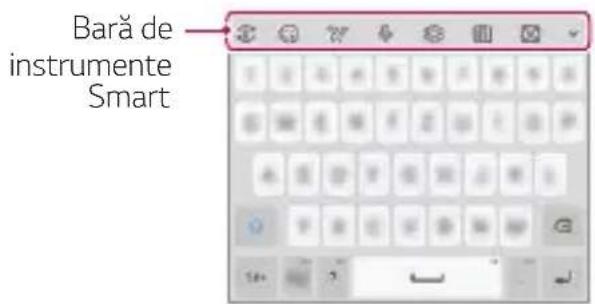

- Puteți adăuga până la 6 instrumente în bara de instrumente Smart.
- Unele metode de introducere suportate pot fi diferite, în funcție de dispozitivul dvs.
- Puteți activa sau dezactiva funcția bară de instrumente Smart din setările tastaturii.
- De asemenea, puteți folosi metodele de introducere prin tastatură apăsând 🌐
• Adăugați emoticon-uri.
• 20: Deschideti Chat-ul desenare.
• : Accesați setările tastaturii.
• : Atingeți pentru a introduce text vocal.
-Pentru a maximiza recunoașterea comenzilor vocale, pronunțați clar.
-Pentru a introduce text utilizând vocea, asigurati-vă că dispozitivul este conectat la o rețea.
-Pentru a selecta limba pentru recunoașterea vocală, atingeți Limbi pe ecranul de recunoaștere vocală.

-Este posibil ca această funcție să nu fie acceptată sau este posibil ca limbile acceptate să difere, în funcție de zona de furnizare a serviciilor.
• : Deschideți tava cu decupări.
- : Activați tastatura flotantă atunci când folosiți funcția Ferestre multiple. De asemenea, puteți muta tastatura în locația dorită.
Utilizarea tastaturii Smart
Puteți utiliza tastatura Smart pentru a introduce și edita text.
Cu tastatura Smart, puteți vizualiza textul pe măsură ce tastați, fără a trebui să alternați între ecran și o tastatură convențională. Astfel puteți găsi și corecta cu ușurință errorile în timp ce tastați.
Mutarea cursorului
Cu tastatura Smart, puteți muta cursorul exact în poziția dorită. Când introduceți text, atingeți și țineți apăsată bara de spațiu și apoi trageți spre stânga sau spre dreapta.
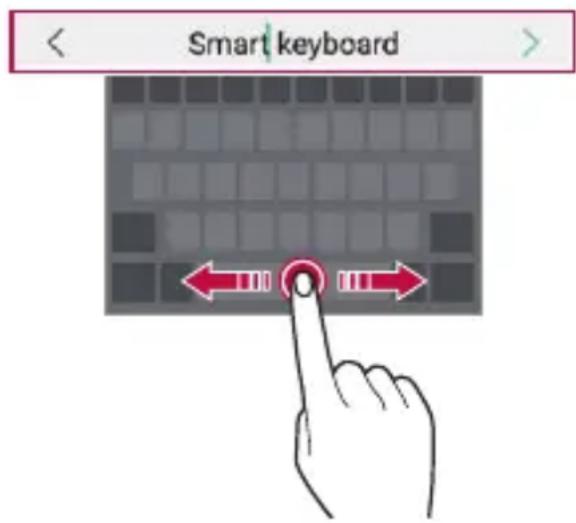

- Această opțiune este disponibilă doar pe tastaturile QWERTY.
Sugerarea de cuvinte
Tastatura Smart analizează automat modelele de utilizare pentru a vă sugera cuvintele utilizate frecvent în timp ce tastați. Cu cât utilizați mai mult dispozitivul, cu atât sunt sugestiile mai adecvate.
Introduceți textul, apoi apăsați pe un cuvânt sugerat sau trageți ușor marginea din stânga sau cea din dreapta a tastaturii în sus.
- Cuvântul selectat este introdus automat. Nu trebuie să introduceți manual fiecare literă a cuvântului.
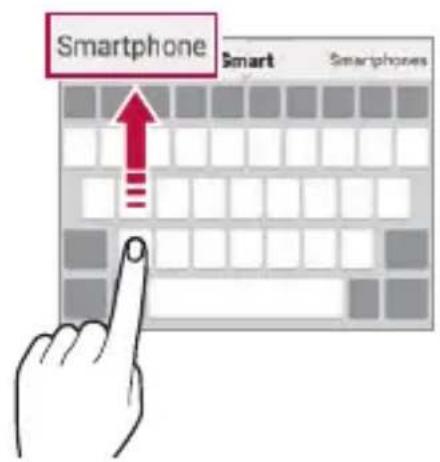
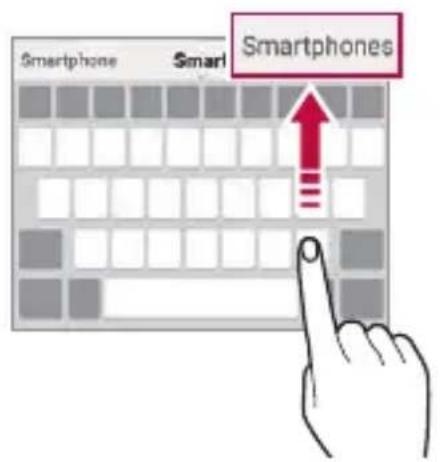
Copierea și lipirea
Puteți tăia sau copia text dintr-o aplicație și apoi îl puteți lipi în aceeași aplicație. Sau puteți rula alte aplicații și puteți lipi textul în acestea.
1 Tineți apăsat textul pentru a-l copia sau tăia.
2 Trageți pentru a specifica zona de tăiat sau lipit.
3 Selectați Decupați sau Copiați.
- Textul tăiat sau copiat este adăugat automat la clipboard.
4 Tineți apăsată fereastra de introducere text, apoi selectați Inserați.

- Dacă niciun element nu a fost copiat sau tăiat, opțiunea Inserați nu va apărea.
Introducerea de text prin intermediul vocii
Pe tastatură, selectați ♦

- Pentru a maximiza recunoașterea comenzilor vocale, pronunțați clar.
- Pentru a introduce text utilizând vocea, asigurati-vă că dispozitivul este conectat la o rețea.
- Pentru a selecta limba pentru recunoașterea vocală, atingeti ✿>Limbi pe ecranul de recunoaștere vocală.
- Este posibil ca această funcție să nu fie acceptată sau este posibil ca limbile acceptate să difere, în funcție de zona de furnizare a serviciilor.
Clipboard
În cazul în care copiați sau tăiați o imagine sau text, acesta este salvat imediat în tava cu decupări și poate fi lipit în orice spațiu, în orice moment.
1 Pe tastatură, selectați
Alternativ, apăsați și mențineți apăsată fereastra de introducere text, apoi selectați Clipboard.
2 Selectați și lipiți un element din tava cu decupări.
- În tava cu decupări pot fi salvate maxim 20 de elemente.
- Atingeți ⚡ pentru a bloca elementele salvate ca să nu se șteargă, nici când se depășește cantitatea maximă. Maximum zece elemente pot fi blocate. Pentru a șterge elementele blocate, deblocați-le mai întâi.
- Atingeți pentru a șterge elementele salvate în tava cu decupări.

- Este posibil ca funcția Clipboard să nu fie acceptată de unele aplicații descărcate.
Partajare continut
Redarea continutului de pe alt dispozitiv
Puteți reda fotografii, videoclipuri sau muzică salvată pe dispozitiv de pe un televizor.
1 Conectați televizorul și dispozitivul la aceeași rețea Wi-Fi.
2 În timp ce vizualizați elemente din aplicația Galerie sau Muzică, atingeti sau : Redare pe un alt dispozitiv.
Din ecranul de pornire, atingeți Setări > Dispositive conectate > Partajare ecran și apoi atingeți pentru activare.
3 Selectați televizorul la care doriți să vă conectați.

- Pentru folosire cu Chromecast, serviciile Google Play trebuie să fie actualizate.
Vizualizarea conținutului de la dispositive din apropiere
Puteți vizualiza conținut de pe diverse dispozitive, precum un computer, un dispozitiv conectat în rețea sau un dispozitiv mobil, utilizând aplicațiile Galerie sau Muzică.
Conectarea dispozitivelor
Conectați dispozitivul dvs. și un alt dispozitiv compatibil cu funcția DLNA în aceeași rețea wireless.

- Asigurați-vă că funcția Partajare fișiere (DLNA) este activată atât pe dispozitiv, cât și pe dispozitivul conectat.
Căutarea dispozitivelor din apropiere
Puteți vizualiza o listă a dispozitivelor DLNA din aceeași rețea selectând meniul : >Dispositive din apropiere din fiecare aplicație.
Utilizați conținut de pe dispozitivele din apropiere ca și cum l-ați utiliza pe dispozitivul propriu.
Trimiterea sau primirea fişierelor
Puteți partaja fișiere între dispozitivul dvs. și alt dispozitiv LG sau o tabletă.
Trimiterea fişierelor
Din aplicația Galerie sau din alte aplicații, atingeți : >Partajare sau apoi selectați un dispozitiv din lista de partajare a fișierelor.
Primirea fişierelor
Trageți bara de stare în jos și atingeți Partajare fișiere.
Dacă dispozitivul dvs. nu acceptă caracteristica de partajare a fișierelor, atingeți Setări > Dispositive conectate > Partajare fișiere > SmartShare Beam 📄.

- Puteti partaja fişierele cu anumite dispositive care acceptă DLNA.
Nu deranjaşiti
Puteți limita sau dezactiva sunetul notificărilor pentru a evita perturbațiile pentru o anumită perioadă de timp.
Din ecranul de start, atingeți Setări > Sunet > Nu deranjați.
- Atingeti Mod și selectați modul dorit:
- Doar prioritare: Primiti notificările de sunet sau de vibrații pentru aplicațiile selectate. Chiar dacă este activată opțiunea Doar prioritare, alarmele se vor auzi în continuare.
- Liniște totală: Dezactivați atât sunetul, cât și vibrațiile.
- Selectați prioritățile: Primiti alarme sau notificări pentru aplicațiile selectate.
- Apeluri de la: Configurați o gamă de notificări afișate atunci când primiți un apel.

- Apel repetat: Al doilea apel de la același apelant în 15 minute nu este pus pe silențios.
- Mesaje de la: Configurați o gamă de notificări afişate atunci când primiți un mesaj.
- Utilizați Nu deranjați: Activați funcția Nu deranjații.
- Somn: Setați programul pentru care doriți să activați funcția Nu deranjațiți.
- Asistență: Vizualizați ajutorul pentru Nu deranjațiți.
03
Aplicații utile
Instalarea și dezinstalarea aplicațiilor
Instalarea aplicațiilor
Accesați un magazin de aplicații pentru a căuta și descărca aplicații.
- Puteți utiliza SmartWorld, Magazin Play sau magazinul de aplicații oferit de furnizorul de servicii.

- Anumite App Store-uri vă pot cere să vă creați un cont și să vă conectați.
- Anumite aplicații pot solicita taxe.
- Dacă utilizati date mobile, puteți fi taxat pentru utilizarea datelor, în funcție de planul tarifar.
- Este posibil ca SmartWorld să nu fie acceptată, în funcție de zonă sau de furnizorul de servicii.
Dezinstalarea aplicațiilor
Dezinstalarea aplicațiilor neutilizate de pe dispozitivul dvs.
Dezinstalarea prin gestul „apăsați și mențineți apăsat”
Apăsați și țineți apăsată orice zonă goală a ecranului, apoi apăsați a aplicației pe care doriți să o ștergeți.
Dezinstalarea utilizând meniul de setări
Din ecranul de pornire, atingeți Setări >Aplicații și notificări >Informații despre aplicație, selectați o aplicație și apoi atingeți Dezinstalare.

- Anumite aplicații nu pot fi dezinstalate de utilizatori.
Dezinstalarea aplicațiilor din magazinul de aplicații
Pentru a dezinstala o aplicație, accesați magazinul de aplicații de la care ați descărcat aplicația și dezinstalați-o.
Instalarea și dezinstalarea aplicațiilor în timpul configurării
Când activați dispozitivul pentru prima dată, puteți descărca aplicațiile recomandate.
Puteți trece la următorul pas fără instalare.
Coşul aplicatiei
Puteți vizualiza aplicațiile dezinstalate pe ecranul de pornire. De asemenea, puteți reinstala aplicațiile care au fost dezinstalate în decursul a 24 de ore din acest moment.
1 Din ecranul de pornire, atingeti Gestionare >Coşul aplicatiei.
Puteți, de asemenea, să atingeți și să țineți apăsat într-o zonă liberă de pe ecranul de start, apoi să atingeți Coșul aplicației.
2 Activați funcția dorită:
- Restaurare: Reinstalați aplicația selectată.
- : Eliminați definitiv aplicațiile dezinstalate de pe dispozitiv.

- Aplicațiile dezinstalate se elimină în mod automat din dispozitiv în decurs de 24 de ore după ce sunt dezinstalate. Dacă doriți să reinstalați aplicațiile dezinstalate, trebuie să le descărcați din nou din magazinul de aplicații.
- Această caracteristică este activată numai pe ecranul de pornire implicit. Dacă dezinstalați aplicații în timp de ce utilizați ecranul EasyHome sau o altă aplicație de lansare, acestea vor fi eliminate imediat și definitiv din dispozitiv.
Scurtături pentru aplicații
Pe ecranul principal, atingeți și țineți apăsat pe pictograma unei aplicații cum ar fi Apeluri, Mesagerie, Cameră, Galerie și Setări pentru a afișa meniul de acces rapid. Utilizați aplicațiile mai ușor utilizând Comenzile rapide pentru aplicații.
- Atingeți pentru a configura setările pentru widget-ul aplicatiei dorite.
- Atingeți ⓘ pentru a vizualiza informațiile pentru aplicația dorită.
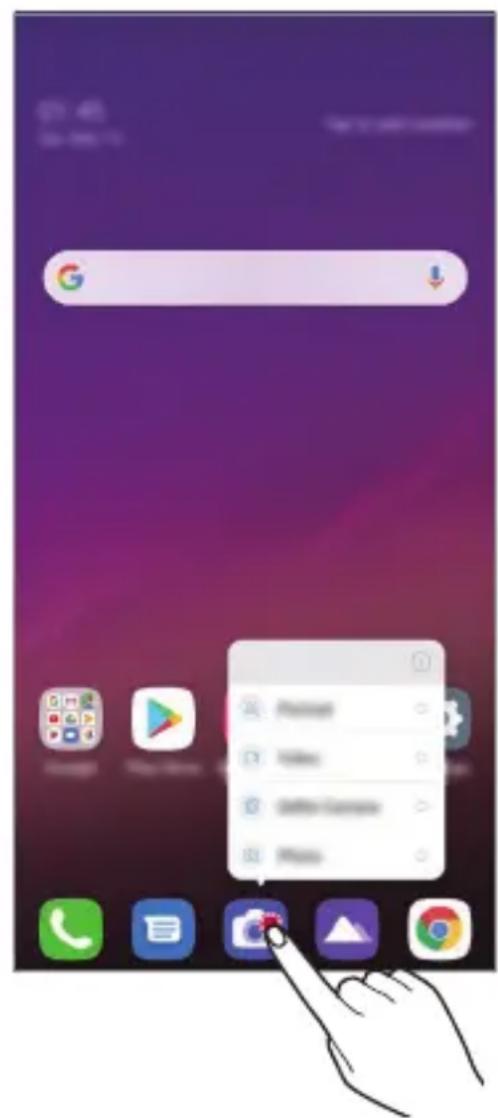
- Această funcție este disponibilă numai în anumite aplicații.
Telefon
Apel
Efectuați un apel utilizând una dintre metodele disponibile, precum introducerea manuală a numărului de telefon și apelarea din lista de contacte sau din lista de apeluri recente.
Efectuarea unui apel de la tastatură
1 Din ecranul de pornire, atingeti Apelare.
2 Efectuați un apel utilizând metoda preferată:
- Introduceți un număr de telefon și atingeți
- Apăsați și țineți apăsat un număr de apelare rapidă.
- Căutați un contact prin atingerea literei inițiale a numelui de contact din lista de contacte și apoi atingeți 📞.

- Pentru a introduce "+" când efectuați un apel internațional, țineți apăsat pe numărul 0.
- Consultați Adăugarea contactelor pentru detalii privind modul de adăugare de numere de telefon în lista de apelări rapide.
Efectuarea apelurilor din meniul Contacte
1 Din ecranul de pornire, atingeti Contacte.
2 După selectarea numărului pe care doriți să îl apelați din lista de contacte, atingeți
Preluarea unui apel
Pentru a prelua un apel, trageți pe ecranul apeluri de intrare.
- Când sunt conectate căștile stereo, puteți efectua apeluri utilizând butonul „efectuare/terminare apel” de pe căști.
- Pentru a închide un apel fără să dezactivați ecranul, din ecranul de pornire, atingeți Setări >Rețea și internet >Setări apel >Preluare și finalizare apel, apoi activați închidere apeluri cu butonul Pornire/Oprire.

- Din ecranul de pornire, atingeți Setări > Rețea și internet > Setări apel > Preluare și finalizare apel>Închidere apeluri cu butonul Pornire/Oprire, puteți incheia un apel apăsând butonul Blocare/Pornire în timp ce ecranul de apel în curs este activat.
Respingerea unui apel
Pentru a respinge un apel primit, trageți pe ecranul apeluri de intrare.
- Pentru a trimite un mesaj de respingere, trageți opțiunea mesaj de respingere 📄 peste ecran.
- Pentru a adăuga sau edita un mesaj de respingere, din ecranul de pornire, atingeți Setări >Rețea și internet >Setări apel >Blocarea și respingerea apelurilor, cu trimitere de mesaj.
- Când urmează să primiți un apel, apăsați tasta pentru mărirea volumului, tasta pentru reducerea volumului sau tasta Pornire/Blocare pentru a dezactiva tonul de apel sau vibrațiile sau pentru a pune în așteptare apelul.
Verificarea unui apel primit în timpul utilizării unei aplicații
Când primiți un apel în timpul utilizării unei aplicații, o notificare pop-up poate fi afişată în partea de sus a ecranului. Puteți primi apelul, respinge apelul sau trimite un mesaj din ecranul pop-up.

- Din ecranul de pornire, atingeți Setări > Rețea și internet > Setări apel > Setări suplimentare > Sunt afișate apelurile vocale pe durata folosirii unei aplicații și apoi selectați modul în care doriți să fie afișat apelul de intrare în timpul utilizării unei aplicații.
Vizualizarea apelurilor nepreluate
Dacă există un apel nepreluat, bara de stare din partea de sus a ecranului afișează ✗.
Pentru a vizualiza detalii despre apelurile nepreluate, trageți bara de stare în jos. Puteți atinge și >Jurnal apeluri de pe ecranul de pornire.
Funcții accesibile în timpul unui apel.
În timpul unui apel, puteți accesa o varietate de funcții prin atingerea butoanelor de pe ecran:
- Contacte: Vizualizați lista de contacte în timpul unui apel.
- Reținere: Puneti apelul actual în așteptare.
- Telefon: Afişati sau ascundeti tastatura.
- Difuzor: Activați funcția difuzor/microfon.
- Mut: Dezactivați sunetul vocii dvs. astfel încât vocea să nu poată fi auzită de interlocutor.
- Bluetooth: Comutați apelul la un dispozitiv cu Bluetooth care este asociat și conectat.
• :Terminati un apel. - : Puteți comuta între apel video și apel vocal.
• :Accesati opțiunile de apel suplimentare.

- Unele funcții nu sunt disponibile în cazul unui apel video.
- Elementele de setări disponibile pot varia, în funcție de zonă sau de furnizorul de servicii.
Efectuarea unui apel suplimentar
Puteți apela o altă persoană în timpul unui apel în curs.
1 În timpul unui apel, atingeti : Adăugare apel.
2 Introduceți un număr de telefon și atingeți
- Cele două apeluri sunt afișate pe ecran simultan, iar primul apel este pus în așteptare.
3 Pentru a iniția un apel în conferință, atingeți Combinare.

- Este posibil să vi se perceapă un tarif pentru fiecare apel. Consultați-vă cu furnizorul de servicii pentru mai multe informații.
Vizualizarea jurnalelor de apeluri
Pentru vizualizarea înregistrărilor apelurilor recente, din ecranul de pornire, atingeți 📞 >Jurnal apeluri. Apoi, puteți utiliza următoarele funcții:
- Pentru a vizualiza jurnalele detaliate de apeluri, selectați un contact. Pentru a efectua un apel către contactul selectat, atingeți
- Pentru a șterge jurnalele de apeluri, atingeti : >Ștergere.

- Durata apelului afișată poate fi diferită de tariful apelului. Consultați-vă cu furnizorul de servicii pentru mai multe informații.
- Istoricul șters al apelurilor nu poate fi restabilit.
- Apropiati sau îndepăratați două degete pentru a regla dimensiunea fontului pentru jurnalul apelurilor sau pentru contacte.
Configurarea opțiunilor pentru apeluri
Puteți configura diferite opțiuni pentru apeluri.
1 Din ecranul de pornire, atingeti Apelare sau Jurnal apeluri.
2 Atingeți : Setări apel și apoi configurați opțiunile conform preferințelor dvs.
Mesaje
Trimiterea unui mesaj
Puteți crea și trimite mesaje contactelor dvs. utilizând aplicația pentru mesagerie.

- Expedierea mesajelor în străinătate poate implica tarife suplimentare. Consultați-vă cu furnizorul de servicii pentru mai multe informații.
1 Din ecranul de pornire, atingeți
2 Atingeti
3 Specificați un destinatar și compuneți un mesaj.
- Pentru a utiliza opțiunile multimedia, atingeți
- Pentru a accesa elementele de meniu opționale, atingeti :.
4 Atingeti pentru a trimite mesajul.
Citirea unui mesaj
Puteți vizualiza mesajele trimise și primite organizate după contacte.
1 Din ecranul de pornire, atingeti
2 Selectați un contact din lista de mesaje.

- Atunci când sunteți în lista de mesaje sau fereastra de chat, puteți ajusta dimensiunea caracterelor așezând două degete pe ecran și îndepărtând sau apropiind degetele.
Configurarea setârilor de mesagerie
Puteți modifica setările mesageriei conform preferințelor dvs.
1 Din ecranul de pornire, atingeți
2 Atingeți : Setări din lista de mesaje.

- Puteți stabili setările pentru fereastra de notificare, blocarea apelurilor, alerta de dezastre, mesajele multimedia etc.
Cameraă
Activarea camerei
Puteți fotografia sau puteți înregistra un videoclip pentru a vă bucura de momentele dvs. memorabile.
Din ecranul de pornire, atingeți

- Înainte de face o fotografie sau a înregistra un videoclip, ștergeți lentila camerei cu o cârpă moale.
- Fiți atent să nu pătați lentila camerei cu degetele sau cu altă substanță străină.
- Imaginile incluse în acest ghid al utilizatorului pot fi diferite față de dispozitivul efectiv.
- Fotografiile și videoclipurile pot fi vizualizate sau editate din Galerie. Consultați Funcții Galerie pentru detalii.
- Abțineți-vă de la utilizarea produsului în scopuri care pot încălca confidentțialitatea sau drepturile altei persoane.
Realizarea unei fotografii
Puteți realiza fotografii cu camera produsului.
1 Atingeți și focalizați pe subiect.
- Puteți atingeți pe subiectul pe care doriți să focalizați.
- Puteți îndepărta sau apropiia două degete pentru apropiere sau îndepărtare.
2 Atingeți pentru a realiza o fotografie.
- Puteți, de asemenea, să apăsați tasta pentru reducerea volumului sau mărirea volumului pentru a realiza o fotografie.
- Pentru a fotografia în timp ce înregistrați un videoclip, apăsați de pe ecran.
- Optiunile afișate pe ecranul de fotografiere pot varia, în funcție de camera selectată (față sau spate) și modul camerei.
- Camera se va opri automat dacă nu o utilizati o anumită perioadă de timp după deschiderea aplicației Cameră.
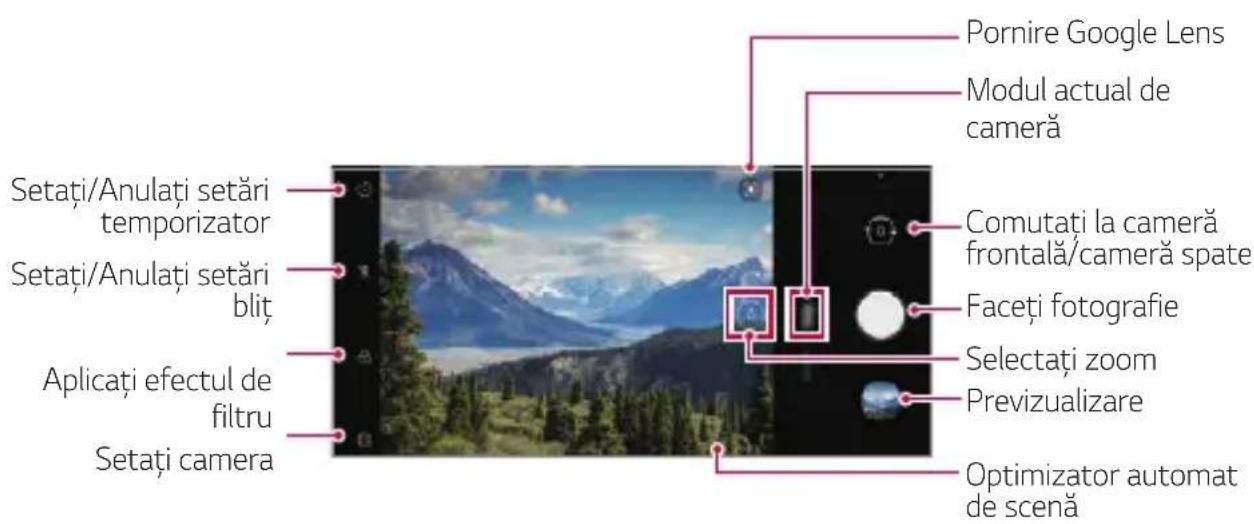

- Puteți rula aplicația cameră apăsând scurt de două ori pe butonul Pornire. Din ecranul de pornire, atingețiSetări > Extensii > Scurtături și apoi Deschideți Camera Foto pentru a o activa.
- Când ecranul este oprit sau blocat, porniți camera apăsând de două ori tasta de scădere a volumului.
- Din ecranul de pornire, atingetiSetări > Extensii >Scurtături și apoi Deschideți Camera Foto pentru a o activa.
Personalizarea opțiunilor camerei
Puteți personaliza o varietate de opțiuni ale camerei, conform preferințelor dvs.
Atingeti pe ecran.

- Optiunile disponibile pot varia în funcție de camera selectată (cea din față sau cea din spate) și de modul cameră selectat.
- Effectuați o fotografie în ViziuneCompletă (raport imagine 18,9:9).
• :Selectați valorile pentru raport de aspect și dimensiune pentru a face fotografii. - Selectați valorile pentru rezoluție și dimensiune pentru a înregistra videoclipuri.
- :Setați dispozitivul pentru a face poze sau înregistra clipuri video automat după o perioadă specificată de timp.
| Cameră Super-Strălucitoare | Preluați fotografii mai luminoase și mai clare într-un mediu cu lumină redusă. (Atunci când Aparatul foto luminos este selectat, acesta se activează și se dezactivează în mod automat în funcție de condițiile de iluminare din jur.) |
| HDR | Obțineți fotografii cu culori vii și efecte de compensare chiar și atunci când utilizați camera contre jour. Aceste funcții sunt oferite de tehnologia cu domeniu dinamic înalt (HDR), cu care este dotată camera. |
| Foto Live | Înregistrați acțiunea de înainte și după preluarea fotografiei. |
| Declanșare vocală Faceți poze cu comenzi vocale. | |
| Pozitie etichetă Salvați imaginea cu datele locației GPS. | |
| Grilă | Afișați grile de ghidare astfel încât să puteți face fotografii sau să înregistrați video în funcție de linii de referință orizontale și verticale. |
| Adăugare semnătură | Afișați o semnătură personalizată pe fotografii. |
| Stocare | Selectați dacă doriți să stocați imaginile și videoclipurile în Memorie internă sau pe un Card SD. (Disponibil când este introdus un card de memorie.) |
| Asistență Furnizați asistență pentru fiecare meniu al camerei. | |
Opțiuni suplimentare pe camera frontală
| Poză selfie | Faceți un selfie selectând opțiunea pentru aceasta între Expunerea gestului cu mâna și Foto automat. |
| Salvează răsturnat | Salvați imaginile răsturnate după realizarea de fotografii selfie. |

- Când utilizati camera frontală, puteți ajusta filtrul, efectul de luminare și nuanța pielii.
Selectarea modului
Puteți opta în mod convenabil pentru modurile afișate pe ecran care sunt selectate pentru a se potrivi mediului de fotografiere.
Atingeți și glisați modurile camerei spre stânga sau spre dreapta, sau glisați ecranul spre stânga sau dreapta pentru a selecta un mod al camerei.
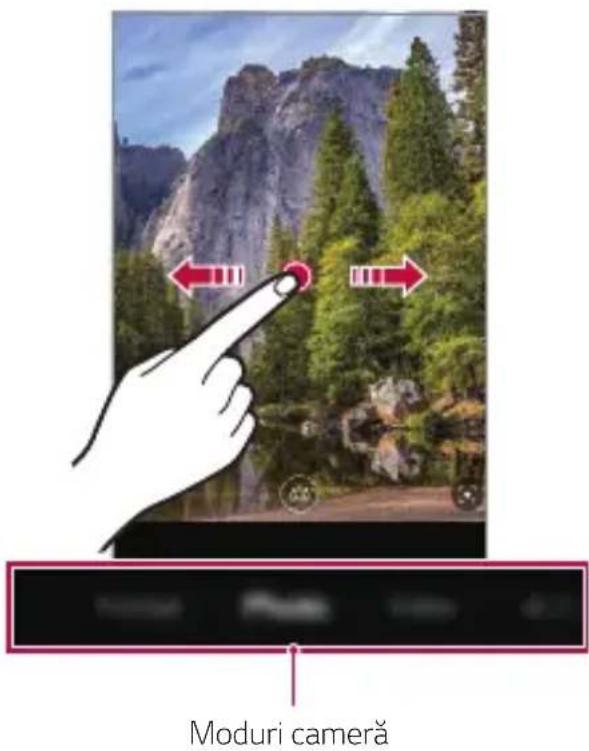
Utilizarea modurilor camerei
Înregistrarea unui videoclip
1 Atingeți și selectați Videoclipuri glisând printre modurile camerei.
2 Atingeti pentru a înregistra un videoclip.
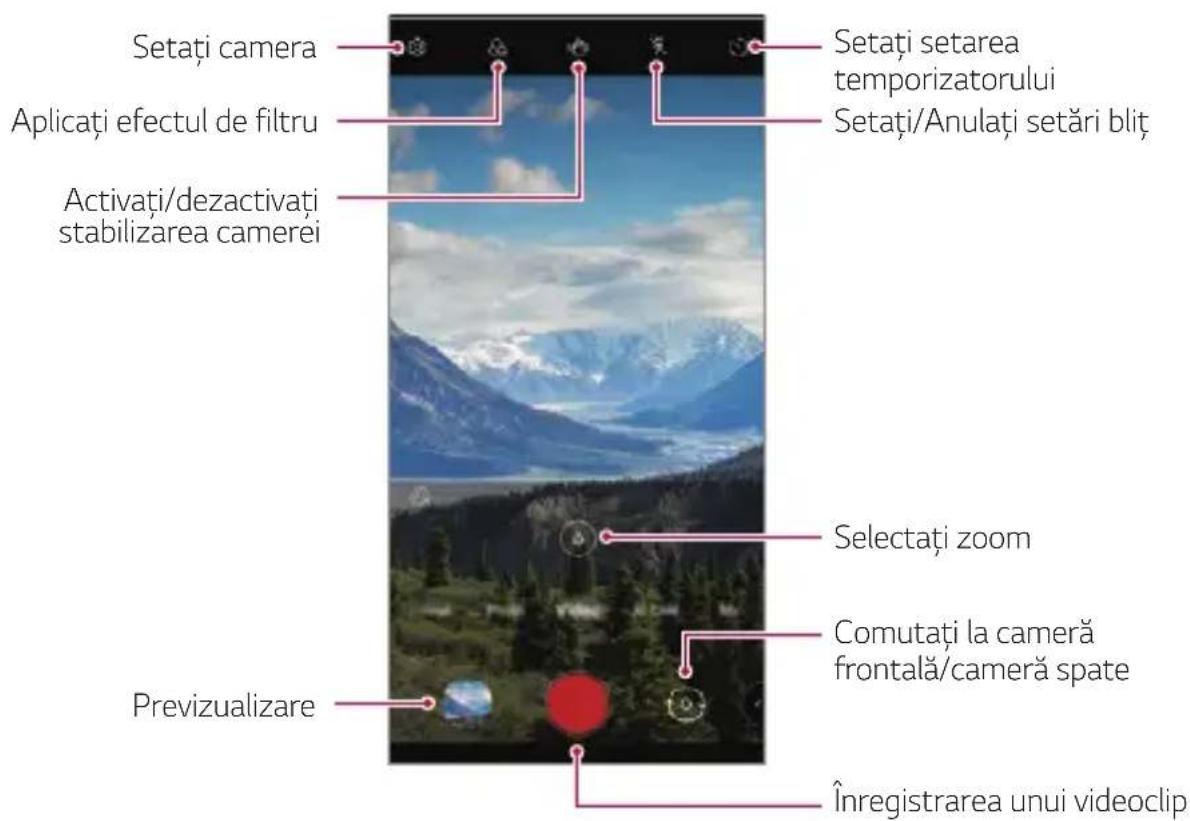
- Pentru a fotografia în timp ce înregistrați un videoclip, atingeți
- Pentru a întrerupe înregistrarea videoclipului, atingeti 📄. Pentru a relua înregistrarea video, atingeti ●.
- În timpul înregistrării unui videoclip, puteți îndepărta sau apropiadouă degete pentru apropiere sau îndepărtare.
- În timpul înregistrării unui videoclip, puteți atingeți o anumită zonă pentru reglarea luminozitării.
3 Atingeți pentru a opri înregistrarea video.
Realizarea unei fotografii.
Atingeți ⚫ selectați Foto glisând printre modurile camerei.
Consultați Realizarea unei fotografii pentru mai multe detalii.
Realizarea de portrete
Puteți realiza fotografii sau videoclipuri în care subiectul să fie mai clar și să iasă în evidență, prin estomparea fundalului.
1 Atingeți și selectați Portret glisând printre modurile camerei.
- Selectați efectul dorit glisând printre modurile cu efecte pentru portret.
2 Atingeți pentru a realiza o fotografie.
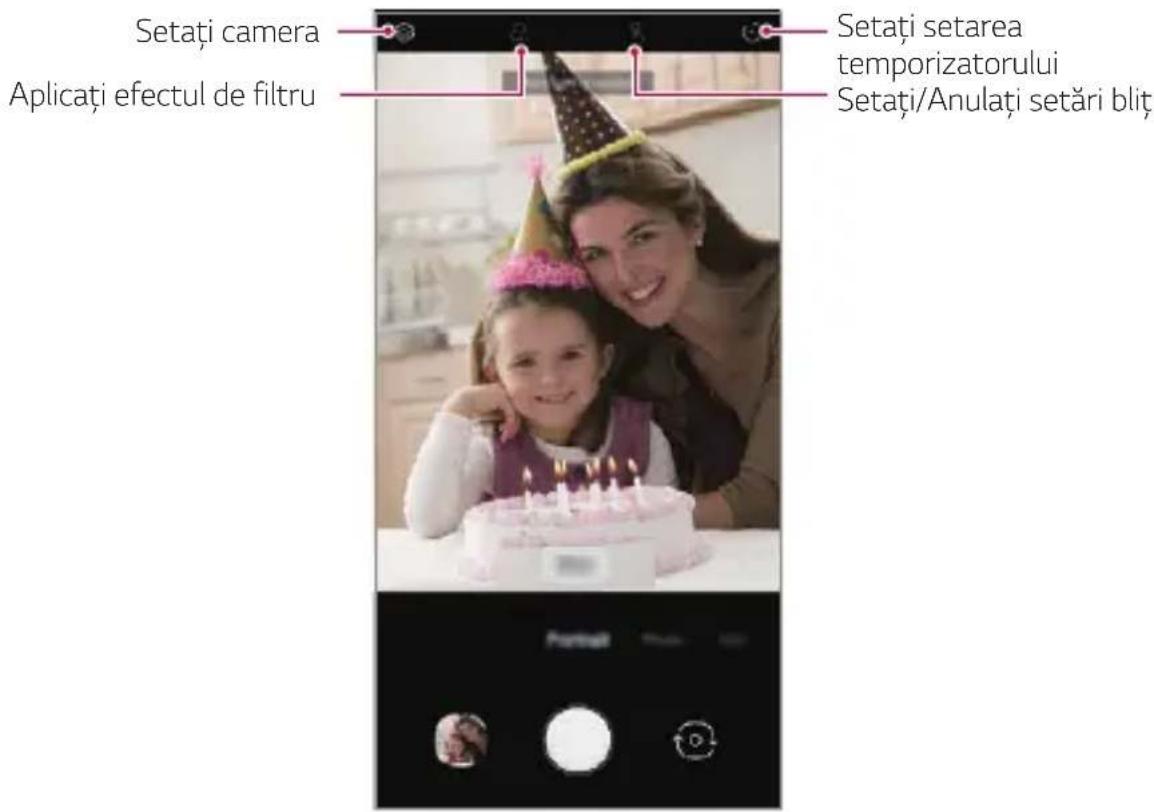
3 Atingeți pentru a opri înregistrarea video.

- Atunci când observați mesajul „Portret este disponibil”, realizați o fotografie.
- Este posibil ca funcția Portret să nu funcționeze în cazul în care camera nu poate recunoaște subiectul.
- În timpul realizării unei fotografii, păstrați o distanță de 0,4 \~ 1,5 metri față de subiect.
- Această funcție nu este disponibilă în cazul în care mediul înconjurător este prea întunecat.
- Înregistrarea unui videoclip este posibilă doar cu efectul de Estompare. Atingeți și țineți apăsat pe ○ pentru activare.
Utilizarea modurilor suplimentare ale camerei
Atingeți și selectați Mai multe glisând printre modurile camerei.
Panoramă
Puteți crea o fotografie panoramică mișcând camera într-o direcție, fotografiind și lipind seria de fotografii continue ale unei imagini panoramice.
1 Atingeți și selectați Mai multe glisând printre modurile camerei.
2 Atingeti
3 Atingeți, apoi deplasați lent camera într-o direcție.
4 Atingeți pentru a opri capturarea imaginii panoramice.
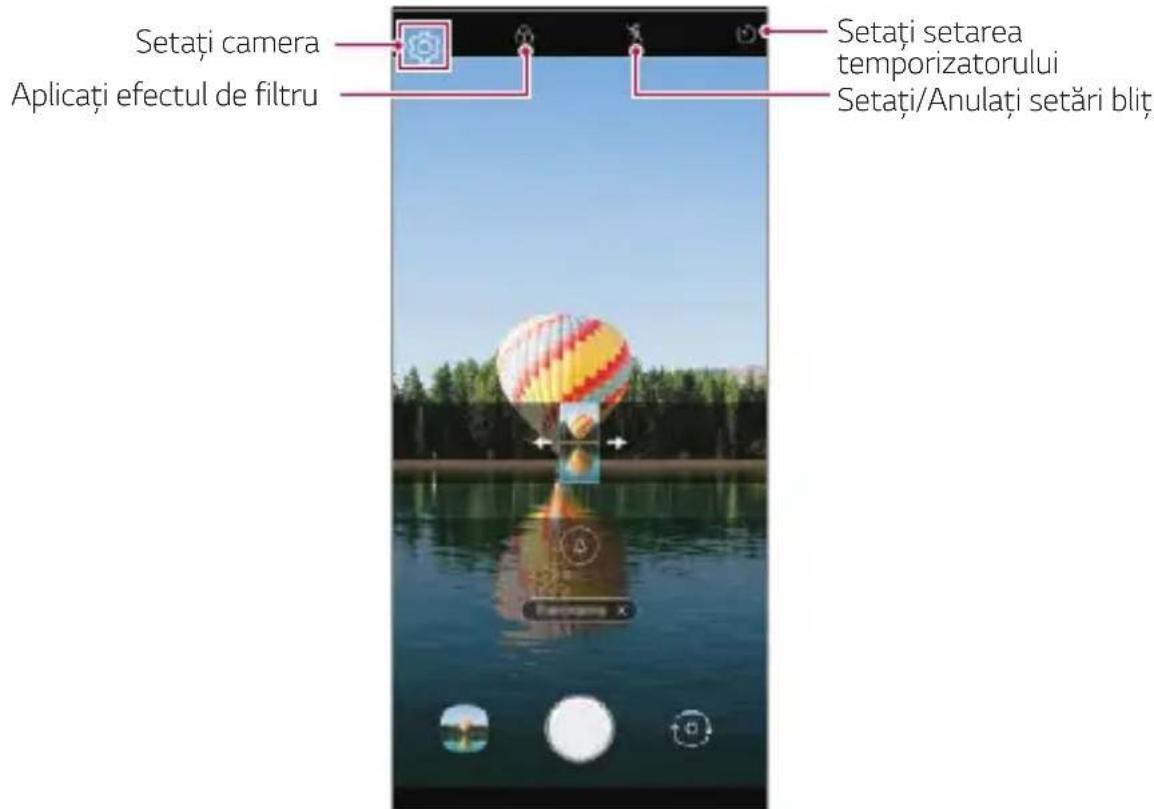

- Atunci când mutați camera într-o direcție, asigurați-vă că ecranul încadrat nu se află în afara liniei de ghidare.
Cameră manuală
Puteți crea fotografii cu aspect profesionist utilizând o varietate de caracteristici avansate.
1 Atingeți și selectați Cameră manuală glisând printre modurile camerei.
2 Personalizați următoarele setări ale camerei.
- Dacă setați Auto pentru opțiuni, acestea sunt reglate automat în funcție de subiectul încadrat și de mediu.
- Dacă este setată opțiunea Focus peaking, zona de focalizare este evidentiata cu o culoare. Această funcție este disponibilă numai în modul Focalizare manuală (MF).
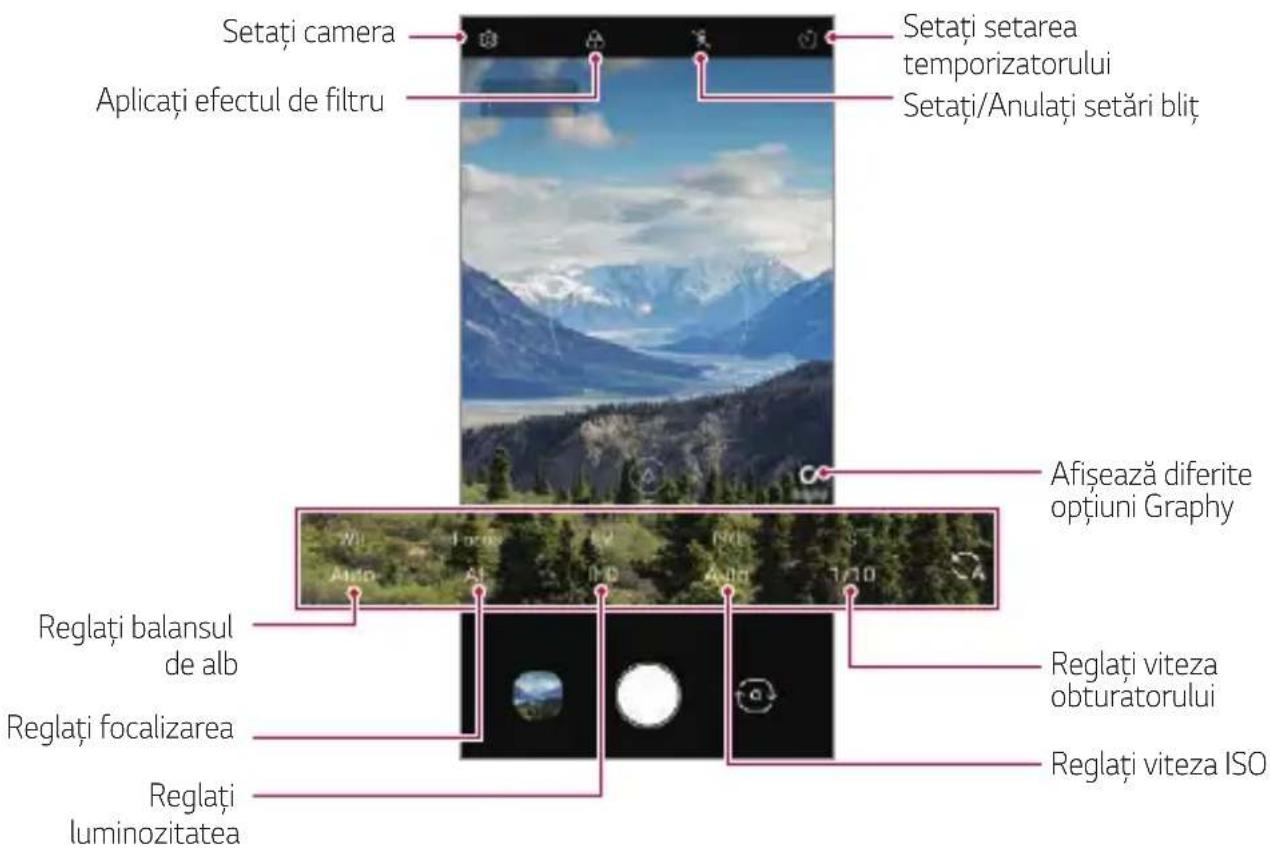
3 Atingeți pentru a realiza o fotografie.

- Dacă atingeți Selectați un efect Graphy, va apărea o listă de fotografii recomandate cu diferite setări.
- Selectarea efectelor Graphy vă permite să fotografiați utilizând balansul de alb, viteza obturatorului și valorile setării ISO aplicabile fotografiei recomandate.
- Această funcție este disponibilă numai în modul Cameră manual.
- Puteți vedea mai multe fotografii recomandate în cazul în care descărcați aplicația Graphy din Google Play Store.
- Este posibil să vi se perceapă un tarif pentru utilizarea datelor, în funcție de planul tarifar.
- Atingeti 📋, apoi atingeti din meniul Graphy foto pentru a dezactiva această funcție.
Personalizarea opțiunilor camerei
Puteți personaliza o varietate de opțiuni ale camerei, conform preferințelor dvs.
Atingeți 📍 din Camera manuală.
| Graphy foto | Ajustați balansul de alb, valoarea ISO și viteza obturatorului pentru fotografia recomandată.Consultați Cameră manuală pentru detalii. |
| Salvare ca RAW | Imaginea este stocată ca format de fișier RAW pentru a o putea modifica.Fișierele DNG și JPEG sunt create în timpul realizării unei fotografii, apoi salvate ca imagine cu înaltă rezoluție necompresată. |
| Declanșare vocală | Faceți poze cu comenzi vocale. |
| Pozitie etichetă | Salvați imaginea cu datele locației GPS. |
| Ghid | Afișați grile de ghidare astfel încât să puteți face fotografii în funcție de linii de referință orizontale și verticale. |
| Adăugare semnătură | Afișați o semnătură personalizată pe fotografii. |
| Stocare | Selectați dacă doriți să stocați imaginile și videoclipurile în Memorie internă sau pe un Card SD. (Disponibil când este introdus un card de memorie.) |
| Asistență Furnizați asistență pentru fiecare meniu al camerei. | |
Redare Lentă
Creați un videoclip distractiv modificând viteza de mișcare. Această funcție este utilă când doriți să redați un videoclip la o viteză mai mică comparativ cu viteza efectivă a clipului original.
1 Atingeți și selectați Mai multe glisând printre modurile camerei.
2 Atingeti
3 Selectați Partea sau Toate petru aplicarea efectului de mișcare cu încetinitorul.
- Partea: Vă permite să aplicați un efect de mișcare cu încetinitorul pentru o anumită secțiune din videoclip.
- Apăsați în momentul când doriți să aplicați efectul de mișcare cu încetinitorul. La o apăsare scurtă, efectul de mișcare cu încetinitorul va fi aplicat pentru 0,5 secunde. La o apăsare lungă, efectul de mișcare cu încetinitorul va fi aplicat până ce ridicati degetul.
- Toate: Vă permite să aplicați un efect de mișcare cu încetinitorul pentru întregul videoclip.
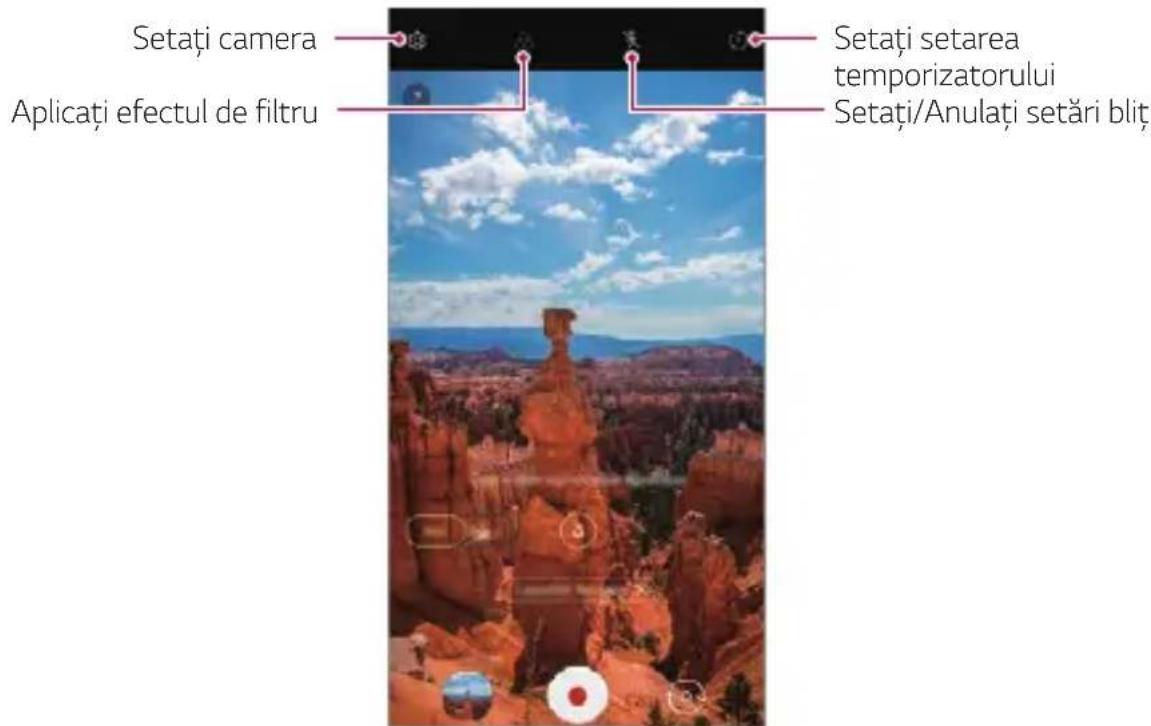
4 Atingeti pentru a filma un videoclip.
- Pentru a întrerupe înregistrarea videoclipului, atingeti 📄. Pentru a relua înregistrarea video, atingeti ●.
5 Dacă doriți să încheiați înregistrarea, apăsați
YouTube Live
Puteți înregistra un clip video și încărca direct pe YouTube.
Pentru a utiliza această funcție, trebuie să îndepliniți cerințele de eligibilitate. Contactați YouTube pentru cerințe.
1 Din ecranul de pornire, atingeti.
2 Selectați Mai multe glisând printre modurile camerei, apoi atingeți ((•))

- YouTube Live este disponibil numai atunci când dispozitivul dvs. este conectat la internet. Dacă utilizati date mobile, puteți fi taxat pentru utilizarea datelor, în funcție de planul tarifar.
Funcții utile ale camerei
Blocare Expunere automată/Focalizare automată
Puteți fixa nivelul de expunere curent și poziția de focalizare atingând și ținând apăsat pe ecran în modul Automat. Pentru a dezactiva funcția, atingeți o zonă liberă de pe ecran.
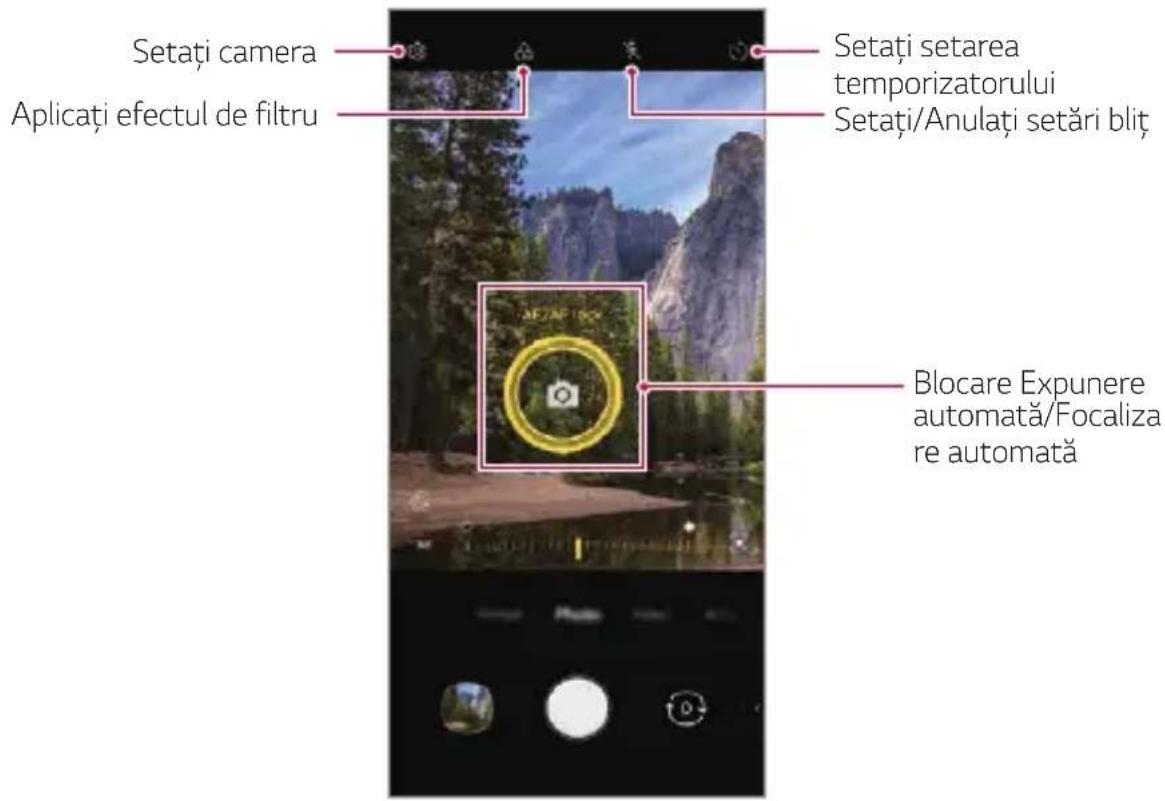

- Această funcție este disponibilă numai în anumite moduri.
Comutarea între camere
Puteți comuta între camera din față și cea din spate, în funcție de mediu.
- Pentru a comuta între camerele din față și din spate, glisați în sus sau în jos pe ecranul de fotografiere din aplicația Cameră
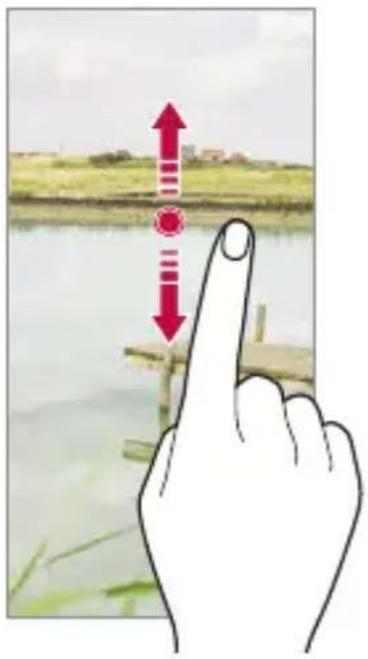
- Utilizați camera frontală pentru selfie-uri. Consultați Poză selfie pentru detalii.
Mărirea sau micșorarea (zoom)
Puteți îndepărta sau apropiia două degete pentru apropiere sau îndepărtare atunci când realizați fotografii sau videoclipuri.

- Functia de mărire/micșorare (zoom) nu este disponibilă în modul selfie (camera frontală).
- Această funcție nu este suportată pentru mai multe moduri.
Utilizarea funcției Bust Shot
Puteți face fotografii consecutive și le puteți vizualiza ca imagini în mișcare în Galerie.
1 Atingeti și selectați Foto.
2 Atingeți și țineți apăsat .
- Atunci când țineți apăsat ○ sunt făcute mai multe fotografii consecutive.
Expunerea gestului cu mâna
Puteți realiza selfie-uri utilizând gesturi.
Puneți palma în fața camerei, apoi închideți mâna în pumn.
Puteți, de asemenea, să strângeți pumnul și apoi să-l deschideți către camera frontală.
- Fotografia este realizată după trei secunde.
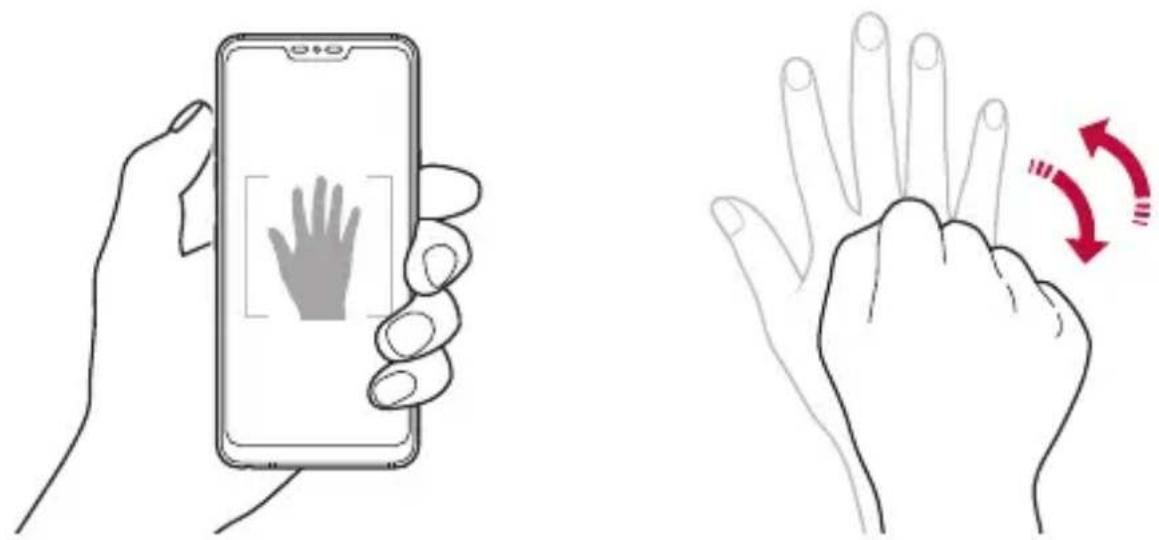
- Pentru a utiliza această funcție, comutați la modul camera frontală, apoi atingeti 🌐>Poză selfie Expunerea gestului cu mâna.
- Asigurați-vă că palma și pumnul sunt în linia de referință, astfel încât camera să le poată detecta.
- Este posibil ca această funcție să nu fie disponibilă în timpul utilizării unora dintre funcțiile camerei.
Foto automat
Puteți utiliza funcția de detectare a feței pentru a realiza fotografii selfie ușor și comod. Puteți seta dispozitivul, astfel încât atunci când priviți către ecran, camera frontală să vă detecteze fața și să realizeze un selfie în mod automat.
- Cadrul de ghidare alb apare când camera frontală detectează fața dvs. Dacă subiectul din cadrul de ghidare nu se mai mișcă, culoarea cadrului de ghidare devine galbenă, apoi camera face fotografia.

- Atingeți 📍> Poză selfie > Foto automat pentru a activa funcția de fotografiere automată.
Intervalul de pozare
Puteți realiza selfie-uri la un anumit interval.
În timp ce utilizați camera frontală, puteți pune palma în fața camerei, apoi închideți rapid mâna în pumn de două ori.
- Se fac patru fotografii la intervale regulate după un decalaj de trei secunde.
Salvează răsturnat
Înainte de a face o fotografie cu camera frontală, atingeți Salvează răsturnat. Imaginea este răsturnată orizontal.

- Când utilizati camera frontală, puteți schimba modul în care se fac fotografiile selfie din opțiunile camerei. Consultați Personalizarea opțiunilor camerei pentru detalii.
Poză selfie
Puteți utiliza camera frontală pentru ca fața dvs. să fie afișată pe ecran și să realizați selfie-uri.
1 Atingeți și selectați Foto glisând printre modurile camerei.
2 Atingeți pentru a comuta pe camera frontală.
3 Atingeți pentru a face fotografii.
- Atingeți Ⓞ pentru a aplica diferite efecte de înfrumusețare.
Galerie
Prezentarea generală a aplicatiei Galerie
Puteți vizualiza și gestiona fotografii sau videoclipuri salvate pe dispozitivul dvs.
Vizualizarea fotografiilor
Puteți vizualiza fotografiile salvate în produs.
1 Atingeți și selectați un folder dorit.
2 Atingeți pe o fotografie dorită.
- Folderul Galerie conține Albume, Fotografii, Memorii și Redați.
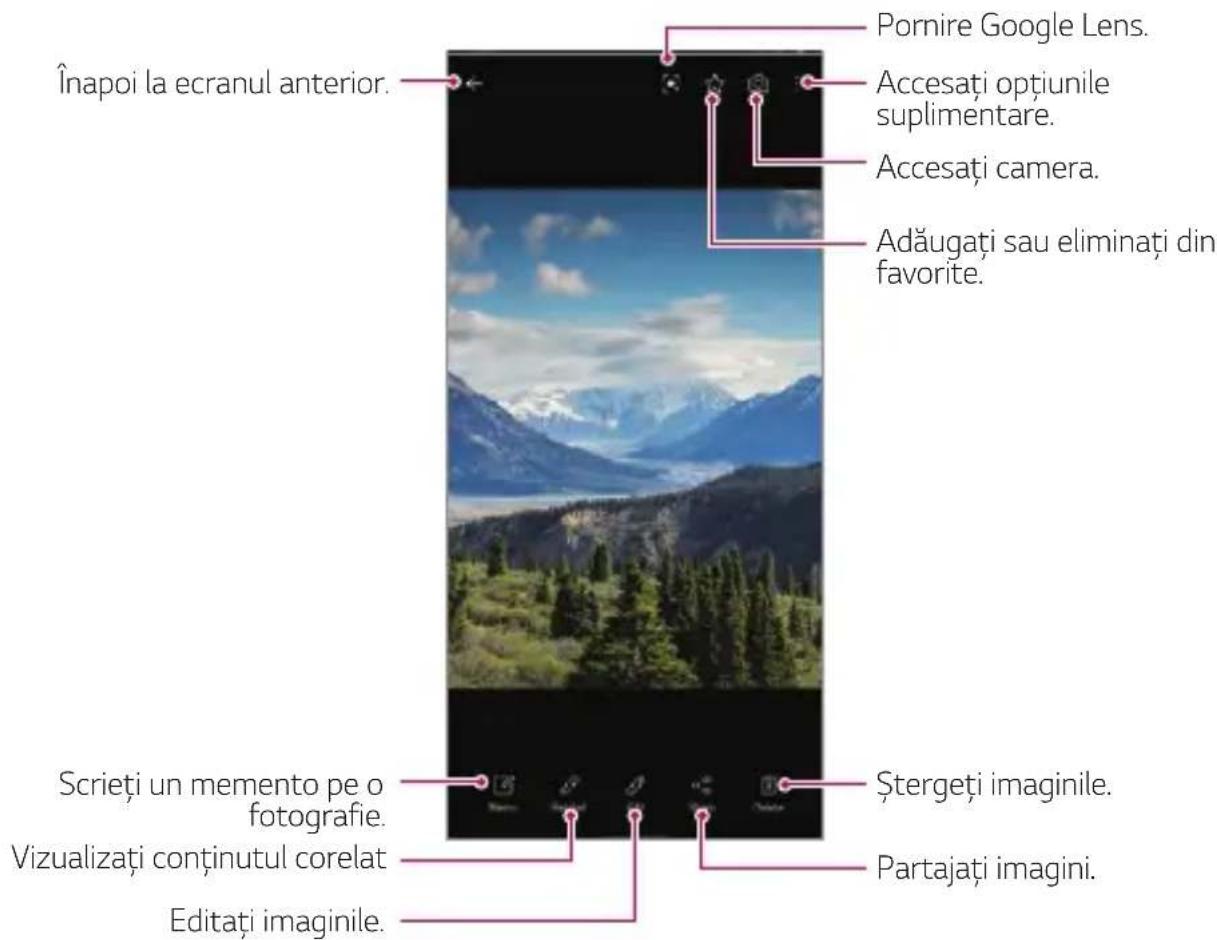

- Meniul cu detalii apare atunci când ecranul este atins uşor. Atingerea din nou a ecranului face ca meniul să dispară.
Redarea unui videoclip
Puteți vizualiza videoclipurile salvate în produs.
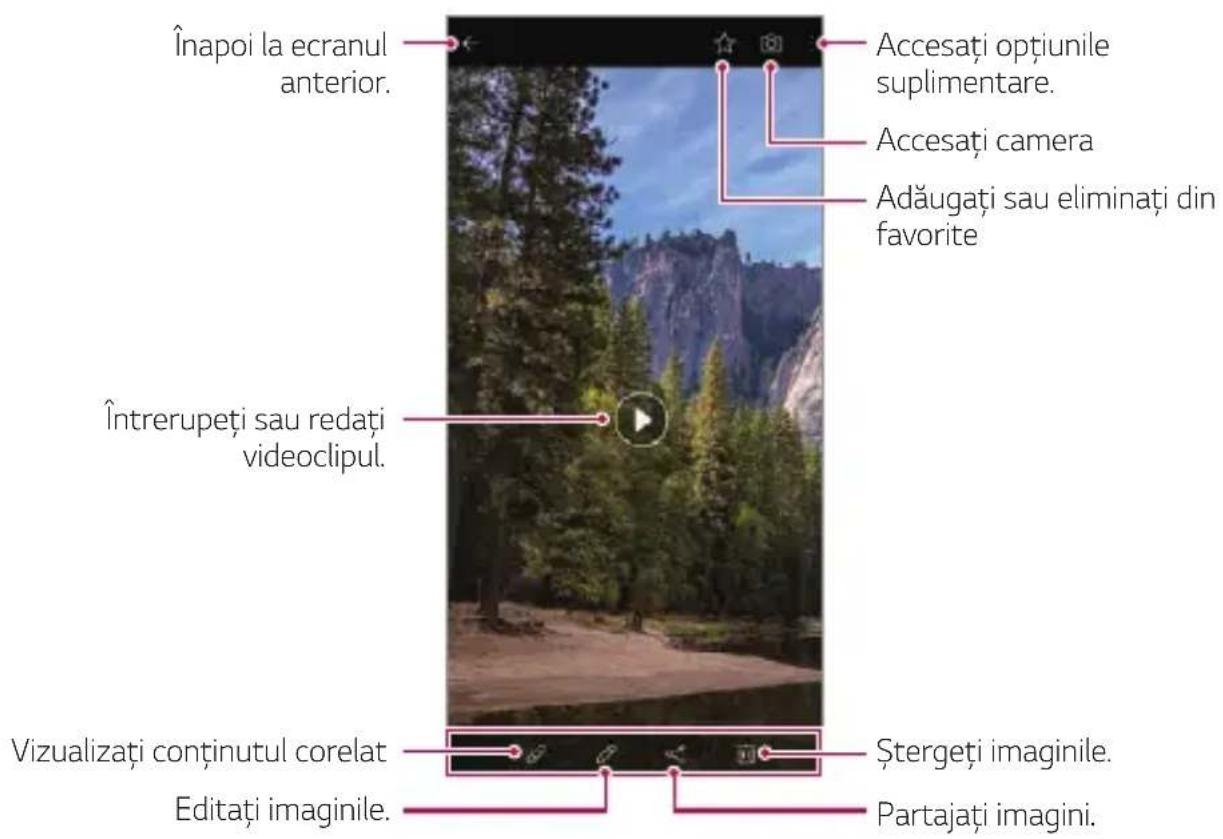

- Pentru a ajusta volumul sunetului, trageți partea dreaptă a ecranului video în sus sau în jos.
- Pentru a regla luminozitatea ecranului, trageți partea stângă a ecranului în sus sau în jos.
- Glisarea ecranului către stânga pe ecranul de redare a videoclipului vă permite să derulați înapoi (REW), iar glisarea către stânga vă permite să derulați înainte (FF).
Ştergerea fişierelor
Puteți șterge fișiere utilizând una dintre următoarele opțiuni:
- Apăsați și țineți apăsat un fișier din lista de fișiere, apoi atingeți Ștergere.
- Fișierele șterse sunt mutate automat în : >Coș de gunoi și pot fi restaurate în Galerie în termen de 7 zile.
- Atingeți pentru a șterge definitiv fișierele. În acest caz, fișierele nu mai pot fi restaurate.
Partajarea fişierelor
Puteți partaja fișiere utilizând una dintre următoarele opțiuni:
- În timp ce vizualizați o fotografie sau un videoclip, atingeți ◀ pentru a partaja fișierul utilizând metoda dorită.

- Dacă realizați fotografii sau videoclipuri după ce atingeți 📄> ⚙> Poziție etichetă , albumul cu amintiri dintr-o anumită locație va fi creat automat după o perioadă în fila Amintiri din Galerie.
- Puteți căuta fotografii sau videoclipuri după locație, etichetă, modul camerei, etc., atingând ♦ din galerie.
- Este posibil ca anumite formate de fişier să nu fie suportate, în funcție de software-ul instalat.
- Este posibil ca anumite fișiere să nu poată fi deschise din cauza codificării.
- Fișierele care depășesc limita de dimensiune pot cauza erori.
- Trebuie să activați funcția GPS pentru a crea albume de tip Amintire.
Crearea unui colaj
Puteți să creați un colaj dintr-un conținut asociat.
1 Atingeti și selectați Creare colaj.
2 Selectați fotografiile dorite pentru le adăuga la colaj, iar apoi atingeți înainte.
- Selectați aspectul dorit din partea de jos a ecranului.
3 Atingeti Creare.

- Pot fi utilizate maximum 9 imagini pentru a crea un colaj.
Crearea unui film
Puteți să creați un film nou alăturând imagini și videoclipuri.
1 Atingeti și selectați Creare film.
2 Selectați imaginile sau videoclipurile pentru film și atingeți înainte.
3 Editați imaginile și videoclipurile selectate, apoi atingeți Salvare.
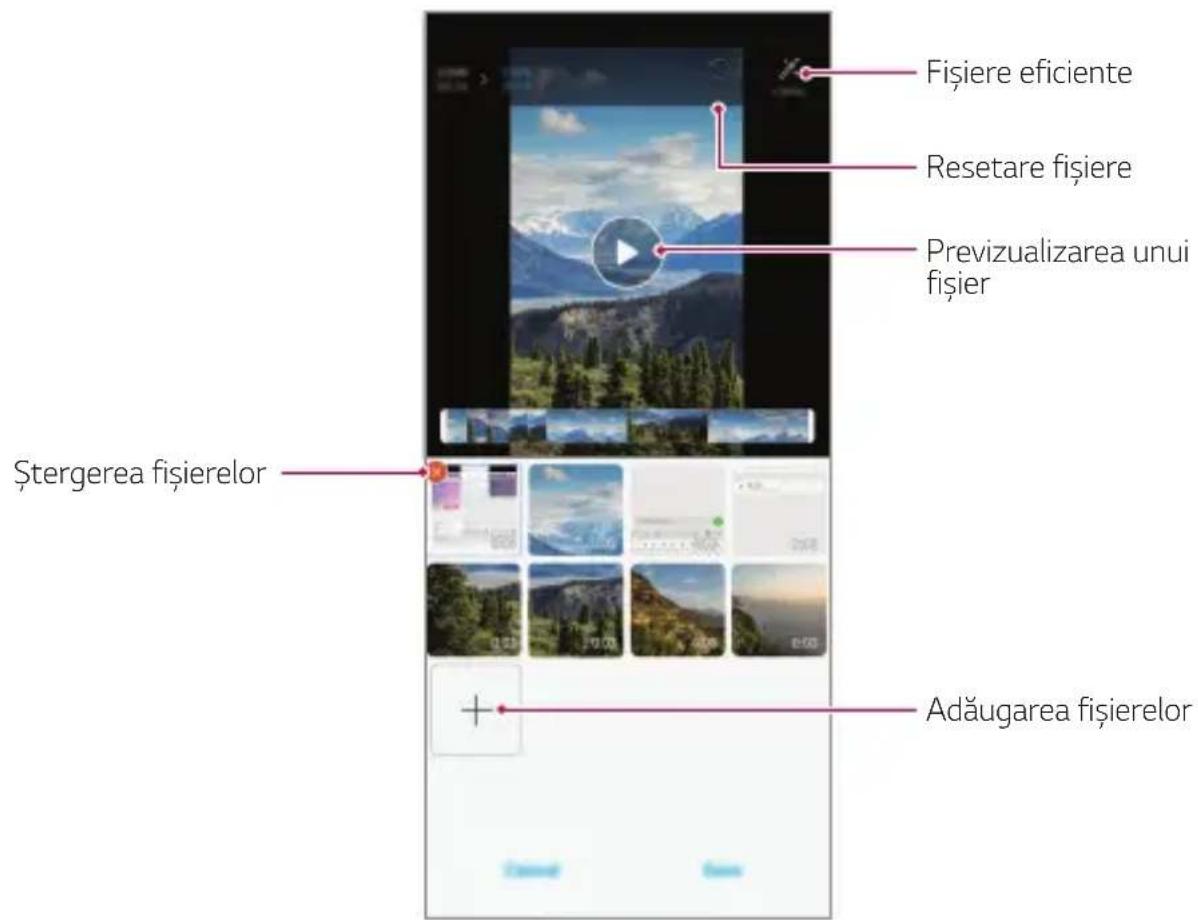

- Pot fi utilizate maximum 50 de videoclipuri pentru a crea un film.
Crearea unui GIF
Puteți realiza ușor un fișier GIF folosind videoclipul înregistrat.
Atingeți și selectați : Creare GIF.
Crearea unui videoclip
1 La punctul de pornire dorit în timpul vizionării videoclipului, atingeți GIF
2 Selectați lungimea fișierului GIF pe care doriți să-l creați.
- Fişierul GIF este generat pentru durata selectată de la momentul de pornire.
- Pentru videoclipurile de mai puțin de 5 secunde, imaginile GIF sunt generate automat pentru timpul rămas.
Crearea fotografiilor de tip GIF
1 Din lista de fotografii din galerie, atingeti : Creare GIF.
2 Selectați o fotografie pentru a o transforma în fotografie GIF, apoi atingeți înainte.
- Puteți adăuga/șterge o fotografie, ajusta viteza sau raportul ecranului, stabili ordinea fotografiilor.

- Crearea fotografiilor de tip GIF reprezintă o funcție oferită utilizatorului pentru a produce imagini creative. Încălcarea drepturilor precum cele de proprietate intelectuală sau afectarea imaginii altei persoane prin utilizarea funcției de creare a fotografiilor GIF poate duce la atragerea răspunderii civile sau penale în conformitate cu legislația aplicabilă.
Aveți grijă să nu copiați sau să transmiteți fotografiile realizate de alte persoane fără autorizare. LG Electronics nu este responsabilă în niciun fel pentru astfel de acțiuni comise de către utilizatorii săi. - Puteți selecta până la 100 de imagini pentru a la produce în momentul creării unei imagini GIF.
Contacte
Prezentare generală a contactelor
Puteți salva și gestiona contactele.
Din ecranul de pornire, atingeti Esențiale > Contacte.
Adăugarea contactelor
Adăugarea noilor contacte
1 În ecranul cu lista de contacte, atingeți +
- Este afișat un mesaj pop-up pentru selectarea locului de salvare pentru contact. Selectați locația dorită.
2 Introduceți detaliile contactului și atingeți Salvare.
Importarea contactelor
Puteți importa contacte din alt dispozitiv de stocare.
1 În ecranul cu lista de contacte, atingeți : Gestionare contacte > Import.
2 Selectați locația sursă și locația țintă pentru contactul pe care doriți să-l importați, apoi atingeți OK.
3 Selectați contactele și atingeți Import.
Adăugarea contactelor la lista de apelare rapidă
1 În ecranul cu lista de contacte, atingeți : Apelări rapide.
2 Atingeți Adăugare contact de la un număr de apelare rapidă.
3 Selectați un contact.

- Când adăugați un contact nou, atingeți pentru a adăuga un număr cu apelare rapidă.
Căutarea contactelor
Puteți căuta contacte utilizând una dintre următoarele opțiuni:
- Atingeți bara de căutare din partea inferioară a ecranului Contacte și introduceți contactul sau numărul de telefon pe care doriți să îl căutați.
- Derulați în sus sau în jos lista de contacte.
- Din index-ul ecranului cu lista de contacte, atingeți prima literă a unui contact.

- Atingând bara de căutare din partea inferioară a ecranului Contacte și introducând corect contactul sau numărul de telefon se afișează rezultatele integrate ale căutării din istoricul de apeluri și lista de contacte salvate în produs.
Lista de contacte
Editarea contactelor
1 În ecranul cu lista de contacte, selectați un contact.
2 În ecranul cu detalii despre contacte, atingeti și editați detaliile.
3 Atingeți Salvare pentru a salva modificările.
Ştergerea contactelor
Puteți șterge contacte utilizând una dintre următoarele opțiuni:
- Pe ecranul listei de contacte, atingeți și țineți apăsat pe un contact pe care doriți să-l ștergeți, apoi atingeți 📊.
- Atingeti : >Ştergere în ecranul listei de contacte.

- Contactele șterse nu pot fi recuperate.
Adăugarea favoritelor
Puteți înregistra contactele utilizate frecvent drept favorite.
1 În ecranul cu lista de contacte, selectați un contact.
2 În ecranul cu detalii despre contacte, atingeti ☆
Crearea grupurilor
1 În lista cu grupuri de contacte, atingeți.
2 Introduceți numele noului grup.
3 Atingeți Adăugați membri, selectați contactele, apoi atingeți Adăugare.
4 Atingeti Salvare pentru a salva noul grup.
QuickMemo+
Prezentarea generală QuickMemo+
Puteți realiza note creative utilizând o varietate de opțiuni în această funcție avansată a notepadului, precum gestionarea imaginilor și capturile de ecran, care nu sunt compatibile cu notepadul convențional.
Crearea unei note
1 Din ecranul de pornire, atingeti QuickMemo+.
2 Atingeți pentru a crea o notă.
• :Salvați o notă.
• ←: Anulați editarea anterioară.
• : Refaceți editările șterse recent.
• Ⓣ : Introduceți o notă utilizând tastatura.
• : Scrieti note de mână.
• : Ştergeți notele scrise de mână.
• : Măriți sau micșorați, rotiți sau ștergeți porțiuni dintr-o notă scrisă de mână.
• : Accesati opțiunile suplimentare.
3 Atingeti pentru a salva nota.
Scrierea notelor pe o captură de ecran
1 În timp ce vizualizați ecranul pe care doriți să îl capturați, trageți bara de stare în jos și apoi atingeți [∅]
- Captura de ecran apare ca tema de fundal a notepadului. Instrumentele memo apar în partea de sus a ecranului.
2 Decupați imaginea (dacă este necesar) și luați notițe după cum doriți.
- Scrieti note de mână pe fotografie.
3 Atingeți și salvați notele în locația dorită.
- Notele salvate pot fi vizualizate în QuickMemo+ sau Galerie.
- Pentru a salva mereu notele în aceeași locație, selectați caseta de validare Utilizare prestabilită pentru această acțiune. și selectați o aplicație.

- Puteți să capturați un ecran întreg utilizând funcția de capturare în timpul derulării.
- În timp ce utilizați o aplicație precum Mesagerie și Chrome, trageți panoul cu notificări în jos, iar apoi atingeți Captură+ >Extins pentru a captura întregul ecran pe care îl vedeți în acel moment ca un singur fișier.
- Această funcție este disponibilă numai în unele aplicații care acceptă funcție de capturare în timpul derulării.
- Apropiati sau îndepăratați două degete pentru a modifica aspectul memento-ului.
Ceas
Alarmă
Puteți seta declanșarea unei alarme la o anumită oră.
1 Din ecranul de pornire, atingeți Ceas >Alarmă.
2 Atingeți - pentru a adăuga o alarmă nouă.
3 Configurați setările alarmei și atingeți Salvare.

- Dacă selectați o alarmă setată anterior, puteți edita alarma.
Ora pe glob
Puteți vizualiza ora curentă în orașele din jurul lumii.
1 Din ecranul de pornire, atingeti Ceas >Ora pe glob.
2 Atingeți și adăugați un oraș.
Temporizator
Puteți seta declanșarea temporizatorului după o anumită perioadă de timp.
1 Din ecranul de pornire, atingeti Ceas > Temporizator.
2 Setați ora și atingeți Start.
- Pentru a întrerupe temporizatorul, atingeți Pauză. Pentru a reporni temporizatorul, atingeți Reluare.
3 Atingeți Oprire pentru a opri alarma temporizatorului.
Cronometru
Puteți utiliza cronometrul pentru a înregistra timpii pentru fiecare tur.
1 Din ecranul de pornire, atingeti Ceas >Cronometru.
2 Atingeți Start pentru a porni cronometrul.
- Pentru a înregistra timpii pentru fiecare tur, atingeti Tur.
3 Atingeți Pauză pentru a întrerupe cronometrul.
- Pentru a reporni cronometrul, atingeți Reluare.
- Pentru a șterge toate înregistrările și pentru a reporni cronometrul, atingeți Reset.
Calendar
Prezentare generală a calendarului
Puteți utiliza calendarul pentru a gestiona evenimentele și sarcinile.
Adăugarea evenimentelor
1 Din ecranul de pornire, atingeti Esentiale >Calendar.
2 Selectați o dată și atingeți
3 Introduceți detaliile evenimentului și atingeți Salvați.
Sincronizarea evenimentelor
Atingeți : Éalendare de sincronizat și selectați un calendar pentru sincronizare.

- Atunci când evenimentele sunt salvate de pe dispozitiv în contul Google, acestea sunt sincronizate în mod automat și cu Calendarul Google. Apoi, puteți sincroniza alte dispozitive cu Calendarul Google, pentru ca dispozitivele respective să aibă aceleași evenimente care sunt prezente în dispozitivul dvs. și pentru a gestiona evenimentele și de pe dispozitivele respective.
Objective
Puteți înregistra sarcini pe dispozitivul dvs. pentru a gestiona cu ușurință programele.
1 Din ecranul de pornire, atingeti Esențiale >Obiective.
2 Atingeți pentru a adăuga o sarcină.
3 Introduceți detaliile sarcinii și atingeți Salvare.
Muzică
Puteți reda și gestiona melodii sau albume de muzică.
1 Din ecranul de pornire, atingeti Esențiale >Muzică.
2 Selectați o categorie.
3 Selectați un fișier muzical.
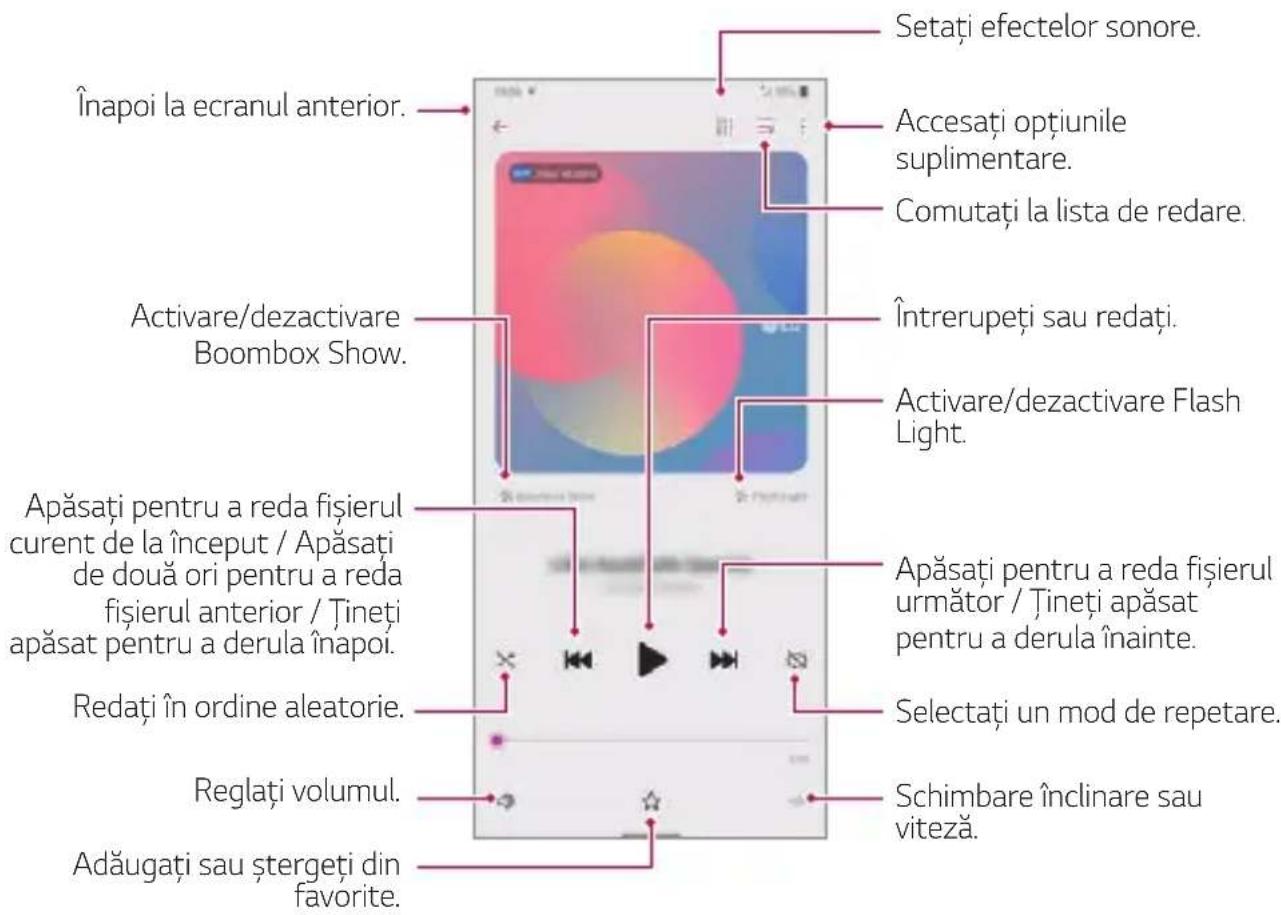

- Este posibil ca anumite formate de fişier să nu fie suportate, în funcție de software-ul instalat.
- Fișierele care depășesc limita de dimensiune pot cauza erori.
- Fișierele muzicale pot fi protejate de titularii internaționali ai drepturilor de autor sau de legile privind drepturile de autor. Este posibil să trebuiască să obțineți permisiunea înainte de a copia un fișier muzical. Pentru a descărca sau pentru a copia un fișier muzical, mai întâi verificați legile privind drepturile de autor din țara respectivă.
- Acest model acceptă redare audio Hi-Fi. Fișierele audio Hi-Fi afișează pictograma Hi-Fi.
- Atunci când funcția Boombox Show este activată, ecranul afișează un efect vizual pentru muzică.
Calculator
Puteți utiliza două tipuri de calculatoare: calculatorul simplu și calculatorul științific.
1 Din ecranul de pornire, atingeți Esențiale >Calculator.
2 Utilizați tastatura pentru a efectua un calcul.
- Dacă doriți să calculați de la început, atingeți și țineți apăsat

Lansator jocuri
Puteți stabili dacă doriți să utilizați Lansatorul de jocuri unde puteți vedea lista cu jocuri instalate în produs și puteți selecta setările jocului, precum blocarea sunetului media, limitarea alertelor etc.
1 Din ecranul de pornire, atingeti Esențiale >Lansator jocuri.
2 Selectați opțiunea dorită.
LG Health
Prezentarea generală LG Health
Vă puteți gestiona starea de sănătate și vă puteți menține bunele obiceiuri legate de activitatea fizică păstrând evidența exercițiilor pe care le efectuați.
Pornirea LG Health
Puteți configura LG Health la prima lansare a aplicației sau după resetare.
1 Din ecranul de pornire, atingeti Esențiale >LG Health.
2 Urmati instrucțiunile de pe ecran pentru a finaliza configurarea.
Utilizarea LG Health
Puteți vizualiza informațiile principale despre LG Health și gestiona volumul de exerciții fizice și informații despre sănătate.
1 Din ecranul de pornire, atingeti Esențiale >LG Health.
2 Sunt disponibile următoarele opțiuni.
- ți jurnalul de exerciții din ziua pe care doriți să o verificați.
• Începeti să înregistrați un exercițiu. Ruta și volumul de activitate fizică sunt înregistrate pentru fiecare tip de exercițiu.
- :Setați obiectivele zilnice de activitate fizică, inclusiv caloriile și pașii, sau setați diferiți parametri LG Health.

- Informațiile legate de starea de sănătate furnizate de LG Health sunt destinate confortului utilizatorului și nu pot fi utilizate în scopuri precum prevenirea, tratarea, diagnosticarea bolilor sau alte probleme medicale.
- Este posibil ca LG Health să varieze sau să nu fie disponibilă, în funcție de țara și furnizorul de servicii. Funcțiile LG Health disponibile și aplicațiile care pot fi adăugate la LG Health pot varia, în funcție de țară. Acest lucru este cauzat de diverse legi și reglementări.
E-mail - prezentare generală
Puteți înregistra un cont de e-mail pentru dispozitivul dvs. și apoi puteți verifica și trimite e-mailuri de pe dispozitivul dvs.

- Dacă utilizati date mobile, puteți fi taxat pentru utilizarea datelor, în funcție de planul tarifar. Consultați-vă cu furnizorul de servicii pentru mai multe informații.
Înregistrarea conturilor de e-mail
Când utilizati aplicația de e-mail pentru prima dată, înregistrați-vă contul de e-mail.
1 Din ecranul de pornire, atingeti Esențiale >E-mail.
2 Selectați un furnizor de servicii de e-mail.
3 Introduceți adresa dvs. de e-mail și parola, apoi atingeți înainte pentru a vă înregistra contul.
- Pentru a înregistra manual un cont de e-mail, atingeți Configurare manuală (dacă este necesar).
Gestionarea conturilor de e-mail
Pentru a vizualiza sau edita setările unui cont de e-mail, atingeți : > Setări.
- Pentru a adăuga un cont, atingeți Adăugare cont.
- Pentru a șterge un cont, atingeți : >Eliminați contul.
Deschiderea unui alt cont de e-mail
Dacă sunt înregistrate mai multe conturi de e-mail și doriți să vizualizați un alt cont, atingeți ≡ și selectați un alt cont din lista de conturi de e-mail.
Verificarea e-mailului
1 Atingeți și selectați un casetă de e-mail.
2 Selectați un e-mail din lista de e-mailuri.
• Mesajul de e-mail apare.
Trimiterea de e-mailuri
1 Atingeti.
2 Introduceți adresa e-mail a destinatarului.
3 Introduceți subiectul și mesajul.
- Pentru a atașa fișiere, atingetii

- Pentru a accesa elementele de meniu opționale, atingeți
4 Atingeti pentru a trimite e-mailul.

- Apropiati sau îndepăratați două degete pentru a regla dimensiunea fontului pentru jurnalul lista de e-mail-uri.
Radio FM
Puteți asculta radio FM.
Din ecranul de pornire, atingeti Esențiale > Radio FM.

- Pentru a utiliza această aplicație, mai întâi conectați căștile de ureche la dispozitiv. Căștile de ureche funcționează ca antenă radio.
- Este posibil ca această funcție să nu fie acceptată, în funcție de zonă.
Manager de fişiere
Puteți vizualiza și gestiona fișierele salvate pe dispozitivul dvs. sau în cloud.
1 Din ecranul de pornire, atingeti Gestionare >Manager de fișiere.
2 Atingeți si selectați locația de stocare dorită.
LG Mobile Switch
Transferați ușor date de pe un dispozitiv utilizat pe un dispozitiv nou cu ajutorul LG Mobile Switch.
1 Din ecranul de pornire, atingeți Gestionare >LG Mobile Switch. Puteți atinge și Setări >Sistem >Copie de siguranță >LG Mobile Switch.
2 Urmați instrucțiunile de pe ecran pentru a selecta metoda dorită de transfer.

- Datelor din Contul Google nu li se face copie de rezervă. Atunci când sincronizați Contul Google, aplicațiile Google, contactele Google, Calendarul Google, datele aplicației Google memo și aplicațiile descărcate din Play Store sunt salvate automat în aplicația Drive.
- Încărcați complet bateria înainte de transferarea datelor pentru a evita închiderea neprevăzută în timpul procesului.
Descărcări
Puteți vizualiza, șterge sau partaja fișiere sau aplicații descărcate de pe internet.
Din ecranul de pornire, atingeți Gestionare > Descărcări.
SmartWorld
Puteți descărca diverse jocuri, conținut audio, aplicații și fonturi furnizate de LG Electronics. Personalizați dispozitivul dvs. conform preferințelor utilizând teme pentru ecranul de start și fonturi.

- Dacă utilizati date mobile, puteți fi taxat pentru utilizarea datelor, în funcție de planul tarifar.
- Este posibil ca această funcție să nu fie acceptată, în funcție de zonă sau de furnizorul de servicii.
1 Din ecranul de pornire, atingeti Servicii >SmartWorld.
2 Atingeți : Cont LG, apoi autentificați-vă.
3 Selectați și descărcați elementele de conținut dorite.
Descărcarea aplicației SmartWorld
Dacă aplicația SmartWorld nu este instalată, urmați aceste etape pentru a o descărca.
1 Din ecranul de pornire, atingeți Setări > Sistem > Centru de actualizare > Actualizări aplicatie.
2 Din listă, selectați SmartWorld și atingeți Descărcare.
RemoteCall Service
Dispozitivul dvs. poate fi diagnosticat de la distanță, în vederea rezolvării problemelor. Mai întâi, apelați un Centru de servicii pentru clienți, astfel:

- Pentru a utiliza această funcție, mai întâi trebuie să fiți de acord cu utilizarea funcției.
- Dacă utilizati date mobile, puteți fi taxat pentru utilizarea datelor, în funcție de planul tarifar.
1 Din ecranul de pornire, atingeti Servicii >RemoteCall Service.
2 Obțineți legătura cu Centrul de servicii pentru clienti LG.
3 După ce apelul este conectat, urmați instrucțiunile asociatului de la serviciu pentru a introduce un număr de acces compus din șase cifre.
- Dispozitivul dvs. este conectat de la distanță și serviciul de asistență de la distanță începe.
Transmisie celulară
Puteți vizualiza transmisii text în timp real în situații de urgență, de exemplu, taifunuri, inundații și cutremure.
Din ecranul de pornire, atingeti Servicii >Transmisie celulară.
Aplicații Google
Puteți utiliza aplicații Google prin configurarea unui Cont Google.
Fereastra de înregistrare a Contului Google apare automat când utilizati o aplicație Google pentru prima dată. Dacă nu aveți un Cont Google, creați unul de pe dispozitiv. Pentru detalii privind utilizarea aplicației, consultați secțiunea Ajutor a aplicației.

- Există posibilitatea ca anumite aplicații să nu funcționeze, în funcție de zonă sau de furnizorul de servicii.
Chrome
Un browser web rapid, simplu și sigur, conceput pentru internetul modern.
Documente
Docs este un instrument colaborativ pentru procesarea textelor, care îmbunătățește productivitatea. Folosiți Docs pentru a crea, edita și lucra împreună în timp real.
Drive
Drive este o aplicație de stocare și partajare de fișiere, care facilitează găsirea, partajarea și colaborarea în cadrul proiectelor de oriunde, instant.
Duo
Efectuați apeluri video simple și de calitate superioară către prietenii și familia dvs. pe telefoane Android și iPhone.
Gmail
Gmail este o aplicație de e-mail ușor de utilizat, care vă păstrează mesajele sigure, oferă un inbox inteligent și vă ajută să fiți organizați.
Aplicația Google vă oferă informații despre lucrurile care vă interesează. Aflați răspunsuri rapide, explorați-vă interesele și obțineți un flux de povești și actualizări despre subiectele care vă interesează.
Hărți
Mergeți undeva? Folosiți Hărți, aplicația pe care vă puteți baza pentru o navigație GPS în timp real, trafic, tranzit și detalii despre milioane de locuri, precum recenzii și ore aglomerate.
Google Foto
Locul pentru toate fotografiile și videoclipurile dvs., organize automat, astfel încât să le puteți partaja și salva pe cele care contează.
Filme și TV Play
Utilizați Contul dvs. Google pentru a închiria sau pentru a achiziționa filme. Achiziționați conținut și redați-l de oriunde.
Muzică Play
Achiziționați muzică din Magazin Play. Redați muzica salvată pe dispozitivul dvs.
Foi de calcul
Foile de calcul sunt un instrument colaborativ pentru procesarea foilor de calcul, care îmbunătățește productivitatea. Folosiți Foile de calcul pentru a importa, organiza și analiza informațiile la un loc, în timp real.
Prezentări
Prezentările Google sunt un instrument colaborativ pentru crearea de prezentări, care îmbunătățește productivitatea. Folosiți Prezentările pentru a organiza informații, prezenta rezultate și lua decizii la un loc, în timp real.
YouTube
Urmăriți canalele dvs. preferate, ascultați muzica îndrăgită și încărcați videoclipuri pe care doriți să le partajați cu toți oamenii din lume.
Google Assistant
Dispozitivul dvs. are încorporată funcția Google Assistant. Aflați răspunsuri și rezolvați probleme în timp ce sunteți în mișcare. Pentru a începe, atingeți butonul Google Assistant de pe partea laterală a telefonului sau țineți apăsat butonul acasă al telefonului.

- Google Assistant nu este disponibil în anumite limbi și țări.
04
Setări
Setări
Puteți personaliza setările dispozitivului după preferințe.
Din ecranul de pornire, atingeți Setări.

- Dacă introduceți un cuvânt cheie în fereastra de căutare din partea de sus a ecranului, puteți rula în mod convenabil articolele care trebuie să fie setate.
Rețea și internet
Wi-Fi
Vă puteți conecta la dispositivele din apropiere într-o rețea Wi-Fi.
Conectarea la o retea Wi-Fi
1 Pe ecranul de setări, atingeți Rețea și internet > Wi-Fi.
2 Atingeti pentru activare.
- Rețelele Wi-Fi disponibile apar automat.
3 Selectati o retea.
- Este posibil să trebuiască să introduceți parola Wi-Fi a rețelei.
- Dispozitivul omite acest proces pentru rețele Wi-Fi accesate anterior. Dacă nu doriți să vă conectați automat la o anumită rețea Wi-Fi, atingeți rețeaua, iar apoi atingeți Uită.
Setările rețelei Wi-Fi
Pe ecranul de setări, atingeți Rețea și internet >Wi-Fi.
- Comutare la date mobile: Dacă funcția de conectare prin intermediul datelor mobile este activată, însă dispozitivul nu se poate conecta la internet prin intermediul conexiunii Wi-Fi, dispozitivul se conectează în mod automat la internet prin intermediul conexiunii de date mobile.

- Această funcție depinde de furnizorul de servicii.
• :Personalizați setările pentru rețeaua Wi-Fi.
Wi-Fi Direct
Puteți conecta dispozitivul dvs. la alte dispozitive care acceptă Wi-Fi Direct pentru a partaja direct date cu acestea. Nu aveți nevoie de un punct de acces. Vă puteți conecta cu mai mult de două dispozitive utilizând Wi-Fi Direct.
1 Pe ecranul de setări, atingeți Rețea și internet > Wi-Fi > : : > Avansat Wi-Fi > Wi-Fi Direct.
- Dispositivele din apropiere care acceptă Wi-Fi Direct apar automat.
2 Selectați un dispozitiv.
- Conexiunea are loc când dispozitivul acceptă cererea de conectare.

- Bateria se poate descărca mai rapid când utilizati Wi-Fi Direct.
Date mobile
Puteți să activați sau să dezactivați datele mobile. De asemenea, puteți gestiona utilizarea datelor mobile.
Activarea datelor mobile
1 Pe ecranul de setări, atingeți Rețea și internet > Date mobile.
2 Atingeți pentru activare.
Personalizarea setărilor privind datele mobile
1 Pe ecranul de setări, atingeți Rețea și internet > Date mobile.
2 Personalizați următoarele setări:
- Activat: Setați pentru a utiliza conexiunile de date pe rețele mobile.
- Limitează utilizarea datelor mobile: Setarea unei limite pentru utilizarea datelor mobile dacă este atinsă limita.
• : Personalizați setările privind datele mobile. - Volumul de utilizare a datelor este măsurat în funcție de produs, iar volumul calculat de furnizorul dvs. de servicii de telefonie mobilă poate fi diferit.
Setări apel
Puteți personaliza toate setările, cum ar fi opțiunile pentru apeluri vocale și apeluri internaționale.

- Este posibil ca unele funcții să nu fie acceptate, în funcție de zonă sau de furnizorul de servicii.
1 Pe ecranul de setări, atingeți Rețea și internet > Setări apel.
2 Personalizați setările.
Hotspot Mobil
Partajare Internet prin USB
Puteți conecta dispozitivul la alt dispozitiv via USB și puteți partaja date mobile.
1 Conectați dispozitivul dvs. și alte dispozitive printr-un cablu USB.
2 Pe ecranul Setări, atingeți Rețea și internet > Hotspot Mobil > Partajare Internet prin USB și apoi atingeți pentru activare.

- Această opțiune utilizează date mobile și puteți fi taxat pentru utilizarea datelor, în funcție de planul tarifar. Consultați-vă cu furnizorul de servicii pentru mai multe informații.
- Când vă conectați la un computer, descărcați driverul USB de pe www.lg.comși instalați-l pe computer.
- Nu puteți transfera fișiere între dispozitivul dvs. și computer cât timp este pornită partajarea conexiunii la internet prin USB. Opriți partajarea conexiunii la internet pe USB pentru a trimite sau a primi fișiere.
- Sistemele de operare care acceptă partajarea conexiunii la internet sau Windows XP sau o versiune ulterioară sau Linux.
Hotspotul Wi-Fi
Puteți seta dispozitivul ca router wireless astfel încât alte dispositive să se poată conecta la Internet prin intermediul datelor mobile de pe dispozitivul dvs.
1 Pe ecranul Setări, atingeți Rețea și internet > Hotspot Mobil > Hotspotul Wi-Fi și apoi atingeți pentru activare.
2 Atingeți Configurează hotspot-ul Wi-Fi și introduceti Nume Wi-Fi (SSID) și parola.
3 Porniți Wi-Fi-ul pe celălalt dispozitiv și selectați numele rețelei în care se află dispozitivul din lista Wi-Fi.
4 Introduceți parola de rețea.

- Această opțiune utilizează date mobile și puteți fi taxat pentru utilizarea datelor, în funcție de planul tarifar. Consultați-vă cu furnizorul de servicii pentru mai multe informații.
- Mai multe informații sunt disponibile pe acest site: http://www.android.com/tether#wifi
Temporizator pentru dezactivare hotspot Wi-Fi
Când hotspot-ul Wi-Fi nu a mai fost utilizat pentru o anumită perioadă de timp, acesta este dezactivat automat. Puteți să setați timpul pentru deconectarea automată.
Partajare Bluetooth
Un dispozitiv conectat prin Bluetooth se poate conecta la Internet utilizând datele mobile ale dispozitivului dvs.
1 Pe ecranul Setări, atingeți Rețea și internet > Hotspot Mobil > Partajare Bluetooth și apoi atingeți pentru activare.
2 Porniți Bluetooth-ul pe ambele dispozitive și asociați-le.

- Această opțiune utilizează date mobile și puteți fi taxat pentru utilizarea datelor, în funcție de planul tarifar. Consultați-vă cu furnizorul de servicii pentru mai multe informații.
- Mai multe informații sunt disponibile pe acest site: http://www.android.com/tether#Bluetooth_tethering
Asistentă
Puteți vizualiza ajutorul în legătură cu utilizarea tetheringului și a hotspoturilor.
Pe ecranul de setări, atingeți Rețea și internet > Hotspot Mobil > Asistență.
Mod avion
Puteți opri funcțiile de apel și date mobile. Când acest mod este pornit, funcțiile care nu implică date, cum ar fi jocurile și redarea de muzică, rămân disponibile.
1 Pe ecranul de setări, atingeți Rețea și internet > Mod avion.
2 Atingeti Activare pe ecranul de confirmare.
Rețele mobile
Puteți personaliza setările privind rețelele mobile.
1 Pe ecranul de setări, atingeți Rețea și internet >Rețele mobile.
2 Personalizați următoarele setări:
- Date Roaming: Navigați pe internet, utilizați e-mailuri, mesaje multimedia și alte servicii de date în străinătate.
- Mod rețea: Selectați un tip de rețea.
- Puncte de acces: Vizualizați sau modificați punctul de acces pentru utilizarea serviciilor de date mobile. Pentru a modifica punctul de acces, selectați o opțiune din lista punctelor de acces.
- Operatori rețea: Căutare operatori de rețea și conectare automată la o rețea.
VPN
Vă puteți conecta la o rețea virtuală sigură, cum ar fi un intranet. De asemenea, puteți gestiona rețelele private virtuale conectate.
Adăugarea unui VPN
1 Pe ecranul de setări, atingeți Rețea și internet >VPN.
2 Atingeti +
3 Introduceți detaliile VPN-ului și atingeți Salvare.
Configurarea setărilor VPN
1 Atingeti un VPN din lista VPNS.
2 Introduceți detalii despre contul de utilizator VPN și atingeți Conectare.
- Pentru a salva detaliile despre cont, selectați caseta de validare Salvare informații cont.
DNS privat
Puteți configura opțiunile pentru DNS privat (sistem de nume de domeniu).
1 Pe ecranul de setări, atingeți Rețea și internet > DNS privat.
2 Configurați opțiunea dorită și atingeți Salvați.
Dispositive conectate
Bluetooth
Puteți conecta dispozitivul dvs. la dispozitivele din apropiere care acceptă Bluetooth pentru a schimba date cu acestea. Conectați dispozitivul dvs. la căști Bluetooth și la o tastatură. Acest lucru face mai ușor controlul dispozitivului.
Împerecherea cu alt dispozitiv
1 Pe ecranul de setări, atingeți Dispositive conectate >Bluetooth.
2 Atingeți pentru activare.
- Dispositivele disponibile apar automat.
- Pentru a împrospăta lista de dispozitive, atingeți

- Numai dispositivele setate ca vizibile sunt afișate în listă.
3 Selectați un dispozitiv din listă.
4 Urmati instrucțiunile de pe ecran pentru a realiza autentificarea.

- Această etapă este omisă pentru dispozitivele accesate anterior.
Expedierea datelor via Bluetooth
1 Selectați un fișier.
- Puteți expedia fișiere multimedia sau contacte.
2 Atingeti Bluetooth.
3 Selectați un dispozitiv țintă pentru fișier.
- Fişierul este expediat imediat ce dispozitivul țintă îl acceptă.

- Procesele de partajare a fişierelor pot diferi, în funcție de fişier.
Partajare ecran
Puteți reda ceea ce se vede pe ecran și sunetul dispozitivului pe alt dispozitiv, precum un televizor, care acceptă funcția Miracast.
1 Pe ecranul de setări, atingeti Dispositive conectate>Partajare ecran.
2 Atingeți pentru activare.
3 Selectați un dispozitiv din lista dispozitivelor din apropiere.
- Dacă dispozitivele dorite nu apar, atingeți Căutare pentru a împrospăta lista.
- După ce vă conectați la dispozitiv, acesta afișează ecranul dispozitivului dvs.

- Partajarea ecranului se opreşte automat dacă nu există niciun dispozitiv compatibil pentru partajare în vecinătate.
NFC
Puteți utiliza dispozitivul drept card de transport sau card de credit. De asemenea, puteți partaja datele alt dispozitiv.
1 Pe ecranul de setări, atingeți Dispositive conectate > NFC.
2 Atingeti pentru activare.
- Atingeți dispozitivul de alt dispozitiv care acceptă NFC pentru a permite partajarea datelor.

- Antena NFC poate fi amplasată diferit, în funcție de tipul dispozitivului. Consultați Prezentare pentru detalii privind zona antenei NFC.
Android Beam
Puteți partaja fișiere prin atingerea părții din spate a dispozitivului de alt dispozitiv. De asemenea, puteți partaja fișiere, inclusiv muzică, videoclipuri sau contacte, și puteți deschide o pagină web sau puteți lansa o aplicație de pe alt dispozitiv.
1 Pe ecranul de setări, atingeți Dispositive conectate > Android Beam.
2 Atingeti partea din spate a dispozitivului de alt dispozitiv.

- Antena NFC poate fi amplasată diferit, în funcție de tipul dispozitivului. Consultați Prezentare pentru detalii privind zona antenei NFC.
Partajare panou
Puteți să partajați conținut din Galerie, Muzică și Manager de fișiere pe dispozitivele din apropiere. De asemenea, puteți să partajați conținut cu anumite persoane în aplicații care funcționează cu Partajarea directă Google.
1 Pe ecranul de setări, atingeti Dispositive conectate>Partajare panou.
2 Atingeți pentru a dezactiva fiecare opțiune.
- Dispositive din apropiere: Puteți afișa dispozitivele din apropiere pe care puteți să partajați conținut din Galerie, Muzică și Manager de fișiere.
- Partajare directă: De la o aplicație care suportă Partajare directă Google, puteți afișa o pictogramă care vă permite să partajați conținutul către anumite persoane.
Partajare fişiere
Puteți trimite și primi fișiere între dispozitivul dvs. și alte dispositive sau tablete LG.
1 Pe ecranul de setări, atingeti Dispositive conectate>Partajare fișiere.
2 Personalizați următoarele setări:
• G7 ThinQ: Modificați numele dispozitivului.
- Salvare în: Setați folderul destinație să salveze fișierele trimise de pe alte dispositive.
- Partajare fișiere: Permiteți primirea de fișiere trimise de pe alte dispozitive.
- SmartShare Beam: Partajați fișiere cu alte dispositive via SmartShare Beam.
- Asistență: Puteți vizualiza asistența privind partajarea fișierelor.
Server media
Puteți partaja conținut media pe dispozitivul dvs. cu dispositive din apropiere care acceptă DLNA.
1 Pe ecranul de setări, atingeți Dispositive conectate > Server media.
2 Personalizați următoarele setări:
- Partajare conținut: Partajați conținut de pe dispozitivul dvs. cu dispozitive din apropiere.
• G7 ThinQ: Setați numele dispozitivului dvs.

- În funcție de produsul utilizatorului, denumirile meniurilor pot apărea diferit.
- Conținuturi pt partajare: Selectați tipul de conținut media de partajat cu alte dispozitive.
- Aparate admise: Vizualizați o listă de dispositive care au permisiunea să acceseze conținut de pe dispozitivul dvs.
- Aparate interzise: Vizualizați o listă de dispositive care nu au permisiunea să acceseze conținut de pe dispozitivul dvs.
MirrorLink
Puteți conecta dispozitivul la o mașină prin intermediul USB pentru a utiliza aplicația MirrorLink instalată pe dispozitivul din sistemul infotainment sau din unitatea principală a vehiculului.

- Această aplicație este disponibilă doar pentru vehicule care acceptă MirrorLink.
- Descărcați aplicația MirrorLink din magazinul de aplicații. Pentru mai multe informații, vizitați https://mirrorlink.com/apps.
- Este posibil ca unele funcții să fie restricționate pentru siguranța șoferului, în timpul folosirii funcției MirrorLink.
1 Pe ecranul de setări, atingeți Dispositive conectate >MirrorLink.
2 Conectați dispozitivul la un automobil folosind cablul USB și activați funcția Conectare prin cablu USB.

- Dacă dispozitivul este conectat la un vehicul care acceptă conectarea MirrorLink, funcția Conectare prin cablu USB se activează automat pe dispozitiv.
- Atingeți : pentru a configura conexiunea automată MirrorLink USB.
Tipărire
Puteți conecta dispozitivul la o imprimantă Bluetooth și puteți tipări fotografii sau documente salvate pe dispozitiv.
Pe ecranul de setări, atingeți Dispositive conectate >Tipărire.
- Atingeți Serviciu de printare prestabilit pentru a căuta imprimante la care vă puteți conecta. Sau atingeți : >Adăugare imprimantă pentru a adăuga manual o imprimantă.
- Atingeți + Adăugați servicii pentru a descărca aplicația de tipărire dorită.

- Această opțiune este disponibilă numai atunci când rețeaua mobilă sau funcția Bluetooth este activată.
- Pentru a descărca aplicația imprimantă din Adăugați servicii, mai întâi autentificați-vă în contul Google.
Sunet
Puteți personaliza setările sunetului, vibrațiilor și notificărilor.
Pe ecranul Setări, atingeți Sunet și personalizați următoarele setări:
- Profil sunet: Modificați modul de sunet Sunet, Numai vibratie sau Silențios.
• Volum: Reglați volumul sunetului pentru mai multe elemente. - Ton de apel: Selectați un ton de apel pentru apelurile de intrare. Adăugați sau ștergeți tonuri de apel.
- Sunete de notificare: Selectați un ton de apel pentru notificare. Setați muzica salvată de dispozitiv ca ton de apel pentru notificare.
- Ton de apel cu vibrație: Setați dispozitivul să vibreze și să redea un ton de apel în același timp.
- Sunet apel pentru contact: Creați un ton de apel pentru un apel de intrare de la un anumit contact.
- Alertă flash în caz de apel primit: Setați blițul să clipească conform tonului de apel LG.
- Nu deranjați: Setați timpul, gama și tipul aplicației pentru primirea mesajelor de notificare. Primiți mesaje de notificare doar în anumite zile ale săptămânii.
- Calitate sunet și efecte: Folosiți funcția pentru a seta calitatea și efectele de sunet în timpul redării unei melodii sau a unui videoclip.
- Volum: Reglați volumul sunetului pentru mai multe elemente.
- Normalizare volum: Folosiți funcția pentru normalizarea volumelor diferitelor surse de sunete.
- Egalizator: Folosiți funcția pentru a regla setările egalizatorului.
- DTS:X 3D Surround: Folosiți funcția pentru a reda muzică sau videoclipuri în mod tridimensional, captivant și intens, atunci când aveți conectate căștile, o boxă sau alte dispozitive audio externe. Consultați DTS:X 3D Surround pentru detalii.
- Hi-Fi Quad DAC: Conectați căștile, boxa sau alte dispositive audio externe prin mufa jack stereo pentru căști și utilizați-le ca Hi-Fi Quad DAC.
- Presetare sunet: Folositi funcția pentru selectarea.
- Filtru digital: Folosiți funcția pentru a regla ecoul dus-întors, în vederea redării muzicii în modul dorit.
-
Balanță: Folosiți funcția pentru a regla volumul stânga-dreapta al căștilor.
-
Putere vibrație: Ajustați intensitatea vibrațiilor.
- Tip vibratie: Puteți selecta tipul de vibrații când primiți apeluri.
- Vibrare la atingere: Setați dispozitivul să vibreze când atingeți anumite elemente de pe ecran.
- Sunetul tastaturii folosite pentru apelare: Selectați efectul de sunet pentru tastatură.
- Sunet tastatură LG: Selectați efectul de sunet pentru tastatura LG.
- Selectare sonerie: Selectați un efect de sunet pentru atingerea unui element.
- Sunete la blocare ecran: Selectați un efect de sunet pentru momentul când ecranul este blocat sau deblocat.
Afişaj
Puteți personaliza setările detaliate pentru fiecare tip de ecran.
Pe ecranul Setări, atingeți Afișaj și personalizați următoarele setări:
- Ecran de start: Personalizarea setărilor pentru ecranul de pornire. Consultați Setări ecran principal pentru detalii.
- Imagine de fundal & Temă: Selectați o imagine de fundal, o temă, o pictogramă sau un AOD pentru dispozitivul dvs.
- Font: Schimbați dimensiunea, grosimea sau tipul caracterelor.
- New Second Screen: Selectați modul în care va arăta bara de stare și colțurile aplicației.
-
Bară de navigare: Setați stilul barei de navigare cu Gesturi sau Doar butoane. De asemenea, puteți schimba combinația de butoane atunci când setați Doar butoane ca stil pentru bara de navigare. Pentru detalii, consultați Bara de navigare.
-
AOD (always-on display): Afisează întotdeauna informații cum ar fi data, ora și notificări, chiar și atunci când ecranul este oprit. Pentru detalii, consultați AOD (always-on display).
- Vizualizare confortabilă: Setați dispozitivul pentru a reduce cantitatea de lumină albastră de ecran pentru a reduce efortul ochiului.
- Mod noapte: Puteți aplica tema ecranului cu luminozitate slabă pentru a evita strălucirea orbitoare a ecranului în timpul nopții.
- Culoare ecran: Reglați culoarea și temperatura culorii pentru ecranul dorit.

- Atingeți pentru a reseta setările.
- Scalare aplicație: Reglați dimensiunea ecranului aplicațiilor.

Raportul de aspect
- Acest dispozitiv utilizează un raport de aspect de 19,5:9.
- Este posibil ca unele aplicații descărcate să nu accepte raportul de aspect 19,5:9.
În acest caz, selectați cel mai potrivit raport de ecran pentru aplicație sau consultați furnizorul aplicației pentru informații suplimentare. - Puteți selecta raportul de imagine pentru fiecare aplicație individuală atingând ○>Setări >Afișaj >Scalare aplicație. Selectați raportul de aspect dorit dintre Compatibilitate (16:9), Standard (16.7:9) și Ecran complet.
- Dimensiune afișaj: Setați elementele de pe ecran la o dimensiune ușor de văzut pentru dvs. Unele elemente își pot schimba poziția.
- Rezoluție ecran: Reglați rezoluția ecranului.

- Când modificați rezoluția ecranului, aplicațiile care rulează în acel moment vor fi închise.
- Luminozitate: Utilizați bara glisantă pentru a modifica luminozitatea ecranului dispozitivului. Pentru a regla automat luminozitatea ecranului în funcție de intensitatea luminii ambientale, atingeți comutatorul Auto.
- Auto: Setați dispozitivul astfel încât luminozitatea ecranului să se regleze automat, în funcție de intensitatea luminii ambientale.
- Pauză Intensificare luminozitate: Setați ca dispozitivul să dezactiveze automat Intensificarea luminozității după timpul setat.
- Expirare ecran: Oprirea automată a ecranului când dispozitivul rămâne inactiv o perioadă de timp specificată.
- Auto-rotire ecran: Rotirea automată a ecranului în funcție de orientarea dispozitivului.
- Protector de ecran: Afișarea unui economizor de ecran când dispozitivul este conectat la suport sau la încărcător. Selectați tipul economizorului de ecran care va fi afișat.
- Ecran pentru o singură mână: Micșorați dimensiunea ecranului astfel încât să utilizați convenabil dispozitivul cu o singură mână. Trageți și mențineți la mijloc marginea stângă/dreaptă.
Ecranul Blocare și securitate
Puteți personaliza setările blocării ecranului și de securitate.
- Google Play Protect: Scanați dispozitivul zilnic pentru potențiale aplicații dăunătoare.
- Găsește-mi dispozitivul: Localizați de la distanță locația dispozitivului. De asemenea, vă puteți proteja datele în cazul în care vă pierdeți dispozitivul.
- Actualizare de securitate: Verificați disponibilitatea unei actualizări de software și configurați setările de instalare automată.
- Selectare blocare ecran: Selectați o metodă de blocare a ecranului. Consultați Setarea unei blocări de ecran pentru detalii.
- Particularizarea ecranului Blocare: Modificați informațiile afișate pe ecranul de blocare.
- Setări Blocare de siguranță: Modificați setările blocării de siguranță.
-
Amprente: Utilizați amprenta dvs. pentru a debloca ecranul sau conținutul. Consultați Prezentarea generală a funcției de recunoaștere a amprentei pentru detalii.
-
Recunoaștere facială: Vă perimite să deblocați ecranul cu imaginea feței. Consultați Prezentarea generală a funcției de Recunoaștere facială pentru detalii.
- Recunoaștere vocală: Eliberați ecranul de blocare recunoscând comanda dumneavoastră vocală.
- Blocare conținut: Vă permite să setați o metodă de blocare (parolă sau model) pentru fișierele QuickMemo+ și pentru Galerie.
- Criptare și acreditări: Configurați setările pentru criptarea cardului SD și pentru acreditări.
- Criptare card SD: Criptați cardul de memorie pentru a împiedica utilizarea pe alt dispozitiv. Consultați Criptarea cardului de memorie pentru detalii.
- Pornirea securizată: Protejați-vă dispozitivul prin blocare atunci când pornește. Consultați Setări pentru Pornirea securizată pentru detalii.
- Protejarea acreditărilor: Vizualizați tipul de memorie în care va fi salvat certificatul de securitate.
- Certificate de încredere: Vizualizați certificatele CA principale și certificatele CA instalate de utilizator ale sistemului dumneavoastră.
- Acreditările utilizatorului: Vizualizați și modificați informațiile certificatului de siguranță memorat pe dispozitivul dumneavoastră.
- Instalare din memorie: Instalați un certificat de siguranță din memorie.
- Ştergere certificate: Ştergeți certificatele de siguranță instalate de utilizator și acreditările acestora.
- Blocare cartelă SIM: Blocați sau deblocați cartela USIM sau modificați parola (PIN).
- Administratori dispozitiv: Permite privilegii de restricționare a controlului sau utilizării dispozitivului pentru anumite aplicații.
- Trust agents: Vizualizați și utilizați trust agents instalați pe dispozitiv.
- Fixare afișaj: Fixați ecranul de aplicații astfel încât să poată fi utilizată numai aplicația curentă activă.
- Acces utilizator: Vizualizați detalii despre utilizarea aplicațiile pe dispozitiv.
Confidentialitate
- Permisiune manager: Vă permite să verificați și să modificați permisiunile acordate aplicațiilor.
- Blocare ecran: Vă permite să setați notificările pe Ecranul de blocare.
- Parole vizibile: Activați această opțiune pentru afișarea rapidă a fiecărui caracter din parolă pe măsură ce o tastați, pentru a vedea ce caracter ați introdus.
- Serviciu de completare automată de la Google: Activați această opțiune pentru a vă introduce informațiile salvate în cont, precum parola, adresa sau numărul cardului de credit printr-o singură apăsare. De asemenea, puteți dezactiva această opțiune, puteți folosi Google Autocomplete sau puteți adăuga un nou cont de servicii.
- Istoricul locațiilor Google: Vă permite să activați sau să dezactivați Istoricul locațiilor. Când este activată opțiunea, Google stochează și folosește periodic cele mai recente date de locație ale telefonului în legătură cu Contul dumneavoastră Google. Din ecranul Istoricul locațiilor, selectați : pentru a vizualiza și/sau gestiona datele locației dumneavoastră.
- Optiuni privind activitatea: Selectați activitățile și informațiile pe care doriți să le salveze Google.
- Anunțuri: Vă permite să verificați ID-ul de publicitate și să setați reclamele personalizate.
- Utilizare și diagnosticare: Activați această opțiune pentru a ajuta la îmbunătățirea experienței Android, trimițând automat date de diagnostic, dispozitiv și utilizare a aplicației către Google.
Locație
Puteți verifica modul în care informațiile despre locația dumneavoastră sunt partajate și configura permisiunea pentru a vă accesa informațiile despre locație. Pe ecranul Setări, selectați Locație și setați funcția dorită.
Extensii
Smart Doctor
Puteți utiliza Smart Doctor pentru a diagnostica starea dispozitivului și pentru a o optimiza.
Pe ecranul de setări, atingeți Extensii > Smart Doctor.
Context Awareness
Puteți modifica automat setările dispozitivului dvs. în funcție de tiparul de utilizare și de localizare.
1 Pe ecranul de setări, atingeți Extensii > Context Awareness.
2 Activați elementele pentru care doriți să modificați automat setările.
- AUTOMAT: Puteți seta dispozitivul să schimbe automat profilul de sunet, opțiunile pentru Bluetooth și Wi-Fi în diferite medii, precum Acasă, Plecat de acasă, La muncă și Alte treburi. De asemenea, puteți seta deschiderea unei aplicații atunci când conectați căștile sau un dispozitiv Bluetooth.

- Pentru a folosi această funcție, locația pentru acasă sau muncă trebuie să fie presetată în Locurile mele. Din ecranul cu setări, atingeți Locație > Locurile mele pentru a seta locațiile.
Jocuri
Puteți să configurați instrumentele, grafica și funcțiile de economisire a bateriei pentru jocuri.
1 Pe ecranul de setări, atingeți Extensii >Jocuri.
2 Personalizați următoarele setări:
- Lansator de jocuri: Atingeți Ⓑ pentru a folosi lansatorul de jocuri.
- Instrumente joc: Puteți rula funcția în timp ce jucați jocuri apăsând pictograma de instrumente din joc dintre butoanele tactile din meniul Acasă.
- Grafică joc: Reglați grafica jocului.

- Când modificati rezoluțiile unor jocuri, este posibil ca funcția de afișare a ecranului să nu funcționeze corespunzător.
- Este posibil ca această funcție să nu fie disponibilă pentru anumite aplicații de jocuri.
- Pauză: Reduceți luminozitatea și performanța ecranului atunci când lăsați jocul să ruleze mai mult de 5 minute.
Înregistrare ecran
Puteți configura setările pentru înregistrarea ecranului.
1 Pe ecranul de setări, atingeti Extensii >Înregistrare ecran.
2 Personalizați următoarele setări:
- Includeți-vă în clip prin: Selectați una dintre opțiunile de mai jos și atingeți Salvare.
- Imagini: Includeți imaginea dvs. de profil în videoclip în timpul înregistrării. După selectare, atingeți și selectați o imagine de profil. Apoi reglați dimensiunea imaginii cu ajutorul barei glisante.
- Cameră frontală: Includeți o înregistrare cu dvs. cu ajutorul camerei frontale în timpul înregistrării ecranului.
-
Niciodată: Nu este inclus nimic.
-
Sursă audio: Alegeti sursa audio dintre Microfonului și Conținuturi.
- Rezoluție video: Selectați rezoluția pentru înregistrarea ecranului.
Pentru a înregistra ecranul
1 Trageți în jos bara de stare pentru a deschide lista cu pictograme cu Acces rapid.
2 (Dacă este cazul, glisați spre stânga, către zona cu pictogramele cu Acces rapid.) Atingeți
3 Citiți precizările legale și atingeți Start. Înregistrarea va începe în 3 secunde.
4 Pentru a opri înregistrarea, atingeți din partea dreapta jos a ecranului. Videoclipul înregistrat va fi salvat în Galerie.

- În cazul în care încălcați drepturile altei persoane, precum dreptul de portret sau dreptul de proprietate intelectuală sau în cazul în care afectați imaginea altei persoane utilizând funcțiile furnizate pentru serviciul de înregistrare pe ecran, este posibil să faceți obiectul unor revendicări civile, penale sau administrative în conformitate cu legislația aplicabilă. LG Electronics nu este responsabilă legal în niciun fel pentru acțiunile utilizatorilor săi.
Aplicația dublă
Puteți instala două aplicații de mesagerie pe produs și puteți utiliza două conturi în același timp.
1 Pe ecranul de setări, atingeți Extensii >Aplicația dublă.
2 După citirea actului de declinare a responsabilității, atingeți Confirmare.
3 În lista cu aplicațiile disponibile, atingeți Instalare pentru a instala o copie a aplicației dorite și urmați instrucțiunile de pe ecran.
- Pe ecran este afișată lista cu aplicații duble disponibile. În timpul instalării, pictogramele aplicațiilor sunt generate pe ecranul de pornire.
Sugestie aplicatie
Puteți accesa rapid aplicațiile de care ați putea avea nevoie la un moment dat pe ecranul Overview.
Floating Bar
Puteți activa funcțiile utilizate frecvent, inclusiv comenzile rapide, capturile de ecran, muzica, contactele și altele atingând și glisând Floating Bar-ul pe ecran. Consultați Prezentare generală pentru Floating Bar pentru detalii.
Scurtături
Puteți utiliza butoanele precum Blocare/Pornire, Volum și Google Assistant pentru a rula imediat anumite aplicații sau funcții.
1 Pe ecranul de setări, atingeți Extensii >Scurtături.
2 Personalizați următoarele setări.
- Deschideți Camera Foto: Apăsați de două ori tasta de pornire pentru a deschide camera.
- Deschideți Capture+: Apăsați de două ori tasta de creștere a volumului pentru a deschide Captură+ când ecranul este blocat sau închis.
- Deschideți Camera Foto: Apăsați de două ori tasta de micșorare a volumului pentru a deschide Cameră când ecranul este blocat sau închis.
- Deschidere Assistant Google: Apăsați tasta pentru Google Assistant de pe partea laterală a telefonului.
- Vorbiti cu Assistant Google : Tineți apăsată tasta Google Assistant pentru a vorbi rapid cu Asistentul dvs.

- Google Assistant nu suportă anumite limbi.
KnockON
Apăsați de două ori pe ecran pentru a-l porni sau opri.
Consultați KnockON pentru detalii.
Bunăstare digitală și control parental
Puteți vizualiza timpul de utilizare a produsului și puteți seta programul pentru fiecare aplicație.
De asemenea, puteți gestiona timpul de utilizare al telefonului mobil utilizând Modul pentru somn și Modul focalizare.
Selectați Bunăstare digitală și control parental din ecranul de setări și setați funcția dorită.
Aplicații și notificări
Puteți verifica o listă cu aplicațiile instalate și configura setările pentru notificări, permisiunile aplicațiilor și altele.
1 Pe ecranul de setări, atingeți Aplicații și notificări.
2 Personalizați setările.
Baterie
Puteți vizualiza informații curente despre baterie sau puteți porni modul de economisire a energiei.
1 Pe ecranul de setări, atingeți Baterie.
2 Personalizați următoarele setări:
- Utilizarea bateriei: Vizualizați detalii despre utilizarea bateriei. Pentru a vizualiza mai multe detalii, selectați un element specific.
- Procent accumulator în bara de stare: Afișarea nivelului de baterie rămas ca procent pe bara de stare.
- Baterie adaptivă: Limitați utilizarea bateriei pentru aplicațiile pe care nu le folosiți des prin limitarea activității acestora pe fundal.
- Restrictii de fundal: Activați această funcție pentru a restricționa aplicațiile de fundal, pentru a economisi baterie în timpul utilizării dispozitivului. Este posibil ca aplicațiile restricționate pentru economisirea energiei să nu funcționeze corespunzător sau să nu vă trimită notificări.
- Economisire energie: Reduceți consumul bateriei reducând din setările dispozitivului; ex.: luminozitatea afișajului, viteza și intensitatea vibrațiilor.
- Excludere economisire energie: Selectați aplicații pe care să le utilizați fără nicio limitare a funcționalității în timpul modului de economisire a energiei sau de optimizare a bateriei.
Stocare
Puteți vizualiza și gestiona memoria internă a dispozitivului sau spațiul de stocare al cardului de memorie.
1 Pe ecranul de setări, atingeți Stocare.
2 Personalizați următoarele setări:
- Stocare internă: Vizualizați memoria totală și memoria liberă din memoria internă a dispozitivului. Vizualizați o listă de aplicații utilizate și capacitatea de memorare pentru fiecare aplicație.
- Card SD: Vizualizați memoria totală și memoria liberă de pe cardul de memorie. Această opțiune apare doar când este introdus un card de memorie. Pentru a deconecta un card de memorie, atingeți △.
Utilizatori și conturi
Puteți adăuga utilizatori pentru a partaja dispozitivul dvs. cu ei și puteți înregistra un cont cloud.
1 Pe ecranul de setări, atingeți Utilizatori și conturi.
2 Personalizați setările.
Puteți utiliza setările Google pentru a gestiona aplicațiile și setările contului Google.
Pe ecranul de setări, atingeți Google.
Sistem
Puteți verifica și instala cea mai nouă versiune a aplicației sau a softwareului furnizată de către LG.
1 Pe ecranul de setări, atingeți Sistem > Centru de actualizare.
2 Personalizați următoarele setări:
- Actualizare aplicații: Verificați disponibilitatea actualizării unei aplicații. Dacă este disponibilă, puteți instala actualizarea.
- Actualizare software: Verificați disponibilitatea unei actualizări de software. Dacă este disponibilă, puteți instala actualizarea.
Limbă și tastatură
Puteți personaliza setările de limbă și de tastatură pentru dispozitivul dvs.
1 Pe ecranul de setări, atingeți Sistem > Limbă și tastatură.
2 Personalizați următoarele setări:
- Limbă: Selectați limba de aplicat dispozitivului.
- Gestionare tastaturi: Puteți modifica setările de bază ale tastaturii produsului, seta mediile de utilizare pentru Tastatură LG sau alte tastaturi instalate și seta funcția de recunoaștere vocală pentru opțiunea Google Voice. De asemenea, puteți seta dacă doriți afişarea butonului tastaturii în zona butonului tactil de pe Ecranul de start, astfel încât să puteți comuta rapid la altă tastatură.
- Tastatură fizică: Selectați pentru a folosi o tastatură fizică sau pentru a verifica scurtăturile tastaturii.
- Serviciul de completare automată: Activați această opțiune pentru a vă introduce informațiile salvate în cont, precum parola, adresa sau numărul cardului de credit printr-o singură apăsare. De asemenea, puteți dezactiva această opțiune, puteți folosi Google Autocomplete sau puteți adăuga un nou cont de servicii.
-
leşire sintetizator text-voce: Configurați setările pentru leşire sintetizator text-voce.
-
Viteza indicatorului: Ajustați viteza cursorului unui mouse sau trackpad.
- Inversarea butoanelor mouse-ului: Inversați butonul-dreapta al mouse-ului pentru a efectua acțiuni primare de control direct.
Dată și oră
Puteți personaliza setările de dată și de oră pentru dispozitivul dvs.
1 Pe ecranul de setări, atingeți Sistem >Dată și oră.
2 Personalizați setările.
Memorie
Puteți vizualiza memoria medie utilizată într-o anumită perioadă de timp și memoria ocupată de o aplicatie.
1 Pe ecranul de setări, atingeti Sistem >Memorie.
2 Atingeți pentru a seta intervalul de timp pentru regăsirea datelor.
Copie de siguranță
Puteți face o copie de rezervă pentru datele salvate pe dispozitivul dvs. pe alt dispozitiv sau cont.
1 Pe ecranul de setări, atingeți Sistem >Copie de siguranță.
2 Personalizați următoarele setări:
- LG Mobile Switch: Vă permite să transferați date de pe un dispozitiv LG vechi pe un dispozitiv LG nou. Consultați LG Mobile Switch pentru detalii.
- Copie de siguranță și restaurare: Realizați copii de siguranță ale datelor sau restaurați datele pe dispozitivul dvs. în urma unei copieri de siguranță.

- Resetarea dispozitivului dvs. poate șterge fișierele de rezervă salvate în memoria de stocare. Asigurați-vă că ați copiat și stocat fișierele de rezervă importante pe PC.
- Backup Google: Modificați setările de copiere de rezervă pentru Google drive. De asemenea, puteți analiza contul de rezervă folosit în prezent sau adăuga un nou cont de rezervă.
Repornire & Resetare
Puteți reseta dispozitivul, inclusiv setările de rețea și ale aplicațiilor.
1 Pe ecranul de setări, atingeți Sistem > Repornire & Resetare.
2 Personalizați următoarele setări:
- Repornire automată: Reporniți și optimizați telefonul la un interval de timp setat. Atingeți pentru a activa această caracteristică. Dispozitivul repornește automat la ora setată și se optimizează. Selectați o dată și o oră pentru repornire.

- Puteți seta repornirea dispozitivului o dată pe săptămână. Dispozitivul repornește automat într-o oră după ora setată.
- După repornirea dispozitivului, notificările și simbolurile sunt șterse. Salvați datele importante înainte de ora setată.
- Funcția de Repornire automată nu este activată în următoarele cazuri: Atunci când ecranul este pornit, când dispozitivul este utilizat, când nivelul bateriei este mai mic de 30% sau când cartela USIM este blocată.
-
În funcție de furnizorul de servicii, este posibil ca funcția de repornire automată să nu fie disponibilă.
-
Resetarea setărilor rețelei: Resetați Wi-Fi, Bluetooth și alte setări de rețea.
- Resetare preferințe aplicații: Resetați setările pentru o aplicație. Datele salvate în aplicație nu vor fi șterse.
- Resetare date din fabrică: Resetați toate setările dispozitivului și ștergeți datele.

- Repornirea și resetarea dispozitivului dvs. șterge toate datele de pe el. Introduceți din nou numele dispozitivului dvs., Contul Google și alte informații inițiale
- După inițializarea datelor, datele respective nu pot fi restaurate.
Despre telefon
Puteți vizualiza informații despre dispozitivul dvs., cum ar fi numele, starea, detalii despre software și informații legale.
Pe ecranul de setări, atingeți Sistem > Despre telefon și vizualizați informațiile.
Reglementare și siguranță
Puteți vizualiza marcajele de reglementare și informațiile aferente dispozitiv.
Pe ecranul de setări, atingeți Sistem > Reglementare și siguranță.
Accesibilitate
Puteți gestiona inserturi de accesibilitate instalate pe dispozitivul dvs.
1 Pe ecranul de setări, atingeți Accesibilitate.
2 Personalizați următoarele setări:
- Vizualizare >TalkBack: Setați dispozitivul să notifice starea sau acțiunile de pe ecran cu voce.
- Vizualizare > Notificări vocale: Setați dispozitivul să citească datele apelantului vocal.
- Vizualizare >Font: Schimbați dimensiunea, grosimea sau tipul caracterelor.
- Vizualizare > Dimensiune afișaj: Setați elementele de pe ecran la o dimensiune ușor de văzut pentru dvs. Unele elemente își pot schimba poziția.
- Vizualizare >Zoom tactil: Măriți sau micșorați apăsând pe ecran de trei ori.
- Vizualizare > Panoramare fereastră: Măriți sau micșorați într-o fereastră și inversați culoarea.
- Vizualizare >Indicator mouse mare: Măriți cursorul mouse-ului.
-
Vizualizare > Ecran cu contrast înalt: Schimbați culoarea de fundal în negru pentru un ecran cu contrast înalt.
-
Vizualizare > Inversare culori afișaj: Creșteți contrastul culorii afișajului pentru persoane cu probleme de vedere.
- Vizualizare >Ajustare culori afişaj: Ajustați culoarea afişajului.
- Vizualizare >Monocrom: Comutați ecranul la modul tonuri de gri.
- Vizualizare >Închidere apeluri cu butonul Pornire/Oprire:
Terminati un apel apăsând pe tasta Pornire/Blocare. - Auz >Capturi: Porniți serviciul de subtitrare când redați videoclipuri pentru persoanele cu deficiențe de auz.
- Auz >LED cu iluminare intermitentă: Setați pentru activarea luminii LED pentru apeluri primite și notificări.
- Auz >Alerte Flash: Setați dispozitivul să notifice prin lumină intermitentă apelurile de intrare, mesajele și alarmele.
- Auz >Dezactivarea tuturor sunetelor: Opriți toate sunetele și scădeți volumul receptorului.
- Auz >Canal audio: Selectați tipul audio.
- Auz > Echilibrare sunet: Ajustați balansul de ieșire audio. Utilizați bara glisantă pentru a modifica balansul.
- Motor și cunoaștere >Asistent tactil: Porniți funcția Touch Board pentru a face butoanele și gesturile mai ușor de utilizat.
- Motor și cunoaștere >Atingeți intrarea: Introduceți text apăsând și menținând apăsat ecranul sau modificați text prin simpla atingere a ecranului.
- Motor și cunoaștere >Tastatură fizică: Personalizați setările tastaturii.
- Motor și cunoaștere >Clic automat cu mouse-ul: Dați automat clic pe cursorul mouse-ului, în cazul în care nu există nicio mișcare.
- Motor și cunoaștere >Atingeți și țineți apăsat pentru apeluri: Acceptați sau respingeți apelurile ținând apăsat pe butonul de apel în loc de a-l glisa.
-
Motor și cunoaștere >Expirare ecran: Oprise automată a ecranului când dispozitivul rămâne inactiv o perioadă de timp specificată.
-
Motor și cunoaștere >Zone de control tactil: Limitare a zonei tactile astfel încât numai o anumită porțiune a ecranului să fie controlată de introducerea tactilă.
- Comenzi rapide ale caracteristicilor de accesibilitate: Accesati rapid o funcție utilizată frecvent atingând ○ de trei ori.
- Auto-rotire ecran: Schimbați automat orientarea ecranului în funcție de poziția fizică a dispozitivului.
- Selectați și ascultați: Vă permite să atingeți elemente pentru a auzi feedback rostit.
- Acces prin comutare: Creați combinații de taste pentru a controla dispozitivul dvs.
05
Anexă
Setări de limbă LG
Selectați limba dispozitivului.
- Atingeți Setări > Sistem > Limbă și tastatură > Limbă > Adăugați o limbă și selectați o limbă.
-Atingeți și țineți apăsat ≡ și trageți în partea de sus a listei de limbi pentru a seta ca limbă implicită.
LG Bridge
Prezentare generală LG Bridge
Puteți efectua copii de rezervă pentru contacte, fotografii și multe altele pe computer sau puteți actualiza software-ul dispozitivului.

- Consultați ajutorul aplicației LG Bridge pentru detalii.
- Caracteristicile acceptate pot varia în funcție de dispozitiv.
- Driverul USB LG este un program necesar pentru conectarea smartphone-ului LG la computer și se instalează când instalați aplicația LG Bridge.
Funcțiile LG Bridge
- Realizați copii de rezervă ale datelor din dispozitiv pe un computer sau restabiliți datele dintr-un computer pe dispozitiv prin intermediul conexiunii prin cablu USB.
- Actualizați software-ul dispozitivului dintr-un computer prin intermediul conexiunii prin cablu USB.
Instalarea LG Bridge pe un computer
1 Accesati www.lg.com de pe computer.
2 Selectați regiunea.
3 Faceți clic pe Suport>Software și Firmware.
4 Introduceți numele dispozitivului dvs.
SAU
Selectați Categoria de produse.
5 Mergeti la Sincronizare PC > LG Bridge pentru a descărca fișierul de configurare.
- Mergeti la Detalii pentru a vizualiza cerințele minime pentru instalarea aplicației LG Bridge.
Actualizarea software-ului telefonului
Actualizarea software-ului telefonului mobil LG de pe internet.
Pentru mai multe informații despre utilizarea acestei funcții, vizitați http://www.lg.com/common/index.jsp, selectați țara și limba dvs.
Această funcție vă permite să actualizați în mod convenabil firmware-ul telefonului dvs. la o versiune mai nouă de pe internet fără să fie nevoie să vizitați un centru de service. Această funcție va fi disponibilă numai atunci când LG va lansa o versiune nouă de firmware pentru dispozitivul dvs.
Datorită faptului că actualizarea firmware-ului telefonului mobil necesită atenția dvs. completă pe parcursul procesului de actualizare, asigurați-vă că verificați toate instrucțiunile și toate notele care apar la fiecare etapă înainte de prelucrare. Rețineți că îndepărtarea cablului de date USB în timpul upgrade-ului poate duce la deteriorarea gravă a telefonului.

- LG își rezervă dreptul să facă actualizările de firmware disponibile doar pentru modelele selectate la discreție și nu garantează disponibilitatea versiunii mai noi a firmware-ului pentru toate modelele de telefoane.
Actualizarea software-ului telefonului mobil LG prin Over-the-Air (OTA)
Această funcție vă permite să actualizați în mod convenabil software-ul telefonului la o versiune mai nouă via OTA, fără să conectați un cablu USB. Această funcție va fi disponibilă numai atunci când LG va lansa o versiune nouă de firmware pentru dispozitivul dvs.
Pentru a realiza o actualizare a software-ului de pe telefon,
Setări > Sistem > Centru de actualizare > Actualizare software > Verificare actualizare.

- Datele dvs. personale din memoria internă a telefonului – inclusiv informațiile contului Google și despre alte conturi, datele și setările de sistem/aplicație, toate aplicațiile descărcate și licența DRM – pot fi pierdute în procesul de actualizare a software-ului telefonului. Așadar, LG vă recomandă să faceți copii de rezervă pentru datele personale înainte de a actualiza software-ul telefonului dvs. LG nu își asumă responsabilitatea pierderii de date personale.
- Această funcție depinde de zonă sau de furnizorul de servicii.
Ghidul antifurt
Configurați-vă dispozitivul pentru a împiedica alți oameni să-l folosească, dacă a fost resetat la setările din fabrică fără permisiunea dvs. De exemplu, dacă dispozitivul este pierdut, furat sau șters doar cineva cu contul dvs. Google sau cu informațiile despre blocarea ecranului poate utiliza dispozitivul.
Tot ce trebuie să faceți pentru a vă proteja dispozitivul este să:
- Setați o blocare de ecran: Dacă dispozitivul dvs. este pierdut sau furat și aveți o blocare de ecran setată, dispozitivul nu poate fi șters folosind meniul Setări decât dacă ecranul este deblocat.
- Adăugați contul dvs. Google pe dispozitiv: Dacă dispozitivul dvs. este șters, dar aveți contul Google pe el, dispozitivul nu poate finaliza procesul de configurare până când nu reintroduceți informațiile contului Google.
După ce dispozitivul devine protejat, trebuie să deblocați ecranul sau să introduceți parola contului Google dacă trebuie să faceți o resetare din fabrică. Acest lucru asigură faptul că dvs. sau cineva în care aveți încredere face resetarea.

- Nu uitați contul Google și parola pe care le-ați adăugat pe dispozitivul dvs. înainte de efectuarea unei resetări din fabrică. Dacă nu puteți pune la dispoziție informațiile despre cont în timpul procesului de configurare, nu veți putea utiliza dispozitivul deloc după resetarea din fabrică.
Informații de notificare privind software-ul open source
Pentru a obține codul sursă din GPL, LGPL, MPL și alte licențe open source, care sunt conținute în acest produs, vă rugăm să vizitați http://opensource.lge.com.
În plus față de codul sursă, toate condițiile licenței, denegările de responsabilitate privind garanția și notele despre drepturile de autor la care se face referire sunt disponibile pentru descărcare.
LG Electronics va oferi și codul sursă pe CD-ROM în schimbul unei sume care să acopere costurile unei asemenea distribuții (cum ar fi costurile suporturilor media, de transport și de procesare), în urma unei solicitări prin e-mail la opensource@lge.com.
Această ofertă este valabilă pentru o perioadă de trei ani de la data ultimului transport al acestui produs. Această ofertă este valabilă pentru orice persoană care primește aceste informații.
Informații de reglementare (Număr ID reglementare, etichete electronice etc.)
Pentru detalii de reglementare, accesati Setări >Sistem >Reglementare și siguranță.
Mărci comerciale
- Pentru brevetele DTS, accesati http://patents.dts.com. Produs sub licența DTS Licensing Limited. DTS, Simbolul, DTS și Simbolul împreună, DTS:Xși logo-ul DTS:X sunt mărci comerciale înregistrate sau mărci comerciale ale DTS, Inc. în Statele Unite ale Americii și/sau alte țări. © DTS, Inc. Toate drepturile rezervate.

• Copyright© 2020 LG Electronics Inc. Toate drepturile rezervate. LG și logoul LG sunt mărci comerciale înregistrate ale Grupului LG și al entităților înregistrate ale acestuia.
• G7 ThinQ este o marcă comercială a LG Electronic Inc.
- Google, Google Maps, Gmail, YouTube, Google Duo, Google Play, Android, Chrome, Google Photos, Google Play Protect, Google Calendar, Google Docs, Google Drive, Google Sheets și alte mărci și logo-uri corelate sunt mărci comerciale ale Google LLC.
- Bluetooth® este o marcă comercială înregistrată a Bluetooth SIG, Inc. la nivel global.
- Wi-Fi® și logo-ul Wi-Fi sunt mărci comerciale înregistrate ale Wi-Fi Alliance.
- Toate celelalte mărci comerciale și drepturi de autor sunt proprietatea deținătorilor.

Declaratie de securitate pentru laser
Atentie!
Acest produs utilizează un sistem cu laser. Pentru a asigura utilizarea corespunzătoare a acestui produs, vă rugăm să citiți manualul de utilizare cu atenție și să îl păstrați pentru a-l putea consulta ulterior. Dacă unitatea necesită întreținere, contactați un centru de service autorizat.
Utilizarea comenzilor, reglajelor sau a procedurilor de performanță în afara celor specificate în prezentul document poate determina expunerea periculoasă la radiații.
Pentru a preveni expunerea directă la laser, nu încercați să deschideți cutia sau să intrați în contact direct cu laserul.
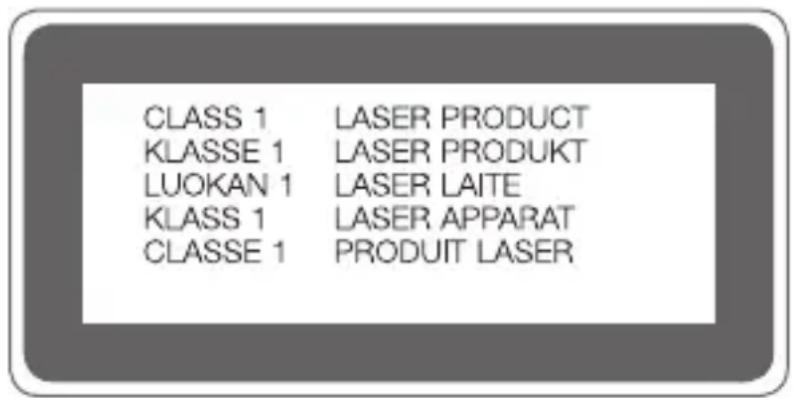
Prin prezenta, LG Electronics declară că produsul LM-G710EM este în conformitate cu cerințele esențiale și alte prevederi relevante ale Directivei 2014/53/EU.
O copie a Declaratiei de conformitate poate fi găsită la http://www.lg.com/global/declaration
Birou de contact pentru conformitatea acestui produs
Banda de 5150 - 5350 MHz este restricționată doar la utilizarea în interior.
 | AT | BE | BG | CH | CY | CZ | DE | DK | EE | EL | ES | F | FR | |||
| HR | HU | IE | IS | IT | LI | LT | LU | LV | MT | NL | NO | PL | ||||
| PT | RO | SE | SI | SK | UK | AL | ME | RS | MK | TR | BA | XK |
Acest manual de utilizare este protejat în virtutea legislației internaționale privind drepturile de autor. Nicio parte a acestui manual de utilizare nu poate fi reprodusă, distribuită, tradusă sau transmisă, sub nicio formă și prin niciun mijloc, electronic sau mecanic, inclusiv prin fotocopiere, înregistrare sau stocare în orice sistem de stocare și regăsire a informațiilor, fără permisiunea prealabilă scrisă a LG Electronics. Toate logo-urile și numele produselor sunt utilizate numai in scopul identificării și pot fi mărci înregistrate ale LG Electronics și/sau ale deținătorilor respectivi.
Mai multe informații
Piese din sticlă călită
Piesele din sticlă călita ale acestui dispozitiv nu sunt permanente și se pot uza în timp.
- Dacă scăpați dispozitivul pe o suprafață dură sau îl expuneți la un impact puternic, sticla călătă se poate deteriora.
Dacă se întâmplă acest lucru, încetați imediat utilizarea dispozitivului și contactați un centru de servicii pentru clienți LG.
- Puteți cumpăra de pe piață carcase de protecție pentru a vă proteja dispozitivul împotriva deteriorării.
Rețineți că aceste carcase de protecție nu sunt cuprinse în serviciile de garanție oferite de LG Electronics și siguranța nu este garantată.
Raport de aspect
Acest dispozitiv utilizează un raport de aspect de 19,5:9.
- Este posibil ca unele aplicații descărcate să nu accepte raportul de aspect 19,5:9.
În acest caz, selectați cel mai potrivit raport de ecran pentru aplicație sau consultați furnizorul aplicației pentru informații suplimentare.
Informații generale
+40-31-2283542
* Asigurați-vă că numărul este corect înainte de a apela.
Ghid pentru transferul datelor
- Consultați următorul tabel pentru a vedea datele care pot fi schimbate între dispozitivele LG sau între un dispozitiv LG și un dispozitiv terț.
| Tip Detalii | despre articol | Dispozitiv LG → Dispozitiv LG | Dispozitiv Android terț → Dispozitiv LG | Dispozitiv iOS → Dispozitiv LG |
| Date personale | Contacte, mesaje, jurnale de apeluri, calendar, înregistrări vocale | ○ ○ | ○ | |
| Memo-uri | ○ | × | ○ | |
| Alarme | ○ | × | × | |
| Date mobile | Fotografii, videoclipuri, melodii, documente | ○ ○ | ○ | |
| Setări ecran | Setări ecran principal (foldere și widgeti) | ○ | × | × |
| Setări ecran blocare (sunt excluse setările de blocare ecran) | ○ | × | × | |
| Aplicații | Aplicații descărcate | ○ | ○ | - |
| Date personale din aplicația descărcată | ○ | × | ||
| Altele | Certificat public | ○ | ○ | × |
| Setări (Wi-Fi, Bluetooth, Apeluri, sunet și notificări, accesibilitate, baterie) | ○ | × | × |

- Este posibil ca unele date să nu fie transmise în funcție de versiunea software-ului, de versiunea aplicației, de sistemul de operare, de producător sau de politica furnizorului de servicii.
| Benzi de frecvență acceptate Pornire Transmitător de leșire | |
| GSM 900 34,0 dBm | |
| GSM 1800 31,0 dBm | |
| WCDMA B1 23,5 dBm | |
| WCDMA B8 24,8 dBm | |
| LTE B1 23,5 dBm | |
| LTE B3 24,2 dBm | |
| LTE B7 24,5 dBm | |
| LTE B8 24,8 dBm | |
| LTE B20 24,8 dBm | |
| LTE B28 24,8 dBm | |
| LTE B38 24,5 dBm | |
| LTE B40 24,5 dBm | |
| BT 2,4GHz 11,0 dBm | |
| WLAN 2,4GHz 15,5 dBm | |
| WLAN 5,150~5,350GHz 15,0 dBm | |
| WLAN 5,470~5,725GHz 15,0 dBm | |
| WLAN 5,725~5,875GHz 10,5 dBm | |
| NFC-22 dBuA/m | |
Puteți găsi informații despre adaptorul de călătorie accesând http://www.lg.com/global/support/cedoc/cedoc
Eliminarea aparatului vechi

- Simbolul de pubelă indică faptul că deșeurile electrice și electronice (WEEE) trebuie eliminate separat de celelalte deșeuri.
- Produsele electrice și electronice vechi conțin substanțe periculoase. Astfel, prin eliminarea corespunzătoare veți contribui la prevenirea deteriorării mediului înconjurător și al sănătății umane. Este posibil ca dispozitivul dvs. vechi să conțină piese componente, care pot fi folosite pentru repararea altor produse sau materiale importante care pot fi reciclate în scopul economisirii resurselor limitate.
- Dispozitivul vechi poate fi returnat magazinului de unde a fost achiziționat, sau puteți contacta firma responsabilă pentru eliminarea deșeurilor, în scopul aflării locației unității autorizate pentru reciclarea deșeurilor electrice și electronice (WEEE). Pentru informații mereu actualizate și referitoare la țara dvs. vă rugăm vizitați pagina web www.lg.com/global/recycling
Casarea bateriilor uzate/acumulatorilor uzați
- Acest simbol poate fi combinat cu simbolurile chimice ale mercurului (Hg), cadmiului (Cd) sau plumbului (Pb) în cazul în care bateria conține peste 0,0005 % mercur, 0,002 % cadmiu sau 0,004 % plumb.
- Toate bateriile/toți accumulatorii trebuie eliminate/eliminați separat de fluxul deșeurilor menajere, prin intermediul punctelor de colectare desemnate de către guvern sau de către autoritățile locale.
- Eliminarea corectă a bateriilor/acumulatorilor dvs. vechi va ajuta la prevenirea potențialelor consecințe negative asupra mediului înconjurător, sănătății animalelor și populației.
- Pentru informații suplimentare privind casarea bateriilor/acumulatorilor dvs. vechi, vă rugăm să contactați consiliul local, serviciile de salubrizare sau magazinul de unde ați achiziționat produsul.
Întrebări frecvente
Acest capitol enumeră unele probleme pe care le puteți întâmpina în timpul utilizării dispozitivului. Anumite probleme vor necesita să sunați la furnizorul dvs. de servicii, dar multe le puteți repara singur.
Eroare cartelă SIM
Asigurați-vă că este introdusă corect cartela SIM.
Nicio conexiune la rețea sau rețea căzută
Semnal slab. Deplasați-vă la o fereastră sau într-un spațiu deschis.
Sunteți în afara ariei de acoperire a rețelei furnizorului dvs. Deplasați-vă și verificați conexiunea la rețea.
Apelurile nu sunt disponibile
Noua rețea nu este autorizată.
Asigurați-vă că nu ați setat opțiunea de restricționare a apelurilor pentru numărul apelant.
Asigurați-vă că nu ați setat opțiunea de restricționare a apelurilor pentru numărul apelat.
Dispozitivul nu poate fi pornit
Dacă bateria este complet descărcată, dispozitivul nu va putea fi pornit. Încărcați bateria complet înainte de pornirea dispozitivului.
Eroare la încărcare
Asigurați-vă că dispozitivul se încarcă la o temperatură normală.
Verificați încărcătorul și conexiunea la dispozitiv.
Utilizați numai accesorii împachetate autorizate de către LG.
Bateria se descarcă mai repede decât după achiziționare
Dacă expuneți dispozitivul sau bateria la temperaturi foarte reduse sau foarte ridicate, durata de funcționare a bateriei poate fi redusă.
Consumul bateriei va crește dacă utilizați anumite funcții sau aplicații, cum ar fi GPS, jocuri sau internet.
Bateria este consumabilă, iar durata de funcționare a acesteia se va scurta în timp.
La lansarea camerei apar mesaje de eroare
Încărcați bateria.
Eliberați spațiu din memorie transferând fișiere într-un calculator sau ștergând fișiere din dispozitiv.
Reporniți dispozitivul.
Dacă aveți în continuare probleme cu aplicația camerei după aplicarea acestor idei, contactați Centrul Service LG Electronics.
Calitatea fotografiei este slabă
Calitatea fotografiilor dvs. poate varia în funcție de împrejurimi și de tehnicile fotografice utilizate.
Dacă realizați fotografii sau videoclipuri, calitatea oferită de unghiul de vizualizare standard este mai bună decât cea oferită de unghiul de vizualizare extins.
Dacă realizați fotografii în zone întunecate, în timpul nopții sau în spații închise, pot apărea zgomote de imagine sau imaginea poate să nu fie focalizată.
Dacă întâmpinați probleme, resetați opțiunile.
Ecranul tactil răspunde încet sau incorrect
Dacă atașați o protecție pentru ecran sau accesorii opționale pe ecranul tactil, acesta poate să nu funcționeze corespunzător.
Dacă purtați mănuși, dacă nu aveți mâinile curate în timp ce atingeți ecranul tactil sau dacă atingeți ecranul cu obiecte ascuțite sau cu vârfurile degetelor, ecranul tactil poate să nu funcționeze corespunzător.
Ecranul tactil se poate defecta în condiții de umiditate sau dacă este expus la apă.
Reporniți dispozitivul pentru a elimina erorile temporare de software.
Dacă ecranul tactil este zgâriat sau deteriorat, vizitați Centrul Service LG Electronics.
Închide sau îngheață
Reporniți dispozitivul
- Dacă dispozitivul dvs. îngheață sau se închide, poate fi necesar să închideți aplicații sau să opriți dispozitivul și să îl porniți din nou.
Efectuați o reîncărcare a sistemului
- Puteți efectua o resetare software pentru a reseta dispozitivul, în cazul în care ecranul se blochează sau dacă butoanele, ecranul tactil sau dispozitivul nu mai răspunde.
- Pentru a efectua o resetare software a dispozitivului dvs., pur și simplu apăsați și țineți apăsate tastele Volum scăzut și butonul Pornire/Oprire până când dispozitivul repornește.
Resetați dispozitivul
- Dacă metodele de mai sus nu rezolvă problema, efectuați o resetare a datelor din fabrică.
- Pe ecranul setări, atingeți Sistem >Repornire & Resetare >Resetare date din fabrică.
-Această metodă resetează toate setările dispozitivului și șterge datele. Înainte de a efectua operația de resetare a datelor din fabrică, efectuați copii de siguranță pentru toate datele importante stocate pe dispozitivul dvs.
-Dacă ați înregistrat un Cont Google pe dispozitiv, trebuie să vă conectați la același Cont Google după resetarea dispozitivului.
Dispozitivul Bluetooth nu este localizat
Asigurați-vă că funcția Bluetooth wireless este activată pe dispozitivul dvs.
Asigurati-vă că funcția Bluetooth wireless este activată pe dispozitivul la care doriți să vă conectați.
Asigurați-vă că dispozitivul dvs. și celălalt dispozitiv Bluetooth sunt în raza Bluetooth maximă (10 m).
Dacă ideile de mai sus nu rezolvă problema, contactați Centrul Service LG Electronics.
Nu este stabilită nicio conexiune atunci când conectați dispozitivul la calculator
Asigurați-vă că utilizați un cablu USB compatibil cu dispozitivul dvs.
Asigurați-vă că ați instalat driverul corespunzător și că ați actualizat calculatorul.
Aplicația descărcată generează foarte multe erori
Aplicația are probleme.
Eliminați și reinstalați aplicația.
- Despre acest ghid al utilizatorului
- Observații instrucționale
- Cuprins
- 01
- Funcții personalizate
- 02
- Funcții de bază
- 03
- Aplicații utile
- 04
- Setări
- 05
- Anexă
- Instrucțiuni pentru utilizarea sigură și eficientă
- Expunerea la radiofrecvente
- Informații din partea FCC privind expunerea la radiații de radiofrecvență
- Declaratie sectiunea 15.19
- Declaratie sectiunea 15.21
- Utilizarea dispozitivului purtat pe corp
- Declaratie sectiunea 15.105
- Îngrijirea și întreținerea produsului
- Functionarea eficientă a dispozitivului
- Dispozitivele electronice
- Siguranța la volan
- Evitarea afectării auzului
- Componentele din sticlă
- Zone cu explozii controlate
- Medii cu potențial explozibil
- În aeronave
- Copiii
- Apeluri de urgentă
- Informații despre baterie și întreținerea acesteia
- Securizarea informațiilor cu caracter personal
- Notă pentru înlocuirea bateriei
- Funcții de înregistrare video
- Cameră cu unghi larg
- Sugestii Google Lens
- Utilizați Google Lens
- Portret
- AI CAM
- Cine Video
- Cine foto
- Salt și tăiere
- Graphy
- Înregistrare video Hi-Fi.
- Compoziție AI
- Funcții Galerie
- Continut corelat
- Crearea unui GIF
- Crearea unui colaj
- Crearea unui videoclip din conținutul corelat
- Crearea unui film
- Ştergerea fişierelor
- Adăugarea fișierelor
- Rearanjarea fişierelor
- Adăugarea efectelor fișierului
- Resetarea editărilor filmului
- Previzualizarea unui fişier
- Realizarea unui GIF folosind videoclipuri înregistrate
- Realizarea unui GIF folosind fotografii
- Funcții pentru calitatea și efectele sunetelor
- DTS:X 3D Surround
- Reglarea direcției sunetului
- Floating Bar
- Prezentare generală pentru Floating Bar
- Deschiderea și închiderea Floating Bar-ului
- Mutarea poziției Floating Bar-ului
- Dezactivarea funcției Floating Bar
- Setarea funcției Floating Bar:
- Google Assistant
- Prezentare generală Google Assistant
- Lansarea Google Assistant
- Lansarea Google Assistant cu ajutorul vocii
- Lansarea Google Assistant din ecranul Acasă
- Funcții de înregistrare audio
- Moduri de înregistrare
- Normală
- Concert
- Personalizat
- Modul Studio
- Alte funcții utile pentru utilizarea aplicației înregistrare audio HD
- GAIN
- LCF
- LMT
- Recunoașterea amprentei
- Prezentarea generală a funcției de recunoaștere a amprentei
- Precauții privind recunoașterea amprentei
- Înregistrarea amprentei
- Gestionarea amprentelor
- Deblocarea ecranului cu o amprentă
- Recunoaștere facială
- Prezentarea generală a funcției de Recunoaștere facială
- Precauții privind Recunoașterea facială
- Înregistrarea datelor faciale
- Deblocarea ecranului cu imaginea feței
- Îmbunătățirea Recunoașterii faciale
- Ştergerea datelor faciale
- Deblocarea ecranului cu imaginea dumneavoastră facială când ecranul este dezactivat.
- Deblocarea ecranului cu funcția de Recunoaștere facială și apoi glisarea pe ecran
- Amplificarea Recunoașterii faciale
- Recunoaștere vocală
- Prezentarea generală a funcției de Recunoaștere vocală
- Precauții privind Recunoașterea vocală
- Înregistrarea unei comenzi vocale
- Modificarea unei comenzi vocale
- Ştergerea unei comenzi vocale
- Selectarea metodei de recunoaștere vocală
- Afișarea ecranului de blocare prin glisare după Recunoașterea vocală
- Ecranul de utilizări recente
- Ferestre pop-up
- Utilizarea ferestre i pop-up
- Utilizarea folderului cu aplicații pentru ferestrele pop-up
- Ferestre multiple
- Atunci când folosiți navigarea prin gesturi
- Atunci când utilizati navigarea doar cu butoanele
- AOD (always-on display)
- Quick Help
- Note despre proprietățile de rezistență la apă
- AVERTISMENT
- Componente și accesorii ale produsului
- Prezentare
- NU încercați să scoateți carcasa din spate.
- Pornirea sau oprirea alimentării
- Pornirea alimentării
- Oprirea alimentării
- Repornirea dispozitivului
- Opțiunile de control al alimentării
- Instalarea cartelei SIM și a cardului de memorie
- Scoaterea cardului de memorie
- Baterie
- Încărcarea bateriei
- Precauții la utilizarea dispozitivului
- Încărcarea wireless
- Încărcarea bateriei cu un încărcător wireless
- Utilizarea eficientă a bateriei
- Ecranul tactil
- Atingerea
- Atingerea și menținerea apăsată
- Atingerea dublă
- Apropierea și îndepărtarea degetelor
- Ecran de start
- Prezentarea generală a ecranului de pornire
- Aspectul ecranului de pornire
- Utilizarea Barei de navigare
- Pictograme de stare
- Panoul de notificări
- Schimbarea orientării ecranului
- Editarea ecranului de pornire
- Mutarea aplicațiilor pe ecranul de pornire
- Utilizarea folderelor de pe ecranul de pornire
- Crearea folderelor
- Editarea folderelor
- Setări ecran principal
- Blocare ecran
- Prezentare generală a blocării ecranului
- Setarea unei blocări de ecran
- Setări pentru Pornirea securizată
- Măsuri de precauție pentru funcția de pornire securizată
- Particularizarea ecranului Blocare
- Setări Blocare de siguranță
- KnockON
- Activarea ecranului
- Dezactivarea ecranului
- Knock Code
- Crearea unui cod de deblocare prin lovituri
- Deblocarea ecranului cu un cod de deblocare prin lovituri
- Criptarea cardului de memorie
- Realizarea capturilor de ecran
- Prin intermediul unei scurtături
- Prin intermediul Captură+
- Introducerea textului
- Utilizarea barei de instrumente Smart
- Utilizarea tastaturii Smart
- Mutarea cursorului
- Sugerarea de cuvinte
- Copierea și lipirea
- Introducerea de text prin intermediul vocii
- Clipboard
- Pe tastatură, selectați
- Selectați și lipiți un element din tava cu decupări.
- Partajare continut
- Redarea continutului de pe alt dispozitiv
- Selectați televizorul la care doriți să vă conectați.
- Vizualizarea conținutului de la dispositive din apropiere
- Conectarea dispozitivelor
- Căutarea dispozitivelor din apropiere
- Trimiterea sau primirea fişierelor
- Trimiterea fişierelor
- Primirea fişierelor
- Nu deranjaşiti
- Instalarea și dezinstalarea aplicațiilor
- Instalarea aplicațiilor
- Dezinstalarea aplicațiilor
- Dezinstalarea prin gestul „apăsați și mențineți apăsat”
- Dezinstalarea utilizând meniul de setări
- Dezinstalarea aplicațiilor din magazinul de aplicații
- Instalarea și dezinstalarea aplicațiilor în timpul configurării
- Coşul aplicatiei
- Scurtături pentru aplicații
- Telefon
- Apel
- Efectuarea unui apel de la tastatură
- Efectuarea apelurilor din meniul Contacte
- Preluarea unui apel
- Respingerea unui apel
- Verificarea unui apel primit în timpul utilizării unei aplicații
- Vizualizarea apelurilor nepreluate
- Funcții accesibile în timpul unui apel.
- Efectuarea unui apel suplimentar
- Vizualizarea jurnalelor de apeluri
- Configurarea opțiunilor pentru apeluri
- Mesaje
- Trimiterea unui mesaj
- Citirea unui mesaj
- Configurarea setârilor de mesagerie
- Cameraă
- Activarea camerei
- Realizarea unei fotografii
- Atingeți și focalizați pe subiect.
- Atingeți pentru a realiza o fotografie.
- Personalizarea opțiunilor camerei
- Selectarea modului
- Utilizarea modurilor camerei
- Înregistrarea unui videoclip
- Realizarea unei fotografii.
- Realizarea de portrete
- Atingeți pentru a opri înregistrarea video.
- Utilizarea modurilor suplimentare ale camerei
- Panoramă
- Cameră manuală
- Redare Lentă
- YouTube Live
- Funcții utile ale camerei
- Blocare Expunere automată/Focalizare automată
- Comutarea între camere
- Mărirea sau micșorarea (zoom)
- Utilizarea funcției Bust Shot
- Expunerea gestului cu mâna
- Foto automat
- Intervalul de pozare
- Salvează răsturnat
- Poză selfie
- Galerie
- Prezentarea generală a aplicatiei Galerie
- Vizualizarea fotografiilor
- Redarea unui videoclip
- Partajarea fişierelor
- Atingeti Creare.
- Crearea unui videoclip
- Crearea fotografiilor de tip GIF
- Contacte
- Prezentare generală a contactelor
- Adăugarea contactelor
- Adăugarea noilor contacte
- Importarea contactelor
- Adăugarea contactelor la lista de apelare rapidă
- Căutarea contactelor
- Lista de contacte
- Editarea contactelor
- Ştergerea contactelor
- Adăugarea favoritelor
- Crearea grupurilor
- QuickMemo+
- Prezentarea generală QuickMemo+
- Crearea unei note
- Scrierea notelor pe o captură de ecran
- Ceas
- Alarmă
- Ora pe glob
- Temporizator
- Cronometru
- Calendar
- Prezentare generală a calendarului
- Adăugarea evenimentelor
- Sincronizarea evenimentelor
- Objective
- Muzică
- Calculator
- Lansator jocuri
- LG Health
- Prezentarea generală LG Health
- Pornirea LG Health
- Utilizarea LG Health
- E-mail - prezentare generală
- Înregistrarea conturilor de e-mail
- Gestionarea conturilor de e-mail
- Deschiderea unui alt cont de e-mail
- Verificarea e-mailului
- Trimiterea de e-mailuri
- Radio FM
- Manager de fişiere
- LG Mobile Switch
- Descărcări
- SmartWorld
- Descărcarea aplicației SmartWorld
- RemoteCall Service
- Transmisie celulară
- Aplicații Google
- Chrome
- Documente
- Drive
- Duo
- Gmail
- Hărți
- Google Foto
- Filme și TV Play
- Muzică Play
- Foi de calcul
- Prezentări
- YouTube
- Rețea și internet
- Wi-Fi
- Conectarea la o retea Wi-Fi
- Setările rețelei Wi-Fi
- Wi-Fi Direct
- Date mobile
- Activarea datelor mobile
- Personalizarea setărilor privind datele mobile
- Setări apel
- Hotspot Mobil
- Partajare Internet prin USB
- Hotspotul Wi-Fi
- Temporizator pentru dezactivare hotspot Wi-Fi
- Partajare Bluetooth
- Asistentă
- Mod avion
- Rețele mobile
- VPN
- Adăugarea unui VPN
- Configurarea setărilor VPN
- DNS privat
- Dispositive conectate
- Bluetooth
- Împerecherea cu alt dispozitiv
- Expedierea datelor via Bluetooth
- Partajare ecran
- NFC
- Android Beam
- Partajare panou
- Partajare fişiere
- Server media
- MirrorLink
- Tipărire
- Sunet
- Afişaj
- Raportul de aspect
- Ecranul Blocare și securitate
- Confidentialitate
- Locație
- Extensii
- Smart Doctor
- Context Awareness
- Jocuri
- Înregistrare ecran
- Pentru a înregistra ecranul
- Aplicația dublă
- Sugestie aplicatie
- Scurtături
- Bunăstare digitală și control parental
- Aplicații și notificări
- Stocare
- Utilizatori și conturi
- Sistem
- Limbă și tastatură
- Dată și oră
- Memorie
- Copie de siguranță
- Repornire & Resetare
- Despre telefon
- Reglementare și siguranță
- Accesibilitate
- Setări de limbă LG
- LG Bridge
- Prezentare generală LG Bridge
- Funcțiile LG Bridge
- Instalarea LG Bridge pe un computer
- Actualizarea software-ului telefonului
- Actualizarea software-ului telefonului mobil LG de pe internet.
- Actualizarea software-ului telefonului mobil LG prin Over-the-Air (OTA)
- Ghidul antifurt
- Informații de notificare privind software-ul open source
- Informații de reglementare (Număr ID reglementare, etichete electronice etc.)
- Mărci comerciale
- Declaratie de securitate pentru laser
- Atentie!
- Birou de contact pentru conformitatea acestui produs
- Mai multe informații
- Piese din sticlă călită
- Raport de aspect
- Informații generale
- Ghid pentru transferul datelor
- Eliminarea aparatului vechi
- Casarea bateriilor uzate/acumulatorilor uzați
- Întrebări frecvente
- Eroare cartelă SIM
- Nicio conexiune la rețea sau rețea căzută
- Apelurile nu sunt disponibile
- Dispozitivul nu poate fi pornit
- Eroare la încărcare
- Bateria se descarcă mai repede decât după achiziționare
- La lansarea camerei apar mesaje de eroare
- Calitatea fotografiei este slabă
- Ecranul tactil răspunde încet sau incorrect
- Închide sau îngheață
- Reporniți dispozitivul
- Efectuați o reîncărcare a sistemului
- Resetați dispozitivul
- Dispozitivul Bluetooth nu este localizat
- Nu este stabilită nicio conexiune atunci când conectați dispozitivul la calculator
- Aplicația descărcată generează foarte multe erori
Marcă : LG
Model : ThinQ G7
Categorie : Telefon