
43UM7100 - Televiziune LG - Manual de utilizare gratuit
Găsiți gratuit manualul dispozitivului 43UM7100 LG în format PDF.



| Tip produs | Televizor LED |
| Marcă | LG |
| Model | 43UM7100 |
| Dimensiune ecran | 43 inci (109 cm) |
| Tehnologie afișare | LED cu iluminare LED |
| Rezoluție | ULTRA HD (3840 x 2160 pixeli) |
| Sistem recepție | DVB-T/T2, DVB-C, DVB-S/S2, PAL/SECAM |
| Conectivitate rețea | Wi-Fi 802.11a/b/g/n/ac, LAN Ethernet (RJ45) |
| Conectori HDMI | Da (cu suport pentru ULTRA HD Deep Colour) |
| Conectori USB | Da |
| Telecomandă | Telecomandă standard; opțional Magic Remote (AN-MR19BA) |
| Alimentare | Priza de rețea (100-240 V~, 50/60 Hz) |
| Consum electric | Tipic 75 W (estimare) |
| Greutate (fără picior) | Aproximativ 9,5 kg (estimare) |
| Dimensiuni (fără picior) | Aproximativ 970 x 570 x 80 mm (estimare) |
| Standard VESA pentru montare pe perete | 200 x 200 mm (șuruburi M6) |
| Funcții principale | webOS TV, SmartShare, recunoaștere vocală (cu Magic Remote), ghid de programe, înregistrare (Time Machine Ready), HDMI ULTRA HD Deep Colour |
| Întreținere și curățare | Deconectați televizorul, ștergeți cu o cârpă moale și uscată. Nu folosiți produse abrazive sau solvenți. |
| Siguranță | Nu expuneți la ploaie sau umiditate; mențineți o ventilație de cel puțin 10 cm în jurul dispozitivului; utilizați un suport mural conform VESA. |
| Piese de schimb și reparabilitate | Utilizați numai accesorii aprobate de LG; contactați serviciul clienți LG pentru orice reparație. |
Întrebări frecvente - 43UM7100 LG
Întrebările utilizatorilor despre 43UM7100 LG
0 întrebare despre acest aparat. Răspundeți la cele pe care le cunoașteți sau puneți-vă propria.
Pune o întrebare nouă despre acest aparat
Descărcați instrucțiunile pentru Televiziune în format PDF gratuit! Găsiți manualul dvs. 43UM7100 - LG și luați din nou în mână dispozitivul dvs. electronic. Pe această pagină sunt publicate toate documentele necesare pentru utilizarea dispozitivului dvs. 43UM7100 mărcii LG.
MANUAL DE UTILIZARE 43UM7100 LG
* Imaginea ilustrată poate fi diferită de televizorul dvs.
* Imaginea ilustrată pe un PC sau pe un telefon mobil poate varia în funcție de SO (Sistemul de Operare).
* Pozițiile pictogramei aplicației pot varia pe platformă, în funcție de versiunea de software.
Setări pentru rețea
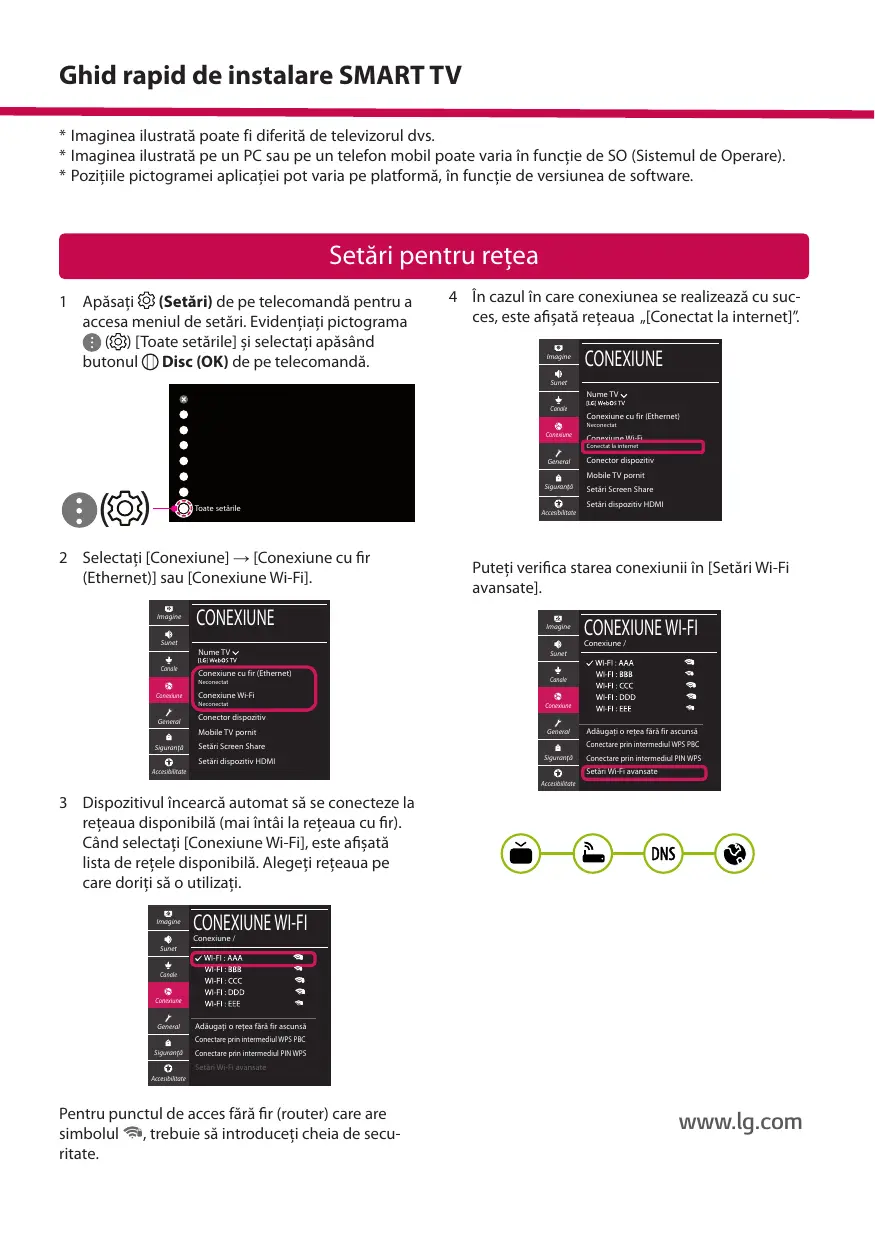
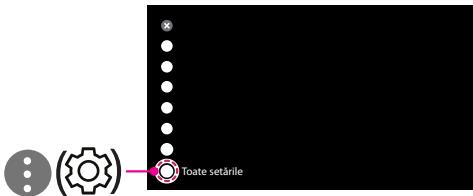
1 Apăsați (Setări) de pe telecomandă pentru a accesa meniul de setări. Evidențiați pictograma ① (©) [Toate setările] și selectați apăsând butonul Ⓗ Disc (OK) de pe telecomandă.
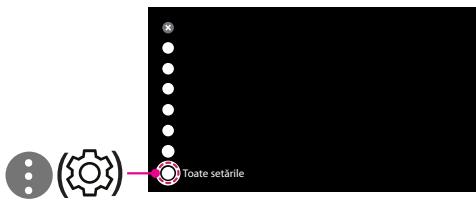
2 Selectați [Conexiune] → [Conexiune cu fir (Ethernet)] sau [Conexiune Wi-Fi].
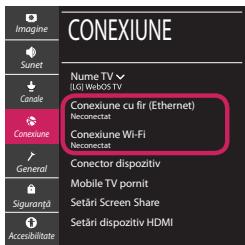
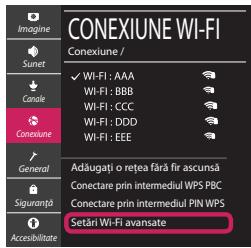
3 Dispozitivul încearcă automat să se conecteze la rețeaua disponibilă (mai întâi la rețeaua cu fir). Când selectați [Conexiune Wi-Fi], este afișată lista de rețele disponibilă. Alegeți rețeaua pe care doriți să o utilizați.
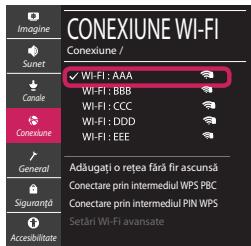
Pentru punctul de acces fără fir (router) care are simbolul 📤, trebuie să introducți cheia de securitate.
4 În cazul în care conexiunea se realizează cu succes, este afişată rețeaua „[Conectat la internet]”.
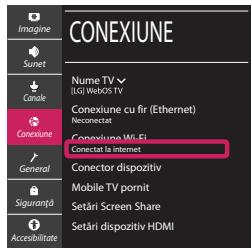
Puteți verifica starea conexiunii în [Setări Wi-Fi avansate].

flowchart
graph LR
    A["TV"] --> B["Wireless Router"]
    B --> C["DNS"]
    C --> D["Earth globe"]
Depanarea problemelor de rețea
1 Apăsați (Setări) de pe telecomandă pentru a accesa meniul de setări. Evidențiați pictograma [Toate setările] și selectați apăsând butonul Disc (OK) de pe telecomandă.
2 Selectați [Conexiune] → [Conexiune cu fir (Ethernet)] sau [Conexiune Wi-Fi] → [Setări Wi-Fi avansate].
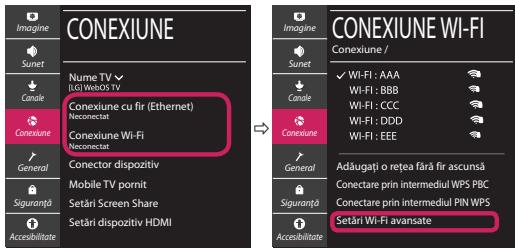
Urmati instrucțiunile de mai jos care sunt corelate cu starea rețelei dvs.
Verificați televizorul sau punctul de acces (router).

Când X apare în dreptul televizorului:
① Verificați starea conexiunii televizorului, punctul de acces (router).
② Opriti și porniti televizorul, punctul de acces (router).
③ Dacă utilizati un IP static, introduceți IP-ul direct.
4 Contactați furnizorul de servicii de internet sau compania pentru punctul de acces (router).
Verificați punctul de acces (router) sau consultați furnizorul dvs. pentru servicii de internet.

Când X apare în dreptul Gateway:
Scoateți din priză cablul de alimentare al punctului de acces (router) și încercați conectarea după 5 secunde.
② Initializați (resetați) punctul de acces (router).
③ Contactați furnizorul de servicii de internet sau compania pentru punctul de acces (router).

flowchart
graph LR
    A["TV"] --> B["Wireless Router"]
    B --> C["DNS × 📧"]
Când X apare în dreptul DNS:
① Scoateți din priză cablul de alimentare al punctului de acces (router) și încercați conectarea după 5 secunde.
② Initializați (resetați) punctul de acces (router).
③ Verificați ca adresa MAC a televizorului/punctului de acces (router) să fie înregistrată la furnizorul dvs. de servicii de internet. (Adresa MAC afișată pe panoul din dreapta al ferestreii cu starea rețelei trebuie să fie înregistrată la furnizorul de servicii de internet.)
4 Verificați site-ul web al producătorului punctului de acces (router) pentru a vă asigura că routerul dvs. are cea mai recentă versiune instalată.
Conectarea SmartShare la smartphone
1 Asigurați-vă că funcția Wi-Fi este activată pe smartphone-ul dvs. Pentru a utiliza SmartShare, ambele dispozitive trebuie să fie conectate la aceeași rețea locală.
2 Instalați/rulăți aplicația pentru partajare de conținut pe smartphone (Se numește LG TV Plus pe telefoanele LG).
3 Activați smartphone-ul pentru a partaja fișiere cu diferite conținuturi cu alte dispozitive.
4 Selectați tipul de fișier pe care doriți să-l redați (video, audio sau fotografii).
5 Selectați fișierul video, de muzică sau fotografii care va fi redat pe televizor.
6 Redați fișierul media pentru a-l vizualiza și a vă bucura de el pe televizor.
Actualizarea firmware-ului televizorului
* Dacă televizorul este pornit pentru prima dată după livrarea din fabrică, inițializarea acestuia poate dura câteva minute.
1 (Setări) → [Toate setările] → [General] → [Despre acest TV] → [VERIFICATI ACTUALIZĂRILE]
2 După verificarea versiunii software-ului, actualizați-l.
Dacă bifați „[Permite actualizările automate]”, puteți actualiza software-ul automat.
![GENERAL Limba Locație Ora și data Temporizatoare Serviciu AI General Gestionare cont Modul Eco Despre acest TV Setări suplimentare DESPRE ACESS TV General / Versiune de software xx.xx.xx Permite actualizările automate VERIFICATI ACTUALIZARILE Informații TV [LG] webOS TV Notificări Manual de utilizare Ajutor rapid Sunset Canale Conexiune General Siguranță Accasibilitate](/content/2024/11/220201/images/5990d30a030e6634798c28564059c4002d815991b417875061a2f672a1b0ea89.jpg)