
RO6591 - Laptop ASUS - Manual de utilizare gratuit
Găsiți gratuit manualul dispozitivului RO6591 ASUS în format PDF.


Întrebările utilizatorilor despre RO6591 ASUS
0 întrebare despre acest aparat. Răspundeți la cele pe care le cunoașteți sau puneți-vă propria.
Pune o întrebare nouă despre acest aparat
Descărcați instrucțiunile pentru Laptop în format PDF gratuit! Găsiți manualul dvs. RO6591 - ASUS și luați din nou în mână dispozitivul dvs. electronic. Pe această pagină sunt publicate toate documentele necesare pentru utilizarea dispozitivului dvs. RO6591 mărcii ASUS.
MANUAL DE UTILIZARE RO6591 ASUS
Manual de utilizare pentru notebook PC

Capitolul 1: Prezentarea Notebook PC
Despre acest Manual de utilizare 6
Note pentru acest manual 6
Precauții referitoare la siguranță .... 7
Pregătirea Notebook PC-ului dumneavoastră ....11
Capitolul 2: Cunoașterea părților
Partea superioară (pe modele selectate) 14
Partea inferioară (pe modele selectate) 18
Partea dreaptă (pe modele selectate)....21
Partea stângă ....24
Partea din spate (pe modele selectate) 26
Partea din față (pe modele selectate) 27
Capitolul 3: Noțiuni de bază
Sistemul de alimentare ....30
Utilizarea alimentării la CA ....30
Utilizarea alimentării la baterie ....32
Îngrijirea bateriei....33
Pornirea Notebook PC 34
Autotest cu alimentarea pornită (POST) 34
Verificarea alimentării la baterie....36
Încărcarea bateriei ....37
Optiuni alimentare ....38
Moduri de gestionare a energiei 40
Sleep și Hibernare....40
Controlul termic al energiei ....41
Funcții speciale ale tastaturii ....42
Taste rapide colorate 42
Tastele Microsoft Windows 44
Tastatură extinsă (pe modele selectate) 44
Tastele pentru comandă multimedia (pe modele selectate) .....46
Comutatoare și indicatoare de stare ....47
Comutatoare 47
Indicatoare de stare 48
Capitolul 4: Utilizarea Notebook PC
Dispozitiv de indicare ....52
Utilizarea touchpad-ului ....53
Ilustrații pentru utilizarea touchpad-ului ....54
Îngrijirea touchpad-ului ....57
Dezactivarea automată a touchpad-ului ....57
Dispositive de stocare ....59
Cititor de memorie flash ....59
Unitate hard disk 60
Memorie (RAM) 63
Conexiuni 64
Conectare la rețea ....64
Conexiunea LAN wireless (pe modele selectate) ......66
Conectare rețea wireless Windows 68
Conexiunea wireless Bluetooth (pe modele selectate) .....70
Anexă
Accesorii opționale ......A-2
Conexiuni opționale ......A-2
Sistemul de operare și software ......A-3
Setările BIOS ale sistemului ......A-4
Probleme comune și soluțiile lor ......A-7
Recuperare pentru notebook PC ...... A-13
Utilizarea partiției de recuperare ...... A-13
Utilizarea DVD-ului pentru recuperare (pe modele selectate) ...... A-14
Informații referitoare la unitatea DVD-ROM ...... A-16
Informații unitate ROM Blu-ray (pe modele selectate) ...... A-18
Conformitatea cu modemul intern ...... A-19
Declarații și declarații referitoare la siguranță ...... A-23
Declarația Comisiei federale de comunicații ...... A-23
Declarația de atenționare asupra expunerii la frecventa radio (RF) a FCC ...... A-24
Declaratie de conformitate(Directiva R&TTE 1999/5/CE) ...... A-24
Marcaj CE A-25
Declarația de expunere la radiații IC pentru Canada ...... A-25
Canalul de functionare wireless pentru diferite domenii ...... A-26
Benzile de frecvență wireless restricționate în Franța ...... A-26
Note de siguranță UL ...... A-28
Cerință de siguranță pentru energie ...... A-29
Notificări pentru tunerul TV (pe modele selectate)...... A-29
Notificări REACH ...... A-29
Precauții pentru litiul nordic (pentru baterii cu ioni de litiu) ..... A-30
Informații de siguranță pentru unitatea optică ...... A-31
Informații de siguranță pentru laser ...... A-31
Eticheta de avertizare pentru service ...... A-31
Reglementări CDRH ...... A-31
Notă pentru produsele Macrovision Corporation ...... A-32
Aprobare CTR 21(pentru notebook PC cu modem încorporat) A-33
Eticheta Eco a Uniunii Europene ...... A-35
Conformitate produs ENERGY STAR ...... A-35
Declarația și conformitatea cu regulamentul internațional referitor la mediu ...... A-36
Servicii de returnare ...... A-36
Informații referitoare la drepturile de autor ...... A-39
Limitarea responsabilității ...... A-40
Service și asistență ...... A-40
Prezentarea Notebook PC
Despre acest Manual de utilizare
Citiți Manualul de utilizare al Notebook PC. Acest Manual de utilizare furnizează informații asupra diverselor componente ale Notebook PC și a modului de utilizare al acestora. Mai jos sunt prezentate secțiunile principale ale acestui Manual de utilizare:
1. Prezentarea Notebook PC
Vă prezintă Notebook PC și acest Manual de utilizare.
2. Cunoașterea părților
Vă furnizează informații asupra componentelor Notebook PC.
3. Noțiuni de bază
Vă furnizează informații asupra noțiunilor de bază pentru Notebook PC.
4. Utilizarea Notebook PC
Vă furnizează informații asupra utilizării componentelor Notebook PC.
5. Anexă
Vă prezintă accesoriiile opționale și vă furnizează informații suplimentare.

Pachetul efectiv de aplicații diferă în funcție de model și de regiune. Este posibil să existe diferențe între notebook-ul dvs. Notebook PC și desenele din acest manual. Notebook-ul dvs. Notebook PC are prioritate din punct de vedere al corectitudinii.
Note pentru acest manual
Câteva note și atenționări sunt folosite în cuprinsul acestui manual, pentru a vă permite realizarea eficientă și în siguranță a anumitor sarcini. Aceste note au diferite niveluri de importanță, după cum se descrie în continuare:

ATENTIE! Informații importante care trebuie respectate pentru funcționarea în siguranță.

IMPORTANT! Informații esențiale care trebuie urmate pentru a preveni deteriorarea datelor, a componentelor sau rănirea persoanelor.

SFAT: Sfaturi pentru realizarea sarcinilor.

NOTĂ: Informații pentru situații speciale.
Precauții referitoare la siguranță
Următoarele precauții referitoare la siguranță vor crește durata de viață a Notebook PC. Respectați toate precauțiile și instrucțiunile. Cu exceptia activităților descrise în acest manual, realizați toate activitățile de service prin intermediul personalului calificat.

Deconectați cablul de alimentare cu CA și îndepărtați bateria înainte de realizarea curățării. Ștergeți Notebook PC cu un burete din celuloză curat sau cu piele de căprioară umezită cu o soluție de detergent neabraziv și câteva picături de apă caldă și îndepărtați orice cantitate suplimentară de umezeală cu ajutorul unei cărpe uscate.

NU așezați pe suprafețe de lucru care nu sunt orizontale sau care sunt instabile. Apelați la service în cazul în care carcasa a fost deteriorată.

NU așezați obiecte pe suprafața Notebook PC, nu aruncați obiecte pe acesta și nu împingeți obiecte străine în Notebook PC.
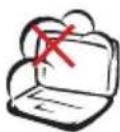
NU expuneți la medii murdare sau cu praf. NU utilizați în timpul unei scurgeri de gaze.

NU expuneți la câmpuri magnetice sau electrice puternice.

NU apăsați și nu atingeți panoul de afișare. Nu așezați în același loc cu obiecte mici care pot zgâria sau intra în Notebook PC.

NU expuneți la lichide, ploaie sau umezeală și nu utilizați în apropierea acestora. NU utilizați modemul în timpul unei furtuni cu descărcări electrice.

NU lăsați Notebook PC pe genunchii dumneavoastră sau pe orice parte a corpului pentru a preveni disconfortul sau rănirea datorită expunerii la căldură.

Avertisment de siguranță pentru baterie:
NU aruncați bateriile în foc. NU scurtcircuitați contactele. NU dezasamblati bateria.

TEMPERATURA SIGURĂ: Acest notebook PC ar trebui utilizat numai în medii cu temperaturi cuprinse între 10°C (50°F) și 35°C (95°F).

PUTEREA NOMINALĂ DE INTRARE: Consultați eticheta pe care este înscrisă puterea nominală, din partea de jos a Notebook PC și asigurați-vă că adaptorul dumneavoastră de putere este conform cu puterea nominal.
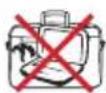
NU transportați sau acoperiți un Notebook PC pornit cu orice materiale care vor reduce circulația aerului, ca de exemplu o sacoșă.

NU UTILIZATI solventi puternici, cum ar fi diluanți, benzen sau alte produse chimice pe suprafața sau în apropierea notebookului.

NU UTILIZATI cabluri de alimentare, accesorii sau alte periferice deteriorate.

Instalarea incorrectă a bateriei poate cauza explozia și deteriorarea notebook-ului notebook PC.

NU aruncați Notebook PC împreună cu gunoiul menajer. Acest produs a fost proiectat să permită reutilizarea în condiții corespunzătoare a componentelor și reciclarea. Simbolul care reprezintă un container tăiat înseamnă că produsul (electric, echipament electronic și baterie de tip buton cu celule cu mercur) nu trebuie depozitat împreună cu gunoiul menajer. Verificați reglementările locale pentru eliminarea produselor electronice.

NU aruncați bateria împreună cu gunoiul menajer. Simbolul care reprezintă un container tăiat înseamnă că bateria nu se va arunca împreună cu gunoiul menajer.

Sistemul de operare și aplicațiile incluse efectiv diferă în funcție de model și de regiune. Este posibil să existe diferențe între dispozitivul dvs. Notebook PC și imaginile afișate în acest manual. Acceptați dispozitivul dvs. Notebook PC ca fiind corect.
Precauții pentru transport
Pentru a pregăti Notebook PC pentru transport, ar trebui să îl opriți și să deconectați toate perifericele externe pentru a preveni deteriorarea conectorilor. Capul unității hard disk se retrage când alimentarea este înterruptă pentru a preveni zgârierea suprafeței hard disk-ului în timpul transportului. De aceea, nu ar trebui să transportați Notebook PC în timp ce acesta este încă pornit. Închideți panoul de afișaj și verificați ca acesta să fie bine fixat în poziție închis pentru a proteja tastatura și panoul de afișaj.

IMPORTANT! Suprafața Notebook PC poate fi deteriorată cu ușurință dacă nu este îngrijită corespunzător. Aveți grijă să nu frecați sau să zgâriați suprafețele Notebook PC.
Acoperiți Notebook PC-ul dumneavoastră
Cumpărați o geantă pentru transport pentru a proteja Notebook PC de murdărie, apă, şocuri și zgârieturi.
Încărcați bateriile
Dacă intenționați să utilizați alimentarea cu baterii, asigurați-vă că încărcați complet bateriile și orice alte baterii opționale înainte de a pleca în călătorii lungi. Amintiți-vă că adaptorul pentru alimentare încarcă bateriile atâta timp cât este conectat la calculator și la o sursă de CA. Țineți cont de faptul că durează mult mai mult încărcarea unei baterii în timp ce Notebook PC se află în funcțiune.
Precauții pentru utilizarea în avion
Contactați liniile aeriene cu care veți călători dacă doriți să utilizați Notebook PC în avion. Majoritatea liniilor aeriene au restricții în ceea ce privește dispozitivele electronice. Majoritatea liniilor aeriene vor permite utilizarea dispozitivelor electronice între decolare și aterizare, dar nu în timpul acestora.

IMPORTANT! Există trei tipuri de dispozitive pentru securitatea aeroporturilor: Dispozitive cu raze X (utilizate pe articole așezate pe benzi transportoare), detectoare magnetice (utilizate pe persoane care trec prin dispozitivele de verificare pentru securitate) și baghete magnetice (dispozitive de mână utilizate pe persoane sau articole individuale). Puteți expune Notebook PC și disketele la dispozitivele cu raze X ale aeroporturilor. Cu toate acestea, este recomandat să nu expuneți Notebook PC sau disketele la detectoarele magnetice ale aeroporturilor sau să le expuneți la baghetele magnetice.
Pregătirea Notebook PC-ului dumneavoastră
Acestea sunt numai niște instrucțiuni rapide pentru utilizarea Notebook PC.
Instalarea bateriei

Conectarea adaptorului pentru alimentare CA

Sistemul de operare și aplicațiile incluse efectiv diferă în funcție de model și de regiune. Este posibil să existe diferențe între dispozitivul dvs. Notebook PC și imaginile afișate în acest manual. Acceptați dispozitivul dvs. Notebook PC ca fiind corect.
Deschiderea panoul de afişare LCD
-
Ridicati cu atentie panoul de afisaj cu degetul mare.
-
Basculați încet înainte sau înapoi panoul de afișaj până obțineți un unghi de vizualizare confortabil.

Pornirea alimentării
-
Apăsați și eliberați butonul de alimentare amplasat sub panoul de afișaj LCD.
-
Utilizați [Fn]+[F5] sau [Fn]+[F6] pentru a regla luminozitatea ecranului LCD.

Sistemul de operare și aplicațiile incluse efectiv diferă în funcție de model și de regiune. Este posibil să existe diferențe între dispozitivul dvs. Notebook PC și imaginile afișate în acest manual. Acceptați dispozitivul dvs. Notebook PC ca fiind corect.
Cunoaşterea părților
2 rtilor
Partea superioară (pe modele selectate)

Tastatura va fi diferită, în funcție de zonă.


1 Microfon (încorporat)
Microfonul mono încorporat poate fi utilizat pentru conferințe video, narațiuni sonore sau înregistrări audio simple.
2 © Cameră
Camera încorporată permite realizarea de fotografii și înregistrarea de clipuri video. Poate fi folosită pentru conferințe video și alte aplicații interactive.
3 Indicator cameră (pe modele selectate)
Indicatorul camerei arată când camera integrată este utilizată.
4 Panou de afişaj
Panoul de afișaj funcționează la fel ca și monitorul pentru calculatoarele de tip desktop. Notebook PC utilizează un TFT LCD cu matrice activă, care asigură o vizualizare excelentă, ca și cea a monitoarelor de tip desktop. Spre deosebile de monitoarele de tip desktop, panoul LCD nu produce radiații sau scintilații, deci este mai ușor de suportat pentru ochi. Utilizați o cârpă moale fără lichide chimice (utilizați apă plată dacă este necesar) pentru a curăța panoul de afișaj.
5 Indicator de putere
Indicatorul de putere este aprins când Notebook PC este pornit (ON) și clipește încet când Notebook PC se află în modul Suspend-to-RAM (Standby). Acest indicator este oprit (OFF) când Notebook PC este oprit sau se află în modul Suspend-to-Disk (Hibernare).
6 Comutator de putere
Butonul de alimentare vă permite să PORNITI și să OPRIȚI notebook-ul PC și să recuperați notebook-ul din starea STD. Apăsați pe buton o dată pentru PORNIREA și o dată pentru OPRIREA notebook-ului PC. Butonul de alimentare funcționează numai când ecranul este deschis.
7 Tastatură
Tastatura este prevăzută cu taste de dimensiune completă, care au o cursă confortabilă (adâncimea la care pot fi apăsate tastele) și suporturi de sprijin pentru ambele mâini. Sunt prevăzute două taste cu funcții Windows pentru a ajuta la navigarea ușoară în sistemul de operare Windows.
8 Touchpad și butoane
Touchpad-ul și butoanele sale reprezintă un dispozitiv indicator care asigură aceleași funcții ca și un mouse de tip desktop. Este disponibilă o funcție de derulare comandată prin software după setarea utilitarului touchpad inclus pentru a permite navigarea ușoară în Windows sau web.
9 A Indicatoare de stare (față)
Indicatoarele de stare reprezintă diversele stări ale hardware-ului/software-ului. Vezi detaliile indicatoarelor în secțiunea 3.
Partea inferioară (pe modele selectate)

Partea inferioară poate avea aspect diferit, în funcție de model.

Dimensiunea bateriei variază în funcție de model.

ATENTIE! Partea inferioară a Notebook PC se poate încălzi foarte mult. Aveți grijă când manipulați Notebook PC în timp ce acesta funcționează sau a fost utilizat recent. Temperaturile ridicate sunt normale în timpul încărcării sau al funcționării. Nu utilizați pe suprafețe moi, ca de exemplu paturi sau canapele care pot bloca orificiile de aerisire. NU AŞEZATI NOTEBOOK PC PE GENUNCHI SAU PE ALTE PĂRȚI ALE CORPULUI PENTRU A EVITA RĂNIREA DATORATĂ CĂLDURII.


Blocarea bateriei – Manuală
Blocarea manuală a bateriei este utilizată pentru a menține fixă bateria. Deplasați dispozitivul de blocare manuală în poziția deblocată pentru a introduce sau a scoate bateria. Deplasați dispozitivul de blocare manuală în poziția blocată după introducerea bateriei.
2 Blocarea bateriei - resort
Blocarea cu resort a bateriei este utilizată pentru menține fixă bateria. La introducerea bateriei, aceasta se va bloca în mod automat. Pentru a îndepărta bateria, dispozitivul de fixare cu resort trebuie menținut în poziție deblocată.
3 Baterie
Bateria este încărcată automat când Notebook PC este conectat la o sursă de CA și menține alimentarea pentru Notebook PC când sursa de CA nu este conectată. Acest lucru permite utilizarea în timpul deplasării între locații. Durata de funcționare a bateriilor depinde, în funcție de utilizare și de specificațiile pentru acest Notebook PC. Bateria nu poate fi dezasamblată și trebuie cumpărată sub forma unui singur articol.
4 Compartimentul unității hard disk
Unitatea hard disk este așezată într-un compartiment. Consultați un centru sau un distribuitor de service autorizat pentru informații în ceea ce privește actualizările unității hard disk pentru Notebook PC. Achiziționați unități hard disk numai de la distribuitorii autorizați pentru acest Notebook PC pentru a asigura compatibilitate și fiabilitate maxime.
5 Compartimentul de memorie (RAM)
Compartimentul de memorie furnizează capacitățile de expansiune pentru memorie suplimentară. Memoria suplimentară va crește performanța aplicațiilor, reducând accesul la hard-disk. BIOS-ul detectează automat cantitatea de memorie din sistem și o configurează corespunzător. După ce memoria este instalată, nu este necesară nicio setare hardware sau software (inclusiv BIOS). Consultați un centru sau un distribuitor de service autorizat pentru informații în ceea ce privește actualizările pentru Notebook PC. Achiziționați module de expansiune numai de la distribuitorii autorizați pentru acest Notebook PC pentru a asigura compatibilitate și fiabilitate maxime.
Partea dreaptă (pe modele selectate)


1 Mufă ieşire căşti
Mufa de ieşire pentru căşti stereo (1/8 țol) este utilizată pentru conectarea semnalului de ieşire al Notebook PC la difuzoarele cu amplificare sau la căşti. Utilizarea acestei mufe dezactivează automat difuzoarele încorporate.
2 Mufă de intrare microfon
Mufa de intrare microfon (1/8 țol) poate fi utilizată pentru a conecta un microfon extern sau semnale de ieșire de la dispositive audio. Utilizarea acestei mufe dezactivează automat microfonul încorporat. Utilizați această caracteristică pentru conferințe video, narațiuni sonore sau înregistrări audio simple.
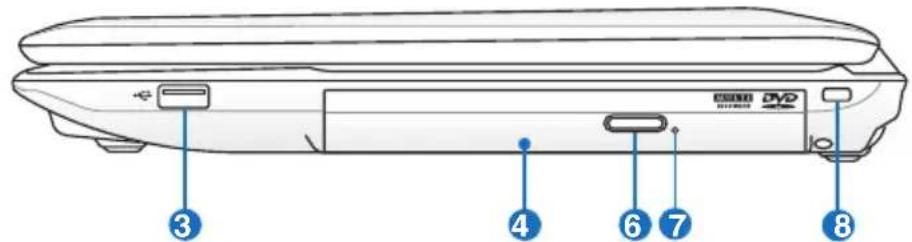
3 Port USB (2.0)
Portul USB (Universal Serial Bus – Magistrală serială universală) este compatibil cu dispozitivele USB 2.0 sau USB 1.1, ca de exemplu tastaturi, dispozitive de indicare, aparate de fotografiat, unități hard disk, imprimante și scanere conectate în serie până la 12 Mbit/sec (USB 1.1) și 480 Mbit/sec (USB 2.0). USB permite funcționarea simultană a mai multor dispozitive pe un singur calculator, cu unele periferice acționând ca plug-in-uri sau hub-uri. USB suportă transferul la cald între dispozitive așa încât majoritatea perifericelor pot fi conectate sau deconectate fără repornirea calculatorului.
4 Unitate optică
Diversele modele de Notebook PC sunt dotate cu diferite unități optice. Unitatea optică a Notebook PC poate suporta discuri compacte (CD) și/sau discuri video digitale (DVD) și poate avea capacități de înregistrare (R) sau re-scriere (RW). Vezi specificațiile de marketing pentru detalii asupra fiecărui model.
5 Evacuarea de urgentă a unității optice (locația este diferită în funcție de model)
Indicatorul de activitate al unității optice arată când unitatea discului optic transferă datele. Acest indicator va lumina proporțional cu dimensiunea datelor transferate.
6 Evacuarea electronică a unității optice
Evacuarea unității optice are un buton de evacuare electronică pentru deschiderea tăvii. Puteți de asemenea evacua tava unității optice prin intermediul oricărui software pentru redarea sunetelor sau prin clic dreapta pe unitatea optică în Windows „Computer” și selectarea Evacuare.
7 Evacuarea de urgență a unității optice (locația este diferită în funcție de model)
Evacuarea de urgență este utilizată pentru a evacua tava unității optice în cazul în care evacuarea electronică nu funcționează. Nu utilizati evacuarea de urgență în locul evacuării electronice.
8 Portul de blocare Kensington®
Portul de blocare Kensington® permite asigurarea Notebook PC cu ajutorul produselor pentru securitate Kensington® compatibile cu Notebook PC. Aceste produse de securitate includ de obicei un cablu metallic și un dispositiv de blocare care împiedică Notebook PC să fie îndepărtat de pe un obiect fix. Unele produse de securitate pot include de asemenea un detector de mișcare care produce o alarmă sonoră când este deplasat.
Partea stângă

1 DCIN Intrare pentru alimentare (CC)
Adaptorul pentru alimentare furnizat transformă CA în CC pentru a fi utilizat cu această mufă. Energia electrică furnizată prin această mufă asigură energia pentru Notebook PC și încarcă bateriile interne. Pentru a preveni deteriorarea Notebook PC și a bateriei, utilizati întotdeauna adaptorul pentru alimentare furnizat.

ÎN TIMPUL UTILIZĂRII POATE AJUNGE LA TEMPERATURI RIDICATE SAU FOARTE RIDICATE. ASIGURAȚI-VĂ CĂ NU ACOPERIȚI ADAPTORUL ȘI ȚINETI-L LA DISTANȚĂ DE CORPUL DUMNEAVOASTRĂ.
2 Port LAN
Portul LAN RJ-45 cu opt pini este mai mare decât portul de modem RJ-11 și suportă un cablu Ethernet standard pentru conectare la o rețea locală. Conectorul încorporat permite utilizarea ușoară fără adaptori suplimentari.
3 Aerisiri
Aerisirile permit intrarea aerului rece și evacuarea aerului cald din Notebook PC.

Asigurați-vă că orificiile de aerisire nu sunt blocate de hârtie, cărți, cabluri sau late obiecte, în caz contrar, Notebook PC se poate supraîncălzi.
4 HDMI Portul HDMI
HDMI (Interfața multimedia de înaltă definiție) este o interfață audio/video în totalitate digitală între toate sursele audio/video, ca de exemplu decodoare, DVD playere și receptoare A/V și un monitor audio și/sau video, ca de exemplu televiziune digitală (DTV). Suportă video standard, îmbunătățit sau de înaltă definiție, plus digital audio cu canale multiple pe un singur cablu. Acesta transmite toate standardele ATSC HDTV și suportă digital audio cu 8 canale, cu lățime de bandă suplimentară pentru a putea găzdui îmbunătățirile sau cerințele viitoare.
5 leşire pentru afişaj (monitor)
Monitorul D-sub cu 15 pini suportă un dispozitiv standard compatibil VGA, ca de exemplu un monitor sau un projector pentru a permite vizualizara pe un afișaj extern mai mare.
6 Port USB (3.0, pe modele selectate / 2.0)
7 Port USB (3.0, pe modele selectate / 2.0)
De asemenea, acest port acceptă funcția încărcare+ USB care ajută la încărcarea dispozitivului USB conectat chiar și atunci când dispozitivul Notebook PC este oprit.
Partea din spate (pe modele selectate)
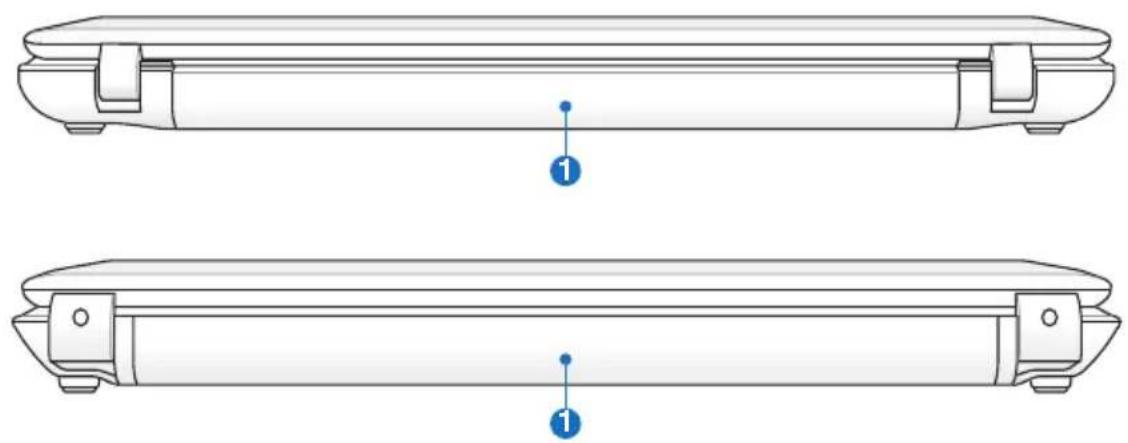
Bateria este încărcată automat când Notebook PC este conectat la o sursă de CA și menține alimentarea pentru Notebook PC când sursa de CA nu este conectată. Acest lucru permite utilizarea în timpul deplasării între locații. Durata de funcționare a bateriilor depinde, în funcție de utilizare și de specificațiile pentru acest Notebook PC. Bateria nu poate fi dezasamblată și trebuie cumpărată sub forma unui singur articol.
Partea din față (pe modele selectate)

Mufa de ieşire pentru căşti stereo (1/8 țol) este utilizată pentru conectarea semnalului de ieşire al Notebook PC la difuzoarele cu amplificare sau la căşti. Utilizarea acestei mufe dezactivează automat difuzoarele încorporate.
2 Mufă de intrare microfon
Mufa de intrare microfon (1/8 țol) poate fi utilizată pentru a conecta un microfon extern sau semnale de ieșire de la dispositive audio. Utilizarea acestei mufe dezactivează automat microfonul încorporat. Utilizați această caracteristică pentru conferințe video, narațiuni sonore sau înregistrări audio simple.
3 Slot pentru memorie flash
În mod obișnuit trebuie cumpărat separat un card de memorie extern pentru a utiliza carduri de memorie de la dispositive ca de exemplu camere foto digitale, playere MP3, telefoane mobile și PDA-uri. Acest Notebook PC are un cititor de carduri de memorie încorporat de viteză ridicată care poate citi și scrie multe carduri de memorie flash.
Noțiuni de bază
Sistemul de alimentare
Utilizarea alimentării la CA
Alimentarea Notebook PC este formată din două părți, adaptorul pentru alimentare și sistemul de alimentare la baterie. Adaptorul pentru alimentare transformă CA de la o priză de perete în CC necesar Notebook PC. Notebook PC este livrat însoțit de un adaptor universal CA-CC. Aceasta înseamnă că puteți conecta cablul de alimentare la orice priză de 100V-120V, dar și la prize de 220V-240V, fără a utiliza comutatoare sau transformatoare de curent. În anumite țări poate fi necesară utilizarea unui adaptor pentru conectarea cablului de CA, standard SUA, livrat împreună cu produsul la un alt standard. Majoritatea hotelurilor pun la dispoziție prize universale pentru a putea utiliza diverse cabluri de alimentare și diverse tensiuni. Întotdeauna este mai bine să întrebați o persoană care călătorește frecvent despre tensiunile prizelor de CA atunci când călătoriți în altă țară.
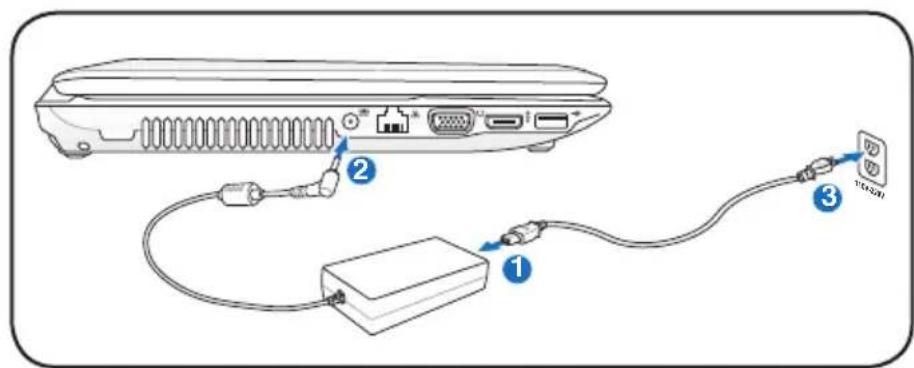
Puteți cumpăra seturi pentru călătorie pentru Notebook PC care includ adaptoare pentru alimentare și pentru modem care sunt adecvate aproape fiecărei țări.

ATENTIE! NU conectați cablul de alimentare în c.a. o priză de c.a. înainte de a introduce mufa de c.c. în notebook. Dacă procedați astfel, puteți deteriora adaptorul de c.a. - c.c.

IMPORTANT! În cazul utilizării unui alt adaptor pentru alimentarea Notebook PC sau al utilizării adaptorului Notebook PC pentru alimentarea altor dispositive electrice, se pot produce daune. În cazul apariției fumului, a mirosului de ars sau a căldurii extreme provenite de la adaptorul CA-CC, apelați la furnizorii de service. Apelați la furnizorii de service în cazul în care suspectați că adaptorul CA-CC funcționează defectuos. Puteți deteriora atât bateria cât și Notebook PC în cazul utilizării unui adaptor CA-CC defect.

Acest Notebook PC poate fi prevăzut fie cu un ștecher cu două fișe, fie cu unul cu trei fișe, în funcție de zona de destinație. În cazul furnizării unui ștecher cu trei fișe, trebuie să utilizați o priză de CA cu împământare sau să utilizați un adaptor împământat corespunzător pentru a asigura funcționarea în siguranță a Notebook PC.

ATENȚIE! ÎN TIMPUL UTILIZĂRII, ADAPTORUL PENTRU ALIMENTARE POATE AJUNGE LA TEMPERATURI RIDICATE SAU FOARTE RIDICATE. ASIGURAȚI-VĂ CĂ NU ACOPERIȚI ADAPTORUL ȘI ȚINETI-L LA DISTANȚĂ DE CORPUL DUMNEAVOASTRĂ.

Decuplați adaptorul de rețea sau deconectați priza de c.a. pentru a reduce la minimum consumul de energie atunci când notebook-ul nu se află în uz.
Utilizarea alimentării la baterie
Notebook PC este proiectat pentru a funcționa cu o baterie care poate fi îndepărtată. Bateria constă
într-un set de celule de baterie amplasat în aceeași carcasă. O baterie complet încărcată va asigura o durată de viață a bateriei de câteva ore, care poate fi extinsă în continuare prin utilizarea caracteristicilor de management al alimentării prin intermediul setării BIOS. Bateriile suplimentare sunt opționale și pot fi achiziționate separat prin intermediul distribuitorului acestui Notebook PC.
Montarea și demontarea bateriei
Notebook PC poate avea instalată bateria sau nu. În cazul în care Notebook PC nu are bateria instalată, utilizati următoarea procedură pentru instalarea bateriei.

IMPORTANT! Utilizați numai baterii și adaptoare pentru alimentare furnizate cu acest Notebook PC sau special aprobate de către producător sau distribuitor pentru a fi utilizate cu acest model, în caz contrar Notebook PC ar putea fi deteriorat.
Îngrijirea bateriei
Bateria Notebook PC, ca și toate bateriile reîncărcabile, are o limită a numărului de cicluri la care poate fi reîncărcată. Durata de viață utilă a bateriei va depinde de temperatura mediului înconjurător, umiditate și de modul de utilizare a Notebook PC. Domeniul de temperatură ideal pentru utilizarea bateriei este cuprins între 10°C și 35°C (50°F și 95°F). Trebuie de asemenea să țineți cont că temperatura interioară a Notebook PC este mai ridicată decât temperatura exterioară. Orice temperaturi situate în afara acestui domeniu vor reduce durata de viață a bateriei. În orice caz, durata de utilizare a bateriei va scade și va trebui cumpărată o nouă baterie de la un distribuitor autorizat pentru acest Notebook PC. Deoarece bateriile au și o viață de raft, nu este recomandată cumpărarea bateriilor suplimentare pentru păstrare.

ATENTIE! Din motive de securitate, NU aruncați bateria în foc, NU scurtcircuitați contactele și NU dezasamblăți bateria. În cazul funcționării anormale sau a deteriorării bateriei datorită impactului, opriți Notebook PC și contactați un centru de service autorizat.
Pornirea Notebook PC
Mesajul care indică pornirea Notebook PC este afișat pe ecran când îl porniți. Dacă este necesar, puteți regla luminozitatea cu ajutorul tastelor rapide. Dacă trebuie să rulați Setarea BIOS pentru setarea sau modificarea configurației sistemului, apăsați [F2] la bootare pentru a intra în Setarea BIOS. Dacă apăsați [Tab] în timpul afișării ecranului de începere, pot fi vizualizate informații standard pentru bootare, ca de exemplu versiunea BIOS. Apăsați [ESC] și vi se va prezenta un meniu de bootare cu selecțiuni pentru bootare de pe unitățile dumneavoastră disponibile.

Înainte de bootare, panoul de afișare luminează intermitent când alimentarea este pornită. Aceasta face parte din rutina de testare a Notebook PC și nu reprezintă o problemă a afișajului.

IMPORTANT! Pentru a proteja unitatea hard disk, așteptați întotdeauna cel puțin 5 secunde după oprirea Notebook PC înainte de a îl porni din nou.

ATENTIE! NU transportați sau acoperiți un Notebook PC pornit cu orice materiale care vor reduce circulația aerului, ca de exemplu o sacoșă.
Autotest cu alimentarea pornită (POST)
Când porniți Notebook PC, acesta va rula pentru început o serie de teste de diagnostic comandate prin intermediul softwareului, numite autotest cu alimentarea pornită (POST - Power-On Self Test). Software-ul care comandă POST este instalat ca o parte permanentă a arhitecturii Notebook PC. POST include o înregistrare a configurației hardware a Notebook PC, utilizată pentru a realiza o verificare de diagnostic a sistemului. Această înregistrare este creată cu ajutorul programului de Setare BIOS. În cazul în care POST descoperă o diferență între înregistrare și hardware-ul existent, acesta va afișa pe ecran un mesaj prin care vă va informa să corectați conflictul prin rularea Setării BIOS. În majoritatea cazurilor, înregistrarea ar trebui să fie corectă când achiziționați Notebook PC. La încheierea testului, este posibil să obțineți un mesaj prin care vi se comunică „Nu a fost găsit sistemul de operare” în cazul în care hard disk-ul nu a fost preîncărcat cu un sistem de operare. Aceasta indică faptul că hard disk-ul este detectat corect și că acesta este pregătit pentru a se instala un nou sistem de operare.
Tehnologia de automonitorizare și raportare
S.M.A.R.T. (Tehnologia de automonitorizare și raportare - Self Monitoring and Reporting Technology) verifică unitatea hard disk în timpul POST și furnizează un mesaj de avertizare în cazul în care hard disk-ul are nevoie de service. În cazul unui avertisment critic referitor la unitatea hard disk în timpul bootării, realizați imediat o copie de siguranță a datelor dumneavoastră și rulați programul Windows de verificare a disk-ului. Pentru a rula programul Windows de verificare a disk-ului: faceți clic pe Start

selectați Computer > faceți clic dreapta pe pictograma unității hard-disk > alegeți Proprietăți > faceți clic pe fila Unelte > faceți clic pe Verificați acum > faceți clic pe Start. Puteți de asemenea selecta „Scanare...sectoare” pentru o scanare și reparare mai eficace, dar procesul se va desfășura mai lent.

IMPORTANT! În cazul în care totuși sunt afișate avertismente în timpul bootării după rularea unui software utilitar pentru verificarea disk-ului, Nootebook PC ar trebui supus la service. Continuarea utilizării ar putea conduce la pierderea datelor.
Verificarea alimentării la baterie
Sistemul de alimentare la baterie utilizează standardul Smart Battery sub mediul Windows, care permite ca bateria să raporteze în mod corect cantitatea de încărcare rămasă în baterie. O baterie complet încărcată asigură câteva ore de energie de lucru pentru Notebook PC. Dar valoarea reală variază în funcție de modul de utilizare a funcțiilor de economisire a energiei, obiceiurile dumneavoastră generale de lucru, CPU, dimensiunea memoriei sistemului și dimensiunea panoului de afişare.

Capturile pe ecran arătate aici sunt numai exemple și este posibil să nu reflecte ceea ce vedeți în sistemul dumneavoastră.

Veți fi avertizat(ă) când încărcarea bateriei este prea scăzută. În cazul în care continuați să ignorați avertismentele referitoare la încărcarea scăzută a bateriei, Notebook PC intră până la urmă în modul suspendat (Windows utilizează ca implicit STR).
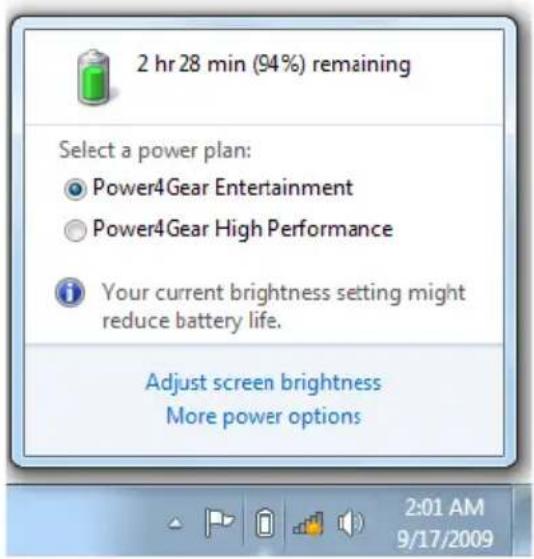
Faceți clic stânga pe pictograma baterie

Faceți clic dreapta pe pictograma baterie

Treceți cursorul peste pictograma baterie fără adaptorul de alimentare.

Treceți cursorul peste pictograma baterie cu adaptorul de alimentare.

ATENTIE! Suspendare la RAM (STR- Suspend-to-RAM) nu durează mult când bateria nu mai are energie. Suspendare la disk (STD – Suspend-to-Disk) nu este același lucru cu oprit. STD necesită o cantitate mică de energie și nu va funcționa dacă nu mai este disponibilă energie datorită golirii complete a bateriei sau lipsei alimentării cu energie (de ex. îndepărtarea atât a adaptorului de alimentare cât și a bateriei).
Încărcarea bateriei
Înainte de a utiliza Notebook PC în călătorii, va trebui să încărcați bateria. Bateria începe să se încarce imediat ce Notebook PC este conectat la o sursă de alimentare externă cu ajutorul adaptorului de alimentare. Încărcați complet bateria înainte de a o utiliză pentru prima oară. O baterie nouă trebuie să se încarce complet înainte ca Notebook PC să fie deconectat de la sursa de alimentare externă. Încărcarea completă a bateriei durează câteva ore când Notebook PC este oprit și poate dura de două ori mai mult când Notebook PC este pornit. Lampa de încărcare a bateriei se stinge când bateria este încărcată.

Bateria începe să se încarce când încărcătura rămasă în baterie scade sub 95%. Acest lucru previne încărcarea frecventă a bateriei. Micșorarea ciclurilor de reîncărcare crește viața bateriei.

Încărcarea bateriei încetează dacă temperatura este prea ridicată sau dacă tensiunea bateriei este prea ridicată.

ATENTIE! Nu lăsați bateria descărcată. Bateria se va descărca în timp. În cazul în care nu utilizați bateria, încărcarea acesteia trebuie realizată la fiecare trei luni pentru a crește capacitatea de recuperare, în caz contrar aceasta nu se va mai reîncărca în viitor.
Optiuni alimentare
Comutatorul de alimentare PORNEŞTE și OPREŞTE Notebook PC sau trece Notebook PC în modurile sleep sau hibernare. Comportamentul actual al comutatorului de alimentare poate fi personalizat în Panou Comandă Windows „Optiuni Putere”. Pentru alte optiuni, ca de exemplu „Schimbare utilizator, Repornire, Sleep sau Oprire", faceți clic pe vârful săgeții de lângă pictograma de blocare.

Repornirea sau rebootarea
După realizarea modificărilor asupra sistemului de operare, este posibil să vi se ceară să reporniți sistemul. Unele procese de instalare vor pune la dispoziție o casetă de dialog pentru a permite repornirea. Pentru a reporni manual sistemul, alegeți Repornire.

IMPORTANT! Pentru a proteja unitatea hard, așteptați cel puțin 5 secunde după ce ați deconectat alimentarea cu energie a Notebook PC înainte de a îl porni din nou.
Oprirea în situații de urgență
În cazul în care sistemul dumneavoastră de operare nu se poate opri sau restarta corect, există două moduri suplimentare de a opri Notebook PC:
• Tineți apăsat butonul de alimentare timp de 4 secunde.

IMPORTANT! Nu utilizați oprirea pentru situații de urgență în timp ce sunt scrise date; nerespectarea acestei indicații poate conduce la pierderea sau distrugerea datelor dumneavoastră.
Moduri de gestionare a energiei
Notebook PC are un număr de caracteristici automate sau reglabile de economisire a energiei pe care le puteți utiliza pentru a maximiza durata de viață a bateriei și a reduce Costul total al proprietății (TCO – Total Cost of Ownership). Puteți controla unele dintre aceste caracteristici prin intermediul meniului Putere din Setarea BIOS. Setările de gestionare a energiei ACPI sunt realizate prin intermediul sistemului de operare. Caracteristicile de gestionare a energiei sunt proiectate pentru a economisi cât mai multă energie posibil prin trecerea componentelor într-un mod de consum redus cât mai frecvent posibil, dar de asemenea prin a permite funcționarea completă la cerere.
Sleep și Hibernare
Setările pentru gestionarea energie pot fi găsite în panoul de comandă al Windows > Panou Comandă > Opțiuni Putere. În Setări Sistem, puteți defini „Sleep/Hibernate” sau „Oprire” pentru închiderea panoulu de afișare sau apăsarea butonului de alimentare. „Sleep” și „Hibernare economisesc energie când
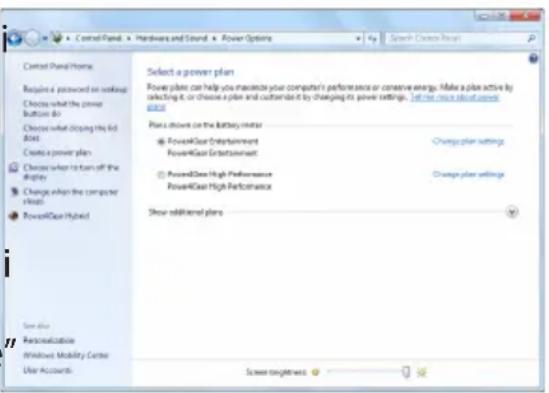
Notebook PC nu este utilizat prin oprirea anumitor componente. Când vă reluați lucrul, ultima stare (cum ar fi un document derulat pe jumătate sau un email dactilografiat partial) va reapare ca și cum nu ați fi întrerupt activitatea. „Oprire” va închide toate aplicațiile și vă va întreba dacă doriți să salvați în cazul în care nu ați realizat acest lucru.
„Sleep” este același lucru cu Suspendare la RAM (STR). Această funcție stochează în RAM datele și starea curentă, în timp ce multe componente sunt oprite. Deoarece RAM este volatilă, este necesară alimentarea cu energie pentru a păstra (reîmprospăta) datele. Faceți clic pe butonul Windows și pe

vârful săgeții de lângă pictograma de blocare pentru a vedea această opțiune. Puteți de asemenea utiliza comanda rapidă de la tastatură [Fn F1] pentru a activa acest mod. Revenirea se face prin apăsarea oricărei taste cu excepția [Fn]. (NOTĂ: Indicatorul de putere va ilumina intermitent în acest mod.)
„Hibernate” este același lucru cu Suspendare la disk (STD) și stochează datele și starea curentă pe unitatea hard disk. Prin aceasta, RAM nu trebuie reîmprospătat periodic, iar consumul de energie este mult redus, dar nu este complet eliminat datorită anumitor componente care rămân în stare de veghe, ca de exemplu LAN care trebuie să rămână alimentat cu energie. „Hibernate” economisește mai multă energie în comparație cu „Sleep”. Faceți clic pe butonul Windows și pe vârful săgeții de lângă pictograma de blocare pentru a vedea această opțiune. Revenirea se face prin apăsarea butonului de alimentare. (NOTĂ: Indicatorul de putere va fi stins în acest mod.)
Controlul termic al energiei
Există trei metode de control al energiei pentru comandarea stării termice a Notebook PC. Aceste metode de control al energiei nu pot fi configurate de către utilizator și ar trebui cunoscute în cazul în care Notebook PC ar intra în aceste stări. Următoarele temperaturi reprezintă temperatura suportului (nu a CPU).
- Ventilatorul pornește pentru răcire activă când temperatura ajunge la limita sigură superioară.
- Ventilatorul reduce viteza pentru răcire pasivă când temperatura depășește limita sigură superioară.
- Sistemul se opreşte pentru răcire critică atunci când temperatura depășește limita sigură superioară maximă.
Funcții speciale ale tastaturii
Taste rapide colorate
Cele de mai jos definesc tastele rapide colorate de pe tastatura Notebook PC. Comenzile colorate pot fi accesate doar dacă mai întâi se apasă și se ține apăsată tasta funcție, în timp ce se apasă o tastă cu o comandă colorată.
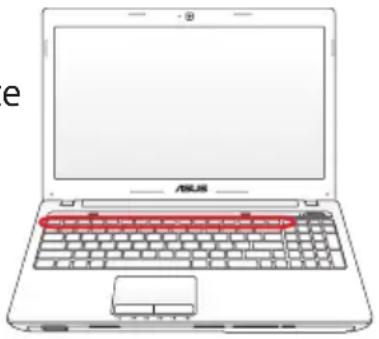
Amplasarea tastelor rapide pe tastele funcție poate fi diferită în funcție de model, dar funcțiile ar trebui să rămână aceleași. Respectați pictogramele în locul tastelor funcție.

Pictograma „Zz” (F1): Trece Notebook PC în modul suspendare (fie Save-to-RAM, fie Save-to-Disk, în funcție de setarea butonului de sleep din setarea pentru gestionarea energiei).

Pictogramă soare jos (F5):Reduce luminozitatea afișajului

Pictogramă soare sus (F6): Creşte luminozitatea afişajului
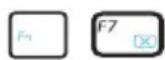
Pictograma LCD (F7): Comută ON și OFF panoul de afișaj. (La anumite modele; extinde suprafața ecranului pentru ca aceasta să umple întregul afișaj în timpul utilizării modurilor cu rezoluție redusă.)

Pictogramele LCD/Monitor (F8): Comută între afișajul LCD al Notebook PC și un monitor extern, în această succesiune: Numai LCD -> Numai CRT (monitor extern) -> combinație LCD + CRT -> Extensie LCD + CRT.. (Această funcție nu operează în cazul monitoarelor cu 256 culori, selectați Nivel ridicat de culoare în Setările proprietăților afișajului.) IMPORTANT: Conectați un monitor extern înainte de bootarea Notebook PC.
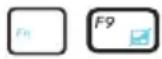
Tastatură încrucişată (F9): Schimbă touchpad-ul încorporat între BLOCAT (dezactivat) și DEBLOCAT (activat). Blocarea touchpad-ul va preveni deplasarea accidentală a cursorului în timpul dactilografierii și este cel mai bine utilizată cu un dispozitiv de indicare extern, ca de exemplu un mouse. NOTĂ: Anumite modele au un indicator între butoanele touchpad care se aprinde atunci când touchpad-ul este DEBLOCAT (activat) și care nu se aprinde atunci când touchpad-ul este BLOCAT (dezactivat).
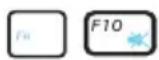
Pictogramele difuzoare (F10): Comută ON și OFF difuzoarele (numai în SO Windows)

Pictograma reducere volum difuzor (F11):Reduce volumul difuzorului (numai în SO Windows)
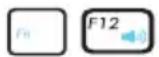
Pictograma creştere volum difuzor (F12): Creşte volumul difuzorului (numai în SO Windows)
Fn+C: Comută ON și OFF funcția „Tecnologie inteligentă splendid video”. Aceasta vă permite să comutați între diverse moduri de îmbunătățire a culorii afișate pentru a îmbunătăți contrastul, luminozitatea, nuanța pielii și saturația culorii în mod independent pentru roșu, verde și albastru. Puteți vedea modul curent prin intermediul afișajului pe ecran (OSD).

Fn+V: Comută aplicația software „Life Frame”.

Power4Gear Hybrid (Fn+Bara de spațiu): Această tastă comută economia de energie între diversele moduri de economisire a energiei. Modurile de economisire a energiei comandă multe aspecte ale Notebook PC pentru a maximiza performanța funcție de durata de funcționare a bateriei. Montarea sau demontarea adaptorului de putere va comuta automat sistemul între modul CA și modul baterie. Puteți vedea modul curent prin intermediul afișajului pe ecran (OSD).

Fn+Enter (tastatură extinsă): Comută „Calculator”.
Tastele Microsoft Windows
Există două taste Windows speciale pe tastatură, așa cum se descrie mai jos.

Tasta cu Logo-ul Windows activează meniul Start amplasat în partea din stânga jos a afișajului Windows.

Cealaltă tastă, care arată ca un meniu Windows cu un cursor mic, activează meniul de proprietăți și este echivalentă cu apăsarea butonului din dreapta al mouseului de pe un obiect Windows.
Tastatură extinsă (pe modele selectate)
La anumite modele este disponibilă o tastatură extinsă. Tastatura
extinsă are un modul numeric dedicat pentru introducerea facilă a numerelor. Folosiți [Num Lk / Scr Lk] pentru a comuta între utilizarea tastaturii extinse ca numere sau ca direcții ale cursorului. Tastele de direcție pentru cursor sunt dedicate navigării între câmpuri sau celule, de exemple cele dintr-o foaie de calcul sau dintr-un tabel.

Utilizarea tastaturii ca taste numerice
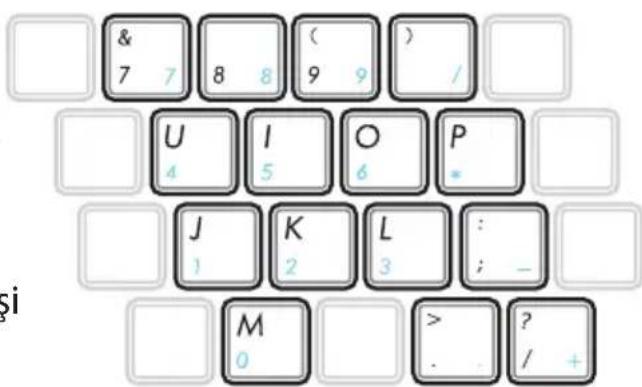
Tastatura numerică este încorporată în tastatură și constă în 15 taste care fac să fie mai ușoară introducerea intensivă a datelor numerice. Aceste taste cu rol dublu sunt etichetate cu portocaliu. Atribuirile numerice sunt amplasate în colțul din dreapta sus de pe fiecare tastă, așa cum se prezintă în figură. Când tastatura numerică este activată prin apăsarea [Fn][Ins/Num LK], se aprinde LED-ul de blocare a numerelor. În cazul în care este conectată o tastatură externă, apăsarea [Ins/Num LK] pe tastatura externă
activează/dezactivează simultan NumLock pe ambele tastaturi. Pentru a dezactiva tastatura numerică în timp ce mențineți activată o tastatură externă, apăsați tastele [Fn][Ins/Num LK] ale Notebook PC.

Utilizarea tastelor direcționale
Tastatura poate fi utilizată ca și cursori în timp ce Number Lock este ON sau OFF pentru a crește ușurința de navigare în timpul introducerii datelor numerice în foi de calcul sau aplicații similare.
În timp ce Blocarea numerelor este OFF, apăsați [Fn] și una dintre tastele cursor prezentate mai jos. De exemplu [Fn][8] pentru sus, [Fn][K] pentru jos, [Fn][U] pentru stânga și [Fn][O] pentru dreapta.
În timp ce Blocarea numerelor este ON, apăsați [Shift] și una dintre tastele cursor prezentate mai jos. De exemplu [Shift][8] pentru sus, [Shift][K] pentru jos, [Shift][U] pentru stânga și [Shift][O] pentru dreapta.
Tastele pentru comandă multimedia (pe modele selectate)
Tastele pentru comandă multimedia permit comanda cu ușurință a aplicațiilor multimedia. Cele de mai jos definesc semnificația fiecărei taste de comandă multimedia de pe Notebook PC.

Unele funcții de taste de comandă pot diferi, în funcție de modelul Notebook PC.


Utilizați tasta [Fn] în combinație cu tastele săgeată pentru funcțiile de control ale CD-ului.
Play/Pause (Redare/Pauză) (↓)
Începe sau introduce în pauză redarea fișierelor media.

Stop (Oprire) (↑)
Opreşte redarea fişierelor media.

Back (Înapoi) (←)
În timpul redării fișierelor media, face salt înapoi la melodia/capitolul de film anterior.

Forward (Înainte) (→)
În timpul redării fișierelor media, face salt la melodia/capitolul de film următor.
Comutatoare și indicatoare de stare
Comutatoare

Butonul de alimentare vă permite să PORNIȚI și să OPRITI notebook-ul PC și să recuperați notebook-ul din starea STD. Apăsați pe buton o dată pentru PORNIREA și o dată pentru OPRIREA notebook-ului PC. Butonul de alimentare funcționează numai când ecranul este deschis.

Întrerupătorul de alimentare poate fi diferit ca aspect în funcție de model.
Indicatoare de stare
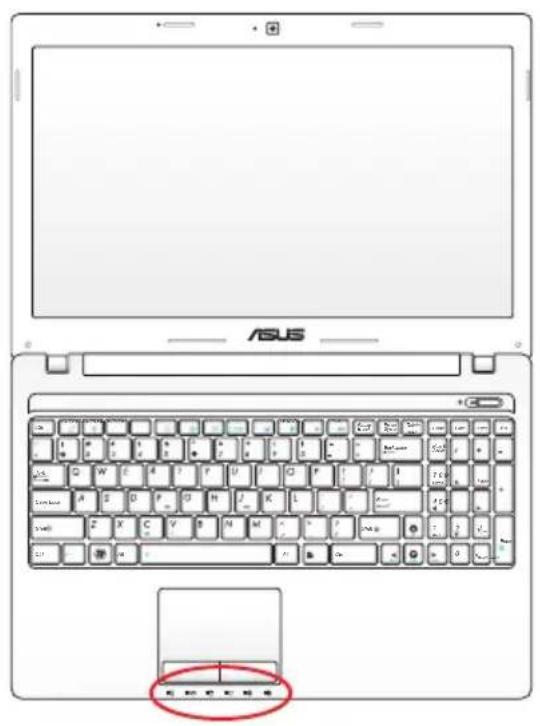
Indicatorul de putere este aprins când Notebook PC este pornit (ON) și clipește încet când Notebook PC se află în modul Suspend-to-RAM (Standby). Acest indicator este oprit (OFF) când Notebook PC este oprit sau se află în modul Suspend-to-Disk (Hibernare).

Indicator încărcare baterie(culoare-duală)
Indicatorul de încărcare a bateriei cu două culori arată starea de încărcare a bateriei, după cum urmează:
Lumină verde APRINSĂ: Verde APRINS: nivelul de încărcare al bateriei (cu curent alternativ) este între 95% și 100%.
Lumină portocalie APRINSĂ: Portocaliu APRINS: nivelul de încărcare al bateriei (cu curent alternativ) este sub 95%.
Portocaliu intermitent: nivelul de încărcare al bateriei (fără curent alternativ) este sub 10%.
Stins: Stins: nivelul de încărcare al bateriei (fără curent alternativ) este între 10% și 100%.

Indicatorul de activitate al unității
Indică dacă Notebook PC accesează unul sau mai multe dispositive de stocare, ca de exemplu hard disk-ul. Becul se aprinde intermitent proporțional cu timpul de acces.

Bluetooth / Indicator wireless
Acest indicator este disponibil doar pentru modelele cu Bluetooth intern (BT) și cu rețea LAN fără fir încorporată. Acest indicator va lumina pentru a arăta că funcția încorporată Bluetooth (BT) a notebook-ului PC este activată. Acest indicator se aprinde atunci când rețeaua LAN fără fir încorporată este activată. (Sunt necesare setări de software în Windows.)

Indicatorul blocării numerelor
Atunci când este aprins, indică activarea blocării numerelor [Num Lk]. Blocarea numerelor permite ca unele dintre literele de pe tastatură să acționeze ca numere pentru introducerea mai ușoară a datelor numerice.

Indicatorul blocării literelor mari
Atunci când este aprins, indică activarea blocării literelor mari [Caps Lock]. Blocarea numerelor permite ca unele dintre literele de pe tastatură să redea litere mari (de ex. A, B, C). Când becul pentru blocarea literelor mari este OFF, literele introduse vor fi mici (de ex. a, b, c).
Utilizarea Notebook PC
Dispozitiv de indicare
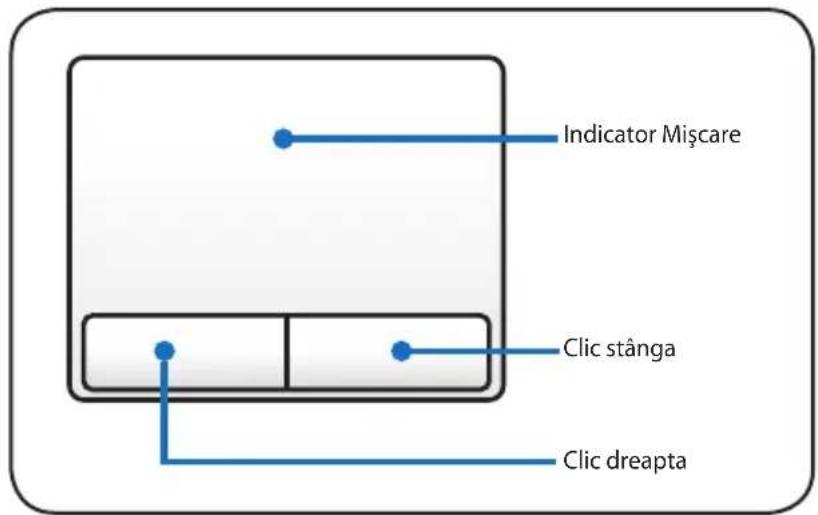
Dispozitivul de indicare al touchpad-ului integrat al Notebook PC este pe deplin compatibil cu toate tipurile de mouse cu două/trei butoane și buton pentru derulare PS/2. Touchpad-ul este sensibil la presiune și nu conține părți în mișcare; de aceea, pot fi evitate defectiunile mecanice. Totuși este necesară o unitate pentru dispozitiv pentru ca acesta să funcționeze cu unele aplicații software.

IMPORTANT! Nu utilizați diverse obiecte în locul degetului dumneavoastră pentru a apăsa pe touchpad, în caz contrar se poate deteriora suprafața touchpad-ului.
Utilizarea touchpad-ului
Apăsați ușor cu vârful degetului pentru a utiliza touchpad-ul. Deoarece touchpad-ul este sensibil din punct de vedere electrostatic, în locul degetelor nu pot fi folosite obiecte. Funcția principală a touchpad-ului este de a deplasa cursorul sau de a selecta articolele afișate pe ecran cu ajutorul vârfului degetului, în loc să folosiți un mouse standard de tip desktop. Următoarele ilustrații demonstrează utilizarea corectă a touchpad-ului.
Deplasarea cursorului
Aşezati degetul în centrul touchpadului și culisați într-o direcție pentru a deplasa cursorul.

Ilustrații pentru utilizarea touchpad-ului
Clic/Apăsare ușoară- Cursorul peste un articol, apăsați butonul din stânga sau utilizati vârful degetului pentru a atinge ușor touchpad-ul, menținând degetul pe touchpad până când este selectat articolul. Articolul selectat își va schimba culoarea. Următoarele 2 exemple produc aceleași rezultate.

Apăsați butonul cursorului din stânga și eliberați-l.

Apăsați ușor și repede touchpad-ul.
Dublu clic/Dublă apăsare ușoară – Este un mod obișnuit de a lansa un program direct de la pictograma corespunzătoare pe care o selectați. Deplasați cursorul peste pictograma pe care doriți să o executați, apăsați butonul din stânga sau apăsați ușor de două ori pad-ul în succesiune rapidă, iar sistemul lansează programul corespunzător. În cazul în care intervalul dintre clicuri sau apăsările ușoare este prea lung, operația nu va fi executată. Puteți seta viteza pentru dublu clic cu ajutorul Panoului de comandă Windows „Mouse”. Următoarele 2 exemple produc aceleași rezultate.
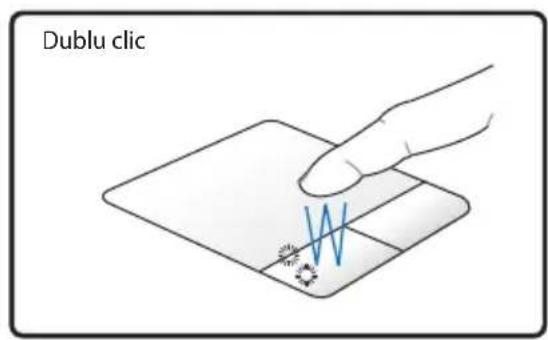
Apăsați butonul din stânga de două ori și eliberați-l.
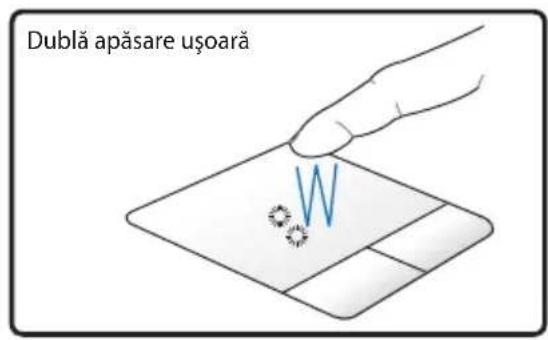
Apăsați ușor și repede de două ori touchpad-ul.
Tragere – Tragerea înseamnă ridicarea unui articol și așezarea acestuia oriunde doriți pe ecran. Puteți deplasa cursorul peste articolul pe care îl selectați și, în timp ce țineți apăsat butonul din stânga, deplasați cursorul în locația dorită, apoi eliberați butonul. Sau apăsați ușor de două ori pe articol și țineți apăsat în timp ce trageți articolul cu vârful degetului. Următoarele ilustrații produc aceleași rezultate.

Țineți apăsat butonul din stânga și culisați degetul peste touchpad.

Loviți ușor de două ori touchpad-ul, culisând degetul pe touchpad în timpul celei de-a doua lovituri.
Defilare cu două degete - Deplasați vârfurile a două degete în sus sau în jos pe touchpad pentru a defila o fereastră în sus/jos/stânga/dreapta. Dacă fereastra de afișare cuprinde mai multe sub-ferestre, mutați cursorul în panoul respectiv înainte de defilare. (pe modele selectate)

Mărire/micșorare cu două degete - Deplasați vârfurile a două degete separat sau împreună pe touchpad pentru a mări sau a micșora imaginea. Acest lucru este convenabil atunci când vizualizați fotografii sau citiți documente.


Atingerea cu două degete
- Atingeți touchpad-ul cu două degete. Această mișcare imită clicul rotiței de defilare a unui mouse.
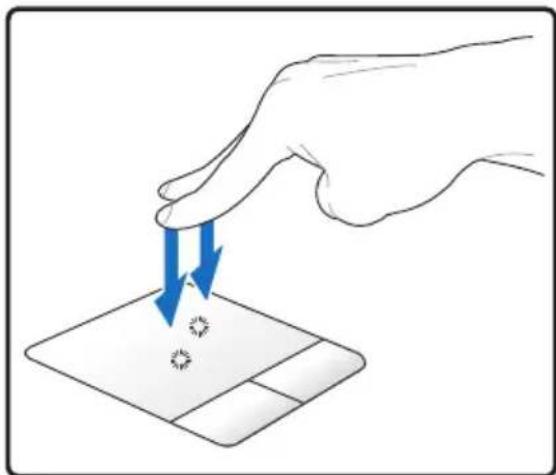
Atingere cu trei degete
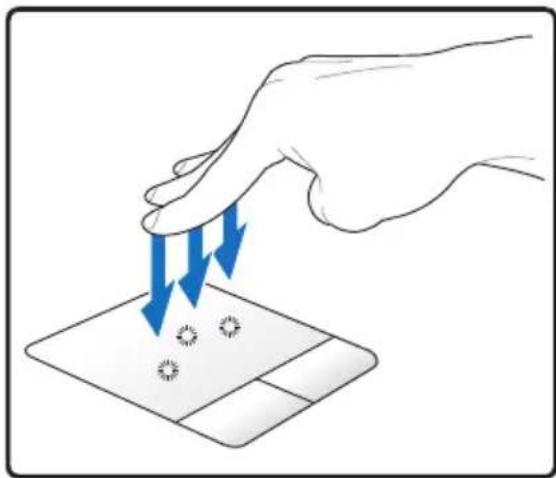
- Folosiți trei degete pentru a atinge touchpad-ul. Această acțiune imită funcția clic dreapta a unui mouse. (pe modele selectate)
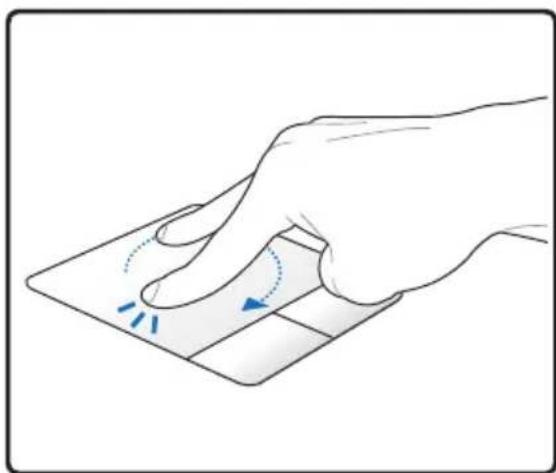
Rotire cu două degete- Fixați vârful unui deget pe touchpad și descrieti un arc cu celălalt deget pentru rotirea fotografiei sau a documentului vizualizat. Puteți efectua o rotire în sensul acelor de ceasornic sau în sens contrar, în funcție de cerințe.
Îngrijirea touchpad-ului
Touchpad-ul este sensibil la presiune. În cazul în care nu este îngrijit corect, el poate fi deteriorat cu ușurință. Țineți cont de următoarele precauții.
- Asigurați-vă că touchpad-ul nu intră în contact cu murdăria, lichidele sau unsoarea.
- Nu atingeți touchpad-ul dacă aveți degetele murdare sau ude.
- Nu aşezati obiecte grele pe touchpad sau pe butoanele touchpadului.
- Nu zgâriati touchpad-ul cu unghiile sau cu alte obiecte dure.
- Do not scratch the touchpad with your finger nails or any hard objects.

Touchpad-ul răspunde la mișcare și nu la forță. Nu este necesar să apăsați cu putere suprafața. Apăsarea cu putere prea mare nu crește capacitatea de răspuns a touchpad-ului. Touchpad-ul răspunde cel mai bine la presiune ușoară.
Dezactivarea automată a touchpad-ului
Windows poate dezactiva automat touchpad-ul Notebook PC când este montat un mouse USB extern.
Această caracteristică este în mod normal dezactivată, pentru a o activa:
- Selectați opțiunea din Windows Panou de control > Hardware și sunet > Mouse.

- Faceți clic pe ELAN din partea superioară și Apăsați pe căsuța Dezactivare când mouse USB extern conectat.
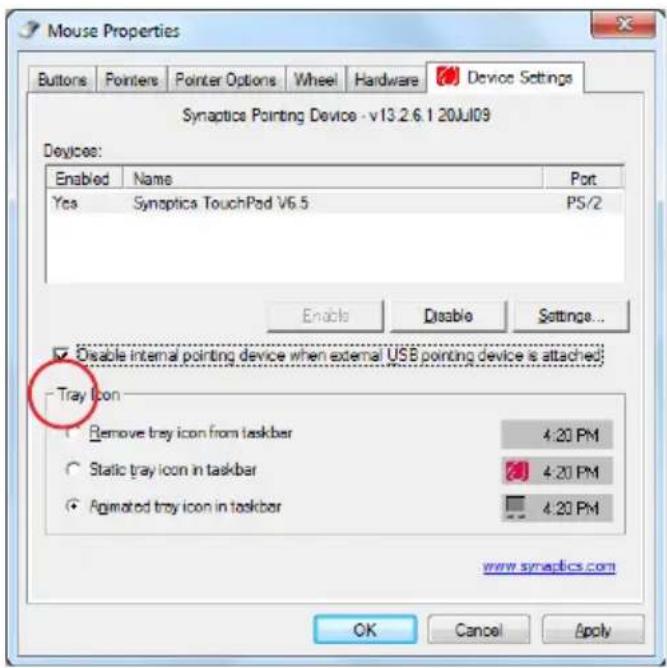
- Faceți clic pe OK pentru finalizarea configurării.
Dispositive de stocare
Dispozitivele de stocare permit Notebook PC să citească sau să scrie documente, imagini și alte fișiere pe diverse dispozitive de stocare a datelor. Acest Notebook PC are următoarele dispozitive de stocare.
Cititor de memorie flash
În mod obișnuit trebuie cumpărat separat un card de memorie PCMCIA pentru a utiliză carduri de memorie de la dispositive ca de exemplu camere foto digitale, playere MP3, telefoane mobile și PDA-uri. Acest Notebook PC are un singur cititor de carduri de memorie încorporat care poate utiliză multe carduri de memorie flash, așa cum se prezintă în exemplul de mai jos. Cititorul de carduri de memorie încorporat nu este doar ușor de utilizat, ci este și mai rapid decât majoritatea altor forme de cititoare de carduri de memorie deoarece utilizează magistrala PCI cu bandă largă.

IMPORTANT! Compatibilitatea cardului de memorie flash variază în funcție de modelul Notebook PC și specificațiile cardului de memorie flash. Specificațiile cardului de memorie flash se schimbă în mod constant, prin urmare compatibilitatea se poate schimba fără avertizare prealabilă.


Pozitia efectivă a slotului de memorie flash diferă în funcție de model. Consultați capitolul precedent pentru a vedea unde se află slotul de memorie flash.

IMPORTANT! Nu îndepărtați niciodată cardurile în timpul citirii, copierii, formatării sau ștergerii datelor de pe card sau imediat după aceea, în caz contrar, datele se pot pierde.

ATENTIE! Pentru a preveni pierderea datelor, utilizati „Safely
Remove Hardware and Eject Media" din bara de sarcini înainte de a deconecta cardul de memorie flash.

Unitățile hard disk au capacități mai ridicate și funcționează la viteze mult mai ridicate decât unitățile floppy disk și unitățile optice. Notebook PC este prevăzut cu o unitate hard disk care poate fi înlocuită. Unitățile hard din prezent suportă S.M.A.R.T. (Self Monitoring and Reporting Technology) pentru a detecta erorile sau defectiunile hard disk-ului înainte ca acestea să se întâmple. La înlocuirea sau actualizarea unității hard, consultați întotdeauna centrul de service autorizat sau distribuitorul acestui Notebook PC.

IMPORTANT! Manipularea defectuoasă a Notebook PC poate deteriora unitatea hard disk. Manipulați Notebook PC cu grijă și păstrați-I la distanță de electricitatea statică și vibrații puternice sau impacturi. Unitatea hard disk este cea mai delicată componentă și este posibil ca aceasta să fie primul sau singurul component deteriorat în cazul în care Notebook PC cade.

IMPORTANT! La înlocuirea sau actualizarea unității hard, consultați întotdeauna centrul de service autorizat sau distribuitorul acestui Notebook PC.

ATENTIE! Deconectați toate perifericele conectate, toate liniile telefonice sau de comunicații și conectorul de alimentare (cum ar fi o sursă de alimentare externă, o baterie etc.) înainte de a demonta capacul hard disk-ului.

Îndepărtarea unității hard disk:
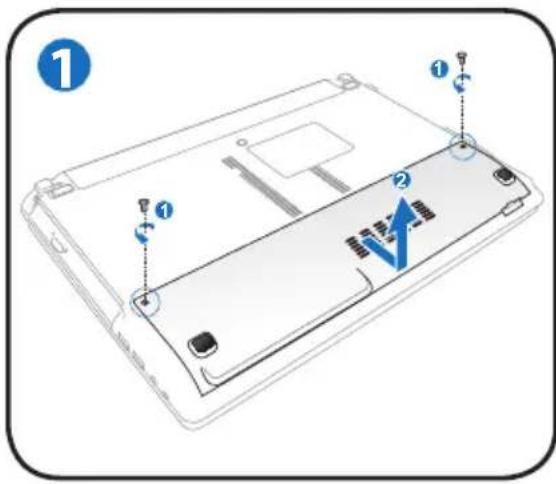
Instalarea unității hard disk:

Locația efectivă a unității de hard disk diferă în funcție de model. Consultați capitolul anterior pentru a localiza unitatea de hard disk.

Îndepărtarea unității hard disk:
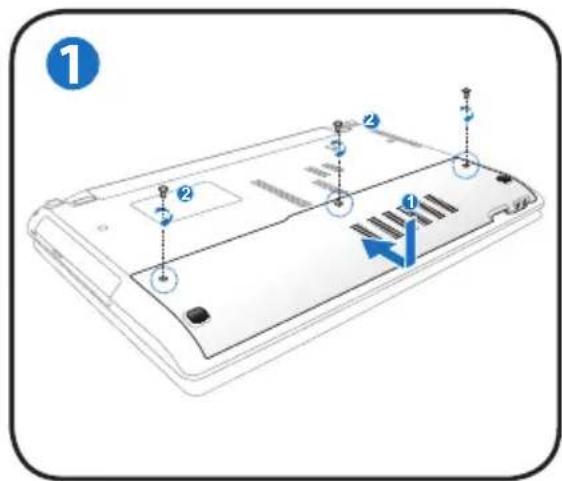
Instalarea unității hard disk:

Locația efectivă a unității de hard disk diferă în funcție de model. Consultați capitolul anterior pentru a localiza unitatea de hard disk.
Memorie (RAM)
Memoria suplimentară va crește performanța aplicațiilor, reducând accesul la hard-disk. Consultați un centru sau un distribuitor de service autorizat pentru informații în ceea ce privește actualizările pentru Notebook PC. Achiziționați module de expansiune numai de la distribuitorii autorizați pentru acest Notebook PC pentru a asigura compatibilitate și fiabilitate maxime.
BIOS detectează automat cantitatea de memorie din sistem și configurează CMOS în conformitate cu aceasta în timpul procesului POST (Power-On-Self-Test – Autotest cu alimentarea pornită). După ce memoria este instalată, nu este necesară nicio setare hardware sau software (inclusiv BIOS).

ATENTIE! Deconectați toate perifericele conectate, toate liniile telefonice sau de comunicații și conectorul de alimentare (cum ar fi o sursă de alimentare externă, o baterie etc.) înainte de a instala sau demonta o memorie.

Locația efectivă a memoriei diferă în funcție de model. Consultați capitolul anterior pentru a localiza memoria.
Instalarea cardului de memorie:

(Acesta este doar un exemplu.)
Îndepărtarea cardului de memorie:

(Acesta este doar un exemplu.)
Conexiuni

Rețeaua încorporată nu poate fi instalată mai târziu ca o actualizare. După achiziționare, rețeaua poate fi instalată ca un card de expansiune.
Conectare la rețea
Conectați un cablu de rețea cu conectori RJ-45 la ambele capete, cu un capăt la portul de modem/rețea de pe Notebook PC și cu celălalt capăt la un hub sau switch. Pentru viteze 100 BASE-TX / 1000 BASE-T, cablul dumneavoastră de rețea trebuie să fie de categoria 5 sau superior (nu categoria 3), cu cablaje torsadate. În cazul în care planificați să rulați interfața la 100/1000 Mbps, acesta trebuie să fie conectat la un hub 100 BASE-TX / 1000 BASE-T (nu un hub BASE-T4). Pentru 10Base-T, utilizați cabluri torsadate de categoria 3, 4 sau 5. 10/100 Mbps Full-Duplex este suportat de acest Notebook PC, dar necesită conexiune la un hub de switch pentru rețea care are activat “duplex”. Software-ul are ca opțiune implicită utilizarea celei mai rapide setări, deci nu este necesară intervenția utilizatorului.

1000BASE-T (sau Gigabit) este suportat numai pe modele selectate.
Cablul torsadat
Cablul utilizat pentru a conecta cardul Ethernet la o gazdă (în general un hub sau un switch) este numit Twisted Pair Ethernet (TPE – Cablu ethernet torsadat). Conectorii de capăt se numesc conectori RJ-45, iar aceștia nu sunt compatibili cu conectorii telefonici RJ-11. În cazul conectării a două calculatoare împreună, având un hub între acestea, este necesar un cablu LAN de traversare (modelul Fast-Ethernet). (Modelele Gigabit suportă auto-traversarea, de aceea cablul LAN este opțional.)
Exemplul unui Notebook PC conectat la un hub sau switch de rețea pentru utilizarea controlerului Ethernet încorporat.


Locația efectivă a Port LAN diferă în funcție de model. Consultați capitolul anterior pentru a localiza Port LAN.
Conexiunea LAN wireless (pe modele selectate)
LAN wireless încorporat opțional este un adaptor Ethernet wireless ușor de utilizat. Datorită implementării standardului IEEE 802.11 pentru LAN wireless (WLAN), LAN wireless încorporat opțional poate realiza transmisii rapide de date folosind tehnologiile Direct Sequence Spread Spectrum (DSSS) și Orthogonal Frequency Division Multiplexing (OFDM) la frecvențe de 2,4 GHz/5GHz. LAN wireless încorporat opțional este compatibil cu standardele mai vechi IEEE 802.11 și permite interfața cu standardele LAN wireless. LAN wireless încorporat opțional este un adaptor client care suportă modurile Infrastructură și Ad-hoc, dându-vă flexibilitate pentru configurațiile de rețea wireless existente sau viitoare pentru distanțe de până la 40 de metri între client și punctul de acces.
Pentru a asigura eficiența siguranței comunicțiilor dumneavoastră wireless, LAN wireless încorporat opțional este prevăzut cu o criptare 64-bit/128-bit Wired Equivalent Privacy (WEP) și caracteristici Wi-Fi Protected Access (WPA).

Din motive de securitate, NU vă conectați la o rețea nesecurizată; în caz contrar, este posibil ca ceilalți să vadă informațiile transmise fără criptare.
Modul Ad-hoc
Modul Ad-hoc permite Notebook PC să se conecteze la un alt dispozitiv wireless. Nu este necesar un punct de acces (AP) în acest mediu wireless.
(Toate dispozitivele trebuie să instaleze adaptoarele LAN wireless opționale 802.11.)

flowchart
graph TD
    A["Notebook PC"] -->|Wireless Signal| B["Desktop PC"]
    B -->|Wireless Signal| C["PDA"]
    C -->|Wireless Signal| A
    style A fill:#f9f,stroke:#333
    style B fill:#ccf,stroke:#333
    style C fill:#cfc,stroke:#333
Modul infrastructură
Modul Infrastructură permite Notebook PC și altor dispositive wireless să acceseze o rețea wireless creată de un punct de acces (AP) (vândut separat) care asigură o legătură centrală pentru clienții wireless pentru a comunica unul cu celălalt sau cu o rețea cu fir.
(Toate dispozitivele trebuie să instaleze adaptoarele LAN wireless opționale 802.11.)

flowchart
graph TD
    A["Notebook PC"] --> B["Punct de acces"]
    C["Desktop PC"] --> B
    D["PDA"] --> B
Conectare rețea wireless Windows
Conectarea la o rețea
- Treceți comutatorul wireless în poziția ON dacă este
necesar pentru modelul dumneavoastră (vezi comutatoarele în Sectiunea 3).
- Apăsați [FN+F2] în mod repetate până când apar pictogramele wire- less LAN și bluetooth.
Sau apăsați pe pictograma Consolă Wireless în zona de notificare și selectați pictograma wireless LAN.

- Faceți clic pe pictograma rețelei fără fir cu o stea portocalie din zona de notificare Windows®.

- Selectați din listă punctul de acces fără fir la care doriți să vă conectați și faceți clic pe Conectare pentru realizarea conexiunii.

Dacă nu găsiți punctul de acces dorit, faceți clic pe pictograma Reîmprospătare ♦ din colțul din dreapta-sus, pentru a reîmprospăta și pentru a căuta din nou în listă.
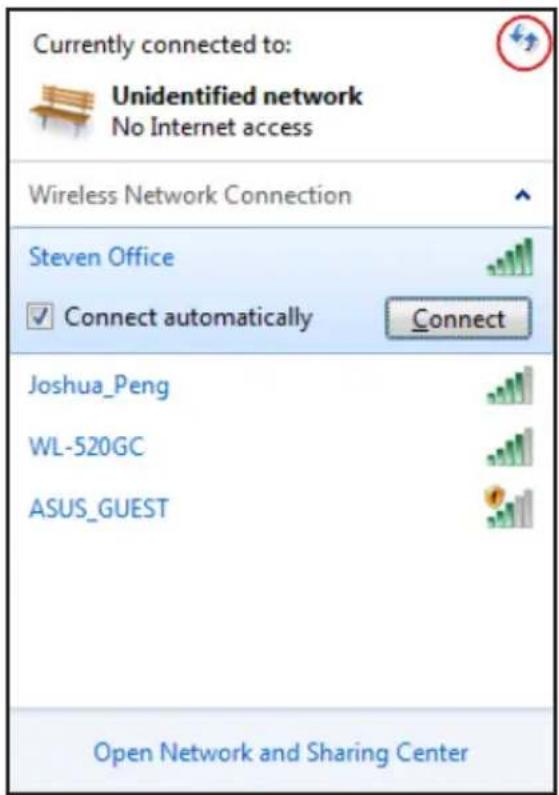
-
Este posibil ca, la conectare, să vi se ceară să introduceți o parolă.
-
După stabilirea unei conexiuni, aceasta va apărea în listă.
-
Puteti vedea pictograma rețelei fără fir în Zona de notificare.

Pictograma tăiată cu o linie a rețelei fără fir va dispărea dacă apăsați
Conexiunea wireless Bluetooth (pe modele selectate)
Notebook-urile PC care dispun de tehnologia Bluetooth înlătură necesitatea cablurilor pentru conectarea dispozitivelor cu caracteristica Bluetooth. Printre exemplele de dispozitive cu caracteristica Bluetooth, se numără PC-urile de tip notebook, PC-urile de tip desktop, telefoanele mobile și PDA-urile.

În cazul în care notebook-ul PC nu dispune de Bluetooth încorporat, este necesar să conectați un modul USB sau un ExpressCard Bluetooth pentru a putea utiliza Bluetooth-ul.
Telefoane mobile cu caracteristică Bluetooth
Aveți posibilitatea să vă conectați wireless la telefonul mobil. În funcție de capabilitățile telefonului dvs. mobil, puteți transfera date din agenda telefonică, fotografii, fișiere de sunet etc. sau să-l utilizați ca și modem pentru a vă conecta la Internet. De asemenea, puteți să-l utilizați pentru mesageria SMS.
Computere cu caracteristică Bluetooth sau PDA-uri
Aveți posibilitatea să vă conectați wireless la un alt computer sau la PDA și să interschimbați fișiere, să partajați periferice sau să partajați conexiuni la Internet sau în rețea. De asemenea, puteți utiliza tastatura sau mouse-ul wireless ale caracteristicii Bluetooth.
Pornirea și lansarea utilitarului Bluetooth
Acest proces poate fi utilizat pentru a adăuga mai multe dispositive Bluetooth.
- Treceți comutatorul wireless în poziția ON dacă este
necesar pentru modelul dumneavoastră (vezi comutatoarele în Sectiunea 3).
- Apăsați [FN+F2] în mod repetate până când apar pictogramele wire- less LAN și bluetooth.

Sau apăsați pe pictograma Consolă Wireless în zona de notificare și selectați pictograma Bluetooth.

- Din Panou de control, deplasati-vă la Rețea și Internet > Centru rețea și partajare și apoi faceți clic pe Modificare setări adaptor în panoul albastru din stânga.

- Faceți clic dreapta pe Conexiune de rețea Bluetooth și selectați Vizualizare dispositivee de rețea Bluetooth.

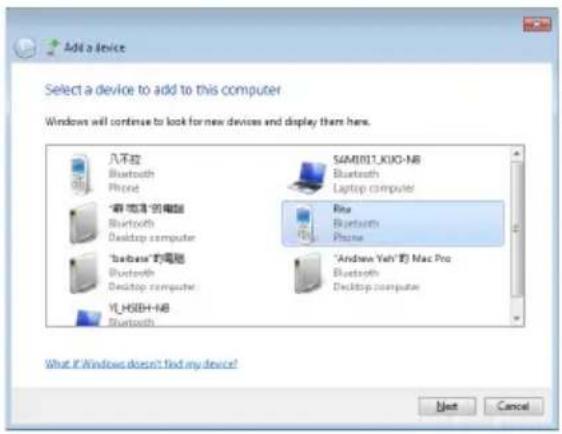
- Faceți clic pe Adăugare dispozitiv pentru a căuta dispozitive noi.

- Selectați un dispozitiv cu caracteristică Bluetooth din listă și faceți clic pe Următorul.
- Introduceți codul de securitate pentru Bluetooth în dispozitiv și începeți asocierea.
- Relația de asociere a fost realizată cu succes. Faceți clic pe închidere pentru finalizarea setării.
Aceste articole, dacă sunt dorite, sunt livrate ca articole opționale pentru a completa Notebook PC.
Hub USB (optional)
Atașarea unui hub USB opțional va crește numărul porturilor USB și vă va permite să conectați sau să deconectați rapid multe periferice USB printr-un singur cablu.
Discul de memorie Flash USB
Un disc de memorie flash USB este un articol opțional care poate asigura stocarea a până la câteva sute de megabiți, viteze de transfer mai ridicate și o durabilitate mai ridicată. Când este utilizat cu sistemele de operare curente, nu sunt necesare drivere.
Unitatea de Disk floppy USB
O unitate opțională de disk floppy cu interfață USB poate accepta o disketă floppy standard de 3,5 inci, cu capacitatea de 1,44MB (sau 720KB).

ATENTIE! Pentru a preveni defectiunile sistemului, utilizați Windows „Îndepărtarea în siguranță a hardware-ului” din bara de sarcini înainte de a deconecta unitatea de disk floppy USB. Evacuați disk-ul floppy înainte de a transporta Notebook PC pentru a preveni deteriorarea datorită șocului.
Conexiuni opționale
Aceste articole, dacă sunt dorite, pot fi achiziționate de la terți.
Tastatura și mouse-ul USB
Atașarea unei tastaturi externe USB va permite ca introducerea datelor să se facă într-un mod mai confortabil. Atașarea unui mouse extern USB va permite ca navigarea Windows să se facă într-un mod mai confortabil. Atât tastatura cât și mouse-ul extern USB vor funcționa simultan cu tastatura și touchpad-ul încorporate ale Notebook PC.
Conexiune la imprimantă
Una sau mai multe imprimante USB pot fi utilizate simultan pe orice port USB sau hub USB.
Sistemul de operare și software
Acest Notebook PC poate oferi (în funcție de zonă) clienților săi o gamă largă de sisteme de operare
pre-instalate, ca de exemplu Microsoft Windows. Versiunile și limbile vor depinde de zonă. Nivelurile de suport software și hardware pot fi diferite, în funcție de sistemul de operare instalat. Stabilitatea și compatibilitatea altor sisteme de operare nu poate fi garantată.
Suport software
Acest Notebook PC este însoțit de un CD suport care pune la dispoziție BIOS, drivere și aplicații pentru a activa caracteristicile hardware, a extinde funcționalitatea, a vă ajuta să gestionați Notebook PC sau a adăuga funcționalitatea care nu este asigurată de sistemul de operare original. Dacă este necesară actualizarea sau înlocuirea CD-ului suport, accesați site-ul http://ro.asus.com pentru a descărca drivere și utilitare software individuale.
CD-ul suport conține toate driverele, utilitarele și software-ul pentru toate sistemele de operare răspândite, inclusiv pentru cele care au fost preinstalate. CD-ul suport nu include sistemul de operare. CD-ul suport este necesar chiar dacă Notebook PC este preconfigurat pentru a asigura software suplimentar care nu este inclus ca parte a preinstalării din fabrică.
Un CD pentru recuperare este opțional și include o imagine a sistemului de operare original instalat în fabrică pe unitatea hard. CD-ul pentru recuperare furnizează o soluție de recuperare cuprinzătoare care restabilește sistemul de operare al Notebook PC în starea sa de funcționare originală, cu condiția ca unitatea hard disk să fie în bună stare de funcționare. Contactați distribuitorul dacă aveți nevoie de o asemenea soluție.

Este posibil ca unele dintre componentele și caracteristicile Notebook PC să nu funcționeze până când nu sunt instalate unitățile și utilitarele dispozitivului.
Setările BIOS ale sistemului

Pozitia efectivă a portului LAN diferă în funcție de model. Consultați capitolul precedent pentru a vedea unde se află portul LAN.
Bootarea dispozitivului
- În ecranul Boot (Pornire sistem), selectați Boot Option #1. (Pornire sistem prima opțiune).

- Apăsați pe [Enter] (Enter) și selectați un dispozitiv, conform cu Boot Option #1 (Pornire sistem prima opțiune).
![Aptio Setup Utility - Copyright (C) 2010 American Megatrends, Inc. Main Advanced Book Security Save & Exit Boot Configuration UEFI Boot [Disabled] PXE ROM [Disabled] Boot Option Priorities Boot Option #1 [P0: ST9750420AS ...] Boot Option #2 [P1: Optiarc DVD RW...] Hard Drive BBS Priorities CD/DVD ROM Drive BBS Priorities Add New Boot Option ► Delete Boot Option Boot Option #1 P0: ST9750420AS P1: Optiarc DVD RW AD-7585H Disabled Set the system boot order. →← : Select Screen ↑↓ : Select t Item Enter: Select t +/-: Change Opt. F1: General Help F9: Optimized Defaults F10: Save ESC: Exit Version 2.01.1204. Copyright (C) 2010 American Megatrends, Inc.](/content/2026/05/1136124/images/9d613e21b6ac913bf7bb5a590f45ee23d4af7b90f290f4233118d236672629b0.jpg)
Setarea de securitate

-
În ecranul Security (Securitate), selectați Setup Administrator Password (Configurare parolă administrator) sau User Password (Parolă administrator).
-
Introduceți o parolă și apăsați [Enter].
- Introduceți din nou parola și apăsați [Enter].
- În acest moment, parola este stabilită.
Pentru a șterge parola:
- În ecranul Security (Securitate), selectați Setup Administrator Password (Configurare parolă administrator) sau User Password (Parolă administrator).
- Introduceți parola curentă și apăsați pe [Enter] (Enter).
- Nu completați nimic în câmpul Create New Password (Creare parolă nouă) și apăsați pe [Enter] (Enter).
- Nu completați nimic în câmpul Confirm New Password (Confirmare parolă nouă) și apăsați pe [Enter] (Enter)
- Apoi parola este stearsă.
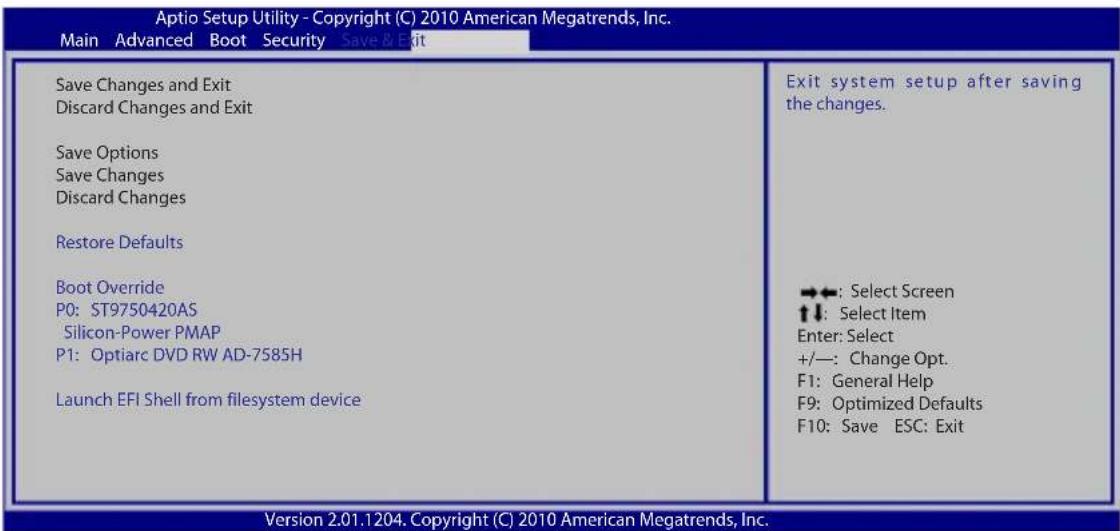
Salvarea modificărilor
Dacă doriți să păstrați setările configurației, trebuie să salvați modificările înainte de a ieși din utilitarul pentru setare BIOS.
Dacă doriți să restaurați setările implicite, alegeți Load User Defaults. Apoi trebuie să salvați modificările pentru a păstra setările implicite din fabrică.
Probleme comune și soluțiile lor
Problemă hardware – disc optic
Unitatea discului optic nu poate citi sau scrie discuri.
- Actualizați BIOS-ul cu ultima versiune și încercați din nou.
- Dacă actualizarea BIOS-ului nu ajută, încercați discuri de calitate mai bună și încercați din nou.
- În cazul în care problema persistă, luați legătura cu centrul de service local și solicitați sprijinul unui inginer.
Cauză necunoscută – sistem instabil
Nu se poate trezi din hibernare.
- Demontați componentele actualizate (RAM, HDD, WLAN, BT) dacă au fost instalate după achiziționarea produsului.
- În cazul în care acestea nu există, încercați restaurarea sistemului MS la o dată anterioară.
- În cazul în care problema persistă, încercați restaurarea sistemului cu ajutorul partiției de recuperare sau a DVD-ului.

Trebuie să realizați o copie de siguranță a tuturor datelor în alt loc înainte de recuperare.
- În cazul în care problema persistă, luați legătura cu centrul de service local și solicitați sprijinul unui inginer.
Problemă hardware – tastatură/tastă rapidă
Tasta rapidă (FN) este dezactivată.
A. Reinstalati driverul „ATK0100” de pe CD-ul cu drivere sau descărcați-I de pe situl web ASUS.
Problemă hardware – cameră încorporată
Camera încorporată nu funcționează corect.
- Verificați „Device Manager” pentru a constata dacă există probleme.
- Încercați să reinstalați driverul camerei web pentru a rezolva problema.
- În cazul în care problema nu este rezolvată, actualizați BIOS-ul cu ultima versiune și încercați din nou.
- În cazul în care problema persistă, luați legătura cu centrul de service local și solicitați sprijinul unui inginer.
Problemă hardware - baterie
Întreținere baterie.
- Înregistrați Notebook PC pentru garanție cu durata de un an folosind următorul sit web:
http://member.asus.com/login.aspx?SLanguage=en-us - NU îndepărtați bateria în timp ce utilizați Notebook PC cu adaptorul de CA pentru a preveni deteriorarea cauzată de pierderea accidentală de putere. Bateria ASUS are circuite de protecție pentru a preveni supraîncărcarea, deci nu va deteriora bateria în cazul în care este lăsată în Notebook PC.
Problemă hardware – eroare putere ON/OFF
Nu pot porni Notebook PC.
Diagnostic:
- Pornire numai cu bateria? (D = 2, N = 4)
- Puteti vedea BIOS (Logoul ASUS)? (D = 3, N = A)
- Puteti încărca SO? (D = B, N = A)
- LED-ul de putere al adaptorului este aprins? (D = 5, N = C)
- Pornire numai cu adaptorul? (D = 6, N = A)
- Puteti vedea BIOS (Logoul ASUS)? (D = 7, N = A)
- Puteti încărca SO? (D = D, N = A)
Simptom și soluții:
A. Problema ar putea fi la MB, HDD sau NB; solicitați sprijinul unui centru de service local.
B. Preblemă cauzată de sistemul de operare, încercați restaurarea sistemului cu ajutorul partiției de recuperare sau a DVD-ului.

IMPORTANT: Trebuie să realizați o copie de siguranță a tuturor datelor în alt loc înainte de recuperare.
C. Problemă adaptor; verificați conexiunile cablului de alimentare, luați legătura cu un centru de service local pentru înlocuire.
D. Problemă baterie; vă rugăm verificați contactele bateriei, luați legătura cu un centru de service local pentru reparații.
Problemă hardware – Card fără fir
Cum să verificați dacă Notebook PC este prevăzut cu un card wireless?
A. Accesati „Control Panel -> Device Manager”. Veți vedea dacă Notebook PC are un card WLAN sub articolul „Network Adapter”.
Problemă mecanică – VENTILATOR/Termic
De ce ventilatorul de răcire este întotdeauna PORNIT, iar temperatura este ridicată?
-
Asigurați-vă că VENTILATORUL funcționează când temperatura CPU este ridicată și verificați dacă există flux de aer de la orificiul principal de aerisire.
-
Dacă aveți multe aplicații care rulează (vezi bara de sarcini), închideti-le pentru a reduce încărcarea sistemului.
-
Problema poate fi de asemenea cauzată de unii viruși, utilizati software anti-virus pentru a îi detecta.
-
În cazul în care niciunul din sfaturile de mai sus nu ajută, încercați restaurarea sistemului cu ajutorul partiției de recuperare sau a DVD-ului.

IIMPORTANT: Trebuie să realizați o copie de siguranță a tuturor datelor în alt loc înainte de recuperare.
Problemă software – pachete software ASUS
Când pornesc Notebook PC, va exista un mesaj de eroare referitor la fişier politica de deschidere.
A. Reinstalati cea mai nouă versiune a utilitarului „Power4Gear” pentru a rezolva problema. Este disponibil pe situl web ASUS.
Cauză necunoscută – ecran albastru cu text alb
Un ecran albastru cu text alb apare după bootarea sistemului.
- Îndepărtați memoria suplimentară. În cazul în care memoria suplimentară a fost instalată după achiziționare, opriți alimentarea cu energie, îndepărtați memoria suplimentară și porniți pentru a constata dacă problema se datorează memoriei incompatibile.
- Dezinstalati aplicațiile software. Dacă ați instalat recent aplicații software, acestea ar putea să nu fie compatibile cu sistemul dumneavoastră. Încercați să le dezinstalati în Windows Safe Mode.
- Verificați sistemul dumneavoastră pentru a constata dacă există viruși.
- Actualizați BIOS-ul cu cea mai nouă versiune cu WINFLASH în Windows sau AFLASH în modul DOS. Acesta utilitare și fișiere BIOS pot fi descărcate de pe situl web ASUS.

ATENTIE: Asigurați-vă că Notebook PC nu pierde putere în timpul procesului de flash BIOS.
- În cazul în care problema nu poate fi rezolvată, utilizați procesul de recuperare pentru a reinstala întregul sistem.

IMPORTANT: Trebuie să realizați o copie de siguranță a tuturor datelor în alt loc înainte de recuperare.

ATENTIE: Nu vă conectați la Internet înainte de a instala un software antivirus și firewall Internet pentru a vă proteja de viruși.

ENOTĂ: Asigurați-vă că instalați driverele „Intel INF Update” și „ATKACPI” mai întâi așa încât dispozitivele hardware pot fi recunoscute.
- În cazul în care problema persistă, luați legătura cu centrul de service local și solicitați sprijinul unui inginer.
Problemă software - BIOS
Actualizarea BIOS-ului.
- Vă rugăm să verificați modelul exact de Notebook PC și să descărcați cel mai recent fișier BIOS pentru modelul dumneavoastră de pe site-ul Web ASUS și să îl salvați pe unitatea de disc flash.
- Conectați unitatea de disc flash la Notebook PC și porniți Notebook PC-ul.
- Utilizați funcția "Start Easy Flash" de pe pagina Complex a utilitarului BIOS Setup (Configurare BIOS). Urmați instrucțiunile afișate.
- Localizați cel mai recent fișier BIOS și începeți actualizarea BIOSului.

- Este necesar să apăsați pe „Restore Defaults” (Restabilire valori implicite) din pagina Exit (leșire) după actualizarea (reîncărcarea) BIOS-ului.
Recuperare pentru notebook PC Utilizarea partiției de recuperare
Partiția de recuperare restabilește rapid software-ul de pe notebook PC la starea inițială de funcționare a acestuia. Înainte de a utiliza partiția pentru recuperare, copiați fișierele cu date (ca de exmeplu fișierele Outlook PST) pe diskuri floppy sau pe o unitate de rețea și notați orice setări de configurație particularizate (ca de exemplu setările de rețea).
Despre partiția pentru recuperare
Partiția pentru recuperare este un spațiu rezervat pe unitatea hard disk utilizată pentru restaurarea sistemului de operare, a driverelor și a utilitarelor instalate din fabrică pe Notebook PC.

IMPORTANT! Nu ștergeți partiția numită „RECOVERY”. Partiția pentru recuperare este creată în fabrică și nu poate fi restaurată de către utilizator în cazul ștergerii acesteia. Duceți Notebook PC la un centru service ASUS autorizat dacă aveți probleme cu procesul de recuperare.
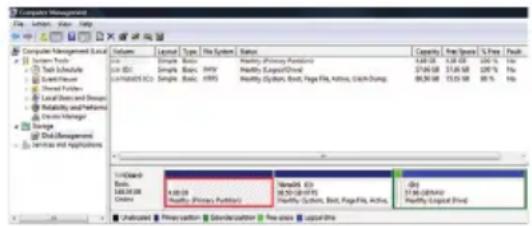
Utilizarea partiției pentru recuperare:
- Apăsați [F9] în timpul bootării.
- Apăsați [Enter] pentru a selecta Setare Windows [EMS Activat].
- Selectați limba pe care doriți să o recuperați și faceți clic pe următorul.
-
Citiți ecranul „ASUS Preload Wizard” și apoi faceți clic pe Următorul.
-
Selectați o partiție și faceți clic pe Următorul. Optiunile partiției: Recuperare Windows numai pentru prima partiție.
Recuperare Windows numai pentru prima partiție.
Această opțiune va șterge numai prima partiție, permitându-vă să păstrați alte partiții și să creați o nouă partiție a sistemului ca unitatea „C”.
Recuperare Windows pentru întregul HD.
Această opțiune va șterge toate partițiile de pe unitatea hard disk și va crea o nouă partiție a sistemului ca unitatea „C”.
Recuperare Windows pentru întregul HD cu 2 partiții.
Această opțiune va șterge toate partițiile de pe unitatea hard disk și va crea două noi partiții „C” (40%) și „D” (60%).
- Respectați instrucțiunile de pe ecran pentru a încheia procesul de recuperare.

Vă rugăm să vizitați www.asus.com pentru drivere și utilitare actualizate.
Utilizarea DVD-ului pentru recuperarpe modele selectate)
Crearea DVD-lui de recuperare:
-
Efectuați click dublu pe icoana All Recovery Burner de pe desktop-ul Windows.
-
Introduceți un DVD gol inscriptionabil în unuitatea optică și faceți click pe Start pentru
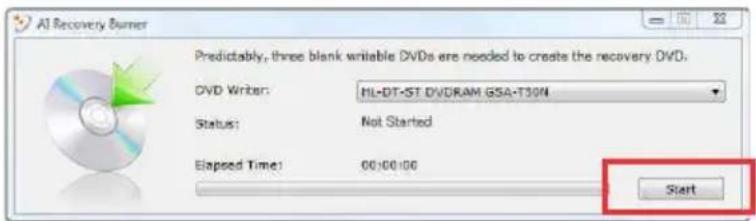
- Urmați instrucțiunile de pe ecran pentru a finaliza crearea DVD-lui de recuperare.

Pregătiți suficiente DVD-uri inscriptibile neutilizate pentru a crea DVD-ul de recuperare.

IMPORTANT! Scoateți unitatea de disc dur externă înainte de efectuarea recuperării sistemului de pe PC-ul dumneavoastră notebook. Conform Microsoft, puteți pierde date importante dacă instalați Windows pe unitatea de disc necorespunzătoare sau dacă folosiți partiția disc incorrectă.
Utilizarea DVD-ului pentru recuperare:
- Introduceți DVD-ul pentru recuperare în unitatea optică. Notebook PC trebuie să fie pornit.
- Reporniți Notebook PC și apăsați
la bootare și selectați unitatea optică (poate fi etichetat „CD/DVD”) cu ajutorul cursorului săgeată în jos și apăsați pentru a boota de pe DVD-ul pentru recuperare. - Selectați OK pentru a porni recuperarea imaginii.
- Selectați OK pentru a confirma recuperarea sistemului.

Recuperarea va suprascrie unitatea de disc. Asigurați-vă că ați făcut copii de rezervă pentru toate datele importante, înainte de recuperarea sistemului.
- Urmați instrucțiunile de pe ecran pentru a finaliza procesul de recuperare.

ATENTIE: Nu scoateți CD-ul pentru recuperare (decât dacă vi se spune să faceți acest lucru) în timpul procesului de recuperare, în caz contrar partițiile dumneavoastră nu vor putea fi utilizate.

Asigurați-vă că ați conectat daptorul de alimentare la laptop când se execută recuperarea sistemului. Alimentarea instabilă cu energie poate provoca erori în procesul de recuperare.

Vă rugăm să vizitați www.asus.com pentru drivere și utilitare actualizate.
Informații referitoare la unitatea DVD-ROM
Notebook PC este prevăzut cu o unitate opțională DVD-ROM sau cu o unitate CD-ROM. Pentru a vizualiza titlurile DVD-ului, trebuie să instalați propriul software pentru vizualizarea DVD-urilor. Software-ul opțional pentru vizualizarea DVD-urilor poate fi achiziționat cu acest Notebook PC. Unitatea DVD-ROM permite atât utilizarea CD-urilor cât și a DVD-urilor.
Informații regionale referitoare la redarea înregistrărilor
Redarea titlurilor filmelor DVD implică decodarea fișierelor video MPEG2, a fișierelor audio digitale AC3 și decriptarea conținutului protejat CSS. CSS (numit uneori protecție împotriva copierii) este numele dat schemei de protecție a conținutului adoptată de industria filmelor pentru a satisface necesitatea de a proteja împotriva copierii ilegale a conținutului.
Cu toate că regulile de design impuse licențiatorilor CSS sunt multe, o regulă este că cele mai relevante sunt restricțiile redării înregistrărilor conținutului care a fost regionalizat. Pentru a facilita lansarea copiilor filmelor localizate, titlurile înregistrărilor video DVD sunt lansate pentru anumite regiuni geografice, așa cum este definit în „Definitiile regiunilor”, de mai jos. Legile dreptului de autor solicită ca toate filmele DVD să fie limitate la o anumită regiune (de obicei codificată pentru regiunea în care este vândut). În timp ce conținutul filmului DVD poate fi lansat pentru mai multe regiuni, regulile de design CSS cer ca orice sistem capabil să redea conținut criptat CSS să poată reda o singură regiune.

Setarea regională poate fi modificată de până la cinci ori utilizând software-ul pentru vizualizare, apoi va fi posibilă redarea filmelor DVD pentru ultima setare regională. Modificarea codului regiunii după aceea va necesita resetarea din fabrică, iar aceasta nu este acoperită de garanție. Dacă se dorește resetarea, costurile de transport și resetare vor fi suportate de utilizator.
Definitii regionale
Regiunea 1
Canada, SUA, Teritoriile SUA
Regiunea 2
Republica Cehă, Egipt, Franța, Finlanda, Germania, Statele din regiunea Golfului, Ungaria, Islanda, Iran, Irak, Irlanda, Italia, Olanda, Norvegia, Polonia, Portugalia, Arabia Saudită, Scoția, Africa de Sud, Spania, Suedia, Elveția, Siria, Turcia, Marea Britanie, Grecia, Fostele Republici Yugoslave, Slovakia
Regiunea 3
Burma, Indonezia, Coreea de Sud, Malaiezia, Filipine, Singapore, Taiwan, Thailanda, Vietnam
Regiunea 4
Australia, Caraibe (Cu excepția Teritoriilor SUA), America Centrală, Noua Zeelandă, Insulele din Pacific, America de Sud
Regiunea 5
CSI, India, Pakistan, Restul Africii, Rusia, Coreea de Nord
Regiunea 6
China
Informații unitate ROM Blu-ray (pe modele selectaté)
Definitii regionale Regiunea A
Tări din America de Nord, Centrală și de Sud și teritoriile acestora; Taiwan, Hong Kong, Macao, Japonia, Coreea (de Sud și de Nord), țări din Asia de Sud-Est și teritoriile acestora.
Regiunea B
Tări din Europa, Africa și Asia de Sud-Vest și teritoriile acestora; Australia și Noua Zeelandă.
Regiunea C
Țări din Asia Centrală și de Sud, Europa de Est și teritoriile acestora; China și Mongolia.

Consultați site-ul Web Blu-ray Disc la adresa www.blu-raydisc.com/en/Technical/FAQs/Blu-rayDsicforVideo.html pentru mai multe detalii.
Conformitatea cu modemul intern
Notebook-ul PC cu modelul de modem intern este conform JATE (Japonia), FCC (US, Canada, Korea, Taiwan) și CTR21. Modemul intern a fost aprobat în conformitate cu Decizia consiliului 98/482/EC referitoare la conexiunea paneuropeană de terminal unic la rețeaua de telefonie publică bazată pe comutația de circuite (PSTN) Cu toate acestea, datorită diferențelor dintre PSTN-urile specifice furnizate în diferite țări, această aprobare nu acordă, de sine-stătător, o garanție necondiționată pentru operarea cu succes în fiecare punct terminal al rețelei PSTN. În eventualitatea în care apar probleme, este necesar ca în primul rând să-l contactați pe furnizorul de echipament.
Prezentare generală
În data de 4 august 1998 a fost publicată în Jurnalul oficial al Curții Europene decizia Consiliului european referitoare la CTR 21. CTR 21 se aplică tuturor echipamentelor terminale non-voce cu apelare prin DTMF destinate conectării la PSTN (Rețea telefonică publică comutată) analog.
CTR 21 (Reglementarea tehnică comună) referitoare la exigențele de racordare pentru conectarea la rețelele telefonice analogice publice comutate a echipamentelor terminale (cu excepția celor care care preiau telefonia vocală în cazurile justificate) pentru care adresa rețelei eventuale este asigurată prin semnalizarea de multifrecvență bitonală.
Declaratie de compatibilitate a rețelei
Declarația care trebuie făcută de producător pentru organismul notificat și pentru vânzător: „Această declarație va menționa rețelele cu care acest echipament este conceput să funcționeze și toate rețelele notificate cu care este posibil ca echipamentul să aibă dificultați de interacționare.”
Declaratie de compatibilitate a rețelei
Declarația care trebuie făcută de către producător pentru utilizator: „Această declarație va mentiona rețelele cu care acest echipament este conceput să funcționeze și toate rețelele notificate cu care este posibil ca echipamentul să aibă dificultați de interacționare. De asemenea, este necesar ca producătorul să anexeze o declarație în care să precizeze clar unde compatibilitatea rețelei depinde de setările de comutare fizice sau de software. De asemenea, sfătuim utilizatorul să contacteze vânzătorul în cazul în care se dorește utilizarea echipamentului într-o altă rețea.”
Până în momentul actual Organismul notificat al CETECOM a emis mai multe aprobări paneuropene prin CTR 21. Rezultatele sunt reprezentate de primele modele europene care nu necesită aprobări reglementatoare în fiecare țară europeană.
Echipament non-voce
Roboții telefonici și telefoanele cu funcție difuzor pot fi la fel de bine utilizate ca modemuri, faxuri și ca sisteme de alarmă cu sau fără funcția de apelare automată. Echipamentul în care calitatea end-to-end a convorbirii este controlată de reglementări (de exemplu telefoanele handset (manuale) și în unele țări și telefoanele fără fir) este exclus.
În acest tabel sunt afișate țările care se conformează în prezent standardului CTR21.
Tara Se aplică Se testează
Austria ^1 Da Nu
Belgia Da Nu
Republica Cehia Nu Nu se aplică
Danemarca ^1 Da Da
Finlanda Da Nu
Franța Da Nu
Germania Da Nu
Grecia Da Nu
Ungaria Nu Nu se aplică
Islanda Da Nu
Irlanda Da Nu
Italia Încă în așteptare Încă în așteptare
Israel Nu Nu
Lichtenstein Da Nu
Luxemburg Da Nu
Olanda ^1 Da Da
Norvegia Da Nu
Polonia Nu Nu se aplică
Portugalia Nu Nu se aplică
Spania Nu Nu se aplică
Suedia Da Nu
Elvetia Da Nu
Anglia Da Nu
Aceste informații au fost copiate de la CETECOM și sunt furnizate fără nicio garanție. Pentru actualizări ale acestui tabel, puteți vizita http://www.cetecom.de/technologies/ctr_21.html
1 Cerințele naționale se vor aplica doar în cazul în care echipamentul poate utiliza apelarea puls (producătorii pot declara în ghidul utilizatorului că echipamentul este conceput doar pentru a suporta semnalizarea DTMF, caz în care testarea suplimentară este de prisos).
În Olanda testarea suplimentară este necesară pentru conectările în serie și pentru facilitățile legate de identitatea apelantului.
Declaratii și declarații referitoare la siguranță Declaratia Comisiei federale de comunicații
Acest dispozitiv este în conformitate cu Regulile FCC (Comisia federală de comunicații), partea 15. Funcționarea este supusă următoarelor două condiții:
- Acest dispozitiv nu poate produce interferente dăunătoare.
-
Acest dispozitiv trebuie să accepte orice interferență primită, inclusiv interferențe care pot produce funcționarea nedorită.
Acest dispozitiv a fost testat și s-a constatat că se încadrează în limitele pentru un dispozitiv digital clasa 8, în conformitate cu Partea 15 a regulilor Comisiei federale de comunicații (FCC). Aceste limite sunt create pentru a asigura protecție rezonabilă împotriva interferenței într-o instalație rezidențială. Acest dispozitiv generează, utilizează și poate radia energie cu frecvență radio și, dacă nu este instalat și utilizat în conformitate cu instrucțiunile, poate produce interferențe dăunătoare comunicațiilor radio. Cu toate acestea, nu există nicio garanție că interferența nu va apărea într-o anumită instalație. În cazul în care acest dispozitiv produce interferențe dăunătoare recepției radio sau TV, care pot fi determinate prin oprirea și pornirea dispozitivului, utilizatorul este încurajat să încerce să corecteze interferența printr-una sau mai multe din măsurile următoare: -
Reorientați sau reamplasați antena receptoare.
- Măriți distanța dintre dispozitiv și receptor.
- Conectați dispozitivul la o priză dintr-un circuit diferit de cel în care este conectat receptorul.
- Cereți sfatul distribuitorului sau al unui tehnician radio/TV experimentat.

Utilizarea unui cablu de alimentare de tip ecranat este necesară pentru încadrarea în limitele de emisii FCC și pentru prevenirea interferențelor cu recepția radio și TV din apropiere. Este esențial să utilizați numai cablul de alimentare furnizat. Utilizați numai cabluri ecranate pentru a conecta dispozitive I/O la acest dispozitiv. Rețineți că modificările sau înlocuirile care nu sunt expres aprobate de către partea responsabilă pentru conformitate ar putea anula autoritatea dumneavoastră de a utiliza dispozitivul.
(Retipărit din Codul reglementărilor federale nr.47, partea 15.193, 1993, Washington DC: Biroul registrului federal, Administrația arhivelor naționale și a înregistrărilor, Biroul de imprimerie al Guvernului S.U.A.)
Declaratia de atentionare asupra expunerii la frecventa radio (RF) a FCC

Orice modificări sau înlocuiri care nu sunt expres aprobate de către partea responsabilă pentru conformitate ar putea anula autoritatea utilizatorului de a folosi acest dispozitiv. „Producătorul declară că acest dispozitiv este limitat între canalele 1 și 11 la o frecvență de 2,4 GHz de un firmware specific controlat în SUA.”
Acest dispozitiv se încadrează în limitele de expunere la radiații stabilite de FCC pentru un mediu necontrolat. Pentru a menține conformitatea cu cerințele de conformitate la expunerea la RF ale FCC, vă rugăm să evitați contactul direct cu antena emițătoare în timpul transmitterii. Utilizatorii finali trebuie să respecte instrucțiunile de funcționare specifice pentru asigurarea conformității cu expunerea la RF.
Declaratie de conformitate (Directiva R&TTE 1999/5/CE)
Următoarele articole au fost completate și se consideră a fi relevante și suficiente:
- Cerințe esențiale conform [Articolului 3]
- Cerințe de protecție pentru sănătate și securitate conform [Articolului 3.1a]
- Testarea siguranței electrice în conformitate cu [EN 60950]
- Cerințe de protectie pentru compatibilitate electromagnetică în [Articolul 3.1b]
- Testarea compatibilității electromagnetice în [EN 301 489-1] și [EN 301 489-17]
- Utilizarea eficientă a spectrului radio conform [Articolului 3.2]
- Continuarea testelor radio conform [EN 300 328-2]
Marcaj CE
CE
Marcaj CE pentru dispositive fără LAN/Bluetooth wireless
Versiunea livrată a acestui dispozitiv este conform cu cerințele directivelor EEC 2004/108/EC „Compatibilitate electromagnetică” și 2006/95/EC „Directiva privind joasa tensiune”.
CE!
Marcaj CE pentru dispositive cu LAN/ Bluetooth wireless
Acest echipament este conform cu cerințele Directivei 1999/5/EC a Comisiei și a Parlamentului European din 9 martie 1999 prin care se reglementează echipamentele radio și de telecomunicații și recunoașterea mutuală a conformității.
Declaratia de expunere la radiatii IC pentru Canada
Acest dispozitiv se încadrează în limitele de expunere la radiații IC stabilite pentru un mediu necontrolat. Pentru a menține conformitatea cu cerințele de conformitate la expunerea la RF IC, vă rugăm să evitați contactul direct cu antena emițătoare în timpul transmitterii. Utilizatorii finali trebuie să respecte instrucțiunile de funcționare specifice pentru asigurarea conformității cu expunerea la RF.
Functionarea este supusă următoarelor două condiții:
- Acest dispozitiv nu poate produce interferente și
- Acest dispozitiv trebuie să accepte orice interferență, inclusiv interferențe care pot produce funcționarea nedorită a dispozitivului.
Pentru prevenirea interferenței radio asupra serviciului licențiat (de ex., sistemele de canale de sateliți mobili), dispozitivul este destinat funcționării în interior și la distanță de ferestre, pentru o ecranare maximă. Dispozitivul (sau antenele emițătoare) instalate în exterior sunt supuse licențierii.
Canalul de functionare wireless pentru diferite domenii
America de Nord 2.412-2.462 GHz Canalul 1 până la Canalul 11
Japonia 2.412-2.484 GHz Canalul 1 până la Canalul 14
Europa ETSI 2.412-2.472 GHz Canalul 1 până la Canalul 13
Benzile de frecvență wireless restricționate în Franța
Unele zone din Franța au restricții în ceea ce privește banda de frecvență. Puterea maximă autorizată în interior este:
• 10mW pentru întreaga bandă de 2,4 GHz (2400 MHz–2483,5 MHz)
• 100mW pentru frecvențe cuprinse între 2446,5 MHz și 2483,5 MHz

Canalele de la 10 la 13 inclusiv funcționează în banda 2446,6 MHz până la 2483,5 MHz.
Există câteva posibilități pentru utilizare în exterior: Pe proprietăți particulare sau pe proprietatea particulară a persoanelor publice, utilizarea este supusă unei proceduri preliminare de autorizare din partea Ministerului Apărării, cu puterea maximă autorizată de 100mW în banda de 2446,5 -2483,5 MHz. Utilizarea în exterior pe proprietatea publică nu este permisă.
În departamentele prezentate mai jos, pentru întreaga bandă de 2,4 GHz:
- Puterea maximă autorizată în interior este de 100 mW
- Puterea maximă autorizată în exterior este de 10 mW
Departamentele în care utilizarea benzii de 2400–2483,5 MHz este permisă cu EIRP de mai puțin de 100 mW în interior și mai puțin de 10 mW în exterior:
01 Ain 02 Aisne 03 Allier
05 Hautes Alpes 08 Ardennes 09 Ariège
11 Aude 12 Aveyron 16 Charente
24 Dordogne 25 Doubs 26 Drôme
32 Gers 36 Indre 37 Indre et Loire
41 Loir et Cher 45 Loiret 50 Manche
55 Meuse 58 Nièvre 59 Nord
60 Oise 61 Orne
63 Puy du Dôme 64 Pyrénées Atlantique
66 Pyrénées Orientales 67 Bas Rhin
68 Haut Rhin 70 Haute Saône
71 Saône et Loire 75 Paris
82 Tarn et Garonne 84 Vaucluse
88 Vosges 89 Yonne
90 Territoire de Belfort 94 Val de Marne
Această cerință se poate schimba în timp, permitându-vă să utilizați cardul LAN wireless în mai multe zone din Franța. Vă rugăm să verificați la ART cele mai recente informații (http://www.arcep.fr)

Cardul dumneavoastră WLAN transmite mai puțin de 100 mW, dar mai mult de 10 mW.
Note de siguranță UL
Necesare pentru dispozitivul de telecomunicații (telefon) care acoperă UL 1459, care va fi conectat electric la o rețea de telecomunicații cu o tensiune de funcționare la masă care nu depășește limita de 200V, 300 V și 105 rms și care este instalat sau utilizat în conformitate cu Codul electric național (NFPA 70).
Când utilizati modemul pentru Notebook PC, ar trebui să respectați întotdeauna măsurile de siguranță de bază pentru a reduce riscul de incendii, soc electric și rănire a persoanelor, inclusiv următoarele:
- NU utilizați Notebook PC în apropierea surselor de apă, de exemplu lângă o cadă, o chiuvetă, o chiuvetă de bucătărie sau o cadă pentru spălat rufe, într-un subsol umed sau lângă o piscină.
- NU utilizați modemul în timpul unei furtuni cu descărcări electrice. Ar putea exista un risc de șoc electric cauzat de fulgere.
- NU utilizați notebook-ul Notebook PC în apropierea unei scurgeri de gaz.
Necesar pentru UL 1642 care acoperă bateriile cu litiu primare (nereîncărcabile) și secundare (reîncărcabile) utilizate ca surse de alimentare pentru produse. Aceste baterii conțin litiu metallic sau un aliaj de litiu sau un ion al litiului și pot consta dintr-o singură celulă electrochimică sau două sau mai multe celule conectate în serie, în paralel sau ambele, care transformă energia chimică în energie electrică printr-o reacție chimică ireversibilă sau reversibilă.
- Nu casați bateria Notebook PC aruncând-o în foc, întrucât poate exploda. Verificați codurile locale pentru eventuale instrucțiuni speciale de eliminare pentru a reduce riscul rănirii persoanelor în urma incendiilor sau a exploziei.
- Nu utilizați adaptoare sau baterii de la alte dispositive pentru a reduce riscul rănirii persoanelor în urma incendiilor sau a exploziei. Utilizați numai adaptoare de alimentare certificate UL sau baterii furnizate de producător sau distribuitorii autorizați.
Cerință de siguranță pentru energie
Pentru produsele cu valori nominale ale curentului electric de până la 6A și care cântăresc mai mult de 3 kg trebuie să utilizați cabluri de alimentare mai mari sau egale cu: H05VV-F, 3G, 0,75 mm² sau H05VV-F, 2G, 0,75 mm².
Notificări pentru tunerul TV (pe modele selectate)
Notă pentru instalatorul sistemului CATV - Sistemul de distribuție prin cablu va fi legat la pământ (împământat) conform cu ANSI/NFPA 70, Normativul Național pentru Electricitate (NEC), în special Sectiunea 820.93, Legarea la pământ a ecranării conductoare externe a cablului coaxial – instalația va cuprinde legarea la pământ a ecranării cablului coaxial la intrarea clădirii.
Notificări REACH
În conformitate cu cadrul regulator REACH (Înregistrarea, Evaluarea, Autorizarea și Restrictionarea substanțelor chimice), publicăm substanțele chimice din produsele noastre la pagina web a ASUS REACH HYPERLINK "http://csr.asus.com/english/REACH.htm".
Precautii pentru litiul nordic (pentru baterii cu ioni de litiu)
Informații de siguranță pentru unitatea optică Informații de siguranță pentru laser
Unitățile optice interne sau externe vândute cu acest Notebook PC conțin UN PRODUS LASER DE CLASA 1. Clasificările laser se pot găsi în glosar, la sfârșitul acestui manual de utilizare.

ATENTIE: Realizarea reglajelor sau punerea în aplicare a unor proceduri diferite de cele specificate în acest manual de utilizare poate conduce la expunerea periculoasă la laser. Nu încercați să dezasamblati unitatea optică. Pentru siguranța dumneavoastră, apelați la service pentru unitatea optică doar din partea unui furnizor de service autorizat.
Eticheta de avertizare pentru service

ATENȚIE: RADIATII LASER INVIZIBILE CÂND ESTE DESCHIS. NU PRIVIȚI DIRECT SPRE FASCICUL ȘI NU PRIVIȚI DIRECT CU AJUTORUL INSTRUMENTELOR OPTICE.
Reglementări CDRH
Centrul pentru dispositive și sănătate radiologică (CDRH- Center for Devices and Radiological Health) al Administrației pentru alimente și medicamente a SUA a implementat reglementările pentru produse laser în 2 august 1976. Aceste reglementări se aplică produselor laser realizate începând cu 1 august 1976. Conformitatea este obligatorie pentru produsele puse pe piață în Statele Unite.

ATENTIE: Utilizarea controalelor sau a reglajelor sau aplicarea procedurilor diferite de cele specificate în prezenta sau în ghidul de instalare a produsului laser poate conduce la expunerea periculoasă la radiații.
Notă pentru produsele Macrovision Corporation
Acest produs conține tehnologie protejată prin drepturile de autor, protejată prin acțiunile metodelor anumitor brevete ale S.U.A. și alte drepturi de proprietate intelectuală aflate în proprietatea Macrovision Corporation și ale altor proprietăți de drepturi. Utilizarea tehnologiei de protecție a drepturilor de autor trebuie autorizată de Macrovision Corporation și este limitată pentru acasă și alte utilizări de vizualizare limitate cu condiția să nu fie în alt fel autorizat de Macrovision Corporation. Sunt interzise ingineria inversă sau dezasamblarea.
Aprobare CTR 21
(pentru notebook PC cu modem încorporat)
Danish
Acest notebook a fost recompensat cu marcajul EU Flower (floare), ceea ce înseamnă că produsul are următoarele caracteristici:
- Consum redus de energie în modurile utilizare și așteptare
- Uz limitat de metale grele toxice
- Utilizare limitată a substanțelor dăunătoare pentru mediu și sănătate
- Reducerea utilizării resurselor naturale prin încurajarea reciclării*
- Proiectat pentru realizarea unor upgrade-uri ușoare și pentru o durată de viață mai îndelungată prin furnizarea componentelor de schimb precum baterii, surse de alimentare, tastatura, memoria și unitatea CD sau unitatea DVD, dacă sunt disponibile.
- Cantitate redusă de deșeuri solide printr-o politică de preluare*
Pentru mai multe informații despre eticheta EU Flower, vă rugăm să vizitați pagina de bază a etichetei Eco-label a Uniunii Europene: http://www.ecolabel.eu.
Conformitate produs ENERGY STAR

ENERGY STAR este un program comun al Agenției pentru Protecția Mediului SUA și al Departamentului Energiei SUA, care ne ajută să economisim bani și să protejăm mediul cu ajutorul produselor și tehnicilor eficiente din punct de vedere energetic.
Toate produsele ASUS care poartă marca ENERGY STAR sunt în conformitate cu standardul ENERGY STAR și includ în mod implicit funcția de gestionare a energiei. Vizitați http://www.energy.gov/powermanagement pentru informații detaliate referitoare la gestionarea energiei și la beneficiile acesteia asupra mediului înconjurător. În plus, vizitați http://www.energystar.gov pentru informații detaliate referitoare la programul comun ENERGY STAR.
Declaratia și conformitatea cu regulamentul internațional referitor la mediu
ASUS respectă conceptul de proiectare ecologică la proiectarea și fabricația produselor noastre și se asigură că fiecare etapă a duratei de viață a produsului ASUS respectă regulamentele internaționale referitoare la mediu. În plus, ASUS pune la dispoziție informații relevante pe baza cerințelor reglementărilor.
Consultați http://csr.asus.com/english/Compliance.htm pentru informații în baza cerințelor reglementărilor pe care le respectă ASUS:
Declarațiile referitoare la materiale JIS-C-0950 Japonia EU REACH SVHC
Korea RoHS
Legile elvețiene referitoare la energie
Servicii de returnare
Programele de reciclare și returnare ASUS provin din angajamentul nostru față de cele mai înalte standarde pentru protecția mediului. Credem în oferirea de soluții astfel încât clienții noștri să poată recicla responsabil produsele, bateriile noastre și alte componente, precum și ambalajele. Vizitați http://csr.asus.com/english/Takeback.htm pentru informații detaliate referitoare la reciclare în diferite regiuni.
Informații referitoare la drepturile de autor
Nicio parte a acestui manual, inclusiv produsele și software-ul descrise în acesta, nu poate fi reprodusă, transmisă, transcrisă, stocată într-un sistem de regăsire sau tradusă într-o altă limbă în orice formă sau prin orice metodă, cu excepția documentației păstrate de cumpărător din motive de siguranță, fără permisiunea exprimată în scris a ASUSTeK Computer INC. („ASUS”).
ASUS FURNIZEAZĂ ACEST MANUAL „AȘA CUM ESTE”, FĂRĂ NICIO GARANȚIE, FIE EXPLICITĂ SAU IMPLICITĂ, INCLUSIV, DAR FĂRĂ A SE LIMITA LA GARANȚIILE IMPLICITE SAU CONDIȚIILE DE VANDABILITATE SAU CONFORMITATE CU UN ANUMIT SCOP. ÎN NICIUN CAZ ASUS, DIRECTORII SĂI, FUNCTIONARII, ANGAJATII SAU AGENȚII NU VOR FI RESPONSABILI PENTRU VREO DAUNĂ INDIRECTĂ, SPECIALĂ, OCAZIONALĂ SAU ULTERIOARĂ (INCLUSIV DAUNELE PENTRU PIERDEREA BENEFICIILOR, PIERDEREA ÎNTREPRINDERII, PIERDEREA CAPACITĂȚII DE FOLOSINTĂ SAU A DATELOR, ÎNTRERUPEREA AFACERILOR ȘI ALTELE DE ACEST FEL), CHIAR DACĂ ASUS A FOST INFORMAT ASUPRA POSIBILITĂȚII UNOR ASEMENEA DAUNE APĂRUTE CA URMARE A UNUI DEFECT SAU A UNEI ERORI ÎN ACEST MANUAL SAU PRODUS.
Produsele și numele corporațiilor care apar în acest manual pot fi sau nu mărci înregistrate sau drepturi de autor înregistrate ale respectivelor companii și sunt utilizate numai pentru identificare sau explicații și în beneficiul utilizatorului, fără a avea intenția de a încălca legea.
SPECIFICAȚIILE ȘI INFORMAȚIILE CONTĂNUTE ÎN ACEST MANUAL SUNT FURNIZATE NUMAI ÎN SCOP INFORMATIV ȘI SUNT SUPUSE MODIFICĂRILOR ÎN ORICE MOMENT, FĂRĂ ÎNȘTIINȚARE PREALABILĂ, ȘI NU TREBUIE INTERPRETATE CA UN ANGAJAMENT DIN PARTEA ASUS. ASUS NU ÎȘI ASUMĂ NICIO RESPONSABILITATE SAU RĂSPUNDERE PENTRU ERORILE SAU INADVERTENȚELE CARE POT APĂREA ÎN ACEST MANUAL, INCLUSIV PRODUSELE ȘI SOFTWARE-UL DESCRISE ÎN ACESTA.
Drept de autor © 2011 ASUSTeK COMPUTER INC. Toate drepturile rezervate.
Limitarea responsabilității
Pot apărea situații în care, din cauza neîndeplinirii unor obligații din partea ASUS sau a altor responsabilități, aveți dreptul să solicitați daune din partea ASUS. În orice situație de acest tip, indiferent de baza în care aveți dreptul să solicitați daune din partea ASUS, ASUS este cel mult responsabil pentru daune de rănire corporală (inclusiv deces) și daune aduse proprietății reale și proprietății personale tangibile; sau alte daune reale și daune directe rezultate din omisiunea sau incapacitatea de a-și îndeplini îndatoririle legale cuprinse în această Declarație de garanție, până la prețul listat al contractului pentru fiecare produs.
ASUS va răspunde numai de sau vă va despăgubi pentru pierderile, daunele sau reclamațiile menționate în contract, prejudiciile sau încălcările menționate în această Declarație de garanție.
Această limită se aplică, de asemenea, furnizorilor ASUS și distribuitorului acestuia. Aceasta reprezintă limita maximă pentru care ASUS, furnizorii săi și distribuitorul dumneavoastră sunt responsabili împreună.
ÎN NICIO SITUATIE, ASUS NU RĂSPUNDE PENTRU ORICARE DINTRE URMĂTOARELE: (1) RECLAMAȚIILE TERTILOR CĂTRE DUMNEAVOASTRĂ, REFERITOARE LA DAUNE; (2) PIERDEREA SAU DETERIORAREA ÎNREGISTRĂRILOR SAU DATELOR DUMNEAVOASTRĂ SAU (3) DAUNE SPECIALE, ACCIDENTALE SAU INDIRECTE SAU PENTRU ORICE DAUNE ECONOMICE PE CALE DE CONSECINȚĂ (INCLUSIV PIERDEREA PROFITURILOR SAU A ECONOMIILOR), CHIAR DACĂ ASUS, FURNIZORII SĂI SAU DISTRIBUITORII DUMNEAVOASTRĂ SUNT INFORMATI DE ACEASTĂ POSIBILITATE.
Service și asistență
Vizitați site-ul nostru multilingv la http://support.asus.com
| Producător ASUSTek COMPUTER INC. | |
| Adresă, Oraș No. 150, LI-TE RD. | PEITOU, TAIPEI 112, TAIWAN R.O.C |
| Tară TAIWAN | |
| Representant autorizat pentru Europa: | ASUS COMPUTER GmbH |
| Adresă, Oraș HARKORT STR. 21 | -23, 40880 RATINGEN |
| Tară GERMANY | |


- Manual de utilizare pentru notebook PC
- Capitolul 1: Prezentarea Notebook PC
- Capitolul 2: Cunoașterea părților
- Capitolul 3: Noțiuni de bază
- Capitolul 4: Utilizarea Notebook PC
- Anexă
- Prezentarea Notebook PC
- Despre acest Manual de utilizare
- Prezentarea Notebook PC
- Cunoașterea părților
- Noțiuni de bază
- Utilizarea Notebook PC
- Anexă
- Note pentru acest manual
- Precauții referitoare la siguranță
- Precauții pentru transport
- Acoperiți Notebook PC-ul dumneavoastră
- Încărcați bateriile
- Precauții pentru utilizarea în avion
- Pregătirea Notebook PC-ului dumneavoastră
- Deschiderea panoul de afişare LCD
- Pornirea alimentării
- Cunoaşterea părților
- rtilor
- Partea superioară (pe modele selectate)
- Microfon (încorporat)
- © Cameră
- Indicator cameră (pe modele selectate)
- Panou de afişaj
- Indicator de putere
- Comutator de putere
- Tastatură
- Touchpad și butoane
- A Indicatoare de stare (față)
- Partea inferioară (pe modele selectate)
- Blocarea bateriei – Manuală
- Blocarea bateriei - resort
- Baterie
- Compartimentul unității hard disk
- Compartimentul de memorie (RAM)
- Partea dreaptă (pe modele selectate)
- Mufă ieşire căşti
- Mufă de intrare microfon
- Port USB (2.0)
- Unitate optică
- Evacuarea de urgentă a unității optice (locația este diferită în funcție de model)
- Evacuarea electronică a unității optice
- Evacuarea de urgență a unității optice (locația este diferită în funcție de model)
- Portul de blocare Kensington®
- Partea stângă
- DCIN Intrare pentru alimentare (CC)
- Port LAN
- Aerisiri
- HDMI Portul HDMI
- leşire pentru afişaj (monitor)
- Partea din față (pe modele selectate)
- Slot pentru memorie flash
- Noțiuni de bază
- Sistemul de alimentare
- Utilizarea alimentării la CA
- Utilizarea alimentării la baterie
- Montarea și demontarea bateriei
- Îngrijirea bateriei
- Pornirea Notebook PC
- Autotest cu alimentarea pornită (POST)
- Tehnologia de automonitorizare și raportare
- Verificarea alimentării la baterie
- Încărcarea bateriei
- Optiuni alimentare
- Repornirea sau rebootarea
- Oprirea în situații de urgență
- Moduri de gestionare a energiei
- Sleep și Hibernare
- Controlul termic al energiei
- Funcții speciale ale tastaturii
- Taste rapide colorate
- Tastele Microsoft Windows
- Tastatură extinsă (pe modele selectate)
- Utilizarea tastaturii ca taste numerice
- Utilizarea tastelor direcționale
- Tastele pentru comandă multimedia (pe modele selectate)
- Play/Pause (Redare/Pauză) (↓)
- Stop (Oprire) (↑)
- Back (Înapoi) (←)
- Forward (Înainte) (→)
- Comutatoare și indicatoare de stare
- Comutatoare
- Indicatoare de stare
- Indicator încărcare baterie(culoare-duală)
- Indicatorul de activitate al unității
- Bluetooth / Indicator wireless
- Indicatorul blocării numerelor
- Indicatorul blocării literelor mari
- Utilizarea Notebook PC
- Dispozitiv de indicare
- Utilizarea touchpad-ului
- Deplasarea cursorului
- Ilustrații pentru utilizarea touchpad-ului
- Atingerea cu două degete
- Atingere cu trei degete
- Îngrijirea touchpad-ului
- Dezactivarea automată a touchpad-ului
- Dispositive de stocare
- Cititor de memorie flash
- Îndepărtarea unității hard disk:
- Instalarea unității hard disk:
- Memorie (RAM)
- Conexiuni
- Conectare la rețea
- Cablul torsadat
- Conexiunea LAN wireless (pe modele selectate)
- Modul Ad-hoc
- Modul infrastructură
- Conectare rețea wireless Windows
- Conectarea la o rețea
- Conexiunea wireless Bluetooth (pe modele selectate)
- Telefoane mobile cu caracteristică Bluetooth
- Computere cu caracteristică Bluetooth sau PDA-uri
- Pornirea și lansarea utilitarului Bluetooth
- Hub USB (optional)
- Discul de memorie Flash USB
- Unitatea de Disk floppy USB
- Conexiuni opționale
- Tastatura și mouse-ul USB
- Conexiune la imprimantă
- Sistemul de operare și software
- Suport software
- Setările BIOS ale sistemului
- Bootarea dispozitivului
- Setarea de securitate
- Pentru a șterge parola:
- Salvarea modificărilor
- Probleme comune și soluțiile lor
- Problemă hardware – disc optic
- Cauză necunoscută – sistem instabil
- Problemă hardware – tastatură/tastă rapidă
- Problemă hardware – cameră încorporată
- Problemă hardware - baterie
- Problemă hardware – eroare putere ON/OFF
- Simptom și soluții:
- Problemă hardware – Card fără fir
- Problemă mecanică – VENTILATOR/Termic
- Problemă software – pachete software ASUS
- Cauză necunoscută – ecran albastru cu text alb
- Problemă software - BIOS
- Recuperare pentru notebook PC Utilizarea partiției de recuperare
- Despre partiția pentru recuperare
- Utilizarea partiției pentru recuperare:
- Recuperare Windows numai pentru prima partiție.
- Recuperare Windows pentru întregul HD.
- Recuperare Windows pentru întregul HD cu 2 partiții.
- Utilizarea DVD-ului pentru recuperarpe modele selectate)
- Utilizarea DVD-ului pentru recuperare:
- Informații referitoare la unitatea DVD-ROM
- Informații regionale referitoare la redarea înregistrărilor
- Definitii regionale
- Regiunea 1
- Regiunea 2
- Regiunea 3
- Regiunea 4
- Regiunea 5
- Regiunea 6
- Informații unitate ROM Blu-ray (pe modele selectaté)
- Definitii regionale Regiunea A
- Regiunea B
- Regiunea C
- Conformitatea cu modemul intern
- Prezentare generală
- Declaratie de compatibilitate a rețelei
- Echipament non-voce
- În acest tabel sunt afișate țările care se conformează în prezent standardului CTR21.
- Tara Se aplică Se testează
- Declaratii și declarații referitoare la siguranță Declaratia Comisiei federale de comunicații
- Declaratia de atentionare asupra expunerii la frecventa radio (RF) a FCC
- Declaratie de conformitate (Directiva R&TTE 1999/5/CE)
- Marcaj CE
- CE
- Marcaj CE pentru dispositive fără LAN/Bluetooth wireless
- CE!
- Marcaj CE pentru dispositive cu LAN/ Bluetooth wireless
- Declaratia de expunere la radiatii IC pentru Canada
- Canalul de functionare wireless pentru diferite domenii
- Benzile de frecvență wireless restricționate în Franța
- Note de siguranță UL
- Cerință de siguranță pentru energie
- Notificări pentru tunerul TV (pe modele selectate)
- Notificări REACH
- Precautii pentru litiul nordic (pentru baterii cu ioni de litiu)
- Informații de siguranță pentru unitatea optică Informații de siguranță pentru laser
- Eticheta de avertizare pentru service
- Reglementări CDRH
- Notă pentru produsele Macrovision Corporation
- Aprobare CTR 21
- (pentru notebook PC cu modem încorporat)
- Danish
- Conformitate produs ENERGY STAR
- Declaratia și conformitatea cu regulamentul internațional referitor la mediu
- Declarațiile referitoare la materiale JIS-C-0950 Japonia EU REACH SVHC
- Servicii de returnare
- Informații referitoare la drepturile de autor
- Limitarea responsabilității
- Service și asistență
Marcă : ASUS
Model : RO6591
Categorie : Laptop