
ASPIRE V3-771G3316G1TMAKK, ASPIRE V3-771G-32324G1TMAKK, ASPIRE V3-771G-32326G1TMAII, ASPIRE V3-771G-32344G75MAKK, ASPIRE V3-771G-33126G75MAKK, ASPIRE V3-771G-53218G1.5TMAII, ASPIRE V3-771G-53238G1TMAII, ASPIRE V3-77 - Laptop ACER - Manual de utilizare gratuit
Găsiți gratuit manualul dispozitivului ASPIRE V3-771G3316G1TMAKK, ASPIRE V3-771G-32324G1TMAKK, ASPIRE V3-771G-32326G1TMAII, ASPIRE V3-771G-32344G75MAKK, ASPIRE V3-771G-33126G75MAKK, ASPIRE V3-771G-53218G1.5TMAII, ASPIRE V3-771G-53238G1TMAII, ASPIRE V3-77 ACER în format PDF.
 FR
FR
 BG
BG
 CS
CS
 DA
DA
 DE
DE
 EL
EL
 EN
EN
 ES
ES
 ET
ET
 FI
FI
 HU
HU
 ID
ID
 IT
IT
 KO
KO
 LT
LT
 LV
LV
 NL
NL
 NO
NO
 PL
PL
 PT
PT
 RO
RO
 RU
RU
 SK
SK
 SL
SL
 SV
SV
 TR
TR
 ZH
ZH
| Tip de produs | Laptop |
| Marcă | ACER |
| Model | ASPIRE V3-771G (mai multe variante) |
| Dimensiune ecran | 17,3 inci (diagonală) |
| Procesor | Intel Core i3 / i5 / i7 (în funcție de model) |
| Memorie RAM | 4 GB, 6 GB sau 8 GB (în funcție de model) |
| Hard disk | 750 GB, 1 TB sau 1,5 TB (în funcție de model) |
| Sistem de operare | Windows 8 |
| Greutate | Aproximativ 3,2 kg |
| Dimensiuni (L x l x Î) | 414,8 x 275 x 34,6 mm (aprox.) |
| Alimentare | Adaptor de curent 100-240 V, 50-60 Hz |
| Baterie | Litiu-ion reîncărcabilă, 6 celule |
| Autonomie baterie | Variabilă în funcție de utilizare (până la 3-4 ore) |
| Conectivitate fără fir | Wi-Fi 802.11 b/g/n, Bluetooth (în funcție de model) |
| Porturi | USB 3.0, USB 2.0, HDMI, VGA, Ethernet RJ-45, mufă căști/microfon, cititor card de memorie |
| Cititor optic | DVD±RW (în funcție de model) |
| Securitate | Slot de blocare Kensington, parolă BIOS, protecție prin parolă |
| Întreținere și curățare | Opriți calculatorul, deconectați alimentarea, utilizați o cârpă moale și umedă. Nu utilizați lichide sau aerosoli. |
| Piese de schimb și reparabilitate | Baterie, adaptor de curent, hard disk, memorie RAM. Pentru reparații, contactați un centru de service autorizat. |
Întrebări frecvente - ASPIRE V3-771G3316G1TMAKK, ASPIRE V3-771G-32324G1TMAKK, ASPIRE V3-771G-32326G1TMAII, ASPIRE V3-771G-32344G75MAKK, ASPIRE V3-771G-33126G75MAKK, ASPIRE V3-771G-53218G1.5TMAII, ASPIRE V3-771G-53238G1TMAII, ASPIRE V3-77 ACER
Întrebările utilizatorilor despre ASPIRE V3-771G3316G1TMAKK, ASPIRE V3-771G-32324G1TMAKK, ASPIRE V3-771G-32326G1TMAII, ASPIRE V3-771G-32344G75MAKK, ASPIRE V3-771G-33126G75MAKK, ASPIRE V3-771G-53218G1.5TMAII, ASPIRE V3-771G-53238G1TMAII, ASPIRE V3-77 ACER
0 întrebare despre acest aparat. Răspundeți la cele pe care le cunoașteți sau puneți-vă propria.
Pune o întrebare nouă despre acest aparat
Descărcați instrucțiunile pentru Laptop în format PDF gratuit! Găsiți manualul dvs. ASPIRE V3-771G3316G1TMAKK, ASPIRE V3-771G-32324G1TMAKK, ASPIRE V3-771G-32326G1TMAII, ASPIRE V3-771G-32344G75MAKK, ASPIRE V3-771G-33126G75MAKK, ASPIRE V3-771G-53218G1.5TMAII, ASPIRE V3-771G-53238G1TMAII, ASPIRE V3-77 - ACER și luați din nou în mână dispozitivul dvs. electronic. Pe această pagină sunt publicate toate documentele necesare pentru utilizarea dispozitivului dvs. ASPIRE V3-771G3316G1TMAKK, ASPIRE V3-771G-32324G1TMAKK, ASPIRE V3-771G-32326G1TMAII, ASPIRE V3-771G-32344G75MAKK, ASPIRE V3-771G-33126G75MAKK, ASPIRE V3-771G-53218G1.5TMAII, ASPIRE V3-771G-53238G1TMAII, ASPIRE V3-77 mărcii ACER.
MANUAL DE UTILIZARE ASPIRE V3-771G3316G1TMAKK, ASPIRE V3-771G-32324G1TMAKK, ASPIRE V3-771G-32326G1TMAII, ASPIRE V3-771G-32344G75MAKK, ASPIRE V3-771G-33126G75MAKK, ASPIRE V3-771G-53218G1.5TMAII, ASPIRE V3-771G-53238G1TMAII, ASPIRE V3-77 ACER
Remarque à l'intention des utilisateurs canadiens
Cet apparéil numérique de la classe B est conforme à la norme NMB-003 du Canada.
Cet appare , No. 4, et CNR-210, No 4 (Dec 2000) et No 5 (Nov 2001).
Pour empêcher que cet appareil cause du brouillage au service faisant l'objet d'une licence, il doit être utilisé à l'intérieur et devrait être placé loin des fenêtres afin de fournir un écran de blindage maximal. Si le matériel (ou son antenne d'émission) est installé à l'extérieur, il doit faire l'objet d'une licence.
Manuel d'utilisation
Consignes de sécurité
Lisez ces instructions avec attention. Conservez ce document pour référence future. Conformez-vous aux consignes et avertissements indiqués sur cet appareil.
Mettez l'appareil hors tension avant le nettoyage.
Débranchez l'alimentation secteur avant tout nettoyage. N'utilisez pas de liquide ou d'aérosol de nettoyage. Utilisez un chiffon légèrement humecté d'eau pour le nettoyage.
MISE EN GARDE : La prise ne doit pas être utilisée comme moyen de déconnexion.
Respectez les instructions suivantes lors de la connexion et de la déconnexion de l'alimentation de l'unité d'alimentation :
Installez l'unité d'alimentation avant de connecter à la prise secteur.
Débranchez avant de retirer l'unité d'alimentation de l'ordinateur.
Si le système a plusieurs sources d'alimentation, déconnectez l'alimentation du système en débranchant tous les cordons d'alimentation des unités d'alimentation.
Mise en garde pour l'accessibilité
Assurez-vous que la prise secteur à laquelle vous branchez le cordon d'alimentation est facilement accessible et située aussi proche que possible de l'utilisateur de l'équipement. Lorsque vous devez déconnecter l'alimentation de l'équipement, assurez-vous de toujours débrancher le cordon d'alimentation de la prise secteur.
Mise en garde pour carte(s) factice(s) fournie(s) (seulement pour certains modèles)
Votre ordinateur est livré avec des cartes factices en plastique installées dans les connecteurs de carte. Celles-ci protègent les connecteurs non utilisés de la poussière, des objets métalliques et d'autres particules. Conservez les cartes factices pour une utilisation ultérieure si les connecteurs ne contiennent pas de carte.
Avertissements
N'utilisez pas cet appareil près d'une source d'eau. - Ne placez pas cet appareil sur un chariot, un support ou une table instables. Si le produit tombait, il pourrait être sérieusement endommagé. - Les fentes et ouvertures sont prévues pour la ventilation, pour assurer le bon fonctionnement de l'appareil et le protéger de la surchauffe. Ces ouvertures ne doivent jamais être obstruées ou bloquées. L'appareil ne doit jamais être placé sur un lit, un divan, une couverture ou toute autre surface similaire susceptible d'obstruer les ouvertures. Il ne doit jamais être placé à proximité ou au contact d'un radiateur ou d'une source de chaleur. Il ne doit pas être placé dans une installation encastrée à moins qu'une ventilation suffisante ne soit assurée. - N'enfoncez jamais d'objets dans les fentes de l'unité centrale car ils pourraient entrer en contact avec des points de tension ou court-circuiter des éléments, d'où un risque d'incendie ou d'électrocution. Ne renversez jamais de liquide, quel qu'il soit, sur ou dans l'appareil. Pour éviter d'endommager les composants internes et prévenir la fuite de la batterie, ne placez pas l'appareil sur une surface vibrante. - Ne l'utilisez jamais dans un environnement sportif, d'exercice ou vibrant qui pourrait probablement causer un court-circuit inopiné ou endommager les périphériques rotatifs, le disque dur, le lecteur optique, et même créer un risque d'exposition pour la batterie au lithium. La surface inférieure, les zones autour des ouvertures de ventilation et l'adaptateur secteur peuvent être chauds. Pour éviter des blessures, assurez-vous qu'ils n'entrent pas en contact avec votre peau ou votre corps. - Notre appareil et ses accessoires peuvent contenir de petits composants. Éloignez-les des jeunes enfants. La température de surface de la base augmente pendant le fonctionnement normal, en particulier lorsque branchée à l'alimentation secteur. Le contact prolongé avec la peau peut causer de l'inconfort ou des brûlures.
Utilisation de l'alimentation électrique
L'alimentation électrique de l'appareil doit être conforme aux caractéristiques figurant sur l'étiquette d'identification. En cas de doute, consultez votre revendeur ou la compagnie d'électricité appropriée. - Ne placez aucun objet sur le cordon d'alimentation et installez l'appareil en dehors des zones de passage. - Lors de l'utilisation éventuelle d'une rallonge, assurez-vous que l'ampérage total des appareils reliés par la rallonge reste dans les limites admises. De même, vérifiez que l'ampérage de tous les appareils reliés à une même prise secteur ne dépasse pas la valeur du fusible. - Ne surchargez pas une prise électrique ou une barrette multiprise en branchant trop d'appareils. La charge globale du système ne doit pas dépasser 80% de la capacité du circuit dérivé. Si des barrettes multiprise sont utilisées, la charge ne doit pas dépasser 80% de la capacité en entrée de la barrette multiprise.
L'adaptateur secteur de cet appareil est équipé d'une prise mise à la terre à trois fils. La prise ne peut s'insérer que dans une prise secteur mise à la terre. Assurez-vous que la prise secteur est avant d'insérer la prise de l'adaptateur secteur. N'insérez pas la prise dans une prise secteur non mise à la terre. Contactez votre électricien pour des détails.

Avertissement ! est une fonctionnalité de sécurité. L'utilisation d'une prise secteur qui n'est pas présente un risque d'électrocution ou de blessure.

Remarque : fournit également une protection contre les bruits imprévus produits par d'autres appareils électriques qui peuvent interférer avec les performances de cet appareil.
Le système peut être alimenté avec une large plage de tensions : 100 à 120 ou 220 à 240 V CA. Le cordon d'alimentation fourni avec le système répond aux exigences d'utilisation du pays ou de la région dans lequel le système a été acheté. Les cordons d'alimentation pour utilisation dans d'autres pays/régions doivent répondre aux exigences de ces pays/régions. Pour plus d'informations concernant les exigences des cordons d'alimentation, contactez un revendeur agréé ou un fournisseur de service.
Maintenance de l'appareil
N'essayez jamais de réparer vous-même cet appareil : l'ouverture ou la dépose du panneau supérieur vous expose à divers risques, notamment l'électrocution. L'entretien doit être confié à un spécialiste.
Débranchez l'appareil et adressez-vous au service après-vente dans les cas suivants :
Lorsque le cordon d'alimentation est endommagé ou dénudé. Un liquide a été renversé dans l'appareil. Le produit a été exposé à la pluie ou à de l'eau. L'appareil est tombé ou le châssis a été endommagé. Les performances de l'appareil deviennent irrégulières, indiquant la nécessité du recours au S.A.V. L'appareil ne fonctionne pas correctement bien que aient été respectées.

Remarque : Effectuez uniquement les réglages indiqués dans ; d'autres réglages incorrects risquent de provoquer des dommages nécessitant l'intervention d'un technicien qualifié.
Règles d'utilisation sûre de la batterie
Ce notebook utilise une batterie au lithium-ion. N'utilisez pas dans un environnement humide, mouillé ou corrosif. Ne placez pas, ne stockez pas et ne laissez pas votre produit dans ou à proximité d'une source de chaleur, dans un lieu à température élevée, dans la lumière directe du soleil, dans un four micro-ondes ou dans un conteneur pressurisé, et ne l'exposez pas à des températures supérieures à 60°C (140°F). Le non-respect de ces règles peut causer une fuite d'acide de la batterie, sa surchauffe, son explosion ou son inflammation et causer des blessures et/ou des dommages. Ne percez pas, n'ouvrez pas et ne démontez pas la batterie. Si la batterie fuit et si vous êtes en contact avec des liquides de la batterie, rincez abondamment avec de l'eau et consultez un médecin immédiatement. Pour des raisons de sécurité, et pour prolonger l'autonomie de la batterie, la charge ne se produit pas à des températures au-dessous de 0°C (32°F) ou au-dessus de 40°C (104°F).
La pleine performance d'une nouvelle batterie est atteinte seulement après deux ou trois cycles complets de charge et de décharge. La batterie peut être chargée et déchargée des centaines de fois, mais éventuellement elle s'usera. Lorsque le temps de fonctionnement deviendra nettement plus court qu'à l'habitude, achetez une nouvelle batterie. Utilisez uniquement les batteries approuvées, et rechargez-les uniquement avec les chargeurs approuvés conçus pour cet appareil.
N'utilisez cette batterie que pour l'usage auquel elle est destinée. N'utilisez jamais de chargeur ou de batterie qui serait endommagé. Ne court-circuitez pas la batterie. Un court-circuit accidentel peut se produire lorsqu'un objet métallique, tel qu'une pièce de monnaie, un trombone ou un stylo, cause une connexion directe des bornes positive (+) et négative (-) de la batterie. (Ce sont des bandes de métal sur la batterie.) Ceci peut se produire, par exemple, lorsque vous avez une batterie de rechange dans votre poche ou votre sac. Le court-circuit des bornes peut endommager la batterie ou l'objet connectant.
La capacité et l'autonomie de la batterie seront réduites si la batterie est laissée dans un endroit chaud ou froid, tel qu'une voiture fermée en été ou en hiver. Essayez de toujours conserver la batterie entre 15°C et 25°C (59°F et 77°F). Un appareil avec une batterie chaude ou froide peut ne pas fonctionner temporairement, même si la batterie est pleinement chargée. La performance de la batterie est particulièrement limitée à des températures inférieures à 0°C.
Ne jetez pas les batteries dans un feu, car elles peuvent exploser. Les batteries peuvent également exploser si elles sont endommagées. Mettez les batteries au rebut en respectant la réglementation locale. Si possible, veuillez les recycler. Ne les jetez pas avec les déchets domestiques.
Les appareils sans fil peuvent être sensibles aux interférences électromagnétiques, ce qui peut affecter leurs performances.
Remplacement de la batterie
L'ordinateur portable utilise des batteries au lithium. Remplacez la batterie par le même type que celui qui a été fourni avec votre appareil. L'utilisation d'une autre batterie peut présenter un risque d'incendie ou d'explosion.

AVERTISSEMENT ! Une batterie incorrectement manipulée risque d'exploser. Vous ne devez jamais la démonter, ni l'exposer au feu. Placez-la hors de portée des enfants. Respectez la réglementation locale pour mettre au rebut les batteries usagées.
Avertissement pour le lecteur optique (seulement pour certains modèles)
Attention : Cet appareil contient un système à laser et est classé comme « ». En cas de problème avec cet appareil, veuillez contacter le centre de service AGRÉÉ le plus proche. Pour éviter une exposition directe au rayon laser, n'essayez pas d'ouvrir le boîtier.
ATTENTION : RADIATION LASER VISIBLE ET ÉVITEZ TOUTE EXPOSITION AUX RAYONS.
APPAREIL À LASER DE CLASSE 1 ATTENTION : RADIATION DU FAISCEAU LASER
APPAREIL À LASER DE CLASSE 1 ATTENTION : RAYONNEMENT NE PAS EXPOSER AU RAYON.
AVERTISSEMENT : RAYONNEMENT LASER LORS DE L'OUVERTURE. NE PAS REGARDER DIRECTEMENT LE FAISCEAU.
AVERTISSEMENT : LORS DE L'OUVERTURE, VOUS ÊTES EXPOSÉ AU RAYONNEMENT LASER. VARNING : LASERSTRÅLNING NAR DENNA DEL AR ÖPPNAD ÀLÀ TUIJOTA SATEESEENSTIRRA EJ IN I STRÄLEN
Sécurité de la ligne téléphonique
- Déconnectez toujours toutes les lignes téléphoniques de leurs prises murales avant de maintenir ou de démonter cet appareil.
- Évitez d'utiliser une ligne téléphonique (autre qu'un téléphone sans fil) pendant un orage. Il peut y avoir un risque minime d'électrocution due à la foudre.

AVERTISSEMENT ! Pour des raisons de sécurité, n'utilisez pas de pièces non conformes lors de l'ajout ou du changement de composants. Consultez votre revendeur pour les options d'achat.
Environnement d'utilisation

AVERTISSEMENT ! Pour des raisons de sécurité, éteignez tous les périphériques de transmission sans fil ou radio lorsque vous utilisez votre ordinateur portable dans les conditions suivantes. Ces appareils peuvent inclure, mais sans s'y limiter : réseau sans fil, Bluetooth et/ou 3G.
Suivez bien toutes les règles spéciales en place dans les différents lieux et éteignez toujours votre appareil lorsque son utilisation est interdite ou lorsqu'il peut causer des interférences ou un danger. Utilisez l'appareil uniquement dans ses positions d'utilisation normales. Cet appareil est conforme aux directives concernant l'exposition aux fréquences radioélectriques lorsqu'il est utilisé normalement. Pour transmettre des fichiers de données ou des messages, cet appareil nécessite une connexion de bonne qualité au réseau. Dans certains cas, la transmission des fichiers de données ou des messages peut être retardée jusqu'à ce qu'une telle connexion soit disponible. Assurez-vous que les instructions de distance de séparation ci-dessus sont respectées jusqu'à la fin de la transmission. Des composants de l'appareil sont magnétiques. Des matériaux métalliques peuvent être attirés par l'appareil et des personnes avec une aide auditive ne doivent pas tenir l'appareil contre l'oreille équipée de l'aide auditive. Ne placez pas les cartes de crédit ou autres médias de stockage magnétique à côté de l'appareil, parce que les informations contenues pourraient être effacées.
Appareils médicaux
L'utilisation de tout équipement de transmission radio, y compris les téléphones sans fil, peut interférer avec la fonctionnalité d'appareils médicaux incorrectement protégés. Consultez un médecin ou le fabricant de l'appareil médical pour déterminer s'il est protégé correctement contre l'énergie RF externe ou si vous avez des questions. Éteignez votre appareil dans les bâtiments de santé lorsque des règlements affichés dans ces lieux vous indiquent de le faire. Les hôpitaux et les bâtiments de santé peuvent utiliser des équipements sensibles aux transmissions RF externes.
Stimulateurs cardiaques. Les fabricants de stimulateurs cardiaques recommandent une distance minimale entre cet appareil sans fil et un stimulateur cardiaque pour éviter des interférences possibles avec le stimulateur cardiaque. Ces recommandations sont conformes à la recherche indépendante et aux recommandations de la recherche technologique sans fil. Les personnes avec un stimulateur cardiaque doivent faire ce qui suit :
- Maintenez toujours l'appareil à plus .
- Ne portez pas l'appareil à proximité du stimulateur cardiaque lorsque l'appareil est allumé. Si vous soupçonnez une interférence, éteignez votre appareil et éloignez-le.
Aides auditives. Certains appareils sans fil numériques peuvent interférer avec certaines aides auditives. En cas d'interférence, consultez votre fournisseur de service.
Véhicules
Les signaux RF peuvent affecter les systèmes électroniques insuffisamment installés ou incorrectement protégés dans les véhicules à moteur, tels que les systèmes d'injection électroniques, les systèmes de freinage antiblocage électroniques, les régulateurs de vitesse électroniques et les systèmes d'airbag. Pour plus d'informations, consultez le fabricant, ou son représentant, de votre véhicule ou de tout équipement qui a été ajouté. Seul un technicien qualifié doit réparer l'appareil ou installer l'appareil dans un véhicule. Une mauvaise installation ou réparation pourrait être dangereuse et pourrait annuler la garantie pouvant s'appliquer à l'appareil. Vérifiez régulièrement que tout appareil sans fil dans tout véhicule est installé et utilisé correctement. Ne stockez pas et ne portez pas de liquides inflammables, de gaz ou de matériaux explosifs dans le même compartiment que l'appareil, ses composants ou accessoires. Pour les véhicules équipés d'airbags, rappelez-vous que les airbags se déploient avec une grande force. Ne placez pas d'objets, y compris un équipement sans fil portable ou installé, dans la zone au-dessus de l'airbag ou dans la zone de déploiement de l'airbag. Si l'équipement sans fil est incorrectement installé à l'intérieur du véhicule et que l'airbag se déploie, il y a un risque de blessures sérieuses. L'utilisation de cet appareil en vol dans un avion est interdite. Éteignez votre appareil avant d'embarquer dans un avion. L'utilisation d'appareils sans fil dans un avion peut être dangereuse pour le fonctionnement de l'avion, peut perturber le réseau téléphonique sans fil et peut être illégale.
Environnement avec des risques d'explosion
Éteignez votre appareil dans un e et respectez toutes les instructions ou signalisations du site. Les environnements avec des risques d'explosion comprennent les zones où il serait normalement recommandé d'arrêter le moteur de votre véhicule. Des étincelles dans de telles zones pourraient causer une explosion ou un incendie et entraîner des dommages corporels ou un décès. Éteignez le notebook à proximité des pompes à essence dans les stations-service. Respectez les restrictions sur l'utilisation des équipements radio dans les zones de dépôt, de stockage ou de distribution d'essence, les usines chimiques, ou dans les endroits où des explosions sont en cours. Les zones possédant des risques d'explosion sont généralement, mais pas toujours, indiquées. Ces zones comprennent les zones sous le pont des bateaux, les centres de stockage ou de transfert des produits chimiques, les véhicules qui utilisent du gaz de pétrole liquéfié (comme le propane ou le butane) et les zones où l'air peut contenir des particules ou des produits chimiques, comme de la poussière, des grains ou de la poudre métallique. N'allumez pas le notebook lorsque l'utilisation des téléphones sans fil est interdite ou lorsqu'il peut causer des interférences ou un danger.
Appels d'urgence
Avertissement : Vous ne pouvez pas effectuer d'appels d'urgence via cet appareil. Pour effectuer un appel d'urgence, vous devez appeler via un téléphone mobile ou tout autre système téléphonique.
Instructions de mise au rebut
Ne jetez pas cet appareil électronique à la poubelle lors de sa mise au rebut. Pour minimiser la pollution et assurer une protection maximale de l'environnement, veuillez le recycler. Pour plus d'informations sur les réglementations relatives aux déchets d'équipements électriques et électroniques (DEEE), visitez
d'Acer vous font économiser de l'argent en réduisant les coûts énergétiques et en protégeant l'environnement, sans compromettre les fonctionnalités ou les performances. Acer est fier d'offrir à ses clients des produits porteurs du label ENERGY STAR.
utilisent moins d'énergie et empêchent les émissions de gaz à effet de serre en respectant des directives strictes sur l'efficacité énergétique définies par l'agence américaine de protection de l'environnement. Acer s'engage à proposer dans le monde entier des produits et services qui aident les consommateurs à faire des économies, à économiser l'énergie et à améliorer la qualité de l'environnement. Plus nous pouvons économiser d'énergie en étant plus efficaces, plus nous pourrons réduire les gaz à effet de serre et les risques de changement climatique. Vous trouverez plus de renseignements sur les sites www.energystar.gov ou www.energystar.gov/powermanagement.
Acer : (seulement pour certains modèles)
- Ils produisent moins de chaleur et réduisent les charges de refroidissement, ainsi que les ambiances surchauffées. Ils passent automatiquement en mode « veille écran » et « veille ordinateur » respectivement après 10 et 30 minutes d'inactivité. Sortez l'ordinateur du mode veille en pressant une touche du clavier ou en déplaçant la souris. En mode « veille », les ordinateurs économisent plus de 80 % d'énergie.
ENERGY STAR et le label ENERGY STAR sont des marques déposées aux États-Unis.
Conseils et informations pour une utilisation confortable
Les utilisateurs d'informatique peuvent se plaindre de fatigue visuelle et de maux de tête après une utilisation prolongée. Les utilisateurs ont également un risque de blessure physique après de longues heures de travail devant un ordinateur. De longues périodes de travail, une mauvaise position, de mauvaises habitudes de travail, des conditions de travail inadaptées, la santé personnelle et d'autres facteurs augmentent fortement le risque de blessure physique.
Une utilisation incorrecte de l'ordinateur peut causer un syndrome du canal carpien, une tendinite, une ténosynovite ou d'autres problèmes musculaires et osseux. Les symptômes suivants peuvent apparaître dans les mains, les poignets, les bras, les épaules, le cou ou le dos :
Une sensation d'engourdissement, de brûlure ou de fourmillement. Un endolorissement, une douleur ou une sensibilité. Une douleur, une tuméfaction ou une inflammation. Une raideur ou une crampe. Un froid ou une faiblesse.
Si vous avez ces symptômes ou tout autre gêne et/ou douleur récurrentes ou persistantes en rapport avec l'utilisation de l'ordinateur, consultez un médecin immédiatement et informez le service de santé et de sécurité de votre entreprise.
La section suivante donne des conseils pour une utilisation plus confortable de l'ordinateur.
Trouver votre zone de confort
Trouvez votre zone de confort en ajustant l'angle de vue du moniteur, en utilisant un repose-pied ou en élevant votre position assise pour obtenir un confort maximal. Respectez les conseils suivants :
- Ne restez pas trop longtemps dans une position fixe. Évitez d'être avachi vers l'avant et/ou penché en arrière.
Levez-vous et marchez un peu régulièrement pour réduire la fatigue musculaire de vos jambes. - Faites des petites pauses pour reposer votre cou et vos épaules. Évitez de raidir vos muscles ou de hausser vos épaules. - Installez l'affichage externe, le clavier et la souris correctement et à une distance confortable. - Si vous regardez votre moniteur plus que vos documents, placez l'affichage au centre du bureau pour minimiser les douleurs au cou.
Soin à apporter à votre vue
De longues heures de vision, le port de lunettes ou de lentilles incorrect, la présence de reflets, une lumière excessive, des écrans mal réglés, des polices très petites et des affichages à faible contraste peuvent fatiguer vos yeux. Les sections suivantes fournissent des suggestions pour réduire la fatigue visuelle.
Yeux
- Reposez vos yeux fréquemment.
- Faites faire des coupures à vos yeux régulièrement en regardant à côté du moniteur et en faisant le point sur un point distant.
- Clignez fréquemment des yeux pour éviter qu'ils ne sèchent.
Affichage
- Maintenez votre affichage propre.
- Gardez votre tête à un niveau plus haut que le bord supérieur de l'affichage pour que vos yeux regardent vers le bas lorsque vous regardez le milieu de l'affichage.
- Ajustez la luminosité et/ou le contraste à un niveau con
- réduisant la lumière de la pièce en utilisant des rideaux, des stores ou des volets, utilisant une lampe articulée.
- Changez l'angle de vue de l'affichage, utilisez un filtre pour réduire les reflets, utilisez
- Évitant d'ajuster votre affichage à un angle de vue anormal.
- Évitez de regarder des sources de lumière brillante pendant de longues périodes de temps.
Prendre de bonnes habitudes de travail
Les habitudes de travail suivantes permettent une utilisation plus reposante et productive de l'ordinateur :
- Faites de petites coupures régulières et fréquentes.
- Faites des exercices d'étirement.
- Respirez de l'air extérieur aussi souvent que possible. Faites des exercices régulièrement et conservez un corps en bonne santé.

AVERTISSEMENT ! Il n'est pas recommandé d'utiliser l'ordinateur sur un canapé ou un lit. Si c'est inévitable, travaillez seulement pour de courtes périodes, faites des pauses régulières et effectuez des exercices d'étirement.

Remarque : Pour plus d'informations, veuillez vous reporter à « Avis réglementaires et de sécurité » à la page 62.
Pour commencer
Nous désirons vous remercier d'avoir fait d'un notebook Acer votre choix pour répondre à vos besoins informatiques mobiles.
Vos guides
Pour vous aider à utiliser votre notebook Acer, nous avons conçu plusieurs guides :
Tout d'abord, le poster de configuration vous aide à configurer votre ordinateur.
Le contient des informations utiles qui s'appliquent à tous les modèles de la gamme des produits Aspire. Il couvre les notions de base, telles que l'utilisation du clavier et du son. Merci de comprendre que, par sa nature, le Manuel d'utilisation fera parfois référence à des fonctions ou des caractéristiques qui ne sont présentes que sur certains modèles de la gamme, mais pas nécessairement sur le modèle que vous avez acheté. Ces cas sont marqués dans le texte avec des mentions telles que « seulement pour certains modèles ».
Le Guide rapide présente les fonctionnalités et fonctions de base de votre ordinateur. Pour plus d'informations sur l'aide qu'il peut vous apporter pour être plus productif, veuillez vous reporter au . Ce guide contient des informations détaillées sur des sujets tels que les utilisateurs système, la récupération des données, les options d'extension et le dépannage. De plus, il contient des informations de garantie, les règlementations générales et les avis de sécurité pour votre notebook. Il est disponible au format PDF (Portable Document Format) et est préchargé sur votre notebook. Procédez comme suit pour y accéder :
1. Depuis le menu Démarrer, commencez simplement à saisir « Manuel » pour ouvrir l'icône Rechercher. 2. Cliquez sur « Manuel d'utilisation Acer » pour ouvrir le manuel d'utilisation de votre machine.
Mise sous tension et hors tension de l'ordinateur
Pour mettre votre ordinateur sous tension, appuyez simplement et relâchez le bouton d'alimentation. Veuillez consulter le poster de configuration pour l'emplacement du bouton d'alimentation.
L'ordinateur peut être mis hors tension de plusieurs manières :
Utilisez la commande d'arrêt de Windows : Appuyez sur la touche Windows, cliquez sur Paramètres > Alimentation, puis cliquez sur Arrêter.
Si vous avez besoin d'éteindre l'ordinateur brièvement, mais ne voulez pas l'arrêter complètement, vous pouvez le mettre en veille prolongée en :
Appuyez sur le bouton d'alimentation.
Vous pouvez également placer l'ordinateur en mode de sommeil en appuyant sur la touche spéciale de sommeil Fn + F4.

Remarque : Si vous ne pouvez pas mettre l'ordinateur hors tension de manière normale, appuyez sur le bouton d'alimentation et maintenez-le enfoncé pendant plus de 4 secondes. Si vous avez mis l'ordinateur hors tension et vous souhaitez le remettre à nouveau sous tension, attendez au moins 2 secondes.
Soin à apporter à votre ordinateur
Votre ordinateur sera un outil efficace si vous en prenez bien soin.
N'exposez pas l'ordinateur à la lumière directe du soleil. Ne le mettez pas à côté d'une source de chaleur telle qu'un radiateur. N'exposez pas l'ordinateur à des températures au-dessous de 0°C (32°F) ou au-dessus de 50°C (122°F). Ne soumettez pas l'ordinateur à des champs magnétiques. N'exposez pas l'ordinateur à la pluie ou à l'humidité. Ne renversez pas d'eau ou de liquides sur l'ordinateur. Ne soumettez pas l'ordinateur à des chocs violents ou à des vibrations. N'utilisez pas l'ordinateur en milieu empoussiéré ou sale. Ne posez jamais d'objets sur l'ordinateur lorsqu'il est fermé. Ne fermez pas l'écran de l'ordinateur brusquement. Ne placez jamais l'ordinateur sur une surface instable.
Soin à apporter à votre adaptateur secteur
Voici quelques conseils pour le s :
- Ne connectez pas l'adaptateur à d'autres appareils.
- Ne marchez pas sur le cordon d'alimentation et ne placez rien dessus. Installez le cordon d'alimentation et les autres câbles en dehors des zones de passage. Lorsque vous débranchez le cordon d'alimentation, ne tirez pas sur le cordon, mais sur la prise. L'ampérage total des appareils branchés ne doit pas dépasser la valeur permise de la prise ou de la rallonge (dans le cas de l'utilisation d'une rallonge). De même, l'ampérage de tous les appareils reliés à une même prise murale ne doit pas dépasser la valeur permise pour la prise.
Soin à apporter à votre batterie
Voici quelques conseils pour le s :
Utilisez uniquement une batterie du même type en cas de remplacement. Éteignez l'ordinateur avant de retirer ou de remplacer la batterie. Ne démontez pas les batteries. Éloignez-les des enfants. Mettez les batteries usagées au rebut en respect avec la réglementation locale. Si possible, recyclez-les.
Nettoyage et maintenance
Lors du nettoyage de l'ordinateur, procédez comme suit :
1. Éteignez l'ordinateur et retirez la batterie. 2. Déconnectez l'adaptateur secteur. 3. Utilisez un chiffon doux et humide. N'utilisez pas de liquide ou d'aérosol de nettoyage.
Dans les cas suivants :
L'ordinateur est tombé ou le châssis a été endommagé. L'ordinateur ne fonctionne pas normalement.
Veuillez consulter la « Foire aux questions » à la page 54.
Informations pour votre sécurité et votre comportement
III
Consignes de sécurité
iii
Avertissement pour le lecteur optique
vii
(seulement pour certains modèles)
viii
Environnement d'utilisation
Appareils Médicaux
Vehicules
Environnement avec des risques d'explosion
Appels d'urgence
Instructions de mise au rebut
ENERGY STAR
Conseils et informations pour une utilisation confortable
xiv
Pour commencer
xiv
Vos guides
xiv
Conseils élémentaires de soin et d'utilisation de votre ordinateur
Mise sous tension et hors tension de l'ordinateur
Soin à apporter à votre ordinateur XV
Soin à apporter à votre adaptateur secteur
Soin à apporter à votre batterie
Nettoyage et maintenance
Touchpad
Informations de base du touchpad (pour les modèles avec boutons séparés)
Utilisation du clavier
Touches de verrouillage et pavé numérique intégré.
Touches spéciales
Récupération
Créer une sauvegarde de récupération
Créer la sauvegarde des pilotes et des applications
Récupération de votre système
Réinstaller les pilotes et les applications
Retourner à un instantané antérieur du système
Retourner votre système à son état d'usine.
Récupérer depuis Windows
Récupérer depuis une sauvegarde de récupération
Acer Clear.fi
Naviguer dans le contenu multimédia et les photos
Fichiers partagés
Quels sont les appareils compatibles ?
Lecture vers un autre appareil 23
Gestion de l'alimentation
Économie d'énergie 25
Désactiver le démarrage rapide 25
Batterie 27
Caractéristiques de la batterie
Charge de la batterie 28
Optimisation de l'autonomie de la batterie 28
Vérification du niveau de la batterie 29
Avertissement de batterie faible 29
Installation et retrait de la batterie 30
Déplacements avec votre ordinateur notebook
Déconnexion du bureau 31
Courts déplacements 31
Préparation de l'ordinateur 31
Choses à emporter pour les réunions 32
Emporter l'ordinateur à la maison 32
Préparation de l'ordinateur 32
Choses à emporter
Mise en place d'un bureau à la maison
Voyage avec l'ordinateur 33
Préparation de l'ordinateur
Choses à emporter
Voyage international avec l'ordinateur 34
Préparation de l'ordinateur 34
Choses à emporter
Utilisation d'un cadenas pour ordinateur portable
Utilisation d'un mot de passe 36
Entrée d'un mot de passe 37
Définition des mots de passe
Extension avec des options
Options de connectivité 38
Modem fax/données
(seulement pour certains modèles)
Fonction réseau intégrée
Infrarouge grand public (CIR)
(seulement pour certains modèles) 39
Universal Serial Bus (USB) 40
Port IEEE 1394 (seulement pour certains modèles) 40
Interface multimédia haute définition
(seulement pour certains modèles) 41
ExpressCard (seulement pour certains modèles) 41
Installation de la mémoire (uniqu 2
Apprécier la TV avec Windows Media Center
Choisir votre type d'entrée 44
Regarder la télévision avec l'antenne TNT numérique optionnelle (pour certains modèles).
Pour connecter l'antenne numérique
Regarder la télévision avec une antenne externe ou une prise du câble 45
Utilitaire du BIOS 46
Séquence d'initialisation 46
Mot de passe 46
Utilisation de logiciel 47
Lecture de films DVD 47
Utiliser une connexion Bluetooth 4.8
Activer et désactiver Bluetooth 48
Ajouter un périphérique Bluetooth 49
Dépannage 52
Conseils de dépannage
Messages d'erreur 52
Foire aux questions
Demande de service 56
Garantie internationale des voyageurs (International Travelers Warranty ; ITW) 56
Avant d'appeler
Conseils et astuces pour utiliser Windows 8 57
Il y a trois concepts que vous devez garder à l'esprit.
Comment puis-je accéder aux icônes ? 57
Comment puis-je aller à Démarrer ? 57
Comment puis-je passer d'une application à une autre ? 57
Comment puis-je éteindre mon ordinateur ? 57
Pourquoi y a-t-il une nouvelle interface ? 58
Comment déverrouiller mon ordinateur ? 58
Comment personnaliser mon ordinateur ? 58
Je veux utiliser Windows comme j'en ai l'habitude. Rendez-moi mon bureau !
Où sont mes appareils ?
Qu'est-ce qu'un ID (compte) Microsoft ? 60
Comment ajouter un favori à Internet Explorer ? 60
Comment puis-je rechercher les mises à jour Windows ? 60
Où puis-je avoir plus d'informations ? 61
Avis réglementaires et de sécurité
Déclaration FCC
Avis pour le modem (uniquement pour certains modèles) 63
Déclaration sur les pixels de l'écran LCD 63
Avis réglementaire du périphérique radio 63
Général 63
L'exigence de sécurité RF de la FCC 64
Canada - Appareils de radiocommunications de faible puissance, exempts de licence (RSS-210) 65
Exposition des personnes aux champs RF (RSS-102) 65
Le touchpad intégré est un périphérique de pointage sensible aux mouvements sur sa surface. Cela signifie que le curseur répond au mouvement de votre doigt sur la surface du touchpad.

Remarque : Veuillez garder le touchpad ainsi que vos doigts secs et propres.
Informations de base du touchpad (pour les modèles avec boutons séparés)
Les conseils qui suivent vous montreront comment utiliser le touchpad avec deux boutons.
- Déplacez votre doigt sur le touchpad pour déplacer le curseur.
- Appuyez sur le bouton gauche et le bouton droit situés sur le bord du touchpad pour sélectionner et exécuter. Ces deux boutons sont similaires aux boutons gauche et droit d'une souris. Taper sur le touchpad est équivalent à un clic gauche.
| Fonction | Bouton gauche | Bouton droit | Touchpad principal |
| Exécution | Cliquezrapidement deux fois. | Tapez deux fois (à la même vitesse qu'un double-clic de la souris). | |
| Sélection | Cliquez une fois. | Tapez une fois. | |
| Faire glisser | Cliquez etmaintenez, puisutilisez le doigt pour faire glisser le curseur. | Tapez deux fois (à la même vitesse qu'un double-clic de la souris), laissez le doigt sur le touchpad à la deuxieme fois et faites glisser le curseur. | |
| Menu contextual | Cliquez une fois. | ||

Remarque : Les illustrations sont fournies uniquement à titre de référence. La configuration exacte de votre ordinateur dépend du modèle acheté.

Remarque : Lors de l'utilisation du touchpad, gardez-le — ainsi que vos doigts — secs et propres. Le touchpad est sensible aux mouvements du doigt, la réponse est donc d'autant meilleure que le toucher est léger. La réponse ne sera pas meilleure si vous tapotez plus fort.

Remarque : Par défaut, le défilement vertical et horizontal est activé sur votre touchpad. Il peut être désactivé dans les paramètres Souris du Panneau de configuration de Windows.
Informations de base du touchpad (pour les modèles avec boutons intégrés)

Remarque : Le touchpad est sensible aux mouvements du doigt ; la réponse est d'autant meilleure que le toucher est léger. La réponse ne sera pas optimale si vous tapotez plus fort.
Le curseur est contrôlé par quelques gestes de base :
Glissé à un seul doigt : Faites glisser votre doigt sur le touchpad pour déplacer le curseur.
- : Appuyez sur le touchpad, ou tapez légèrement sur le touchpad, pour effectuer un 'clic', ce qui sélectionnera ou démarrera un élément. Tapez rapidement deux fois pour effectuer un 'double clic'.

- dans le coin inférieur droit : Appuy droit du touchpad pour effectuer un 'clic droit'. Dans l'écran Démarrer, cela basculera les commandes des applications ; dans la plupart des applications, cela ouvrira un menu contextuel associé à l'élément sélectionné.
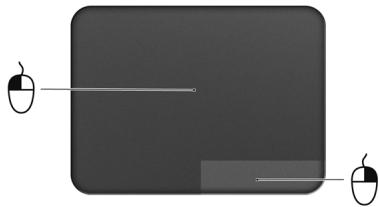
Glisser : Appuyez et maintenez sur le coin inférieur gauche du touchpad ou appuyez deux fois n'importe où sur le touchpad, puis faites glisser un doigt sur le touchpad pour sélectionner tous les éléments dans une zone.
Gestes du touchpad
Windows 8 et de nombreuses applications prennent en charge les gestes du touchpad qui utilisent un ou plusieurs doigts.

Remarque : La prise en charge des gestes du touchpad dépend de l'application active.
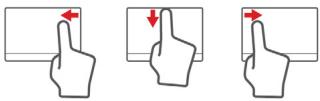
- droit : Basculez les icônes.
- supérieur : Basculez les commandes des applications.
- gauche : Passez à l'application précédente. Glissement à deux doigts : Faites défiler rapidement les pages Web, documents et listes de lecture en plaçant deux doigts sur le pavé tactile et en les déplaçant dans n'importe quelle direction.
- Pincement de deux doigts : Faites un zoom avant et arrière sur les photos, cartes et documents avec un simple geste doigt-et-pouce.

Utilisation du clavier
Le clavier dispose de touches de dimension normale, comprenant un pavé numérique intégré*, des touches de direction séparées, des touches de verrouillage, des touches Windows, des touches de fonctions et des touches spéciales.
Touches de verrouillage et pavé numérique intégré
Le clavier a trois touches de verrouillage qui peuvent être activées ou désactivées.
| Touché | Description |
| Verr Maj 1 | Quand (Verr Maj) est allumé, tous les caractèresalphabétiques sont tapés en majuscules. |
| Verr Num+Fn> + <F11>* | Quand Verr Num est allumé, le pavé numérique intégré est enmode numérique. Les touches fonctionnent comme une calculatrice (complète avec les opérateurs numériques +, -, * et/). Utilisez ce mode lorsque vousdezayfàre de nombreuses entrées de données numériques. Une meilleure solution est de connecter un pavé numérique externe. |
| Arrêt Défil+Fn> + <F12> | Quand Arrêt Défil est allumé, l'écran se déplace d'une ligne vers le haut ou le bas quand vous appuyez sur la touche fléchée vers le haut ou le bas respectivement. Cette touche de verrouillage ne fonctionne pas avec certaines applications. |
Le pavé numérique intégré fonctionne comme le pavé numérique d'un ordinateur de bureau. Il est indiqué par des petits caractères situés dans le coin supérieur droit des touches. Pour simplifier la légende du clavier, les symboles des touches de contrôle du curseur ne sont pas imprimés sur les touches.
| Accès désiré | Verr Num allumé | Verr Num éteint |
| Touches numériques du pavé intégré | Tapez les chiffres de manière normale. | |
| Touches de contrôle du curseur sur le pavé numérique intégré | Appuyez sur la touche <向上> en utilisant les touches de contrôle du curseur. | Appuyez sur la touche <Fn> en utilisant les touches de contrôle du curseur. |
| Touches du clavier principal | Appuyez sur la touche <Fn> tout en tapant les lettres sur le pavé intégré. | Tapez les lettres de manière normale. |
- Uniquement pour certains modèles.
Touches spéciales
L'ordinateur emploie des touches spéciales (combinaisons de touches) pour accéder à la plupart des contrôles de l'ordinateur comme la luminosité de l'écran et le volume sonore.
Pour activer les touches spéciales, appuyez et maintenez la touche <Fn> avant d'appuyer sur l'autre touche de la combinaison.
| Touches spéciale | Icône | Fonction | Description |
| <Fn> + <F3> | (1) | Touche Communication | Active/désactive les péripériques de communication de l'ordinateur. (Les péripériques de communication peuvent varier en fonction de la configuration.) |
| <Fn> + <F4> | Z² | Sommeil | Place l'ordinateur en mode de Sommeil. |
| <Fn> + <F5> | □ | □ | Choix de l'affichage | Permet de permuter l'affichage entre l'écran d'affichage, le monitateur externe (s'il est connecté) et les deux. |
| <Fn> + <F6> | * | Affichage étant | Désactive le rétro éclairage de l'écran pour économiser l'énergie. Appuyez sur une touche pour le rallumer. |
| <Fn> + <F7> | # | Touchpad | Active et désactive le touchpad intégré. |
| <Fn> + <F8> | # | Haut-parleur | Active et désactive les haut-parleurs. |
| <Fn> + <F11> | VerrNum | Active ou désactive le pavé numérique intégré (seulément pour certains modèles). | |
| <Fn> + <P> | Accroissement de la luminosité | Augmente la luminosité de l'écran. | |
| <Fn> + <Δ> | Décroissement de la luminosité | Diminue la luminosité de l'écran. | |
| <Fn> + <Δ> | Volume + | Augmente le volume sonore. | |
| <Fn> + <∇> | Volume - | Diminue le volume sonore. | |
| <Fn> + <Origine> | /| | | Lecture/Pause | Lisez ou effectuez une pause d'un fichier multimédia sélectionné. |
| <Fn> + <Pg préc.> | ■ | Arrêtier | Arrêtez la lecture du fichier multimédia sélectionné. |
| Touche spéciale | Icône | Fonction | Description |
| +Fn> + <Pg suiv> | |←▲ | Précédent | Retournez au fichier multimédia précédented. |
| <Fn> + <Fin> | ▶►| | Suv | Passez au fichier multimédia suivant. |
Récupération
Si vous rencontrez des problèmes avec votre ordinateur, et que la foire aux questions (voir page 54) ne vous aide pas, vous pouvez *récupérer* votre ordinateur - c'est-à-dire le retourner à un état antérieur.
Cette section décrit les outils de récupération disponibles sur votre ordinateur. Acer fournit , qui vous permet de créer une sauvegarde de récupération, une sauvegarde des pilotes et des applications, et de démarrer les options de récupération, soit en utilisant les outils de Windows, soit la sauvegarde de récupération.

Remarque : n'est disponible qu'avec un système d'exploitation Windows préinstallé.

Important : Nous vous recommandons de créer une sauvegarde de récupération et une sauvegarde des pilotes et des applications dès que possible.
Dans certaines situations, une récupération complète nécessitera une sauvegarde de récupération USB.
Créer une sauvegarde de récupération
Pour réinstaller depuis un lecteur de stockage USB, vous devez d'abord créer une sauvegarde de récupération. La sauvegarde de récupération comprend l'ensemble du contenu original du disque dur de votre ordinateur, y compris Windows et tous les logiciels et pilotes chargés en usine. Utiliser cette sauvegarde restaurera votre ordinateur au même état que lorsque vous l'avez acheté, tout en vous donnant l'option de conserver tous les paramètres et données personnelles.

Remarque : Assurez-vous d'avoir un lecteur USB d'une capacité d'au moins 16 Go.
- Depuis le menu Démarrer, saisissez 'Recovery' puis cliquez sur Acer Recovery Management dans la liste des applications.
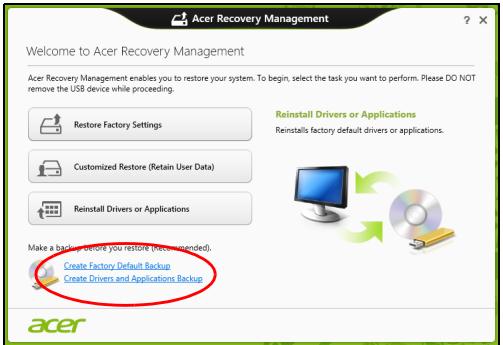
- Cliquez sur Créer une sauvegarde de récupération d'usine. La fenêtre Lecteur de récupération s'ouvre.
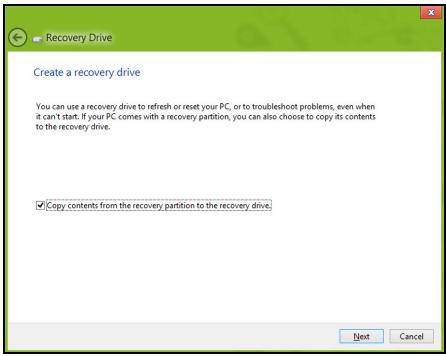
Assurez-vous que "Copier le contenu de la partition de récupération sur le disque de récupération" est sélectionné. Cela fournit la sauvegarde de récupération la plus complète et la plus sûre.
- Branchez le lecteur USB, puis cliquez sur Suivant.
Assurez-vous que votre lecteur USB a une capacité suffisante avant de continuer. La sauvegarde de récupération nécessite un stockage d'au moins 16 Go.
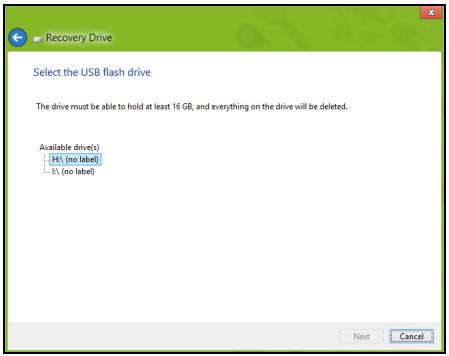
- La progression de la sauvegarde sera affichée à l'écran.
- Continuez le processus jusqu'à sa fin.
- Après avoir créé la sauvegarde de récupération, vous pouvez désirer de supprimer les informations de récupération sur votre ordinateur. Si vous supprimez ces informations, vous ne pouvez utiliser que la sauvegarde de récupération USB pour restaurer votre ordinateur. Si vous perdez ou effacez le lecteur USB, vous ne pouvez pas restaurer votre ordinateur.
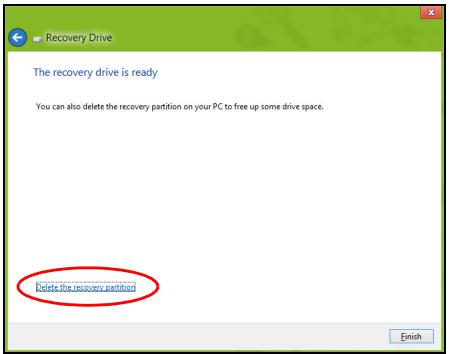
- Débranchez le lecteur USB et marquez-le clairement.

Important : Écrivez une description unique de la sauvegarde, par exemple ‘Sauvegarde de récupération Windows’. Assurez-vous de conserver la sauvegarde dans un endroit sûr dont vous vous souviendrez.
Créer la sauvegarde des pilotes et des applications
Pour créer une sauve , qui contient les logiciels chargés en usine et les pilotes nécessaires à votre ordinateur, vous pouvez utiliser soit un lecteur de stockage USB, soit, si votre ordinateur dispose d'un graveur de DVD, un ou plusieurs DVD enregistrables vierges.
- Depuis Démarrer, saisissez 'Recovery' puis cliquez sur Acer Recovery Management dans la liste des applications.
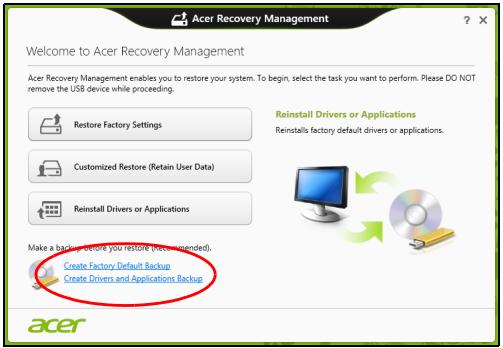
- Cliquez sur Créer la sauvegarde des pilotes et des applications.
Branchez le lecteur USB ou insérez un DVD vierge dans le lecteur optique, puis cliquez sur Suivant.
- Si vous utilisez un lecteur USB, assurez-vous que votre lecteur USB a une capacité suffisante avant de continuer.
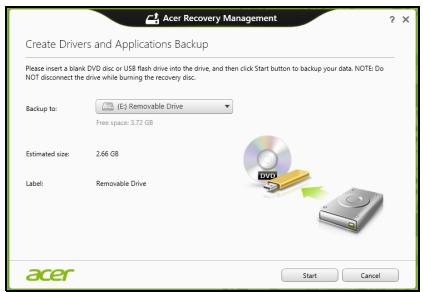
- Si vous utilisez des DVD, le nombre de disques vierges enregistrables dont vous aurez besoin pour les disques de récupération sera également affiché. Assurez-vous d'avoir le nombre de disques vierges identiques.
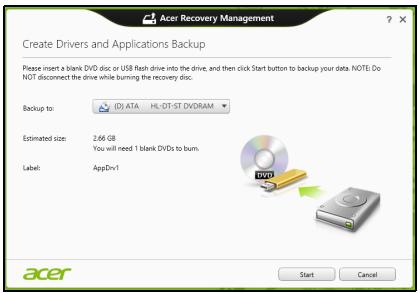
- Cliquez sur Demarrer pour copier les fichiers. La progression de la sauvegarde sera affichée à l'écran.
- Continue le processus jusqu'à sa fin :
- Si vous utilisez des disques optiques, le lecteur ejecte chaque disque lorsqu'il a fini de le graver. Retirez le disque du lecteur et marquez-le avec un marqueur permanent.
Si plusieurs disques sont nécessaires, insérez un nouveau disque à l'invite, puis cliquez sur OK. Continuez jusqu'à la fin du processus.
- Si vous utilisez un lecteur USB, débranchez-le et marquez-le clairement.

Important : Écrivez une description unique sur chaque sauvegarde, par exemple 'Sauvegarde des pilotes et des applications'. Assurez-vous de conserver la sauvegarde dans un endroit sûr dont vous vous souviendrez.
Pour récupérer votre système :
- Effectuez des corrections mineures.
Si seulement un ou deux éléments logiciels ou matériels ont cessé de fonctionner correctement, le problème peut être résolu en réinstallant les logiciels ou les pilotes de périphériques.
Pour réinstaller les logiciels et les pilotes qui ont été préinstallés à l'usine, voir « Réinstaller les pilotes et les applications » à la page 12.
Pour des instructions sur la réinstallation des logiciels et des pilotes qui n'ont pas été préinstallés, consultez la documentation de ce produit ou le site Web de support.
- Rétablissez l .
Si la réinstallation du logiciel ou des pilotes n'aide pas, alors le problème peut être résolu en retournant votre système à un état antérieur quand tout fonctionnait correctement.
Pour des instructions, consultez la section « Retourner à un instantané antérieur du système » à la page 14.
- Réinitialisez votre système d'exploitation.
Si aucune autre solution n'a résolu le problème et que vous pouvez réinitialiser votre système tout en conservant vos informations personnelles, reportez-vous à la section « Retourner » à la page 14.
- Réinitialisez .
Si rien d'autre n'a résolu le problème et que vous pouvez réinitialiser votre système à l'état d'usine, voir « Retourner » à la page 14.
Réinstaller les pilotes et les applications
Au cours d'un dépannage, il peut être nécessaire de réinstaller les applications et les pilotes de périphériques qui ont été préinstallés sur votre ordinateur à l'usine. Vous pouvez les réinstaller en utilisant soit votre disque dur, soit la sauvegarde que vous avez créée.
- Autres application un logiciel qui n'était pas préinstallé sur votre ordinateur, vous devez suivre les instructions d'installation de ce logiciel.
- Nouveaux pilotes de périphérique des pilotes de périphériques qui n'étaient pas préinstallés sur votre ordinateur, suivez les instructions fournies avec les périphériques.
Si vous réinstallez à l'aide de Windows et que les informations de récupération sont stockées sur votre ordinateur :
- Depuis le menu Démarrer, saisissez 'Recovery' puis cliquez sur Acer Recovery Management dans la liste des applications.
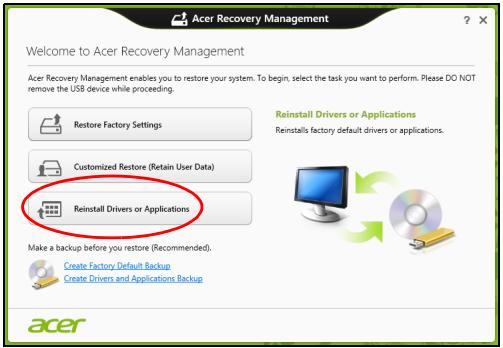
- Cliquez sur Réinstaller les pilotes ou les applications.
- du Centre de ressources Acer.
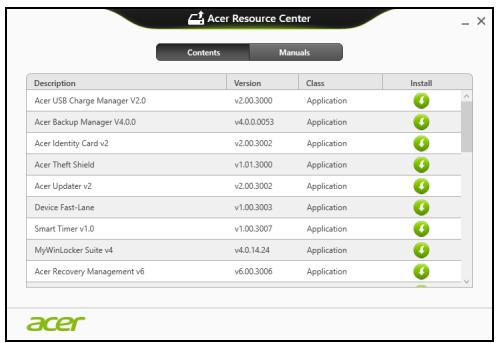
- Cliquez sur l'icône installer de l'objet que vous souhaitez installer, puis suivez les instructions à l'écran pour terminer l'installation. Répétez cette étape pour chaque élément que vous souhaitez réinstaller.

Si vous réinstallez depuis une s sur un DVD ou un lecteur USB :
- Insérez Sauvegarde des pilotes et des applications dans le lecteur de disque ou connectez-la à un port USB libre.
- Si vous insérez un DVD, attendez le démarrage du Centre de ressource Acer.
- Si le E, puis double-cliquez sur l'icône du lecteur optique.
- Si vous utilisez un lecteur USB, appuyez sur la touche Windows +, puis double-cliquez sur le lecteur qui contient la sauvegarde. Double-cliquez sur ResourceCenter.
- du Centre de ressources Acer.
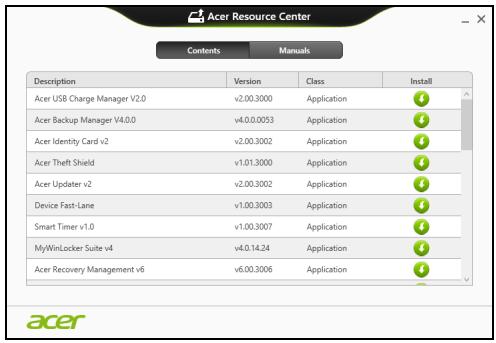
- Cliquez sur l'icône installer de l'objet que vous souhaitez installer, puis suivez les invites à l'écran pour terminer l'installation. Répétez cette étape pour chaque élément que vous souhaitez réinstaller.

Retourner à un instantané antérieur du système
L prend périodiquement des instantanés de vos paramètres système et les enregistre comme points de restauration. Dans la plupart des cas de problèmes logiciels difficiles à résoudre, vous pouvez retourner à un de ces points de restauration pour faire fonctionner à nouveau votre système. Windows crée automatiquement un nouveau point de restauration chaque jour, et chaque fois que vous installez des logiciels ou des pilotes de périphériques.

Remarque : Pour plus d'informations sur l'utilisation de l , depuis Démarrer, saisissez 'Aide' puis cliquez sur Aide et support dans la liste des applications. Saisissez 'restauration du système Windows' dans la zone Recherche dans l'Aide, puis appuyez sur Entrée.
Retourner à un point de restauration
- Depuis Démarrer, saisissez 'Panneau de configuration' puis cliquez sur Panneau de configuration dans la liste des applications.
- Cliquez sur Système et sécurité > Centre d'action, puis cliquez sur Récupération en bas de la fenêtre.
- Cliquez sur Ouvrir la restauration du système, puis sur Suivant.
- Cliquez sur le dernier point de restauration souhaité (à un moment où votre système a fonctionné correctement), puis sur Suivant, et enfin sur Terminer.
- Une fenêtre de confirmation apparaît. Cliquez sur Oui. Votre système est restauré à l'aide du point de restauration que vous avez spécifié. Ce processus peut prendre quelques minutes, et peut redémarrer votre ordinateur.
Retourner le système de vote à son état d'usine
Si votre ordinateur rencontre des problèmes qui ne sont pas récupérables par d'autres méthodes, il peut être nécessaire de retourner tout votre système à son état d'usine. Vous pouvez récupérer depuis soit votre disque dur, soit la sauvegarde de récupération que vous avez créée.
- Si vous pouvez encore exécuter Windows et vous n'avez pas supprimé la partition de récupération Windows » à la page 15.
- Si vous ne pouvez pas exécuter Windows, votre disque dur d'origine a été entièrement reformaté ou vous avez installé un remplacement de disque dur une sauvegarde de récupération » à la page 17.
Récupérer depuis Windows
Démarrez Acer Recovery Management :
- Depuis Démarrer, saisissez 'Recovery' puis cliquez sur dans la liste des applications.
Deux options sont disponibles : (Réinitialiser mon PC) ou Restauration personnalisée (Actualiser mon PC).

Restaurer les paramètres d'usine efface tout sur votre disque dur, puis réinstalle Windows et tous les logiciels et pilotes qui ont été préinstallés sur votre système. Si vous devez accéder aux fichiers importants sur votre disque dur, sauvegardez-les maintenant. Voir « 5.
La restauration personnalisée essaiera de conserver vos fichiers (données de l'utilisateur), mais réinstallera tous les logiciels et les pilotes. Les logiciels installés depuis que vous avez acheté votre PC seront supprimés (à l'exception des logiciels installés à partir du Windows Store). Voir « Restauration personnalisé 7.
Restaurer les paramètres d'usine avec Acer Recovery Management
- Cliquez sur Restaurer les parametes d'usine.
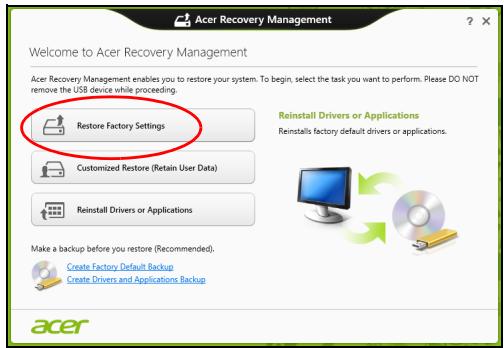

Attention : 'Restaurer les paramètres d'usine' effacera tous les fichiers sur votre disque dur.
- La fenêtre Réinitialiser votre PC s'ouvre.
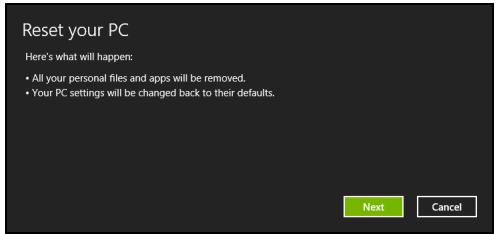
Les images sont mises uniquement à titre de référence.
- Cliquez sur Suivant, puis choisissez comment effacer vos fichiers :
a. Simplement supprimer mes fichiers efface rapidement tous les fichiers avant la restauration de votre ordinateur et prend environ 30 minutes. b. Entièrement nettoyer le lecteur nettoie complètement le disque après que chaque fichier est effacé, ainsi aucun fichier ne peut être récupéré. Nettoyer le lecteur prend beaucoup plus de temps, jusqu'à 5 heures, mais c'est beaucoup plus sûr car les anciens fichiers sont complètement supprimés.
- Cliquez sur Réinitialiser.
- Le processus de récupération commence par le redémarrage de votre ordinateur, puis se poursuit par la copie des fichiers sur votre disque dur.
- Après la fin de la récupération, vous pouvez commencer à utiliser votre ordinateur en reprenant le processus de premier démarrage.
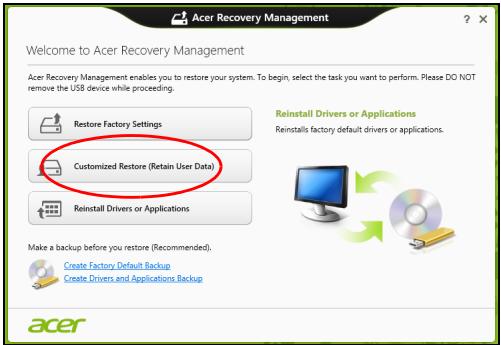
2. La fenêtre Actualiser votre PC s'ouvre.
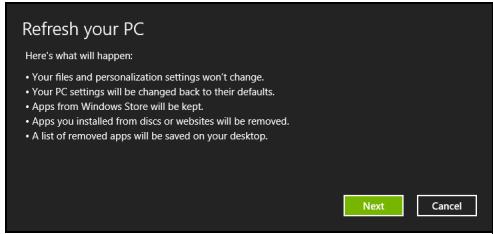
- Le processus de récupération commence par le redémarrage de votre ordinateur, puis se poursuit par la copie des fichiers sur votre disque dur. Ce processus prend environ 30 minutes.
Récupérer depuis une sauvegarde de récupération
Pour récupérer depuis une sauvegarde de récupération sur un lecteur USB :
- Trouvez votre sauvegarde de récupération.
- Branchez votre lecteur USB et allumez votre ordinateur.
- S'il n'est pas déjà activé, vous devez activer le Menu de démarrage F12 :
a. Appuyez sur F2 au démarrage de votre ordinateur. b. Utilisez les touches fléchées gauche ou droite pour sélectionner le menu Main. c. Appuyez sur la touche fléchée vers le bas jusqu'à ce que "F12 Boot Menu" soit sélectionné, appuyez sur Entrée pour changer ce paramètre sur "Enabled". d. Utilisez les touches fléchées gauche ou droite pour sélectionner le menu Exit. e. Selon le type de BIOS utilisé par votre ordinateur, sélectionnez "Save Changes and Exit" ou "Exit Saving Changes" et appuyez sur Entrée. Sélectionnez OK ou Yes pour confirmer.
f. Votre ordinateur redémarrera.
- Lors du démarrage, appuyez sur la touche appropriée pour ouvrir le menu de démarrage. Ce menu vous permettra de sélectionner le périphérique de démarrage. Sélectionnez le lecteur USB.
a. Utilisez vos touches fléchées pour sélectionner USB Device, puis appuyez sur Enter. b. Windows démarre depuis la sauvegarde de récupération au lieu du processus de démarrage normal.
- Sélectionnez votre type de clavier.
- gnez le type de réparation à utiliser :
a. Cliquez sur Advanced puis sur System Restore pour démarrer la Restauration du système de Microsoft : La Restauration du système de Microsoft prend périodiquement un 'instantané' de vos paramètres système et les enregistre comme points de restauration. Dans la plupart des cas de problèmes logiciels difficiles à résoudre, vous pouvez retourner à un de ces points de restauration pour faire fonctionner à nouveau votre système. b. Cliquez sur Reset your PC pour démarrer le processus de réinitialisation : Reset your PC efface tout sur votre disque dur, puis réinstalle Windows et tous les logiciels et pilotes qui ont été préinstallés sur votre système. Si vous pouvez accéder aux fichiers importants sur votre disque dur, sauvegardez-les maintenant. Voir « egarde de récupération » à la page 18. c. Cliquez sur Refresh your PC pour démarrer le processus d'actualisation : Refresh your PC essaiera de conserver vos fichiers (données de l'utilisateur), mais réinstallera tous les logiciels et les pilotes. Les logiciels installés depuis que vous avez acheté votre PC seront supprimés (à l'exception des logiciels installés à partir de Windows Store). Voir « Actualiser votre PC depuis la sauvegarde de récupération » à la page 19.
Réinitialiser votre PC depuis la sauvegarde de récupération

Attention : Réinitialiser votre PC effacera tous les fichiers sur votre disque dur.
- La fenêtre Réinitialiser votre PC s'ouvre.
Les images sont fournies uniquement à titre de référence.
- Cliquez sur Suivant.
- Sélectionnez le système d'exploitation à récup
- Choisissez de conserver les modifications éventuelles sur le disque dur :
a. Si vous avez supprimé la partition de récupération ou modifié les partitions d'une quelconque manière sur le disque dur et que vous souhaitez conserver ces modifications, sélectionnez Non. b. Pour restaurer complètement votre ordinateur aux paramètres d'usine, sélectionnez Oui.
- Choisir comment effacer vos fichiers :
a. Simplement supprimer mes fichiers efface rapidement tous les fichiers avant la restauration de votre ordinateur et prend environ 30 minutes. b. Entièrement nettoyer le lecteur nettoie complètement le disque après que chaque fichier est effacé, ainsi aucun fichier ne peut être récupéré. Nettoyer le lecteur prend beaucoup plus de temps, jusqu'à 5 heures, mais c'est beaucoup plus sûr car les anciens fichiers sont complètement supprimés.
- Cliquez sur Réinitialiser.
- Après la fin de la récupération, vous pouvez commencer à utiliser votre ordinateur en répétant le processus de premier démarrage.
Actualiser votre PC depuis la sauvegarde de récupération
- La fenêtre Actualiser votre PC s'ouvre.
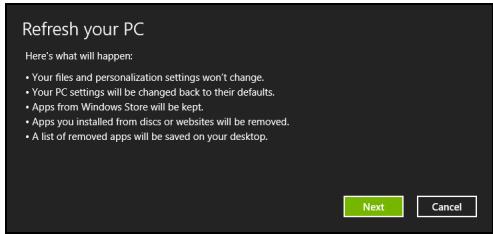
- Cliquez sur Suivant.
- Sélectionnez le système d'exploitation à récupérer (normalement une seule option est disponible).
- Cliquez sur Actualiser.
- Le processus de récupération commence par le redémarrage de votre ordinateur, puis se poursuit par la copie des fichiers sur votre disque dur. Ce processus prend environ 30 minutes.
Acer Backup Manager

Remarque : Cette fonction est disponible sur certains modèles seulement.
Acer Backup Manager est un utilitaire qui vous permet d'effectuer plusieurs fonctions de sauvegarde, chacune accomplie en seulement trois étapes simples. Vous pouvez même définir que ces fonctions se reproduisent automatiquement aussi souvent que vous le souhaitez.
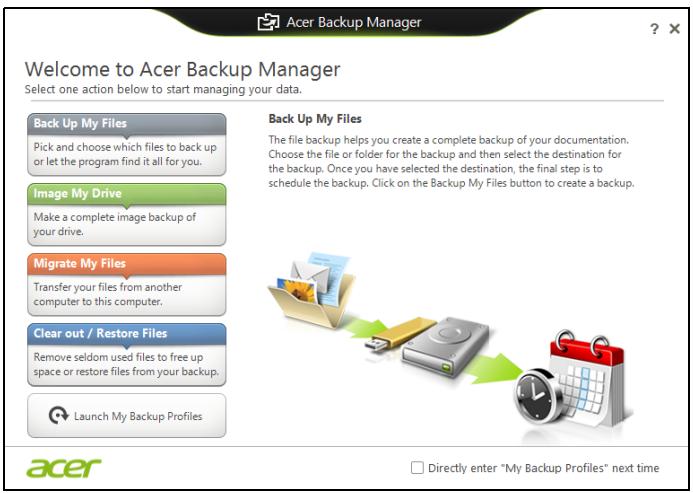
Pour démarrer Acer Backup Manager dans Windows 8, commencez simplement à saisir « Backup Manager ». Vous pouvez également, en mode Bureau, sélectionner Acer Backup Manager. Ceci ouvre l'écran d'accueil qui vous permet de sélectionner le type de sauvegarde que vous souhaitez créer.
- Sauvegarder mes fichiers : Sélectionnez les fichiers à sauvegarder.
- Image de mon lecteur : Créez un fichier de sauvegarde pour le lecteur entier. Vous pouvez graver ce fichier sur un DVD, l'enregistrer sur un autre lecteur de votre ordinateur, ou l'enregistrer sur un support amovible (c.-à-d. un lecteur flash) pour restaurer votre ordinateur à une date ultérieure.
- Migrer mes fichiers : Permet de copier des fichiers vers un périphérique USB afin de migrer vos fichiers de votre ancien ordinateur vers un nouvel ordinateur ou vers tout ordinateur avec Acer Backup Manager. Effacer / Restaurer les fichiers : Supprimez les fichiers rarement utilisés pour libérer de l'espace disque ou restaurez des fichiers à partir de votre sauvegarde.
Sélectionnez le type de sauvegarde que vous souhaitez faire et sélectionnez les fichiers ou le lecteur que vous souhaitez sauvegarder, puis suivez les instructions à l'écran.
1. Sélectionnez le contenu à sauvegarder. Plus le contenu sélectionné est petit, plus le processus sera rapide, mais plus vous risquez de perdre des données. 2. Sélectionnez l'endroit où vous souhaitez enregistrer les copies de sauvegarde. Vos options comprennent un support amovible, un lecteur sur votre ordinateur*, un CD/DVD, un PC distant ou le nuage en utilisant Microsoft SkyDrive. 3. Sélectionnez la fréquence de création des sauvegardes par Acer Backup Manager.
Une fois les trois étapes terminées, les sauvegardes seront créées conformément à la planification.

REMARQUE : Il vous faudra sélectionner un lecteur externe ou votre lecteur D. Acer Backup Manager ne peut pas enregistrer de sauvegarde sur le disque source.
Si vous souhaitez modifier vos paramètres à tout moment, accédez à l'écran des profils d'Acer Backup Manager. Pour y accéder depuis l'écran de bienvenue d'Acer Backup Manager, cliquez sur Lancer mes profils de sauvegarde.
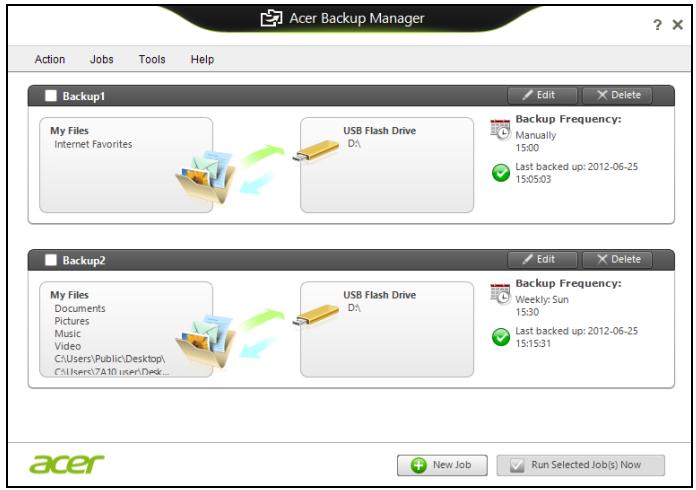
De là, vous pouvez modifier ou supprimer des profils de sauvegarde existants.
Acer Clear.fi

Remarque : Pour certains modèles seulement.
Avec Acer clear.fi, vous pouvez partager les vidéos, les photos et la musique. Diffusez le contenu multimédia depuis, ou vers, d'autres appareils avec Acer clear.fi installé.

Remarque : Tous les appareils doivent être connectés au même réseau.
Pour regarder des photos ou écouter de la musique, ouvrez clear.fi Media. Pour parcourir les photos, ouvrez clear.fi Photo.
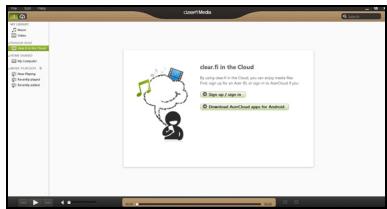
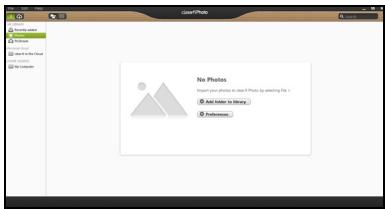

Important : Quand vous ouvrez une application clear.fi pour la première fois, le Pare-feu Windows vous demandera l'autorisation de permettre à clear.fi d'accéder au réseau. Sélectionnez "Autoriser l'accès" dans chaque fenêtre.
Naviguer dans le contenu multimédia et les photos
La liste dans le panneau gauche présente d'abord votre ordinateur ('Ma bibliothèque'), puis les autres appareils si certains sont connectés à votre réseau ('Partage domestique').
Pour afficher les fichiers sur un ordinateur, sélectionnez une des catégories sous 'Ma bibliothèque', puis parcourez les fichiers et les dossiers sur la droite.
Fichiers partagés
Les appareils connectés à votre réseau sont présentés dans la section Partage domestique. Sélectionnez un appareil, puis sélectionnez la catégorie à explorer.
Après un court délai, les fichiers et les dossiers sont présentés sur la droite. Parcourez jusqu'au fichier que vous voulez lire, puis double-cliquez dessus pour démarrer la lecture.
Utilisez les contrôles média dans la barre le long du bas de l'écran pour contrôler la lecture. Par exemple, quand la musique est sélectionnée, vous pouvez démarrer, mettre en pause ou arrêter la lecture, et régler le volume.


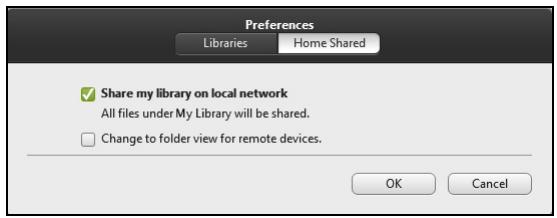
Remarque : Vous devez activer le partage sur l'appareil qui stocke les fichiers. Ouvrez Clear.fi sur l'appareil qui stocke les fichiers, sélectionnez Modifier puis assurez-vous que "Partager ma bibliothèque sur le réseau local" est activé.
Quels sont les appareils compatibles ?
Les appareils certifiés Acer avec clear.fi ou un logiciel DLNA peuvent être utilisés avec le logiciel clear.fi. Cela comprend les ordinateurs compatibles DLNA, les smartphones et les appareils NAS (stockage en réseau).
Lecture vers un autre appareil
Si vous souhaitez lire le contenu multimédia sur un autre appareil, vous devez faire ce qui suit :
1 Dans le coin inférieur droit, sélectionnez Lire sur.
2 Sélectionnez l'appareil distant qui sera utilisé pour lire le fichier.
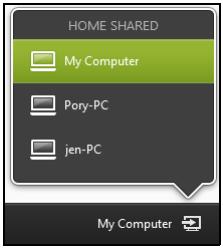
Seuls les appareils optimisés pour la lecture sont disponibles dans cette liste, certains PC et appareils de stockage n'apparaîtront pas. Pour ajouter un PC Windows à cette liste, ouvrez le Lecteur Windows Media, sélectionnez Flux et Autoriser le contrôle à distance de mon Lecteur...
3 Sélectionnez un fichier dans la fenêtre principale, puis utilisez les contrôles média dans la barre le long du bas de l'écran pour contrôler l'appareil distant.
Pour plus d'aide, allez à http://www.acer.com/clearfi/download/.
Gestion de l'alimentation
Cet ordinateur dispose d'une unité de gestion de l'alimentation intégrée qui supervise l'activité du système. L'activité du système comprend toute activité impliquant un ou plusieurs des périphériques suivants : clavier, souris, disque dur, périphériques connectés à l'ordinateur et mémoire vidéo. Si aucune activité n'est détectée pendant une période de temps spécifique, l'ordinateur arrête certains ou tous ces périphériques pour économiser l'énergie.
Désactiver le démarrage rapide
Votre ordinateur utilise le Démarrage rapide pour démarrer rapidement, mais utilise également une petite quantité d'énergie pour vérifier les signaux de démarrage. Ces vérifications déchargeront lentement la batterie de votre ordinateur.
Si vous préférez réduire les besoins en énergie de votre ordinateur et son impact environnemental, désactivez le Démarrage rapide :

Remarque : Si le Démarrage rapide est désactivé, votre ordinateur prendra plus de temps pour démarrer depuis la veille. Si votre ordinateur comporte les fonctions Acer Instant On ou Acer Instant Connect, celles-ci seront désactivées.
Votre ordinateur ne démarrera également pas s'il reçoit une instruction pour démarrer sur un réseau ou depuis un appareil HDMI connecté (réveil en réseau ou réveil sur HDMI).
- Ouvrez le Bureau.
- Cliquez sur Options d'alimentation dans la zone de notification.
- Sélectionnez Plus d'options d'alimentation.
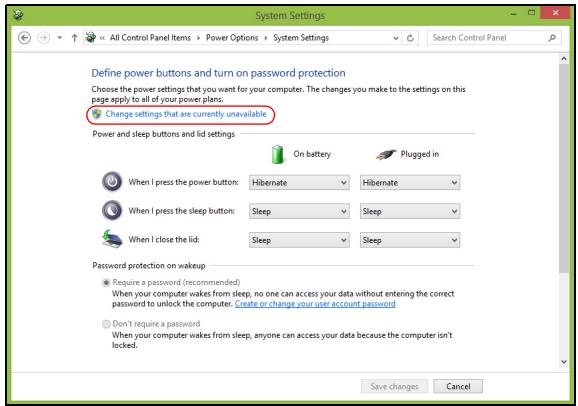
- Sélectionnez Choiser l'action des boutons d'alimentation.
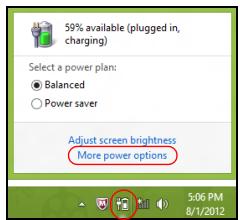
- Pour accéder aux paramètres d'arrêt, sélectionnez "Modifier des paramètres actuellement non disponibles".
- Défilez vers le bas et désactivez Activer le démarrage rapide.
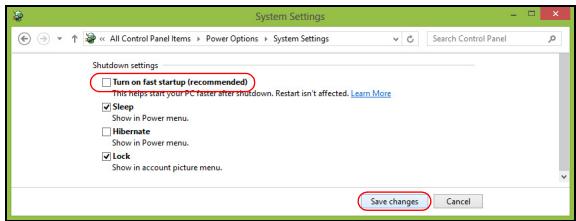
- Sélectionnez Enregistrer les modifications.
Batterie
L'ordinateur utilise une batterie qui vous offre de longues durées d'utilisation entre chaque recharge.
Caractéristiques de la batterie
La batterie a les caractéristiques suivantes :
Utilisation des standards technologiques actuels. Émission d'un avertissement de batterie basse.
La batterie se recharge à chaque fois que vous connectez l'adaptateur secteur à l'ordinateur. Notre ordinateur a une fonction de charge en utilisation, permettant de recharger la batterie tout en continuant à utiliser l'ordinateur. Cependant, la recharge avec l'ordinateur en fonctionnement est beaucoup plus lente.
La batterie est pratique lorsque vous voyagez ou lors de coupures d'électricité. Il est recommandé d'avoir une batterie de rechange chargée, disponible pour un éventuel remplacement. Contactez votre revendeur pour des détails sur la commande d'une batterie supplémentaire.

Remarque : Certains modèles ont une batterie intégrée. Si la batterie doit être remplacée, veuillez contacter un centre de service agréé.
Conditionnement d'une nouvelle batterie
Avant la première utilisation d'une batterie, un processus de conditionnement doit d'abord être suivi.
1. Insérez la nouvelle batterie dans l'ordinateur. Ne mettez pas l'ordinateur sous tension. 2. Connectez l'adaptateur secteur et chargez complètement la batterie. 3. Déconnectez l'adaptateur secteur. 4. Mettez l'ordinateur sous tension et utilisez-le sur l'alimentation de la batterie. 5. Videz entièrement la batterie jusqu'à ce que l'avertissement de batterie faible apparaisse. 6. Connectez de nouveau l'adaptateur secteur et chargez encore complètement la batterie.
Procédez encore ainsi jusqu'à ce que la batterie se charge et se décharge trois fois.
Utilisez ce processus de conditionnement pour toutes les nouvelles batteries ou si une batterie n'a pas été utilisée depuis longtemps. Lorsque l'ordinateur n'est pas utilisé pendant plus de deux semaines, il est conseillé de retirer la batterie de l'unité.

Avertissement : N'exposez pas les batteries à des températures inférieures à 0°C (32°F) ou supérieures à 45°C (113°F). Les températures extrêmes peuvent être néfastes pour la batterie.
En suivant ce processus de conditionnement, vous conditionnez votre batterie pour accepter la charge maximale possible. Le non-respect de cette procédure ne permet pas d'obtenir la charge maximale de la batterie et raccourcira également sa durée de vie effective.
De plus, la durée de vie utile de la batterie est affectée de manière négative par ces types d'utilisation :
Utilisation constante de l'ordinateur sur l'alimentation du secteur avec la batterie insérée. Si vous souhaitez utiliser l'ordinateur constamment sur l'alimentation secteur, il est conseillé de retirer la batterie de l'ordinateur une fois pleinement chargée. - Ne pas décharger/recharger la batterie à ses extrêmes comme décrit ci-dessus. - Fréquence d'utilisation : la batterie atteint la fin de sa vie effective d'autant plus vite que vous l'utilisez souvent. Une batterie d'ordinateur standard a une durée de vie d'environ 300 cycles de charge.
Charge de la batterie
Pour charger la batterie, assurez-vous d'abord qu'elle est correctement installée dans la baie de la batterie. Branchez l'adaptateur secteur à l'ordinateur et connectez-le à une prise secteur. Vous pouvez continuer à utiliser votre ordinateur sur l'alimentation du secteur pendant la recharge de votre batterie. Cependant, la recharge de la batterie avec l'ordinateur éteint permet un temps de charge beaucoup plus rapide.

Remarque : Il est recommandé de recharger la batterie avant le coucher. Charger la batterie la nuit avant un voyage permet de commencer la journée suivante avec une batterie pleinement chargée.
Optimisation de l'autonomie de la batterie
L'o vous aide à atteindre le maximum des batteries, prolongeant le cycle charge/recharge et améliorant l'efficacité de la recharge. Il est recommandé de suivre les suggestions ci-dessous :
- en réservant la batterie pour l'utilisation en déplacement.
- Éjectez la Carte PC lorsqu'elle n'est pas utilisée, car elle continue à consommer de l'énergie (pour certains modèles).
- Conservez la batterie dans un endroit frais et sec. La température recommandée est de 10°C (50°F) à 30°C (86°F). Des températures élevées conduisent la batterie à s'auto-décharger plus rapidement. Trop de recharges réduisent l'autonomie de la batterie.
- Prenez soin de votre adaptateur secteur et de la batterie.
Vérification du niveau de la batterie
La jauge de la batterie de Windows indique le niveau actuel de la batterie. Placez le curseur sur l'icône batterie/alimentation sur la barre des tâches pour voir le niveau actuel de la batterie.
Avertissement de batterie basse
Lors de l'utilisation de l'alimentation par batterie, surveillez la jauge de la batterie de Windows.

Avertissement : connectez l'adaptateur secteur dès que possible après que l'avert sse. Les données seront perdues si la batterie se vide complètement et que l'ordinateur s'éteint.
Lors basse apparaît, la liste des actions recommandées dépend de votre situation :
| Condition | Actions Recommendées |
| L'adaptateur secteur et une prise secteur sont disponibles. | 1. Branchez l'adaptateur secteur à l'ordinateur, puis connectez au secteur. |
| 2. Enregistrez tous les fichiers devant l'etre. | |
| 3. Remettez-vous au travail. | |
| Éteignez l'ordinateur si vous souhaitez recharger la batterie rapidement. | |
| Une batterie de rechange chargée est disponible. | 1. Enregistrez tous les fichiers devant l'etre. |
| 2. Fermez toutes les applications. | |
| 3. Éteignez l'ordinateur. | |
| 4. Remplacez la batterie. | |
| 5. Allumez l'ordinateur et remettez-vous au travail. | |
| L'adaptateur | 1. Enregistrez tous les fichiers devant l'être. |
| secteur ou une | 2. Fermez toutes les applications. |
| prise secteur n'est pas disponible. | 3. Éteignez l'ordinateur. |
| Vous n'avez pas de batterie secteur. |
Installation et retrait de la batterie

Remarque : Certains modèles ont une batterie intégrée. Si la batterie doit être remplacée, veuillez contacter un centre de service agréé.

Important ! Avant de retirer la batterie de l'unité, connectez l'adaptateur secteur si vous souhaitez continuer à utiliser l'ordinateur. Dans le cas contraire, mettez d'abord l'ordinateur hors tension.
Pour installer une batterie :
1. Alignez la batterie sur la baie de la batterie ouverte. Assurez-vous que l'extrémité avec les contacts entre en premier et que la surface supérieure de la batterie est dirigée vers le haut. 2. Faites glisser la batterie dans sa baie et poussez-la doucement jusqu'à ce qu'elle se verrouille en place.
Pour retirer une batterie :
1. Faites glisser le loquet de libération de la batterie pour libérer la batterie. 2. Tirez la batterie de sa baie.
Déplacements avec votre ordinateur notebook
Cette section vous donne des conseils et des suggestions à prendre en considération lors des déplacements, courts ou longs, avec votre ordinateur.
Déconnexion du bureau
Procédez comme suit pour déconnecter votre ordinateur des accessoires externes :
1. Enregistrez les fichiers ouverts. 2. Retirez les médias éventuels, disquettes ou disques compacts, des lecteurs. 3. Arrêtez l'ordinateur. 4. Fermez l'écran. 5. Déconnectez le cordon de l'adaptateur secteur. 6. Déconnectez le clavier, le périphérique de pointage, l'imprimante, le moniteur externe et les autres périphériques externes. 7. Déconnectez le cadenas Kensington si vous en utilisez un pour verrouiller votre ordinateur.
Courts déplacements
Lorsque vous vous déplacez pour de courtes distances, par exemple de votre bureau à une salle de réunion.
Préparation de l'ordinateur
Avant de déplacer l'ordinateur, fermez et verrouillez l'écran pour le placer en mode Sommeil. Vous pouvez maintenant emporter l'ordinateur en toute sécurité n'importe où dans l'immeuble. Pour réveiller l'ordinateur depuis le mode de sommeil, ouvrez l'écran, puis appuyez et relâchez le bouton d'alimentation.
Si vous emportez l'ordinateur au bureau d'un client ou dans un autre immeuble, vous pouvez décider d'arrêter l'ordinateur :
Appuyez sur la touche Windows et cliquez sur Paramètres > Arrêter.
Ou:
Vous pouvez placer l'ordinateur en mode Sommeil en appuyant sur Fn + F4. Puis fermez et verrouillez l'écran.
Lorsque vous êtes prêt à utiliser l'ordinateur à nouveau, déverrouillez et ouvrez l'écran, puis appuyez et relâ .

Remarque : Si l'indicateur de Sommeil est éteint, l'ordinateur est entré en mode Hibernation et est éteint. Si l'indicateur d'alimentation est éteint mais que l'indicateur de Sommeil est allumé, l'ordinateur est entré en mode Sommeil. Dans les deux cas, pour rallumer l'ordinateur. Notez que l'ordinateur peut entrer en mode Hibernation après une certaine durée s'il est en mode Sommeil.
Choses à emporter pour les réunions
Si votre réunion est assez courte, il n'est probablement pas nécessaire d'emporter autre chose que votre ordinateur. Si votre réunion est plus longue ou si votre batterie n'est pas complètement chargée, il peut être utile d'emporter l'adaptateur secteur pour brancher votre ordinateur dans la salle de réunion.
Si la salle de réunion n'a pas de prise secteur, réduisez la consommation de la batterie en mettant l'ordinateur en mode Sommeil. Appuyez sur <Fn> + <F4> ou fermez l'écran à chaque fois que vous n'utilisez pas activement l'ordinateur. Pour la reprise, ouvrez l'écran (s'il est fermé), puis appuyez et relâchez le bouton d'alimentation.
Emporter l'ordinateur à la maison
Lorsque vous vous déplacez de votre bureau à votre maison ou inversement.
Préparation de l'ordinateur
Après avoir déconnecté votre ordinateur de votre bureau, procédez comme suit pour le préparer pour le trajet vers la maison :
- Vérifiez que vous avez retiré tous les médias et disques compacts des lecteurs. Si cela n'est pas fait, vous pourriez endommager les têtes de lecture.
- Placez l'ordinateur dans une mallette de protection qui peut empêcher l'ordinateur d'être balloté et le protéger en cas de chute.

Attention : Ne mettez rien contre l'écran de l'ordinateur. La pression exercée par d'autres objets empilés sur l'écran pourrait l'endommager.
Choses à emporter
À moins que vous n'ayez certaines de ces choses à la maison, emportez-les avec vous :
Adaptateur secteur et cordon d'alimentation. Le poster de configuration imprimé.
Considérations spéciales
Suivez ces conseils pour protéger votre ordinateur pendant le trajet de et vers la maison :
- Minimisez les effets des variations de température en gardant l'ordinateur avec vous.
- En cas d'arrêt prolongé et si vous ne pouvez pas emporter l'ordinateur avec vous, placez-le dans le coffre de la voiture pour lui éviter une surchauffe.
- Les écarts de température et d'humidité peuvent provoquer de la condensation. Avant de mettre l'ordinateur en marche, laissez-le revenir à la température ambiante et vérifiez l'absence de condensation sur l'affichage. Lorsqu'il a subi un écart de température de plus de 10°C (18°F), laissez-lui le temps de s'acclimater progressivement. Dans la mesure du possible, laissez-le 30 minutes dans un endroit dont la température se situe à mi-chemin entre la température extérieure et celle de la pièce où il doit fonctionner.
Mise en place d'un bureau à la maison
Si vous travaillez fréquemment sur , il peut être utile d'acheter un second adaptateur secteur pour l'utilisation à la maison. Avec un second adaptateur secteur, vous diminuerez le poids à porter.
Si vous utilisez très souvent, vous pouvez aussi ajouter un clavier, un moniteur ou une souris externe.
Voyage avec l'ordinateur
Lorsque vous vous déplacez sur une plus longue distance, par exemple de votre bureau au bureau d'un client ou pour un voyage local.
Préparation de l'ordinateur
Préparez l'ordinateur comme pour l'emporter à la maison. Assurez-vous que la batterie de l'ordinateur est chargée. Les services de sécurité des aéroports peuvent vous demander de le mettre sous tension.
Choses à emporter
Prenez les choses suivantes avec vous :
Adaptateur secteur - Batteries de rechange complètement chargées - Fichiers de pilotes d'imprimante complémentaires si vous prévoyez d'utiliser une autre imprimante.
En plus des conseils pour le trajet à la maison, suivez ces conseils pour protéger votre ordinateur pendant les voyages :
- Gardez toujours l'ordinateur avec vous, en bagage à main.
- Si possible, demandez que l'ordinateur soit inspecté manuellement. Les machines de sécurité à rayons X des aéroports sont sûres, mais ne faites pas passer l'ordinateur dans les détecteurs de métaux. Évitez d'exposer les disquettes aux détecteurs de métaux à main.
Voyage international avec l'ordinateur
Lorsque vous vous déplacez d'un pays à un autre.
Préparation de l'ordinateur
Préparez l'ordinateur comme pour un voyage normal.
Choses à emporter
Emportez les choses suivantes avec vous :
Adaptateur secteur - Les cordons d'alimentation dont vous aurez besoin pour le ou les pays de destination - Batteries de rechange complètement chargées - Fichiers de pilotes d'imprimante complémentaires si vous prévoyez d'utiliser une autre imprimante - Justificatif d'achat pour les vérifications douanières éventuelles - Passeport de garantie internationale des voyageurs.
Considérations spéciales
Suivez les mêmes conseils que pour un voyage normal. De plus, ces conseils sont utiles lors des voyages internationaux :
- En voyage à l'étranger, vérifiez que la tension locale et les spécifications du cordon de l'adaptateur secteur sont compatibles. Si ce n'est pas le cas, achetez un cordon d'alimentation compatible avec la tension locale. N'utilisez pas de convertisseur de tension vendu pour les appareils électroménagers pour alimenter l'ordinateur.
- Si vous utilisez le modem, vérifiez si le modem et le connecteur sont compatibles avec le système télécoms du pays dans lequel vous allez.
Sécurité de l'ordinateur
Votre ordinateur est un investissement important dont vous devez prendre soin.
Apprenez à protéger et à prendre soin de votre ordinateur.
Les fonctionnalités de sécurité comprennent des verrous matériels et logiciels sous la forme d'une encoche de sécurité et de mots de passe.
Utilisation d'un cadenas pour ordinateur
Le notebook intègre une fente de sécurité compatible Kensington pour un verrou de sécurité.
Enroulez le câble du cadenas de sécurité pour ordinateur autour d'une table, de la poignée d'un tiroir verrouillé, ou de tout autre objet fixe. Insérez le cadenas dans l'encoche et tournez la clé pour verrouiller le cadenas. Certains modèles ne possèdent pas de clé.
Utilisation de mots de passe
Votre ordinateur est protégé des accès non autorisés par des mots de passe. La création de ces mots de passe crée plusieurs niveaux de protection pour votre ordinateur et vos données :
Le mot de passe du superviseur (Supervisor Password) prévient l'accès non autorisé à l'utilitaire du BIOS. Lorsqu'il est défini, vous devez entrer ce mot de passe pour accéder à l'utilitaire du BIOS. Voir « Utilitaire du BIOS » à la page 46. Le mot de passe utilisateur (User Password) prévient l'utilisation non autorisée de votre ordinateur. Combinez l'utilisation de ce mot de passe avec des vérifications du mot de passe à la mise sous tension et à la reprise depuis l'Hibernation pour une sécurité maximale. Le mot de passe à l'initialisation (Password on Boot) prévient l'utilisation non autorisée de votre ordinateur. Combinez l'utilisation de ce mot de passe avec des vérifications du mot de passe à la mise sous tension et à la reprise depuis l'Hibernation pour une sécurité maximale.

Important ! N'oubliez pas votre mot de passe du superviseur ! Si vous oubliez ce mot de passe, veuillez contacter votre revendeur ou un centre de service agréé.
Entrée d'un mot de passe
Lorsqu'un mot de passe est défini, une invite de mot de passe apparaît au centre de l'écran.
Lorsque le mot de passe du superviseu apparaît lorsque vous appuyez sur <F2> pour accéder à l'utilitaire du BIOS lors de l'initialisation. Entrez le mot de passe du superviseur et appuyez sur <Entrée> pour accéder à l'utilitaire du BIOS. Si le mot de passe est incorrect, un message d'avertissement apparaît. Essayez de nouveau et appuyez sur <Entrée>. Lorsque le mot de passe utilisateur est défini et que le mot de passe à l'initialisation est activé, une invite apparaît lors de l'initialisation. Entrez le mot de passe utilisateur et appuyez sur <Entrée> pour utiliser l'ordinateur. Si le mot de passe est incorrect, un message d'avertissement apparaît. Essayez de nouveau et appuyez sur <Entrée>.

Important ! Vous avez trois essais pour entrer un mot de passe. Si vous n'avez pas entré le bon mot de passe après trois essais, le système s'arrête. Appuyez et maintenez le bouton d'alimentation pendant 4 secondes pour mettre l'ordinateur hors tension. Mettez de nouveau l'ordinateur sous tension, et essayez de nouveau.
Définition des mots de passe
Vous pouvez définir les mots de passe en utilisant l'utilitaire du BIOS.
Extension avec des options
Votre ordinateur portable vous offre une expérience informatique mobile complète.
Options de connectivité
Les ports vous permettent de connecter des périphériques à l'ordinateur comme vous le feriez pour un ordinateur de bureau. Pour des instructions sur la connexion des différents périphériques à l'ordinateur, lisez la section suivante.
Modem fax/données (seulement pour certains modèles)
Votre ordinateur est équipé d'un modem fax/données V.92 56 Kbps intégré (uniqu .

Avertissement ! Ce port modem n'est pas compatible avec les lignes téléphoniques numériques. Le modem sera endommagé si vous le connectez à une ligne téléphonique numérique.
Pour utiliser le port modem fax/données, connectez un câble téléphonique du port du modem à une prise téléphonique.
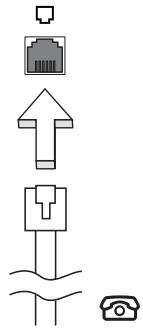

Avertissement ! Veuillez vous assurer que le câble que vous utilisez est approprié pour le pays dans lequel vous travaillez.
Fonction réseau intégrée
La fonction réseau intégrée vous permet de connecter votre ordinateur à un réseau Ethernet.
Pour utiliser la fonction réseau, connectez un câble Ethernet du port Ethernet (RJ-45) à l'arrière de l'ordinateur à une prise réseau ou à un concentrateur réseau.
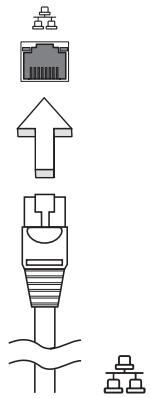
Infrarouge grand public (CIR) (seulement pour certains modèles)
Le port CIR (infrarouge grand public) de l'ordinateur est utilisé pour recevoir les signaux de votre télécommande ou d'autres appareils avec capacité CIR.
Universal Serial Bus (USB)
Le port USB 2.0 est un port série à haute vitesse qui permet de connecter des périphériques USB sans occuper les ressources précieuses du système.
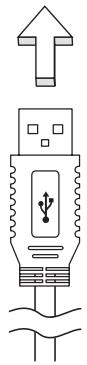
Port IEEE 1394 (seulement pour certains modèles)
Le port IEEE 1394 de l'ordinateur permet de connecter des périphériques compatibles IEEE 1394, tels qu'un caméscope ou un appareil photo numérique. Reportez-vous à la documentation du caméscope ou de l'appareil photo numérique pour plus de détails.
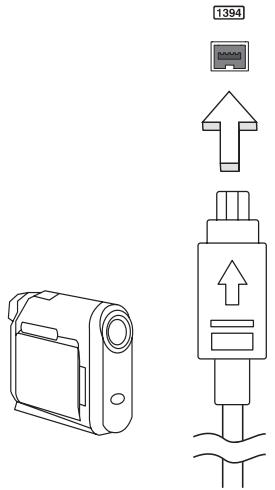
Interface multimédia haute définition (seulement pour certains modèles)
HDMI (i ) est une interface audio/vidéo entièrement numérique, non comprimée, largement prise en charge. HDMI fournit une interface entre toute source audio/vidéo numérique compatible, telle qu'un décodeur, un lecteur de DVD et un récepteur A/V, et un moniteur audio numérique et/ou vidéo compatible, tel qu'un téléviseur numérique, sur un seul câble.
Utilisez le port HDMI de votre ordinateur pour connecter un équipement audio et vidéo haut de gamme. Un seul câble permet une installation propre et une connexion rapide.
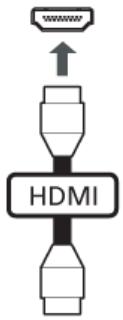
ExpressCard (seulement pour certains modèles)
L'ExpressCard est la dernière version de la carte PC. Elle dispose d'une interface plus petite et plus rapide, ce qui améliore encore l'ergonomie et l'extensibilité de votre ordinateur.
Les ExpressCard prennent en charge un grand nombre d'options d'extension, y compris les adaptateurs de carte mémoire Flash, les tuners TV, la connectivité Bluetooth et les adaptateurs IEEE 1394b. Les ExpressCard prennent également en charge les applications USB 2.0 et PCI Express.

Important ! Il existe deux types, ExpressCard/54 et ExpressCard/34 (54 mm et 34 mm), chacun avec des fonctions différentes. Tous les emplacements ExpressCard ne prennent pas en charge les deux types. Veuillez vous reporter au manuel d'utilisation de votre carte pour les détails concernant l'installation, l'utilisation et les fonctions de la carte.
Insertion d'une ExpressCard
Insérez la carte dans l'emplacement et poussez doucement jusqu'à ce qu'elle se positionne avec un clic.
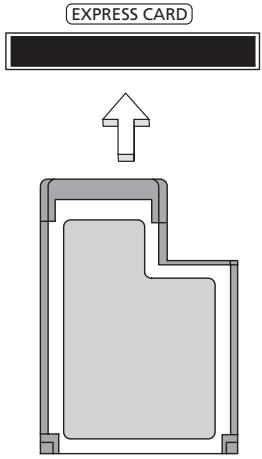
Éjection d'une ExpressCard
Avant d'éjecter une ExpressCard :
1. Quittez l'application qui utilise la carte. 2. Cliquez avec le bouton gauche sur l'icône de retrait de matériel dans la barre des tâches et arrêtez le fonctionnement de la carte. 3. Poussez doucement la carte dans le connecteur et relâchez pour l'éjecter. Puis retirez la carte de l'emplacement.
Installation de la mémoire (uniquement pour certains modèles)
Procédez comme suit pour installer la mémoire :
1. Mettez le notebook hors tension, débranchez l'adaptateur secteur (s'il est branché) et retirez la batterie. Tournez ensuite le notebook à l'envers pour accéder à la base. 2. Retirez les vis du couvercle de la mémoire, soulevez-le, puis retirez le couvercle.
3 (a) Insérez le module mémoire en diagonale dans le connecteur, puis appuyez (b) doucement sur le module jusqu'à ce qu'il se mette en place avec un déclic.
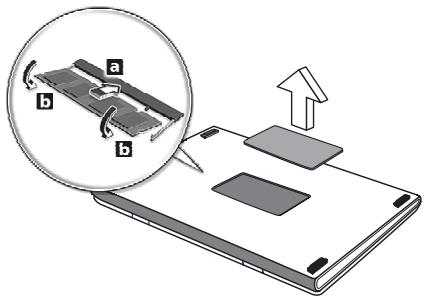
4 Remettez le couvercle de la mémoire en place et fixez-le avec la vis. 5 Réinstallez la batterie et reconnectez l'adaptateur secteur. 6 Mettez l'ordinateur sous tension.
La nouvelle taille totale de la mémoire est détectée et reconfigurée automatiquement par l'ordinateur. Veuillez consulter un technicien qualifié ou contacter votre revendeur Acer.
Apprécier la TV avec Windows Media Center

Remarque : Cette fonction est disponible sur certains modèles seulement.
Les ordinateurs qui comportent Windows Media Center Edition ou InstantOn Arcade peuvent être utilisés pour regarder la télévision et pour accéder au contenu vidéo (via une connexion audio/vidéo à un périphérique externe, comme un caméscope).
Choisissez votre type d'entrée
La connexion audio/vidéo peut être une antenne TNT numériqu ou un connecteur PAL/SECAM ou NTSC. Veuillez vous reporter à la section appropriée.
Regarder la télévision avec l'antenne TNT numérique optionnelle (pour certains modèles)
La télévision TNT numérique est un standard international utilisé pour transmettre les services de télévision terrestre au format numérique. Elle remplace graduellement les diffusions analogiques dans de nombreux pays. L'antenne TNT numérique peut être utilisée avec Windows Media Center pour regarder les émissions de TNT locales sur votre ordinateur portable.
Pour connecter l'antenne numérique
1. Branchez le câble de l'antenne dans la prise RF de votre ordinateur.
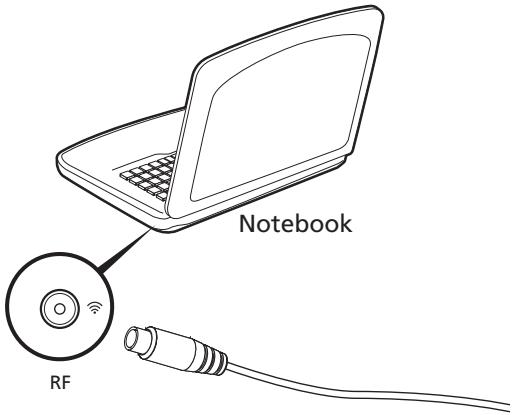
Remarque : Ne tordez pas et n'enroulez pas le câble de l'antenne. Allongez le câble de l'antenne jusqu'à 20 cm pour améliorer la qualité du signal.
Regarder la télévision avec une antenne externe ou une prise du câble
Vous pouvez utiliser des câbles de télévision conventionnels (connectés à une antenne âble) pour regarder la télévision sur votre ordinateur.
Connexion des câbles d'antenne
Pour connecter vos câbles :
1. Branchez le connecteur de l'antenne dans la prise RF de votre ordinateur.
2 Connectez l'autre extrémité au câble TV, en utilisant le convertisseur de câble si nécessaire.
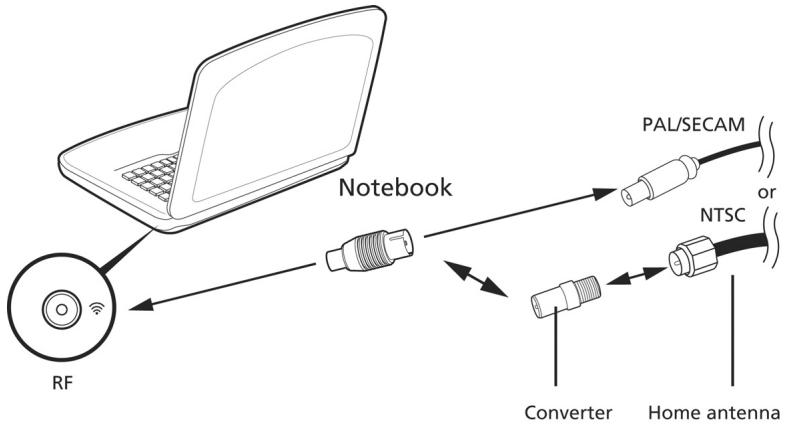

Important ! Veuillez vous assurer d'utiliser le système de câble approprié pour votre région avant d'essayer de connecter le câble de l'antenne.
Utilitaire du BIOS
L'utilitaire du BIOS est un programme de configuration matérielle intégré dans le BIOS de l'ordinateur.
Votre ordinateur est déjà configuré et optimisé de manière appropriée et il n'est pas nécessaire d'exécuter cet utilitaire. Cependant, si vous avez des problèmes de configuration, il est nécessaire de l'exécuter.
Pour activer l'utilitaire du BIOS, appuyez sur la touche appropriée pendant le POST, lorsque le logo de l'ordinateur portable est affiché.
Séquence d'initialisation
Pour définir la séquence d'initialisation dans l'utilitaire du BIOS, activez l'utilitaire du BIOS, puis sélectionnez Boot dans les catégories affichées en haut de l'écran.
Mot de passe
Pour définir un mot de passe à l'initialisation, activez l'utilitaire du BIOS, puis sélectionnez Security dans les catégories affichées en haut de l'écran. Trouvez Password on boot: et utilisez les touches pour activer cette fonction.
Utilisation de logiciel
Lecture de films DVD

Remarque : Cette fonction est disponible sur certains modèles seulement.
Lorsque le module lecteur de DVD est installé dans la baie lecteur optique, vous pouvez lire les films DVD sur votre ordinateur.
Éjectez le DVD.

Important ! Lorsque vous exécutez le DVD Player pour la première fois, le programme vous demande d'entrer le code de zone. Les disques DVD sont divisés en 6 zones. Lorsque votre ordinateur est réglé sur un code de zone, il ne lira que les disques de cette zone. Vous pouvez choisir le code de zone cinq fois au maximum (y compris la première fois), après quoi cette sélection est définitive. Une restauration de votre disque dur ne réinitialise pas le nombre de sélections du code de zone. Consultez le tableau suivant pour les informations des codes de zone des films DVD.
La lecture du film DVD commence automatiquement après quelques secondes.
| Code de zone | Pays ou région |
| 1 | États-Unis d'Amérique, Canada |
| 2 | Europe, Moyen-Orient, Afrique du Sud, Japon |
| 3 | Asie du sud-est, Taiwan, Corée du sud |
| 4 | Amérique Latine, Australie, Nouvelle-Zélande |
| 5 | Ex-U.R.S.S., certaines régions d'Afrique, Inde |
| 6 | République Populaire de Chine |

Remarque : Pour modifier le code de zone, insérez un film DVD d'une zone différente dans le lecteur de DVD. Veuillez consulter l'aide en ligne pour plus d'informations.
Utiliser une connexion Bluetooth
Bluetooth est une technologie qui vous permet de transférer des données sans fil sur de courtes distances entre différents types de périphériques. Les appareils Bluetooth comprennent des ordinateurs, des téléphones mobiles, des tablettes, des casques sans fil et des claviers.
Pour utiliser Bluetooth, vous devez vous assurer de ce qui suit :
- Le Bluetooth est activé sur les deux appareils.
- Vos appareils sont « associés » (ou connectés).
Activer et désactiver Bluetooth
L'adaptateur Bluetooth doit être activé sur les deux appareils. Pour votre ordinateur, cela peut être un commutateur externe, un paramètre logiciel, ou une clé Bluetooth séparée branchée sur le port USB de l'ordinateur (si aucun adaptateur Bluetooth interne n'est disponible).

Remarque : Veuillez consulter le manuel du propriétaire de vos appareils afin de déterminer comment activer leur adaptateur Bluetooth.
Puis, depuis la zone de notification, cliquez sur l'icône Bluetooth et sélectionnez Ouvrir les paramètres.
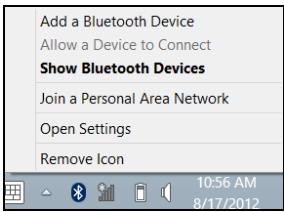
Cochez la case "Autoriser les périphériques Bluetooth à rechercher cet ordinateur", cliquez sur Appliquer, puis sur OK.
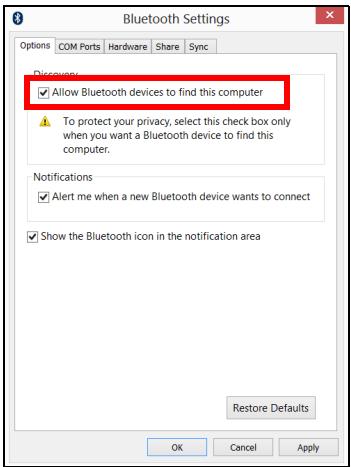
L'adaptateur Bluetooth dans votre ordinateur est maintenant activé et prêt pour que vous ajoutiez des périphériques Bluetooth.
Pour désactiver l'adaptateur Bluetooth de votre ordinateur, procédez comme suit :
- Appuyez sur la touche Windows + R, puis saisissez "Sans fil".
- Dans les résultats, cliquez sur Sans fil.
- Cliquez sur le commutateur sous Bluetooth pour l'activer ou le désactiver.
Ajouter un périphérique Bluetooth
Chaque nouvel appareil doit d'abord être « associé » avec l'adaptateur Bluetooth de votre ordinateur. Cela signifie qu'il doit d'abord être authentifié pour des raisons de sécurité. Vous ne devez l'associer qu'une seule fois. Après cela, simplement activer l'adaptateur Bluetooth des deux appareils les connectera.
Depuis la zone de notification, cliquez sur l'icône Bluetooth et sélectionnez Ajouter un périphérique Bluetooth.
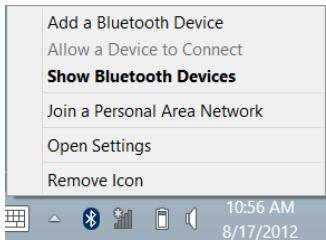
Cliquez sur le périphérique que vous souhaitez ajouter.
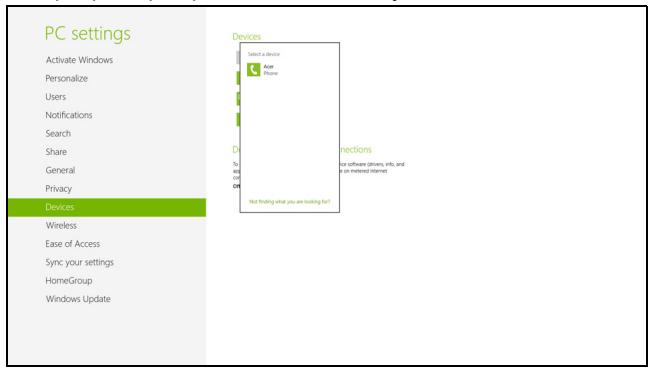
Un code s'affiche sur votre ordinateur, qui doit correspondre au code affiché sur votre appareil. Sélectionnez Oui. Ensuite, acceptez l'association de votre appareil.
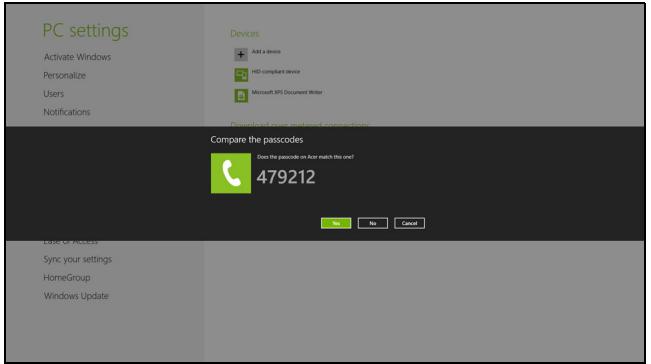

Remarque : Certains appareils utilisant d'anciennes versions de la technologie Bluetooth nécessitent que les deux appareils entrent un code PIN. Au cas où l'un des appareils ne permet pas l'entrée (comme pour un casque), le mot de passe est codé en dur dans l'appareil (en général « 0000 » ou « 1234 »). Consultez le manuel d'utilisation de votre appareil pour plus d'informations.
Votre périphérique apparaîtra dans la liste des périphériques s'il a été associé avec succès. Ouvrez le Panneau de configuration et, sous Matériel et audio, cliquez sur Afficher les périphériques et imprimantes. Cliquez droit sur votre périphérique et sélectionnez Opérations avancées > Se connecter à la fenêtre d'opération.
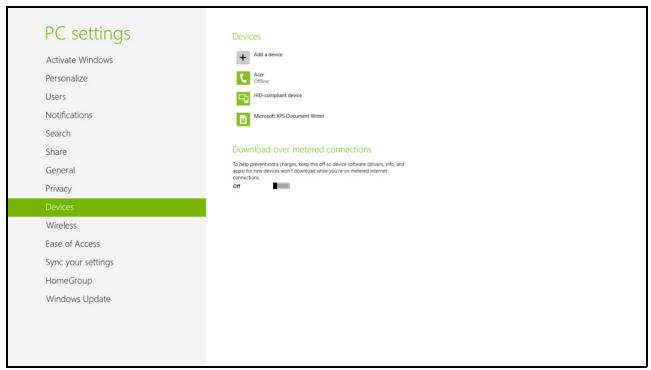
La fenêtre d'opération vous permet de lire la musique et le son depuis votre appareil via votre ordinateur, d'envoyer des fichiers à votre appareil et de modifier les paramètres Bluetooth.
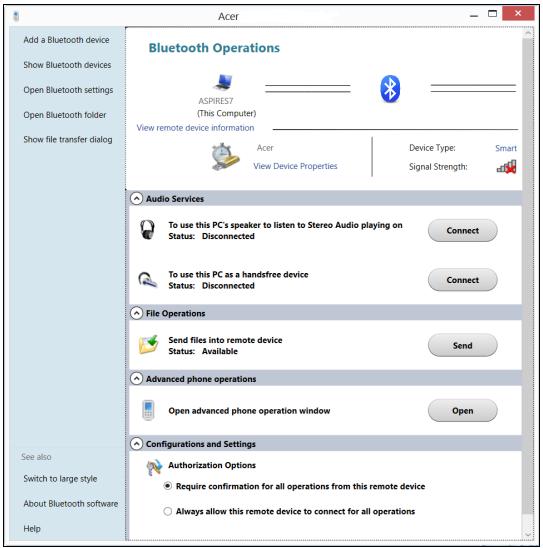
Dépannage
Ce chapitre présente les solutions aux problèmes relativement courants. Lisez-le avant d'appeler un technicien à l'apparition d'un problème. Les solutions à des problèmes plus sérieux demandent l'ouverture de l'ordinateur. N'essayez pas d'ouvrir l'ordinateur par vous-même. Contactez votre revendeur ou un centre de service agréé pour assistance.
Conseils de dépannage
Cet ordinateur portable a une conception avancée qui affiche des messages d'erreur à l'écran pour vous aider à résoudre les problèmes.
Si le système affiche un message d'erreur ou si un symptôme d'erreur survient, consultez « Messages d'erreur » ci-dessous. Si le problème ne peut pas être résolu, contactez votre revendeur. Voir "Demande de service" à la page 56.
Messages d'erreur
Si vous recevez un message d'erreur, notez-le et prenez . Le tableau qui suit donne la liste des messages d'erreur système en ordre alphabétique et recommandées.
| Messages d'erreur | Action correctrice |
| CMOS battery bad | Contactez votre revendeur ou un centre de service agréé. |
| CMOS checksum error | Contactez votre revendeur ou un centre de service agréé. |
| Disk boot failure | Insérez une disquette système (démarrable, puis appuyez sur <Entrée> pour réinitialiser. |
| Equipment configuration error | Appuyez sur <F2> (lors du POST) pour accéder à l'utilitaire du BIOS, puis appuyez Exit dans l'utilitaire du BIOS pour réinitialiser. |
| Hard disk 0 error | Contactez votre revendeur ou un centre de service agréé. |
| Hard disk 0 extended type error | Contactez votre revendeur ou un centre de service agréé. |
| I/O parity error | Contactez votre revendeur ou un centre de service agréé. |
| Keyboard error or no keyboard connected | Contactez votre revendeur ou un centre de service agréé. |
| Keyboard interface error | Contactez votre revendeur ou un centre de service agréé. |
| Memory size mismatch | Appuyez sur <F2> (lors du POST) pour acceder à l'utilitaire du BIOS, puis appuyez Exit dans l'utilitaire du BIOS pour réinitialiser. |
Si vous avez toujours des problèmes après avoir passé en revue , veuillez contacter votre revendeur ou un centre de service agréé.
Foire aux questions
Vous trouverez ici une liste des situations qui peuvent apparaître lors de l'utilisation de l'ordinateur, ainsi que des solutions pour chacune.
J'ai appuyé sur le bouton d'alimentation, mais l'ordinateur ne se met pas sous tension ou ne s'initialise pas.
Vérifiez l'indicateur d'alimentation :
- Si l'indicateur n'est pas allumé, l'ordinateur n'est pas alimenté. Vérifiez ce qui suit :
- Si vous utilisez la batterie, son niveau de charge peut etre trop bas et ne pas pouvoir alimenter l'ordinateur. Connectez l'adaptateur secteur pour recharger la batterie. Assurez-vous que l'adaptateur secteur est correctement branché à l'ordinateur et à la prise secteur.
Si l'indicateur est allumé, vérifiez ce qui suit :
Le lecteur USB externe contient-il une disquette non initialisable (non système) ? Retirez-la ou remplacez-la par une disquette système et appuyez sur Ctrl + Alt + Suppr pour redémarrer le système.
Rien n'apparaît à l'écran.
Le système de gestion de l'alimentation de l'ordinateur éteint l'écran automatiquement pour économiser l'énergie. Appuyez sur une touche pour rallumer l'écran.
Si l'appui sur une touche ne rallume pas l'écran, il peut y avoir trois raisons :
- Le niveau de la luminosité est peut-être trop bas. Appuyez sur Fn + D (augmenter) pour ajuster le niveau de la luminosité.
- Le périphérique d'affichage est peut-être réglé sur un moniteur externe. Appuyez sur la touche spéciale de basculement d'affichage pour retourner l'affichage à l'ordinateur.
- Si l'indicateur de Sommeil est allumé, l'ordinateur est en mode Sommeil. Appuyez et relâchez le bouton d'alimentation pour la reprise.
Aucun son ne sort de l'ordinateur.
Vérifiez ce qui suit :
Le son est peut-être désactivé. Dans Windows, vérifiez l'icône de contrôle du son (un haut-parleur) sur la barre des tâches. Si elle est barrée, cliquez sur l'icône et désélectionnez l'option "Muet". - Le niveau du volume est peut-être trop bas. Dans Windows, vérifiez l'icône de contrôle du son sur la barre des tâches. Vous pouvez utiliser les boutons de contrôle du volume pour ajuster le volume. - Si un casque stéréo, des écouteurs ou des haut-parleurs externes sont connectés au port de sortie audio de l'ordinateur, les haut-parleurs internes sont éteints automatiquement.
Je veux éjecter le plateau du lecteur optique sans mettre l'ordinateur sous tension.
Le lecteur optique a un trou d'éjection mécanique. Insérez tout simplement la pointe d'un stylo ou d'un trombone dans le trou et appuyez pour éjecter le plateau.
Le clavier ne répond pas.
Essayez de connecter un clavier externe au port USB de l'ordinateur. S'il fonctionne, contactez votre revendeur ou un centre de service agréé car le câble interne du clavier est peut-être déconnecté.
L'imprimante ne fonctionne pas.
Vérifiez ce qui suit :
Assurez-vous que l'imprimante est branchée à une prise secteur et est sous tension. Assurez-vous que le câble de l'imprimante est bien branché dans un port USB et dans le port correspondant de l'imprimante.
Garantie internationale des voyageurs (International Travelers Warranty ; ITW)
Votre ordinateur est couvert par une g TW) qui vous permet d'avoir l'esprit libre et tranquille lorsque vous voyagez. Notre réseau de és est prêt à vous venir en aide.
Un passeport ITW est fourni avec votre ordinateur. Ce passeport contient tout ce que vous devez savoir sur le programme ITW. Ce livret contient la liste des éés. Lisez le passeport avec soin.
Ayez toujours le passaport ITW avec vous, surtout lorsque vous voyagez, pour pouvoir bénéficier du support de nos centres de maintenance. Placez votre preuve d'achat dans le rabat à l'intérieur de la couverture du passaport ITW.
Si le pays dans lequel vous voyagez n'a pas de centre de maintenance agréé ITW, vous pouvez tout de même contacter nos bureaux internationaux.
Veuillez consulter www.acer.com.
Avant d'appeler
Veuillez préparer les informations qui suivent avant d'appeler Acer pour un service en ligne, et veuillez être à côté de votre ordinateur lorsque vous appelez. Avec cette aide, nous pouvons réduire la durée de l'essai et vous aider à résoudre vos problèmes efficacement. Si votre ordinateur affiche des messages d'erreur ou émet des avertissements sonores, notez-les lorsqu'ils apparaissent à l'écran (ou leur nombre et leur séquence pour les avertissements sonores).
Il vous est demandé de fournir les informations suivantes :
Nom :
Adresse :
Numéro de téléphone :
Type de système et modèle :
No. de série :
Date d'achat :
Conseils et astuces pour utiliser Windows 8
Nous savons que c'est un nouveau système d'exploitation et qu'un certain temps sera nécessaire pour s'y habituer, c'est pourquoi nous avons créé quelques conseils pour vous aider à commencer.
1. Démarrer
Le bouton Démarrer n'est plus disponible ; vous pouvez lancer les applications depuis l'écran Démarrer.
2. Vignettes
Les vignettes dynamiques sont similaires aux miniatures des applications.
3. Icônes
Les icônes vous permettent d'exécuter des fonctions utiles, telles que partager le contenu, éteindre votre PC ou modifier les paramètres.
Comment puis-je accéder aux icônes ?
Déplacez le curseur vers le coin supérieur ou inférieur droit de l'écran pour accéder aux icônes, ou appuyez sur la touche Windows + C.
Comment puis-je aller à démarrer ?
Appuyez sur la touche Windows du clavier, appuyez sur la touche Windows, ou déplacez le curseur vers le coin inférieur gauche de l'écran et cliquez sur Démarrer.
Comment puis-je passer d'une application à une autre ?
Déplacez le curseur vers le bord gauche de l'écran pour afficher les miniatures des applications actuellement exécutées.
Vous pouvez également appuyer sur la touche Windows + Tab pour ouvrir et défiler dans les applis actuelles.
Comment puis-je éteindre mon ordinateur ?
Appuyez sur la touche Windows, cliquez sur Paramètres > Alimentation et sélectionnez l'action que vous voulez effectuer. Vous pouvez également, depuis le Bureau, cliquer sur le bouton d'alimentation Acer et sélectionner l'action que vous voulez effectuer.
Pourquoi y a-t-il une nouvelle interface ?
La nouvelle interface de Windows 8 est conçue pour fonctionner avec la saisie tactile. Les applications du Windows Store utiliseront automatiquement tout l'écran et ne nécessitent pas d'être fermées de la manière traditionnelle. Les applications du Windows Store seront affichées sur l'écran Démarrer en utilisant les vignettes dynamiques.
Que sont les « vignettes dynamiques » ?
Les vignettes dynamiques sont similaires aux miniatures des applications qui seront mises à jour avec du nouveau contenu chaque fois que vous êtes connecté à Internet. Ainsi, par exemple, vous pouvez afficher la météo ou les mises à jour de la bourse sans avoir à ouvrir l'application.
Comment déverrouiller mon ordinateur ?
Appuyez sur n'importe quelle touche et cliquez sur une icône de compte utilisateur pour déverrouiller l'ordinateur. Si votre compte a un mot de passe, vous devrez entrer le mot de passe pour continuer.
Comment personnaliser mon ordinateur ?
Vous pouvez personnaliser l'écran de démarrage avec une image d'arrière-plan ou en organisant les vignettes pour répondre à vos besoins personnels.
Pour changer l'arrière-plan, appuyez sur la touche Windows et cliquez sur Paramètres > Changer les paramètres du PC > Personnaliser. Cliquez sur Écran de démarrage en haut de la page et sélectionnez une couleur et une image.
Comment déplacer les vignettes ?
Cliquez et maintenez une vignette pour la sélectionner, puis faites-la glisser vers l'endroit de l'écran Démarrer où vous souhaitez qu'elle apparaisse. D'autres vignettes seront déplacées pour accommoder la vignette dans son nouvel emplacement.
Puis-je agrandir ou réduire les vignettes ?
Cliquez avec le bouton droit sur une vignette, puis sélectionnez "Plus petite" ou "Plus grande" dans le menu qui apparaît en bas de l'écran.
Comment puis-je personnaliser l'écran verrouillé ?
Vous pouvez personna avec une image différente ou pour afficher votre statut rapide et les notifications, répondant ainsi à vos besoins personnels.
Pour changer l'arrière-plan, appuyez sur la touche Windows + I et cliquez sur Paramètres > Changer les paramètres du PC > Personnaliser. Cliquez sur Écran verrouillé en haut de la page et sélectionnez l'image et les applis que vous souhaitez voir sur l'écran verrouillé.
Comment fermer une application ?
Déplacez le curseur vers le haut de l'écran, cliquez puis faites glisser la fenêtre vers le bas pour fermer l'application.
Vous pouvez fermer des applis à partir des miniatures sur le bord gauche de l'écran en cliquant-droit sur une miniature et en sélectionnant Fermer.
Puis-je chang ?
Depuis le menu Démarrer, commencez à saisir « Panneau de configuration » pour ouvrir la recherche et afficher les résultats. Cliquez sur Panneau de configuration > Ajuster la résolution de l'écran.
Je veux utiliser Windows comme j'en ai l'habitude. Rendez-moi mon bureau !
Depuis Démarrer, cliquez sur la vignette du Bureau pour voir un bureau traditionnel. Vous pouvez épingler des applis que vous utilisez fréquemment sur la barre des tâches pour les ouvrir facilement.
Si vous cliquez sur une application qui n'est pas une application Windows Store, Windows ouvrira l'application automatiquement sous le Bureau.
Où sont mes applis ?
Depuis le menu Démarrer, commencez simplement à saisir le nom de l'application que vous souhaitez ouvrir, et la Recherche s'ouvrira automatiquement et listera les résultats.
Pour afficher la liste complète des applis, appuyez sur la barre d'espace ou la touche Menu et cliquez sur Toutes les applis.
Comment puis-je faire apparaître une appli sur Démarrer ?
Si vous êtes dans Toutes les applications et que vous souhaitez faire apparaître une application sur Démarrer, vous pouvez sélectionner l'application et cliquer-droit dessus. Sélectionnez Épingler au menu Démarrer dans le menu qui apparaît en bas de l'écran.
Comment supprimer une vignette de Démarrer ?
Cliquez avec le bouton droit sur la vignette, puis sélectionnez "Détacher du menu Démarrer" dans le menu qui apparaît en bas de l'écran.
Comment puis-je faire apparaître une application sur ma barre des tâches dans le Bureau ?
Si vous êtes dans Toutes les applications et que vous souhaitez faire apparaître une application sur la barre des tâches du Bureau, vous pouvez sélectionner l'application et cliquer-droit dessus. Sélectionnez Épingler à l menu qui apparaît en bas de l'écran.
Comment puis-je installer des applications ?
Vous pouvez télécharger des applis Windows Store depuis le Store. Un ID Microsoft sera nécessaire pour acheter et télécharger des applis depuis le Store.
Je ne parviens pas à trouver des applis comme Bloc-notes et Paint ! Où sont-elles ?
Depuis Démarrer, vous pouvez simplement commencer à saisir le nom de l'application que vous recherchez pour ouvrir la Recherche et lister les résultats. Vous pouvez également ouvrir Toutes les applications et faire défiler jusqu'à « Accessoires Windows » pour voir la liste des programmes hérités.
Qu'est-ce qu'un ID (compte) Microsoft ?
Un compte Microsoft est une adresse e-mail et un mot de passe que vous utilisez pour vous connecter à Windows. Vous pouvez utiliser n'importe quelle adresse e-mail, mais il est préférable de choisir celle que vous utilisez déjà pour communiquer avec vos amis et vous connecter à vos sites Web préférés. Lorsque vous vous connectez à votre PC avec un compte Microsoft, vous connectez votre PC aux personnes, fichiers et appareils que vous aimez.
Est-ce nécessaire ?
Un ID Microsoft n'est pas nécessaire pour utiliser Windows 8, mais cela rend la vie plus facile parce que vous pouvez synchroniser les données entre différentes machines auxquelles vous vous connectez à l'aide d'un ID Microsoft.
Comment puis-je en obtenir un ?
Si vous avez déjà installé Windows 8 et que vous ne vous êtes pas connecté avec un compte Microsoft, ou si vous n'avez pas de compte Microsoft et souhaitez en obtenir un, appuyez sur la touche Windows + C et cliquez sur Paramètres > Changer les paramètres du PC > Utilisateurs > Passer à un compte Microsoft, puis suivez les instructions à l'écran.
Comment ajouter un favori à Internet Explorer ?
Internet Explorer 10 n'a pas les favoris traditionnels. À la place, vous pouvez épingler des raccourcis au menu Démarrer. Une fois la page ouverte, cliquez avec le bouton droit n'importe où sur la page pour ouvrir le menu en bas de l'écran. Cliquez sur "Épingler au menu Démarrer".
Comment puis-je rechercher les mises à jour Windows ?
Appuyez sur la touche Windows + I et cliquez sur Paramètres > Changer les paramètres du PC > Mise à jour Windows. Cliquez sur R maintenant.
Où puis-je avoir plus d'informations ?
Pour plus d'informations, veuillez visiter :
- Tutoriels de Windows 8 : www.acer.com/windows8-tutorial
- FAQ du support : www.acer.com/support
Déclaration FCC
Cet appareil a été testé et reconnu conforme aux normes applicables au matériel informatique de Classe B, en vertu de l'article 15 des Règlementations de la FCC. Ces normes visent à fournir aux installations résidentielles une protection raisonnable contre les interférences. Cet appareil génère, utilise et peut diffuser des signaux radioélectriques. En outre, s'il n'est pas installé et employé conformément aux instructions, il peut provoquer des interférences nuisibles aux communications radio.
Quoi qu'il en soit, on ne peut pas garantir que des interférences ne se produiront pas dans certaines installations. Si l'appareil est à l'origine de nuisances vis-à-vis de la réception de la radio ou de la télévision, ce que l'on peut déterminer en l'allumant puis en l'éteignant, il est recommandé à l'utilisateur de prendre l'une des mesures suivantes pour tenter de remédier à ces interférences :
Réorientez ou changez l'antenne réceptrice de place. - Éloignez l'appareil du récepteur. - Branchez l'appareil à une prise appartenant à un circuit différent de celui du récepteur. - Consultez le fournisseur ou un technicien radiotélévision expérimenté.
Avis : Câbles blindés
Des câbles blindés doivent être utilisés pour la connexion avec d'autres appareils informatiques afin de conserver la conformité aux normes FCC.
Avis : Appareils périphériques
Seuls des périphériques (appareils d'entrée/sortie, terminaux, imprimantes) certifiés comme étant conformes aux limites de la classe B peuvent être connectés à cet appareil. Le fonctionnement avec des périphériques non certifiés causera probablement des nuisances vis-à-vis de la réception de la radio ou de la télévision.
Attention
Les changements ou modifications qui ne sont pas expressément approuvés par le fabricant pourraient faire perdre à l'utilisateur le droit de faire fonctionner l'appareil, tel que décidé par la Federal Communications Commission.
Remarque à l'intention des utilisateurs canadiens
Cet appareil numérique de la classe B est conforme à la norme NMB-003 du Canada.
Avis pour le modem (seulement pour certains modèles)
Cet appareil a été approuvé [décision du conseil 98/482/EC - « TBR 21 »] pour une connexion de terminal simple au réseau téléphonique public commuté (RTPC). Cependant, du fait de différences entre les RTPC fournis dans les différents pays, l'approbation, par elle-même, ne garantit pas un bon fonctionnement à chaque point de terminaison du RTPC. En cas de problème, vous devez contacter en premier le fournisseur de votre appareil. Pour plus d'information sur les pays applicables, veuillez consulter « Avis réglementaires et de sécurité » à la page 62.
Déclaration sur les pixels de l'écran LCD
L'écran LCD est produit avec des techniques de fabrication à haute précision. Néanmoins, certains pixels peuvent parfois avoir des ratés ou apparaître comme étant des points noirs ou rouges. Ceci n'a pas d'impact sur l'image enregistrée et ne constitue pas un dysfonctionnement.
Avis réglementaire du périphérique radio

Remarque : Les informations réglementaires ci-dessous sont pour les modèles avec réseau sans fil et/ou Bluetooth uniquement.
Général
Pour prévenir les interférences radioélectriques aux services sous licence, cet appareil est destiné à une utilisation dans un bâtiment.
Ce produit est conforme aux standards de fréquence radioélectrique et de sécurité des pays et régions dans lesquels il a été approuvé pour une utilisation sans fil. Selon les configurations, ce produit peut ou non contenir des périphériques de radio sans fil (p. ex. des modules réseau sans fil et/ou Bluetooth). Les informations ci-dessous sont pour les produits avec de tels périphériques.
Déclaration de conformité pour les pays de l'UE
Acer déclare par la présente que cet ordinateur notebook est conforme aux exigences essentielles et autres dispositions concernées de la Directive 1999/5/CE.
Liste de pays concernés
Les pays membres de l'UE en juillet 2009 sont : Allemagne, Autriche, Belgique, Bulgarie, Chypre, Danemark, Grèce, Espagne, Estonie, France, Finlande, Hongrie, Irlande, Italie, Lettonie, Lituanie, Luxembourg, Malte, Pays-Bas, Pologne, Portugal, République Tchèque, Roumanie, Royaume-Uni, Slovaquie, Slovénie et Suède. L'utilisation est permise dans les pays de l'Union Européenne, ainsi qu'en Norvège, Suisse, Islande et Liechtenstein. Ce périphérique doit être utilisé en stricte conformité avec les réglementations et les contraintes du pays d'utilisation. Pour des informations complémentaires, veuillez contacter le bureau local du pays d'utilisation. Veuillez visiter ec.europa.eu/enterprise/rtte/implem.htm pour une liste des pays.
L'exigence de sécurité RF de la FCC
La puissance radiée en sortie de la carte réseau sans fil Mini PCI et de la carte Bluetooth est bien inférieure aux limites d'exposition de fréquence radioélectrique de la FCC. Néanmoins, l'ordinateur notebook doit être utilisé de manière à ce que le potentiel pour le contact humain pendant l'utilisation normale soit minimisé comme suit :
Il est demandé aux utilisateurs de suivre les instructions de sécurité RF sur les appareils sans fil en option qui sont incluses dans le manuel d'utilisation de chaque appareil RF en option.

Attention : Pour être conforme aux limites d'exposition RF de la FCC, une distance de séparation d'au moins 20 cm (8 pouces) doit être maintenue entre l'antenne de la carte mini PC réseau sans fil intégrée à la section de l'écran et toute personne.
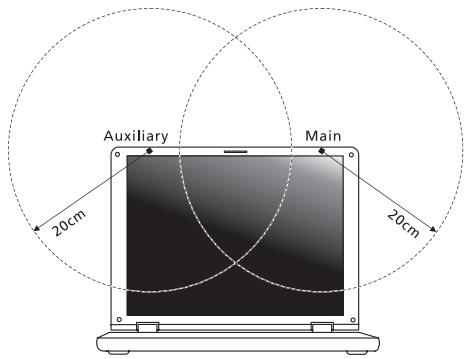

Remarque : L'adaptateur Mini PC sans fil utilise la fonction de diversité de transmission. La fonction n'émet pas de fréquences radio simultanément sur les deux antennes. Une des antennes est sélectionnée automatiquement ou manuellement (par l'utilisateur) pour assurer une bonne qualité de radiocommunication.
Cet appareil est restreint à l'utilisation à l'intérieur des bâtiments du fait de son fonctionnement dans la plage de fréquences 5,15 à 5,25 GHz. La FCC exige que ce produit soit utilisé à l'intérieur des bâtiments pour la plage de fréquence de 5,15 à 5,25 GHz pour réduire les interférences nuisibles potentielles avec les systèmes de satellite mobile à canal commun. Le radar à haute puissance est désigné comme utilisateur principal des bandes 5,25 à 5,35 GHz et 5,65 à 5,85 GHz. Ces stations radar peuvent causer des interférences avec ou endommager cet appareil. Une installation inappropriée ou une utilisation non autorisée peut être à l'origine de nuisances vis-à-vis des communications radio. De même, toute altération de l'antenne interne annulera la certification FCC et sa garantie.
Exposition des personnes aux champs RF (RSS-102)
L'ordinateur portable utilise des antennes intégrées à gain bas qui n'émettent pas de champ RF dépassant les limites de Santé Canada pour la population générale. Consultez le code de sécurité disponible, qui peut être obtenu sur le site Web de Santé Canada : www.hc-sc.gc.ca/rpb.
Cet appareil numérique de la classe B est conforme à la norme NMB-003, No. 4, et CNR-210, No 4 (Dec 2000) et No 5 (Nov 2001).
Pour empêcher que cet appareil cause du brouillage au service faisant l'objet d'une licence, il doit être utilisé à l'intérieur et devrait être placé loin des fenêtres afin de fournir un écran de blindage maximal. Si le matériel (ou son antenne d'émission) est installé à l'extérieur, il doit faire l'objet d'une licence.
Le gain d'antenne maximum autorisé pour une utilisation avec cet appareil est de 6 dBi afin de se conformer à la limite de P.I.R.E. pour la plage de fréquences 5,25 à 5,35 GHz et 5,725 à 5,85 GHz en fonctionnement point à point.



