
SWV2502W - Cablu de calculator PHILIPS - Manual de utilizare gratuit
Găsiți gratuit manualul dispozitivului SWV2502W PHILIPS în format PDF.


| Tip produs | Cablu HDMI |
| Marcă | Philips |
| Model | SWV2502W |
| Lungime cablu | 2 metri |
| Tip conector | HDMI Tip A Masculin la HDMI Tip A Masculin |
| Versiune HDMI | HDMI 1.4 |
| Rezoluție maximă | 3840 x 2160 @ 30Hz |
| Rata de transfer de date | 10.2 Gbps |
| Suport audio | Da, audio multicanal |
| Material conector | Placat cu aur |
| Ecranare | Ecranare triplă (folie + împletitură + drenaj) |
| Material manta cablu | PVC |
| Culoare | Negru |
| Greutate | Aproximativ 100 g |
| Sursă de alimentare | Pasiv (nu necesită alimentare externă) |
| Dispozitive compatibile | Dispozitive cu HDMI precum televizoare, monitoare, proiectoare, console de jocuri |
| Temperatură de funcționare | 0°C până la 50°C |
| Temperatură de depozitare | -20°C până la 60°C |
| Certificări | HDMI Licensing, RoHS |
| Garanție | 1 an |
Întrebări frecvente - SWV2502W PHILIPS
Întrebările utilizatorilor despre SWV2502W PHILIPS
0 întrebare despre acest aparat. Răspundeți la cele pe care le cunoașteți sau puneți-vă propria.
Pune o întrebare nouă despre acest aparat
Descărcați instrucțiunile pentru Cablu de calculator în format PDF gratuit! Găsiți manualul dvs. SWV2502W - PHILIPS și luați din nou în mână dispozitivul dvs. electronic. Pe această pagină sunt publicate toate documentele necesare pentru utilizarea dispozitivului dvs. SWV2502W mărcii PHILIPS.
MANUAL DE UTILIZARE SWV2502W PHILIPS
| Home | Siguranța și identificarea defectiunilor | Despre acest manual | Informații despre produs | Instalarea monitorului | Afișarea pe ecran | Servicii clientelă și garanție | Glosar | Descărcare și tipărire |
 | ||||||||
Informații despre siguranță și depanare
Măsuri de siguranță și întreținere

AVERTISMENT: Utilizarea de dispositive de control, reglări sau proceduri, altele decât cele specificate în acest document, poate duce scurtcircuite, defectiuni electrice și/sau defectiuni mecanice.
Citiți și respectați aceste instrucțiuni la conectarea și utilizarea monitorului pentru calculator:
- Pentru a proteja afișajul împotriva posibilelor deteriorări, nu se vor exercita presiuni excessive asupra panoului cu cristale lichide. Pentru deplasarea monitorului, acesta va fi apucat de ramă; a nu se ridica monitorul apucându-l de panoul cu cristale lichide.
- Deconectați monitorul dacă nu îl veți utiliza pe o perioadă lungă de timp.
- Deconectați monitorul dacă trebuie să îl curățați cu o cârpă ușor umedă. Ecranul poate fi curățat cu o cârpă uscată când monitorul este pornit. Cu toate acestea, nu utilizați niciodată alcool, solventi sau soluții pe bază de amoniac.
- Consultați un tehnician de service dacă monitorul nu funcționează normal, deși ati urmat instructiunile din acest manual.
- Carcasa monitorului trebuie deschisă numai de către personal de service calificat.
- Nu expuneti monitorul în lumină solară directă și nici în apropierea plitelor sau a altor surse de căldură.
- Îndepărtați toate obiectele care ar putea cădea în orificiile de ventilare sau ar putea împiedica ventilarea corespunzătoare a componentelor electronice ale monitorului.
- Nu blocati orificiile de ventilare de pe carcasă.
- Mentineți monitorul uscat. Pentru a evita şocurile electrice, nu expuneți monitorul la ploaie sau umezeală excesivă.
- Când stabiliti locul de amplasare a monitorului, asigurați-vă că priza de alimentare și borna de ieșire sunt ușor accesibile.
- Dacă opriți monitorul prin deconectarea cablului de alimentare sau a cordonului de alimentare cu curent continuu, așteptați 6 secunde înainte de a-l reatașa pentru operare normală.
- Pentru a evita riscul de scurtcircuit sau daune permanente ale monitorului, nu îl expuneti la ploaie sau umezeală excesivă.
- IMPORTANT: Activați întotdeauna un program screen-saver în cursul aplicațiilor. Dacă pe ecran rămâne pentru o perioadă lungă, o imagine statică, cu contrast mare, aceasta poate lăsa pe ecran o 'imagine remanentă' sau o 'imagine fantomă'. Acest fenomen este cauzat de deficiențele inerente tehnologiei LCD. În majoritatea cazurilor, imaginea remanentă va dispărea după o perioadă de timp, după oprirea alimentării cu energie. Rețineți că imaginea remanentă nu constituie o defectiune și nu este acoperită de garanție.
- Atenție la ridicarea monitorului - A nu se apuca sau ridica monitorul din zona siglei. Greutatea monitorului poate provoca ruperea acesteia și căderea monitorului. Monitorul trebuie ridicat apucându-l de sub cadru.

Consultați un tehnician de service dacă monitorul nu funcționează normal, deși au fost respectate instrucțiunile de operare din acest manual.
REVENIRE ÎN PARTEA SUPERIOARĂ A PAGINII
Locații de instalare
Evitați expunerea monitorului la căldură și temperaturi extrem de scăzute.
Nu depozitați sau utilizați monitorul LCD în locuri unde este expus la căldură, acțiune directă a razelor solare sau temperaturi extrem de scăzute.
Evitați mutarea monitorului LCD între locații cu diferențe mari de temperatură. Alegeti un loc de amplasare care să respecte următoarele intervale de temperatură și umiditate.
O
Temperatură: 0-35°C 32-95°F
O
Umiditate: 20-80% RH
Nu supuneți monitorul LCD la vibrații sau şocuri fizice puternice. Nu plasați monitorul LCD în portbagajul unei mașini.
Aveți grijă să nu manevrați necorespunzător produsul, lovindu-l sau scăpându-l în cursul operării sau transportului.
Nu depozitați sau utilizați monitorul LCD în locuri cu nivel ridicat de umiditate sau cu praf. Nu permiteți vărsarea de apă sau alte lichide pe sau în interiorul monitorului LCD.
REVENIRE ÎN PARTEA SUPERIOARĂ A PAGINII
Întrebări frecvente
Întrebări frecvente generale
Î: La instalarea monitorului, cum trebuie să procedez dacă pe ecran este afişat mesajul 'Cannot display this video mode'?
R: Modul Video recomandat pentru monitoarele Philips de 20 " este: 1680x1050 @60Hz.
- Deconectați toate cablurile, apoi conectați calculatorul la monitorul pe care îl utilizați anterior și pe care afişarea era corectă.
- În meniul Start din Windows, selectați Settings/Control Panel. În fereastra Control Panel, apăsați pictograma Display. În panoul de control pentru Display, selectați fila 'Settings'. Sub fila Settings, într-o casetă cu eticheta 'desktop area', mutați selectorul la 1680x1050 pixeli (20").
- Deschideți 'Advanced Properties' și setați Refresh Rate la 60Hz, apoi executați clic pe OK.
- Reporniți calculatorul și reluați etapele 2 și 3 pentru a verifica dacă calculatorul dvs. este setat la 1680x1050@60Hz (20").
- Opriti calculatorul, deconectați monitorul vechi și reconectați monitorul LCD Philips.
- Porniti monitorul și apoi porniti calculatorul.
Î: Ce înseamnă 'rată de reîmprospătare' în legătură cu un monitor LCD?
R: Rata de reîmprospătare are mult mai puțină relevanță pentru monitoarele LCD. Monitoarele LCD afișează o imagine stabilă, fără scintilații la 60Hz. Nu există nici o diferență vizibilă între 85Hz și 60Hz.
Î:ce sunt fişierele .inf și .icm din CD-ROM? Cum se instalează driverele (.inf and .icm)?
R: acestea sunt fișierele driverelor pentru monitor. Pentru instalare se urmează instrucțiunile din manualul de utilizare. La instalarea inițială a monitorului, este posibil să vi se ceară driverele monitorului de către computer (fișierele .inf și . icm), sau un disc driver. Se urmează instrucțiunile de introducere a CD-ROMului companion inclus. driverele monitorului, (fișierele .inf și . icm) vor fi instalate automat.
Î: cum se reglează rezoluția?
R: gama rezoluțiilor disponibile este stabilită de placa video/driverul grafic și de monitor. Se poate alege rezoluția dorită din Windows® Control Panel apoi "Display properties" (Proprietățile afișajului).
Î: cum procedez în cazul în care mă încurc în timp ce efectuez setările monitorului?
R: pur și simplu se apasă butonul "OK", apoi se selectează "Reset" (Resetare) pentru a reveni la setările prestabilite din fabrică.
Î: Ce reprezintă funcția Auto?
R: Tasta pentru reglare AUTO restabilește setările optime pentru poziție, fază și ceas ale ecranului, prin apăsarea unui singur buton - fără a mai fi nevoie să navigați prin meniurile OSD(On Screen Display) și tastele de control.
Notă: Funcționarea automată este disponibilă la modelele selectate din intrarea D-sub.
Î: Nu intră curent în monitor (Ledul de alimentare nu se aprinde). Cum procedez?
R: A se asigura conexiunea cablului de curent alternativ cu monitorul și priza, apoi se apasă o tastă pe tastatură / mouse, pentru a activa calculatorul.
Î: monitorul acceptă semnale combinate în cazul sistemelor PC?
R: nu. În cazul utilizării unui semnal combinat, pe ecran vor fi afişate atât liniile de scanare orizontale pare, cât și cele impare, în același timp, imaginea obținută fiind, astfel, distorsionată.
Î: Ce înseamnă rata de reîmprospătare pentru LCD?
R: Spre deosebire de tehnologia de afişare cu tub catodic, la care viteza cu care fasciculul de electroni baleiază de sus în jos pe ecran determină apariția scintilațiilor, afişajul cu matrice activă utilizează un element activ (TFT) pentru a controla individual fiecare pixel, iar rata de reimprospătare nu este efectiv aplicabilă în cazul tehnologiei LCD.
Î: Ecranul LCD este rezistent la zgârieturi?
R: Pe suprafața ecranului LCD este aplicat un înveliș protector, rezistent până la o anumită limită (aproximativ duritatea unui creion 2H). În general, se recomandă ca suprafața panoului să nu fie supusă şocurilor sau zgârieturilor excesiv de puternice.
Î: Cum trebuie curățată suprafața ecranului LCD?
R: Pentru curățarea normală, utilizati o cârpă moale, curată. Pentru o curățare intensă, utilizati alcool izopropilic. Nu utilizati alti solventi, cum ar fi alcool etilic, acetonă, hexan etc.
Î: Se pot modifica setările de culoare ale monitorului?
R:Da, se pot schimba setările de culoare prin intermediul meniului OSD, astfel
- Se apasă "OK" pentru a intra în meniul OSD (On Screen Display)
- Se apasă "Săgeata în Jos" pentru a selecta opțiunea "color" (culoare), apoi se reapasă "OK" pentru a valida setarea. Există cinci setări, după cum urmează:
a. Original; această setare încarcă panelul presetat de tonuri de culori. (Notă: panelurile diferite pot da o temperatură a culorii diferite*)
b. 9300K; această setare oferă panelul de culori cel mai aproape de tonurile culorilor albastru-alb.
c. 6500K; această setare oferă panelul de culori cel mai aproape de tonurile culorilor roșu-alb.
d. sRGB; este o setare standard pentru asigurarea schimbului corect de culori între diferite dispositive (de ex. camere digitale, monitoare, imprimante, scanere, etc.)
e. User Define (Definit de utilizator); utilizatorul poate alege culorile preferate, prin reglarea culorilor roşu, verde, albastru.
*Măsură a culorii luminii emise de un obiect în timp ce este încălzit. Această mărime se exprimă în scara de măsură absolută (grade Kelvin). Temperaturile scăzute în grade Kelvin, precum 2400K, sunt roşii; cele ridicate, precum 9300K, sunt albastre. Temperatura neutră este albă, la circa 6504K.
Î: Monitorul LCD Philips poate fi montat pe perete?
R: Da, monitoarele LCD Philips LCD prezintă această caracteristică opțională. Cele patru orificii standard VESA de pe partea dorsală permit montarea monitorului Philips pe majoritatea suporților și accesorilor VESA. Pentru mai multe informații se recomandă contactarea reprezentantului de vânzări Philips.
REVENIRE ÎN PARTEA SUPERIOARĂ A PAGINII
Reglarea ecranului
Î: Ce reprezintă programul FPadjust de pe discheta și CD-ul de configurare?
R: Programul FPadjust generează modele de aliniere care vă permit să ajustați setările monitorului, cum ar fi Contrast, Luminozitate, Poziție orizontală, Poziție verticală, Fază și Ceas, pentru performanțe optime.
Î: cum se obține performanța maximă a monitorului, la instalare?
R:
- Pentru obținerea performanței maxime, se va seta monitorul pe 1680x1050@60Hz pentru 20". Notă: Setările curente ale monitorului pot fi
vizualizate prin apăsarea, o singură dată, a butonului "OK", aferent ferestreii de control. Modul curent de afișare este indicat în "product information" (informatii despre produs), din fereastra principală de control de pe ecran.
-
Pentru a instala programul Flat Panel Adjust (FPadjust) de pe CD-ul de configurare a monitorului, deschideți CD-ul și executați dublu clic pe pictograma FP_setup4.3.exe. Aceasta va determina instalarea automată a programului FPAdjust și plasarea unei scurtături pe desktop.
-
Rulați programul FPadjust executând dublu clic pe scurtătură. Urmați instrucțiunile pas cu pas pentru a optimiza imaginea cu controller-ul video al sistemului dvs.
Î: Care este diferența dintre monitoarele cu cristale lichide (LCD) și cele cu tub catodic (CRT) din punct de vedere al radiațiilor?
R: Monitoarele LCD nu generează aceeași cantitate de radiații la suprafața ecranului, deoarece nu utilizează un tun de electroni.
REVENIRE ÎN PARTEA SUPERIOARĂ A PAGINII
Compatibilitatea cu alte periferice
Î: Pot conecta monitorul LCD la orice PC, statie de lucru sau calculator Mac?
R: Da, toate monitoarele Philips sunt perfect compatibile cu PC-urile, calculatoarele Mac și stațiile de lucru standard. Aveți nevoie de un adaptor pentru a conecta monitorul la sistemul dvs. Mac. Pentru informații suplimentare, contactați distribuitorul.
Î: monitoarele cu cristale lichide marca Philips dispun de sistemul "Plug-and-Play"?
R: da, monitoarele sunt compatibile "Plug-and-Play", sub Windows® 95, 98, 2000, XP și Vista.
Î: Monitorul meu nu afișează nimic când este conectat la DVI-I cu semnal analogic al calculatorului prin intermediul cablului DVI-D SUB după pornirea calculatorului. Ce ar trebui să fac?
R: Încercați să schimbați DVI-I cu semnal digital prin cablu DVI și să reporniți calculatorul. DVI-I standard combină într-un singur conector atât partea analogică, cât și pe cea digitală. Monitorul are și el două tipuri de EDID analogic, și digital. EDID digital se va activa ca implicit, iar EDID analogic va schimba automat într-un un semnal analogic. Este posibil ca PC-ul dumneavoastră să citească tipul EDID înainte de a lua decizia de a trimite semnale analogice sau digitale de la portul DVI-I. Totuși, această limitare a compatibilității este rar întâlnită la PC, workstation sau Mac.
Î: Ce reprezintă Universal Serial Bus (USB)?
R: USB este un conector inteligent pentru periferice de calculator. USB determină automat resursele (de ex. driverele și lățimea de bandă a bus-ului) necesare pentru periferice. Standardul USB face ca resursele necesare să devină disponibile fără intervenția utilizatorului. Există trei avantaje principale ale USB. USB elimină 'fobia de deschidere a carcasei', respectiv frica de îndepărtare a carcasei calculatorului pentru instalarea plăcilor cu circuite (care necesită adesea ajustarea complicatelor setări IRQ) pentru periferice atașabile. Se pot conecta mult mai multe dispozitive la portul USB. Fără USB, calculatoarele sunt limitate în mod normal la o singură imprimantă, la două dispozitive cu port Com (de obicei, un mouse și un modem), la un port paralel îmbunătățit atașabil (de ex. scanner sau cameră video) și la un joystick. Tot mai multe periferice pentru calculatoarele multimedia sunt lansate pe piață în fiecare zi.
Cu USB, pot rula simultan până la 127 de dispositive pe un calculator. USB permite "hot plug-in". Nu este nevoie să opriți calculatorul, să-I conectați, să-I reporniți și să rulați configurarea pentru a instala periferice. Nu este nevoie să parcurgeți procesul invers pentru a dezinstala un dispositiv. În concluzie: USB transformă tehnologia "Plug-and-Pray" de astăzi într-o adevărată tehnologie Plug-and-Play!
Pentru mai multe informații despre USB, vezi glosarul.
Î: Ce este un hub USB?
R: Un hub USB permite conexiuni suplimentare la Universal Serial Bus. Port-ul upstream al unui hub conectează hub-ul la gazdă, de obicei la un calculator. Port-urile downstream multiple dintr-un hub permit conectarea la alt hub sau dispozitiv, de exemplu o tastatură, cameră sau imprimantă USB.
Î: Ce pot face dacă perifericele mele USB nu funcționează cu hub-ul USB al monitorului?
R: Dacă aveți această problemă, detașați și atașați din nou cablul hub-ului USB care face legătura între calculator și monitor, apoi reîmprospătați managerul dispozitive al calculatorului (Start > Setări > Panou de control > Sistem > Hardware > Manager dispozitive > Reîmprospătare) sau reporniți calculatorul, iar problema poate fi rezolvată folosind metodele de mai sus.
REVENIRE ÎN PARTEA SUPERIOARĂ A PAGINII
Tecnologia panourilor LCD
Î: Ce este afișajul cu cristale lichide?
R: Afişajul cu cristale lichide (LCD) este un dispozitiv optic utilizat în mod curent la afișarea imaginilor și a caracterelor ASCII pe articole digitale, cum ar fi ceasuri, calculatoare, console portabile pentru jocuri etc. LCD este tehnologia utilizată la afișajele pentru agende și alte calculatoare de mici dimensiuni. Asemenea tehnologiilor cu diodă luminiscentă și cu plasmă, tehnologia LCD permite ca afișajele să fie mai subțiri decât cele fabricate utilizând tehnologia cu tub catodic (CRT). Afişajele LCD consumă mai puțină
energie decât afișajele cu LED-uri sau plasmă, deoarece funcționează mai mult pe principiul blocării luminii decât al emisiei acesteia.
Î: Prin ce se diferențiază monitoarele LCD cu matrice pasivă de cele cu matrice activă?
R: Monitoarele LCD sunt concepute cu o grilă de afişare cu matrice pasivă sau cu matrice activă. Matricea activă are câte un tranzistor localizat la fiecare intersecție a pixelilor, necesitând mai puțină energie pentru a controla luminanța unui pixel. Din acest motiv, curentul electric dintr-un afişaj cu matrice activă poate fi pornit sau oprit mai des, îmbunătățind durata de reîmprospătare a ecranului (De exemplu, cursorul se va mișca mai ușor pe ecran). Monitorul LCD cu matrice pasivă are o rețea de conductori cu pixeli localizați la fiecare intersectie din rețea.
Î: Care sunt avantajele unui monitor LCD TFT în comparație cu un monitor CRT?
R: în cazul monitorului cu tub catodic (CRT), un tun emite electroni și generează lumină prin coliziunea electronilor polarizați cu un ecran de sticlă fluorescentă. Prin urmare, monitoarele CRT funcționează pe baza unui semnal RGB analog. Un monitor LCD TFT este un dispozitiv care afișează o imagine prin operarea unui panou cu cristale lichide. Un ecran TFT are o structură fundamental diferită de cea a unuia CRT: Fiecare celulă are o structură cu matrice activă și elemente active independente. Monitorul LCD TFT are două panouri de sticlă, iar spațiul dintre acestea conține cristale lichide. Când fiecare celulă este conectată la electrozi și îi este aplicată o tensiune, structura moleculară a cristalului lichid este alterată, modificându-se cantitatea de lumină care formează imaginea afișată. Un monitor LCD TFT prezintă mai multe avantaje față de un CRT, deoarece poate fi foarte subțire și nu apar scintilații, pentru că nu utilizează metoda de scanare.
Î: De ce pentru un monitor LCD este optimă frecvența pe verticală de 60 Hz?
R: Spre deosebire de un monitor CRT, panoul LCD TFT are rezoluție fixă. De exemplu, un monitor XGA are 1024x3 (R, G, B) x 768 pixeli, iar o rezoluție mai mare nu este disponibilă fără procesare suplimentară software. Panoul este proiectat pentru optimizarea afișajului la o frecvență de ceas (DCF) de 65 MHz, unul dintre standardele pentru monitoare XGA. Deoarece frecvența (DCF) pe verticală/orizontală este de 60Hz/48kHz, frecvența optimă pentru acest monitor este de 60 Hz.
Î: Ce tip de tehnologie cu unghi larg de cuprindere este disponibilă? Cum funcționează aceasta?
R: Panoul LCD TFT este un element care controlează/afișează lumina emisă din spate, utilizând refracția duală a cristalelor lichide. Utilizarea proprietății de refracție a luminii de intrare pe axul principal al elementului lichid permite controlul direcției luminii și afișarea acesteia. Deoarece raportul de refracție pe un cristal lichid variază în funcție de unghiul de intrare a luminii, unghiul de
vizualizare al unui ecran TFT este mult mai îngust decât cel al unui ecran CDT. De obicei, unghiul de vizualizare se referă la punctul în care raportul de contrast este 10. În prezent, sunt dezvoltate mai multe proceduri de lărgire a unghiului de vizualizare, iar cea mai comună abordare este utilizarea unui film cu unghi de vizualizare mare, care lărgește unghiul de vizualizare prin varierea raportului de refracție. Pentru obținerea unui unghi de vizualizare mai mare este utilizată și tehnologia IPS (Comutare în plan) sau MVA (Multi-aliniere verticală).
Î: De ce nu apar scintilații pe un monitor LCD?
R: Tehnic vorbind, monitoarele LCD prezintă scintilații, dar cauza acestui fenomen este diferită de cea pentru monitoarele CRT și nu are nici un impact asupra vizualizării. În cazul unui monitor LCD, scintilațiile apar de obicei din cauza unei luminanțe nedetectabile, cauzate de diferența dintre tensiunea pozitivă și cea negativă. În schimb, scintilațiile unui monitor CRT pot irita ochiul uman și apar atunci când acțiunea de aprindere/stingere a ecranului fluorescent devine vizibilă. Această formă deranjantă a scintilațiilor nu apare în cazul afișajelor LCD, deoarece viteza de reacție a cristalelor lichide este mult mai redusă.
Î: De ce un monitor LCD provoacă mai puține interferențe electromagnetice?
R: Spre deosebire de ecranele CRT, ecranele LCD nu conțin elemente cheie care să genereze interferențe electromagnetice, în special câmpuri magnetice. De asemenea, deoarece afișajul cu cristale lichide utilizează relativ puțină energie, sursa de alimentare a acestuia este foarte silențioasă.
REVENIRE ÎN PARTEA SUPERIOARĂ A PAGINII
Standarde ergonomice, ecologice și de siguranță
Î: Ce reprezintă marcajul CE?
R: Este obligatorie inscriptionarea marcajului CE (Conformité Européenne - Conformitate europeană) pe toate produsele reglementate oferite spre vânzare pe piața europeană. Acest marcaj 'CE' arată că un produs este conform cu o directivă europeană importantă pentru categoria respectivă. O directivă europeană reprezintă o 'Lege' europeană cu privire la sănătatea, siguranța, protecția mediului și a consumatorului, asemănătoare cu U.S. National Electrical Code (Codul Național pentru Electricitate SUA) și Standardele UL.
Î: Este monitorul LCD conform cu standardele generale de siguranță?
R: Da. Monitoarele LCD Philips sunt conforme cu directivele MPR-II și standardele TCO 99/03 cu privire la controlul radiațiilor, undele electromagnetice, reducerea consumului de energie, siguranța instalațiilor electrice din mediul de lucru și reciclarea. Pagina despre specificații oferă informații detaliate referitoare la standardele de siguranță.
Pentru informații suplimentare, consultați secțiunea Informații despre reglementări.
REVENIRE ÎN PARTEA SUPERIOARĂ A PAGINII
Depanarea
Această pagină prezintă problemele care pot fi soluționate de utilizator. dacă problema persistă după ce au fost încercate toate aceste soluții, contactați reprezentantul de service pentru clienti Philips.
Probleme obișnuite
Aveți această problemă încercați soluțiile de mai jos.
Nu apare imaginea (Ledul de alimentare nu este aprins.)
- Asigurati-vă că ați conectat corespunzător cablul de alimentare la retea și în spatele monitorului.
- În prealabil, verificați dacă butonul de pornire de pe partea frontală a monitorului este în poziția OPRIT, apoi apăsați-I din nou în poziția PORNIT.
Nici o imagine
(Ledul de alimentare este galben sau are culoarea chihlimbarului.)
- Verificati dacă este pornit calculatorul.
- Asigurati-vă că ați conectat corespunzător cablul de semnal la calculator.
- Asigurati-vă că nu există contacte îndoite la cablul monitorului.
- Este posibil să fie activată funcția de economisire a energiei.
Pe ecran este afişat mesajul
ATTENTION
INTRARE ÎN MODUL REPAUS
- Asigurați-vă că ați conectat corespunzător cablul monitorului la calculator. (Consultați și Ghidul de instalare rapidă).
- Asigurati-vă că nu există contacte îndoite la cablul monitorului.
- Verificati dacă este pornit calculatorul.
Pe ecran este afişat mesajul
ATTENTION
APLICATIA OVERDRIVE, MODIFICATI AFIŞAJUL COMPUTERULUILA 1680X1050@60Hz
- Asigurati-vă că sincronizarea pe verticală a semnalului de intrare este cuprinsă în intervalul 56 \~ 75 Hz.
- Schimbați rata de reîmprospătare la 56\~75Hz într-un interval de 10 minute.
- Reporniți monitorul, dacă nu ați reușit să schimbați rata de reimprospătare la 10 minute.
Butonul AUTO nu funcționează corespunzător.
- Funcția Auto este proiectată pentru utilizare pe calculatoare Macintosh standard sau compatibile IBM, pe care rulează sisteme de operare Microsoft Windows.
Este posibil să nu funcționeze corespunzător, dacă utilizați plăci video sau PC-uri non-standard.
- Reglarea automată nu funcționează atunci când este folosită intrarea digitală.
Probleme legate de imagine
Pozitia de afișare este incorrectă.
• Apăsați butonul Auto.
Reglati poziția imaginii utilizând Horizontal Position &/sau Vertical Position din fereastra OSD Main Controls.
Imaginea vibrează pe ecran.
- Verificați dacă cablul de semnal este conectat corespunzător la placa grafică sau la calculator.
Efect de scintilație pe verticală

- Apăsați butonul Auto.
Eliminați barele verticale utilizând Fază/Ceas din Alte Setări din Comenzi Principale OSD.
Efect de scintilație pe orizontală

- Apăsati butonul Auto.
Eliminați barele verticale utilizând Fază/Ceas din Alte Setări din Comenzi Principale OSD.
| Ecranul este prea luminos sau prea întunecat. | Reglați contrastul și luminozitatea din fereastra OSD Main Controls. (Tubul de neon al monitorului LCD are o durată de exploatare fixă. Atunci când ecranul devine întunecos sau începe să pâlpâie, contactați distribuitorul. |
| Apare o imagine remanentă | Dacă pe ecran este afișată o imagine pe o perioadă lungă, este posibil să se imprime pe ecran și să lase o imagine remanentă. Aceasta dispare de obicei, după câteva ore. |
| Imaginea remanentă se păstrează după oprirea alimentării. | Aceasta este o caracteristică a cristalelor lichide și nu este cauzată de funcționarea necorespunzătoare sau deteriorarea acestora. Imaginea remanentă va dispărea după un anumit interval de timp. |
| Rămân afișate niște puncte verzi, roșii, albastre, negre sau albe. | Punctele remanente reprezintă o caracteristică normală a cristalelor lichide utilizate în tehnologia actuală. |
| Pentru asistență suplimentară, consultați lista Centre de informații pentru clienți și contactați reprezentantul service-ului pentru clienți Philips.REVENIRE ÎN PARTEA SUPERIOARĂ A PAGINII | |
REVENIRE ÎN PARTEA SUPERIOARĂ A PAGINII
Alte informații corelate
Informații pentru utilizatorii din S.U.A.
Pentru unități setate la 115 V:
Utilizați un cordon de alimentare inclus în lista UL de minim 18 AWG, un conductor trifilar de tip SVT sau SJT de maxim 5 m lungime și o priză de alimentare cu lamele paralele, cu împământare, de 15 A, 125 V.
Pentru unități setate la 230 V:
Utilizați un cordon de alimentare inclus în lista UL de minim 18 AWG, un conductor trifilar de tip SVT sau SJT de maxim 5 m lungime și o priză de alimentare cu lamele tandem, cu împământare, de 15 A, 250 V.
Informații pentru utilizatorii din afara S.U.A.
Pentru unități setate la 230 V:
Utilizați un cordon de alimentare de minim 18 AWG și o priză cu împământare de 15 A, 250 V. Cordonul de alimentare trebuie să aibă aprobările de siguranță corespunzătoare pentru țara în care va fi instalat echipamentul și/sau să aibă înscrisă mențiunea HAR.
REVENIRE ÎN PARTEA SUPERIOARĂ A PAGINII
Despre acest manual
Despre acest ghid
Acest ghid al utilizatorului în format electronic se adresează persoanelor care utilizează monitorul Philips LCD. Ghidul prezintă informații referitoare la caracteristicile, configurarea și operarea monitorului LCD, precum și alte informații importante. Conținutul acestui ghid este identic cu informațiile din versiunea tipărită.
Ghidul cuprinde următoarele secțiuni:
- Informații despre siguranță și depanare Această secțiune furnizează sfaturi și soluții pentru problemele obișnuite, precum și alte informații corelate care vă pot fi utile.
- Despre acest manual al utilizatorului în format electronic Această secțiune cuprinde o prezentare generală a informațiilor incluse în manual, alături de descrierile pictogramelor și alte documente de referință.
- Informații despre produs Această secțiune cuprinde o prezentare generală a caracteristicilor monitorului, precum și specificațiile tehnice ale acestuia.
- Instalarea monitorului Această secțiune descrie procesul de configurare inițială și prezintă modul de utilizare a acestuia.
- Afişajul pe ecran (OSD) Această secțiune furnizează informații privind reglarea setărilor monitorului dvs.
- Centre de asistență pentru clienti și garanție Această sectiune conține o listă a Centrelor de asistență pentru clienti Philips din lumea întreagă, numerele de telefon pentru birourile de asistență și informații despre condițiile de aplicare a garanției pentru produsul dvs.
- Glosar Această sectiune conține definiții ale termenilor tehnici.
- Optiune pentru descărcare și tipărire Aceasta transferă integral manualul pe hard discul calculatorului dvs., pentru a facilita consultarea.
REVENIRE ÎN PARTEA SUPERIOARĂ A PAGINII
Descrieri ale notațiilor
Următoarele subcapitole descriu convențiile de notație utilizate în acest document.
Observații, atenționări și avertismente
Fragmente de text din acest ghid sunt însoțite de pictograme și pot apărea cu caractere aldine sau italice. Fragmentele respective conțin observații, atenționări sau avertismente. Acestea sunt utilizate după cum urmează:

OBSERVATIE: Această pictogramă indică informații și sfaturi importante care vă pot ajuta să utilizați mai eficient calculatorul dvs.

ATENTIE: Această pictogramă indică informații despre modalități de evitare a eventualelor defectiuni ale hardware-ului și a pierderii de date.

AVERTISMENT: Această pictogramă indică riscul potențial de vătămare corporală și prezintă modalități de evitare a problemei.
Anumite avertismente pot apărea în diferite formate și este posibil să nu fie însoțite de pictograme. În aceste situații, prezentarea specifică a avertismentului este impusă de autoritatea de reglementare legală.
REVENIRE ÎN PARTEA SUPERIOARĂ A PAGINII
Toate drepturile rezervate. Reproducerea, copierea, utilizarea, modificarea, angajarea, închirierea, publicarea, transmiterea și/sau difuzarea integrală sau parțială a acestui material este strict interzisă fără acordul scris al Philips Electronics NV
• Caracteristicile produsului
•SmartImage Lite
•SmartResponse
• Specificații tehnice
• Rezolutia & Modurile prestabilite
• Politica Philips privind defectele de afişare a pixelilor
• Economisirea automată de energie
- Specificații fizice
• Asignarea pinilor
• Vederi ale produsului
- Pozitii ale monitorului
- SmartManage
Informații despre produs
Caracteristicile produsului
200WS8
Ecran lat Vista-ready, pentru productivitate în afaceri
Faceți mai multe, cu economii la buget! Cu o rezoluție ridicată și o zonă de vizualizare mare și lată, acest monitor Philips 200WS8 ultra-îngust crește productivitatea și este gata pentru un upgrade imediat sau ulterior la Windows Vista.
- Conceput pentru productivitate maximă
- Ecran lat de dimensiuni mari, ideal pentru vizualizarea a două pagini A4 alăturate
- Afișează mai multe imagini și mai mult conținut fără a fi nevoie de defilarea paginii
- Solutia cu cel mai bun cost al proprietății
. Pregătit pentru Windows Vista - Conform cu standardele RoHS, are grijă de mediul înconjurător
. Cel mai scăzut consum de energie din ramură - Performanță extraordinară în fața ecranului
. WSXGA,formal larg, rezoluție 1680x1050 pentru afişare mai clară
. Timp rapid de răspuns: 5ms - Intrare duală, acceptă atât semnale VGA analoage, cât și semnale DVI digitale
- Intrare DVI-D și suport HDCP (pentru anumite modele)
. Convenabil în utilizare
- Sursa de alimentare inclusă elimină necesitatea transformatoarelor extern
- Reglați setările de afişare cu ajutorul tastelor rapide sau controalelor pe ecran
REVENIRE ÎN PARTEA SUPERIOARĂ A PAGINII
Funcțiile Philips SmartImage Lite, împreună cu tehnologia Philips LightFrame, vă îmbunătățesc senzațiile din fața ecranului în funcție de tipul de conținut. Luminozitatea sau contrastul pot fi modificate pentru a îmbogăți culoarea imaginii și a face textul mai clar. Indiferent dacă aplicația folosită este de procesare a textului sau vizualizare a unor imagini sau video, puteți mereu să obțineți cea mai bună experiență de vizualizare prin Philips SmartImage Lite (Modele selective).

Cum se activează SmartImage Lite

-
Apăsați pe pentru a afișa pe ecran SmartImage Lite;
-
Tineți apăsat pentru a comuta între Office Work (Lucru la birou), Internet, Image Viewing (Vizualizare imagini), Video Playback (Derulare video), Gaming(jocuri) și Off (Dezactivat);
-
Afişajul SmartImage Lite va rămâne pe ecran timp de 5 secunde; alternativ, apăsați pe "OK" pentru a confirma.
-
Atunci când este activată funcția smartImage Lite, schema sRGB este dezactivată în mod automat. Pentru a utiliza sRGB trebuie să dezactivați SmartImage Lite cu ajutorul butonului de pe rama frontală a monitorului
Apăsați pe tasta pentru a defila în jos, puteți apăsa și pe butoanele pentru a selecta, apoi apăsați pe “ok” pentru a confirma selecția și a închide afișajul pe ecran SmartImage Lite.
Puteți selecta unul din următoarele șase moduri:
-
Office Work (Lucru la birou): Selectați acest mod pentru aplicații generale de tip office, cum ar fi procesare text, foi de prelucrare a datelor și poștă electronică. Ecranul este dominat de text.
-
Internet: Selectați acest mod pentru o aplicatie de Internet, în special navigarea pe Web. Ecranul este dominat de text și imagini.
-
Image Viewing (Vizualizare imagini): Selectați acest mod pentru o aplicatie de vizualizare a imaginilor, în special în expunerea de diapozitive. Ecranul este dominat de imagini.
-
Video Playback (Derulare video): Selectați acest mod pentru aplicații video, de genul Microsoft Media Player sau Real Player. Ecranul este dominat de clipul video.
-
Gaming(jocuri): Acest mod se selectează pentru programele de jocuri pe calculator. Ecranul este dominat de animatie artificială puternic colorată.
-
Off (Dezactivat): Nici o optimizare din partea SmartImage Lite.
SmartResponse is o tehnologie exclusivă Philips prin care se reglează timpul de răspuns în funcție de necesitățile aplicațiilor, obținându-se un timp de răspuns mai scurt pentru jocuri și aplicații video, sau o saturare superioară a culorilor pentru vizionarea de fotografii și imagini statice.
La ce foloseşte?
Doriți afișarea optimă a oricărui tip de aplicație: imaginile statice sau fixe sunt afișate fără 'zgomot' sau deplasarea culorilor, iar filmele de acțiune sau înregistrările video vor putea fi vizionate fără încetoșarea și tremurarea imaginii.
Cum se utilizează?
Selectați profilul video și redare pentru a crește timpul de răspuns, în scopul afișării unor imagini fără încețoșare sau tremurături la vizionarea de ilmele de acțiune sau înregistrări video; pentru afișarea unor imagini statice sau fixe fără "zgomot" sau deplasarea culorilor, când lucrați cu vizionarea imaginii sau alte aplicații complexe, selectați profilul de vizionare a imaginilor.
Unde este eficient?
- La selectarea profilelor SmartImage Lite cu ajutorul butonului SmartImage, anumite profile presetate configurează în mod corespunzător setarea funcției SmartResponse.
a. Internet - SmartResponse se va activa la un nivel redus pentru a reduce încețoșarea imaginilor în mișcare la derularea paginilor web.
b. Derulare video - SmartResponse se va activa la un nivel mediu pentru a reduce încetoșarea imaginilor.
c. Jocuri - SmartResponse e va activa la un nivel ridicat, pentru a oferi gamerului un timp de răspuns mai scurt al afișajului LCD.
d. Celelalte profile setate precum, "Office Work" (lucru la birou), "Image
Viewing" (Vizualizare imagini) și "Off" (Dezactivat), vor dezactiva funcția "SmartResponse" pentru a asigura o paletă coloristică optimă. - Acestea pot fi trecute manual în poziția "pornit" sau "oprit" din meniul OSD/More Settings/SmartResponse (afișare pe ecran/setări multiple/SmartResponse). Setarea implicită este "off" (Dezactivat).
REVENIRE ÎN PARTEA SUPERIOARĂ A PAGINII
Produs fără plumb

Philips a eliminat produsele toxice precum plumbul din componenta afisajelor pe care le produce. Afisajele fără plumb contribuie la protejarea sănătății, promovând totodată recuperarea și eliminarea sigură pentru mediul înconjurător, a deșeurilor rezultate din echipamente electrice și electronice. Philips satisface Directiva riguroasă RoHS a Comunității Europene, ce impune restricții privind substanțele periculoase ce compun echipamentele electrice și electronice. Folosind dispozitivele de afisare marca Philips, aveți certitudinea că acestea nu vor afecta mediul înconjurător.
Specificații tehnice\*
PANOU LCD
| Tip | LCD TFT |
| Dimensiune ecran | 20" / 51 cm |
| Distanța dintre pixeli | 0,258 x 0,258 mm |
| Tip panou LCD | 1680 x 1050 pixeliBandă verticală R.G.B.Sticlă polarizată antireflex, cu strat de protectie rezistent |
| Suprafață de vizualizare reală | 433,44 x 270,90 mm |
| SCANARE | |
| Rată de reîmprospătare pe verticală | 56 Hz - 76 Hz |
| ☐ Frecvență pe orizontală | 30 kHz - 93 kHz |
| VIDEO | |
| ☐ Rată punct video | 165 MHz |
| ☐ Impedanță de intrare | |
| ☐ Video | 75 ohm |
| ☐ Sincronizare | 2,2K ohm |
| ☐ Niveluri semnal de intrare | 0,7 Vpp |
| ☐ Sincronizare semnal de intrare | Sincronizare separatăSincronizare complexăSincronizare pe verde |
| ☐ Sincronizare polarități | Pozitiv și negativ |
| ☐ Interfață video | Două intrări: Sunt disponibile și pot fi selectate de utilizator intrarea D-Sub (semnal analog) și intrarea DVI-D (semnal digital) |
| ☐ SmartImage Lite (Modele selective) | Creșterea luminozității, contrastului, culorii, și clarității imaginilor |
| Audio (Modele selective) | |
| ☐ difuzoare | Audio Stereo 6W (3W/canal RMSx2, 250 Hz-15 kHz, 8 ohm, THD=10%, PMPO 80 wați) |
| ☐ conector pentru căști | jack mini 3,5 mm |
| ☐ conector pentru semnal de intrare | jack mini 3,5 mm |
| ☐ leșire audio independentă | Indiferent dacă există afișaj video, cât timp există intrare audio, ieșirea audio este totdeauna funcțională. |
| Caracteristici optice | |
| ☐ Unghi de contrast maxim | frontal |
| ☐ Calitate alb: | x: 0,283 y: 0,297 (la 9.300°K)x: 0,313 y: 0,329 (la 6.500°K)x: 0,313 y: 0,329 (la sRGB) |
* Aceste date pot fi modificate fără preaviz.
REVENIRE ÎN PARTEA SUPERIOARĂ A PAGINII
| Maximă | 1680 x 1050 la 60Hz (intrare semnal analogă) |
| 1680 x 1050 la 60Hz (intrare semnal digital) | |
| Recomandată | 1680 x 1050 la 60Hz (intrare semnal digital) |
24 moduri care pot fi definite de utilizator
16 moduri prestabilite din fabricatie:
Frecv. orizont. (kHz) Rezolutie Frecv. vert. (Hz)
| 31,46 640*350 70 |
| 31,5 640*480 60 |
| 35 640*480 67 |
| 37,5 640*480 75 |
| 31,25 688*556 50 |
| 31,46 720*400 70 |
| 35,15 800*600 57 |
| 37,87 800*600 60 |
| 46,87 800*600 75 |
| 48,36 1024*768 60 |
| 60 1024*768 75 |
| 68,7 1152*870 75 |
| 63,98 1280*1024 60 |
| 79,97 1280*1024 75 |
| 75 1600*1200 60 |
| 65.29 1680*1050 60 |
REVENIRE ÎN PARTEA SUPERIOARĂ A PAGINII
Economisirea automată de energie
Dacă aveți instalat pe calculator un software sau o placă video compatibilă VESA DPMS, monitorul poate reduce automat consumul de energie atunci când nu este utilizat. Dacă este detectat un semnal de la tastatură, mouse sau alt dispozitiv de intrare, monitorul se activează automat. Următorul tabel arată consumul de energie și modul de semnalizare a acestei funcții de economisire automată a energiei:
Definirea gestionării energiei
| Mod VESA Video | Sincr. orizont. | Sincr. vert. | Energie utilizată | Culoare led | |
| Activat | PORNIT | Da | Da | < 43 W (tip) | Verde |
| Somn | OPRIT | Nu | Nu | < 1 W | Chihlimbar |
| Deconectare OPRIT -- < 1 W | OPRIT | ||||
Acest monitor este compatibil ENERGY STAR®. Ca partener ENERGY STAR®, PHILIPS a stabilit că acest produs respectă directivele ENERGY STAR® privind eficiența energetică.
REVENIRE ÎN PARTEA SUPERIOARĂ A PAGINII
Specificatii fizice
| Dimensiune pentru suport (LxÎxA) | 472,89 x 400,42 x 213,59 mm |
| Greutate | 5,3 kg |
| Înclinare / Rotire | -5° ~ 25° |
| Sursă de alimentare | 100 - 240 VCA, 60 - 50 Hz |
| Consum de energie | 43 W* (tip) |
| Temperatură | de la 5 ° C la 35° C (functionare)de la -20° C la 60° C (depozitare) |
| Umiditate relativă | 10% - 85% |
| Interval între eșecuri (MTBF) | 50,000 ore (inclusiv CCFL 40,000 ore) |
| Culoare carcasă | 200WS8: Negru/Argintiu |
* Aceste date pot fi modificate fără preaviz.
* Rezoluție 1280x1024, dimensiune standard, luminozitate maxim, contrast 50%, 6.500° K, model alb complet, fără sistem audio/USB.
REVENIRE ÎN PARTEA SUPERIOARĂ A PAGINII
Asignarea pinilor
- Conectorul digital conține 24 de contacte pentru semnal, dispuse pe trei rânduri a câte opt contacte. Asignările pinilor de semnal sunt listate în tabelul:
| Nr. pin | Asignare semnal | Nr. pin | Asignare semnal | Nr. pin | Asignare semnal | ||
| 1 | T.M.D.S. Data2- | 9 | T.M.D.S. Data1- 17 | T.M.D.S. Data0- | |||
| 2 | T.M.D.S. Data2+ | 10 | T.M.D.S. Data1+ 18 | T.M.D.S. Data0+ | |||
| 3 | T.M.D.S. Data2/4 Shield | 11 | T.M.D.S. Data1/3 Shield | ||||
| 4 | Fără conectare | 12 | Fără conectare 20 | Fără conectare |
| 5 | Fără conectare | 13 | Fără conectare 21 | conectare |
| 6 | DDC Clock | 14 | +5V alimentare 22 | |
| 7 | DDC Data | 15 | Masă (pentru +5V) 23 | T.M.D.S. Clock+ |
| 8 | Fără conectare 16 | Detectare Hot Plug | 24 T.M.D.S. Clock- |

- Mufa D-sub cu 15 pini (tată) a cablului de semnal:

| Nr. pin | Asignare | Nr. pin | Asignare | |
| 1 | Intrare video roșu | 9 | +5V | |
| 2 | Intrare video verde/SOG | 10 | Masă logică | |
| 3 | Intrare video albastru | 11 | Masă | |
| 4 | Masă | 12 | Linie serială de date (SDA) | |
| 5 | Detectare Hot Plug | 13 | Sincronizare pe orizontală/H+V | |
| 6 | Masă video roșu | 14 | Sincronizare pe verticală (VCLK pentru DDC) | |
| 7 | Masă video verde | 15 | Sincronizare date (SCL) | |
| 8 | Masă video albastru |
REVENIRE ÎN PARTEA SUPERIOARĂ A PAGINII
Pentru diferite vederi ale monitorului și ale componentelor acestuia, urmați legăturile furnizate.
Descrierea produsului văzut din față
REVENIRE ÎN PARTEA SUPERIOARĂ A PAGINII
Pozitii ale monitorului
1) Basculare

REVENIRE ÎN PARTEA SUPERIOARĂ A PAGINII
Caracteristicile produsului
□ Specificații tehnice
□ Rezoluția & Modurile prestabilite
Economisirea automată de energie
□ Specificații fizice
Asignarea pinilor
Vederi ale produsului
Politica Philips privind defectele de afişare a pixelilor
Politica Philips privind defectele de afişare a pixelilor pentru monitoarele plate
Philips depune eforturi deosebite pentru a livra produse de cea mai bună calitate. Noi utilizăm unele dintre cele mai avansate procese de fabricație din această industrie și practicăm un control al calității foarte strict. Cu toate acestea, defectele de afişare a pixelilor și subpixelilor pe panourile LCD TFT utilizate la monitoarele plate sunt uneori inevitabile. Nici un producător nu poate garanta că toate panourile vor funcționa fără defecte de afişare a pixelilor, dar Philips garantează că toate monitoarele cu un număr de defecte inacceptabil vor fi reparate sau înlocuite conform condițiilor de garanție. Acest aviz explică diferitele tipuri de defecte de afişare a pixelilor și definește nivelurile acceptabile pentru fiecare tip de defect. Pentru a intra sub incidenta condițiilor prevăzute de garanție pentru reparare sau înlocuire, numărul de defecte de afişare a pixelilor pe un panou LCD TFT trebuie să depășească aceste niveluri acceptabile. De exemplu, la un monitor XGA de 15", nu trebuie să aibă defecte mai multe de 0,0004% dintre subpixeli. Philips fixează standarde de calitate și mai ridicate pentru anumite tipuri sau combinații de defecte de afişare a pixelilor, care sunt mai ușor de observat decât altele. Această politică este valabilă în întreaga lume.
Pixeli și subpixeli
Un pixel sau un element de imagine este compus din trei subpixeli în culorile primare roşu, verde și albastru. Un număr mare de pixeli formează împreună o imagine. La aprinderea tuturor subpixelilor dintr-un pixel, cei trei subpixeli colorați sunt percepuți ca un singur pixel alb. Când toți sunt stinși, cei trei subpixeli colorați sunt percepuți ca un singur pixel negru. Diverse alte combinații de subpixeli aprinși și stinși sunt percepute ca pixeli singuri de diverse culori.

Tipuri de defecte de afişare a pixelilor
Defectele de afișare a pixelilor și subpixelilor apar pe ecran în diferite moduri. Există două categorii de defecte de afișare a pixelilor și mai multe tipuri de defecte de afișare a subpixelilor în cadrul fiecărei categorii.
Defectele de tip "Punct Luminos" Aceste defecte apar ca pixeli sau sub-pixeli ce sunt permanent aprinse sau "în funcțiune". Adică, un punct luminos este un sub-pixel ce iese în evidentă pe ecran, atunci când este afişată o imagine de culoare închisă. Defectele de tip punct luminos sunt de următoarele tipuri:


Un subpixel aprins, de culoare roşie, verde sau albastră
Doi subpixeli adiacenți aprinși:
- Roşu + Albastru = Violet
- Roşu + Verde = Galben
- Verde + Albastru = Cian (Albastru deschis)
Trei subpixeli adiacenti aprinși (un pixel alb)

Punctele luminoase roşii sau albastre sunt cu peste 50% mai strălucitoare decât cele învecinate, în timp ce punctele verzi sunt cu 30% mai strălucitoare.
Defectele de tip "Punct Negru". Aceste defecte apar ca pixeli sau sub-pixeli ce sunt permanent întunecate sau "stinse". Adică, un punct întunecat este un sub-pixel ce iese în evidentă pe ecran, atunci când este afişată o imagine de culoare deschisă. Defectele de tip punct negru sunt de următoarele tipuri:

natural_image
Simple black vertical bar inside a rounded rectangle (no text or symbols)
Un subpixel stins Doi sau trei subpixeli adiacenți stinși
Gradul de asemânare a defectelor de afişare a pixelilor
Deoarece defectele de același tip ale pixelilor și subpixelilor alăturați sunt mai ușor de sesizat, Philips precizează și limite de toleranță pentru proximitatea defectelor de afișare a pixelilor.
| DEFECTE DE AFIŞARE DE TIP "PUNCT LUMINOS" NIVEL ACCEPTABIL | |
| MODEL | 200WS8 |
| 1 subpixel aprins 3 | |
| 2 subpixeli adiacenți aprinși 1 | |
| 3 subpixeli adiacenți aprinși (un pixel alb) 0 | |
| Distanța dintre două defecte de afișare de tip "punct luminos"* | 15 mm |
| Numărul total de defecte de afișare de tip "punct luminos" | 3 |
| DEFECTE DE AFIŞARE DE TIP "PUNCT ÎNTUNECAT" NIVEL | ACCEPTABIL |
| MODEL | 200WS8 |
| 1 subpixel stins 5 | |
| 2 subpixeli adiacenți stinși 2 | |
| 3 subpixeli adiacenți stinși 0 | |
| Distanța dintre două defecte de afişare de tip "punct întunecat"* | 15 mm |
| Numărul total de defecte de afişare de tip "punct întunecat" | 5 |
| NUMĂRUL TOTAL DE DEFECTE DE AFIŞARE A PUNCTELOR | NIVEL ACCEPTABIL |
| MODEL | 200WS8 |
| Numărul total de defecte de afișare (puncte luminoase și întunecate) | 5 |
Observatie:
* 1 sau 2 subpixeli adiacenti defecti = 1 defect de afişare a punctelor
Monitorul Philips este conform ISO13406-2
REVENIRE ÎN PARTEA SUPERIOARĂ A PAGINII
Philips SmartManage este o soluție avansată pentru utilizatori, mai ales pentru administratorii de sistem ai firmelor sau instituțiilor, prin intermediul căreia aceștia pot controla monitoarele Philips, ca parte a mediului de gestionare al patrimoniului firmei. Solutia include trei componente principale, Philips SmartManage Administrator, Philips SmarControl și Agent.
Philips SmartManage este o soluție dezvoltată în comun de către Philips și Altiris Inc.
Caracteristici și beneficii ale utilizării soluției Philips SmartManage
Philips SmartManage este o consolă de lucru pentru managementul IT, pentru obținerea de informații despre patrimoniu, prezentarea de rapoarte, controlul siguranței patrimoniului, monitorizarea siguranței patrimoniului și emiterea de mesaje instantanee către utilizatori. Philips SmartManage prezintă următoarele caracteristici principale:
- furnizează o măsură suplimentară de siguranță pentru utilizatorii persoane juridice, precum și pentru investitiile acestora.
- este prevăzut cu dispozitiv de economisire a curentului electric pentru a reduce costurile de operare și a elimina necesitatea intervenției operatorului uman la pornirea/oprirea monitoarelor.
- caracteristica SmartControl constituie o modalitate suplimentară de a regla functionarea și setările monitoarelor.
- Facilitatea de obținere a rapoartelor asupra patrimoniului este încorporată, fapt ce reduce forța de muncă necesară auditului/mentenanței, intervalele de timp necesare emiterii rapoartelor, precum și costurile.
Versiunea de probă a SmartManage poate fi descărcată de pe http://www.altiris.com/philips
Pentru detalii referitoare la Philips SmartManage, contactați reprezentanța Philips din țara dumneavoastră.

SmartManage este un program dedicat mediilor de afaceri. Utilizatorul privat, nu folosește, de obicei, SmartManage.
Philips SmartControl
SmartControl și SmartManage Agent se instalează în computer prin intermediul monitoarelor Philips. Cu ajutorul SmartControl și SmartManage Agent, monitoarele și calculatoarele pot interacționa cu cerințele administratorului de sistem. Deoarece SmartControl acționează pe calculatoare individuale, el poate fi utilizat și de către utilizatorii finali, pentru a regla funcționarea monitorului.
1. Cerinte
- Cardurile grafice cu nVIDIA (TNT2, GeForce, Quadro, sau mai noi) și seturile ATI (Radeon sau mai noi), ce suportă interfața DDC/CI.
- Sisteme de operare Microsoft Windows 2000 și XP.
- Toate monitoarele Philips care suportă interfete DDC/CI
2. Instalare
Modalitatea de descărcare a fișierului "Instalare SmartControl" (SmartControl Installation):
- Vizitează http://www.philips.com
- Selectează "Your Country" (Tara)
- Se face clic pe "Contact & Suport"
- Se introduce numărul modelului
- Se introduce pagina "Software & Driver"
- Se selectează "SmartControl Software" (Software SmartControl), apoi se poate descărca SmartControl și driverul aferent pentru instalare.
Urmati instructiunile din programul de instalare a SmartControl
3. Accesarea SmartControl
- Se face clic-dreapta pe desktop și se selectează Proprietăți (Properties) de pe fereastra de scurtături.
- Selectați Setări (Settings), apoi apăsați butonul Avansat (Advanced).
- Selectati Philips SmartControl.
4. Optiuni SmartControl
• Afişaj şi sunet (Display and Sound)
Prin translatarea laterală a cursorului, utilizatorul poate controla luminozitatea, contrastul, audio volumul (dacă este cazul), nivelul zgomotului video (nu se aplică dacă se utilizează intrare DVI-D) și culoarea.
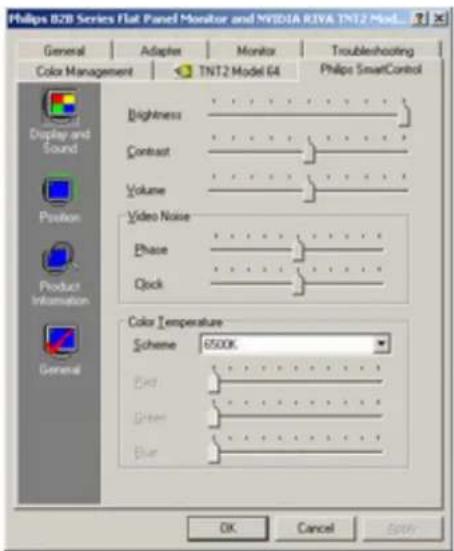
Utilizatorul poate regla poziția ecranului atât pe orizontală cât și pe verticală, prin deplasarea laterală a cursorului. În cazul utilizării unei intrări DVI-D.

Selectați "Informații despre Produs" din panoul din stânga, pentru a accesa informatiile stocate în memoria monitorului.

- Informații generale (General)
Faceți clic pe "General", pentru a vizualiza informațiile generale, inclusiv informații despre drivere, dispozitiv și controlul monitorului.
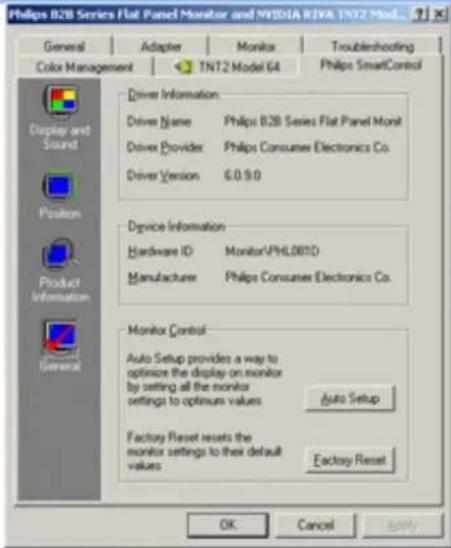
În "controlul monitorului", utilizatorul poate selecta Setare Automată, pentru obținerea unor performanțe optime, sau poate selecta "revenirea la setările din fabricație", pentru resetarea parametrilor monitorului. Aceste posibilități nu sunt disponibile la utilizarea unei intrări digitale DVI-D.
Întrebări și răspunsuri
Î1. Care este diferența dintre SmartManage și SmartControl?
A. SmartManage este un program de control/management la distanță, prin care managerii IT pot accesa monitoarele din rețea
SmartControl este o extensie a panoului de control care ajută utilizatorul să regleze functionarea și setările printr-un program interfață, ce înlocuiește butoanele de pe panoul frontal al monitoarelor.
Î2. Dacă se pune monitorul de pe un PC pe altul, iar SmartControl nu mai este utilizabil, ce trebuie făcut?
A. Se repornește calculatorul și se verifică funcționarea SmartControl. În caz negativ, se va șterge și reinstala SmartControl, pentru a se asigura instalarea driverului corespunzător.
Î3. Ce se poate face dacă SmartControl funcționează bine la început, dar nu este operațional?
A. Este necesară reinstalarea driverului monitorului în cazul în care au fost executate următoarele actiuni:
- înlocuirea adaptorului grafic video
- updatarea driverului video
- activități în OS, precum pachete sau patchuri de service
- rularea updatării windows și monitor și/sau driver video updatate
- Windows a fost butat cu monitorul închis sau deconectat.
Pentru a afla, faceti clic-dreapta pe "Calculatorul meu", apoi pe "Proprietăți" (Properties)-> "Componente" (Hardware)-> "Gestionare Dispozitiv" (Device Manager).
Dacă sub vedeți mesajul "Monitor Conectează și Utilizeaz" (Plug and Play Monitor), se va reinstala driverul. Pur și simplu se șterge SmartControl, apoi se reinstalează.
Î4. Ce se întâmpla daca ulterior instalarii SmartControl, la selectarea SmartControl, nu apare nimic dupa o anumita perioada de timp, sau apare un mesaj de eroare?
A. Este posibil ca adaptorul grafic sa nu fie compatibil cu sistemul SmartControl. Daca marca adaptorului se numara printre cele de mai sus, încercati sa descarcati cel mai nou adaptor grafic de pe situl aferent companiei producatoare. Se instaleaza adaptorul, se
sterge, apoi se reinstaleaza SmartControl.
Daca problema persista, adaptorul grafic nu este suportat de catre sistem. Se va cauta o versiune noua a adaptorului pe situl Philips.
Î5. Ce se întâmpa daca la selectarea "Informatii despre Produs", sunt prezentate doar informatii partiale?
A. Este posibil ca graficul adaptorului grafic sa fie o versiune mai veche care sa nu suporte total interfta DDC/Cl. Încercati sa descarcati cel mai nou adaptor grafic de pe situl aferent companiei producatoare. Se instaleaza adaptorul, se sterge, apoi se reinstaleaza SmartControl.
REVENIRE ÎN PARTEA SUPERIOARĂ A PAGINII
Descrierea
produsului
văzut din față
Conectarea la calculator Pregătirea
pentru utilizare
Optimizarea
performantelor
Instalarea monitorului LCD
Descrierea produsului văzut din față

1

Pentru pornirea/oprirea monitorului
2 MENU
Pentru a accesa meniul OSD
3

Tastă rapidă pentru reglarea contrastului și mărirea valorii OSD atunci când meniul OSD este activ
4

Tastă rapidă pentru reglarea luminozității și reducerea valorii OSD atunci când meniul OSD este activ
5
AUTO
Reglează automat poziția pe orizontală, pe verticală, setările pentru fază și ceas
REVENIRE ÎN PARTEA SUPERIOARĂ A PAGINII
Vedere din spate

1 Intrare tensiune curent alternativ
2 Intrare DVI-D
3 Intrare VGA
4 Port Kensington anti-furt
REVENIRE ÎN PARTEA SUPERIOARĂ A PAGINII
Optimizarea performantelor
- Pentru performante optime, asigurati-vă că afișajul este setat la 1280x1024 la 60Hz.

Observație: Pentru a verifica actuala rezoluție a ecranului, apăsați o data pe butonul 'OK'. Modul de afișare curent este prezentat în Afisajul pe ecran. Dacă setarea afișării nu este optimizată, un mesaj de avertizare "USE 1680X1050 FOR BEST RESULT" (UTILIZE 1680X1050 PARA UM MELHOR RESULTADO) este prezentat în meniul Afisaj pe ecran.
- De asemenea, puteți instala programul Flat Panel Adjust (Reglare FP), un program care facilitează obținerea performanțelor optime cu monitorul dvs. Programul este inclus pe acest CD. Sunt furnizate instrucțiuni pas cu pas pentru a vă ghida pe parcursul procesului de instalare. Executați clic pe această legătură pentru a obține informații suplimentare despre acest program.
Informații suplimentare despre

setup4.3.exe
REVENIRE ÎN PARTEA SUPERIOARĂ A PAGINII
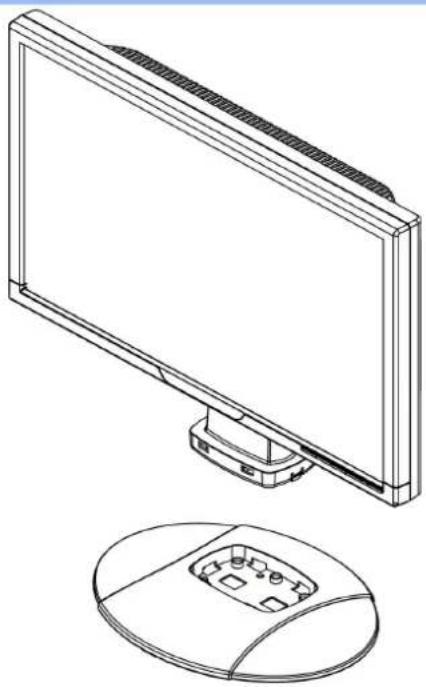
- Plasați baza pe birouși introduceti verticalunitatea în bază

- Verificați dacă ați introdus bine unitatea

- Puneti unitatea în plan orizontal

REVENIRE ÎN PARTEA SUPERIOARĂ A PAGINII
Descrierea produsului văzut din față
Pachetul de accesorii
□Conectarea la calculator
Pregătirea
pentru utilizare
Optimizarea performantelor
Conectarea la calculator
Despachetați toate componentele.
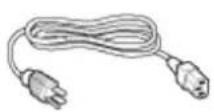


Cordon de alimentare Cablu VGA Pachet EDFU
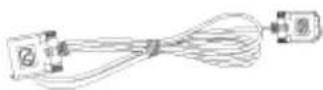
Cablu DVI (optional)
REVENIRE ÎN PARTEA SUPERIOARĂ A PAGINII
Conectarea la calculator
1)

(1) Intrare tensiune curent alternativ
(2) Intrare DVI-D
(3) Intrare VGA
(4) Port Kensington anti-furt
(5) Setați-vă monitorul la rezoluția 1680x1050@60Hz pentru cele mai bune performanțe. De asemenea este recomandat să utilizati intrarea DVI (poate necesita un cablu optional DVI) pentru a vă bucura cu adevărat de calitatea semnalului digital.
REVENIRE ÎN PARTEA SUPERIOARĂ A PAGINII
Monitorul LCD:
Descrierea produsului văzut din față
□Conectarea la calculator
Pregătirea pentru utilizare
Optimizarea performantelor
Pregătirea pentru utilizare
Pregătirea pentru utilizare
Utilizați fișierul cu informații (.inf) pentru Windows® 95/98/2000/Me/XP/Vista sau o versiune ulterioară
Funcția VESA DDC2B încorporată în monitoarele Philips acceptă cerințele Plug & Play pentru Windows® 95/98/2000/Me/XP/Vista. Acest fișier cu informații (.inf) trebuie instalat pentru ca monitorul Philips să poată fi activat din caseta de dialog 'Monitor' din Windows® 95/98/2000/Me/XP/Vista și să poată fi activată și aplicația Plug & Play. Procedura de instalare pentru sistemele Windows® '95 OEM versiunea 2, 98, Me, XP, 2000 și Vista este specificată după cum urmează.
Pentru Windows® 95
- Porniti Windows® '95.
- Executați clic pe butonul 'Start', plasați cursorul pe 'Settings' și executați clic pe 'Control Panel'.
- Executati dublu clic pe pictograma 'Display'.
- Selectati fila 'Settings', apoi executati clic pe 'Advanced...'.
- Apăsați butonul 'Monitor', plasați cursorul pe 'Change...', apoi executați clic pe 'Have Disk...'.
- Executati clic pe butonul 'Browse...', selectati unitatea corespunzătoare F: (unitatea CD-ROM), apoi executati clic pe butonul 'OK'.
- Apăsați butonul 'OK', apoi selectați modelul dvs. de monitor și executați clic pe 'OK'.
- Apăsați butonul 'Close'.
Pentru Windows® 98
- Porniti Windows® 98.
- Executati clic pe butonul 'Start', plasati cursorul pe 'Settings' și executati clic pe 'Control Panel'.
- Executati dublu clic pe pictograma 'Display'.
- Selectati fila 'Settings', apoi executati clic pe 'Advanced...'.
- Apăsați butonul 'Monitor', plasați cursorul pe 'Change...', apoi executați clic pe 'Next'.
- Selectați 'Display a list of all the drivers in a specific location, so you can choose the driver you want.', executați clic pe 'Next' și apoi pe 'Have Disk...'.
- Executați clic pe butonul 'Browse...', selectați unitatea corespunzătoare F: (unitatea CD-ROM), apoi executați clic pe butonul 'OK'.
- Apăsați butonul 'OK', apoi selectați modelul dvs. de monitor și executați clic pe butonul 'Next'.
- Apăsați butonul 'Finish', apoi butonul 'Close'.
Pentru Windows® 2000
- Porniti Windows® 2000.
- Executați clic pe butonul 'Start', plasați cursorul pe 'Settings' și executați clic pe 'Control Panel'.
- Executați dublu clic pe pictograma 'Display'.
-
Selectati fila 'Settings', apoi executati clic pe 'Advanced...'.
-
Selectati 'Monitor'.
-
Dacă butonul 'Properties' este dezactivat înseamnă că monitorul dvs. este configurat corespunzător. Opriti instalarea.
-
Dacă butonul 'Properties' este activat. Executați clic pe butonul 'Properties'. Parcurgeti etapele enumerate mai jos.
-
Executati clic pe 'Driver', apoi pe 'Update Driver...' și apăsati butonul 'Next'.
-
Selectati 'Display a list of the known drivers for this device so that I can choose a specific driver', executati clic pe 'Next' și apoi pe 'Have disk...'.
-
Executați clic pe butonul 'Browse...', apoi selectați unitatea corespunzătoare F: (unitatea CD-ROM).
-
Executati clic pe butonul 'Open', apoi pe butonul 'OK'.
-
Selectați modelul dvs. de monitor și executați clic pe butonul 'Next'.
-
Apăsați butonul 'Finish', apoi butonul 'Close'. Dacă este afișată fereastra 'Digital Signature Not Found', executati clic pe butonul 'Yes'.
Pentru Windows® Me
- Porniti Windows® Me.
- Executați clic pe butonul 'Start', plasăți cursorul pe 'Settings' și executați clic pe 'Control Panel'.
- Executați dublu clic pe pictograma 'Display'.
- Selectati fila 'Settings', apoi executati clic pe 'Advanced...'.
- Apăsați butonul 'Monitor', apoi executați clic pe butonul 'Change...'.
- Selectați 'Specify the location of the driver(Advanced)' și executați clic pe butonul 'Next'.
- Selectați 'Display a list of all the drivers in a specific location, so you can choose the driver you want', executati clic pe 'Next' și apoi pe 'Have Disk...'.
- Executati clic pe butonul 'Browse...', selectati unitatea corespunzătoare F: (unitatea CD-ROM), apoi executati clic pe butonul 'OK'.
- Apăsați butonul 'OK', selectați modelul dvs. de monitor și executați clic pe butonul 'Next'.
- Apăsați butonul 'Finish', apoi butonul 'Close'.
Pentru Windows® XP
- Porniti Windows® YD
- Executați clic pe butonul 'Start', apoi pe 'Control Panel'.
- Selectati și execuati clic pe categoria 'Printers and Other Hardware'.
- Executati clic pe articolul 'Display'.
- Selectati fila 'Settings', apoi executati clic pe butonul 'Advanced'.
- Selectati fila 'Monitor'.
- Dacă butonul 'Properties' este dezactivat, înseamnă că monitorul dvs. este configurat corespunzător. Opriti instalarea.
- Dacă butonul 'Properties' este activat, executați clic pe acesta. Parcurgeti etapele de mai jos.
- Executați clic pe fila 'Driver', apoi pe butonul 'Update Driver...'.
- Apăsați butonul radio 'Install from a list or specific location [advanced]' și apoi executați clic pe butonul 'Next'.
- Selectati 'Don't Search. I will choose the driver to install'. Apoi executați clic pe butonul 'Next'.
- Executați clic pe butonul 'Have disk...', apoi pe butonul 'Browse...' și selectați unitatea corespunzătoare F: (unitatea CD-ROM).
- Executati clic pe butonul 'Open', apoi pe butonul 'OK'.
- Selectați modelul dvs. de monitor și apăsați butonul 'Next'.
- Dacă este afişat mesajul 'has not passed Windows® Logo testing to verify its compatibility with Windows® XP', executati clic pe butonul 'Continue Anyway'.
-
Executați clic pe butonul 'Finish', apoi pe butonul 'Close'.
-
Apăsați butonul 'OK', apoi apăsați butonul 'OK' din nou pentru a închide caseta de
©
Afişajul pe ecran (OSD)
Descrierea afișajului pe ecran (OSD)
Ce este Afişajul pe ecran (OSD)?
Toate monitoarele cu cristale lichide marca Philips dispun de caracteristica OSD (afișarea reglajelor pe ecran). Acest lucru permite utilizatorului final selectarea funcțiilor monitorului direct de pe ecran, prin intermediul unei ferestre de instrucțiuni. Mai jos este prezentată o interfață OSD, ușor de utilizat:

Instrucțiuni simple și elementare pentru tastele de control
În meniul OSD prezentat mai sus utilizatorul poate apăsa butoanele ▲▼ situate pe partea dreaptă a monitorului pentru a deplasa cursorul, OK pentru a confirma o selecție sau o modificare și ◀▶ pentru a regla/selecta modificarea.
REVENIRE ÎN PARTEA SUPERIOARĂ A PAGINII
Arborele afișajului pe ecran (OSD)
Mai jos, este prezentată imaginea integrală a structurii afișajului pe ecran. Puteți consulta ulterior această imagine, în cazul în care veți dori să navigați între diferitele ajustări.
Notă: Sistemul sRGB este standard în privința asigurării schimbului de culori între diverse dispositive (de ex. camere, monitoare, imprimante, scanere, etc.).
Prin folosirea unui spațiu color unificat, sRGB ajută la reprezentarea corectă a imaginilor obținute de un dispozitiv compatibil sRGB, pe monitoarele Philips dotate cu acest sistem. Astfel se realizează calibrarea culorilor, acestea fiind în mod cert corect afișate pe ecran.
Un aspect important al utilizării sRGB este faptul că luminozitatea și contrastul monitorului, sunt fixate la o valoare predefinită, la fel ca și gama culorilor. Din acest motiv este importantă selectarea sRGB, din fereastra de control afișată pe ecran.
Pentru aceasta, deschideti OSD apasând pe butonul OK de pe partea laterala a monitorului. Deplasati butonul jos pentru a ajunge la Color (Culoare) si apasati din nou pe OK. Folositi butonul drepta pentru a va deplasa la sRGB. Apoi deplasati butonul jos si apasati pe OK din nou pentru a iesi din OSD.
Ulterior acestei operațiuni, nu trebuie modificate setările contrastului și luminozității monitorului. Prin modificarea acestora, monitorul va ieși din modul sRGB și va trece la o setare a culorii cu temperatura de 6500K.
REVENIRE ÎN PARTEA SUPERIOARĂ A PAGINII
Centre de asistență pentru clienti & Garanție
SELECTATI TARA/REGIUNEA DVS. PENTRU A TRECE ÎN REVISTĂ DETALIILE CU PRIVIRE LA ACOPERIREA PREVĂZUTĂ PRIN GARANȚIE
EUROPA DE VEST: Austria □ Belgia □ Cipru □ Danemarca □ Elveția □ Franța □ Germania □ Grecia □ Finlanda □ Irlanda □ Italia □ Luxemburg □ Marea Britanie □ Norvegia □ Olanda □ Portugalia □ Suedia □ Spania
EUROPA DE EST: Cehia Polonia Rusia Slovakia Slovenia Turcia Ungaria
AMERICA LATINÃ: Antile ☐ Argentina ☐ Brazilia ☐ Chile ☐ Columbia ☐ Mexic ☐ Paraguay ☐ Peru ☐ Uruguay ☐ Venezuela
AMERICA DE NORD: Canada | S.U.A.
PACIFIC: Australia □ Noua Zeelandă
ASIA: Bangladesh □ China □ Coreea □ Filipine □ Hong Kong □ India □ Indonezia □ Japonia □ Malaysia □ Pakistan □ Singapore □ Taiwan □ Thailand
AFRICA: Africa de Sud □ Maroc
ORIENTUL MIJLOCIU: Dubai ☐ Egipt
Garantia Philips F1rst Choice
Vă multumim pentru achiziționarea acestui monitor Philips.

Toate monitoarele Philips sunt proiectate și fabricate la cele mai înalte standarde, clientii noștri beneficiind de performanțe excelente, ușurință în utilizare și instalare facilă. Dacă vă confruntați cu dificultăți la instalarea sau utilizarea acestui produs, contactați serviciul de asistență pentru clienti Philips, pentru a beneficia de garanția Philips F1rst Choice. Acest pachet de garanție pe 3 ani vă dă dreptul la înlocuirea monitorului dvs. în cazul unor defecte sau vicii de fabricație. Philips va încerca să vă înlocuiască monitorul în 48 de ore de la primirea apelului.
Ce este acoperit de garantie?
Garanția Philips F1rst Choice este valabilă în Andorra, Austria, Belgia, Cipru, Danemarca, Elveția, Franța, Germania, Grecia, Finlanda, Irlanda, Italia, Liechtenstein, Luxemburg, Monaco, Norvegia, Olanda, Portugalia, Regatul Unit al Marii Britanii, Spania și Suedia, numai pentru monitoarele proiectate, fabricate, aprobate și/sau autorizate pentru a fi utilizate în aceste țări.
Garantia este valabilă de la data de achiziție a monitorului. Timp de 3 ani începând din acel moment, monitorul dvs. va putea fi înlocuit cu un model cu performanțe cel puțin echivalente, în cazul apariției unor defecte acoperite prin prezenta garanție.
Monitorul înlocuitor va rămâne în proprietatea dvs., iar Philips va păstra monitorul original/ defect. Pentru monitorul înlocuitor, perioada de garanție rămâne echivalentă cu cea pentru monitorul original, respectiv 36 de luni de la data de achiziție a monitorului original.
Ce nu este acoperit de garantie?
Garanția Philips F1rst Choice se aplică numai dacă produsul este utilizat corespunzător, conform instrucțiunilor și în scopul în care a fost proiectat. Garanția poate fi invocată numai la prezentarea facturii sau chitanței în original, care să indice data achiziției, numele dealerului, numărul modelului și numărul de serie al produsului.
Este posibil ca garanția Philips F1rst Choice să nu se aplice dacă:
- Documentele au fost modificate în orice fel sau au devenit ilizibile;
- Numărul modelului sau numărul de serie al produsului a fost modificat, șters, eliminat sau a devenit ilizibil;
- Au fost executate reparații sau modificări ale produsului de către persoane sau unități de service neautorizate;
- Defectele au fost cauzate de accidente, inclusiv, dar nelimitându-se la descărcări electrice, incendii sau expunere la apă, utilizare necorespunzătoare sau neglijență;
-
Problemele de recepție sunt cauzate de transmisia necorespunzătoare a semnalului sau sisteme de recepție exterioare unității (cablu sau antenă);
-
Defectele cauzate de suprasolicitarea sau utilizarea necorespunzătoare a monitorului;
- Produsul necesită modificări sau adaptări pentru a putea fi compatibil cu standardele locale din țările pentru care acesta nu a fost proiectat, fabricat, aprobat și/sau autorizat în prealabil. Prin urmare, trebuie să verificați întotdeauna dacă un produs este destinat sau nu utilizării într-o anumită țară.
- Rețineți că garanția Philips F1rst Choice nu se aplică pentru produsele care nu au fost proiectate, fabricate, aprobate și/sau autorizate în prealabil pentru a fi utilizate în țările în care acest tip de garanție este valabil. În aceste cazuri, se aplică condițiile specificate pentru garanția globală Philips.
La o distanță de numai un clic
Dacă apar probleme, este recomandabilă citirea atentă a instrucțiunilor de operare, sau accesarea sitului www.philips.com/support, pentru informații adiționale.
La o distanță de numai un apel telefonic
Pentru evitarea neplăcerilor, este recomandabilă citirea atentă a instrucțiunilor de operare, sau accesarea sitului www.philips.com/support, pentru informații adiționale, anterior contactării biroului de relații cu clienții Philips.
În scopul rezolvării rapide a problemei, vă rugăm să pregătiți următoarele informații, anterior contactării biroului de relații cu clientii Philips:
- numărul tipului/modelului Philips
- numărul de serie Philips
- data achiziționării (poate fi solicitată o copie după factură)
- tipul de procesor al calculatorului:
- 286/386/486/Pentium Pro/ Memorie internă
- sistemul de operare (Windows, DOS, OS/2, Apple Macintosh)
- Fax/Modem/program de internet?
- Alte carduri instalate
Disponibilitatea următoarelor informații ajută și la rapiditatea procesării solicitării dumneavoastră:
- dovada achiziționării în care să se precizeze: data achiziționării, numele dealerului, modelul și seria produsului.
- Adresa completă de unde monitorul defect va fi ridicat și înlocuit cu unul nou.
Birourile de relații cu publicul Philips se pot găsi peste tot în lume. Faceți clic aici pentru a accesa Informatii de Contact F1rst Choice.
Alternativ, ne puteți găsi prin:
accesarea sitului: http://www.philips.com/support
Informații de Contact F1rst Choice
Tara Numărul de telefon Tarif
Austria 0820 901115 € 0.20
Belgium 070 253 010 € 0.17
Cyprus 800 92256 Gratuit
Denmark 3525 8761 Tarif apel local
Finland 09 2290 1908 Tarif apel local
France 08 9165 0006 € 0.23
Germany 0180 5 007 532 € 0.12
Greece 00800 3122 1223 Tarif apel local
Ireland 01 601 1161 Tarif apel local
Italy 199 404 042 € 0.25
Luxembourg 26 84 30 00 Tarif apel local
The Netherlands 0900 0400 063 € 0.20
Norway 2270 8250 Tarif apel local
Portugal 2 1359 1440 Tarif apel local
Spain 902 888 785 € 0.15
Sweden 08 632 0016 Tarif apel local
Switzerland 02 2310 2116 Tarif apel local
United Kingdom 0906 1010 017 £0.15
Garantia dumneavoastră în Europa Centrală și de Est
Stimate client,
vă mulțumim pentru achiziționarea acestui produs marca Philips, proiectat și manufacturat la cele mai înalte standarde de calitate. În cazul în care, din nefericire, apare o problemă la acest produs, Philips garantează reparația cu manoperă și piese de schimb gratis, pentru o perioadă de 36 de luni din data achiziționării.
Conditii de garantie
Prezenta Garanție Philips pentru Europa Centrală și de Est este aplicabilă în Republica Cehă, Ungaria, Slovakia, Slovenia, Polonia Rusia și Turcia, exclusiv pentru monitoarele originale, proiectate, produse, aprobate și/sau autorizate pentru a fi utilizate în aceste țări.
Garantia este aplicabilă din data achiziționării monitorului. Timp de trei ani din acest moment, monitorul va beneficia de service, în cazul apariției unor defectiuni acoperite de garanție.
Cazuri pentru care garanția nu este aplicabilă
Garantia Philips este aplicabilă cu condiția ca produsul să fie manipulat corespunzător, în scopul pentru care a fost proiectat, conform instrucțiunilor de utilizare și pe baza prezentării facturii originale sau bonului de casă, care să ateste data achiziționării, denumirea dealerului, modelul și seria produsului.
Garantia Philips nu se aplică dacă:
- documentele au fost modificate în orice mod sau au devenit ilizibile;
- numerele de pe produs (numărul produsului și numărul modelului) au fost modificate, șterse, eliminate sau au devenit ilizibile
- au fost executate reparații, modificări sau alterări ale produsului de către centre de service sau persoane neautorizate;
- au fost cauzate daune prin accidente, inclusiv, dar fără a se limita la accidente prin descărcări electrice, inundații, incedii, utilizare necorespunzătoare sau neglijență.
- Probleme cu recepția, provocate de starea semnalului, sau de sisteme de cablu sau antenă exterioare aparatului;
- Defecte provocate de utilizarea necorespunzătoare a monitorului;
- Atunci când produsul necesită modificări sau improvizatii pentru a fi adaptat standardelor tehnice locale sau naționale, în țări pentru care produsul nu a fost proiectat, manufacturat, aprobat și/sau autorizat. Din acest motiv, este necesară verificarea compatibilității produsului cu țara în care urmează a fi utilizat.
Trebuie avut în vedere faptul că produsul nu este considerat ca fiind defect și acoperit de prezenta garanție în cazul în care a fost necesară efectuarea de modificări pentru a fi adaptat standardelor tehnice locale sau naționale, în țări pentru care produsul nu a fost proiectat și/ sau produs. Din acest motiv, este necesară verificarea compatibilității produsului cu țara în care urmează a fi utilizat.
La o distanța de numai un clic
Dacă apar probleme, este recomandabilă citirea atentă a instrucțiunilor de operare, sau accesarea sitului www.philips.com/support, pentru informații adiționale.
La o distanță de numai un apel telefonic
Pentru a se evita neplăcerile, vă sfătuim să citiți cu atenție instrucțiunile de utilizare, anterior contactării dealerilor noștri sau Centrelor de Informații
În cazul în care produsul Philips nu funcționează corespunzător, sau este defect, contactați reprezentantul local Philips, sau direct Centrele Philips de Informații și Service pentru Clienti
Garantia internatională
Stimate client,
Vă multumim pentru achiziționarea acestui produs Philips, care a fost proiectat și fabricat la cele mai înalte standarde de calitate.
Dacă se întâmplă ceva cu acest produs, Philips garantează înlocuirea componentelor și manoperă gratuite, indiferent de țara în care produsul este reparat, pe o perioadă de 12 luni de la data achiziției. Această garanție internațională Philips vine în completarea obligațiilor de garanție națională față de dvs. Această garanție completează obligațiile distribuitorilor și companiei Philips din țara de achiziție și nu afectează drepturile dvs. statutare de client.
Garanția Philips se aplică dacă produsul este manevrat corespunzător și utilizat în scopul pentru care a fost proiectat, în conformitate cu instrucțiunile de operare și dacă este prezentată factura sau chitanța în original, care să ateste data achiziției, numele distribuitorului, numărul produsului și numărul modelului.
Garantia Philips nu se aplică dacă:
- documentele au fost modificate în orice mod sau au devenit ilizibile;
- numerele de pe produs (numărul produsului și numărul modelului) au fost modificate, șterse, eliminate sau au devenit ilizibile
- au fost executate reparații, modificări sau alterări ale produsului de către centre de service sau persoane neautorizate;
- au fost cauzate daune prin accidente, inclusiv, dar fără a se limita la accidente prin descărcări electrice, inundații, incedii, utilizare necorespunzătoare sau neglijență.
Retineți că produsul nu este considerat defect în conformitate cu această garanție, dacă sunt necesare modificări astfel încât acesta să corespundă standardelor tehnice locale sau naționale din țări pentru care produsul nu a fost proiectat și/sau fabricat inițial. Prin urmare, verificați întotdeauna dacă un produs poate fi utilizat într-o anumită țară.
În cazul în care produsul dvs. Philips nu funcționează corespunzător sau este defect, contactați distribuitorul Philips. Dacă aveți nevoie de service atunci când vă aflați în altă țară, Serviciul de asistență pentru clienti Philips din țara respectivă (ale cărui numere de telefon și de fax le puteți găsi în această broșură) vă poate furniza adresa unui distribuitor local.
Pentru a evita eventualele inconveniente, vă recomandăm să citiți cu atenție instrucțiunile de operare înainte de a contacta distribuitorul. Dacă aveți întrebări la care distribuitorul nu vă poate răspunde sau orice alte întrebări, contactați telefonic Centrele de informare pentru clienti Philips sau consultați
site-ul Web: http://www.philips.com

Este un tip de structură de afișaj cu cristale lichide, în care, fiecărui pixel îi este atașat un tranzistor de comutare, pentru controlul tensiunii de pornire/oprire. Astfel, se obține un afișaj mai strălucitor și mai clar, cu un unghi de vizionare mai larg decât cel al afișajelor matriceale pasive. Vezi și TFT (tranzistori peliculari).
Amorphous silicon (a-Si) (Siliciu amorf)
Siliciul amorf este un material folosit la producerea stratului de tranzistori peliculari (TFT), al unei matrici cu cristale lichide active.
Aspect ratio (Proportiile imaginii)
Raportul lățime-înălțime al suprafeței active a afișajului. În general, la majoritatea monitoarelor, acest raport este de 4:3. Monitoarele sau televizoarele cu ecran lat prezintă rapoarte de 16:9 sau 16:10.
REVENIRE ÎN PARTEA SUPERIOARĂ A PAGINII
B
Backlight (Retrolumina)
Sursa de lumină a unui afișaj cu cristale lichide, emițător. Astăzi, există două tehnici utilizate la producerea afișajelor cu cristale lichide. Majoritatea panourilor cu cristale lichide dotate cu TFT, utilizează CCFL (lumină fluorescentă produsă de catod rece), precum și un panou difuzor plasat direct în spatele stratului de cristale lichide. Noile tehnologii ce folosesc LED-uri sunt, încă, în faza de dezvoltare.
Mărime atașată culorii, relativ la o scară acromatică, ce variază de la negru la alb, numită și luminozitate sau reflectanță luminoasă. Utilizarea acestui termen nu este recomandabilă, din cauza confuziei cu "saturația".
REVENIRE ÎN PARTEA SUPERIOARĂ A PAGINII
C
CCFL (cold cathode fluorescent light) (lumină fluorescentă produsă de catod rece)
Acestea sunt tuburile fluorescente, ce furnizează lumina pentru modulul cu cristale lichide. În general, aceste tuburi sunt foarte subțiri, având un diametru de aproximativ 2 mm.
Chromaticity (Crominanta)
Este o parte a specificației culorii, ce nu implică luminanța. Crominanța este o mărime bi-dimensională, evidentiata prin perechi de numere, cum ar fi lungimea de undă dominantă, sau puritatea.
CIE (Commission International de l'Eclairage) (Comisia internațională pentru Iluminare)
Comisia Internațională pentru Iluminare este prima organizație internațională având ca preocupare culoarea și măsurarea acesteia.
Color temperature (Temperatura culorii)
Mărime a culorii luminii radiate de un obiect, în timp ce este încălzit. Această mărime se exprimă în termenii scării absolute, (grade Kelvin). Temperaturile scăzute pe scara Kelvin, cum ar fi cea de 2400° K, sunt indicate cu roșu; temperaturile ridicate, cum ar fi cea de 9300° K, sunt indicate cu albastru. Temperatura neutră este albă, la 6504° K. Monitoarele Philips funcționează, în general, la 9300° K, 6500° K și la temperatura stabilită de utilizator.
Contrast
Reprezintă variația luminozității între zonele luminoase și cele întunecate dintr-o imagine.
Contrast ratio (Rata contrastului)
Reprezintă raportul dintre luminozitatea celei mai strălucitoare imagini albe și celei mai întunecate imagini negre.
REVENIRE ÎN PARTEA SUPERIOARĂ A PAGINII
D
D-SUB
Este un conector de intrare a semnalului analog VGA. Monitorul este dotat cu un cablu tip D-Sub.
Interfață DVI
Interfața DVI (Digital Visual Interface) oferă o conexiune digitală de mare viteză pentru diverse tipuri de date vizuale, independent de tehnologia de afişare. Interfața este concepută în principal pentru a stabili conexiunea dintre un calculator și dispozitivul de afişare al acestuia. Specificațiile DVI corespund cerințelor tuturor segmentelor din industria calculatoarelor (stație de lucru, desktop, laptop etc.) și permit asocierea acestor segmente diferite într-un singur standard de interfață pentru monitor.
Interfața DVI permite:
- Păstrarea continutului digital fără pierderi, de la creare până la consum.
- Independenta technologiei de afişare.
- Plug and play cu hot plug, EDID și DDC2B.
- Suport digital și analog într-un singur conector.
REVENIRE ÎN PARTEA SUPERIOARĂ A PAGINII
F
FPadjust Program
Programul FP Adjust generează modele de aliniere care vă vor ajuta să ajustați setările monitorului, cum ar fi CONTRAST, LUMINOZITATE, POZITIE ORIZONTALĂ & VERTICALĂ, FAZĂ și CEAS.
REVENIRE ÎN PARTEA SUPERIOARĂ A PAGINII
G
Gamma
Luminozitatea ecranului ca funcție a tensiunii video, urmărește, aproximativ, o funcție matematică de tip "putere", al cărei exponent este numit gamma.
Grayscale (Scara nuantelor de gri)
Este o scară acromatică, ce variază între negru și o serie de nuanțe de gri, succesiv descrescătoare până la alb. O astfel de serie poate fi constituită din elemente, ce par a fi
echidistante una față de cealaltă. În cazul în care convertorul analog/digital este de 8 biti, monitorul poate afișa ce mult 256 de nivele, adică 2 la puterea a 8-a. În cazul unui monitor color R.G.B., fiecare culoare are 256 de nivele. Astfel, numărul total de culori ce pot fi afişate este 256x256x256= 16,7 milioane.
REVENIRE ÎN PARTEA SUPERIOARĂ A PAGINII
H
HDCP
HDCP (High-Bandwidth Digital Content Protection) este un sistem de protejare a copyrightului care este incorporat în conectorul DVI. El ajută la oprirea copierii neautorizate a conținutului protejat prin copyright. HDCP vă permite să redați medii cu conținut protejat, cum ar fi filme și concerte. El verifică semnalul pentru a preveni pirateria, permitând numai afişarea copiilor legale ale conținutului.
Hue (Nuanța)
Caracteristica principală a unei culori, ce o deosebește de altele. De exemplu, o culoare poate avea o nuanță verde, galbenă, sau purpurie. Culorile ce dispun de nuanțe sunt cunoscute sub denumirea de culori cromatice. Culorile alb, negru și gri nu au nuanțe.
REVENIRE ÎN PARTEA SUPERIOARĂ A PAGINII
|
Intrare duala
Intrarea duala furnizeaza conectori care accepta atât semnale VGA analogice, cât si DVI digitale.
IPS (In Plane Switching) (Comutarea Plană)
Este o tehnică de îmbunătățire a unghiului de vizualizare a unui afișaj cu cristale lichide, prin care cristalele sunt comutate în planul stratului din care fac parte, nu și perpendicular pe acesta.
REVENIRE ÎN PARTEA SUPERIOARĂ A PAGINII
L
LCD (liquid crystal display) (afişaj cu cristale lichide)
Este un afișaj compus din cristale lichide în suspensie între două pelicule transparente. Afisajul este compus din mii de pixeli ce pot fi activați sau dezactivați prin stimulare electrică. Astfel se pot genera imagini/texte color.
Liquid crystal (Cristal lichid)
Compusul ce se găsește în afișajele cu cristale lichide. Cristalul lichid reacționează într-un
mod previzibil, atunci când este stimulat. Acest fapt face din cristalul lichid compusul ideal pentru activarea/dezactivarea pixelilor LCD. Uneori, pentru cristal lichid se folosește abrevierea LC.
Luminance (Luminanta)
Este o măsură a strălucirii sau intensității luminoase a luminii, exprimată, de obicei, în Candele pe metru pătrat (cd/m2), sau picior Lamberts. 1 fL=3,426 cd/m2.
REVENIRE ÎN PARTEA SUPERIOARĂ A PAGINII
N
Nit
Unitate de măsură a luminanței, egală cu 1 cd/m2 sau 0,292 ftL.
REVENIRE ÎN PARTEA SUPERIOARĂ A PAGINII
P
Pixel
Element PICTural (unitate de bază a imaginii); cel mai mic element constitutiv al unei imagini computerizate CRT sau LCD, adică a unui afişaj.
Polarizatorul este un filtru uşor, ce permite numai trecerea undelor cu un anumit unghi de polarizare. Mterialul polarizat cu filtre perpendicularare se utilizează în afișajele cu cristale lichide pentru a fixa cristalul lichid. Ulterior, cristalul lichid este utilizat ca mediu, ce deviază undele luminoase cu 90°, pentru a permite sau bloca trecerea luminii.
Programul Energy Star pentru calculatoare
Este un program de conservare a energiei Iansat de Agentia de Protecție a Mediului S.U.A. (EPA) care are drept scop principal promovarea fabricării și comercializării echipamentelor de birou automate eficiente din punct de vedere energetic. Companiile care aderă la acest program trebuie să fie dispuse să se angajaze în fabricarea unuia sau mai multor produse capabile să intre într-o stare de consum energetic scăzut (< 30 W) fie după o perioadă de inactivitate, fie după un interval prestabilit de utilizator.
REVENIRE ÎN PARTEA SUPERIOARĂ A PAGINII
R
Rată de reîmprospătare pe verticală
Exprimată în Hz, reprezintă numărul de cadre (imagini complete) încărcate pe ecran în fiecare secundă.
Reprezintă numărul de reînoiri sau retrasări ale unui ecran pe secundă. De obicei, acest număr este dat în Hz (Herți) sau cicluri pe secundă. O rată de 60 Hz înseamnă de 60 de ori pe secundă.
REVENIRE ÎN PARTEA SUPERIOARĂ A PAGINII
S
SmartControl
Program PC pentru reglarea fina a perfomantei si parametrilor afisajului. Philips ofera utilizatorilor doua alternative pentru reglarea configuratiei afisajului. Fie navigati la ecranul multinivel On Screen Display cu ajutorul butoanelor de pe afisaj, fie folositi programul Philips SmartControl pentru a regla cu usurinta diversii parametri de afisare într-un mod familiar.
SmartImage Lite
Program PC pentru reglarea fina a perfomantei si parametrilor afisajului. Philips ofera utilizatorilor doua alternative pentru reglarea configuratiei afisajului. Fie navigati la ecranul multinivel On Screen Display cu ajutorul butoanelor de pe afisaj, fie folositi programul Philips SmartControl pentru a regla cu usurinta diversii parametri de afisare într-un mod familiar.
SmartManage
Firmware avansat intern care furnizeaza iesire audio de la dispositive audio externe, inclusiv un casetofon portabil, CD sau MP3 player, chiar si atunci când nu exista semnal video.
SmartResponse
SmartResponse is o tehnologie exclusivă Philips prin care se reglează timpul de răspuns în funcție de necesitățile aplicațiilor, obținându-se un timp de răspuns mai scurt pentru jocuri și aplicații video, sau o saturare superioară a culorilor pentru vizionarea de fotografii și imagini statice.
Controale SmartTouch
Controalele SmartTouch sunt pictograme inteligente, ultra-responsive, sensibile la atingere, care înlocuiesc butoanele în relief. Raspunzând la cea mai usoara atingere, controalele SmartTouch, de exemplu, pornesc monitorul sau sporesc sau scad luminozitatea afisajului cu LightFrame. Atunci când sunt activate, pictogramele SmartTouch se aprind pentru a indica implementarea comenzilor dv.
Sistemul sRGB este standard în privința asigurării schimbului de culori între diverse dispositive (de ex. camere, monitoare, imprimante, scanere, etc.).
Prin folosirea unui spațiu color unificat, sRGB ajută la reprezentarea corectă a imaginilor obținute de un dispozitiv compatibil sRGB, pe monitoarele Philips dotate cu acest sistem. Astfel se realizează calibrarea culorilor, acestea fiind în mod cert corect afișate pe ecran.
Un aspect important al utilizării sRGB este faptul că luminozitatea și contrastul monitorului, sunt fixate la o valoare predefinită, la fel ca și gama culorilor. Din acest motiv este importantă selectarea sRGB, din fereastra de control afișată pe ecran.
Pentru aceasta, deschideti OSD apasând pe butonul OK de pe partea laterala a monitorului. Deplasati butonul jos pentru a ajunge la Color (Culoare) si apasati din nou pe OK. Folositi butonul drepta pentru a va deplasa la sRGB. Apoi deplasati butonul jos si apasati pe OK din nou pentru a iesi din OSD.
Ulterior acestei operațiuni, nu trebuie modificate setările contrastului și luminozității monitorului. Prin modificarea acestora, monitorul va ieși din modul sRGB și va trece la o setare a culorii cu temperatura de 6500K.
Sursa de alimentare inclusa
O sursa de alimentare inclusa este un transformator de tensiune aflat în interiorul carcasei dispozitivului de afisare si care înlocuiste un transformator de tensiune extern.
REVENIRE ÎN PARTEA SUPERIOARĂ A PAGINII
T
TFT (tranzistor pelicular)
În general, aceștia sunt produși din siliciu amorf (a-Si) și acționează ca și comutator pentru
un dispozitiv de stocare a sarcinii electrice, plasat sub fiecare sub-pixel, în cazul unui afișaj cu cristale lichide tip matrice activă.
Timp de raspuns
Timpul de raspuns este perioada necesara unei celule de cristal lichid pentru a trece de la starea activa (negru) la inactiva (alb) si apoi înapoi la starea activa (negru). Se masoara în milisecunde. Cu cât mai mic, cu atât mai bine. Un timp de raspuns mai mic înseamna tranzitii mai rapide si, prin urmare, conduce la mai putine artifacte de imagine vizibile la afisarea imaginilor care se deplaseaza rapid.
REVENIRE ÎN PARTEA SUPERIOARĂ A PAGINII
U
USB sau Universal Serial Bus
Magistrala universala seriala sau USB este un protocol standard pentru a lega PC-urile de dispozitivele periferice. Deoarece furnizeaza o viteza superioara la un cost redus, USB a devenit metoda cea mai populara pentru conectarea dispozitivelor periferice la un calculator. Un port USB 2.0 aflat pe monitor, vizibil cu ochiul liber de catre utilizator, furnizeaza o conexiune facila si de mare viteza pentru dispozitivele USB, într-o locatie convenabila.
REVENIRE ÎN PARTEA SUPERIOARĂ A PAGINII
Descărcarea și tipărirea
Instalarea driver-ului pentru monitorul LCD
Cerințe de sistem:
• Calculator cu sistem de operare Windows® 95, Windows® 98, Windows® 2000, Windows® Me, Windows® XP, Vista sau versiune ulterioară • Căutati driver-ul ".inf/.icm/.cat" la adresa: lcd\pc\drivers
Citiți fișierul "Readme.txt" înainte de instalare.
Această pagină vă oferă posibilitatea de a citi manualul în format .pdf. Fișierele PDF pot fi descărcate pe hard discul calculatorului dvs., apoi pot fi vizualizate și tipărite utilizând Acrobat Reader sau prin intermediul browser-ului.
Dacă nu aveți Adobe® Acrobat Reader instalat, executați clic pe legătura corespunzătoare pentru a instala aplicația. Adobe® Acrobat Reader pentru PC / Adobe® Acrobat Reader pentru Mac.
Instrucțiuni pentru descărcare:
Pentru a descărca fișierul:
- Executati clic și mentineți cursorul deasupra pictogramei de mai jos. (utilizatorii Win95/98/2000/Me/XP/Vista vor executa clic dreapta)
Descărcare

200WS8.pdf
-
În meniul afişat, optați pentru 'Save Link As...', 'Save Target As...' sau 'Download Link to Disk'.
-
Selectați locația la care doriți să salvați fișierul; executați clic pe 'Save' (Dacă vi se solicită să salvați ca 'text' sau 'source', optați pentru 'source').
Instrucțiuni pentru tipărire:
Pentru a tipări manualul:
- Cu fişierul manualului deschis, urmați instrucțiunile pentru imprimantă și tipăriți paginile de care aveți nevoie.
REVENIRE ÎN PARTEA SUPERIOARĂ A PAGINII
Instalarea programului FPadjust
Programul FP Adjust generează modele de aliniere care vă vor ajuta să ajustați setările monitorului, cum ar fi CONTRAST, LUMINOZITATE, POZITIE ORIZONTALĂ & VERTICALĂ, FAZĂ și CEAS.
Cerințe de sistem:
Calculator cu sistem de operare Windows® 95, Windows® 98, Windows® 2000, Windows® Me, Windows® XP, Vista sau versiune ulterioară
Pentru a instala programul FPadjust:
Executați clic pe legătură sau pictogramă pentru a instala programul FPadjustment. sau
Executați clic și mențineți cursorul deasupra pictogramei. (utilizatorii Win95/98/2000/Me/XP/Vista vor executa clic dreapta)
Descărcare

FP_setup4.3.exe
În meniul afişat, optați pentru 'Save Link As...', 'Save Target As...' sau 'Download Link to Disk'.
- Selectați locația la care doriți să salvați fișierul; executați clic pe 'Save' (Dacă vi se solicită să salvați ca 'text' sau 'source', optați pentru 'source').
- Părăsiti browser-ul și instalati programul FPadjust.
Citiți fișierul "FP_Readme4.3.txt" înainte de instalare.
REVENIRE ÎN PARTEA SUPERIOARĂ A PAGINII

- Informații despre siguranță și depanare
- Măsuri de siguranță și întreținere
- Locații de instalare
- Întrebări frecvente
- Întrebări frecvente generale
- Reglarea ecranului
- Compatibilitatea cu alte periferice
- Tecnologia panourilor LCD
- Standarde ergonomice, ecologice și de siguranță
- Depanarea
- Probleme obișnuite
- ATTENTION
- Probleme legate de imagine
- Efect de scintilație pe verticală
- Efect de scintilație pe orizontală
- Alte informații corelate
- Despre acest manual
- Despre acest ghid
- Descrieri ale notațiilor
- Informații despre produs
- Caracteristicile produsului
- 200WS8
- La ce foloseşte?
- Unde este eficient?
- REVENIRE ÎN PARTEA SUPERIOARĂ A PAGINII
- Produs fără plumb
- Specificații tehnice\*
- Economisirea automată de energie
- Asignarea pinilor
- Politica Philips privind defectele de afişare a pixelilor
- Politica Philips privind defectele de afişare a pixelilor pentru monitoarele plate
- Pixeli și subpixeli
- Tipuri de defecte de afişare a pixelilor
- Observatie:
- Caracteristici și beneficii ale utilizării soluției Philips SmartManage
- Cerinte
- Instalare
- Accesarea SmartControl
- Optiuni SmartControl
- Întrebări și răspunsuri
- Instalarea monitorului LCD
- Optimizarea performantelor
- Conectarea la calculator
- Monitorul LCD:
- Pregătirea pentru utilizare
- Pentru Windows® 95
- Pentru Windows® 98
- Pentru Windows® 2000
- Pentru Windows® Me
- Pentru Windows® XP
- Afişajul pe ecran (OSD)
- Descrierea afișajului pe ecran (OSD)
- Ce este Afişajul pe ecran (OSD)?
- Arborele afișajului pe ecran (OSD)
- Centre de asistență pentru clienti & Garanție
- Garantia Philips F1rst Choice
- Ce este acoperit de garantie?
- Ce nu este acoperit de garantie?
- La o distanță de numai un clic
- La o distanță de numai un apel telefonic
- Informații de Contact F1rst Choice
- Garantia dumneavoastră în Europa Centrală și de Est
- Garantia internatională
- B
- C
- Chromaticity (Crominanta)
- Color temperature (Temperatura culorii)
- Contrast
- Contrast ratio (Rata contrastului)
- D
- Interfața DVI permite:
- F
- FPadjust Program
- G
- Gamma
- Grayscale (Scara nuantelor de gri)
- H
- HDCP
- Hue (Nuanța)
- |
- Intrare duala
- L
- R
- S
- Sursa de alimentare inclusa
- T
- Timp de raspuns
- U
- Descărcarea și tipărirea
- Instalarea driver-ului pentru monitorul LCD
- Descărcare
- Instalarea programului FPadjust
Marcă : PHILIPS
Model : SWV2502W
Categorie : Cablu de calculator