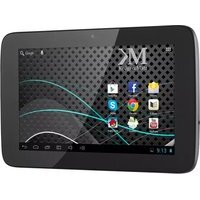
EAGLE 793 - Tabletă Krüger&Matz - Manual de utilizare gratuit
Găsiți gratuit manualul dispozitivului EAGLE 793 Krüger&Matz în format PDF.


| Tip produs | Tabletă |
| Dimensiune display | 7 țoli |
| Rezoluție display | 1024 x 600 pixeli (IPS) |
| Raport de aspect | 16:9 |
| Panou tactil | Capacitiv, 5 puncte de atingere |
| Procesor | Rockchip 3066 Cortex A9 Dual-Core, 1,6 GHz |
| Memorie RAM | 1 GB DDR3 |
| Memorie internă | 8 GB |
| Sistem de operare | Android 4.1 |
| Camere | Față 0,3 MP, Spate 2 MP |
| Conectori | Micro-SD, Micro-USB, HDMI, Căști, Intrare DC |
| Wi-Fi | 802.11 b/g/n |
| Suport 3G extern | Da (prin USB-OTG) |
| Baterie | 3000 mAh (3,7 V), Timp de încărcare aprox. 5 ore |
| Alimentator | 5 V / 2 A |
| Greutate | 280 g |
| Dimensiuni (Î x L x A) | 193 x 122 x 10,6 mm |
| Formate audio suportate | MP3, WMA, WAV, APE, FLAC, AAC, OGG |
| Formate video suportate | AVI, WMV, MP4, MKV, RM, RMVB, FLV, MOV, 3GP până la 1080P |
| Formate imagine suportate | JPEG, BMP, GIF, PNG |
| Adobe Flash | Versiunea 11.1 |
| Accesorii incluse | Alimentator, cablu USB, manual de utilizare |
| Reparație | Numai de către personal calificat |
| Eliminare ecologică | Nu aruncați aparatul electric în gunoiul menajer |
Întrebări frecvente - EAGLE 793 Krüger&Matz
Întrebările utilizatorilor despre EAGLE 793 Krüger&Matz
0 întrebare despre acest aparat. Răspundeți la cele pe care le cunoașteți sau puneți-vă propria.
Pune o întrebare nouă despre acest aparat
Descărcați instrucțiunile pentru Tabletă în format PDF gratuit! Găsiți manualul dvs. EAGLE 793 - Krüger&Matz și luați din nou în mână dispozitivul dvs. electronic. Pe această pagină sunt publicate toate documentele necesare pentru utilizarea dispozitivului dvs. EAGLE 793 mărcii Krüger&Matz.
MANUAL DE UTILIZARE EAGLE 793 Krüger&Matz
II. Conexiune retea 41
2.1 Wi-Fi 41
2.1.1 Porniti optiunea Wi-Fi 41
2.1.2 Oprire Wi-Fi 41
III. Navigare pe Internet 42
IV. Setari 43
V. Baterie 44
VI. Depanare 44
VII. Specificatii 45
Bun venit
Multumim pentru achizitionarea acestei tablete.
Aceasta va asigura confortul necesar afacerii dvs. (suporta Word, Excel, trimiterea si primirea de e-mail-uri , etc.) si pentru divertisment (suporta jocuri 3D, chat, redare filme, carți electronice, etc.).
Functionand pe sistemul Android 4.1, cu un procesor de 1.6GHz si un ecran tactil capacitiv, el va asigura o experienta de utilizare minunata.
Inainte de a incepe, va rugam sa consultati cu atenție acest manual de utilizare.
Observatii importante
- Bateria noua va da randament maxim dupa 2-3 cicluri de incarcari-descarcari complete.
- In timp ce utilizati castile, volumul excesiv de ridicat, poate cauza deteriorarea auzului. Deci, va rugam reglati volumul aparatului la un nivel moderat si reduceti timpul de utilizare al castilor.
- Nu deconectati tableta brusc atunci cand formatati, incarcati si descarcati programe, deoarece acest lucru poate duce la erori de program.
- Nu demontati tableta, si nu folositi alcool, diluant sau benzen pentru a curata suprafata acesteia.
- Nu folositi tableta in timp ce conduceti autoturismul sau va plimbati.
- Tableta nu este rezistenta la umezeala si la apa. Va rugam nu o utilizati intr-un mediu umed.
- Nu scapati sau loviti tableta de o suprafata tare, in caz contrar ecranul poate fi deteriorat.
- Nu actualizati soft-ul integrat. Acest lucru ar putea deteriora tableta.
- Nu utilizati cabluri de alimentare deteriorate si nu desfaceti stecherele de alimentare.
- Nu atingeti cablul de alimentare cu mainile ude si nu conectati incarcatorul tinand de cablu.
- Nu folositi baterii si incarcatoare care nu sunt aprobate de producator.
- Intotdeauna opriti aparatul in cazul in care utilizarea acestuia este interzisa.
- Nu folositi dispozitivul dumneavoastra in apropierea altor aparate electronice.
- Nu utilizati dispozitivul in apropierea stimulatorului cardiac.
- Nu utilizati dispozitivul in spital sau in apropierea aparatelor medicale, deoarece se pot produce interferente radio.
- Nu tineti aparatul in locuri cu temteraturi extreme (reci sau calde). Folositi aparatul numai in domeniul de temperaturi cuprins intre -20 ... 45°C.
- Nu utilizati dispozitivul in apropierea campurilor magnetice.
- Protejati-va auzul in timp ce utilizati castile (un sunet prea tare poate deteriora auzul).
- Nu vopsiti si nu aplicati abtibilduri pe dispozitiv.
- Curatati aparatul si stergeti cu un prosop sau un burete.
- Nu utilizati substante chimice sau dezinfectanti.
- Nu folositi aparatul, daca ecranul este spart sau deteriorat
- Sticla sparta poate provoca leziuni la fata si brate. Pentru a repara aparatul, trimiteti-I la un centru de service autorizat.
-
Dispozitivul poate fi reparat doar de catre personal calificat
-
Nu lasati amatorii sa repare aparatul, deoarece acestia pot deteriora aparatul dumneavoastra si veti pierde garantia acordata.
- Nu distribuiti materiale care sunt protejate prin drepturile de autor
Taste si Functii


| 1. Pornire si tasta blocare Tinei | Tinei apasati asatat perat pea portan ipsauia opră table- ta Apasati scurt pentru a porni sau opri ecranul |
| 2. Tasta Vol+ Apasati pentru a | Apasati vol prendru a mari volumul |
| 3. Tasta Vol- Apasati pentru a | Apausati volnula reduce volumul |
| 4. Mufa casti Mufa pentru cone | Mufaapeastiloronectarea castilor |
| 5. Slot HDMI Conectati la TV | conectati HDMI prin cablul HDMI |
| 6. USB host Suporta mouse, ta | Stapura dispozitivalsSBur et dispozitiv USB , etc, cu ajutorul unui cablu convertor |
| 7. Slot card TF Introduceti card-ut | druftofuceti card-ul TF |
| 8. Mufa alimentare (intrare DC) | Conectati la un adaptor cu iesire de 9V, inclus in colet |
| 9. Orificiu resetare Apasati pen | Apasati pentablea stata at se belecheazae blocheaza sau nu functioneaza corespunzator. (Utilizati o agr- fa sau un alt obiect ascutit pentru a patrunde prin ori- ficiul de reset si apasati apoi butonul de pornire pen- tru a porni tableta). |
I. Notiuni de baza
1.1 Pornire/oprire
1.1.1 Pornire
Pentru a porni tableta, apasati si tineti apasata pentru o vreme tasta de pornire din dreapta tabletei. Incadrati si glisati simbolul deconectarii in afara cercului pentru a debloca.

Incadrati si glisati simbolul blocarii in afara cercului pentru deblocare. Glisati simbolul in dreapta: veti merge la ecranul de pornire. Glisati simbolul in stanga: veti accesa direct camera.
1.1.2 Oprire
Pentru a opri tableta, apasati si tineti apasat butonul de pornire pana cand mesajul "Doriti sa opritii tableta?" apare si apasati tasta "OK" pentru a opri.
1.2 Blocare/deblocare ecran (modul hibernare)
Pentru a economisi baterie, setati tableta pe modul hibernare (hibernate) prin oprirea afisajului LCD. Pentru acest lucru, apasati scurt tasta de pornire. Apasati-o inca o data pentru ca tableta sa revina din modul hibernare.
1.3 Conectarea la calculator
Puteti conecta tableta la calculator cu ajutorul cablului USB din dotare pentru a transfera fisiere media. Daca sistemul de operare al calculatorului dumneavoastra este XP, va rugam sa instalati Windows Media Player 11 inainte de a transfera fisierele media deoarece sistemul android 4.1 necesita suport Windows Media Player 11.
II. Conexiune retea
2.1 Wi-Fi
Optiunea Wi-Fi poate fi folosita doar cand se conecteaza la Wi-Fi Access Point (AP) sau o retea internet fara parola. Pe modul "Wireless & retea", apasati optiunea "Wi-Fi" pentru a porni sistemul. Dupa cateva minute, lista retelelor Wi-Fi va fi populata. In cazul in care doriti sa scanati din nou pentru retele disponibile, apasati tasta "scanare."
2.1.1 Porniti optiunea Wi-Fi
In panoul aplicatiilor, apasati optiunea "Setari" → apoi "Wireless & retele" → "Wi-Fi" pentru a porni optiunea WI-FI.

Tableta dumneavoastra listeaza retelele pe care le gaseste in raza de acoperire. Accesati o retea pentru conectare. In cazul in care e necesar, introduceti parola de siguranta a Retelei (SSID) si parola wireless si apasati optiunea "Conectare". Cand
tableta s-a conectat la retea, indicatorul wireless apare pe bara de status. Undele indica intensitatea conexiunii.
2.1.2 Oprire Wi-Fi
Opriti optiunea Wi-Fi in cazul in care nu o folositi pentru a economisi baterie. Pentru a opri optiunea Wi-Fi, apasati inca o data.

III. Camera
Apasati pictograma pentru a accesa camera. Tableta dumneavoastra a fost conce-puta cu o camera de 0.3M in partea din fata si o camera de 2M in partea din spate. Pu-teti fotografia sau filma cu ajutorul celor doua camere.
Nota: Dupa pornirea tabletei, puteti accesa direct camera glisand simbolul de blocare in partea stanga.

IV. Setari
Apasati pictograma "Setari" pentru a merge la setari.
Puteti verifica si seta wireless&retele, sunet, afisaj, stocare, baterie, Conturi &sincronizare, securitate, limba, data&ora, informatii despre tableta, etc.
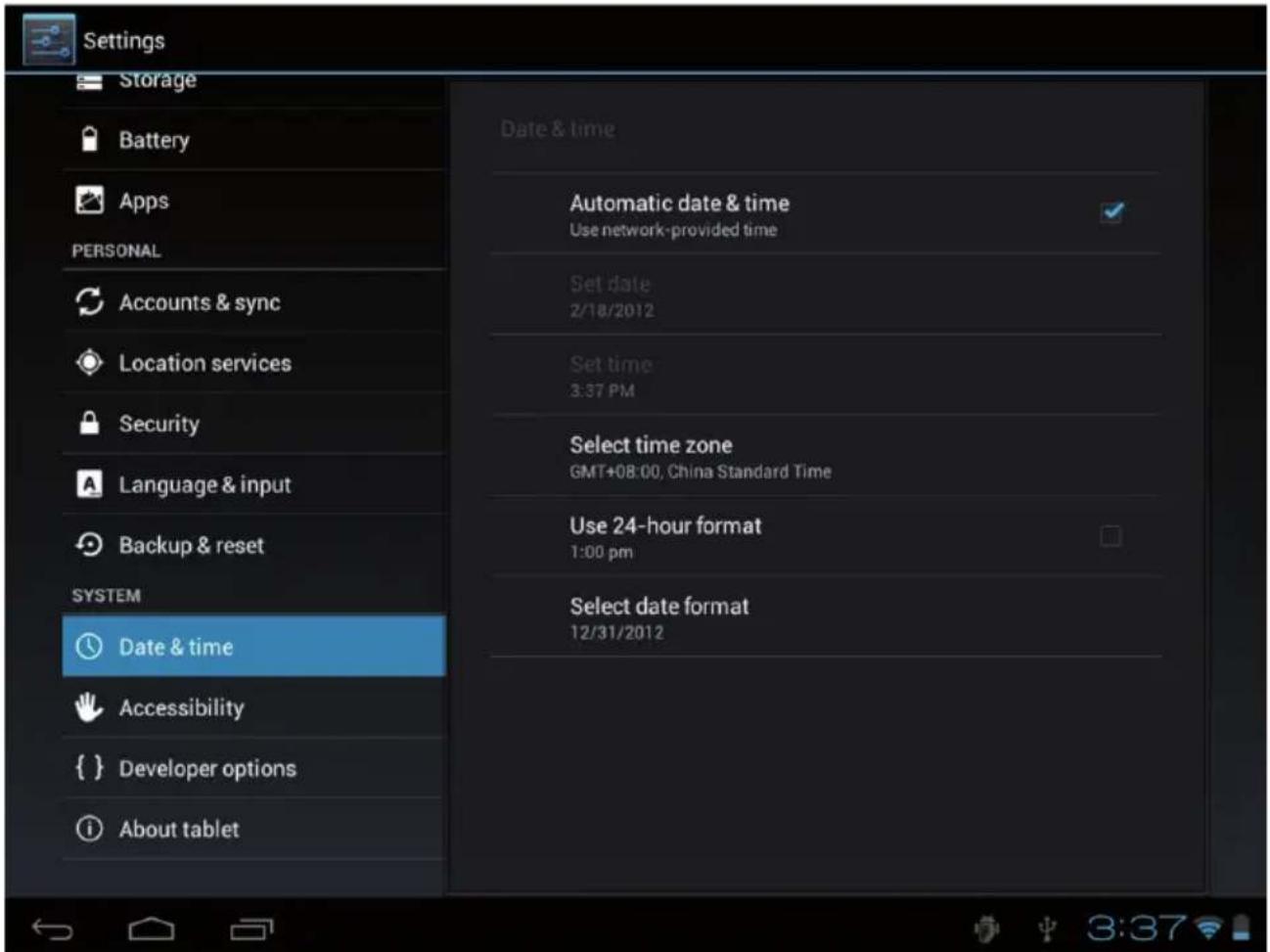
Wi-Fi: accesati optiunea "Setari" → "Wireless & retele" pentru a porni dispozitivul wifi si pentru scanare. O lista cu retele Wi-Fi scanate va fi afisata. Alegeti o retea Wi-Fi cu semnal puternic pentru conectare. (Va trebui sa introduceti parola).
Stocare: Verificati aici stocarea interna. Daca introduceti un card Micro SD, sau un dispozitiv USB, puteti verifica spatiul total si cel disponibil pentru cardul Micro SD sau dispozitivul USB. Va rugam sa-l deconectati in siguranta.
Baterie: Verificati aici starea bateriei.
Afisaj: Accesati optiunea "Setari" → "Afisaj" pentru a seta luminozitatea, oprirea ecranului, etc.
Limba & intrare: pentru a seta limba si intrarea tastaturii.
Backup & resetare: pentru a accesa optiunea „copie de siguranta a datelor „ si „Resetarea datelor din fabrica”. In cazul in care alegeti resetarea datelor din fabrica, toate datele de pe memoria interna a tabletei vor fi sterse. Alegeti cu atentie.
Informatii despre tableta: Pentru a verifica informatiile legate de tableta, cum ar fi numarul modelului, versiunea android, etc.
V. Baterie
Baterie descarcata

Baterie incarcata
Incarcare baterie
Acest simbol indica 'faptul ca bateria este incarcata. Cand nivelul bateriei scade prea mult, va aparea un mesaj pentru a va instiinta ca trebuie sa incarcati tableta.
In timpul incarcarii, puteti verifica starea incarcarii:
3:42
Sat, February 18
Charging, 33%

Este nevoie de aproximativ 5 ore pentru o incarcare completa a bateriei. Va rugam sa folositi doar adaptorul de 5V /2A inclus in cutie.
VI. Depanare
- Tableta nu porneste.
Verificati nivelul bateriei tabletei, va rugam sa incarcati bateria inainte de pornire. In cazul in care tableta dumneavoastra tot nu poate fi pornita, puteti incerca sa o resetati.
- Castile nu emit sunet
Verificati daca volumul este setat la '0'. Sau castile pot fi deteriorate, varugam sa schimbati cu altele noi.
- Zgomot mare
Verificati daca exista praf in casti sau difuzor. Verificati daca fisierul functioneaza.
- Blocat pentru orice operatiune
Va rugam sa folositi un ac pentru resetare si porniti apoi tableta din nou.
- Aplicatia nu functioneaza
Motivele posibile ar putea fi faptul ca aceasta aplicatie nu este compatibila cu sistemul de operare sau fisierul descarcat .apk nu functioneaza, astfel incat va fi necesar sa descarcati o versiune completa.
6. Cum sa stergeti contul Google?
In cazul in care se adauga un cont, acesta apare in „Conturi & sincronizare” din „Setari”, unde puteti adauga, de asemenea, un alt cont. Pentru a sterge un cont nedorit, mergeti la „Setari” → „Setari de confidentialitate” → „Resetarea datelor din fabrica „Memoria interna a tabletei, aplicatiile descarcate, etc vor fi, de asemenea, sterse, cu exceptia informatiilor de pe dispozitivul de memorie flash. Fiti atenti inainte de a efectua aceasta operatiune.
VII. Specificatii
| Afisaj Dimensiuni | Dimensiuni | 7" |
| Rezolutie 1024*600 IPS | 1024*600 IPS | |
| Raport 16:9 | 16:9 | |
| Ecran tactil Capacitiv | Capacitiv | |
| Puncte de atingere 5 | 5 | |
| Sistem CPU "Rockchip 3066 Cortex A9 | "Rockchip 3066 Cortex A9Dual-core CPU + Quad-core GPU" | |
| Porturi I/O | Slot Micro SD | x1 |
| Port USB | Micro USB x1 | |
| lesire HDMI | Da | |
| Mufa casti | x1 | |
| Mufa DC-IN | x1 | |
| Comunicare | Wifi | 802.11/lb/g/m |
| Suport Extem 3G | Da | |
| Multimedia Audio | MP3,WMA,WAV, APE,FLAC, | MP3,WMA,WAV, APE,FLAC,AAC, OGG |
| Video AVI,WMV,MP4,MKV,RM | AM,WBIV,MP4,MKV,RM, RMVB,FLV,,MOX,3GFP...paarala1080FP,suporta decodare WebM VP8 | |
| Foto JPEG,BMP,GIF,PNG | JPEG,BMP,GIF,PNG | |
| ebook PDF,text,Epub...sau mai | PDFtext,Epub...sau mai multeformate 3rd software | |
| Adobe flash Suporta ver 11.1 | Suporta ver 11.1 | |
| Alimentare Adaptor | Adapt5KAZA | 5V 2A |
| Capacitate baterie 3000mAh by | 3000mAh by 3.7V | |
| Caracteristici Fizice | Greutate 280g | 280g |
| Dimensiuni 193*122*10.6 mm | 193*122*10.6 mm | |
| Accesorii Adaptor | Adaptor AC | x1 |
| casti | x1 | |
| Cablu USB x2 | x2 | |
| Manual de utilizare | x1 | |
Compania Lechpol declară că produsul KM0793 este în conformitate cu cerințele ese- nțiale și alte prevederi relevante ale Directivei 1999/5/CE. Declarația pentru descărcare este postata pe site-ul www.lechpol.eu
Romania

Reciclarea corecta a acestui produs (reziduuri provenind din aparatura electrica si electronica)
Marcajale de pe acest produs sau mentionate in instructiunile sale de folosire indica faptul ca produsul nu trebuie aruncat impreuna cu alte reziduuri din gospod arie atunci cand nu mai este in stare de functionare. Pentru a preveni posibile efecte daunatoare asupra mediului inconjurator sau a san ata tii oamenilor datorate evacuarii necontrolate a reziduurilor, va rugam să separati acest produs de alte tipuri de reziduuri si să-l reciclati in mod responsabil pentru a promova refolosirea resurselor materiale. Utilizatori casnici sunt rugati să ia legatura fie cu distribuitorul de la care au achizitionat acest produs, fie cu autoritatile locale, pentru a primi informatii cu privire la locul si modul in care pot depozita acest produs in vederea reciclarii sale ecologice. Utilizatori institutionali sunt rugati să ia legatura cu furnizorul si să verifice conditiile stipulate in contractul de vanzare. Acest produs nu trebuie amestecat cu alte reziduuri de natura comerciala.
Produs in RPC pentru Lechpol Electronic SRL, Republicii nr. 5, Resita, CS, ROMANIA.


- Conexiune retea 41
- Navigare pe Internet 42
- Bun venit
- Observatii importante
- Taste si Functii
- Notiuni de baza
- Pornire/oprire
- Pornire
- Oprire
- Blocare/deblocare ecran (modul hibernare)
- Conectarea la calculator
- Conexiune retea
- Wi-Fi
- Porniti optiunea Wi-Fi
- Oprire Wi-Fi
- Camera
- Setari
- Baterie
- Depanare
- Cum sa stergeti contul Google?
- Romania
- Reciclarea corecta a acestui produs (reziduuri provenind din aparatura electrica si electronica)
Marcă : Krüger&Matz
Model : EAGLE 793
Categorie : Tabletă