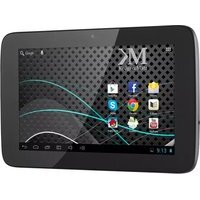
EAGLE 793 - Tablet Krüger&Matz - Kostenlose Bedienungsanleitung
Finden Sie kostenlos die Bedienungsanleitung des Geräts EAGLE 793 Krüger&Matz als PDF.


| Produkttyp | Tablet |
| Displaygröße | 7 Zoll |
| Displayauflösung | 1024 x 600 Pixel (IPS) |
| Seitenverhältnis | 16:9 |
| Touchpanel | Kapazitiv, 5 Berührungspunkte |
| Prozessor | Rockchip 3066 Cortex A9 Dual-Core, 1,6 GHz |
| Arbeitsspeicher (RAM) | 1 GB DDR3 |
| Interner Speicher | 8 GB |
| Betriebssystem | Android 4.1 |
| Kameras | Front 0,3 MP, Rückseite 2 MP |
| Anschlüsse | Micro-SD, Micro-USB, HDMI, Kopfhörer, DC-Eingang |
| WLAN | 802.11 b/g/n |
| Externe 3G-Unterstützung | Ja (über USB-OTG) |
| Akku | 3000 mAh (3,7 V), Ladezeit ca. 5 Stunden |
| Netzteil | 5 V / 2 A |
| Gewicht | 280 g |
| Abmessungen (H x B x T) | 193 x 122 x 10,6 mm |
| Unterstützte Audioformate | MP3, WMA, WAV, APE, FLAC, AAC, OGG |
| Unterstützte Videoformate | AVI, WMV, MP4, MKV, RM, RMVB, FLV, MOV, 3GP bis 1080P |
| Unterstützte Bildformate | JPEG, BMP, GIF, PNG |
| Adobe Flash | Version 11.1 |
| Zubehör im Lieferumfang | Netzteil, USB-Kabel, Bedienungsanleitung |
| Reparatur | Nur durch qualifiziertes Fachpersonal |
| Umweltgerechte Entsorgung | Elektrogerät nicht im Hausmüll entsorgen |
Häufig gestellte Fragen - EAGLE 793 Krüger&Matz
Benutzerfragen zu EAGLE 793 Krüger&Matz
0 Frage zu diesem Gerät. Beantworten Sie die, die Sie kennen, oder stellen Sie Ihre eigene.
Eine neue Frage zu diesem Gerät stellen
Laden Sie die Anleitung für Ihr Tablet kostenlos im PDF-Format! Finden Sie Ihr Handbuch EAGLE 793 - Krüger&Matz und nehmen Sie Ihr elektronisches Gerät wieder in die Hand. Auf dieser Seite sind alle Dokumente veröffentlicht, die für die Verwendung Ihres Geräts notwendig sind. EAGLE 793 von der Marke Krüger&Matz.
BEDIENUNGSANLEITUNG EAGLE 793 Krüger&Matz
Tasten und Funktionen 5
I. Erste Schritte 7
1.1 Ein-/Ausschalten 7
1.1.1 Einschalten 7
1.1.2 Ausschalten 7
1.2 Bildschirm ein-/ausschalten (Schlafmodus) 7
1.3 Anschluss an einen Computer 7
II. Netzwerk Anschluss 8
2.1 Wi-Fi 8
2.1.1 Wi-Fi aktivieren 8
2.1.2 Wi-Fi deaktivieren 8
III. Kamera 9
IV. Einstellungen 10
V. Batterie 11
VI. Fehlerbehebung 11
VII. Technische Daten 12
Willkommen
Danke für den Kauf dieses Tabletts.
Es bringt Ihnen viel Komfort für Ihr Unternehmen (unterstützt Word, Excel, Senden und Empfangen von E-Mails ...) und Unterhaltung (unterstützt 3D-Spiel, Konversation, Filmwiedergabe, E-Books .....).
Mit Android 4.1 Betriebssystem, mit einem 1.6GHz Prozessor und reaktionsschnellen kapazitiven Touchscreen, bringt es Ihnen eine gute Benutzer Erfahrung.
Bevor Sie beginnen lesen Sie bitte sorgfältig diese Bedienungsanleitung.
Wichtige Notizen
• Die neue Batterie wird voll funktionsfähig sein nach 2-3-mal voll Laden und Entladen.
- Während der Verwendung des Ohrhörers, kann zu hohe Lautstärke zu Hörschäden führen. Also bitte stellen Sie die Lautstärke des Players auf ein moderates Niveau und achten Sie auf die zeitliche Nutzung.
- Trennen Sie nicht das Tablett plötzlich während des Formatieren oder Hochladen und Herunterladen, das kann zu Programm- Fehlern führen.
- Das Tablett nicht selbst auseinander nehmen und verwenden Sie keinen Alkohol, Verdünner oder Benzol, um die Oberfläche zu reinigen.
- Verwenden Sie nicht das Tablett während der Fahrt oder während Sie zu Fuß gehen.
- Das Tablett ist nicht feuchtigkeits- und wasserbeständig. Bitte verwenden Sie es nicht in einer feuchten Umgebung.
- Nicht fallen lassen oder auf harten Untergrund schlagen; der Bildschirm kann dadurch beschädigt werden.
- Aktualisieren Sie die Firmware nicht selbst. Dies würde zu Schäden an Ihrem Tablett führen.
- Verwenden Sie keine beschädigten Stromleitungen oder Kabel und lose Steckdosen.
- Berühren Sie nicht das Netzkabel mit nassen Händen und schließen Sie nicht das Ladegerät an, indem Sie das Kabel halten.
- Verwenden Sie keine Akkus und Ladegeräte, die nicht vom Hersteller zugelassen sind.
- Immer das Gerät auszuschalten, wo seine Verwendung verboten ist.
- Verwenden Sie das Gerät nicht in der Nähe anderer elektronischen Geräten.
- Legen Sie Ihr Gerät nicht in der Nähe des Herzschrittmachers.
- Verwenden Sie Ihr Gerät nicht im Krankenhaus oder in der Nähe medizinischer Geräte, die Radiofrequenzen könnten diese stören.
- Bewahren Sie das Gerät nicht in kalten oder heißen Orten. Verwenden Sie das Gerät nur bei Temperaturen von -20 - 45° C.
- Bewahren Sie das Gerät nicht in der Nähe von magnetischen Feldern.
- Schützen Sie Ihr Gehör, während der Verwendung von Kopfhörern (Zu laute Geräusche können Ihr Gehör schädigen).
•Nicht streichen oder Aufklebern auf dem Gerät anbringen
- Reinigen Sie das Gerät und Netzteil mit einem Handtuch oder Schwamm.
- Verwenden Sie keine Chemikalien oder Desinfektionsmittel.
- Verwenden Sie nicht das Gerät, wenn der Bildschirm defekt oder beschädigt ist.
- Zerbrochenes Glas kann zu Verletzungen an Gesicht und Armen führen. Um das Gerät zu reparieren, bringen Sie es zum Lechpol Customer Service Center.
- Das Gerät kann nur durch qualifizierte Fachkraft repariert werden Lassen Sie keine unqualifizierten Spezialisten das Gerät reparieren, weil diese das Gerät beschädigen können, außerdem verlieren Sie auch dadurch die Garantie des Herstellers.
Tasten und Funktionen


| 1. Netz- und Sperrtaste Drücke | Drückhaltend unaltdasuGerdatseGerädein- oder auszuschalten. Kurzes drücken um den Bildschirm ein- oder auszuschalten. |
| 2. Vol+ Taste Drücken um die | Lautstärke zudieriagstärke zu verringern |
| 3. Vol- Taste Drücken um die | Lautstärke zu ein hoerstärke zu erhöhen |
| 4. Kopfhöreranschluss Zum An | Schrie Reschließ Kopfhör Kopfhörer |
| 5. HDMI Steckplatz Anschluss | Am To/Ausgang Übersegang Divr Kabel HDMI Kabel |
| 6. USB-Steckplatz Unterstützt | Waters Tätstala,USB-Speiche B.Speicher, usw. benötigt aber ein Konverterkabel |
| 7. TF Kartensteckplatz Zum ein | ZterkeinstreteTF Karte |
| 8. Netzanschluss (DC Eingang) | Anschluss a ein 9V Netzgerät, als Zubehör mitgeliefert |
| 9. Reset-Loch Drücken Sie um | Die Tabler und der Ausgangszustand zu versetzen, wenn sie blockiert oder abnormal verhält. (Verwenden Sie eine Büroklammer oder einen anderen spitzen Gegenstand um in das Reset-Loch zu stecken, und drücken Sie die Netztaste, um das Gerät einzuschalten.) |
I. Erste Schritte
1.1 Ein-/Ausschalten
1.1.1 Einschalten
Um Ihr Tablett zu starten, halten Sie die Ein-/Aus Taste an der rechten Seite des Tabletts für eine Weile gedrückt. Tippen und ziehen Sie das Schloss aus dem Kreis zum entriegeln.

Tippen und ziehen Sie das Schloss aus dem Kreis zum entriegeln. Ziehen Sie das Schloss nach rechts für den Startbildschirm. Ziehen Sie das Schloss nach links, Sie gelangen direkt zur Kamera.
1.1.2 Ausschalten
Um Ihr Tablett auszuschalten, halten Sie die Ein-/Aus Taste gedrückt, bis die Meldung "Möchten Sie herunterfahren?" [Would you like to shut down?] erscheint. Tippen Sie auf "OK", zum ausschalten.
1.2 Bildschirm ein-/ausschalten (Schlafmodus)
Um Batterie zu sparen, sollten Sie Ihr Tablett in den Schlafmodus versetzen, indem Sie die LCD-Anzeige ausschalten. Um dies zu tun, drücken Sie kurz die Ein-/Aus Taste. Erneut drücken, um den Bildschirm wieder einzuschalten.
1.3 Anschluss an einen Computer
Sie können Ihr Tablett mit Ihrem Computer verbinden mit dem mitgelieferten USB-Kabel, so dass Sie Multimedia-Dateien übertragen können. Wenn Ihr Computer ein XP-System besitzt, installieren Sie bitte einen Windows Media Player 11 auf Ihren Computer vor der Übertragung von Multimediadateien, da das Android 4.1-System Windows Media Player 11 Unterstützung benötigt.
II. Netzwerk Anschluss
2.1 Wi-Fi
Wi-Fi kann nur verwendet werden, wenn es mit einem Wi-Fi Heim- Zugriffspunkt (AP) oder einen freien ungesicherten Wi-Fi Internet Zugriffspunkt verbunden wurde. Unter „Wireless & Netzwerk“, tippen Sie auf "Wi-Fi", um es einzuschalten. Nach einem Moment sollte Ihre Netzwerk-Liste erscheinen. Wenn Sie nach verfügbaren Netzwerken neu suchen müssen, tippen Sie auf "Suchen".
2.1.1 Wi-Fi aktivieren
ZZum aktivieren, tippen Sie In der Anwendungenseite „Einstellungen“ – „Wireless & Netzwerk“ – „Wi-Fi“.

Ihr Tablett zeigt eine Liste der Netze, die es innerhalb seiner Reichweite findet. Tippen Sie auf ein Netzwerk um zu verbinden. Geben Sie ggf. Netzwerknamen SSID, Sicherheit und Wireless Kennwort ein, und tippen Sie auf "Verbinden". Wenn Ihr Tablett
mit dem Netzwerk verbunden ist, erscheint wird die Wireless Anzeige 📋 in der Statusleiste. Wellen zeigen Signalstärke an.
2.1.2 Wi-Fi deaktivieren
Bitte Wi-Fi deaktivieren wenn Sie es nicht benutzen um die Batterie zu schonen. Zum aktivieren Wi-Fi erneut antippen.

III. Kamera
Tippen Sie auf das Symbol um die Kamera zu öffnen. Ihr Tablett hat eine integrierte 0.3M Frontkamera und eine 2M Rückkamera. Sie können ein Foto oder einen Videofilm aufnehmen sowohl mit der Frontkamera sowie auch mit der Rückkamera.
Hinweis: Nachdem Sie Ihr Tablett eingeschaltet haben, können Sie direkt zur Kamera gehen, durch ziehen des Schlosssymbols nach links.

IV. Einstellungen
Tippen Sie auf das Symbol „Einstellungen“ für das Einstellungs- Menü. Sie können Einstellen und Überprüfen: Wireless & Netzwerk, Ton, Bildschirm, Speicherung, Batterie, Kontos und Synchronisation, Sicherheit, Sprache, Datum & Zeit, Tablet-informationen, usw.

Wi-Fi: Tippen Sie „Einstellungen“ - “Wireless & Netzwerk” um Wi-Fi zu aktivieren und ein Netz zu suchen. Eine Liste der Wi-Fi Netzwerke in Reichweite wird angezeigt. Wählen Sie ein Netz mit einem starkem Signal zum verbinden. (Sie müssen vielleicht ein Passwort eingeben).
Bildschirm: Einstellen von Helligkeit, Hintergrundbild, Schlafzeit, Fontgröße.
Speicher: Überprüfen der internen Speicher. Wenn eine Micro SD karte oder USB Speicher angeschlossen ist, können Sie den gesamten und verfügbaren Speicher überprüfen. Bitte deinstallieren zum sicheren Entfernen.
Batterie: Überprüfen des Batteriestatus.
Sprache & Eingabe: Einstellen von Sprache und Tastatureingabe.
Backup & Reset: Gehen Sie zum Untermenü „Datensicherung“ und „Fabrik Reset“. Wenn Sie Reset auswählen, werden alle Daten aus dem internen Speicher gelöscht. Wählen Sie diese Option mit Vorsicht.
Tablettinformationen: Überprüfen der Informationen über Ihr Tablett, wie z.B. Modellnummer, Android Version, usw.
V. Batterie

Sehr schwache Batterie

Volle Batterie

Batterie Laden

Zeigt eine volle Batterie an. Wenn die Batterieleistung zu schwach wird, erscheinte Meldung die Sie auffordert Ihr Tablett aufzuladen.
Während des Ladevorgangs können Sie den Ladestatus am verriegelten Bildschirm überprüfen:
3:42
Sat, February 18
Charging, 33%

Es dauert etwa 5 Stunden um Ihre Batterie voll aufzuladen. Benutzen Sie zum laden bitte nur ein 5V/2A mitgeliefertes Netzgerät.
VI. Fehlerbehebung
-
- Kann Tablett nicht einschalten
Überprüfen Sie den Ladezustand der Batterie. Laden Sie die Batterie bevor Sie das Tablett einschalten. Wenn Ihr Tablett noch immer nicht einschalten lässt, versuchen Sie ein Reset durchzuführen,
- Kein Ton in den Kopfhörern
Überprüfen Sie ob die Lautstärke auf „0“ eingestellt ist. Der Kopfhörer kann defekt sein, bitte austauschen.
- Großer Lärm
Überprüfen Sie ob Staub in den Kopfhörern oder Lautsprechern ist. Überprüfen Sie ob die Datei nicht beschädigt ist.
- Reagiert auf keine Eingabe
Benutzen Sie einen Stift um ein Reset durchzuführen und schalten Sie danach das Gerät wieder ein.
- Anwendung funktioniert nicht
Mögliche Gründe dafür sind, diese Anwendung nicht mit Ihrem Betriebssystem kompatibel oder die heruntergeladene .apk Datei ist beschädigt so müssen Sie möglicherweise eine Vollversion herunterladen.
6. Wie wird ein Google Konto gelöscht?
Wenn ein Konto hinzugefügt wurde, erscheint dieses in „Kontos & Synchronisation“ im Einstellungsmenü, wo Sie ein weiteres Konto hinzufügen können. Um ein ungewünschtes Konto zu löschen, gehen Sie zu „Einstellungen“ – „Privateinstellungen“ – „Fabrik Reset“. Der interne Speicher Ihres Tabletts, heruntrergeladene Anwendungen, usw. Werden auch gelöscht, mit Ausnahme der Daten im Flash Speicher. Wählen Sie diese Option mit Vorsicht.
VII. Technische Daten
| Display Größe 7" | Größe | 7" |
| Auflösung 1024*600 IPS | 1024*600 IPS | |
| Seitenverhältnis 16:9 | 16:9 | |
| Touch Panel Typ Kapazitiv | Kapazitiv | |
| Berührungspunkte 5 | 5 | |
| System Prozessor | Rockchip 3066 Cortex A9 | "Rockchip 3066 Cortex A9 Dual-core CPU + Quad-core CPU" |
| Prozessor-Geschwindigkeit 1,6 GHz | GHz | |
| RAM 1GB DDR3 | 1GB DDR3 | |
| Speicher 8GB | 8GB | |
| Betriebssystem Android 4.1 | Android 4.1 | |
| G-Sensor Ja | Ja | |
| Kamera Frontal 0.3M, Rückseite | Montal 0.3M, Rückseite 2M | |
| Mikrofon | x1 | |
| Lautsprecher | x1 | |
| I/O Anschlüsse | Mikro SD Steckplatz | x1 |
| USB-Steckplatz | Micro USB x1 | |
| HDMI Ausgang | Ja | |
| Kopfhöreranschluss | x1 | |
| DC-Eingang | x1 | |
| Kommunikation | Wi-Fi | 802.11/kb/kg/m |
| Externe 3G Unterstützung | Ja | |
| Mutimedia Audio | MP3, WMA, WAV, APE, FLAC, | MP3, WMA, WAV, APE, FLAC, AAC, OGG |
| Video AVI, WMV, MP4, MKV, RM, | RMVB, MV, MP4, MKV, RM, RMVB, FLV, MOW, 3GFP..bbiszzu10880P, Unterstützt WebM VP8 Decoder | |
| Foto JPEG, BMP, GIF, PNG | JPEG, BMP, GIF, PNG | |
| E-book PDF, Text, Epub...oder w | PDF, Text, Epub...oder weitere Formate durch Software Drittanbieter | |
| Adobe Flash Unterstützt 11.1 | Unterstützt 11.1 | |
| Stromversorgung | AC Netzgerät 5V 2A | 5V 2A |
| Batteriekapazität 3000mAh by 3.7 | 3000mAh by 3.7V | |
| Physikalische Eigenschaften | Gewicht 280g | 280g |
| Abmessungen 193*122*10.6 mm | 193*122*10.6 mm | |
| Zubehör AC Netzgerät | x1 | |
| x1 | ||
| x2 | ||
| x1 | ||
Hiermit erklär die Firma Lechpol dass sich das Gerät KM0793 im Einklang mit den grundlegenden Anforderungen und anderen relevanten Bestimmungen der Richtlinie 1999/5/EG befindet. Konformitätserklärung zum Download auf www.lechpol.eu
Deutsch

Korrekte Entsorgung dieses Produkts (Elektromüll)
(Anzuwenden in den Ländern der Europäischen Union und anderen europäischen Ländern mit einem separaten Sammelsystem)
Die Kennzeichnung auf dem Produkt bzw. auf der dazugehörigen Literatur gibt an, dass es nach seiner Lebensdauer nicht zusammen mit dam normalen Haushaltsmüll entsorgt werden darf. Entsorgen Sie dieses Gerät bitte getrennt von anderen Abfällen, um der Umwelt bzw. der menschlichen Gesundheit nicht durch unkontrollierte Müllbeseitigung zu schaden. Recyceln Sie das Gerät, um die nachhaltige Wiederverwertung von stofflichen Ressourcen zu fördern
Private Nutzer sollten den Händler, bei dem das Produkt gekauft wurde, oder die zuständigen Behörden kontaktieren, um in Erfahrung zu bringen, wie sie das Gerät auf umweltfreundliche Weise recyceln können
Gewerbliche Nutzer sollten sich an Ihren Lieferanten wenden und die Bedingungen des Verkaufsvertrags konsultieren. Dieses Produkt darf nicht zusammen mit anderem Gewerbemüll entsorgt werden
Made in China für Lechpol Electronics Bv Provincialeweg 7, 3248 Lk Melissant, Holland
Item
Welcome 15
Important Notices 15


- Tasten und Funktionen 5
- Erste Schritte 7
- Netzwerk Anschluss 8
- Kamera 9
- Einstellungen 10
- Batterie 11
- Fehlerbehebung 11
- Technische Daten 12
- Willkommen
- Wichtige Notizen
- Erste Schritte
- Ein-/Ausschalten
- Einschalten
- Ausschalten
- Bildschirm ein-/ausschalten (Schlafmodus)
- Anschluss an einen Computer
- Netzwerk Anschluss
- Wi-Fi
- Wi-Fi aktivieren
- Wi-Fi deaktivieren
- Kamera
- Einstellungen
- Batterie
- Fehlerbehebung
- Wie wird ein Google Konto gelöscht?
- Deutsch
- Korrekte Entsorgung dieses Produkts (Elektromüll)
- Item
- Welcome 15
- Important Notices 15
Marke : Krüger&Matz
Modell : EAGLE 793
Kategorie : Tablet