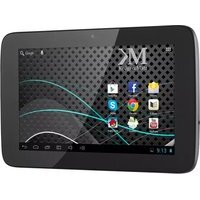
EAGLE 793 - Tablet Krüger&Matz - Bezpłatna instrukcja obsługi
Znajdź bezpłatnie instrukcję urządzenia EAGLE 793 Krüger&Matz w formacie PDF.


| Typ produktu | Tablet |
| Wielkość wyświetlacza | 7 cali |
| Rozdzielczość wyświetlacza | 1024 x 600 pikseli (IPS) |
| Proporcje ekranu | 16:9 |
| Panel dotykowy | Pojemnościowy, 5 punktów dotyku |
| Procesor | Rockchip 3066 Cortex A9 Dual-Core, 1,6 GHz |
| Pamięć RAM | 1 GB DDR3 |
| Pamięć wewnętrzna | 8 GB |
| System operacyjny | Android 4.1 |
| Aparaty | Przedni 0,3 MP, tylny 2 MP |
| Złącza | Micro-SD, Micro-USB, HDMI, słuchawki, wejście DC |
| Wi-Fi | 802.11 b/g/n |
| Wsparcie dla zewnętrznego 3G | Tak (przez USB-OTG) |
| Bateria | 3000 mAh (3,7 V), czas ładowania ok. 5 godzin |
| Zasilacz | 5 V / 2 A |
| Waga | 280 g |
| Wymiary (wys. x szer. x gł.) | 193 x 122 x 10,6 mm |
| Obsługiwane formaty audio | MP3, WMA, WAV, APE, FLAC, AAC, OGG |
| Obsługiwane formaty wideo | AVI, WMV, MP4, MKV, RM, RMVB, FLV, MOV, 3GP do 1080P |
| Obsługiwane formaty obrazów | JPEG, BMP, GIF, PNG |
| Adobe Flash | Wersja 11.1 |
| Akcesoria w zestawie | Zasilacz, kabel USB, instrukcja obsługi |
| Naprawa | Tylko przez wykwalifikowany personel |
| Utylizacja | Nie wyrzucać urządzenia elektrycznego do odpadów domowych |
Często zadawane pytania - EAGLE 793 Krüger&Matz
Pytania użytkowników dotyczące EAGLE 793 Krüger&Matz
0 pytanie dotyczące tego urządzenia. Odpowiedz na te, które znasz, lub zadaj własne.
Zadaj nowe pytanie dotyczące tego urządzenia
Pobierz instrukcję dla swojego Tablet w formacie PDF za darmo! Znajdź swoją instrukcję EAGLE 793 - Krüger&Matz i weź swoje urządzenie elektroniczne z powrotem w ręce. Na tej stronie opublikowane są wszystkie dokumenty niezbędne do korzystania z urządzenia. EAGLE 793 marki Krüger&Matz.
INSTRUKCJA OBSŁUGI EAGLE 793 Krüger&Matz
Przyciski i funkcje 27
I. Start 29
1.1 Włączenie / wyłączenie 29
1.1.1 Włączenie 29
1.1.2 Wyłączenie 29
1.2 Odblokowanie / zablokowanie ekranu 29
1.3 Połączenie z komputerem 29
II. Połączenie sieciowe 30
2.1 Wi-Fi 30
2.1.1 Włączenie Wi-Fi 30
2.1.2 Wyłączenie Wi-Fi 30
III. Kamera 31
IV. Ustawienia 32
V. Bateria 33
VI. Rozwiązywanie problemów 33
VII. Specyfikacja 34
Wstep
Dziękujemy za zakup naszego produktu. Tablet umożliwia obsługę dokumentów tekstowych Word, Excel, wysyłanie i odbieranie e-maili itp. Jest to również urządzenie dostarczające rozrywki (obsługuje gry 3D, czatowanie, odtwarzanie filmów, e-booki .....).
Najnowsza wersja systemu Android 4.1, szybki procesor 1.6GHz oraz bardzo dokładny ekran pojemnościowy sprawiają, że praca z urządzeniem jest efektywna, przyjemna i zapewnia wiele radości.
Przed włączeniem urządzenia należy dokładnie przeczytać niniejszą instrukcję obsługi.
Ważne informacje
- Nowa bateria osiągnie pełną sprawność po trzech pełnych cyklach rozładowania i naładowania.
- Zbyt głośne słuchanie muzyki może doprowadzić do trwałych problemów ze słuchem lub jego utratę.
- Nie należy wyłącać tabletu podczas formatowania oraz przesyłania / pobierania danych - może to doprowadzić do powstania błędów programowych.
- Nie należy samodzielnie rozbierać urządzenia, do czyszczenia nie należy używać środków chemicznych.
- Nie należy używać tabletu podczas prowadzenia pojazdów.
- Tablet nie jest odporny na działanie wody i wilgoci - nie należy używać urządzenia w wilgotnym środowisku oraz miejscach, gdzie jest ono na rażone na zalanie/zamoczenie.
- Upadek urządzenia lub jego uderzenie może spowodować uszkodzenie ekranu.
- Nie należy samodzielnie aktualizować oprogramowania, może to spowodować uszkodzenia tabletu.
- Nie należy używać urządzenia w miejscach gdzie jest to zabronione.
- Nie należy używać tabletu w pobliżu urządzeń pomiarowych, medycznych itp.
- Nie należy używać urządzenia w miejscach o ekstremalnie niskiej lub wysokiej temperaturze.
- Nie należy używać urządzenia w pobliżu silnego pola magnetycznego.
- Na tablecie nie należy nic naklejać/malować.
- Należy zaprzestać używania tabletu, gdy jest on uszkodzony.
- Nie należy udostępniać materiałów, które są chronione prawami autorskimi.
Przyciski i funkcje

Polski
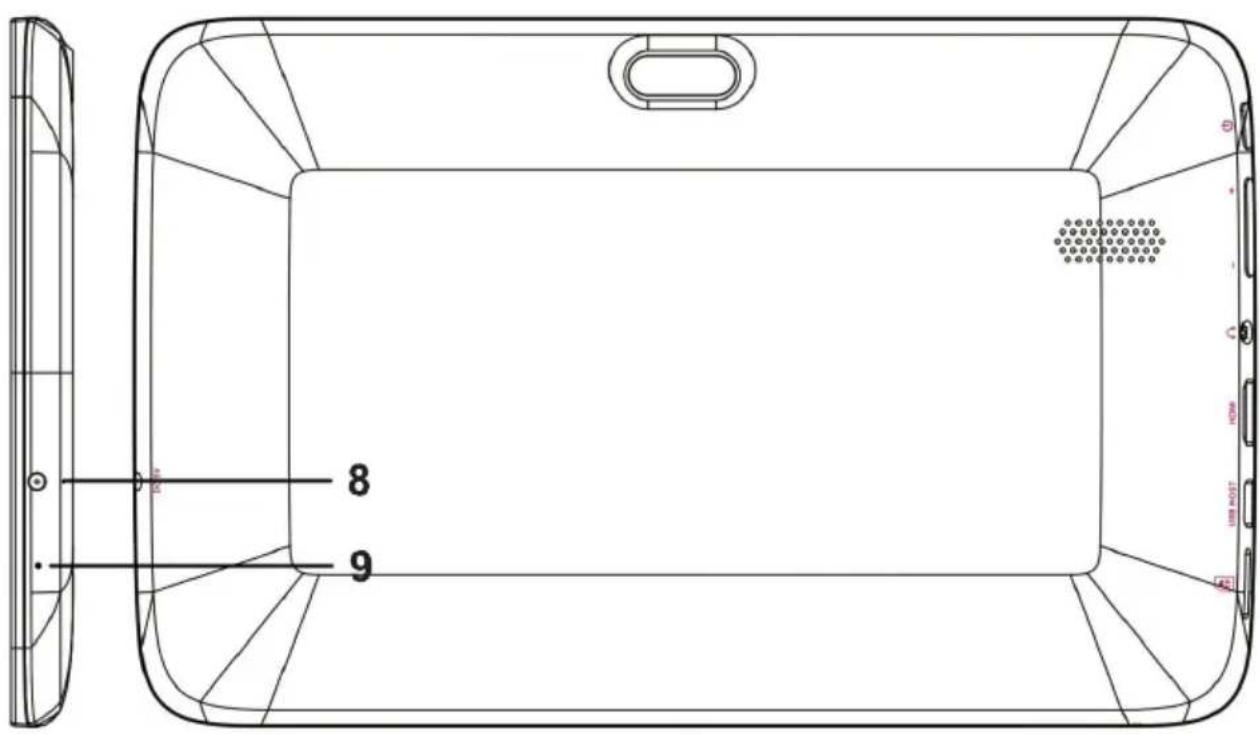
| 1. Przycisk Power Włączenie / | Wyłączenie - walcjaśniecie - i przydrzymanie zablokowanie / odblokowanie ekranu - naciśnięcie |
| 2. Głośność + Zwiększenie pożkiąsłośne sciziomu głośności | |
| 3. Głośność - Zmniejszenie pożlamią głośmie spoziomu głośności | |
| 4. Gniazdo słuchawkowe Podłączenie Podłączenie Podłączenie Podłączenie Podłączenie Podłączenie Podłączenie Podłączenie Podłączenie Podłączenie Podłączenie Podłączenie Podłączenie Podłączenie Podłączenie Podłączenie Podłączenie Podłączenie Podłączenie Podłączenie Podłączenie Podłączenie Podłączenie Podłączenie Podłączenie Podłączenia podłączenie podłączenie podłączenie podłączenie podłączenie podłączenie podłączenie podłączenie podłączenie podłączenie podłączenie podłączenie podłączenie podłączenie podłączenie podłączenie podłączenie podłączenie podłączenie podłączenie podłączenie podłączenie podłączenie podłączenie podłączenie podłączenia podłączenie podłączenie podłączenie podłączenie podłączenie podłączenie podłączenie podłączenie podłączenie podłączenie podłączenie podłączenie podłączenie podłączenie podłączenie podłączenie podłączenie podłączenie podłączenie podłączenie podłączenie podłączenie podłączenie podłączenie rodemiią zasilania podłączenie podłączenie podłączenie podłączenie podłączenie podłączenie podłączenie podłączenie podłączenie podłączenie podłączenie podłączenie podłączenie podłączenie podłączenie podłączenie podłączenie podłączenie podłączenie podłączenie podłączenie podłączenie podłączenie podłączenie podłącление zasilania | |
| 5. Gniazdo HDMI Podłączenie Podłączenie Podłączenie Podłączenie Podłączenie Podłączenie Podłączenie Podłączenie Podłączenie Podłączenie Podłączenie Podłączenie Podłączenie Podłączenie Podłączenie Podłączenie Podłączenie Podłączenie Podłączenie Podłączenie Podłączenie Podłączenie Podłączenie Podłączenie Podłącление zasilania | |
| 6. Port microUSB host Podłączenie Podłączenie Podłączenie Podłączenie Podłączenie Podłączenie Podłączenie Podłączenie Podłączenie Podłączenie Podłączenie Podłączenie Podłączenie Podłączenie Podłączenie Podłączenie Podłączenie Podłączenie Podłączenie Podłączenie Podłączenie Podłączenie Podłączenie Podłączenie Podłącение zasilania | |
| 7. Gniazdo kart Gniazdo kart podłączenie podłączenie podłączenie podłączenie podłączenie podłączenie podłączenie podłączenie podłączenie podłączenie podłączenie podłączenie podłączenie podłączenie podłączenie podłączenie podłączenie podłączenie podłączenie podłączenie podłączenie podłączenie podłączenie podłączenie podłącение zasilania | |
| 8. Gniazdo zasilania Podłączenie Podłączenie podłączenie podłączenie podłączenie podłączenie podłączenie podłączenie podłączenie podłączenie podłączenie podłączenie podłączenie podłączenie podłączenie podłączenie podłączenie podłączenie podłączenie podłączenie podłączenie podłączenie podłączenie podłączenie podłączenie podłączenie postę zasilania | |
| 9. Reset Reset urządzenia (do not retecego zasilania) | |
I. Start
1.1 Włączenie / wyłączenie
1.1.1 Włączenie
Aby uruchomić tablet, należy nacisnąć i przytrzymać przycisk Power. Po pojawieniu się na ekranie ikony kínhki , należy ją nacisnąć i przesunąć w prawą stronę.
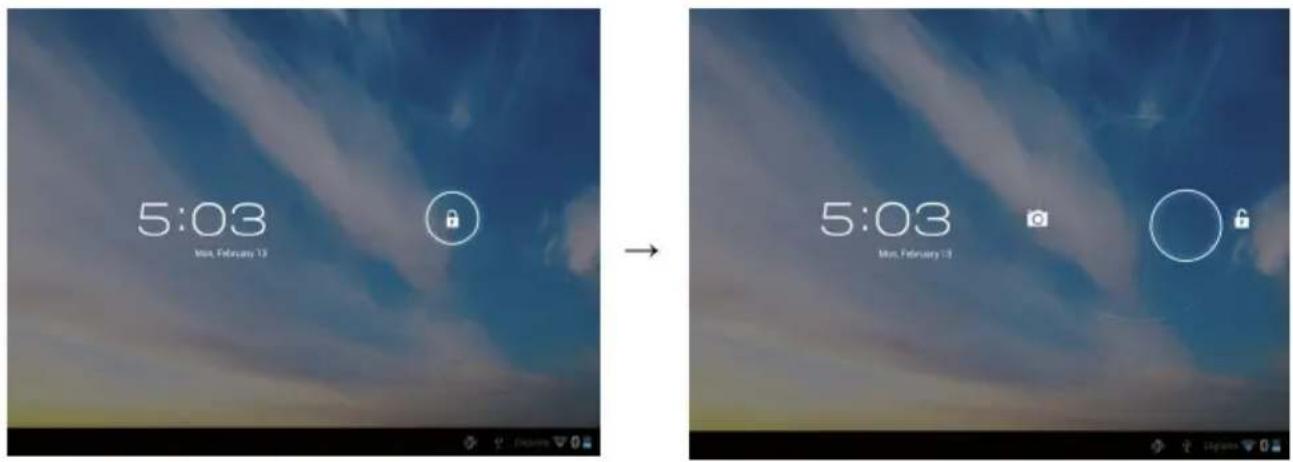
Aby wyłączyć urządzenie, należy nacisnąć i przytrzymać przycisk Power. Na ekranie ukaże się zapytanie "Czy chcesz wyłączyć" - naciśnięcie przycisku "OK" spowoduje wyłączenie urządzenia.
1.2 Odblokowanie / zablokowanie ekranu
Aby oszczędzać energię powinno się wyłączać ekran, gdy urządzenie nie będzie używane przez dłuższą chwilę. Aby wyłączyć ekran należy nacisnąć przycisk Power.
1.3 Połączenie z komputerem
Tablet mozna podłączyć do komputera za pomocą kabla USB, dzięki czemu można m.in. przenosić pliki multimedialne.
Jeśli na komputerze zainstalowanie jest system operacyjny Windows XP, to należy zainstalować również aplikację Windows Media Player 11, która jest wymagana do transferu plików z systemem Android 4.1.
II. Połączenie sieciowe
2.1 Wi-Fi
Sieć Wi-Fi umożliwia bezprzewodowe połączenie z siecią lokalną / internetem.
2.1.1 Włączenie Wi-Fi
Aby włączyć sieć Wi-Fi należy w "Ustawieniach" -> „Wi-Fi” przesunąć przełącznik Wi-Fi na pozycję „Wł.”,

Urządzenie automatycznie wyszuka i wyświetlii dostępne sieci Wi-Fi. Aby połączyć się z wybraną siecią, należy nacisnąć jej identyfikator.
Po połączeniu z dowolną siecią, na pasku stanu pojawi się wskaźnik siły sygnału.
2.1.2 Wyłączenie Wi-Fi
Aby oszczędzać energię powinno się wyłączyć sieć Wi-Fi, gdy nie jest ona używana.

III. Kamera
Aby uruchomić kamerę, należy nacisnąć ikonę 📄. Tablet jest wyposażony w przednią kamerę 0.3M oraz tylną kamerę 2M. Zarówno przednią jak i tylną kamerą można robić zdjęcia i nagrywać filmy.

IV. Ustawienia
Naciśnięcie przycisku "Ustawienia" spowoduje przejście do ustawień urządzenia. W ty miejscu można zmienić ustawienia: sieci Wi-Fi, dźwięku, wyświetlacza, pamięci, aplikacji, konta i synchronizacji, usług lokalizacyjnych, zabezpieczeń, daty i czasu, ułatwień dostępu itp.

Wi-Fi: wyświetla dostępne sieci Wi-Fi. Umożliwia również dodanie nowej sieci Wi-Fi. Pamięć: wyświetla informacje o wbudowanej pamięci urządzenia oraz ewentualnie o podłączonej pamięci (jeżeli została podłączona np. karta SD). Opcja umożliwia również bezpieczne odłączenie podłączonego urządzenia/pamięci zewnętrznej.
Bateria: Wyświetla poziom naładowania baterii.
Wyświetlacz: Opcja umożliwia zmianę ustawień wyświetlacza: jasności ekranu, tapety, czasu uśpienia itp.
Język, klawiatura, głos: ustawienia języka i klawiatury.
Kopia i kasowanie danych: opcja umożliwia wykonanie kopii zapasowej (zapisuje na serwerach Google kopie zapasowe danych aplikacji, hasel sieci Wi-Fi i innych ustawień), włączenie autoprzywracania (przy ponownej instalacji aplikacji przywróci ustawienia i dane z kopii zapasowej) oraz przywrócenie ustawień fabrycznych.
Informacje o tablecie: Wyświetla informacje o tablecie: numer modelu, wersji oprogramowania itp.
V. Bateria
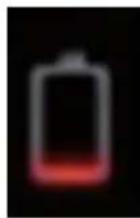
Niski stan naładowania

Bateria w pełni naładowana
Ładowanie baterii
Ikona 'i' informuje, że bateria jest w pełni naładowana. Jeżeli poziom naładowania baterii jest niski, to na ekranie ukaże się informacja o konieczności podłączenia ładowarki.
Podczas ładowania baterii można sprawdzić stan naładowania na ekranie:
3:42
Sat, February 18
Charging, 33%

Pełne naładowanie baterii może potrwać około 5 godzin. Do ładowania należy używać wyłącznie ładowarki dołączonej do zestawu.
VI. Rozwiązywanie problemów
- Nie można włączyć tabletu.
Należy podłączyć tablet do źródła zasilania - możliwe, że bateria jest rozładowana. Jeżeli mimo podłączenia źródła zasilania, tabletu nadal nie da się uruchomić, to należy wykonać reset urządzenia.
- Brak dźwięku.
Należy zwiększyć poziom dźwięku (poziom '0' oznacza wyciszenie urządzenia). Jeżeli używane są słuchawki, należy spróbować podłączyć inne (możliwe, że używane słuchawki są uszkodzone).
- Dźwięk niewyraźny/szumy.
Należy sprawdzić, czy nie ma kurzu w słuchawce lub głośniku oraz czy odtwarzany plik nie jest uszkodzony.
- Zawieszenie systemu.
Należy przeprowadzić reset urządzenia a następnie ponownie włączyć tablet.
- Aplikacja nie działa.
Prawdopodobnie aplikacja nie jest kompatybilna z systemem operacyjnym lub plik .apk jest uszkodzony (należy spróbować ponownie pobrać aplikację).
6. Jak usunąć konto Google?
Jeśli konto Googla zostało dodane, to jest ono widoczne w „Ustawienia” → „Konta i synchronizacja”. Aby usunąć niepożądane konto, należy przywrócić ustawienia fabryczne urządzenia („Ustawienia” → „Kopia i kasowanie danych” → „Ustawienia fabryczne”.
Uwaga: Spowoduje to skasowanie wszystkich danych z pamięci wewnętrznej tabletu, w tym:
- danych konta Google
- danych i ustawień systemu oraz aplikacji
- pobranych aplikacji
VII. Specyfikacja
| Ekran Wielkość 7 | "Wielkość | 7" |
| Rozdzielczość 1024*600 IPS | 1024*600 IPS | |
| Proporcja 16:9 | 16:9 | |
| Typ panelu dotykowego Pojemnosć | Rojewynościowy | |
| Multitouch 5 | 5 | |
| System CPU "Rockchip 3066 Cortex A9 | "Rockchip 3066 Cortex A9 Dual-core CPU + Quad-core GPU" | |
| Porty I/O | Czytnik kart microSD | x1 |
| Port USB | Micro USB x1 | |
| Wyjście HDMI | Talk | |
| Wyjście słuchawkowe | x1 | |
| Zasilanie DC-IN | x1 | |
| Komunikacja | Wifi | 802.11/lb/g/m |
| Obsługa zewnętrznych mode-mów 3G | Tak | |
| Multimedia Audio | MP3,WMA,WAV, APE,FLAC, | MP3,WMA,WAV, APE,FLAC, AAC, OGG |
| Video AVI,WMV,MP4,MKV,RM, | RMVB,MV,MP4,MKV,RM, RMVB, FLV,,MVOX,3GFP..ddo10880P, wsparcie dla WebM VP8 | |
| Zdjęcia JPEG,BMP,GIF,PNG | JPEG,BMP,GIF,PNG | |
| ebook PDF, text, Epub... | PDF, text, Epub... | |
| Adobe flash Obsługa 11.1 | Obsługa 11.1 | |
| Zasilanie Zasilacz | Zasilacz | 5V 2A |
| Pojemność batenii 3000mAh by 3.7V | ||
| Cechy fizyczne | Wagag280g | 280g |
| Wymiary 193*122*10.6 mm | 193*122*10.6 mm | |
| Akcesoria Zasilacz | Zasilacz x1 | x1 |
| Słuchawki | x1 | |
| Kabel USB | x2 | |
| Instrukcja obsługi | x1 | |
Niniejszym firma Lechpol oświadcza, że urządzenie KM0793 jest zgodne z zasadniczymi wymaganiami oraz innymi stosownymi postanowieniami dyrektywy 1999/5/WE. Właściwa deklaracja do pobrania na stronie www.lechpol.eu
Poland

Prawidłowe usuwanie produktu (zużyty sprzęt elektryczny i elektroniczny)
Oznaczenie umieszczone na produkcie lub w odnoszących się do niego tekstach wskazuje, że po upływie okresu użytkowania nie należy usuwać z innymi odpadami pochodzącymi z gospodarstw domowych. Aby uniknąć szkodliwego wpływu na środowisko naturalne i zdrowie ludzi wskutek niekontrolowanego usuwania odpadów, prosimy o oddzielenie produktu od innego typu odpadów oraz odpowiedzialny recykling w celu promowania ponownego użycia zasobów materialnych jako stałej praktyki.
W celu uzyskania informacji na temat miejsca i sposobu bezpiecznego dla środowiska recyklingu tego produktu użytkownicy w gospodarstwach domowych powinni skontaktować się z punktem sprzedaży detalicznej, w którym dokonali zakupu produkt, lub z organem władz lokalnych.
Użytkownicy w firmach powinni skontaktować się ze swoim dostawcą i sprawdzić warunki umowy zakupu. Produkt nie należy usuwać razem z innymi odpadami komercyjnymi.
Wyprodukowano w CHRL dla LECHPOL Zbigniew Leszek, Miętne ul. Garwolińska 1 08-400 Garwolin.
Cuprins
Bun venit 37
Observatii importante 37
Taste si Functii 38
I. Notiuni de baza 40


- Przyciski i funkcje 27
- Start 29
- Połączenie sieciowe 30
- Kamera 31
- Ustawienia 32
- Bateria 33
- Rozwiązywanie problemów 33
- Specyfikacja 34
- Wstep
- Ważne informacje
- Przyciski i funkcje
- Start
- Włączenie / wyłączenie
- Włączenie
- Odblokowanie / zablokowanie ekranu
- Połączenie z komputerem
- Połączenie sieciowe
- Wi-Fi
- Włączenie Wi-Fi
- Wyłączenie Wi-Fi
- Kamera
- Ustawienia
- Bateria
- Rozwiązywanie problemów
- Jak usunąć konto Google?
- Poland
- Prawidłowe usuwanie produktu (zużyty sprzęt elektryczny i elektroniczny)
- Cuprins
- Bun venit 37
- Observatii importante 37
- Taste si Functii 38
- Notiuni de baza 40
Marka : Krüger&Matz
Model : EAGLE 793
Kategoria : Tablet