Wi7 Android - Tabletă Allview - Manual de utilizare gratuit
Găsiți gratuit manualul dispozitivului Wi7 Android Allview în format PDF.


| Tip produs | Tabletă |
| Brand | Allview |
| Model | Wi7 Android |
| Dimensiune ecran | 7 inch |
| Sistem de operare | Android |
| Dimensiuni | Aproximativ 190 x 110 x 10 mm |
| Greutate | Aproximativ 300 g |
| Alimentare | Baterie litiu-ion reîncărcabilă încorporată, încărcător 5V DC |
| Procesor | Quad-core 1.3 GHz |
| RAM | 1 GB |
| Stocare | 8 GB intern, extensibil prin microSD |
| Conectivitate | Wi-Fi 802.11 b/g/n, Bluetooth 4.0 |
| Camere | Spate 2 MP, Față 0.3 MP |
| Senzori | Accelerometru, senzor de lumină |
| Porturi | Micro USB, mufă căști 3.5 mm, slot microSD |
| Baterie | Li-Ion 3000 mAh |
| Funcții principale | Navigare web, redare video, citire cărți electronice, suport pentru aplicații prin Google Play |
| Întreținere și curățare | Ștergeți cu o cârpă moale și uscată; evitați lichidele și detergenții abrazivi |
| Avertismente de siguranță | Nu expuneți la apă sau temperaturi extreme; utilizați numai încărcătorul aprobat |
| Piese de schimb și reparabilitate | Bateria și ecranul pot fi înlocuite de centre de service autorizate; verificați reglementările locale |
| Informații generale | Manualul de utilizare disponibil în mai multe limbi; suportă descărcare PDF |
Întrebări frecvente - Wi7 Android Allview
Întrebările utilizatorilor despre Wi7 Android Allview
0 întrebare despre acest aparat. Răspundeți la cele pe care le cunoașteți sau puneți-vă propria.
Pune o întrebare nouă despre acest aparat
Descărcați instrucțiunile pentru Tabletă în format PDF gratuit! Găsiți manualul dvs. Wi7 Android - Allview și luați din nou în mână dispozitivul dvs. electronic. Pe această pagină sunt publicate toate documentele necesare pentru utilizarea dispozitivului dvs. Wi7 Android mărcii Allview.
MANUAL DE UTILIZARE Wi7 Android Allview
Camera frontală 1
Slot USB 2
Buton cameră foto 3
Mufă căști 4
Mufă Card SD 5
Buton pornire 6
Tastă de volum 7
Difuzor 8
Cameră spate 9
SR
Prednja kamera
USB priključak
Kamera Tipka
Slušalice utičnica
SD kartica utičnica
Prekidač za napajanje
Glasnoće tipka
Zvučnik
Stražnja kamera
User manual WI7 Android
Foreword
Multumim pentru ca ati cumparat produsul.
Cititi acest document indrumator al utilizatorului pentru a va asigura o utilizare rapida si facila.
Acest dispozitiv este un player portabil de cea mai inalta calitate care vine cu o serie remarcabila de functiuni. Nu vor exista notificari separate in cazul unor schimbari de continut ale acestui text.
Aceasta companie va continua sa furnizeze noi functiuni pentru dezvoltarea produsului, si nu vor exista schimbari separate in cazul unei modificari de performanta sau de functiuni. Cat timp acest aparat este folosit ca mediu de stocare mobil, aceasta companie nu se face raspunzatoare pentru siguranta fisierelor salvate pe disc.
In cazul in care configurarile reale si metodele de aplicare nu sunt identice cu cele prezentate in continuare in acest manual, va rugam sa accesati site-ul companiei pentru ultimele informatii despre produs.
Operatii de baza
Pornire
In modul de functionare, tineti apasata tasta Pornire/Oprire pentru 3 secunde, apoi selectati „Oprire dispozitiv” din meniul afisat pentru a opri dispozitivul.
Stand-by
In conditiile normale de operare, apasati scurt butonul Pornire/Oprire, ecranul se va inchide. Apasati scurt butonul Pornire/Oprire din nou pentru a reveni in modul normal de utilizare. Tableta poate intra automat in modul Stand-by dupa o perioada personalizabila de inactivitate.
Resetare
Daca in procesul de utilizare dispozitivul se blocheaza, se poate efectua o repornire fortata prin apasarea butonului Reset sau prin apasarea tip de 10 secunde a butonului Pornire/Oprire.
Intarziere ecran
Daca nu aveti contact cu dispozitivul in timpul prestabilit, ecranul se va opri in mod automat.
In orice stare, apasati scurt butonul Pornire/Oprire pentru activare, apoi glisati simbolul de deblocare pentru a accesa interfata precedenta.
Daca este necesara dezactivarea functiei de intarziere a ecranului, puteti configura intarzierea la optiunea din Setari -> Afisare -> Inavtivitate ecran
Utilizarea unui card Micro SD
Dupa ce dispozitivul a fost conectat la calculator, veti gasi doua dispozitive de stocare. Primul reprezinta memoria integrata si celalalt este cardul Micro SD. Daca nu exista un card introdus, al doilea dispozitiv nu va putea fi accesat. Acest aparat suporta carduri Micro SD cu capacitati cuprinse intre 128MB si 32GB.
Introducerea si retragerea unui card Micro SD
Introducerea cardului:
Tineti cardul Micro SD conform simbolului inscriptionat pe carcasa tabletei si introduceti-l cu grija in locas. Acum puteti accesa continutul cardului Micro SD.
Retragerea cardului:
Impingeti usor cardul Micro SD in interior, apoi eliberati, dupa care il puteti scoate.
Precautii:
Efectuati operatia de introducere si de retragere a cardului cat timp aparatul este oprit! Altfel, riscati pierderea sau distrugerea datelor stocate! Daca nu exista un card introdus, calculatorul nu va putea efectua operatii de scriere sau de citire de pe dispozitivul mobil (Micro SD card).
Bateria:
Dispozitivul foloseste o baterie Litiu-Polimer de mare capacitate.
Durata de pastrare a energiei depinde atat de marimea si tipul fisierelor accesate, cat si de operatiile efectuate pe dispozitiv. Aparatul poate fi configurat de utilizator in meniul Setari -> Afisare pentru a salva energie.
Incarcarea:
Dispozitivul poate fi reincarcat prin cablul USB sau folosind alimentatorul.
Conectati alimentatorul la priza de curent alternativ 220V, apoi introduceti mufa alimentatorului in in portul USB al dispozitivului.
Avertismente la incarcare:
- O baterie noua poate sa nu fie incarcata inainte sa fie introdusa in dispozitiv.
- Daca aparatul nu este folosit pentru o perioada lunga de timp, se recomanda o incarcare completa la fiecare doua sau trei luni in timpul depozitarii.
Alimentatorul este un dispozitiv cheie al aparatului portabil, care joaca un rol crucial in pastrarea parametrilor optimi de functionare si in protejarea personala in timpul utilizarii. Un studiu indelungat realizat cu ajutorul clientilor si al departamentelor de service arata ca, in majoritatea cazurilor, defectele dispozitivului
portabil au fost cauzate de folosirea accesoriiilor necorespunzatoare, in special a alimentatorului.
Utilizarea alimentatoarelor neadecvate va micsora simtitor durata de utilizare a aparatului, instabilitatea tensiunii va afecta serios functionarea normala si va cauza defecte permanente dispozitivului si performantelor acestuia. Nefolosirea unui alimentator adecvat va reduce deasemeni calitatea audio a aparatului, oprirea acestuia in timpul utilizarii. In plus, exista posibilitatea exploziei sau a arderii aparatului, punand in pericol siguranta utilizatorului.
Revenire la interfata principala
Din orice interfata, atingeti iconul "pentru a accesa interfata principala.
Revenire la interfata precedenta
Din orice interfata, atingeti iconul " "pentru a reveni la meniul sau interfata anterioara.
- Nu folositi dispozitivul intr-un mediu exceptional de rece sau de cald, prafos, umed sau uscat;
- Nu lasati dispozitivul sa cada in timpul utilizarii;
- Reincarcati bateria cand:
- Iconul de baterie indica o baterie goala;
- Sistemul de operare se opreste automat si se inchide imediat dupa ce incercati o repornire;
- Nu exista niciun raspuns la apasarea unui buton;
- Nu deconectati alimentatorul brusc in timp ce dispozitivul este formatat sau in timpul unui proces de upload sau download. Altfel riscati o eroare in program;
- Cand dispozitivul este folosit ca mediu de stocare mobil, utilizatorul trebuie sa stocheze fisierele prin metode adecvate de gestionare a datelor. Orice metoda improprie poate duce la pierderea fisierelor, pentru care aceasta companie nu se face raspunzatoare;
-
Nu demontati dispozitivul. Daca exista probleme, contactati furnizorul;
-
Nu vor exista notificari ulterioare in cazul modificarii functiunilor sau performantelor acestui produs;
Pentru a evita probleme care pot sa apara cu service-uri care nu mai sunt agreate de SC Visual Fan SRL (deoarece Visual Fan isi rezerva dreptul de a inceta colaborarea cu orice service colaborator agreat, existent pe certificatul de garantie la data punerii in vanzare pe piata a lotului de produse), inainte de a duce un produs in service va rugam sa consultati lista actualizata a serviceurilor agreate existenta pe siteul Allview la sectiunea "suport&service-service autorizat.
Nu ne asumam responsabilitatea pentru situatiile in care produsul este folosit in alt mod decat cel prevazut in manual. Compania noatra isi rezerva dreptul de a aduce modificari in continutul ghidului fara a face public acest lucru. Aceste modificari vor fi afisate pe siteul companiei (www.allviewmobile.com) in sectiunea dedicata produsului caruia i se aduc modificari.
Continutul acestui ghid poate fi diferit de cel existent in format electronic in produs. In acest caz ultimul va fi luat in considerare.Nu acoperiti antena cu mana sau alte obiecte, nerespectarea acestei indicatii ducand la probleme de conectivitate si descarcarea rapida a bateriei.
Aplicatiile care insotesc produsul, si sunt furnizate de terte parti, pot fi oprite sau intrerupte in orice moment. S.C. Visual Fan S.R.L. se dezice in mod explicit de orice responsabilitate sau raspundere privind modificarea, oprirea ori suspendarea serviciilor/continutului puse la dispozitie de catre terte parti prin intermediul acestui dispozitiv. Intrebarile sau alte solicitari legate de acest continut ori servicii se vor adresa direct furnizorilor propietari ai acestora.
Pentru mai multe detalii despre produs accesati www.allviewmobile.com
Setari
Din meniul principal selectati optiunea "Settings" pentru a accesa directorul de configurari al sistemului.
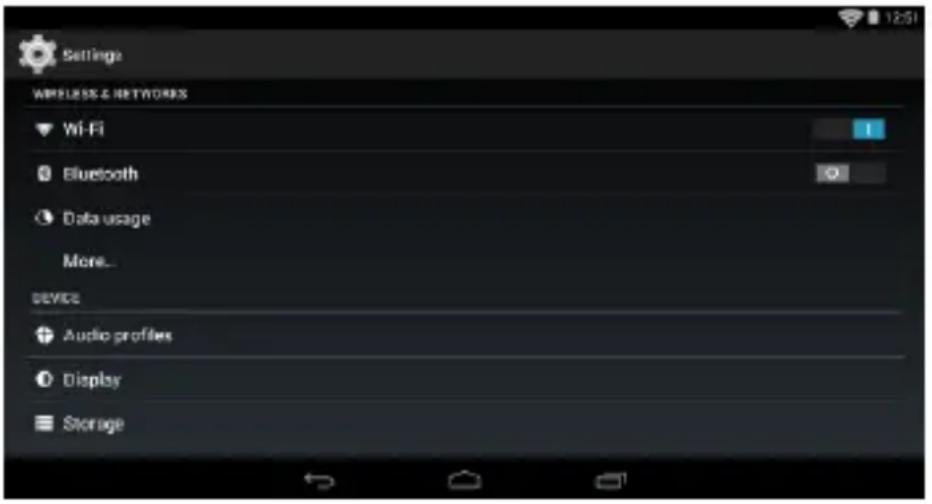
Descrierea functiunilor:
1. WiFi
Wi-Fi: Porneste/opreste conexiunea wireless;
2. Bluetooth
Bluetooth: Porneste/opreste conexiunea bluetooth;
3. Utilizare conexiune de date
Afiseaza informatii despre utilizarea conexiunilor de date.
4. Setari de sunet
Volum: Reglare volum pentru notificari, alarma si continut media;
Notificari implicite: clic pentru a afisa meniul de configurare a notificarilor;
Sunete la atingere: daca este bifat, la atingerea ecranului se va auzi un sunet;
Sunet la blocarea ecranului: daca este bifat, la blocare/deblocare se va auzi un sunet.
5. Setari ecran
Luminozitate: Reglare luminozitate ecran;
Imagine de fundal: puteti alege imaginea de fundal din aplicatia super-HD player;
Sleep: Dezactivare timp de intarziere pentru screen saver. Cand dispozitivul se
afla in mod stand-by, functia WIFI va fi dezactivata pentru economie de energie;
Dimensiune scris: Configurarea dimensiunii scrisului;
6. Stocare
Verificati memoria disponibila pentru stocare.
7. Acumulator
Afiseaza date despre starea de incarcare.
8. Aplicatii
Afisarea si gestionarea aplicatiilor instalate.
9. Conturi si sincronizare
Date si setari de sincronizare pentru conturile dumneavoastra de utilizator.
10. Servicii de localizare
Contine setari pentru activare sau dezactivarea localizarii automate prin conexiunea Wifi.
11. Securitate
Blocare ecran: Configurare modalitate de blocare: glisare, dupa model, PIN sau parola.
Parola vizibila: Daca este bifat, se afiseaza caracterele tastate in spatiul de introducere al parolei.
Sursa necunoscuta: Permite instalarea aplicatiilor care nu provin din Google Play store.
12. Limba si introducere
Scimbarea limbii, a zonei si metodei de introducere a textului etc.
13. Copie de rezerva si resetare
Se poate realiza o copie de rezerva si reveni la setari anterioare, se pot reseta contoarele de date.
14. Ora si data
Reglare data, ora , fus orar si format de afisare a ceasului.
15. Accesibilitate
Optiuni de marire a textului, activare rotire ecran, rostire parole etc.
16. Optiuni dezvoltator
Contine setari si optiuni pentru dezvoltatorii de software Android.
17. Despre dispozitiv
Verificare versiune de software si alte informatii.
Conectarea la calculator
Acest dispozitiv se poate conecta la calculator prin intermediul cablului USB pentru operatii de copiere,stergere si mutare a datelor. Procedura este urmatoarea:
- Conectati produsul la calculator prin intermediul cablului USB. Va aparea notificarea "USB conectat".
- Clic pe notificarea "USB already connected", si selectati "open USB storage devices", apoi de pe calculator puteti gestiona fisierele din memoria produsului dumneavoastra.
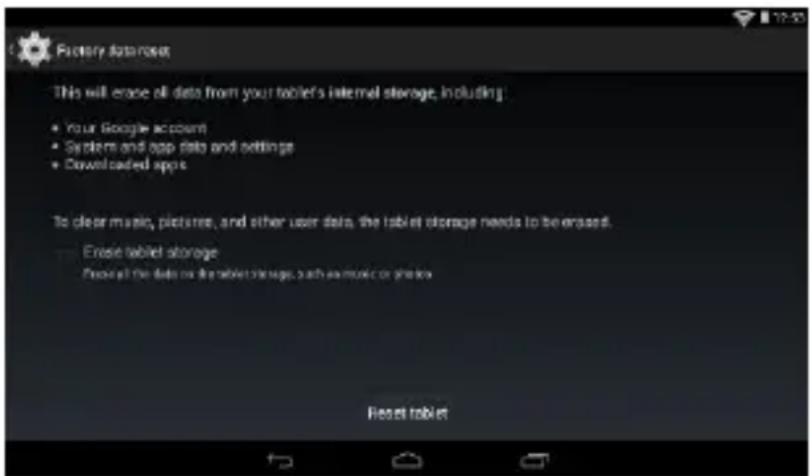
Revenire la setarile de fabrica
Daca sistemul de operare sau aplicatiile instalate nu mai functioneaza corespunzator, stergeti aplicatiile din meniul "Settings" si reveniti la setarile de fabrica.
Din meniul "Settings" - "Privacy", selectati "Factory data reset", confirmati, si stergeti toate datele.
- Ce este fisierul APK? Care este legatura dintre el si Android?
R: APK este prescurtarea de la Android Package, adica pachet de instalare Android. Fisierele APK pot fi executate si instalate direct din sistemul de operare Android al produsului.
- Cum se obtine aplicatia APK?
R: Aplicatiile se pot descarca si instala de pe calculator sau din Google Play store.
- De ce se intrerupe conexiunea WiFi?
R: Daca timpul de intarziere pentru oprirea ecranului este setat, functia WiFi se va dezactiva dupa depasirea timpului respectiv pentru a economisi energie. Dupa revenirea din stand-by, conexiunea WiFi se va relua in aproximativ 5 secunde.
- De ce unele aplicatii APK nu functioneaza corespunzator?
R: Multe aplicatii sunt propuse si puse la dispozitie de dezvoltatori fara a efectua in prealabil teste de compatibilitate cu sistemele de operare si configuratia hardware a diferitelor modele de produse, deci pot exista aplicatii APK care nu sunt in totalitate compatibile cu aparatul dumneavoastra.
- De ce nu se afiseaza starea de incarcare?
R: Atunci cand nivelul de incarcare al bateriei este redus, este nevoie ca alimentatorul sa fie conectat timp de 30 de minute sau mai mult pentru ca starea de incarcare sa fie afisata.
- De ce nu se pot realiza functiuni cu senzorul de gravitatie?
R: Acest aparat are incorporat un senzor gravitational utilizat pentru rotirea ecranului, iar unele aplicatii nu sunt proiectate sa implementeze aceasta functie.
- Aparatul nu porneste.
-
Verificati nivelul de incarcare al bateriei.
-
Conectati alimentatorul si verificati din nou.
-
Daca dupa incarcare dispozitivul nu porneste, contactati furnizorul.
- Nu se aude nimic in casti.
-
Verificati ca nivelul volumului sa nu fie 0.
-
Verificati conectarea corecta a castilor.
- Incarcarea aparatului defectuoasa.
- Asigurati-va ca folositi un echipament de incarcare ce respecta specificatiile alimentatorului standard al dispozitivului.
- Nu folositi alimentatoare USB.
- De ce unele filme descarcate nu sunt redate corect?
Acest dispozitiv este compatibil cu formatele fisierelor video de pe internet. Insa datorita faptului ca formatele video disponibile difera foarte mult, playerul poate fi incompatibil cu unele din acestea. In asemenea cazuri se recomanda folosirea calculatorului si a unui program de conversie video pentru a converti fisierul video intr-un format compatibil.
DECLARATIE DE CONFORMITATE
No 1355
Noi S.C. Visual Fan S.R.L, cu sediul social in Brasov, Str. Brazilor nr.61, CP 500313 Romania, inregistrata la Reg. Com. Brasov sub nr. J08/818/2002, CUI RO14724950, in calitate de importator, asiguram, garantam si declaram pe proprie raspundere, conform prevederilor art. 4 HG nr.1.022/2002 privind regimul produselor si serviciilor, care pot pune in pericol viata si sanatatea, securitatea si protectia muncii, ca produsul WI7 Android marca ALLVIEW, nu pune in pericol viata, sanatatea, securitatea muncii, nu produce impact negativ asupra mediului si este in conformitate cu:
-Directiva nr. 2011/65/UE privind restrictiile de utilizare a anumitor substante periculoase in echipamentele electrice si electronice.
-Directiva privind echipamente radio si de telecomunicatii R&TTE 1999/5/CEE (HG 88/2003)
-Directiva privind asigurarea utilizatorilor de echipamente de joasa tensiune 73/32/CEE, modificata de Directiva 93/68/CEE (HG457/2003)
-Directiva cu privire la compatibilitatea electromagnetica 89/336/CEE, modificate de Directiva 92/31/CEE si 93/68/CEE (HG982/2007); RoHS: EN50581:2012
-Cerintele de siguranta ale Directivei Europene 2001/95/EC si a standardelor EN 60065:2002/A12:2011 si EN 60950-1:2006/ A1:2010 /A11:2009/A12:2011, referitor la nivelul de decibeli emis de aparatele comercializate.
Produsul a fost evaluat conform urmatoarelor standarde:
-Sanatate: EN 50360:2001, EN 50361; EN 62209-1 : 2006
-Siguranta : EN 60950-1:2001+A11:2004; EMC EN 301 489-01 V1.6.1 (09-2005) EN 301 489-07 V1.3.1 (11-2005); EN 301 489-17 V1.2.1 (08-2002)
-Spectru radio: EN 301 511 V9.0.2 (03-2003); EN 300 328 V1.7.1 (10-2006)
Procedura de evaluare a conformitatii a fost efectuata in conformitate cu Directiva 1999/5/CEE (Anexei II a HG nr. 88/2003), documentatia fiind depozitata la S.C. Visual Fan S.R.L., Brasov str. Brazilor nr.61, CP 500313 ,Romania si va fii pusa la dispozitie la cerere. Procedura de evaluare a conformității produsului a fost îndeplinită cu participarea următoarelor organisme: TAF Laboratories GmbH
Produsul are aplicat marcajul CE. Declaratia de conformitate este disponibila la adresa www.allviewmobile.com.
CE1190
Brasov
22.04.2015
Director
Cotuna Gheorghe

Allview WI7 Android
Uputstva za korisnike
Predgovor
Android si Google Play sunt mărci comerciale deținute de Google Inc.
Serbian (sr)
Android i Google Play su žigovi kompanije Google Inc.
- SR
- User manual WI7 Android
- Foreword
- Operatii de baza
- Pornire
- Stand-by
- Resetare
- Intarziere ecran
- Utilizarea unui card Micro SD
- Introducerea si retragerea unui card Micro SD
- Introducerea cardului:
- Retragerea cardului:
- Precautii:
- Bateria:
- Incarcarea:
- Avertismente la incarcare:
- Revenire la interfata principala
- Revenire la interfata precedenta
- Setari
- Descrierea functiunilor:
- WiFi
- Bluetooth
- Utilizare conexiune de date
- Setari de sunet
- Setari ecran
- Stocare
- Acumulator
- Aplicatii
- Conturi si sincronizare
- Servicii de localizare
- Securitate
- Limba si introducere
- Copie de rezerva si resetare
- Ora si data
- Accesibilitate
- Optiuni dezvoltator
- Despre dispozitiv
- Conectarea la calculator
- Revenire la setarile de fabrica
- - De ce unele filme descarcate nu sunt redate corect?
- DECLARATIE DE CONFORMITATE
- Allview WI7 Android
- Uputstva za korisnike
- Predgovor
- Serbian (sr)
Marcă : Allview
Model : Wi7 Android
Categorie : Tabletă