
PowerLite S18+ - Projetor EPSON - Manual de utilização gratuito
Encontre gratuitamente o manual do aparelho PowerLite S18+ EPSON em formato PDF.


| Tipo de Produto | Projetor de vídeo |
| Marca | Epson |
| Modelo | PowerLite S18+ |
| Tecnologia de Exibição | 3LCD |
| Brilho | 3000 lúmens |
| Resolução Nativa | XGA (1024 x 768) |
| Proporção de Tela | 4:3 |
| Vida útil da lâmpada | Até 5000 horas (modo normal) |
| Dimensões (L x P x A) | 11,7 x 9,0 x 3,1 polegadas (297 x 228 x 79 mm) |
| Peso | 5,3 lbs (2,4 kg) |
| Consumo de Energia | 270W (modo normal), < 0,5W (standby) |
| Conectividade de Entrada | HDMI, VGA, composto, S-Video, USB |
| Alto-falante Integrado | 1 x 2W monoaural |
| Correção Keystone | Vertical: ±30 graus |
| Nível de Ruído | 29 dB (modo econômico) |
| Manutenção | Limpar o filtro de ar a cada 100 horas; substituir a lâmpada após 5000 horas |
| Recursos de Segurança | Proteção contra superaquecimento, slot de trava Kensington |
| Peças de Reposição / Reparabilidade | Lâmpada de reposição (ELPLP69), filtro de ar, controle remoto |
| Garantia | 2 anos (peças e mão de obra) |
Perguntas frequentes - PowerLite S18+ EPSON
Perguntas dos utilizadores sobre PowerLite S18+ EPSON
0 pergunta sobre este aparelho. Responda às que conhece ou faça a sua.
Faça uma nova pergunta sobre este aparelho
Baixe as instruções para o seu Projetor em formato PDF gratuitamente! Encontre o seu manual PowerLite S18+ - EPSON e retome o controlo do seu dispositivo eletrónico. Nesta página estão publicados todos os documentos necessários para a utilização do seu dispositivo. PowerLite S18+ da marca EPSON.
MANUAL DE UTILIZADOR PowerLite S18+ EPSON
ManualdousuárioPowerLite ^® S18+/W15+/W18+/X24+
Conteúdo
ManualdousuáriodosprojetoresPowerLiteS18+/W15+/W18+/X24+....9
Introdução.... 10
Recursos do projetor 10
Conteúdo da caixa do produto.... 11
Componentes adicionais 13
Equipamento opcional e peças de substituição.... 13
Informações sobre garantia.... 15
Avisos usados na documentação.... 15
Onde buscar informações adicionais 15
Localização das partes do projetor.... 16
Partes do projetor - frente/superior 16
Partes do projetor - traseira 17
Partes do projetor - base 20
Partes do projetor - painel de controle 21
Partes do projetor - controle remoto 23
Configuração do projetor 25
Colocação do projetor 25
Opções de instalação e montagem do projetor 25
Distância de projeção 27
Conexões do projetor 28
Conexão a fontes de computador.... 29
ConexãoaocomputadorparavídeoéaudioUSB....29
ConexãoaocomputadorparavídeoVGA....31
ConexãoaocomputadorparavídeoéaudioHDMI....32
ConexãoaocomputadorparacontroledemouseUSB....32
Conexão a um computador para som 33
Conexão a fontes de vídeo 34
Conexão a fontes de vídeo HDMI 34
ConexãoaumafontedevídeocomponenteparaVGA....34
Conexão a uma fonte de vídeo S-Video 35
Conexão a fontes de vídeo composto 36
Conexão a uma fonte de vídeo com som.... 37
Conexão a um dispositivo USB externo 38
Projeção com dispositivo USB 38
ConexãodeumdispositivoUSBoucâmeraaoprojetor....39
Seleção da fonte USB conectada 40
DesconexãodeumdispositivoUSBoudeumacâmeradoprojetor....40
Conexão a uma câmera de documentos.... 40
Instalação das pilhas no controle remoto 41
Abertura da tampa da lente 43
Uso do projetor em rede 45
Projeção em uma rede sem fios.... 45
Diretrizes de segurança para rede sem fios 46
Instalação do módulo de LAN sem fios.... 46
UsodoQuickWirelessConnection(Windowssomente)....48
Seleção manual das configurações de rede sem fio 50
Configurações do menu da rede sem fio.... 53
SeleçãodasconfiguraçõesderedesemfiosemWindows....54
SeleçãodasconfiguraçõesderedesemfiosemMacOSX....54
Configuração da segurança da rede sem fio 55
ConfiguraçãodomenuSegurançaderedesemfio....56
Configuração dos alertas de e-mail do projetor em rede 57
Mensagens de alerta por e-mail do projetor em rede 59
Configuração de monitoramento usando SNMP 59
Controledeumprojetorconectadoàredeusandoumnavegadordeinternet....60
Uso dos recursos básicos do projetor 63
Ligar o projetor 63
Desligar o projetor 65
Seleção do idioma dos menus do projetor 68
Ajuste da altura da imagem....69
Formato da imagem 71
Correçãodo formatodaimagem como controledes lizantede feitotrapézio horizontal....71
CorreçãodaformadaimagemcomosbotõesKeystone....72
Correçãodo format da imagem com Quick Corner....74
Redimensionamento da imagem.... 75
Ajustar o foco da imagem com o anel de foco 76
Operação do controle remoto.... 77
Uso do controle remoto como um mouse sem fio.... 78
Uso do controle remoto como um ponteiro 79
Seleção de uma fonte de imagem 80
Modos de projeção.... 82
Mudançadomododeprojeçãousandoocontroleremoto....82
Mudançadomododeprojeçãousandoosmenus....83
Relação de aspecto da imagem 83
Mudança da relação de aspecto da imagem 84
Relações de aspecto da imagem disponíveis.... 84
Modo cor 86
Mudança do Modo cor 86
Modos de cor disponíveis.... 87
Ativar o ajuste Iris Automática 88
Controle do volume usando os botões de volume 89
Projeçãodeumaapresentaçãosemusodocomputador....89
Tipos de arquivo PC Free suportados 90
Iniciar um show de slides PC Free.... 91
Iniciar uma apresentação de filme PC Free 92
Opções de exibição de PC Free 94
Ajuste dos recursos do projetor 96
Desativação temporária da imagem e do som 96
Interrupção temporária da ação do vídeo 97
Ampliação e redução de imagens 97
Recursos de segurança do projetor 98
Tipos de segurança por senha 98
Configuração de uma senha 99
Seleção de tipos de segurança por senha 100
Digitar a senha para uso do projetor 101
Salvar um logotipo de usuário para exibição.... 102
Bloqueio dos botões do projetor 104
Desbloqueio dos botões do projetor 105
Instalação de um cabo de segurança.... 105
Ajuste das definições de menu.... 106
Uso do sistema de menus do projetor 106
Configuraçõesdequalidade de imagem-menulmagem....108
Configuração de sinal de entrada - menu Sinal.... 109
Configuração de opções do projetor - menu Definição.... 113
Configuração de opções do projetor - menu Avançado.... 115
Configuração de rede do projetor - menu Rede 117
Configuração de opções do projetor - menu ECO 118
Exibição da informação do projetor - menu Informação 120
Opções de restabelecimento do projetor - menu Reiniciar.... 123
Manutenção e transporte do projetor 125
Manutenção do projetor 125
Limpeza da lente 125
Limpeza do gabinete do projetor 126
Manutenção do filtro de ar e do exaustor.... 126
Limpeza do filtro de ar e do exaustor 127
Substituição do filtro de ar.... 128
Manutenção da lâmpada do projetor 130
Substituição da lâmpada.... 131
Reinicialização dotemporizadordalâmpada....135
Substituição das pilhas do controle remoto 136
Transporte do projetor.... 138
Solução de problemas 139
Dicas para problemas de projeção.... 139
Luzes de estado do projetor.... 139
Uso da ajuda do projetor 143
Soluções para problemas de imagem ou som 143
Soluções para quando a imagem não aparece 144
SoluçõesparaquandoaimagemestiverincorretaaousarafunçãodeexibiçãoUSB....145
Soluçõesparaquandoamensagem"SemSinal"aparecer....146
Exibição a partir de um laptop PC 146
Exibição a partir de um laptop Mac 146
Soluçõesparaquandoamensagem“NãoSuportado”aparecer....147
Soluçõesparaquandosomentepartedaimagemaparecer....147
Soluçõesparaquandoaimagemnãoestiverretangular....148
Soluçõesparaquandoaimagemtiverruídoouestática....148
Soluçõesparaquandoaimagemestiverembaçadaouborrada....149
Soluçõesparaquandoobrilhouascoresdaimagemestiveremincorretos....150
Soluções para problemas de som 151
Soluçõesparaproblemasdeoperaçãoodoprojetoroudocontroleremoto....152
Soluçõesparaproblemascomodesligamentooualimentaçãoodoprojetor....152
Soluções para problemas com o controle remoto.... 153
Soluções para problemas de senha 153
Resolução de problemas de rede.... 154
Soluçõesparaquandonãoconseguiracessaroprojetoratravésdarede....154
Soluçõesparaquandoosalertasderedepore-mailnãosãorecebidos....154
Onde obter ajuda.... 155
Especificações técnicas 158
Especificações gerais do projetor.... 158
Especificações da lâmpada do projetor.... 161
Especificações do controle remoto.... 162
Especificações da dimensão do projetor.... 162
Especificações elétricas do projetor 162
Especificações ambientais do projetor 163
Especificações de aprovações e de segurança do projetor 163
Formatos de vídeo compatíveis 164
Requisitos do sistema de exibição USB 168
Avisos.... 170
Instruções de descarte do produto 170
Reciclagem 170
Informações importantes sobre segurança 171
Instruções importantes de segurança .... 171
Instruções desegurançadomódulode LANsemfios....175
Restrição de uso 176
FCC Compliance Statement.... 176
FCCComplianceStatementforWirelessLAN802.11b/g/nAdapter....177
Garantia limitada 178
Marcas comerciais 181
Open Source Software License 181
Avisos sobre direitos autorais.... 223
Umanotasobreautilizaçãoresponsáveldemateriaisprotegidospordireitosautorais......224
Atribuição de direitos autorais 224
Manualdousuáriodosprojetores PowerLiteS18+/W15+/W18+/X24+
Sejabem-vindoaoManualdousuáriodosprojetoresPowerLiteS18+/W15+/W18+/X24+.
Introdução
Consulteestasseçõesparaaprendermaissobreoseuprojetoresobreestemanual.
Recursosdoprojetor
Avisosusadosnadocumentação
Ondebuscarinformaçõesadicionais
Localização das partes do projetor
Recursosdoprojetor
Oseuprojetorincluiestesrecursospeciais:
Sistemadeprojeçãobrilhanteedealtaresolução
•PowerLiteW15+:até2800lúmensdebrilho(emissãodeluzbrancaeemissãodeluzcolorida)
PowerLiteS18+/W18+:até3000lúmensdebrilho(emissãodeluzbrancaeemissãodeluzcolorida)
PowerLiteX24+: até3500lúmensdebrilho(emissãodeluzbrancaeemissãodeluzcolorida)
Observação: O brilho de cor (emissão de luz colorida) e o brilho de branco (emissão de luz branca) irãovariardependendodascondiçõesdeuso.Aemissãodeluzcoloridaémedidadeacordocom IDMS15.4;aemissãodeluzbrancaémedidadeacordocomISO21118.
•PowerLiteS18+:resoluçãonativade800×600pixels(SVGA)
PowerLiteX24+: resoluçãonativade 1024×768 pixels(XGA)
PowerLiteW15+/W18+:resoluçãonativade1280×800pixels(WXGA)
Conectividadeflexível
- ProjeçãoUSBplug-and-play3-em-1oferececontroledeáudioemouseparainstalaçãoimediata
- MódulodeLANsemfiosparaprojeção, monitoramentoecontroleviacomputadorremotoderede
- ProjeçãodedispositivosiOSouAndroidcommódulodeLANsemfioseappgratuítoEpson iProjection;visiteositeglobal.latin.epson.com/br/iProjectionparamaisinformações
•Showsdeslidesemcomputador(comosoftwarePCFree)atravésdedispositivosdememóriaUSB
- PortaHDMIparaconexãodecomputadoroudispositivodevídeo(PowerLiteS18+/W18+/X24+)
Recursosdeinstalaçãoeusofáceis
- Baixocustototaldepropriedadecommaiorvidaútildalâmpada
- Correçãodekeystone(efeitotrapézio) verticalautomáticaecontroledeslizantedecorreçãode keystoneparaumacolocaçãoflexíveldoprojetor
- Razãodezoomóticode 1.2×paraumacapacidadezoommelhor(PowerLiteW15+/W18+/X24+)
•Decodificadorembutidodeclosedcaptioning(PowerLiteS18+/W18+/X24+) - RecursosInstantOffeDirectPowerOndaEpsonparadesativaçãoeconfiguraçãorápidasdo projetor
Conteúdodacaixadoproduto
Componentesadicionais
Equipamentoopcionalepeçasdesubstituição
Informaçõessobregarantia
Temaprincipal: Introdução
Conteúdodacaixadoproduto
Guardeaembalagem, casosejanecessáriodespacharoprojetor. Sempreuseaembalagemoriginal (ouequivalente) quandotiverqueenviá-loporcorreio.
Observação: Seuprodutopodeterumaaparênciadiferentedasilustraçõesnesteguia, masas instruçõesãoasmesmas.
Certifique-sedequeacaixadoprojetorincluitodasestaspeças:

1Projetor
2Controleremoto
3Pilhasparaocontroleremoto(duasalcalinasAA)
4Cabodealimentação
5CaboVGAparacomputador
6CaboUSB
7Maletadetransporte
8MódulodeLANsemfios(PowerLiteW15+/W18+/X24+)
9TampadomódulodeLANsemfios
10CDcomadocumentaçãoodoprojetor
Temaprincipal: Recursosdoprojetor
Componentesadicionais
Dependendodamaneiracomoplanejausaroprojetor, talvezsejanecessárioobterosseguintes componentesadicionais:
• Parareceberumsinaldevídeocomposto, seránecessárioumvídeodotipoRCAouumcaboA/V (PowerLiteS18+/W18+/X24+). Consulteumalojalocaldeletrônicosoudeinformáticapara informaçõessobrecompra.
• PararecebersinalS-Video, seranecessárioumcaboS-Videoocompativelcomoseudispositivo (PowerLiteS18+/W18+/X24+). Consulteumalojalocaldeletrônicosoudeinformáticapara informaçõessobrecompra.
•Pararecebersinaldevídeocomponente, vocêprecisadeumcabodevideocomponenteparaVGA, D-sub, 15pinos(PowerLiteS18+/W18+/X24+).Épossíveladquiri-lodeumrevendedorautorizadode produtosEpson.
•PararecebersinalHDMI, seránecessárioumcaboHDMIcompatível(PowerLiteS18+/W18+/X24+). Épossíveladquiri-lodeumrevendedora autorizadodeprodutosEpson.
Observação: Paraconectarum Macque inclua apenasumaporta Mini Display Port, Thuderboltou Mini-DVI parasaí dadev ídeo, você precisará obterum adaptador que permitaque conecte à portade HDMI do projetor. Entre em contatocoma Apple para aop ç õs de adaptador compatível. Computadores Macmaisantigos (2009 e anteriores) podem nã osuportar áudio atrav é sdaporta HDMI.
• Paraprojetarcomáudiodecertasportas, talvezsejaprecisoumcabodeáudiocompativelcomoseu equipamento (PowerLiteS18+/W18+/X24+). Consulteumalojalocaldeeletrônicosoudeinformática parainformaçõesobrecompra.
- Paraconectarum Macque inclua apenasumaporta Mini Display Port, Thunderboltou Mini-DVl para saídade vídeo à portade vídeo VGA do projetor, você precisa obterum adaptador. Entre em contato coma Apple para aopções deadaptador compatível.
Temaprincipal: Recursosdoprojetor
Referênciasrelacionadas
Equipamentoopcionalepeçasdesubstituição
Equipamentoopcionalepeçasdesubstituição
Épossíveladquirirtelas, maletasparatransporteououtrosaccessóriosdeumrevendedorautorizadora Epson. Para localizar o revendedor mais próximo, visite o site global.latin.epson.com/br.Você também podeentraremcontatocomoescritóriodevendasconformedescritoem"Ondeobterajuda".
Observação: Adisponibilidade dos acessórios variaconformeopais.
AEpsonofereceosseguintesaccessóriosopcionaisepeçasdereposição paraoseuprojetor:
| AcessórioopcionaloupeçasdereposiçãoNúmero dereferência | |
| LâmpadadereposiçãoEpsongenuína(ELPLP78)V13H010L78 | |
| Filtrodearparasubstituição(ELPAF32)V13H134A32 | |
| MódulodeLANsemfio(ELPAP07)V12H418P12 | |
| ChaveUSBQuickWirelessConnection(ELPAP09)V12H005M09 | |
| CâmeradedocumentosEpsonDC-06V12H321005 | |
| CâmeradedocumentosEpsonDC-11V12H377020 | |
| CâmeradedocumentosEpsonDC-20V12H500020 | |
| MontagemuniversalparatetoELPMBPJF | |
| SistemadecontrolePixieplusELPSP10 | |
| TravadesegurançaKensingtonELPSL01 | |
| SoluçãodesomAP-60paraprojetorV12H329020 | |
| TeladeprojetorultraportátilAccoladeDuetELPSC80 | |
| TeladeprojeçãodemesaultraportátilES1000V12H002S4Y | |
| TeladeprojeçãoultraportátilES3000V12H002S3Y | |
| CabodeáudioevídeoBelkinPureAVHDMI,0,9metroAV22300-03 | |
| CabodeáudioevídeoBelkinPureAVHDMI,1,8metroAV22300-06 | |
| CabodeáudioevídeoBelkinPureAVHDMI,3,6metros AV22300-12 | |
| CabodevídeocomponenteparaVGA ELPKC19 | |
| MódulointerativoBrightLinkSolo(IU-01) V12H415020 | |
| Controleremoto 1599176 |
Temaprincipal: Recursosdoprojetor
Informaçõessobregarantia
Seuprojetorpossuiumagarantiabásicaquelhepermiteprojetarcomconfiança.Paradetalhes, consulteagarantiadoseuprojetor.
Temaprincipal: Recursosdoprojetor
Temasrelacionados
Garantialimitada
Avisosusadosnadocumentação
Sigaestesavisosaoleradocumentação:
- OsAvisosdevemserobedecidoscomcuidadoparaevitarferimentospessoais.
- OsCuidadosdevemserobservadosparaevitardanosaoequipamento.
- AsObservaçõescontêminformaçõesimportantessobreoprojetor.
- AsDicascontêminformaçõesadicionaissobreprojeção.
Temaprincipal: Introdução
Ondebuscarinformaçõesadicionais
Precisadeumaajudarápidasobreousodoprojetor?Vocêprocurarajudaaqui:
•Sistemadeajudainterno
Pressione o botão Help no controle remoto ou projetor para obter soluções rápidas para problemas comuns.
•global.latin.epson.com/Suporte
Vejaperguntasfrequenteseenviesuasdúvidaspore-mailparaoserviçodesuportedaEpson24horaspordia.
- Parainstruções detalhadassobreousodoprojetoremrede, vejao Guiado Easy MP Network Projection.
- Parainstruções detalhadassobreomonitoramentodoprojetoremrede(Windowssomente),vejao GuiadoEasyMPNetworkProjection.
Temaprincipal: Introdução
Referênciasrelacionadas
Ondeobterajuda
Tarefasrelacionadas
Usodaajudadoprojetor
Localização das partes do projetor
Vejaasilustraçõesdaspartesdoprojetorparaaprendermaissobreelas.
Partesdoprojetor-frente/superior
Partesdoprojetor-traseira
Partesdoprojetor-base
Partesdoprojetor-paineldecontrole
Partesdoprojetor-controleremoto
Temaprincipal: Introdução
Partesdoprojetor-frente/superior
Observação: Seuprodutopodeterumaaparênciadiferentedasilustraçõesnesteguia, masas instruçõessãoasmesmas.

1 Aberturadesaídaddear
2Tampadalâmpada
3Paineldecontrole
4Aneldefoco(PowerLiteS18+)
5AberturaparaatravadesegurançaKensington
6Tampadofiltrodear
7Filtrodeareentradadeventilação
8Aneldezoom(PowerLiteW15+/W18+/X24+)
9Aneldefoco(PowerLiteW15+/W18+/X24+)
10Receptordocontroleremoto
11TampadeslizantedeA/Vmute(tampadalente)
12Péfrontalajustável
13Alavancadeliberação dopé
14AlavancadeslizantedeA/VMute
15Alavancadeslizantedecorreção horizontaldoefeitotrapézio
Temaprincipal: Localização as partes do projetor
Partesdoprojetor-traseira
PowerLiteS18+/W18+/X24+
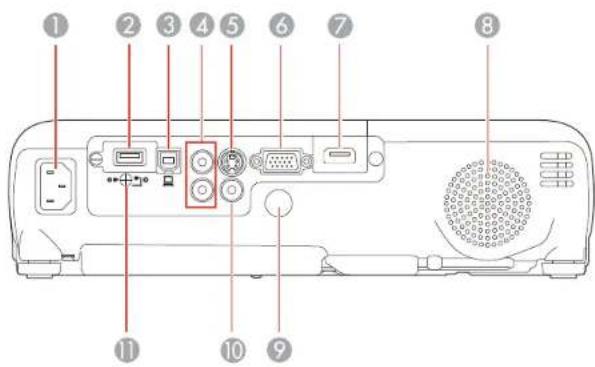
Temaprincipal: Localização as partes do projetor
Partesdoprojetor-base

1Péfrontalajustável
2Orificiosparaplacasdemontagem
3Péstraseirosajustáveis
4Pontodefixaçãodocabodesegurança
Temaprincipal: Localização as partes do projetor
Tarefasrelacionadas
Instalaçãodeumcabodesegurança
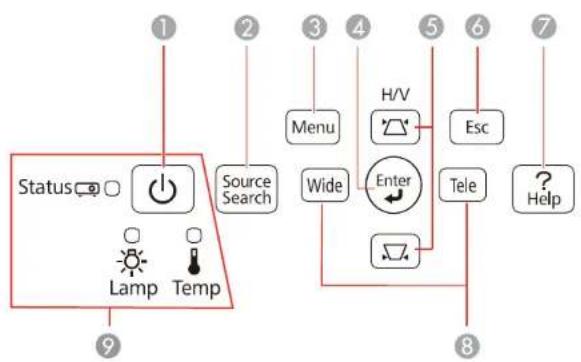
Partesdoprojetor-paineldecontrole
PowerLiteS18+
flowchart
graph TD
    A["1 Status"] --> B["2 Source Search"]
    B --> C["3 Menu"]
    C --> D["4 Wide"]
    D --> E["5 Enter"]
    E --> F["6 Esc"]
    F --> G["7 Help"]
    A --> H["8 Tele"]
    H --> I["9 Lamp Temp"]
1Botão/Luzdeenergia
2BotãoSourceSearch(procurapelasfontesdevídeoconectadas)
3BotãoMenu(acessaosistemademenudoprojetor)
4BotãoEnter(selecionaopções)
5Botõesdeajusteverticaldekeystone(ajustaoformatodatela)ebotõesdeseta
6BotãoEsc(cancela/saidasfunções)
7BotãoHelp(acessaainformaçãoajudadoprojetor)
8 Botões Wide/Tele (ajustam o tamanho da imagem projetada), botões de ajuste horizontal de efeitotrapézio(ajustamoformatodaimagem)ebotõesdeseta
9Luzesdeestadodoprojetor
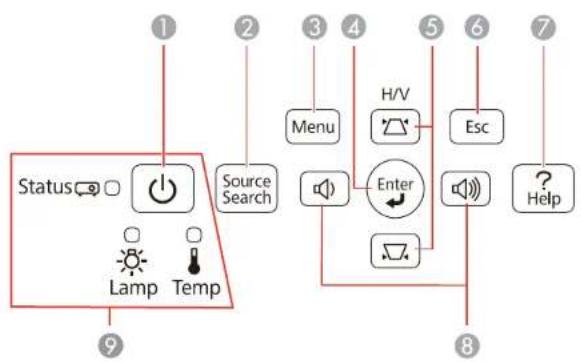
PowerLiteW15+/W18+/X24+
flowchart
graph TD
    A["Status"] --> B["Lamp"]
    A --> C["Temp"]
    D["Source Search"] --> E["Menu"]
    E --> F["H/V"]
    F --> G["Enter"]
    G --> H["Esc"]
    H --> I["Help"]
    style A fill:#f9f,stroke:#333
    style B fill:#ccf,stroke:#333
    style C fill:#cfc,stroke:#333
    style D fill:#fcc,stroke:#333
    style E fill:#ffc,stroke:#333
    style F fill:#cfc,stroke:#333
    style G fill:#ffc,stroke:#333
    style H fill:#cfc,stroke:#333
    style I fill:#fcc,stroke:#333
1Botão/Luzdeenergia
2BotãoSourceSearch(procurapelasfontesdevídeoconectadas)
3BotãoMenu(acessaosistemademenudoprojetor)
4BotãoEnter(selecionaopções)
5Botõesdeajusteverticaldekeystone(ajustaoformatodatela)ebotõesdeseta
6BotãoEsc(cancela/saidasfunções)
7BotãoHelp(acessaainformaçãoajudadoprojetor)
8Botõesdeajustedovolume(ajustamovolumedoalto-falante),botõesdeajustehorizontalde efeitotrapézio(ajustamoformatodaimagem)ebotõesdeflecha
9Luzesdeestadodoprojetor
Temaprincipal: Localização das partes do projetor
Referênciasrelacionadas
Luzesdeestadodoprojetor
Partesdoprojetor-controleremoto
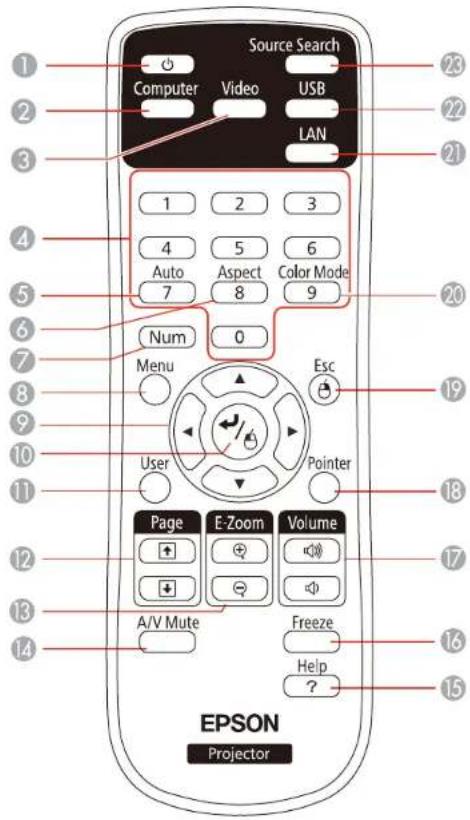
1Botãodeenergia
2BotãoComputer(selecionaocomputadorconectado)
3BotãoVideo(navegapelasfontesdevídeoconectadas;PowerLiteS18+/W18+/X24+)
5BotãoAuto(automaticamenteajustaasconfiguraçõesdeposição, alinhamentoesincronização)
6BotãoAspect(selecionaarazãodeaspectodaimagem)
7BotãoNum(quandopressionado,mudabotõesnuméricosparaafunçãodenúmero)
8BotãoMenu(acessaosistemademenudoprojetor)
9Botõesdeseta(navegampelasopçõesdatelaecontrolamasfunçõesdemousesemfio)
10BotãoEnter(selecionaopçõesecontrolaasfunçõesdemousesemfio)
11BotãoUser(podeserpersonalizadoparafunçõesdiferentes)
12BotõesPageparacima/parabaixo(controlamapresentaçõeslidesepáginasdedocumentos projetadas)
13BotõesE-Zoom+/- (aproximameafastamaimagem)
14BotãoA/VMute(desativaaimagemeosom)
15BotãoHelp(acessaainformaçãoajudadoprojetor)
16BotãoFreeze(paraaimagemdevídeo)
17BotõesVolumeparacimaeparabaixo(ajustamovolumedoalto-falante)
18BotãoPointer(ativaoponteironatela)
19BotãoEsc(cancela/saidasopçõesecontrolaasfunçõesdemousesemfio)
20BotãoColorMode(selecionamodosdeexibição)
21BotãoLAN(mudaparafontesderededisponíveis)
22BotãoUSB(circulapelasfontesUSBconectadas)
23BotãoSourceSearch(procurapelasfontesdevídeoconectadas)
Temaprincipal: Localização das partes do projetor
Configuraçãodoprojetor
Sigaasinstruçõesnestasseçõesparainstalaroprojetorparauso.
Colocação do projetor
Conexõesdoprojetor
Instalaçãodaspilhasnocontroleremoto
Aberturadatampadalente
Colocaçãoodoprojetor
Vocêdecolocaroprojetorempraticamentequalquersuperfícieplanaparaprojetarumaimagem.
Você também pode instalaroprojetornotetosedesejarcolocá-loemumlocalfixo.
Leveemconsideração seguintequandoselecionarumlugarparaoprojetor:
•Coloqueoprojetoremumasuperfícieestáveliveladaouinstale-ousandoumamontagem permanentecompatível.
- Deixeespaçosuficienteaoredoreembaixodoprojetorparaventilaçãoenãoocoloqueemcimaou próximoaqualquerobjetoquepossabloquearasaberturasdeventilação.
- Coloqueoprojetorpróximoaumatomadaelétricaaterradaouextensão.
Opçõesdeinstalaçãoemontagemdoprojetor
Distânciadeprojeção
Temaprincipal: Configuraçãodoprojetor
Opçõesdeinstalaçãoemontagemdoprojetor
Vocêpodemontarouinstalaroprojetordasseguintesmaneiras:
Frontal
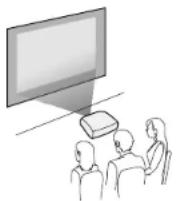
Traseira

Quandoinstalaroprojetor, certifique-sedecolocá-lodiretamenteemfrenteàtelaenãoemângulo, se possível.
Se projetar a partir do teto ou por trás da tela, certifique-se de selecionar a opção correta de Projecção nosistemademenusdoprojetor.
Temaprincipal: Colocação do projetor
Referênciasrelacionadas
Configuraçãodeopçõesdoprojetor-menuAvançado
Distânciadeprojeção
Adistânciaentreoprojetoreateladeterminaotamanhoaproximadodaimagem.Otamanhoda imagemaumentaconformeseafastaoprojetordatela,masissopodevariardependendodozoom,da relaçãoeaspectoedeoutrasconfigurações.
Useestastabelasparadeterminaraproximadamenteadistânciaidealdoprojetorâtelabaseadono tamanhodaimagemprojetada.(Asmedidaspodemtersidoarredondadasparamaisouparamenos.) Vocêtambémpodeusaracalculadoradedistânciadoprojetor(DistanceCalculator)nosite global.latin.epson.com/br.

Imagemoutelacomrelaçãoaspectode4:3
| TamanhodaDistã telaouda imagem | nciadaprojeção WideaTele | |
| 150 | polegadas147a200 | cm |
| 280 | polegadas237a321 | cm |
| 3100 | polegadas297a401 | cm |
| 4150 | polegadas446a603 | cm |
PowerLiteX24+
Imagemoutelacomrelaçãoaspectode4:3
| TamanhodaDistã telaouda imagem | Incladaprojeção WideaTele | |
| 150 | polegadas142a171 | cm |
| 280 | polegadas229a275 | cm |
| 3100 | polegadas287a345 | cm |
| 4150 | polegadas432a519 | cm |
PowerLiteW15+/W18+
Imagemoutelacomrelaçãoaspectode16:10
| TamanhodaDistã telaouda imagem | nciadaprojeção WideaTele | |
| 150 | polegadas139a168 | cm |
| 280 | polegadas225a270 | cm |
| 3100 | polegadas281a338 | cm |
| 4150 | polegadas424a509 | cm |
Temaprincipal: Colocação do projetor
Conexõesdoprojetor
Você de conectaroprojetoraumavariedade de computadores, fontes de vídeo e audiopara exibir apresentações, filmes ou outras imagens, comousemsom.
- ConecteumcomputadorcomumaportaUSB,comumaportapadrãodesaídadevídeo(monitor)ou comumaportaHDMI(PowerLiteS18+/W18+/X24+).
- Paraprojeçãodevídeo,conectedispositivoscomoaparelhosdeDVD,jogosdevídeo-game, dispositivosdestreaming,câmerasdigitais,smartphonesetabletscomportasdesaídadevídeo compatíveis(PowerLiteS18+/W18+/X24+).
Observação: Paraconectarumsmartphoneoutablet, vocêpodeterqueobterumadaptadorque permitaqueconecteaoprojetor. Entreemcontatocomofabricantedodispositivoparasaberquais sãoasopçõesdeadaptadorescompatíveis.
- Paraosom, vocêpodeconectarcabosdeentradadeáudio, senecessário (PowerLite S18+/W18+/X24+).
- Parashowsdeslidesemumafontedevídeooucomputador, vocêpodeconectardispositivosUSB (comoumpendriveoucâmera)ouumacâmeradedocumentosopcionaldaEpson.
Cuidado: Se for usar o projetor em altitude superior a 1500 m, ative a opção Modo Alta Altitude para garantirqueatemperaturainternadoprojetorsejareguladacorretamente.
Conexãoafontesdecomputador
Conexãoafontesdevídeo
ConexãoaumdispositivoUSBexterno
Conexãoaumacâmeradedocumentos
Temaprincipal: Configuraçãodoprojetor
Referênciasrelacionadas
Configuração de opções do projetor-menu Avançado
Conexãoafontesdecomputador
Sigaasinstruçõesnestasseçõesparaconectarumcomputadoraoprojetor.
ConexãoaocomputadorparavídeoeáudioUSB
ConexãoaocomputadorparavídeoVGA
ConexãoaocomputadorparavídeoeáudioHDMI
ConexãoaocomputadorparacontroledemouseUSB
Conexãoaumcomputadorparasom
Temaprincipal: Conexõesdoprojetor
ConexãoaocomputadorparavídeoéaudioUSB
Seoseucomputadorestiverdeacordocomosrequisitosdesistema, vocêpodeenviarvídeoéaudio paraoprojetoratravésdaportaUSBdocomputador(preferivelmenteUSB2.0).Conecteoprojetorao seucomputadorusandoumcaboUSB.
Observação: Umaconexão HDMIé recomendadaparaprojetarconteúdoquerequeiraumaalta larguradebanda (PowerLiteS18+/W18+/X24+).
Observação: Seuprodutopodeterumaaparênciadiferentedasilustraçõesnesteguia, masas instruçõesãoasmesmas.
- No menu Avançado do projetor, configure a opção USB Type B como USB Display.
2.Ligueocomputador.
- ConecteocaboàportaUSB-Bdoseuprojetor.

-
Conecteaoutraextremidade à porta USB disponível nocomputador.
-
Executeumdosseguintesprocedimentos:
-
Windows 8: Clique em EPSON_PJ_UD no canto superior direito e depois selecione Executar EMP_UDSE.EXEnacaixadediálogoqueaparecerparainstalarosoftwareEpsonUSBDisplay.
- Windows Vista 7/Windows: Seleccione Executar EMP_UDSE.EXE na caixa de diálogo que aparecerparainstalarosoftwareEpsonUSBDisplay.
- WindowsXP: Aguardeenquantomensagensaparecemnateladocomputadoreoprojetor instalaosoftwareEpsonUSBDisplaynocomputador.
- Windows 2000: Selezione Computador, EPSON_PJ_UD e EMP_UDSE.EXE para instalar o softwareEpsonUSBDisplay.
•MacOSX: Apastadeconfiguração USB Display aparecenatela. Selecioneoprogramade instalaçãodo USB Displayesigaasinstruçõesnatelaparainstalaro Epson USB Display.
Sigaasinstruçõesnatela. Vocêsóprecisainstalarosoftwareaprimeiravezqueconectaro projetoraocomputador.
Observação: Seestiverusando Windows XPouWindows2000evirumamensagemperguntando sequerreiniciarocomputador, selecione Não.
Oprojetorexibeaimagemdodesktopdocomputadorereproduzsom,seaapresentaçãotiversom.
Temaprincipal: Conexãoafontesdecomputador
Referênciasrelacionadas
RequisitosdosistemadeexibiçãoUSB
Tarefasrelacionadas
ConexãoaocomputadorparavídeoeáudioHDMI
ConexãoaocomputadorparavídeoVGA
Você de conectar o projetorus andoumcabo VGA decomputador.
Observação: Para conectar um Mac que inclua apenas uma porta Mini DisplayPort, Thuderbolt ou Mini-DVlparasaldadevídeo, vocêprecisaráobterumadaptadorquepermitaqueconecteàportadevídeo VGAdoprojetor. EntreemcontatocomaAppleparaopçõesdeadaptadorcompatível.
Observação: Seuprodutopodeterumaaparênciadiferentedasilustraçõesnesteguia, masas instruçõesãoasmesmas.
- Senecessário, desconecteocabodemonitordocomputador.
- ConecteocaboVGAdocomputadoràportademonitordocomputador.
- Conecteaoutraextremidadeaumaporta Computernoprojetor.

flowchart
graph LR
    A["Input Port"] --> B["Switch"]
    B --> C["USB"]
    C --> D["Output Device"]
    D --> E["USB"]
    E --> F["Output Device"]
    style A fill:#f9f,stroke:#333
    style F fill:#bbf,stroke:#333
- Aperteosparafusodosdosconectores VGA.
Temaprincipal: Conexãoafontesdecomputador
Tarefasrelacionadas
Conexãoaumcomputadorparasom
ConexãoaocomputadorparavídeoeáudioHDMI
SeoseucomputadoriverumaportaHDMI, vocêpodeconectá-loaoprojetorusandoumcaboHDMI opcional(PowerLiteS18+/W18+/X24+).
Observação: Para conectar um Mac que inclua apenas uma porta Mini DisplayPort, Thuderbolt ou Mini-DVI para saída de vídeo, você precisará obter um adaptador que permita que conecte à porta de HDMI doprojetor. Entreemcontatocoma Appleparaopções deadaptador compatível. Computadores Mac maisantigos (2009eanteriores) podemnãosuportaráudioatravésdaporta HDMI.
- ConecteocaboHDMIàportadesaídaHDMIdocomputador.
- Conecteaoutraextremidade à porta HDMI do projetor.

flowchart
graph LR
    A["Device"] --> B["Switch"]
    B --> C["Laptop"]
Observação: Este projetor converte o sinal de áudio digital enviado do seu computador em um sinal análogomonoparaoalto-falanteinterno.
Temaprincipal: Conexãoafontesdecomputador
ConexãoaocomputadorparacontroledemouseUSB
Se você conectou o seu computador a uma porta Computer, USB-B ou HDMI no projetor, você pode configurarocontroleremotoparafuncionarcomoummousesemfio.Issopermitequeasprojeções sejamcontroladasaumadistânciadocomputador.Paraisso,conecteoprojetoraoseucomputador usandoumcaboUSB,sejánãoestiverconectado.
Observação: Seuprodutopodeterumaaparênciadiferentedasilustraçõesnesteguia, masas instruçõesãoasmesmas.
- ConecteocaboUSBàportaUSB-Bdoprojetor.

- Conecteaoutraextremidade à porta USB disponível nocomputador.
- Senecessário, configureseucomputador paratrabalharcomummouseexterno. Consultea documentação computador para opterinformações detalhadas.
Temaprincipal: Conexãoafontesdecomputador
Tarefasrelacionadas
Usodocontroleremotocomoummousesemfio
Conexãoaumcomputadorparasom
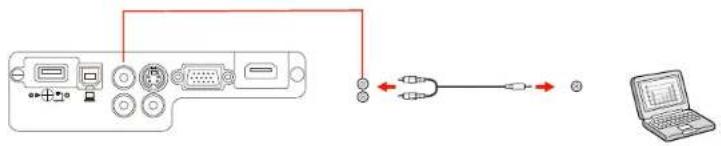
Seaapresentaçãonoseucomputadortiversomevocênãofezaconexãoaoprojetorusandoaporta USB-B ou HDMI, você ainda pode reproduzir o som através do sistema de alto-falantes do projetor (PowerLiteS18+/W18+/X24+). Conecteumcaboadaptadordemini-tomadaestéreoopcional(comuma mini-tomadade3,5mmeduastomadasRCA).
- Conecteocabodeáudioàportadefonedeouvidoudesaídadeáudiodoseulaptop,ouàportadealto-falanteoudesaídadeáudiodoseucomputadordemesa.
- Conecteaoutraextremidade àsportas Audiodoprojetor.
Temaprincipal: Conexãoafontesdecomputador
Conexãoafontesdevídeo
Sigaasinstruçõesnestasseçõesparaconectarestesdispositivosaoprojetor.
ConexãoafontesdevídeoHDMI
ConexãoaumafontedevídeocomponenteparaVGA
ConexãoaumafontedevídeoS-Video
Conexãoafontesdevídeocomposto
Conexãoaumafontedevídeocomsom
Temaprincipal: Conexõesdoprojetor
ConexãoafontesdevídeoHDMI
SeasuafontedevídeotiverumaportaHDMI, vocêpodeconectá-loaoprojetorusandoumcaboHDMI opcional(PowerLiteS18+/W18+/X24+).AconexãoHDMIproporcionaamelhorqualidadedeimagem.
-
ConecteocaboHDMIàportadesaídaHDMIdafontedevídeo.
-
Conecteaoutraextremidade à porta HDMI do projetor.

flowchart
graph LR
    A["Device"] --> B["Switch"]
    B <--> C["USB Interface"]
    C --> D["Laptop"]
Observação: O projetor converte o sinal de áudio digital enviado da sua fonte de vídeo em um sinal análogomonoparaoalto-falanteinterno.
Observação: Sevocêconectouumconsoledejogos, podedemoraralgunssegundosparaqueasua imagemapareçaquandovocêmudarparaafontedeentradadoconsoledejogos. Parareduziro potencialdedemoranarespostaoscomandosdojogo, configureosinaldesaídadoseuconsolede jogosparaumsinalprogressivode480pou720p. Consulteadocumentaçãoconsoledejogospara obterinstruções.
Temaprincipal: Conexãoafontesdevídeo
ConexãoaumafontedevídeocomponenteparaVGA
Seasuafontedevídeotiverportasdevídeocomponente, vocêpodeconectá-laaoprojetorusandoum caboopcionaldevídeocomponenteparaVGA(PowerLiteS18+/W18+/X24+). Dependendodasportas componente, podesernecessáriosarumcaboadaptadorcomocabodevideocomponente.
-
Conecteosconectorescomponentes àsportascoloridas desaídadevideocomponentedafonte, geralmente marcadas como Y, Pb, Pr ou Y, Cb, Cr. Se estiver usando um adaptador, conecte estes conectoresaocabodevideocomponente.
-
Conecteoconector VGA à porta Computernoprojetor.

flowchart
graph LR
    A["Device"] --> B["USB"]
    B --> C["USB Cable"]
    C --> D["Computer"]
    D --> E["Desktop"]
- Aperteosparafusodosdosconectores VGA.
Seascoresdaimagempareceremerradas, podeserquetenhaquemudaraconfiguraçãode Sinal entradanomenu Sinaldoprojetor.
Observação: Sevocêconectouumconsoledejogos, podedemoraralgunssegundosparaqueasua imagemapareçaquandovocêmudarparaafontedeentradadoconsoledejogos. Parareduziro potencialdedemoranarespostaaoscomandosdojogo, configureosinaldesaídadoseuconsolede jogosparaumsinalprogressivode480pou720p. Consulteadocumentaçãoconsoledejogospara obterinstruções.
Temaprincipal: Conexãoafontesdevídeo
Referênciasrelacionadas
Configuraçãodesinaldeentrada-menuSinal
Tarefasrelacionadas
Conexãoaumafontedevídeocomsom
ConexãoaumafontedevídeoS-Video
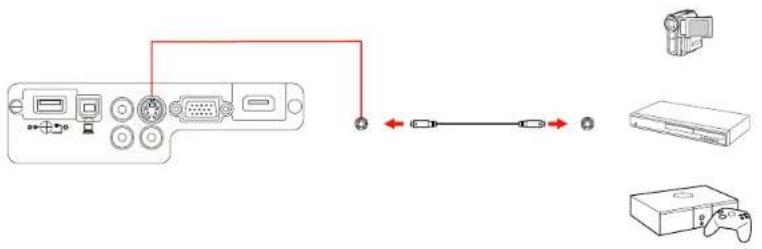
SeasuafontedevídeotiverumaportadeS-Video,vocêpodeconectá-laaoprojetorusandoumcabo opcionaldeS-Video(PowerLiteS18+/W18+/X24+).
-
ConecteocabodeS-Video à portades a í dade S- Videodafontedev í deo.
-
Conecteaoutraextremidade à porta S-Videodoprojetor.
flowchart
graph LR
    A["Device"] -->|Red Line| B["USB Cable"]
    B --> C["Console"]
    C --> D["Play Console"]
    D --> E["Game Console"]
Observação: Sevocêconectouumconsoledejogos, podedemoraralgunssegundosparaqueasua imagemapareçaquandovocêmudarparaafontedeentradadoconsoledejogos. Parareduziro potencialdedemoranarespostaaoscomandosdojogo, configureosinaldesaídadoseuconsolede jogosparaumsinalprogressivode480pou720p. Consulteadocumentaçãoconsoledejogospara obterinstruções.
Temaprincipal: Conexãoafontesdevídeo
Tarefasrelacionadas
Conexãoaumafontedevídeocomsom
Conexãoafontesdevídeocomposto
Seasuafontedevídeotiverumaportadevídeocomposto, vocêpodeconectá-laaoprojetorusando umcaboopcionaldevídeoestiloRCAouA/V(PowerLiteS18+/W18+/X24+).
-
Conecteocabocomoconectoramareloàportadesaídaamareladafontedevídeo.
-
Conecteaoutraextremidade à porta Videodoprojetor.

Observação: Sevocêconectouumconsoledejogos, podedemoraralgunssegundosparaqueasua imagemapareçaquandovocêmudarparaafontedeentradadoconsoledejogos. Parareduziro potencialdedemoranarespostaoscomandosdojogo, configureosinaldesaidadoseuconsolede jogosparaumsinalprogressivode480pou720p. Consulteadocumentaçãoconsoledejogospara obterinstruções.
Temaprincipal: Conexãoafontesdevídeo
Tarefasrelacionadas
Conexãoaumafontedevídeocomsom
Conexãoaumafontedevídeocomsom
Vocêpodereproduzirosomatravésdosistemadealto-falantesdoprojetor,seasuafontedevídeo tiverumaportadesaídadeáudio(PowerLiteS18+/W18+/X24+).Conecteoprojetoràfontedevídeo usandoumcabodeáudioRCA.
Observação: SevocêconectouasuafontedevídeoaprojetorusandoumcaboHDMI, osinalde áudioétransferidocomosinaldevídeo; nãoénecessáriosarumcaboadicionalparaosom.
-
Conecteocabodeáudioàsportasdesaídadeáudiodafontedevídeo.
-
ConecteaoutraextremidadedocaboàportaouportasdeAudiodoprojetor.

flowchart
graph LR
    A["Front Panel"] --> B["Port 1"]
    A --> C["Port 2"]
    A --> D["Port 3"]
    A --> E["Port 4"]
    A --> F["Port 5"]
    A --> G["Port 6"]
    A --> H["Port 7"]
    A --> I["Port 8"]
    A --> J["Port 9"]
    A --> K["Port 10"]
    A --> L["Port 11"]
    A --> M["Port 12"]
    A --> N["Port 13"]
    A --> O["Port 14"]
    A --> P["Port 15"]
    A --> Q["Port 16"]
    A --> R["Port 17"]
    A --> S["Port 18"]
    A --> T["Port 19"]
    A --> U["Port 20"]
Temaprincipal: Conexãoafontesdevídeo
ConexãoaumdispositivoUSBexterno
SigaasinstruçõesnestasseçõesparaconectardispositivosUSBexternosaoprojetor.
Projeção com dispositivo USB
ConexãodeumdispositivoUSBoucâmeraaoprojetor
SeleçãodafonteUSBconectada
DesconexãodeumdispositivoUSBoudeumacâmeradoprojetor
Temaprincipal: Conexõesdoprojetor
ProjeçãocomdispositivoUSB
Vocêprojetarimagenseoutroconteúdosemusarumcomputadoroudispositivodevídeose conectarqualquerumdestesdispositivosaoseuprojetor:
•Pendrive
•Câmeradigitalousmartphone
•DiscorfigidoUSB
- Visualizadordearmazenagemdemultimídia
•LeitordecartõesdememóriaUSB
Observação: Câmeras digitaisoucâmeras detelefonecelulardevemserdispositivoscommontagem USB, não dispositivos compatíveis com TWAIN, edevemser compatíveis com dispositivos de classede armazenamento USB.
Observação: Discosrígidos USB devemestarde acordocomestes requisitos:
- CompativelcomdispositivodeclassedearmazenamentoUSB(nemtodososdispositivosdeclasse dearmazenamentoUSBsãosuportados)
•FormatadoemFATouFAT32 - Alimentadoporsuprimentodeenergiapróprio(discosrígidosalimentadosporbusnãosão recomendados)
•Eviteusardiscosrígidoscompartiçõesmúltiplas
Vocêodeprojetarapresentações des slides dearquivos de imagem de um dispositivo USBouleitor de cartáodememória.
Temaprincipal: Conexãoaumdispositivo USB Externo
Temasrelacionados
Projeçãodeumaapresentaçãosemusodocomputador
ConexãodeumdispositivoUSBoucâmeraaoprojetor
Você pode conectar o seu dispositivo USB ou câmera à porta USB-A do projetor e usá-lo para projetar imagenseoutrosconteúdos.
Observação: Seuprodutopodeterumaaparênciadiferentedasilustraçõesnesteguia, masas instruçõesaoasmesmas.
- Seoseudispositivo USB incluirum adaptador de eletricidade, conecteodispositivo a umatomada elétrica.
- ConecteocaboUSB(ouumpendriveUSBBouleitordecartõesdememóriaUSB)àportaUSB-Ado projetormostradaaquí.

Observação:NãoconecteumhubUSBouumcaboUSBcommaisde3metros;odispositivopode nãofuncionarcorretamente.
- Conecteaoutraextremidadedocabo(seaplicável)aodispositivo.
Temaprincipal: Conexãoaumdispositivo USBexterno
Temasrelacionados
Projeçãodeumaapresentaçãosemusodocomputador
SeleçãodafonteUSBconectada
VocêpodemudaraexibiçãoodoprojetorparaafontequeconectouàportaUSB-A.
-
Certifique-sedequeafonteUSBconectadaestejaligada, senecessário.
-
Pressioneobotão USB do controleremoto.
-
AperteobotãonovamenteparacircularpelasoutrasfontesUSB, sedisponível.
Temaprincipal: Conexãoaumdispositivo USBexterno
DesconexãodeumdispositivoUSBoudeumacâmeradoprojetor
QuandoterminardeapresentarapartirdeumdispositivoUSBoucâmeraconectada, sigaestespassos paraadesconexãododispositivo.
-
Seodispositivotiverumbotãodeenergia, desliguedesconecteodispositivo.
-
Desconecteodispositivo USBouacâmeradoprojetor.
Temaprincipal: Conexãoaumdispositivo USBexterno
Conexãoaumacâmeradedocumentos
Você de conectarumacâmeradedocumentosaoseuprojetorparaprojetarimagensvistaspela câmera.
Observação: Seuprodutopodeterumaaparênciadiferentedasilustraçõesnesteguia, masas instruçõesãoasmesmas.
DependendodomodelodasuacâmeradedocumentosEpson, sigaumdestespassosparaconectara câmeradedocumentosaoseuprojetor:
- ParaacâmeradedocumentosEpsonDC-06,encontreocaboUSBqueveiocomacâmerae conecte-oàportaUSB-AdoprojetoreàportaUSBTypeBdacâmeradedocumentos.
- Para a câmera de documentos Epson DC-11, conecte-a à porta Computer ou Video (PowerLite S18+/W18+/X24+) doprojetoreàportacorrespondentenacâmeradedocumentos.Consulteo manualdacâmeradedocumentosparadetalhes.
- ParaacâmeradedocumentosEpsonDC-20,conecte-aàportaHDMI(PowerLiteS18+/W18+/X24+), Computer ou Video (PowerLite S18+/W18+/X24+) do projetor e à porta correspondente na câmera dedocumentos.Consulteomanualdacâmeradedocumentosparadetalhes.

Observação: Para funções adicionais suportadas pelo software, conecte a sua câmera de documentos EpsonDC-06aoseucomputadoraoinvésdoprojetor.Consulteomanualdacâmeradedocumentos paradetalhes.
Temaprincipal: Conexõesdoprojetor
Referênciasrelacionadas
Equipamentoopcionalepeçasdesubstituição
Instalaçãodaspilhasnocontroleremoto
OcontroleremotousaasduaspilhasAAfornecidascomoprojetor.
Cuidado: Useapenasostiposdepilhaespecificadosnestemanual. Nãoinstalepilhasdetipos diferentesoumisturepilhasnovasevelhas.
- Abraatampadocompartimentodepilha.

- Coloque a pilha com as extremidades marcadas como + e - na posição mostrada.
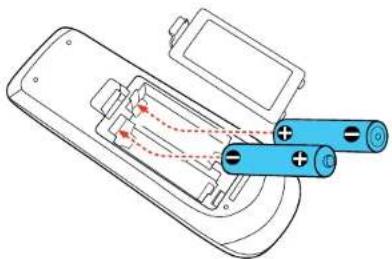
AvIso: Desfaça-sedaspilhasusadasdeacordocomasregulamentaçõeslocais. Nãoexponhaas pilhasaocalorouaofogo. Mantenhaaspilhasforadoalcancedascrianças, elaspodemcausar sufocamentoesãomuitoperigosasseingeridas.
Temaprincipal: Configuraçãodoprojetor
Referênciasrelacionadas
Especificaçõesdocontroleremoto
Aberturadatampadalente
Observação: Seuprodutopodeterumaaparênciadiferentedasilustraçõesnesteguia, masas instruçõesãoasmesmas.
- Paraabriratampadalâmpada, deslizeaalavancade A/VMuteatéqueelatravenaposição aberta.

Temaprincipal: Configuraçãodoprojetor
Usodoprojetoremrede
Sigaasinstruçõesnestasseçõesparainstalaroprojetorparausoemrede.
Projeçãoemumaredesemfios
Configuraçãodosalertasdee-maildoprojetoremrede
ConfiguraçãodemonitoramentousandoSNMP
Controledeumprojetorconectadoàredeusandoumnavegadordeinternet
Projeçãoemumaredesemfios
Vocêdeenviarimagensparaoseuprojetoratravésdeumaredesemfios. Paraisso, vocêprecisa instalaromóduloLANsemfios802.11b/g/ndaEpsonedepoisconfiguraroseuprojetorecomputador paraprojeçãosemfios.
Observação: OmódulodeLANsemfiosnãoestáincluídocomtodososmodelosdoprojetor.
Háduasmaneirasdeseconectaroprojetoràredesemfios:
- UsandoachaveUSBopcionaldeconexãoQuickWirelessUSB(apenascomWindows).
- ConfigurandoaconexãomanualmenteusandoosmenusRededoprojetor.
Depoisdeinstalaromóduloeconfiguraroprojetor, instaleosoftwarederede. Vocêpodebaixaro softwareedocumentaçãonositedaEpson. Visiteositeglobal.latin.epson.com/br/EasyMP.
Useoseguiintesoftwareedocumentaçãooparaconfigurar,controlaremonitoraraprojeçãoemredesem fios:
- OsoftwareEasyMPNetworkProjectionconfiguraoseucomputadorparaprojeçãoemredesemfios.
- OsoftwareEasyMPMonitor(Windowssomente)permitequevocêmonitoreecontroleoprojetorem rede.
- ProjeçãodedispositivosiOSouAndroidcommódulodeLANsemfioseappgratuítoEpson iProjection;visiteositeglobal.latin.epson.com/br/iProjectionparamaisinformações.
Diretrizesdesegurançapararedesemfios
Instalação domódulode LANsemfios
UsodoQuickWirelessConnection(Windowssomente)
Seleçãomanualdasconfiguraçõesderedesemfio
SeleçãodasconfiguraçõesderedesemfiosemWindows
SeleçãodasconfiguraçõesderedesemfiosemMacOSX
Configuraçãodasegurançadaredesemfio
Temaprincipal: Usodoprojetoremrede
Referênciasrelacionadas
Conteúdodacaixadoproduto
Equipamentoopcionalepeçasdesubstituição
Diretrizesdesegurançapararedesemfios
Umaredesemfiospermitequetroqueinformaçousandosinaisderádioparaquepossaconectar-se facilmenteàredeseestiverdentrodoalcancedesinaisderádio.Noentanto,dentrodeumcerto alcance,ossinaispodemalcançarrecipientesnãodesejados.
Peritosemsegurançarecomendamqueseprotejaredessemfioscomsenhas.Consulteoseu administradorderedeparasabercomoconfigurarasegurançaparaasuairedesemfios.
Seasmedidas deseguranças em fiosnão forem implementadas, problemas como os seguintes podem ocorrer:
- Dadoscomunicadospodemserinterceptadosporterceirosqueestejamrecebendotransmissões semfiossemautorizaçãoequepodemobterinformaçãopessoalatravésdessastransmissões,como númerosdeidentificação,senhas,númerosdecartãodecréditoouconteúdodemensagens pessoaisdeemail.
- Acessonão autorizado à redeporterceirospoderesultarem acessoaumarede individualou corporativasempermissão, permitindooseguinte:
- Captaçãodedadospessoaisououtrainformação secreta (vazamentodeinformação)
- Quealguémsepasseporoutrousuárioenviedadesinapropriados(apropriaçãodeidentidade)
- Subscreveroconteúdodedadosinterceptadosereenviá-los(falsificação)
- Introduçãoeumvírusdecomputadorpodendocausarperdadedadosouquedasdesistema (danos)
Temaprincipal: Projeçãoemumaredesemfios
Instalação domódulode LANsemfios
Parausaroprojetoremumaredesemfios, instaleomódulodeLANsemfiosopcional802.11b/g/nda Epsonnoprojetor. Nãoinstalequalqueroutrotipodemódulosemfios.
Observação: Seuprodutopodeterumaaparênciadiferentedasilustraçõesnesteguia, masas instruçõesãoasmesmas.
- RemovaoparafusodatampadomódulodeLANsemfios.

Temaprincipal: Projeçãoemumaredesemfios
Referênciasrelacionadas
Equipamentoopcionalepeçasdesubstituição
UsodoQuickWirelessConnection(Windowssomente)
VocêdeusarachaveUSBQuickWirelessConnectionparaconectarrapidamenteoseucomputador aoprojetorsemfios.Depoisvocêpodeprojetarasuaapresentaçãoeremoverachavequando terminar.
Observação: AchaveUSBQuickWirelessConnectionnãoéincluídacomoseuprojetor.
Observação: Certifique-sedequeomódulode LAN sem fiosestáinstalado.
Observação: Seuprodutopodeterumaaparênciadiferentedasilustraçõesnesteguia, masas instruçõesaoasmesmas.
-
Ligueoprojetor.
-
Pressioneobotão LAN do controleremoto.
Vocêveráumatelacomoesta:
![[LAN] Nome do projector : SSID : Endereço IP Endereço IP Palavra-chave : Event ID :](/content/2026/05/990619/images/54cc4cea4a500092e663b0d1ee46bcb52cb57aad49b37f6748a8cc50724319dd.jpg)
- VerifiqueseumendereçolPeumSSIDestãoexibidos, depoisremovaomódulodeLANsemfios doprojetor.
4.EncaixeachaveUSBQuickWirelessConnectionnamesmaportausadaparaomódulodeLAN semfios.

Você veráamensagem projetada avisandoqueainformação deredefoiatualizada.
5.RemovaachaveUSB.
6.ReinsiraomódulodeLANsemfiosnoprojetor.
7. Conecteachave USBaumaporta USBnoseucomputadoroulaptop.
Observação: No Windows Vista, casovocêvejaajanela Execução Automática, selecione ExecutarLaunchQWRD.exeedepoisselecione Permitirnapróximatela.
- SigaasinstruçõesnatelaparainstalarodriverdoQuickWirelessConnection.
Observação: Se o equipamento exibir uma mensagem do firewall de Windows, clique em Slm para desativarofirewallparaesteaplicativo.
Oprojetorexibiráaimagemdocomputadordepoisdealgunsminutos.Casonãoapareça, pressioneobotãoLANnoprojetorounocontroleremotooureinicieoseucomputador.
- Executeasuaapresentaçãoconformenecessário.
- Quandoterminardeprojetarsemfios, selecioneaopção Removerhardwarecomsegurançana barradetarefasdoWindows, depoisremovaachaveUSBdocomputador.
Observação: Talvezprecisereiniciaroseucomputadorparareativarsuaconexão LANsemfios.
Temaprincipal: Projeçãoemumaredesemfios
Referênciasrelacionadas
Equipamentoopcionalepeçasdesubstituição
Seleçãomanualdasconfiguraçõesderedesemfio
Antesdepoderprojetarapartirdasuaredesemfio, vocêdeveselecionarasconfiguraçõesderede paraoprojetorusandoosistemademenus.
- Ligueoprojetor.
-
PressioneobotãoMenu.
-
SelecioneomenuRedeepressioneEnter.
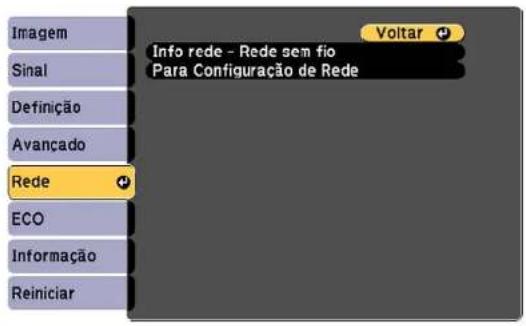
-
SeleccioneParaConfiguraçãodeRedeepressioneEnter.
-
Seleccioneomenu Básicasepressione Enter.

- Seleccioneasseguintesopçõesbásicasconformenecessário:
- Nomedoprojectorpermitequedigiteumasenhadeaté16caracteresalfanuméricospara identificaroprojetornarede.
•Palav-passe/Co.Webpermitequedigiteumasenhadeaté8caracteresalfanuméricospara acessaroprojetornainternet.(OnomedeusuáriopadrãoéEPSONWEB;asenhapadrãoé admin.)
•Palavra-chavedoprojectorpermitequeativeumasenhadesegurançaparaprevenirque outrosaccessemoprojetorremotamente. Vocêdevedigitarumapalavra-chavealeatória,exibida apartirdeumcomputador,usandoEasyMPNetworkProjectionparaacessaroprojetor.
Observação: Useotecladoexibidoparadigitaronome, senhaepalavra-chave. Aperteosbotões desetanocontroleremotoparadestacaroscaractereseaperte Enterparaselecioná-los.
7. SelecioneomenuRedes.fioseaperteEnter.

- SeleccioneasconfiguraçõesnomenuRedes.fiosconformenecessárioparaasuarede.
- Quando terminar de selecionar as configurações, selecione Concluído e siga as instruções na tela parasalvarassuasconfiguraçõesesairdosmenus.
Depoisdecompletaraconfiguraçãosemfioparaoseuprojetor, vocêprecisaselecionararedesemfio noseucomputador.
Configuraçõesdomenudaredesemfio
Temaprincipal: Projeçãoemumaredesemfios
Configuraçõesdomenudaredesemfio
| ConfiguraçãOpçõesDescrição | ||
| EnergLANSemFloActivadoAtiva | suporteàredesemfio.Desactivado | |
| MododeligaçãoRápidoSeleciona | otipodeconexãosemAvançado | fio:Rápido:permiteconectarum computadorouusarachave QuickWirelessConnection opcionalparaconectar.Avançado:permiteconectar várioscomputadoresatravésde umpontodeacessodaredesem fio. |
| Canal1chNomododeligaçãoRápido,6ch11ch | selecionaafaixadefrequência (canal)utilizadapelaredesem fio. | |
| Sist.LANsemfio802.11b/gDefine | tipodesistemaderede802.11b/g/n | semfioaoqualoprojetorestáse conectando. |
| Defin.AutoSSIDActivadoAtivaap | rocuraautomáticoDesactivado | SSIDnomododeligação Rápido;definidopara Desativadoquandoconectar várioscomputadoresdeuma vez. |
| SSIDAté32caracteresalfanuméricos. | ConfiguraoSSID(nomedarede) | dosistemaderedesemfioao qualoprojetorestáconectado. |
| ConfiguraçãoOpçõesDescrição | ||
| Configurações IP | DHCP (Ativado ou Desativado).EndereçolPMáscarasub-redeEndereçogateway | Seleciona o DHCP caso a sua rededesigneendereços automaticamenteoudesativao DHCPparaquepossadigitaro endereçolP,máscaradesub-redeendereçogatewayda redeconformenecessário. |
| VisualizaçãoSSIDActivadoSelecionasedesejaqueoSSIDDesactivado | sejaexibidonateladomodoem espera. | |
| ExibirendereçolPAactivadoSeleconasedesejaqueoDesactivado | endereçolPsejaexibidonatela domodoemespera. | |
Temaprincipal: Seleção manual das configurações deredesemfio
SeleçãodasconfiguraçõesderedesemfiosemWindows
Antesdeconectaroprojetor, selecionearedesemfioscorretanoseucomputador.
- Para acessar o software do utilitário sem fios, clique duas vezes no ícone da rede na barra de tarefasdoWindows.
-
Executeumdosseguintesprocedimentos:
-
Seoseuprojetorestiverinstaladoemumaredeexistente(modoAvançado), selecioneonomeda rede(SSID).
- SeoseuprojetorestiverconfiguradoparaomodoRápido, selecioneoSSIDdoprojetor.
3.CliqueemLigar.
Temaprincipal: Projeçãoemumaredesemfios
SeleçãodasconfiguraçõesderedesemfiosemMacOSX
Antesdeconectaroprojetor, selecionaredesemfioscorretanoMacOSX.
-
Cliquenoíconedo Air Portnabarrademenunoaltodatela.
-
Certifique-sedequeoAirPortestejaligadoeentãosigaumadestasinstruções:
-
Seoseuprojetorestiverinstaladoemumaredeexistente(modoAvançado), selecioneonomeda rede(SSID).
- SeoseuprojetorestiverconfiguradoparaomodoRápido, seleccioneoSSIDdoprojetor.
Temaprincipal: Projeçãoemumaredesemfios
Configuraçãodasegurançadaredesemfio
Você de configurarasegurançapara o projetor parausá-loemumaredesemflo. Configureumadas seguintesopções desegurançaparacorresponder às configurações usadasnarede:
•CRIPTografiaWEP
• SegurançaWPA
Observação: Verifique com o seu administrador de rede para saber como digitar a informação correta.
- PressioneobotãoMenu.
- SelecioneomenuRedeepressioneEnter.
- SeleccioneParaConfiguraçãodeRedeepressioneEnter.
- Selecioneomenu Segurança e pressione Enter.
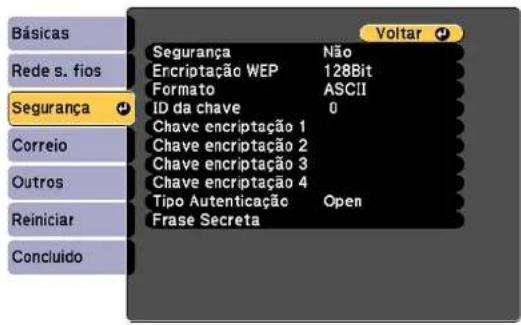
- Seleccioneassuasconfiguraçõesdesegurançaconformenecessárioparaquecorrespondamàs configuraçõesderede.
6.Quandoterminar, selecioneConcluídoesigaasinstruçõesnatelaparasalvarassuas configuraçõesesairdosistemademenu.
ConfiguraçãodomenuSegurançaderedesemfio
Temaprincipal: Projeçãoemumaredesemfios
ConfiguraçãodomenuSegurançaderedesemfio
AsconfiguraçõesdomenuSegurançapermitemqueselecioneotipodesegurançae de configuração desegurançacorrespondentes à rede à qualoprojetorestá conectado.
| ConfiguraçãoOpçõesDescrição | ||
| Segurança | Tipos de WEP e de WPA disponíveisusadanaredesemfio. | Seleciona o tipo de segurança |
| EncriptaçãoWEP128BitParasegurançaWEP,seleciona64Bit | otipodecriptografia. | |
| FormatoASCIIParasegurançaWE | P,selecionaHEX | ométododecriptografia.ASCII:permiteaentrada texto.HEX:permiteaentrada hexadecimal. |
| IDdachave1a4ParasegurançaWE | P,seleciona | acriptografiadachavedeID. |
| Chaveencriptação1aVárioscaracChaveencriptação4 | teresdependendoParaconfiguraçadasconfiguraçõesdeIDWEP,digitEncriptaçãoWEPeFormatoparaaselecionados. | odechavedeasenhausadacriptografiaWEP.128bitASCII:13caracteresalfanuméricos128bitHEX:26caracteres(0a9eAaF)64bitASCII:5caracteresalfanuméricos64bitHEX:10caracteres(0a9eAaF) |
| TipoAutenticaçãoOpenParasegurançaWEP,selecionaShared | otipodeautenticaçãoWEPutilizado. | |
| FraseSecretaVáriaschavesde8a3 | 2ParasegurançaWPA-PSKou caracteres.WPA2-PSK,selecionaa | achavecompartilhadaanteriormenteutilizadanarede. |
Temaprincipal: Configuraçãodasegurançadaredesemfio
Configuraçãodosalertasdee-maildoprojetoremrede
Você de configuraroprojetor para quel he envie alertaspore-mail pelaredese houver um problema comele.
- PressioneobotãoMenu.
- SeleccioneomenuRedeepressioneEnter.
-
Seleccione Para Configuraçãode Redeepressione Enter.
-
Selecioneomenu Correioepressione Enter.

- AtiveAvisodeE-mail.
6.DigiteoendereçolPparaoServidorSMTPdoprojetor.
Observação: Paradigitaroendereço!Pusandoasteclasnuméricasnocontrollereremoto, apertee segureobotãoNum. Nãouseestesendereços: 127.x.x.x, 224.0.0.0a255.255.255.255(ondexé umnúmerode0a255).
-
Selecioneumnúmeroentre1e65535(opadrãoé25)comoNúmerodaportaparaoprovedor SMTP.
-
SelecionumcampoEndereço, digiteoendereçodee-maileselecioneosalertasquedeseja receber. Repitaparaatétrêsendereços.
Observação: Oseuendereçodee-mailpodeteraté32caracteresalfanuméricos.
- Quandoterminar, selecione Concluídoesigaasinstruçõesnatelaparasalvarassuas configuraçõesesairdosistemademenu.
Observação: Seumproblemacríticofizercomqueoprojetordesligue, vocêpodenãoreceberum alertapore-mail.
Mensagensdealertapore-maildoprojetoremrede
Temaprincipal: Usodoprojetoremrede
Mensagensdealertapore-maildoprojetoremrede
Quandoumproblemaocorrercomoprojetoremrede,sevocêselecionouaopçãoparareceberalertas pore-mail,vocêreceberáumemailcontendoaseguinteinformação:
•EpsonProjectornoassunto
•Onomedoprojetorcomoproblema
•OendereçodelPdoprojetorafetado
- Informação detalhadasobreoproblema
Observação: Seumproblemacríticofizercomqueoprojetordesligue, vocêpodenãoreceberum alertapore-mail.
Temaprincipal: Configuraçãodosalertasdee-maildoprojetoremrede
ConfiguraçãodemonitoramentousandoSNMP
AdministradoresderedepodeminstalarosoftwareSNMP(protocolodegerenciamentoderede simples)emcomputadoresemredeparaqueelesmonitoremprojetores.Seasuaredeusaresse software,vocêpodeconfiguraroprojetorparamonitoramentoSNMP.
- PressioneobotãoMenu.
- SeleccioneomenuRedeepressioneEnter.
-
SeleccioneParaConfiguraçãodeRedeepressioneEnter.
-
SelecioneomenuOutrosepressioneEnter.
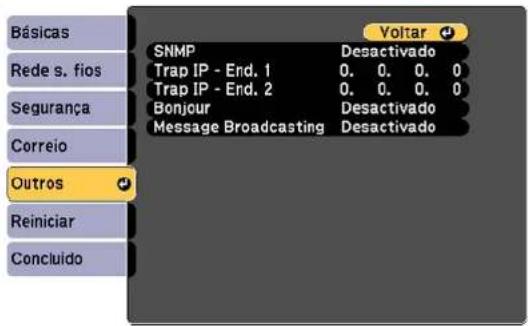
- DigiteatédoisendereçosdelPpararecebernotificaçõesSNMP, usando0a225paracadacampo deendereço.
Observação: ParadigitaroendereçolPusandoasteclasnuméricasnocontrollereremoto, apertee segureobotãoNum. Náouseestesendereços: 127.x.x.x, 224.0.0.0a255.255.255.255(ondexé umnúmerode0a255).
- SevocêestiverseconectandoaumaredeusandooBonjour, ativeaconfiguraçãode Bonjour.
- Sequiserqueoprojetorrecebamensagensdivulgadasnarede, ativeaconfiguração Message Broadcasting. Administradorespodemdivulgarmensagensemredeusandooplug-inMessage BroadcastingparaEasyMPMonitor(Windowssomente).
- Quandoterminar, selecione Concluídoesigaasinstruçõesnatelaparasalvarassuas configuraçõesesairdosistemademenu.
Temaprincipal: Usodoprojetoremrede
Controledeumprojetorconectadoàredeusandoumnavegadordeinternet
Umavezqueoseuprojetorestiverconectadoàrede, serápossívelselecionarasconfiguraçõese controlaraprojeção comousodeumnavegador compatível. Issopermiteo acessoremotoaoprojetor.
Observação: A configuração de internete funções de controles a compatíveis comonavegador Microsoft Internet Explorer 8.0 ou posteriore como Safariem redes quenãousamumservidor proxy paraconexão. Não possíveis selecionartodas as configurações demenudoprojetorou controlartodas assuas funções aousarumnavegador.
Observação: Se configurar o modo de espera como Comunic. Activada, você pode usar um navegadorparaselecionarconfiguraçõesecontrolaraprojeçãomesmoseoprojetorestiveremmodo deespera.
- Certifique-sedequeoprojetorestáligado.
- Inicieoseunavegadoremumcomputadorconectadoàrede.
- Digite o endereço IP do projetor na caixa de endereço do navegador e pressione a tecla Enter do computador.
VocêveráateladoWebControl.
Observação: VocêpodeterquefazerologinantesdeverateladoWebControl. Casovejauma janeladelogin, digiteoseunomedeusuáriosenha. (OnomedeusuáriopadrãoéEPSONWEB; a senhapadrãoéadmin.)
4.Paraselecionarasconfiguraçõesdemenudoprojetor,selecioneonomedomenuesigaas instruçõesnatelaparaselecionarasconfigurações. - Paracontrolarremotamenteaprojeção, selecionaopção Web Remote.
Vocêveráumatelacomoesta:

4ControledobotãodePausa
5ControledobotãoA/VMute
6ControledosbotõesdesetaParacimaeParabaixo
7Procuraporfontes
8Selecionaafontederede
9SelecionaaexibiçãoUSBouafontedodispositivoUSB
10ControledosbotõesVolume
11ControledeClosedCaption(subtftulo)(PowerLiteS18+/W18+/X24+)
- Selecionoíconecorrespondenteàfunçãoodoprojetorquedesejacontrolar.
Temaprincipal: Usodoprojetoremrede
Referênciasrelacionadas
Configuraçãodeopçõesdoprojetor-menuECO
Usodosrecursosbásicosdoprojetor
Sigaasinstruçõesnestasseçõesparausarosrecursosbásicosdoprojetor.
Ligaroprojetor
Desligaroprojetor
Seleçãodoidiomadosmenusdoprojetor
Ajustedaalturadaimagem
Formatodaimagem
Redimensionamentodaimagem
Ajustarofocodaimagemcomoaneldefoco
Operaçãocontroleremoto
Seleção de umafontede imagem
Modosdeprojeção
Relaçãoaspectodaimagem
Modocor
Controledovolumeusandoosbotõesdevolume
Projeçãodeumaapresentaçãosemusodocomputador
Ligaroprojetor
Ligueocomputadorouequipamentodevídeoquedesejausarantesdeligaroprojetorparaqueele possaexibirafontedeimagem.
Observação: Seuprodutopodeterumaaparênciadiferentedasilustraçõesnesteguia, masas instruçõesãoasmesmas.
- Abraatampadalentedoprojetor.
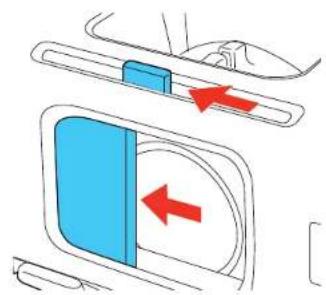
- Conecteocabodealimentação à entradade energiadoprojetor.

- Conecteocabodealimentaçãoaumatomadaelétrica.
Aluzdeenergiadoprojetorficaazul.Issoindicaqueoprojetorestárecebendoenergia.
Observação: Com o Direct Power On ativado, o projetor liga assim que conectado à tomada.
- Pressioneobotãodeenergianoprojetoroucontroleremotoparaligaroprojetor.
OprojetoremiteumbipeealuzStatuspiscaemazulenquantooprojetoraquece.Quandoo projetortiveraquecido, aluzStatusparadepiscareficaazul.
Aviso:Nuncaolhediretamenteparaalentequandoalâmpadaestiveracesa.Issopodecausar danosaosolhoseéespecialmenteperigosoparacrianças.
Senãovirumaimagemprojetadaimediatamente, tenteoseguinte:
- Verifiqueseatampadalenteestácompletamenteaberta.
•Ligueocomputadoroufontedevídeoconectada.
- InsiraumDVDououtraformadevídeoepressioneobotãoPlay, senecessário(PowerLite S18+/W18+/X24+).
- Pressione o botão Source Search no projetor ou controle remoto para detectar a fonte de vídeo.
- Pressioneobotãoparaafontedevídeonocontroleremoto.
Temaprincipal: Usodosrecursosbásicosdoprojetor
Referênciasrelacionadas
Configuraçãodeopçõesdoprojetor-menuAvançado
Tarefasrelacionadas
Seleção de umafontede imagem
Desligaroprojetor
Antesdedesligaroprojetor, desliguequalquercomputadorconectadoaeleparaquepossaveratela docomputadorduranteodesligamento.
Observação: Desligue o produto quando não for usá-lo para prolongar a vida do projetor. A vida útil da lâmpadairávariardeacordocomomodoselecionado, ascondiçõesdeambienteeouso. Obrilho diminuicomtempo.
Observação: Seuprodutopodeterumaaparênciadiferentedasilustraçõesnesteguia, masas instruçõesãoasmesmas.
- Pressioneobotãodeenergianoprojetorounocontroleremoto.
Oprojetorexibeumateladeconfirmaçãodedesligamento.
Desligar?
Sim : Prima o botão Não: Prima um outro botão
- Pressioneobotãodeenergianovamente.(Paradeixá-loligado, pressionequalqueroutrobotão.)
Oprojetoremittedoisbipes, alâmpadaseapagaealuzStatusseapaga.
Observação: Comatecnological Instant Offda Epson, não háperíododeres friamento, então possíveis embalaroprojetor paratransporte imediatamente (senecessário).
Cuidado: Nãoligueoprojetorimediatamenteapósdesligá-lo. Ligaredesligaroprojetorcom frequência podereduziravidaútildalâmpada.
- Paratransportarouarmazenaroprojetor, certifique-sedequealuzStatusestáapagada, depois desconecteocabodealimentação.

Cuidado: Paraevitardanosaoprojetorouálâmpada, nuncadesconecteocabodealimentação quandoaluzStatusestiveracesaoupiscando.
- Fecheatampadalentedoprojetor.

Seleçãodoidiomadosmenusdoprojetor
Sequiserverosmenusdoprojetoremensagensemoutroidioma, vocêpodemudaraconfiguraçãode Língua.
- Ligueoprojetor.
- PressioneobotãoMenu.
3. Seleccioneomenu Avançadoepressione Enter.
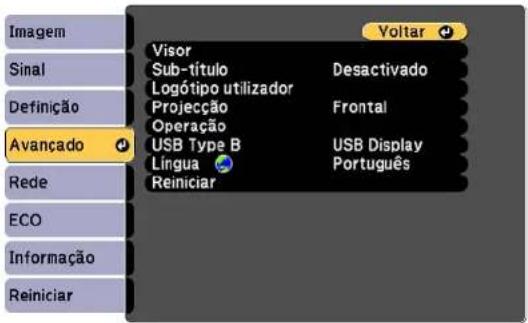
- SelecionaconfiguraçãoLínguaeaperteEnter.
- SelecioneoidiomaquedesejausarepressioneEnter.
- Pressione Menuou Escparasairdosistemademenus.
Temaprincipal: Usodosrecursosbásicosdoprojetor
Ajustedaalturadaimagem
Seestiverprojetandodeumamesaououtrasuperfícieplanaeaimagemestivermuitoaltaoumuito baixa, vocêpodeajustaraalturadaimagemusandoospésajustáveisdoprojetor.
Observação: Seuprodutopodeterumaaparênciadiferentedasilustraçõesnesteguia, masas instruçõesãoasmesmas.
-
Ligueoprojetoreexibaumaimagem.
-
Paraajustaropéfrontal, pressioneaalavancadeliberação odopéeeleveafrentedoprojetor.

Seaimagemprojetadaestiverirregular, vocêprecisaajustaroformatodaimagem.
Temaprincipal: Usodosrecursosbásicosdoprojetor
Vocêprojetarumaimagemregularcolocandooprojetordiretamenteemfrenteàtelaemantendoonivelado.Secolocouoprojetoraumângulodatelaouinclinadoparacimaouparabaixo,talvezseja precisocorrigiraformadaimagemparaumamelhorqualidadeexibição.
Quandoativaacorreçãoautomático de keystonen o menu Definiçãodoprojetor, oseuprojetor corrige automaticamente osefeitos de keystone quando vocêreposiciona oprojetor.
Correçãodo formatodaimagem como controledes lizantede feitotrapézio horizontal
CorreçãodaformadaimagemcomosbotõesKeystone
Correçãodo formatodaimagem com Quick Corner
Temaprincipal: Usodosrecursosbásicosdoprojetor
Correçãodo formatodaimagem como controledes lizantede e feitotrapézio horizontal
Vocêdeusarocontroledeslizantedeefeitotrapéziohorizontaldoprojetorparacorrigiraformade umaimagemqueestejadesigualmenteretangularnahorizontal,comoquandooprojetorécolocado paraoladodaáreadeprojeção.
Observação: Seuprodutopodeterumaaparênciadiferentedasilustraçõesnesteguia, masas instruçõesãoasmesmas.
- Ligueoprojetoreexibaumaimagem.
Observação: Vocêpodeexibirumpadrãoparaajudaraajustaraimagemprojetadausandoo menuDefinição.
- Ajusteocontroledeslizanteatéqueaimagemfiqueigualmenteretangular.

Depoisdacorreção, suaimagem seráligeiramentemenor.
Temaprincipal: Formatodaimagem
Referênciasrelacionadas
Configuraçãodeopçõesdoprojetor-menuDefinição
CorreçãodaformadaimagemcomosbotõesKeystone
Vocêdeusarosbotõesdecorreçãodeefeitotrapéziodoprojetorparacorrigiraformadeuma imagemretangularqueestejairregularnoslados.
- Ligueoprojetoreexibaumaimagem.
Observação: Vocêpodeexibirumpadrãoparaajudaraajustaraimagemprojetadausandoo menuDefinição.
- Pressioneumdessesbotõesdekeystonenopaineldecontroleparaexibirateladeajustedefeito trapézio.
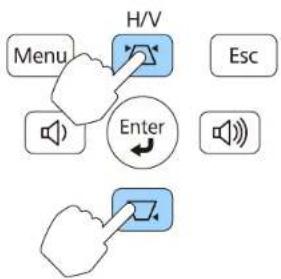
flowchart
graph TD
    A["Menu"] --> B["H/V"]
    B --> C["Enter"]
    C --> D["Esc"]
    C --> E["Speaker Icon"]
- Pressioneumbotão keystonenopainel de controledoprojetor para ajustaró formatodaimagem.
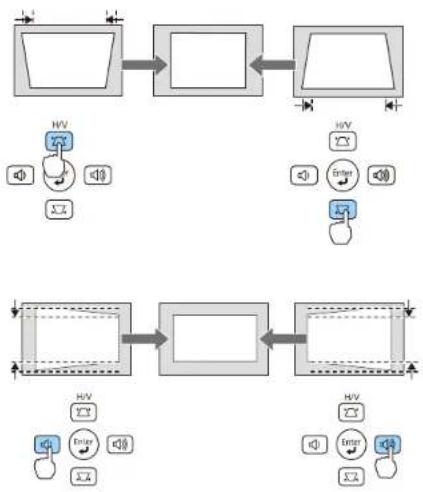
flowchart
graph TD
    A["Input"] --> B["Component 1"]
    B --> C["Component 2"]
    C --> D["Output"]

    subgraph Top
    E["Input"] --> F["Component 1"]
    F --> G["Component 2"]
    G --> H["Output"]

    subgraph Bottom
    I["Input"] --> J["Component 1"]
    J --> K["Component 2"]
    K --> L["Output"]

    style A fill:#f9f,stroke:#333
    style C fill:#f9f,stroke:#333
    style D fill:#f9f,stroke:#333
    style E fill:#ccf,stroke:#333
    style F fill:#ccf,stroke:#333
    style G fill:#ccf,stroke:#333
    style H fill:#ccf,stroke:#333
    style I fill:#cfc,stroke:#333
    style J fill:#cfc,stroke:#333
    style K fill:#cfc,stroke:#333
    style L fill:#cfc,stroke:#333
Observação: Os botões de ajuste de efeito trapézio horizontal são marcados como Wide e Tele no PowerLiteS18+.
Depoisdacorreção, suaimagemseráligeiramentemenor.
Observação: Se o projetor estiver instalado fora de alcance, você também pode corrigir a forma da imagemcomocontroleremotousandoasconfiguraçõesKeystonenosmenusdoprojetor.
Temaprincipal: Formatodaimagem
Referênciasrelacionadas
Configuração de opções do projetor-menu Definição
Correçãodo formatodaimagem com Quick Corner
Você pode usar a configuração Quick Corner do projetor para corrigir o formato e o tamanho da imagem queestáretangularmenteirregularemtodososlados.
- Ligueoprojetoreexibaumaimagem.
Observação: Você pode exibirumpadrão para ajudara ajustaraimagem projetada aus andoo menu Definição.
- PressioneobotãoMenu.
- Selecioneomenu Definição e pressione Enter.

- Selecioneaconfiguração KeystoneepressioneEnter.
- Seleção a configuração Quick Corner e pressione Enter. Em seguida pressione Enter novamente.
VocêveráateladeajusteQuickCorner:

- Useosbotões desetanoprojetorou controleremotoparaselecionarocantodaimagemque desejaajustar. Emseguidapressione Enter.
- Pressioneosbotões desetapara ajustaro formatodaimagem conformenecessário.
8.Quandoterminar, pressioneEsc.
Temaprincipal: Formatodaimagem
Referênciasrelacionadas
Configuraçãodeopçõesdoprojetor-menuDefinição
Redimensionamentodaimagem
Você pode redimensionar a imagem usando o anel de zoom do projetor ou os botões Wide e Tele, dependendodomodelodoprojetor.
Observação: Vocêpodeexibirumpadrãoparaajudaraajustaraimagemprojetadausandoomenu Definição.
•Seoprojetortiverumaneldezoom,gire-oparaaumentaroureduzirotamanhodaimagem.
- Se o projetor tiver botões Wide e Tele, aperte o botão Wide no painel de controle do projetor para aumentarotamanhodaimagem.Parareduzirotamanhodaimagem, pressioneobotãoTele.

flowchart
graph TD
    A["User"] -->|W| B["Access"]
    B --> C["Menu"]
    B --> D["H/V"]
    B --> E["Esc"]
    C --> F["Enter"]
    D --> F
    E --> F
    F --> G["User Interface"]
    style A fill:#f9f,stroke:#333
    style B fill:#ccf,stroke:#333
    style C fill:#cfc,stroke:#333
    style D fill:#fcc,stroke:#333
    style E fill:#cff,stroke:#333
    style F fill:#ffc,stroke:#333
    style G fill:#cfc,stroke:#333
1PowerLiteW15+/W18+/X24+
2PowerLiteS18+
Temaprincipal: Usodosrecursosbásicosdoprojetor
Referênciasrelacionadas
Configuraçãodeopçõesdoprojetor-menuDefinição
Ajustarofocodaimagemcomoaneldefoco
- Ligueoprojetoreexibaumaimagem.
Observação: Vocêpodeexibirumpadrãoparaajudaraajustaraimagemprojetadausandoo menuDefinição.
- Paramelhoraranitidezdaimagem, gireoaneldefocodoprojetor.
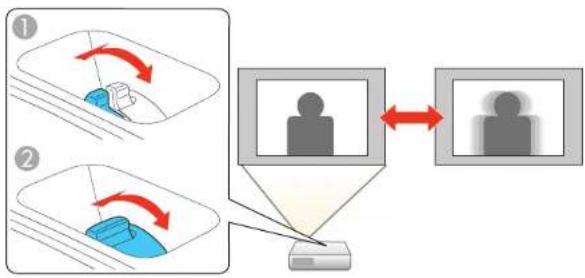
flowchart
graph TD
    A["Step 1: Input Image"] --> B["Arrow to User"]
    B --> C["Step 2: Input Image"]
    C --> D["Arrow to Device"]
    D --> E["User silhouette diagram"]
    style A fill:#f9f,stroke:#333
    style E fill:#bbf,stroke:#333
1PowerLiteW15+/W18+/X24+
2PowerLiteS18+
Temaprincipal: Usodosrecursosbásicosodoprojetor
Referênciasrelacionadas
Configuraçãodeopçõesdoprojetor-menuDefinição
Operaçãocontroleremoto
Ocontrolleremotopermitequevocêcontroleoprojetordequasequalquerlugardasala.Vocêpode apontarparaatela,paraafrenteouparaapartedetrásdoprojetor.
Certifique-sedeapontarocontroleremotoparaosreceptoresdoprojetornasdistânciaseângulos listadosaqui.
Observação: Seuprodutopodeterumaaparênciadiferentedasilustraçõesnesteguia, masas instruçõesãoasmesmas.
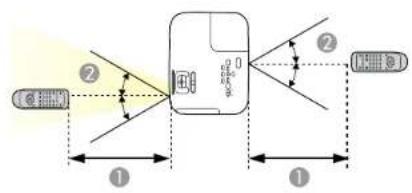
flowchart
graph TD
    A["①"] --> B["②"]
    B --> C["③"]
    C --> D["④"]
    style A fill:#f9f,stroke:#333
    style B fill:#ccf,stroke:#333
    style C fill:#cfc,stroke:#333
    style D fill:#fcc,stroke:#333
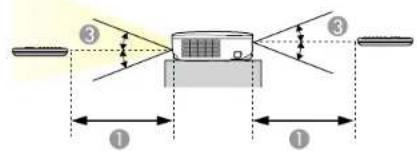
Observação: Evite usar o controle remoto sob lâmpadas fluorescentes fortes ou sob luz solar direta, ou oprojetorpodenãoresponderaoscomandos. Senãoforusarocontroleremotoporumlongoperíodo detempo, retireaspilhas.
Usodocontroleremotocomoummousesemfio
Usodocontroleremotocomoumponteiro
Temaprincipal: Usodosrecursosbásicosdoprojetor
Tarefasrelacionadas
Substituiçãodaspilhasdocontroleremoto
Usodocontroleremotocomoummousesemfio
Vocêdeusarocontroleremotodoprojetorcomoummousesemfioparapodercontrolaraprojeção umadistânciadocomputador.
-
Conecte o projetor ao computador usando a porta USB-B, Computer ou HDMI do projetor para exibirvídeo.
-
Se você conectou o seu computador à porta Computer ou HDMI, também conecte um cabo USB à portaUSB-BdoprojetoreaumaportaUSBdoseucomputador(paraobtersuporteparamouse semfio).
- Inicieasuaapresentação.
- Useosseguintesbotõesnocontroleremotoparacontrolarsuaapresentação:
- Paramoverporslidesoupáginas, pressioneosbotões Pageparacimaouparabaixo.

- Paramoverocursornatela, useosbotõesdeseta.
- Paraclicarcomobotãoesquerdo, pressioneobotãoumavez (pressioneduasvezespara duplo-clique).
- Paraclicarcomobotãodireito, pressioneobotão Esc.
- Paraarrastaresoltar, mantenhaobotãopressiêhadoenquantomoveocursorcomosbotões deseta, depoissolteobotãonodestino.
Temaprincipal:Operaçãocontroleremoto
Tarefasrelacionadas
ConexãoaocomputadorparacontroledemouseUSB
Usodocontroleremotocomoumponteiro
Você de usar o controleremotodoprojetor comoumponteiro parachamar atenção para informações importantes natela. A formapadrãodoponteiro é umaseta, mas vocêpodeselecionaruma outraforma usando o menu Definição.
- Useosbotões desetano controleremotoparaposicionaroponteironatela.

bar_line
| Date | Bar Value | Line Value | | ---------- | --------- | ---------- | | 01 | 50 | 48 | | 02 | 45 | 45 | | 03 | 40 | 42 | | 04 | 35 | 38 | | 05 | 30 | 35 | | 06 | 25 | 32 | | 07 | 20 | 28 | | 08 | 15 | 25 | | 09 | 10 | 22 | | 10 | 5 | 18 | | 11 | 0 | 15 | | 12 | 5 | 12 | | 13 | 10 | 8 | | 14 | 15 | 5 | | 15 | 20 | 2 | | 16 | 25 | -2 | | 17 | 30 | -5 | | 18 | 35 | -8 | | 19 | 40 | -10 | | 20 | 45 | -12 | | 21 | 50 | -15 | | 22 | 45 | -18 | | 23 | 40 | -20 | | 24 | 35 | -22 | | 25 | 30 | -25 | | 26 | 25 | -28 | | 27 | 20 | -30 | | 28 | 15 | -32 | | 29 | 10 | -35 | | 30 | 5 | -38 |- Pressione Escparatiraroponteirodatela.
Temaprincipal:Operaçãocontroleremoto
Referênciasrelacionadas
Configuraçãodeopçõesdoprojetor-menuDefinição
Seleçãodeumafontedeimagem
Seconectoumúltiplasfontesdeimagemaoprojetor,comoumcomputadoreumaparelhodeDVD, vocêpodequerertrocardeumafontedeimagemparaoutra.
Observação: Seuprodutopodeterumaaparênciadiferentedasilustraçõesnesteguia, masas instruçõesãoasmesmas.
-
Certifique-sedequeafontedeimagemconectadaquedesejausarestáligada.
-
Parafontesdeimagemdevídeo, insiraumDVDououtraformadevídeoepressionePlay, se necessário(PowerLiteS18+/W18+/X24+).
-
Executeumdosseguintesprocedimentos:
- PressioneobotãoSourceSearchnoprojetoroucontroleremotoatéveraimagemdafontede vídeoquedeseja.
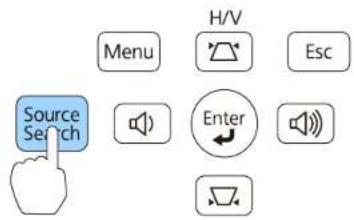

- Pressioneobotãoparaafontequedesejanocontroleremoto.Sehouvermaisdeumaportapara aquelafonte, pressioneobotãonovamenteparanavegarpelasfontes.

Dependendodecomoposicionouoprojetor, talvezsejaprecisomudaromododeprojeção paraque suas imagensprojetemcorretamente.
- Frontal(configuraçãopadrão)permitequeprojetedeumamesaemfrenteàtela.
- Frontal/Tecto inverte a imagem verticalmente para projetar de cabeça para baixo com montagem no tetoouparede.
- Posteriorinverteaimagemhorizontalmenteparaprojetarportrásdeumatelatranslúcida.
- Posterior/Tecto inverte a imagem vertical e horizontalmente para projetar do teto e por trás de uma telatranslúcida.
Mudançadomododeprojeçãousandoocontroleremoto
Mudançadomododeprojeçãousandoosmenus
Temaprincipal: Usodosrecursosbásicosdoprojetor
Mudançadomododeprojeçãousandoocontroleremoto
Vocêpodemudaromododeprojeçãooparainverteraimagem verticalmente.
- Ligueoprojetoreexibaumaimagem.
- Mantenhaobotão A/VMutepressionadonocontroleremotoporcincosegundos.

Aimagemdesaparecebrevementeereapareceinvertida.
- Paravoltaraprojeção aomodo original, mantenhapressionadoobotão A/VMuteporcinco segundosnovamente.
Temaprincipal: Modosdeprojeção
Mudançadomododeprojeçãousandoosmenus
Vocêpodemudaromododeprojeçãoparainverteraimagemverticalouhorizontalmenteusandoos menusdoprojetor.
- Ligueoprojetoreexibaumaimagem.
- PressioneobotãoMenu.
- Seleccioneomenu Avançadoepressione Enter.
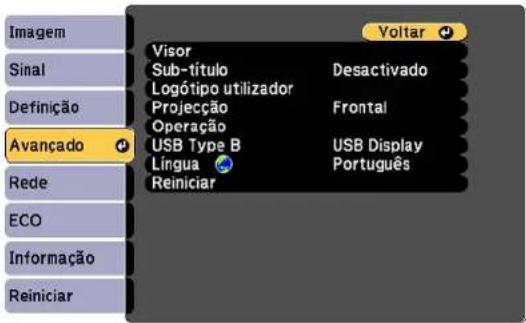
- Selecionaconfiguração ProjecçãoepressioneEnter.
- SelecioneummododeprojeçãoepressioneEnter.
- PressioneMenuou Escparasairdosistemademenus.
Temaprincipal: Modosdeprojeção
Relaçãoaspectodaimagem
Oprojetorpodeexibirimagensemdiferentesproporçõesdelargura-altura, chamadasrelaçõesde aspecto. Normalmente, osinaldeentradadafontedevídeodeterminaarelaçãoeaspectodaimagem.
Contudo, paracertas imagens, vocêpodemudararelação de aspectoparapreenchersuatela pressionandoumbotão no controleremoto.
Sevocêmprequiserusarumarelação de aspectoemparticularparaumacerta fontedeentradade vídeo, vocêpodeselecioná - lausandoos menusdoprojetor.
Mudançadarelação de aspectodaimagem
Relações de aspectodaimagem disponíveis
Temaprincipal: Usodosrecursosbásicosdoprojetor
Referênciasrelacionadas
Configuraçãodesinaldeentrada-menuSinal
Mudançadarelaçãoaspectodaimagem
Vocêpodemudararelaçãoaspectodaimagemexibidapararedimensioná-la.
- Ligueoprojetoremudeparaafontedeimagemquedesejausar.
- Pressioneobotão Aspectnocontroleremoto.
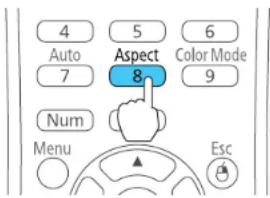
Aformaetamanhodaimagemmudam, eonomedarelação aspectoaparecerapidamentena tela.
- Para ver as relações de aspecto disponíveis para o seu sinal de entrada, pressione o botão Aspect repetidamente.
Temapprincipal: Relaçãoaspectodaimagem
Relações de aspectodaimagem disponíveis
Vocêpodeselecionarasseguintesrelaçõesdeaspecto,dependendodosinaldeentradadafontede imagem.
Observação: Faixaspretaseimagenscortadaspodemaparecernaprojeçãoemcertasrelações de aspecto, dependendodarelação de aspecto da resolução dosinalde entrada.
PowerLiteS18+/X24+
| ConfiguraçãodarelaçãodeDescrição aspecto | ção |
| AutomáticoAjustaarelaçãodeaspecto | automaticamentedeacordocomo sinaldeentrada. |
| ModoNormalExibeimagensusandotodaaáreadeprojeçãoremantémarelação deaspectodaimagem. | |
| 4:3Exibeimagensusandotodaaáreadeprojeçãocomrelação aspecto4:3. | |
| 16:9Convertearelaçãodeaspectodaimagempara16:9. | |
PowerLiteW15+
| ConfiguraçãodarelaçãodeDescrição aspecto | ção |
| ModoNormalExibeimagensusando | todadaaáreadeprojeçãoemantémarelação deaspectodaimagem. |
| 16:9Convertearelaçãodeaspectodaimagempara 16:9. | |
| ZoomExibeimagensusandotodaalarguradaáreadeprojeçãoemantémarelaçãodeaspectodaimagem. | |
| ModoTotalExibeimagensusandotodaalarguradaáreadeprojeção,mas nãomantémarelaçãodeaspecto. | |
| NativaExibeimagenscomoelassão | (relaçãodespectoeresoluçõesão mantidas). |
PowerLiteW18+
| ConfiguraçãodarelaçãodeDescrição aspecto | |
| AutomáticoAjustaarelaçãodeaspectoautomaticamentedeacordocomo sinaldeentrada. | |
| ConfiguraçãodarelaçãodeDescrição aspecto | ção |
| Modo Normal | Exibe imagens usando toda a área de projeção e mantém a relação deaspectodaimagem. |
| 16:9Convertearelaçãodeaspectodaimagempara 16:9. | |
| ZoomExibeimagensusandotodaalarguradaáreadeprojeçõemantémarelaçãodeaspectodaimagem. | |
| ModoTotalExibeimagensusandotodaalarguradaáreadeprojeção,masnãomantémarelaçãodeaspecto. | |
| NativaExibeimagenscomoelassão(relaçãodespectoeresoluçãosãomantidas). | |
Observação: A configuração Automático de relação de aspecto está disponível apenas com fontes de imagemHDMI.
Temaprincipal: Relaçãoaspectodaimagem
Modocor
Oprojetoroferecemodosdecordiferentesparaforneceromelhorbrilho,contrasteecorparauma variedadedeambientesdevisualizaçãoetiposdeimagem.Vocêpodeselecionarummododesignado paraadequarasuaimagemaoambiente,outestarcomosmodosdisponíveis.
Sevocêquiserusarsempreummododecoremparticularparaumacertafontedeentradadevídeo, vocêpodeselecioná-ousandoosmenusdoprojetor.
MudançadoModocor
Modosdecordisponíveis
Referênciasrelacionadas
Configuraçõesdequalidade de imagem-menuImagem
MudançadoModocor
VocêpodemudaroModoCordoprojetorusandoocontroleremotoparamelhoraraimagemparaoseu ambientedevisualização.
- Ligueoprojetoremudeparaafontedeimagemquedesejausar.
- SeestiverprojetandodeumleitordeDVDououtrafontedevídeo,insiraumdiscoououtraforma devídeoepressioneobotãoPlay,senecessário(PowerLiteS18+/W18+/X24+).
- PressioneobotãoColorModenocontroleremotoparamudaroModocor.

AaparênciadaimagemmudaeonomedoModocoraparecerapidamentenatela.
- Para ver todos os modos de cor disponíveis para o seu sinal de entrada, pressione o botão Color Moderepetidamente.
Temaprincipal: Modocor
Modosdecordisponíveis
Vocêdeajustaroprojetorparausarestesmodosdecor,dependendodafontedeentradaqueestiver usando:
| ModocorDescrição | |
| DinâmicoMelhorparavideo-gamese | msalasiluminadas. |
| ApresentaçãoMelhorparaapresenta | çoesemcoresemsalasiluminadas. |
| TeatroMelhorparafilmesprojetadose | msalasescuras. |
| FotoMelhorparimagensestáticasprojetadas | salsaliluminadas. |
| DesportoMelhorparimagensdetele | visãoemsalasiluminadas. |
| (PowerLiteS18+/W18+/X24+) | |
| sRGBMelhorparimagensdecomputadorsRGBpadrão. | |
| QuadropretoMelhorparaapresenta | çoesemumquadronegrodegiz(ajustaascoresconformenecessário). |
| QuadrobrancoMelhorparaapresenta | açõesemumquadrobranco(ajustaas coresconformenecessário) |
Temaprincipal: Modocor
Emcertosmodosdecor, vocêpodeativaraconfiguraçãoÍrisAutomática para aotimizar automaticamente imagem combasenobrilhodo conteúdo projetar.
- Ligueoprojetoremudeparaafontedeimagemquedesejausar.
- PressioneobotãoMenu.
- SelecioneomenulImagemepressioneEnter.
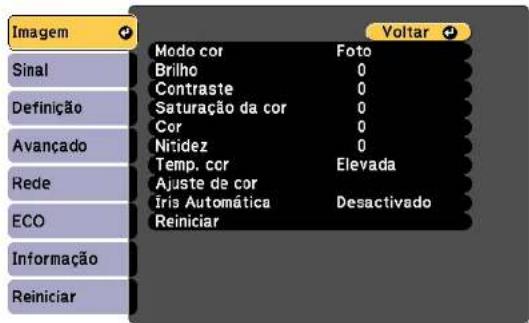
-
Selecionea configuraçãodeÍris Automáticaescolhaumadestasopções:
-
Altavelocidade para ajustarobrilhoassimque acenamudar.
•Normalparaajustepadrãodebrilho.
Observação: Você pode configurar Íris Automática para cada Modo de Cor que suportar a função. VocênãopodealteraradefiniçãodeírisAutomáticaquandoestiverusandoaconfiguraçãode Sub-título.
- Pressione Menuou Escparasairdosistemademenus.
Temaprincipal: Modocor
Controledovolumeusandoosbotõesdevolume
VocêdeusarosbotõesVolumenocontroleremotoparaajustarovolumeenquantoprojetauma apresentaçãocomáudio.Vocêtambémpodeusarosbotõesdevolumenopaineldecontroledo projetor(PowerLiteW15+/W18+/X24+).
Osbotõesdevolumecontrolamosistemadealto-falanteinternodoprojetor. Vocêdeveajustaro volumeseparadamenteparacadafontedeentradaconectada.
- Ligueoprojetorecomeceumaapresentação incluaáudio.
- Pressioneosbotões Volumeconformenecessárioparadiminuirouaumentarovolume.
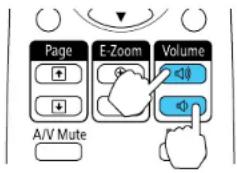
Umamediçãodovolumeaparecenatela.
3.Paradefinirovolumeemumnívelespecíficoparaumafontedeentrada,useosmenusdoprojetor.
Temaprincipal: Usodosrecursosbásicosdoprojetor
Referênciasrelacionadas
Partesdoprojetor-paineldecontrole
Configuraçãodeopçõesdoprojetor-menuDefinição
Projeçãodeumaapresentaçãosemusodocomputador
ÉpossívelusarafunçãoPCFreedoprojetorquandoconectarumdispositivoUSBquecontenha arquivosdeimagensoufilmescompatíveis.Issolhepermiteexibirrápidaefacilmenteecontrolara apresentaçõesandoocontroleremotodoprojetor.Vocêtambémpodeexibirumshowdeslidesdas imagens.
TiposdearquivoPCFreesuportados
IniciarumshowdeslidesPCFree
IniciarumaapresentaçãodefilmePCFree
Opçõesdeexibição de PC Free
Temaprincipal: Usodosrecursosbásicosdoprojetor
Projeção com dispositivo USB
Tarefasrelacionadas
ConexãodeumdispositivoUSBoucâmeraaoprojetor
TiposdearquivoPCFreesuportados
ÉpossívelusarosseguintestiposdearquivoquandoestiverusandoafunçãoPCFreedoprojetor.
Observação: Paramelhoresresultados, coloqueseusarquivosemmídiaformatadaemFAT16/32.Se tiverproblemasparaprojetarmídiaformatadaparasistemasdearquivoquenãosejamWindows,tente formataramídiaparaWindows. Podenãoserpossívelusarasfunçõesdesegurançaemcertos dispositivosdearmazenamentoUSBcomfunçõesPCFree.
| ConteúdoTipode | Detalhes arquivo (extensão) | |
| Imagem.jpgCertifique-sedequeoarquivonãoseja: | ||
| Filme.aviCertifique | e-sedequeoarquivonãoseja:GravadocomcodedeáudioquenãosejaPCMlinearouADPCM·Deresoluçãoacimade1280×720 | |
Temaprincipal: Projeçãodeumaapresentaçãosemusodocomputador
IniciarumshowdeslidesPCFree
DepoisdeconectarumdispositivoUSBoucâmeradigitalaoprojetor,vocêpoderámudarparaafonte deentradaUSBecomeçarasuaapresentaçãoeumshowdeslides.
Observação: Épossível mudarasopções de operação PC Free ou adicion arefeitos especiais destacando Opção na parte inferior data expressionando Enter.
- Pressioneobotão USB no controler emotodoprojetor.
AtelaPCFreeaparece.

-
Façaoseguinte, conformenecessário, paralocalizarosarquivos:
-
Casonecessiteexibirarquivoslocalizadosemumasubpastanoseudispositivo, pressioneos botõesdesetaparadestacarapastaepressioneobotãoEnter.
- Para voltar um nível de pasta no seu dispositivo, destaque Voltar topo e pressione Enter.
-
Para visualizar os arquivos adicionais em uma pasta, selecione Página seguinte ou Página anterior, ou pressione o botão Enter, ou pressione os botões Page para cima ou para baixo no controleremoto.
-
Executeumdosseguintesprocedimentos:
-
Paraexibirumaimagemindividual, pressioneosbotõesdesetaparadestacaraimageme pressione Enter. (Pressione o botão Esc para regressar à tela da lista de arquivo.)
- Paraexibirumaapresentaçõeslidesdetodasasimagensemumapasta, pressioneasteclas de seta para destacar a opção de Apresentação, na parte inferior da tela, e pressione Enter.
Observação: Seosnomesdearquivotiveremmaisde8 caracteresouincluíremsímbolosnão suportados, osnomesdosarquivospodemserreduzidosoualteradosapenasnatela.
4.Enquantoprojeta,useosseguintescomandosparacontrolaraexibição,conformenecessário:
- Paragiraraimagemexibida, pressioneobotãodesetaparacimaouparabaixo.
-
Paramover-separaaimagemseguinteouanterior, pressioneobotãodesetaparaaesquerda ouparaadireita.
-
Parapararaexibição, sigaasinstruçõesnatelaoupressioneobotão Esc.
Temaprincipal: Projeçãodeumaapresentaçãosemusodocomputador
Referênciasrelacionadas
Opçõesdeexibição de PC Free
Tarefasrelacionadas
ConexãodeumdispositivoUSBoucâmeraaoprojetor
DesconexãodeumdispositivoUSBoudeumacâmeradoprojetor
IniciarumaapresentaçãodefilmePCFree
DepoisdeconectarumdispositivoUSBoucâmeradigitalaoprojetor,vocêpoderámudarparaafonte deentradaUSBecomeçarasuaapresentaçãodefilme.
Observação: É possível mudar as opções de operação PC Free destacando Opção na parte inferior da telaepressionando Enter.
- Pressioneobotão USB no controleremotodoprojetor.
AtelaPCFreeaparece.

-
Façaoseguinte, conformenecessário, paralocalizarosarquivos:
-
Casonecessiteexibirarquivoslocalizadosemumasubpastanoseudispositivo, pressioneos botõesdesetaparadestacarapastaepressioneobotãoEnter.
- Para voltar um nível de pasta no seu dispositivo, destaque Voltar topo e pressione Enter.
- Para visualizar os arquivos adicionais em uma pasta, selecione Página seguinte ou Página anterior, ou pressione o botão Enter, ou pressione os botões Page para cima ou para baixo no controleremoto.
3.Parareproduzirumfilme,aperteosbotõesdesetaparadestacaroarquivoeaperteEnter.
Observação: Se os nomes de arquivo tiverem mais de 8 caracteres ou incluírem símbolos não suportados, osnomesdosarquivospodemserreduzidosoumodificadosapenasnatela. Sequiser reproduzirtodososfilmesemumapastaemsequência, selecioneaopção Apresentação naparte inferiordatela.
- Para parar o filme, aperte o botão Esc, destaque Sair e aperte Enter.
Temaprincipal: Projeçãodeumaapresentaçãosemusodocomputador
Referênciasrelacionadas
Opçõesdeexibição de PC Free
Tarefasrelacionadas
ConexãodeumdispositivoUSBoucâmeraaoprojetor
DesconexãodeumdispositivoUSBoudeumacâmeradoprojetor
Opçõesdeexibição de PCFree
VocêpodeselecionarestasopçõesdeexibiçãoquandoestiverusandoafunçãodePCFreedoprojetor.

| ConfiguraçãOpções | Descrição | |
| OrdemdeOrdemdenomvisualização | esExibeosarquivosporordemal | fabética |
| OrdemdedatasExibeosarquivosporordemcronológica | ||
| OrdemCrescenteClass | ficaosarquivosdoprimeiroaóltimo | |
| DecrescenteClassificaosarquivosdoúltimoaoprimeiro | ||
| ExecuçãocontinuaActi | vadoMostraumaapresentações | slidescontínua |
| DesactivadoMostraumaapresentações | deslidesumavez | |
| ConfiguraçãOpçõesDescrição | ||
| Tempocomutação Não ecrã | Nãoexibeopróximoarquivoautomaticamente | |
| 1segundoa60segundosExibeosarquivosduranteotempo selecionadoemudaparaopróximoarquivo automaticamente;imagensdealtaresolução podemmudarmaislentamente | ||
| EfeitoLimparTransiçõesentreasimagenscomefeitode | rodo | |
| DissolverTransiçõesentreasimagenscomefeitodedissolução | ||
| AleatóriaTransiçõesentreasimagenscomefeitosvariados | ||
Temaprincipal: Projeçãodeumaapresentaçãosemusodocomputador
Ajustedosrecursosdoprojetor
Sigaasinstruçõesnestasseçõesparausarosajustesderecursodoprojetor.
Desativação temporáriadaimagemedosom
Interrupção temporáriadaacãodovídeo
Ampliaçãoereduçãodeimagens
Recursos desegurançadoprojetor
Desativação temporáriadaimagemedosom
Vocêpedesativartemporariamenteaimagemeosomprojetadossequiserredirecionaraatenção daplateiaduranteumaapresentação. Contudo, qualquersomouaçãodevídeocontinuarásendo executado, portantonãoépossívelcontinuaraprojeçãodopontoemqueparou.
Sequiserexibirumaimagemcomoologodeumaempresaoufotoquandoaapresentaçãoforparada, vocêpodeconfiguraresterecursousandoosmenusdoprojetor.
Observação: Seaimagemeosomicaremdesativadospormaisde30minutos, aenergiadesliga automaticamente. Vocêpodeajustarestaconfiguraçousandoosistemademenusdoprojetor.
- PressioneobotãoA/VMutenocontroleremotoparapararaprojeçõesilenciarqualquersom temporariamente.

- Parareativaraimagemeosom, pressioneobotão A/VMutenovamente.
Observação: Também é possível parar a projeção fechando a tampa deslizante A/V Mute no projetor.
Temaprincipal: Ajustedosrecursosdoprojetor
Referênciasrelacionadas
Configuraçãodeopçõesdoprojetor-menuECO
Tarefasrelacionadas
Salvarumlogotipodeusuárioparaexibição
Interrupçãotemporáriadaacãodovídeo
Épossívelinterromperaçãoemumvídeoouapresentaçãodecomputador temporalmenteemanter aimagematualnatela. Contudo, qualquer somouação de vídeo continuarásendo executado, portanto não é possível continuaraprojeção do pontoemque parou.
- Pressioneobotão Freezenocontroleremotoparapararaacãodovídeo.
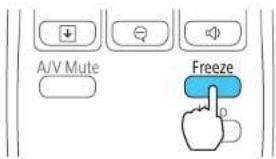
- Parareiniciaraacãodovídeoemprogresso, aperteobotão Freezenovamente.
Temaprincipal: Ajustedosrecursosdoprojetor
Ampliaçãoereduçãodeimagens
Você dechamaratenção parapartes da apresentação do zoomemumapartedaimagem para aumentá-lanatela.
- Pressioneobotão E-Zoom+nocontroleremoto.

Vocêveráumponteirodecoordenadasnocentrodaáreaaserampliada.
-
Useosseguintesbotõesdocontroleremotoparaajustaraimagemaumentada.
-
Useosbotõesdesetaparaposicionaroponteironaáreadaimagemquedesejaampliar.
- PressioneobotãoE-Zoom+repetidamenteparaampliaraáreadaimagemconforme necessário. PressioneesegureobotãoE-Zoom+paraampliaraimagemmaisrapidamente.
- Paramoverpelaáreaampliada,useosbotõesdeseta.
- Para reduzir o tamanho da imagem, pressione o botão E-Zoom - conforme necessário.
- Pararetornaraotamanhooriginaldaimagem, pressione Esc.
Temaprincipal: Ajustedosrecursosdoprojetor
Recursos desegurançadoprojetor
Vocêprotegeroprojetorcontrarouboouusonão-intencionalconfigurandoosseguintesrecursos desegurança:
- Segurançaporsenhaparaevitarqueoprojetorsejaligadoeevitarmudançasàtelainicialeoutras configurações.
- Segurançaporbloqueiodebotõesparabloquearoperação do projetorusandoosbotõesnopainelde controle.
- Cabosdesegurançaparaprenderfisicamenteoprojetornolugar.
Tiposdesegurançaporsenha
Bloqueiodosbotõesdoprojetor
Instalaçãodeumcabodesegurança
Temaprincipal: Ajustedosrecursosdoprojetor
Tiposdesegurançaporsenha
Você de configurarestestipos desegurançaporsenhaus andoumasenhacompartilhada:
- A senha Protecção da ligação evita que qualquer um use o projetor sem antes digitar uma senha.
- A senha Protec. logó. util. evita que qualquer um mude a tela personalizada que o projetor pode exibirquandoligaouquandovocêusaorecursoA/VMute. Apresençadatelapersonalizada desencorajaoroubo, identificandoodonodoprojetor.
- AsenhadeProtecçãodaredeevitaquequalquerummudeasconfiguraçõesderedenosmenusdo projetor.
Configuraçãodeumasenha
Seleçãodetiposdesegurançaporsenha
Digitarasenhaparausodoprojetor
Salvarumlogotipodeusuárioparaexibição
Temaprincipal: Recursos desegurançadoprojetor
Configuraçãodeumasenha
Parausarsegurançaporsenha, vocêdevedefinirumasenha.
- Mantenhaobotão Freezedo controleremotopressionadoporcincosegundosatéqueestemenu apareça.
![[Protec. palavra-passe] Protecção da ligação ▼Desactivado Protec. logo. util. Desactivado Protecção da rede Desactivado Palavra-passe](/content/2026/05/990619/images/575e0cd5c0787d760a7d05d200936dc0b2e74ced7e6506303a3cf4c223fd306e.jpg)
-
Pressione a seta para baixo para selecionar Palavra-passe e pressione Enter. Vocêveráocomando "Desejaalterarapalavra-passe?".
-
Selezione Simepressione Enter.
-
Mantenha o botão Num pressionado no controle remoto e use o teclado numérico para digitar uma senhadequatrodígitos.

Asenhaémostradacomo****enquantodigitada.Depoisveráocomandodeconfirmação.
5.Digiteasenhanovamente.
Vocêveráamensagem"Palavra-passeaceite".
6. Pressione Escpararetornaraomenu.
7. Anoteasenhaeguarde-aemumlocalseguro, casoaesqueça.
Temaprincipal: Tiposdesegurançaporsenha
Seleçãodetiposdesegurançaporsenha
Depoisdeconfigurarasenha, estemenuaparece, permitindoqueselecioneostiposdesegurançade senhaquedesejausar.
![[Protec. palavra-passe] Protecção da ligação o Desactivado Protec. logo. util. Desactivado Protecção da rede Desactivado Palavra-passe](/content/2026/05/990619/images/72a68a5bd34735e7b1585499729db4bea7ea2a433585abf541d1d4a51f30a427.jpg)
Senãovirestemenu, mantenhaobotão Freezedo controleremotopressionadoporcincosegundos atéqueomenuapareça.
- Para evitar uso não-autorizado do projetor, selecione Protecção da ligação, aperte Enter, selecione Activado, aperte Enter novamente e depois aperte Esc.
- Paraevitarmudançasátela Logótipoutilizadorouásconfiguraçõesdeexibiçãorelacionadas, selecione Protec. logó. util., aperte Enter, selecione Activado, aperte Enter novamente e depois aperte Esc.
- Para evitar mudanças às configurações de rede, selecione Protecção da rede, pressione Enter, selecione Activado, pressione Enter novamente e depois pressione Esc.
Observação: Certifique-sedemanterocontroleremotoemumlocalseguro. Sevocêoperder, não serápossíveldigitarasenhanecessáriaparausaroprojetor.
Temaprincipal: Tiposdesegurançaporsenha
Digitarasenhaparausodoprojetor
SeumasenhafordefinidaeumasenhaProtecçãodaligaçãoestiverhabilitada,vocêveráuma solicitaçãoparadigitarasenhasemprequeligaroprojetor.
![[Palavra-passe] Introduza a palavra-passe. Consulte o "Manual do utilizador" para efectuar a operação.](/content/2026/05/990619/images/e210cc79633bf5b064201dc27dbdca61a8ee89e3a4a3e292dd4057645732fa04.jpg)
Vocêdevedigitarasenhacorretaparausaroprojetor.
2.Seasenhaestiverincorreta,asseguintessituaçõespoderãoacontecer:
- Vocêveráamensagem "Palavra-passeincorrecta" eumasolicitação paratentarnovamente. Digiteasenhacorretapara continuar.
- Sevocêdigitarumasenhaincorretaváriasvezesemsucessão, oprojetorexibiráumcódigoe umamensagempedindoquecontacteosuporteda Epson. Quandovocêcontatarosuporteda Epson, forneçaocódigoapresentadoeprovadecompraparaobterassistência paradestravaro projetor.
Temaprincipal: Tiposdesegurançaporsenha
Referênciasrelacionadas
Ondeobterajuda
Salvarumlogotipodeusuárioparaexibição
Você podetransferirumaimagem para projetoredepoisexibi-lasemprequeo projetorligar. Também épossíveis xibiraimagem quando o projetornão estiver recebendoumsinalou quandovocê parara projeçãotemporariamente (usando a função A/VMute). Estaimagem transferida échamadad etelade logotipodousuário.
Aimagemselecionadacomologotipodeusuáriopodeserumafoto, gráficooulogotipodeempresa, o queéútilparaidentificarodonodoprojetorparaajudaraimpedirfurto. Vocêpodeevitarmudançasao logotipodeusuárioseconfigurarumasenhaparaprotegê-lo.
-
Exibeaimagemquequerprojetarcomoologotipodeusuário.
-
Pressione o botão Menu, selecione o menu Avançado e pressione Enter.
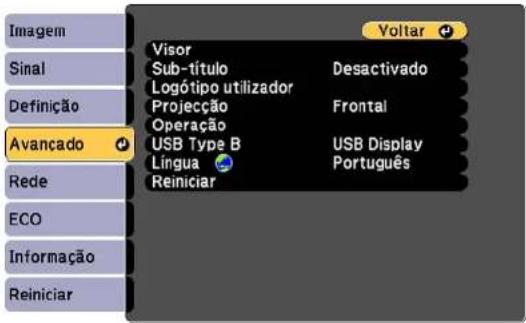
- Selecionaconfiguração LogótipoutilizadorepressioneEnter.
Vocêáumaconfirmaçãoperguntandosedesejausaraimagemexibidacomologotipodo usuário.
- SeleccioneSimepressioneEnter.
Vocêveráumacaixadeseleçãosobreaimagem.
- Useosbotões desetano controleremotoparaselecionaraáreadaimagem quedesejausarcomo logotipodousuárioepressione Enter.
Vocêveráumaconfirmaçãoperguntandosedesejaselecionarestaáreadaimagem.
- Seleccione Sim e pressione Enter. (Se deseja mudar a área selecionada, selecione Não, pressione Entererepitaaúltimaetapa.)
VocêveráomenuFactordeampliaçãoonatelaLogótipoutilizador.
![[Logótipo utilizador] Determine o factor de ampliação. Factor de ampliação: 100% 200% 300%](/content/2026/05/990619/images/56a82aef2b2e02ed9630fa0009e4b94fbf386a29ee5e501721ecfe740b3864a6.jpg)
- SeleccioneumaporcentagemdezoomepressioneEnter
Vocêveráumaconfirmaçãoperguntandosedesejasalvaraimagemcomologotipodousuário.
- Seleccione Simepressione Enter.
Observação: Levaalgunsmomentosparaoprojetorsalvaraimagem; nãouseoprojetor, o controleremotoouqualquerequipamentoconectadoatéquetenhaterminado.
Vocêveráumamensagemdeconclusão.
-
Pressione Escparasairdatelademensagem.
-
Seleccioneomenu Avançadoepressione Enter.
-
Selezione Visorepressione Enter.
-
Seleccionequandodesejaexibirateladelogotipodousuário:
-
Para exibi-la quando não houver nenhum sinal, selecione Visualizar fundo e defina como Logo.
- Para exibi-la sempre que ligar o projetor, seleccione Ecrã Inicial e defina como Activado.
- Para exibi-la quando pressionar o botão A/V Mute, selecione A/V Mute e defina como Logo.
Paraevitarquequalquerpessoamudeasconfiguraçõesdelogotipodeusuáriosemantesdigitaruma senha, definaumasenhaeativeasegurançadologotipodeusuário.
Temaprincipal: Tiposdesegurançaporsenha
Tarefasrelacionadas
Desativaçãotemporáriadaimagemedosom
Configuraçãodeumasenha
Seleçãodetiposdesegurançaporsenha
Bloqueiodosbotõesdoprojetor
Vocêbloquearosbotõesnopaineldecontroledoprojetorparaevitarquequalquerumuseo projetor. É possívelbloqueartodososbotõesoutodososbotõesescomexceçãodobotãodeenergia.
-
PressioneobotãoMenu.
-
Selecioneomenu Definiçãoepressione Enter.
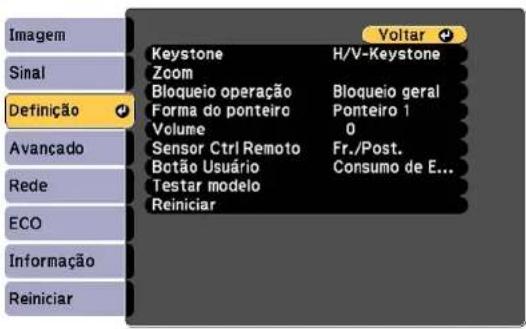
-
SelecioneaconfiguraçãoBloqueiooperaçãoepressioneEnter.
-
SelecionumdestestiposdebloqueioepressioneEnter:
-
Parabloqueartodososbotõesdoprojetor, seleccioneBloqueiogeral.
- Parabloqueartodososbotõescomexceçãodobotãodeenergia, selecioneBloqueiooperação.
Vocêveráumamensagemdeconfirmação.
- SeleccioneSimepressioneEnter.
Desbloqueiodosbotõesdoprojetor
Temaprincipal: Recursos desegurançadoprojetor
Desbloqueiodosbotõesdoprojetor
Seosbotõesdoprojetorestiverembloqueados, mantenhaobotãoEnterdopaineldecontroledo projetorpressionadoporsetesegundosparadesbloqueá-los.
Temaprincipal:Bloqueiodosbotõesdoprojetor
Instalação de um cabodes segurança
Vocêdeinstalardoistiposdecabosdesegurançanoprojetorparadesencorajarroubo.
- UseoencaixedesegurançanoprojetorparafixarumsistemaKensingtonMicrosaverSecurity, disponívelatravésdeumrevendedorautorizadodeprodutosEpson.
- Useopontodefixaçãodecabodesegurançanoprojetorparafixarumcaboeprendê-loaummóvel pesado.

Temaprincipal: Recursos desegurançadoprojetor
Referênciasrelacionadas
Equipamentoopcionalepeçasdesubstituição
Partesdoprojetor-frente/superior
Ajustedasdefiniçõesdemenu
Sigaasinstruçõesnestasseçõesparaacessarosistemademenusdoprojetoremudarassuas configurações.
Usodosistemademenusdoprojetor
Configuraçõesdequalidade de imagem-menuImagem
Configuraçãodesinaldeentrada-menuSinal
Configuraçãodeopçõesdoprojetor-menuDefinição
Configuraçãodeopçõesdoprojetor-menuAvançado
Configuraçãoderededoprojetor-menuRede
Configuraçãodeopçõesdoprojetor-menuECO
Exibição da informação o projetor - menul informação
Opçõesderestabelecimentodoprojetor-menuReiniciar
Usodosistemademenusdoprojetor
Vocêdeusarosmenusdoprojetorparaajustarasconfiguraçõesquecontrolamcomooseuprojetor funciona.Oprojetorexibeosmenusnatela.
Observação: Seuprodutopodeterumaaparênciadiferentedasilustraçõesnesteguia, masas instruçõesãoasmesmas.
- Pressioneobotão Menunopainel de controleouno controleremoto.


Vocêvêatelademenusexibindoasconfiguraçõesdomenulmagem.
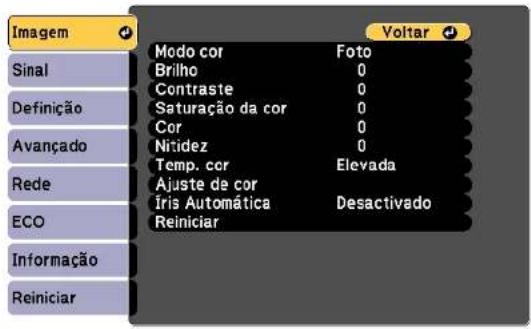
- Aperteosbotões desetaparacimaeparabaixoparanavegarpelosmenuslistados à esquerda. As configurações paracadamenu aparecem à direita.
Observação: Osparâmetrosdisponíveisdependemdafontedeentradaselecionada.
3.Paramodificarasconfiguraçõesnomenuexibido,aperteEnter.
4. Aperteobotãodesetaparacimaouparabaixoparanavegarpelasopções.
5.Modifiqueasconfiguraçõesusandoosbotõeslistadosnaparteinferiordastelasdemenu.
6. Para retornar todas as configurações de menu aos seus valores originais, selecione Reiniciar.
7. Quandoterminardemodificarasconfiguraçõesemummenu, pressione Esc.
8. Pressione Menuou Escparasairdosistemademenus.
Temaprincipal: Ajustedasdefiniçõesdemenu
Configuraçõesdequalidade de imagem-menuImagem
AsconfiguraçõesnomenulImagempermitemquevocêajusteaqualidadedaimagemparaafontede entradaqueestiverusando. Osparámetrosdisponíveisdependemdafontedeentradaselecionada.

Paramudarasconfiguraçõesparaumafontedeentrada,certifique-sedequeelaestejaconectadae selecioneafonte.
| ConfiguraçãOpçõesDescrição | ||
| ModocorVejaalistadisponíveldem | odosAjustaanitidezdascoresda decor.imagemparaváriostiposde | imagemeambientes. |
| BrilhoDiversosníveisdisponíveis. | Clareiaouescurecetodaa | imagem. |
| ContrasteDiversosníveisdisponíveis | Ajustaadiferençaentreasáreas | claraseescurasdaimagem. |
| SaturaçãodacorUmavariedade(PowerLiteS18+/W18+/X24+) | níveisestãoAjustaaintensidadedas disponíveis.daimagem. | cores |
| CorUmavariedadeníveisestãoA(PowerLiteS18+/W18+/X24+) | justaoequilíbriodostonsde disponíveis.verdeamagentadaimagem. | |
| NitidezDiversosníveisdisponíveis | Ajustaanitidezouasuavidade | dosdetalhesdaimagem. |
| Temp.cor(temperaturadacor)Elev | adaDefineotomgeraldacor;MédioBaixa | Elevadadáumtomazulà imagemeBaixadáumtom vermelhoáimagem. |
| AjustedecorBarrasdeslizantespa | acadaAjustaaintensidadedetons cor.individuaisnaimagem. | |
| ÍrisAutomáticaDesactivadoAjusta | aaluminosidadeprojetadaNormalAltavelocidade | baseadonobrilhodaimagem quandocertosmodosdecorsão selecionados;Altavelocidade determinaumacorreçãode luminosidademaisrápidapara imagensemmovimentorápido. |
Observação: A configuração Brilho não afeta o brilho da lâmpada. Ajuste a configuração de brilho da lâmpadaem Consumode Energia.
Temaprincipal: Ajustedasdefiniçõesdemenu
Referênciasrelacionadas
Modosdecordisponíveis
Configuração de opções do projetor-menu ECO
Configuraçãodesinaldeentrada-menuSinal
Normalmente, oprojetordetectaeotimizaconfiguraçãodesinaldeentradaautomaticamente. Se precisarpersonalizarasconfigurações, vocêpodeusaromenuSinal.Osparâmetrosdisponíveis dependemdafontedeentradaselecionada.

Observação: É possível restaurar as configurações de fábrica de Posição, Alinhamento e Sinc. apertandoobotão Autonocontroleremoto.
Paramudarasconfiguraçõesparaumafontedeentrada,certifique-sedequeelaestejaconectadae selecioneafonte.
| ConfiguraçãOpçõesDescrição | ||
| AutoAjusteActivadoOtimizaautomaticamenteaDesactivado | qualidadedasimagensde computador(quandoativada). | |
| ResoluçãoAutomáticoDefinearesoluçãodosinaldeModoNormalLargo | entradasenãofordetectado automaticamenteusandoa opçãoAutomático. | |
| AlinhamentoDiversosníveisdisponíveis.Ajusteestesinalparaeliminar | faixasverticaisemimagensde computador. | |
| Sinc.Diversosníveisdisponíveis.Ajusteestesinalparaeliminar | imagensdecomputador embaçadasoupiscado. | |
| PosiçãoParacima,parabaixo,paraAjustaalocalizaçãoaimagem esquerda,paraadireita.natela. | ||
| ConfiguraçãoOpçõesDescrição | ||
| ProgressivoDesactivadoDefine(PowerLiteS18+/W18+/X24+)Vídeo | seossinaisentrelaçadosFilm/Auto | paraprogressivodevemserconvertidosparacertostiposdeimagemdevídeo.Desactivado:paraimagensemmovimento.Vídeo:paraamaioriadasimagensdevídeo.Film/Auto:parafilmes,gráficosdecomputadoreanimação. |
| ReduçãouídoDesactivadoReduztremoremimagens(PowerLiteS18+/W18+/X24+)NR1 | NR2 | analógicasemdoisníveis. |
| LimitedeVídeoHDMINormalConfiguraolimitedevídeopara(PowerLiteS18+/W18+/X24+)ExpandidoAutomáticoConfiguraçãOpçõesDescrição | Automático | queelecorrespondaáconfiguraçãoodódispositivoconectadoáportadeentradaHDMI.Automático:detectaoalcancedevídeoautomaticamente.Expandido:normalmenteparaimagensdecomputador;tambémpodeserselecionadoseaimagemestivermuitoescura.Normal:normalmenteparaimagensquenãosejamdecomputador;tambémpodeserselecionadoseasáreasempretodaimagemestiveremmuitoclaras. |
| SinalentradaAutomáticoEspecificaotipodesinaldasRGBComponentes | fontesdeentradaconectadasàs portasdecomputador.Automático:detectaosinal automaticamente.RGB:corrigeacorparaentrada decomputador/vídeoRGB.Components:corrigeacor paraentradavideo componente(PowerLite S18+/W18+/X24+). | |
| SinalVídeoAutomáticoEspecificaatipodesinaldas (PowerLiteS18+/W18+/X24+)Várospadrõesdevídeo. | fontesdeentradaconectadasàs portasdevídeo.Automático:detectaosinal automaticamente. | |
| AspectoVejaalistaderelaçõesdeDefinearelaçãodeaspecto aspectodisponíveis.(relaçãodelarguraparaalturada imagem)paraafontedeentrada selecionada. | ||
| OverscanAutomáticoMudaarelaçãodaimagem (PowerLiteS18+/W18+/X24+)Desactivado4%8% | projetadaparatornarasbordas visíveisporumapercentagem selecionável ou automaticamente. | |
| ProcessamentodeimagemBoaAjustaotempo/qualidade de Rápido | processamentodaimagemRápido:aumentaorastreamento dacanetaaousaromódulo interativoopcionalBoa:aumentaaqualidadada imagem | |
Temaprincipal: Ajustedasdefiniçõesdemenu
Referênciasrelacionadas
Relaçõesdeaspectodaimagemdisponíveis
Configuraçãodeopçõesdoprojetor-menuDefinição
AsopçõesnomenuDefiniçãopermitemquevocêpersonalizeváriasfunçõesdoprojetor.Os parâmetrosdisponíveisdependemdafontedeentradaselecionada.

| ConfiguraçãOpçõesDescrição | ||
| KeystoneH/VKeystoneAjustaofo | matodaimagemparaQuickCorner | quefiqueretangular(horizontale verticalmente).H/VKeystone:permitea correçãomanualdoslados verticalehorizontalouativaou desativaacorreçãautomática ouocontroledeslizantede keystone.QuickCorner:selecionepara corrigiroformatoeo alinhamentodaimagem. |
| ZoomUmavariedadeníveisestã(PowerLiteS18+) | Ajustaotamanhodaimagem disponíveis.projetada. | |
| BloqueiooperaçãoBloqueiogera | IControlatravadebotõesdoBloqueiooperacDesactivado | projetorparasegurançado equipamento.Bloqueiogeral:travatodosos botões.Bloqueiooperac:travatodosos botões,comexceçãodobotão dealimentação.Desactivado:nenhumbotãoé travado. |
| FormadoponteiroTrêsformatosdisponíveis.Mudaoformatodoponteiro | odo controleremoto. | |
| VolumeUmavariedadeníveisestão | Ajustaovolumedosistemade disponíveis.alto-falantesdoprojetor. | |
| SensorCtrlRemotoFrontalLimita | arecepçãodesinaisdoPosteriorFr./Post.Desactivado | controleremotopelosreceptores doprojetor.Desactivado:deixa todososreceptoresdesativados. |
| BotãoUsuárioConsumodeEnergia | DesignaaopçãodemenuparaoInformaçãoProgressivoSub-títuloTestarmodeloResolução | botãoUsernocontroleremoto paraacessoemumtoque.(A opçãoSub-títuloonãoestá disponívelparaoPowerLite W15+). |
| TestarModelo—Exibeumpadrãoc | etestepara | ajudarcomofocoeozoom,ecomacorreçãodoformatodaimagem(pressioneEscpara cancelaraexibiçãoodopadrão). |
Temaprincipal: Ajustedasdefiniçõesdemenu
Tarefasrelacionadas
Correçãodo formatodaimagem como controledes lizantede feitotrapézio horizontal
CorreçãodaformadaimagemcomosbotõesKeystone
Correçãodo formatodaimagem com Quick Corner
Configuraçãodeopçõesdoprojetor-menuAvançado
AsconfiguraçõesnomenuAvançadopermitemquepersonalizeváriasopçõesquecontrolama operaçãoodoprojetor.

| ConfiguraçãOpções | Descrição | |
| VisorMensagemSelecionaváriasopçõesdeexibição.VisualizarfundoMensagem:corEcrăinicialA/VMute | trolaseasmensagenssãoexibidasnatela.Visualizarfundo:selecionaacordatelaouologotipoqueaparecequandonenhumsinalérecebido.Ecrăinicial:determinaseumatelaespecialaparecequandooprojetoréligado.A/VMute:selecionaacordatelaouologotipoqueaparecequandoA/VMuteestáativado. | |
| Sub-títuloDesactivado(PowerLiteCC1S18+/W18+/X24+) | oControlaousodesub-títuloseselecCC2 | cionaotipodelegenda(legendassósãovisíveisparasinaisNTSCconectadosatravésdeportasS-VideoouVideo). |
| Logótipoutilizador— | Criaumatelaqueoprojetorexibeparaseidentificareaumentarasegurança. | |
| ProjecçãoFrontalSelecionaaposiçãoodoprojetorcomrelaçãotelaparaqueaimagemfiqueorientadacorretamente. | ||
| OperaçãoDirectPower | OnSelecionaváriasopçõesdeoperação.ModoAltaAltitudeDirectPowerProcurarFonteInicial | On:ligaoprojetoraoconectá-lo.ModoAltaAltitude:regulaatemperaturadeoperaçãoodoprojetoremaltitudesmaioresdoque1500metros.ProcurarFonteInicial:detectaautomaticamenteosinaldeimagemsendorecebidoquandooprojetorestáligado. |
| USBTypeBMonitorUSB | SelecionaousodaportaUSBTypeLink21L | eBdo projetor.USBDisplay:selecionequandoconectarum computadoràportaUSBTypeBdoprojetor paraexibirimagens.Link21L:permitqueumcomputador Windowsremotoopereoprojetoratravésde umaconexãoUSBusandooutilitárioLink21L Utility. |
| LínguaVáriosidiomas | disponíveis.Selecionaoidiomadom | enudoprojetoredas mensagens(nãoémodificadopelaopção Reiniciar). |
Temaprincipal: Ajustedasdefiniçõesdemenu
Tarefasrelacionadas
ConexãoaocomputadorparavídeoeáudioUSB
Salvarumlogotipodeusuárioparaexibição
Configuraçãoderededoprojetor-menuRede
AsconfiguraçõesnomenuRedepermitemquevejaainformaçãoderedeconfigureoprojetorpara monitoramentoecontroleemumarede.

| ConfiguraçãOpçõesDescrição | ||
| Inforede-RedesemfioMododeliga | açãoExibeoestadodaredesemfioeNíveldaantenaNomedoprojectorSSIDDHCPEndereçolPMáscarasub-redeEndereçogatewayEndereçoMACCódigodergião | detalhes. |
| ParaConfiguraçãodeRedeAcessa | amenusadicionaisdeConfiguraasopçõesderede.rede. |
Temaprincipal: Ajustedasdefiniçõesdemenu
Tarefasrelacionadas
Seleçãomanualdasconfiguraçõesderedesemfio
Configuraçãodeopçõesdoprojetor-menuECO
Asconfiguraçõesdomenu ECOperitemquevocêpersonalizeasfunçõesdoprojetorpara economizarenergia. Quandoselecionarumaconfiguraçãoparasalvarenergia, umiconedefolha apareceaoladodoitemdemenu.

| ConfiguraçãOpçõesDescrição | ||
| ConsumodeEnergiaNormalSelecionaomododebrilhodaECO | lâmpadadoprojetor.Normal:defineobrilhomáximo dalâmpada.ECO:reduzobrilhodalâmpada eobarulhodoventilador,e economizaenergiaevidada lâmpada. | |
| OptimizadordeLuzActivadoQuandoaopçãConsumodeDesactivado | Energiaestiverconfigurada comoNormal,obrilhoda lâmpadaéajustadobaseadona imagemprojetada;vocêpode configurarestaopçãoparacada mododecor. | |
| ModoRepousoActivadoDesligaautomaticamenteoDesactivado | projetordepoisdeumintervalo deinatividade. | |
| HoraModoRepouso1a30minutosDeterminaointervalodoModo | Repouso. | |
| Tempor.tampalenteActivadoDesligaaprojetorDesactivado | automaticamentedepoisde30minutosseatampadalenteestiverfechada. | |
| Tempor.MudoA/VActivadoDesligaaprojetorDesactivado | automaticamentedepoisde30minutosseaopçãoA/VMuteestiverativada. | |
| MododeesperaComunic.ActivadaComunic.ActivadaindicaqueoComunic.Desat. | projetorpodesermonitoradoemumaredequandoestáemmododeespera. | |
| VisualizaçãoECOActivadoExibeumíconedefolhanocantoDesactivado | inferioresquerdodatelaprojetadaparaindicaroestadodeeconomiaadeenergiaquandoobrilhodalâmpadamuda. | |
Temaprincipal: Ajustedasdefiniçõesdemenu
Exibiçãoainformaçãoodoprojetor-menuInformação
Você de exibirinformação a respeitodoprojetoredas fontes de entrada e acessar o menu Informação. Noentanto, você não podemudar configurações nomenu.
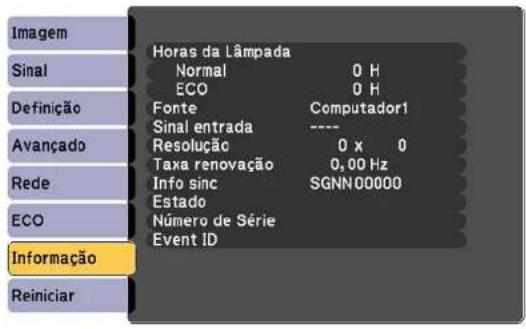
Observação: Osparâmetrosdisponíveisdependemdafontedeentradaselecionada. Otemporizador dalâmpadanãoregistraráotempodeusoatéquesejautilizador, nomínimo, 10 horas.
| ItemdeinformaçãoDescrição | |
| Horas da Lâmpada | Exibe o número de horas (H) que a lâmpada foi usada nos modos deconsumodeenergiaNormaleECO;seainformaçãoaparecer emamarelo,obtenhaumalâmpadaoriginalEpsonpara substituição. |
| FonteExibeonomedaportaàqualafontedeentradaestáconectada. | |
| SinalentradaExibeacconfiguraçãodosinaldeentradanafontedeentradaatual. | |
| ResoluçãoExibaresoluçãodafontedeentradaatual. | |
| SinalVídeoExibeoformatodosinaldeentradadevídeonafontedeentrada(PowerLiteS18+/W18+/X24+) | atual. |
| TaxarenovaçãoExibeataxaderenovaçãodafontedeentradaatual. | |
| InfosincForneceinformaçõesquepodemsernecessáriasaotécnicode manutenção. | |
| EstadoForneceinformaçõesbresproblemasdoprojetorquepodem sernecessáriasaotécnicodemanutenção. | |
| Número de SérieExibeonúmerodesériedoprojetor. | |
| EventIDExibeonúmerodelDdoevento | toquecorrespondeaumproblemaespecificodoprojetor;vejaalistadecódigosdelDdeevento. |
ListadeIDdeevento
Temaprincipal: Ajustedasdefiniçõesdemenu
Referênciasrelacionadas
Equipamentoopcionalepeçasdesubstituição
Especificaçõesdalâmpadadoprojetor
ListadelDdeevento
SeaopçãoIDdeeventonomenulInfoexibirumnúmerodecódigo,consultealistadecódigosde identificaçãodeveentoparaasoluçãoodoproblemadaoprojetorassociadoaocódigo.
| IDdeeventoCaus | aesolução |
| 0432OprogramaE | asyMPNetworkProjectionnãofoiiniciado.Desligueoprojetoreligue-onovamente. |
| 0435 | |
| 0434Comunicação | oemredeinstável.Verifiqueostatusdecomunicaçãoemrede,aguardealgunsinstantesetenteseconectaràredenovamente. |
| 0481 | |
| 0482 | |
| 0485 | |
| 0433Nãoépossíveis | lexibirasimagenstransferidas.ReinicieoprogramaEasyMP NetworkProjection. |
| 0484Acomunicação | aocomomputadorfoidesconectada.ReinicieoprogramaEasyMP NetworkProjection. |
| 0483OprogramaE | asyMPNetworkProjectionparouinesperadamente.Verifiqueostusdecomunicaçãoemredeedesligueeligueoprojetornovamente. |
| 04FE | |
| 0479Ocorreuume | rodesistemadoprojetor.Desligueeligueoprojetornovamente. |
| 04FF | |
| 0891Nãoépossíveis | lencontrarumpontodeacessocomomesmoSSID.Configureoseu computador,pontodeacessoeprojetornomesmoSSID. |
| IDdeeventoCausa | aesolução |
| 0892Otipodeauten | ticaçãoWPA/WPA2nãocorresponde.Certifique-sedequeas configuraçõesdesegurançadaredesemfioestãocorretas. |
| 0893Otipodecripto | ografiaWEP/TKIP/AESnãocorresponde.Certifique-sedequeas configuraçõesdesegurançadaredesemfioestãocorretas. |
| 0894Acomunicação | aocomopontodeacessonãoautorizadofoidesconectada.Entreem contatocomoseuadministradorede. |
| 0898Aobtençãodo | endereçodeDHCPnãotevesucesso.Certifique-sedequeo servidorDHCPestáfuncionandocorretamente.SevocênãoestiverusandoDHCP, desligueaconfiguraçãodoDHCPnosmenusderede. |
| 0899Ocorreuume | rodecomunicação.TentereiniciaroprogramaEasyMPNetwork Projectionereinicieoseuprojetor.Seoproblemapersistir,entreemcontatocoma Epsonparaobterajuda. |
Temaprincipal:Exibiçãoainformaçãoodoprojetor-menuInformação
Opçõesderestabelecimentodoprojetor-menuReiniciar
Você poderetornaramaioriadasconfiguraçõesdoprojetoraosvaloresiniciaisusandoaopção Reiniciartudonomenu Reiniciar.
Você também poder retornar o contador de usodalâmpadapar a zero quando substituir alâmpadase usara opção Reinic. Horas Lâmpada.

NãoépossívelrestabelecerasseguintesconfiguraçõesusandoaopçãoReiniciartudo:
•Sinalentrada
- Logótipoutilizador
•Língua
- ItensdomenuRede
• HorasdaLâmpada
•Palavra-passe
•Zoom(PowerLiteS18+)
Temaprincipal: Ajustedasdefiniçõesdemenu
Manutençãoetransportedoprojetor
Sigaasinstruçõesnestasseçõesparafazeramanutençãoetransportaroseuprojetor.
Manutençãodoprojetor
Transportedoprojetor
Manutençãodoprojetor
Oseuprojetorprecisadepoucamanutençãoparacontinuarfuncionandodamelhormaneirapossível.
Podesernecessáriolimparalenteperiodicamente, alémdelimparofiltrodeareasaberturasde exaustãoparaprevenirqueoprojetorsobreaqueçaseaventilaçãoficarbloqueada.
Alâmpada, ofíltrodeareaspilhasdocontroleremotosãoasúnicaspeçasquedevesubstituir. Se algumaoutraparteprecisardesubstituição, entreemcontatocoma Epsonoucomumtécnico autorizado Epson.
Aviso: Antes de limpar qualquer parte do projetor, desligue-o e desconecte o cabo de alimentação. Nuncaabranenhumatampadoprojetor, excetonoscasosespecificamente explicadosnestemanual. A voltagemelétricapresentenoprojetoréperigosaepodecausarferimentosgraves.
Aviso: Excetonoscasosespecificamente explicadosnestemanual, não tente efetuar reparosno produto. Amanutençãodoequipamentodeveserrealizadasomenteporprofissionaisdeassistência técnica devidamente qualificados.
Limpezadalente
Limpezadogabinetedoprojetor
Manutençãodofiltro de aredo exaustor
Manutençãodalâmpadadoprojetor
Substituiçãoodaspilhasdocontroleremoto
Temaprincipal: Manutençãoetransportedoprojetor
Referênciasrelacionadas
Ondeobterajuda
Limpezadalente
Limpealentedoprojetorperiodicamenteouquandohouverpoeiraoumanchasnasuperfície.
- Pararemoverpoeiraoumanchas, limpealentecuidadosamentecompapelproprioparalimpezade lentes.
- Senecessário, umedeçaumpanomaciosemfiaposcomasolução para alimpezadelentesepasse delicadamente sobresuasuperfície. Não borrifelíquidos diretamentenalente.
Aviso:Nãouseumlimpadordelentesquecontenhagásinflamável.Ocalorelevadogeradopela lâmpadadoprojetorpodecausarumincêndio.
Cuidado: Nãouselimpa-vidrosouqualquermaterialásperoparalimparalenteenãodeixequea lentesofraimpacto; issopodedanificá-la. Nãousearcomprimidoouosgasespodemdeixarum resíduo. Evitetocarnalentecomasmãosnuasparaevitarquesuasimpressõesdigitalaismarquemou danifiquemasuperfíciedalente.
Temaprincipal: Manutençãodoprojetor
Limpezadogabinetedoprojetor
Antesdelimparogabinete, desligueoprojetoredesconecteocabodealimentação.
- Pararemoverpóousujeira, limpeasuperfícieexternacomumpanomacio, secoesemfiapos.
- Pararemoversujeiramaisdifícil, useumpanoumedecidocomáguaesabão. Nãoborrifelíquidos diretamentenoprojetor.
Cuidado: Não utilize cera, álcool, benzina, diluente de tinta ou outros produtos químicos para limpar oprojetor. Essesprodutospodemdanificarogabinete. Não usearcomprimidoouosgasespodem deixarumresíduoinflamável.
Temaprincipal: Manutençãodoprojetor
Manutençãodofiltro de aredo exaustor
Fazeramanutençãoodofiltrocomregularidadeéimportanteparaconservaroseuprojetor.Oseu projetorEpsonfoiconcebidocomumfiltrodefácilacessoequepodesersubstituídopelousuário,para protegeroseuprojetoretornaramanutençãoofácil.Ointervalodemanutençãodefiltrodependerádo ambiente.
Seamanutençãoõonãoforfeitacomregularidade,oseuprojetorEpsonlhenotificaráquandoa temperaturadentrodoprojetoralcançarumnívelalto.Nãoespereatéqueesseavisoapareçapara fazeramanutençãoodofiltrodoprojetor,poisaexposiçãoprolongadaaaltastemperaturaspodereduzir avidaútildoseuprojetoroudalâmpada.
Danosdevidoanão-execuçãodamanutençãoadequadadoprojetoroudofiltropodemnãoser cobertospelagarantiadoprojetoroudalâmpada.
Limpezadofiltrodearedoexaustor
Substituição odofiltro de ar
Temaprincipal: Manutençãodoprojetor
Referênciasrelacionadas
Luzesdeestadodoprojetor
Limpezadofiltrodearedoexaustor
Limpeofiltrodeardoprojetorouasaberturasdeexaustãoseficaremempoeirados,oucasovejauma mensagempedindoquesejamlimpos.
Observação: Seuprodutopodeterumaaparênciadiferentedasilustraçõesnesteguia, masas instruçõesãoasmesmas.
- Desligueoprojetoredesconecteocabodealimentação.
- Removacuidadosamenteapoeirausandoumaspiradordepópequenoespecíficopara computadoresouumaescovamacia(comoumpinceldepintura).
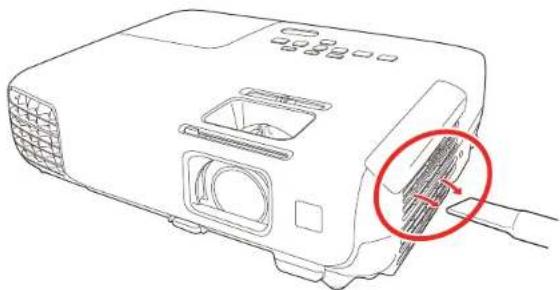
Observação: Você pode remover o filtro de ar para limpar os dois lados dele. Não lave o filtro de ar naágua, ouusequalquerdetergenteousolventeparalimpá-lo.
Cuidado:Nãousearcomprimido.Osgasespodemdeixarresíduosinflamáveisouempurrarpoeira edetritosnaspeçasóticasdoprojetoreoutrasáreassensíveis.
- Sefordificilremoverapoeiraouseofiltrodearestiverdanificado, substitua-o.
Temaprincipal: Manutençãodofiltro de aredo exaustor
Tarefasrelacionadas
Substituiçãodofiltrodear
Substituição odofiltro de ar
Énecessários substituirofiltrodearnestassituações:
• Sedepoisdelimparofiltrodearaparecerumamensagempedindoqueolimpeousubstitua.
- Seofiltrodearestiverdanificadoourasgado.
Vocêde substituirofiltrodearenquantooprojetorestivermontadonotetoouemumamesa.
Observação: Seuprodutopodeterumaaparênciadiferentedasilustraçõesnesteguia, masas instruçõesãoasmesmas.
-
Desligueoprojetoredesconecteocabodealimentação.
-
Abraatampadocompartimentodofiltrodearcuidadosamente.

- Removaofiltrodeardoprojetor.

Observação: Os filtros de ar contêm resina ABS e espuma de poliuretano. Desfaça-se dos filtros de arusadosdeacordocomasregulamentaçõeslocais.
- Coloqueonovofiltrodearnoprojetorconformemostradoeaperte-ocuidadosamenteatéqueele travenolugar.

Temaprincipal: Manutençãodofiltro de aredo exaustor
Manutençãodalâmpadadoprojetor
Oprojetorcontaonúmerodehorasdeusodalâmpadaeexibeestainformaçãonosistemademenus doprojetor.
Substituaalâmpadaassimqueforpossívelquandoaconcteceroseguinte:
- Aimagemprojetadaficarmaisescuraoucomeçarasedeteriorar.
•Aparecerumamensagempedindoquesubstituaalâmpadaquandovocêligaroprojetor.
• Aluzdalâmpadadoprojetorpiscarnacorlaranjaealuzdeenergiapiscarnacorazul.
Substituiçãoodalâmpada
Reinicializaçãoodotemporizadordalâmpada
Temaprincipal: Manutençãodoprojetor
Referênciasrelacionadas
Equipamentoopcionalepeçasdesubstituição
Exibiçãoainformaçãoodoprojetor-menuInformação
Especificaçõesdalâmpadadoprojetor
Substituiçãodalâmpada
Antesdesubstituiralâmpada,deixeoprojetoresfriarporpelomenosumahoraparaquealâmpada nãoestejaquente.
Aviso: Deixealâmpadaesfriarcompletamenteantesdesubstituí-laparaevitarferimentos.
Vocêde substituiralâmpadaenquantooprojetorestivermontadonoteto, senecessário.
Observação: Seuprodutopodeterumaaparênciadiferentedasilustraçõesnesteguia, masas instruçõesãoasmesmas.
-
Desligueoprojetoredesconecteocabodealimentação.
-
Permitaquealâmpadadoprojetoresfrieporpelomenosumahora.
-
Useachavedefendaincluidacomalâmpadadesubstituiçãoparasoltaroparafusoqueseguraa tampadalâmpada.
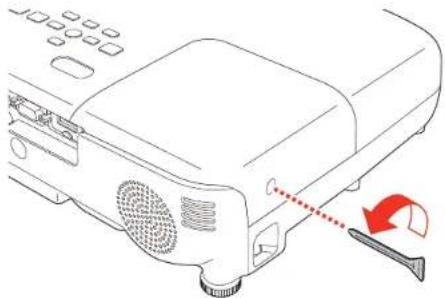
Aviso: Sealâmpadaestiverquebrada, fragmentosdevidropodemestarsoltosdentrodo compartimentodalâmpada. Tenhacuidadoaoremovervidroquebradoparaevitarferimentos. Seo projetorestiverinstaladonoteto, ponha-separaoladodatampadocompartimentodalâmpadae nãoembaixodela; pedaçosdevidropodemcairnosseusolhosoubocaquandoabriratampado compartimentodalâmpada.
- Deslizeatampadalâmpadaparaforaeretire-adolugar.
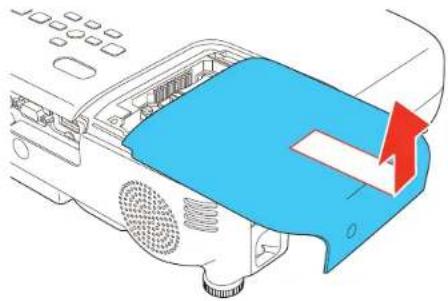
- Solteosparafusosqueprendemalâmpadaaoprojetor. Osparafusosnãosaemtotalmente.

- Segureaparteelevadadalâmpadaeremovaalâmpadacomcuidadoparaforadoprojetor.

Observação: A(s)lâmpada(s)desteequipamentocontémmercúrio. Entreemcontatocomos órgãosreguladoreslocaiseregionaisparaobterinformaçõesobreeliminaçãoereciclagemde resíduos. Nãoajoguenolixocomum.
- Insiraanovalâmpadanoprojetorcuidadosamente. Casonãoseencaixecomfacilidade, verifique seestánaposiçãocerta.
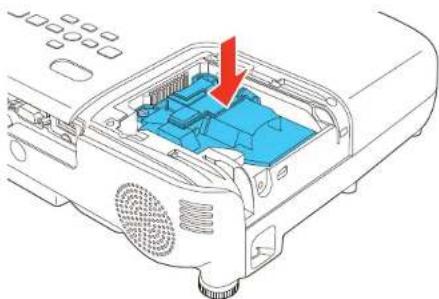
Cuidado: Nãotoqueemnenhumapartedevidroparaevitarquealâmpadafalheprematuramente.
8.Encaixealâmpadafirmementeeaperteosparafusosparaprendê-lanolugar.

- Recoloqueatampadalâmpadaeaperteoparafusoparaprendê-lanolugar.

Observação: Certifique-sedequeatampadalâmpadaestejainstaladafirmementeoualâmpada nãoacenderá.
Reinicieocontadordalâmpadaparaqueeleconteotempodeusodanovalâmpada.
Temaprincipal: Manutençãodalâmpadadoprojetor
Tarefasrelacionadas
Reinicializaçãoodotemporizadordalâmpada
Reinicializaçãoodotemporizadordalâmpada
Você precisareiniciarocontadordalâmpadadepoisdesubstituí-laparaeliminaramensagemde substituiçãooparaqueacontagemdeusosejacorreta.
Observação: Não reinicie o temporizador da lâmpada se não a tiver substituído, para evitar informação incorretadeuso.
- Ligueoprojetor.
- PressioneobotãoMenu.
- Seleccioneomenu Reiniciarepressione Enter.

- SeleccioneReinic.HorasLâmpadaeaperteEnter.
Vocêveráumamensagemperguntandosedesejareiniciarashorasdalâmpada.
-
Selezione Simepressione Enter.
-
PressioneMenuou Escparasairdosistemademenus.
Temaprincipal: Manutençãodalâmpadadoprojetor
Tarefasrelacionadas
Substituiçãodalâmpada
Substituiçãodaspilhasdocontroleremoto
OcontrolleremotoutilizaduaspilhasalcalinasoudemanganêsdetamanhoAA. Troqueaspilhasassim queacargaacabar.
Cuidado: Use apenas o tipo de pilhas especificado neste manual. Não instale pilhas de tipos diferentes oumisturepilhasnovasevelhas.
- Abraatampadocompartimentodepilhasconformemostrado.

2.Removaaspilhasvelhas.
Aviso: Seofluidodapilhativervazado, limpeaáreacomumpanomacioeevitequesuasmãos entrememcontatocomofluido. Seofluidoentraremcontatocomsuasmãos, lave-as imediatamente paraevitarferimentos.
- Coloque as pilhas com as extremidades marcadas como + e - na posição mostrada.
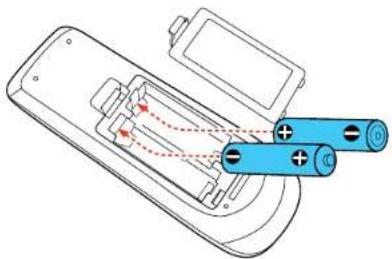
Aviso: Desfaça-sedaspilhasusadasdeacordocomasregulamentaçõeslocais. Nãoexponhaas pilhasaocalorouaofogo. Mantenhaaspilhasforadoalcancedascrianças, elaspodemcausar sufocamentoesãomuitoperigosasseingeridas.
Temaprincipal: Manutençãodoprojetor
Referênciasrelacionadas
Operaçãocontroleremoto
Transportedoprojetor
Oprojetorcontémpeçasdeprecisãoealgumasdelassãodevidro.Sigaestasinstruçõespara transportaroudespacharoprojetorcomsegurança:
- Fecheatampaparaprotegeralente.
- Removaosequipamentosconectadosaoprojetor.
- Useumamaletadetransporteparatransportaroprojetornasmãos.
- Quandotransportaroprojetorporumadistânciagrandeouquandodespachá-lo, coloque-oemuma maleta. Depois, coloqueamaletaemumacaixafirmecomproteçãoaoredordamaletaemarque-a como "Frágil".
- Quandodespacharoprojetorparaconserto, coloque-oemsuaembalagemoriginal, sepossível, ou usemateriaisequivalentescomproteçãoaoredordoprojetor. Marqueacaixacomo "Frágil".
Observação: AEpsonnãoseresponsabilizaporqualquerdanoocorridoduranteotransporte.
Temaprincipal: Manutençãoetransportedoprojetor
Soluçãodeproblemas
Vejaassoluçõesnestasseçõessevocêtiverproblemascomousodoprojetor.
Dicasparaproblemasdeprojeção
Luzesdeestadodoprojetor
Usodaajudadoprojetor
Soluçõesparaproblemasdeimagemousom
Soluçõesparaproblemasdeoperação do projetoroudo controleremoto
Resoluçãoodeproblemasderede
Ondeobterajuda
Dicasparaproblemasdeprojeção
Seoprojetornãoestiverfuncionandocorretamente, tentedesligá-loedesconectá-lo. Emseguida, conectenovamenteocaboeligueoprojetor.
Seissonãoresolveroproblema, verifiqueoseguinte:
- Asluzesnoprojetorpodemindicaroproblema.
- Osistemadeajudadoprojetorpodeexibirinformaçõesobreproblemascomuns,seoprojetorestiver emuso.
- Assoluçõesnestemanualpodemajudá-loaresolvermuitosproblemas.
Senenhumadestassoluçõesajudar, vocêpodecontactaraEpsonparaobtersuportetécnico.
Temaprincipal: Soluçãodeproblemas
Referênciasrelacionadas
Luzesdeestadodoprojetor
Ondeobterajuda
Tarefasrelacionadas
Usodaajudadoprojetor
Luzesdeestadodoprojetor
Asluzesdoprojetorindicamascondiçõesdoequipamentoeinformamaocorrência de problemas.
Verifiqueoestadoecordasluzeseprocureporumasoluçãoanatabelaaqui.
Observação: Seuprodutopodeterumaaparênciadiferentedasilustraçõesnesteguia, masas instruçõesãoasmesmas.

| LuzdeLuzStatusLuzLampLuzTempEstadoresolução energia(Iâmpada)(temperatura) | |||||
| AzulAzulApagadaApagadaOperacãonormal. | |||||
| AzulPiscandoazulApagadaApagadaAquecendoouesfriando. | |||||
| AzulApagadaApagadaApagadaEmmododeesperaourepouso. | |||||
| LuzdeLuzStatusLuzLampLuzTenergia(lâmpada)(temperatura) | TempEstadoresolução | ||||
| PiscandoazulOestadodaOestadoluzvarialuzvarial | daPiscandoOprojaranja | jetorestámuitoquente. | •Certifique-sedequeasaberturaseofiltrodearnãoestejamentupidoscompoeiraouobstruídosporobjetos.•Limpeoutroqueofiltrodear.•Certifique-sedequeatemperaturadoambientenãoestejamuitoquente. | ||
| ApagadaPiscandoazulApagada | LaranjaOprojetors | obreaqueceue | desligou.Deixe-odesligadoparaesfriar.QuandoasluzesdetemperaturaeStatusapagaremealuzdeenergiaficarazul(apósaproximadamentecincominutos),tenteassugestõesabaixo:•Certifique-sedequeasaberturaseofiltrodearnãoestejamentupidoscompoeiraouobstruídosporobjetos.•Limpeoutroqueofiltrodear.•Seestiverusandooprojetoremaltitudeselevadas,ativeaopçãoModoAltaAltitude.•Seoproblemapersistir,desconecteoprojetoreentreemcontatocomaEpsonparaobterajuda. | ||
| LuzdeLuzStatusLuzLampLuzTenergia(lâmpada)(temperatura) | TempEstadoresolucão | ||||
| ApagadaPiscandoazulLaranjaApagadaHáumprobilemacomalâmpada. | |||||
| •Verifiquesealâmpadaestáqueimada,quebradaouinstaladaincorretamente.Reinstaleousubstituaalâmpada,senecessário.•Limpeoutroqueofiltrodear.•Seestiverusandooprojetoremaltitudeselevadas,ativeaopçãoModoAltaAltitude.•Seoproblemapersistir,desconecteoprojetoreentreemcontatocomaEpsonparaobterajuda. | |||||
| PiscandoazulOestadodaPiscandIuzvarialaranjaluzvariaparaevitardanos.Nãocontinueausaroprojetor. | |||||
| ApagadaPiscandoazulApagadaPiscandoHáumprobilemacomumlaranjaventiladorousensor.Desligueoprojetor,desconecte-oentreemcontatocomaEpsonparaobterajuda. | |||||
| ApagadaPiscandoazulPiscandoApagadaErrointemodoprojetor.Desligueodesconecte-oentreemcontatocomaEpsonparaobterajuda. | |||||
| ApagadaPiscandoazulPiscandoPiscandoErrodelrIsAutomática.Desligueolaranjalaranjaprojetor,desconecte-oentreemcontatocomaEpsonparaobterajuda. | |||||
| ApagadaPiscandoazulLaranjaLaranjaErrodeenergia.Desligueo | projetor,desconecte-oentreemcontatocomaEpsonparaobterajuda. | ||||
Observação: Se as luzes exibirem um padrão não indicado aqui, desligue o projetor, desconecte-o e entreemcontatocomaEpsonparaobterajuda.
Temaprincipal: Soluçãoodeproblemas
Referênciasrelacionadas
Configuraçãodeopçõesdoprojetor-menuAvançado
Ondeobterajuda
Especificações ambientaisdoprojetor
Tarefasrelacionadas
Limpezadofiltrodearedoexaustor
Substituiçãoodofiltrodear
Substituiçãoodalâmpada
Usodaajudadoprojetor
Você de exibirinformação para a judá-loaresolver problemas comunsusando osistemade ajudado projetor.
- Ligueoprojetor.
- Pressioneobotão Helpdoprojetoroudocontroleremoto.
Omenudeajudaéexibido. - Useosbotões desetaparacima e parabaixoparaselecionaroproblemaquedesejaresolver.
- Aperte Enter paraverassoluções.
5.Quandoterminar, sigaumadestassugestões: - Paraselecionaroutroproblemaquedesejasolucionar, aperte Esc.
- Parasairdosistemadeajuda, pressioneobotãoHelp.
Temaprincipal: Soluçãoodeproblemas
Soluçõesparaproblemasdeimagemousom
Verifiqueassoluçõesnestasseçõessetiverproblemascomimagensprojetadasoucomosom.
Soluçõesparaquandoaimagemnãoaparece
SoluçõesparaquandoaimagemestiverincorretaaousarafunçãodeexibiçãoUSB
Soluçõesparaquandoamensagem“SemSinal”aparecer
Soluçõesparaquandoamensagem“NãoSuportado”aparecer
Soluçõesparaquandosomentepartedaimagemaparecer
Soluçõesparaquandoaimagemnãoestiverretangular
Soluçõesparaquandoaimagemtiverruídoouestática
Soluçõesparaquandoaimagemestiverembaçadaouborrada
Soluçõesparaquandoobrilhouascoresdaimagemestiveremincorretos
Soluçõesparaproblemasdesom
Temaprincipal: Soluçãodeproblemas
Soluçõesparaquandoaimagemnãoaparece
Senenhumaimagemaparecer, tenteoseguinte:
- Certifique-sedequeatampadalenteestejacompletamenteaberta.
- AperteobotãoA/VMutenocontroleremotoparaverseaimagemnãofoitemporariamente desativada.
- Certifique-sedequetodososcabosnecessáriosestejamconectadosfirmementeedequeoprojetor easfontesdevídeoconectadasestejamligados.
•Aperteobotãodeenergiadoprojetorparasairdomododerepousoouespera. Alémdisso, vejaseo computadorconectadoestánomododerepousoouexibindoumprotetordetela.
- VerifiqueasconfiguraçõesnomenuSinalparacertificar-sedequeelasestejamcorretasparaafonte devídeosendousada.
- Ajuste a configuração de Brilho ou selecione Normal como a configuração de consumo de energia.
- Verifique a configuração Visor para certificar-se de que a opção Mensagem esteja configurada como Activado.
- Seoprojetornãoresponderquandoapertarosbotõesdepaineldecontrole,osbotõespodemestar travados.Destraveosbotões.
- Seoprojetornáoresponderquandoapertarosbotõesnocontroleremoto,certifique-sedequeos receptoresdocontroleremotoestejamativados.
- ParaimagensprojetadascomoWindowsMediaCenter, reduzaotamanhodateladomododetela cheia.
- ParaimagensprojetadasapartirdeaplicaçõesusandooWindows DirectX,desativeasfunções DirectX.
Temaprincipal: Soluçõesparaproblemasdeimagemousom
Referênciasrelacionadas
Configuraçõesdequalidade de imagem-menuImagem
Configuraçãodesinaldeentrada-menuSinal
Configuraçãodeopçõesdoprojetor-menuDefinição
Configuraçãodeopçõesdoprojetor-menuAvançado
Configuraçãodeopçõesdoprojetor-menuECO
Tarefasrelacionadas
Aberturadatampadalente
Desbloqueiodosbotõesdoprojetor
Soluções para quando a imagem estiver incorreta ao usar a função de exibição USB
SenenhumaimagemaparecerouseaimagemaparecerincorretaaousarafunçãodeexibiçãoUSB, tenteasseguintessoluções:
- VerifiquesesoftwaredeexibiçãoUSBfoiinstaladocorretamente.Instale-omanualmente,se necessário.
- Certifique-se de que a opção USB Type B no menu Avançado está configurada como USB Display, sedisponível.
- Com o Mac OS X, selecione o ícone USB Display no Dock ou da pasta Aplicativos.
- ParaimagensprojetadascomoWindowsMediaCenter, reduzaotamanhodateladomododetela cheia.
- ParaimagensprojetadasapartirdeaplicaçõesusandooWindowsDirectX,desliguefunçõesDirectX.
- Seocursordomousepiscar, selecione Tornemaissuaveomovimentodoponteirodomouseno programadedefiniçõesdo EpsonUSBDisplayemseucomputador(opçãonãodisponívelcom Windows2000).
- Desativeaopção TransferirjaneladecamadanoprogramaEpsonUSBDisplaynoseu computador.
Temaprincipal: Soluçõesparaproblemasdeimagemousom
Referênciasrelacionadas
Configuraçãodeopçõesdoprojetor-menuAvançado
Soluçõesparaquandoamensagem“SemSinal”aparecer
Seamensagem "SemSinal" aparecer, tenteoseguinte:
- Aperte o botão Source Search ou Search e aguarde alguns segundos até a imagem aparecer.
• LigueocomputadorconectadoouafontedevídeoepertePlayparainiciaraapresentação,se necessário.
- Verifiqueaconexãodoprojetorcomasfontesdevídeo.
- Casotenhaconectadoumlaptopaoprojetor, verifiqueseoequipamentoestáconfiguradoparaexibir imagensemummonitorexterno.
- Senecessário, desligueoprojetoreocomputadoroufontedevídeoconectadoeligue-os novamente.
ExibiçãoapartirdeumlaptopPC
ExibiçãoapartirdeumlaptopMac
Temaprincipal: Soluçõesparaproblemasdeimagemousom
ExibiçãoapartirdeumlaptopPC
Casovejaamensagem "SemSinal" quandoexibirdeumlaptopPC, vocêprecisaconfiguraralaptop paraexibiremummonitorexterno.
-
Aperteesegureatecla Fndolaptopeaperteateclamarcadacomumíconedemonitorou CRT/CLD.(Vejaomanualdolaptopparadetalhes.) Esperealgunssegundosatéqueaimagem apareça.
-
Paraexibirtantonomonitordolaptopcomonoprojetor, tenteapertarasmesmasteclasmaisuma vez.
3.Seamesmaimagemnãoforexibidanolaptopenoprojetor,verifiqueoutilitárioMonitordo Windowsparacertificar-sedequeaportademonitorexternaestáativadaequeomododedesktop estendidoestádesativado.(ConsulteomanualdocomputadoroudoWindowsparainstruções.)
- Senecessário, verifiqueasconfiguraçõesdaplacadevídeoedefinaaopçãodeexibição múltipla como Clonarou Espelhar.
Temaprincipal: Soluçõesparaquandoamensagem "SemSinal" aparecer
ExibiçãoapartirdeumlaptopMac
Casovejaamensagem“SemSinal”quandoexibirdeumlaptopMac, vocêprecisaconfigurarolaptop paraexibirimagemespelhada.(Vejaomanualdolaptopparadetalhes.)
- Abraoutilitário Preferências do Sistema e selecione Monitores.
- Selecionaopção Monitorou LCDColorido, senecessário.
3.CliquenaguiaOrganizaçãoouArranjar. - Selecionaopção Espelhar Monitores.
Temaprincipal: Soluçõesparaquandoamensagem "SemSinal" aparecer
Soluçõesparaquandoamensagem“NãoSuportado”aparecer
Seamensagem "Não suportado" aparecer, tenteoseguinte:
- VerifiqueseaentradadesinalcorretaestáselecionadanomenuSinal.
- Certifique-sedequearesoluçãoeexibiçãoodocomputadornãoexcedaaresoluçãoodoprojetoreolimitedefrequência.Senecessário,selecioneumaresoluçãodiferenteparaooseucomputador.(Veja omanualdocomputadorparadetalhes.)
Temaprincipal: Soluçõesparaproblemasdeimagemousom
Referênciasrelacionadas
Configuraçãodesinaldeentrada-menuSinal
Formatosdevídeocompatíveis
Soluçõesparaquandosomentepartedaimagemaparecer
Sesomentepartedaimagemdocomputadoraparecer, tenteoseguinte:
- Pressioneobotão Autodocontroleremotoparaotimizarosinaldeimagem.
- TenteajustaraposiçãoadaimagemusandoaconfiguraçãodemenuPosição.
- PressioneobotãoAspectnocontroleremotoparaselecionarumparâmetrodiferente.
- Se você deu zoom na imagem usando os botões E-Zoom, aperte o botão Esc até que o projetor retorneaotamanhointeirodaimagem.
- Verifiqueasconfiguraçõesdeexibiçãoodocomputadorparadesativaraexibiçãoemdoismonitorese configurararesoluçãodentrodoslimitesdoprojetor.(Vejaomanualdocomputadorparadetalhes.)
- Verifiquearesolução para osseusarquivos de apresentação par averseeles foram criados comuma resolução diferente da quelasendous adapara aprojeção. (Vejaa ajudados software par detalhes.)
Temaprincipal: Soluções paraproblemas de imagemousom
Referênciasrelacionadas
Configuraçãodesinaldeentrada-menuSinal
Formatosdevídeocompatíveis
Soluçõesparaquandoaimagemnãoestiverretangular
Seaimagemprojetadanãoestiverretangular, tenteasseguintessoluções:
- Coloqueoprojetordiretamenteemfrenteàtelaecentralizado,sepossível.
- Seajustouaalturadoprojetorusandoospésdele, aperteosbotõesdekeystonenoprojetorpara ajustaroformatodaimagem.
- Ativeosajustesautomáticosdekeystoneusandoosmenusdoprojetor.
- Ajusteaposiçãoodocontroledeslizantedekeystonehorizontaldoprojetor.
- AjusteaconfiguraçãoQuickCornerparacorrigiroformatodaimagem.
Temaprincipal: Soluçõesparaproblemasdeimagemousom
Referênciasrelacionadas
Configuraçãodeopçõesdoprojetor-menuDefinição
Tarefasrelacionadas
CorreçãodaformadaimagemcomosbotõesKeystone
Correçãodo formatodaimagem como controledes lizantede feitotrapézio horizontal
Correçãodo formatodaimagem com Quick Corner
Soluçõesparaquandoaimagemtiverruídoouestática
Seaimagemprojetadativerumaaparência de interferência eletrônica(ruído)ouestática, tenteo seguinte:
- Verifiqueoscabosconectandooseucomputadoroufontedevídeoaprojetor.Elesdevemser:
- Separadosdocabodeeletricidadeparaprevenirinterferência
- Conectadosfirmementenasextremidades
•Nãoconectadosaumcabodeextensão
•Nāomaislongosdoque3metros
- VerifiqueasconfiguraçõesnomenudeSinaldoprojetorparacertificar-sedequeelascorrespondem àfontedevídeo.Seestiverdisponívelparaasuafontedevídeo,ajusteasconfigurações ProgressivoeReduçãoruído(PowerLiteS18+/W18+/X24+).
- Selecioneumaconfiguraçãoderesoluçãodevídeoumataxaderenovaçãoocompatíveiscomo projetor.
- Se estiver projetando a partir de um computador, aperte o botão Auto no controle remoto para ajustar automaticamenteasconfiguraçõesAlinhamentoeSinc.
- Sevocêajustouoformatodaimagemusandooscontrolesdoprojetor, tentediminuiracconfiguração deNitidezparamelhoraraqualidadeadaimagem.
- Sevocêconectouumcabodeextensãoelétrico, tenteprojetarsemeleparaverselecausa interferêncianosinal.
- SeestiverutilizandoafunçãoUSBDisplay,desativeaopçãoTransferirjaneladecamadano programaEpsonUSBDisplaynoseucomputador.
Temaprincipal: Soluçõesparaproblemasdeimagemousom
Referênciasrelacionadas
Configuraçõesdequalidade de imagem-menuImagem
Configuraçãodesinaldeentrada-menuSinal
Formatosdevídeocompatíveis
Soluçõesparaquandoaimagemestiverembaçadaouborrada
Seaimagemprojetadaestiverembaçadaouborrada, tenteasseguintessoluções:
•Ajusteofocodaimagem.
•Limpealentedoprojetor.
Observação: Para evitar condensação na lente depois de trazer o projetor de um ambiente frio, deixe oprojetoraquecerátemperaturaambienteantesdeusá-lo.
- Posicioneoprojetorpróximodatela.
- Posicioneoprojetordemodoqueoângulodeajustedoefeitotrapézionãosejatãograndeque distorçaaimagem.
- Ativeosajustesautomáticosdekeystoneusandoosmenusdoprojetor.
- AjusteaconfiguraçãodaopçãoNitidezparamelhoraraqualidadedaimagem.
- Se estiver projetando a partir de um computador, aperte o botão Auto no controle remoto para ajustar automaticamenteasfunçõesdealinhamentoesincronização.Seaimagemcontinuarembaçadaou tiverfaixas,exibaumaimagemuniformenatelaeajustemanualmenteasconfiguraçõesde AlinhamentoesSinc.
- Seforprojetardeumcomputador, useumaresoluçãomenor.
Temaprincipal: Soluçõesparaproblemasdeimagemousom
Referênciasrelacionadas
Distânciadeprojeção
Configuraçõesdequalidade de imagem-menuImagem
Configuraçãodesinaldeentrada-menuSinal
Configuraçãodeopçõesdoprojetor-menuDefinição
Especificaçõesgeraisdoprojetor
Tarefasrelacionadas
Ajustarofocodaimagemcomoaneldefoco
Limpezadalente
Soluçõesparaquandoobrilhouascoresdaimagemestiveremincorretos
Seaimagemprojetadaestivermuitoescuraouclara,ouascoresestiveremincorretas,tenteas seguintessoluções:
- Pressione o botão Color Mode no controle remoto para experimentar modos de cor diferentes para a imagemeambiente de projeção.
- Chequeasconfiguraçõesdefontedevídeo.
- Ajuste as configurações disponíveis no menu Imagem para a fonte de entrada atual, como Brilho, Contraste, Cor, Ajuste de cor e/ou Saturação de cor.
- Certifique-se de que selecionou corretamente o Sinal entrada ou Sinal Vídeo no menu Sinal, se disponívelparaasuafontedeimagem.
- Certifique-sedequetodososcabosestejamconectadosfirmementeaoprojetoreaodispositivode vídeo. Sevocêconectoucaboslongos, tenteconectarcabosmaiscurtos.
- Se estiver usando a configuração de consumo de energia ECO, tente selecionar Normal nos menus doprojetor.
Observação: Em atitudes altas ou em locais sujeitos a altas temperaturas, a imagem pode ficar mais escuraetalvezvocênãoconsigaajustaraconfiguraçãodeconsumodeenergia.
- Posicioneoprojetorpróximoàtela.
- Seaimagemestiverescurecendoprogressivamente, podesernecessários substituiralâmpadado projetor.
Temaprincipal: Soluções paraproblemas de imagemousom
Manutençãodalâmpadadoprojetor
Referênciasrelacionadas
Distânciadeprojeção
Modosdecordisponíveis
Configuraçõesdequalidade de imagem-menuImagem
Configuraçãodesinaldeentrada-menuSinal
Configuraçãodeopçõesdoprojetor-menuECO
Soluçõesparaproblemasdesom
Senãohouversomouovolumeestivermuitobaixooumuitoalto, tenteasseguintessoluções:
- Ajusteasconfiguraçõesdevolumedoprojetor.
- Aperte o botão A/V Mute no controle remoto para voltar a reproduzir o vídeo e o áudio se eles foram paradostemporariamente.
- Aperte o botão Source Search ou Search para mudar para a fonte de entrada correta, se necessário.
- Verifiqueafontedecomputadorouvídeoparacertificar-sedequeovolumeestejaaltoosuficientee queasaldadeáudioestejaconfiguradaparaafontecorreta.
- Verifiqueaconexãodocabodeáudioentreoprojetoreafontedevídeo(PowerLite S18+/W18+/X24+).
• SenãoouvirosomdeumafonteHDMI, configureodispositivoconectadoparasaidaPCM (PowerLiteS18+/W18+/X24+).
- Certifique-sedequequalquercabodeáudioconectadoestejamarcadocomo "Semresistência" (PowerLiteS18+/W18+/X24+).
- Se estiver usando a função USB Display, ative a configuração de Envio de áudio para o projector noprogramaEpsonUSBDisplaynoseucomputador.
- SevocêestiverusandoumMacenãoouvirosomdeumafonteHDMI, certifique-seoseuMac suportaáudioatravésdaportaHDMI. Senão, vocêprecisaconectarumcabodeáudio.
• VocêsópodeouvirosomdasfontesconectadasaumaportaUSBdoprojetor(PowerLiteW15+).
- Sevocêligaroprojetorimediatamenteapósodesligar, osventiladorespodemtrabalharemalta velocidademomentaneamenteecausarumsominesperado. Issoénormal.
Temaprincipal: Soluçõesparaproblemasdeimagemousom
Soluçõesparaproblemasdeoperação do projetoroudo controleremoto
Verifiqueassoluçõesnestasseçõessetiverproblemasoperandooprojetorouocontroleremoto.
Soluçõesparaproblemascomodesligamentooualimentaçãoodoprojetor
Soluçõesparaproblemascomocontroleremoto
Soluçõesparaproblemasdesenha
Temaprincipal: Soluçãoodeproblemas
Soluções para problemas com o desligamento ou alimentação do projetor
Seoprojetornãoligarquandoapertarobotãodeenergiaoudesligarrepentinamente, tenteoseguinte:
- Certifique-sedequeocabodeeletricidadeestejaconectadofirmementeaoprojetoreaumatomada elétrica.
- Osbotõesdoprojetorpodemestartravadosparasegurança. Destraveosbotõesouuseocontrole remotoparaligaroprojetor.
- Ocabodealimentaçãopodeestarcomdefeito.DesconecteocaboeentreemcontatocomaEpson.
- Sealâmpadadoprojetorapagarrepentinamente, elepodeestaremmododerepousodepoisdeum períododeinatividade. Comecea apresentação para acordaroprojetor.
- Sealâmpadadoprojetorapagar, aluzStatuspiscarazulealuzdetemperaturaestiverlaranja, o projetorsobreaqueceuedesligou. Vejaassoluçõesparaesteestadodaluz.
- Seobotãodeenergianocontroleremotonãoligaroprojetor, chequeaspilhasecertifique-sedeque aconfiguração SensorCtrlRemotoestejaativadanomenudoprojetor, sedisponível.
Temaprincipal: Soluçõesparaproblemasdeoperação do projetoroudocontroleremoto
Referênciasrelacionadas
Configuraçãodeopçõesdoprojetor-menuDefinição
Luzesdeestadodoprojetor
Ondeobterajuda
Tarefasrelacionadas
Desbloqueiodosbotõesdoprojetor
Substituiçãoodaspilhasdocrocontroleremoto
Soluçõesparaproblemascomocontroleremoto
Seoprojetornáoresponderaoscomandosdocontroleremoto, tenteoseguinte:
- Verifiqueaspilhasdocontroleremotoestãoinstaladascorretamenteestãocarregadas.Se necessário,substituaaspilhas.
- Certifique-sedequeestáusandoocontroleremotodentrodoânguloderecepçãoedealcancedo projetor.
- Certifique-sedequeoprojetornãoestáaquecendooudesligando.
- Verifiqueumdosbotõesdocontroleremotoestápreso, fazendocomqueeleentreemmodode repouso. Solteobotãoparaacordarocontroleremoto.
- Luzesfortesfluorescentes, luzsolardiretaousinaisdedispositivoscominfra-vermelhopodem interferircomosreceptoresdecontroleremotodoprojetor. Diminuaaintensidadedaluzoumovao projetorparaquefiquelongedaluzsolaroudeequipamentoquepossaestarcausandointerferência.
- Sedisponível, desativeumdosreceptoresdocontroleremotonosistemademenudoprojetorou chequesetodososreceptoresnãoestãodesligados.
- SevocêdesignouumnúmerodelDaocontroleremotoparaoperarmúltiplosprojetores, vocêpode terqueverificaroumodificaraconfiguraçãodelD(estafunçãonãoestádisponívelemtodosos projetores).
- Casotenhaperdidoocontroleremoto, vocêpodeadquiriroutrodeumrevendedorautorizadode produtosEpson.
Temaprincipal: Soluçõesparaproblemasdeoperação do projetoroudocontroleremoto
Referênciasrelacionadas
Equipamentoopcionalepeçasdesubstituição
Operaçãocontroleremoto
Configuraçãodeopçõesdoprojetor-menuDefinição
Tarefasrelacionadas
Substituiçãoodaspilhasdocrocontroleremoto
Soluçõesparaproblemasdesenha
Senãoconseguirdigitarounãolembrarasenha, tenteoseguinte:
• Vocêpodeterativadoaproteçãooporsenhasemterdeterminadoumasenhaprimeiro. Tentedigitar 0000usandoocontroleremoto.
- Sevocêdigitarasenhaerradamuitasvezeseumamensagemaparecerexibindoumcódigo,anoteo códigoeentreemcontatocomaEpson.Forneçaocódigoapresentadoeprovadecompraparaobter assistência paradestravaroprojetor.
- Sevocêperderocontroleremoto, nãopoderádigitarasenha. Adquiraoutroatravésdeum revendedorautorizadodeprodutos Epson.
Temaprincipal: Soluçõesparaproblemasdeoperação do projetoroudocontroleremoto
Referênciasrelacionadas
Equipamentoopcionalepeçasdesubstituição
Ondeobterajuda
Resoluçãoodeproblemasderede
Vejaassoluçõesnestasseçõessevocêtiverproblemascomousodoprojetoremumarede.
Soluçõesparaquandonãoconseguiracessaroprojetoratravésdarede
Soluçõesparaquandoosalertasderedepore-mailnãosãorecebidos
Temaprincipal: Soluçãoodeproblemas
Soluçõesparaquandonãoconseguiracessaroprojetoratravésdarede
Senãoconseguiracessaroprojetoratravésdeumnavegadordaweb, certifique-sedequeestáusando alDesenhacorretas(sensíveisaletrasmaiúsculaseminúsculas).
- ParaalDdeusuário, digiteEPSONWEB. (VocêopodemudaraalDdeusuário.)
- Paraasenha, digiteasenhadeterminadanomenu Rededoprojetor. Asenhapadrãoéadmin.
- Certifique-sedequetemacessoàredequeoprojetorestáligado.
Observação: AIDdeusuáriosenhasãosensíveisaletrasmaiúsculaseminúsculas.
Temaprincipal: Resoluçãoodeproblemasderede
Soluçõesparaquandoosalertasderedepore-mailnãosãorecebidos
Sevocênāoreceberume-mailalertando-odeproblemascomoprojetoremrede,tenteasseguintes soluções:
- Certifique-sedequeoprojetorestáligadoeconectadoàredecorretamente. (Seumerrodesativaro projetor, elenãopoderáenviarume-mail.)
- Certifique-sedequeconfigurouoalertapore-mailcorretamentenomenuCorreioounosoftwarede rede.
- Configure o Modo de espera como Comunic. activada para que o software de rede possa monitorar oprojetoremmododeespera.
Temaprincipal: Resoluçãoodeproblemasderede
Referênciasrelacionadas
Configuraçãodeopçõesdoprojetor-menuECO
Tarefasrelacionadas
Configuraçãodosalertasdee-maildoprojetoremrede
Ondeobterajuda
SevocêprecisarentraremcontatocomaEpsonparacobterserviçosdesuportetécnico,useas seguintesopções:
Suportepelalnternet
Visite o site de suporte no endereço global.latin.epson.com/Suporte para obter soluções para problemas comuns. Épossívelfazerodownloaddeutilitáriosedocumentação, consultarasperguntasfrequentes esoluçõesdeproblemasouenviarume-mailparaaEpsoncomsuasperguntas.
Conversecomumrepresentantedesuporte
Antesdeligarparaosuporte, tenhaemmãosasseguintesinformações:
•Nomedoproduto
- Númerodesériedoproduto(localizadonaparteinferioroutraseiradoprojetor,ounosistemade menus)
• Comprovantedecompra(notadaloja)edatadacompra
- Configuraçãodocomputadorouvídeo
- Descriçãoodoproblema
Eliguepara:
| PaísTelefone | |
| Argentina(5411)5167-0300 | 0800-288-37766 |
| Bolívia*800-100-116 | |
| BrasilCapitaiseregiosmetropolitanas:4003-0376 | Outrasregiões:0800-880-0094 |
| Chile(562)2484-3400 | |
| ColômbiaBogotá:(571)523-5000 | Outrascidades:018000-915235 |
| CostaRica800-377-6627 | |
| Equador*1-800-000-044 | |
| ElSalvador*800-6570 | |
| Guatemala*1-800-835-0358 | |
| Honduras**800-0122 | Código:8320 |
| MéxicoCidadedoMéxico:(5255)1323-2052 | Outrascidades:01-800-087-1080 |
| Nicarágua*00-1-800-226-0368 | |
| Panamá*00-800-052-1376 | |
| Paraguai009-800-521-0019 | |
| PeruLima:(511)418-0210 | Outrascidades:0800-10126 |
| Uruguai | 00040-5210067 |
| Venezuela | (58212)240-1111 |
*Entreemcontatocomacompanhiatelefônicalocalparachamarestenúmerogratuitodeumcelular.
**Disqueosprimeiros7dígitos,aguardeumamensageme,emseguida,digiteocódigo.
Observação: Tarifasdelongadistânciaououtrastaxaspodemsercobradas.Seoseupaísnão aparecernalista,entreemcontatocomoescritóriodevendasnopaísmaispróximo.
Compradesuprimentoseaccessórios
Épossíveladquirirtelas, maletasparatransporteououtrosaccessóriosdeumrevendedorautorizadora Epson. Para localizar o revendedor mais próximo, visite o site global.latin.epson.com/br.Você também podeentraremcontatocomoescritóriodevendasconformedescritoem"Ondeobterajuda".
Temaprincipal: Soluçãoodeproblemas
Especificaçãoestécnicas
Estasseçõeslistamasespecificaçõesestécnicasdoseuprojetor. Especificaçõesgeraisdoprojetor Especificaçõesdalâmpadadoprojetor Especificaçõesdocontroleremoto Especificaçõesdadimensãodoprojetor Especificaçõeselétricasdoprojetor Especificaçõesambientaisdoprojetor Especificaçõesdeaprovaçõesedesegurançadoprojetor Formatosdevídeocompatíveis RequisitosdosistemadeexibiçãoUSB
Especificaçõesgeraisdoprojetor
TipodetelaMatrizativaTFTdepoli-silício
ResoluçãoPowerLiteS18+:
800×600pixels(SVGA)
PowerLiteX24+:
1024×768pixels(XGA)
PowerLiteW15+/W18+:
1280×800pixels(WXGA)
LentePowerLiteS18+:
F=1.44
Distânciafocal:16,7mm
PowerLiteW15+/W18+:
F=1.58a1.72
Distânciafocal:16,9a20,28mm
PowerLiteX24+:
F=1.6a1.74
Distânciafocal:18,4a22,08mm
Reprodução decores Fullcolor, 16,77 milhões decores
BrilhoPowerLiteS18+/W18+:
Mododeconsumodeenergianormal:
Emissão deluzbranca 3000 lúmens (padrão ISO 21118)*
Emissão de luzcolorida 3000 lúmens*
MododeconsumodeenergiaECO:
Emissão deluzbranca 2100 lúmens (padrão ISO 21118)
PowerLiteW15+:
Mododeconsumodeenergianormal:
Emissãodeluzbranca2800lúmens(padrãoISO21118)*
Emissão de luzcolorida 2800 lúmens*
MododeconsumodeenergiaECO:
Emissãoluzbranca1960lúmens(padrãoISO21118)
PowerLiteX24+:
Mododeconsumodeenergianormal:
Emissão deluzbranca 3500 lúmens (padrão ISO21118)*
Emissãoluzcolorida3500lúmens*
MododeconsumodeenergiaECO:
Emissãodeluzbranca2450lúmens(padrãoISO21118)
*Obrilhodecor(emissãodeluzcolorida)eobrilhodebranco
(emissãodeluzbranca)irãovariardependendodascondiçõesde uso.AemissãodeluzcoloridaémedidadeacordocomlDMS15.4;
aemissão deluzbrancaé medidade acordocom ISO21118.
Relação de contraste 10000:1 com Mododeconsumode energianormal
TamanhodaimagemPowerLiteS18+:
0,58a8,89metros
PowerLiteX24+:
0,76a7,62metros
PowerLiteW15+/W18+:
0,83a8,08metros
DistânciadeprojeçãoPowerLiteS18+:
0,88a10,44metros
PowerLiteW15+/W18+:
0,9a10,8metros
PowerLiteX24+:
0,84a10,42metros
MétodosdeprojeçãoFrontal,traseira,montadanoteto
RelaçãoaspectoóticoPowerLiteS18+/X24+:
(largura-altura)4:3
PowerLiteW15+/W18+:
16:10
AjustedefocoManual
AjustedezoomPowerLiteS18+:
Digital
PowerLiteW15+/PowerLiteW18+/PowerLiteX24+
Manual(ótico)
Relação zoom Power Lite S18+:
(Tele-a-Wide)1.0-1.35
PowerLiteW15+/PowerLiteW18+/PowerLiteX24+:
1-1.2
Sistemadesominterno2Wmono
Nívelderuído37dB(Mododeconsumodeenergianormal)
29dB(MododeconsumodeenergiaECO)
Ângulodecorreçãodeefeito trapézio
Vertical:±30°
Horizontal:±30°
CompatibilidadeaportaUSBCompatívelcomUSB1.1e2.0paraexibiçãoUSBouusocomo TypeBmouseexterno
CompatibilidadeaportaUSBUmaportacompatívelcomUSB1.1e2.0paradispositivoUSB, TypeAexibiçãodecâmeradedocumentoEpsonoumódulodeLANsem
fios
Temaprincipal: Especificação estécnicas
Especificaçõesdalâmpadadoprojetor
TipoUHE(EficiênciaUltra-Alta)
Consumodeenergia200W
VidaútildalâmpadaMododeconsumodeenergianormal:
Atécercade5000horas
MododeconsumodeenergiaECO:
Atécercade6000horas
Observação: Desligue o produto quando não for usá-lo para prolongar a vida do projetor. A vida útil da lâmpadairávariardeacordocomomodoselecionado, ascondiçõesdeambienteeouso. Obrilho diminuicomtempo.
Temaprincipal: Especificação estécnicas
Especificaçõesdocontroleremoto
Faixaderecepção6m
PilhasDuaspilhasalcalinasouduaspilhasdemanganêstamanhoAA
Temaprincipal: Especificação estécnicas
Especificaçõesdadimensãodoprojetor
Temaprincipal: Especificação estécnicas
Especificaçõeselétricasdoprojetor
Frequêncianominal50/60Hz
Fontedealimentação100a240VCA;±10%
2.9a1.3A
ConsumodeenergiaEmfuncionamento:
(100a120V)Mododeconsumodeenergianormal:283W
MododeconsumodeenergiaECO:207W
Emespera:
0,24W(comunicaçãodesativada), 2,9W(comunicaçãoativada)
ConsumodeenergiaEmfuncionamento:
(220a240V)Mododeconsumodeenergianormal:270W
MododeconsumodeenergiaECO:201W
Emespera:
0,28W(comunicaçãodesativada),3,0W(comunicaçãoativada)
Temaprincipal: Especificação estécnicas
Especificaçõesambientaisdoprojetor
TemperaturaFuncionando:
5a35°Caaté2286metros
5a30°Cacimade2286metros
Armazenado:-10a60°C
Umidade(relativa,semFuncionando:20a80%
condensação)
Armazenado:10a90%
AltitudedefuncionamentoAté1500m
Até3000metroscomModoAltaAltitudeativado
Temaprincipal: Especificação estécnicas
Especificaçõesdeaprovaçõesedesegurançadoprojetor
UL60950-12aedição(cTUVusMark)
Temaprincipal: Especificação estécnicas
Formatosdevídeocompatíveis
Paraosmelhoresresultados, aresolução da portademonitordoseucomputadorouplacadevídeo deveserconfiguradaparaamesmaresolução nativadoprojetor. Contudo, seuprojetorincluiochip SizeWisedaEpson, quesuportaoutrasresoluçõesdemonitordecomputador, fazendoaimagemser redimensionada automaticamente.
Ataxadeatualização(frequência vertical)daportademonitordocomputadorouplacadevideodeve sercompatívelcomoprojetor.(Consulteomanualdocomputadorouplacadevideoparamais detalhes.)
Astabelasabaixolistamataxadeatualizaçãoeresoluçãoocompatíveisparacadaformatodevídeo compatível.
PowerLiteS18+
| FormatodevideoTaxadeatualização(emHz)Resolução(empixels) | ||
| Sinaisdecomputador(RGBanalógico) | ||
| VGA60/72/75/85640×480 | ||
| SVGA56/60/72/75/85800×600 | ||
| XGA60/70/75/851024×768 | ||
| WXGA60/751280×800 | ||
| 601280×768 | ||
| 601366×768 | ||
| WXGA+601440×900 | ||
| SXGA70/751152×864 | ||
| 601280×960 | ||
| 601280×1024 | ||
| SXGA+601400×1050 | ||
| MAC13"67640×480 | ||
| MAC16"75832×624 | ||
| MAC19"751024×768 | ||
| 591024×768 | ||
| MAC21"751152×870 | ||
| FormatodevídeoTaxadeatualização(emHz)Resolução(empixels) | ||
| Vídeocomposto | ||
| TV(NTSC)60720×480 | ||
| TV(PAL)50/60720×576 | ||
| TV(SECAM)50720×576 | ||
| Vídeocomponente | ||
| SDTV(480i/480p)60720×480 | ||
| SDTV(576i/576p)50720×576 | ||
| HDTV(720p)50/601280×720 | ||
| HDTV(1080i)50/601920×1080 | ||
| SinaisdeentradaHDMI | ||
| VGA60640×480 | ||
| SVGA60800×600 | ||
| XGA601024×768 | ||
| WXGA601280×800 | ||
| 601366×768 | ||
| WXGA+601440×900 | ||
| SXGA601280×960 | ||
| 601280×1024 | ||
| SXGA+601400×1050 | ||
| SDTV(480i/480p)60720×480 | ||
| SDTV(576i/576p)50720×576 | ||
| HDTV(720p)50/601280×720 | ||
| HDTV(1080i)50/6019120×1080 | ||
| HDTV(1080p) | 24/30/50/60 | 1920×1080 |
PowerLiteW15+
| FormatodevídeoTaxadeatualização(emHz)Resolução(empixels) | ||
| Sinaisdecomputador(RGBanalógico) | ||
| VGA60/72/75/85640×480 | ||
| SVGA56/60/72/75/85800×600 | ||
| XGA60/70/75/851024×768 | ||
| WXGA60/75/851280×800 | ||
| 601280×768 | ||
| 601366×768 | ||
| WXGA+60/75/851440×900 | ||
| WXGA++601600×900 | ||
| SXGA70/75/851152×864 | ||
| 60/75/851280×960 | ||
| 60/75/851280×1024 | ||
| SXGA+60/751400×1050 | ||
| UXGA601600×1200 | ||
| WSXGA+*601680×1050 | ||
| MAC13" | 67640×480 | |
| MAC16" | 75832×624 | |
| MAC19" | 751024×768 | |
| 591024×768 | ||
| MAC21" | 751152×870 | |
*ResoluçãoWidesomente
PowerLiteW18+/X24+
| FormatodevideoTaxadeatualização(emHz)Resolução(empixels) | ||
| Sinaisdecomputador(RGBanalógico) | ||
| VGA60/72/75/85640×480 | ||
| FormatodevídeoTaxadeatualização(emHz)Resolução(empixels) | ||
| SVGA56/60/72/75/85800×600 | ||
| XGA60/70/75/851024×768 | ||
| WXGA60/75/851280×800 | ||
| 601280×768 | ||
| 601366×768 | ||
| WXGA+60/75/851440×900 | ||
| WXGA++601600×900 | ||
| SXGA70/75/851152×864 | ||
| 60/75/851280×960 | ||
| 60/75/851280×1024 | ||
| SXGA+60/751400×1050 | ||
| UXGA601600×1200 | ||
| WSXGA+*,**601680×1050 | ||
| MAC13" | 67640×480 | |
| MAC16" | 75832×624 | |
| MAC19" | 751024×768 | |
| 591024×768 | ||
| MAC21" | 751152×870 | |
| Vídeocomposto | ||
| TV(NTSC) | 60720×480 | |
| TV(PAL) | 50/60720×576 | |
| TV(SECAM) | 50720×576 | |
| Vídeocomponente | ||
| SDTV(480i/480p) | 60720×480 | |
| SDTV(576i/576p) | 50720×576 | |
| HDTV(720p) | 50/601280×720 | |
| HDTV(1080i)50/601920×1080 | ||
| SinaisdeentradaHDMI | ||
| VGA60640×480 | ||
| SVGA60800×600 | ||
| XGA601024×768 | ||
| WXGA601280×800 | ||
| 601366×768 | ||
| WXGA+601440×900 | ||
| WXGA++601600×900 | ||
| WSXGA+**601680×1050 | ||
| SXGA601280×960 | ||
| 601280×1024 | ||
| SXGA+601400×1050 | ||
| UXGA601600×1200 | ||
| SDTV(480i/480p)60720×480 | ||
| SDTV(576i/576p)50720×576 | ||
| HDTV(720p)50/601280×720 | ||
| HDTV(1080i)50/601920×1080 | ||
| HDTV(1080p) | 24/30/50/60 | 1920×1080 |
*ResoluçãoWidesomente
**PowerLiteW18+somente
Temaprincipal: Especificação estécnicas
Requisitos do sistema de exibição USB
OseucomputadordeveatenderaosrequisitosdosistemaaquilistadosparautilizarosoftwareUSB Displaydoprojetor.
| RequisitoWindowsMac | ||
| SistemaoperacionalWindows2000(ServicePack4MacOSX10.5.8(somente)10.6.x,10.7.xou10.8.x(32e64bit) | 32bit);MacOSX | |
| VersãoUSBUSB1.1esuperior(USB2.0recomendado) | ||
| CPUMobilePentiumIII1.2GHzoumaisPowerPCG41GHzoumaisrápidorápido(1.6GHzoumaisrápido(CoreDuo1.83GHzoumaisrápidorecomendado)recomendado) | ||
| Memória256MBoumais(512MBoumais512MBoumaisrecomendado) | ||
| Espaçoemdisco20MBoumaisrígido | ||
| VisorResoluçãoentre640×480eResoluçãoentre640×480e1600×1200,decorde16bitsousuperior | 1680×1200,decorde16bitsousuperior | |
Temaprincipal: Especificação estécnicas
Avisos
Vejaestasseçõesparaobservaçõesimportantessobreoseuprojetor.
Instruçõesdedescartedoproduito
Reciclagem
Informações importantessobresegurança
Instruções importantes desegurança
FCCComplianceStatement
FCCComplianceStatementforWirelessLAN802.11b/g/nAdapter
Garantialimitada
Marcascomerciais
OpenSourceSoftwareLicense
Avisossobredireitosautorais
Instruçõesdedescartedoproduto
Esteequipamentonãopodeserdescartadoemlixocomumdomiciliar.Quandofordescartá-lo,favor encaminhá-loaumCentrodeServiçoAutorizado(CSA)dasuaconveniência.ParaencontrarseuCSA maispróximo,consulteagarantiadoequipamentonadocumentaçãoodoprodutonaseçãodosCentros de Serviços Autorizados, ou a página global.latin.epson.com/br e clique no link para Suporte técnico.
Temaprincipal:Avisos
Reciclagem
AEpsonpreocupa-secomomeioambienteesabequeoplanejamentoparaofuturorequerumforte compromissoambiental. Paraisso, nosempenhamosemcriarprodutosinovadoresquesãoconfiáveis, eficienteserecicláveis. Produtosmelhoresutilizandomenosrecurrosnaturaisparaajudaragarantirum futuromelhorparatodos.
Asembalagensdesteproduto—papelão, plástico, isoporeespuma—sãorecicláveisepodemser entreguesacooperativasdereciclagem, postosderecolhimentoderesíduosouempresasrecicladoras, paraquesepromovaadestinaçãoambientalmenteadequadadasembalagens.
Osmateriaisquecompõemoproduto-plásticos, metais, vidro, placaeletrônica, cartuchoelâmpada-tambémsãorecicláveis. Oprodutonãodeveserdesmontado, massim, encaminhadoparaosCentros de ServiçosAutorizadosqueodarãoodestinoambientalmenteadequado. Consulteonossosite global.latin.epson.com/br, paraumalistadeCentrosde ServiçoAutorizados.
Cuidado: AEpsonalertaosconsumidoresqueodescarteinadequadodeembalagenseprodutospode prejudicaromeioambiente.
OsCentrosdeServiçosAutorizadospodemreceberequipamentosdamarcaEpsonparadestinação ambientalmenteadequada.
Conheça melhor nossas ações ambientais e o Programa de Coleta de Cartuchos (epson.com.br/coleta) emnossosite.
Temaprincipal:Avisos
Informações importantessobresegurança
Cuidado: Nunca olhe diretamente para a lente do projetor quando a lâmpada estiver acesa, pois a luz fortepoderáprejudicarseusolhos. Jamaisdeixequecriançasolhemparaalentequandoalâmpada estiveracesa. Nuncaabraastampasdoprojetor, excetoasdalâmpadaedofiltro. Avoltagemelétrica dointeriordoprojetoréperigosaepodecausarferimentosgraves. Excetonoscasosespecificamente explicadosneste Manualdousuário, nãotenteefetuarreparosnoproduto. Amanutençãodo equipamentodeveserrealizadasomenteporprofissionaisdeassistênciatécnicadevidamente qualificados.
Aviso: O projetor e seus acessórios são fornecidos em embalagens plásticas. Para evitar o risco de sufocamento, mantenhaessasembalagensforadoalcancedecrianças.
Cuidado: Nunca toque diretamente na nova lâmpada quando for substituí-la, pois resíduos invisíveis deixadospelaoleosidadesesuasmãospodemreduzirotempodevidaútildalâmpada.Utilizeum pedaçodepanoouluvasparamanuseá-la.
Temaprincipal:Avisos
Instruções importantes desegurança
Sigaestasinstruçõesdesegurançaquandoforinstalareutilizaroprojetor:
•Nãoolhediretamenteparaalentequandooprojetorestiverligado. Aluzpodeferirseusolhos. Evite ficarnafrentedoprojetorparaquealuznãofiqueemseusolhos.
- Nãocoloqueoprojetorsobremesas, suportesouplataformasinstáveis.
• Nãoopereoprojetordeladoouinclinadoparaumlado. Nãoinclineoprojetormaisdoque30°paraa frenteouparatrás.
- Seformontaroprojetornotetoueumumaparede,ainstalaçãodeveserrealizadaportécnicos qualificados,usandoaspeçasdemontagemcriadasespecificamenteparaesseprojetor.
• Quandoforinstalarouajustaraarmaçãoparamontagemnotetoounaparede, nãoutilizeadesivos paraevitarqueosparafusossesoltemenãouseóleosoulubrificantes. Issopodefazercomqueo projetorracheecaiadasuamontagemnotato. Issopoderácausarferimentosgravesaqualquer pessoaqueestejaembaixodaarmaçãoepoderádanificaroprojetor.
•Näouseoprojetorpróximooaágua,fontesdecalor,fiosdealtavoltagemoufontesdecampo eletromagnético.
- Useapenasotipodefontedealimentação indicadonoprojetor. Autilização umafontede alimentação diferente poderesultare mincêndiouchoqueelétrico. Emcasodedúvida quanto à voltagemdisponível, consulteorevendedor ou a companhiade energia.
•Coloqueoprojetorpertodeumatomadadaqualopluguepossaserremovidofacilmente.
•Tomeasprecauções detalhadasaseguiraomanusearoplugue:Nuncasegureopluguecomas mãosmolhadas.Nãocoloqueoplugueemtomadaempoeirada.Conecteopluguefirmementena tomada.Nãopuxeocabodealimentaçãoquandofordesconectaroplugue.Secureopluguesempre quefordesconectá-lodatomada.Nãosobrecarregueastomadas,oscabosdeextensãouosfiltros delinha.Nãoseguirestasprecauçõespoderaresultaremincêndiouchoqueelétrico.
•Nãocoloqueoprojetorondeosfiospossamserpisados.Issopodecausardesgasteoudanoao plugue.
- Desconecteoprojetordatomadaantesdelimpá-lo.Utilizeumpanosecoparalimpeza(oupara removersujeiraoumanchasdifíceis,utilizeumpanoúmidobemtorcido).Nãousedetergentelíquido ouemaerosol,sprayscontendogasesinflamáveisousolventes,comoálcool,tíneroubenzina.
•Náobloqueieasaberturasdoprojetor.Essasaberturasproporcionamventilaçãoeevitamqueo projetorsuperaqueça.Náoutilizeoprojetoremsofás,tapetesououtrassuperfíciesmaciasenemo coloquesobrepilhasdepapéis.Náocubraoprojetorcomcobertor,cortinaoutoalha.Seestiver instalandooprojetorpertodealgumaparede,deixeumespaçomínimode20centímetrosentrea paredeeaaberturadeventilação.
•Nãouseoprojetoremarmáriosfechados, amenosquesejaprovidenciadaventilaçãoadequada.
• Nuncapermitaqueobjetosdequalquertipoentremnasranhurasdoprojetor. Nãodeixeobjetos, especialmenteaquelesquesejaminflamáveis, próximosaoprojetor. Nuncaderramelíquidosde qualquerespéciesobreoprojetor.
- Seestiverusandodoisoumaisprojetoresladoalado,deixepelomenos60centímetrosdeespaço entreelesparaqueaventilaçãosejaadequada.
- Podesernecessáriolimparofiltrodeareoexaustor. Aobstrução ofiltrodearouda aberturade exaustãopodebloquearaventilação necessária pararaoresfriamentodoprojetor. Nãousear comprimidoouosgasespodemdeixarumresíduo.
•Nāodeixeoprojetoremambientesexternosporlongosperíodos.
- Excetonoscasosespecificamenteexplicadosnestemanual, nãotenteefetuarreparosnoproduto. A manutençãodoequipamentodeveserrealizadasomenteporprofissionaisdevidamentequalificados. Aaberturaouremoçãodastampasdoequipamentopodeexporousuárioaníveisdevoltagem perigososeoutrosriscos.
- Nuncaabraastampasdoprojetorexcetonoscasosespecificamenteexplicadosnestemanual. Nuncatentedesmontaroumodificaroprojetor.Amanutençãodoequipamentodeveserrealizada somenteporprofissionaisdeassistênciateçnicadevidamentequalificados.
- Desligueoprojetordatomadaeencaminhe-oparamanutençãoporprofissionaisqualificadossobas seguintescondições: casooprojetornãoestejafuncionandonormalmente,mesmoqueasinstruções deusoestejamsendoseguidas,oucasoapresentealgumamudançanodesempenho;casoo equipamentoexalefumaça,odoresestranhosouproduzaruídosestranhos;casoocabode alimentaçãoouoplugueestejadanificadooudesgastado;casolíquidosouobjetosestranhostenhamtradonoprojetor;casoelesejaexpostoachuvaouágua;casotenhacaídoouogabinetetenha sidodanificado.
•Näotoquenopluguedurantetempestadeselétricas.Casocontrário,haveráriscodechoques elétricos.
- Desconecteoprojetorquandonãoforutilizá-loporlongosperíodos.
•Nãouseoprojetorondeelepossaserexpostoàchuva, águaouexcessodeumidade.
•Näouseouguardeoprojetorondefiqueexpostoafumaça, vapor, gasescorrosivos, excessode poeira, vibraçãoochoque.
•Nãouseoprojetorondegasesinflamáveisouexplosivospossamestarpresentes.
•Näousenemguardeoprojetorouocontroleremotoemlocaisquentes, próximosaaquecedores, sob luzsolardiretaouemveículosfechados.
- Seutilizaroprojetoremumpaísdiferentedopaísondeoequipamentofoiadquirido, utilizeocabode alimentaçãoadequadoáregião.
•Nãoseapoienoprojetornemcoloqueobjetospesadosossobreele.
•Näouseoprojetorforadointervalodetemperaturarequeridode5a35°Caumaaltitudede2286 metrosoumenor,oude5a30°Caumaaltitudemaior.Issopodecausarinstabilidadenaexibiçãoe danificaroprojetor.Näouseouguardeoprojetorondeelepossaserexpostoamudançasrepentinas detemperatura.
•Näoguardeoprojetorforadointervalodetemperaturaexigidode-10°Ca60°Couexpostoàluz solardiretaporlongosperíodos.Issopoderádanificarogabinete.
- Nãocoloquenadaquepossaficardeformadooudanificadopelocalorpertodasaberturasde exaustão. Nãocoloqueasmãosenemorostopertodasaberturasduranteaprojeção. Nãocoloqueo neurostopertodoprojetorenquantoeleestiversendousado.
- Antesdemoveroprojetor, assegure-sedequetenhasidodesligado, opluguetenhasidoretiradoda tomadaetodososcabostenhamsidodesconectados.
• Nuncatenteretiraralâmpadaimediatamenteapósusaroequipamentoporqueestaráextremamente quente. Antesderetiraralâmpada, desligueoequipamentoeaguardepelomenosumahorapara permitirquealâmpadaesfriecompletamente.
•Nãodesmontealâmpadaouasujeiteaimpactos.
•Náocoloqueumafontedechamaviva,comoumavelaacesa,porexemplo,sobreoupertodo projetor.
•Nãobloqueiealenteduranteaprojeçãousandoumlivroouqualqueroutroobjetoquenãosejaa tampadalente.Issopodedanificaroprojetorouprovocarumincêndio.
- Nãomodifiqueocabodealimentação. Nãocoloqueobjetospesadossobreocabodealimentação. Nãodobre, torçaoupuxe excessivamente o cabo. Mantenhaocabodealimentação longede equipamentoselétricosquegeremcalor.
- Casoalâmpadasequebre, ventileasalaparaprevenirqueosgasescontidosnalâmpadasejaminaladosouentrememcontatocomseusolhosouboca. Sevocêinalarosgasesouseosgases entrarememcontatocomseusolhosouboca, procureimediatamenteummédico.
- Seoprojetorestiversuspensoealâmpadasequebrar, tomecuidadoparaevitarquepedaçosde vidrocaiamnoseusolhosoubocaaoabriratampadalâmpada. Sepedaçosdevidrocaíremnos seusolhosouboca, consulteummédicoimediatamente.
- Semprediminuaovolumeantesdedesligaroprojetor. Seligaroprojetorcomovolumemuitoalto, podedanificarsuaaudição.
Observação: A/100% lâmpada(s) desteequipamento contémmercúrio. Entreemcontatocomos órgãosreguladoreslocaiseregionalisparaobterinformaçõesobreeliminação oereciclagem de resíduos. Nãoajoguenolixocomum.
AVISO: Os cabos fornecidos com este produto contêm produtos químicos tais como chumbo, reconhecidopeloestadodaCalifórniacomoagentecausadordedefeitoscongênitoseoutrosdanos reprodutivos.Laveasmãosdepoisdemanipulá-los.(Esteavisoéfornecidadeacordocoma Proposition65noCal.Health&SafetyCode§25249.5).
Instruções desegurançadomódulode LANsemfios
Restriçãodeuso
Temaprincipal:Avisos
Instruções desegurançadomódulode LANsemfios
SigaestasinstruçõesdesegurançaquandoforinstalareutilizaromódulodeLANsemfios:
•Näouseestedispositivopróximooaqualquerequipamentomédicooumarca-passos.Interferência eletromagnéticadodispositivopodecausarmaufuncionamentodeequipamentocomoesse,oque podecausarumacidente.
- UseestedispositivosomentecomumprojetorEpson.Seeleforinstaladoemoutrodispositivo,como umcomputador,podecausardanosoumaufuncionamentodoutrodispositivo.
- Nãodesmonteoumodifiqueodispositivo; oscomponentesinternospodemcausarqueimaduras.
- Ousododispositivoemaeronavespodeserrestritoemalgunspaíses.Antesdeusarodispositivo emumaaeronave,certifique-sedequeépermitido.
•Nãouseestedispositivoaoarlivre.
- Paraestardeacordocomosrequisitosdeexposição radiofrequência, sempremantenhauma distância de aomenos 22 cmentrea a tenadestedis positivo epessoas que este jamna área.
•Nāoguardeestedispositivoondefiquesujeitoàluzsolardiretaouemlocaissujeitosaaltas temperaturasouumidade.
•Nãodeixequeodispositivosemolhe.
•Näouseestedispositivopróximooaumfornodemicro-ondas.Interferênciaeletro-magnéticadomicro-ondaspodeinterromperacomunicaçãosemfios.
•Nāodeixeodispositivocair, osujeiteaimpactosoucoloqueobjetospesadossobreele.
Precauçõesdefrequência
Abandadefrequênciadestedispositivoéde2.4GHz. Estabandaéamesmausadapordispositivos industriais, científicosemédicos, comofornosdemicro-ondasesistemasdeidentificação de unidades móveis (RF-ID) (estações derádios licenciada se estações derádiodebaixapotêncianãolicenciadas) usadas em linhas de produção defábrica. Antesdeus arestaunidade, verifiquenes não háestações de rádiopara identificação de unidades móveis e isouestações derádiodebaixapotênciaporperto. Caso esta unidade cause interferência eletro-magnética caemuma estação derádiopara reconhecimento de unidades móveis, paredeusá-laimediatamente e paredegerarocampoeletro-magnético. Entreem contatocoma Epsonse esta unidade causar interferência eletro-magnética caemuma estação derádio
especialdebaixapotênciausadaparaidentificaçãounidadesmóveis,ousecausarproblemas semelhantes.
Atoregulatóriodetelegrafiasemfios
OsseguintesatosestãoproibidospeloAtodetelegrafiasemfio:
- Modificaçãoesmontagemdodispositivo(incluindoaantena)
- Remoçãodorótulodeconformidade
Precauçõesparaviagensinternacionais
Dispositivossemfiosãodesenvolvidosparaestardeacordocomoslimitesdecanalefrequênciado paísnoqualelesforamprojetadosparaseremusados. Estaunidadeébaseadanasespecificações do paísdevenda. Seestaunidadeestiverforadopaísdevenda, consulteumrevendedorlocalparaobter maisinformações.
Temaprincipal: Instruções importantes desegurança
Restrição de uso
Quandoesteprodutoéutilizadoparaaplicaçõesquerequeremaltaconfiabilidade/segurança,taiscomo dispositivosdetransporterelacionadoscomaaviação,ferroviária,naval,automotiva;dispositivosde prevençãodedesastres;váriosdispositivosdesegurança;oudispositivosfuncionais/deprecisão,você deveutilizaresteprodutosomenteapóslevaremconsideraçãoainclusãodeproteçõescontraerrose redundânciasemseudesignparamanterasegurançaeaconfiabilidadosedosistematotal.
Porqueesteprodutonãosedestinaausoemaplicaçõesquerequeremaltaconfiabilidade/segurança, taiscomoequipamentoaeroespacial,equipamentodecomunicaçãoprincipal,equipamentodecontrole deenergianuclear,ouequipamentosmédicosrelacionadoscomadiretaassistênciamédica,porfavor, façaseuprópriojulgamentosobreaadequacãodesteprodutoapósumaavaliaçãocompleta.
Temaprincipal: Instruções importantes desegurança
FCCComplianceStatement
ForUnitedStatesUsers
AEpsondoBrasildisponibilizaosseusclienteseusuáriosdosseusprodutosvárioscanaisde comunicaçãoparaaobtençãodesuportetécnico,informaçõessobreprodutoseserviços.
Paraodownloadedrivers,manuaisdeusuário,consultasobregarantiaedemaisinformações técnicas consulte a nossa página de Internet no endereço global.latin.epson.com/Suporte no link do SuporteTécnico.
Casohajaanecessidadealgumainformaçãocomplementar,localizaçãoCentrodeServiço Autorizado,ouserviçonãodisponívelnInternet,chamepelotelefone4003-0376(capitaiseáreas metropolitanas)ou0800-880-0094(outrasáreas).
Ganhetempoeconomizedinheiro!ChameoSuporteTécnicodaEpson.
Amaioriadasdificuldadesdeusodosequipamentosépossívelresolverpelotelefone. Evite deslocamentosdesnecessários, equipamentoparadoemfiladeesperadeassistênciatécnica.
CertificadodeGarantia-ProjetoresdeVídeo
EstecertificadoéasuagarantiadeteradquiridoumprodutoEpsoncomercializadoatravésdos DistribuidoresOficiaisdesignadospelaEPSONDOBRASILLTDA.Estedocumentoéindispensável paraoxercíciodagarantiaemtodooterritórionacionalatravésdoCentrodeServiçoAutorizado Epson.
Suporte Técnico (paraequipamentosemgarantia):
•Capitaiseáreasmetropolitanas:4003-0376
•Outrasáreas:0800-880-0094
Termodegarantialimitada
AEPSONDOBRASILIND.ECOM.LTDA,doravantedesignada“EDB”,garante,nostermosaqui definidos,osprodutosEPSONcomercializadossemtodoterritórianacionalatravésdeseus DistribuidoreseRevendasOficiais.
AresponsabilidadeaEDBabrange, atravésde suasempresascredenciadas, areparação o produto, substituição de partesepeças defeituos asereparodevícios de qualidade que o torne improprio ou inadequado aouso, utilizando -sesempredepeças quemantenhamasespecificações originais.
Osfiltrosdearelâmpadassão considerados suprimentos.
AresponsabilidadeaEDBnãoabrangedanosaoprodutocausadospor:
a. Operação em des acordocomas condições especificadas nadocumentação o produto, incluindo a utilização em ciclo detrabalhos acimadacapacidade do equipamento.
b. Inabilidadenousoouusoindevido.
c. Usoderedeelétricaemdesacordocomavoltagemnominaldoequipamentoouinstalação inadequada.
d. Transporteouestocagemindevidosouinadequados.
e. Danosdecorrentesdeacidentes, quedas, fatosdanaturezaoutransporteemembalagem inadequada.
f.Modificaçõesnãoautorizadaspelofabricante, número des é rierasurado ou ausente.
g. Serviçosdemanutençãorealizadosporpessoafísicaouporempresasnãocredenciadas.
h. Usodeacessóriosoupeçasforadeespecificaçãoestécnicasequivalentesasdosprodutosgenuínos Epson, quesejamconsideradosdefeituososouinadequadosaoproduto.
Nocasodeperdadagarantiaporumdosmotivoscitadosnestecertificadooreparodoequipamento estarásujeitoaumorçamentopréviocomtaxadereprovação de orçamentoporpartedensassaredede Centrosde Serviço Autorizado. Apresentegarantialimitada é válidapeloprazode 2 (dois) anos, sendo (90 dias degarantia legal, mais 640 dias degarantia adicional do fabricante), paracoberturadedefeitos defabricação, excetoparaitensdeconsumo (suprimentos) oudesgastenatural node correrda utilização o produto, tais como: lâmpadase filtros dear que contam com garantiade 90 (noventa) dias. Essesprazosomeçamaser contadossempre apartir dada atade e missão danotafiscal da primeira aquisição o produto. Nocasodetrocadoproduto, comouma alternativa às suareparação, agarantia doprodutosubstitutoserá asomados 90 dias (dagarantia legal) acrescidades aldodagarantia adicional do fabricanteremanescented o produtosubstituído. Estagarantianãocobre perdas edanos, lucroscessantes, manutençãode cará ter preventivo ou qualquer perda resultantedou socouda incapacidade de usodoproduto, nem ocustodere paraçaoous substituiçãoõe qualquer outrobemque sejadanificado. Todo processode assistência te cnicase iniciaat ravés do contato como Suporte Técnico aousuário Epsonatravés dotelefone 4003-0376 (capitaise areas metropolitanas) ou 0800-880-0094 (outras áreas) que ofereça asalternativas mais adequadas às necessidades dociente ou reparação o produto.
Amodalidadegarantiatratadanestecertificadoéabalcão,ouseja,cabeaousuárioe/ouproprietário doequipamentoencaminharsobasuaresponsabilidadeecusteiodasdespesasdetransportee seguro.Nãoexistenenhmaoutragarantiaalémdaexpressanestedocumento.Nenhumdistribuidor, revendedoroupessoafísicatemodireitodeestenderoumodificarapresentegarantiaoferecidapela EDB.FicareservadoaEDBodireitodecancelamentodestagarantia,nocasodeconstatação descumprimentodequalquerdessesstermos.
EPSONDOBRASILLTDA.
SuporteTécnico:
•Capitaiseáreasmetropolitanas:4003-0376
•Outrasáreas:0800-880-0094
Atenção: A apresentação danotafiscal devendaedestecertificado é indispensável para o atendimento em garantia. A conselhamosousoda embalagem original paratransportedoreferido equipamento.
Temaprincipal:Avisos
Marcascomerciais
EPSON®, InstantOff ®, PowerLite ® eQuickCorner ® sãomarcasregistradas, EpsoniProjection ™ éuma marcacomerciale EPSON Exceed Your Visionéumalogomarcaregistradada Seiko Epson Corporation.
Accolade® éumamarcaregistradaeBrightLinkSolo ™, Duet ™ eSizeWise ™ sāomarcascomerciaisda EpsonAmerica, Inc.
MaceMacOSsãomarcascomerciaisdaAppleInc., registradasnosE.U.A.eemoutrospalses.
HDMIeHigh-DefinitionMultimediaInterfacesāomarcascomerciaisoumarcasregistradasdaHDMI LicensingLLC. HDMI
Avisogeral: Outrosnomesdeprodutossãousadosnestemanualsomenteparafinsdeidentificação podemsermarcascomerciaisdeseusrespectivosproprietários. AEpsonrenunciaatodoequalquer direitosobreessasmarcas.

EXCEED YOUR VISION
Temaprincipal:Avisos
OpenSourceSoftwareLicense
GNUGPL
Avisossobredireitosautorais
Todosdireitosreservados. Nenhumapartedestapublicaçãoopodeserreproduzida, armazenadaem sistemasderecuperaçãooutransmitidadealgumaformaoumeioeletrônico, mecânico, fotocópia, gravaçãoouqualqueroutrosemaautorizaçãoopréviaporescritodaSeikoEpsonCorporation.As informaçõesaquicontidasdevemserusadasapenascomesteprodutoEpson.AEpsonnãose responsabilizapelaplicaçãodasinformaçõesaquicontidasaoutrosprodutos.
NemaSeikoEpsonCorporationnemsuassubsidiáriasserãoresponsáveisperanteocompradoro produtoouterceirospordanos,perdas,encargosoudespesasincorridospelocompradorouterceiros, emconsequenciade:acidentes,usoindevidouuabusodesteproduto;consertosoumodificaçõese
alteraçõesnão autorizadasou(excetonosEUA)onão-cumprimentodasinstruçõesdeusoe manutençãodaSeikoEpsonCorporation.
ASeikoEpsonCorporationisenta-sedaresponsabilidadepordanosouproblemasdecorrentesda utilizaçãoequalquerprodutoopcionalousuprimentosquenãopossuamadesignação"produtos originais"ou"produtosEpsonaprovados"porpartedaSeikoEpsonCorporation.
Estasinformaçõesestãosujeitasaalteraçãosemprévioaviso.
Umanotasobreautilização responsável demateriais protegidospordireitos autorais
Atribuiçãoõdedireitosautorais
Temaprincipal:Avisos
Umanotasobreautilização responsável demateriais protegidospordireitos autorais
AEpsonencorajacadausuárioaserresponsávelerespeitarasleisdedireitosautoraisaousar qualquerprodutoEpson. Emboraasleisdealgunspaisespermitamacópialimitadaoureutilização de materialprotegidopordireitosautoraisem determinadascircunstâncias, essascircunstânciaspodem nãosertãoamplascomoalgunssupõem. Contateoseuassessorjurídicoparaesclarecerqualquer dúvidasobrealeidedireitosautorais.
Temaprincipal: Avisossobredireitosautorais
Atribuiçãoõdedireitosautorais
Estasinformaçõesestãosujeitasaalteraçãosemprévioaviso.
Temaprincipal: Avisossobredireitosautorais


- ManualdousuárioPowerLite ® S18+/W15+/W18+/X24+
- Conteúdo
- Ajuste das definições de menu.... 106
- Manutenção e transporte do projetor 125
- Solução de problemas 139
- Manualdousuáriodosprojetores PowerLiteS18+/W15+/W18+/X24+
- Introdução
- Recursosdoprojetor
- Sistemadeprojeçãobrilhanteedealtaresolução
- Conectividadeflexível
- Recursosdeinstalaçãoeusofáceis
- Conteúdodacaixadoproduto
- Componentesadicionais
- Equipamentoopcionalepeçasdesubstituição
- Informaçõessobregarantia
- Avisosusadosnadocumentação
- Ondebuscarinformaçõesadicionais
- Localização das partes do projetor
- Partesdoprojetor-frente/superior
- Partesdoprojetor-traseira
- Partesdoprojetor-paineldecontrole
- Configuraçãodoprojetor
- Colocaçãoodoprojetor
- Opçõesdeinstalaçãoemontagemdoprojetor
- Referênciasrelacionadas
- Distânciadeprojeção
- PowerLiteX24+
- PowerLiteW15+/W18+
- Temaprincipal: Colocação do projetor
- Conexõesdoprojetor
- Conexãoafontesdecomputador
- ConexãoaocomputadorparavídeoéaudioUSB
- ConexãoaocomputadorparavídeoVGA
- ConexãoaocomputadorparavídeoeáudioHDMI
- ConexãoaocomputadorparacontroledemouseUSB
- Tarefasrelacionadas
- Conexãoaumcomputadorparasom
- Conexãoafontesdevídeo
- ConexãoafontesdevídeoHDMI
- ConexãoaumafontedevídeocomponenteparaVGA
- ConexãoaumafontedevídeoS-Video
- Conexãoafontesdevídeocomposto
- Conexãoaumafontedevídeocomsom
- ConexãoaumdispositivoUSBexterno
- ProjeçãocomdispositivoUSB
- Temasrelacionados
- ConexãodeumdispositivoUSBoucâmeraaoprojetor
- SeleçãodafonteUSBconectada
- DesconexãodeumdispositivoUSBoudeumacâmeradoprojetor
- Conexãoaumacâmeradedocumentos
- Instalaçãodaspilhasnocontroleremoto
- Aberturadatampadalente
- Usodoprojetoremrede
- Projeçãoemumaredesemfios
- Diretrizesdesegurançapararedesemfios
- Instalação domódulode LANsemfios
- UsodoQuickWirelessConnection(Windowssomente)
- Seleçãomanualdasconfiguraçõesderedesemfio
- SelecioneomenuRedes.fioseaperteEnter.
- SeleçãodasconfiguraçõesderedesemfiosemWindows
- SeleçãodasconfiguraçõesderedesemfiosemMacOSX
- Configuraçãodasegurançadaredesemfio
- ConfiguraçãodomenuSegurançaderedesemfio
- Configuraçãodosalertasdee-maildoprojetoremrede
- Mensagensdealertapore-maildoprojetoremrede
- ConfiguraçãodemonitoramentousandoSNMP
- Controledeumprojetorconectadoàredeusandoumnavegadordeinternet
- Usodosrecursosbásicosdoprojetor
- Ligaroprojetor
- Desligaroprojetor
- Seleçãodoidiomadosmenusdoprojetor
- Seleccioneomenu Avançadoepressione Enter.
- Ajustedaalturadaimagem
- Correçãodo formatodaimagem como controledes lizantede e feitotrapézio horizontal
- CorreçãodaformadaimagemcomosbotõesKeystone
- Correçãodo formatodaimagem com Quick Corner
- Redimensionamentodaimagem
- Ajustarofocodaimagemcomoaneldefoco
- Operaçãocontroleremoto
- Usodocontroleremotocomoummousesemfio
- Usodocontroleremotocomoumponteiro
- Seleçãodeumafontedeimagem
- Mudançadomododeprojeçãousandoocontroleremoto
- Mudançadomododeprojeçãousandoosmenus
- Relaçãoaspectodaimagem
- Mudançadarelaçãoaspectodaimagem
- Relações de aspectodaimagem disponíveis
- Modocor
- MudançadoModocor
- Modosdecordisponíveis
- Controledovolumeusandoosbotõesdevolume
- Projeçãodeumaapresentaçãosemusodocomputador
- TiposdearquivoPCFreesuportados
- IniciarumshowdeslidesPCFree
- IniciarumaapresentaçãodefilmePCFree
- Opçõesdeexibição de PCFree
- Ajustedosrecursosdoprojetor
- Desativação temporáriadaimagemedosom
- Interrupçãotemporáriadaacãodovídeo
- Ampliaçãoereduçãodeimagens
- Recursos desegurançadoprojetor
- Tiposdesegurançaporsenha
- Configuraçãodeumasenha
- Seleçãodetiposdesegurançaporsenha
- Digitarasenhaparausodoprojetor
- Salvarumlogotipodeusuárioparaexibição
- Bloqueiodosbotõesdoprojetor
- Desbloqueiodosbotõesdoprojetor
- Instalação de um cabodes segurança
- Ajustedasdefiniçõesdemenu
- Usodosistemademenusdoprojetor
- Configuraçõesdequalidade de imagem-menuImagem
- Configuraçãodesinaldeentrada-menuSinal
- Configuraçãodeopçõesdoprojetor-menuDefinição
- Configuraçãodeopçõesdoprojetor-menuAvançado
- Configuraçãoderededoprojetor-menuRede
- Configuraçãodeopçõesdoprojetor-menuECO
- Exibiçãoainformaçãoodoprojetor-menuInformação
- ListadelDdeevento
- Opçõesderestabelecimentodoprojetor-menuReiniciar
- Manutençãoetransportedoprojetor
- Manutençãodoprojetor
- Limpezadalente
- Limpezadogabinetedoprojetor
- Manutençãodofiltro de aredo exaustor
- Limpezadofiltrodearedoexaustor
- Substituição odofiltro de ar
- Manutençãodalâmpadadoprojetor
- Substituiçãodalâmpada
- Reinicializaçãoodotemporizadordalâmpada
- Substituiçãodaspilhasdocontroleremoto
- Transportedoprojetor
- Soluçãodeproblemas
- Dicasparaproblemasdeprojeção
- Luzesdeestadodoprojetor
- Usodaajudadoprojetor
- Soluçõesparaproblemasdeimagemousom
- Soluçõesparaquandoaimagemnãoaparece
- Soluções para quando a imagem estiver incorreta ao usar a função de exibição USB
- Soluçõesparaquandoamensagem“SemSinal”aparecer
- ExibiçãoapartirdeumlaptopPC
- ExibiçãoapartirdeumlaptopMac
- Soluçõesparaquandoamensagem“NãoSuportado”aparecer
- Soluçõesparaquandosomentepartedaimagemaparecer
- Soluçõesparaquandoaimagemnãoestiverretangular
- Soluçõesparaquandoaimagemtiverruídoouestática
- Soluçõesparaquandoaimagemestiverembaçadaouborrada
- Soluçõesparaquandoobrilhouascoresdaimagemestiveremincorretos
- Soluçõesparaproblemasdesom
- Soluçõesparaproblemasdeoperação do projetoroudo controleremoto
- Soluções para problemas com o desligamento ou alimentação do projetor
- Soluçõesparaproblemascomocontroleremoto
- Soluçõesparaproblemasdesenha
- Resoluçãoodeproblemasderede
- Soluçõesparaquandonãoconseguiracessaroprojetoratravésdarede
- Soluçõesparaquandoosalertasderedepore-mailnãosãorecebidos
- Ondeobterajuda
- Suportepelalnternet
- Conversecomumrepresentantedesuporte
- Compradesuprimentoseaccessórios
- Especificaçãoestécnicas
- Especificaçõesgeraisdoprojetor
- LentePowerLiteS18+:
- PowerLiteX24+:
- AjustedezoomPowerLiteS18+:
- Relação zoom Power Lite S18+:
- Sistemadesominterno2Wmono
- Ângulodecorreçãodeefeito trapézio
- Especificaçõesdalâmpadadoprojetor
- Especificaçõesdocontroleremoto
- Especificaçõesdadimensãodoprojetor
- Especificaçõeselétricasdoprojetor
- Especificaçõesambientaisdoprojetor
- Especificaçõesdeaprovaçõesedesegurançadoprojetor
- Formatosdevídeocompatíveis
- Requisitos do sistema de exibição USB
- Avisos
- Instruçõesdedescartedoproduto
- Reciclagem
- Informações importantessobresegurança
- Instruções importantes desegurança
- Instruções desegurançadomódulode LANsemfios
- Precauçõesdefrequência
- Atoregulatóriodetelegrafiasemfios
- Precauçõesparaviagensinternacionais
- Restrição de uso
- FCCComplianceStatement
- ForUnitedStatesUsers
- CertificadodeGarantia-ProjetoresdeVídeo
- Termodegarantialimitada
- EPSONDOBRASILLTDA.
- Marcascomerciais
- OpenSourceSoftwareLicense
- Avisossobredireitosautorais
- Umanotasobreautilização responsável demateriais protegidospordireitos autorais
- Atribuiçãoõdedireitosautorais
Marca : EPSON
Modelo : PowerLite S18+
Categoria : Projetor