GTD708 - Tablet Growing - Manual de utilização gratuito
Encontre gratuitamente o manual do aparelho GTD708 Growing em formato PDF.


| Tipo de Produto | Tablet |
| Marca | Growing |
| Modelo | GTD708 |
| Dimensões (aprox.) | 240 x 170 x 8 mm |
| Peso (aprox.) | 450 g |
| Tamanho da Tela | 10,1 polegadas |
| Fonte de Alimentação | Bateria recarregável de íon-lítio, carregador 5V/2A |
| Funções Principais | Wi-Fi 802.11 b/g/n, Bluetooth 4.0, câmeras frontal e traseira, tela sensível ao toque, slot microSD, conector de fones de ouvido |
| Sistema Operacional | Android 10 (estimado) |
| Capacidade de Armazenamento | 32 GB internos, expansível via microSD |
| RAM | 2 GB |
| Processador | Quad-core 1.3 GHz |
| Capacidade da Bateria | 4000 mAh |
| Manutenção e Limpeza | Use um pano macio e seco para limpar a tela. Evite solventes e limpadores abrasivos. Mantenha o dispositivo longe da umidade e temperaturas extremas. |
| Precauções de Segurança | Não desmonte o dispositivo. Use apenas o carregador fornecido. Evite exposição à água ou fontes de calor. Não perfure a bateria. |
| Peças de Reposição e Reparabilidade | A bateria e a tela podem ser substituídas por um técnico qualificado. Entre em contato com o centro de serviço Growing para peças originais. |
| Informações Gerais | Tablet Growing GTD708, projetado para multimídia e produtividade básica. Acompanha manual do usuário em formato PDF disponível para download. |
Perguntas frequentes - GTD708 Growing
Perguntas dos utilizadores sobre GTD708 Growing
0 pergunta sobre este aparelho. Responda às que conhece ou faça a sua.
Faça uma nova pergunta sobre este aparelho
Baixe as instruções para o seu Tablet em formato PDF gratuitamente! Encontre o seu manual GTD708 - Growing e retome o controlo do seu dispositivo eletrónico. Nesta página estão publicados todos os documentos necessários para a utilização do seu dispositivo. GTD708 da marca Growing.
MANUAL DE UTILIZADOR GTD708 Growing
1.1 Detalhes da Caixa do seu Tablet GROWING....3
1.2 Características do seu Tablet GROWING: 3
- Operações Básicas....4
2.1 Desbloquear Ecrã 4
2.2 Ambiente de Trabalho....4
- Aplicações......6
3.1 Lista 6
3.2 Widgets....6
3.3 Estabelecer e controlar os ícones do ambiente de trabalho 7
3.4 Apagar o atalho de uma aplicação do ambiente de trabalho 8
3.5 Alterar a imagem do ambiente de trabalho 8
-
Ligar ao computador ....9
-
Gerenciamento de aplicações....9
5.2 Instalar....9
5.2 Desinstalar:....11
- Vídeo....11
- Musica....12
-
Função de Gravação....13
-
Definições ....14
9.1 Redes sem fios e Outras....14
9.2 Dispositivo....14
9.3 Pessoal....14
9.4 Contas ....15
9.5 Sistema....15
- Câmera....15
10.1 Captura de fotografia....15
10.2 Captura de vídeo....16
- Configurar Redes sem fios....17
- Configurar Rede 3G....18
- Lista de aparelhos 3G compatíveis....19
- Garantia ....20
- Certificado CE 22
1. Introdução
1.1 Detalhes da Caixa do seu Tablet GROWING.
Cada unidade terá os seguintes itens:
- 1 x Tablet GROWING PC
- 1 x Transformador
- 1 x USB cable
- 1 x OTG USB
- 1 x Manual de utilizador
1.2 Características do seu Tablet GROWING:
| CPU | Dual Core Allwinner A20 até 1.2Ghz |
| Sistema operativo | Android 4.2 |
| Tamanho do ecrã | 7.0 Polegadas |
| Resolução | 800x480 |
| Memória Flash | 8GB |
| Memória RAM | 1GB |
| Suporte micro SD | 2GB até 32GB |
| Multimédia | Vídeo, áudio, Imagens, Ebooks, etc. |
| Wi-Fi. | Realtek 8188ETV |
| 3G | Suporta 3G USB |
| Bateria | 2100mAh |
| Sensores | Acelerómetro |
| Entradas/Saídas | 1x mini HDMI; 1xMicrofone; 1xAuscultador; 1xHost; 1xMini USB; 1xDC 1x Micro SD |
2. Operações Básicas
2.1 Desbloquear Ecrã
Depois de ligar o seu Tablet GROWING, o sistema entrará no menu de bloqueio como mostra a seguinte imagem.

Clique no ícone de desbloqueio e mova-o para desbloquear o ecrã.
2.2 Ambiente de Trabalho
Depois de desbloquear o ecrã, irá aparecer o menu como mostra a seguinte imagem

No Android 4.2.2 tem até 5 áreas de trabalho, para navegar entre elas terá que arrastar com o dedo para o lado direito ou esquerdo.

Na barra de notificação poderá arrastar tocar com o dedo em baixo e aparecerá mais informações como demonstra a seguinte imagem.

2.3 Introdução aos botões do menu principal
| Imagem Característica | |
 | Clique neste ícone para voltar ao menu anterior. |
  | Clique neste ícone para voltar ao ambiente de trabalho.Lista de aplicações recentes. |
 | Tirar fotografia ao ecrã. |
 | Controlo de volume. |
 | Barra de notificações (ícone de bateria/Wi-Fi etc.). |
3. Aplicações
3.1 Lista
No menu principal (área de trabalho) clique no ícone para entrar no menu de aplicações como mostra a seguinte imagem.
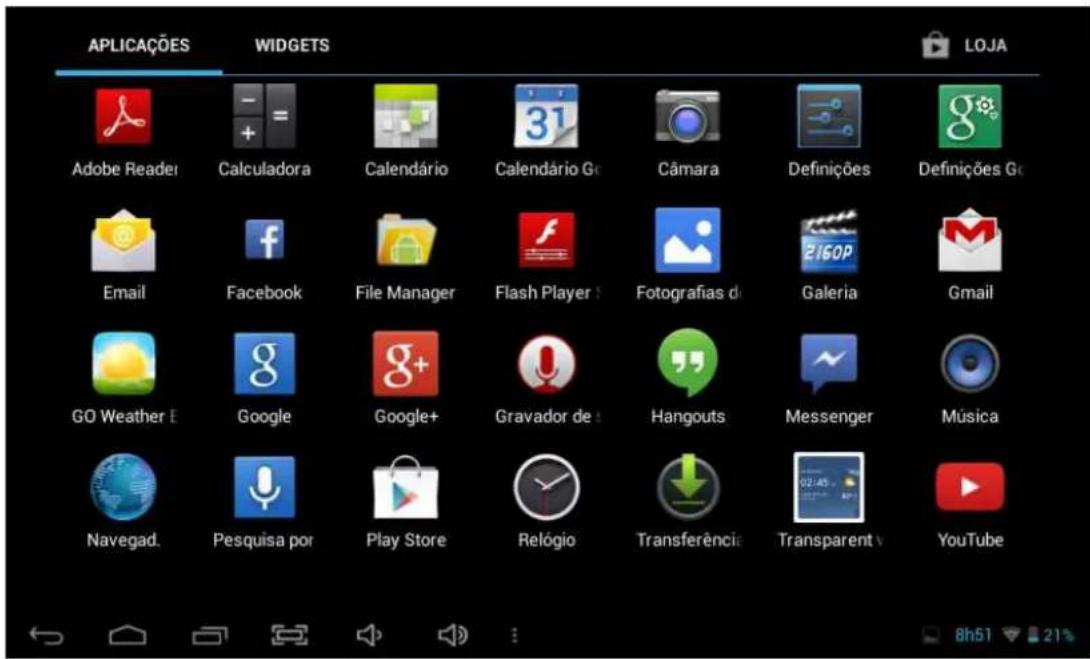
Quando completar o primeiro ecrã de aplicações irá criar um segundo automaticamente para aceder basta arrastar o dedo para a esquerda e estarão as restantes aplicações no próximo ecrã.
3.2 Widgets
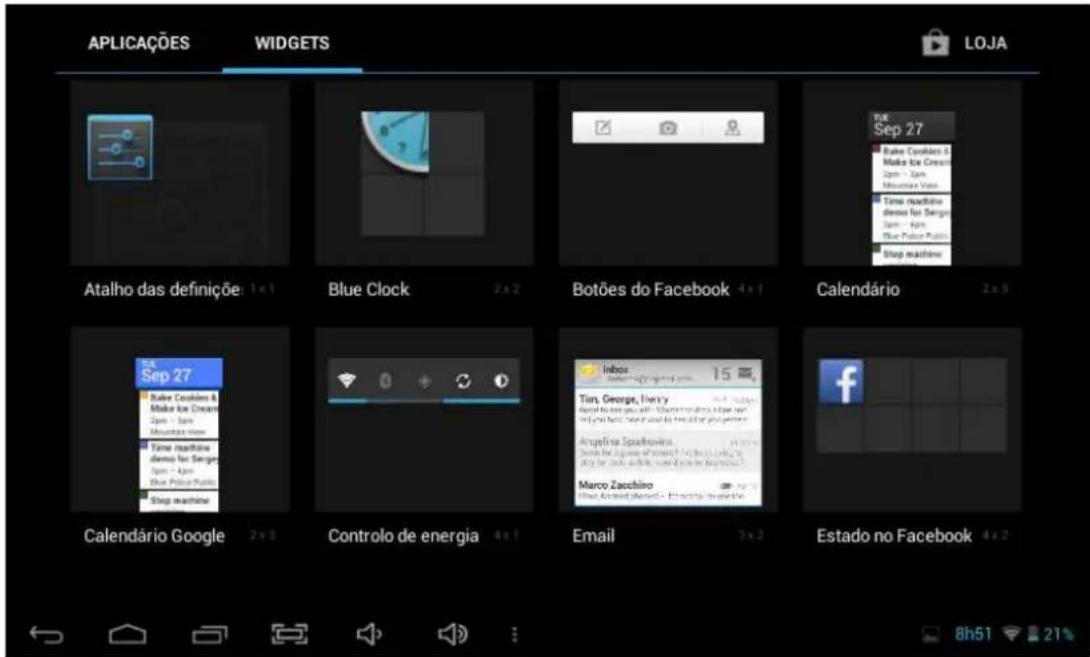
No menu de aplicações, clique em

para
a esquerda para entrar no menu dos Widgets. Pressione sobre o Widget e mova para o menu principal.
Nota: Os Widgets só funcionam nas áreas de trabalho
3.3 Estabelecer e controlar os ícones do ambiente de trabalho
No menu de aplicações ou Widgets, pressione sobre o ícone que deseja para criar um atalho na área de trabalho. Pressione sobre a aplicação/ Widget para mover para onde quiser.
Nota: Alguns Widgets necessitam de ligação a internet para funcionar corretamente.
3.4 Apagar o atalho de uma aplicação do ambiente de trabalho
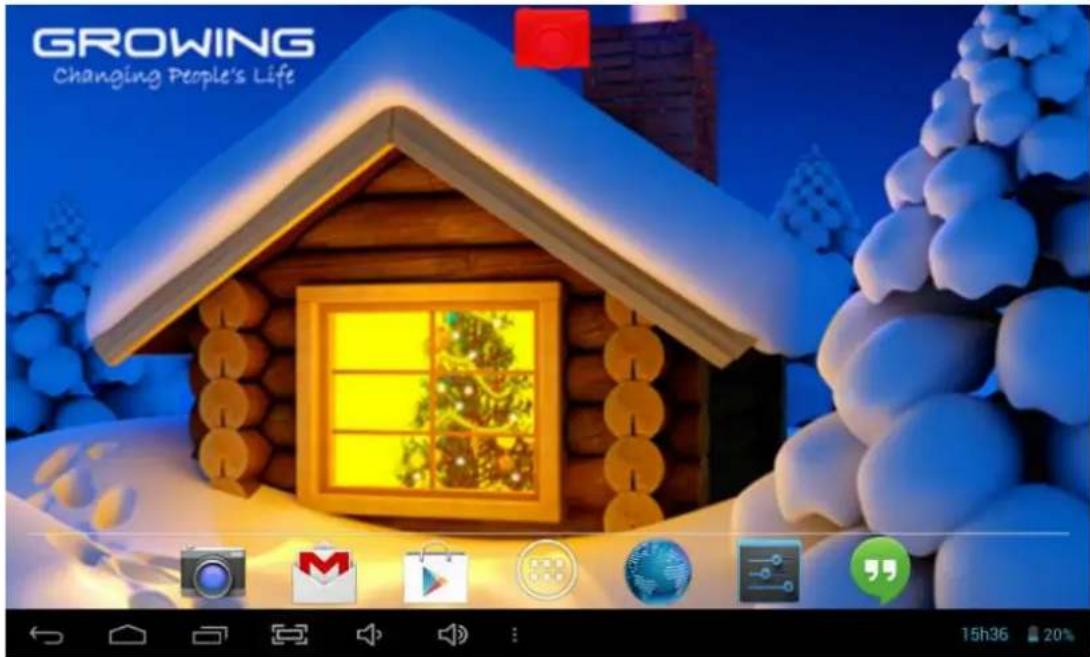
Pressione no ícone que deseja apagar e mova-o para cima onde tem um X. Mantenha até o ícone ficar vermelho, quando estiver vermelho poderá soltar que o ícone será eliminado.
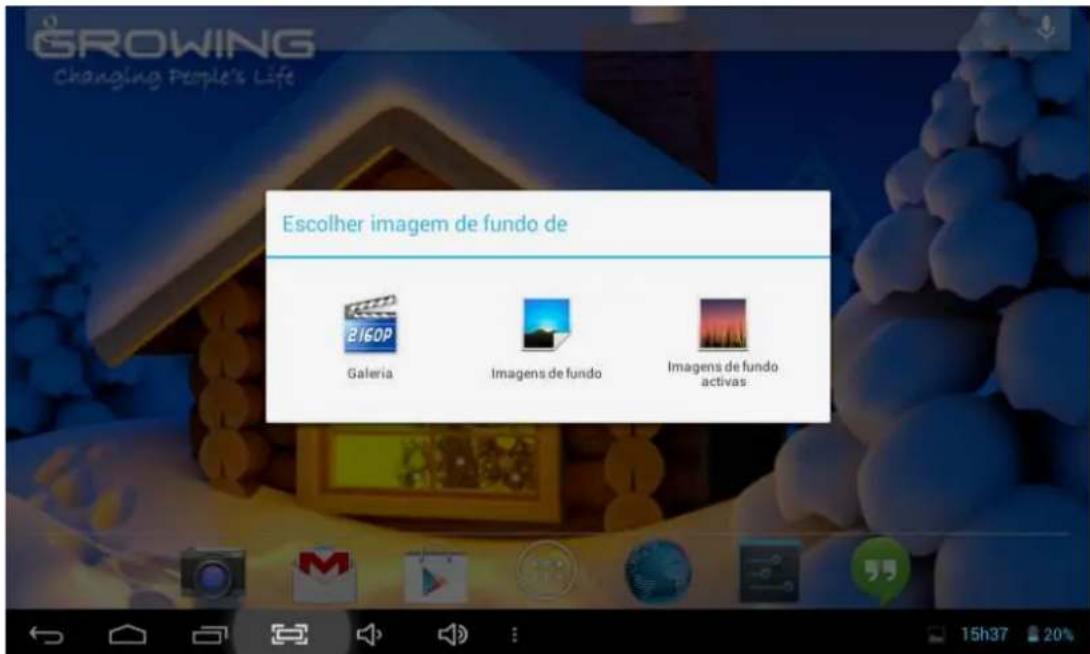
3.5 Alterar a imagem do ambiente de trabalho
No ambiente de trabalho pressione num lugar em que não esteja ocupado e irá aparecer uma janela para escolher a imagem. Escolha as imagens de sistema ou galeria para usar uma foto guardada como imagem para o ambiente de trabalho.
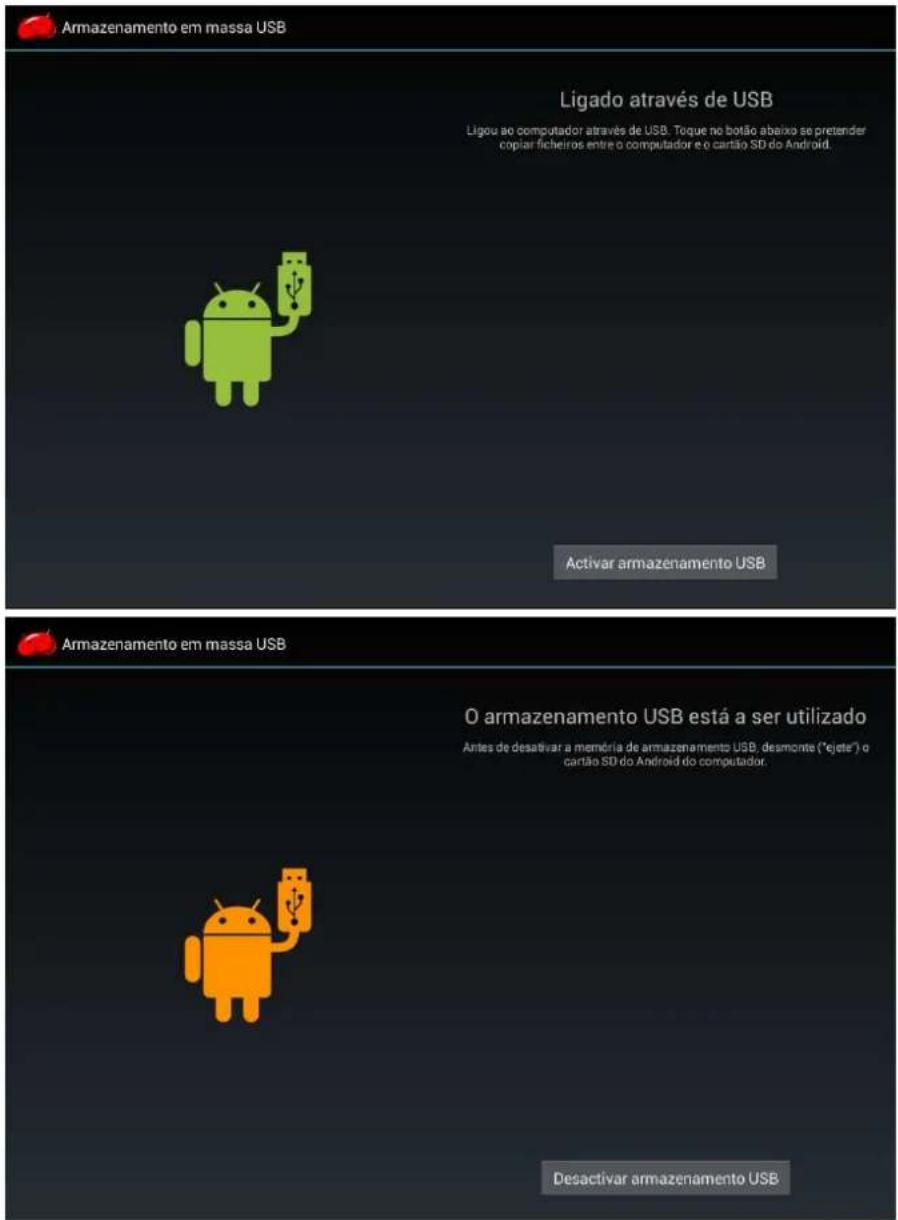
4. Ligar ao computador
Quando conectado ao computador poderá ser usado como disco USB. Clique no ícone

para ligar o armazenamento USB:
5. Gerenciamento de aplicações
5.2 Instalar
Abre o Gestor de ficheiros escolha o ficheiro APK que deseja instalar correspondente a localização onde foi guardado.
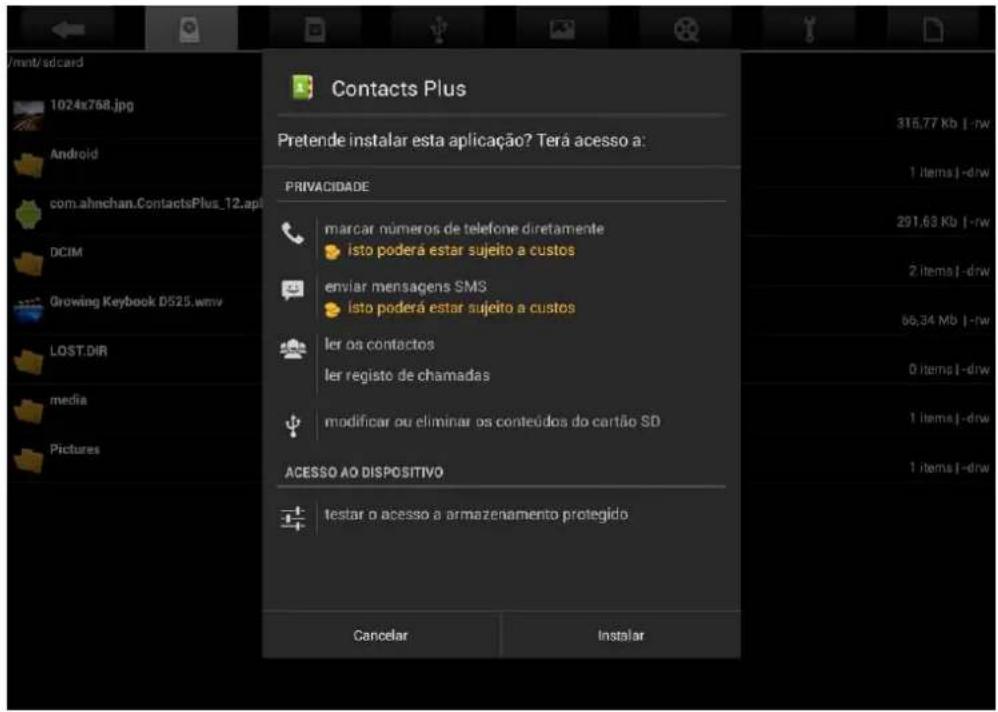
Para instalar aplicações através do Google Play (Market) terá que abrir aplicação e associar uma conta Gmail ao seu Tablet GROWING.

5.2 Desinstalar:
Nas definições escolha aplicações e selecione a aplicação e faça desinstalar. Seleção "Ok" e a aplicação será desinstalada.

6. Vídeo
No menu de aplicações escolha reprodutor de vídeo e selecione um vídeo para ser reproduzido.

Instruções dos botões no reprodutor de vídeo:
| Imagem | Função |
 | Adicionar aos favoritos |
 | Vídeo anterior. |
 | Vídeo seguinte. |
 | Pausar / Play |
 | Volume -. |
 | Volume +. |
 | Voltar para trás. |
7. Musica
No menu de aplicações clique em música.

Deslize a barra de progresso para ajustar o processo de reprodução.
Instruções dos botões no reprodutor de música.
Imagem Função
 | Artista |
 | Musica |
 | Musica Aleatória |
 | Reproduzir ultima música |
 | Pausar |
 | Álbum |
 | Lista de Reprodução |
 | Repetir musica (s) |
 | Reproduzir próxima |
 | Reproduzir |
Quando não houver ficheiros de música na lista de reprodução o sistema irá automaticamente carregar ficheiros de música através do cartão. (O Tablet GROWING suporta formatos de reprodução: mp3, wav, midi, wma).
8. Função de Gravação
Clique no ícone de gravação para entrar na interface de gravação, clique em

para começar a gravar, clique em para parar a gravação.
Reproduzir a gravação: por favor selecione a aplicação música para reproduzir a gravação.
9. Definições
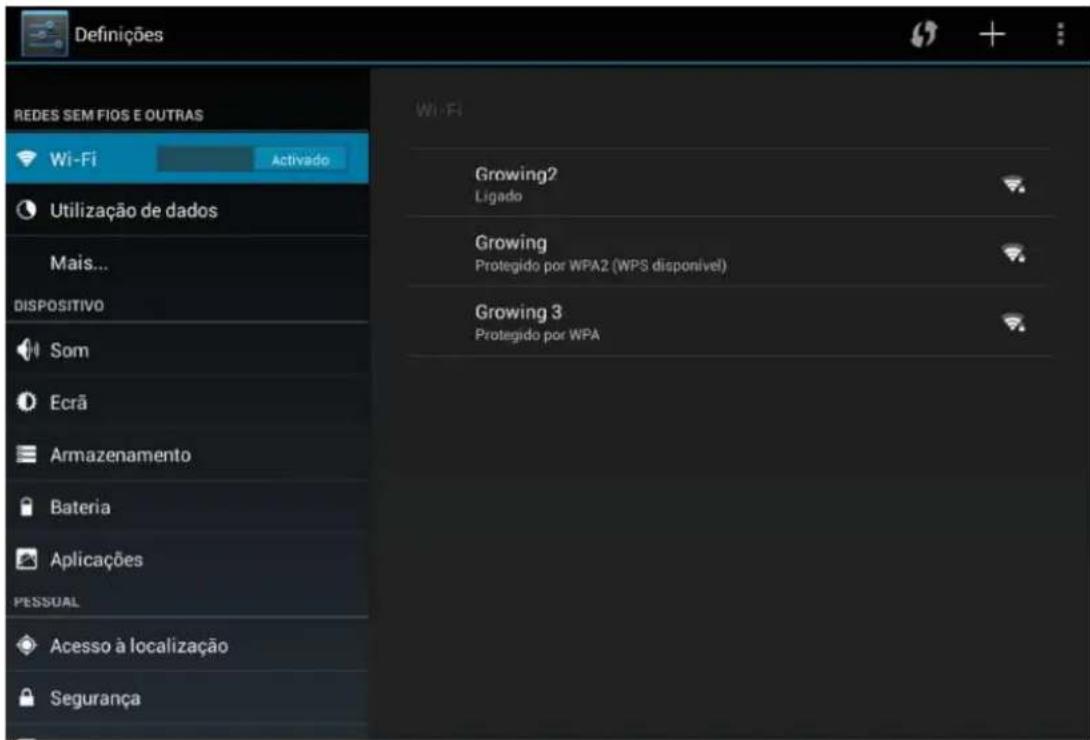
9.1 Redes sem fios e Outras
Poderá ligar/desligar o Wi-Fi, selecionar o modo de voo, configurar internet por cabo, criar uma VPN, criar Hotspot portátil e configurar redes móveis.
9.2 Dispositivo
Poderá definir o toque e volume das notificações, som de toque, som do ecrã de bloqueio.
Poderá definir brilho, suspensão do ecrã, imagem de fundo, tamanho do tipo de letra, Poderá ver o armazenamento em uso, instalar cartão micro SD e instalar armazenamento USB, ver aplicações transferidas e desinstalar e mover para o micro SD, ver a memória em uso e ver o uso da bateria.
9.3 Pessoal
Poderá ativar serviços de localização Google tendo o Wi-fi ou 3G ligado.
Poderá submeter um código de bloqueio e informação do utilizador
Poderá escolher o idioma do sistema, teclado e método de introdução.
Poderá fazer cópia de segurança dos seus dados das aplicações e fazer restauro de fábrica do seu tablet.
9.4 Contas
Poderá adicionar/remover conta email, empresa, Google e Facebook.
9.5 Sistema
Poderá definir data, hora fuso horário e ver informações de sistema.
10. Câmera
Clique no ícone 📄 para abrir a câmara, tirar fotografia ou fazer captura de vídeo.
Instruções dos botões na câmara fotográfica.
| Imagem Característica | |
 | Escolha o tipo de câmara entre vídeo e fotografia |
 | Definições da câmara fotográfica |
 | Tirar fotografia |
10.2 Captura de vídeo
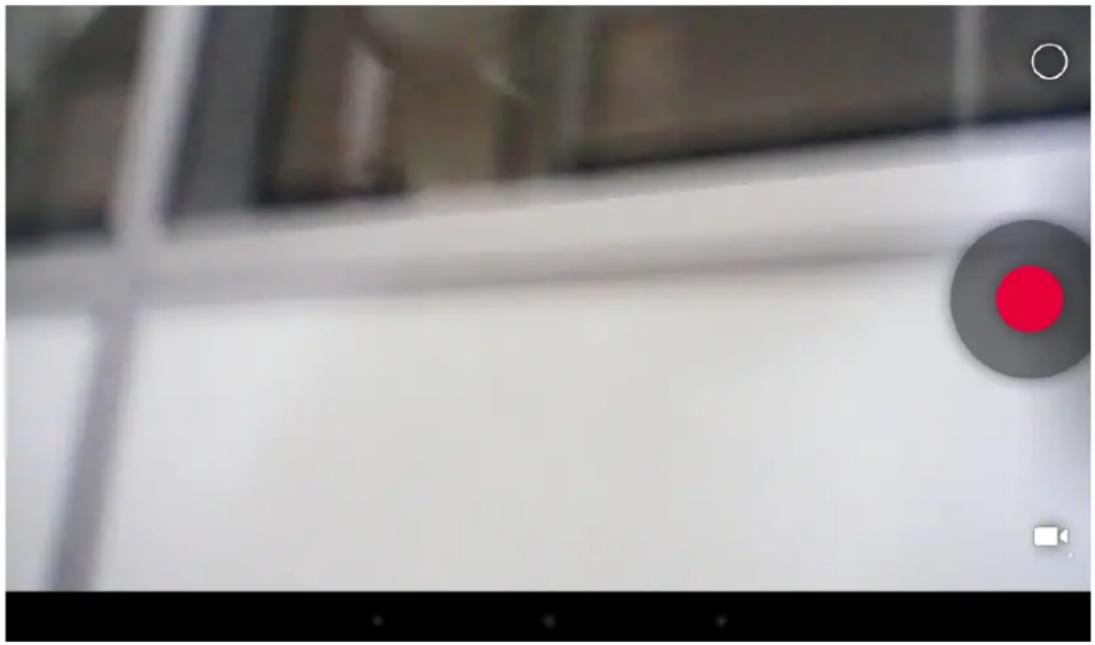
| Imagem Característica | |
 | Escolha o tipo de câmara entre vídeo e fotografia |
 | Definições da câmara de vídeo. |
 | Começa a gravação de vídeo. |
11. Configurar Redes sem fios
- Ligue o Wi-Fi, carregue em definições de Wi-Fi. O aparelho irá procurar redes automaticamente.
- Escolha a rede Wi-Fi que deseja conectar-se.
• Carregue Conectar. Algumas redes poderão pedir palavra-chave. - No ecrã de definições do Wi-Fi, carregando no botão menu e carregando em, avançadas, poderá ver mais opções do Wi-Fi.

12. Configurar Rede 3G
- Desligue o Wi-Fi caso esteja ligado.
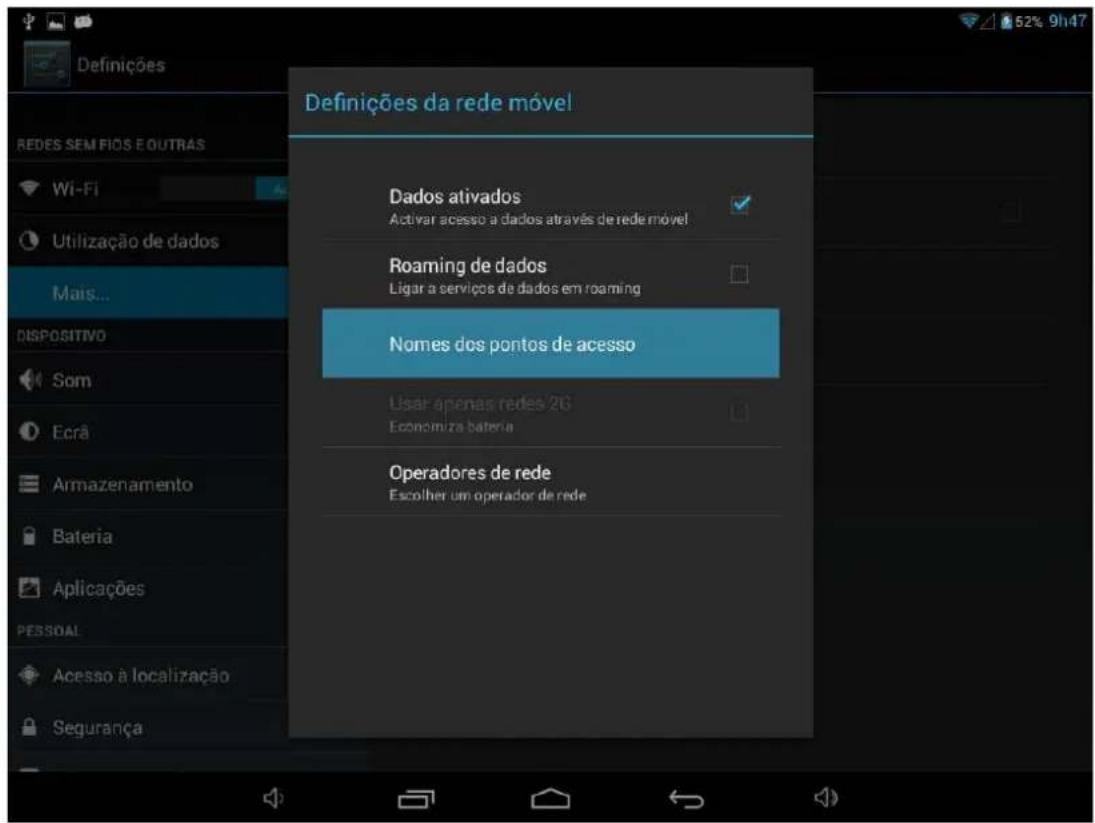
- Aceda as definições, selecione Redes sem fio e Outras e escolha redes móveis, certifique-se que a opção de dados ativos esteja ativada. Volte para trás.
- Insira o USB converter no Tablet juntamente com o USB 3G.
- Insira os nomes de pontos de acesso (APN's) corretos para conseguir obter 3G. (Contate a sua operadora).
Nota: Alguns modelos de USB 3G poderão ser incompatíveis com o nosso Tablet verifique primeiro a lista em anexo dos aparelhos compatíveis na página seguinte.
13. Lista de aparelhos 3G compatíveis
| Modelo Modelo | |
| Huawei-E153 ZTE-MF628 | |
| Huawei-E156G ZTE-MF636 | |
| Huawei-E160E ZTE-MF110 | |
| Huawei-K3520 ZTE-MF626 | |
| Huawei-E170 ZTE-MF633 | |
| Huawei-E173 ZTE-MF637u | |
| Huawei-E176G ZTE-MF633BP+ | |
| Huawei-E1782 ZTE-MF170 | |
| Huawei-E180 ZTE-MF190 | |
| Huawei-E220 ZTE-TA356 | |
| Huawei-E226 ZTE-AC2736 | |
| Huawei-E230 ZTE-AC2736 | |
| Huawei-E261 ZTE-AC2746 | |
| Huawei-E270 ZTE-AC2766 | |
| Huawei-E272 ZTE-AC560 | |
| Huawei-E353 ZTE-AC580 | |
| Huawei-E1552 ZTE-AC581 | |
| Huawei-E1786 ZTE-AC590 | |
| Huawei-ET127 | |
| Huawei-EC122 | |
| Huawei-EC150 | |
| Huawei-EC156 | |
| Huawei-EC1270 | |
| Huawei-EC167 | |
| Huawei-EC189 |
14. Garantia
Este produto Growing dispõe de garantia contra defeitos de fábrica.
O produto é um dispositivo electrónico sofisticado. A Growing recomenda encarecidamente que consulte o manual de utilização e as instruções fornecidas com o produto e relativas ao mesmo. Por sua vez, deverá ter em conta que o produto pode incluir ecrãs de grande precisão, lentes de câmara e outras peças similares que podem ser objecto de arranhões ou danos de outro tipo quando não são manipulados com extremo cuidado. Esta Garantia não cobre em nenhum caso estas situações.
No quadro de garantia está explicito o tempo de garantia específico, onde adquira o produto.

bar
| Region | Warranty | Garantía | Garantie | Garantía | | :--- | :--- | :--- | :--- | :--- | | Europe | 2 Years | 2 Anos | 2 Ans | 2 Años | | Brazil | 6 Months | 6 Meses | 6 Mois | 6 Meses | | Africa | 6 Months | 6 Meses | 6 Mois | 6 Meses |Quadro de Garantia
Política de Defeitos no LCD do tablet
Apesar dos padrões mais altos possível, a fabricação intricada de ecrãs “thin-film transistor” (TFT) de cristais líquidos (LCD) poderá ainda assim produzir pequenas imperfeições visuais. Estas imperfeições visuais não prejudicam a performance do seu tablet. No entanto, a Growing irá fornecer o serviço de garantia para o ecrã TFT LCD do seu tablet quando existam pelo menos:
Mais de 5 pontos brilhantes ou 8 pontos escuros (excluindo 8).
Estas condições de garantia para ecrãs TFT LCD são oferecidas pelos fabricantes de TFT LCD.
A Growing irá no entanto, por sua vontade, reparar ou substituir o produto.
Por favor note: Um ponto brilhante é um píxel ou sub-píxel branco que está sempre ligado.
Um ponto escuro é um píxel ou sub-píxel preto que está sempre desligado.
A presente Garantia não cobre manuais de utilizador, software, configuração, conteúdos, dados ou ligações de terceiros, incluídos ou descarregados no tablet, incluídos durante a instalação, montagem, envio ou em qualquer outro momento da cadeia de entrega ou adquiridos de outra forma pelo utilizador.
A Growing não garante que o software se ajuste às suas necessidades, funcione em combinação com qualquer hardware ou software proveniente de um fornecedor independente, nem que o funcionamento de qualquer software esteja livre de sofrer interrupções ou erros, nem que qualquer defeito presente no software possa ser objecto de rectificação ou ser rectificado.
A presente Garantia não cobre:
O desgaste normal (incluindo, sem carácter limitativo, o desgaste de lentes de câmaras, baterias ou ecrãs).
Os defeitos causados por uma má manipulação (incluindo, sem carácter limitativo, os defeitos causados por elementos afiados, dobramento, compressão ou quedas, etc.).
Os defeitos ou danos causados por uma má utilização do tablet, incluindo a utilização contrária às instruções fornecidas pela Growing (por exemplo, as indicações do manual de utilização do tablet).
Outros actos para além do controlo razoável da Growing.
Política de garantia da bateria
A bateria tem 6 meses de Garantia.
A presente Garantia não cobre os defeitos causados pelo facto da bateria ser submetida a curto-circuito ou pelo facto dos selos de fecho da bateria, tablet ou as células terem sido partidos ou apresentem indícios de manipulação, ou pelo facto da bateria ter sido utilizada em equipamentos para os quais não foi especificada.
Outros avisos importantes
Relembramos-lhe que deverá realizar cópias de segurança ou conservar registos escritos de todos os dados e conteúdos importantes armazenados no seu Produto, dado que existe a possibilidade de perda de dados e conteúdos durante a reparação ou substituição do mesmo.
Todas as peças do Produto ou outros equipamentos substituídos pela Growing serão, a partir desse momento, propriedade da Growing. Se o Produto não estiver coberto pelos termos e condições da presente Garantia Limitada, a Growing e as companhias de serviço autorizadas pela mesma reservam-se o direito de cobrar uma tarifa pela mão-de-obra. Na reparação ou substituição do Produto, a Growing poderá utilizar produtos ou peças novas, equivalentes a novas ou recondicionadas.
Para assistência a Growing dispões de vários canais:
- Contate o seu vendedor local.
- No site www.mygrowing.com em suporte dispomos da ferramenta para suporte técnico “Helpdesk”.
- Directamente para a Growing através do telefone (+351 808 20 29 30) ou para o mail 808202930@growing.pt.
Para assistência no Brasil contate para o telefone em São Paulo 08007776222, demais regiões (11) 4979-6961 ou para o email sac@growing.com.br
- No site www.growing.com.br em suporte dispomos da ferramenta para suporte técnico “Helpdesk”.
15. Certificado CE

Certificado de Conformidade CE
Directiva 2004/108/CE
Compatibilidade Eletromagnética Conselho
Fabricante/Importador: The Growing Company S,A,
Morada:
Rua da Argila nº620
4445-027 Alfena - Portugal
Declaração do Produto:
Descrição: Tablet PC Marca : GROWING
Modelo No: GTD708
Certificado No.: ATE20132523
Normas aplicadas:
EN 55022:2010
EN 61000-3-2: 2006 + A1: 2009 + A2: 2009
EN 61000-3-3: 2008
EN 55024: 2010
O relatório de ensaio foi realizado em amostras tipo e encontra-se em conformidade com as especificações das respectivas normas. O detentor deste certificado tem o direito de fixar a marca CE para a directiva R&TTE 1999/5/EC sobre o produto em conformidade com as amostras da inspeção.
Fabricante/Importador

THE GROWING COMPANY, S.A.
A Administração
23-08-2013


Todos os logos e trademarks são propriedade e registados das respetivas companhias
GROWING

5.2 Desinstalar
6. Vídeo
Declaração do Produto:
Descrição: Tablet PC Marca : GROWING
Modelo No: GTD708
Certificado No.: ATE20132523
Normas vigentes::
EN 55022:2010
EN 61000-3-2: 2006 + A1: 2009 + A2: 2009
EN 61000-3-3: 2008
EN 55024: 2010
All logos & trade marks are properties of the respective companies Todos os logos e trademarks são propriedade e registados das respetivas companhias
GROWING

2.3 Introduction to the main menu buttons
5.2 Uninstall:
6. Video
12. Setup 3G Network
Morada: Rua da Argila nº620
4445-027 Alfena - Portugal
Declaração do Produto:
Descrição: Tablet PC Marca : GROWING
Modelo No: GTD708
Certificado No.: ATE20132523
Normas aplicadas:
EN 55022:2010
EN 61000-3-2: 2006 + A1: 2009 + A2: 2009
EN 61000-3-3: 2008
EN 55024: 2010
Todos os logos e trademarks são propriedade e registados das respetivas companhias
- Introdução
- Detalhes da Caixa do seu Tablet GROWING.
- Características do seu Tablet GROWING:
- Operações Básicas
- Desbloquear Ecrã
- Ambiente de Trabalho
- Introdução aos botões do menu principal
- Aplicações
- Lista
- Widgets
- Estabelecer e controlar os ícones do ambiente de trabalho
- Apagar o atalho de uma aplicação do ambiente de trabalho
- Alterar a imagem do ambiente de trabalho
- Ligar ao computador
- Gerenciamento de aplicações
- Instalar
- Desinstalar:
- Vídeo
- Musica
- Função de Gravação
- Definições
- Redes sem fios e Outras
- Dispositivo
- Pessoal
- Contas
- Sistema
- Câmera
- Captura de vídeo
- Configurar Redes sem fios
- Configurar Rede 3G
- Lista de aparelhos 3G compatíveis
- Garantia
- Certificado CE
- Certificado de Conformidade CE
- GROWING
- Desinstalar
- Introduction to the main menu buttons
- Uninstall:
- Video
- Setup 3G Network
Marca : Growing
Modelo : GTD708
Categoria : Tablet