MANUAL DE UTILIZADOR MiTab Manhattan Wolder
Iniciação Rápida....1
Gestão e carga da pilha 1
Ligar e Desligar 2
Ligar ao PC 3
Introdução à interface 4
Barra inferior da interface 4
O menu do Ecrã Principal....4
Ambiente de trabalho 5
Operação Básica 6
Definições de data e hora....6
Definições de visualização....7
Ligação Sem Flos 8
Instalar e desinstalar aplicações 9
Browser....10
Leitor de vídeo....11
Leitor de música....11
Perguntas Mais Frequentes (FAQ)....15
Cuidados de Segurança Importantes 16
Sistema: Android 4.0
Processador: Rockchip
Introdução
L. CPU: Rockchip 2906 Cortex A8 1GHz
Ecrà LCD de 7", 800x480 LCD TFT
Cámara: Cámara Integrada 0.3M pixel
L. Sistema operativo: Google Android 4.0
Ligação à Rede: Ligação sem fios 802.11b/g/n Integrada
L Formalo audio: MP3, WMA, OGG, AAC, M4A, FLAC, APE, WAV
Formato de vídeo: máx. vídeo 1080p full HD (AVI, 3GP, MP4, MPG, RM, RMVB, MOV, FLV, WMV, MKV)
L. Painel Táctil: Multi-loque Capacilivo
Idioma: varios
Portas: 1 entrada micro USB (OTG), 1 auricular, 1 ranhura de cartão TF, 1 entrada de corrente, 1 MIC
Botões: Anterior/Ecrã Principal/Menu/Ligar/Reiniciar
Iniciação Rápida
Gestão e carga da pilha
Antes de utilizar este dispositivo, carregue a pilha completamente. Ligue o
transformador a uma tomada eléctrica, o dispositivo iniciará a carga.
DICAS:
☐ ? Este dispositivo utiliza uma pilha de polímero integrada. Deve ser utilizada apenas o carregador indicado.
Durante a carga, o icone da pilha terá um aspecto de movimento.
Quando a carga termina, o icone da pilha fica verde e o aspecto de movimento desaparece.
L. Se não utilizar este dispositivo durante bastante tempo, deve carregar/escarregar a pilha uma vez por mês para evitar uma descarga profunda.
Se o dispositivo se desligar devido a pilha fraca e o carregar, este primeiro indicará “energia baixa” ou “a carregar” e só passado um segundo aparecerá a interface principal (quando a energia já for suficientemente).
A pilha de polímero integrada deve ser camegada com regularidade. Avaria causadas por consumo exagerado da pilha não são abrangidas pela garantia.
Ligar e Desligar
Ligar: Prima e manlenha premido o bolão de ligar. O sistema iniciará o processo de arranque e será iniciado o sistema operativo Android,

É então mostrado o Ecrã Principal.
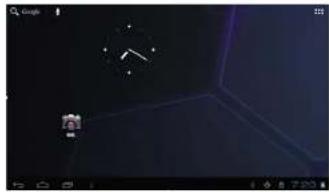
Desligar: Prima o bolão de energia, abra a lista pendente de opções do dispositivo, seleccione Desligar, clique em OK e poderá desligar o dispositivo em segurança
Ligar a um PC
Pode ligar o dispositivo a um PC, através da interface micro USB (OTG), utilizando a cabo do dispositivo. Esta ligação permite uma transmissão de dados via USB. Pode gerir os ficheiros a partir do PC.
Depois de o dispositivo correctamente ligado, para abrir a área de notificação da barra de estado, pode utilizar o seguinte icone,

Em seguida clique para passar ao seguinte,

Clique em Transes de um storage, para o dispositivo poder transmitir dados de e para o PC.
Nota: O dispositivo também supora transferência de dados com dispositives externos com formatação FAT32, tais como por exemplo os U Disk e cartô Micro SD.
Introdução à interface
Barra inferior da interface

A. Icone de estado do sinal da ligação sem fios: Quando é estabelecida uma ligação a uma rede sem fios, o Icone torna-se visível
B. Icone de ligação OTG: se no dispositivo ligado ao PC estiver visível o Icone de ligação OTG.
C. Visualização da hora: Visualização da hora actual do sistema. (Definida
pelo utilizador.)
D. ícone de estado da pilha: Mostra o nível actual da pilha e o estado da
carga. E. Menu, Ecrã Principal, Anterior, botões virtuais
Ao premir o icone de menu do dispositivo, aparece um meu de Ecrã
Principal igual ao seguinte,

Padrão de fundo: Os utilizadores podem substituir o padrão de fundo.
Gerir aplicações: acesso rápido à lista das aplicações.
Definições do Sistema: O fácil acesso às definições do sistema, permite ao
utilizador alterar definições personalizadas como °Ligações sem fios e
redes", "Visualização", "Data e hora" etc.
Ambiente de trabalho
Mesmo que allere o conteúdo do ocrã principal, o ambiente de trabalho
mantém-se fixo. O utilizador pode arrastar um icone de uma aplicação na
área do ambiente de trabalho do ecrã principal.
Operação Básica
Clique no icone "Definições" no área principal de aplicações,
para abrir a interface de definição do sistema; tal como mostrado em baixo,
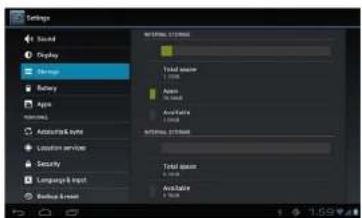
Seleccione um icone de operação, tal como: ligação sem fios e rede,
Visualização, definições de dala e hora, acerca do Dispositivo cu outro.
Definições de data e hora:
Clique em "Data e hora" para entrar na interface de definições de data e hora:
Defina a data, o fuso horário, a hora, o formato da hora, o formato da data e outras informações.
Para definir a data:

Seleccione +: para aumentar 1 unidade.
Para alterar o número, active o modo de introdução de dados. Introduza directamente o número desejado e, em seguida, clique em "Concluído" para definir a Data.
Definições de visualização
Na interface de definições "Visualização, para aceder às definições do mostrador, seleccione "Luminosidade", e mova a barra de progresso para regular a luminosidade, tal como ilustrado a seguir,

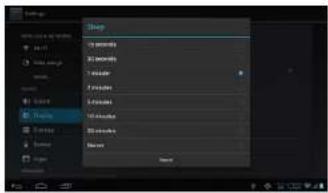
Clique em Suspendor e ajuste o tempo de inactividade do dispositivo. Pode premir a teda de ligar para activar o dispositivo. Se aparecer a interface "Ecrã bloqueado", siga as instruções de desbloqueio.
Clique no icone "Definições" do menu principal e clique em "ligação sem fios e redes"; na interface de definição da ligação sem fios e redes. Ligue o interruptor de ligação sem fios. O módulo incorporado procurará a lista PAs (pontos de acesso) automaticamente. Clique no PA que pode ser utilizado. Aparecerá uma caixa de diálogo em instruções para concluir a ligação à rede sem fios. Algumas redes encriptadas, necessitam de uma chave válido. Tal como mostrado em baixo,

De acordo com o método de ligação a redes sem fios supra-descrito. (E ilustrado em baixo).

Instalar e desinstalar aplicações
Instalar aplicações
- Primeiro deve seleccionar as 'Desconhecida' que permitem a instalação de aplicações não presentes no Android Market.
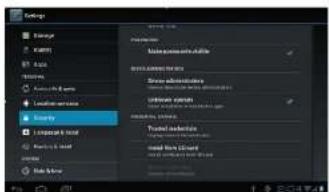
- Copie o software instalador APK para um cartão Micro SD ou NAND FLASH.
- Clique no Instalador Apk para localizar o direcatório de aplicações e, em seguida, seleccione as aplicações que desejar instalar. Os utilizadores podem efectuar a Instalação online directamente a partir do "Android Market", ou transferir através do computador ou online utilizando o browser do dispositivo e depois instalar.
Desinstalar aplicações
Clique no item "Definições - Aplicações - Transferidas" e clique nas aplicações que deseja desinstalar
Browser
Quando tiver acesso à Internet, abra o web Browser, introduza o URL (procurando na Web ou Introduzindo o URL na bama de procura do Ambiente de Trabalho), e abra a página.

Leitor de video
Video online: O produto suporta a reprodução de vídeo HTML5 online.
Video Local: Clique no Icone Video. O Reprodutor pode carregar automaticamente novos álbuns e fotos armazenados no disco local ou no micro cartão SD. Em seguida seleccione os vídeos para reproduzir
Leitor de música
Clique no icone música
música

e entre na interface de leitor de
Clique nos ficheiros de música e aparecerá o reprodutor de música
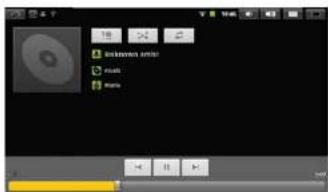
Suspender: o icone fica com o seguinte aspecto

• voltar a clicar retoma a reprodução normal.
Reproduzir próxima música (mantendo premido

passa ao modo de função).
Mostrar a lista de reprodução actual.

Seleccionar o modo de reprodução aleatória.
Seleccionar o modo de reprodução de repetição.
Álbum de Fotos
Clique em "Galeria" para ir para o Album de Fotos directamente. Verá a lista lodos os ficheiros de imagem e ficheiros de vídeo. Tal como mostrado em baixo;

Seleccione o ficheiro de imagem e abra a interface do reprodutor de imagens, tal como mostrado em baixo. Pode seleccionar operações como "zoom", "reduzir", "definir", "eliminar" etc.,.

Clique no icone de Câmara
mostrado em baixo

menu de aplicações, tal como
Clique no obturador da câmara

para tirar fotos e fazer vídeos,

Clique no icone de gravar no a, de aplicações, tal como ilustrado a seguir,

Nota: seleccione o bolão "Gravar" para gravar e, quando concluída a
gravação seleccione o botão "Parar"
Pode localizar a pasta de gravações na listagem de ficheiros, onde guardou as gravações.
Perguntas Mais Frequentes (FAQ)
Android
P: Qual é a versão actual do SO Android do meu Dispositivo?
R: 4.0
A.
P: O que é APK?
R: APK é o acrônimo o Pacole Android (instalado).
P: Como obler o APK?
R: Pode transferi-o através durante o processo de uma instalação de baseada em PC.
Email
P: Posso utilizar os endereços de email pessoais para enviar ou receber email?
R: O dispositivo suporta contas POP3 e SMTP. Alguns contas email "grátis" não são suportadas em dispositivos móvels. Consulte o seu fornecedor de serviço, que poderá dizer-lhe se a sua conta é suportada.
P: Que cartões são compatíveis com o meu Dispositivo?
R: Cartões micro SD ou TF.
Música
P: Que tipos de fichelro de música posso reproduzir no meu dispositivo?
R: MP3, WMA, OGG, AAC, M4A, FLAC, APE e Fotos WAV
P: Que tipo de ficheiros de foto posso visualizar no meu dispositivo?
R: JPG, JPEG, BMP e PNG.
Video
P: Que tipo de ficheiros de video posso reproduzir no meu dispositivo?
R: AVI, 3GP, MP4, MPG, RM, RMVB, MOV, FLV, WMV, MKV (max. video 1060p full HD)
P: Posso reproduzir vídeos YouTube no meu dispositivo?
R: Sim, pode. Basta tocar no icone da aplicação YouTube e poderá imediatamente aceder aos seus vídeos.
Ligação a redes sem fios
P: Necessito de um adaptador de ligação a redes sem flos to ligar o dispositivo à Internet?
R: Não. Existe um adaptador de ligação a redes sem fios integrada no dispositivo.
Cuidados de Segurança Importantes
Cumpra sempre estes cuidados de segurança básicos quando utilizar o seu Tablet. Reduzirá o risco de fogo, choque eléctrico e ferimentos.
Não exponha este produto à chuva ou humidade.
Mantenha o dispositivo protegido da luz solar directa e fontes de calor.
Proteja o cabo de alimentação. Coloque os cabos de energia de forma que não sejam pisados, esmagados ou entalados. Tenha uma atenção especial atenção à ligação do cabo ao dispositivo.
Utilize apenas o transformador fornecido com o dispositivo. A utilização de qualquer outro transformador anulará a garantia.
Não remova o revestimento. Não seu interior não existem peças/partes que possam ser reparadas.
Mantenha o Dispositivo Limpo. Ao tocar no ecrã (táctil) faça o suavemente. Para limpar impressões digitais ou pó do ecrã, recomendamos a utilização de tecidos suaves não abrasivos tais com, por exemplo, tecidos normalmente utilizador para limpar lentes de câmaras.
GLOBAL WOLDER GROUP S.L., Poligono industrial de Barros nº 29, 39408 Barros, Cantabria. Espanha, declara, que este Produto, modelo Mitab MANHATTAN, cumpre com o disposto na Directiva 99/05/CE sobre Equipamentos de Terminais de Rádio e Telecomunicações (R&TTE), e na Directiva 2004/108/CEE de Compatibilidade Electromagnética cumprindo com as normas harmonizadas.
CE
SERVICIO TÉCNICO OFICIAL WOLDER


