MANUAL DE USUARIO MiTab Manhattan Wolder
Manual de usuario
User's manual
Manual do utilizador

Índice
Introducción....1
Inicio rápido....1
Bateria y recarga....1
Encendido y apagado....2
Presentación de la interfaz....5
Barra inferior de la interfaz....5
Menu de la pantalla de inicio 5
Escritorio....6
Funcionamiento básico 8
Configuración de fecha y hora....7
Configuración de la pantalla 7
Conexión vi-fi....9
Instalación y desinstalación de aplicaciones.... 10
Navegador....10
Reproductor de video....11
Reproductor de música....11
Fotografías....12
Cámara 12
Grabadora de sonido....14
Preguntas frecuentes ....14
Precauciones de seguridad....18
Sistema: Android 4.0
Procesador: Rockchip
Presentación básica
□ CPU: Rockchip 2906 Cortex A8 1GHz
Pantalla LCD: 7" 800x480 TFT LCD
□ Cámara: Cámara integrada de 0,3 Megapíxeles
Sistema operativo: Google Android 4.0
Conexión de red: Conexión wi-fi Integración de 802.11b/g/n
- Formatos de sonido: MP3, WMA, OGG, AAC, M4A, FLAC, APE, WAV
Formatos de video: máx. 1080p de video full HD (AVI, 3GP, MP4, MPG, RM, RMVB, MOV, FLV, WMV, MKV)
□ Panel táctil: Capacitivo multiloque
Idioma: soporta varios idiomas
□ Puertos:micro USB x 1 (OTG), auricular x 1, ranura de tarjeta TF x 1, DC IN x 1, micrófono x 1
Botones: Valver/Inicio/Menü/Encendido/Reset
Inicio rápido
Batería y recarga
Antes de utilizar este dispositivo, cárguelo completamente. Conecte el adaptador de carga a la clavija de toma de corriente para que comience la recarga del dispositivo.
RECOMENDACIONES:
Este dispositivo incluye una batería integrada de polímeros. Sólo debería recargarse con el cargador que se incluye.
Cuando se esté recargando el dispositivo, el icono de la batería aparecerá en movimiento.
Cuando la recarga este completa, el icono de la batería se pondrá de color verde y se quedará fijo.
Si no se utiliza el dispositivo durante un largo período de tiempo, recomendamos cargarlo y encenderlo una vez al mes para evitar una descarga completa.
L. Cuando se apague porque la batería está agolada, conéctelo al cargador y compruebe que el dispositivo indica "batería baja" o "cargando". Espere unos segundos hasta que el equipo recupere la suficiente energía para mostrar la interfaz principal.
La baleria integrada de polímeros debe recargarse regularmente. Los daños causados por una descarga excesiva de la baterla no están cubiertos por la garantía.
Encendido y apagado
Encendido: Mantenga presionado el botón de encendido para que dé comienzo el proceso de inicio del sistema y acceder al sistema Android:

El sistema entra en la interfaz de inicio por defecto.

Apagado: Pulse el botón de encendido para que aparezcan las opciones del dispositivo, seleccione "Apagado" y pulse OK para poder apagar el sistema de forma segura.
Conexión con PC
Gracias a la interfaz micro USB (OTG) del dispositivo, este se puede conectar el PC mediante el cable micro USB que se entrega junto con el equipo. De este modo se pueden transferir datos por USB. Los archivos del dispositivo se pueden gestionar a través del PC.
Cuando el dispositivo está bien conectado, en el área de notificaciones de la barra de estado aparece el siguiente icono:
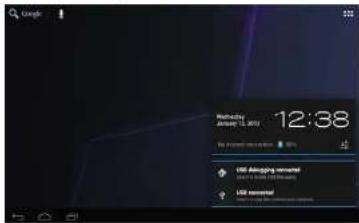
para acceder a la siguiente pantalla:
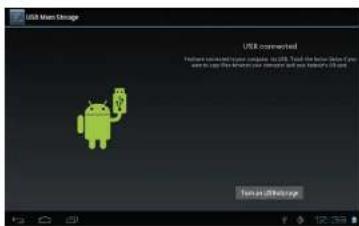
para que el equipo pueda transmitir datos al PC.
Nota: El equipo también es compatible con el formato FAT32 para dispositivos externos, por lo que también se pueden transferir datos mediante un pendrive o una tarjeta Micro SD.
Presentación de la interfaz
Barra inferior de la interfaz

A. Icono de estado de señal WIFI: el icono aparecerá si el dispositivo está conectado a una red WIFI.
B. Icono de conexión OTG: si el dispositivo está conectado al PC, aparecerá el icono de conexión OTG.
C. Hora: muestra la hora que se ha configurado en el sistema.
D. Icono de estado de batería: muestra el nivel actual de batería y el estado c la carga. E. Menú, Inicio, Volver, botones virtuales
Menú de la pantalla de inicio
Pulse el icono de menú del dispositivo para que aparezca el siguiente menú de la pantalla de inicio:
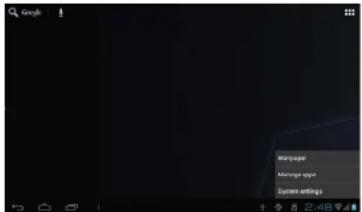
Fondo: los usuarios pueden cambiar el fondo de pantalla.
Gestionar aplicaciones: abre rápidamente una lista con todas las aplicaciones.
Configuración del sistema: Acceso rápido a la configuración del sistema; el usuario puede elegir "Wifi y redes", "Pantalla", "Fecha y hora", etc.. para personalizar el sistema.
Escritorio
Al deslizar el dedo para cambiar la pantalla principal, el escritorio fijado a la pantalla principal no se moverá. El usuario puede arrastrar el icono de una aplicación que se encuentre en la zona del escritorio de la pantalla principal.
Funcionamiento básico
Pulse el icono de "Configuración" de la zona de aplicaciones para que aparezca la interfaz de configuración del sistema, tal como se muestra a continuación:

Seleccione las opciones de funcionamiento que desee entre las que se encuentran disponibles, tales como: wifi y redes, pantalla, configuración de fecha y hora, acerca del dispositivo, etc.
Configuración de fecha y hora
Pulse *Fecha y hora* para acceder a la interfaz de configuración de fecha y hora:
Aquí podrá configurar la fecha, seleccionar la zona horaria, configurar la hora y escoger el formato de la hora o el formato de la fecha, entre otras opciones.
Por ejemplo, para configurar la fecha:
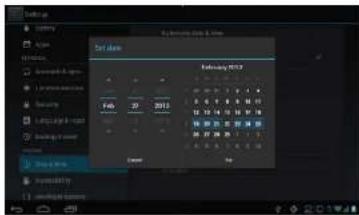
Seleccione +: para aumentar en 1 unidad.
Seleccione - para disminuir en 1 unidad.
También se puede seleccionar directamente el número con el modo de introducción de datos. Después, pulse "OK" para establecer la fecha.
Configuración de la pantalla
En la interfaz de configuración, seleccione "Pantalla" para acceder a la interfaz de configuración de la pantalla, seleccione "Brillo", desplace la barra para ajustar el nivel de brillo, tai como se muestra a continuación.

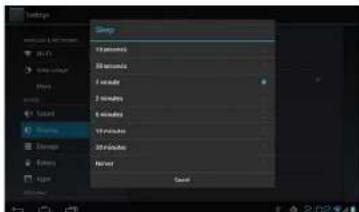
Pulse Sleep, para ajustar el tiempo de inactividad del dispositivo. Presione el botón de encendido para activar el dispositivo. Cuando aparezca el mensaje de "pantalla bloqueada", siga las indicaciones que aparecen en los mensajes emergentes.
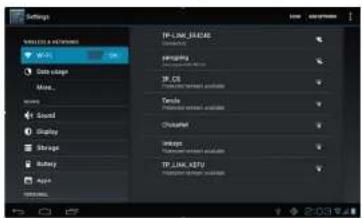
Pulse el icono de "Configuración" en el menú principal para acceder a la pantalla de configuración; pulse en "Wi-fi y redes" en la interfaz "Wi-fi y configuración de red". Active la conexión Wi-fi y el módulo wi-fi integrado en el dispositivo buscará redes de forma automática. Seleccione la red que desea utilizar y siga las instrucciones que aparecen en las ventanas emergentes para completar la conexión por red wi-fi. Algunas redes estarán prolegidas y necesitarán una contraseña válida. Tal como aparece a continuación:

Según el método indicado anteriormente para conectar por wi-fi.
Instalación y desinstalación de aplicaciones
Instalación de aplicaciones
- En primer lugar hay que seleccionar la opción de Fuentes desconocidas, para poder instalar aplicaciones que no se encuentren en el market de android.

-
Copie el software de instalación APK en la tarjeta Micro SD o en la memoria flash.
-
Pulse el instalador de Apk para localizar el directorio donde se encuentra la aplicación y seleccionela para instalaria. Los usuarios pueden instalaría online al estilo del "market de Android" o descargarla a través del ordenador o descargarla e instalarla directamente en el equipo mediante el navegador integrado.
Desinstalación de aplicaciones
Pulse la opción "Configuración – Aplicaciones – Descargadas", acceda a la lista de aplicaciones instaladas y pulse la aplicación que desea desinstalar.
Navegador
Cuando el equipo se encuentre conectado a una red, abra el navegador web, introduzca la URL (puede navegar para seleccionarla o introducirla en la barra de búsqueda situada en la parte superior de la pantalla) y abra la página web.
Reproductor de vídeo
Video online: el equipo es compatible con la reproducción online del formato de video HTML.5.
Video local: Pulse el icono de video. El reproductor puede cargar
automálicamente nuevos álbumes y fotos que estén almacenados en el disco duro o en la tarjeta micro SD. Seleccione el vídeo que quiere reproducir.
Reproductor de música:
Pulse el icono de música para accuder a la interfaz del reproductor de música.
Seleccione los archivos de música que desea reproducir.
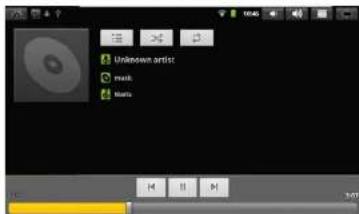

Reproducir el archivo anterior, manténgalo pulsado para rebobinar.
Suspender la reproducción, tras lo cual el icono

cambiará a *; púlselo de nuevo para volver a la reproducción normal
Reproducir la siguiente canción; manténgalo pulsado para avanzar dentro de la canción que se está reproduciendo.

Mostrar la lista de reproducción actual
Seleccionar el modo de reproducción alestoria.
Seleccionar el modo de reproducción con repelición.
Fotografías
Pulse en la "Galería" para acceder al navegador directamente, donde encontrará una lista con todos los archivos de imagen y de video. Tal como aparecer a continuación:

Seleccione un archivo de imagen y acceda a la interfaz de reproducción de fotografías, tal como se muestra a continuación. Puede seleccionar diferentes opciones: "Acercar zoom", "Alejar zoom", "Eliminar", etc.

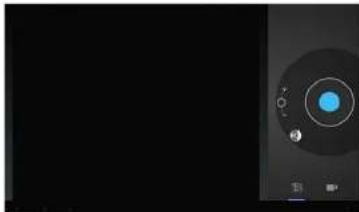
Pulse el icono de "Cámara" se muestra a continuación.

en el menú de aplicaciones, tal como
Pulse en el disparador de la cámara

para tomar fotos o videos.
Pulse el icono de la "Grabadora" como se muestra a continuación

de aplicaciones, tal

Nota: Pulse el botón "Grabar" para grabar; cuando haya terminado de grabar,
pulse el bolón "Detener" Encontrará el directorio que contiene las grabaciones en el navegador de archivos, donde se han almacenado las grabaciones.
Preguntas frecuentes
Android
P: ¿Qué versión del sistema operativo Android tiene instalada mi dispositivo?
R: 4.0
APK
P: ¿Qué es APK?
R: APK es el acrúnimo de Android Package (paquete de instalación de android).
P: ¿Cómo consigo el APK?
R: Puedes descargarlo desde el PC.
Correo electrónico
P: ¿Puedo utilizar mis direcciones de correo electrónico para enviar y
recibir mensajes de correo electrónico?
R: El dispositivo es compatible con cuentas POP3 y SMTP. Algunas cuentas
gratuitas de correo electrónico no son compatibles con los dispositivos móviles.
Verifique con su proveedor de correo electrónico que su cuenta es compatible.
P: ¿Qué tarjetas de almacenamiento son compatibles con mi dispositivo?
R: Tarjetas micro SD o TF.
Música
P: ¿Qué tipo de archivos de música puedo reproducir en mi equipo?
R: MP3, WMA, OGG, AAC, MIA, FLAC, APE, y WAV. Fotografías
P: ¿Qué tipo de archivos de fotografías puedo visualizar en mi equipo?
P: ¿Qué tipo de archivos de video puedo reproducir en mi equipo?
R: AVI, 3GP, MP4, MPG, RM, RMVB, MOV, FLV, WMV, MKV (max. video full
HD de 1060p)
P: ¿Puedo reproducir vídeos de YouTube en mi equipo?
R: Si. Pulse el icono de la aplicación de YouTube para acceder rápidamente a
los videos.
Wi-Fi
P: ¿Necesito un receptor de vi-fi para conectarme a Internet?
R: No. El receptor de wi-fi está integrado en el dispositivo.
Recomendaciones de seguridad
Cuando utilice la tableta respete siempre las precauciones básicas de seguridad. De este modo reducirá el riesgo de incendio, shock eléctrico y heridas.
☐ No exponer el producto a la lluvia o a la humedad.
L Mantenga el dispositivo prolegido de la luz solar directa y de las fuentes de calor.
L. Proteja el cable de alimentación. Coloque los cables de alimentación de forma que no sea posible pisarlos o pinzarlos con algún objeto colocado sobre ellos o contra ellos. Preste especial atención al punto en el que el cable se conecta con el dispositivo.
Utilice únicamente el transformador AC que se entrega junto con el dispositivo. Si se utiliza cualquier otro transformador, se anulará la garantía.
No retire la cubierta. El dispositivo no contiene ninguna pieza que pueda ser sustituida por el usuario.
Limple el dispositivo. Tenga culdado con la pantalla. Para limpiarla de huellas o polvo, recomendamos el uso de un paño suave y no abrasivo, parecido al que se utiliza para limpiar gafas.
GLOBAL WÓLDER GROUP S.L., Polígono Industrial de Barros n° 29, 39408 Barros, Cantabria. España, declara, que este Producto, modelo Mitab MANHATTAN, cumple con lo dispuesto en la Directiva 99/05/CE sobre Equipos de Terminales de Radio y Telecomunicaciones (R&TTE), y de la Directiva 2004/108/CEE de Compatibilidad Electromagnética cumpliendo con las normas armonizadas.
CE
Table of Contents
Álbum de Fotos....12
Câmara 13
Gravador de Audio 14
Seleccione - : para diminuir 1 unidade.
Reproduz a música anterior (mantendo premido o recuo será mais rápido).

Nuestro equipo de servicio técnico Wolder se encuentra a su disposición para cualquier duda o consulta que tenga acerca de su nuevo equipo, ya sea de utilización o para solucionar cualquier problema que pueda surgir.
Por favor visite la sección de soporte de nuestra página web abajo indicada. En ella encontrará consejos prácticos para sacarle el mayor partido a su nuevo tablet, actualizaciones de software y preguntas frecuentes que harán posible solucionar pequeños problemas o dudas que le puedan surgir:
En caso de ser necesaria una reparación, si su equipo está en garantía, por favor consulte en el certificado de garantía adjunto la cobertura de la misma. Las reparaciones por causas no contempladas en dicha garantía o las efectuadas tras su expiración deberán ser abonadas.


