
101E NEON - Tablet ARCHOS - Manual de utilização gratuito
Encontre gratuitamente o manual do aparelho 101E NEON ARCHOS em formato PDF.



| Tipo de produto | Tablet |
| Marca | ARCHOS |
| Modelo | 101E NEON |
| Tamanho da tela | 10,1 polegadas |
| Alimentação | Bateria recarregável de íon-lítio, carregador de parede incluído |
| Autonomia da bateria | Variável conforme o uso (prolongável reduzindo o brilho e desativando as conexões sem fio) |
| Conectividade sem fio | Wi-Fi 802.11 b/g/n, Bluetooth |
| Sensores | Acelerômetro (orientação automática) |
| Câmera | Webcam frontal e câmera traseira |
| Portas e conectores | Conector de áudio de 3,5 mm, micro USB, saída HDMI, conector de alimentação, leitor de cartão micro-SD |
| Alto-falantes | Alto-falante integrado |
| Microfone | Microfone integrado |
| Sistema operacional | Android |
| Memória | Não especificado (capacidade de armazenamento interno variável conforme a versão) |
| Peso | Aproximadamente 500 g (estimativa) |
| Dimensões | Não especificadas (tablet de 10,1 polegadas) |
| Conteúdo da caixa | Tablet, guia de início rápido, guia de garantias e informações legais, carregador |
| Manutenção e limpeza | Limpar com um pano macio e seco. Não utilizar produtos abrasivos. |
| Segurança | Não expor à umidade ou temperaturas extremas. Utilizar apenas o carregador fornecido. |
| Reparabilidade e peças de reposição | Não especificado (contatar o serviço de atendimento ao cliente da ARCHOS) |
| Informações gerais | Marca: ARCHOS, Modelo: 101E NEON, Fabricado na China |
Perguntas frequentes - 101E NEON ARCHOS
Perguntas dos utilizadores sobre 101E NEON ARCHOS
0 pergunta sobre este aparelho. Responda às que conhece ou faça a sua.
Faça uma nova pergunta sobre este aparelho
Baixe as instruções para o seu Tablet em formato PDF gratuitamente! Encontre o seu manual 101E NEON - ARCHOS e retome o controlo do seu dispositivo eletrónico. Nesta página estão publicados todos os documentos necessários para a utilização do seu dispositivo. 101E NEON da marca ARCHOS.
MANUAL DE UTILIZADOR 101E NEON ARCHOS
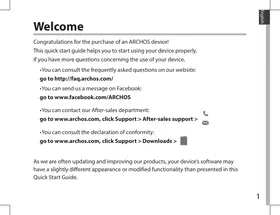
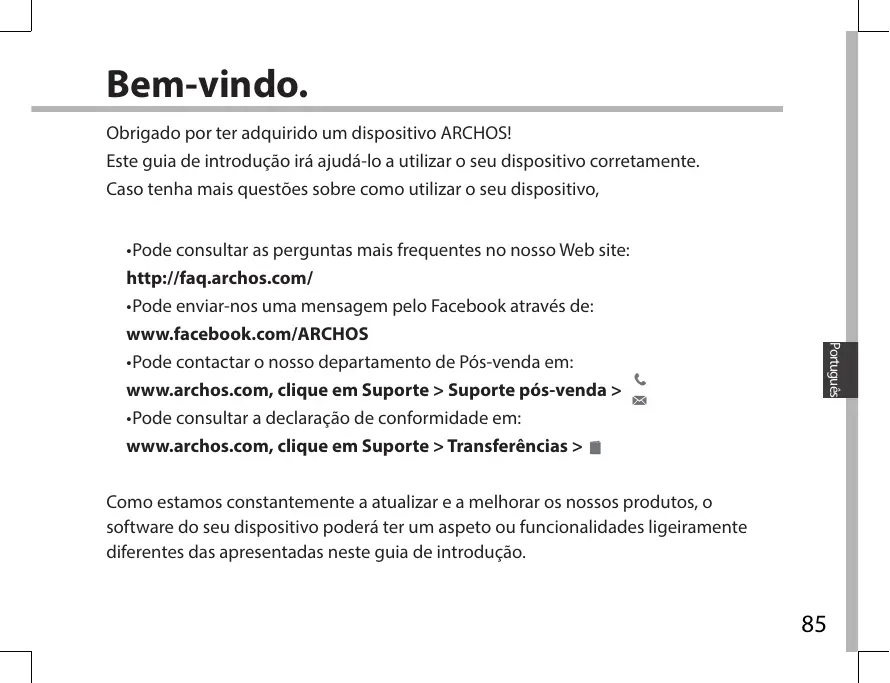
Obrigado por ter adquirido um dispositivo ARCHOS!
Este guia de introdução irá ajudá-lo a utilizar o seu dispositivo corretamente.
Caso tenha mais questões sobre como utilizar o seu dispositivo,
- Pode consultar as perguntas mais frequentes no nosso Web site:
http://faq.archos.com/
- Pode enviar-nos uma mensagem pelo Facebook através de:
www.facebook.com/ARCHOS
- Pode contactar o nosso departamento de Pós-venda em:
www.archos.com, clique em Suporte > Suporte pós-venda >

- Pode consultar a declaração de conformidade em:
www.archos.com, clique em Suporte > Transferências >
Como estamos constantemente a atualizar e a melhorar os nossos produtos, o software do seu dispositivo poderá ter um aspeto ou funcionalidades ligeiramente diferentes das apresentadas neste guia de introdução.
Conteúdo da embalagem
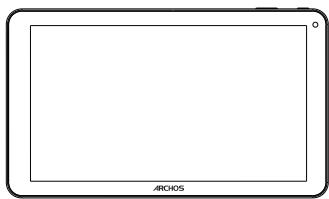
Garantia, avisos legais e de segurança
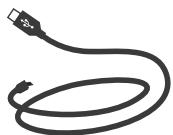
- Carregue o seu aparelho ligando o cabo de alimentação ao conector de alimentação. O aparelho ARCHOS iniciará o carregamento.
- Pressione o botão On/Off para ligar o produto.
- Pode utilizar o seu aparelho ARCHOS enquanto este está a carregar.
- Carregue o dispositivo completamente antes de usá-lo pela primeira vez.
- Use apenas o carregador fornecido.
Quando o seu dispositivo está descarregado por completo, é necessário carregá-lo pelo menos durante 10 minutos antes de ser exibido o ícone da bateria.
SUGESTÕES:
Para receber uma assistência mais completa, registe o seu produto.
No caso de um computador, vá a www.archos.com/register.
Descrição do ARCHOS
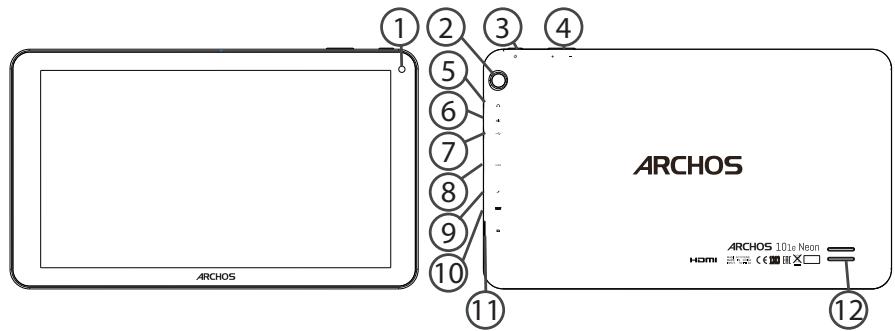
① Webcam ② Câmera ③ Botão Power ④ Botões de volume
⑤ Saída para auriculares ⑥ Microfone incorporado ⑦ Porta micro-USB ⑧ Saída de vídeo mini-HDMI*
⑨ Conector de alimentação ⑩ Repor hardware ⑪ Slot para cartão micro SD ⑫ Coluna
Assistente de instalação
Quando iniciar o ARCHOS pela primeira vez, o assistente de instalação irá ajudá-lo a configurar o seu aparelho:
- Idioma
- Rede WiFi
- Data e hora
- Seu nome
- Minha localização
- Aplicações de terceiros
SUGESTÕES:
Defina os parâmetros do seu dispositivo na área da rede WiFi que você usará regularmente.
Ligação a uma rede WiFi
AVISO: Certifique-se de que se encontra numa área abrangida por Wi-Fi. Pode aceder rapidamente às definições de Wi-Fi a partir da barra de estado.
- Toque e puxe para baixo a barra de estado para exibi-la.
- Toque de novo na barra para revelar as definições rápidas.
- Selecione o ícone de Wi-Fi para ativar a ligação Wi-Fi.
- Selecione "Wi-Fi" abaixo do respetivo ícone.
- Toque no nome da rede à qual pretende ligar-se. As redes privadas são exibidas com um símbolo de cadeado e precisará de introduzir a sua palavra-passe.
SUGESTÕES:
- Quando introduzir uma palavra-passe WiFi, recomendamos que selecione “Mostrar palavra-passe” para que possa ver os caracteres que está a digitar. Para obter a palavra-passe (ou definições) WiFi correta para a rede, contacte a operadora da rede WiFi. Se a sua funcionalidade WiFi estiver ligada e estiver dentro da área de alcance de uma rede à qual já tenha efetuado uma ligação, o seu ARCHOS irá tentar automaticamente ligar-se à mesma.
- Para manter a sua ligação WiFi ligada quando o dispositivo está suspenso, selecione o ícone do menu na página do WiFi. Em seguida, selecione Advanced (Avançadas) > Keep WiFi on during sleep [Manter Wi-Fi ligado durante a suspensão] > Always (Sempre).
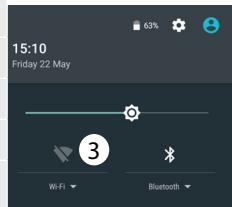
- Toque e puxe para baixo a barra de estado para exibi-la.
- Toque novamente na barra para exibir as definições rápidas.
- Selecione o ícone Wi-Fi para ativar a ligação Wi-Fi.
- Selecione "Wi-Fi" abaixo do ícone Wi-Fi.
- Selecione o botão Menu, seguido de "Advanced" (Avançado).
- Selecione "WPS Push Button" (Botão de Ativação WPS).
- Prima o botão configuração protegida Wi-Fi (WPS) no seu router. Poderá chamar-se "WPS" ou conter um símbolo:
Wi-Fi
Adicionar rede
Redes guardadas
Atualizar
Avançado
Wi-Fi Direct
WPS Push Button
WPS Pin Entry
A Interface Android™
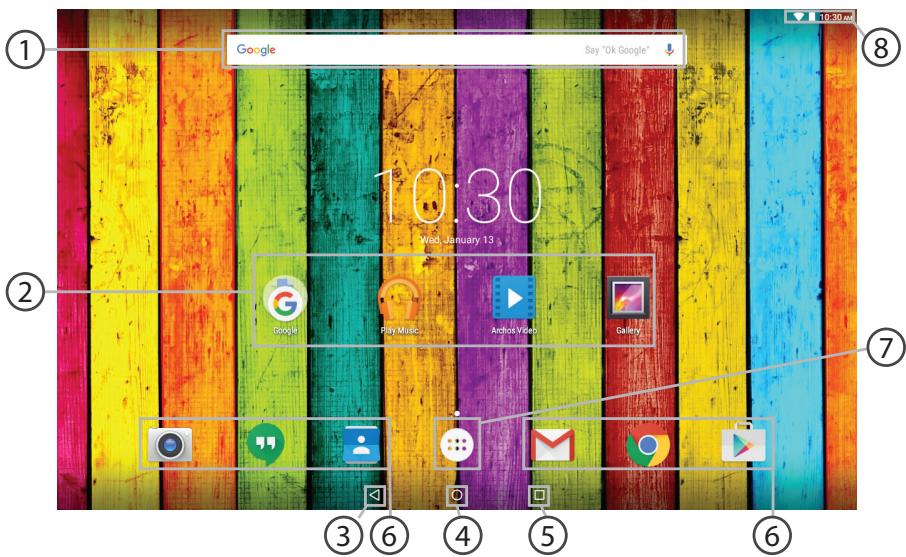
Toque para efetuar uma pesquisa de texto ou uma busca por voz.
② Aplicações Android™
Toque para iniciar uma aplicação.
③ "Aplicações recentes"
④ "Ecrã Principal"
⑤ "Anterior"
⑥ Atalhos permanentes em aplicações Android™
⑦ "Todas as Aplicações"
Toque neste ícone para visualizar todas as aplicações e widgets instalados no seu ARCHOS. Estão aqui todas as aplicações descarregadas.
⑧ Barra do estado
Apresenta notificações e definições rápidas.
A Interface Android™
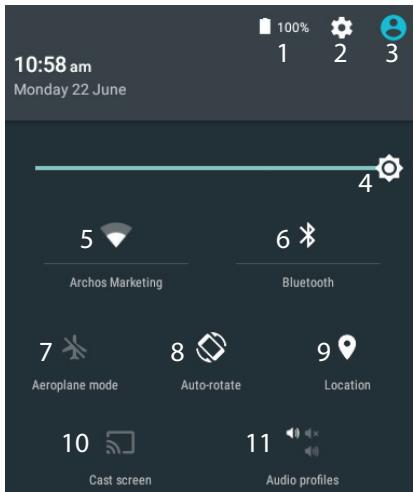
*O novo suporte multiutilizador permite que diferentes utilizadores tenham áreas de trabalho separadas e personalizadas no mesmo dispositivo. Pode adicionar utilizadores em Definições > Dispositivo.
As Definições rápidas
1 Ver a percentagem de bateria que resta. 2 Para aceder a todas as suas definições. 3 Utilizador atual*. 4 Para ajustar o brilho do ecrã. 5 Para ligar/desligar a sua ligação WiFi. 6 Para ligar/desligar a sua ligação Bluetooth. 7 Para ativar/desativar todas as ligações sem fios, especialmente durante voos. 8 Para ativar/desativar a orientação automática do ecrã enquanto roda o ARCHOS. 9 A minha localização. 10 Para replicar o seu dispositivo Android no televisor de modo a desfrutar dos excelentes conteúdos tal como apresentados no seu dispositivo móvel. 11 Para selecionar o tipo de notificação.

Aplicações recentes
Abre uma lista de imagens em tamanho reduzido das aplicações que utilizou recentemente:
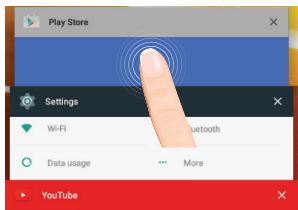
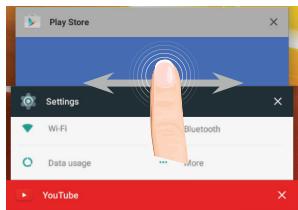
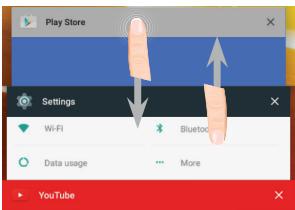
Toque: para abrir uma aplicação.
Deslizar para a esquerda ou para a direita: fechar uma aplicação.
Navegação vertical: para consultar outras aplicações recentes.
Familiarizar-se com Android™
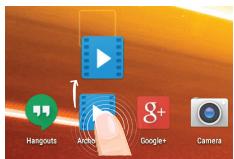
Mover um item do ecrã inicial:
Toque continuamente com o dedo no mesmo até aparecer a grelha de posicionamento; em seguida, deslize-o para a posição pretendida e solte o dedo.
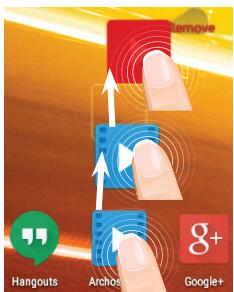
Remover um item do ecrã inicial:
Toque continuamente no mesmo, deslize o seu dedo para o topo do ecrã e largue-o sobre o ícone Remover.
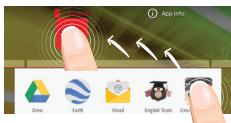
Desinstalar um item:
A partir do ecrã Todas as aplicações, toque continuamente no mesmo, deslize o seu dedo para o topo do ecrã e largue-o sobre o caixote Desinstalar.
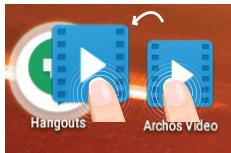
Criar pastas de aplicações:
Largue o ícone de uma aplicação sobre outro num ecrã inicial e os dois ícones ficarão combinados.
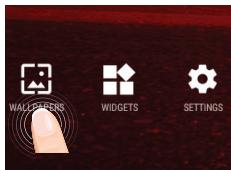
Alterar a imagem de fundo:
Mantenha o dedo no ecrã sobre uma localização vazia, em seguida seleccione a partir da lista.
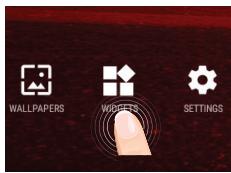
Mantenha o dedo no ecrã sobre uma localização vazia, em seguida seleccione a partir da lista: Widgets.
Resolução de problemas
Se o aparelho bloquear:
Prima o botão LIGAR/DESLIGAR durante 10 segundos.
Se o seu aparelho não ligar:
- Carregue o aparelho.
- Prima o botão LIGAR/DESLIGAR durante 10 segundos.
Se pretender aumentar a autonomia da bateria:
Diminua o brilho do ecrã e desligue as ligações sem fios, se não estiverem a ser utilizadas.
Se o funcionamento do aparelho for demasiado lento:
Encerre todas as aplicações que não estejam a ser utilizadas.
Se a recepção WiFi for demasiado lenta:
Certifique-se de que não está afastado do ponto de ligação WiFi. Atualizar o firmware do dispositivo: http://www.archos.com/support. Redefinir as configurações de sua conexão. Contacte a sua operadora da ligação WiFi.
Bem-vindo!





- CONTEÚDO DA EMBALAGEM
- SUGESTÕES
- DESCRIÇÃO DO ARCHOS
- ASSISTENTE DE INSTALAÇÃO
- LIGAÇÃO A UMA REDE WIFI
- WI-FI
- WI-FI DIRECT
- WPS PUSH BUTTON
- WPS PIN ENTRY
- A INTERFACE ANDROID™
- AS DEFINIÇÕES RÁPIDAS
- APLICAÇÕES RECENTES
- FAMILIARIZAR-SE COM ANDROID™
- MOVER UM ITEM DO ECRÃ INICIAL
- REMOVER UM ITEM DO ECRÃ INICIAL
- DESINSTALAR UM ITEM
- CRIAR PASTAS DE APLICAÇÕES
- ALTERAR A IMAGEM DE FUNDO
- RESOLUÇÃO DE PROBLEMAS
- SE O APARELHO BLOQUEAR
- SE O SEU APARELHO NÃO LIGAR
- SE PRETENDER AUMENTAR A AUTONOMIA DA BATERIA
- SE O FUNCIONAMENTO DO APARELHO FOR DEMASIADO LENTO
- SE A RECEPÇÃO WIFI FOR DEMASIADO LENTA
- BEM-VINDO
Marca : ARCHOS
Modelo : 101E NEON
Categoria : Tablet