
45B NEON - Smartphone ARCHOS - Manual de utilização gratuito
Encontre gratuitamente o manual do aparelho 45B NEON ARCHOS em formato PDF.



| Tipo de produto | Smartphone |
| Marca | ARCHOS |
| Modelo | 45B NEON |
| Tamanho da tela | 4,5 polegadas |
| Sistema operacional | Android |
| Tipo de cartão SIM | Micro SIM |
| Dual SIM | Sim (2 slots) |
| Suporte para cartão de memória | Sim (microSD) |
| Câmera principal | Sim (com flash) |
| Câmera frontal | Sim (webcam) |
| Conectividade 3G | Sim |
| Conectividade WiFi | Sim |
| Bateria removível | Sim |
| Conteúdo da caixa | Smartphone, bateria, kit viva-voz, adaptador micro SIM, cabo USB, carregador, guias |
| Dimensões | Aproximadamente 132 x 67 x 10 mm |
| Peso | Aproximadamente 130 g |
| Alimentação | Carregador incluso |
| Segurança | Bloqueio por padrão, PIN ou senha |
| Manutenção | Limpar com um pano macio e seco |
Perguntas frequentes - 45B NEON ARCHOS
Perguntas dos utilizadores sobre 45B NEON ARCHOS
0 pergunta sobre este aparelho. Responda às que conhece ou faça a sua.
Faça uma nova pergunta sobre este aparelho
Baixe as instruções para o seu Smartphone em formato PDF gratuitamente! Encontre o seu manual 45B NEON - ARCHOS e retome o controlo do seu dispositivo eletrónico. Nesta página estão publicados todos os documentos necessários para a utilização do seu dispositivo. 45B NEON da marca ARCHOS.
MANUAL DE UTILIZADOR 45B NEON ARCHOS
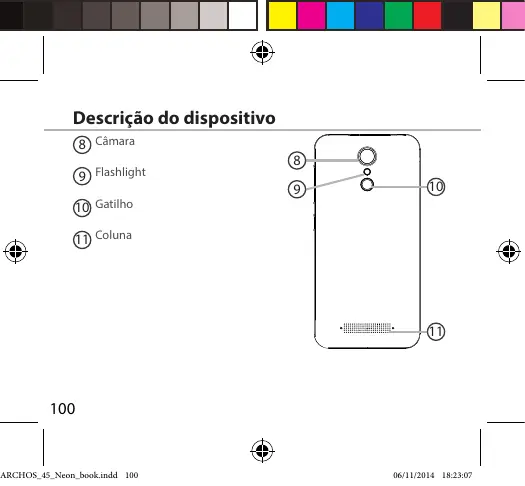
Conteúdo da embalagem....98
Descrição do dispositivo....99
Montagem....102
Preparação....104
Ligação 3G & Wi-Fi....106
Ecrã da conta Google e contactos....108
Familiarizar-se com Android™....110
Resolução de problemas....112
Para mais informações, consulte as perguntas frequentes (FAQs) em www.archos.com. Certifique-se de que as lê antes de devolver qualquer produto. O seu problema pode ter uma resolução muito simples. Como atualizamos e melhoramos frequentemente os nossos produtos, o software do seu dispositivo pode ter uma aparência ou funcionalidade ligeiramente diferente daquela que é apresentada neste Guia de Referência Rápida.
Consulte a declaração de conformidade em http://www.archos.com/products/declaration_conformity.html

Conteúdo da embalagem
Verifique se tem os seguintes itens na embalagem do seu produto:
- ARCHOS 45 Neon
- Bateria
- Adaptador micro SIM
- Headset
- Cabo USB
- Carregador
- Guia do usuário
- Garantia, avisos legais e de segurança
Os itens fornecidos com o seu dispositivo e os acessórios disponíveis podem variar entre regiões e fornecedores de serviços.
Os itens fornecidos foram concebidos exclusivamente para o seu dispositivo e podem ser incompatíveis com outros dispositivos.
O uso de acessórios não aprovados pode resultar em mau funcionamento do seu dispositivo.


Descrição do dispositivo
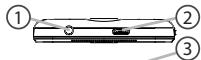
① Entrada do auricular ② Porta Micro-USB ③ Coluna ④ Webcam ⑤ Botões de volume ⑥ Ligar/desligar ⑦ Microfone
Descrição do dispositivo
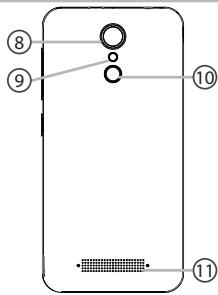
⑧ Câmara ⑨ Flashlight ⑩ Gatilho ⑪ Coluna
Multitasking: para abrir uma lista com as aplicações recentes.
Início/Google Now: prima momentaneamente para voltar ao ecrã principal. Fazer um toque longo para abrir o app Google Now.
Voltar: voltar ao ecrã anterior.

Montagem
Abrir
- Remova a tampa traseira. Não dobre ou torça a tampa traseira em demasia. Isso pode danificar a tampa.
- Remover a bateria.
Inserir cartões SIM
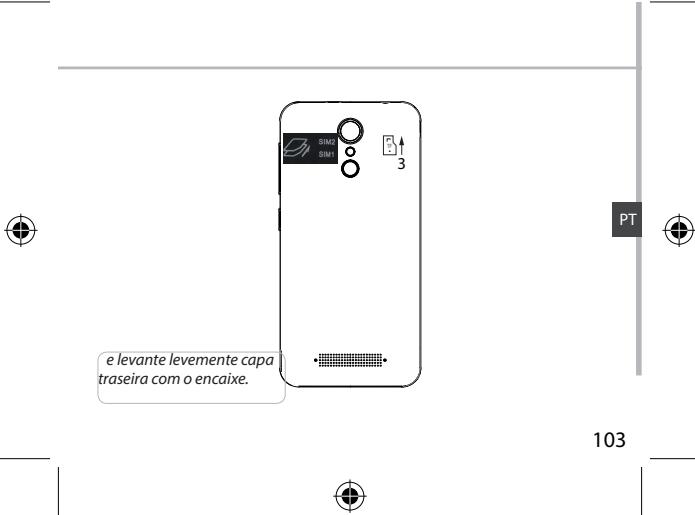
Deslize o seu cartão SIM pela ranhura 1 & 2, com a face para baixo.
Inserir cartões de memória
Deslize o seu cartão de memória pela ranhura 3, com a face para baixo.
Fechar
- Alinha os quatro pontos de contacto da bateria com os pontos de contacto do dispositivo e empurre levemente a bateria até encaixar.
- Reponha a tampa da bateria, empurrando-a para o lugar até ouvir um estalido.
Dicas:
Carregue completamente a bateria antes de usar o seu dispositivo pela primeira vez.



Preparação
Ligar
- Mantenha premido o botão ligar/desligar para ligar o dispositivo. Pode ser solicitado o código PIN quando liga o seu dispositivo.
- O código PIN é fornecido com o seu cartão SIM.
- Selecione "OK".
Assistente de instalação
Quando iniciar o ARCHOS pela primeira vez, o assistente de instalação irá ajudá-lo a configurar o seu aparelho:
- Idioma
- Data e hora
- Rede WiFi
- Minha localização
Desligar
- Mantenha premido o botão ligar/desligar para ligar o dispositivo e em seguida selecione "Power off" (Desligar) > OK.


Som e perfis de notificação
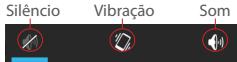
- Com o dispositivo ligado, prima e mantenha premido o botão de ligar/desligar.
- Selecione uma opção.
Ações no ecrã tátil
Tocar: Toque uma vez para selecionar ou abrir um menu, opção ou aplicação.
Tocar e manter: Toque num item e continue a pressionar por mais de 2 segundos.
Arrastar: Toque num item e mova-o para um novo local.
Toque duplo: Toque rapidamente duas vezes num item.
Percorrer: Percorra o ecrã para cima, baixo, esquerda ou direita, rapidamente com o dedo para explorar listas ou ecrãs.
Apertar: Coloque dois dedos afastados no ecrã e depois junte-os.
Dicas:
O ecrã tátil é desligado automaticamente após um determinado período de inatividade. Prima o botão ligar/desligar para ligar o ecrã. Para definir a duração, vá a Definições>Ecrã>Suspender.

Ligação 3G & WiFi
Ligação 3G
Deve conseguir ligar-se à Internet com o seu cartão SIM sem necessitar de configurações adicionais. O ARCHOS terá sinal apenas em zonas de cobertura do seu operador de rede 3G. O ícone 3G será apresentado na barra de estado sempre que estiver ligado a uma rede 3G.
Ativar dados móveis
O ícone de dados móveis deve estar ativo para ser possível aceder à Internet.
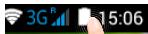
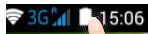
- Toque e mantenha premidos os ícones do Tempo e bateria para revelar a barra de estados.
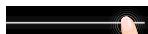
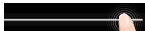
- Puxe a linha azul para baixo.
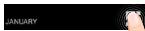
- Toque no
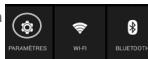
- Toque no ícone dos dados móveis 📄 para ativar.
Se tiver problemas de ligação, consulte as FAQs em www.archos.com ou contacte o seu fornecedor de rede 3G.


AVISO: Certifique-se de que se encontra numa zona WiFi. Pode aceder rapidamente às definições WiFi a partir da barra do estado.
- Toque e mantenha premidos os ícones do Tempo e bateria para revelar a barra de estados.
- Puxe a linha azul para baixo.
- Toque no
- Toque em "Definições" para abrir o menu de definições WiFi.
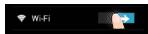
- Na secção "Wireless & networks" (Redes e Wi-Fi), se a opção WiFi estiver desligada, deslize-a para a posição "ON" (LIGADO). Assim que o Wi-Fi estiver ligado, o ARCHOS vai analisar as redes Wi-Fi que estiverem ao seu alcance.
- Toque WiFi.
- Toque no nome da rede à qual pretende ligar-se. As redes privadas aparecem com o ícone de um cadeado e irão requerer a introdução da sua palavra-passe.


Ecrã da conta Google e contactos
Adicionar uma conta Google
Uma conta Google garante-lhe o uso de todas as aplicações e serviços Google.
- Vá a "Definições" > "Contas" > "Adicionar conta".
- Selecione "Google" como tipo de conta.
- Siga os passos apresentados no ecrã para introduzir os dados da sua conta. A conta permite-lhe aceder a serviços como a Play Store, Gmail, Hangouts, Maps e muitas outras aplicações.
Sincronizar dados
Os dados devem ser sincronizados para serem guardados. Serão feitas cópias de segurança dos seus dados nos servidores da Google.
- Vá a "Definições" > "Contas" > "Google".
- Selecione a sua conta. Será apresentada a lista de informações que pode ser sincronizada. Deve ativar a sincronização automática.
- Se desejar sincronizar, prima o botão "Menu", seguido de "Sincronizar agora". Poderá recuperar os seus dados caso perca o dispositivo ou o cartão SIM. Os seus dados são restaurados sempre que adiciona a sua conta Google a um novo dispositivo.


Guardar os seus contactos
Os contactos ficam sempre disponíveis na Web e podem ser sincronizados com qualquer dispositivo Android configurado com a mesma conta Google.
- Introduza no dispositivo o cartão SIM que contém os seus contactos.
- A partir do ecrã principal ou do ecrã de todos os aplicativos, selecione a aplicação Pessoas.
- Toque no botão Menu > "Importar/Exportar".
- Em "Importar/exportar contactos", selecione "Importar do cartão SIM".
- Selecione a sua conta Google.
- Marque os contatos a importar e valide.
- Assim que os contatos forem importados, vá a "Definições" > "Contas" > "Google".
- Selecione a sua conta Google.
- Selecione o botão Menu e depois "Sincronizar agora". Os contatos serão guardados na sua conta Google.

Familiarizar-se com Android™
O ecrã inicial alargado:
Você tem um ecrã inicial por padrão. Pode criar quantos ecrãs iniciais desejar. Selecione um ícone de aplicação e arraste-o para a direita. Um novo ecrã inicial será criado. Selecione outro ícone de aplicação e arraste-o para a direita para criar um terceiro ecrã inicial.
Botão Principal:
Prima momentaneamente para voltar ao ecrã principal.
Toque duas vezes para abrir uma lista com as aplicações recentes.
Mover um item do ecrã inicial:
Toque continuamente com o dedo no item até aparecer a grelha de posicionamento; em seguida, arraste-o para a posição pretendida e solte o dedo.
Remover um item do ecrã inicial:
Toque continuamente no item, arraste o dedo para o topo do ecrã e largue-o sobre o ícone Remover.
Desinstalar um item:
A partir do ecrã Todas as aplicações, toque continuamente no mesmo,


deslize o seu dedo para o topo do ecrã e largue-o sobre o caixote Desinstalar.
Criar pastas de aplicações:
Largue o ícone de uma aplicação sobre outro num ecrã inicial e os dois ícones ficarão combinados.
Widgets:
Toque e segure o dedo sobre a tela inicial. Toque em "Widgets".
Alterar a imagem de fundo:
Mantenha o dedo no ecrã sobre uma localização vazia, em seguida selecione a partir da lista.
Bloquear o ecrã táctil:
A partir do painel de definições rápidas na barra do estado, toque nas definições. Desloque para baixo e toque em Segurança. Toque em Bloquear ecrã. Toque no tipo de bloqueio que pretende utilizar. Depois de definir aqui um bloqueio, será apresentado um ecrã de bloqueio sempre que ativar o ecrã, a solicitar o padrão, o PIN ou outra chave especificada.

Resolução de problemas
O meu telemóvel está bloqueado e não liga
Verifique os contactos da bateria, remova e reinstale a bateria e ligue de novo o telemóvel. Verifique o nível de carga da bateria e ponha-a a carregar durante, pelo menos, 20 minutos.
O meu telemóvel não consegue ligar-se a uma rede ou é exibida a mensagem "Sem cobertura de rede"
Tente ligar em outro local. Verifique a cobertura de rede da sua operadora.
Não é possível fazer chamadas
Verifique se o seu telemóvel está ligado a uma rede e se essa rede está disponível.
Não é possível receber chamadas
Verifique se o seu telemóvel está ligado e tem uma ligação a uma rede (verifique se a rede está disponível).
PIN do cartão SIM bloqueado
Contacte a sua operadora para obter o código PUK (Chave pessoal de desbloqueio).
Configurar uma nova rede 3G
Toque em "Settings" (Definições) no seu dispositivo.
Seleccione "Wireless & networks" (Sem fios e Redes) > "More" (Mais)... > "Mobile networks" (Redes móveis).
Selecione “Network settings” (definições de rede). Selecione o seu operador em “Network operators” (operadores de rede). Selecione o ponto de acesso correto em “Access Point Names” (Nomes dos Pontos de Acesso) e introduza os parâmetros de ligação fornecidos pelo seu operador 4G.
112


- CONTEÚDO DA EMBALAGEM
- DESCRIÇÃO DO DISPOSITIVO
- MONTAGEM
- ABRIR
- INSERIR CARTÕES SIM
- INSERIR CARTÕES DE MEMÓRIA
- FECHAR
- DICAS
- PREPARAÇÃO
- LIGAR
- ASSISTENTE DE INSTALAÇÃO
- DESLIGAR
- SOM E PERFIS DE NOTIFICAÇÃO
- AÇÕES NO ECRÃ TÁTIL
- LIGAÇÃO 3G & WIFI
- LIGAÇÃO 3G
- ATIVAR DADOS MÓVEIS
- ECRÃ DA CONTA GOOGLE E CONTACTOS
- ADICIONAR UMA CONTA GOOGLE
- SINCRONIZAR DADOS
- GUARDAR OS SEUS CONTACTOS
- FAMILIARIZAR-SE COM ANDROID™
- O ECRÃ INICIAL ALARGADO
- BOTÃO PRINCIPAL
- MOVER UM ITEM DO ECRÃ INICIAL
- REMOVER UM ITEM DO ECRÃ INICIAL
- DESINSTALAR UM ITEM
- CRIAR PASTAS DE APLICAÇÕES
- WIDGETS
- ALTERAR A IMAGEM DE FUNDO
- BLOQUEAR O ECRÃ TÁCTIL
- RESOLUÇÃO DE PROBLEMAS
Marca : ARCHOS
Modelo : 45B NEON
Categoria : Smartphone