
NVR-7509-22HD-N - Televisor NEVIR - Manual de utilização gratuito
Encontre gratuitamente o manual do aparelho NVR-7509-22HD-N NEVIR em formato PDF.


| Tipo de Produto | Televisor LED |
| Tamanho da Tela (Diagonal) | 22 polegadas (55,9 cm) |
| Resolução | HD 1366 x 768 pixels |
| Taxa de Atualização | 60 Hz |
| Dimensões (com suporte) | 51,2 x 32,4 x 8,5 cm |
| Peso (com suporte) | 3,8 kg |
| Consumo de Energia (típico) | 30 W |
| Fonte de Alimentação | AC 100-240 V, 50/60 Hz |
| Entradas | 2x HDMI, 1x USB, 1x VGA, 1x RF, 1x AV Composto, 1x Saída de Fone de Ouvido |
| Conectividade | Wi-Fi (opcional via adaptador USB) |
| Sintonizador | DVB-T/T2, DVB-C, DVB-S/S2 |
| Saída de Áudio | 2 alto-falantes de 3 W |
| Controle Remoto | Incluso (pilhas não incluídas) |
| Compatível com Montagem na Parede | VESA 100 x 100 mm |
| Classe Energética | E (UE 2019) |
| Manutenção | Limpe com um pano macio e seco. Evite água e solventes. |
| Segurança | Não abra o gabinete. Mantenha afastado de fontes de calor. |
| Disponibilidade de Peças de Reposição | Contacte o serviço de atendimento ao cliente da Nevir para peças |
| Índice de Reparabilidade | Não classificado |
| Informações Gerais | Modelo NVR-7509-22HD-N, Marca Nevir |
Perguntas frequentes - NVR-7509-22HD-N NEVIR
Perguntas dos utilizadores sobre NVR-7509-22HD-N NEVIR
0 pergunta sobre este aparelho. Responda às que conhece ou faça a sua.
Faça uma nova pergunta sobre este aparelho
Baixe as instruções para o seu Televisor em formato PDF gratuitamente! Encontre o seu manual NVR-7509-22HD-N - NEVIR e retome o controlo do seu dispositivo eletrónico. Nesta página estão publicados todos os documentos necessários para a utilização do seu dispositivo. NVR-7509-22HD-N da marca NEVIR.
MANUAL DE UTILIZADOR NVR-7509-22HD-N NEVIR
Manual de instruções
CONTEÚDOS
- Aviso....2
Instruções de Segurança Importantes....3 - ACESSÓRIOS....5
- Vista frontal/vista lateral .... 5
- Vista Traseira....6
- CONTROLO REMOTO....7
Instruções do Controlo Remoto no modo DTV....7
Instruções do Controlo Remoto no modo de Teletexto/Média......9
Definição do Controlo Remoto....10 - OPERAÇÃO DE TV E DEFINIÇÃO DO SISTEMA.... 11
Seleção de Fonte de Entrada.... 11
Menu de Imagem.... 13
Menu de Som....15
Aplicações....17
Preferências....20
Definição....23
Operação de Média 25 - RESOLUÇÃO DE PROBLEMAS.... 31
- Compreenda a Sua Garantia....32
Aviso
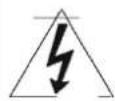
CUIDADO
RISCO DE CHOQUE ELÉCTRICO NÃO ABRA
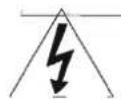
CUIDADO: Para reduzir o risco de choque eléctrico, não abra a tampa (ou traseira). Não existem partes para utilizar dentro. Refira a manutenção para pessoal de serviço qualificado.
O raio com símbolo de seta dentro de um triângulo equilateral serve para alertar o utilizador para a presença de "voltagem perigosa" não insulada dentro do invólucro do produto que Poderá ter magnitude suficiente para constituir perigo de choque eléctrico para pessoas.
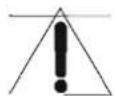
O ponto de exclamação dentro de um triângulo equilateral serve para alertar o utilizador para a presença de instruções de operação e manutenção importantes no manual que acompanha o aparelho.

AVISO: DE MODO A PREVENIR INCÊNCIO OU CHOQUE, NÃO EXPONHA ESTE APARELHO À CHUVA OU HUMIDADE.
CUIDADO: DE MODO A ASSEGURAR A SEGURANÇA PESSOAL, OBSERVE AS SEGUINTES REGRAS EM RELAÇÃO À UTILIZAÇÃO DESTA UNIDADE.
- Utilize unicamente a partir da fonte de energia especificada na unidade.
- Evite danificar a ficha AC e o cabo de alimentação.
- Evite instalação imprópria e nunca posicione a unidade onde seja difícil de obter uma boa ventilação.
- Não permita que objectos ou líquidos entrem pelas aberturas do aparelho.
- No caso de problemas, desligue a unidade e chame um técnico. Não tentereparar o aparelho por si nem retire a tampa traseira.
* Quando não utilizar esta TV durante um longo período de tempo, de modo a garanir a sua segurança, certifique-se que desliga a ficha da tomada AC e a antena.
* De modo a prevenir choque eléctrico, não utilize esta ficha polarizada com uma extensão, receptáculo ou outra tomada, a não ser que as palhetas possam ser inseridas completamente de modo a evitar exposição das mesmas.
Não tente consertar o produto por si
Cuidado
De modo a prevenir choque eléctrico, não desmonte o produto.
Não existem partes para o utilizador dentro.
Refira a manutenção para pessoal de serviço qualificado.
Instruções de Segurança Importantes
1) Leia estas instruções.
2) Guarde estas instruções.
3) Compreenda todos os avisos.
4) Siga todas as instruções.
5) Não utilize este aparelho perto de água.
6) Limpe unicamente com um pano seco.
7) Não bloqueie as aberturas de ventilação. A ventilação não deve ser impedida ao cobrir as aberturas de ventilação com objectos, como jornais, toalhas de mesa, cortinas, etc. Deve existir uma distância mínima de 5cm à volta da unidade para assegurar a ventilação adequada.
8) Não instale perto de nenhuma fonte de calor, como radiadores, aquecedores ou outros aparelhos (incluindo amplificadores) que produzam calor. Não coloque fontes de fogo aberto, como velas acesas, em cima ou perto da unidade.
9) Proteja o cabo de alimentação para não ser pisado ou trilhado, principalmente na ficha, receptores de conveniência, e o ponto onde saem do aparelho.
10) Unicamente utilize os anexos/ acessórios especificados pelo fabricante.
11) Unicamente utilize com um carrinho, suporte, tripé, prateleira, ou mesa especificados pelo fabricante, ou vendidos com o aparelho. Quando um carrinho é utilizado, tenha cuidado quando mover a combinação carrinho/aparelho, de modo a evitar ferimentos se cair.
12) Desligue este aparelho durante tempestades ou quando não for utilizado durante muito tempo.
13) Refira toda a manutenção a pessoal de serviço qualificado. A manutenção é necessária quando o aparelho tiver sido danificado de qualquer forma, como por exemplo danos no cabo de alimentação ou ficha, líquido foi entornado ou objectos entraram para dentro do aparelho, o aparelho esteve exposto à chuva ou humidade, não funciona normalmente, ou foi deixado cair.
14) O aparelho não deve ser exposto a gotejamento ou salpicos, nem objectos cheios com líquidos, como vasos, devem ser colocados no aparelho.
15) Coloque a televisão numa superfície estável e plana. A falta de cumprimento desta condição poderá resultar na queda da televisão e causar ferimentos.
16) Não permita que crianças pequenas brincam à volta ou na televisão. Não as deixe pendurarem-se na televisão. A falta de cumprimento desta condição poderá resultar na queda da televisão e causar ferimentos.
17) Não permita que crianças pequenas brinquem com o saco plástico que acompanha a televisão aquando da desembalação. A falta de cumprimento desta condição poderá resultar em sufocamento e causar ferimentos.
18) Evite a instalação imprópria e nunca posicione a unidade onde seja impossível obter uma boa ventilação. Quando instalar esta unidade, as recomendações de distância devem ser mantidas entre o aparelho e a parede, assim como quando instalada dentro de uma área fechac apertada ou peça de mobiliário. Siga as directrizes de distância mínimas mostradas para operação segura.
19) Cuidados de instalação
—Não incline a unidade para a esquerda, direita ou para trás.
—Instale a unidade num canto no chão de modo a manter os cabos fora do caminho.
—A unidade irá gerar uma certa quantidade de calor durante ssegure-se que existe espaço suficiente disponível à volta da permitir um arrefecimento satisfatório.
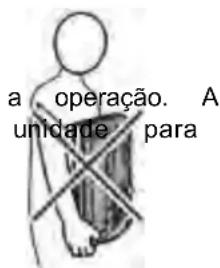
—Tenha duas pessoas a retirar a unidade da caixa com o ecrã não virado para si. É possível que a sua roupa, (como a fivela do cinto ou botão) possa arranhar a parte da frente da unidade. Faça o mesmo quando mover a unidade para outro local.

Instruções de Segurança Importantes
20) Quando anexar a uma parede, utilize uma unidade de montagem de parede.
Cuidado
—Consulte instaladores qualificados.
—Leia o manual incluído para os processos de montagem.
—A utilização de uma unidade de montagem imprópria pode resultar em instabilidade ou causar ferimentos.
21) Mantenha espaço suficiente para inserir e retirar a ficha. Coloque a unidade o mais perto possível da tomada. A fonte de alimentação principal desta unidade é controlada pela inserção e remoção da ficha. A desconexão física da ficha é a única forma de desligar completamente a unidade da fonte de alimentação.
22) As baterias não devem ser expostas a calor excessivo como luz solar, fogo ou semelhantes.
23) Enquanto esta unidade estiver ligada à tomada de parede, estará sempre em suspensão, mesmo quando todas as lâmpadas do LCD não estão ligadas. Para desligar a unidade, desligue da tomada.
24) Se o cabo de alimentação estiver danificado, deve ser substituído de imediato pelo fabricante, agente de assistência ou pessoas qualificadas semelhantes de modo a evitar perigos.
25) Coloque sempre a TV em mobília que a possa apoiar de forma segura. Certifique-se que as pontas da TV não ultrapassam a mobília de suporte.
26) Não coloque a TV em mobília alta (como por exemplo, armários ou estantes) sem prender a mobília e a TV a uma parede ou outro apoio igualmente forte.
27) Não coloque a TV em panos ou outros materiais colocados entre a TV e a mobília de apoio.
28) Uma vez que a ficha é utilizada como dispositivo de desconexão, a mesma deve permanecer completamente operacional.
INFORMAÇÃO IMPORTANTE
As televises que não são colocadas em locais suficientemente estáveis podem apresentar potenciais perigos de queda. De modo a evitar ferimentos, particularmente às crianças, siga as seguintes precauções:
- Unicamente coloque esta televisão em mobília que a possa apoiar de forma segura.
- Unicamente utilize um armário ou estante recomendados pelo fabricante da televisão.
- Assegure-se que a televisão não ultrapassa as beiras da mobília de suporte.
- Não coloque a TV em mobília alta (como por exemplo, armários ou estantes) sem prender a mobília e a TV a uma parede ou outro apoio igualmente forte.
- Não coloque a TV em panos ou outros materiais colocados entre a TV e a mobília de apoio
- Não deixe que as crianças subam à mobília para alcançarem a televisão ou seus controlos.
2. Acessórios
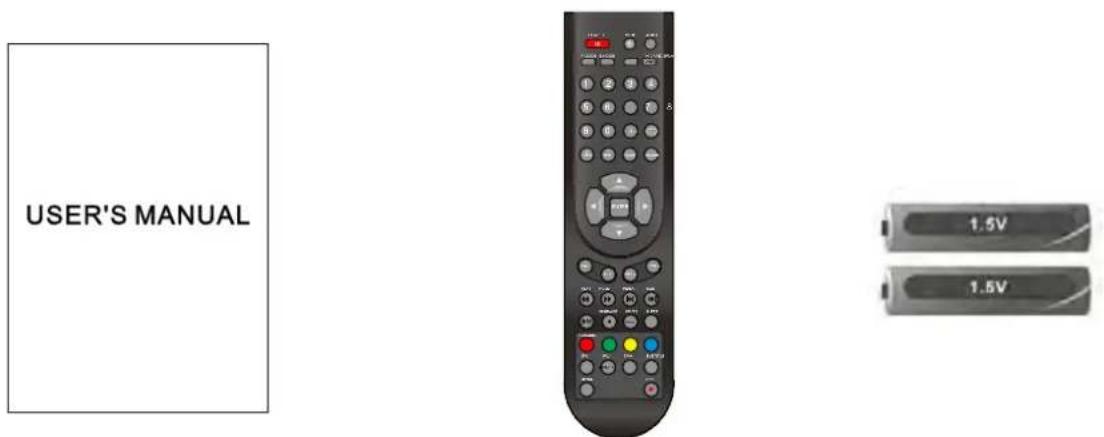
Manual do Utilizador Controlo Remoto Baterias AAAX2
3. Visto frontal/Vista lateral
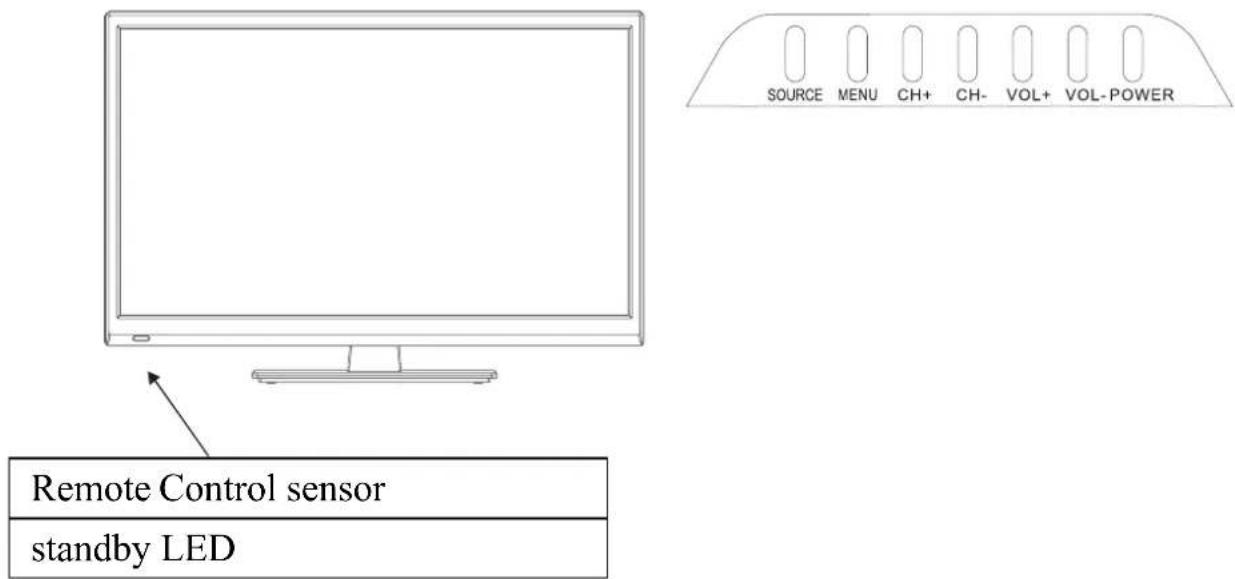
- Pressione "SOURCE" para seleccionar a fonte.
- Pressione "MENU" para abrir o menu principal no ecrã.
- Pressione "CH+" ou "CH-" para alterar os canais.
- Pressione "VOL+" ou "VOL-" para aumentar ou diminuir o nível de som.
- Pressione o botão "POWER" para ligar ou desligar o modo de suspensão.
- Indicador LED ON/OFF: Vermelho significa modo de suspensão e verde significa que a TV está ligada.
- Sensor IR: Sensor de infra vermelhos do controlo remoto.
4. Vista Traseira
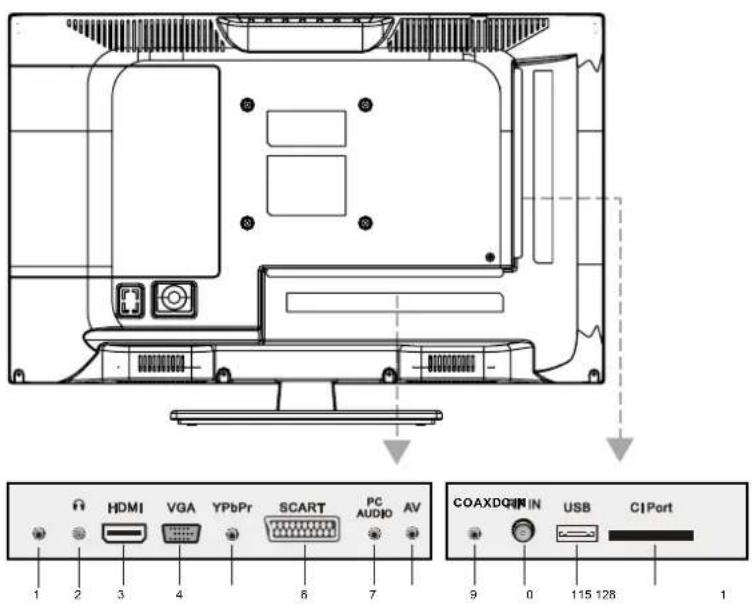
- DC IN
Conexão para sinal HDMI.
- Entrada VGA
Conexão a tomada de saída VGA num computador pessoal.
- Entradas YPBPR
Conexão de entrada YPBPR no modo de componente.
- Entrada SCART
Ligação com saída SCART de VCR ou DVD.
- Entrada Áudio PC
Conexão com equipamento externo através de tomada scart.
- Entrada AV
Conexão para entrada de sinal AV no modo composto.
- Saída COAX
Conexão de saída áudio.
- Entrada de Antena
Conexão a antena externa para receber programa ATV/DTV no modo ATV/DTV.
- Entrada USB
Conexão de dispositivo USB.
- Porta CI
ConexãodeCartãoCI.
5. CONTROLO REMOTO
Instruções do Controlo Remoto no modo DTV
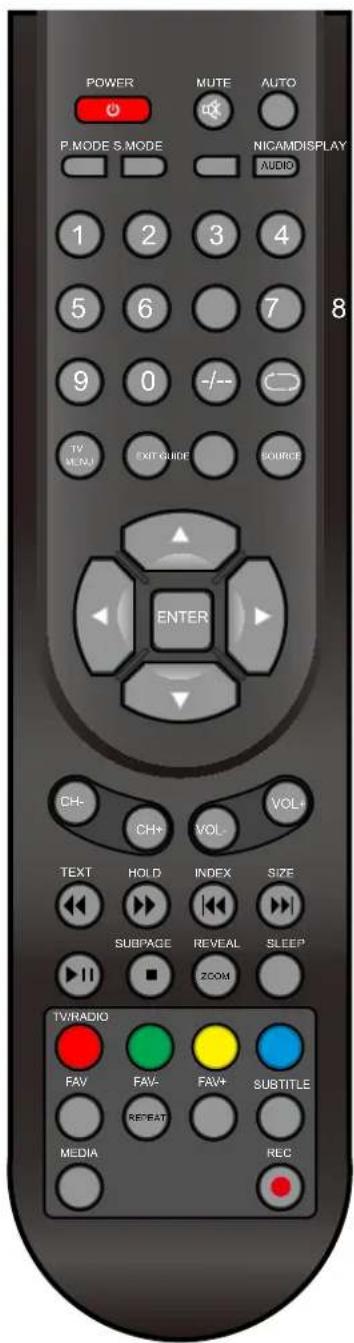
POWER
Liga ou desliga a TV.
MUTE
Pressione para desligar o som. Pressione novamente ou pressione VOL+ para ligar o som.
P.MODE
Pressione para seleccionar os modos de imagem.
S.MODE
Pressione este botão para alterar o modo de áudio.
DISPLAY
Pressione para exibir a fonte e a informação do canal.
NICAM
Pressione para seleccionar os modos NICAM.
AUDIO
Botão de selecção de áudio.
BOTÕES DE NÚMEROS
As teclas numéricas são utilizadas para editar o nome do canal
[Figure]
Pressione este botão para introduzir um número de programa múltipl canal do programa, tais como 21, etc.
TV MENU
Pressione para entrar ou sair do menu de definições.
EXIT
Pressione para sair de todos os OSD exibidos.
GUIDE
Pressione para exibir o menu de guia de canais.
SOURCE
Pressione SOURCE para exibir a fonte de entrada OSD.
Pressione▶◀▲▼ para seleccionar uma fonte de entrada e pressione
Permite navegar nos menus do ccrã e ajustar as definições de sistema de sua preferência.
CH+/CH-
Pressione para pesquisar nos canais.
VOL+/VOL-
Pressione para aumentar/diminuir o nível de som.
Instruções do Controlo Remoto no modo DTV
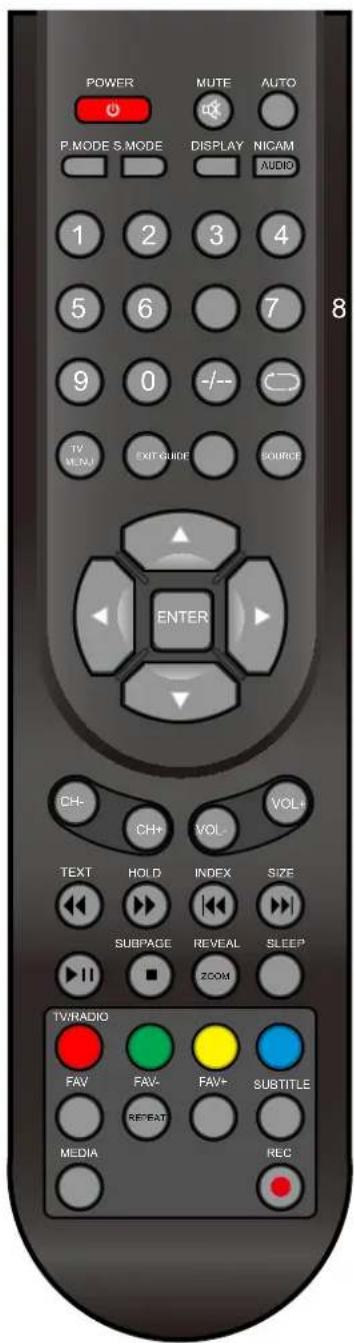

Reprodução rápida para trás no modo de mudança de tempo.

Reprodução rápida para a frente no modo de mudança de tempo.
▶ (Mudança de tempo)
Pressione para ligar a função de Mudança de tempo.
Pressione para parar a gravação
ZOOM
Para alterar o tamanho de exibição.
SLEEP
Permite seleccionar a quantidade de tempo antes da sua TV de desligar automaticamente.
Botão de cores
Os botões de cores (respectivamente vermelho, verde, amarelo e azul) são usados em alguns sub-menus.
TV/RADIO
Quando estiver a ver um canal, permite-lhe alterar entre os modos de TV e Rádio.
FAV
No modo DTV, pressione para seleccionar os idiomas de legendas durante a visualização de um programa DTV.

Botão de gravação.
Instruções de Controlo Remoto no modo de Teletexto/Média
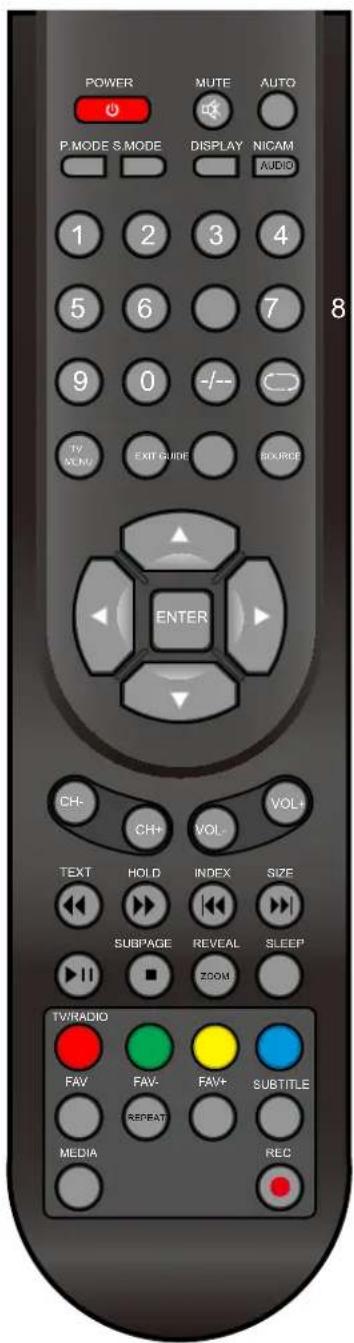
BOTÕES DE NÚMERO
Pressione 0-9 para seleccionar uma página de teletexto.
▼/▲
No modo de teletexto, pressione para exibir P. 100.
TEXT
Ligar ou desligar o modo de teletexto.
Parar ou não a exibição da página actual.
SUBPAGE
Acesso a página sub codificada.
REVEAL
Revelar ou esconder as palavras escondidas.
◀◀
Reprodução rápida para trás.
▶▶
Reprodução rápida para a frente.
INDEX
Alterar tamanho de ecrã no modo de teletexto.
◀◀
Botão de rebobinar.
▶▶|
Botão de bobinar.
▶
Pressione para pausar a reprodução.
-
ZOOM
Para alterar o tamanho de exibição.
REPEAT
Reprodução repetida do título ou capítulo.
MEDIA
Pressione para exibir o menu de MEDIA.
Botões Coloridos
Os botões de cores (respectivamente vermelho, verde, amarclo e azul)
são usados em alguns sub-menus.
Definição do Controlo Remoto
- Abra a tampa.
- Utilize três baterias de tamanho AAA. Quando inserir as baterias, certifique-se que as polaridades “+” e “-” estão alinhadas correctamente com as indicações do compartimento.
- Volte a colocar a tampa da bateria.
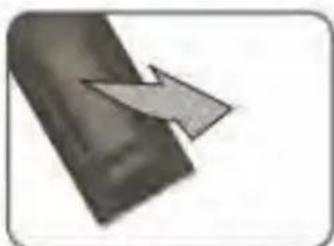
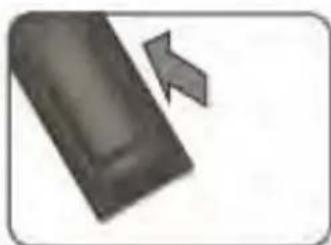
Coloque o controlo remoto numa superfície plana e insira as baterias fornecidas dentro como o indicado abaixo.
- Empurre ligeiramente a tampa para abrir o compartimento da bateria.
- Insira duas baterias (Baterias de tamanho AAA 1.5V). Certifique-se que a polaridade corresponde às marcas dentro do compartimento.
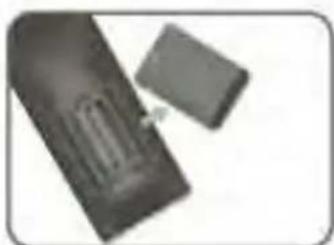
- Pressione suavemente a tampa para a fechar.
6. Operação de TV e Definição de Sistema SELECCIONAR FONTE DE ENTRADA
| Input |
| DTV |
| ATV |
| AV |
| SCART |
| YPBPR |
| HDMI |
| PC |
| MEDIA |
Pressione o botão SOURCE para exibir a lista de fontes de entrada;
Pressione os botões ▲/▼ para seleccionar a fonte de entrada que deseja visualizar.
Pressione o botão ENTER para entrar na fonte de entrada;
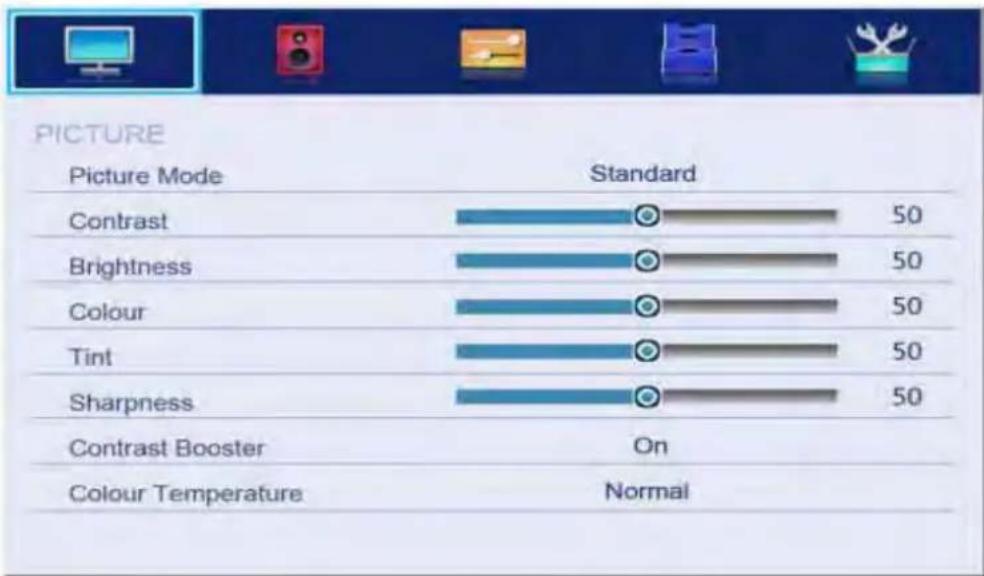
- Pressione o botão MENU para exibir o MENU OSD PRINCIPAL;
- Pressione os botões ◀ / ▶ para seleccionar o MENU que desejar;
- Pressione o botão ENTER ou o botão ▼ para entrar no sub menu, e pressione o botão ▲ pararegressara o menuanterior.
- Pressione os botões ◀/▶ para seleccionar a opção e pressione o botão ENTER ou o botão ▼ para entrar o submenu; pressione os botões ◀/▶ para ajustar o valor ou pressione os botões ◀/▶ para seleccionar no submenu;
- Pode pressionar o botão MENU para guardar e regressar ao menu anterior, e pressionar o botão EXIT para sair do menu.
Pressione o botão DISPLAY no controlo remoto para exibir a informação do programa.
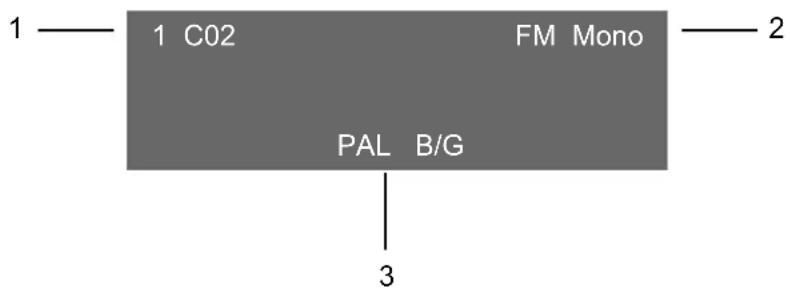
A imagem é unicamente para referência; tenha o produto como padrão.
Pressione o botão TV MENU para exibir o menu principal.
Pressione os botões par/eleccionar Imagem no menu principal, e
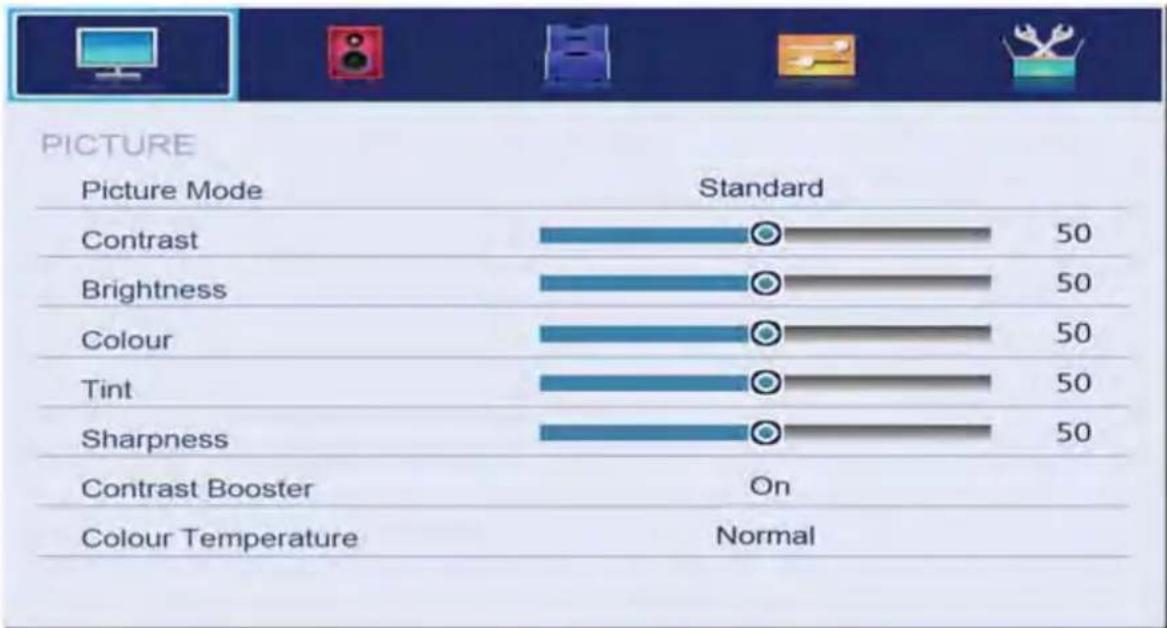
- Pressione os botões pad ▶ eleccionar a opção que deseja ajustar no menu de Imagem, e pressione ENTER ou o botão ▼ para entrar.
- Pressione os botões ◀/▶ para ajustar ou pressione os botões ▲/▼ para seleccionar. Pressione o botão ENTER para seleccionar o sub menu.
- Após terminar o ajuste, pressione o botão MENU para guardar e retroceder ao menu anterior, pressione o botão EXIT para sair do menu.
Modo de Imagem
Pressione os botões ▲/▼ para seleccionar o Modo de Imagem, e pressione o botão ENTER para entrar e pressione os botões ◀/► para seleccionar. (Modo de Imagem Disponível: Utilizador, Dinâmico, Padrão, Médio).
Só pode alterar o valor de brilho, contraste, nitidez, cor quando a imagem está no modo de Utilizador.
DICAS: Pode pressionar o botão P-MODE no controlo remoto várias vezes para alterar o modo de imagem directamente.
| Picture Mode | Standard |
Contraste
Pressione os botões ▲/▼ para seleccionar o Contraste, e pressione o botão ENTER para entrar e pressione os botões ◀/► para ajustar. Pressione o botão MENU para retroceder ao menu anterior.
Brilho
Pressione os botões ▲/▼ para seleccionar o Brilho, e pressione o botão ENTER para entrar e pressione os botões ◀/► para ajustar. Pressione o botão MENU para retroceder ao menu anterior.
Cor
Pressione os botões ▲/▼ para seleccionar a Cor, e pressione o botão ENTER para entrar e pressione os botões ◀/▶ para ajustar. Pressione o botão MENU para retroceder ao menu anterior.
Tonalidade
Pressione os botões ▲/▼ para seleccionar a Tonalidade, e pressione o botão ENTER para entrar e pressione os botões ◀/► para ajustar. Pressione o botão MENU para retroceder ao menu anterior.
Nitidez
Pressione os botões ▲/▼ para seleccionar a Nitidez, e pressione o botão ENTER para entrar e pressione os botões ◀/► para ajustar. Pressione o botão MENU para retroceder ao menu anterior.
Melhoramento de Contraste
Pressione os botões ▲/▼ para seleccionar o Melhoramento de Contraste, e pressione o botão ENTER para entrar e pressione os botões ◀/► para ajustar. Pressione o botão MENU para retroceder ao menu anterior.
Temperatura de Cor
Pressione os botões ▲/▼ para seleccionar a Temperatura de Cor, e pressione o botão ENTER para entrar e pressione os botões ◀/► para seleccionar Padrão, Frio e Quente.
DNR
Pressione os botões ▲/▼ para seleccionar o DNR, e pressione o botão ENTER para entrar e pressione os botões ◀/► para seleccionar Desligado, Baico, Médio e Alto.
Reiniciar
Pressione os botões ▲/▼para seleccionar o Reiniciar, e pressione o botão ENTER para entrar no menu de confirmação e seleccionar OK para reiniciar os valores.
Menu de SOM
A imagem é unicamente para referência; tenha o produto como padrão.
Pressione o botão TV MENU para exibir o menu principal.
Pressione os botões ◀/▶ para seleccionar Som no menu principal, e pressione o botão ENTER ou ▼ para entrar.
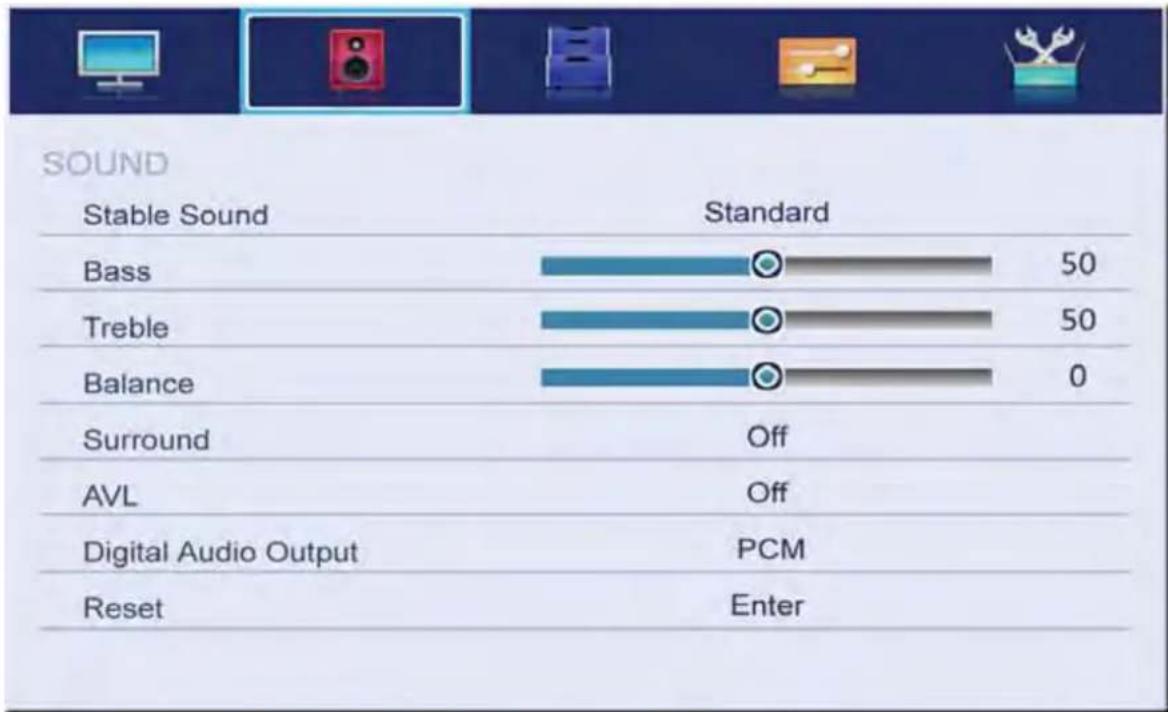
bar
SOUND | Sound | Stable Sound | Standard | | :--- | :--- | :--- | | Bass | 50 | 50 | | Treble | 50 | 50 | | Balance | 0 | 0 | | Surround | Off | Off | | AVL | Off | Off | | Digital Audio Output | PCM | PCM | | Reset | Enter | Enter |- Pressione os botões para elecionar a opção que deseja ajustar no menu de Som, e pressione ENTER ou o botão (symbol) para entrar.
- Pressione os botões ◀/▶ para ajustar ou pressione os botões ▲/▼ para seleccionar. Pressione o botão ENTER para seleccionar o sub menu.
- Após terminar o ajuste, pressione o botão MENU para guardar e retroceder ao menu anterior, pressione o botão EXIT para sair do menu.
Modo de Som
Pressione os botões ▲/▼ para seleccionar o Modo de Som, e pressione o botão ENTER para entrar. Pressione os botões ◀/► para seleccionar. (Modo de Som Disponível: Utilizador, Padrão, Música, Filme).
Só pode alterar o valor de baixo e agudo, Equilíbrio e EQ, quando o som está no modo de Utilizador.
DICAS: Pode pressionar o botão P-MODE no controlo remoto várias vezes para alterar o modo de som directamente.
Sound Mode
Standard
Baixo
Pressione os botões ▲/▼ para seleccionar Baixo, e pressione o botão ENTER ou▶ para entrar e pressione os botões ◀/▶ para ajustar. Só pode ser ajustado no modo de Utilizador. Pressione o botão MENU para retroceder ao menu anterior.
Agudo
Pressione os botões ▲/▼ para seleccionar Agudo, e pressione o botão ENTER para entrar e pressione os botões ◀/► para ajustar. Só pode ser ajustado no modo de Utilizador. Pressione o botão MENU para retroceder ao menu anterior.
Equilíbrio
Pressione os botões ▲/▼ para seleccionar Equilíbrio, e pressione o botão ENTER para entrar e pressione os botões ◀/► para ajustar. Pressione o botão MENU para retroceder ao menu anterior.
Rodeio
Pressione os botões (symbol) para seleccionar Rodeio, e pressione o botão ENTER para entrar e pressione os botões (symbol) para seleccionar On ou OFF.
AVL
Pressione os botões ▲/▼ para seleccionar AVL, e pressione o botão ENTER para entrar e pressione os botões ◀/► para seleccionar On ou OFF.
Saída de Áudio Digital
Pressione os botões ▲/▼ para seleccionar Saída de Áudio Digital, e pressione o botão ENTER para entrar e pressione os botões◀/▶ para seleccionar.
(Modo SPDIF disponível: OFF, PCM, AUTO)
Pressione o botão ENTER ou ▶ para entrar e pressione os botões ◀/▶ para ajustar, pressione o botão MENU para regressão ao menu anterior.
Reiniciar
Pressione os botões ▲/▼ para seleccionar Reiniciar, e pressione o botão ENTER para entrar no menu de REINÍCIO.
APLICAÇÕES
A imagem é unicamente para referência; tenha o produto como padrão.
Pressione o botão TV MENU para exibir o menu principal.
Pressione os botões ◀/▶ para seleccionar Aplicações no menu principal, e pressione o botão ENTER ou ▼para entrar.
- Pressione os botões para elecionar a opção que deseja ajustar no menu de APLICACÕES, e pressione ENTER ou o botão ▼ para entrar.
- Pressione os botões ◀/▶ para seleccionar. Pressione o botão ENTER para seleccionar o sub menu.
- Após terminar o ajuste, pressione o botão MENU para guardar e retroceder ao menu anterior, ou pressione o botão EXIT para sair do menu.
Canal
Pressione os botões ▲/▼ para seleccionar Canal, e pressione o botão ENTER para reproduzir o canal selecionado. O menu irá aparecer como o seguinte:
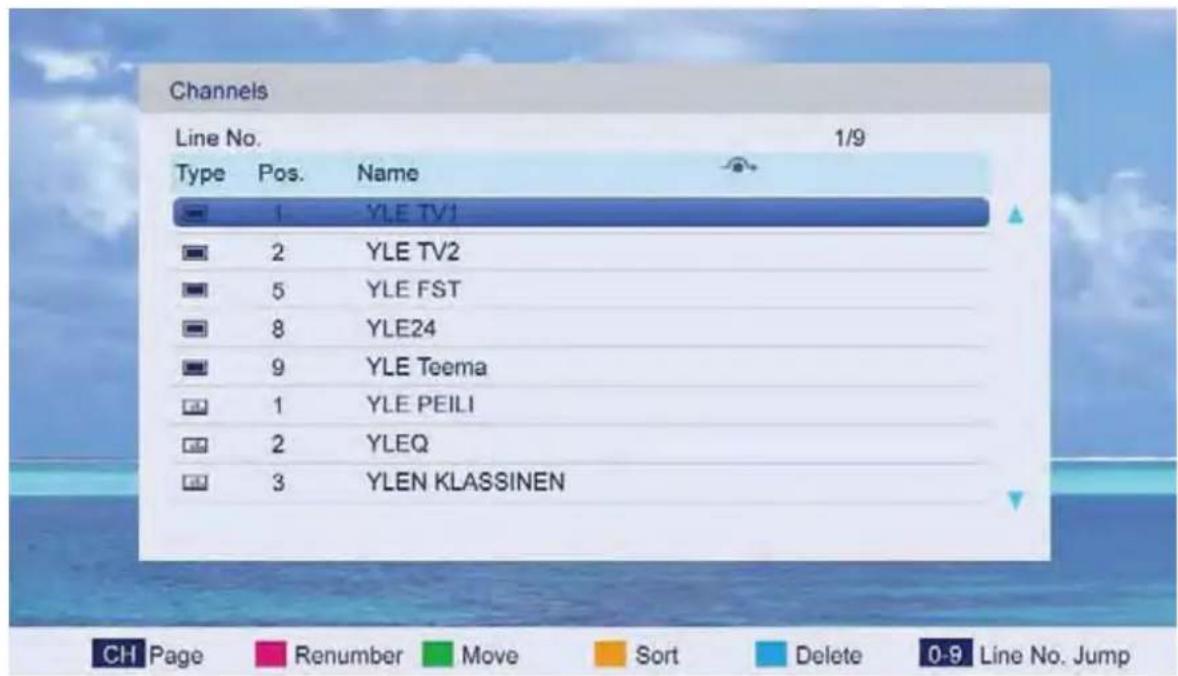
Descrição de Teclas:
CH: Pressione CH+ ou CH- para mudar de página.
VERMELHO: Pressione para modificar o número de canal.
VERDE: Pressione para mover o canal para baixo.
AMARELO: Pressione para restaurar o canal padrão.
0-9: Pressione para saltar para o canal desejado digitando os números necessários.
Opções de Canal
Pressione os botões ▲/▼ para seleccionar Opções de Canal, e pressione o botão ENTER para exibir o menu de lista de canais. O menu irá aparecer como o seguinte:
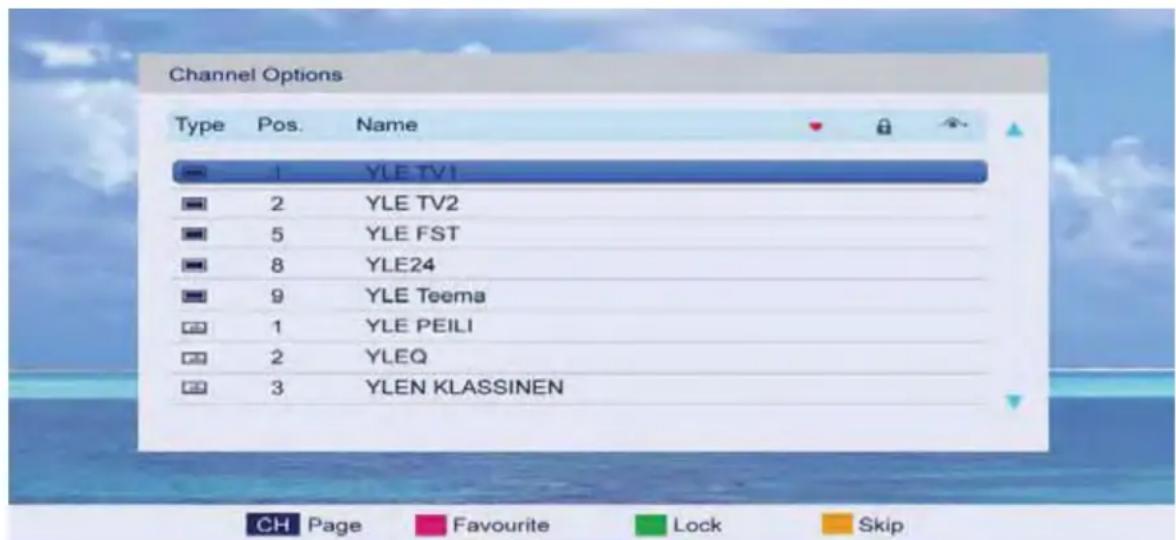
Descrição de Teclas:
CH: Pressione CH+ ou CH- para mudar de página.
VERMELHO: Pressione para definir os canais favoritos.
VERDE: Pressione para bloquear o canal.
AMARELO: Pressione para passar o canal; se o canal já estiver passado, pressione novamente para cancelar.
País
Pressione os botões ▲/▼ para seleccionar País, e pressione os botões ◀/▶ para seleccionar a área que deseja ficar.
Tipo DTV
Pressione os botões ▲/▼ para seleccionar Tipo DTV, e pressione os botões ◀/► para seleccionar. (Tipo DTV Disponível: Cabo, Terrestre)
Sintonização Automática
Pressione os botões ▲/▼ para seleccionar Sintonização Automática, e pressione ENTER para entrar. (Quando o Bloqueio de Sistema está ligado, digite o código PIN para desbloquear). Seleccione para abrir a página de pesquisa automática e pressione o botão Enter para iniciar a pesquisa.
Sintonização Automática ATV
Pressione os botões ▲/▼ para seleccionar Sintonização Automática ATV, e pressione o botão ENTER para iniciar a pesquisa.
Sintonização Manual DTV
Pressione os botões ▲/▼ para seleccionar Sintonização Manual DTV, e pressione o botão ENTER para iniciar a pesquisa.
Interface Comum
Pressione os botões ▲/▼ para seleccionar Interface Comum, e pressione o botão ENTER para exibir a informação de ranhura CI.
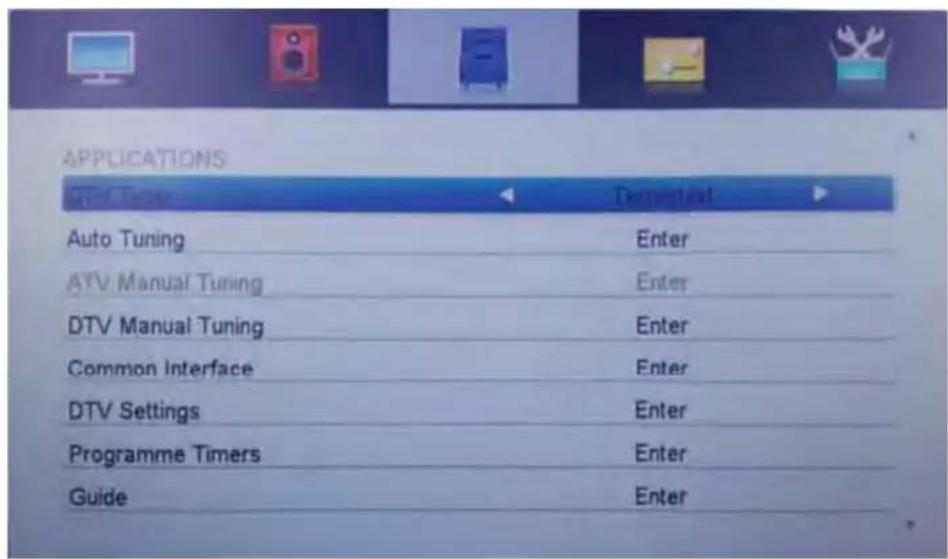
Pressione os botões ▲/▼ para seleccionar Configurações DTV, e pressione o botão ENTER para entrar
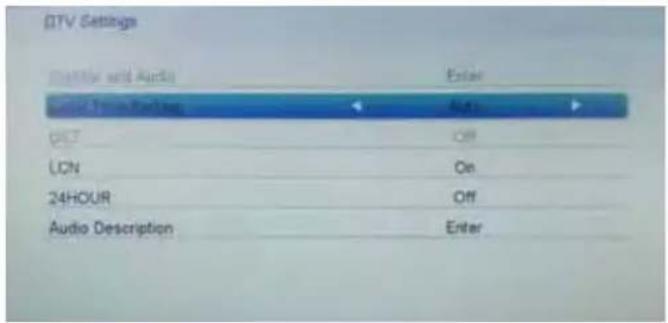
Pressione os botões ▲/▼ para seleccionar Programa Timers, e pressione o botão ENTER para entrar
Guia
Pressione os botões ▲/▼ para seleccionar Guia, e pressione o botão ENTER para entrar
PREFERÊNCIAS
A imagem é unicamente para referência; tenha o produto como padrão.
Pressione o botão MENU para exibir o menu principal.
Pressione os botões ◀/▶ para seleccionar PREFERÊNCIAS no menu principal, e pressione o botão ENTER ou ▼ para entrar.
- Pressione os botões ◀/▶ para seleccionar a opção que deseja ajustar no menu de PREFERÊNCIAS, e pressione ENTER ou o botão (symbol) para entrar.
- Pressione os botões ◀/▶ para ajustar ou pressione os botões ▲/▼ para seleccionar.
- Após terminar o ajuste, pressione o botão MENU para guardar e retroceder ao menu anterior, ou pressione o botão EXIT para sair do menu.
Idioma de Menu
Pressione os botões ▲/▼ para seleccionar Idioma de Menu, pressione o botão ENTER ou ▶ para entrar no submenu, e pressione os botões ▲/▼ para seleccionar. Pressione o botão ENTER ou ▶ para confirmar.
Idioma de Teletexto
Pressione os botões ▲/▼ para seleccionar Idioma de Teletexto, pressione o botão ENTER ou▶ para entrar no submenu, e pressione os botões ▲/▼ para seleccionar. Pressione o botão ENTER ou ▶ para confirmar.
Bloqueio de Teclas
Pressione os botões ▲/▼ para seleccionar Bloqueio de Teclas, pressione o botão ENTER para entrar, e pressione os botões ◀/► para seleccionar ON ou OFF.
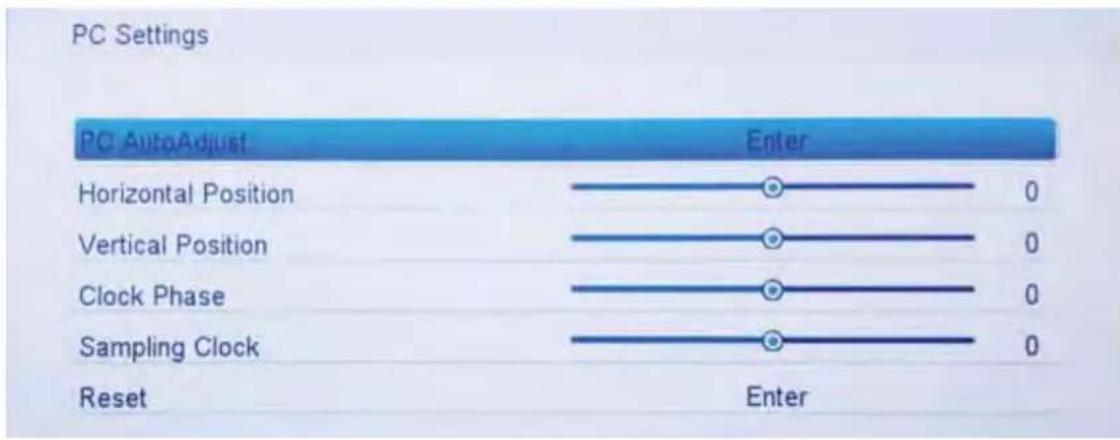
Definições PC
Pressione os botões ▲/▼ para seleccionar Definições PC, pressione o botão
ENTER para entrar no submenu. Pressione o botão
▶ seguido do botão
ENTER ou ▶ para confirmar (quando o sinal de PC está ligado).
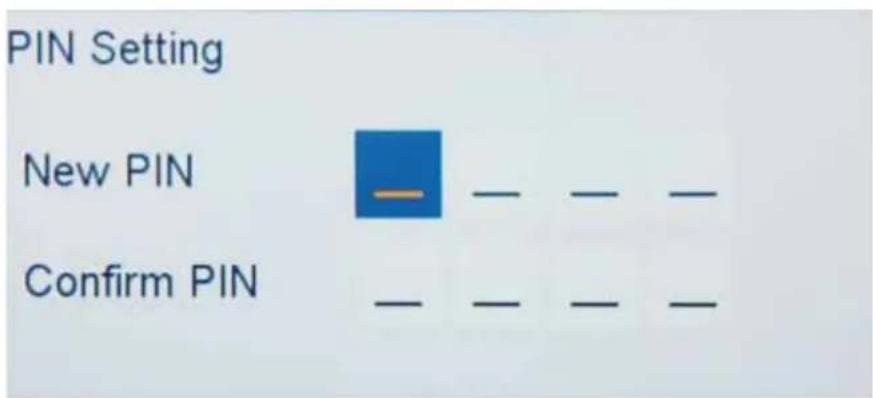
Pressione os botões ▲/▼ para seleccionar Definição de PIN, pressione o botão ENTER para entrar no submenu e definir uma palavra-passe.
Pressione os botões ▲/▼ para seleccionar Controlo Parental, pressione o botão ENTER para entrar no submenu. Pressione os botões ▲/▼ para seleccionar Classificação (de 4-17, ou nenhuma). Pressione ENTER ou ▶para confirmar.
Encerrar Automático
Pressione os botões ▲/▼ para seleccionar Encerrar Automático e pressione os botões ◀/► para seleccionar OFF ou Umahora,duashoras,4huors.
DEFINIÇÃO
A imagem é unicamente para referência; tenha o produto como padrão.
Pressione o botão MENU para exibir o menu principal.
Pressione os botões ◀/▶ para seleccionar PREFERÊNCIAS no menu principal, e pressione o botão ENTER ou ▼ para entrar.
| SETUP | |
| OSD Timer | Off |
| Cinema | Super Live |
| Blue Screen | On |
| Sleep Timer | Off |
| Location | Home |
| Quick Setup | Enter |
| Reset TV | Enter |
- Pressione os botões para/eleccionar a opção que deseja ajustar no menu de Definição, e pressione ENTER ou o botão ▼ para entrar.
- Pressione os botões ◀/▶ para ajustar ou pressione os botões ▲/▼ para seleccionar.
- Após terminar o ajuste, pressione o botão MENU para guardar e retroceder ao menu anterior, ou pressione o botão EXIT para sair do menu.
Temporizador OSD
Pressione os botões ▲/▼ para seleccionar o Temporizador OSD, e pressione os botões ◀/▶ para seleccionar. (Temporizador OSD Disponível: 10S, 20S, 30S, 40S, 50S, 60S, Off) Pressione o botão ENTER para confirmar.
Cinema
Pressione os botões ▲/▼ para seleccionar o Cinema, e pressione os botões ◀/► para seleccionar. (Cinema Disponível: Auto, 4x3, Amplo, Super Vivo) Pressione o botão ENTER para confirmar.
Ecrã Azul
Pressione os botões ▲/▼ para seleccionar o Ecrã Azul, e pressione os botões ◀/► para seleccionar. Pressione o botão ENTER para confirmar.
Temporizador de Sono
Pressione os botões ▲/▼ para seleccionar o Temporizador de Sono, e pressione os botões ◀/► para seleccionar. (Temporizadores de Sono Disponível: 00:15, 00:30, 01:00, 01:30, 02:00, Off) Pressione o botão ENTER para confirmar.
Localização
Pressione os botões ▲/▼ para seleccionar o Localização, e pressione os botões ◀/► para seleccionar Casa ou Loja. Pressione o botão ENTER para confirmar.
Definição Rápida
Pressione os botões ▲/▼ para seleccionar o Definição Rápida, e pressione o botão ENTER para entrar no submenu. Digite a palavra-passe se estiver bloqueado, e poderá alterar algumas definições básicas da TV.
Reiniciar TV
Pressione os botões ▲/▼ para seleccionar o Reiniciar TV, e pressione obotão ENTER para entrar no submenu. Digite a palavra-passe se estiver bloqueado, e poderá restaurar para as definições de fábrica.
OPERAÇÃO MÉDIA
A imagem é unicamente para referência; tenha o produto como padrão.
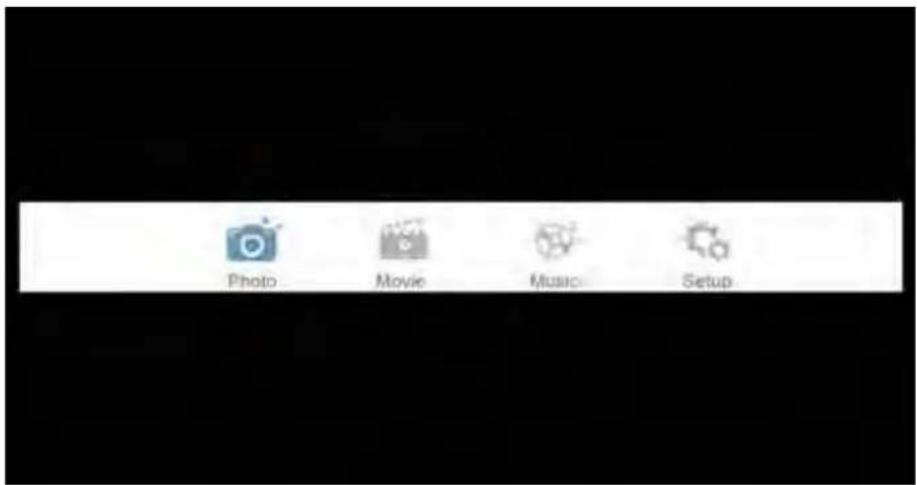
Nota: Antes de operar no menu MEDIA, ligue um dispositivo USB ou cartão de memória, e pressione o botão SOURCE para definir a Fonte para Media.
Pressione os botões ▲/▼ para seleccionar Media no Menu de Fonte, e pressione o botão ENTER ou ▶para entrar. Pode também entrar em Média pressionando o botão MEDIA no controlo remoto.
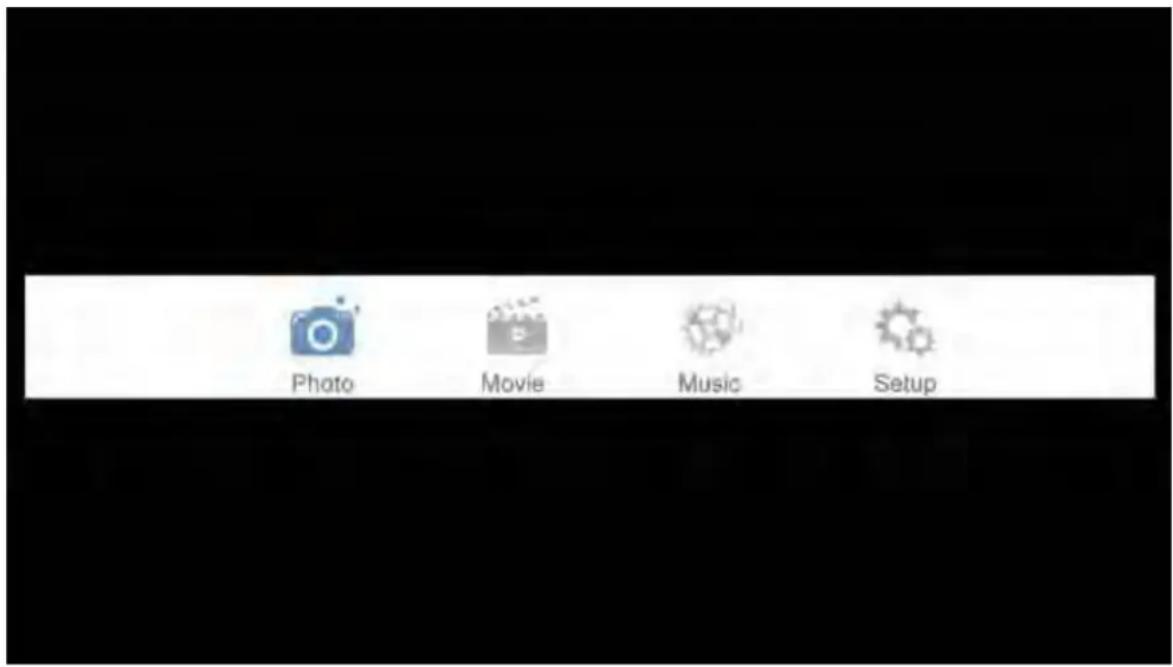
- Pressione os botões ▲/▼ para seleccionar a opção que deseja ajustar no menu de Definição, e pressione ENTER ou o botão ▶ para entrar.
- Pressione os botões ◀/▶ para ajustar ou pressione os botões ENTER para seleccionar.
- pressione o botão EXIT para sair do menu.
Fotografia
A imagem é unicamente para referência; tenha o produto como padrão.
Pressione os botões ◀/▶ para seleccionar Música no menu principal, e pressione o botão ENTER para entrar.
Pressione EXIT para regressar ao menu anterior.
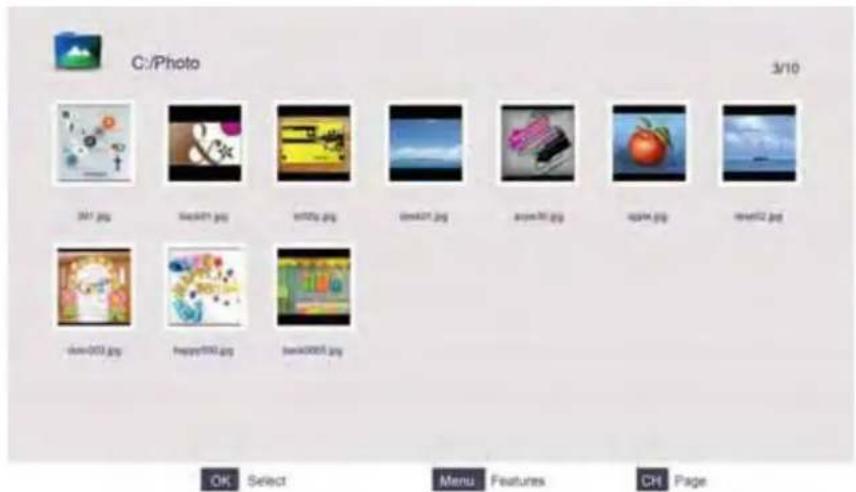
Pressione p#p# seleccionar as fotografías. Pressione ENTER ou visualizar.
para
Pode ver a informação da fotografia actual pressionando no botão INFO.
Pressione no botão ▶ para reproduzir ou pausar. Pode ver o estado de reprodução à direita.
Pressione ▲/▼ ou◀/▶ para rodar a imagem.
Notas: Outros menus e descrições são os mesmos que no menu de Filme.
Filme
A imagem é unicamente para referência; tenha o produto como padrão.
Pressione os botões ◀/▶ para seleccionar Filme no menu principal, e pressione o botão ENTER para entrar.
Pressione o botão EXIT para regressar ao menu anterior
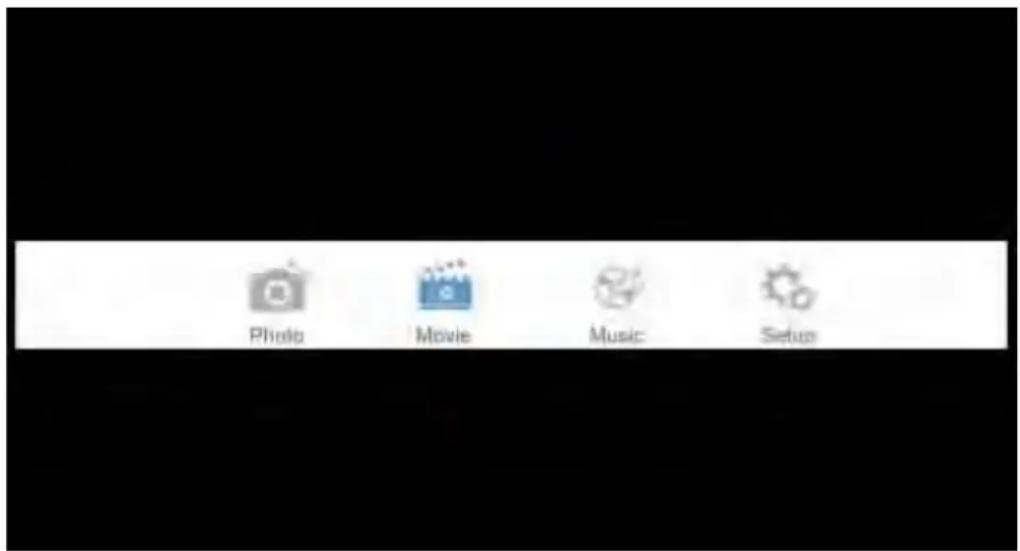
Pressione para seleccionar a pasta que deseja visualizar.
Pressione o botão ENTER para seleccionar a sub pasta.
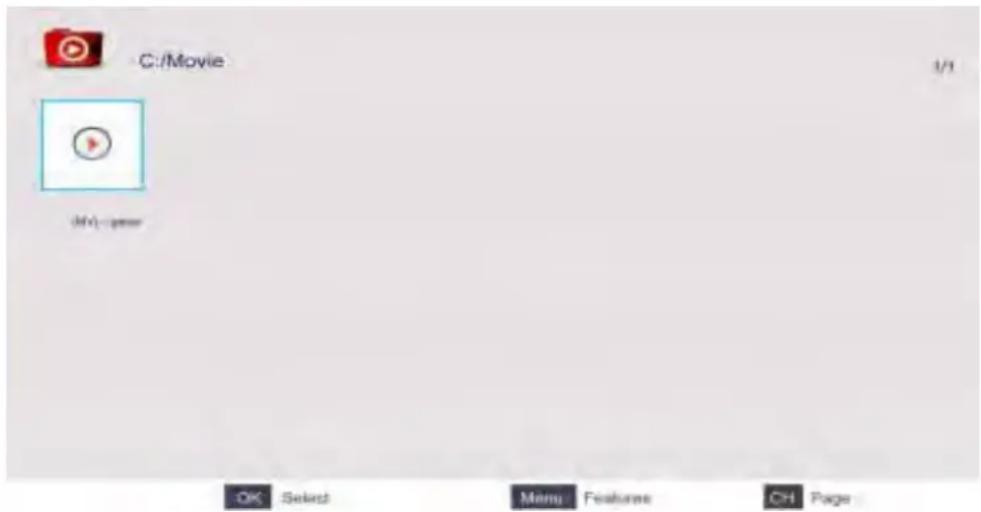
Pressione o botão ENTER ou ▶ para reproduzir.
Pressione ■para parar a reprodução.
Pode ver a informação do média em reprodução nos primeiros segundos ou quando pressionar o botão DISPLAY
Música
A imagem é unicamente para referência; tenha o produto como padrão.
Pressione os botões ◀/▶ para seleccionar Música no menu principal, e pressione o botão ENTER para entrar.
Pressione o botão EXIT para regressar ao menu anterior
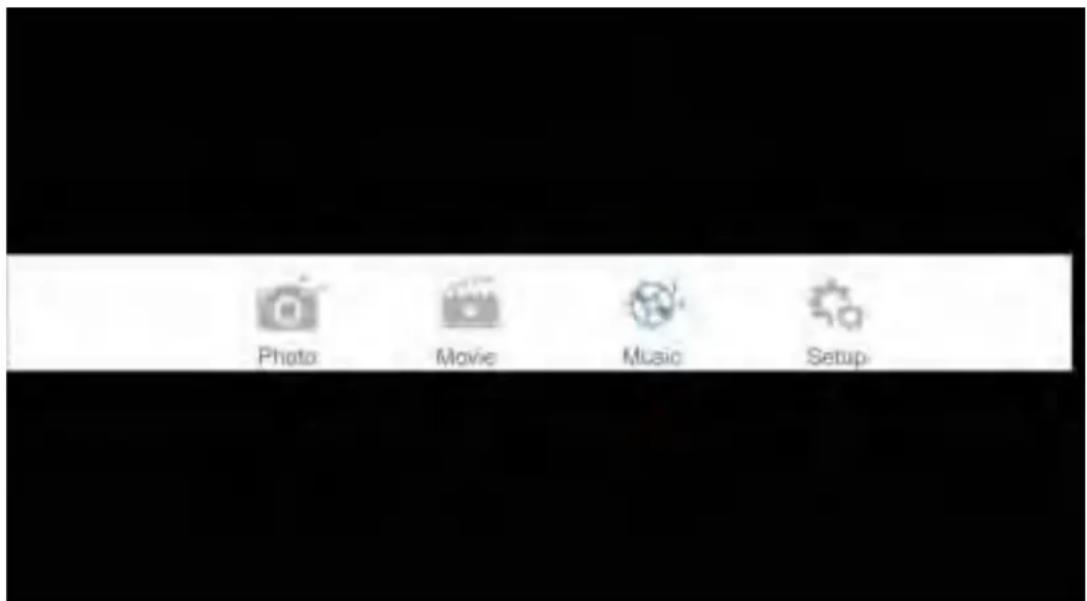
Pressione os botões ◀/▶ para seleccionar o som que deseja ouvir, e pressione ENTER ou▶| ou ▶ para reproduzir.
Pressione◀ para regressar ao menu anterior.
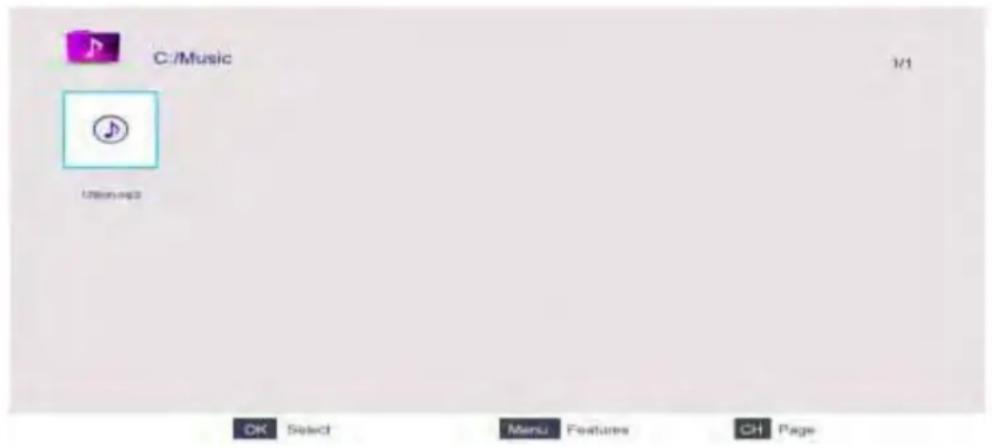
Pode ver a informação do som em reprodução actual à esquerda do menu.
Definições
A imagem é unicamente para referência; tenha o produto como padrão.
Pressione os botões ◀/▶ para seleccionar Definições no menu principal, e pressione o botão ENTER para entrar.
Pressione o botão EXIT para regressar ao menu anterior
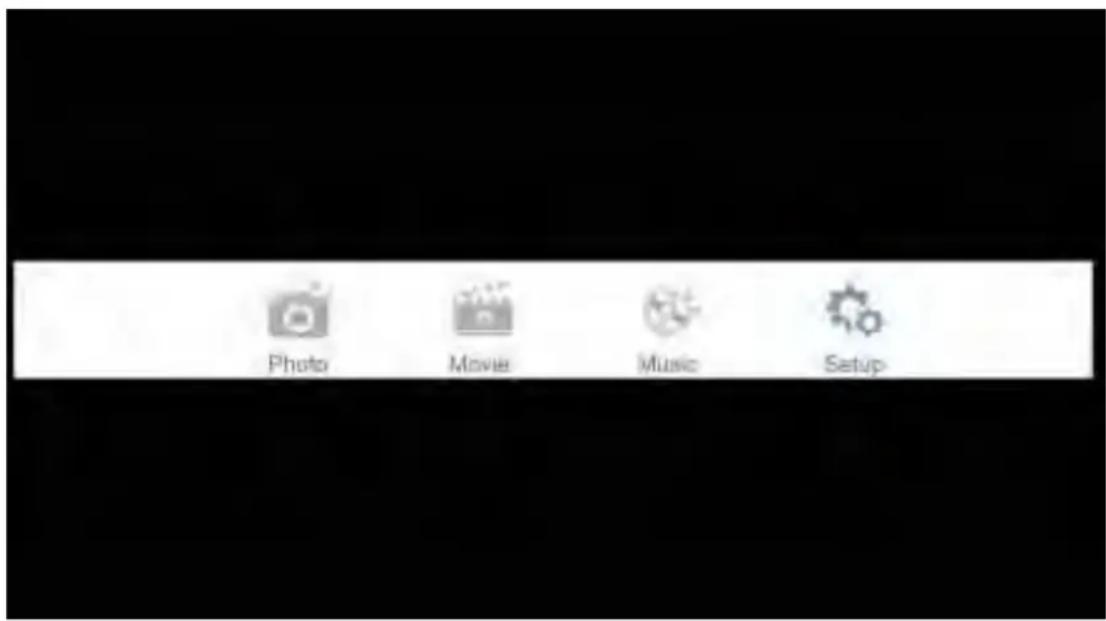
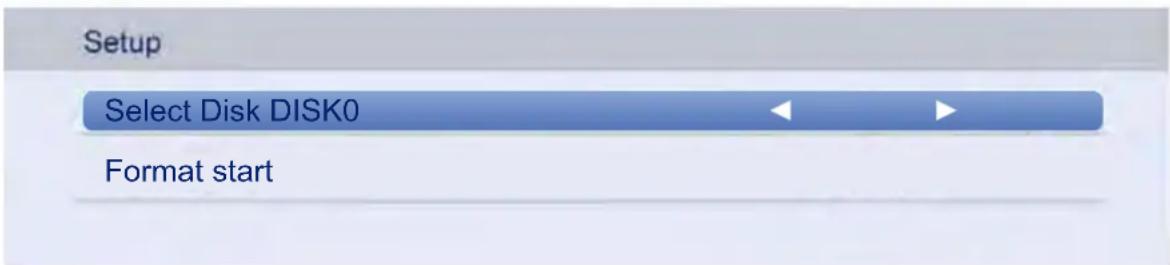
Pressione ▲/▼ para seleccionar a opção e pressione ◀/► para seleccionar on ou off.
Formato de Reprodução de Multimédia USB
| Média Ext. Vídeo Áudio Observação | ||||
| Filme .mpg | MPEG-1,MPEGeMP3 | WMA,AAC, AC3 | Solução máx.: 1920x1080Taxa de Dados Máx.:20Mbps | |
| .aviDivX,Xvid,MJPEG, MPEG-4 SP/ASP, H.264 | ||||
| .ts | MPEG-2,H.264 | |||
| .mov/. mkv | MPEG-4SP/ASP, H.264 | |||
| .mp4 | MPEG-4SP/ASP, H.264 | |||
| MPEG-1, MPEG-2 | Solução máx.: 1920x1080Taxa de Dados Máx.:40Mbps | |||
| .vob | MPEG-2 | |||
| Música | .mp3 | -- | MP3 | Taxa de Amostra: 8K-48KHzTaxa de bits: 32K320Kbps |
| .wma | -- | WMA | ||
| .m4a/aac | -- | AAC | Taxa de Amostra: 16K-48KHzTaxa de bits: 32k-442KbpsCanal: Mono/Estéreo | |
| Fotografias | .jpg | JPEG progressivo | Resolução Máxima:1024x768 | |
| .jpeg | JPEG Baselino | Resolução Máxima:8192x8192 | ||
| .bmp | BMP | Resolução Máx.: 6500x6500Profundidade de Pixel: 1/4/8/16/24/32bpp | ||
| .png | Não entrelaçado | Resolução Máx.: 3000x3000 | ||
| Entrelaçado | Resolução Máx.: 1500x1500 | |||
| Sistema de Ficheiro: FS de Alta Velocidade, FAT32, FAT16, NTFS (ficheiro compresso NTFS não é suportado)Nota: Licenças são necessárias para Divx, MPEG, H.264, AC3, MP3, WMA e ACC. | ||||
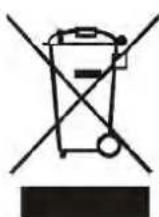
Este símbolo indica que cuando o utilizador final desejar descartar este produto, poderá ser enviado para instalações de coleção e separação para recuperação e reciclagem. Ao separar estes productos de outros resíduos doméstico, o volumen de resíduos enviados para os incineradores é reduzido e os recursos naturais serão conservados.
Da mesma forma deve remover baterias e / ou acumuladores usados antes da entrega dos REEE através dos canais do recolha selectiva previstos para este efeito (distribuidores e / ou instalações de Autoridades Locais)
De modo a cumprir o regulamento UNE EN-60065, indicamos que se o cabo flexível estiver danificado, apenas pode ser substituído por um serviço técnico reconhecido pela NEVIR, S.A., onde ferramentas especiais serão necessárias
7. Resolução de Problemas
Realize as medidas de solução de problemas descritas na secção seguinte antes de contactar o apoio ao cliente. Desligue de imediato assim que suspeitar alguma avaria e desligue da tomada. Não tente reparar por si.
| SINTOMA VERIFICAÇÃO | |
| Ecrã LCDmantém-sedesligado. | Certifique-se que a unidade está ligada e que as ligações estão correctas.Certifique-se que o adaptador de energia está correctamente ligado. |
| Não tem som. | Certifique-se que a ligação do sistema está correcta.Certifique-se que a coluna está ligada. |
| Sem imagem oumexe-se para cima epara baixo. | Verifique se as ligações com a fonte de sinal AV estão correctas.Defina os itens no menu de imagem correctamente.Verifique se o sinal de entrada de vídeo corresponde à unidade.Certifique-se que a unidade está ligada e que no tipo de vídeo correcto. |
| O controlo remotonão funciona. | Certifique-se que não existem obstruções entre o controlo remoto e a unidade.Certifique-se que o controlo remoto está a apontar para a unidade.Certifique-se que as baterias estão inseridas e que a polaridade está correcta.Certifique-se que as baterias têm energia.Substitua as baterias gastas. |
Corte de ecrã no modelo PC HDMI
Quando utilizar a entrada HDMI 1080P de um PC, defina a “Relação de Aspecto” ou “Modo de PC”/“Modo de Ecrã” na TV para “Ponta a Ponta”, “Sob Pesquisa” ou “Só pesquisa” para que a TV possa exibir completamente sem cortes.
Outras Notas:
Estática ou outras interferências externas podem fazer com que o leitor funcione incorrectamente. Nesse caso, desligue o cabo de alimentação da tomada e volte a ligar para reiniciar o leitor. Se o problema persistir, desligue a energia e consulte um técnico qualificado.
CONDIÇÕES DA GARANTIA
Declaração de garantia limitada
Estimado cliente, parabéns por comprar este produto. A garantia do mesmo começa no dia de compra, e por isso, pedimos que guarde a sua prova de compra.
Exclusões da garantia:
As seguintes condições não são cobertas pela garantia:
Qualquer mau trato / Negligência – Manutenção ou instalação imprópria – Danos ou
reparações mecânicas realizadas por pessoal não autorizado – Reparação e/ou modificações
por qualquer pessoa para além do centro de assistência autorizado
Danos causados por violência
Ambiente impróprio (humidade, pó, picos de energia ou qualquer outra irregularidade)
Danos de transporte, incluindo danos de transporte para o centro de reparações devido a condicionamento indevido.
Danos no monitor, causados por exposição a campos magnéticos, stress mecânico, arranhões e desgaste do módulo do palnel plano e quebra do vidro.
Nem o fabricante nem o centro de assistência autorizado é responsável por perda de rendimento, pedidos ou tempo devido a falhas do produto. A responsabilidade do fabricante e do centro de assistência autorizado é limitada aos custos de reparação e/ou substituição do produto. O agente autorizado reserva-se ao direito de alterar os termos da garantia a qualquer altura e sem aviso prévio.
Os produtos que se encaixem nas seguintes categorias estão excluídos de garantia:
-
Unidades marcadas com dispositivos indeléveis.
-
Unidades seguras de qualquer forma que danifique o revestimento.
-
Qualquer dano ao revestimento.
Garantia de pixel
As técnicas de produção padrão de hoje não podem garantir um monitor de pixélis sem defeitos.
Alguns pixéis isolados que brilhem constantemente ou estejam desligados podem estar presentes.
O seu painel plano é normalmente considerado melhor que os requisitos normais.
Um máximo de 3 pixéis ligados ou 3 pixéis desligados ou um total de 5 subpixéis sem execução são permitidos.
Notas sobre o ecrã
- O ecrã é fabricado utilizando tecnologia de alta precisão, e por isso mais de 98% dos pixéis são operacionais. No entanto, alguns pontos pretos e/ou brilhantes pequenos (branco, vermelho, azul ou verde) poderão aparecer no ecrã. Estes pontos são o resultado normal do processo de fabrico e não afectam a utilização normal, pelo que não são visíveis durante a visualização na distância recomendada.
- Se gotas de água ou outros líquidos atingirem o ecrã e o molharem, limpe imediatamente o ecrã com um pano suave. Deixar líquidos na superfície do ecrã pode danificar a qualidade e causar mau funcionamento.
- Não pressione o ecrã. O ecrã poderá ficar descolorido e poderá causar mau funcionamento.
Luz de Fundo do Ecrã Plano (garantia restrita por 12 meses em Painéis Planos)
As luzes de fundo dos painéis planos têm uma duração de funcionamento limitada. No caso do seu monitor ficar mais escuro, poderá ser necessário substituir as luzes de fundo. Contacte o nosso Centro de Assistência. A troca será realizada após pagar os custos de manutenção.
nevir®
NVR-7509-22HD-N
NVR-7509-22HD-B
- CONTEÚDOS
- Aviso
- CUIDADO
- Instruções de Segurança Importantes
- INFORMAÇÃO IMPORTANTE
- Acessórios
- Visto frontal/Vista lateral
- Vista Traseira
- CONTROLO REMOTO
- Instruções do Controlo Remoto no modo DTV
- Instruções de Controlo Remoto no modo de Teletexto/Média
- BOTÕES DE NÚMERO
- Definição do Controlo Remoto
- Operação de TV e Definição de Sistema SELECCIONAR FONTE DE ENTRADA
- Modo de Imagem
- Contraste
- Brilho
- Cor
- Tonalidade
- Nitidez
- DNR
- Reiniciar
- Menu de SOM
- Modo de Som
- Baixo
- Agudo
- Equilíbrio
- Rodeio
- AVL
- Saída de Áudio Digital
- APLICAÇÕES
- Canal
- Opções de Canal
- Descrição de Teclas:
- País
- Tipo DTV
- Sintonização Automática
- Sintonização Automática ATV
- Sintonização Manual DTV
- Interface Comum
- Guia
- PREFERÊNCIAS
- Idioma de Menu
- Idioma de Teletexto
- Bloqueio de Teclas
- Definições PC
- Encerrar Automático
- DEFINIÇÃO
- Temporizador OSD
- Cinema
- Ecrã Azul
- Temporizador de Sono
- Localização
- Definição Rápida
- Reiniciar TV
- OPERAÇÃO MÉDIA
- Fotografia
- Filme
- Música
- Definições
- Resolução de Problemas
- Corte de ecrã no modelo PC HDMI
- Outras Notas:
- CONDIÇÕES DA GARANTIA
- nevir®
Marca : NEVIR
Modelo : NVR-7509-22HD-N
Categoria : Televisor