
40DM62FA - Televisor DAEWOO - Manual de utilização gratuito
Encontre gratuitamente o manual do aparelho 40DM62FA DAEWOO em formato PDF.


| Tipo de produto | Televisor LED |
| Marca | Daewoo |
| Modelo | 40DM62FA |
| Tamanho da tela | 40 polegadas (102 cm) |
| Dimensões com base (P x L x A) | 167 x 902 x 553 mm |
| Dimensões sem base (P x L x A) | 87 x 902 x 517 mm |
| Peso aproximado | 8,5 kg |
| Consumo elétrico | 75 W |
| Consumo em espera | Menos de 2 W |
| Alimentação | 220-240 V CA, 50 Hz |
| Sistema operacional | Android TV |
| Sintonizador | DVB-T/T2, DVB-C, DVB-S/S2 |
| Conectividade | HDMI (x2), USB, Ethernet, Wi-Fi 802.11 a/b/g/n/ac, Bluetooth |
| Funções principais | Google Cast, HDR/HLG, pesquisa por voz, HbbTV, CEC, leitor multimídia USB |
| Acessórios inclusos | Controle remoto, pilhas AAA (2x), cabo de alimentação, guia de início rápido, manual do usuário |
| Segurança | Desligamento automático na ausência de sinal, bloqueio parental, fixação na parede VESA |
| Manutenção | Limpar a tela com um pano macio e seco; não usar produtos químicos |
| Reparabilidade | Intervenção proibida ao usuário; confiar a pessoal qualificado |
Perguntas frequentes - 40DM62FA DAEWOO
Perguntas dos utilizadores sobre 40DM62FA DAEWOO
0 pergunta sobre este aparelho. Responda às que conhece ou faça a sua.
Faça uma nova pergunta sobre este aparelho
Baixe as instruções para o seu Televisor em formato PDF gratuitamente! Encontre o seu manual 40DM62FA - DAEWOO e retome o controlo do seu dispositivo eletrónico. Nesta página estão publicados todos os documentos necessários para a utilização do seu dispositivo. 40DM62FA da marca DAEWOO.
MANUAL DE UTILIZADOR 40DM62FA DAEWOO
| Informação de Segurança | 2 |
| Marcações no Produto | 2 |
| Introdução | 4 |
| Acessórios incluídos | 4 |
| Conetividade | 4 |
| Instalação com base e Montagem mural | 5 |
| Ligação da antena | 5 |
| Outras ligações | 6 |
| Ligar / Desligar a TV | 7 |
| Controlo da TV e Funcionamento | 7 |
| Controlo Remoto | 8 |
| Assistente de configuração inicial | 9 |
| Ecrã Inicial | 12 |
| Conteúdo do Menu do Modo TV em direto | 13 |
| Definições | 14 |
| Lista de canais | 24 |
| Guia de programas | 24 |
| Ligar à Internet | 25 |
| Leitor Multimédia | 26 |
| [CEC] | 29 |
| Google Cast | 29 |
| Sistema HBBTV | 30 |
| Busca em espera rápido | 30 |
| Atualização do Programa | 30 |
| Resolução de Problemas e Sugestões | 30 |
| Compatibilidade do sinal AV e HDMI | 31 |
| Formatos de ficheiros suportados para o modo USB | 32 |
| Resoluções DVI suportadas | 36 |
| Especificação | 37 |
| Licenças | 38 |
| Informação para Descartar | 38 |

CUIDADO: PARA REDUZIR O RISCO DE CHOQUE ELÉTRICO. NÃO REMOVER A TAMPA (OU A PARTE DE TRAS). NENHUMA PEÇA REPARÁVEL PELO UTILIZADOR NO INTERIOR. SOLICITAR ASSISTÊNCIA A UM TÉCNICO QUALIFICADO.
Em condições climatéricas extremas (tempestades, trovoadas) e em longos períodos de inatividade (férias), desligar a TV da corrente elétrica.
A ficha de corrente elétrica é usada para desligar o aparelho de TV da corrente elétrica e portanto deve manter-se em condições de funcionamento. Se a TV não estiver desligada da corrente elétrica, o aparelho continuará a estar sujeito a alimentação em todas as situações mesmo se a TV estiver no modo em espera ou desligado. Nota: Seguir as instruções no ecrã para operar com as respetivas funções.
IMPORTANTE - Deve ler totalmente estas instruções antes de proceder à instalação ou de colocar o aparelho em funcionamento
ADVERTÊNCIA : Este aparelho é indicado para utilização por pessoas (incluindo crianças) que sejam capazes / com experiência de operar um tal dispositivo sem supervisão, a menos que tenham supervisão ou formação relativamente ao uso do dispositivo por uma pessoa responsável pela sua segurança.
- Usar esta TV numa altitude inferior a 5.000 metros acima do nível do mar, em locais secos e em regiões com climas moderados ou tropicais. - A TV é destinada ao uso doméstico e a utilização similar em espaços interiores, mas pode igualmente ser utilizada em espaços públicos. - Para efeitos de ventilação, deve deixar no mínimo 5 cm de espaço em volta da TV. - A ventilação não deve ser obstruída cobrindo as aberturas de ventilação com itens tais como jornais, toalhas, cortinas, etc.
- A ficha do cabo de alimentação deve estar facilmente acessível. Não colocar a TV, móveis, etc. sobre o cabo de alimentação. Um cabo de alimentação danificado pode originar um incêndio ou ch elétrico. Deve manusear o cabo de alimentação através da ficha, não desligar a TV puxando pelo cabo de alimentação. Nunca tocar no cabo de alimentação/ficha com as mãos molhadas, vez que isso pode dar origem a um curto-circou
nó n
ou a um choque elétrico. Nunca fazer um cabo de alimentação ou atá-lo com outros cabos.
quando danmeado deve ser substituindo, esta substituição deve apenas ser realizada por um
técnico qualificado. Não expor a TV a pingos ou jatos de líquidos e não
colocar objetos cheios com líquidos, como jarras, taças, etc. na ou por cima da TV (por ex. prateleiras
por cima do aparelho). Não expor a TV à luz solar direta, ou não colocar
Não expor a TV a luz solar direta ou não colocar chamas vivas como velas por cima ou junto da TV. Não colocar quaisquer fontes de calor
aquecedores elétricos, radiadores, etc, junto da TV.
Não colocar a TV no chão ou em super inclinadas.
Para evitar o perigo de asfixia, manter os saco plásticos fora do alcance de bebés, crianças e animais domésticos.
Deve fixar cuidadosamente a base à TV. Se o
suporte for fornecido com parafusos, apertar bem os parafusos para evitar que a TV se
Não apertar demasiado os parafusos e montar corretamente os horrachos no base do mesmo
corretamente as borrachas na base da mesma. Não eliminar as pilhas no fogo ou o inflamáveis e perigosos.
ADVERTÊNCIA
As pilhas não devem ser expostas a um calor excessivo como a luz solar, lume ou similar.
Um volume excessivo proveniente dos auscultadores pode causar problemas auditivos.
ACIMA DE TUDO - NUNCA deixar ninguém, especialmente crianças, empurrar ou bater no
ecrã, introduzir alguma coisa para dentro dos orifícios, ranhuras ou quaisquer outras aberturas na TV.
| Risco de danos graves ou morte | |
| que | Risco de tensão perigosa |
| Componente importante da manutenção |
Marcações no Produto
- A ficha do cabo de alimentação deve estar facilmente acessível. Não colocar a TV, móveis, etc. sobre o cabo de alimentação. Um cabo de alimentação danificado pode originar um incêndio ou cho apete essas informações por motivos de segurança. Elétrico. Deve manusear o cabo de alimentação através da ficha, não desligar a TV puxando pelo cabo de alimentação. Nunca tocar no cabo de alimentação/ficha com as mãos molhadas, vez que isso pode dar origem a um curto-circuito São usados no produto os seguintes símbolos como uma indicação relativa a restrições, precauções e instruções de segurança. Todos os símbolos no aparelho devem ser sempre tidos em consideração. Equipamento Classe II: Este aparelho está concebido de tal forma que não necessita de uma ligação segura a ligação elétrica com uma terra.
| Terminal sob tensão perigosa: O(s) terminal(ais) marcado(s) é/são sob tensão perigosa em condições de funcionamento normal.Cuidado, Consultar Instruções de Funcionamento: A(s) área(s) marcada(s) contém(êm) pilhas tipo moeda ou botão substituíveis pelo utilizador.[CLASS 1 LASER PRODUCT]Produto Laser de classe 1: Este produto contém fonte laser Classe 1 que é segura sob condições previsíveis razoáveis de funcionamento.ADVERTÊNCIANão ingerir as pilhas, perigo de queimadura química Este aparelho ou os acessórios com ele fornecidos podem conter uma pilha tipo moeda/botão. Se a pilha de célula tipo moeda/botão for ingerida, pode causar queimaduras internas graves em apenas 2 horas e pode levar à morte.Mantenha pilhas novas e usadas longe das crianças.Se o compartimento das pilhas não fecha com segurança, deixe de usar o produto e mantenha-o longe das crianças.Se pensar que as pilhas podem ter sido ingeridas ou colocadas em alguma parte do corpo, procurar ajuda médica imediata.Um aparelho de televisão pode cair, causando danos pessoais graves ou morte. Podem ser evitadas muitas lesões, especialmente em crianças, ao tomar medidas de precaução simples como por exemplo:• Usar SEMPRE armários ou suportes recomendados pelo fabricante do aparelho de televisão.• Usar SEMPRE mobiliário que possa suportar com segurança o aparelho de televisão.• Assegurar SEMPRE que o aparelho de televisão não está suspenso na extremidade do móvel de apoio.• Informar SEMPRE as crianças acerca dos perigos de se pendurarem em móveis para alcançar o aparelho de televisão ou os seus controlos.• Encaminhar SEMPRE os cabos de alimentação e outros cabos ligados à sua televisão de modo ninguém tropece nos mesmos, os puxe ou prenda.• NUNCA colocar um aparelho de televisão num local instável.• NUNCA colocar o aparelho de televisão em móveis altos (por exemplo, louceiros ou estantes) sem fixar tanto o móvel como o aparelho de televisão num apoio adequado.• NUNCA colocar a televisão em cima de tecidos ou outros materiais colocados entre a televisão e o móvel de apoio.• NUNCA colocar em cima da televisão ou do móvel no qual a televisão está colocada, objetos que possam | tentar as crianças a subirem, tal como brinquedos e controlros remotos,• O equipamento é apenas adequado para montagem em alturas ≤2 m.Se o aparelho de televisão atual está a ser mantido ou recolocado, devem ser aplicadas as mesmas considerações acima indicadas.O aparelho ligado a uma tomada terra através da ligação de corrente elétrica ou através de um outro aparelho com uma ligação terra – e a um sistema de distribuição televisiva com um cabo coaxial, pode em certos casos causar um incêndio. A ligação a um sistema de distribuição de televisão tem de ser fornecida através de um dispositivo elétrico de isolamento abaixo de determinada frequência (isolamento galvânico)ADVERTÊNCIAS DE MONTAGEM MURAL• Ler as instruções antes de montagem mural da TV• O kit de montagem mural é opcional. Pode obter o mesmo no seu distribuidor local, caso não seja fornecido com a sua TV.• Não instalar a TV num teto ou numa parede inclinada.• Usar os parafusos especificados para a montagem mural e outros acessórios.• Apertar com firmeza os parafusos de montagem para impedir que a TV caia. Não apertar demasiado os parafusos.As figuras e ilustrações neste Manual do Utilizador são fornecidas apenas para referência e podem divergir do aspetto atual do produto. O designe e especificações do produto podem ser alterados sem aviso. | IntroduçãoAgradecemos ter escolhido este produto. E breve estará a beneficiar da sua nova TV. Deve ler cuidadosamente estas instruções As instruções contém informação importante que o ajudarão obter o melhor da sua TV e a assegurar a instalação e funcionamento seguros e corretos.Acessórios incluídos• Controlo Remoto• Pilhas: 2 x AAA• Instruções de funcionamento• Manual de Início Rápido• Cabo de AlimentaçãoConetividade• Televisão a cores com controlo remoto• Sistema operativo Android• Google Cast• Procura por voz (Opcional)• TV digital/cabo/satélite totalmente integrada (DVB-T-T2/C/S-S2)• Entradas HDMI para ligação de outros dispositivos com ranhuras HDMI• Entrada USB• Entradas AV lateral para dispositivos externos (tais como Leitores de DVD, PVR, jogos de vídeo, etc.)• Sistema de som estéreo• Teletexto• Ligação dos auscultadores• Sistema Automático de Programação• Sintonização manual• Temporizador• Temporizador Ligar/Desligar• Desativar o temporizador• Função de imagem desligada• Função de desligamento automático sem sinal• Ethernet (LAN) para conectividade Internet e reparação.• Suporte de WLAN integrado 802.11 a/b/g/n/ac• HbbTV | Grande Alcance Dinâmico (HDR) / Hybrid Log-Gamma (HLG)nUsando esta funcionalidade a TV pode reproduzir maior alcance dinâmico de luminosidade, captando e combinando várias exposições diferentes. HDR/HLG gírece uma melhor qualidade de imagem graças a reflexos mais brilhantes, mais realistas, cores mais realistas e outras melhorias. Proporciona a aparência que os cineastas pretendem alcançar, mostrando as áreas ocultas de sombras escuras e luz solar com total clareza, cor e detalhe. Os conteúdos HDR/HLG são suportados através de aplicações nativas e do portal, pelas entradas HDMI e USB e através de transmissoes DVB-S. Quando a fonte de entrada é definida para a entrada HDMI respetiva, premir o botão Menu e selecionar a opção Versão HDMI EDID no menu TV Opções>Definições>Preferências do Dispositivo>Entradas como EDID 2.1 ou Auto EDID de modo a ver conteúdo HDR/HLG, se o conteúdo HDR/HLG for recebido através de uma entrada HDMI. Neste caso o dispositivo da fonte também deve ser compatível com HDMI 2.0a no mínimo |
| Português - 3 - | Português - 4 - |
ADVERTÊNCIA
Outras ligações
Montagem mural
Montar / Remover o pedestal
Preparação
Parte traseira da TV:
| Se pretender ligar um dispositivo à TV, certifique-se de que a TV e o dispositivo estão desligados antes de efectuar qualquer ligação. Após efetuar a ligação poderá ligar e utilizar as unidades. |
orma
a transmissão sem problemas de sinais de alta definição, tem de utilizar um cabo HDMI blindado (qualidade elevada) com ferrites.
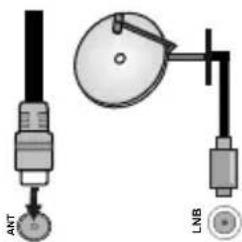
Egai a fienda antena ou TV, sebe a tomada ENTRO DA ANTENA (ANT) ou à ficha satélite na tomada ENTRADA SATÉLITE (LNB) situada na parte de trás da TV.
quando utilizar o kit de mon-
tagem na parede (contactar o estabelecimento comercial para
comprar um, se não for fornecido),
recomendamos que ligue todos os seus cabos na parte de trás da TV
antes da montagem na parede.
quando a TV estiver DESLIGADA.
Consultar o manual de instruções
do modulo para mais informação sobre as definições. As entradas
USB na TV são compatíveis com dispositivos até 500mA
um valor atual superior a 500mA
pode danificar a sua J.V. Quando ligar o equipamento utilizando um
cabo HDMI à sua TV, para garantir una imunidade suficiente contro o
uma imunidade suficiente contra a radiação de frequência parasita e
a transmissão sem problemas de
sinais de alta definição, ter utilizar um cabo HDMI blindado
(qualidade elevada) com ferrites.
| Conetor Tipo | Cabos Dispositivo | ||
| HDMILigação (atrás e lateral) | |||
| SPDIF | SPDIF (Saída coaxial)Ligação (lado) | ||
| AV lateral | Ligação AV Lateral (Áudio/Video)(lateral) | Cabo lateral de ligação vídeo/áudio | Cabo Áudio Video |
| AUSCULTADOR | Ligação Auscultador (lateral) | ||
| Ligação USB (lateral) | |||
| Ligação CI (lateral) | |||
| LAN | Ligação Ethernet (atrás) | Cabo LAN / Ethernet | |
Controlo Remoto
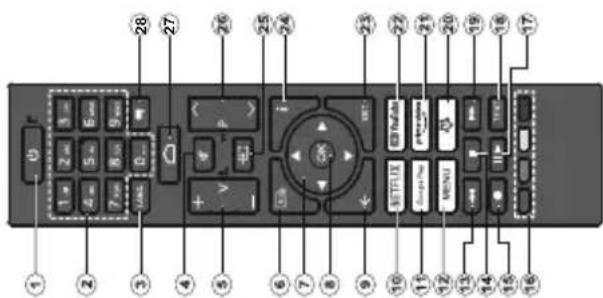
| 1. Em espera: Em espera rápido / Em espera / Ligar |
| 2. Botões numéricos: Muda o canal no modo TV em Direto, insere um número na caixa de texto no ecrã |
| 3. Idioma: Alterna entre o modos de som (TV analógica), exibe e altera o idioma de áudio (TV digital, quando disponível) |
| 4. Silêncio: Desliga completamente o volume da TV |
| 5. Volume +/- Aumenta/diminui o nível do volume |
| 6. Guia: Exibe o guia eletrónico de programas para os canais de TV Em Direto |
| 7. Botões direcionais: Menus para navegar, opções de definição, move o foco ou o cursor,etc., e exibe as subpáginas na TV Em Direto, modo Teletexto quando premido Direita ou Esquerda. Seguir as instruções no ecrã |
| 8. OK: Confirma as seleções, entra nos submenus, visualiza a lista de canais (no modo TV Em Direto) |
| 9. Voltar/Retroceder: Volta ao ecrã do menu anterior, retrocede um passo, fecha janelas abertas, fecha o teletexto (na TV Em Direto-modo Teletexto) |
| 10. Netflix: Entra na aplicação Netflix |
| 11. Google Play: Abre a aplicação Google Play Store |
| 12. Menu: Exibe o menu principal de definições (em outras fontes exceto a Android TV Home), exibe as opções de definições disponíveis tal como o som e a imagem. |
| 13. Retroceder: Retrocede as imagens em multimédia como nos filmes |
| 14. Parar: Para a multimédia que está a ser reproduzida. |
| 15. Gravação: Grava programas no modo TV Em Direto |
| 16. Botões coloridos : Seguir as instruções no ecrã para as funções dos bolões coloridos |
| 17. Pausa: Faz pausa na multimédia que está a ser reproduzida, inicia a gravação diferida no modo TV Em Direto |
| Reproduzir: Retoma a reprodução da multimédia colocada em pausa |
| 18. Texto: Abre e fecha o teletexto (sempre que disponível no modo TV Em Direto) |
| 19. Avanço rápido: Avança as imagens em multimédias tais como filmes |
| 20. MyButton1: Abre o menu de definição do modo imagem nas fontes disponíveis |
| 21. Prime Video: Apresenta a aplicação Amazon Prime Video |
| 22. YouTube: Abre a aplicação YouTube |
| 23. Sair: Fecha e sai dos menus principais de definições (em outras fontes exceto a Android TV Home), fecha o Ecrã Inicial e muda para a última fonte, sai de qualquer aplicação que esteja em execução ou do menu ou da faixa OSD |
| 24. Informação: Exibe informação sobre o conteúdo no ecrã |
| 25. Fonte: Mostra todas as transmissões disponíveis e os fontes de conteúdo, é também usada no processo de emparelhamento do controlo remoto. |
| 26. Programa +/-: Aumenta/diminui o número do canal no modo TV Em Direto |
| 27. Início: Abre o Ecrã Inicial |
| 28. Legendas: Ativa e desativa as legendas, abre o menu de definições das legendas (se disponível) |
Inserir as pilhas no controlo remoto
O controlo remoto pode ter um parafuso que fixa a
tampa do compartimento da pilha ao controlo remoto
(ou este pode estar num saco separado).. Remover
o parafuso se a tampa ja tiver sido aparafusada ante-
riormente. Seguidamente remover a tampa do com-
partimento da pilha para poder visualizar a mesma.
Inserir duas pilhas 1,5 V - tamanho AAA Assegurar
que os sinais (+) e (-) coincidem (observe a polaridade
correta). Não misturar pilhas velhas e novas. Substituir
apenas com tipo igual ou equivalente. Voltar a colocar
a tampa. Fixar novamente a tampa como parafuso,
caso exista.
Premir e manter premido o botão Em espera no con-
1. Term 6 manter promis e botas EIN separa no cen
trale remate. Anemocá no arté a diálaga Reclívar
trole remoto. Aparecera no ecla.o dialogo Desligar.
Selecionar OK e premir o botao OK. A TV mudara para
o modo em espera. Premir brevemente e libertar para
ligar a TV no modo rápido de em espera ou para ligar
a TV quando está no modo em espera rápido ou no
modo em espera.
1. 本次股东大会的召集和召开程序符合《公司法》、《证券法》、《上市公司股东大会规则》等有关法律、法规的规定。
Botão Em Espera
2.2.1.3
[Non-Text]
[Non-Text]
[Non-Text]
[Non-Text]
Português - 8 -
A sua TV continua a operar no estado do modo em espera rápido, à medida que verifica se existem
atualizações. Isto não é um mau funcionamento, está
de acordo com os requisitos para consumo de energia.
De modo a minimizar o consumo de energía deve
mudar a sua TV para o modo em espera conforme
explicado acima.
- 通过网络投票
Controlo da TV e
Funcionamento
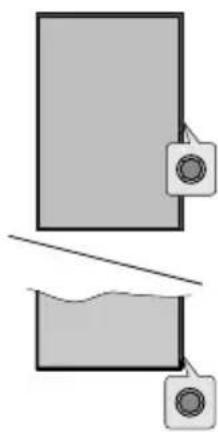
O botão de controlo permite-lhe controlar as funções de Configuração Rápida-Ligar da TV.
Nota: A posição do botão de controlo pode diferir dependendo do modelo.
Para desligar a TV (Em espera rápido): Premir o
botão de controlo para colocar a TV no modo de em espera rápido.
Para desligar a TV (Em espera): A TV não pode
ser ligada no modo em espera através do botão de
controlo.
Para ligar a TV: Premir o botão de controlo, a TV
ligar-se-á.
Nota: O menu OSD de definições de TV em Direto não pode
ser exibido através do botão de controlo.
Funcionamento com o Controlo Remoto
Premir o botão Menu no controlo remoto para exibir
o menu das definições da TV Em Direto quando no
modo de TV Em Direto. Premir o a botão Início para exibir ou voltar, ao Farã Inicial, da TV Android. Usar
exibir ou voltar ao Era inicial da TV Android. Osai os botões, direcionais para mover o foco, continuar.
ajustar algumas definicções e premir OK para fazer
seleções de modo a fazer alterações, definir as suas
preferências, entrar num submenu, apresentar uma anliegação, etc. Premir Retrocedor/Velter para valter
aplicação, etc. Premir Retrocedel/voltar para voltar ao ecrã do menu anterior.
Selecção de Entrada
2016-10-25
Apos ter ligado os sistemas externos a sua TV, podera mudar para fontes de entrada diferentes. Premir o
botão Fonte consecutivamente no seu controlo remoto
ou usar os botões direcionais e, em seguida, premir
o botão OK para alternar para fontes diferentes. Ou
entral no menu inserções no Ebra Inicial, selecionar a fonte pretendida a partir da lista e premir OK.
Mudor Gencio e Voluma
Mudal Canais e Volume Rode cujuntar a volume usando os hatões Volumet/
Pode ajustar o volume usando os botoes volume+/-e alterar o canal no modo TV. Em Direto usando os
e anterior e sanar no imos 14.2 M. Direto acuindo os hotões Programa +/- no controlo remoto
IMPORTANTE: A TV foi concebida para operar em
tomada 220-240V AC, 50 Hz.
Depois de desembalar, deixe a TV durante alguns
Ligar um das extremidades (ficha de dois polos) do cabo de alimentação amovível fornecido na entrada do cabo de alimentação na parte de trás da TV conforme mostrado acima. Depois ligar a outra extremidade do cabo de alimentação na tomada de corrente elétrica. A TV ligar-se-á automaticamente.. Nota: A posição da entrada do cabo de alimentação pode diferir dependendo do modelo.
Para ligar a TV a partir de em espera
Se a TV estiver em modo Em espera, acende-se o
LED em espera. Para ligar a TV a partir do modo em
espera pode:
- Premir o botão Em Espera no controle remoto.
• Premir o botão de controlo na TV.
A TV, então ligar no é
A TV então ligar-se-a.
Para ligar a TV em espera
A TV não pode ser ligada no modo em espera atravé
do botão de controlo. Premir e manter premido o botã
Em espera no controle remoto. Aparecerá no ecrã.o
diálogo Desligar. Seleccionar OK e premir o botão OK.
A TV mudara para o modo em espera.
Para desligar a TV
Para desligar completamente a TV, retire o cabo de
alimentação da tomada de alimentação elétrica.
Modo em aspera rápido
Mode em esperu rapiado
De modo a ligar a TV no modo em espera rápido, pode
- Premir o botão Em Espera no controlo remoto.
Premir de novo para voltar ao modo de funcionamento
- Premir a botão de controle no TV
- Premil o botao de controlo na tv.
Premir de novo o botao de controlo para voltar ao
Português - 7 -
| 8. Termos de ServiçoSerá exibido a seguir o ecrã Termos de Serviço. Ao continuar, irá aceitar os Termos de Serviço do Google, a Política de Privacidade do Google e os Termos de Serviço do Google Play. Seleccionar Aceitar e premir OK no controlo remoto para confirmar e continuar.Neste ecrã pode também visualizar os Termos de Serviço, a Política de Privacidade e os Termos de Serviço de Reprodução. Para exibir o conteúdo é necessário uma ligação à Internet. Será exibida uma mensagem mencionando o endereço do sítio web no qual esta informação pode também ser visualizada, no caso de o acesso à Internet não estar disponível..9. Serviços GoogleSeleccionar cada um para saber mais sobre cada serviço, tal como o ligar ou desligar mais tarde. Os dados serão usados de acordo com a Política de Privacidade Google. Seleccionar Aceitar e premir OK para confirmar a sua seleção destas definições de serviços Google.Usar a localizaçãoPode permitir ou não que o Google e as aplicações de terceiros usem a informação de localização da sua TV. Seleccionar Usar localização e premir OK para visualizar a informação detalhada e ligar ou desligar esta função. Pode modificar esta definição nais tarde usando a opção Estado localização no menu Definições> Preferências do dispositivo>Localização.Ajudar a melhorar o AndroidEnviar automaticamente a informação de diagnóstico para o Google, como relatórios de falha do sistema e dados de utilização a partir do seu dispositivo e das aplicações. Seleccionar Ajudar a melhorar o Android e premir OK para visualizar informação detalhada e para ligar ou desligar esta função. Pode alterar esta definição mais tarde usando o menu Definições>Preferências do dispositivo>Utilização e Diagnóstico.Serviços e a sua privacidadeO Assistente do Google envia serviços que solicitar com um único código. Dessa forma, os serviços podem lembrar-se das coisas que gosta como as suas preferências durante as conversas. Pode visualizar, gerir e repor os dados enviados para os serviços em cada uma das páginas do serviço na secção Explorar da aplicação móvel do Assistente. Pode saber mais em g.co/assistant/idreset.10. Assistente do GoogleSe tiver entrado na sua conta Google nos passos anteriores, pode também permitir partilhar os resultados com as suas aplicações da TV e ativar os resultados pessoais para o Assistente escolher a respetiva opção quando for solicitado. Premir consecutivamente no botão OK para continuar. | Informação sobre os serviços Google e algumas das funções da sua TV serão exibidas.11. Palavra-PasseDependendo da seleção do país que fez no passo anterior pode ser-lhe pedido para definir neste continuar momento uma palavra-passe (PIN) de 4 dígitos. Premir em OK para continuar. O PIN selecionado não pode ser ‘0000’. Este PIN será necessário de modo a que possa aceder a alguns menus, conteúdos ou libertar canais bloqueados, fontes, etc. Será necessário inserir mais tarde se lhe for pedido um PIN para qualquer operação do menu.12. Seleccionar o modo TVNo passo seguinte da configuração inicial, pode definir o modo de funcionamento da TV como Doméstico ou Loja. A opção Loja configurará as suas definições da TV para ambiente de loja. Esta opção é destinada apenas para utilização de loja. É recomendado de selecionar Doméstico para uso doméstico.13. Chromecast integrado sempre disponívelSeleccionar a preferência de disponibilidade chromecast. Se definido como Ligar a sua TV será detetado como um dispositivo Google Cast e permitir que o Assistente Google e outros serviços para ativar a sua TV até responder aos comandos Cast, mesmo quando no modo em espera e com o ecrã desligado.14. Modo SintonizadorO passo seguinte é a seleção do modo de sintonização. Seleccionar a sua preferência de sintonização para instalar canais para a função de TV Em Direto. Estão disponíveis as opções Antena, Cabo e Satélite. Seleccionar a opção que corresponde ao seu ambiente e premir OK ou o botão direcional Direito para continuar. Se não pretender realizar uma busca de sintonização, selecionar Seguinte e premir OK.Quando a análise do canal com o sintonizador estiver concluída, o assistente da instalação irá levá-lo de volta para este passo. No caso de pretender continuar a analisar os canais com outro sintonizador, pode continuar confirme explicado abaixo. Se não pretender continuar e pretender terminar a configuração, selecionar Seguinte e premir OK.AntenaSe a opção Antena for selecionada, pode escolher para procurar transmissões analógicas e digitais terrestres. No ecrã seguinte selecionar a opção que prefere e premir OK para iniciar a busca ou selecionar Ignorar Busca para continuar sem realizar uma busca.Nota: Se o país selecionado não tiver transmissões analógicas, os canais analógicos não podem ser procurados.CaboSe a opção Cabo for selecionada, pode escolher procurar transmissões analógicas e a digitais cabo. |
Português - 10 -
| Assistente de configuração inicialNota: Seguir as instruções no ecrã para completar o processo de configuração inicial. Usar os botões direcionais e o botão OK no controlo remoto para selecionar, definir, confirmar e continuar.Quando liga a TV pela primeira vez, será exibido o ecrã de boas-vindas. Seleccionar o idioma pretendido e premir OK. Seguir as instruções no ecrã para configurar a sua TV e instalar canais. O assiste de instalação vai guiá-lo através do processo de configuração. Pode realizar a configuração inicial em qualquer altura usando a opção Predefinir no menu em Definições>Preferências do Dispositivo>Sobre. Pode aceder ao menu Definições a partir do Ecrã Inicial ou do menu opções TV no modo de TV em Direto1. Mensagem de boas vindas e seleção do idiomaSerá exibida a mensagem “Bem-vindo” em conjunto com as opções de seleção do idioma indicadas no ecrã. Seleccionar o idioma pretendido a partir da lista e premir OK para continuar.2. Região/PaísNo passo seguinte selecionar a sua região ou país a partir da lista e premir OK para continuar.Dependendo da opção selecionada aqui, a ordem dos passos seguintes pode ser alterada e/ou alguns dos passos podem ser ignorados.3. Configuração InicialApós a seleção do regionais país, pode iniciar o assistente de configuração inicial. Seleccionar Continuar e premir OK para continuar. Assim que continuar não lhe será possível retroceder e alterar o idioma e a região/país. Se precisar de alterar o idioma ou a seleção de país/região após este passo, terá que colocar a TV no modo em espera para que o processo de configuração comece desde o início na próxima vez que ligar a TV. Para fazer isto, premir e manter premido o botão Em Espera. Será exibido um diálogo. Seleccionar OK e premir OK.4. Procurar acessóriosSerá realizada uma procura de acessórios depois de iniciada a configuração inicial. Seguir as instruções no ecrã para emparelhar o seu controlo remoto (depende do modelo do controlo remoto) e de outros acessórios sem fios com a sua TV. Premir o botão Voltar/Retroceder para acabar de adicionar acessórios e continuar.5. Configuração rápidaSe não tiver ligado anteriormente a sua TV à Internet através da Ethernet, será exibido um ecrã onde pode transferir a rede WLAN do seu telefone Android e a Conta Google da sua TV. Seleccionar Continuar e | premir OK para continuar. Seguir as instruções no ecrã da sua TV e do seu telefone para completar o processo. Pode também ignorar este passo selecionando o botão Ignorar. Alguns passos podem ser ignorados dependendo das definições feitas neste passo.Se tiver ligado a sua TV à Internet através da Ethernet, será exibida uma mensagem indicando que está ligado. Pode escolher continuar com a ligação com fios ou alterar a rede. Seleccionar Alterar rede e premir OK se pretender usar uma ligação sem fios em vez de uma ligação com fios.6. Ligação de redeSerá direcionado automaticamente para o passo seguinte, se ligar neste momento a sua TV a à Internet através da Ethernet. Caso contrário, serão procuradas redes com fios disponíveis e listadas no ecrã seguinte. Seleccionar a sua rede WLAN a partir da lista e premir OK para ligar. Inserir a palavra-passe usando o teclado virtual se a rede estiver protegida por palavra-passe. Seleccionar a opção Outra rede a partir da lista, se a rede que pretender ligar tiver uma SSID oculta. (Nome da rede)Se preferir não ligar neste momento à Internet pode ignorar este passo selecionando a opção Ignorar. Pode ligar mais tarde à Internet usando as opções do menu Rede e Internet no menu Definições a partir do Ecrã Inicial ou a partir do menu Opções TV no modo de TV Em Direto.Este passo será ignorado se a ligação Internet tiver sido estabelecida no passo anterior.7. Entrar na sua conta GoogleSe a ligação for realizada com sucesso, pode entrar na sua conta Google no ecrã seguinte. É necessário estar registado numa conta Google de modo a usar os serviços do Google. Este passo será ignorado se a ligação à Internet não tiver sido estabelecida no passo anterior ou se já se registou numa conta Google no passo Configuração Rápida.Ao iniciar sessão, poderá descobrir novas aplicações para vídeos, música e jogos no Google Play; obter recomendações personalizadas a partir das aplicações como o YouTube; comprar ou alugar os filmes e shows mais recentes em Google Play Movies e TV; aceder ao seu entretenimento e controlar a sua multimédia. Seleccionar Iniciar sessão e premir OK para continuar. Pode iniciar sessão na sua conta Google inserindo o seu endereço de e-mail ou o número de telefone e a sua palavra-passe ou criando uma nova conta.Se preferir não iniciar sessão na sua conta Google neste momento, pode ignorar este passo selecionando a opção Ignorar. |
Português - 9 -
| realizar uma busca e completar a configuração inicial. SelecionarBuscae premirOKou o botão direcionalDireitapara iniciar a busca. Enquanto a pesquisa continua, pode premir o botãoVoltar/Retroceder, realçarIgnorarBuscae premirOKou o botão direcionalDireitapara parar a busca. Os canais que já foram encontrados serão guardados na lista de canais. Quando a configuração inicial estiver concluída, será exibida uma mensagem. Premir emOKpara terminar a configuração.Ser-lhe-á pedido para dar o seu consentimento para a recolha dos seus dados. Ler o texto no ecrã para obter informações detalhadas. SelecionarAceitare premirOKpara dar o seu consentimento e continuar. Para ignorar sem dar o seu consentimento, selecionarSeguinte. Pode alterar esta definição mais tarde usando o menuDefinições>Preferências do dispositivo>Utilização e Diagnóstico do Fabricante.Será exibido o Ecrã Inicial. Pode premir o botãoSair no controlo remoto para mudar para o modo TV em Direto e ver os canais de TV.Ecrã InicialPara beneficiar das vantagens da sua TV Android, a mesma tem de estar ligada à Internet. Ligar a TV a uma rede doméstica com uma ligação Internet de alta velocidade. Pode ligar a sua TV sem fios ou com fios ao seu modem/router. Consultar as secçõesRede e Internet e Ligar à Internetpara mais informações de como ligar a sua TV à Internet.O menu Inicial é o centro da sua TV. A partir do menu Inicial pode iniciar a aplicação, mudar para um canal de TV, ver um filme ou mudar para um dispositivo que esteja ligado. Premir o botãoIniciopara exibir o Ecrã Inicial. Pode também selecionar a opçãoInicio TVAndroida partir do menuEntradaspara mudar para o Ecrã Inicial. Para abrir o menuEntradas, premir o botãoFonteno controlo remoto ou premir o botãoMenuno controlo remoto quando a TV estiver no modo TV em Direto, selecionar a opçãoFonteno menuOpõesTV e premirOK. Dependendo da configuração da sua TV e da seleção do país na configuração inicial o menu Inicial pode conter itens diferentes.As opções disponíveis do Ecrã Inicial estão posicionadas em linhas. Para navegar nas opções do Ecrã Inicial usar os botões direcionais no controlo remoto. Podem estar disponíveis as linhas correspondentes das Aplicações, YouTube, Google Play Movies, Google Play Music e Google Play e as linhas das aplicações que instalou. Selecionar uma linha depois mover o foco para o item pretendido na linha. Premir o botão OK para fazer uma seleção ou para entrar no submenu. No canto superior esquerdo do ecrã, procurar as ferramentas a serem localizadas. Pode escolher | digitar uma palavra para iniciar uma busca através do teclado virtual ou tentar uma opção de busca por voz se o seu controlo remoto tiver um microfone integrado. Mover o foco para opção pretendida e premirOKpara continuar.No canto superior direito do ecrã, asNotificações, Entradas, Rede e Internet(serão designadas como Ligada ou Desligadode acordo com o estado da ligação atual), serão exibidas asDefinições e será exibida a hora atual. Pode configurar as suas preferências de hora e data usando as opções do menuData e hora a partir do menuDefinições>Preferência do dispositivo.A primeira linha será a linha dasAplicações. AplicaçõesTV em Direto e Leitor de Multimédia estarão disponíveis ao mesmo tempo que outras aplicações favoritas. Caso contrário, selecionar a opçãoAdicionar aplicação aos favoritos(sinal de mais) na linhaAplicaçõese premirOK. Depois selecionar a aplicação que pretende adicionar e premirOK. Repetir este procedimento para cada aplicação. Selecionar TV Em Diretoe premirOKou premir o botãoSainno controlo remoto para mudar para o modo TV Em Direto.Se a fonte tiver sido defin anteriormente para uma opção diferente deAntena, Cabou ATV, premir o botãoFontee definir uma dessas opções, de modo a ver os canais de TV Em Direto.SelecionarLeitor de MultimédiaepremírOKpara navegar nos dispositivos ligados por USB e reproduzir/exibir o conteúdo de multimédia instalado na TV. Os ficheiros de áudio podem ser reproduzidos através das colunas da TV ou através de sistemas ligados à TV. Para navegar na Internet, irá precisar de uma aplicação de navegador da Internet. Fazer uma busca ou apresentar a aplicação Google Play Store, encontrar um navegador e transferir o mesmo.Para alguns países, o ecrã inicial será organizado em vários separadores. Os separadoresInicio, Descobrir eAplicaçõesestarão disponíveis. Pode deslocar-se pelos separadores usando os botões direcionais. Cada separador terá uma linha de conteúdo em destaque na parte superior. No separadorInicio, haverá linhas para aplicações favoritas, programas de TV Em Direto recentes e recomendações de aplicações de transmissão. No separadorDescobrir, serão exibidas recomendações de serviços de transmissão. No separadorAplicações, todas as aplicações instaladas na sua TV serão exibidas e pode instalar mais a partir da Play Store usando a opção relacionada. Dependendo da configuração da sua TV e da seleção do país na configuração inicial, os separadores no Ecrã inicial podem conter itens diferentes. |
Português - 12 -
| Se existirem, as opções disponíveis do operador serão indicadas no ecrã Seleccionar Operador. Caso contrário este passo será ignorado. Pode selecionar um só operador a partir da lista. Seleccionar o operador pretendido e premir OK ou o botão direcional Direita para continuar. No ecrã seguinte selecionar a opção que prefere e premir OK para iniciar a busca ou selecionar Ignorar Busca para continuar sem realizar uma busca. SE uma das opções de procura de canal digital for selecionada será seguidamente exibido um ecrã de configuração. Pode ser necessário definir as opções Modo Busca, Frequência (Khz), Modulação, Velocidade Símbolo (Ksym/s), ID de rede. Para efetuar uma busca completa definir o Modo Busca como Avançado, Rápido ou Completo se disponível. Dependendo do operador selecionado e/ou do Modo Busca algumas opções podem não estar disponíveis para serem definidas.Nota: Se o país selecionado não tiver transmissões analógicas, os canais analógicos não podem ser procurados.Assim que tiver concluído com as opções disponíveis de definição, premir o botão direcional Direita para continuar. A TV começará a procurar as transmissões disponíveis.SatéliteSe a opção Satélite for selecionada, será de seguida exibido um ecrã Tipo de Antena. Se tiver um sistema de satélite Direto, pode continuar rapidamente para o passo seguinte selecionando aqui a opção Seguinte. Seleccionar Mais e premir OK para definir manualmente o tipo de antena. As opções Único, Burst do Tom, DiSEqC e Unicabo estão disponíveis. Seleccionar o tipo de antena que corresponde ao seu sistema satélite e premir OK ou o botão direcional Direita para avançar para o próximo passo.O próximo ecrã será o ecrã Seleccionar Operador. Pode selecionar um só operador a partir da lista. Seleccionar o operador pretendido e premir OK ou o botão direcional Direita para continuar. Algumas das opções nos passos seguintes podem ser predefinidos e/ou os passos adicionais podem ser adicionados ou alguns passos podem ser ignorados dependendo do operador selecionado neste passo. Verifique os parâmetros em cada passos antes de continuar e ajustar se necessário. Pode selecionar Geral e premir OK ou o botão direcional Direita para continuar com a instalação normal do satélite.O ecrã Lista LNB será de seguida exibido. Pode ser-lhe possível configurar satélites diferentes dependendo do país, tipo de antena e do operador selecionados nos passos anteriores. Seleccionar a opção satélite pretendida e premir OK ou o botão direcional Direita para definir os parâmetros. O Estado do Satélite da primeira opção de satélite será definido como Ligar. De modo a ativar a busca no satélite, esta opção deve ser definida primeiro como Ligar. | Estarão disponíveis os seguintes parâmetros de satélite. Pode não lhe ser possível alterar todas as definições dependendo das seleções anteriores.Estado do satélite: Definir a opção estado em Ligar para ativar a busca de canal no satélite selecionado. Seleccionar esta opção e premir OK para modificar o estado.Seleção do satélite: Seleccionar o satélite no qual pretende efetuar uma busca de canal.Modo de procura: Definir a sua preferência de busca. Estarão disponíveis as opções Completa ou Rede. Se vai realizar uma busca na rede, assegurar que ajustou com exatidão os parâmetros Frequência, Velocidade Símbolo (Ksym/s) e Polarização com exatidão na opção Transmissor-Receitor.Tipo de procura: Pode realizar uma busca nos canais gratuitos ou codificados. Se a opção Apenas Canais Gratuitos for selecionada os canais codificados não serão instalados. Seleccionar Todos para procurar todos os canais.Tipo de loja: Pode selecionar para memorizar os canais TV (referidos como “Canais Digitais” no menu) ou apenas os canais de rádio. Seleccionar Todos para memorizar todos os canais.Transmissor-Receitor: Ajustar os parâmetros Frequência, Velocidade Símbolo (Ksym/s) e Polarização para o satélite selecionado se necessário.Configuração LNB: Definir os parâmetros para LNB. Para o tipo de antena DiSEqC, selecionar a porta DiSEqC correta correspondente para o seu sistema de satélite. Definir outros parâmetros de acordo com o seu sistema de satélite, se necessário.Qualidade do sinal: O estado da qualidade do sinal é exibido como uma percentagem.Nivel do sinal: O estado da qualidade do sinal é exibido como uma percentagem.Premir o volta botão a Voltar/Retroceder e selecionar o satélite seguinte que pretende definir. Depois de concluir as alterações de configuração, selecionar Seguinte no ecrã Lista LNB e premir OK ou o botão direcional Direito para continuar.Se a opção Carregar lista predefinida for selecionada no passo anterior, os passos seguintes serão ignorados e a instalação da lista de canais predefinida será iniciada. Se o satélite correto não for selecionado para a instalação do SatcoDX, será exibida no ecrã uma caixa de diálogo de aviso. Os satélites que podem ser selecionados serão listados. Premir OK para fechar o diálogo e, em seguida, definir o satélite em conformidade.Será visualizado o seguinte ecrã Procurar Canal. Seleccionar Ignorar Busca para continuar sem |
Português - 11 -
| Apoio HBBTV: Ativar e desativar a função HBBTV.Não rastrear: Definir a sua preferência relação ao comportamento de rastreamento para serviços HBBTV.Definições dos cookies: Definir a sua preferência de definição dos cookies para os serviços HBBTV.Armazenamento persistente: Ativar ou desativar a função Armazenamento Persistente. Se definido como Ligar , os cookies serão armazenados com uma data de validade na memória persistente da TV.Sítios de rastreamento do bloco: Ativar e desativar a função Sítios de Rastreamento do Bloco.ID do dispositivo: Ativar e desativar a função Dispositivo ID.Repor ID do dispositivo: Repor a ID do dispositivo para os serviços HBBTV. Será exibido o diálogo de confirmação. Premir OK para continuar, Retroceder para cancelar.LegendasLegenda analógica: Definir esta opção como Desligar, Ligar ou Sem som. Se a opção Sem Som for selecionada, as legendas analógicas serão exibidas no ecrã, mas as colunas ficarão simultaneamente sem som.Legendas digitais: Definir esta opção Desligada ou Ligada.Faixas de legendas: Definir as suas preferências de rastreamento de legendas, se disponível.Idioma de legendas digitais: Definir uma das opções de idiomas indicados como primeira preferência de idioma de legendas digitais.Segundo idioma de legendas digitais: Definir uma das opções de idiomas indicados como segunda preferência de idioma de lege digitais. Se o idioma selecionado na opção de Idioma de Legendas Digitais não estiver disponível, as legendas serão exibidas neste idioma.Tipo de legendas: Definir esta opção como Normal ou Deficientes Auditivos. Se for selecionada a opção Deficientes a Auditivos. Fornece serviços de legendas aos espetadores surdos ou com deficiência auditiva com descrições adicionais.TeletextoIdioma de teletexto digital: Definir o idioma do teletexto para as transmissões digitais.Idioma da página de descodificação: Definir o idioma da página de descodificação para exibição do teletexto. | Código Biss: Será exibida a mensagem “Clicar para adicionar o código Biss”. Premir o botão emOK para adicionar um código biss. Estarão disponíveis para serem definidos os parâmetros Frequência, velocidade de símbolos (Ksym/s), Polarização, ID do Programador e Código CW. Depois das definições estarem concluídas selecionar a Tecla Guardar e premir OK para guardar e adicionar o código biss. Esta opção não estará disponível se a fonte de entrada não estiver definida como HDMI. As opções disponíveis irão diferir dependendo do país selecionado durante o processo de configuração inicial.Informação do sistema: Exibe a informação detalhada do sistema no canal atual tal como o Nível de Sinal, Qualidade de Sinal, Frequência, etc.DefiniçõesPode aceder ao menu Definições a partir do Ecrã Inicial ou do menu opções TV no modo de TV em Direto.Rede e InternetPode configurar as definições da rede da TV usando as opções deste menu. Também pode selecionar o ícone Ligado/ Desligado no ecrã Inicial e premir em Ompara aceder a este menu.Wi-Fi: Ligar e desligar a função LAN sem fios (WLAN).Redes disponíveisQuando a função WLAN é ligada, serão indicadas as redes sem fio disponíveis. Seleccionar Ver todos e premir OK para ver todas as redes. Seleccionar uma e premir OK para ligar. Pode ser-lhe pedido para inserir a palavra-opasse para ligar à rede selecionada, no caso da rede ser protegida por palavra-passe.EndasOutras opçõesAdicionar nova rede: Adicionar redes com SSID oculta (nome da rede).Busca sempre disponível: Pode permitir que o serviço de localização e outras aplicações procurem redes, mesmo até quando a WLAN está desligada.Premir OK para o ligar e desligar.Wow: Ativar e desativar esta função. Esta função permite ligar ou ativar a sua TV através de uma rede sem fios.Wol: Ativar e desativar esta função. Esta função permite ligar ou ativar a sua TV através de uma rede. |
Português - 14 -
| Conteúdo do Menu do Modo TV em diretoMudar primeiro a TV para o modo TV Em Direto e depois premir o botão Menu no controlo remoto para ver as opções do menu TV Em Direto. Para mudar para o modo TV Em Direto pode tanto premir o botão Sair ou selecionar a aplicação TV Em Direto na linha das Aplicações e premir OK. Para alguns países, a aplicação TV Em Direto estará localizada no separador Início no Ecrã Início e a linha esta aplicação será denominada como Aplicações Favoritas.CanaisGuia de programas: Abre o guia eletrónico de programas. Consultar a secção Guia do Programa para informação detalhada.Exportar/Importar canal: Exportar os dados da lista de canais satélite desta TV para um dispositivo de memória USB ligado ou importar dados previamente exportados a partir de um dispositivo USB ligado a esta TV. As opções de Exportar Canal e Importar Canal estarão disponíveis. Ligar um dispositivo de memória USB (*) à TV, selecionar a opção que continuar a utilizar e premir OK. A opção Exportar/Importar Canal não estará disponível se a fonte de entrada não for definida para Satélite.(*) O dispositivo de memória USB tem de ser formatado com o sistema de ficheiro FAT32.Canal: Abrir o menu Canal. Pode usar as opções do menu Canal para procurar canais de difusão. Consultar a secção Canal para mais informações.Opções TVFonte: Exibe a lista das fontes de entrada. Seleccionar a que pretende e premir OK para mudar para essa fonte.Imagem: Abrir o menu Imagem. Consultar a secção Preferências do dispositivo para informações detalhadas.Som: Abrir o menu Som. Consultar a secção Preferências do dispositivo para informações detalhadas.AlimentaçãoTemporizador de Suspensão: Definir uma hora após a qual pretende que a sua automaticamente no modo de suspensão. Definir como Desligar para desativar.Imagem desativada: Seleccionar esta opção premir OK para desligar o ecrã. Premir um botão no controlo remoto ou na TV para ligar novamente o ecrã. Ter em atenção que não pode ligar o ecrã | usando os botões Volume +/-, Sem som e Em espera. Estes botões irão funcionar normalmente.Desligar sem sinal: Definir o comportamento da TV, quando não é detetado nenhum sinal a partir da fonte de entrada atualmente definida. Definir uma hora após a qual pretende que a sua TV fique automaticamente inativa ou definir como Desligar para desativar.Silêncio Automático: Definir uma hora de inatividade após a qual pretende que a sua TV entre automaticamente no modo de suspensão.comEstão disponíveis as opções 4 horas, 6 horas e 8 horas. Definir como Nunca desativar.Cartão CI: Exibe as opções do menu disponível do cartão CI em uso. Este item pode não estar disponível, dependendo da definição da fonte de entrada.Opções avançadasAs opções deste menu podem ser alteradas e/ou aparecer esbatidas dependendo da fonte de entrada selecionada.Idioma áudio: Definir a sua preferência de idioma para o áudio. Este item pode não estar disponível, dependendo da definição da fonte de entrada.pretendeSegundo idioma de áudio: Definir uma das opções de idiomas indicados como segunda preferência de idioma de áudio.Faixas de som: Definir as suas preferências de rastreamento de som, se alguma estiver disponível.Azul sem som: Ligar/desligar esta função de acordo com a sua preferência. Quando ligada, o fundo azul será exibido no ecrã quando não há sinal disponível.Canal predefinido: Definir a preferência do seu canal inicial predefinido. Quando o Modo Seleccionar está definido como Seleccionar Utilizador, a opção a Mostrar Canais ficará disponível. Seleccionar e premir OK para visualizar a lista de canais. Seleccionar um canal e premir em OK para fazer uma seleção. O canal selecionado será exibido, sempre que a TV é ligada de novo a partir de qualquer modo em espera. Se o Modo Seleccionar for definido como o Último Estado, será exibido o último canal visualizado.Canal interação: Ativar e desativar a função Canal Interação. A função é útil apenas no RU e na Irlanda.TV Piante proteção MHEG: Ligar ou desligar a função de proteção PIN MHEG. Esta definição ativa ou desativa o acesso a algumas das aplicações MHEG. As aplicações desativadas podem ser libertadas inserindo o PIN correto. A função é útil apenas no RU e na Irlanda.Definições HBBTV |
| Retroceder para cancelar a busca. Os canais que já foram encontrados serão guardados na lista de canais. Busca única RF: Inserir oValor da frequência. Será exibido o nível e a qualidade do sinal da Frequência selecionada. Seleccionar a opção Procurar e premir OK ou o botão direcional Direito para iniciar a busca. Os canais encontrados serão memorizados na lista de canais. LCN: Definir a sua preferência do LCN. LCN é o sistema de Número Lógico de Canal que organiza as transmissões de acordo com uma sequência de número de canais reconhecível (se disponível). Tipo de procura de canal: Definir a sua preferência do tipo de busca. Tipo de memorização de canal: Definir a sua preferência do tipo de loja. Seleccionar a rede favorita: Seleccionar a sua rede favorita. Este menu de opções estará ativo, se mais do que apenas uma rede estiver disponível. Esta opção pode não estar disponível dependendo dopais selecionado durante o processo de configuração inicial. Saltar Canal: Definir os canais a serem ignorados quando trocar de canais através dos botões do Programa +/- no controlo remoto. Seleccionar os canais pretendidos a partir da lista e premir OK para selecionar/anular seleção. Troca de canal: Substituir as posições dos dois canais selecionados na lista de canais. Seleccionar os canais pretendidos a partir da lista e premir OK para selecionar. Quando o segundo canal é selecionado, a posição deste canal será substituída com a posição do primeiro canal selecionado. Pode premir o botão Amarelo e inserir o número do canal que pretende selecionar. Em seguida, realizar OK e premir em OK para ir para esse canal. Deve definir a opção como Desligada para ativar esta funcionalidade. Mover canal: Mover um canal para a posição de outro canal. Seleccionar o canal que pretende mover e premir OK para selecionar. Depois fazer o mesmo em relação a um segundo canal. Quando o segundo canal é selecionado, pode premir o botão Azul e o primeiro canal selecionado será movido para a posição desse canal. Quando o diálogo de confirmação aparece, selecionar SIM e premir OK para continuar. Pode premir o botão Amarelo e inserir o número do canal que pretende selecionar. Em seguida, realizar OK e premir em OK para ir para esse canal. Deve definir a opção LCN como Desligada para ativar esta funcionalidade. Editar Canal: Editar os canais na lista de canais. Editar o nome o número do canal (*) selecionado e exibir as informações do Nome da Rede, Tipo de Canal, Frequência, Modulação e Velocidade do Simbolo relacionadas com esse canal. Dependendo do canal podem ser editáveis outras opções. Premir | o botão OK ou p botão Amarelo para editar o canal selecionado. Pode premir o botão Azul para apagar o canal selecionado. (*) O número do canal selecionado não deve ser usado para outro canal na lista de canais. Pode ser necessário definir a opção LCN para Desligada de modo a alterar o número do canal. Apagar canal: Seleccionar os canais pretendidos a partir da lista e premir OK ou o botão Amarelo para selecionar/anular seleção. Pode premir o botão Azul para apagar os canais selecionados.. Quando o diálogo de confirmação aparece, selecionar SIM e premir OK para continuar. Limpar lista de canais: Eliminar todos os canais memorizados na lista de canais. Será exibido um diálogo para confirmação. Seleccionar OK e premir OK para continuar. Seleccionar Cancelar e premir OK para cancelar. Fonte de entrada - Satélite Repetir busca de satélite: Começar uma busca de satélite com o ecrã de seleção da antena. Quando é preferida a opção de busca, algumas configurações da busca não estarão disponíveis e portanto as configurações que foram realizadas durante o processo inicial de configuração podem não ser alteradas. Para o modo de instalação geral de canais de Satélite Geral, a opção de Busca SatcoDX também pode estar disponível aqui. Para a instalação normal, selecionar Busca normal. Para a instalação SatcoDX selecionar Busca SatcoDX e copiar o ficheiro sdx relevante para o diretório raiz de um dispositivo de armazenamento USB e ligá-lo à sua TV. Seleccionar esta opção e premir OK. A opção Transferir SatcoDX estará realçada, premir OK para continuar. Seleccionar o ficheiro sdx do dispositivo de armazenamento USB ligado no ecrã Neguinte e premir OK. O ecrã de seleção do satélite será exibido. O estado da primeira opção de satélite aparecerá como Ligado. Seleccionar a opção Satélite e premir OK. Definir os parâmetros correspondentes ao seu sistema e satélite correto e premir Voltar/Retroceder para voltar ao ecrã de seleção de satélite. Seleccionar Seguinte e premir OK para continuar com a instalação da lista de canais SatcoDX. Se o satélite selecionado não for correto para a instalação do SatcoDX, será exibida no ecrã uma caixa de diálogo de aviso. Os satélites que podem ser selecionados serão listados. Premir OK para fechar a caixa de diálogo e premir Voltar/Retroceder para voltar ao ecrã de seleção de satélite. Em seguida, definir o satélite em conformidade. Adicionar satélite: Adicionar satélite e realizar uma busca de satélite. A opção de menu estará ativa, se o Modo de Instalação de Canal estiver definido para Satélite Geral. Atualizar satélite: Procurar por quaisquer atualização repetindo a busca anterior com as mesmas definições. |
Português - 13 -
| EthernetLigada/Não ligada: Exibe o estado da ligação Internet através da Ethernet, dos endereços IP e MAC.Definições proxy: Definir manualmente um proxy HTTP para o navegador. Este proxy pode não ser usado por outras aplicações.Definições IP: Configurar as definições IP da TV.CanalO conteúdo deste menu pode ser alterado dependendo da fonte de entrada selecionada e se a instalação do canal estiver concluída.CanaisAs opções deste menu podem ser alteradas ou ficarem inativas dependendo da fonte de entrada na seleção do Modo de Instalação do Canal.Fonte de entrada - AntenaPesquisa de canal: Iniciar uma busca de canais digitais terrestres. Pode premir o botão Voltar/Retroceder para cancelar a busca. Os canais que já foram encontrados serão guardados na lista de canais.Pesquisa para atualização: Procurar atualizações. Os canais anteriormente adicionados não serão apagados, mas os canais recentemente encontrados serão memorizados na lista de canais.Busca única RF: Seleccionar o Canal RF usando os botões direcionais Direito /Esquerdo. Será exibido o nível e a qualidade do sinal do canal selecionado. Premir OK para iniciar a busca relativamente ao canal RF selecionado. Os canais encontrados serão memorizados na lista de canais.Atualização Manual da Assistência: Iniciar manualmente uma atualização do serviço.LCN: Definir a sua preferência do LCN. LCN é o sistema de Número Lógico de Canal que organiza as transmissões de acordo com uma sequência de número de canais reconhecível (se disponível).Tipo de procura de canal: Definir a sua preferência do tipo de busca.Tipo de memorização de canal: Definir a sua preferência do tipo de loja.Seleccionar a rede favorita: Seleccionar a sua rede favorita. Este menu de opções estará ativo, se mais do que apenas uma rede estiver disponível.Saltar Canal: Definir os canais a serem ignorados quando trocar de canais através dos botões do Programa +/- no controlo remoto. Seleccionar os canais pretendidos a partir da lista e premir OK para selecionar/anular seleção.Troca de canal: Substituir as posições dos dois canais selecionados na lista de canais. Seleccionar os canais pretendidos a partir da lista e premir OK para | seleccionar. Quando o segundo canal é selecionado, a posição deste canal será substituída com a posição do primeiro canal selecionado. Pode premir o botão Amarelo e inserir o número do canal que pretende selecionar. Em seguida, realizar OK e premir em OK para ir para esse canal. Deve definir a opção LCN como Desligada para ativar esta funcionalidade.Mover canal: Mover um canal para a posição de outro canal. Seleccionar o canal que pretende mover e premir OK para selecionar. Depois fazer o mesmo em relação a um segundo canal. Quando o segundo canal é selecionado, pode premir o botão Azul e o primeiro canal selecionado será movido para a posição desse canal. Quando o diálogo de confirmação aparece, selecionar SIM e premir OK para continuar. Pode premir o botão Amarelo e inserir o número do canal que pretende selecionar. Em seguida, realizar OK e premir em OK para ir para esse canal. Deve definir a opção LCN como Desligada para ativar esta funcionalidade.Editar Canal: Editar os canais na lista de canais. Editar o nome e o número do canal (*) do canal selecionado e exibir a informação do Nome da Rede, Tipo de Canal e Frequência para esse canal se estiver disponível. Dependendo do canal podem ser editáveis outras opções. Premir o botão OK ou p botão Amarelo para editar o canal selecionado. Pode premir o botão Azul para apagar o canal selecionado.(*) O número do canal selecionado não deve ser usado para outro canal na lista de canais. Pode ser necessário definir a opção LCN para Desligada de modo a alterar o número do canal.Apagar canal: Seleccionar os canais pretendidos a partir da lista e premir OK ou o botão Amarelo para selecionar/anular seleção. Pode premir o botão Azul para apagar os canais selecionados.. Quando o diálogo de confirmação aparece, selecionar SIM e premir OK para continuar.Limpar lista de canais: Eliminar todos os canais memorizados na lista de canais. Será exibido um diálogo para confirmação. Seleccionar OK e premir OK para continuar. Seleccionar Cancelar e premir OK para cancelar.Fonte de entrada - CaboPesquisa de canal: Começar uma busca dos canais cabo digitais. Se disponível, será apresentada lista de opções do operador. Seleccionar o canal pretendido e premir OK. Podem ser disponibilizadas as opções do Modo Busca, Frequência e ID da Rede. As opções podem variar dependendo das seleções do operador e do Modo Busca. Definir o Modo Busca como Completo se não pretender saber como configurar outras opções. Seleccionar Procurar e premir OK ou o botão direcional Direito para iniciar a busca. Pode premir o botão Voltar// |
| para editar o canal selecionado. Pode premir o botão Azul para apagar o canal selecionado.(*) O número do canal selecionado não deve ser usado para outro canal na lista de canais.Apagar canal: Selecionar os canais pretendidos a partir da lista e premir OK ou o botão Amarelo para selecionar/anular seleção. Pode premir o botão Azul para apagar os canais selecionados.. Quando o diálogo de confirmação aparece, selecionar SIM e premir OK para continuar.Sintonia Fina de Canal Analógica: Selecionar o canal que pretende ajustar a partir da lista e premir OK. Depois alterar a frequência usando os botões direcionais Esquerdo/Direito para encontrar uma receção ótima. Premir o botão Voltar/Retroceder para guardar e sair. Quando o diálogo de confirmação aparece, selecionar OK e premir OK para continuar.Limpar lista de canais: Eliminar todos os canais memorizados na lista de canais. Será exibido um diálogo para confirmação. Selecionar OK e premir OK para continuar. Selecionar Cancelar e premir OK para cancelar.Nota: Algumas opções podem não estar disponíveis e aparecerem esbatidas dependendo da seleção do operador e das definições correspondentes do operador.Modo de instalação do canalDefinir esta opção como Satélite Preferido ou Satélite Geral. A lista de canais também mudará dependendo da opção aqui selecionada. De modo a ver os canais pretendidos no satélite, esta opção deve ser selecionada em conformidade. Definir Satélite Preferido para ver os canais do operado, se tiver efetuado uma instalação do operador. Definir Satélite Geral para ver outros canais de satélite, se tiver efetuado uma instalação normal.Atualização automática de canalAtivar e desativar a função atualização automática do canal.Mensagem atualização do canalAtivar e desativar a mensagem função atualização do canal.Tipo de Lista de CanaisDepois de efetuada a instalação de Fransat, pode não conseguir ver os canais Fransat na lista de canais. Neste caso, deve definir o tipo de lista de canais de forma correspondente para carregar a lista de canais Fransat. Para carregar a lista de canais livres definir como Transmissão. Este item não estará visível se a instalação de Fransat não for executada.Controlos parentais(*) Para entrar neste menu deve ser inserido primeiro PIN. Usar o PIN que definiu durante o processo de configuração ini- | cial. SE tiver alterado o PIN depois da configuração inicial deve usar esse PIN. Se não definiu um PIN durante a configuração inicial, pode usar o PIN predefinido. O PIN predefinido é 1234. Algumas opções podem não estar disponíveis dependendo da seleção do país durante a instalação inicial. As respetivas opções deste menu podem não estar disponíveis ou aparecerem a cinzento se a instalação do canal não for concluída e não estiverem instalados nenhuns canais.Canais bloqueados: Selecionar os canais a serem bloqueados a partir da lista de canais. Selecionar um canal e premir OK para selecionar/anular seleção. Para ver um canal bloqueado deve ser primeiro inserido a PIN.Restrições do Programa: Bloquear programas de acordo com as informações de classificação etária que estão a ser transmitidas com as mesmas. Pode ativar ou desativar as restrições, definir sistemas de classificação, limites de idade e blocos de programas não classificados usando as opções deste menu.Entradas bloqueadas: Impedem o acesso ao conteúdo da fonte de entrada. Selecionar a opção de entrada pretendida e premir OK para selecionar/anular seleção. Para mudar para uma fonte de entrada bloqueada, deve ser primeiro inserido o PIN.Alterar PIN: Alterar o PIN que definiu durante a configuração inicial. Selecionar esta opção e premir OK. É necessário primeiro inserir o PIN atual. Será depois exibido o novo ecrã de entrada do PIN. Inserir a novo PIN duas vezes para confirmação.Abrir Licenças de FonteExibe informação da licença de Software de fonte aberta.Contas e Iniciar sessãoSeleccionar esta opção e premir OK para iniciar sessão na sua conta Google. Estarão disponíveis as seguintes opções se tiver iniciado sessão na sua conta Google.Google: Pode configurar as preferência sincronização de dados ou remover a sua conta registada na TV. Selecionar um serviço indicado na secção Escolher aplicações sincronizadas e premir OK para ativar/desativar a sincronização de dados. Selecionar Sincronizar agora e premir OK para sincronizar simultaneamente todos os serviços ativados.Adicionar conta: Adicionar uma nova conta às contas existentes iniciando sessão na mesma.AplicaçõesAo usar as opções deste menu, pode gerir as aplicações na sua TV.Aplicações abertas recentementePode exibir as aplicações recentemente abertas. Selecionar Ver todas as aplicações e premir OK |
Português - 18 -
| Poderá também configurar estas definições antes de realizar a busca. Se o Modo de Instalação do Canal for definido em Satélite Preferido esta opção pode ter um nome diferente dependendo dos serviços disponíveis. Selecionar o satélite e premir OK para configura os parâmetros de satélite definidos. Em seguida, premir o botão Voltar/Retroceder para voltar às opções do menu Editar. Selecionar Seguinte e premir OK para continuar.Sintonização manual satélite: Iniciar uma busca manual de satélite. Selecionar o satélite e premir OK para configura os parâmetros de satélite definidos. Depois selecionar Seguinte e premir OK para continuar.Selecionar a rede favorita: Selecionar a sua rede favorita. Este menu de opções estará ativo, se mais do que apenas uma rede estiver disponível. Esta opção pode não estar disponível dependendo dopais selecionado durante o processo de configuração inicial.Saltar Canal: Definir os canais a serem ignorados quando trocar de canais através dos botões do Programa +/- no controlo remoto. Selecionar os canais pretendidos a partir da lista e premir OK para selecionar/anular seleção.Troca de canal: Substituir as posições dos dois canais selecionados na lista de canais. Selecionar os canais pretendidos a partir da lista e premir OK para selecionar. Quando o segundo canal é selecionado, a posição deste canal será substituída com a posição do primeiro canal selecionado. Pode premir o botão Amarelo e inserir o número do canal que pretende selecionar. Em seguida, realçar OK e premir em OK para ir para esse canal.Mover canal: Mover um canal para a posição de outro canal. Selecionar o canal que pretende mover e premir OK para selecionar. Depois fazer o mesmo em relação a um segundo canal. Quando o segundo canal é selecionado, pode premir o botão Azul e o primeiro canal selecionado será movido para a posição desse canal. Quando o diálogo de confirmação aparece, selecionar SIM e premir OK para continuar. Pode premir o botão Amarelo e inserir o número do canal que pretende selecionar. Em seguida, realçar OK e premir em OK para ir para esse canal.Editar Canal: Editar os canais na lista de canais. Editar o nome e o número do canal (*) do canal selecionado e exibir a informação do Nome da Rede, Tipo de Canal e Frequência para esse canal se estiver disponível. Dependendo do canal podem ser editáveis outras opções. Premir o botão OK ou p botão Amarelo para editar o canal selecionado. Pode premir o botão Azul para apagar o canal selecionado. (*) O número do canal selecionado não deve ser usado para outro canal na lista de canais.Apagar canal: Selecionar os canais pretendidos a partir da lista e premir OK ou o botão Amarelo para | selecionar/anular seleção. Pode premir o botão Azul para apagar os canais selecionados.. Quando o diálogo de confirmação aparece, selecionar SIM e premir OK para continuar.Limpar lista de canais: Eliminar todos os canais memorizados na lista de canais. Será exibido um diálogo para confirmação. Selecionar OK e premir OK para continuar. Selecionar Cancelar e premir OK para cancelar.Fonte de entrada - ATVPesquisa de canal: Iniciar uma busca de canais analógicos. Pode premir o botão Voltar/Retroceder para cancelar a busca. Os canais que já foram encontrados serão guardados na lista de canais.Pesquisa para atualização: Procurar atualizações. Os canais anteriormente adicionados não serão apagados, mas os canais recentemente encontrados serão memorizados na lista de canais.Busca manual analógica: Iniciar uma busca de canal manualmente. Em primeiro lugar, inserir a frequência de início para a busca. Depois selecionar a direção da busca e premir OK ou o botão direcional Direito para iniciar a busca. Os canais encontrados serão memorizados na lista de canais.Saltar Canal: Definir os canais a serem ignorados quando trocar de canais através dos botões do Programa +/- no controlo remoto. Selecionar os canais pretendidos a partir da lista e premir OK para selecionar/anular seleção.Troca de canal: Substituir as posições dos dois canais selecionados na lista de canais. Selecionar os canais pretendidos a partir da lista e premir OK para seleccionar. Quando o segundo canal é selecionado, a posição deste canal será substituída com a posição do primeiro canal selecionado. Pode premir o botão Amarelo e inserir o número do canal que pretende selecionar. Em seguida, realçar OK e premir em OK para ir para esse canal.Mover canal: Mover um canal para a posição de outro canal. Selecionar o canal que pretende mover e premir OK para selecionar, Depois fazer o mesmo em relação a um segundo canal. Quando o segundo canal é selecionado, pode premir o botão Azul e o primeiro canal selecionado será movido para a posição desse canal. Quando o diálogo de confirmação aparece, selecionar SIM e premir OK para continuar. Pode premir o botão Amarelo e inserir o número do canal que pretende selecionar. Em seguida, realçar OK e premir emOK para ir para esse canal.Editar Canal: Editar os canais na lista de canais. Editar o nome, o número do canal (*), a frequência, o sistema de cor e o sistema de som do canal selecionado e exibir as informações do Nome da Rede e do Tipo Canal relacionadas com esse canal se disponível. Premir o botão OK ou p botão Amarelo |
Português - 17 -
| para ver todas as aplicações instaladas na sua TV.À quantidade de espaço de armazenamento de que necessitarão ser “a igualmente exibido. Pode ver a versão da aplicação, abrir ou forçar a paragem da execução da aplicação, desinstalar uma aplicação carregada, ver as permissões e activar/desativar as mesmas, ativar/desativar as notificações, limpar os dados e a cache, etc. Selecionar uma aplicação premir OK para ver as opções disponíveis.Mudar a localização de memorização de uma aplicaçãoSe tiver formatado anteriormente o seu dispositivo de armazenamento USB como dispositivo de armazenamento para aumentar a capacidade de armazenamento de sua TV, pode mover a aplicação para esse dispositivo. Para obter mais informações, consultar a seção Armazenamento no menu Definições> Preferências do dispositivo.Selecionar a aplicação que pretende mover e premir OK para ver as opções disponíveis. Seguidamente, selecionar a opção de Armazenamento usada e premir OK. Se a aplicação selecionada for conveniente irá visualizar o dispositivo de armazenamento USB como uma opção para esta aplicação ser memorizada.Selecionar essa opção e premir OK para mover aplicação.De notar que as aplicações movidas para dispositivo de armazenamento USB não estarão disponíveis se esse dispositivo estiver desligado. Se formatar o dispositivo com a TV como armazenamento removível, não esquecer de fazer cópia das aplicações usando a opção relacionada. Caso contrário, as aplicações armazenadas nesse dispositivo não estarão disponíveis após a formatação. Para obter mais informações, consultar a seção Armazenamento no menu Definições> Preferências do dispositivo.PermissõesGerir as permissões e algumas das funções da aplicação.Permissões da aplicação: As aplicações serão ordenadas por categorias do tipo de permissão. Pode ativar/desativar as permissões das aplicações no âmbito destas categorias.Acesso especial à aplicação: Configurar algumas das funções da aplicação e permissões especiais.Segurança e restrições:Pode permitir ou restringir a instalação de aplicações de fontes exceto das da Google Play Store.Preferências do dispositivoSobre: Verificar para atualizações do sistema, alterar o nome do dispositivo, reiniciar a TV e informações do sistema de exibição, tais como endereços de rede, números de série, versões, , etc. Pode também exibir | a informação legal, gerir anúncios, exibir a sua ID de anúncios, reiniciar a mesma e ativar/desativar anúncios personalizados com base nos seus interesses.Reinicialização de fábrica: Repor todas as definições da TV nas predefinições.SelecionarReinicialização de fábrica e premir OK. Será exibidainformação sobre esta operação, selecionarReinicialização de fábrica para continuar com a reinicialização. Será exibida mais informação, selecionar Apagar tudo para a reinicialização de fábrica da TV. A TV irá primeiro desligar/ligar e terá início a configuração inicial.Selecionar Cancelar para sair.Nota:Pode ser solicitado para inserir um PIN para continuar com a reinicialização. Inserir o PIN que definiu durante a configuração inicial. Se não definiu um PIN durante a configuração inicial, pode usar o PIN predefinido. O PIN predefinido é 1234.NETfix ESN: Exibe o seu número ESN. O Número ESN é um número ID único para Netflix, criado especialmente para identificar a sua TV.Tempo de vida útil da TV É exibida a informação da vida útil da sua TV.Data e Hora:Definir as opções de data e hora do seu TV. Pode definir a sua TV para atualizar automa-icamente a hora e a data na rede ou nas transmis-azes. Definir de acordo com o seu ambiente e a sua preferência. Desativar definindo comoDesligadose pretender alterar manualmente a data e a hora.Depois definir a data, hora, zona horária e as opções de formato da hora.TemporizadorTipo de hora de ligação:Definir a sua TV para se ligar automaticamente. Definir esta opção comoLigar ou Uma vezpara ativar a alimentação no temporizador a ser definido, definir comoDesligar para desativar. Se definido como Uma vez a TV somente se ligará uma hora definida na opção abaixo deTipo da hora de ligação automática.Hora de ligação automática:Disponível se o Tipo de hora de ligação automática estiver ativada. Definir a hora pretendida para que a sua TV se ligue a partir de em espera usando os botões direcionais e premir OK para guardar a nova hora definida.Tipo de hora de desligamento:Definir a sua TV para se desligar automaticamente. Definir esta opção comoLigar ou Uma vezpara ativar a alimentação no temporizador a ser definido, definir comoDesligar para desativar. Se definido como Uma vez a TV desligar-se-á uma hora definida na opção abaixo deTipo de hora de ligação automático.Hora de desligamento automático:Disponível se oTipo de hora de desligamento automático estiver ativado. Definido a hora pretendida para a sua TV para ir para em espera usando os botões | direcionais e premir OK para guardar a nova hora definida.Idioma:Definir a preferência de idioma.Teclado:Selecionar o seu tipo de teclado e gerir as definições do teclado.Entradas:Mostrar ou ocultar um terminal de entrada, alterar o nome de um terminal de entrada e configurar as opções para a função HDMI CEC (Controlo Eletrônico Consumidor).e exibir a lista de dispositivos CEC.AlimentaçãoTemporizador de Suspensão:Definir uma hora após a qual pretende que a sua TV entre automa-icamente no modo de suspensão. Definir comoDesligarpara desativar.Imagem desativada:Selecionar esta opção e premir OK para desligar o ecrã. Premir um botão no controlo remoto ou na TV para ligar novamente o ecrã. Ter em atenção que não pode ligar o ecrã usando os botõesVolume+/-,Sem som e Emespera.Estes botões irão funcionar normalmente.Desligar sem sinal:Definir o comportamento da TV, quando não é detetado nenhum sinal a partir da fonte de entrada atualmente definida. Definir uma hora após a qual pretende que a sua TV fique automaticamente inativa ou definir comoDesligar para desativar.Silêncio Automático:Definir uma hora de inatividade após a qual pretende que a sua TV entre automaticamente no modo de suspensão. Estão disponíveis as opções 4 horas, 6 horas e 8 horas.Definir comoNunca desativar.ImagemAs alterações feitas neste menu serão aplicadas no modo de imagem atual. Pode usar a opçãoRepor nas predefinições para rinixializar todas as opções para as respetivas predefinições de fábrica.Modo imagem:Definir o modo de imagem para se adequar às suas preferências ou necessidades. O modo de Imagem pode ser definido como uma destas opções:Padrão, Nitido, Desporto, Filme e Jogo.Algumas das definições da imagem serão ajustadas de acordo com o modo de imagem selecionado.Retroiluminação automática:Definir a sua preferência de retroiluminação automática. Estarão disponíveis as opções deDesligado, Reduzido, Médio e Eco.Definir comoDesligarpara desativar.Retroiluminação:Ajusta manualmente o nível de retroiluminação no ecrã. Este item não estará disponível se aRetroiluminação Automáticanão estiver definida comoDesligar.Brilho:Ajusta o valor do brilho do ecrã.Contraste:Ajusta o valor do contraste do ecrã. | Cor:Ajusta o valor de saturação da cor no ecrã.MATIZ:Ajusta o valor da matiz do ecrã.Nitidez:Ajusta o valor de nitidez para os objetos exibidos no ecrã.Gamma:Definir a sua preferência de gamma.As opções Escuro, Intermédio e Brilhante estarão disponíveis.Temperatura da cor:Definir a sua preferência de temperatura de cor. Estarão disponíveis as opções de Utilizador, Fria,Padrão e Quente.Pode ajustar manualmente os valores de ganho de vermelho, verde e azul. Se um destes valores for alterado manualmente, a opção deTemperatura de corsera alterada paraUtilizador, se não estiver já definida comoUtilizador.Modo de exibição:Definir a proporção da visualização do ecrã. Selecionar uma das opções predefinidas de acordo com a sua preferência.VideoAvançadoDNR:Redução de Ruído Dinâmico (DNR) é o processo para remover ruído do sinal digital ou analógico. Definir a sua preferência DNR comoReduzido, Médio, Forte, Automáticoou desligar definido comoDesligar.MPEG NR:Redução de Ruído MPEG limpa o ruído de bloco nos contornos e o ruído no fundo. Definir a sua preferência MPEG NR comoReduzida, Média, Forte ou desligar definindo comoDesligar.Intenso máx.:Manipula o contraste e a perceção da cor, basicamente converte a imagem de Faixa Dinâmica Padrão numa imagem de Faixa Dinâmica Elevada. Definir comoLigadapara ativar.Controlo de Luma adaptativo:O controlo de Luma Adaptativo ajusta globalmente as definições de contraste de acordo com o histograma do conteúdo de modo a fornecer uma perceção de preto mais profundo e de branco mais brilhante. Definir a sua preferência de Controlo de Luma Adaptativo comoReduzido, Médio, Forteou desligue o mesmo definindo comoDesligar.Controllo de contraste local:O controlo de contraste local divide cada moldura para regiões pequenas definidas e permite a possibilidade de aplicar a definição de contraste independente para cada região. Este algoritmo melhora os detalhes finos e oferece uma melhor perceção de contraste. Proporciona uma impressão de maior profundidade melhorando as zonas escuras e brilhantes sem qualquer perda de detalhes. Definir a sua preferência de Controlo de Contraste Local comoReduzido, Médio, Elevadoou desligar o mesmo definindo comoDesligar. |
Português - 20 -
| Tem nautres: l'aisia o blillo do tom da pelle. Par desatuer. |
| Por designer. |
| Porri CK para atra e sta ungo. |
| Porri CK para atra e sta ungo. |
| Porri CK para atra e sta ungo. |
| Porri CK para atra e sta ungo. |
| Porri CK para atra e sta ungo. |
| Porri CK para atra e sta ungo. |
| Porri CK para atra e sta ungo. |
| Porri CK para atra e sta ungo. (1) Ponto de corsego de aquiliano di brancos. |
| Porri CK para atra e sta ungo. |
| Porri CK para atra e sta ungo. |
| Porri CK para atra e sta ungo. |
| Porri CK para atra e sta ungo. |
| Porri CK para atra e sta ungo. |
| Porri CK para atra e sta ungo. |
| Porri CK para atra e sta ungo. 2) Pina semirra os setos secundatos (como o 24) bis e miniera os setos secundatos (como o 24) e miniera os setos secundatos (como o 24) e miniera os setos secundatos (como o 24) e miniera os setos secundatos (como o 24) e miniera os setos secundatos (como o 24) e miniera os setos secundatos (como o 24) e miniera os setos secundatos (como o 24) e miniera o setos secundatos (como o 24) e miniera o setos secundatos (como o 24) e miniera o setos secundatos (como o 24) e miniera o setos secundatos (como o 24) e miniera o setos secundatos (como o 24) e miniera o setos secundatos (como o 24) e miniera o setos secunados (como o 24) e miniera o setos secunados (como o 24) e miniera o setos secunados (como o 24) e miniera o setos secunados (como o 24) e miniera o setos secunados (como o 24) e miniera o setos secunados (como o 24) e miniera o setos secunados (como o24) e miniera o setos secunados (como o24) e miniera o setos secunados (como o24) e miniera o setos secunados (como o24) e miniera o setos secunados (como o24) e miniera o setos secunados (como o24) e miniera o setos secunados (como o24) e miniera o setos seconduos (como o24) e miniera o setos seconduos (como o24) e miniera o setos seconduos (como o24) e miniera o setos seconduos (como o24) e miniera o setos seconduos (como o24) e miniera o setos seconduos (como o24) e miniera o setos seconduos (como o 24) e miniera o setos seconduos (como o24) e miniera o setos seconduos (como o24) e miniera o setos seconduos (como o24) e miniera o setos seconduos (como o24) e miniera o setos seconduos (como o24) e miniera o setos seconduos (como o24) |
| Porri CK para atra e sta ungo. |
| Porri CK para atra e sta ungo. |
| Porri CK para atra e sta ungo. |
| Porri CK para atra e sta ungo. |
| Porri CK para atra e sta ungo. |
| Porri CK para atra e sta ungo. |
| Porri CK para atra e sta ungo. |
Portugues - 22 -
Portugues - 21 -
| Lista de canaisA TV ordena os canais memorizados na Lista de Canais. Premir o botão OK para abrir a Lista de Canais no modo de TV Em Direto. Pode premir o botão direcional esquerdo para se deslocar para cima página da lista por página ou premir o botão direcional direito para se deslocar para baixo.Para ordenar o canal ou encontrar um canal na lista de canais, premir o botão Verde para exibir as opções de Operação do Canal. Opções disponíveis são Ordenar e Encontrar. A opção Ordenar pode não estar disponível dependendo do país selecionado durante o processo de configuração inicial. Para ordenar os canais selecionar Ordenar e premir o botão OK. Selecionar uma das opções disponíveis e premir de novo. Os canais serão ordenados de acordo com a sua seleção. Para encontrar um canal selecionar Encontrar e premir o botão OK. O teclado virtual será exibido. Inserir o nome completo ou parte do mesmo ou o número do canal que pretende encontrar, selecionar o símbolo da marca de verificação no teclado e premir OK. Serão listados os resultados correspondentes.Para filtrar os canais premir o botão Amarelo. Serão exibidas as opções de Selecionar Tipo. Pode selecionar entre as opções Categorias, Digital, Rádio, Gratuito, Codificado e Favoritos para filtrar a lista de canais ou selecionar a opção Todos os canais para ver todos os canais instalados na lista de canais. As opções disponíveis podem variar dependendo da seleção do operador.Nota: Se alguma opção exceto Todos os canais for selecionada no menu Selecionar Tipo, pode apenas deslocarse através dos canais que estão atualmente indicados na lista de canais usando os botões Programa +/- no controlo remoto.Editar os canais na lista de canaisPode editar os canais e a lista de canais usando as opções Ignorar Canal, Trocar Canal, Mover Canal, E-ditar Canal e Apagar Canal no menu Definições>Canal>Canais. Pode aceder ao menu Definições a partir do Ecrã Inicial ou do menu opções TV no modo de TV em Direto.Nota: As opções Trocar Canal, Mover Canal, Editar Canal e Apagar Canal podem não estar disponíveis e/ou aparecerem como esbatidas dependendo da seleção do operador e das definições correspondentes do operador. Pode desativar a definição LCN no menu Definições>Canal >Canais , dado isso impedir a edição do canal. Esta opção pode ser definida em Ligar por predefinição dependendo do país selecionado durante o processo de configuração inicial.Gerir as listas de canais favoritosPode criar quatro listas diferentes dos seus canais favoritos. Estas listas incluem apenas os canais que são especificados por si. Premir o botão OK para exibir a lista de canais. | Para adicionar um canal de uma lista de favoritos, selecionar esse canal na lista de canais e premir o botão Azul. O menu de seleção do lista de favoritos será exibido. Selecionar a(s) lista(s) na qual pretende que o canal seja adicionado e premir OK. O canal será adicionado à lista selecionada de favoritos. naPara remover um canal de uma lista de favoritos, selecionar esse canal e premir o botão Azul. O menu de seleção do lista de favoritos será exibido. Selecionar a(s) lista(s) para a qual pretende que o canal seja removido e premir OK. O canal será removido da lista selecionada de favoritos.Para definir uma das listas de canais favoritas como a lista principal de canais, premir o botão Amarelo e definir a opção Selecionar Tipo para os Favoritos. Depois selecionar a lista favorita pretendida e premir OK. De modo a mudar a posição de um canal na lista de favoritos premir o Verde, seguidamente selecionar a opção Mover e premir OK. Em seguida, usar os botões direcionais para cima e para baixo para mover o canal para a posição pretendida e premir OK. De modo a apagar um canal da lista de favoritos, premir o botão Verde, seguidamente selecionar a opção Apagar e premir OK. |
| Para definir uma das listas de canais favoritas como a lista principal de canais, premir o botão Amarelo e definir a opção Selecionar Tipo para os Favoritos. Depois selecionar a lista favorita pretendida e premir OK. De modo a mudar a posição de um canal na lista de favoritos premir o Verde, seguidamente selecionar a opção Mover e premir OK. Em seguida, usar os botôes direcionais para cima e para baixo para mover o canal para a posição pretendida e premir OK. De modo a apagar um canal da lista de favoritos, premir o botão Verde, seguidamente selecionar a opção Apagar e premir OK. | |
| Guia de programasAtravés da Guia Eletrónico de Programa (EPG) função da sua TV, pode navegar na programação do evento dos canais atualmente instalados na sua lista de canais. Depende da transmissão relacionada se esta funcionalidade é suportada ou não.O Guia Eletrónico de Programa está disponível no modo TV Em Direto. Para mudar para o modo TV Em Direto pode tanto premir o botão Sair ou selecionar a aplicação TV Em Direto na linha das Aplicações e premir OK. Para alguns países, a aplicação TV Em Direto estará localizada no separador Início no Ecrã Início e a linha com esta aplicação será denominada como Aplicações Favoritas. De modo a aceder ao Guia Eletrónico de Programa premir o botão Guia no controlo remoto.Usar os botôes direcionais para navegar no guia de programas. Pode usar os botôes direcionais Para Cima/Para Baixo ou os botôes Programa +/- para mudar para o canal anterior/seguinte na lista ou os botôes direcionais Direito/Esquerdo para selecionar um evento pretendido do canal atualmente selecionado. Se disponível, o nome completo, a hora e data de início e de fim, género do evento selecionado e uma breve informação sobre o mesmo serão exibidos no ecrã.Premir o botão Azul para filtrar os eventos. Devido à grande variedade de opções de filtro, pode encontrar mais rapidamente eventos do tipo pretendido. Premir o botão Amarelo para ver a informação detalhada |
| modo loja as definições da sua TV serão configuradas para o ambiente de loja e as características suportadas serão exibidas no ecrã. Quando ativada, a definição de Mensagens de oja ficarão disponíveis. Definir de acordo com as suas preferências. É recomendado não ativar o modo Loja para uso em casa.Assistente do Google: Selecionar Ligar e premir OK para ativar ou desativar esta função. Selecionar a sua conta ativa, visualizar permissões, selecionar quais as aplicações para incluir nos resultados da busca, ativar um filtro de busca segura e visualizar as licenças da fonte não codificada.Chromecast integrado: Definir a preferência da notificação do seu controlo remoto. Selecionar Deixar que outros controlem a conversão do seu suporte de dados e premir OK. As opções Sempre, Enquanto Transmite e Nunca estarão disponíveis. Pode exibir as licenças de fonte aberta e visualizar o número da versão e o número de série na secção Sobre.Proteção de ecrã: Definir as opções de proteção de ecrã para a sua TV. Pode escolher uma proteção de ecrã, definir o tempo de espera para a proteção do ecrã ou iniciar o modo de proteção de ecrã.Poupança de Energia: Definir um tempo após o qual pretende que a sua TV se desligue para poupança de energia. Definir como Nunca desativar.Localização: Pode permitir o uso da ligação sem fios para estimar a localização, ver as solicitações de localização recentes e permitir ou restringir as aplicações listadas para usar as suas informações de localização.Utilização e diagnósticos: Enviar automaticamente dados de utilização e informações de diagnóstico para o Google. Definir de acordo com a sua preferência.Utilização e Diagnósticos do fabricante: Se aceitar a TV irá enviar dados pessoais (como endereço MAC, país, idioma, versões do software e do equipamento, versões do carregador de arranque: e a fonte e marca da sua TV) a partir do seu dispositivo para um servidor localizado na Irlanda. Estes dados são recolhidos e armazenados para assegurar que o seu dispositivo opera corretamente.Acessibilidade: Configurar as definições Tipo de Áudio, Deficientes Visuais, Legendas, Texto para Conversação e ligar/desligar Texto de Alto Contraste. Algumas das definições de legendas podem não ser aplicadas.Deficiências visuais: Definir Tipo de Áudio como Descrição de Áudio para ativar esta opção. Os canais de TV digital podem transmitir comentários de áudio especiais que descrevem ações no ecrã, linguagem corporal, expressões e movimentos de pessoas com deficiências visuais.Coluna: Deve ativaresta opção se pretender ouvir um comentário áudio através das colunas da TV. | Auscultadores: Deve ativar esta opção se pretender encaminhar o som do comentário áudio para a saída dos auscultadores da TV.Volume: Ajuste o nível de volume do comentário áudio.Deslocamento panorâmico e desvanecer: Deve ativaresta opção se pretender ouvir um comentário áudio mais nitidamente, quando está disponível através da transmissão.Áudio para deficientes visuais: Definir o tipo de áudio para deficientes visuais. As opções estarão disponíveis dependendo da transmissão selecionada.Controlo do atenuador: Ajustar o equilíbrio do volume entre o áudio principal da TV (Principal) e o comentário do áudio (AD).Reiniciar: Será exibida uma mensagem de confirmação, selecionar Reiniciar para continuar com a reini-cialização. A TV irá ligar/desligar primeiro. Selecionar Cancelar para sair.Controlos remotos e acessóriosPode utilizar os acessórios sem fios, tal como o controlo remoto (dependendo do modelo do controlo remoto), auscultadores, teclados ou controladores de jogos com a sua TV Android. Adicionar dispositivos para os usar com a sua TV. Selecionar esta opção e premir OK para começar a procurar dispositivos disponíveis de modo a emparelhar os mesmos com a sua TV. Se disponível selecionar a opção Adicionar acessório e premir OK para iniciar a procura. Definir o dispositivo para o modo emparelhamento. Serão reconhecidos e indicados os dispositivos disponíveis ou será exibido o pedido de emparelhamento. Para começar o emparelhamento, selecionar o seu dispositivo a partir da lista e premir OK , ou selecionar OK e premir OK quando o pedido de emparelhamento aparece.Os dispositivos ligados também serão indicados aqui. Selecionar o dispositivo e premir OK para visualizar as opções disponíveis. Para desemparelhar um dispositivo, selecionar a opção Desemparelhar e premir OK. Depois selecionar OK e premir OK novamente para desemparelhar o dispositivo da TV. Pode também mudar o nome do dispositivo ligado. Selecionar Alterar nome e premir novamente OK. Premir OK novamente e usar o teclado virtual para alterar o nome do dispositivo. Se o dispositivo o suportar, será também exibida a informação restante da duração da bateria do dispositivo atual. |
| Um router-N sem fios (IEEE 802.11a/b/g/n/ad) apagar os ficheiros de multimédia usando as opções bandas simultâneas de 2.4 e 5 GHz é destinaumentar a largura de banda. Estes estão Otimizados para fluxo de vídeo HD mais suave e transferência de ficheiros e jogar sem fios.Usar uma ligação LAN para transferir dados mais rapidamente entre dispositivos como computadores.A velocidade de transmissão difere dependendo da distância e da quantidade de obstruções entre aparelhos de transmissão, a configuração destes aparelhos, as condições das ondas de rádio, o tráfego da linha e os aparelhos que está a usar. A transmissão também pode ser cortada ou desligada dependendo das condições dos telefones DECT, das ondas de rádio, ou de quaisquer outros aparelhos WLAN 11b.Os valores normais para a velocidade de transmissão são os valores máximos teoricamente para a rede sem fios normal. Não são as velocidades atuais da transmissão de dados.A localização onde a transmissão é mais efetiva difere dependendo do ambiente de utilização.A função Sem Fios da TV suporta modems tipo 802.11 a,b,g, n e ac . É altamente recomendado usar o protocolo de comunicação IEEE 802.11n de modo a evitar quaisquer possíveis problemas enquanto estiver a ver vídeos.Deve mudar o SSID do seu modem sempre que houver outros modems em redor com o mesmo SSID. Caso contrário pode ter problemas de ligação. Usar uma ligação com fios se tiver problemas com a ligação sem fios.É necessária uma velocidade de ligação estável para reproduzir o conteúdo streaming. Usar uma ligação Internet se a velocidade LAN sem fios for instável.Leitor MultimédiaNo Ecrã Inicial seguir para a linha das Aplicações selecionar Reprodutor de Multimédia (MMP) e premir o botão OK para apresentar. Se esta aplicação não estiver disponível, selecionar a opção Adicionar aplicação aos favoritos (sinal de mais) na Aplicações e premir OK. Depois selecionar a aplicação Leitor Multimédia (MMP) e premir OK para adicionar. Para alguns países, a aplicação do Leitor Multimédia estará localizada no separador Início e a linha com esta aplicação será designada como Aplicações Favoritas.Selecionar o tipo de multimédia no ecrã principal do leitor de multimédia. No ecrã seguinte, pode premir o botão Menu para aceder a uma lista das opções do menu enquanto o foco for numa pasta ou num ficheiro de multimédia. Usando as opções deste menu pode alterar o tipo de multimédia, ordenar os ficheiros, alterar o tamanho do atalho e transformar a sua TV numa moldura digital. Também poderá copiar, colar e | Português - 26 - |
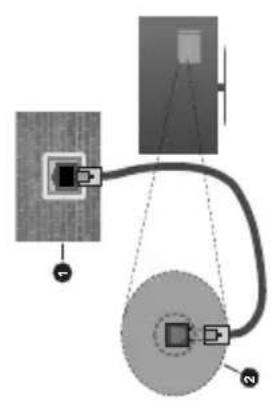
É necessário um modem/router LAN sem fios para ligar a TV à Internet através da LAN sem fios. Selecionar a opção a Wi-Fi no menu Rede e Internet e premir em OK para ativar a ligação sem fios. Serão indicadas as redes disponíveis. Selecionar uma e premir OK para ligar. Para mais informações, consultar a secção Rede e Internet no título de Definições.
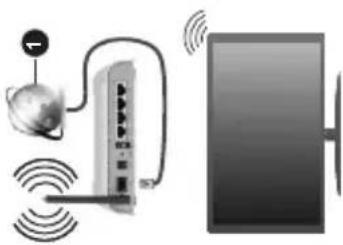
- Ligação ISP Banda larga
Uma rede com SSID oculto (nome de rede) não pode ser detetada por outros dispositivos. Se pretender ligar a uma rede com SSID oculto, selecionar a opção Adicionar nova rede no menu Rede e Internet e premir OK. Adicionar uma rede inserindo o respetivo nome e selecionado manualmente o tipo de segurança. Algumas redes podem ter um sistema de autorização que requer um segundo login como tal num ambiente de trabalho. Neste caso, depois de ligar à rede sem fios a que se pretende ligar, selecionar Notificações situadas no canto superior direito do Ecrã Inicial e premir OK. Em seguida, selecionar a notificação da rede Wi-Fi para Iniciar Sessão e prima OK. Introduza as suas credenciais para iniciar a sessão.
sobre o evento selecionado. Pode também usar os botões Vermelho e Verde para ver os eventos do dia anterior e do dia seguinte. As funções serão atribuídas aos botões coloridos no controlo remoto qua estiverem disponíveis. Seguir as informações no ecrã para funções exatas do botão.
Ligar à Internet
Pode aceder à Internet através da sua TV, ligando a um sistema de banda larga. É necessário configurar as definições de rede para apreciar uma variedade de conteúdo de transmissão e aplicações da Internet. Estas definições podem ser configuradas a partir do menu Definições>Menu Rede e Internet. Também pode selecionar o ícone Ligado/ Desligado no ecrã Inicial e premir em OK para aceder a este menu. Para mais informações, consultar a secção Rede e Internet no título de Definições.
Ligação com fios
Ligar a sua TV ao seu modem/router através de um cabo Ethernet. Há uma porta LAN na parte de trás da sua TV. O estado da ligação na secção Ethernet no mente Rede e Internet será alterado de Não ligado para Ligado.
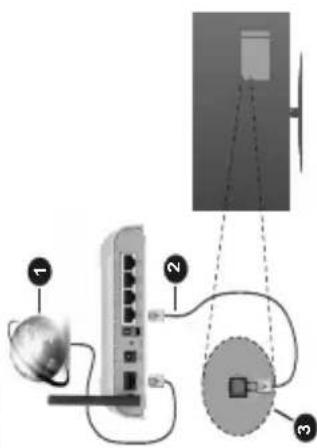
-
Ligação ISP Banda larga
-
Cabo LAN (Ethernet)
- Entrada LAN no lado de trás da TV
Pode ser possível ligar a sua TV a uma tomada de parede com rede dependendo da sua configuração de rede. Neste caso, pode ligar diretamente a TV à rede usando um cabo Ethernet.
| Ligar/Desligar aleatório:Ligar ou desligar a opção aleatório. Premir OK para alterar a definição.Duração:Definir o intervalo entre os diapositivos.Selecionar uma opção e premir OK para modificar a definição. Pode também premir o botão Verde para definir. Esta opção não estará disponível se a exibição de diapositivos estiver em pausa.Rodar:Rodar a imagem. A imagem será rodada 90 graus no sentido horário cada vez que premir Pode também premir o botão Verde para rodar. Esta opção não estará disponível se a exibição de diapositivos não estiver em pausa.Efeitos:Aplicar vários efeitos à exibição de diapositivos. Seleccionar uma opção e premir OK para modificar a definição. Pode também premir botão Amarelo para definir. Esta opção não estará disponível se a exibição de diapositivos estiver em pausa.Zoom:Ampliar a imagem que está atualmente ser exibida. Seleccionar uma opção e premir OK para modificar a definição. Pode também premir botão Amarelo para ampliar. Esta opção não estará disponível se a exibição de diapositivos não estiver em pausa.Fontes:Seleccionar a opção das fontes. Tamarho estilo e cor podem ser definidos de acordo com as suas preferências.Mostrar informação:Exibir a informação alargada.Imagem de moldura:Definir a imagem exibida atualmente como uma imagem de moldura. A imagem será exibida no modo Uma Fotografia é selecionada em vez do dispositivo de armazenamento ligado enquanto ativa a função de moldura. Caso contrário, todos os ficheiros serão reproduzidos como uma exibição de diapositivos quando a função de moldura estiver ativada.Ocultar/Mostrar espectro:Ocultar ou mostrar o espectro se disponível.Opções de canções:Exibir as opções de canções se disponíveis.Imagem desativada:Abrir o menu de alimentação da sua TV. Pode usar aqui a opção Imagem Desativada para desligar o ecrã. Premir um botão no controlo remoto ou na TV para ligar novamente o ecrã.Modo ecrã:Define a opção de proporção.Definições da imagem:Exibir o menu de definições da imagem.Definições do som:Exibir o menu de definições do som.Faixas de som:Definir a opção de faixa de áudio se mais do que uma estiver disponível.Última memória:Definir a Hora em que retomar a reprodução a partir da posição em | a mesma foi parada na próxima vez em que abrir o mesmo ficheiro de vídeo. Se definido em Desligar a reprodução irá começar a partir do início. Seleccionar uma opção e premir OK para modificar a definição.Busca:Saltar para uma hora específica no ficheiro de vídeo. Usar os botões numéricos e os botões direcionais para inserir a hora e premir OK.Codificação de legenda:Exibir as opções de coñicação de legendas se disponíveis.A partir da ligação USBIMPORTANTE!Criar uma cópia de segurança dos ficheiros nos dispositivos de armazenamento USB antes de os ligar à TV. O fabricante não se responsabiliza por qualquer dano gos ficheiros ou perda de dados. É possível que determinados tipos de dispositivos USB, (por exemplo leitores de MP3) ou discos rígidos/unidades de memória USB não sejam compatíveis com esta TV. A TV suporta apenas formato de disco FAT32, formato NTFS não está disponível. Os dispositivos formatados FAT32 com uma capacidade de armazenamento maior que 2TB não são suportados. Ficheiros maiores que 4 GB não são suportados.Pode visualizar as suas fotografias, documentos de texto ou reproduzir a sua música e ficheiros de vídeo instalados num dispositivo de armazenamento ligado na TV. Ligue o dispositivo de armazenamento USB à uma das entradas USB (se estiverem disponíveis várias entradas) no televisor.No ecrã principal do leitor de multimédia selecionar o tipo de multimédia pretendido. No ecrã seguinte, selecionar um nome de ficheiro a partir da lista dos ficheiros de multimédia disponíveis e premir o botão OK. Seguir as instruções no ecrã para mais informações sobre outras funções dos botões existentes.Nota:Esperar um pouco antes de cada ligação e desligamento, uma vez que o leitor ainda pode estar a ler ficheiros. Esta operação poderá causar danos físicos no leitor USB e no próprio dispositivo USB. Não retirar a unidade enquanto está a reproduzir um ficheiro.Função de reproduzir USB automáticaA função é usada para iniciar a reprodução automática do conteúdo de multimédia instalado num dispositivo amovível Utiliza a aplicação Leitor d e Multimédia. Os tipos de conteúdo de multimédia têm prioridades diferentes na ordem para serem exibidos. A ordem de prioridade decrescente é Fotografia, Vídeo e Áudio. Isto significa, se houver um conteúdo de Fotografias no conteúdo no diretório de raiz do dispositivo amovível, o Navegador de Multimédia exibirá as Fotografias numa sequência (por ordem do nome do ficheiro) em vez de ficheiros de vídeo ou áudio. Caso contrário, será analisado para conteúdo de vídeo e por último de áudio.Predenativar a função de reproduzir USB automática a partir da aplicação Leitor de Multimédia. Entrar na |
Português - 28 -
| Retroceder: Iniciar a reprodução inversa. Premir consecutivamente para definir a velocidade do retrocesso.Avanço rápido: Iniciar a reprodução de avanço rápido. Premir consecutivamente para definir a velocidade do avançar da reprodução.Parar: Parar a reprodução.Programa +: Mudar para o ficheiro seguinte.Programa-: Mudar para o ficheiro anterior.Voltar/Retroceder: Volta ao ecrã de reprodução de multimédia.Ficheiros de músicaPremir OK para reproduzir o ficheiro de música/áudio selecionado.Informação: Exibir a informação alargada e o ficheiro seguinte.Pausa/Reproduzir: Pausar e retomar a reprodução.Retroceder: Premir e manter premido para retroceder.Avanço rápido: Premir e manter premido para avanço rápido.Parar: Parar a reprodução.Programa +: Mudar para o ficheiro seguinte.Programa-: Mudar para o ficheiro anterior.Voltar/Retroceder: Volta ao ecrã de reprodução de multimédia.Se premir o botão Voltar/Retroceder sem parar primeiro a reprodução, a mesma irá prosseguir enquanto estiver a procurar no leitor de multimédia. Pode usar os botões do leitor de multimédia para controlar a reprodução. A reprodução irá parar se sair do leitor de multimédia ou mudar o tipo de multimédia para Vídeo.Ficheiros de fotografiasPremir OK para exibir o ficheiro de fotografia selecionado. Quando premir o botão OK como segunda apresentação de diapositivos irá igualmente começar e todos os ficheiros de fotografias na pasta atual ou no dispositivo de armazenamento, dependendo do estilo de visualização, serão exibidos na sequência. Se a opção Repetir for definidaNenhuma apenas os ficheirosentre o selecionado e o último da lista serão exibidos. Premir o botão OK ou Pausa/Reproduzir para pausar ou retomar a apresentação de diapositivos. A apresentação de diapositivos irá parar depois de o último ficheiro listado ser exibido e o ecrã de reprodução de multimédia será exibido.Informação: Exibe barra de informações. Premir duas vezes para exibir a informação alargada e o ficheiro seguinte. | OK ou Pausa/Reproduzir: Pausar e retomar a exibição de diapositivos.Botão verde (Rodar/Duração): Rodar a imagem / Definir o intervalo entre os diapositivos.Botão amarelo (Ampliar/Efeito): Ampliar a imagem / Aplicar vários efeitos na exibição dos diapositivos.Programa +: Mudar para o ficheiro seguinte.Programa-: Mudar para o ficheiro anterior.Voltar/Retroceder: Volta ao ecrã de reprodução de multimédia.Ficheiros de textoQuando premir o botão OK iniciar-se-á a exibição dos diapositivos e todos os ficheiros de texto na pasta atual ou no dispositivo de armazenamento, dependendo do estilo de visualização, serão exibidos sequencialmente. Se a opção Repetir for definida em Nenhuma apenas os ficheirosentre o selecionado e o último da lista serão exibidos. Premir o botão OK ou Pausa/Reproduzir para pausar ou retomar a apresentação de diapositivos. A apresentação de diapositivos irá parar depois de o último ficheiro listado ser exibido e o ecrã de reprodução de multimédia será exibido.Informação:Exibe barra de informações. Premir duas vezes para exibir a informação alargada e o ficheiro seguinte.OK ou Pausa/Reproduzir: Pausar e retomar a exibição de diapositivos.Programa +: Mudar para o ficheiro seguinte.Programa-: Mudar para o ficheiro anterior.Botões direcionais (Para baixo ou Direito/Para cima ou Esquerdo): Mudar para a página seguinte/Mudar para a página anterior.Voltar/Retroceder: Parar a apresentação de diapositivos e voltar ao ecrã de leitor de multimédia.Opções MenuPremir o botão Menu para visualizar as opções na disponíveis enquanto estiver a reproduzir ou a exibir ficheiros multimédia. O conteúdo deste menu pode ser diferente dependendo do tipo de ficheiro multimédia.Pausa/Reproduzir: Pausar e retomar a reprodução ou a exibição de diapositivos.Repetir: Definir a opção repetir. Selecionar uma opção e premir OK para modificar a definição. Se a opção Repetir Um é selecionado o ficheiro de multimédia atual serão reproduzidos repetidamente de novo ou exibidos. Se a opção Repetir Todos for selecionada, todos os ficheiros de multimédia do mesmo tipo na pasta atual ou no dispositivo de armazenamento, dependendo do estilo de visualização, serão repetidamente reproduzidos ou exibidos. |
| Selecionar a sua TV a partir da lista e tocar no mesmo para iniciar a transmissão. | |
| Para transmitir uma aplicação para o ecrã da TV...1. No seu smartphone ou tablet, abrir uma aplicação que seja compatível com o Google Cast2. Tocar no ícone do Google Cast3. Seleccionar a TV que gostaria de transmitir4. A aplicação que selecionou deve começar a ser reproduzida na TV.Notas:O Google Cast funciona em Android e iOS. Assegurar que os seus dispositivos móveis estão ligados à mesma rede da TV.As opções do menu e os nomes para a função Google Cast no seu dispositivo Android podem diferir de marca para marca e pode ser alterados com o decorrer do tempo. Consultar o manual do seu dispositivo para as informações mais recentes sobre a função Google Cast. | |
| Sistema HBBTVHbbTV (Hybrid Broadcast Broband TV) é um padrão que combina sem interrupção os serviços de TV fornecidos através de transmissão com serviços enviados via banda larga e também permite o acesso aos serviços de Internet apenas para clientes que estiverem a usar TVs e descodificadores de sinal ligados.Os serviços enviados através de TV Hbb incluem os canais de TV de transmissão tradicional, os serviços de catch-up, vídeo-on-demand, guia de programa eletrónico, publicidade interativa, personalização, votação, jogos, redes sociais e outras aplicações multimédia.As aplicações HbbTV estão disponíveis em canais onde que estão assinalados pelo transmissor.As aplicações HbbTV são geralmente apresentadas premindo um botão colorido no controlo remoto.Geralmente irá aparecer um ícone pequeno de botão vermelho no ecrã de modo a notificar o utilizador que há uma aplicação HbbTV no canal. Premir o indicado no ecrã para apresentar a aplicação.As aplicações HbbTV usam os botões no controlo remoto para interagir com o utilizador. Quando a aplicação HbbTV é apresentada, o controlo de alguns botões é detido pela aplicação. Por exemplo, a seleção dum canal numérico pode não atuar numa aplicação de teletexto na qual os números indicam páginas de teletexto.A TVHbb exige capacidade de fluxo AV para a plataforma. Existem numerosas aplicações que fornecem serviços TV VOD (vídeo on demand) e catch-up. Os botões OK (reproduzir e pausa), Parar, Avanço rápido e Retrocesso no controlo remoto podem ser usados para interagir com o conteúdo AV.Nota:Pode ativar ou desativar esta função a partir do menu Opções TV>Opções Avançadas>Definições HBBTV modo TV em Direto. | |
| Busca em espera rápidoSe for realizada anteriormente uma busca automática, a sua TV irá procurar novos canais ou canais em falta às 5 horas da manhã todos os dias enquanto no modo em espera rápido.E se a opção Atualização Automática do Canal no menu Definições>Canal estiver ativada a TV irá ativar-se 5 minutos após ser ligada no modo em espera rápido e irá procurar canais. O LED em espera ficará intermitente durante este processo. Depois de o LED deixar de estar intermitente o processo de busca é completado. Quaisquer novos canais encontrados serão adicionados à lista de canais. Se a lista de canais for atualizada, será informado sobre as alterações a próxima vez que ligar a TV.Atualização do ProgramAA sua TV consegue encontrar e atualizar software automaticamente através da Internet.Para obter uma melhor utilização da sua TV e beneficiar das melhorias mais recentes, assegurar que o seu sistema está sempre atualizado.Atualização do software através da InternetNo Ecrã Inicial entrar no menu Definições>Preferências do dispositivo>Sobre de modo a atualizar a versão do seu sistema Android. Mover o foco para a opção Atualização do sistema e premir OK. Obterá informação sobre o estado do sistema e será exibida a hora na qual o dispositivo foi verificado pela última vez para uma atualização. A opção Verificar para atualização será selecionada, premir OK se pretender verificar para uma atualização disponível.Nota:Não desligar o cabo de alimentação durante o processo de reinicialização. Se a TV não conseguir ligar após a atualização, desligue-a, aguarde dois minutos e, em seguida, ligue-a novamente.BotãoResolução de Problemas e SugestõesA TV não ligaAssegurar que o cabo de alimentação está firmemente ligado na tomada de alimentação.Desligar o cabo de alimentação da tomada de alimentação. Aguardar um minuto e ligá-la novamente.Premir o botão Em Espera/Ligar na TV.A TV não responde ao controlo remotoA TV necessita de algum tempo para iniciar. Durante este tempo, a TV não responde ai controlo remoto no |
Português - 30 -
| aplicação no Ecrã Inicial e premir o botão Amarelo no controlo remoto para ativar ou desativar esta função.Se a função for ativada enquanto o dispositivo USB já estiver ligado, desligar o dispositivo e depois ligá-lo de novo para ativar a função.Esta função só funcionará se ocorrerem todas as seguintes circunstâncias:A função de reproduzir USB automática está ativadaO dispositivo USB está ligadoO conteúdo reproduzível está instalado no dispositivo USBSe for ligado mais do que um dispositivo USB à TV, o último a ser ligado será usado como fonte de conteúdo. | os dispositivos que suportam a função de Controlo Remoto CEC responderão ao controlo remoto da TV.A TV suporta também a função ARC (Audio Return Channel). Esta função é uma ligação áudio destinada a substituir outros cabos entre a TV e o sistema áudio (recetor A/V ou sistema de colunas). Ligar o sistema áudio à entrada HDMI2 na TV para ativar a função ARC.Quando o ARC está ativo, a TV retira o som automaticamente a outras saída respetivas de áudio. Portanto, irá ouvir áudio apenas a partir do dispositivo de áudio ligado. Os botões de controlo do volume do controlo remoto serão direcionados para o dispositivo de áudio ligado e terá possibilidade de controlar o volume do dispositivo ligado com o seu controlo remoto da TV.Nota:ARC é suportado apenas através da entrada HDMI2. |
| [CEC]Com a função CEC da sua TV pode opera dispositivo ligado com o controlo remoto da TV. Esta função usa o HDMI CEC (Controlo Eletrónico do Consumidor) para comunicar com os dispositivos ligados. Os dispositivos têm de suportar HDMI CEC e devem estar ligados com uma ligação HDMI.De modo a usar a funcionalidade CEC a opção respetiva no menu deve ser ativada. Para verificar ligar ou desligar a função CEC, deve fazer o seguinte:·Entrar no menuDefinições>Preferências do Dispositivo>Inserções no Ecrã Inicial ou o menuOpções TV>Definições>Preferências do Dispositivo>Inserções no modo TV em Direto.·Deslocar-se para a secçãoControlo Eletrónico do Consumidor (CEC). Verificar se a opção de controlo HDMI está ativada.·Selecionar a opção de controlo HDMI e premir OK para ligar ou desligar-.Assegurar que todas as definições CEC corretamente configuradas no dispositivo CEC ligado. A funcionalidade CEC tem nomes diferentes em marcas diferentes. A função CEC pode não funcionar em todos os dispositivos. Se ligar um dispositivo com suporte HDMI CEC à sua TV, a fonte de entrada HDMI correspondente será renomeada com o nome do dispositivo ligado.Para operar o dispositivo CEC ligado, selecionar a fonte de entrada HDMI correspondente a partir do menuEntradasno Ecrã Inicial. Ou premir o botãoFonte e selecionar a fonte de entrada HDMI a partir da lista. Para terminar esta operação e controlar a TV novamente através do controlo remoto, premir o botãoFonte, que continuará a estar funcional, no controlo remoto e mudar para outra fonte.O controlo remoto da TV consegue automaticamente controlar o dispositivo quando tiver sido selecionada a fonte HDMI ligada. No entanto, nem todos os botões serão direcionados para o dispositivo. Apenas | Google CastCom a tecnologia integrada Google Cast pode transmitir o conteúdo que está no seu dispositivo móvel diretamente para a sua TV. Se o seu dispositivo móvel tiver a função Google Cast, pode espelhar o ecrã do seu dispositivo para a TV sem fios. Seleccionar, opção de ecrã Cast no seu dispositivo Android. Os dispositivos disponíveis serão detetados e indicados. Seleccionar a sua TV a partir da lista e tocar no mesmo para iniciar a transmissão. Pode obter o nome da rede da sua TV no menuDefinições>Preferências do dispositivo>Sobre no Ecrã Inicial. O nome do dispositivo sera um das opções mostradas. Pode também mudar o nome da sua TV. Seleccionar o nome do Dispositivo e premir OK. Seguidamente selecionarAlterar e premir novamente OK. Pode tanto selecionar um dos nomes predefinidos ou inserir um nome personalizado.Pará transmitir o ecrã do seu dispositivo no ecrã da TV...1. No seu dispositivo Android, ir para “Definições” a partir do painel de notificações ou do ecrã inicial2. Tocar em “Conetividade do dispositivo”3. Tocar em “Projeção fácil” e ativar “Projeção sem fios”. Serão indicados os dispositivos disponíveis4. Seleccionar a TV que gostaria de transmitir ou1. Deslizar para baixo o painel de notificações2. Tocar em “Projeção sem fios”3. Seleccionar a TV que gostaria de transmitirSe a aplicação móvel for ativada para transmissão, tal como o YouTube, Dailymotion, Netflix, pode transmitir a sua aplicação para a sua TV. Na aplicação móvel, procurar o ícone Google Cast e tocar no mesmo. Os dispositivos disponíveis serão detetados e indicados. |
Formatos de ficheiros suportados para o modo USB
Descodificador vídeo
| Código Vídeo Resolução | Velocidade de Bit | Perfil Contentor | ||
| VP9 4096x2176@60fps 100Mbps | Perfil 0 (420 8-bit)Perfil 2, (420, 10-bit) | MKV (.mkv), WebM (.webm) | ||
| HEVC/H.265 4096x2176@60fps 100Mbps | Principal (8-bit)/ Principal10 (10-bit)Perfil, Escalão Elevado @Nivel 5.1 | MP4 (.mp4, .mov), 3GPP (.3gpp, .3gp), MPEG transmissão de transporte (.ts, .trp, .tp), MKV (.mkv), FLV (.flv), AVI (.avi), H265 (.265) | ||
| MPEG1/2 1920x1080@60fps 80Mbps MP @HL | Transmissão de programa MPEG (.DAT, .VOB, .MPG, .MPEG), transmissão de transporte MPEG (.ts, .trp, .tp), MP4 (.mp4, .mov), 3GPP (.3gpp, .3gp), AVI (.avi), MKV (.mkv), ASF (.asf), WMV (.wmv), OGM (.ogm) | |||
| MPEG4 | 1920x1080@60fps 40Mbps | • Perfil simples• Perfil Simples Avançado @Nivel 5• GMC não é suportado | MP4 (.mp4, .mov), 3GPP (.3gpp, .3gp), AVI (.avi), MKV (.mkv), ASF (.asf), WMV (.wmv), FLV (.flv), OGM (.ogm), MPEG transport stream (.ts, .trp, .tp), MPEG program stream (.DAT, .VOB, .MPG, .MPEG) | |
| Sorenson H.263 | 1920x1080@60fps 40Mbps | FLV (.flv), AVI (.avi) | ||
| H.263 | 1920x1080@60fps 40Mbps Apenas perfil de base | FLV (.flv), MP4 (.mp4, .mov), 3GPP (.3gpp, .3gp), AVI (.avi), ASF (.asf), WMV (.wmv) | ||
| H.264 | 4096x2304@60fps 135Mbps | Principal e perfil elevado até nível 5.2 | FLV (.flv), MP4 (.mp4, .mov), 3GPP (.3gpp, .3gp), MPEG transport stream (.ts, .trp, .tp), ASF (.asf), WMV (.wmv), AVI (.avi), MKV (.mkv), OGM (.ogm), MPEG program stream (.DAT, .VOB, .MPG, .MPEG), H264 (.264) | |
| AVS 1920x1080@60fps 50Mbps | Perfil Jizhun @Nivel 6.0 | MPEG transport stream (.ts, .trp, .tp), MP4 (.mp4, .mov), AVS (.avs) | ||
| AVS+ | 1920x1080@60fps 50Mbps | Perfil de transmissão @Nivel 6.0.1.08.60 | Transmissão de transporte MPEG (.ts, .trp, .tp), AVS (.avs) | |
| AVS2 | 4096x2176@60fps 100Mbps | Main (8-bit)/Main10 (10-bit) Profile @Level 8.0.60 | MPEG transport stream (.ts, .trp, .tp), AVS2 (.avs2) | |
| WMV3 | 1920x1080@60fps 40Mbps | ASF (.asf), AVI (.avi), MKV (.mkv), WMV (.wmv), 3GPP (.3gpp, .3gp), MP4 (.mp4, .mov), OGM (.ogm) | ||
| VC1 1920x1080@60fps 40Mbps | • Perfil Avançado @ Nivel 3• Perfil simples• Perfil principal | Transmissão de transporte MPEG (.ts, .trp, .tp), ASF (.asf), WMV (.wmv), AVI (.avi), MKV (.mkv), 3GPP (.3gpp, .3gp), MP4 (.mp4, .mov), VC1 (.vc1) | ||
| Movimento JPEG | 1920x1080@30fps 40Mbps | AVI (.avi), 3GPP (.3gpp, .3gp), MP4 (.mp4, .mov), MKV (.mkv), FLV (.flv), OGM (.ogm) | ||
| VP8 1920x1080@60fps 50Mbps | MKV (.mkv), WebM (.webm), FLV (.flv), 3GPP (.3gpp, .3gp), MP4 (.mp4, .mov), AVI (.avi), OGM (.ogm) | |||
| RV30, RV40 1920x1080@60fps 40Mbps | RM (.rm, .rmvb), MKV (.mkv) | |||
| AV1 | 4096x2176@60fps 100Mbps | Perfil Principal @ Nivel 5.1 | MP4 (.mp4, .mov), 3GPP (.3gpp, .3gp), MKV (.mkv), WebM (.webm) | |
| Fonte Sinais | Suportados | |
| estáAV lateralcanal | PAL | |
| SECAM | ||
| NTSC4.43 | ||
| NTSC3.58 | ||
| HDMI | 480i 60Hz | |
| 480p 60Hz | ||
| 576i, 576p 50Hz | ||
| 720p 50Hz,60Hz | ||
| 1080i 50Hz,60Hz | ||
| 1080p | 24Hz, 25Hz, 30Hz,50Hz, 60Hz | |
| Nalguns casos, um sinal na TV pode não serexibido corretamente. O problema pode ser umainconsistência com as normas do equipamentfonte ( DVD, conversor, etc.). Se verificar esteproblema, contacte o seu fornecedor e o fabricantedo equipamento de fonte. | ||
| Assegurar que os cabos estão ligados corretamente. | ||
| Assegurar que o volume não está semsom oucolocado no zero, aumentar o volume para verificar. | ||
| Código Vídeo | Resolução máxima | Velocidade Bit máx. | Perfil Nota | |
| H.264 1920x1080@30fps 12Mbps | Perfil principal, nível 4.1 | Codificador vídeo do equipamento |
Áudio
| Codec de áudio | Taxa de amostragem | Canal | Velocidade de Bit | Contentor Nota | |
| WMA 10 Pro M0 | 8KHz ~ 48KHz | Até 2 | < 192Kbps | ASF (.asf), WMV (.wma, .wmv), AVI (.avi), 3GPP (.3gpp, .3gp), MP4 (.mp4, .mov) | |
| WMA 10 Pro M1 8KHz | ~ 48KHz Até 5,1 < 384Kbps | ASF (.asf), WMV (.wma, .wmv), AVI (.avi), 3GPP (.3gpp, .3gp), MP4 (.mp4, .mov) | |||
| WMA 10 Pro M2 8KHz | ~ 96KHz Até 5,1 < 768kbps | ASF (.asf), WMV (.wma, .wmv), AVI (.avi), 3GPP (.3gpp, .3gp), MP4 (.mp4, .mov) | |||
| VORBIS Até 48KHz | Até 2 | MKV (.mkv, .mka), WebM (.webm), 3GPP (.3gpp, .3gp), MP4 (.mp4, .mov, m4a), Ogg (.ogg), WMV (.wmv), ASF (.asf), AVI (.avi) | Suporta apenas descodificação estéreo | ||
| DTS Até 48KHz | Até 5,1 | < 1.5Mbps (Núcleo puro DTS) | MPEG transport stream (.ts, .trp, .tp), MPEG program stream (.DAT, .VOB, .MPG, .MPEG), WAV (.wav), MKV (.mkv, .mka), 3GPP (.3gpp, .3gp), MP4 (.mp4, .mov, m4a), AVI (.avi), OGM (.ogm), DTS (.dts) | ||
| DTS LBR | 12KHz, 22KHz, 24KHz, 44,1KHz, 48KHz | Até 5,1 Até | 2Mbps | MP4 (.mp4, .mov), 3GPP (.3gpp, .3gp), MPEG transport stream (.ts, .trp, .tp) | |
| DTS XLL Até 96KHz | Até 6 | Até 6.123Mbps | MPEG transport stream (.ts, .trp, .tp), MP4 (.mp4, .mov), 3GPP (.3gpp, .3gp) | ||
| DTS Master Audio | Até 48KHz Até 6 | Até 24.537Mbps | MPEG transport stream (.ts, .trp, .tp), MP4 (.mp4, .mov), 3GPP (.3gpp, .3gp) | Descodificar apenas núcleo DTS | |
| LPCM 8KHz ~ 48KHz | Mono, Stereo, 5.1 | 64Kbps ~ 1.5Mbps | WAV (.wav), AVI (.avi), MKV (.mkv, .mka), 3GPP (.3gpp, .3gp), MP4 (.mp4, .mov, m4a), transmissão de transporte MPEG (.ts, .trp, .tp), transmissão de programa MPEG (.DAT, .VOB, .MPG, .MPEG), WMV (.wmv), ASF (.asf), FLV (.flv), OGM (.ogm) | ||
| IMA-ADPCM MS-ADPCM | 8KHz ~ 48KHz Até 2 | 32Kbps~ 384Kbps | WAV (.wav), AVI (.avi), MKV (.mkv, .mka), OGM (.ogm) | ||
| G711 A/mu-law | 8KHz | 1 | 64Kbps | WAV (.wav), AVI (.avi), MKV (.mkv, .mka), FLV (.flv) | |
| LBR (cook) | 8KHz, 11,025KHz, 22,05KHz, 44,1KHz | Até 5,1 | 6Kbps ~ 128Kbps | RM (.rm, .rmvb, .ra) | |
| FLAC | 8KHz ~ 96KHz | Até 7,1 | < 1.6Mbps | MKV (.mkv, .mka), FLAC (.flac) | |
| OPUS 8KHz ~ 48KHz | Até 6 | 6Kbps ~ 510Kbps | MKV (.mkv, .mka), WebM (.webm) | ||
| AC4 44,1KHz, 48KHz | Até 5.1 (MS12 v1.x) Até 7.1 (MS12 v2.x) | Até 1521Kbps por apresentação | MPEG transport stream (.ts, .trp, .tp), 3GPP (.3gpp, .3gp), MP4 (.mp4, .mov, m4a), AC4 (.ac4) | ||
| Fraunhofer MPEG-H TV Audio System | 32KHz, 44,1KHz, 48KHz | Até 16 núcleo de canal Até 5.1 saída de canais | ~1.2 Mbps | 3GPP (.3gpp, .3gp), MP4 (.mp4, .mov, m4a) | |
| Codec de áudio | Taxa de amostragem | Canal | Velocidade de Bit | Contentor Nota | |
| MPEG1/2 Layer1 | 6KHz ~ 48KHz Até 2 | 32Kbps ~ 448Kbps | MP3 (.mp3), AVI (.avi), ASF (.asf), WMV (.wmv), MKV (.mkv, .mka), 3GPP (.3gpp, .3gp), MP4 (.mp4, .mov, m4a), MPEG transport stream (.ts, .trp, .tp), MPEG program stream (.DAT, .VOB, .MPG, .MPEG), FLV (.flv), WAV (.wav), OGM (.ogm) | ||
| MPEG1/2 Layer2 | 6KHz ~ 48KHz Até 2 | 8Kbps ~ 384Kbps | MP3 (.mp3), AVI (.avi), ASF (.asf), WMV (.wmv), MKV (.mkv, .mka), 3GPP (.3gpp, .3gp), MP4 (.mp4, .mov, m4a), MPEG transport stream (.ts, .trp, .tp), MPEG program stream (.DAT, .VOB, .MPG, .MPEG), FLV (.flv), WAV (wav), OGM (.ogm) | ||
| MPEG1/2/2.5 Layer3 | 8KHz ~ 48KHz Até 2 | 8Kbps ~ 320Kbps | MP3 (.mp3), AVI (.avi), ASF (.asf), WMV (.wmv), MKV (.mkv, .mka), 3GPP (.3gpp, .3gp), MP4 (.mp4, .mov, m4a), MPEG transport stream (.ts, .trp, .tp), MPEG program stream (.DAT, .VOB, .MPG, .MPEG), FLV (.flv), WAV(wav), OGM (.ogm) | ||
| AC3(DD) | 32KHz, 44.1KHz, 48KHz | Até 5,1 | 32Kbps ~ 640Kbps | AC3 (.ac3), AVI (.avi), MKV (.mkv, .mka), 3GPP (.3gpp, .3gp), MP4 (.mp4, .mov, m4a), MPEG transport stream (.ts, .trp, .tp), MPEG program stream (.DAT, .VOB, .MPG, .MPEG), WMV (.wmv), ASF (.asf), OGM (.ogm) | |
| EAC3(DDP) | 32KHz, 44.1KHz, 48KHz | Até 5,1 | 32Kbps ~ 6Mbps | EAC3 (.ec3), AVI (.avi), MKV (.mkv, .mka), 3GPP (.3gpp, .3gp), MP4 (.mp4, .mov, m4a), MPEG transport stream (.ts, .trp, .tp), MPEG program stream (.DAT, .VOB, .MPG, .MPEG), WMV (.wmv), ASF (.asf), OGM (.ogm) | |
| AAC-LC, HEAAC 8 | KHz ~ 48KHz Até 5,1 | AAC-LC: 12Kbps~ 576Kbps V1 6Kbps ~ 288Kbps V2: 3Kbps ~ 144Kbps | AAC (.aac), AVI (.avi), MKV (.mkv, .mka), 3GPP (.3gpp, .3gp), MP4 (.mp4, .mov, m4a), MPEG transport stream (.ts, .trp, .tp), MPEG program stream (.DAT, .VOB, .MPG, .MPEG), FLV (.flv), RM (.rm, .rmvb, .ra), WAV (.wav), WMV (.wmv), ASF (.asf), OGM (.ogm) | ||
| WMA 8KHz ~ 48KHz Até 2 | 128Kbps ~ 320Kbps | ASF (.asf), WMV (.wma, .wmv), AVI (.avi), MKV (.mkv, .mka), 3GPP (.3gpp, .3gp), MP4 (.mp4, .mov) | WMA 7, WMA 8, WMA 9, Padrão |
Resoluções DVI suportadas
Quando ligar dispositivos aos conetores da sua TV utilizando os cabos de conversão DVI (cabo DVI para HDMI - não fornecido), pode consultar a informação de resolução seguinte.
| 56Hz | 60Hz | 66Hz | 70Hz | 72Hz | 75Hz | |
| 640x480 | x | x | ||||
| 800x600 | x | x | x | |||
| 1024x768 | x | x | x | |||
| 1280x768 | x | x | ||||
| 1280x960 | x | |||||
| 1360x768 | x | |||||
| 1366x768 | x | |||||
| 1280x1024 | x | x | x | |||
| 1400x1050 | x | |||||
| 1600x900 | x |
| Codec de áudio | Taxa de amostragem | Canal | Velocidade de Bit | Contentor Nota | |
| AMR-NB 8KHz 1 | 4.75 ~ 12.2Kbps | 3GPP (.3gpp, .3gp), MP4 (.mp4, .mov, m4a) | |||
| AMR-WB 16KHz | 6.6 ~ 23.85Kbps | 3GPP (.3gpp, .3gp), MP4 (.mp4, .mov, m4a) |
Imagem
| Imagem Fotografia | Resolução (largura x altura) | |
| JPEG | Linha de base 15360 x 8640 | |
| Progressiva 1024 x 768 | ||
| PNG 9600 x 6400 | ||
| BMP 9600 x 6400 | ||
| GIF 6400 x 4800 | ||
| WebP 3840 x 2160 | ||
| HEIF 4000 x 3000 | ||
Legendas
Interna
| Extensão do Ficheiro Contentor Codec Legendas | ||
| ts, trp, tp TS | Legendas DVBTeletextoCC(EIA608)PGS | |
| mp4 MP4 | VobSubPGSTX3G | |
| mkv | MKV | ASSSSASRTVobSubPGS |
Externa
| Extensão do Ficheiro | Analisador sintático das legendas | Observações |
| .srt | SubRip | |
| .ssa/.ass | Subestação AlphaSubestação Avançada Alpha | |
| .smi | SAMI | |
| .sub | MicroDVDSubIdx (VobSub) | |
| .txt | Leitor TMP |
| LicençasOs termos HDMI e High-Definition Multimedia Interface, HDMI trade dress e os logotipos HDM são marcas ou marcas registadas da HDMI Licensing Administrator, Inc.HDMI®Fabricado sob a licença da Dolby Laboratories. Dolby, Dolby Audio, e double-D são marcas registadas da Dolby Laboratories Licensing Corporation.Google, Android, Android TV, Chromecast, Google Play e YouTube são marcas registadas do Google LLC.Este produto contém tecnologia sujeita a determinados direitos de propriedade intelectual da Microsoft. O uso ou distribuição desta tecnologia fora deste produto são proibidos sem a(s) licença(s) adequadas da Microsoft.Os proprietários do conteúdo usam a tecnologia de acesso de conteúdo Microsoft PlayReadyTM para proteger a sua propriedade intelectual, incluindo o conteúdo protegido por direitos de autor. Este dispositivo usa tecnologia PlayReady para aceder a conteúdo protegido por PlayReady e/ou conteúdo protegido por WMDRM. Se o dispositivo não conseguir aplicar corretamente as restrições sobre o uso do conteúdo, os proprietários do conteúdo podem solicitar à Microsoft que revogue a capacidade do dispositivo de consumir conteúdo protegido por PlayReady.A revogação não afeta conteúdo não protegido ou conteúdo protegido por outras tecnologias de acesso de conteúdo. Os proprietários do conteúdo podem exigir-lhe que atualize PlayReady para aceder ao conteúdo deles. Se recusar uma atualização, não poderá aceder ao conteúdo que exige a atualização.O logótipo “CI Plus” é uma marca registada da CI Plus LLP.Este produto está protegido por determinados direitos de propriedade intelectual Microsoft Corporation.O uso ou distribuição de tal tecnologia fora deste produto são proibidos sem a(s) licença(s) adequadas da Microsoft ou de uma subsidiária da Microsoft autorizada. | Informação para Descartar[União Europeia]Estes símbolos indicam que o equipamento elétrico e eletrónico e as pilhas com este símbolo não devem ser eliminados como lixo doméstico geral no final da sua vida útil. Em vez disso, os produtos devem ser entregues nos pontos de recolha apropriados para reciclagem de equipamentos elétricos e eletrónicos, bem como pilhas para tratamento, recuperação e reciclagem adequados, de acordo com a legislação nacional e a Diretiva 2012/19/EU e 2013/56/EU.Ao eliminar estes produtos corretamente, ajudará a conservar os recursos naturais e ajudará a evitar possíveis efeitos negativos no meio ambiente e na saúde humana que poderiam ser causados pela eliminação inadequada destes produtos.Para mais informações sobre os pontos de recolha e a reciclagem destes produtos, contactar o seu centro de serviço local, o seu serviço de recolha de lihos domésticos ou a loja onde comprou o produto.Podem ser aplicadas sanções no caso de uma eliminação incorreta destes resíduos, de acordo com a legislação nacional.[Utilizadores empresariais]Se desejar eliminar este produto, deve contactar o seu fornecedor e verificar os termos e as condições do contrato de compra.[Outros países fora da União Europeia]Estes símbolos só são válidos para a União Europeia.Deve contactar a autoridade local para obter informação acerca da eliminação e da reciclagem.O produto e a embalagem devem ser depositados no ponto de recolha local para reciclagem.Alguns pontos de recolha aceitam produtos gratuitamente.Nota: O sinal Pb debaixo do símbolo para as pilhas indica que estas pilhas contêm chumbo.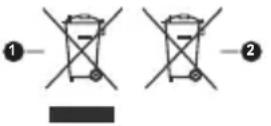 1. Produtos2. Pilhas 1. Produtos2. Pilhas |
[Non-Text]
Especificações de transmissor de LAN sem fios
| Gamas de Frequência | Potência de saída máx |
| 2400 - 2483,5 MHz (CH1 - CH13) <100 | mW |
| 5150 - 5250 MHz (CH36 - CH48) <200 | mW |
| 5250 - 5350 MHz (CH52 - CH64) <200 | mW |
| 5470 - 5725 MHz (CH100 - CH140) <200 | mW |
Restrições de país
O equipamento LAN sem fios destina-se a uso
doméstico e em escritórios em todos os países da EU, o UK e a Irlanda do Norte (e noutros países de acordo com a diretiva relevante da EU e/ou do UK). A banda
5.15 - 5.35 GHz é restringida a operações no interior somente nos países da EU, no UK e na Irlanda do
Norte (e outros países que seguem a diretiva relevante da EU e/ou do UK). O uso público está sujeito à autorização geral do respetivo prestador de serviços.
| País Restrição | |
| Federação Russa Apenas para uso no interior | |
Os requisitos para qualquer país podem mudar a qualquer momento. É recomendado que o utilizador
verifique com as autoridades locais o estado atual dos regulamentos nacionais para redes LAN sem fios de 2.4 GHz e de 5 GHz.
[Non-Text]
Informação para Descartar
Português - 38 -
Especificação
| Emissão de TV | PAL BG/I/DK/SECAM BG/DK |
| Receção de Canals | HIPERBANDA - VHF (BANDA I/III) - UHF (BANDA U) |
| Receção Digital | TV digital terrestre/cabo plenamente Integrada TV(DVB-T-C-S)(compatível DVB-T2 e DVB-S2) |
| Número de Canais Predefinidos | 12 200 |
| Indicador de canal Visua | ização no Ecrã |
| Entrada de antena RF 75 | Ohm (não equilibrado) |
| Tensão de funcionamento | 220-240V AC, 50Hz. |
| Áudio Alemanha+Nicam | Estéreo |
| Potência Saída Áudio (WRMS.) (10% THD) | 2x8 |
| Consumo de energia (W) | 75W |
| Consumo de energia em espera em rede (W) | < 2 |
| Dimensões TV P/C/A (com pé) (mm) | 167 x 902 x 553 |
| Dimensões TV P/C/A (sem pé) (mm) | 87 x 902 x 517 |
| Visor | 40" |
| Temperatura e humidade de funcionamento | 0°C até 40°C, 85%humidade máx. |
PT: O(a) abaixo assinado(a) VESTEL Elektronik Sanay ve Ticaret A.Ş., declara que o presente tipo d equipamento de rádio TFT IDTV está em conformidade com a Diretiva 2014/53/UE. O texto integral da declaração de conformidade está disponível no El seguinte endereço de Internet: doc.vosshub.com