
OPTIMUS 4X HD - Telefone móvel LG - Manual de utilização gratuito
Encontre gratuitamente o manual do aparelho OPTIMUS 4X HD LG em formato PDF.


| Tipo de produto | Telefone celular |
| Marca | LG |
| Modelo | OPTIMUS 4X HD (LG-P880) |
| Alimentação | Bateria recarregável, carregador de parede |
| Funções principais | Tela sensível ao toque, Wi-Fi, Bluetooth, NFC, GPS, Câmera fotográfica, Câmera de vídeo, Rádio FM, Leitor de áudio/vídeo, SmartShare, QuickMemo |
| Manutenção e limpeza | Limpe o exterior com um pano seco. Não use solventes (benzeno, diluente, álcool). |
| Segurança | Bloqueio por padrão, código PIN ou senha; NFC para pagamento; segurança WPA2 para ponto de acesso Wi-Fi |
| Peças de reposição e reparabilidade | Bateria, carregador, fone de ouvido estéreo, cabo de dados. Use apenas acessórios aprovados pela LG. Reparo por técnico qualificado. |
| Informações gerais | Cartão de memória suportado até 64 GB (FAT16/FAT32). Compatível com LG PC Suite. Atualização de software OTA. |
Perguntas frequentes - OPTIMUS 4X HD LG
Perguntas dos utilizadores sobre OPTIMUS 4X HD LG
0 pergunta sobre este aparelho. Responda às que conhece ou faça a sua.
Faça uma nova pergunta sobre este aparelho
Baixe as instruções para o seu Telefone móvel em formato PDF gratuitamente! Encontre o seu manual OPTIMUS 4X HD - LG e retome o controlo do seu dispositivo eletrónico. Nesta página estão publicados todos os documentos necessários para a utilização do seu dispositivo. OPTIMUS 4X HD da marca LG.
MANUAL DE UTILIZADOR OPTIMUS 4X HD LG
Este manuall permite-lhe iniciar-se nautilizaçãodo seu telephone.
- Parte do conteudo deste manual pode aparecer diferencas em referencia ao seu téléphone, dependendo do software e do seu fornecedor de serviços.
- Este téléphone não é adequado para pessoas com problemas visuels devo ao teclado de eça tícal.
Copyright ©2012 LG Electronics, Inc. Todos os direitos reservados. LG e o logólico da LG são MARCAS registadas do LG Group e respectivas entidas relacionadas. As restantes MARCAS são propriedade dos respectivos propriétários. - Google™, Google Maps™, Gmail™, YouTube™, Google Talk™ e Play Store™ sãoscaras comércias da Google, Inc.
Contudo
Directrizes para uma'utilisation segura e eficiente. 4
Conhecer o seu telephone 10
Componentes do dispositivo 17
QuickMemo 19
Instalar o cartao SIM e a bateria 20
Utilizar o cartão de memória. 21
Bloquear e desbloquear o ecra 22
Proteger o ecran de bloqueio. 23
0 seu ecra inicial 24
Sugestoes relativamente ao eça táctil ....24
Inicio 24
Personalizar o ecra inicial 25
Voltar a aplicações realizadas
recentamente 25
Gaveta de notifications. 25
Introduzir letras acentuadas. 27
Configurar a Conta Google 28
Ligaoa redes e dispositivos 29
Wi-Fi. 29
Ligar a Redes Wi-Fi 29
Bluetooth 29
Partilhar a ligação de dados do téléphone...30
Alterar o nome ou tornar o seu punto de acesso portail 31
Utilizar o Wi-Fi Cast. 32
Activar Wi-Fi Direto para partila atraves de
SmartShare 33
Utilizar o SmartShare. 33
Chamadas 36
Fazer uma chamada 36
Fazer chamadas para os seu contactos..36
Atender e rejeitar uma chamada. 36
Ajustar o volume da chamada. 36
Fazer uma segunda chamada. 36
Ver o seu registo de chamadas 37
Definições de chamadas 37
Contactos. 39
Procurar um contacto. 39
Adicionar um novo contacto 39
Contactos favoritos 39
Mover contactos do dispositivo anteigo para o
nov0. 40
Mensagens 41
Enviar umamensagem. 41
Caixa encadeada 41
Utilizar icones emotivos 41
Alterar as suas definições de mensagem..41
Email 42
Geriruma conta de e-mail. 42
Ecr de conta de e-mail 42
Trabalhar com pastas de contagas 43
Compor e enviar e-mail 43
Camara 44
Conhecer o ecrda camara. 44
Tirar umafotografia rapiida 45
Depois de tirar a fotografia 45
Utilizar as definições avancadas. 46
Cama de video. 48
Conhecero o ocra da camara. 48
Gravar um video curto. 49
Apos filmar um video 49
Utilizar as definições avancadas. 49
Ajustar o volume durante a visualização de um video............50
Multimédia. 51
Leitor de video. 51
Reproduzir um video 51
Galeria 51
Leitor de musica. 51
Transferir ficheiros de musica atraves de dispositivos de armazenamento USB em massa. 52
Reproduziruma música. 52
RADIO FM. 53
Procurar estaques 53
LG Tag+ 54
Media Home 54
LG SmartWorld. 55
Como aceder ao LG SmartWorld no seu telephone. 55
ComoutilizaroLGSmartWorld 55
Utilarios 56
Configurar o seu alarme. 56
Utilizar a sua calculadora. 56
Adicionar um evento ao calendario.56
Polaris Office 57
Backup .57
Criar copias de segurarca dos dados do smartphone 58
Restaurant dados do smartphone 59
A Web. 61
Internet 61
Utilizar a barra de ferramentas da Web....61
Opçoes deutilização 61
Definções 62
REDESESMOVEISESEM FIOS. 62
DISPOSITIVO. 63
PESOAL 65
SISTEMA. 66
Actualização do software do telephone......67
DivX HD. 68
LG On-Screen Phone. 70
icono do On-Screen Phone 70
Funções do On-Screen Phone 70
Como instalar o On-Screen Phone no seu PC .70
Acessórios 71
Resolucao de problemas 72
Direcrizes para uma utilização segura e eficiente
Leia estas simples orientacoes. O incumprimento destas orientacoesbasicas pode dar origem a situacoes perigosas ou ilegais.
Exposão a energia de radiofrequência
Informações sobre a exposicao a ondas de radio e a Velocidade Especifica de Absorcao (SAR).
Este telemóvel do Modelo LG-P880 foi concebido em conformidade com os requisitos de segurar aplicáveis relativamente à exposão a ondas de rário. Estes requisitos baseiam-se em direcrizesolestínicas,que incluem margens de segurarconcebidas para garantir a proteção de todas as pessoas, independente da sua idade e estado de saúde.
-
As direcrizes da exposicao a ondas de radio utilizezam uma unidade de medicacao conhecida como Velocidade Especifica de Absorcao, ou SAR. Os testes de SAR realizam-se utilizing métodos normalizados com o telemóvel a transmitir ao seu mais alto nível de potência certificada em todas as bandas de frequencia realizadas.
-
Embora existam muitas dificunas entre os níveis de SAR dos various modelos de Telefones LG, todos eles foram concebidos de forma acemprim as direcrizes relevantes para a exposicao a ondas de rado.
- O limite da SAR recomendao pela International Commission on Nonlonizing Radiation Protection (ICNIRP) é de 2 W/kg em media por 10 g de tecido.
- O valor mais alto de SAR para este modelo de telemóvel, testado pela DASY4 para'utilização muito ao ouvido é 0.618 W/kg (10 g) e, quando utilizesdo muito ao corpo, é de 0.594 W/Kg (10 g).
- Este dispositivo cumpre todos os requisitos de exposicao a RF, sempre que utilizes normalmente junto ao ouvido ou quando posicionado a, pelo menos, 1,5 cm de distancia do corpo. Sempre que utilize a uma bolsa, um clipe para o cinto ou um suporte para transporte o equipamento junto ao corpo, these não deverao conter metal e devem manter o equipamento aleo menos 1,5 cm de distancia do corpo. Para transmitir ficheiros de dados ou mensagens, este dispositivo necessita de uma liação de qualidade à rede.
Em algunos casos, a transmissão de ficheiros de dados ou de mensagens pode ser retardada até que esta liação se encontrar disponible. Certifique-se de que as instruções de distência minima referidas são observadas até que esteja conclusão a transmissão.
Cuidados e manutençao do produits
ATENÇAO
Utilize apenas baterias,
carregadores e acessórios
aprovados para utilizesçao com este
modelo de téléphone Shopsico. A
utilização de quaisquer outros想不到
pode invalidar qualque aprovação ou garantia aplicável ao téléphone e pode ser perigo.
- Não desmonte esta unidade. Leve-a a um técnico qualificado da assistência quando necessitar de ser reparada.
-
Os serviços de reparacao durante a vigencia da garantia poderao inclur, ao criterio da LG, peças ou placas de substituicao, novas ou recondicionadas, sob a condição de que as suas funcionalesoides sejam identicas as das peças que são substituidas.
-
Mantenha a unidade afastada de quaisquer equipamentos eletricos como televisores, rádios e computadores pessoais.
- A unidade deve ser mantida afastada de fontes de calor,ais como irradiadores ou fogoes.
- Não deixe cair.
- Não sujeite esta unidade à vibrações mecânicas ou Choques.
- Desligue o telephone em qualquer area onde sera obligatório por regulamentoções especialis. Por exemple, não utilize o téléphone em hospitais, pais pode afetar dispositivos médicos sensíveis.
- Não manuseie o téléphone com as mês molhadas quando está a ser carregado. Pode provocar choques eletricos e danIFICAR gravemente o seu téléphone.
- Não carregue o téléphone(PRXSmo de material inflamavel,pois o equipamento pode aquecer e originar perigo de incendio.
- Utilize um pano seco para limpar o exterior da unidade (não utilize solventes como benzina, diluente ou alcool).
- Não carregue o téléphone sempre que este estiver em gordas.
Directrizes para uma'utilisation segura e eficiente
- Deverá carregar o téléphone numa和地区 bem ventilada.
- Não sujeite esta unidade a fumo ou não excessivo.
- Não mantenha o telemóvel proxies de cartões de��o ou títulos de transporte; pode afetar as informações existentes nas bandas magnéticas.
- Não toque no esra com objectos pontiagudos, poi poderá danificar o telephone.
- Não exponha o téléphone a liquidos ou部分地区.
- Utilize os acessórios, como por exemplo auriculas, com cuidado. Não toque na antenna desnéssacriamente.
- Não utilize, toque nem tente retirar ou reparar vidro parte, lascado ou rachado. Os danos no esca de vidro causados por uma'utilisation Incorrecta ou abusiva não são abrangidos pela garantia.
- O telemóvel é um dispositivo electrónico que gera calor durante o seu normal funciona. O contacto directo excessivamente prolongado com a pele na ausência de ventilação adequada pode Causes discomfort ou queimaduras ligeiras. Por isto, tenha cuidado com o seu manuseamento
durante ou imeditamente après a suautilização.
Todos os telemóveis podem sofrer interferências que podem afectar o seu desempenho.
- Não utilize o téléphone proxies de equipamento médico sem pedir autorização. Evite colocar o téléphone jusqu'à pacemakers, por exemplo no bolso da camisa.
- Alguns apareiros podem interferir com os telemóveis.
- Pequenas interferências podem afectar televisores, rádiois, computadores, etc.
Segurarca na estrada
Verifique a leiisalacao e as disposicaoes regulamentares relativamente a utilizacao de telemóveis nas areas onde conducz.
- Não segure no telemóvel quando conducze.
- Preste total atenção à condução.
-
Encoste e estacione antes de fazer ou atender uma chamada, se assim o exigirem as condições de conduccao.
-
A energia de RF pode afectar algunos sistemas electrónicos do seu veloculo, tais como o auto-rádio ou o dispositivo de segurarva.
- Se o seu vviculo estiver equipado com airbag, não o obstrua com dispositivo sem fios instalado ou portail. Poderá originar falhas no airbag ou provocar danos graves devido a um desempenho inadequado.
- Se estiver a ouvir música no exterior, certifique-se de que o volume seENA contra num nivel razoavel, de modoa Perception o que se passa a sua volta. Este aspecto é especiallyimportanteproximo de estradas.
Poderá provocar danos auditivos se estiver exposto a sons de volume elevado, por longos periodos de tempo. Recomendamos, por isso, que não ligue ou desluge o téléphone jusqu'à ou vido. Não recomendamos a'utilização de volumes de música e de chamadas de acordo com um nível razoavel.
- Ao utilizes auscultadores, diminua o volume se não consuerir ouvir as pessoas a falar perto de si ou se a persona ao seu lado consuerir ouvir o som dos auscultadores.
NOTA: o excesso de volume desom dos auriculares pode provocar a perda de audicao.
Peças de vidro
Algumas peças do seu téléphone são constituted por vidro. Estevides poderar partir-se se deixar cair o seu Telefonuma superficie rígida ou se sofrer um impacto significativo. Se ovides partir, não lhe toque nem tente retirá-lo. Não utilize o seu telemóvel até que ovides sera substituído por um centro de assistência autorizzato.
Área de explosão
Não utilize o téléphone em locais onde estejam a decorrer explosões. Respeite as regulamentações e siga eventuais regulamenteçoes ou regras.
Atmosferas potencialmente explosivas
- Não utilize o téléphone em postos de abastecimento.
- Não utilize proxies de combustíveis ou produits químicos.
- Não transporte ou guarde gases inflamáveis, liquidos ou explosivos no compartmento do seu车身 onde
Direcrizes para uma utilização segura e eficiente
se encontrar o téléphone e os seuasccessórios.
A bordo de aviões.
Os dispositivos sem fios podem provocar interferências em aviões.
- Desligue o seu téléphone antes de embarcar num avião.
- Não o utilize em terra sem autorização da tripuldação.
Crianças
Mantenha o telephone num local seguro, fora do alcance das crianças. Inclui peçasPICpeques que, se despendidas, poder resultar em risco de sufocacao.
Chamadas de emergência
A chamada de emergência pode não estar disponible em todas as redes molestos. Portanto, nunca deve depender apenas do telephone para as chamadas de emergência. Verifique muito do seu fornecedor de serviços local.
Informações eeguardados com a bateria
- Não precisa de descarregar completeness a bateria antes de a recarregar. Ao contrario de outros sistemas de baterias, não existe qualquer efeito de memória que possa comprometer o desempinho da bateria.
- Utilize apenas baterias e carregadores LG. Os carregadores LG foram concebidos para maximizar a vida da bateria.
- Não desmonte ou provoque curto-circuitos na bateria.
- Mantenha os contactos metalicos da bateria limpos.
- Substitua a bateria quando esta deixar de ter um desempenho aceitavel. A bateria pode ser recarregada centenas de vezes antes de precisar de a substituir.
- Carregue a bateria caso não tenha sido utilizada por um longo periodo de tempo, para maximizar a sua capacidade.
-
Não exponha o carregarador da bateria à luz directa do sol nem o utilize em condições de grande humidade, tais como a casa de banho.
-
Não deixe a bateria em locais quentes ou frios, País pode deteriorar o desempenho da bateria.
- A substituição da bateria por um tipo de bateria Incorrecto poderá originar o risco de explosão.
- Elimine as baterias usadas de acordo com as instruções do fabricante. Faça a reciclagem sempre que possível. Não colque as baterias usadas muito com o lixo domestico.
- Se precisar de substituir a bateria, leve-a ao centro de assistencia ou revendedor autorizzato da LG Electronics mais proxies para obter ajuda.
- Desligue sempre o carregarao da tomada quando o telephone estiver totalmente carregado, para evaporar oconsumo desnecessario do carregarao.
- A duração real da bateria dependerá da configuração de rede, definições do produits, padrões de'utilisation, das condições ambientais e da bateria.
- Certifique-se de que objectos afiados, tais como dentes ou garras de animais, não entram em contacto com a bateria. Poderá causar incéndios.
DECLARação DE CONFORMÍDADE
Pelo presente documento, a LG Electronics declara que este LG-P880 se encontra em conformidade com os requisitos essentials e as disponções relevantes da直达iv 1999/5/EC. Pode encontrar uma copia de Declaracao de Conformidade em http://www. lg.com/global/support/cedoc/ RetrieveProductCeDOC.jsp
Temperatura ambiente
Max.: +50^ (a descarregar), +45^ (em carregamento)
Min.: -10°C
Aviso: software de número aberto
Para obter o respectivo)córgo
fonte de GPL, LGPL, MPL e otheras
licencias de@córgo aberto, visite
http://opensource.lge.com/
Dos os termos,rejeções de
responsibilitad e avisos referidos
estão disponível para transerência
com o)córgo fonte.
Conhecero seu telephone
Antes devenir a utiliser o telephone, leia o seguinfe!
Verifique se quaisquer problemas que tenha暑ado com o seu téléphone são descritos esta sequcao,antes de levar o telephone a assistencia ou ligar para um representante da assistencia.
Quando o espoço disponible na memória do seu téléphone é inferior a 10% , o seu téléphone não poderá receber mensagens novas. Precisa de verficar a memória do téléphone e eliminar algunos dados, às诸如 aplicações ou mensagens, de modo a libertar mais espoço de memória.
Para desinstalar aplicacoes:
1 Toque em > separator Aplicações > Definições > Aplicações na categoria DISPOSIVO.
2 Quando foram presentadas todas as aplicacoes, percorra-as e seleciona a aplicacao que pretende desinstalar.
3 Toque em Desinstalar.
2. Optimizar a duração da bateria
Prolongue a vidautil da sua bateria entre carregamentos desligando funções que não precise de executar constantly em segundo plano. Pode monitorizar como as aplicações e os recursos doSYSTEMA consomem a cargo da bateria.
Prolongar a vidautil da bateria do seu telephone:
- Desígue as comunições de rádio que não estéja a usar. Se não estiver a usar o Wi-Fi, Bluetooth ou o GPS, desígue estas opções.
- Reduza o brinho do ecra e define um limite de tempo mais curto para o ecra.
- Desligue a sincronização automatica para GMail, Calendário, Contactos e outras aplicações.
- Algumas aplicacoes que transferioucem reduzir a energia da bateria.
Para verificar o;nivel de energia da bateria:
- Toque em > separador Aplicações > Definições > Sobre o téléphone na categoria SISTEMA > Estado
O estado (se está em corregamento ou não) e o;nível (percentagem de cargo)
da bateria sào apareados na parte superior do ecra.
Para monitorizar e controlar a utilizesao da energia da bateria:
- Toque em > separator Aplicações > Definições > Economia de Energia em DISPOSIVO > Uso da bateria, em INFORMAÇões DA BATERIA
O tempo de utilizesao da bateria épresentado na parte superior do eira.Indica quando tempo passou desde aultima vez que ligou o seu téléphone ama fonte de alimentacao ou, se estiveractualmente ligado, ha quando tempo o seu Telefonesteve autilizaracarga da bateria.O eira aparesta as aplicacoesou serviços queutilizamacarga da bateria,sendo presentados por ordemdecrescente de maior utilizaao.
3. Utilizar pastas
Pode jintar various icones de aplicacoes numa pasta. Arraste um icone de aplicacao e solte-o em cima de outros numecra inicial para jintar os dois icones.
4. Antes de instalar uma aplicação de)códio aberto e um S0
ATENÇAO
Se pretender instalar e'utilizar um SO différente do fornecido pelo fabricante, poderá provocar anomalías no seu téléphone. Além disso, o seu téléphone deixa de estar abrangido pela garantía.
ATENÇA O
Para proteger o seu téléphone e os dados pessoais, transfira aplicações apenas de fontes fidedignas, como a Play Store™. Se existrem aplicações instaladas de forma Incorrecta no téléphone, este pode não functionar normalmente ou poder ocorrER erros graves. Devera desinstalar todas estas aplicações e todos os dados e definções associados do téléphone.
Conhecer o seu téléphone
5. Utilizar o padrão de desbloqueio
Defina o padrão de desbloqueio para proteger o seu téléphone. Isto abre um ecra que o guia no processo de(desinho de um padrão de desbloqueio do ecra. Podera ter de Criar um PIN de copia de segurarca como medida de precaucao, caso se esqueça do padrão de bloqueio. Atençao:crie uma conta do Google antes de definir um padrão de desbloqueio e não se esqueça do PIN de copia de segurarca que defini ao Criar o padrão de bloqueio.
ATENÇAO
Precauções a ter ao'utilizar o padrão debloqueio.
É muito importante que se lambre do padrão de desbloqueio que definiu. Não pode aceder ao seu téléphone se utilizes um padrão Incorrecto 5 vezes. Tem 5 OPPORTUNITÉS para introduzir o seu padrão de desbloqueio, PIN ouPALAVRA-PASSA. Se tiver esgotado as 5 OPPORTUNITÉS, pode tentar novamente passados 30 seguidos.
Se não consiguiem lembrar-se do seu padrão de desbloqueio, PIN ou senha:
Se iniciou sessão na conta do Google no telegramas mas introduziu de forma incorrecta o padrão 5 vezes, toque no botão Esqueci-me do padrão na parte inferior do ecra. É-lhe entao pedido que inicie sessão com a sua conta do Google, ou tem de introduzir o PIN de cópia de segurança que introduziu quando criou o padrão de bloqueio.
Se não tiver criado uma conta do Google no téléphone, ou se tiver esquecido o PIN de cóρia de segurança, tera de efetuar uma reinicialização total.
Se se esqueceu do PIN ou daPALavra-passe, tera de executar umaReinicialização total.
Atença: se efectuar uma reinicialização total, todas as aplicações eypressao de utilizeser serao eliminados.
Nota: se não incidiou sessão na conta Google e se se esqueceu do padrão de desbloqueio, terá de introduzir o PIN de cópia de segança.
6. Utilizar a reinicialização total (Reinicialização de fabrica)
Se o seu téléphone não for responto para o estado original, efectue uma Reinicialização total (Reinicialização de fábrica) para o inicializar.
1 Desligue a corrente.
2 Mantenha premidas as teclas Ligar e Desligar/Bloquear e a tecla de diminuicao de volume.
3 Quando o logotipo LG for aparecido no ecra, liberte todas as teclas.
4 Após algunos segundos, ser-Ihe-á permitido selecionar una functão de reinicialização de fabrica no'utilário de recuperação doSYSTEMAAndroid.
5 Percorra a lista com as teclas de volume e selezione com a Tecla Ligar e Desligar/Bloquear.

ATENÇAO
Se efectuar uma reinicialização total, todas as aplicações e dados do Utilizador, bem como as licências DRM são eliminados. Não se esqueça de fazer uma copia de segança de todos os dados importantes antes de efectuar a reinicialização de fábrica.
7. Abrir e alternar entre aplicacoes
É fácil realizar varías tarefas simultaneamente com o Android, País pode manter mais do que uma aplicação em execção ao mesmo tempo. Não é preciso sair de uma aplicação antes de abrir outra. Utilize e alterne entre varías aplicações abertas. O Android gere todas as aplicações, parando e incidiando-as conforme necessário, para assegurar que as aplicações em esperao não consomem recursos desnecessariamente.
Para regressar à visualização da lista de aplicações realizadas recentamente: Basta premir continuamente a tecla Inicio.
Para parar aplicacoes:
1 Toque em > separator Aplicações > Definições > Aplicações > Executadas no DISPOSITIVO
2 Percorra a lista, toque na aplicação pretendida e toque em Parar para parar a aplicação.
Conhecer o seu téléphone
8. Instalação do software do PC (LG PC Suite)
A aplicação para PC "LG PC Suite" é um programa que o ajuda a ligar o seu dispositivo a um PC atraves de um cabo USB e Wi-Fi. Uma vez efectuada a ligação, pode utilizes as funções do seu dispositivo a partir do seu PC.
Com a sua aplicacao para PC "LG PC Suite", pode...
- Gerir e reproduzir o seu conteúdo multimédia (música, films, imagens) no seu PC.
- Enviar conteúdo multimédia para o seu disposítivo.
- SincronizarDados(compromissos, contactos,favoritos)no seu dispositivo e PC.
- Criar uma cópia de segurarça das aplicações no seu disposítivo.
- Actualizar os softwares no seu dispositorio.
- Criar uma cópia de segança e restaurar o disposítivo.
- Reproduzir conteudo multimédia do seu PC a partir de outras dispositivo.
NOTA: pode utilize o menu de Ajuda da aplicação para saber como utilize a sua aplicação para PC "LG PC Suite".
Instalacao da aplicacao para PC "LG PC Suite"
A aplicação para PC "LG PC Suite" pode ser transferida a partir da páginá da LG.
1 Aceda a www/lg.com e seleccione um pais à sua escolha.
2 Aceda a Suporte >Assistência a telemóveis > Seleciono o Modelo (LG-P880).
3 Clique em PC Sync, em Transferir e, a seguir, clique em Transferir WINDOWS PC Sync para transferir o software para PC "LG PC Suite".
Requisitos do Sistema para o software para PC "LG PC Suite"
- SO: Windows XP 32 bits (service pack 2), Windows Vista 32 bits/64 bits, Windows 7 32 bits/64 bits
- CPU: processor de 1 GHz ou superior
- Memória: 512 MB de RAM ou mais
- Placa gratifica: resolucao de 1024 x 768, cor de 32 bits ou superior
HDD:escape livre de 100 MB ou mais na unidade de disco río gido (podá ser
necessário mais esqueço livre na unidade de disco rígido dependendo do volume de dados guardados.)
- Software necessario: controladores integrades LG, Windows Media Player 10 ou posterior
O controlador de USB integrado LG é necessário para ligar um disposítivo LG e um PC; é instalado automaticamente quando o software para PC "LG PC Suite" é instalado.
9. Sincronizar o seu téléphone com umcomputador
Para sua comodidade, os dados do disposito e do PC podem ser fácilmente sincronizados com a aplicacao para PC "LG PC Suite". Os contactos, compromissos e favoritos podem ser sincronizados.
O procedimento é o segunte:
1 Ligue o seu disposicao ao PC. (Utilize um cabo USB ou uma ligation Wi-Fi.)
2 Após estabelecer a liação, executou programa e selecione a�� do dispositivo a partir da categoria no lado esquerdo do esca.
3 Clique em [Informações pessoas] para selecionar.
4 Seleciona a caixa de verificacao do conteudo a sincronizar e clique no botao Sincronizacao.
10. Sincronizar o seu téléphone com um computador através de USB
NOTA: para sincronizar o téléphone com o PC'utilizando o cabo USB, é necessário instalar o LG PC Suite no PC.
Para instalar o LG PC Suite, consulte as páginas anteriores.
1 Toque em > separador Aplicações > Definições > Armazenamento no DISPOSITIVO para confirmar o conteudo multimédia armazenado. (Sepretender transferir ficheiros de ou para um cartão de memória, introduza um cartão de memória no téléphone.)
2 Ligar o telemóvel ao PC através do cabo USB.
3 É aparecido a lista deiros de ligaçao USB; seleciona o opcao Sincronização de media (MTP).
4 Abra a pasta da memória amovível no seu PC. Pode visualizar o conteudo de
Conhecer o seu téléphone
armazenamento em massa no PC e transferir os ficheiros.
5 Copie os ficheiros do seu PC para a pasta da unidade.
6 Selecione a opcao Carga Apenas para desligar o telephone.
SUGESTão! Para usar novamente o cartão microSD no seu téléphone, tem de Abrir a gaveta de Notificationção e tocar em > Carga Apenas.
Para desligar o seu téléphone do computador:
Abra a gaveta de notifications e toque em > Carga Apenas para desligar o seu telephone do computador com segança.
11. Secure o telephone na vertical
Segure o telemóvel na vertical, como segura num telegram normal. O LG-P880 possui una antenna interna. Tenha cuidado para não riscar ou danificar a parte deTRS do telegram, porque thiso pode afectar o desempenho. Ao efectuar/receber chamadas ou ao enviar/receber dados, evite segurar na parte inferior do telegram onde se encontra localizada a antenna. Este modo podera-afectar a qualidade da chamada.
12. Quando o ecran bloqueia
Se o eclra bloquear ou o téléphone não responder quando o tentar utilizes:
Remova a bateria, insira-a novamente e, em seguida, ligue o téléphone. OU
Prima continuamente a tecla Ligar e Desligar/Bloquear durante 10segundos para desligar.
Se, mesmo assim, não funciona, contacto centro de assistência.
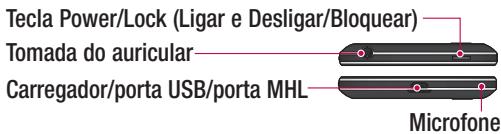
Componentes do disposativo
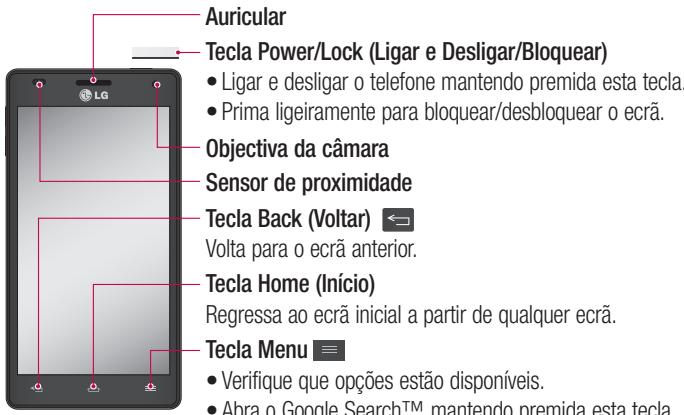
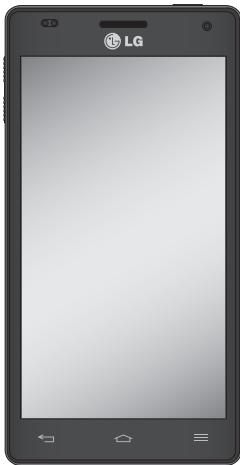
NOTA: sensor de proximidade
Quando receive ou effectua chamadas, o sensor de proximidadeDSLAGA automaticamente a retroiluminação e bloqueia ou eça tátil ao detectar que o telephone está jinto ao seu ouvido. Isto prolonga a vidautil da bateriae i impede que o eça tátil sera aktivado acidentalmente durante as chamadas.
ATENÇAO
Se colocar um objecto pesado sobre otelephone ou se se sentar sobre ele, pode danIFICAR o LCD e a funcionalidade do ecra tactil. Não cubra o sensor de proximidade do LCD com能找到 protecao. Isso poderá fazer avarias no sensor.
Conhecer o seu téléphone
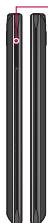
Teclas de volume
- No ecranicial: controlo do volume de toque.
- Durante una chamada: controlo do volume dos auscultadores.
- Durante a reprodução de música: controlo continuo do volume.
Suggestão! Pressione durante um segundo as teclas Augentar Volume e Diminuir Volume para usar a funcao QuickMemo.
QuickMemo
1 Aceda ao Quick-Memo ao pressionar ao mesmo tempo durante um segundo as teclas Augmentar Volume e Diminuir Volume no ecra que pretende capturar.
Utilize o QuickMemo para Criar notas de forma pratica e eficiente durante uma chamada atraves de uma imagem gravada ou no esca actual do telemóvel.
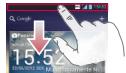
como alternativa, toque e deslize a barra de estado para boa e toque em.
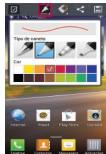
2 Seleciona a opcao desejada entre as opocoes do menu Tipo de caneta, Cor e Borracha, e crie umanota.
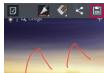
3 Toque em no menu Editar e selezione para guardar anota com o ecrà actual.
NOTA: utilize a ponta dos dedos ao utilizes a funcao do QuickMemo. nao utilize asunas.
Utilizar as opções do QuickMemo
Enquanto utilizes a funcão QuickMemo, pode'utilizar fácilmente as opções do QuickMenu
- Selecione se pretende ou não utilizes o ecra de fundo.
-Selezione o tipo e cor de caneta. - Apagar anota que criou.
- Definir a localização ondepretende guardar anota.
Guardar anota com o ecra actual. - Enviar ou partilhar o QuickMemo actual para outras pessoas.
Visualizar o QuickMemo guardado
Toque em Galeria e selezione oalbum QuickMemo.
Conhecer o seu téléphone
Instalar o cartão SIM e a bateria
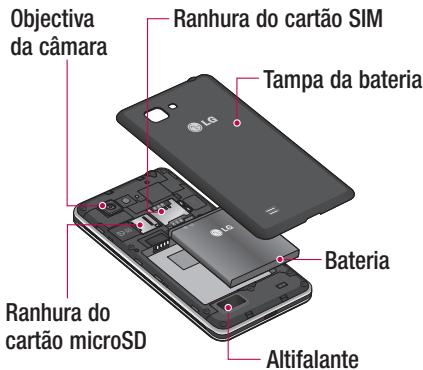
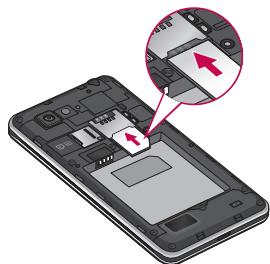
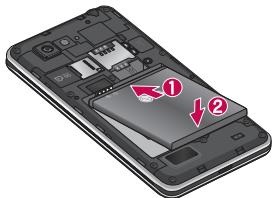
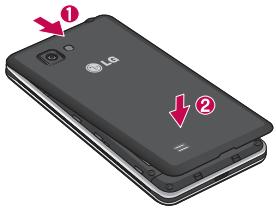
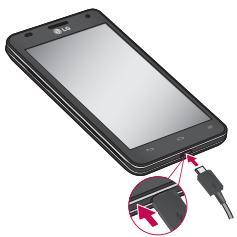
Antes devenir a utiliser o seu novo telephone, é necessario configurá-lo. Para inserir o cartão SIM e a bateria:
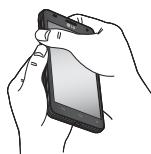
1 Para remove a tampa da bateria, secure firmamente o téléphone com uma mão. Com a另一边 mão, levante a tampa da bateria com o seu polegar conforme ilustrado na figura.
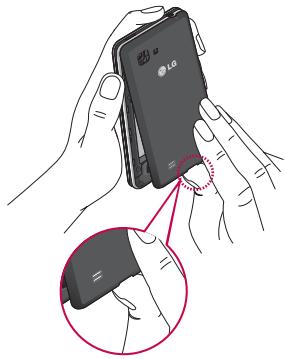
2 Insira o cartão SIM no respectivo compartmento. Certifique-se de que a zona de contactos dourados do cartão está virada para boa.
3 Introduza a bateria alinhando os contactos dourados do téléphone e da bateria (1) e pressionando-a para boaico até ficar encaixa (2).
4 Alinhe a tampa da bateria sobre o compartmento da mesma (1) e pressione-a até ficar encaixada (2).
O conector do carregador encontrar-se na parte inferior do téléphone. Introduza o carregador e lique-o a uma tomada eletrica.
OBSERVACAO
- quando carregar a bateriaPGAela primeira vez,esta deveser totalmente carregada paraaugentar a sua vidautil.
- Não abra a tampa da bateria durante o corregamento dotelephone.
Utilizar o cartão de memória
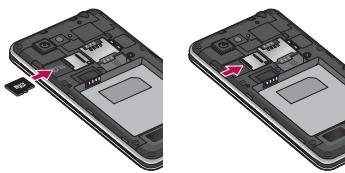
Para inserir um cartão de memória:
Encaixe o cartão de memória na ranhura.
Certifique-se de que a zona de contactos dourados está virada para boa.
Para retiring o cartão de memória em segança:
Toque em >separator Aplicações > Definições > Armazenamento em DISPOSITIVO > Desmontar cartão SD > OK.
Conhecer o seu téléphone
NOTA: o LG-P880 suporta cartoes de memoria até 64 GB.

ATENÇAO
Não insira ou remove o cartao de memória quando o telefone estiver ligado. Caso contrário, poderá danIFICAR o cartão de memória, assim es como o telegrame, e os dados armazenados no cartão de memória poderão fazer corrompidos.
Para Formatting o cartão de memória:
Épossível que o seu cartao de memória ja estajo formatado. Se não estiver, develo formata-lo antes de poder utilizes-lo.
NOTA: todos os ficheiros no seu cartão de memória são eliminados ao formatar o cartão.
1 No eocr inicial, toque em > separador Aplicações para partir o menu.
2 Percorra a lista e toque em Definições > Armazenamento.
3 Toque em Desmontar cartao SD e, de seguida, em OK para confirmar.
4 Toque em Apagar cartão SD > Apagar cartão SD > Apagar tudo e, de seguida, confirme a sua seleção.
5 Se definiu um padrão de bloqueio, introduza-o e selecionce Apagar tudo.
NOTA: se o cartão de memória tiver algo conteudo, a estrutura de pastas pode fazer不同类型 depos da formatação, uma vez que todos os ficheiros são eliminados.
Bloquear e desbloquear o ecra
Se não utilizes o téléphone durante um períodode tempo, o éráDSLiga-se e bloqueia-se automaticamente. Isto ajuda a impeder inscrãoes acidentais e economiza a energia da bateria.
Quando não estiver a usar o LG-P880, prima a tecla Ligar e Desligar/Bloquear para bloquear o téléphone.
Se se encontrar programas em execução na altitude em que definir o érá de bloqueio, estes poderãoContinuar em execução no modo debloqueio. É recomendado que encerre todos os programas antes de entrada nopodato de bloqueio para fazer custos desnescásiços (por exemplo, chamadas,cesso à Web e comunicações de dados). Para activar o téléphone, prima a tecla
Ligar e Desligar/Bloquear. Épresentado o écran de bloqueio. Toque no écran de bloqueio e arraste-o em qualquer direcção para desbloqueuar o écran inicial. Será aberto o ultimateo écran que se encontrarava a visualizar.
Proteger o érá de bloqueio
Para definir um padrão de desbloqueio, PIN ouPALavra-passepela primeira vez:
- Toque em > separator Aplicações > Definições > Bloquearanela > SeLECTIONObloqueio de eça> Nenhum, Golpe, Desbloquear Face, Padrao, PIN ou Senha.
NOTA:
Precauções a ter ao utiliser o padrão de bloqueio.
É muito importante que se lambre do padrão de desbloqueio que definiu. Não pode aceder ao seu téléphone se utilizes um padrão incorrecto 5 vezes. Tem 5��onidades para introduzir o seu padrão de desbloqueio, PIN ouPALavra-passa. Se tiver esgotado as 5��onidades, pode tener novamente passados 30 segundos.
Se não consuerig lembrar-se do seu padrão de desbloqueio:
Se iniciouCESSAO na sua conta Google no telephone mas introduziu Incorrectamente o padrão 5 vezes, toque no botao Esquecido me do padrão. Em seguida, irá ser-lhe pedido para,iniciar semente com a sua conta do Google para desbloquear o.).
Se não tiver criado uma conta no Google no téléphone ou se tiver esquecido dos dados da sua conta, tera de efetuar uma reinicialização total.
0 seu ecranicial
Suggestoes relativamente ao eça táctil
Aquietostalgumas sugestoes sobrecome navegarno seu telephone.
Tocar - Para selecionar um menu/opcao ou Abrir uma aplicacao, toque-Ihe.
Tocar e manter - Para partir um menu de opções ou agarrar num objecto que pretende mover, toque-lhe de forma continua.
Arrastar - Para percorrer uma lista ou deslocar-se lentamente atraves dela, arraste-a atraves do eça tíctil.
Pecorro - Para percorrer una lista ou deslocar-se rapidamente, percorra-a ao longo do eça táctil (arraste rapidamente e liberte).
NOTA:
- Para seleccionar um item, toque no centro do icone.
- Não exerça demasiada pressão; o écrá tíctil tem sensibilitadésufficiente para encontrar um toque leve, mas firme.
- Utilize a ponta do dedo para selecionar a opcao que deseja. Certifique-se de que não toca em quaisquer outras teclas.
Inicio
Basta deslizar o dedo para a esquerda ou para a direita para visualizar os painéis. Pode personalizar os painéis com aplicações, downloads, widgets e imagens de没钱.
NOTA: algumas imagens de ecra podem variar, consoante a sua operadora móvil.
Pode visualizar os icones do menu na parte inferior do eça inicial. Os icones do menu fornecem um acesso fácil, com um unico toque às funções mais realizadas.
Toque no icone Telefoneparaactivar o teclado de marca táctil e efectuar uma chamada.
Toque em Contactos para Abrir os contactos.
Toque no icone Mensagens para aceder ao menu de mensagens. Aquiperá Criar uma nova mensagem.
Toque no icone Aplicações na parte inferior do ecra. PodeOOTo visualizar todas as aplicações que tem instaladas. Para abrir qualquer aplicação, basta tocar no icone na lista de aplicações.
Personalizar o ecra inicial
Pode personalizar o érá inicial adcionando aplicações, downloads, widgets ou imagens de fundo. Para uma maior comodidade na'utilisation do telephone, adicone as suas aplicações e widgets preferidos ao érá inicial.
Para adicional itens ao seu eça inicial:
1 Toque continually nape em branco do eça inicial.
Ou toque + no lado direito da parte superior.
2 No menu Mode de adição, selecione os itens que pretende adiconlar. Os itens adiconados sãopresentados no ecra inicial.
3 Arraste-os para a localização pretendida e levante o dedo.
Remover um item do ecra inicial:
- Ecrà inicial > toque continuamente no icone que pretende remover > arraste-o para
SUGESTão! Para adcionar umicone de aplicacao ao eira inicial, no menu Aplicações, toque continuallyne na aplicacao que pretende adcionar.
Voltar a aplicacoes realizadas recentemente
1 Toque continuallyente na tecla Inicio. É aparecido no eça uma caixa de dialogo de pop-up com icones das aplicações realizadas recentamente.
2 Toque num icone para Abrir a aplicação. Como alternativa, toque na tecla Voltar para regressar à aplicação actual.
Gaveta de notifications
A gaveta de notifications passa no topo do seu eça.
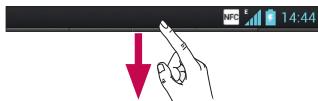
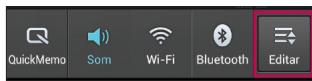
Toque e puxe para baixo a gaveta de notificacao com o seu dedo.
Toque em > para gerir as Notificacoes. Aqui, pode vericar e gerir as opcões de Perfis de som, Wi-Fi, Bluetooth, NFC, Contas e sincronização, Modo de voo, Rotação automatica do ecra, Brilho,
O seu ecranicial
Dadosactivados, GPS ou Ponto de acesso Wi-Fi portatlil.
A barra de estado utilizes icones relacionas para encontrar informations sobre o téléphone, tais como intensidade do sinal, mensagens novas, duração da bateria e ligações de dados e Bluetooth activas.

De seguida, aparemos um quadro explicativo dos icones que poderá ver na barra de estado.
| ícone | Descrição |
| Sem cartão SIM | |
| Sem sinal | |
| modo de voo | |
| Ligado a uma rede Wi-Fi | |
| Auricular com fios | |
| Chamada em coisa | |
| Chamada em espera | |
| Altifalante |
| ícone | Descrição |
| O microfone do telephone está desligado | |
| Chamada perdida | |
| Bluetooth está activado | |
| Aviso doSYSTEMA | |
| O alarmé está definido | |
| Novo correio de voz | |
| O toque está silenciado | |
| NFC estáactivado | |
| Modo de vibrationsão | |
| Bateria totalmente_carregada | |
| Bateria em cargo | |
| O telephone está ligado ao PC através do cabo USB | |
| A transferir dados | |
| A fazer upload de dados | |
| O GPS está adquirir | |
| A receber dados de localização do GPS | |
| A sincronizar dados | |
| Novo Gmail | |
| Nova mensagem instantânea do Google Talk | |
| NovaCESS | |
| Música em reproducao | |
| Rádio FM aktivado em segundo plano | |
| A partilha de ligação por USB estáativa | |
| O punto de acesso Wi-Fi portétital estáativo | |
| A partilha de ligação por USB e o punto de acesso portétital estásoftem ambosactively |
Teclado no ecran
Tambemodeintroduzirtextoutilizando o teclado no eça.0teclado épresentado automaticamente no eça quando
necessita de introduzir texto. Para aparecer manualmente o teclado, bastardocar no camino de texto onde pretende introduzir texto.
Utilizar o teclado e introduzir texto
Toque una vez para colocar em maiusculas aproxima letra que escrever. Toque das vezes para colocar o texto em maiusculas.
Toque para Mudar para o teclado numérico e de SYMBOLOS. Não pode tocar continuamente neste separator para visualizar o menu de Definições.
Toque para introduzir um espaço.
Toque para Criar una nova LINHA no Campo de mensagens.
Toque para eliminar o caracte anterior.
Introduzir letras acentuadas
Ao selecionar Francês ou Espanhol como idioma de introdução de texto, pode introduzir os caracteres especials franceses ou espanhóis (ex. "á").
Por exemple, para insertir "a", toque continually na tecla "a" at e a tecla de ampliação fazer e aparecerar能得到es de idiomas发展目标.
Quando liga o téléphone pela minha vez, pode fazer a rede,,iniciar sessao na conta do Google e definir como pretender utilizesghosdoGoogle.
Para configurar uma conta do Google:
- Inicé sessão numa conta do Google a partir do écra de configuraçãopresentado.
0U
- Toque em > separator Aplicações > seleção uma aplicação do Google, como o Gmail > seleção Nova paracriar uma conta nova.
Se tiver uma conta do Google, toque em Existente, introduza o seu endereço de e-mail e aPALavra-passe e, de seguida, toque em Iniciar sessao.
Depois de configurar a sua conta do Google no telegram, este sera sincrionizzato automaticamente com a sua conta do Google na Internet.
Os seuos contactos, mensagens doGmail, eventos do Calendario e othersinformacoes relatives a tais aplicacoese service da Web são sincronizadoscom o telephone. (Isto depende das susdefinições de sincronização.)
Após inicia sessão, pode usar o Gmail™ para beneficiar dos serviços do Google no téléphone.
Ligação a redes e dispositivos
Wi-Fi
A Wi-Fi permite usar o acesso à Internet de alta velocidade dentro da area de cobertura do punto de acesso (PA) sem fios. Desfrute da Internet sem fiosutilizandouma ligationoWi-Fi,sem quaisquer despesas adiconais.
Ligar a Redes Wi-Fi
Para usar Wi-Fi no seu téléphone, tem de aceder a um punto de acesso sem fios ou "hotspot". Alguns pontos de acesso encontrar-se abertos e basta ligar-se a eles. Outros encontrar-se ocultos ou utilizem funcionalidades de seguranca; deve configurar o telephone para poder estabelecer liação aoleasedmos. Desligue o Wi-Fi quando não o uso para fazer a duração da bateria.
NOTA: se não se encontrar numa zona de Wi-Fi ou o Wi-Fi estiver definido como Desligado, a sua operadora pode aplicar taxas adiconais pelo uso de dados através da rede móvil.
Activar o Wi-Fi e efectuar ligaçao a uma rede Wi-Fi
1 Toque em > separator Aplicações > Definições > Wi-Fi em REDES SEM FIOS E OUTRAS
2 Defina o Wi-Fi como Ligado para o activar e iniciar a pesquisa de redes Wi-Fi disponíveis.
3 Toque novamente no menu Wi-Fi para ver una lista de redes Wi-Fiactivas e disponveis.
- As redes seguras são indicadas por um icone de bloqueio.
4 Toque numa rede para se ligar a ela. - Se a rede estiver protegida, irá ser-lhe pedido que introduza uma palavra-passse ou outras credenciais. (Solicite os detailhes ao administrador da sua rede.)
5 Depois de se ligar a uma rede Wi-Fi, a barra de estado apareça um icone que indica o estado do Wi-Fi.
Bluetooth
Pode'utilizar o Bluetooth para enviar dados executando uma aplicação correspondente, como na maior dos outros telemóveis.
Ligação a redes e dispositivos
SUGESTão! Com o LG-P880, pode desfrutar da Tecnologia Bluetooth de alta velocidade. Se o dispositivo com o qual pretende efectuar partilhas)? élem for compativel com Bluetooth de alta velocidade, os ficheiros seront transferidos automaticamente atraves da rede de alta velocidade. Para poder utilizes a transferencia de dados atraves de Bluetooth de alta velocidade, certifique se de que a definicao Wi-Fi se encontra OFF (DEsACTIVADA) nos dispositivos antes da utilização. As definições de Bluetooth de alta velocidade podem variar, consoante o dispositivo.Consulte o seu fornecedor de serviços para saber mais sobre as definições do dispositivo.
Ligar o Bluetooth e emparelhar o telephone com um disposicao Bluetooth
Antes de o ligar, delve emparelhar o seu dispositivo com除外 dispositivo.
1 Toque em > separator Aplicações > Definições > Defina Bluetooth como Ligado em REDES SEM FIOS E OUTRAS
2 Toque novamente no menu Bluetooth. O seu téléphone procura e apareça os
ID de todos os dispositivos Bluetooth disponible. Se o dispositivo com o qual pretende emparehhar não estiver na lista, certifique-se de que o dispositivo pretendido está definido como detectavel e toque novamente em Pesquisa de dispositivos.
3 Escolha o disposito com o qual pretende emparelhar na lista.
Quando o emparelhamento é efectuado com succès, o dispositivo estabeleça ligaçao com o dispositivo.
Enviar imagens através de Bluetooth
1 Selezione uma Imagem >Bluetooth
2 Verifique se o Bluetooth se encontrar Ligado e, em seguida, selezione Pesquisa de dispositivos.
3 Selección, na lista, o dispositivo para o qual pretende enviarDados.
Partilhar a ligaçao de dados do telephone
A partilha de ligation por USB e o punto de acesso Wi-Fi portátil são excellentes opções quando não existem ligationsem fíos disponíveis. Pode partilhar a ligation de dados moveris do téléphone com um computador atraves de um cabo USB (partilha de ligation por USB).Também
pode partirhar a ligation de dados do telephone com mais do que um dispositivo de uma só vez, ligando o téléphone a um punto de accesso Wi-Fi portátil.
Quando o seu téléphone partilha
a respeciiva ligaçao de dados, é
apresentado um icone na barra de estado
e uma Notification em的方式来 gaveta de
notificacao.
Para obter informacoes mais recentes acerca da partilha de ligation e de pontos de accesso portafeis, incluindo sistemas operativos compatíveis e outros pormenores, visite http://www.android. com/tether.
Para alterar as definições do punto de acesso Wi-Fi portátil:
- Toque em > separador Aplicações > Definições > Mais em REDES SEM FIOS E OUTFRAS > Ponto de acesso Wi-Fi portálil > Selezione as opções que pretende ajustar.
SUGESTão!
Se o computador tiver o Windows 7 instalado ou uma distribuição recente de umsystema baseado em Linux (como o Ubuntu), normalmente não é necessário preparar o computador para partilha de liação. Contudo, se tiver instalada uma versão anterior do Windows ou outras sistemas operativo, pode ser necessário preparar o computador para estabelecer uma liação de rede atraves de USB. Para obter as informações mais realizadas acerca dos sistemas operativos compatíveis com partilha de liação por USB e como configura-los, visite http://www.android.com/tether.
Alterar o nome ou tornar o seu ponto de acesso portátil
Pode alterar o nome da rede Wi-Fi (SSID) do seu téléphone e proteger a rede Wi-Fi.
1 No ecrà inicial, toque em > separador Aplicações > Definições
2 Toque em Mais em REDES SEM FIOS E OUTRAS e selezione Ponto de acesso Wi-Fi portátil.
Ligação a redes e dispositivos
3 Certifique-se de que assinala a opçao Ponto de acesso Wi-Fi portátil.
4 Toque em Configurar punto de acesso Wi-Fi.
- A caixa de dialogo Configurar punto de acesso Wi-Fi abre-se.
- Pode alterar o SSID (nome) de rede visualizzato por outros computadores durante a pesquisa de redes Wi-Fi.
- Pode también tocar no menu Segança para configurar a rede com a segança Wi-Fi Protected Access 2 (WPA2), com uma chave pré-partilhada (PSK).
- Se tocar na opção de segurar WPA2 PSK, é adicondo um campo dePALavra-passa a caixa de dialogo Configurar punto de acesso Wi-Fi. Se introduzir uma palavra-passe, tera de introduzi-la quando estabelecer ligaao ao punto de acesso do telephone atraves de um computador ou outro dispositivo. Tentem pode definir a opção Aberta no menu Segança para remove a segança da sua rede Wi-Fi.
5 Toque em Guardar.
ATENÇAÖ!
Se definir a opção de segurar como Abrir, não poderá fazer que utilizesceros não autorizadosutilzem serviços on-line e poderá incorrer em custos adiconais. Para fazer uma'utilisation não autorizada, é aconselhovel fazer a opção de seguraracactivada.
Utilizar o Wi-Fi Cast
Pode partilhar música, imagens e videos entre'utilidades@cujos telemóveis Android estejam ligados atraves da mesma rede Wi-Fi e Wi-Fi Direct.
Verifique antecipadamente a sua rede Wi-Fi e Wi-Fi Direct e certificque-se de que os Utilizadores estao ligados a mesma rede.
1 Toque em >separator Aplicações > Definções > Mais em REDES SEM FIOS E OUTRAS > Wi-Fi Direct
2 Toque na caixa de verificacao para activar o Wi-Fi Direct.
3 Selecione um disposito para estabelecar ligation na lista de dispositivos detectados.
4 Toque em Ligar.
Activar Wi-Fi Directopara partilha atraves deSmartShare
O Wi-Fi Direct procura automaticamente dispositivos Wi-Fi Direct proxies e os dispositivos relacionados sãopresentados por ordem de chegada. Pode seleccionar um disposito como para partilha de dados multimédia atrave do SmartShare.
Wi-Fi Direto não pode ser activado se utilizes outras funções de Wi-Fi.
1 Toque em >separator Aplicações > Definções > Mais em REDES SEM FIOS E OUTRAS > Wi-Fi Direct
2 Selecione um dispositivo para estabelecar ligaçao na lista de dispositivos detectados.
CRIAR GRUPO - Toque para fazer o modo de proprietário do grupo, que permite que os dispositivos Wi-Fi mais antigos estabeleçam ligationagem atraves da detecção do seu téléphone. Neste caso, delve introduzir aulary-passe que está definida em Senha.
NOTA: se o seu téléphone se tornar propietário do grupo, o consumo de energia da bateria sera superior ao de cliente. A ligação Wi-Fi Direto não fornece serviços de Internet. Pode incorrer em custos adiconais se estabelecar liação e utilizescentros online.Consulta as tarifas de dados+junto do seu operador.
Utilizar o SmartShare
O SmartShare utilizes a Tecnologia DLNA (Digital Living Network Alliance) para partilhar conteudos digitais atraves de uma rede Wi-Fi.
Ambos os dispositivos tem de possuirm certificacao DLNA para SUPPORTA esta funcao.
Para ligar o SmartShare e permitir a partilha de conteúudos
1 Toque em > separator Aplicações > SmartShare
2 Prima e selezione Definições.
3 Toque na caixa de verificacao Detectavel para desligar.
- Toque em Aceitar sempre o pedido para activar se pretende aceitar automaticamente pedidos de partilha de outros dispositivos.
Ligação a redes e dispositivos
Toque em Receber ficheiros para activar se pretende aceitar automaticamente a transferencia de ficheiros para o téléphone provenrientes de outros dispositivos.
1 Na sequção Partilhar conteudos, toque para selecionar os temas de conteudo que deseja partilhar. SeLECTIONe Fotografias, Véidos ou Música.
2 O SmartShare encontrar-se ahora activado e pronto para partilhar conteudos.
NOTA: certificque-se de que a funcionalidade DLNA dos dispositivos se encontrar devidamente configurada (por exemple, TV e PC).
1 Toque no botão direito superior para selecionar o disposicao a partir das listedas de processadores.
2 Toque no botão esquerdo superior para selecionar o disposicao da
3 Pode procurar a biblioteca de conteudo remoto.
4 Toque numa miniatura de conteudo ou prima a tecla Menu e selezione o botão Reproduzir.
Para partirhar conteudo do téléphone para o dispositivo processor (por exemple, um TV).
NOTA: certificque-se de que o dispositorio processor se entraindevidamente configurado.
1 Enquanto navega pelas suas imagens ou videos utilizing a aplicação Galearia, toque em < para selecionar os ficheiros. Depois, poderá selecionar various ficheiros a serem partilhados.
2 No menu, toque em Partilhar e selezione SmartShare.
3 0 SmartShare incibia automaticamente com os ficheiros selecionados.
4 Selezione o disponivo a partir das listas de processadores para reproduzir os ficheiros.
NOTA: siga os passos de forma semelhante para utiliser o Leitor de música, a Camara e o Leitor de video para partilhar conteudos.
Aviso: certificque-se de que o seu dispositivo está ligado à sua rede domestica utilizing a ligationação Wi-Fi para usar esta aplicação. Alguns dispositivos compatíveis com DLNA (por exemple, uma TV) suportam apenas a função DMP do DLNA e não sãopresentados na lista de dispositivos processadores. O seu dispositivo poderá não suporar a reprodução de algunos conteudos.
1 Toque em > separator Aplicações > SmartShare
2 Toque no botão esquerdo superior para selecionar o disposito da biblioteca de conteudo remot.
3 Pode procurar a biblioteca de conteú-do remot.
4 Toque continually numa miniatura de conteudo e, em seguida, toque na tecla do menu Transferir.
Aviso: algunos temas de conteudos não são suportados.
Para transferir conteudos do meu Telephone para una biblioteca de conteudo remoto
NOTA: certificque-se de que o cartão SD está corremente inserno e de que a opção Receber ficheiros no menu Definições está selecionada.
1 Toque em > separator Aplicações > SmartShare
2 Toque no botão superior esquerdo e selecione Meu téléphone.
3 Pode procurar a biblioteca de conteudo remoto.
4 Toque continually numa miniatura de conteudo e, em seguida, toque na tecla de menu Upload.
5 Selecione um dispositoivo da biblioteca de conteudo remoto para transferir. Aviso: Alguns dispositos compatíveis com DLNA não suportam a funcionalidade de transferência DMS, pelo que a transferência não sera realizada. Alguns temas de conteudos não são suportados.
Chamadas
Fazer uma chamada
1 Toque em paraAbrir o teclado.
2 Introduza o número'utilisation o teclado. Para eliminar um digito, toque em × .
3 Toque no icone para fazer uma chamada.
4 Para terminar una chamada, toque no icone Finalizar.
SUGESTão! Para introduzir o*simbolo "+" para realizar chamadas internacionais, toque continually em 0+
Fazer chamadas para os seu contactos
1 Toque para Abrir os contactos.
2 Percorra a lista de contactos ou introduza as primeiras letras do contacto, tocando em Pesquisar contactos.
3 Na lista, toque no contacto que pretende chamar.
Atender e rejeitar uma chamada
Quando receiveber una chamada com o Telephone bloqueado, pressione e deslize para atender a chamada recebida.
Pressione e deslize para recusar uma chamada recebida.
Pressione e deslize o icone de
Mensagem rapiida na parte inferior se quiser enviar uma mensagem.
SUGESTão! Mensagem rápida Pode enviar rapidamente umamensagem com esta função. Isto éutil se necessitar de responder a uma mensagem durante uma reunião.
Ajustar o volume da chamada
Paraaabstavor volume duranteuma chamada,utilizeasteclasparaaugentar e diminuirovolume no lado esquerdo do telephone.
Fazer uma segunda chamada
1 Durante a primaira chamada, toque em Menu > Adicionar chamada e marque o número. Não teme aceder à lista de chamadas efectuadas recentemente tocando em ou procurar contactos tocando em e selecionando o número para o qual pretende efetuar a chamada.
2 Toque em para fazer a chamada.
3 Ambas as chamadas são aparecidas no esca de chamadas. A primaira chamada é bloqueada e colocada em espera.
4 Toque no número aparecido para alternar entre chamadas. Ou toque em Conferência para fazer uma chamada em conferência.
5 Para terminar chamadas activas, toque em Finalizar ou prima a tecla Inicio e deslize a barra de notificacoes para boa e selezione o icone Desligar
NOTA: ser-lhe-ão cobradas todas as chamadas realizadas.
Ver o seu registo de chamadas
No Ezra Inicial, toque em e seleciono o separator Chamadas
Pode ver a lista completa de chamadas efectuadas, recebidas e perdidas.
SUGESTão! Prima qualquer entrada de registro de chamadas para ver a data, hora e duração da chamada.
SUGESTão! Prima a tecla Menu e, em seguida, toque em Eliminar tudo para eliminar todos os itens gravados.
Definções de chamadas
Pode configurar as definições de chamadas, tais como o reencaminhamento de chamadas e outras funções especialis Oferecidas pela sua operadora.
1 No Ezra inical, toque em
2 Toque em menu.
3 Toque em Definições de chamadas e selecione as opções que pretende ajustar.
Númos de marca fixa - Para activar e compiling uma lista de números que pode contactar a partir do seu téléphone. Irá necessitar do documento PIN2, que pode obter jusqu'à sua的操作ora.
So pode contactar, a partir do seu telephone, os他们在 na lista de marca fixa.
Servico de correio de voz - Permite selecionar o service de correio de voz da operadora.
Conf. do correio de voz - Se utilizes o服务于 correio de voz da sua
Chamadas
operação, esta opção permite-lhe introduzir o número de téléphone para ouvir e gerir o seu correio de voz.
Gravar nombres desconhecidos
- Adicional númeroos desconhecidos aos contactos antes uma chamada.
Rejeicao de chamadas -Permite definir a funcao de rejeicao de chamada. Selecione entre Desactivo, Rejeitar chamadas em lista ou Rejeitar todas cham.
Mensagem rapiida - quando pretender rejeitar uma chamada, pode enviar uma mensagem rapiidautilizingestuafuncao.
Estafuncao util para rejeitar uma chamada duranteuma reunion.
Desvio de chamadas – Selecione se pretende desviar todas as chamadas quando occupancy, se a chamada não for atendida ou se não tiver sinal.
Barramento cham. - SeLECTIONe quando pretende barrar as suas chamadas. Introduza aPALavra-passede Barramento de chamadas.Verifique junto do seu operador de rede se este service está disponible.
Duração total - Veja a duração de todas as chamadas, incluindo todo o tipo de chamadas, as effectuadas, as recebidas e a ultima.
Custo de cham. - Visualizar os custos correspondentes às chamadas. (Este服务于 depende da rede; algumas operadoras não permitem esta funcção.)
Definições adcionais - Permite alterar as següntes definições:
ID do chamador: selección se pretende que o seu número estápresentado quando contactar algoém. Chamada em espera: Se a opção de chamada em espera estiver activada, o telemóvel irá às-lo de uma chamadarecebida quando estiver a'utilizar otelephone (depende do seu operador derede).
Contacts
Adicione contactos ao telephone e sincronize-os com os contactos na sua conta do Google ou noutras contas que suportem sincronização de contactos.
Procurar um contacto
No ecranicial
1 Toque para Abrir os contactos.
2 Toque em Pesquisar contactos e introduza o nome docontactoutilizando o teclado.
Adicionar um novo contacto
1 Toque em , introduza o novo número do contacto e(depais prima a tecla Menu. Toque em Adicionar a contactos > Criar novo contacto.
2 Se quiser adcionar una imagem ao novo contacto, toque na area de imagens.
Seleccione entre Tirar fotografia ou
Selecciona partir da galeria.
3 Selecciono tipo de contacto tocando em
4 Toque numa categoria de informacoes de contacto e introduza os detalhes sobre o seucontacto.
5 Toque em Guardar.
Contacts favoritos
Pode clasificar os contactos marcados frequentlymente como favoritos.
Adicionar um contacto aes favoritos
1 Toque para Abrir os contactos.
2 Toque num contacto para ver os respectivos detalles.
3 Toque na estrela a direita do nome do contacto. A estrela fica colorida.
Remover um contacto da lista de favoritos
1 Toque para Abrir os contactos.
2 Toque no separator , selezione Favoritos na parte superior da lista e escolha um contacto para visualizar os seu detalles.
3 Toque na estrela colorida à direita do nome do contacto. A estrela torna-se cinzenta e o contacto é Removedo dos seu's favoritos.
Chamadas
Mover contactos do dispositivo antigo para o novo Exporte os seu contactos sob a forma de um ficheiro CSV do seu dispositivo antigo para o PC utilizing um programa de sincronização com o PC.
1 Primeiro, instale o "LG PC Suite" no PC. Execute o programa e ligne o telemóvel Android ao PC'utilizing o cabo USB.
2 No menu superior, selezione Dispositivo > Importar para disposativo > Importar contactos.
3 Sera aparenda una janela pop-up para seleccionar o tipo de ficheiro e um ficheiro a importar.
4 Na janela de pop-up, clique em Selec- cionar um ficheiro e sera aparecido do Explorador do Windows.
5 Selezione o ficheiro de contactos a importar no Explorador do Windows e clique em Abrir.
6 Clique OK.
7 Sera aparenda una janela pop-up de mapeamento de Campos, para associar os seu contacts no seu dispositivo com os dados dos contactos novos.
8 Se existir um conflito entre os dados dos contactos no seu PC e os contactos no disposicao, efectue as selecções ou alteracoes necessarias no LG PC Suite.
9 Clique OK.
Mensagens
O LG-P880 combina SMS e MMS num unico menu intuitivo e fácil de utiliser.
Enviar uma mensagem
1 Toque em no écrá inicial e toque em para Abrir uma mensagem em branco.
2 Introduza o nome ou o número de contacto no campo Para. À medida que insere o nome docontacto, aparecem contactos correspondentes. Pode tocar num destinatório sugido. Pode adicional diversos contactos.
NOTA: sera cobrada una mensagem de texto por cada persona a whom enviar a mensagem.
1 Toque no campo Escreva mensagem e comece a escrever a mensagem.
2 Prima paraAbrir o menu de Opçoes. SeLECTIONe entre Adicionar assunto, Descartar, Anexar, Inserir smiley e Todas as mensagens.
3 Toque em Enviar para enviar a sua mensagem.
4 O érá de mensagem abre-se com a sua mensagem antes o nome/número do destinatório. As respostas surgem no érá. Enquanto visualiza e envia mensagens adiconais é Criada uma conversa de mensagens.
AVISO: O limite de 160
caracteres pode variar de pais para
pais,dependendo do idioma ou da
forma como a SMS é codificada.
AVISO: Se adicionar um ficheiro de imagem, video ou audio a uma SMS, esta é convertida automaticamente em MMS e ser-lhe-a cobrado o valor correspondente.
Caixa encadeada
As mensagens (SMS, MMS) trocadas com terreiros podem ser presentadas por ordem cronológica, de modo a que possa efectuar uma pré-visualização conveniente da sua conversa.
Anime as sus mensagens'utilizando icones emotivos. quando escrever uma nova mensagem, prima a teça Menu ecedeis escolha Inserir smiley.
Alterar as suas definições de mensagem
As definições de mensagens do seu LGP880 está predefinidas para que possa enviar mensagens rapidamente. Pode alterar as definições com base nas suas preferências.
Pode utilizar a aplicacao E-mail para ler e-mails de outros serviços que não o Gmail. A aplicacao de E-mail suporta os segunteis temas de conta: POP3, IMAP e Exchange.
O seu fornecedor de serviços ou administrador doSYSTEMAPOEYHHE as definições de conta que necessita.
Gerir uma conta de e-mail
Quando abre a aplicação E-mail pela minha vez, épresentado um assistente de configuração para o fazer a configurar uma conta de e-mail.
Para adicional另外一个 conta de e-mail:
- Toque em > separador Aplicações > Email > no eça de conta, toque em > Adicional conta
Após a configuração inicial, a opção E-mail minha o conteudo da sua caixa de entrada. Se tiver adcionado mais de uma conta, pode alternar entreutas.
Alterar uma definição de conta de e-mail:
- Toque em > separator Aplicações
Email > no(ECRA de conta, toque em > Definições
Para eliminar una conta de e-mail:
- Toque em > separator Aplicações > Email > no(ECRA de conta, toque em >Remover conta >toque numa conta quepretendeeliminar>Excluar
Ecrã de conta de e-mail
Pode tocar numa conta para ver a
respectiva Caixa de entrada.
A conta a partir da qual envia e-mail por predefinicao é indicaça com uma marca de verificacao.
-
Toque para Abrir a caixa de entrada combinada, com mensagens enviadas para todas as suasutas. As mensagens na Caixa de entrada comum temmericano de cor no lado esquerdo, por conta, utilizes as mesmas cores usadas para as suasutas no ecran Contas.
-
Toque no icone de pasta para abrir as pastas da conta.
Apenas os e-mails mais recentes da sua conta são transferidos para o seu téléphone. Para Transferir mais mensagens de e-mail (mais antigas), toque em Carregar mais e-mails na parte inferior da lista de e-mails.
Trabalhar com pastas de contas
Todas as contas incluem as pastas Caixa de entrada, Caixa de��a, Enviadas e Rascunhos. Dependendo das funções suportadas pelo fornecedor de serviços da sua conta, pode ter pastas adiconais.
Compor e enviar e-mail
Compor e enviar uma mensagem
1 Na aplicação Email, toque em
2 Introduza um endereço para o destinatório pretendido da mensagem. À medida que introduz texto, os endereços correspondentes sãopresentados com base nos seu冲洗os. Separe os various endereços com punto e virgulas.
3 Adicione Cc/Bcc e adicione ficheiros como anexos, se necessario.
4 Introduza o texto da mensagem.
5 Toque em Se não estiver ligado a uma rede, por exemplo, se estiver a trabalho no modo de avião, as mensagens que enviar são guardadas na pasta A enviar até estabelecer novamente ligaçao a uma rede. Se tiver mensagens pendentes, a Caixa de saira é aparecada no ecran Contas.
SUGESTão! Sempre que receiveb um novo e-mail em Receidas, receberá uma notifications com som ou vibratória. Toque na notifications de e-mail para parar as notifications.
Câmara
Conhecer o ecra da-camera
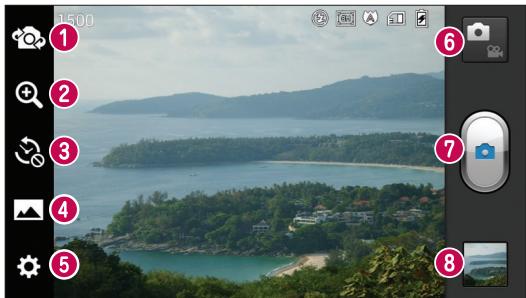
Mudar de lente - Permite alternar entre a lente da-camera traseira e a dienteira.
Zoom - Ampliar ou reduzir. Em alternativa, pode ampliar ou reduzir afastando ou aproximando os dedos.
Time machine shot - Toque&tne icone para captar o momento em falta antes de premir o obturador.
Modo de disparo -Selezione Normal, HDR, Panorama ou Disparo continuo.
Definições - Toque neste icone para Abrir o menu Definições.
Modo de video - Toque;neste icone para mudar para o modo de video.
Tirar umafotografia
Galeria - Toque para ver a ultima fotografia que captou. Permite-Ihe aceder à galeria e ver as fotografias guardadas a partir do modo de-camera.
Tirar uma fotografia
1 Abra a aplicação Câmara.
2 Secure no téléphone e oriente a objectiva para o motivo que deseja fotografia.
3 Toque no eça da-camera e está aparecido uma mira no eça da-camera.
4 Quando a mira estiver verde, a camarra está focada no motivo.
5 Clique no para tirar a fotografia.
Depois de tirar a fotografia
Toque em para ver a ultima fotografia que captou.
Toque para partilhar a sua fotografia utilizes Bluetooth, Email, Gmail, Google+, Notas, Mensagens, Picasa, SmartShare ou Social+.
SUGESTão! Se tem uma conta SNS e a definir no seu téléphone, pode partilhar a sua fotografia com a comunidade SNS.
Toque para eliminar a fotografia.
Toque em para abrir as opções.
Definir a imagem como - toque para utilizes a fotografia como Foto do contacto, Papel de parede do ecra bloqueado ou Papel de parede.
Renomear - Toque para editar o nome da imagem selecionada.
Rodar para a esquerda/direita - para rodar para a esquerda ou para a direita.
Recortar - Corte a sua fotografia. Mova o dedo no eça para selección a和地区.
Editor - ver e editor a imagem.
Selectiona resolucao da fotografia. Se selecionar a resolutionelevada, o tamanho do ficheiroaugente, o que significica que seraguardado um menor numero defotografias na memoria.
FX Melhora asqualities da cor em condições de iluminação发展目标.
Aplica efeitos artisticos as fotografias.
Aplica as opções adcionais para as fotografias.
Câmara
Apresentação de diapositivos
- A revisão automatica apareça automaticamente a imagem que acabou degravar.
Detalhes - Apresentar as informações da imagem.
Utilizar as definições avançadas
No ecra da-camera, toque em paraAbrir todas as opções avançadas.
-
Permite activar o flash quando tira uma fotografia em locais pouco iluminados.
-
Define e controla a quantidade de loz do sol na fotografia.
-
Foca o punto especialico.
-
Seleciona a resolution da fotografia. Se selecionar a resolution elevada, o tamanho do ficheiro aumento, o que significica que sera guardado um menor número de fotografias na memória.
-
Encontra as definições de cor e de luminosidade adequadas para o ambiente actual. Escolha a partir de Normal,
Retrato, Paisagem, Desporto ou Noite.
iso - A classificacao ISO especifica a sensibilidade do sensor de luminosidade camera. Quanto mais elevada for aISO, mais sensivel estara a-camera. Isto é
util em condições de luminosidade mais reduzida, em que não está possível usar o flash.
WB -Melhora asqualities da cor em condições de iluminação发展目标.
- Aplica efeitos artisticos as fotografias.
- Define um periodo de tempo après o qual o botão Captar é premido. É ideal se pretender fazer na fotografia.
Active esta opção para usar os serviços baseados em localização do seu téléphone. Tire fotografia当你 quer que estêja e identifique-as com o local. Se carregar fotografia当你idas para um blog que apoie geo-identificação, poderá ver as imagens presentadas num mapa.
NOTA: esta funciona está apenas disponible quando o GPS está活动现场.
- Selezione um dos sons do obturador.
- Mostra-Ihe automaticamente a fotografia que acabou de tirar.
- Selezione o local de armazenamento para guardar as fotografias.
- Repor todas as predefinições da-camera.
Toque ntheste botao when quiser saber para que serve esta funcao. Isto forneche-Ihe uma referencia.
SUGESTão! Ao fechar a-camera, algumas definições são repostas de acordo com os valuores predefinidos, tais como o equilibrio de brancos, o tom de cor, o temporizador e o modo de pena. Verifique estas definições antes de tirar aproxima Foto.
SUGESTão! O menu Definições sobrepõe-se no visor,elo que, sempre que alterar os elementos de cor ou a qualida das fotografias, pode pre-visualizar a alteração da imagem por detrás do menu Definições.
Cámara de video
Conhecer o ecra da-camera
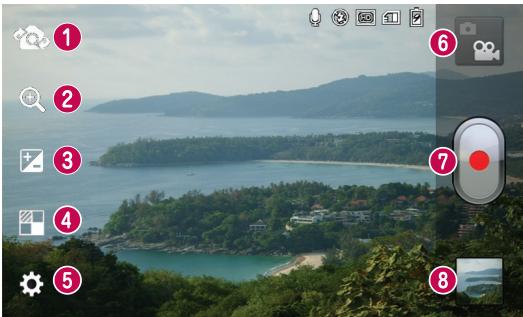
Mudar de lente - Permite altermar entre a lente da-camera traseira e a dienteira.
Zoom - Ampliar ou reduzir. Em alternativa, pode ampliar ou reduzir afastando ou aproximando os dedos.
Brilho - Define e controla a quantidade de luz do sol que entra no video.
Efeitos - o Efeito ao vivo disponibiliza various efeitos visuais quando grava um video.
Definções - Toque neste icone para Abrir o menu de definções.
Modo de camarra - Toque;nesteicone para mudar para o modo de camarra.
Comegar a gravar
Galeria - Toque para ver oultimate video que gravou. Permite aceder à galeria e ver os videos guardados a partir do modo de video.
Gravar um video curto
1 Toque no botão Modo de Camara.
2 O visor da-camera de video épresentado no ecra.
3 Segurando no telephone, aponte a objeciva para o motivo que pretende filmar.
4 Prima uma vez o botão Gravar para fazer a gravar.
5 Uma luz vermelha surge no canto superior do eça da-camera com um temporizador a做不到 a duração do video.
Sugestão!

- Toque para captar imagens ante a gravacao de um video.
6 Toque em no ecra para parar de gravar.
Após filmed um video
O video que gravou sera aparecido na Galeria. Toque em para ver oultimate video que gravou.
Toque para reproducir o video.
Toque para partilhar o video atraves de Bluetooth, Email, Gmail, Mensagens, SmartShare ou YouTube.
Toque para eliminar o video gravado.
Confirma tocando em OK. Épresentado
novamente o érá da-camera.
Toque em paraaabrir as opções.
Mover - Toque para mover o video para除外 local.
Renomear - Toque para editar o nome do video的选择器。
Detalhes - Toque para ver informacoes detalhadas, como o nome, a data, a hora, o tamanho e o tipo.
Utilizar as definições avançadas
No ecra da-camera, toque em paraAbrir todas as opções avançadas.
- Permite activar o flash quando grava um video em locais pouco iluminados.
Toque para definir o:tamanho (em pixels)do video que está a gravar.
WB -Melhora asqualities da cor em condições de iluminação发展目标.
-Selezione o tom de cor que pretende utilizes na nova vista. - Active esta opção para usar os serviços baseados em localização do seu téléphone.
- Selección Desligado paragravam um video sem som.
Câmara de video
- A revisão automatica aparece automaticamente o video que acabou degravar.
- SeLECTIONAR o armazenamento para guardar os videos.
- Repor todas as predefinições da-camera.
Toque在此 botao quando quiser saber para que serve esta referencia. Isto fornece-lhe uma referencia.
Ajustar o volume durante a visualização de um video
Paraaabstavorvolumedeum video duranteasu reprodcao,utilizase teclas de volume no lado esquerdo do telephone.
Multimédia
Pode guardar ficheiros de multimédia num cartão de memória para um fácilcesso a todos os seu ficheiros de multimédia.
Leitor de video
O LG-P880 possui um leitor de video integrado, para que possa reproducir todos os seu videos preferidos. Para aceder ao leitor de video, toque em > separador Aplicações > Leitor video.
Reproduzir um video
1 No eça inicial, toque em > separador Aplicações > Leitor video.
2 Selecciono o video que pretende reproducir.
| Toque para interromper a reprodução de um video. |
| Toque para retomar a reprodução de um video. |
| Toque para fazer 10 segções. |
| Toque para recuar 10segundos. |
| Toque para regular o volume do video. |
| Toque para definir o efeito de录音 Dolby quando ligado com a entrada de auscultadores. |
| Toque no icone de controle da velocidade e arraste a barra de progresso para controlar a velocidade de reprodução. | |
| Toque no icone de pré-visualização de fotografia e arraste o controlador da barra de pesquisa para explorar o conteudo com um ecra de pré-visualização. | |
| Toque para bloquear um ecra de video. | |
| Toque no icone da lista directa para ver uma lista dos videos. |
Para alterar o volumeupon ouve musica, prima as teclas de volume para cima e para bajo no lado esquerdo do telephone.
Toque continually em qualquer música da lista. Apresenta SmartShare, Excluir e Detalhes como opções.
Galeria
Toque em >separator Aplicacoes > Galeria. Abre una lista de barras de catalogo que armazena todos os ficheiros multimédia.
Leitor de música
O LG-P880 possui um leitor de música integrado, para que possa reproducir todas as suas faixas preferidas. Para
Multimédia
aceder ao leitor de musica, toque em > separador Aplicações > Leitor de música.
Transferir ficheiros de música através de dispositivos de armazenamento USB em massa
1 Ligue o LG-P880 a um PC através de um cabo USB.
2 Se não instalou o controlador de plataforma LG Android no PC, tem de alterar as definiçõesmanualmente. SeLECTIONDefinções>Conectividade Tipo deligaçao USB e, em seguida, selecione Sincronização de media (MTP).
3 Pode visualizar o conteudo de armazenamento em massa no PC e transferir os ficheiros.
Reproduzir una música
1 No érá inicial, toque em > separador Aplicações > Leitor de música.
2 Toque em Músicas.
3 Selezione a musica que pretende reproducir.
| Toque para colocar a reprodução em pausa. | |
| Toque paraContinuar com a reprodução. | |
| Toque paraavançar para a faixa segunte doalbum ou da lista de reprodução. | |
| Toque paravoltar ao,incio da música. Toque das vezes para retroceder para a música anterior. | |
| Toque para regular o volume da música. | |
| Toque para definir o modo de repetuição. | |
| Toque para definir o modo aleatório. | |
| Toque para ver a lista de reprodução actual. | |
| Toque paraver a letra.Esta opção encontrar-se activada apenas se a letra estiver incluía na música. |
Para alterar o volumeupon ouve musica, prima as teclas de volume para cima e para bajo no lado esquerdo do telephone.
Toque continually em qualquer musica da lista. Sao aparecidas as opocoes Reproduzir, Adcionar a reproducao, Definir como toque, Eliminar, Partilhar, Procurar e Detalhes.
NOTA: os ficheiros de música poderão estar protegidos por direitos de autor, atraves de tratados internzonais e de leiisilação nacional de direitos de autor.
Por consiguiente, poder ser necessario obter autorização ou uma licença para reproduzir ou copiar música.
Em algunos País, a legislacao nacional probing a copia privada de material sujeito a direitos de autor. Antes de transferir ou copiar o ficheiro, verifie a legislacao nacional do pais em queijo relativamente a utilizesao ao abrigo destas condições.
Rádio FM
O LG-P880 está equipado com um rádio FM integrado para que possa sintonizar as suas estações preferidas e ouvir em viagem.
NOTA: tem de utiliser os seuas auscultadores para poder ouvir radio. Insira-os na entrada dos auscultadores.
Procurar estaçoes
Pode sintonizar as estações de rádio pesquisando-asmanual ou automaticamente. Estas são gravadas em他们在 Canais específicos para que não tenha quevoltar a procura-las.
Pode memorizar ante 48 canais no seu telephone.
Sintonização automática
1 No eça inicial, toque em > separador Aplicações > Rádio FM.
2 Toque em e, em seguida, selec. cione Procurar.
3 Durante a procura automatica, toque em Parar para interromper a procura. Se parar a procura, serao guardados apenas os canais发展机遇as ate esta alta.
NOTA: también pode usar o botão aparecido no ecra para sintonizar uma estação manualmente.
Multimédia
Se ligar um auricular que não se destina especificamente para receção de rádio, a receção de rádio poderá ser de má qualidade.
LG Tag+
O que é o LG Tag+
LG Tag+ permite-lhe guardar e carregar para o separator NFC, que pode ser personalizzato para seADEQUAR a determinados ambientes.
Utilizar a escrita Tag+
1 Toque em > separator Aplicações > LG Tag+.
2 Selecciono o modo pretended (Modo de carro/Office/dormir/utilizador) e toque en Escrever na etiqueta.
3 Toque com a parte traseira do seu disposicao numa etiqueta ou num disposicao para partilhar e sera possivel definir o inico da aplicacao e a alteracao das definições.
Utilizar a leitura Tag+
Ao tocar a etiqueta definida ou um disposativo, o modo sera activado imeditamente.
Media Home
Utilizar o Media Home
1 Toque em > separator Aplicações > Media Home
2 Seleciona a funcao desejada de entre as funcoes de video, fotografias e musica.
Configurar o Media Home
1 Toque em >separator Aplicações > Media Home > Definições
2 Pode alterar as definições com base nas suas preferências.
Sugestão!
Assim que ligar o seu dispositivo a uma TV ou a um monitor atraves de um cabo MHL, as aplicacoes do Media Home foram iniciadas automaticamente.
LG SmartWorld
O LG SmartWorld fornece diversos conteudos entusiasmantes - jogos, aplicacoes, papel de parede e toques - que permitem aos'utilidades dos telemóveis LG desfrutarem de experiências "Mobile Life" mais envolventes.
Como aceder ao LG SmartWorld no seu téléphone
1 Toque no icone para aceder ao LG SmartWorld.
2 Toque em Iniciar sessao e introduza a ID/Palavra-passe para o LG SmartWorld. Se acreda nao efectuou o registo, toque em Registo e torne-se membrdo LG SmartWorld.
3 Transfira os conteudos pretendidos.
NOTA: e se não houver qualquer icone ?
1 Utilizando um browser da Web móvil, aceda a LG SmartWorld (www/lgworld.com) e selezione o seu País.
2 Transfira a aplicação LG SmartWorld.
3 Execute e instale o ficheiro transferido.
4 Toque no icone LG para aceder ao LG SmartWorld.
ComoutilizaroLG SmartWorld
- Participe em promoções mensais do LG SmartWorld.
- Utilize os botões "Menu" de fácil'utilisation para encontrar rapidamente o que procura.
Categorias - Encontre conteudos por categoria (por exemplo, Educação, Entrenimento, Jogos, etc.).
Procurar - procurar conteudos.
Aplicações para si - Conteudos recomendado com base nas suas escolhas anteriores.
Definições - Permite configurar o perfil e o ecra.
Entrar - Defina a sua ID e a suaPALavra-passe.
- Experimente también outras funções úteis. (Ecrà Detalhe de conteudo)
NOTA: o LG SmartWorld pode não estar disponible em todos os operadores ou paises.
Utilários
Configurar o seu alarme
1 Toque em > separator Aplicações > Alarme/Relógio >
2 DepoS de programar a hora, o LG-P880 notifica-o relativamente ao tempo restante antes de o alarme soar.
3 Defina Repetir, Modelo de espera, Vibração, Toque de alarme, Bloqueio de Puzzle e Notas. Toque em Guardar.
Utilizar a sua calculadora
1 Toque em > separator Aplicações > Calculadora
2 Toque nas teclas numéricas para introduzir números.
3 Para calcular operações simples, toque na funcao que pretende (+, -, x ou ÷) , seguida de =.
4 Para calculos mais complexos, toque em, selezione Paineal avanzado e selezione entre sin, cos, tan, log, etc.
Adicional um evento ao calendário
1 Toque em > separador Aplicações > Calendaário
2 A meio do ecra, encontrar-se os不同类型icos de visualização do Calendaró (Dia, Semana, Agenda).
3 Toque na data à qual pretende adiccionar o evento e toque em
4 Toque em Nome do evento e introduzza o nome do evento.
5 Toque em Localização e introduza a localização. Verifique a data e introduzi a hora de iniciço e de fim do evento.
6 Se pretender adiconar umanota ao seu evento, toque em Descrição e introduza os pormenores.
7 Se pretender repetir o alarme, seleccione REPETIR e LEMBRETES, se necessario.
8 Toque em Salvar para guardar o evento no calendário.
Polaris Office
O Polaris Office é uma solución de escritório móvil profissional que permit aos Utilizadores visualizar de forma simples varioustipsode documents do Office, incluindo ficheiros Word, Excel e PowerPoint, em qualerazo e a qualquer alta,utilizando um dispositivo móvil.
Toque em > separator Aplicações > Polaris Office.
Gerir ficheiros
O Polaris Office disponible aos\ utilizadores de dispositivos MQvesis\ práticas funções de gestão de ficheiros,\ incluindo copiar, mover e color, e mesmo\ funções para eliminar ficheiros e pastas\ no dispositivo.
Visualizar ficheiros
Osutilizadores de dispositivos moveris podem a然后 visualizar una grande variedade de tips de ficheiros, inclindo documents do Microsoft Office e PDFs da Adobe, no dispositivo. Na visuação de documents com o Polaris Office, os objectos e os esquemas permanecem iguales acos dos documents originais.
Backup
Acerca de Criar copias de seguranca e restaurantados do smartphone
Recomenda-se que crie e guarde regularamente um ficheiro de cóρia de segança no cartão de armazenamento, especialmente antes deactualizar qualquer software. A manutenção de um ficheiro de cóρia de segançaactualizando numamemória de armazenamento poderá permitir recuperar dados do smartphone caso este se perca,SEQUER Roubado ou sera danificado devoa um problema imprevisto.
Esta aplicação de cóphia de segurarca suporta a transferência entre smartphones LG, otheras versoes de software ou SO. Por isso, ao comprar o novo smartphone LG, pode efectuar uma cóphia de segurarca dos dados do smartphone LG-P880 actual para o smartphone novo.
Se possui a aplicação pré-installada
Cópia de segurar e Restauro no seu smartphone, pode, atraves daszl aplicação,criar uma cópia de seguranga e restaurar a maior dos dados do seu smartphone, como as Aplicações que incluem aplicações não protegidas e respectivas definições, Aplicativos (Baixado), Aplicativos (Pre-instados),
Utilíarios
Marcadores, Calendário, Registo de chamadas, Contactos, Tela inicial, Mensagens SMS e Definições deSYSTEMA.
- Para Criar uma cóρia de segurar manual dos dados do seu smartphone.
- Para agenda copias de segurar automaticas dos dados do seu smartphone.
- Para restaurar os@dados do smartphone.
Criar copias de segurarca dos dados do smartphone
1 Insira o cartão de memória na ranhura e verifique o estado do armazenamento.
2 Toque no separator Aplicações e, em seguida, seleção Backup > Fazerclistá de seguranca > Cartao de memória ou Memória interna.
3 Toque em Adicionar novo para introduzir um nome para o seu ficheiro de cóρia de segurança e, em seguida, seleção Continuar.
4 Seleciona a caixa de verificacao muito ao item do qual pretende fazer a copia de segurar e, em seguida, selecione Continuar para Criar a copia de segurar.
5 Quando tiver Criado a copia de seguranca de todos os ficheiros, ira ver a mensagem "Concluida" e selezione Continuar para conclinir a copia de seguranca dos dados.
Agendar cópias de seguranca automaticas
1 Insira o cartão de memória na ranhura e verifique o estado do armazenamento.
2 Toque no separator Aplicações e, em seguida, selecione Backup > Agenda.
3 No écrá Local da copia de segurança agenda, toque em Cartão de memória ou Memória interna.
4 Na lista, selección a frequência com que quer Criar una copia de segurarca dos dados e das definições do disposicao e selecione Continuar.
5 Seleciona a caixa de verificacao jusqu oos dados dos quais pretende fazer a copia de seguranca e, em seguida, selecione Continuar para conclusir o agendaamento.
Restaurant dados do smartphone
Para restuararDados que estejam na memória do disposito, o modo de armazenamento em massa deve estar desactivado.
NOTA: todos os ficheiros armazenados no smartphone são eliminados antes de o ficheiro de copia de segança ser restaurado.
1 Insira o cartao de的记忆 na ranhura e verifique o estado do armazenamento.
2 Toque no separator Aplicações e, em seguida, selecionce Backup e Restuarar > Cartao de memoria > Memória interna.
3 No Ezra Restuar, selecione um ficheiro de copia de segurance que contentsa os dados que pretende restuar.
4 Seleciona a caixa de verificacao muito ao item que pretende restuarar e, em seguida, selecione Continuar para restuarar o téléphone.
NOTA: tenha em atençao que os dados do telephone são substituidos pelo conteudo da copia de segurance.
1 Se o ficheiro de cópia de seguranca estiver encriptado, introduza aPALavra-passe que definiu para a encriptao.
2 Quando todos os ficheiros selecionados estiverem restaurados, ira ver a mensagem "Concluido" e selecione Sim para reiniciar o téléphone.
NOTA:
- A aplicação de Cópia de segurar não pode ser realizada no Modelo de armazenamento em massa. SeLECTIONA a opção Carga Apenas quando o cabo USB estiver ligado.
- Pode definir Activar encipintação para enciprar os ficheiros de cópia de segurança e dar-lhes uma proteção adicional.
Prima o Menu no éra Backup, seleção Definições > Segurar e seleção a caixa de verificação. Depois de activar a enciptação, precisa de umaPALAVRA-passe de activação para restaurar os dados da agenda sincronizados.
NOTA:
Tambeméposívelactivar aleliminaçãoautomáticadecopias de seguranca antigas e manterapenasa maisrecente.Prima Menu no ecranBackupe selezioneDefinições>Cópia desegurancaagenda >Eliminar automaticamentecopias antigas para selecciono o número decopiasde seguranca agendas quepretendamanter.
A Web
Internet
O Browser proportiona-lhe um mundo fantástico e a cores de jogos, música, noticias, desporto,arethretenimento e muito mais, directamente no seu telemóvel. Onde quer que esteja, aquelo que Ihe interessa.
NOTA: a liação à estes serviços e a transferência de conteudos implicam custos adiconais. Consulte as tarifas de dados muito do seu operador.
Utilizar a barra de ferramentas da Web
Toque para voltar una párgina atras.
Toque paraavançar una páginá, para a páginá a que acedeu après a páginá actual.Esta é a acontez oposta ao que,aconcece quando prime a tecla Voltar,que o leva a páginá anterior.
Mantendo premido o icone, incline o dispositivo na direcção do seu corpo para ampliar, ou na direcção contrária para reduzir.
Toque para adiconrar una nova janela.
Toque para aceder aes Favoritos.
Opções de'utilisation
Prima para ver as opções.
Ir p/ Páginacinal- permite-lhe ir para a páginacinal.
Partilhar páginapermite partilhar apagina Web comoutsro.
Localizar na págin - permite localizar letras ou palavras na págin Web actual.
Pedir versão do site para - permite-lhe visualizar a págin Web como ambiente de trabalho.
Guardar para leitura off-line - guarde a páginactual para a ler offline.
Brilho - altera o brinho da visualização para uma navegação na Web maiscomfortavel.
Definições – apareça as definições do browser.
Sair - sai da lista do menu.
Definções
No érá inicial, toque em > separador Aplicações > Definições.
Wi-Fi - Liga o Wi-Fi para ligar a redes Wi-Fi disponíveis.
SUGESTão! Como obter o endereço MAC
Para configurar uma ligação em algumas redes sem fios com filros MAC, poderá ter de introduzir o endereço MAC do seu LG-P880 no router.
O endereço MAC encontrar-se na mesma interface de utiliser: toque no separator Aplicações > Definições > Wi-Fi >
Avançados > Endereço MAC.
Activa o Bluetooth para ligar a dispositivos Bluetooth.
Apresenta o uso de dados e define o limite de dados MQveis.
Pode configurar as definições de chamadas, tais como o reencaminhamento de chamadas e outras funções especialis Oferecidas pela sua operadora.
< Mais >
Modo de voo - depuis de mudar para o modo de aviao, todas as ligações sem fios serão desactivadas.
Wi-Fi Direct - Pode ser ligada ou desligada.
Ponto de acesso Wi-Fi porttil - Pode configurar as definições do punto de acesso Wi-Fi porttil.
NFC - 0 seu LG-P880 é um telemóvel compatível com NFC. NFC (Near Field Communication - comunicação em campo proxies) é uma Tecnologia de connectividade sem fios que permit a comunicação bidirectional entre os dispositivos electrónicos. Funciona a uma distência de poucços centimetros. Pode partilhar os seu conteudos com uma etiqueta NFC ou com及其他 dispositivo atraves de um simples toque com o seu dispositivo. Se tocaruma etiqueta NFC com o seu dispositivo, este aparece os conteudos da etiqueta no dispositivo.
NOTA: tenha cuidado para não riscar nem danificar o interior da tampa da bateria, uma vez que está e a antenna de NFC.
Para activar ou desactivar a NFC: no écrá inicial, toque e deslize a gaveta de Notificationção para boaço o dedo e, em seguida, seleciono o icone NFC para Activate-la.
NOTA: quando o modo de voo está activado, a aplicação NFC pode ser realizada.
Utilizar NFC: para utiliser NFC, certificque-se de que o disposicao está ligado e active a definicao NFC se esta estiver desactivada.
Android Beam - é possível transmitir uma págin Web, video ou outo conteudo a partir do seu eça para outro dispositivo juntando os dispositivos (normalmente, com a parte posterior voltada para o除外).
NOTA: certificque-se de que
ómos os dispositivos estao
desbloqueados, suportam Near
Field Communication (NFC) e tem a
NFC e o Android Beam™ activos.
Definições de VPN - Mostra a lista de redes privadas virtuais (VPN) que configurou anteriamente. Permite adicional diferentes temas de VPN.
Redes moveris - Permite definir opções para roaming de dados, operadores e modo de rede, nomes de pontos de acesso (APN), etc.
NOTA: tem de definir um PIN ou umaPALAVRA-passepara oecra debloqueio antes de poder usar oramazenamento de credenciais.
DISPOSITIVO
Perfis de som - É possível selectionar Som, Apenas vibrar ou Silencioso.
Volumes - pode gerir o volume do Toque do téléphone, Som para notifications, Toque em feedback e sistemas, Música, Video, Jogos e outras contaço multimédia, Alarmes.
Toque do telephone - Permite definir o seu toque de chamada predefinido.
Som para notifications - permite definir o seu toque de notifications predefinido.
Toque com vibracao - Resposta ao toque com vibracao para chamadas e notificacoes.
Definções
Tempo de silencio- Define a hora em que devem ser desligados todos os sons, excepto o alarme e multimédia.
Tons de toque do teclado de marca -Permite definir o téléphone para reproduzir tons quando utilizes o teclado para MARCAR NUMeros.
Sons de toque - Permite definir o telephone para reproduzir um som quando toca em botões, icones e outros itens no éra que reagem ao seu toque.
Sons debloqueio de ecra -Permite definir otelefone para reproduzir um som quandobloqueiae desbloqueiaoecra.
Vibrar ao toque - Permite-Ihe definir a responsta ao toque com vibracao no ecran do téléphone.
< Ecra >
Brilho - Ajustar o brilho do ecra.
Girar ecra automaticamente - Permite alterar para orientação automática quando roda o téléphone.
Limin de tempo do ecra - Permite definir a hora de limite de tempo do ecra.
Tamanho da letra - altera o tamanho do tipo de letra do ecran.
Luz da tecla frontal - defina o tempo de LED da tecla frontal aceso.
Calibracao de sensor de movimento Melhore a precisao do movimento de inclinacao e velocidade do sensor.
< Ecranicial >
Defina o Tema, Animação, Efeito eça ou Papel de Parede. Selecione a opção para Navegue能得到as em circulos, Navegar能得到as em circulos e Backup Págnica Principal e restaurar.
< Bloqueartela>
Selezione o bloqueio de ecran - defina um tipo de bloqueio de ecran para proteger o seu téléphone. Abre um conjunto de ecran que o guiam ao tracar um padrão de desbloqueio do ecran. Pode definir Nenhum, Golpe, Desbloquear Face, Padrão, PIN, Senha.
Quando liga o telegram ou activo o ecra, ira ser-lhe pedido para desenhar o padrão de desbloqueio para desbloquear o ecra.
Papel de Parede - pode selectionar o papel de parede do ecra de bloqueio a partir do Papel de parede ou da Galeria.
Info do proprietário - minha a informação do proprietário no eça de bloqueio.
Mover itens da páginaprimala prima continuamente um item e incline o disposito para mover o item nas páginas principais ou nas aplicacoes.
Sensibilitadede Inclinação -teste eajusteasensibilitydo sensor de inclinação paraapagina principal e as aplicações.
Chamada recebida pendente - vire o dispositivo para silenciar chamadas recebidas.
Adie ou pare o alarme - vire o dispositivo para adiar ou parar o alarme.
Fazer停下 o video - vire o dispositivo para interromper a reproducao do video.
Ajuda - ajuda para a funcao Gestos.
< Armazenamento >
ARMAZENAMENTO INTERNO - Ver a utilização do armazenamento interno.
CARTAO SD - Verificar o esqueço total disponível no cartao SD. Toque em Retirar o cartao SD para uma remoção segura. Selecione Apagar cartao SD se pretender eliminar todos os dados deste.
< Economia de Energia >
Aquí, pode gerir a bateria e verficar os itens de economia de energia. Além disso, pode verficar o uso da bateria.
Pode visualizar e gerir as aplicacoes.
PESSOAL
Permite às aplicações sincrionizar dados em segundo plano, quer esteja ou não a travaíhar activamente nos mesmos. Se desmarcar esta definição, pode poupar energia da bateria e reduzir (mas não eliminar) a utilização dos dados.
< Serviços de localização >
Servico de localização do Google
- Se selecionar o service de localização Google, o telegrama determina a sua localização aproximada atraves das redes moveris e Wi-Fi. quando selecionar esta opção, ser-lhe-á perguntado se aceita que a Google utilize a sua localização quando disponibilizar thesevços.
Satélites GPS - Se selecionar Usar satélites GPS, o téléphone irá determinar com rigor a sua localização à escala da rou.
Definções
Localização e pesquisa Google - Se selecionar esta opção, o Google irá utilize a sua localização para melhorar os resultados de pesquisa e outros serviços.
< Segurânia >
Configurarbloqueio do cartao SIM -Configurar obloqueio do cartao SIM ou alterar o PIN do SIM.
Mostrar passwords - Mostrar as palavras-passa à medida que escreve.
Administreadores do dispositivo
- Ver ou remover administradores do disposativo.
Fontesopenhagena predefiniacao para instalar aplicacoes que nao são do Market.
Credenciais seguras - Mostra certificados CA seguros.
Instale a partir do armazenamento - pode optar pela instalacao de certificados encryptados a partir do cartao SD.
Limpar armazenamento - remove todos os certificados.
Utilize as definições Idioma e entrada para selecionar o idioma do texto aparecido no téléphone e configurar o teclado no ecra, incluindoPALAVRASqueadionou ao respectivo dicionario.
< copia de seguranca e reposicao > Altere as definições para gerir as suas definições e dados.
Fazer backup dos meus dados - Defina esta opção para efectuar umações de segança das suas definições e dos dados das aplicações para o servidor do Google.
Conta de backup - Defina para efectuar uma cópia de segança da sua conta.
Restauração automática - Defina esta opção para restaurar as suas definições e os dados das aplicações quando as aplicações são reinstaladas no seu disposítivo.
Reporaskanasusdefiniçõesparaaspredefiniçõesdefábricaeeliminetodostosseusdados.Seutilizaresteprocedimento pararedefinirotelefon,ser-lhe-á"solicitadoparaintroduzirnovamenteasmesmasinformaçõesqueinseriu quandoiniciouoAndroidpelaprimeira vez.
SISTEMA
Utilize as definições de Hora & Data para definir o modo como as datas sãopresentadas. Pode también utilizeas definições para definir a sua hora e fuso
horario em vez de obter a hora actual a partir da rede móvil.
Utilize as definições Acessibilitadé (Acessibilitadé) para configurar quaisquer plug-ins de acessibilidade instalados no seu téléphone.
NOTA: requer plug-ins adcionais.
Tipo de ligação USB – pode definir o modo preferido (Carga Apenas, Sincronização de media (MTP), Partilha de ligação por USB, Software do LG ou Camara (PTP).
Perguntar ao ligar - Perguntar o modo de ligaço USB ao ligar a um computador. Ajuda - ajuda relativa à conectividade.
Definições do On-Screen Phone
- Estão disponible a apareção do ecra e controlo do téléphone a partir do PC atraves de ligação USB, Bluetooth ou Wi-Fi.
PC Suite Wi-Fi Ligação - Assinale para utilizes o LG PC Suite com a Ligação Wi-Fi.
Tenha em atençao que rede Wi-Fi devela estar ligada para o LG PC Suite atraves
de uma ligação Wi-Fi em Redes sem fios e outras.
Veja informações legais e verifique o estado do téléphone e a versão do software.
Actualização do software do telephone
Actualização do software do telemóvel LG atraves da Internet
Para obter mais informações sobre a'utilisationdesta funcao,visite o site http://update-lgmobile.com ou http://www. lg.com/common/index.jsp seleciono o paois e o idioma.
Esta funciona permite-lheactualizar fácilmente o firmware do seu téléphone para a versao mais recente atraves da Internet,sem necessidade de visitar qualquer centro de assistencia.Esta funcao so está disponible se e quando a LG disponibilizar uma versao de firmware mais recente para o seu disposicao.
Uma vez que aactualizaçãodo firmware do telemóvel exige toda atençao doutilizador durante oprocessodeactualização,leia todas as instruções e notas aparecidas em cada etapa antes deprossegrui. Note que a remoçãodo
Definções
cabo de comunacao de dados USB ou das baterias durante aactualização podedanificar gravamente o seu telemóvel.
NOTA: a LG reserva-se o direito de disponibilizaractualizacoes de firmware apenas para modelos selecionados,à sua discricacao,e não garante a disponibilização das versoes mais recentes de firmware para todos os modelos de Telefones.
Actualização do software LG Mobile Phone Software atraves de Over-the-Air (OTA)
Esta funciona permite-lheactualizar conveniently o software do telephone com uma versao mais recente atraves de OTA,sem necessidade de estabelecar ligacao com um cabo de dados USB.Esta funcao so está disponible se e quando a LG disponibilizar uma versao de firmware mais recente para o seu disposicao.
Primeiro, podeverified a versao de software no telemóvel: Definicoes > Sobre o telephone Actualização de software > Verificaractualizacoes.
Pode también adiar aactualização por 1 hora,4 horas,8 horas ou um dia. Neste caso,a aplicação irá notificationlo daactualização quando chegar o momento.
NOTA: os seuços@dados pessoas na memória interno do téléphone, incluindo as informações da sua conta do Google e de quaisquer另外ascontas,osdados e definiçõesdo seu Sistema/ aplicações,quaisquer aplicações transferidas e a sua licença DRM poderao ser perdidos durante aactualizaçãodo software do seu联系电话。Por isso,a LG recomenda queeffectueuma cópia de seguranca dos seu dados pessoas antesdeactualizar osoftwaredo seu联系电话。ALG nãoassumeresponsibilitadepor qualquerperda de dados pessoas.
NOTA: esta funcionalidade depende do seu operador de rede, da sua região e do seu pais.
DivX HD DivX HD
SOBRE OVIDEO EM FORMATO DIVX:
DivX é um formatting de video digital criado pela DivX, LLC, uma filial da Rovi Corporation. Este é um dispositalo com DivX Certified oficial que reproduc video em Formatting DivX. Visite www.divx.
com para obter mais informacoes e ferramentas de software para converter os ficheiros no formato DivX.
SOBRE O VIDEO EM FORMATO DIVX
VIDEO-ON-DEMAND: Este dispositivo
DivX Certified® delve estar registado para poder reproducir filmes Video-on-Demand DivX (VOD). Para obter o seu)c原标题 de registo,verifique a secção VOD DivX no menu de configuraçao do seu dispositivo. Aceda a vod.divx.com para obter mais informacoes sobre como efectuar o seu registo.
DivX Certified® para reprodução de video DivX® até HD 720p, incluindo conteudos premium
DivX®, DivX Certified® e os logótipos associados são marcas commerciais da Rovi Corporation ou das suas subsidiarias e são utilizesas sob licença.
LG On-Screen Phone
O On-Screen Phone permite visualizar o摆在 do telemóvel num PC atraves de uma ligação USB ou Bluetooth. Pode也是非常 controlar o telemóvel a partir do PC com o rato ou teclado.
icones do On-Screen Phone
Liga ou desliga o seu telemóvel ao PC.
Inicia o panorama do LG Home ou altera as preferências do On-Screen Phone.
Sai do programa On-Screen Phone.
Maximiza a janela do On-Screen Phone.
Minimiza a janela do On-Screen Phone.
Funções do On-Screen Phone
- Transferência e controle em tempo real: minha preferho ser capaz de lemover quando é ligado ao PC.
- Controlo do rato: permite controlar o telemóvel com o rato para operações de fazer e arrastar no ecra do PC.
- Introduzir textualo com o teclado: permite compar uma mensagem de textualo ou umanota com o teclado do computador.
- Transferir ficheiros (do telemóvel para o PC): envia ficheiros do telemóvel (por
exemplo, fotografias, videos, música e ficheiros do Polaris Office) para o seu PC. Bastablick com o botao direito do rato no ficheiro que pretende enviar para o PC eblick em "Guardar no PC".
- Transferir ficheiros (do PC para o telemóvel): permite enviar ficheiros do PC para o telemóvel. Basta selecionar os ficheiros que pretende transferir e deposito arrastá-los e largá-los na janela do On-Screen Phone. Os ficheiros enviados são armazenados no cartão SD interno.
- Notificações de eventos em tempo real: apareça uma caixa de dialogo de pop-up para informá-lo acerca de quaisquer chamadas recebidas ou mensagens.
Como instalar o On-Screen Phone no seu PC
1 Visit a LG Home (www/lg.com) e selezione um pais à sua escolha.
2 Aceda a Apoio ao Cliente > Assistencia a telemóveis > Selección o modelos (LG-P880) > Clique em OSP (Telefone no écã) para transferir. Pode instalar o On-Screen Phone no seu PC.
Acessórios
Estes accesórios poder ser realizados com o LG-P880. (Os itens descriiros abaixo poder ser.optionais.)
Adaptador de viagem
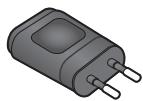
Bateria
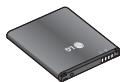
Auricular estereo
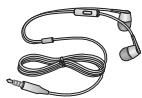
Cabo de dados
Ligue o LG-P880 ao PC.
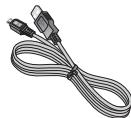
Guia do Utilizador
Saiba mais sobre o seu LG-P880.
LG Tag+
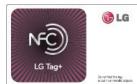
NOTA:
- Utilize sempre acessórios originais LG.
- Caso não o fazer, pode anular a garantia.
- Os acessórios podem variar consoante a região.
Resolução de problemas
Este capítilo apareça uma lista de algunos problemas que poderá encontrar no decorrer da utilizesação do seu téléphone. Alguns problemas exigem que contacte o seu fornecedor de serviços, mas a maioria são faceis de corrigir por si mesmo.
| Mensagens | Causas possíveis | Possível medidas de correção |
| Erro de SIM | O téléphone não possuù um cartão SIM ou este foi inserido de forma incorrecta. | Certificque-se de que o cartão SIM se encontrar correamente introduzido. |
| Sem ligationá à rede/perda de rede | O sinal é fraco ou encontrar-se fora de rede do operador. | Desloque-se para muito de uma janela ou para um esgoto aberto. Consulte o mapa de cobertura do operador de rede. |
| O operador aplicou novos serviços. | Verifique se o cartão SIM tem mais de 6 a 12 mezes. Se assim for, altere o SIM na filial mais proxima do seu fornecedor de rede. Contacte o seu fornecedor de信息服务. | |
| Os@códigos não correspondem | Para ALTERAR um)código segurarve déver confirmar o novo)código, inserindo-o novamente. | Se se esquecer do)código, contacte o seu fornecedor de serviços. |
| Osdoes@códigos inseridos não coincidem. | ||
| Não é possivel definir qualquer aplicação | Não suportado pelo fornecedor de serviços, ou registo necessário. | Contacte o respectivo fornecedor de serviços. |
| Chamadas indisponíveis | Erro de marca | Nova rede não autorizada. |
| Foi inserido um novo cartão SIM. | Verifique se existem novas restricções. | |
| Foi atingido o limite de carreamento pré-pago. | Contacte o fornecedor de serviços ou reponha o limite com PIN 2. | |
| Não é possivel ligar o téléphone | Premiu a tecla Ligar/Desligar de forma demasiado breve. | Prima a tecla On/Off pelo menos dois segundos. |
| A bateria não está carregada. | Carregue a bateria. Verifique o indicator de entrega no alcra. | |
| Os contactos da bateria está sujos. | Limpe os contactos da bateria. | |
| Erro de carregamento | A bateria não está carregada. | Carregue a bateria. |
| A temperatura exterior é demasiado elevada ou fria. | Certifique-se de que otelephone está a carregar a temperatas normais. | |
| Problema de contactos | Verifique o carregaror e a ligaçao ao téléphone. Verifique os contactos da bateria e limpe-os se necessario. | |
| Sem tensão | Ligue o carregaror a uma tomada diferente. | |
| Carregaror com problemas | Substitua o carregaror. | |
| Carregaror errado | Utilize abenas acessórios originais LG. | |
| Bateria com problemas | Substitua a bateria. | |
| Número não permitido | A funcção de marca fixa estáativada. | Verifique o menu Definições e desactive a funcção. |
| Impossivel receiver/enviar SMS e imagens | Memória cheia | Elimine algumas mensagens do téléphone. |
| Ficheiros não abertos | Formato de ficheiro não suportado | Verifique que tipo de这对于o de ficheiro pode ser suportado. |
| O cartão SD não funciona | É suportado oSYSTEMAde ficheiros FAT16, FAT32 | Verifique oSYSTEMAde ficheiros do cartão SDutilizando o leitor de cartões ou formate o cartão SDutilizando o Telefone. |
Resolução de problemas
| Mensagens | Causas possíveis | Possíveis medidas de correção |
| O écrânão liga quando recebo uma chamada. | Problema no sensor de proximidade | Se utilizes qualquer fita ouestojo de proteção, verifique se a区内a voltodosensor de proximidade está coberta. Certificado-se de que a区内em torno do sensor de proximidade está limpa. |
| Sem som | Modo de vibração | Verifique o estado de definicao do menu de som para certificar-se de que não se encontrar no modo de vibração ou silencioso. |
| A chamada é terminada ou o téléphone fica bloqueado | Problema intermitente do software | Remova a bateria, insira-a novamente e lique otelephone. |
| Tente efectuar umaactualização do software atravesdo Website. |
0800-9811-5454(LGLG) 100% Toll Free

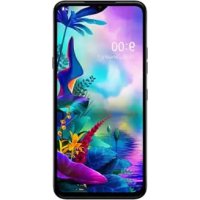

- Contudo
- Conhecer o seu telephone 10
- seu ecra inicial 24
- Configurar a Conta Google 28
- Ligaoa redes e dispositivos 29
- Chamadas 36
- Contactos. 39
- Mensagens 41
- Email 42
- Camara 44
- Cama de video. 48
- Multimédia. 51
- LG SmartWorld. 55
- Utilarios 56
- A Web. 61
- Definções 62
- LG On-Screen Phone. 70
- Acessórios 71
- Direcrizes para uma utilização segura e eficiente
- Exposão a energia de radiofrequência
- Cuidados e manutençao do produits
- ATENÇAO
- Directrizes para uma'utilisation segura e eficiente
- Segurarca na estrada
- Peças de vidro
- Área de explosão
- Atmosferas potencialmente explosivas
- A bordo de aviões.
- Crianças
- Chamadas de emergência
- Informações eeguardados com a bateria
- DECLARação DE CONFORMÍDADE
- Temperatura ambiente
- Aviso: software de número aberto
- Conhecero seu telephone
- Antes devenir a utiliser o telephone, leia o seguinfe!
- Para desinstalar aplicacoes:
- Optimizar a duração da bateria
- Prolongar a vidautil da bateria do seu telephone:
- Para verificar o;nivel de energia da bateria:
- Para monitorizar e controlar a utilizesao da energia da bateria:
- Utilizar pastas
- Antes de instalar uma aplicação de)códio aberto e um S0
- ATENÇA O
- Conhecer o seu téléphone
- Utilizar o padrão de desbloqueio
- Se não consiguiem lembrar-se do seu padrão de desbloqueio, PIN ou senha:
- Utilizar a reinicialização total (Reinicialização de fabrica)
- Abrir e alternar entre aplicacoes
- Para regressar à visualização da lista de aplicações realizadas recentamente: Basta premir continuamente a tecla Inicio.
- Para parar aplicacoes:
- Instalação do software do PC (LG PC Suite)
- Com a sua aplicacao para PC "LG PC Suite", pode...
- Instalacao da aplicacao para PC "LG PC Suite"
- Requisitos do Sistema para o software para PC "LG PC Suite"
- Sincronizar o seu téléphone com umcomputador
- O procedimento é o segunte:
- Sincronizar o seu téléphone com um computador através de USB
- Para desligar o seu téléphone do computador:
- Secure o telephone na vertical
- Quando o ecran bloqueia
- Componentes do disposativo
- NOTA: sensor de proximidade
- Teclas de volume
- QuickMemo
- Utilizar as opções do QuickMemo
- Visualizar o QuickMemo guardado
- Instalar o cartão SIM e a bateria
- OBSERVACAO
- Utilizar o cartão de memória
- Para inserir um cartão de memória:
- Para retiring o cartão de memória em segança:
- Para Formatting o cartão de memória:
- Bloquear e desbloquear o ecra
- Proteger o érá de bloqueio
- Para definir um padrão de desbloqueio, PIN ouPALavra-passepela primeira vez:
- NOTA:
- Precauções a ter ao utiliser o padrão de bloqueio.
- Se não consuerig lembrar-se do seu padrão de desbloqueio:
- seu ecranicial
- Suggestoes relativamente ao eça táctil
- Inicio
- Personalizar o ecra inicial
- Para adicional itens ao seu eça inicial:
- Remover um item do ecra inicial:
- Voltar a aplicacoes realizadas recentemente
- Gaveta de notifications
- O seu ecranicial
- Teclado no ecran
- Utilizar o teclado e introduzir texto
- Introduzir letras acentuadas
- Para configurar uma conta do Google:
- 0U
- Ligação a redes e dispositivos
- Wi-Fi
- Ligar a Redes Wi-Fi
- Activar o Wi-Fi e efectuar ligaçao a uma rede Wi-Fi
- Bluetooth
- Ligar o Bluetooth e emparelhar o telephone com um disposicao Bluetooth
- Enviar imagens através de Bluetooth
- Partilhar a ligaçao de dados do telephone
- Para alterar as definições do punto de acesso Wi-Fi portátil:
- SUGESTão!
- Alterar o nome ou tornar o seu ponto de acesso portátil
- ATENÇAÖ!
- Utilizar o Wi-Fi Cast
- Activar Wi-Fi Directopara partilha atraves deSmartShare
- Utilizar o SmartShare
- Para ligar o SmartShare e permitir a partilha de conteúudos
- Para transferir conteudos do meu Telephone para una biblioteca de conteudo remoto
- Chamadas
- Fazer uma chamada
- Fazer chamadas para os seu contactos
- Atender e rejeitar uma chamada
- Ajustar o volume da chamada
- Fazer uma segunda chamada
- Ver o seu registo de chamadas
- Definções de chamadas
- Gravar nombres desconhecidos
- Contacts
- Procurar um contacto
- No ecranicial
- Adicionar um novo contacto
- Contacts favoritos
- Adicionar um contacto aes favoritos
- Remover um contacto da lista de favoritos
- Mover contactos do dispositivo antigo para o novo Exporte os seu contactos sob a forma de um ficheiro CSV do seu dispositivo antigo para o PC utilizing um programa de sincronização com o PC.
- Mensagens
- Enviar uma mensagem
- Caixa encadeada
- Alterar as suas definições de mensagem
- Gerir uma conta de e-mail
- Para adicional另外一个 conta de e-mail:
- Alterar uma definição de conta de e-mail:
- Para eliminar una conta de e-mail:
- Ecrã de conta de e-mail
- Trabalhar com pastas de contas
- Compor e enviar e-mail
- Compor e enviar uma mensagem
- Câmara
- Conhecer o ecra da-camera
- Tirar uma fotografia
- Depois de tirar a fotografia
- Apresentação de diapositivos
- Utilizar as definições avançadas
- Cámara de video
- Gravar um video curto
- Após filmed um video
- Câmara de video
- Ajustar o volume durante a visualização de um video
- Multimédia
- Leitor de video
- Reproduzir um video
- Galeria
- Leitor de música
- Transferir ficheiros de música através de dispositivos de armazenamento USB em massa
- Reproduzir una música
- Rádio FM
- Procurar estaçoes
- Sintonização automática
- LG Tag+
- Utilizar a escrita Tag+
- Utilizar a leitura Tag+
- Media Home
- Utilizar o Media Home
- Configurar o Media Home
- LG SmartWorld
- Como aceder ao LG SmartWorld no seu téléphone
- NOTA: e se não houver qualquer icone ?
- ComoutilizaroLG SmartWorld
- Utilários
- Configurar o seu alarme
- Utilizar a sua calculadora
- Adicional um evento ao calendário
- Polaris Office
- Gerir ficheiros
- Visualizar ficheiros
- Backup
- Acerca de Criar copias de seguranca e restaurantados do smartphone
- Utilíarios
- Marcadores, Calendário, Registo de chamadas, Contactos, Tela inicial, Mensagens SMS e Definições deSYSTEMA.
- Criar copias de segurarca dos dados do smartphone
- Agendar cópias de seguranca automaticas
- Restaurant dados do smartphone
- A Web
- Internet
- Utilizar a barra de ferramentas da Web
- Opções de'utilisation
- Definções
- SUGESTão! Como obter o endereço MAC
- < Mais >
- DISPOSITIVO
- PESSOAL
- < Segurânia >
- Administreadores do dispositivo
- SISTEMA
- Definições do On-Screen Phone
- Actualização do software do telephone
- Actualização do software do telemóvel LG atraves da Internet
- Actualização do software LG Mobile Phone Software atraves de Over-the-Air (OTA)
- DivX HD DivX HD
- SOBRE OVIDEO EM FORMATO DIVX:
- SOBRE O VIDEO EM FORMATO DIVX
- VIDEO-ON-DEMAND: Este dispositivo
- LG On-Screen Phone
- icones do On-Screen Phone
- Funções do On-Screen Phone
- Como instalar o On-Screen Phone no seu PC
- Acessórios
- Resolução de problemas
Marca : LG
Modelo : OPTIMUS 4X HD
Categoria : Telefone móvel