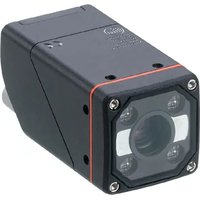
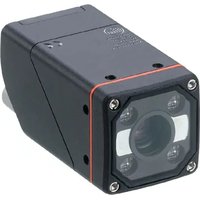
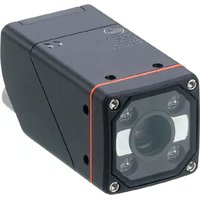
O2U554 - Sensor óptico industrial IFM - Manual de utilização gratuito
Encontre gratuitamente o manual do aparelho O2U554 IFM em formato PDF.


Perguntas dos utilizadores sobre O2U554 IFM
0 pergunta sobre este aparelho. Responda às que conhece ou faça a sua.
Faça uma nova pergunta sobre este aparelho
Baixe as instruções para o seu Sensor óptico industrial em formato PDF gratuitamente! Encontre o seu manual O2U554 - IFM e retome o controlo do seu dispositivo eletrónico. Nesta página estão publicados todos os documentos necessários para a utilização do seu dispositivo. O2U554 da marca IFM.
MANUAL DE UTILIZADOR O2U554 IFM
Manual de operação
Sensor de visão universal
O2U540
O2U542
O2U544
O2U550
O2U552
O2U554
Índice
1 Nota prévia 3
1.1 Símbolos utilizados.... 3
1.2 Advertência.... 3
1.3 Informações jurídicas 3
1.4 Informação sobre código aberto (Open Source) 3
2 Instruções de segurança.... 4
2.1 Símbolos de segurança no dispositivo 4
2.2 Segurança fotobiológica 4
2.2.1 O2U540, O2U542 4
2.2.2 O2U544 5
2.2.3 O2U55x 5
2.3 Segurança cibernética 6
3 Utilização 7
3.1 Área de aplicação 7
4 Função 8
4.1 Visão geral das funções do dispositivo 8
4.2 IO-Link 9
4.3 Web front-end 10
4.4 Acionamento (triggering) de captações de imagens 10
4.4.1 Acionamento (triggering) externo 10
4.4.2 Debounce interno 11
4.5 Saídas de comutação 11
4.6 Iluminação interna.... 12
4.6.1 O2U54x.... 13
4.6.2 O2U55x....13
5 Montagem.... 14
5.1 Instruções de montagem.... 14
5.2 Montagem com cilindro de fixação 15
5.3 Montagem com iluminação domo 16
6 Conexão elétrica.... 17
6.1 Diagrama de conexão.... 18
6.1.1 Comutação PNP/NPN 18
6.2 Consumo de corrente máximo 18
6.3 Conexão do mestre IO-Link 19
6.4 Exemplo de cabeamento 19
6.5 Iluminação externa 20
7 Instalação 21
7.1 Atualização do firmware 21
8 Elementos de exibição e de operação 22
8.1 Indicador de sinal 22
9 Operação 24
8.1 Indicador de sinal 22
10 Parametrização.... 25
10.1 Programação teach de código com botão multifuncional 25
10.2 Configuração do botão multifuncional 25
10.3 Localização óptica 26
11 Funcionamento 27
11.1 Proteção contra sobreaquecimento.... 27
12 Eliminação de falhas.... 28
13 Manutenção, conservação e descarte. 29
13.1 Substituição do dispositivo 30
1 Nota prévia
Instrução, dados técnicos, homologações e mais informações disponíveis através do código QR no dispositivo/na embalagem ou pelo link documentation.ifm.com.
1.1 Símbolos utilizados
√ Condição
▶ Instrução de procedimento
Reação, resultado
[...] Designação de teclas, botões ou exibições
→ Referência cruzada

Informação importante
Falhas de funcionamento ou interferências possíveis em caso de inobservância

Informação
Informação complementar
1.2 Advertência
As advertências alertam sobre possíveis danos pessoais e materiais. Isso permite o manuseio seguro do produto. As advertências são classificadas da seguinte forma:

ADVERTÊNCIA
Advertência sobre o perigo de lesões graves
▷ A não observância da advertência pode levar a risco de morte ou lesões graves.

CUIDADO
Advertência sobre danos pessoais leves a moderados
▷ A não observância da advertência pode levar a risco de lesões leves a moderadas.
ATENÇÃO
Advertência sobre danos materiais
▷ A não observância da advertência pode levar a danos materiais.
1.3 Informações jurídicas
© ifm electronic gmbh reserva-se todos os direitos. A reprodução e o uso deste manual, mesmo parcialmente, é permitida somente com a autorização da empresa ifm electronic gmbh.
Todos os nomes e imagens de produtos, empresas e demais marcas exibidas em nosso site são propriedade dos respectivos detentores dos direitos.
1.4 Informação sobre código aberto (Open Source)

Para obter mais informações sobre código aberto (Open Source), consulte: documentation.ifm.com.
2 Instruções de segurança
- O dispositivo descrito é instalado como subcomponente em um sistema.
- A segurança deste sistema é de responsabilidade do fabricante.
-
O fabricante do sistema é obrigado a realizar uma avaliação de risco e a elaborar uma documentação conforme os requisitos legais e regulamentares para fornecer ao operador e ao usuário do sistema. Esta deve conter todas as informações e instruções de segurança necessárias para o operador, os usuários e, caso necessário, a equipe de serviço autorizada pelo fabricante do sistema.
-
Este documento deve ser lido antes do início das atividades e deve ser conservado durante toda a vida útil do produto.
- O produto deve ser completamente compatível com as aplicações e com as condições ambientes.
- Utilize o produto somente de forma adequada (→ Utilização).
- O desrespeito às instruções de operação ou às especificações técnicas pode causar danos materiais e/ou pessoais.
- O fabricante não assume nenhuma responsabilidade ou garantia pelas intervenções feitas no produto ou pela utilização incorreta realizada pelo usuário.
- A instalação, a conexão elétrica, o manuseio, a operação e a manutenção do produto devem ser realizadas somente por pessoal treinado, qualificado, e autorizado pelo responsável da instalação.
- Proteja os dispositivos e cabos contra danos.
2.1 Símbolos de segurança no dispositivo
Os símbolos a seguir são usados no dispositivo. Siga as instruções para evitar riscos:

- A alimentação elétrica deve corresponder à IEC 61010-1, cap. 9.4 – Circuitos de energia limitada. (→ Conexão elétrica ☐ 17)
- Observe a segurança fotobiológica para dispositivos com grupo de risco 2. (→ Segurança fotobiológica ☐ 4)
- Dispositivo da classe de proteção III. Operação somente em circuitos PELV. (→ Conexão elétrica ☐ 17)

2.2 Segurança fotobiológica
A classificação do dispositivo conforme EN 62471 é feita para uma distância de 200 mm entre o observador e a fonte de luz, para a configuração mais desfavorável do dispositivo (cor, tempo de exposição, taxa de imagem). Sob condições de uso específicas de aplicação pode haver um risco para o observador dependendo da situação de montagem e dos ajustes do dispositivo.
O criador/operador do sistema tem a obrigação de realizar uma análise de risco e tomar medidas adequadas para a proteção das pessoas. Para isso devem ser observadas também as normas nacionais. Possíveis medidas de proteção também podem ser paredes para proteção visual, distâncias mínimas asseguradas do operador, controles de acesso, óculos de proteção e treinamentos dos usuários.
A recomendação geral é de não olhar diretamente para a fonte de luz acesa. Também no grupo de risco 0 (grupo livre) pode ocorrer ofuscamento e irritação. O ideal é montar o dispositivo de modo que não seja possível olhar diretamente para a fonte de luz.
2.2.1 O2U540, O2U542
A cor dos LEDs de iluminação pode ser comutada entre vermelho (625 nm), verde (525 nm), azul (453 nm) e branco. A escolha da cor é aplicada a todos os LEDs simultaneamente.
O dispositivo corresponde ao grupo de risco 1 conforme EN 62471:2008.
Para reduzir o risco para o observador ao grupo livre (grupo de risco 0):
▶ Se forem selecionados os LEDs azul e branco, mantenha as distâncias entre o olho e fonte de luz citadas na tabela a seguir:
| LED vermelho | LED verde | LED azul | LED branco | |
| Grupo de risco (RG) | 0 | 0 | 0 | 0 |
| Distância de risco | --- | --- | 0,35 m | 0,30 m |
Tab. 1: Distâncias de risco relativas ao grupo de risco conforme DIN EN 62471, folha suplementar 1
2.2.2 O2U544
A cor dos LEDs de iluminação pode ser comutada entre vermelho (625 nm), verde (525 nm), azul (453 nm) e branco. A escolha da cor é aplicada a todos os LEDs simultaneamente.
A iluminação é altamente focalizada
O dispositivo corresponde ao grupo de risco 2 conforme EN 62471:2008.
RISK GROUP 2
CAUTION: Possibly hazardous optical radiation emitted from this product. Do not stare at operating lamp. May be harmful to the eyes.
Fig. 1: Aviso no dispositivo sobre o grupo de risco 2

CUIDADO
Fonte de luz do grupo de risco 2
▷ Possíveis danos aos olhos caso olhar por um longo tempo para a fonte de luz LED.
▶ Evite olhar por um longo tempo para a fonte de luz.
▶ Realize uma análise de risco e tome medidas adequadas para a proteção de pessoas, se necessário.
Para reduzir o risco para o observador ao grupo 1 ou grupo de risco livre (RG 0):
▶ Se forem selecionados os LEDs azul e branco, mantenha as distâncias entre o olho e fonte de luz citadas na tabela a seguir:
| LED vermelho | LED verde | LED azul | LED branco | |||
| Grupo de risco (RG) | 0 | 0 | 1 | 0 | 1 | 0 |
| Distância de risco | --- | --- | 0,35 m | 0,55 m | 0,30 m | 0,4 m |
Tab. 2: Distâncias de risco relativas ao grupo de risco conforme DIN EN 62471, folha suplementar 1
2.2.3 O2U55x
Os LEDs de iluminação emitem luz infravermelha invisível com comprimento de onda de 850 nm. O dispositivo corresponde ao grupo livre conforme EN 62471:2008.
2.3 Segurança cibernética
ATENÇÃO
Ambiente de rede desprotegido:
O dispositivo não contém medidas para a segurança de TI conforme IEC 62443.
▷ Possível acesso não autorizado para leitura ou escrita.
▷ Influência não autorizada às funções do dispositivo possível.
▶ Verifique e restrinja as possibilidades de acesso ao dispositivo.
3 Utilização
O dispositivo
- decodifica códigos 2D de etiquetas e marcados diretamente, códigos de barras 1D e reconhece caracteres (OCR).
- serve para a verificação da qualidade de objetos. O dispositivo verifica contornos, características do objeto, diferenças de formato, alterações de cor e superfícies.
Além disso, o dispositivo é adequado para tarefas de classificação e contagem.
3.1 Área de aplicação
A segurança do dispositivo está projetada conforme EN IEC 61010-2-201 para o uso sob as seguintes condições ambientais:
- uso em ambientes internos
• altitudes de até 4000 m - umidade relativa do ar até no máximo 90%, sem condensação
- Grau de sujidade 3

Compatibilidade eletromagnética (EMC)
O dispositivo destina-se ao uso em ambiente industrial.
Em ambientes domésticos este produto pode causar interferências radioelétricas.
▶ Se necessário, adotar medidas EMC para efeitos de blindagem.

O grau de proteção IP não foi avaliado pelo UL® Underwriters Laboratories®.

O ajuste de foco foi projetado para uma vida útil de 200.000 mudanças.

O botão multifuncional está projetado para uma vida útil de 100.000 acionamentos.
4 Função
Funções do dispositivo:
- Verificar e monitorar o conteúdo de códigos, as propriedades de código e a qualidade de códigos. Para o monitoramento, são captadas imagens. As captações de imagens são definidas previamente nas aplicações.
- Reconhecer fontes (OCR). Para o reconhecimento, são captadas imagens. As captações de imagens são definidas previamente nas aplicações.
- Monitorar propriedades de objetos. Para o monitoramento, são captadas imagens. As captações de imagens são definidas previamente nas aplicações.
- Criar uma imagem em escala de cinza do objeto usando o método da luz incidente ou irradiada. É feita uma distinção entre o objeto e o plano de fundo com base nos valores de iluminação determinados.
- Comparar a imagem captada com um ou mais modelos. Um modelo é considerado como encontrado dependendo do grau de correspondência.
Interface do processo
O dispositivo emite os resultados através de uma interface do processo baseada em Ethernet e IO-Link.
Saídas de comutação
São fornecidas saídas de comutação para controlar dispositivos externos:
• 2 saídas de comutação (predefinição)
• 1 saída de comutação ao utilizar IO-Link

São fornecidas 2 saídas de comutação para controlar dispositivos externos. Quando é usado IO-Link, fica disponível apenas 1 saída de comutação.

As 2 saídas de comutação estão disponíveis no modo SIO. O modo SIO é ativado com o mestre IO-Link.
No modo SIO (modo de comutação), o sensor IO-Link se comporta como um sensor binário padrão sem IO-Link. No modo SIO, o sensor IO-Link tem uma menor variedade de funções.
4.1 Visão geral das funções do dispositivo
• Interface do processo:
- TCP/IP
- Ethernet/IP
- PROFINET
- IO-Link

A interface de processo TCP/IP está ativada por padrão. O ifm Vision Assistant pode ativar TCP/IP, Ethernet/IP ou PROFINET como interface do processo.
Além de TCP/IP, Ethernet/IP ou PROFINET, também pode ser usada a interface de processo IO-Link.
▶ Para poder usar o IO-Link, conecte o dispositivo a um mestre IO-Link.
▷ Em seguida, os dados do processo podem, por exemplo, ser analisados com um CLP via TCP/IP, Ethernet/IP ou PROFINET e disponibilizados para uma nuvem IoT simultaneamente com o mestre IO-Link.
• Interface de parametrização:
- Ethernet TCP/IP
- Avaliação de código e reconhecimento de caracteres (OCR) integrados e configuráveis
- Leitura de diferentes tipos de códigos com uma única aplicação
-
Detecção de contorno e análise BLOB configuráveis e integradas.
• Monitoramento das seguintes características do objeto: -
Padrões e formas
- Raio interno e externo
- Redondeza e retangularidade
- Quantidade de furos
-
Contraste, largura e altura de superfícies
– Quantidade, posição e orientação de objetos -
Ajuste automático dos parâmetros de focalização, iluminação e código durante a configuração
- Assistente para controle de presença de um objeto.
- Controle das saídas de comutação através da aplicação ativa ou por interface de processo externa.
- Iluminação interna
- Controle de iluminações externas
- Acionamento trigger interno e externo das captações de imagens
- Processamento de dados com componentes funcionais e conexões lógicas no dispositivo
- O cartão de memória ifm integrado salva as configurações atuais para a substituição simples dos dispositivos. Gravação opcional das imagens de erro.
4.2 IO-Link
IO-Link é um sistema de comunicação para a conexão de sensores e atuadores inteligentes a sistemas de automação. O IO-Link está padronizado na norma IEC 61131-9.
O dispositivo utiliza IO-Link como uma interface de saída de dados. A interface de saída de dados já está ativada por padrão.
O dispositivo é parametrizado usando o botão multifuncional ou o software ifm Vision Assistant. A parametrização via IO-Link não é suportada.
Alguns comandos, como acionamento, comutação de aplicações e programação teach por meio do botão multifuncional, podem ser executados através da interface IO-Link. Consulte o manual de programação em documentation.ifm.com.
Os conjuntos de parametrização do dispositivo são maiores do que a média. Ao substituir um dispositivo, a configuração do dispositivo não pode ser transferida com o mestre IO-Link. Transfira a configuração do dispositivo usando um dos seguintes métodos:
- Software ifm Vision-Assistant
- Cartão de memória ifm (→ Substituição do dispositivo ☐ 30)

Informações gerais sobre o IO-Link estão disponíveis em io-link.ifm

Os IODDs (Input Output Device Description) com todos os parâmetros, dados de processo e descrições detalhadas sobre o dispositivo estão disponíveis em: documentation.ifm.com
4.3 Web front-end
Com a werb front-end, o dispositivo é monitorado e configurado por meio de um navegador web.
Uma [tela] personalizável exibe claramente as informações do dispositivo:
- Imagens
- Estatísticas
- Condição das saídas de comutação
- Resultados dos modelos
Os [ajustes de dispositivos] permitem ajustar o dispositivo.
Para acessar a web front-end
▶ Insira o endereço de IP do dispositivo em um navegador da web.
4.4 Acionamento (triggering) de captações de imagens
Podem ser definidos 1...5 conjuntos de parâmetros para captações de imagens.
As captações de imagens são acionadas por um sinal de acionamento interno ou externo. As respectivas imagens são captadas dependendo do modo de trigger configurado.
- Acionamento (triggering) interno
- Captações de imagens contínuas com uma taxa de imagem fixa.
– Ajuste através do ifm Vision Assistant. - Acionamento (triggering) externo
- Captação de imagem ativada por fonte de trigger externo (sinal de comutação de um sensor conectado), através da entrada de trigger.
- Captação de imagem ativada por meio do comando de interface do processo (CLP).

Em caso de uso de uma iluminação interna ou externa, cada acionamento por trigger também liga a iluminação.
4.4.1 Acionamento (triggering) externo
Para o acionamento externo de captação de imagens podem ser usados diferentes modos de trigger (→ Manual do software em www.ifm.com):
- Flanco negativo
- Flanco positivo
- Flanco negativo e positivo
- Gated trigger
- Trigger de ruptura

Um novo trigger não pode ser acionado enquanto um processo de trigger ainda não foi concluído. Um sinal de trigger antecipado demais é descartado e tratado como erro “Trigger Overrun”. O Sinal de pronto "Pronto para trigger" pode ser emitido em uma saída de comutação.

Fig. 2: Sinal de pronto ("Pronto para trigger")
Exemplo: Um sensor de reflexão difusa como fonte de trigger externo aciona o dispositivo em caso de flanco positivo. ( tA = tempo de avaliação)
4.4.2 Debounce interno

Fig. 3: Debounce interno
1: Entrada do trigger
2: Captura da imagem
A entrada do trigger pode sofrer debounce interno (ajuste prévio: debounce interno desativado). O processo de debounce interno evita que vários impulsos curtos provoquem um acionamento. O impulso deve ter no mínimo 4 ms para ser reconhecido como acionamento.
Dependendo da instalação elétrica, o debounce não é necessário.

O atraso do trigger é ajustável.
4.5 Saídas de comutação
As saídas de comutação OUT1 e OUT2 podem ser configuradas. Se uma iluminação externa estiver conectada, estará disponível somente a saída de comutação OUT1 para a aplicação.
A saída de comutação OUT1 é usada para a comunicação IO-Link com um mestre IO-Link.

As 2 saídas de comutação estão disponíveis no modo SIO. O modo SIO é ativado com o mestre IO-Link.
No modo SIO (modo de comutação), o sensor IO-Link se comporta como um sensor binário padrão sem IO-Link. No modo SIO, o sensor IO-Link tem uma menor variedade de funções.
A configuração pode ser definida individualmente para cada aplicação através do ifm Vision Assistant. A configuração padrão está representada na tabela a seguir.
| Saída | Padrão | Iluminação externa | Interface do processo |
| OUT1 | Para aplicações através do software ifm Vision Assistant:Sinal de pronto ("Pronto para trigger")0 : dispositivo ocupado1 : dispositivo pronto para sinal de trigger | Comutável através do comando | |
| Ao utilizar o botão multifuncional:Avaliação com sucesso (pass/fail) | |||
| IO-Link | |||
| OUT2 | Para aplicações através do software ifm Vision Assistant:Avaliação de código0 : avaliação de código mal sucedia1 : avaliação de código bem sucedia Contorno e BLOB0 : Avaliação do objeto/modelo não realizada com sucesso1 : Avaliação do objeto/modelo realizada com sucesso | Saída de trigger | |
| OUT2 | Ao utilizar o botão multifuncional: OUT2 não está conectado | Saída de trigger | Comutável através do comando |
Tab. 3: Configuração padrão das saídas de comutação
Condição do dispositivo
A saída de comutação comuta assim que ocorrer um dos seguintes estados do dispositivo:
- "Pronto para trigger"
O dispositivo comunica que uma nova imagem pode ser captada. Acionamentos são processados somente nesses estados de dispositivo. Durante a captação contínua de imagem, o estado do dispositivo "Pronto para trigger" não é emitido. - "Captação de imagem concluída"
O dispositivo comunica que a captação da imagem foi concluída. O estado do dispositivo pode ser utilizado para configurar dispositivos em cascata para evitar falhas mútuas na captação de imagem. - "Falla"
O dispositivo comunica a existência de uma falha interna. Informações detalhadas sobre falhas podem ser consultadas via IO-Link. - "Controlado pela interface do processo" (ex.: pelo CLP)
O dispositivo é controlado pelo comando "O" (→ Guia do programador).
A saída de comutação comuta assim que ocorrer o seguinte estado do dispositivo durante uma aplicação avaliação de código:
- "Condições definidas pelo usuário"
As condições definidas pelo usuário mudam de acordo com o processamento de códigos (ex.: código encontrado, código corresponde com a referência, qualidade do código fora do valor limite, etc.).
A saída de comutação comuta assim que ocorrer o seguinte estado do dispositivo durante uma aplicação contornos e BLOB:
- "Condições definidas pelo usuário"
As condições definidas pelo usuário mudam de acordo com o processamento de contorno e Blob (ex.: objeto/modelo encontrado, objeto/modelo corresponde à referência, objeto/modelo fora do valor limite, etc.)
4.6 Iluminação interna
A iluminação interna ativada pode melhorar a detecção de objetos. Os 4 LEDs de iluminação podem ser ativados individualmente.
A iluminação interna é ajustada através do software ifm Vision Assistant.
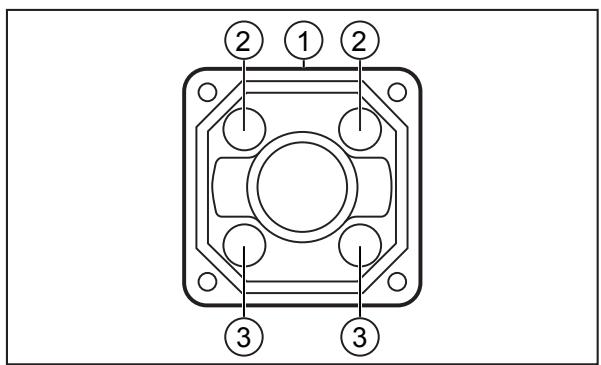
Fig. 4: Iluminações LED
1 Parte superior do dispositivo (com placa de identificação)
3 Luzes LED de iluminação cruzadas
2 Iluminações LED

▶ Observe as instruções de segurança sobre as segurança fotobiológica. (→ Segurança fotobiológica 4)

A iluminação interna e externa é ativada com 500 µs antes da captação da imagem. A ativação antecipada não afeta a luminosidade da imagem captada.
▷ Exemplo: Com um tempo de integração de 100 μs, a iluminação está ativada com 600 μs.
4.6.1 O2U54x
O dispositivo possui uma iluminação RGBW, que permite comutar entre as cores de iluminação vermelho, verde, azul e branco. Pode ser ativada somente uma cor por vez, válida para todos os LEDs de iluminação internos.
A óptica do dispositivo e os LEDs estão dotados de filtros de polarização. Os dois LEDs inferiores têm polarização cruzada.
▶ Use os dois LEDs inferiores para evitar a reflexão direta.

Dependendo da cor da iluminação, pode ser necessário um ajuste de foco diferente.
Ao mudar a aplicação para outra cor de iluminação, o dispositivo pode acionar uma mudança de foco.
O ajuste de foco foi projetado para uma vida útil de 200.000 mudanças.
4.6.2 O2U55x
O dispositivo possui iluminação infravermelha.
Na óptica do dispositivo está instalado um filtro passa-banda. Sem a iluminação interna é difícil detectar objetos e contornos. Se possível, use sempre a iluminação interna ou uma iluminação externa com comprimento de onda adequado.
O dispositivo não possui nenhum filtro de polarização.
5 Montagem
O dispositivo pode ser montado à frente ou sobre o objeto, de acordo com a aplicação e a superfície do objeto a monitorar.
▶ Fixe o dispositivo em um suporte usando os dois furos roscados localizados no dispositivo.
▷ Torque de aperto máx.: 2,1 Nm.

Informações sobre acessórios disponíveis em www.ifm.com.
5.1 Instruções de montagem
O armazenamento em alta umidade do ar pode causar o embaçamento do vidro ao ligar, prejudicando o funcionamento.
▶ Não exceda os seguintes limites:
| Temperatura | Umidade relativa do ar máxima recomendada |
| 25 °C | 75 % |
| 30 °C | 72 % |
| 35 °C | 70 % |
| 40 °C | 67 % |
▶ Evite contraluz, luz difusa e variações de condições de luminosidade. Podemos ter falhas em caso de incidência de luz solar na lente ou na cena a monitorar.
▶ Observe o desacoplamento mecânico durante a montagem, para evitar a vibração do sensor.
▶ Evite áreas da instalação muito sujas.

Dispositivos montados lado a lado podem interferir uns nos outros em caso de exposição simultânea com iluminação ativa.
▶ Use iluminação externa constante ou acionamento (triggering) subsequente.
▶ Assegure que o elemento de compensação de pressão no lado inferior do dispositivo não esteja encoberto.

1: Elemento de compensação de pressão
Fig. 5: Elemento de compensação de pressão
ATENÇÃO
Os raios laser podem destruir o sensor de imagem
▷ Os raios laser de processamento de materiais podem destruir o sensor de imagem do dispositivo quando entram no sistema óptico do dispositivo.
▶ Não monte o dispositivo próximo a raios laser de processamento de materiais (por exemplo: sistemas de marcação a laser).
5.2 Montagem com cilindro de fixação

Fig. 6: Montagem com kit de montagem E2D500
1: Parafusos M4
2: Furos roscados M4 (7 mm de profundidade)
3: Suporte
4: Cilindro de fixação
▶ Fixe o suporte com dois parafusos M4 nos furos roscados M4 do dispositivo. Torque de aperto máximo de 2,1 Nm.
▶ Fixe o cilindro de fixação no suporte.
5.3 Montagem com iluminação domo

Fig. 7: Montagem com kit de montagem E2D501
1: Parafusos M4
2: Furos roscados M4 (7 mm de profundidade)
3: Suporte
4: Cilindro de fixação
5: Iluminação domo
▶ Fixe o suporte com dois parafusos M4 nos furos roscados M4 do dispositivo. Máximo torque de aperto de 2,1 Nm.
▶ Fixe o suporte com quatro parafusos na iluminação domo.
▶ Fixe o cilindro de fixação no suporte.
6 Conexão elétrica
O dispositivo deve ser instalado somente por um técnico eletricista qualificado.
▶ Desconecte a alimentação de tensão antes de efetuar a conexão elétrica.

Dispositivo da classe de proteção III (IEC 61010-2-201 cap. 6.5.2.101.4).
A alimentação elétrica
- Só deve ocorrer através de circuitos PELV (IEC 61010-2-201 cap. 3.111),
- Não deve exceder 35 V DC em caso de operação,
- Não deve exceder 60 V DC em caso de uma única falha e
- Não deve exceder a tensão de operação permitida do dispositivo (ver ficha técnica).
O isolamento do circuito externo deve corresponder ao IEC 61010-2-201, Fig. 102.

ADVERTÊNCIA
Fonte de alimentação inadequada
▷ Possível ocorrer choque elétrico com lesões graves ou morte.
▶ Alimentação de tensão PELV na faixa de tensão especificada.
Utilize circuitos com energia limitada para a alimentação elétrica (IEC 61010-1 cap. 9.4). A energia do circuito de energia pode ser limitada a uma tensão de operação de 24 V por meio de um dispositivo de proteção de sobrecorrente. O dispositivo de proteção de sobrecorrente tem que desligar uma corrente de 8,3 A em no máximo 120 s. Para isso, observe a característica específica de acionamento. Possíveis dispositivos de proteção contra sobrecorrente:
- Fusível ou
- dispositivo eletromecânico não-ajustável e sem reativação automática.
Separe o circuito de outros circuitos sem limitação de energia através de pelo menos um isolamento básico.
ATENÇÃO
Sem limitação de energia adequada do circuito energético
▷ Possível risco de incêndio em caso de falha.
▶ Use um circuito com limitação de energia de acordo com a norma IEC 61010-1, cap. 9.4.

O dispositivo só pode ser conectado a redes Ethernet internas que não saiam do edifício e não deve ser conectado a circuitos TNV.
ATENÇÃO
Utilize uma proteção adicional contra sobrecargas de acordo com a norma IEC 61000-4-5 se o comprimento do cabo de conexão for superior a 30 metros.

Os cabos IO-Link podem ter no máximo 20 metros de comprimento.
ATENÇÃO
Danos ao dispositivo devido à conectores M12 mal aparafusados.
▷ O grau de proteção IP indicado na ficha técnica é garantido somente se os conectores M12 estiverem parafusados firmemente.
▶ Aparafuse firmemente o conector M12 com o dispositivo.
▶ Cubra com tampa de proteção os conectores fêmeas que não estejam em uso (E73004). Torque de aperto: 0,6...0,8 Nm.
▶ Utilize alívio de tração para os cabos conectados ao dispositivo.

Em caso de uso permanente do dispositivo em áreas úmidas, a porca de aperto do cabo de conexão M12 Ethernet industrial (ex. E11898) pode corroer-se.
▶ Use cabo de conexão com porca de aço-inox V4A 316.

Para o escopo cULus:
Resistência térmica mínima do cabo para conectar a bornes de campo: 70 °C.
6.1 Diagrama de conexão
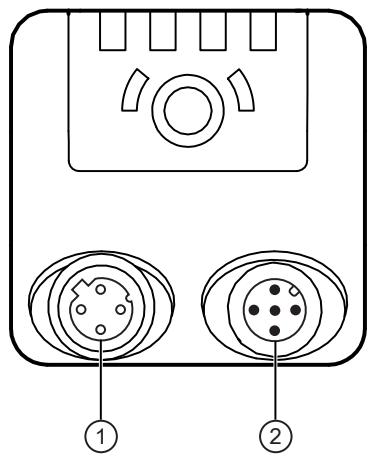
| 1 Ethernet (interface de parametrização, interface de processo)Conector fêmea M12, codificação D, 4 polos | |
 | 1: TD+2: RD+3: TD-4: RD-S: Shield (blindagem) |
| 2 Alimentação de energia e saídas do processo Conector macho M12, codificação A, 5 polos | |
 | 1: U+2: Entrada do trigger3: GND4: Saída de comutação OUT1 - pronta / IO-Link5: saída de comutação OUT2 |
6.1.1 Comutação PNP/NPN
Os pinos 2, 4 e 5 podem ser comutados entre a lógica PNP e NPN. O seguinte se aplica:
- A lógica definida sempre se aplica a todos os pinos. A lógica não pode ser alterada para apenas um único pino.
- O pino 4 saída de comutação OUT1 - pronta / IO-Link segue a lógica IO-Link no caso de uma conexão IO-Link. Depois de desconectar a conexão IO-Link, aplica-se a lógica PNP ou NPN definida.
- O pino 2 entrada de acionamento e o pino 5 saída de comutação OUT2 sempre seguem a lógica PNP ou NPN definida, independentemente de uma conexão IO-Link.
6.2 Consumo de corrente máximo
O consumo de corrente máximo do dispositivo está especificado na ficha técnica, de acordo com a norma IEC 61010-2-201:
O consumo de corrente máximo corresponde ao consumo médio de corrente para a tensão de alimentação mais desfavorável e a carga máxima do dispositivo (tempo de exposição, taxa de fotogramas, iluminação interna, cartão de memória ativado, carga máxima nas saídas de comutação, etc.).
O consumo médio de corrente dependente da aplicação pode ser significativamente menor.

O consumo de corrente máximo aumenta ao expor a imagem captada com a iluminação interna: máx. 15 ms com aproximadamente 150-200 mA acima do consumo médio de corrente.
▶ Seleccione a fonte de alimentação do dispositivo levando em consideração o consumo de corrente máximo.
6.3 Conexão do mestre IO-Link

Respeite capacidade de corrente máxima do mestre IO-Link.
▷ O consumo de corrente dos dispositivos está especificado na ficha técnica: www.ifm.com
Porta da classe A
O dispositivo é compatível com a porta IO-Link da classe A.
Porta da classe B
O dispositivo não é compatível com a porta IO-Link da classe B. O pino 2 (acionamento ATIVADO) e o pino 5 (OUT2) são usados para funções específicas do fabricante. Assim, a tensão de alimentação principal do dispositivo e a tensão adicional (porta da classe B no pino 2/5) não podem ser separadas galvanicamente. Ao operar com a porta IO-Link da classe B, use cabos de conexão de 3 fios.

ADVERTÊNCIA
Interferência da segurança elétrica
Risco de incêndio
Danos no dispositivo
Erros de funcionamento
▷ Os conectores de 4/5 polos são problemáticos para a conexão com a classe de porta B do mestre IO-Link.
▶ Use apenas cabos de conexão de 3 fios para conectar o dispositivo às conexões de porta da classe B do mestre IO-Link.
6.4 Exemplo de cabeamento
O dispositivo é acionado externamente através das seguintes opções:
- IO-Link
- TCP/IP
- Ethernet/IP
• PROFINET
- Sinal externo de comutação via entrada de trigger
exemplo de cabeamento de uma comutação trigger
No exemplo de cabeamento a captação da imagem é acionada com um detector de proximidade através da entrada de trigger.

Fig. 8: Exemplo de cabeamento de uma comutação trigger
1: dispositivo
2: notebook para a parametrização
3: computador industrial para a avaliação e trigger
4: detector de proximidade
5: mestre IO-Link

Um cabo adaptador (cabo Y) está disponível para sensores trigger externos: → Acessórios em www.ifm.com.
6.5 Iluminação externa
Pode ser conectada uma iluminação externa para melhorar a detecção do objeto. Por exemplo, a unidade de iluminação O2D9xx é adequada.
A unidade de iluminação é conectada com a saída de comutação OUT2 do dispositivo. A unidade de iluminação está ativa enquanto a saída OUT2 estiver em estado "high" (alto).

Um cabo adaptador (cabo Y) está disponível para iluminações externas: → Acessórios em www.ifm.com.
7 Instalação
Para poder usar a plena função do dispositivo, é necessário o software ifm Vision Assistant para a parametrização.
▶ Faça o download do software ifm Vision Assistant através da área de download do dispositivo: documentation.ifm.com

A operação do ifm Vision Assistant está descrita no manual do software. → Manual do software disponível em documentation.ifm.com
7.1 Atualização do firmware
▶ Faça o download do software ifm Vision Assistant através da área de download do dispositivo: documentation.ifm.com
▶ Conecte o dispositivo com o software ifm Vision Assistant.
▶ Atualize o firmware do dispositivo.
▷ A atualização do firmware exclui a configuração salva no dispositivo. A configuração do dispositivo pode ser salva antes da atualização e restaurada depois.

Se for requerido um sistema de barramento de campo certificado:
▶ use um firmware certificado para a atualização.
8 Elementos de exibição e de operação
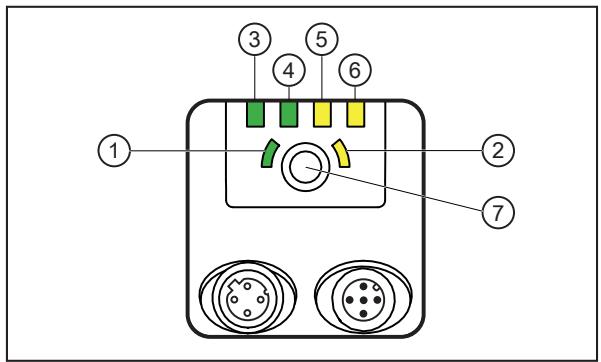
Fig. 9: LEDs e botões
1: LED multifuncional (verde)
2: LED multifuncional (amarelo)
3: LED de Ethernet (verde)
4: LED de acionamento (verde)
5: LED OUT1 (amarelo)
6: LED OUT2 (amarelo)
7: Botão multifuncional
8.1 Indicador de sinal
| LED multifuncional (verde) | LED multifuncional (amarelo) | Descrição |
| Aceso | --- | O modo de alinhamento está ativo |
| Aceso | Pisca com 1 Hz | O modo de ajuste está ativo |
| Pisca com 2 Hz | --- | Configuração sendo gravada |
| Aceso por 2 s | --- | Configuração gravada com sucesso |
| Pisca com 8 Hz | Pisca com 8 Hz | Modo ativo para transferir a configuração do cartão de memória ifm através do botão multifuncional |
| --- | Pisca com 8 Hz | Falha: bloqueio de botões ativado |
| --- | Pisca com 8 Hz | Falha: a configuração falhou |
| Pisca com 2 Hz | Pisca com 2 Hz | A localização óptica está ativada ( → Localização óptica ☐ 26) |
Tab. 4: LED multifuncional (verde, amarelo)
| LED de Ethernet | LED de acionamento | LED da OUT1 | LED da OUT2 | Descrição |
| Desativado | Aceso | Desativado | Desativado | O dispositivo está pronto para a operação. |
| --- | Pisca com 0,5 Hz | --- | --- | O dispositivo não está parametrizado ou a parametrização não foi carregada no dispositivo. On Off |
| --- | Pisca 2x com 0,5 Hz | --- | --- | O dispositivo está no modo de parametrização. On Off |
| --- | Aceso | Aceso | --- | OUT1 está comutada. |
| --- | Aceso | Pisca com 8 Hz | --- | OUT1 tem um curto-circuito. |
| --- | Aceso | --- | Aceso | OUT2 está comutada. |
| --- | Aceso | --- | Pisca com 8 Hz | OUT2 tem um curto-circuito. |
| Aceso | Aceso | --- | --- | O dispositivo está pronto para utilização, a Ethernet está conectada. |
| Pisca | Aceso | --- | --- | A Ethernet transmite dados. |
| --- | Desativado | Pisca com 8 Hz | Pisca com 8 Hz | O dispositivo sinaliza uma falha interna. |
| --- | Desativado | Pisca com 2 Hz | Pisca com 2 Hz | O dispositivo sinaliza uma falha corrigível. A mensagem de erro pode ser lida via Ethernet. |
| --- | Luz em movimento ⇒ | O dispositivo inicializa. | ||
| --- | Luz em movimento ⇌ | O dispositivo está atualizando o firmware. | ||
| Desativado | Desativado | Desativado | Desativado | Nenhuma tensão ou tensão muito baixa. |
Tab. 5: LED de Ethernet, LED de acionamento, LED OUT1, LED OUT2
„---": estado indefinido
9 Operação

Erro ao entrar em operação
▷ O dispositivo pode causar erros se entrar em operação com uma temperatura inferior a 0 °C.
▶ Inicie a operação do dispositivo com uma temperatura superior a 0 °C.
▷ Depois de iniciar a operação, o dispositivo pode ser utilizado abaixo da temperatura de 0 °C. As possíveis temperaturas ambientes estão especificadas na ficha técnica.
O dispositivo entra em funcionamento quando a tensão de alimentação é ligada.
Após aprox. 30 segundos, o dispositivo encontra-se em modo de processamento, no qual aplicações gravadas são executadas.
Os elementos de exibição sinalizam o estado de funcionamento atual.
Em estado de entrega não há aplicações configuradas e o dispositivo não executa funções.
▶ Ajuste o dispositivo através de um dos métodos seguintes:
- Parametrize o dispositivo através do ifm Vision Assistant.
- Programe o código teach através do botão multifuncional do dispositivo.

O código de exemplos Python está disponível na internet para programar o dispositivo: documentation.ifm.com
10 Parametrização
O dispositivo pode ser parametrizado das seguintes maneiras:
- Software ifm Vision Assistant (→ Manual do software disponível em www.ifm.com):
- Parametrização de até 32 aplicações com vários modelos e várias captações de imagens.
- Configuração da interface do processo e das saídas de comutação.
- Programação teach de código com botão multifuncional (→ Programação teach de código com botão multifuncional ☐ 25):
- Programação automática de uma aplicação simples com um código em uma imagem.
- Interface de processo pré-configurada e saídas de comutação.
- Interface IO-Link:
- Configuração da interface do processo e das saídas de comutação.
- Transferência da configuração do cartão de memória ifm. (→ Substituição do dispositivo ☐ 30)

O ajuste de foco foi projetado para uma vida útil de 200.000 mudanças.

O botão multifuncional está projetado para uma vida útil de 100.000 acionamentos.

O software ifm Vision Assistant e o manual do software estão disponíveis na internet: www.ifm.com
10.1 Programação teach de código com botão multifuncional

O código deve ter uma alta qualidade e um alto contraste. O dispositivo focaliza o código melhor se a superfície não for interessante. Vários códigos na área marcada dificultam a programação de um código determinado.
▶ Observe as observações sobre a montagem do dispositivo. (→ Montagem ☐ 14)
▶ Alinhe o dispositivo e o objeto.
▶ Pressione o botão multifuncional durante 3 segundos.
▷ O LED multifuncional verde acende continuamente.
▶ Posicione o código centralizado em relação ao eixo óptico do sensor.
▶ Pressione o botão multifuncional dentro de 2 minutos (timeout) durante 1 segundo.
▷ O LED multifuncional amarelo pisca enquanto o dispositivo define automaticamente o tempo de exposição luminosa e o foco e então programa o código.
▷ O código está programado quando o LED multifuncional verde piscar brevemente e permanecer aceso durante 2 segundos. (→ Indicador de sinal ☐ 22)
▷ O código não foi programado se o LED multifuncional amarelo piscar brevemente. (→ Indicador de sinal ☐ 22)

O botão multifuncional está projetado para uma vida útil de 100.000 acionamentos.
10.2 Configuração do botão multifuncional
O botão multifuncional é configurado com o ifm Vision Assistant. Além da programação teach de um código, o botão multifuncional pode ser usado por exemplo, para focalizar a óptica do dispositivo.
Focagem da óptica pelo botão multifuncional
▶ Pressione o botão multifuncional durante 3 segundos.
▷ O LED multifuncional verde acende continuamente.
▶ Posicione o objeto centralizado com o eixo do sensor.
▶ Pressione o botão multifuncional dentro de 2 minutos (timeout) durante 1 segundo.
▷ O LED multifuncional amarelo pisca enquanto o dispositivo ajusta o foco automaticamente.
▷ A câmera terá concluído o ajuste do foco quando o LED multifuncional verde piscar brevemente e a seguir acender durante 2 segundos.
▷ O ajuste do foco falhou se o LED multifuncional amarelo piscar brevemente.
Bloqueio do botão multifuncional
O botão multifuncional é bloqueado com o ifm Vision Assistant. O botão multifuncional está automaticamente bloqueado nas seguintes situações:
- O dispositivo é configurado pelo ifm Vision Assistant.
Exceção: Se o ifm Vision Assistant estiver no modo Monitor, o botão multifuncional estará desbloqueado. - O dispositivo está protegido por senha.
10.3 Localização óptica
O dispositivo pode ser localizado na instalação remotamente via IO-Link ou PROFINET.
As luzes de LED multifuncionais verde e amarelo piscam quando o comando é usado. (→ Indicador de sinal ☐ 22)
11 Funcionamento

1: Dispositivo
2: Campo de visão
3: Objeto
Fig. 10: Detecção de objeto
As seguintes recomendações aumentam a taxa de detecção:
▶ Colocar o objeto (3) no campo de visão (2).
▶ Retirar outros objetos do campo de visão.
▶ No caso de objetos com superfície brilhante:
• Incline levemente o dispositivo (1) ou
- utilize o filtro de polarização (disponível apenas para determinados dispositivos, ver observação abaixo).
▶ Limpe o visor frontal do dispositivo (1).
▶ Observe as instruções de instalação.

Os seguintes dispositivos possuem um filtro de polarização:
▷ O2U54x
11.1 Proteção contra sobreaquecimento
Para proteger o hardware, o dispositivo dispõe de uma proteção contra sobreaquecimento.
Pode se tornar ativo nos seguintes casos:
• com temperatura ambiente alta
• com alta taxa de repetição de imagem
• com longo tempo de exposição
Se a proteção contra sobreaquecimento estiver ativada, nenhuma foto será captada. A proteção contra sobreaquecimento se desativa quando a temperatura interna do dispositivo diminuir.
12 Eliminação de falhas
Se o dispositivo apresentar um funcionamento inesperado ou erro:
▶ Faça o download e instale as versões mais recentes do firmware e do ifm Vision Assistant. Download em documentation.ifm.com.
▶ Leia as mensagens de erro por meio de uma interface do processo.
▷ As interfaces de processo IO-Link, Ethernet/IP e PROFINET podem ser usadas para a leitura.

Funções de diagnóstico adicionais estão disponíveis via → IO-Link Descrição de interface em documentation.ifm.com.
Se os problemas persistirem:
▶ Entre em contato com o suporte da ifm. Contato em www.ifm.com.
13 Manutenção, conservação e descarte
Se usado corretamente, o dispositivo não necessita de manutenção.
Sujeiras reduzem o contraste e a taxa de detecção.
▶ Retirar as sujeiras do visor frontal.
▶ Utilize limpador de vidro como agente de limpeza. Produtos de limpeza à base de solventes podem danificar o visor frontal.

O visor frontal é de plástico e pode ser facilmente arranhado durante a limpeza.
▶ Limpe o visor frontal com um pano de microfibra pressionando levemente.
O dispositivo só pode ser reparado pelo fabricante.

O dispositivo só pode ser aberto pelo fabricante. O usuário pode abrir a tampa de manutenção para trocar o dispositivo.
▶ Descarte o dispositivo após o uso de forma ecológica e conforme as determinações nacionais vigentes.
13.1 Substituição do dispositivo
Ao substituir o dispositivo, a configuração salva poder ser copiada para o dispositivo novo. O cartão de memória ifm é necessário para copiar para o dispositivo novo.
A configuração é copiada do dispositivo antigo para o cartão de memória ifm. Em seguida, a configuração é copiada do cartão de memória ifm para o dispositivo novo.
Cartão de memória ifm

O cartão de memória ifm possui um tempo de retenção de dados de 3 anos com uma temperatura de armazenamento de no máximo 55 °C. Em caso de ultrapassagem poderá haver perda de dados. Durante a operação ocorre uma atualização periódica dos dados gravados.

A tampa de manutenção só pode ser aberta para transmitir a configuração.
▶ Abra a tampa de manutenção somente em ambiente limpo e seco (grau de sujidade 2).

O cartão de memória ifm só pode ser utilizado com os dispositivos O2x.
▶ Não utilize o cartão de memória ifm com um computador, notebook, etc.
Tampa de manutenção
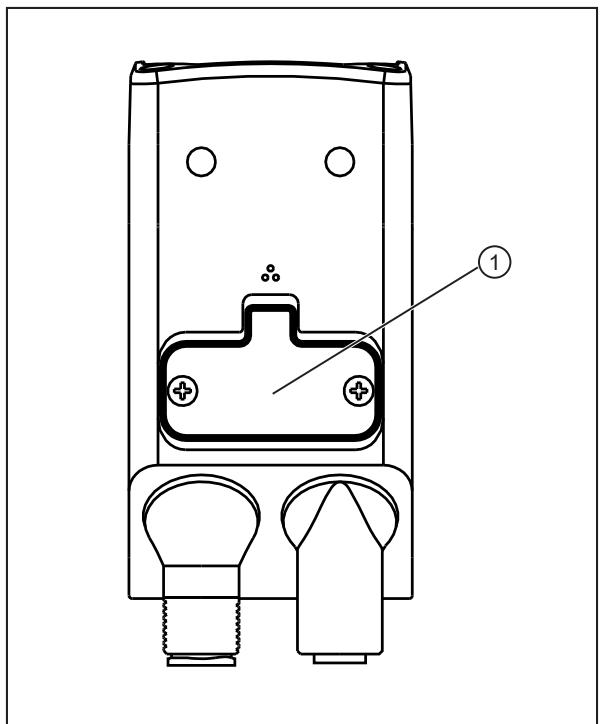
Fig. 11: Substituição do dispositivo
1: tampa de manutenção
Copiar a configuração do dispositivo antigo
▶ Desconecte o dispositivo antigo da corrente elétrica.
▶ Remova os cabos conectados ao dispositivo antigo.
▶ Solte os parafusos da tampa de manutenção.
▶ Retire a tampa de manutenção.

A borracha de vedação interna da tampa de manutenção não pode ser danificada.
▶ Insira o cartão de memória ifm no dispositivo antigo.
▶ Fixe a tampa de manutenção novamente. Apertar os parafusos com no máx. 0,2 Nm.
▶ Conecte o dispositivo antigo com a tensão de alimentação.
▶ Faça o download do software ifm Vision Assistant através da área de download do dispositivo: documentation.ifm.com
▶ Copie a configuração da área [Configuração do dispositivo] para o cartão de memória ifm com a ajuda do software ifm Vision Assistant.
Copiar a configuração no dispositivo novo
▶ Remova os cabos conectados ao dispositivo novo.
▶ Desconecte o dispositivo novo da corrente elétrica.
▶ Solte os parafusos da tampa de manutenção.
▶ Retire a tampa de manutenção.
A borracha de vedação interna da tampa de manutenção não pode ser danificada.
▶ Insira o cartão de memória ifm no dispositivo novo.
▶ Fixe a tampa de manutenção novamente. Apertar os parafusos com no máx. 0,2 Nm.
▶ Conectar o dispositivo novo com a tensão de alimentação.
▶ Pressione o botão multifuncional enquanto as luzes de LED multifuncionais (verde) e (amarelo) estiverem piscando.
▷ A configuração do cartão de memória ifm será transferida para o dispositivo novo.
- 1 NOTA PRÉVIA
- 1.1 SÍMBOLOS UTILIZADOS
- 1.2 ADVERTÊNCIA
- 1.3 INFORMAÇÕES JURÍDICAS
- 1.4 INFORMAÇÃO SOBRE CÓDIGO ABERTO (OPEN SOURCE)
- 2 INSTRUÇÕES DE SEGURANÇA
- 2.1 SÍMBOLOS DE SEGURANÇA NO DISPOSITIVO
- 2.2 SEGURANÇA FOTOBIOLÓGICA
- 2.2.1 O2U540, O2U542
- 2.2.2 O2U544
- 2.2.3 O2U55X
- 2.3 SEGURANÇA CIBERNÉTICA
- 3 UTILIZAÇÃO
- 3.1 ÁREA DE APLICAÇÃO
- 4 FUNÇÃO
- 4.1 VISÃO GERAL DAS FUNÇÕES DO DISPOSITIVO
- 4.2 IO-LINK
- 4.3 WEB FRONT-END
- 4.4 ACIONAMENTO (TRIGGERING) DE CAPTAÇÕES DE IMAGENS
- 4.4.1 ACIONAMENTO (TRIGGERING) EXTERNO
- 4.4.2 DEBOUNCE INTERNO
- 4.5 SAÍDAS DE COMUTAÇÃO
- 4.6 ILUMINAÇÃO INTERNA
- 4.6.1 O2U54X
- 4.6.2 O2U55X
- 5 MONTAGEM
- 5.1 INSTRUÇÕES DE MONTAGEM
- 5.2 MONTAGEM COM CILINDRO DE FIXAÇÃO
- 5.3 MONTAGEM COM ILUMINAÇÃO DOMO
- 6 CONEXÃO ELÉTRICA
- 6.1 DIAGRAMA DE CONEXÃO
- 6.1.1 COMUTAÇÃO PNP/NPN
- 6.2 CONSUMO DE CORRENTE MÁXIMO
- 6.3 CONEXÃO DO MESTRE IO-LINK
- 6.4 EXEMPLO DE CABEAMENTO
- 6.5 ILUMINAÇÃO EXTERNA
- 7 INSTALAÇÃO
- 7.1 ATUALIZAÇÃO DO FIRMWARE
- 8 ELEMENTOS DE EXIBIÇÃO E DE OPERAÇÃO
- 8.1 INDICADOR DE SINAL
- 9 OPERAÇÃO
- 10 PARAMETRIZAÇÃO
- 10.1 PROGRAMAÇÃO TEACH DE CÓDIGO COM BOTÃO MULTIFUNCIONAL
- 10.2 CONFIGURAÇÃO DO BOTÃO MULTIFUNCIONAL
- 10.3 LOCALIZAÇÃO ÓPTICA
- 11 FUNCIONAMENTO
- 11.1 PROTEÇÃO CONTRA SOBREAQUECIMENTO
- 12 ELIMINAÇÃO DE FALHAS
- 13 MANUTENÇÃO, CONSERVAÇÃO E DESCARTE
- 13.1 SUBSTITUIÇÃO DO DISPOSITIVO
Marca : IFM
Modelo : O2U554
Categoria : Sensor óptico industrial