Notice-Facile
PHOTOSMART WIRELESS B110E - Impressora sem fio HP - Manual de utilização gratuito
Encontre gratuitamente o manual do aparelho PHOTOSMART WIRELESS B110E HP em formato PDF.



Baixe as instruções para o seu Impressora sem fio em formato PDF gratuitamente! Encontre o seu manual PHOTOSMART WIRELESS B110E - HP e retome o controlo do seu dispositivo eletrónico. Nesta página estão publicados todos os documentos necessários para a utilização do seu dispositivo. PHOTOSMART WIRELESS B110E da marca HP.
MANUAL DE UTILIZADOR PHOTOSMART WIRELESS B110E HP
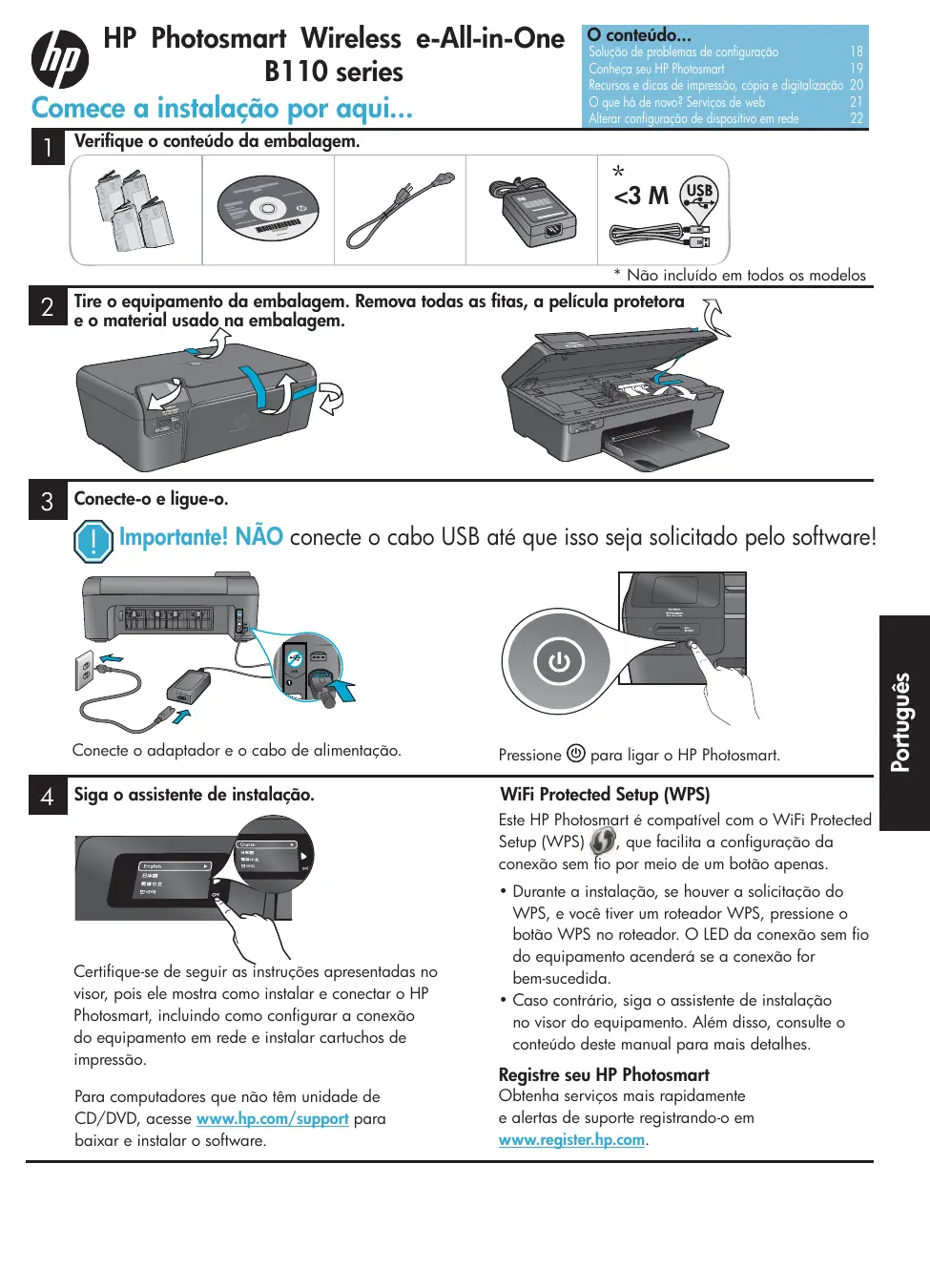
HP Photosmart Wireless e-All-in-One B110 series Comece a instalação por aqui...
O conteúdo... Solução de problemas de configuração Conheça seu HP Photosmart Recursos e dicas de impressão, cópia e digitalização O que há de novo? Serviços de web Alterar configuração de dispositivo em rede
Verifique o conteúdo da embalagem. <3 M
- Não incluído em todos os modelos
Tire o equipamento da embalagem. Remova todas as fitas, a película protetora e o material usado na embalagem.
Conecte-o e ligue-o. Importante! NÃO conecte o cabo USB até que isso seja solicitado pelo software! USB Conecte o adaptador e o cabo de alimentação.
Siga o assistente de instalação. Pressione para ligar o HP Photosmart. WiFi Protected Setup (WPS) Este HP Photosmart é compatível com o WiFi Protected Setup (WPS) , que facilita a configuração da conexão sem fio por meio de um botão apenas. Certifique-se de seguir as instruções apresentadas no visor, pois ele mostra como instalar e conectar o HP Photosmart, incluindo como configurar a conexão do equipamento em rede e instalar cartuchos de impressão. Para computadores que não têm unidade de CD/DVD, acesse www.hp.com/support para baixar e instalar o software.
- Durante a instalação, se houver a solicitação do WPS, e você tiver um roteador WPS, pressione o botão WPS no roteador. O LED da conexão sem fio do equipamento acenderá se a conexão for bem-sucedida.
- Caso contrário, siga o assistente de instalação no visor do equipamento. Além disso, consulte o conteúdo deste manual para mais detalhes. Registre seu HP Photosmart Obtenha serviços mais rapidamente e alertas de suporte registrando-o em www.register.hp.com. Português USB Solução de problemas de configuração Se o HP Photosmart não liga... Verifique o cabo de alimentação. Para isso:
Certifique-se de que o cabo de alimentação esteja conectado firmemente ao equipamento e ao adaptador de alimentação. Uma luz LED na fonte de alimentação acenderá se o cabo estiver funcionando. Se você estiver usando um filtro de linha, verifique se este está ligado. Ou conecte o equipamento diretamente em uma saída de força. Teste a saída para se certificar de que esteja funcionando. Conecte algum outro aparelho que você tenha certeza de que está funcionando e verifique se ele liga. Caso não ligue, há algum problema com a saída de força. Se você conectou o multifuncional em uma saída comutada, verifique se a saída está funcionando.
1. Desligue o dispositivo e desconecte o cabo de alimentação. Conecte novamente o cabo de
alimentação e pressione o botão para ligar o equipamento.
2. Tome cuidado para não pressionar o botão
rápido demais. Pressione-o apenas uma vez. Pode levar alguns minutos para que o dispositivo ligue, portanto, se você pressionar o botão mais de uma vez, você poderá desligar o equipamento.
3. Se você concluiu todas as etapas acima, mas ainda está tendo problemas, entre em contato
com o suporte da HP. Acesse www.hp.com/support. Se você não estiver conseguindo imprimir... Windows Mac Português Certifique-se de que o HP Photosmart esteja configurado como impressora padrão. Para isso:
1. Na barra de tarefas do Windows, clique
2. Clique em Painel de controle.
3. Em seguida, abra:
Dispositivos e impressoras (Windows 7) Impressoras (Vista) Impressoras e aparelhos de fax (XP) Procure seu equipamento para conferir se há um círculo com uma marca de seleção próximo a ele. Se não houver, clique com o botão direito no ícone do dispositivo e clique em “Definir como impressora padrão” no menu. Se você ainda não conseguir imprimir ou se a instalação do software no Windows falhou:
1. Remova o CD de sua unidade de CD e
desconecte o equipamento do computador.
2. Reinicie o computador.
4. Insira o CD do software do multifuncional
na unidade de CD-ROM do computador e siga as instruções na tela para instalar o software do equipamento. Não conecte o cabo USB até que seja solicitado.
5. Após a conclusão da instalação, reinicie
o computador e quaisquer softwares de segurança que você desativou ou fechou.
Desinstale e instale novamente o software. O desinstalador remove todos os componentes do software HP específicos do HP Photosmart. O desinstalador não remove componentes compartilhados com outros dispositivos ou programas. Para desinstalar o software:
1. Desconecte a impressora do computador.
2. Abra a pasta Aplicativos: Hewlett-Packard.
3. Clique duas vezes em Desinstalador HP.
Siga as instruções na tela. Para instalar o software:
1. Insira o CD em sua unidade de CD.
2. Na área de trabalho, abra o CD e clique
duas vezes em Instalador HP.
3. Siga as instruções na tela.
Conheça seu HP Photosmart
Voltar Retorna para a tela anterior. Cancelar Interrompe a operação atual, restaura as configurações anteriores e remove a seleção da foto atual. Fotos Na tela Principal, abre o menu Fotos para editar, imprimir e salvar fotos. Teclas direcionais Navegue pelas opções de menu e pelas fotos. A tecla da esquerda move para a esquerda ou para cima. A tecla da direita move para a direita e para baixo. Digitalizar Na tela Principal, abre o menu Digitalizar para que você digitalize para um computador conectado ou um cartão de memória de fotos. Configurações Na tela Principal, abre o menu Configurar. Em outros menus, seleciona as opções relacionadas ao menu exibido. Apps Na tela Principal, abre o menu Apps para acesso e impressão de informações da web, sem o uso do computador. OK Seleciona uma configuração do menu, um valor ou uma foto.
Slots de cartão de memória
LED dos slots de cartão de memória
LED para conexão sem fio quando a rede sem fio estiver habilitada
Botão Sem fio Pressione-o para acessar o menu de Serviços de web ou Rede sem fio Português Copiar Na tela Principal, abre o menu Copiar para que sejam escolhidos a cor e o número de cópias. Recursos e dicas
Português Digitalizações
Imprima fotos diretamente de uma cartão de memória em vários tamanhos e papéis. Utilize o menu Fotos no visor da impressora para navegar pelas fotos, aplicar correções automáticas e fazer seleções. Imprima documentos e fotos de aplicativos de software em um computador conectado. Ao instalar novos cartuchos, certifique-se de remover a peça de plástico protetora antes de inserir o cartucho. Na primeira vez que você configurar e usar o HP Photosmart, certifique-se de instalar os cartuchos de tinta que foram enviados com o dispositivo. Esses cartuchos são especialmente elaborados para a primeira utilização de seu equipamento. Certifique-se de que haja tinta suficiente. Para verificar os níveis estimados de tinta, selecione Configurações no visor do equipamento, selecione Ferramentas e depois Exibir níveis estimados. Os cartuchos fotográficos ou pretos fotográficos não são compatíveis com este multifuncional. Faça cópias coloridas ou em preto-e-branco. Utilize o menu Copiar no visor da impressora para escolher cor, tamanho real do original ou redimensionar para ajustar, configurações de qualidade (incluindo economia rápida), tamanho do papel e número de cópias. Coloque uma única folha ou originais finos, com o lado da impressão voltado para baixo, no canto frontal direito do vidro. Para originais espessos, como a página de um livro, remova a tampa. Coloque o original, com o lado de impressão voltado para baixo, no canto frontal direito do vidro. Se possível, coloque a tampa em cima do original para proporcionar um plano de fundo branco. Digitalize fotografias ou documentos. Utilize o menu Digitalizar no visor do equipamento para selecionar Digitalizar para o computador, Digitalizar para o cartão ou Imprimir novamente. Em seguida, carregue o original, com o lado de impressão voltado para baixo, no canto frontal direito do vidro. Escolha um ícone de digitalização: Foto para arquivo, Foto para e-mail ou Documento em PDF. Se você está digitalizando para um computador conectado, o software de digitalização abrirá para que você faça ajustes e outras seleções, incluindo o local de armazenamento do arquivo digitalizado. Para melhorar a qualidade das digitalizações, mantenha o vidro e a parte posterior da tampa limpos. O scanner interpreta quaisquer pontos ou marcas detectados como parte da imagem que será digitalizada. Encontre mais informações As informações adicionais do equipamento podem ser encontradas na Ajuda eletrônica ou no arquivo Readme instalado com o software do HP Photosmart.
Obtenha mais informações
A Ajuda eletrônica inclui instruções sobre os recursos do dispositivo e solução de problemas. Também fornece especificações do equipamento, avisos legais e informações ambientais, sobre regulamentações e de suporte, além de links para mais informações on-line na Internet. O arquivo Readme contém informações de contato com o suporte HP, requisitos operacionais do sistema e informações sobre as atualizações mais recentes para o seu dispositivo. Para acessar a Ajuda eletrônica em seu computador:
- Windows XP, Vista, Win 7: Clique em Iniciar > Todos os programas > HP > Photosmart B110 series > Ajuda.
- Finder do Mac OS X v10.4: Clique em Ajuda > Ajuda Mac. No menu Biblioteca, selecione Ajuda do produto HP.
- Finder do Mac OS X v10.5 e 10.6: Clique em Ajuda > Ajuda Mac. No Help Viewer, clique e segure o botão de início, e selecione Ajuda do produto HP
O que há de novo? Serviços de web Como utilizar o HP ePrint Para utilizar o HP ePrint, seu equipamento precisa estar conectado à Internet.
- Pressione o botão Sem fio no painel frontal do HP Photosmart.
- Selecione o menu Serviços de web do visor do multifuncional. Lá, é possível ativar ou desativar o serviço, exibir o endereço de e-mail do equipamento e imprimir uma página de informações. HP ePrint Impressões em qualquer lugar O serviço gratuito da HP, o ePrint, proporciona um jeito fácil de fazer impressões por e-mail, em qualquer lugar e a qualquer hora. É só encaminhar um e-mail de qualquer computador ou dispositivo móvel para o endereço de e-mail do equipamento, e a mensagem do e-mail e os anexos reconhecidos serão impressos.
- O HP ePrint talvez não tenha vindo com seu dispositivo, mas é possível adicioná-lo por meio da atualização do equipamento. Visite o www.hp.com/go/ePrinterCenter para obter informações de disponibilidade e outros detalhes.
- Os anexos podem ser impressos de forma diferente da que aparece no programa que os criou, isso depende das fontes originais e das opções de layout utilizadas.
- Atualizações gratuitas para o equipamento são oferecidas por esse serviço. Algumas atualizações podem ser requeridas para ativar determinadas funcionalidades. Seu equipamento está protegido
Apps HP Imprima na Internet, sem computador Selecione o ícone Apps no visor do equipamento para fazer impressões para toda a família.
- Utilize o aplicativo Formas rápidas localmente. Imprima calendários, folhas de cadernos, papel milimetrado e até jogos.
- Adicione mais Apps da web. Imprima páginas coloridas, previsões do tempo e muito mais!
- Atualizações gratuitas para o equipamento estão disponíveis com este serviço. Algumas atualizações podem ser requeridas para ativar determinadas funcionalidades. Utilize o website do HP ePrinterCenter Utilize o website do ePrinterCenter da HP gratuitamente para configurar uma maior segurança para o HP ePrint, especificar os endereços de e-mail que têm permissão para enviar e-mails para seu multifuncional, obter mais aplicativos HP e acessar outros serviços gratuitos. ePrinterCenter Especificações
Acesse o website do ePrinterCenter para obter mais informações e termos e condições específicos: www.hp.com/go/ePrinterCenter Especificações de alimentação Observação: Use este dispositivo apenas com o adaptador de alimentação fornecido pela HP.
- Adaptador de alimentação: 0957-2280
- Tensão de entrada: 100 a 240 VCA (+/- 10%)
- Frequência de entrada: 50-60 Hz (+/- 3Hz)
- Consumo de energia: média 24W Utilização da tinta
- Inicialização, que prepara o equipamento e os cartuchos para a impressão.
- Manutenção do cabeçote de impressão, que mantém os bocais limpos e o bom fluxo da tinta. Além disso, resíduos de tinta ficam no cartucho após o uso. Para mais informações, acesse: www.hp.com/go/inkusage.
Português Para ajudar a evitar e-mails não autorizados, a HP atribui um endereço de e-mail aleatório para seu multifuncional. Nunca divulgue esse endereço e, por padrão, não responda nenhum remetente. O HP ePrint também oferece filtro de spams padrão de mercado e converte e-mails e anexos em um formato somente impressão para reduzir ameaças de vírus ou outros conteúdos perigosos.
- O serviço HP ePrint não filtra e-mails com base no conteúdo, portanto, não é possível evitar que materiais desagradáveis ou com direitos autorais sejam impressos. Alterar configuração de dispositivo em rede Alterar conexão USB para conexão de rede sem fio Se você configurou seu equipamento usando uma conexão USB em seu computador, é possível trocá-la para uma conexão de rede sem fio seguindo as etapas abaixo. USB para sem fio Windows Para alterar a conexão USB para uma conexão sem fio:
1. Clique em Iniciar, HP e Photosmart
B110 series, em seguida, clique em USB para sem fio. Mantenha seu cabo USB conectado até que uma solicitação para desconectá-lo apareça.
2. Siga as instruções das telas exibidas.
Português Se não for possível encontrar seu equipamento durante a instalação do software... Mac Clique em Avançar para mudar para a tela seguinte. Clique em Ajuda para obter informações adicionais sobre o que é solicitado na tela em questão. Para alterar a conexão USB para uma conexão sem fio:
1. No painel de controle do HP
Photosmart, pressione o botão Sem fio para exibir o menu Sem fio no visor do equipamento.
2. Selecione Configurações sem fio e, em
seguida, Assistente de configuração de rede sem fio no visor.
3. Siga as etapas no Assistente de
configuração de rede sem fio para conectar o equipamento.
4. Para adicionar um dispositivo, vá em
Preferências do sistema, selecione Impressão & fax e depois clique no botão +. Selecione seu dispositivo na lista. Solução de problemas de configuração do dispositivo sem fio Verifique se seu dispositivo está conectado à rede. Execute o Teste de rede sem fio para verificar se seu dispositivo está na rede. Para isso:
1. No painel de controle do HP Photosmart, pressione o botão Sem fio para exibir o menu
Sem fio no visor do equipamento.
2. Selecione Executar teste de rede sem fio no visor.
3. O relatório do Teste de rede sem fio é impresso automaticamente. Leia o relatório:
Se houver qualquer falha durante o teste, ela será descrita na parte superior do relatório. O Resumo dos diagnósticos lista todos os testes realizados e se o dispositivo passou ou não nesses testes. Visualize o Resumo das configurações para descobrir o Nome da rede (SSID), o Endereço de hardware (MAC) e o Endereço IP. Caso o seu dispositivo não esteja conectado à rede:
1. Pressione o botão Sem fio para abrir o menu Sem fio no visor do dispositivo. Selecione
Assistente de configuração sem fio.
2. Siga as instruções na tela.
Para obter ajuda adicional na configuração de uma conexão sem fio, acesse o site Wireless Easy: www.hp.com/go/wirelessprinting.
Corrigir problemas de conectividade Você pode ter escolhido a rede errada ou digitado seu nome de rede (SSID) incorretamente Verifique se essas configurações estão corretas. Talvez você tenha digitado sua chave WEP ou sua chave de criptografia WPA incorretamente.
Se você estiver usando criptografia em sua rede, será necessário digitar uma chave. O campo faz distinção entre letras maiúsculas e minúsculas, portanto certifique-se de que a chave foi digitada corretamente. Se o nome da rede (SSID) ou a chave WEP/WPS não tiverem sido encontrados automaticamente durante a instalação, e você ainda não tiver essas informações, será possível baixar o Utilitário de diagnóstico da rede, que o ajudará a localizá-los. O Utilitário de diagnóstico da rede é executado em computadores com o Windows XP SP3, Vista ou Windows 7. O computador também deve estar conectado sem fio à sua rede. Para baixar o Utilitário de diagnóstico da rede, acesse: www.hp.com/go/wirelessprinting. Você pode ter um problema com o roteador. Tente reiniciar o dispositivo e o roteador, desligando-os. Em seguida, ligue-os novamente. O computador pode não estar conectado à rede. Verifique se o computador está conectado à mesma rede a que o HP Photosmart está conectado. O computador pode estar conectado a uma Rede Privada Virtual (VPN). Um software de segurança pode estar bloqueando a comunicação. O software de segurança (firewall, antivírus, antispyware) instalado em seu computador pode estar bloqueando a comunicação entre o dispositivo e o computador. Um utilitário de diagnóstico HP é executado automaticamente durante a instalação e pode fornecer mensagens sobre o que pode estar sendo bloqueado pelo firewall. Tente desconectar temporariamente o firewall, o antivírus ou o antispyware para verificar se você consegue finalizar a instalação com êxito. Reative os aplicativos de segurança após a conclusão da instalação. Configure o software de seu firewall para permitir a comunicação pela porta UDP 427 (Windows). Após a instalação do software Caso o seu equipamento tenha sido instalado com sucesso, mas você ainda esteja enfrentando problemas de impressão:
Desligue o roteador, o multifuncional e o computador. Em seguida, ligue o roteador, o multifuncional e o computador, nessa ordem. Se desligar e ligar os equipamentos não resolver o problema, execute o Utilitário de diagnóstico da rede (Windows): Acesse: www.hp.com/go/wirelessprinting para baixar o Utilitário de diagnóstico da rede, e depois execute-o.
Português Desative temporariamente a VPN antes de continuar a instalação. Estar conectado a uma VPN é como estar em uma rede diferente. Você precisará se desconectar da VPN para acessar o equipamento pela rede doméstica. Declaração de garantia limitada da impressora HP Português