
PHOTOSMART PRO B8800 - Impressora de fotos HP - Manual de utilização gratuito
Encontre gratuitamente o manual do aparelho PHOTOSMART PRO B8800 HP em formato PDF.


| Tipo de produto | Impressora fotográfica profissional A3+ |
| Marca e modelo | HP Photosmart Pro B8800 |
| Tecnologia de impressão | Jato de tinta térmico com 4 cabeças de impressão (8 cartuchos de tinta pigmentados) |
| Funções principais | Impressão de fotos, documentos, suportes especiais (tela, belas-artes) até o formato 33x111,8 cm (bandeja de suporte especial); gerenciamento avançado de cores; impressão sem bordas |
| Resolução máxima de impressão | Até 4800x1200 ppp otimizados (com papel fotográfico HP Advanced) |
| Bandejas de alimentação | Bandeja principal (200 folhas comuns, 60 folhas fotográficas); bandeja de suporte especial (folha por folha, espessura máx. 0,7 mm) |
| Formatos de papel suportados | De 7,6x12,7 cm a 33x111,8 cm; formatos A3, A4, A5, A6, B4, B5, Carta, Ofício, executivo, tabloide, envelopes N°10, A2, C6, DL, Hagaki, etc. |
| Conectividade | USB 2.0 de alta velocidade (cabo não incluído) |
| Alimentação elétrica | 30 W em impressão, <6 W em espera, <1 W desligado |
| Consumíveis | 8 cartuchos de tinta pigmentados HP 38: PK, LG, MK, C, M, Y, LM, LC; cabeças de impressão (4) |
| Manutenção e limpeza | Limpeza externa com pano macio; limpeza automática e manual das cabeças de impressão através da Caixa de Ferramentas (Windows) ou Utilitário da Impressora HP (Mac); alinhamento e calibração de cores |
| Segurança | Botão Ligar/Desligar; luzes indicadoras de status; proteção contra atolamentos de papel |
| Peças sobressalentes e reparabilidade | Cartuchos de tinta e cabeças de impressão substituíveis pelo usuário; serviço pós-venda HP; suporte online e telefônico |
| Garantia | 1 ano para a impressora e cabeças de impressão; 90 dias para mídias de software; cartuchos de tinta garantidos até o fim do conteúdo ou data de validade |
| Sistemas operacionais suportados | Windows XP, Windows Vista; Mac OS X v10.3.9, v10.4, v10.5 |
| Configuração mínima necessária | Processador 1 GHz, 512 MB RAM (Windows); PowerPC G4/G5 ou Intel Core (Mac); 400 MB de espaço em disco (Windows XP); leitor de CD-ROM; porta USB |
| Software fornecido | Driver de impressora, HP Photosmart Essential, plug-in HP Photosmart Pro para Adobe Photoshop (7.0, CS, CS2) |
Perguntas frequentes - PHOTOSMART PRO B8800 HP
Perguntas dos utilizadores sobre PHOTOSMART PRO B8800 HP
0 pergunta sobre este aparelho. Responda às que conhece ou faça a sua.
Faça uma nova pergunta sobre este aparelho
Baixe as instruções para o seu Impressora de fotos em formato PDF gratuitamente! Encontre o seu manual PHOTOSMART PRO B8800 - HP e retome o controlo do seu dispositivo eletrónico. Nesta página estão publicados todos os documentos necessários para a utilização do seu dispositivo. PHOTOSMART PRO B8800 da marca HP.
MANUAL DE UTILIZADOR PHOTOSMART PRO B8800 HP
As informações contidas neste documento estão sujeitas a alterações sem aviso prévio.
Todos os direitos reservados. É proibida a reprodução, adaptação ou tradução deste material sem a permissão prévia por escrito da Hewlett-Packard, exceto quando permitido pelas leis de direitos autorais. As únicas garantias para produtos e serviços da HP são aquelas descritas nas declarações de garantia expressa que acompanham os respectivos produtos e serviços. Nada aqui contido deve ser interpretado como garantia adicional. A HP não se responsabiliza por erros técnicos ou editoriais nem por omissões aqui contidos.
Windows, Windows 2000 e Windows XP são marcas registradas da Microsoft Corporation nos Estados Unidos e/ou em outros países.
Windows Vista é uma marca comercial ou marca registrada da Microsoft Corporation nos Estados Unidos e/ou em outros países.
Intel e Pentium são marcas comerciais ou marcas registradas da Intel Corporation ou suas subsidiárias nos Estados Unidos e/ou em outros países.
As marcas comerciais Bluetooth pertencem ao seu proprietário e são usadas pela Hewlett-Packard Company mediante licença.
Mais informações. 49 Peças da impressora 50
2 Impressão básica
Bandejas de papel. 53 Escolher o papel correto ou outra mídia. 54 Imprimir usando a bandeja principal 55 Imprimir usando a bandeja para mídia especial (uma só folha). 57 Imprimir a partir de um software 60 Alterar as configurações de impressão 61 Definir as configurações-padrão de impressão 63 Tornar a HP Photosmart Pro B8800 series a impressora-padrão. 64
4 Cuidados e manutenção
Deixar a impressora conectada 68 Usar a Caixa de ferramentas (Windows) ou o Utilitário de impressora HP (Mac). 68 Cuidados com o cartucho de tinta 69 Limpar a impressora. 71 Alinhar e calibrar a impressora. 72 Imprimir uma página de teste 73 Imprimir uma página de amostra 74 Download de atualizações do software da impressora. 74 Desinstalar o software da impressora 75
5 Solução de problemas
Problemas de instalação do software da impressora. 76 Problemas de configuração do hardware da impressora 77 Problemas de impressão 78 Mensagens de erro. 81 Suporte HP. 83 Número de identificação de modelo de regulamento SDGOA-0842 84 Declarações ambientais 84
A Estados de erro e comportamento das luzes indicadoras 85
B Especificações
Requisitos do sistema 87 Especificações da impressora 87 Especificações de mídia 88
C Garantia HP
Índice 90
1 Bem-vindo
Obrigado por adquirir uma impressora HP Photosmart Pro B8800 series.
Projetada especialmente para fotógrafos profissionais e amadores dedicados, esta impressora possibilita fotos lindas, brilhantes, resistentes ao desbotamento e com cores precisas, especialmente quando usadas com papel fotográfico HP Advanced.
Mais informações
A seguinte documentação acompanha a impressora:
- Instruções de instalação: Leia este documento primeiro. As instruções de configuração explicam como configurar a impressora e instalar o software HP Photosmart. Este documento pode se chamar Guia de início rápido ou Guia de configuração, dependendo do país/região, idioma ou modelo da impressora.
- CD do software HP Photosmart: O CD do software HP Photosmart contém um Tutorial de Início Rápido detalhado e com animações. O Tutorial de Início Rápido com animações no CD contém instruções para configurar a impressora e instalar o software. O CD também contém o driver da impressora e outros softwares essenciais para o funcionamento dela.
- Guia do usuário: O Guia do usuário é o livro que você está lendo. Este livro descreve os recursos típicos da impressora e contém informações sobre a solução de problemas.
- Ajuda na janela: A Ajuda na janela fornece instruções detalhadas sobre como usar todos os recursos da HP Photosmart. A Ajuda contém as especificações completas da impressora e informações de solução de problemas.
Depois que tiver instalado o software HP Photosmart no computador, abra e explore a Ajuda na janela:
Windows: A partir do menu Iniciar, selecione Programas ou Todos os programas, aponte para HP, HP Photosmart Pro B8800 series e clique em Ajuda da impressora HP Photosmart. Mac: Selecione Ajuda, Ajuda Mac, no Finder, e selecione Biblioteca, Ajuda do produto HP.
- Central de Soluções HP (somente Windows): A Central de Soluções HP fornece informações sobre todos os seus dispositivos HP. Visite a Central de Soluções HP para:
- Aprender sobre a impressora e seu software e ver soluções de problemas, incluindo animações informativas do tipo "Como eu faço para?". Verificar o status da impressora e acessar a Caixa de Ferramentas dela, para ver utilitários de manutenção. Atualizar o software da impressora. Alterar as configurações da impressora. Solicitar suprimentos. Iniciar o software HP Photosmart.
Depois de instalar o software HP Photosmart no computador, abra e explore a Central de Soluções HP.
Clique com o botão direito no ícone do Monitor de Imagem Digital HP, na barra de tarefas do Windows, e clique em Iniciar/Mostrar a Central de Soluções HP.

Nota: Neste Guia do usuário, "software da impressora" refere-se ao software HP Photosmart que acompanha o CD da impressora. O driver da impressora é a parte do software que controla a impressora.
Peças da impressora
Frente da impressora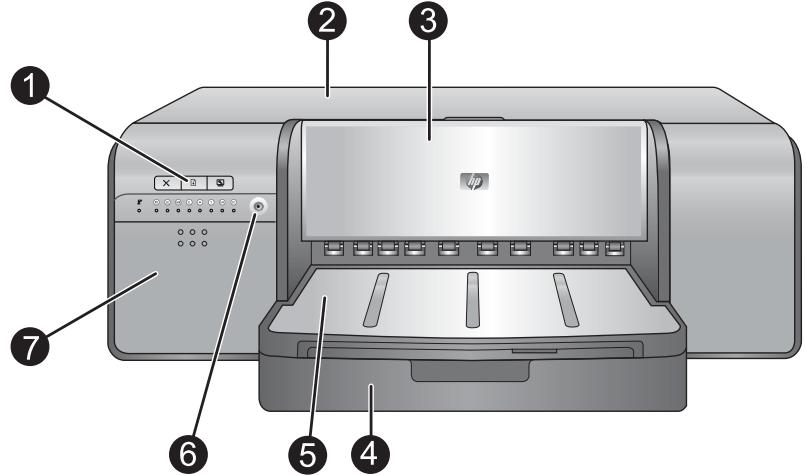
| 1 | Painel de controle e Luzes indicatoras: Use os botões do painel de controle para Abrir a Caixa de ferramentas no computador, continuar ou cancelar创建工作 de impressão e responder a instruções naanela do computador. Observe as Luzes, para confirmar o status da impressora. Para mais informações sobre as Luzes indicatoras, consulhe Estados de errone comportamento das Luzes indicatoras. |
| 2 | Porta superior: Levante para obter acesso aos cabecções de impressão e limpar depositionalismos de papel. |
| 3 | Bandeja paraMZia especial (fechada): Abaixe para insertar umaunjica folha deMZia pesada, como cartolina ouanela. Use esta bandeja quando quiser que aMZia soit alimentada diretamente atraves de impressora, sem ser dobrada. Não carregueMZia mais grossa que 0,7 mm ou mais de uma folha de cada vez. |
| 4 | Bandeja principal: Coloque uma pilha de papel comum ou fotográcfo nthsta bandeja para imprimir. |
| 5 | Bandeja de saIDA: Os创建工作 de impressão saem daqui. Para um acesso mais fácil à bandeja principal, você pode remover a bandeja de saIDA, deslizando-a em sua direção. |
| 6 | Botão Liga/Desliga: Pressione para ligar a impressora. |
| 7 | Porta do cartucho de tinta: Pressione as "bolinhas" na parte superior da porta, para abri-la e insertir ou remove os cartuchoes de tinta. |
Parte traseira da impressora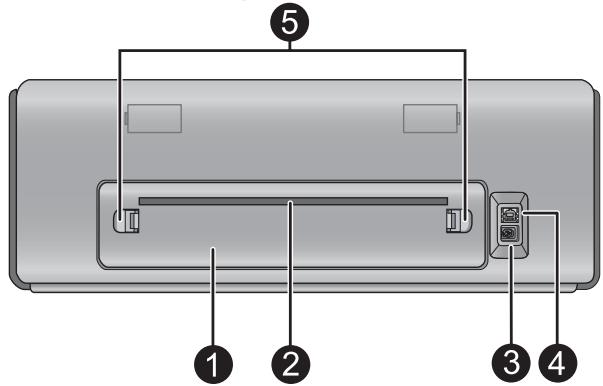
| 1 | Porta traseira: Remova esta porta para limpar congestionamentos de papel. |
| 2 | Abertura de papel traseira: Trabalhos de impressão da bandeja deMZia especial passam de um lado para outro dessa abertura antes de serem ejetados na bandeja de saída na parte frontal da impressora. Verifique se há espaço suficiente atrás da impressora para o papel passar de um lado para outro da abertura sem obstruções. Ao se imprimir da bandeja paraMZia especial, o espaço atrás da impressora deve ser igual ao comprimento do papel no qual se imprime. |
| 3 | Conexão do cabo de alimentação: Use esta porta para conectar o cabo de alimentação que accompanies a impressora. |
4 Porta USB: Use esta porta para conectar a impressora a um computador. 5 Travas da porta traseira: Pressione as travas em qualquer lado da abertura de papel traseira para remover a porta traseira.
Bandejas de papel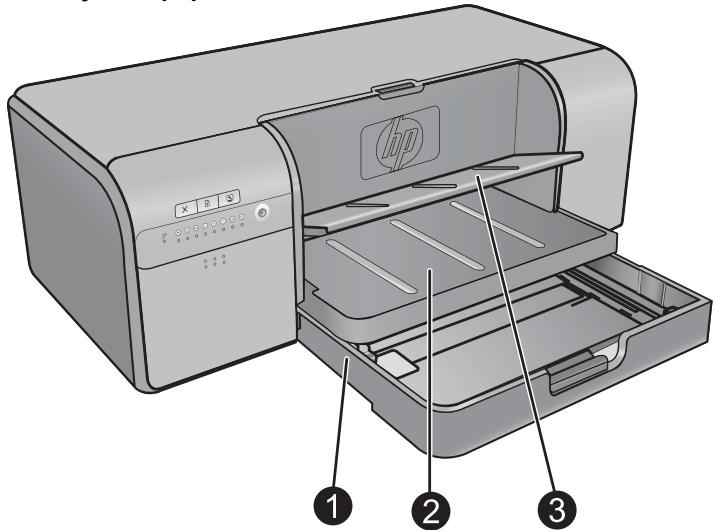
1 Bandeja principal: Coloque uma pilha de papel fotográfico, comum ou outras mídias não rígidas nesta bandeja para imprimir. Carregue a mídia na orientação retrato e com o lado a ser impresso voltado para baixo. Pressione a trava da bandeja principal para alongar ou encurtar a bandeja principal, dependendo do tamanho do papel que você está carregando. 2 Bandeja de saída: Os trabalhos de impressão saem daqui. Para obter acesso fácil à bandeja principal, remova esta bandeja, puxando-a em sua direção. 3 Bandeja para mídia especial (aberta): Insira uma única folha de mídia pesada, como cartolina, nessa bandeja. A mídia dessa bandeja é alimentada diretamente através da impressora, sem ficar curvada. Coloque a mídia com o lado a ser impresso para cima. Não coloque mídia com espessura maior que 0,7 mm. Para começar a usar esta bandeja, consulte "Imprimir usando a bandeja para mídia especial (uma só folha)".
Bandeja principal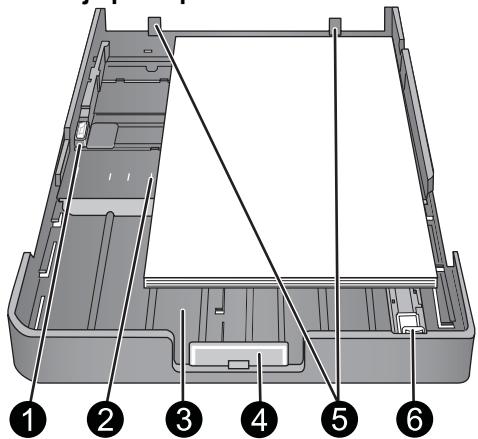
1 Guia de largura do papel: Ajuste esta guia para perto da borda esquerda do papel na bandeja, pressionando o botão laranja da guia e deslizando a guia. 2 Marcações de tamanho do papel: Veja as marcações para orientá-lo ao carregar papel na orientação correta. 3 Extensão da bandeja principal: Estenda a bandeja principal para carregar tamanhos de papel maiores. Totalmente estendida, a bandeja principal pode sustentar papel de até 33 x 48,3 cm (13 x 19 polegadas). 4 Trava da bandeja principal: Pressione esta trava e puxe-a em sua direção para estender ou retrair a extensão da bandeja principal ou para remover a bandeja da impressora.
5 Limitadores de papel: Alinhe o papel com esses limitadores para que o papel seja alimentado corretamente na impressora. 6 Guia de comprimento do papel: Ajuste esta guia para encostar na extremidade do papel na bandeja.
Painel de controle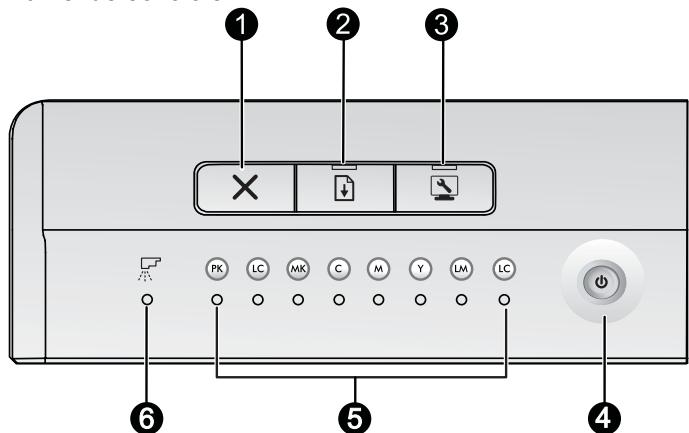
| 1 | Cancelar: Pressione para parar o trabalho de impressão atual, alinhamento do cabeçote de impressão ou calibração de cores. |
| 2 | Continuar: A luz Continuar piscá, se a impressora estiver sem papel ou houver um congestionamento de papel. Pressione o botão Continuar, para continuar a impressão,(beforede carregar papel ou limpar um congestionamento de papel. A luz Continuar foraâmbar quando a bandeja para区内a especial é abaixada. Pressione o botão Continuar para fazer a imprimir(beforede carregar papel na bandeja para区内a especial. |
| 3 | Caixa de ferramentas: Pressione uma vez paraverter a Caixa de ferramentas (Windows) ou o Utilítrário de impressora HP (Mac) naanela do computador. A luz âmbrar Caixa de ferramentas piscá devagar, se a impressora estiver ocupaada abrindo a Caixa de ferramentas ou o Utilítrário de impressora HP. |
| 4 | Ligada: A luz de Ligada fica verde quando a impressora está ligada. A luz de Ligada piscá devagar, quando a impressora está ocupaada, e piscá rapidamente, quando uma ou mais tampas da impressora está abertas. |
| 5 | Luzes do cartucho de tinta: Essas oito Luzes indicam o status de cada um dos cartuchoes de tinta. Uma luz acesa indica que o cartucho correspondente pode estar com pouca tinta. Uma luz piscando indica que o cartucho correspondente pode estar sem tinta, faltando, danificado ou ser incompatible. |
| 6 | Luz do cabeçote de impressão: A luz do cabeçote de impressão fica âmbrar quando a impressora está ocupaada com manutenção, alinhamento de cabeçotes ou calibração de cores. A luz do cabeçote de impressão piscá quando um cabeçote está faltando, danificado ou é incompatible. Para做不到 qual dos quatro cabeçotes de impressão está com problemas, das Luzes de cartucho, de acordo com as cores correspondentes ao cabeçote, muito irião piscar. |
2 Impressão básica
Esta seção explica como carregar mídia nas bandejas de papel, alterar configurações da impressora e imprimir a partir do computador.
Bandejas de papel
A impressora tem duas bandejas para papel e outras mídias:
- Bandeja principal: A bandeja principal pode conter várias folhas de mídia e alimentar automaticamente cada folha para impressão. Somente mídia fina e flexível pode ser carregada nessa bandeja, uma vez que esta mídia está sujeita a ficar curvada à medida que passa pela impressora a partir dessa bandeja.
- Bandeja para mídia especial: A bandeja para mídia especial é projetada principalmente para mídias mais grossas e menos flexíveis. O papel dessa bandeja é alimentado diretamente através da impressora, sem ficar curvado. Quando usar esta bandeja, verifique se há espaço livre atrás da impressora pelo menos igual ao comprimento da mídia na qual está imprimindo. Coloque uma folha de mídia por vez nesta bandeja. Certifique-se de que a mídia não tenha espessura maior que 0,7 mm.
Qualquer mídia que possa ser usada na bandeja principal também pode ser usada na bandeja para mídia especial. Entretanto, alguns tipos de mídia suportados pela bandeja para mídia especial não devem ser carregados na bandeja principal.

Dica: Use a bandeja para mídia especial para trabalhos de impressão em papel leve e flexível, quando você não quiser trocar a pilha de papel na bandeja principal.
A tabela abaixo resume as diferenças entre as duas bandejas de mídia e oferece diretrizes para determinar que bandeja usar para um trabalho de impressão específico.
| Recurso | Bandeja principal | Bandeja paraMZia especial |
| Alimentação de papel | Várias folhas | Uma folha |
| Caminho do papel | Caminho do papel curvado | Caminho do papel direto |
| MZia | Fina,flexível | Fina e grossa (não mais que 0,7 mm de espessura) |
| Orientação deMZia | Lado de impressão PARA BAIXO | Lado de impressão PARA CIMA |
| Tamanhos de papel aceitos | 7,6 x 12,7 a 33 x 48,3 cm(3 x 5 a 13 x 19 pol.) | 7,6 x 12,7 a 33 x 111,8 cm(3 x 5 a 13 x 44 pol.) |
Use as seguintes orientações para determinar em que bandeja carregar um tipo específico de mídia:
| Média | Bandeja principal | Bandeja deMZEA especial |
| Papéis fotogríficos, para jato de tinta e comuns Exemplos: Papel fotogrífico HP Advanced, Papel fotogrífico satinado HP Professional, brochura,Foto, jato de tinta e comum | Recomendado | Suportado |
| Papéis Digital Fine Art <220 g/m2 Exemplos: Papel fotogrífico em tecido | Suportado | Recomendado |
| Papéis Digital Fine Art >220 g/m2 Exemplos: Tela; Papel fotogrífico em tecido; Papel de aquarelal | Não suportado | Recomendado |
| QualquerMZEA mais grossa que 0,7 mm | Não suportado | Não suportado |
Nota: Não é necessário remover a mídia da bandeja principal antes de usar a bandeja de mídia especial.
Consulte Escolher o papel correto ou outras mídias para ver uma descrição de temas de papel específicos para usar com esta impressora.
Escolher o papel correto ou outra mídia
Para obter uma lista de papéis para jato de tinta HP disponíveis ou para adquirir suprimentos, acesse:
www.hpshopping.com (EUA) www.hp.com/eur/hpoptions (Europa) www.hp.com/jp/supply_inkjet (Japão) www.hp.com/paper (Ásia/Pacífico)
Nota: Papéis fotográficos HP Premium e HP Premium Plus não são suportados por esta impressora.
Para obter os melhores e mais duráveis resultados da impressora, escolha esses papéis de alta qualidade.
| Para imprimir | Use este papel ouMZia |
| Impressões e amplições duráveis, de alta qualida | Papel fotogrífico satinado HP Profissional |
| Papel fotogrífico HP Advanced (esse papel está disponível em various abancelos, incluindo brilhante e brillhante satinado-fosco/suave. Nem todos os abancelamentos está disponíveis em todos os páises/regiões ou em todos os tamanhos de papel.) | |
| Calibração do papel e alinhamento do cabeçote de impressão | Papel fotogrífico HP Advanced - Brillhante |
| Fotos cazais de e-mail e da Web | Papel comum |
| Documentos de texto, rascunhos e páginas de teste | Papel comum |
Importante: Armazene o papel fotográfico em sua embalagem original ou em um plástico que possa ser lacrado novamente para impedir ondulação excessiva, o que pode impedir a alimentação adequada. Não deixe mídia na bandeja principal quando não estiver imprimindo, porque a mídia pode ficar ondulada quando exposta ao ar.
Mídia especial
A impressora imprime em uma variedade de mídias especiais, da HP ou não. Experimente alguns dos tipos de papéis listados abaixo para obter efeitos especiais:
- Papel suave para Belas-artes HP Hahnemühle
- Papel para aquarela HP Hahnemühle
- Papel artístico para aquarela HP
- Tela Fosca HP Artist
- Papel fotográfico em tecido
Alguns tipos de mídia podem não estar disponíveis em todos os países/regiões. Verifique com o seu fornecedor de mídia local.
Aviso: Não carregue mídia mais espessa que 0,7 mm, pois ela pode danificar a impressora.
Tamanhos suportados
A HP Photosmart suporta uma ampla gama de tamanhos de papel, incluindo:
| Tipo de papel | Tamanho |
| Métrico | 10 x 15 cm (com ou sem abas), Panorama de 10 x 30 cm, 13 x 18 cm, A3, A4, A5, A6, B4, B5, E |
(continuação)
| Tipo de papel | Tamanho |
| Imperial | Cartão de ý数 de 3 x 5 a 5 x 8 pol., 3,5 x 5 a 12 x 12 pol., 4 x 6 pol. (com ou sem abas), Panorama de 4 x 10 a 4 x 12 pol., 13 x 19 pol. (B+) |
| E.U.A. | Carta, Oficio, Executivo, Tabloide |
| Japão | L, 2L, Hagaki, Ofuku Hagaki |
| Envelopes | Envelope número 10, envelope A2, envelope C6, envelope DL |
| Papel para faixa | Até 33 x 112 cm (13 x 44 pol.) |
| Nota Para saber como imprimir faixas, acessse a Central de Recursos do site de Fotografia Professional HP, em www.hp.com/go/prophoto. Seleção o seu País, no topo da págrina. |
Aviso: Não carregue mídia mais espessa que 0,7 mm, pois ela pode danificar a impressora.
Para saber qual mídia pode ser carregada na bandeja principal, consulte Bandejas de papel.
Aviso: Não carregue telas ou outras mídias digitais para Belas-artes com mais gramatura que 220 g/m² na bandeja principal. Isso pode danificar a impressora e a mídia. Nesse caso, use a bandeja para mídia especial. Nota: Para imprimir usando a bandeja principal, a bandeja para mídia especial deve ser fechada.
Para imprimir usando a bandeja principal
- Remova a bandeja de saída segurando as laterais da bandeja com as duas mãos e deslizando-a em sua direção. A bandeja principal está agora acessível.
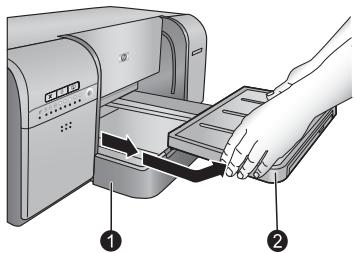
| 1 | Bandeja principal |
| 2 | Bandeja de saúda |
- Mova as guias de largura e comprimento do papel para a posição mais afastada, para que se possa colocar o papel.
- Carregue papel na bandeja principal.
a. Para um acesso mais fácil ou para carregar tamanhos maiores de mídia, estenda a bandeja principal, pressionando a trava da bandeja principal e puxando a bandeja em sua direção.
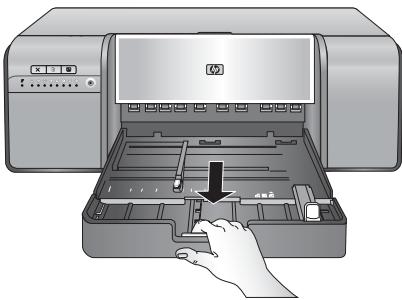

Dica: Você pode remover a bandeja da impressora, se necessário, segurando as laterais da bandeja com as duas mãos e puxando-a em sua direção.
b. Coloque uma pilha de papel na bandeja principal, na orientação retrato e com o lado a ser impresso para baixo. Alinhe o papel com o lado direito da bandeja e com os limitadores de papel na parte traseira da bandeja. Certifique-se de que a pilha de papel não esteja mais alta do que a guia de largura do papel.
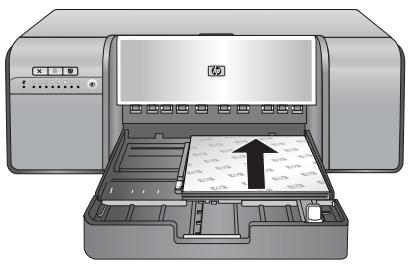
c. Se você estendeu ou removeu a bandeja principal para carregar papel, empurre a bandeja principal até o final do papel, pressionando a trava e empurrando a extensão, e empurre a bandeja de volta à impressora até que a bandeja fique totalmente encaixada. Certifique-se de ajustar o comprimento da bandeja principal e recolocar a bandeja na impressora antes de ajustar as guias de largura e comprimento do papel, ou o papel irá congestionar.
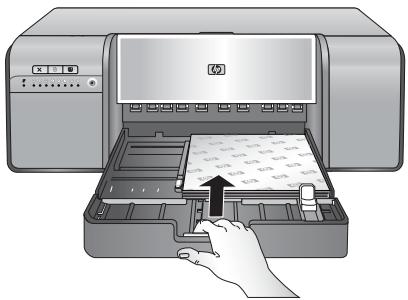
- Ajuste as guias de largura e comprimento do papel até que elas parem delicadamente nas bordas do papel.
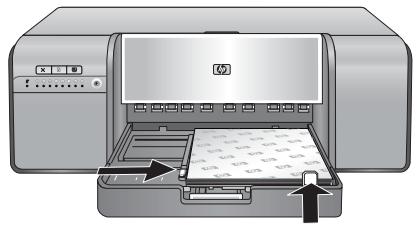
- Verifique se o papel está plano na bandeja.
- Recoloque a bandeja de saída. Se você estiver imprimindo em um papel com mais de 21,6 x 28 cm, puxe a extensão da bandeja de saída, segurando a bandeja com uma mão e puxando a extensão com a outra. Vire o recolhedor de papel para cima.
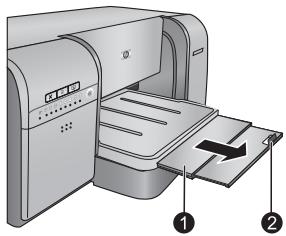
| 1 | Extensão da bandeja de saída |
| 2 | Recolhedor de papel |
- No driver da impressora, no computador, selecione o tipo de papel que combine com o tipo de mídia que você carregou. Para mais informações sobre o driver da impressora, consulte Imprimir a partir de um software.
- Certifique-se de que a configuração Origem de papel (Windows) ou Origem (Mac), no driver da impressora, esteja como Bandeja principal ou Seleção automática, de forma que a impressora alimente a mídia a partir da bandeja principal.
Nota: quando você seleciona um Tipo de papel, o driver automaticamente define a Origem de papel (Windows) ou Origem (Mac) de acordo com a bandeja de papel recomendada. Para alguns tipos de mídia, é possível ignorar a configuração de origem de papel recomendada. Entretanto, se aparecer um símbolo de aviso amarelo (Windows) ou se o driver não permitir a seleção (Mac), use a bandeja para mídia especial, para evitar danos à impressora ou baixa qualidade de impressão. Consulte Imprimir usando a bandeja para mídia especial (uma só folha), para imprimir usando a bandeja para mídia especial.
- Envie o trabalho de impressão a partir do computador.
Nota: Se estiver usando mídias que não sejam da HP de mídia brilhante na bandeja principal e a impressora não alimentar o papel ou alimentar várias folhas de uma vez, tente reduzir o número de folhas na bandeja principal para 20 folhas ou use a bandeja de mídia especial para imprimir em uma folha de cada vez.
Imprimir usando a bandeja para mídia especial (uma só folha)
É recomendado que, antes de imprimir em mídia especial cara, você pratique usando a bandeja de mídia especial, carregando uma única folha de papel comum e imprimindo uma imagem ou um documento.
Nota: Não é necessário remover a mídia da bandeja principal antes de usar a bandeja de mídia especial.
Para imprimir usando a bandeja para mídia especial
- Verifique se há espaço atrás da impressora para o papel passar de um lado para o outro na abertura de papel traseira. O espaço atrás da impressora deve ser equivalente ao comprimento do papel no qual você está imprimindo.
Nota: Não alimente o papel na abertura traseira para papel.
- Abaixe a bandeja para mídia especial.
A luz Continuar pisca quando a impressora sobre o Conjunto do cabeçote de impressão, preparando-se para imprimir a partir da bandeja para mídia especial. Quando a luz Continuar parar de piscar, você poderá carregar mídia na bandeja.
1 Bandeja para mídia especial (uma só folha)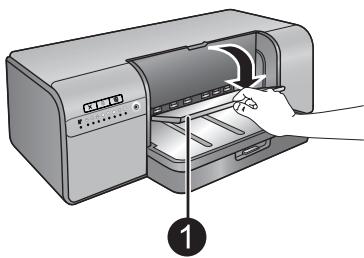
- Retire a extensão da bandeja de saída, segurando a bandeja com uma mão e puxando a extensão com a outra mão. Vire o recolhedor de papel para cima, no final da extensão da bandeja de saída, para impedir que o papel caia.
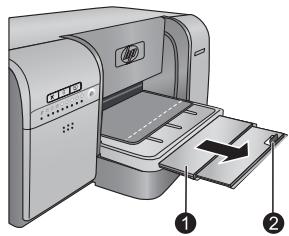
1 | Extensão da bandeja de saída 2 | Recolhedor de papel
- Carregue uma folha na orientação retrato, com o lado a ser impresso voltado para cima, na bandeja para mídia especial. Alimente a mídia na impressora até que a borda final da mídia (a borda mais próxima de você) esteja alinhada com a LINHA BRANCA tracejada na bandeja. Alinhe a borda direita da mídia com a borda erguida da bandeja e não com a lateral da impressora. Mídia mal-alinhada pode resultar em inclinação ou outros problemas de impressão, incluindo congestionamentos de papel.
1 Bandeja para mídia especial (uma só folha)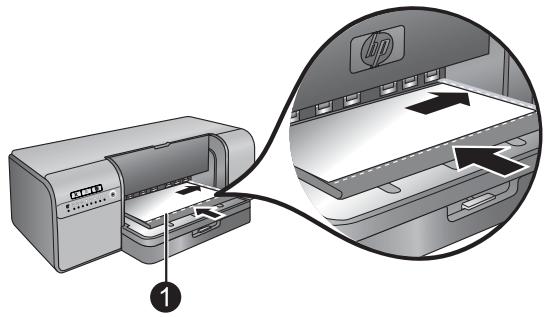
Para tamanhos maiores de mídia, a mídia será projetada pela abertura de papel traseira na parte de trás da impressora.
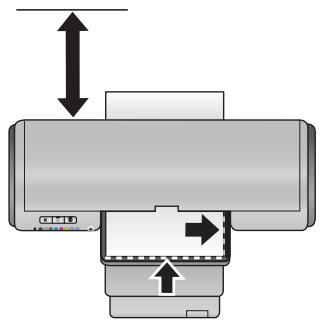
Importante: Se você estiver imprimindo em tela ou se a mídia estiver levemente curvada, abra a tampa superior para verificar se a mídia é alimentada suavemente sob os roletes. Certifique-se de fechar a porta superior de novo.
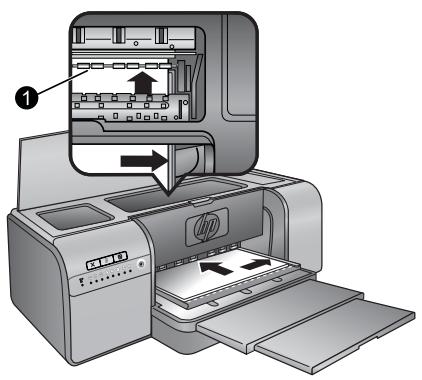
1 Roletes
Importante: Se a mídia não estiver plana o suficiente para a impressão, poderá ocorrer um congestionamento de papel. Para deixar uma folha plana, antes da impressão, coloque a folha em uma embalagem plástica e dobre-a cuidadosamente na direção oposta ao enrolamento.
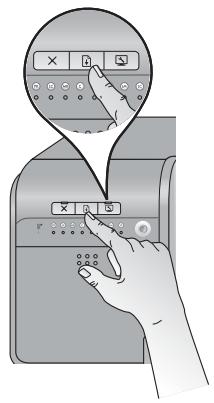
- Pressione o botão na impressora.
- No driver da impressora, no computador, selecione o tipo de papel que combine com o tipo de mídia que você carregou. Para mais informações sobre o driver da impressora, consulte Imprimir a partir de um software.
- Certifique-se de que a configuração Origem de papel (Windows) ou Origem (Mac), no driver da impressora, esteja como Bandeja para mídia especial, de forma que a impressora alimente a mídia a partir dessa bandeja.
Nota: quando você seleciona um Tipo de papel, o driver automaticamente define a Origem de papel (Windows) ou Origem (Mac) de acordo com a bandeja de papel recomendada. Para mídias de maior (como papéis fotográficos, para os quais a alimentação de uma folha só pode ser usada com menos frequência), a origem recomendada é a bandeja principal, apesar de também ser possível usar a bandeja para mídia especial. Quando você quiser imprimir em tais mídias, usando a bandeja para mídia especial, precisará da configuração recomendada de origem de papel.
- Envie o trabalho de impressão a partir do computador.
Imprimir a partir de um software
Siga as etapas abaixo para imprimir uma foto ou um documento usando as configurações básicas da impressora. Para modificar as configurações, consulte Alterar as configurações de impressão. Para usar as configurações de gerenciamento de cores mais avançadas, consulte Gerenciamento de cores.
Para imprimir a partir de um software (Windows)
- Verifique se o papel foi carregado corretamente.
- No menu Arquivo do programa, clique em Imprimir.
- Selecione a HP Photosmart Pro B8800 series como a impressora. Se a HP Photosmart Pro B8800 series já estiver definida como a impressora padrão, ignore esta etapa. A HP Photosmart Pro B8800 series está selecionada.
- Se for necessário alterar as configurações, clique no botão que abre a caixa de diálogo Propriedades. Dependendo do programa, o botão pode se chamar Propriedades, Opções, Configuração da impressora ou Impressora.
- Selecione as opções apropriadas para o trabalho de impressão, usando os recursos disponíveis nas guias Avançado, Atalhos de impressão, Recursos e Cor.
Dica: Você pode selecionar facilmente as opções adequadas para o seu trabalho de impressão, escolhendo uma das tarefas de impressão predefinidas na guia Atalhos de impressão. Clique em um tipo de tarefa de impressão na caixa Atalhos de impressão. As configurações padrão desse tipo de tarefa de impressão são definidas e aparecem em forma resumida na guia Atalhos de impressão. Se necessário, você poderá fazer as configurações nesta guia ou fazer alterações nas outras guias da caixa de diálogo Propriedades.
- Clique em OK para fechar a caixa de diálogo Propriedades.
- Clique em Imprimir ou em OK para iniciar a impressão.
Para imprimir a partir de um software (Mac OS X v10.4)
- No menu Arquivo do software, selecione Configuração da Página.
Aparece a caixa de diálogo Configuração da página, na qual você pode especificar tamanho, orientação e escala do papel.
- Certifique-se de que a HP Photosmart seja a impressora selecionada.
- Especifique os atributos da página:
- Escolha o tamanho do papel.
- Selecione a orientação.
- Digite a percentagem da escala.
- Clique em OK.
- No menu Arquivo em seu aplicativo de software, selecione Imprimir.
A caixa de diálogo Imprimir é exibida, com o painel Cópias & páginas aberto.
- Altere as configurações de impressão em cada opção do menu suspenso, se apropriado para o seu projeto.

Nota: Ao imprimir uma foto, você deve selecionar as opções para o tipo de papel correto e para aperfeiçoamento de fotos.
- Clique em Imprimir para fazer a impressão.
Para imprimir a partir de um software (Mac OS X v10.5)
- No menu Arquivo em seu aplicativo de software, selecione Imprimir.
A caixa de diálogo Imprimir será exibida.
- Certifique-se de que a HP Photosmart será a impressora selecionada.
- Especifique os atributos de página:
- Escolha o tamanho do papel.
- Selecione a orientação.
- Digite a porcentagem da escala.
- Para alterar outras opções, como tipo de papel, selecione-as a partir do menu suspenso Aplicativo, na parte de baixo da caixa de diálogo.

Nota: Ao imprimir uma foto, você deve selecionar as opções para o tipo de papel correto e para aperfeiçoamento de fotos.
- Clique em Imprimir para fazer a impressão.
Alterar as configurações de impressão
Leia isto para conhecer as configurações de impressão disponíveis no driver da impressora. Você também pode ajustar as configurações de impressão no Plug-in de impressão HP Photosmart Pro para Adobe Photoshop 7, CS e CS2. Para mais informações, consulte Usar o plug-in de impressão HP Photosmart Pro para Adobe Photoshop® (somente versões 7.0, CS e CS 2).
Para mais informações sobre o driver da impressora HP, consulte a Ajuda na janela:
- Windows: Clique com o botão direito no ícone do Monitor de imagem digital HP, na barra de tarefas do Windows, e selecione Iniciar/Mostrar a Central de Soluções HP. Clique em Ajuda, nas opções, na parte de baixo da página principal da Central de Soluções HP. Na área Recursos adicionais, aponte para Documentos e selecione Guia na janela. Além disso, na caixa de diálogo de impressão, clique com o botão direito em qualquer opção e clique na caixa O que é isto?, para saber mais sobre a opção. Mac: Selecione Ajuda, Ajuda Mac, no Finder, e selecione Biblioteca, Ajuda do produto HP.
Selecionar uma opção de qualidade de impressão
Para selecionar uma qualidade de impressão (Windows)
- Abra a caixa de diálogo Propriedades da impressora.
- Clique na guia Recursos.
- Na lista suspensa Qualidade de impressão, selecione a configuração de qualidade e velocidade apropriada para o seu projeto:
Rascunho rápido: imprime o mais rápido possível, usando a tinta da maneira mais econômica. - Normal: fornece o melhor equilíbrio entre velocidade e qualidade de impressão. Essa é a configuração adequada para a maioria dos documentos. - Otimizada: fornece uma impressão de alta qualidade. - Resolução maior (dpi): Oferece imagens nítidas, com precisão alta, mas leva mais tempo para imprimir do que o modo Melhor e quer mais espaço em disco. Use Papel Fotográfico HP Advanced, ao utilizar a impressão de resolução maior (dpi), para melhorar as cores e os detalhes na foto.
- Abra a caixa de diálogo Imprimir.
- Selecione o painel Papel/qualidade
- Clique na guia Papel.
- No menu suspenso Qualidade, escolha a configuração de qualidade e velocidade adequada para o seu projeto:
Rascunho rápido: Imprime na velocidade de impressão mais rápida. - Normal: Fornece melhor equilíbrio entre velocidade e qualidade de impressão. Esta é a configuração apropriada para a maioria dos documentos. - Melhor: Fornece impressão de alta qualidade. - Resolução máxima (dpi): Oferece imagens nítidas, com qualidade alta, mas leva mais tempo para imprimir do que o modo Melhor e quer mais espaço em disco.
A configuração padrão de tipo de papel para impressão é baseada no atalho de impressão selecionado. Se você imprimir em papéis especiais, poderá alterar o tipo de papel a partir da caixa de diálogo Propriedades da impressora.
Para selecionar um tipo de papel específico (Windows)
- Abra a caixa de diálogo Propriedades da impressora.
- Clique na guia Recursos.
- Selecione o tipo de papel na lista suspensa Tipo de papel. Se o tipo de papel colocado não estiver listado, adicione um tipo de papel personalizado. Para mais informações sobre como adicionar um tipo personalizado de papel, consulte a Ajuda na janela.
Nota: quando você seleciona um tipo de papel, o driver automaticamente define a Origem de papel de acordo com a bandeja de papel recomendada. Dependendo do tipo de papel que você está usando, ignorar a configuração recomendada de Origem de papel pode resultar em danos à impressora ou à mídia. Para mais informações, consulte Bandejas de papel.
- Selecione as outras configurações de impressão desejadas e clique em OK.
Para selecionar um tipo de papel específico (Mac)
- Abra a caixa de diálogo Imprimir.
- Selecione o painel Papel/Qualidade.
- Clique na guia Papel.
- No menu suspenso Tipo de papel, clique no tipo de papel adequado.
Nota: quando você seleciona um tipo de papel, o driver automaticamente define a Origem de acordo com a bandeja de papel recomendada. Dependendo do tipo de papel que você está usando, ignorar a configuração recomendada de Origem pode resultar em danos à impressora ou à mídia. Para mais informações, consulte Bandejas de papel.
- Selecione as outras configurações de impressão desejadas e clique em Imprimir.
A impressora fornece duas opções de origem do papel:
- Bandeja principal
- Bandeja de mídia especial
Nota: quando você seleciona um tipo de papel, o driver automaticamente define a Origem de papel (Windows) ou Origem (Mac) de acordo com a bandeja de papel recomendada. Dependendo do tipo de papel que você está usando, ignorar a configuração recomendada de Origem de papel ou Origem pode resultar em danos à impressora ou à mídia. Para mais informações, consulte Bandejas de papel.
Para selecionar uma origem de papel (Windows)
- Abra a caixa de diálogo Propriedades da impressora.
- Clique na guia Recursos.
- Selecione uma das seguintes opções na lista suspensa:
- Selecionar automaticamente: imprime usando a bandeja principal.
- Bandeja principal: imprime usando a bandeja principal.
- Bandeja de mídia especial: imprime usando a bandeja para mídia especial.
Para selecionar uma origem de papel (Mac)
- Abra a Impressão.
- Escolha o painel Tipo/qualidade do papel.
- No menu suspenso Origem, clique em uma das seguintes opções:
- Bandeja principal: imprime usando a bandeja principal.
- Bandeja paraMZ: imprime usando a bandeja paraMZ:
Imprimir em escala de cinza
Você pode imprimir documentos ou fotos em escala de cinza para obter tons dramáticos em preto-e-branco.
Para imprimir em escala de cinza (Windows)
- Abra a caixa de diálogo Propriedades da impressora.
- Clique na guia Cor e em Imprimir em escala de cinza na área Opções de cores.
Nota: A configuração Imprimir em escala de cinza não está disponível, se o campo Gerenciamento de cores, na mesma guia, estiver definido para Cores gerenciadas pelo aplicativo. Para ativar a impressão em escala de cinza, escolha um esquema de gerenciamento de cores baseado na impressora (ColorSmart/sRGB ou Adobe RGB). Para mais informações sobre configurações de gerenciamento de cores, consulte Gerenciamento de cores.
- Na lista suspensa Imprimir em escala de cinza, selecione uma das seguintes opções:
- Cinza composto
- Tintas cinza somente
- Selecione as outras configurações de impressão desejadas e clique em OK.
Para imprimir em escala de cinza (Mac)
- Abra a caixa de diálogo Imprimir.
- Selecione o painel Tipo/Qualidade de papel.
- Clique na guia Papel.
- No menu suspenso Cor, escolha Escala de cinza.
- Clique na guia Opções de cores e selecione uma das seguintes opções:
- Cinza composto
- Tintas cinza somente
- Selecione as outras configurações de impressão desejadas e clique em Imprimir.

Nota: Para obter mais informações sobre configurações de cor no driver da impressora, consulte Gerenciamento de cores.
Definir as configurações-padrão de impressão
Se você frequentemente imprime documentos no mesmo tamanho e tipo de papel, poderá definir os padrões de impressão ou as predefinições com todas as suas configurações preferidas.
Para alterar as configurações-padrão de impressão (Windows)
- Clique com o botão direito no ícone do Monitor de imagem digital HP, à direita da barra de tarefas do Windows, e selecione Iniciar/Mostrar a Central de Soluções HP para abrir a página principal da Central de Soluções HP.
- Clique em Editor, na parte inferior da página principal da Central de Soluções HP.
- Clique em Configurações da impressora, na área Configurações de impressão.
- Altere as configurações de impressão e clique em OK.
Para criar predefinições (Mac)
- No menu Arquivo do programa, clique em Imprimir.
- Escolha as configurações em cada painel que deseja usar frequentemente.
- No menu suspenso Predefinições, escolha Salvar como.
- Digite o nome da nova predefinição e clique em OK.
- Na barra de tarefas do Windows, clique em Iniciar e em Painel de controle.
- Abra Impressoras (Windows Vista) ou Impressoras e aparelhos de fax (Windows XP).
- Clique com o botão direito do mouse em Impressora HP Photosmart e em Definir como impressora-padrão.
Mac
- Em Preferências do Sistema, clique em Impressão & Fax e em Impressão.
- Escolha uma opção a partir do menu suspenso Impressora selecionada na caixa de diálogo Imprimir.
Esta seção fornece informações básicas sobre o uso do gerenciamento de cores com a HP Photosmart Pro B8800 series. Para informações detalhadas sobre gerenciamento de cores, consulte a Ajuda na janela.

Nota: Neste Guia do usuário, software da impressora refere-se ao software HP Photosmart que vem no CD que acompanha a impressora. O driver da impressora é a parte do software da impressora que controla a impressora.
O que é gerenciamento de cores?
O gerenciamento de cores afeta a maneira na qual as cores das fotos são impressas. Como a impressora, os programas de software de edição de imagem, o sistema operacional e os dispositivos de imagem, como câmeras, scanners e monitores, exibem cores de maneiras diferentes, a estratégia de gerenciamento de cores escolhida afeta a precisão com que as cores são impressas. O gerenciamento de cores é baseado em espaços de cores 1 . A maioria dos dispositivos de imagens usam RGB 2 espaço de cores, enquanto impressoras comerciais usam o CMYK 3 espaço de cores. A diferença entre os dois espaços de cores pode fazer com que as fotos impressas fiquem notavelmente diferentes do que você vê no monitor. O gerenciamento de cores é um assunto complexo e uma discussão detalhada está além do objetivo deste guia, que apenas fornece alguns exemplos típicos. Para mais informações, consulte a documentação que acompanha o aplicativo de edição de imagens.
Escolha uma estratégia de gerenciamento de cores
| Usar o plug-in de impressão HP Photosmart Pro para Adobe Photoshop® (somens versões 7.0, CS e CS 2). | Usar gerenciamento de cores baseado no aplicativo. | Usar o gerenciamento de cores baseado na impressora. |
| • Gerencimento avançado de cores • Usa os algoismos do Adobe Photoshop para produzir impressões de alta resolution • Caixa de dialogo avançada uma com as configurações de gerenciamento de cores mais comumente usadas | • Gerencimento avançado de cores • Usa os algoismos do Adobe Photoshop para produzir impressões de alta resolution • Varias caixas de dialogo para todas as configurações de gerenciamento de cores | • Gerencimento de cores simples • Usa as configurações de gerenciamento de cores do driver da impressora |

Dica 1: É possível ter os recursos do gerenciamento de cores ativados no driver da impressora e em um software, como o Adobe Photoshop. Essa correção dupla produz resultados insatisfatórios. Use o gerenciamento de cores baseado na impressora ou no aplicativo, mas não os dois ao mesmo tempo.
Dica 2: De tempos em tempos, calibre as cores da impressora, para garantir que ela continue oferecendo reprodução consistente de cores. Consulte Alinhar e calibrar a impressora.
1 Modelos matemáticos tridimensionais para organizar cores. 2 O espaço de cores RGB cria cores misturando as luzes vermelha, verde e azul. Tecnologias que dependem da luz (monitores, scanners ou câmeras digitais) usam esse espaço de cores. 3 O espaço de cores CMYK usado na indústria de impressão é baseado nas qualidades de absorção de luz da tinta impressa no papel. CMYK é a abreviação de ciano, magenta, amarelo e preto, as cores usadas na impressão de processo de quatro cores.
Usar o plug-in de impressão HP Photosmart Pro para Adobe Photoshop® (somente versões 7.0, CS e CS 2)
O plug-in de Impressão HP Photosmart Pro para Adobe Photoshop agiliza o processo de impressão e simplifica o gerenciamento de cores profissional. O plug-in fornece uma caixa de diálogo central para gerenciamento de cores e outras configurações de impressão. Ele combina configurações do driver da impressora e a caixa de diálogo Imprimir com visualização do Adobe Photoshop para que você não tenha mais que se encontrar em um labirinto confuso de caixas de diálogo cada vez que for imprimir.
O plug-in de impressão HP Photosmart Pro é automaticamente instalado com o driver da impressora, caso o Adobe Photoshop (somente versões 7.0, CS e CS 2) esteja instalado no mesmo computador.
Atenção, usuários do Adobe Photoshop CS3: O plug-in de impressão HP Photosmart Pro não é suportado no Adobe Photoshop CS3. A HP e a Adobe melhoraram o fluxo de trabalho de impressão embutido no Photoshop CS3.

Nota: O Adobe Photoshop é um produto de software de terceiros autônomo, não incluído com a impressora.
Para obter mais informações sobre o gerenciamento de cores baseado no aplicativo, consulte Usar gerenciamento de cores baseado no aplicativo.
Instalar o plug-in de impressão HP Photosmart Pro
O plug-in de impressão HP Photosmart Pro para Adobe Photoshop será instalado automaticamente com o software da impressora HP Photosmart se você possuir Adobe Photoshop no mesmo computador. Se você instalar o Adobe Photoshop antes de instalar o software da impressora, poderá instalar o plug-in de impressão HP Photosmart Pro separadamente.
Para instalar o plug-in de impressão HP Photosmart Pro (Windows)
- Insira o CD HP Photosmart na unidade de CD-ROM do computador.
- Clique em Instalar mais software.
- Selecione Plug-in Photosmart Pro para Photoshop® e siga as instruções da janela.
Para instalar o plug-in de impressora HP Photosmart Pro (Mac)
- Clique no ícone do Gerenciador do dispositivo HP, no Dock.
- Clique em Manter impressora.
- Selecione a impressora na lista e clique em Selecionar. O utilitário de impressora HP aparece.
- Selecione o painel Plug-in de impressão Photosmart Pro para Photoshop®, à esquerda.
- Clique em Instalar Impressão Photosmart Pro.
Iniciar o plug-in de impressão HP Photosmart Pro
Para iniciar o plug-in
- Abra uma imagem no Adobe Photoshop.
- Selecione Arquivo, aponte para Automatizar e clique em Impressão Photosmart Pro....
A área de visualização da impressão na caixa de diálogo Photosmart Pro Print exibe a imagem atual em um tamanho escalonado em sua real proporção de aparência. As margens do papel são exibidas da mesma forma como aparecerão no impresso. Para redimensionar a imagem, clique e arraste suas bordas. Para reposicionar a imagem na página, clique na imagem e arraste-a para o novo local. Para imprimir apenas uma parte de uma imagem, arraste uma parte da imagem para fora da borda da página.
O gerenciamento de cores do aplicativo fornece controles mais sofisticados do que os oferecidos pela impressora, porém é mais complexo e envolve um número maior de etapas.
O gerenciamento de cores baseado em aplicativo depende de arquivos chamados dispositivos de perfil ICC (International Color Consortium). Um perfil ICC descreve o espaço de cores de um dispositivo. O componente de software do seu sistema de gerenciamento de cores utiliza esses perfis para converter cores entre os espaços de cores de cada dispositivo. O software HP Photosmart Pro B8800 series instala perfis ICC da HP automaticamente para a impressora.
Para imprimir usando recursos de gerenciamento de cores baseado no aplicativo, será necessário alterar as configurações no driver da impressora e no programa de edição de imagens. Veja um exemplo de um trabalho de impressão típico usando o gerenciamento de cores baseado no aplicativo no Adobe Photoshop (versão 7 ou CS). Consulte a documentação que acompanha seu programa de edição de imagens para instruções completas sobre como usar os recursos de gerenciamento de cores do produto.
Para imprimir usando o gerenciamento de cores baseado no aplicativo (usando o Photoshop CS3 ou CS2)
- Abra a foto que deseja imprimir no Adobe Photoshop.
- Selecione Arquivo e clique em Imprimir (CS3) ou Imprimir com visualização (CS2).
- No Photoshop CS3: Certifique-se de que HP Photosmart Pro B8800 series esteja selecionado na lista suspensa Impressora.
- Seleção Gerenciamento de cores, no menu suspenso.
- Na lista suspensa Manipulação de cores, selecione Photoshop gerencia cores (CS3) ou Deixar o Photoshop determinar as cores (CS2).
- Na lista suspensa Perfil da impressora, selecione um perfil apropriado de impressora para o papel e a tinta que você estiver usando.
- Na lista suspensa Propósito de saída, selecione Perceptual ou Relativo. Para a maior parte dos usuários, a HP recomenda selecionar Perceptual e a opção Compensação de ponto preto.
- Clique em Configuração de página para ajustar a página para a imagem atual e clique em OK.
- Clique em Imprimir.
Usuários do Windows:
a. Clique em Preferências, na caixa de diálogo Imprimir. b. Clique na guia Cor. c. Selecione Cores gerenciadas pelo aplicativo, na lista suspensa Gerenciamento de cores. d. Clique na guia Recursos, selecione um tipo de papel apropriado na lista suspensa Tipo de papel e clique em OK. e. Clique em OK.
Usuários do Mac:
a. Escolha Tipo/qualidade do papel na caixa de diálogo Imprimir. b. Certifique-se de que Cores gerenciadas por aplicativo esteja selecionado no menu suspenso Cor. c. Selecione um tipo de papel apropriado no menu suspenso Tipo de papel.
10. Clique em Imprimir.
A impressora HP Photosmart Pro B8800 series oferece gerenciamento de cores automático interno fácil de configurar. O gerenciamento de cores baseado na impressora produz resultados atrativos e deve ser adequado para vários usuários.
Você pode escolher uma das configurações de espaço de cores do driver da impressora, com base no espaço de cores usado pelo dispositivo de imagens e seu uso de perfis ICC. Para mais informações sobre gerenciamento de cores baseado na impressora, consulte a Ajuda na janela. Para informações sobre como acessar a Ajuda na janela, consulte Mais informações.
4 Cuidados e manutenção
Siga as orientações desta coisa para prolongar a vida útil da impressora e dos suprimentos de impressão e para assegurar que as fotos que você imprimir terão sempre a mais alta qualidade.
Deixar a impressora conectada
A HP recomenda que você sempre deixe a impressora conectada, para que ela possa periodicamente executar rotinas de manutenção automática. Se você deixar a impressora desligada por um longo período de tempo, poderá experimentar uma diminuição na qualidade da impressão, rotinas de manutenção automáticas precisam ser executadas e talvez você tenha que substituir um ou mais cabeçotes de impressão.
Nota: Você pode desligar a impressora para economizar energia; a impressora irá se ligar quando for necessário, para fazer a manutenção automática, desde que esteja ligada à tomada. Se a impressora estiver conectada a um filtro de linha, certifique-se de que ele esteja ligado, para que a impressora possa executar a manutenção automática periodicamente.
A impressora executa uma rotina de manutenção automática se ficar ociosa por 24 horas ou mais. O tempo levado para a rotina de manutenção ser concluída depende do tempo em que a impressora está ociosa. Como parte da rotina de manutenção, um sensor de condição dos bicos de tinta verifica se os bicos do cabeçote de impressão apresentam obstruções, elimina quaisquer obstruções encontradas, se possível, e substitui os bicos, conforme o necessário. Para mais informações sobre a limpeza dos cabeçotes de impressão, consulte Limpar os cabeçotes de impressão automaticamente.
Nota: A tinta nos cartuchos que acompanham a impressora é usada para a inicialização da impressora. A tinta desses cartuchos, assim como a dos cartuchos sobressalentes, é usada para manter os bicos de tinta limpos e a tinta fluindo suavemente.
Usar a Caixa de ferramentas (Windows) ou o Utilitário de impressora HP (Mac)
A Caixa de ferramentas (Windows) ou o Utilitário de impressora HP (Mac) contém ferramentas úteis para melhorar o desempenho da impressora. Use a Caixa de Ferramentas ou o Utilitário de impressora HP para:
Alinhar os cabeçotes de impressão - Fazer a limpeza automática dos cabeçotes de impressão - Calibrar a cor - Imprimir uma página de teste - Ver os níveis de tinta estimados
Para abrir a Caixa de ferramentas (Windows) ou o Utilitário de impressora HP (Mac) a partir do painel de controle da impressora
Pressione o botão , no painel de controle da impressora, para abrir a Caixa de ferramentas (Windows) ou o Utilitário de impressora HP (Mac).
Siga estas dicas para ajudar a conservar os cartuchos de tinta HP e assegurar uma qualidade de impressão consistente:
- Para informações sobre instalar os cartuchos de tinta e os cabeçotes de impressão na primeira vez depois de adquirir a impressora, consulte o guia de Início rápido.
- A HP recomenda que você use cartuchos de tinta HP originais. Os cartuchos de tinta originais HP foram projetados e testados com impressoras HP para produzir sempre ótimos resultados, facilmente. Danos resultantes do uso de cartuchos de tinta que não sejam da HP não são cobertos pela garantia da HP.
- A HP não recomenda modificar ou recarregar cartuchos HP. Danos resultantes de modificação ou recarga de cartuchos HP não são cobertos pela garantia da HP.
- Mantenha todos os cartuchos de tinta não usados em suas embalagens originais seladas até que sejam necessários. Guarde os cartuchos de tinta à temperatura ambiente (15–35 graus C ou 59–95 graus F).
Verifique os níveis de tinta
Nota 1: Avisos e indicadores de nível de tinta fornecem estimativas apenas para planejamento. Ao receber um aviso de pouca tinta, considere ter um cartucho sobressalente disponível para evitar possíveis atrasos de impressão. Não é necessário substituir os cartuchos até que isso seja solicitado. Nota 2: Se os cartuchos de tinta tiverem sido usados antes de serem instalados na impressora ou tiverem sido recarregados, os níveis de tinta estimados podem ser imprecisos ou estar indisponíveis.
Para verificar os níveis de tinta usando a Central de Soluções HP (Somente Windows)
- Clique com o botão direito no ícone do Monitor de imagem digital HP, à direita da barra de tarefas do Windows, e selecione Iniciar/Mostrar a Central de Soluções HP para abrir a página principal da Central de Soluções HP.
Uma estimativa dos níveis de tinta aparece no canto direito superior da página inicial da Central de Soluções HP.
Para verificar os níveis de tinta usando a Caixa de ferramentas (Windows) ou o Utilitário de impressora HP (Mac)
- Pressione, no painel de controle da impressora, para abrir a Caixa de ferramentas ou o Utilitário de impressora HP, na tela do computador.
- Windows: Clique na guia Níveis estimados de tinta. Mac: Clique no painel Status dos suprimentos.
Para uma operação adequada, instale todos os oito cartuchos de tinta abaixo:
Cartucho de tinta à base de pigmento Preto Fotográfico (PK) HP 38, Cartucho de tinta à base de pigmento Cinza-claro (LG) HP 38, Cartucho de tinta à base de pigmento Preto Fosco (MK) HP 38, Cartucho de tinta à base de pigmento Ciano (C) HP 38, Cartucho de tinta à base de pigmento Magenta (M) HP 38, Cartucho de tinta à base de pigmento Amarelo (Y) HP 38, Cartucho de tinta à base de pigmento Magenta-claro (LM) HP 38, Cartucho de tinta à base de pigmento Ciano-claro (LC) HP 38
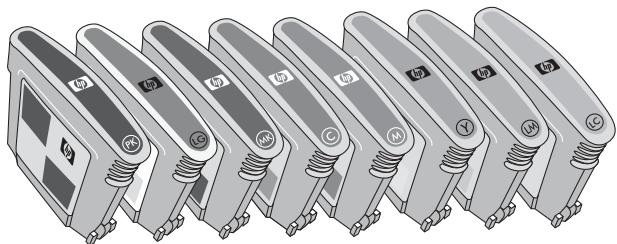
Se estiver substituindo cartuchos de tinta, verifique se está usando os cartuchos corretos.

Nota: Antes de trocar os cartuchos de tinta, você pode verificar os níveis de tinta deles, usando a Caixa de ferramentas da impressora ou o Utilitário de impressora HP. Para mais informações, consulte Verifique os níveis de tinta.
Para substituir os cartuchos de tinta
- Abra a porta do cartucho de tinta pressionando as "bolinhas" na parte superior da porta até ouvir o clique (sinal de que ela se destravou).
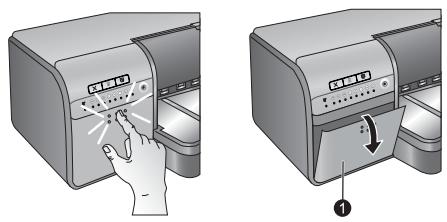
1 Tampa de acesso aos cartuchos de tinta
- Remova os cartuchos de tinta que precisam ser substituídos. Segure um cartucho e retire-o do compartimento.
- Sacuda bastante os novos cartuchos de tinta, pelo menos seis vezes, antes de abrir suas embalagens.
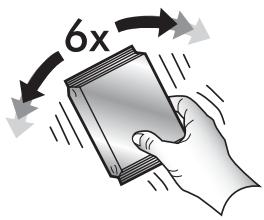
- Desembale os cartuchos e insira cada um em seu compartimento codificado por cor, na orientação exigida. Pressione firmemente os cartuchos para garantir o devido encaixe.

- Feche a porta do cartucho de tinta.
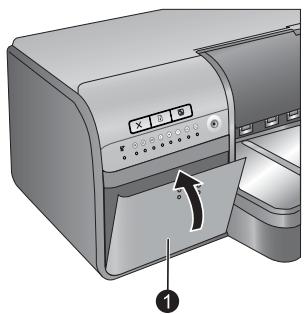
1 Tampa de acesso aos cartuchos de tinta

Nota: Todos os oito cartuchos e quatro cabeçotes de impressão devem estar corretamente instalados para que a impressora funcione. Se é a primeira vez que você está instalando os cartuchos de tinta e os cabeçotes de impressão, consulte o guia de Início rápido para informações sobre a configuração inicial de cartuchos de tinta e cabeçotes de impressão. Se precisar substituir os cabeçotes de impressão, consulte a Ajuda na tela.
Limpar a impressora
Para melhores resultados, mantenha o exterior da impressora limpo. Se observar resíduos de tinta no exterior da impressora, limpe-o usando as seguintes etapas.

Nota: Nunca limpe o interior da impressora.
Limpar o exterior da impressora
Para limpar a parte externa da impressora
- Desligue a impressora, pressionando o botão (L).
- Limpe a parte externa da impressora com um pano macio ligeiramente umedecido com água. Certifique-se de remover qualquer resíduo de tinta acumulado na bandeja de saída. Cuidado: Não use nenhum tipo de produto de limpeza. Limpadores e detergentes domésticos podem danificar o acabamento da impressora.
- Pressione o botão (1) para ligar a impressora.
Não limpe o interior da impressora.
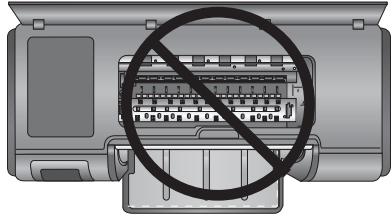
Limpar os cabeçotes de impressão automaticamente.
Se você perceber linhas brancas ou faixas de uma boa cor nas fotos impressas, provavelmente será necessário limpar os cabeçotes de impressão.
Para limpar os cabeçotes de impressão automaticamente (Windows).
- Pressione o botão, no painel de controle da impressora, para abrir a Caixa de ferramentas dela, na tela do computador. Dica: Você também pode abrir a Caixa de ferramentas da impressora a partir da Central de Soluções HP, no computador. Para mais informações, consulte Usar a Caixa de ferramentas (Windows) ou o Utilitário de impressora HP (Mac).
- Clique em Limpar os cabeçotes de impressão, na guia Serviços do dispositivo.
- Siga as instruções da janela do computador, coloque papel, de forma que a impressora possa imprimir uma página de teste, após a limpeza dos cabeçotes. Use um papel comum de tamanho A4 ou Carta, para economizar papel fotográfico.
- Pressione o botão ↓, para iniciar a limpeza dos cabeçotes.
Para limpar os cabeçotes de impressão automaticamente (Mac).
- Pressione o botão, no painel de controle da impressora, para abrir o Utilitário de impressora HP, na janela do computador.
Dica: Você também pode abrir o Utilitário de impressora HP a partir do Gerenciador de dispositivos HP, no Dock.
- Selecione Limpar, à esquerda.
- Clique em Limpar e siga as instruções na tela.
Se ainda perceber faixas brancas ou cores faltando na página de teste, depois de limpar os cabeçotes de impressão automaticamente, talvez será necessário limpar os injetores do cabeçote manualmente. Para informações sobre limpar os bicos injetores do cabeçote manualmente e sobre outras tarefas de manutenção, consulte a Ajuda na janela. Para informações sobre como acessar a Ajuda na janela, consulte Mais informações.

Nota: Não limpe os cabeçotes com mais frequência do que a necessária, pois a limpeza consome tinta.
Alinhar e calibrar a impressora
Na primeira vez em que os cabeçotes de impressão foram instalados na impressora ou um cabeçote defeituoso for trocado, a impressora executará alinhamento e calibração de cores automaticamente. Entretanto, se as cores nas fotos que você imprimir estiverem desalinhadas ou se a página de alinhamento não for impressa corretamente, quando você instalar um novo cabeçote de impressão, siga o procedimento abaixo para realinhar os cabeçotes.
Para reprodução consistente de cores, certifique-se de calibrar as cores da impressora periodicamente. Antes de alinhar e calibrar a impressora, verifique que está usando papel correto. Use Papel fotográfico HP Advanced - Brilhante, de tamanho Carta ou A4. Se usar um tipo de papel diferente, os resultados poderão não ser precisos.
Para alinhar os cabeçotes de impressão (Windows)
- Carregue Papel fotográfico HP Advanced - Brilhante, de tamanho Carta ou A4, na bandeja principal.
- Pressione o botão, no painel de controle da impressora, para abrir a Caixa de ferramentas dela, na tela do computador.
Dica: Você também pode abrir a Caixa de ferramentas da impressora a partir da Central de Soluções HP, no computador. Para mais informações, consulte Usar a Caixa de ferramentas (Windows) ou o Utilitário de impressora HP (Mac).
- Clique na guia Serviços do Dispositivo.
- Clique em Alinhar os cabeçotes de impressão.
- Clique em Alinhar e siga as instruções na tela.
Para alinhar os cabeçotes de impressão (Mac)
- Carregue papel fotográfico HP Advanced - Brilhante, de tamanho Carta ou A4, na bandeja principal.
- Pressione o botão, no painel de controle da impressora, para abrir o Utilitário de impressora HP, na tela do computador.
Dica: Você também pode abrir o Utilitário de impressora HP a partir do Gerenciador de dispositivos HP, no Dock.
- Selecione o painel Alinhar, à esquerda.
- Clique em Alinhar e siga as instruções na tela.
Para calibrar as cores da impressora (Windows)
- Carregue papel fotográfico HP Advanced - Brilhante, de tamanho Carta ou A4, na bandeja principal.
- Pressione o botão, no painel de controle da impressora, para abrir a Caixa de ferramentas dela, na tela do computador.
Dica: Você também pode abrir a Caixa de ferramentas da impressora a partir da Central de Soluções HP, no computador. Para mais informações, consulte Usar a Caixa de ferramentas (Windows) ou o Utilitário de impressora HP (Mac).
- Clique na guia Calibração de cores.
- Clique em Iniciar calibração de cores e siga as instruções na tela.
Para calibrar as cores da impressora (Mac)
- Carregue papel fotográfico HP Advanced - Brilhante, de tamanho Carta ou A4, na bandeja principal.
- Pressione o botão, no painel de controle da impressora, para abrir o Utilitário de impressora HP, na tela do computador.
Dica: Você também pode abrir o Utilitário de impressora HP a partir do Gerenciador de dispositivos HP, no Dock.
- Selecione o painel Calibração de cores, à esquerda.
- Clique em Iniciar calibração de cores e siga as instruções na tela.
Imprimir uma página de teste
Você pode imprimir uma página de teste para verificar as condições dos cabeçotes de impressão. A página de teste também contém informações úteis sobre a impressora, incluindo o número de série e a versão do firmware.
- Pressione o botão, no painel de controle da impressora, para abrir a Caixa de ferramentas dela, na tela do computador.
Dica: Você também pode abrir a Caixa de ferramentas da impressora a partir da Central de Soluções HP, no computador. Para mais informações, consulte Usar a Caixa de ferramentas (Windows) ou o Utilitário de impressora HP (Mac).
- Clique na guia Serviços do Dispositivo.
- Clique em Imprimir página de teste e em Imprimir página.
Para imprimir uma página de teste (Mac)
- Pressione o botão, no painel de controle da impressora, para abrir o Utilitário de impressora HP, na janela do computador.
Dica: Você também pode abrir o Utilitário de impressora HP a partir do Gerenciador de dispositivos HP, no Dock.
- Selecione o painel Testar, à esquerda.
- Clique em Imprimir página de teste.
Imprimir uma página de amostra
Você pode imprimir uma página de amostra para verificar se a impressora pode imprimir com sucesso uma foto. Se estiver com problemas ao imprimir uma foto a partir do software, use esta opção como parte do processo de soluções de problemas para determinar se o problema é com a impressora ou com o software.
- Carregue papel na bandeja principal. Use papel comum para economizar papel fotográfico.
- Pressione o botão, no painel de controle da impressora, para abrir a Caixa de ferramentas dela, na tela do computador.
Dica: Você também pode abrir a Caixa de ferramentas da impressora a partir da Central de Soluções HP, no computador. Para mais informações, consulte Usar a Caixa de ferramentas (Windows) ou o Utilitário de impressora HP (Mac).
- Clique em Imprimir página de amostra e em Imprimir página.
Para imprimir uma página de amostra (Mac)
- Carregue papel na bandeja principal. Use papel comum para economizar papel fotográfico.
- Pressione o botão, no painel de controle da impressora, para abrir o Utilitário de impressora HP, na janela do computador.
Dica: Você também pode abrir o Utilitário de impressora HP a partir do Gerenciador de dispositivos HP, no Dock.
- Selecione o painel Página de amostra, à esquerda.
- Clique em Imprimir página de amostra.
Download de atualizações do software da impressora
Faça download periodicamente da atualização mais recente do software da impressora para ter sempre os recursos e melhorias mais recentes.

Nota: A atualização do software da impressora que você baixa do site da HP atualiza somente o driver da impressora. Ela não atualiza o software HP Photosmart Essential.
Para atualizar o software da impressora (Windows)

Nota: Certifique-se de que você esteja conectado à Internet antes de usar a Atualização de software HP.
- Abra a Atualização HP a partir do menu Iniciar do Windows ou da Central de Soluções HP.
No menu Iniciar:
a. Windows XP: Selecione Programas > HP > Atualização HP. Será exibida a janela da Atualização HP. b. Windows Vista: Localize a pasta HP no grupo de menus e selecione Atualização HP.
Na Central de Soluções HP:
a. Clique com o botão direito no ícone do Monitor de imagem digital HP, à direita da barra de tarefas do Windows, e selecione Iniciar/Mostrar a Central de Soluções HP para abrir a página principal da Central de Soluções HP. b. Clique em Ajuda, na parte inferior da página principal da Central de Soluções HP. c. Clique em Verificar atualizações, na área Recursos on-line. Será exibida a janela da Atualização HP.
- Clique em Avançar. A Atualização HP consulta o site da HP para obter atualizações do software da impressora. Se a versão mais recente do software da impressora não estiver instalada no computador, uma atualização do software é exibida na janela da Atualização HP.
Nota: Se o computador tiver a versão mais recente do software da impressora instalada, será exibida uma mensagem como "Nenhuma atualização disponível para seu sistema no momento" na janela da Atualização HP.
- Se houver uma atualização de software disponível, clique na caixa de seleção próxima a ela para selecioná-la.
- Clique em Instalar.
- Siga as instruções aparecidas na janela para concluir a instalação.
Para atualizar o software da impressora (Mac)
- Certifique-se de que o computador está conectado à Internet.
- No Dock, clique em Gerenciador de dispositivos HP. Aparece a janela do Gerenciador de dispositivos HP.
- No menu suspenso Dispositivos, escolha a HP Photosmart.
- No menu suspenso Informações e configurações, escolha Verificar atualizações. A janela Atualização de software HP aparece.
- Clique em Verificar agora para procurar as atualizações.
- Se quiser, clique em Verificar atualizações e defina uma programação para que o software verifique automaticamente se há atualizações com base em uma programação.

Nota: Você também pode fazer o download de atualizações de software da impressora em www.hp.com/support, selecionando seu país/região, digitando o nome da impressora na caixa de pesquisa e clicando em Downloads de Software & Driver.
Desinstalar o software da impressora
- No menu Iniciar do Windows, clique em Programas ou Todos os programas, HP e depois em HP Photosmart Pro B8800 series.
- Clique em Desinstalar.
Desinstalar o software da impressora (Mac)
- Desconecte o HP Photosmart do Mac.
- Clique duas vezes na pasta Aplicativos:Hewlett-Packard.
- Clique duas vezes no Desinstalador HP. Siga as instruções da janela.
- Depois de desinstalar o software, reinicie o computador e esvazie o Lixo.
- Para reinstalar o software, insira o CD-ROM da HP Photosmart na unidade de CD-ROM do computador.
- Na área de trabalho, abra o CD-ROM e clique duas vezes em Instalador HP.
- Siga as instruções na tela e as instruções fornecidas no Guia de configuração fornecido com a HP Photosmart.
5 Solução de problemas
A impressora é projetada para ser confiável e fácil de usar, mas, se houver problemas, consulte esta seção para possíveis soluções.
Se alguma das luzes indicadoras no painel de controle da impressora estiver piscando, consulte Estados de erro e comportamento das luzes indicadoras, para mais informações. Para informações adicionais sobre solução de problemas, consulte a Ajuda na janela.
Problemas de instalação do software da impressora
Nota: Antes de entrar em contato com o Suporte HP, leia esta seção para dicas de solução de problemas ou visite os serviços de suporte on-line em www.hp.com/support. O nome dos serviços de suporte HP pode variar de acordo com o país/região.
Se o software da impressora não tiver sido instalado corretamente ou se a impressora e o computador não estiverem se comunicando adequadamente antes da instalação do software, consulte esta seção para verificar possíveis soluções.
Antes de continuar, verifique todas as conexões de cabos entre a impressora e o computador e certifique-se de que você esteja usando a versão mais recente do software da impressora.
A caixa de diálogo Requisitos do Sistema é exibida durante a instalação
Causa: Um componente do sistema do computador não está de acordo com os requisitos mínimos do sistema.
Solução: Atualize o componente para que atenda ao requisito mínimo do sistema e reinstale o software da impressora.
O computador não conseguiu ler o CD da HP Photosmart
Solução: Verifique se o CD não está sujo ou riscado. Se você conseguir executar outros CDs, mas não o da HP Photosmart, esse CD pode estar com defeito. Você poderá solicitar um novo CD ao Suporte HP. Se outros CDs não funcionarem, talvez a unidade de CD-ROM deva ser reparada.
O software de instalação não é iniciado automaticamente ao inserir o CD (somente Windows)
Solução: No menu Iniciar do Windows, selecione Executar. Clique em Procurar e navegue até a unidade de CD onde inseriu o CD da HP Photosmart. Clique duas vezes no arquivo setup.exe.
O Assistente para adicionar novo hardware aparece no computador (somente Windows)
Causa: Você pode ter conectado o cabo USB antes de concluir a instalação do software.
Solução: Desconecte o cabo USB, clique em Cancelar, no Assistente para adicionar novo hardware, e reinicie a instalação do software. Não conecte o cabo USB até que isso seja solicitado durante a instalação do software.
O Assistente para adicionar novo hardware não consegue localizar os drivers no CD (somente Windows)
Solução: Desconecte o cabo USB, clique em Cancelar, no Assistente para adicionar novo hardware, e reinicie a instalação do software. Não conecte o cabo USB até que isso seja solicitado durante a instalação do software.
O computador para de responder durante a instalação do software
Causa: Um programa antivírus ou algum outro software está sendo executado em segundo plano e retardando o processo de instalação.
Solução: Aguarde a conclusão da cópia dos arquivos. Isso pode levar alguns minutos. Se após alguns minutos o computador não estiver respondendo, reinicie-o, pause ou desative qualquer software antivírus, feche todos os outros softwares e reinstale o software da impressora.
Problemas de configuração do hardware da impressora
Se houver problemas relacionados à configuração do hardware da impressora, verifique esta seção, para soluções possíveis. Se o problema for relacionado à configuração do software, consulte Problemas de instalação do software da impressora. Se alguma das luzes indicadoras no painel de controle da impressora estiverem piscando, consulte Estados de erro e comportamento das luzes indicadoras, para mais informações.

Nota: Para assistência completa na solução de problemas na configuração da impressora, veja o Tutorial de Início rápido animado no CD do software da HP Photosmart. Para ver o Tutorial, siga estas instruções:
Windows: Insira o CD no computador e clique em Ver Tutorial de Início rápido.
Mac: Insira o CD no computador, dê um duplo-clique no ícone Software HP e no ícone do Instalador HP.
O Tutorial de Início rápido com animações no CD contém instruções para configurar a impressora e instalar o software, juntamente com informações de solução de problemas. Para acessar as informações de solução de problemas, clique em Precisa de ajuda?, no canto esquerdo inferior da janela do Tutorial de Início rápido.
A impressora está conectada a uma tomada elétrica, mas não pode ser ligada
Solução
- A impressora talvez tenha puxado muita energia. Desconecte o cabo de alimentação da parte traseira da impressora. Aguarde cerca de 30 segundos e reconecte o cabo. Ligue a impressora.
- A impressora pode estar conectada a um filtro de linha que esteja desligado. Ligue o filtro de linha e ligue a impressora.
- O cabo de alimentação pode estar com defeito.
Não sei onde inserir os cabeçotes de impressão.
Solução: Certifique-se de que a tampa do cabeçote de impressão azul está totalmente aberta. Puxe a alavanca azul para frente, para destravá-la, e levante totalmente a tampa. Os slots do cabeçote de impressão ficarão visíveis. Para mais informações, consulte "Inserir os cabeçotes" no Tutorial de Início Rápido animado.
Não consigo remover a bandeja de saída.
Solução:
- Puxe a bandeja de saída em sua direção. Não levante a borda inicial ao puxar. Pode ser necessário um pouco de força para puxar a bandeja.
- Certifique-se de não puxar a bandeja principal (abaixo da bandeja de saída) ao puxar a bandeja de saída.
Nada acontece quando eu aperto o botão Continuar.
Solução: Certifique-se de que todos os quatro cabeçotes e todos os oito cartuchos de tinta estejam instalados corretamente. Verifique se as tampas e a bandeja para mídia especial estão fechadas. Espere a luz Continuar parar de piscar rapidamente e tente pressionar o botão Continuar novamente. Se a calibração da impressora não começar, pode ser sinal de congestionamento de papel. Para mais informações sobre como eliminar congestionamentos de papel, consulte "Mensagem de erro: Há um congestionamento de papel. Limpe o congestionamento e pressione o botão Continuar" na impressora.
A luz Continuar não está acesa ou piscando.
Solução: Os cabeçotes de impressão ou os cartuchos estão faltando ou não estão instalados corretamente. Certifique-se de que todos os quatro cabeçotes e todos os oito cartuchos de tinta estejam instalados corretamente. Para mais informações, consulte a Ajuda na janela ou o Tutorial de Início Rápido animado.
Problemas de impressão.
Nota: Antes de entrar em contato com o Suporte HP, leia esta seção para dicas de solução de problemas ou visite os serviços de suporte on-line em www.hp.com/support. O nome dos serviços de suporte HP pode variar de acordo com o país/região. Dica: Veja as animações "Como eu faço para?" disponíveis pela Central de Soluções HP para aprender como carregar papel na bandeja principal ou na bandeja de mídia especial, como eliminar um congestionamento de papel e como instalar e substituir cartuchos de tinta e cabeçotes de impressão.
A impressora emite ruídos quando ligada, ou passa a emitir ruídos após um determinado período de inatividade.
Solução: A impressora pode emitir ruídos antes de um período de inatividade ou quando o fornecimento de energia for interrompido e restaurado. Isso é normal. A impressora está realizando um procedimento de manutenção automático para assegurar impressões da melhor qualidade. Para mais informações, consulte Deixar a impressora conectada.
A impressão está muito lenta
Causa: Você pode estar imprimindo um PDF ou projeto contendo gráficos ou fotos de alta resolução. Projetos grandes e complexos com gráficos ou fotos são impressos mais devagar do que documentos de texto.
Solução: Se possível, use gráficos de baixa resolução no projeto ou modifique seu fluxo de trabalho para acomodar impressões mais demoradas.
A alimentação de papel a partir da bandeja principal não está funcionando adequadamente
Solução
- Se estiver usando marcas que não sejam HP de mídia brilhante ou grossa na bandeja principal e a impressora não alimentar o papel ou alimentar várias folhas de uma vez, tente reduzir o número de folhas na bandeja principal para 20 ou use a bandeja de mídia especial para imprimir em uma folha de cada vez.
- Remova a bandeja principal da impressora e verifique se a pilha de papel está plana na bandeja e não foi empurrada para cima dos limitadores de papel. Quando você substituir a bandeja, certifique-se de empurrar a bandeja na impressora até que ela encaixe corretamente.
- Pode haver excesso de papel na bandeja. Certifique-se de que a pilha de papel não esteja mais alta do que a guia de comprimento do papel. Se estiver, remova um pouco do papel e tente imprimir novamente.
- As guias do papel talvez não estejam ajustadas corretamente. Verifique se as guias de largura e de comprimento do papel foram ajustadas até as bordas do papel, sem curvá-lo.
- Duas ou mais folhas de papel podem estar grudadas. Remova o papel da bandeja principal, agite as bordas da pilha para separar as folhas, recoloque o papel e tente imprimir novamente. Se o papel estiver amassado ou curvado, tente usar um papel diferente.
- O papel pode ser excessivamente fino ou grosso. Use o Papel para Jato de Tinta HP para obter melhores resultados. Para mais informações, consulte Escolher o papel correto ou outra mídia.
Dica: Para obter mais informações sobre como carregar papel, consulte Escolher o papel correto ou outra mídia ou veja as animações Como eu faço para? disponíveis pela Central de Soluções HP.
As páginas impressas estão caindo da bandeja de saída
Solução: Sempre prolongue a extensão da bandeja de saída e vire o coletor de papel para cima quando imprimir.
A impressão está ondulada ou enrolada
Solução
- Verifique se a configuração do tipo de mídia no software da impressora corresponde ao tipo de mídia carregado na bandeja.
- Tente uma qualidade de impressão mais baixa, como Normal ou Melhor.
O documento foi impresso inclinado ou descentralizado
Solução: O papel pode ter sido carregado incorretamente. Recoloque o papel e certifique-se de que ele esteja orientado corretamente na bandeja e que as guias de largura e comprimento do papel encostem nas bordas do papel. Para obter mais informações sobre como carregar papel, consulte Escolher o papel correto ou veja as animações "Como eu faço para?" disponíveis pela Central de Soluções HP.
As cores não são impressas de modo satisfatório
Solução
- As configurações de gerenciamento de cores da impressora podem não ter sido definidas corretamente. Para mais informações, consulte Gerenciamento de cores.
- Verifique se a configuração do tipo de mídia no software da impressora corresponde ao tipo de mídia carregado na bandeja.
- Verifique se um ou mais dos cartuchos está com pouca tinta. Para mais informações, consulte Verifique os níveis de tinta.
- Talvez seja necessário recalibrar as cores da impressora. Para mais informações, consulte Alinhar e calibrar a impressora.
- Alguns dos injetores de tinta dos cabeçotes de impressão podem estar obstruídos. Limpe os cabeçotes de impressão. Consulte Limpar os cabeçotes de impressão automaticamente.
Uma página em branco saiu da impressora
Solução

Nota: Certifique-se de que o documento que você está imprimindo não tenha páginas em branco.
- Você pode ter começado a imprimir e cancelado o processo. Se você tiver cancelado o processo antes de concluir a impressão, é possível que a impressora tenha carregado o papel e se preparado para imprimir. Na próxima vez que você imprimir, a impressora ejetará a página em branco antes de iniciar a impressão do novo projeto.
- A impressora pegou duas ou mais folhas de uma vez. Sacuda a pilha de papel antes de carregá-la na bandeja principal, para separar as páginas individuais, ou coloque menos folhas.
A impressora ejeta o papel ao preparar-se para imprimir
Solução: Luz solar direta pode estar interferindo no funcionamento do sensor automático de papel. Mova a impressora para longe da luz solar direta.
A qualidade da impressão é baixa
Solução
- Use papel fotográfico desenvolvido para a impressora. Para obter os melhores resultados, use papel fotográfico HP Advanced.
- Você talvez não esteja imprimindo no lado correto do papel. Verifique se o papel está carregado na bandeja principal com o lado da impressão voltado para baixo ou na bandeja de mídia especial com o lado da impressão voltado para cima.
- Talvez você tenha selecionado uma configuração de baixa resolução na câmera digital. Reduza o tamanho de impressão da imagem e tente imprimir novamente. Para obter resultados melhores futuramente, defina a câmera digital com uma resolução fotográfica superior.
- Talvez haja um problema com os cabeçotes de impressão. Imprima uma página de teste para verificar as condições dos cabeçotes de impressão. Para mais informações sobre como imprimir uma página de teste, consulte Imprimir uma página de teste.
Se a página de teste indicar que os cabeçotes precisam ser alinhados, faça isso. Consulte Alinhar e calibrar a impressora. Se a página de teste indicar que os cabeçotes precisam ser limpos, execute uma limpeza automática, usando o painel de controle da impressora. Para mais informações, consulte Limpar os cabeçotes de impressão automaticamente. Se a limpeza automática não resolver o problema, tente limpar manualmente os bicos dos cabeçotes de impressão. Para mais informações sobre limpar os cabeçotes de impressão manualmente, consulte a Ajuda na janela.
- Calibre as cores da impressora e verifique as configurações de gerenciamento de cores. Consulte Alinhar e calibrar a impressora e Gerenciamento de cores, para mais informações.
- Se um arquivo grande estiver sendo impresso (por exemplo, uma imagem grande em alta resolução) e o sistema tiver pouca memória e/ou o processador não tiver velocidade suficiente, a qualidade de impressão poderá ser baixa. Tente as seguintes soluções alternativas ou aumente a velocidade do processador e a memória do sistema (RAM). Acesse www.hp.com/support (procure pela palavra-chave: Photosmart Pro
B8800) para mais informações sobre esse problema. Para otimizar a qualidade de impressão para computadores lentos:
- Feche todos os aplicativos, exceto aquele do qual se está imprimindo. Certifique-se de que não haja processos sendo executados em segundo plano. Altere a estratégia de gerenciamento de cores para "Gerenciado pelo aplicativo" ou desative o gerenciamento de cores. Consulte Gerenciamento de cores para mais informações. Se você estiver imprimindo uma imagem na orientação paisagem, gire-a até a orientação retrato e selecione esta orientação no driver, antes de imprimir.
Para informações detalhadas sobre solução de problemas para qualidade de cor, consulte a Ajuda na tela.
Arranhões, riscos ou linhas brancas estão aparecendo nas minhas impressões
Solução
- Certifique-se de usar papel plano. Para deslizar uma folha plana, antes da impressão, coloque a folha em uma embalagem plástica e dobre-a cuidadosamente na direção oposta ao enrolamento. Se o problema persistir, tente uma folha diferente.
- Se você usar o papel fotográfico brilhante HP Advanced ou o papel fotográfico acetinado HP Professional, tente configurar o tipo de papel como Fotográfico grosso, no driver da impressora.
- Tente limpar os cabeçotes de impressão. Para mais informações, consulte Limpar os cabeçotes de impressão automaticamente.
- Tente usar a configuração de qualidade de impressão Resolução Máxima (dpi). Para mais informações, consulte a Ajuda na tela.
Mensagens de erro
As mensagens de erro exibidas na tela da impressora podem ser classificadas de acordo com o seguinte critério:
- Erros de papel
- Erros no cartucho de tinta e nos cabeçotes de impressão
Erros de papel
Antes de entrar em contato com o Suporte HP, leia este documento para dicas de solução de problemas ou visite os serviços de suporte on-line em www.hp.com/support. O nome dos serviços de suporte HP pode variar de acordo com o país/região.

Dica: Veja as animações "Como eu faço para?" disponíveis pela Central de Soluções HP para aprender como carregar papel na bandeja principal ou na bandeja de mídia especial, como eliminar um congestionamento de papel e como instalar e substituir cartuchos de tinta e cabeçotes de impressão.
Mensagem de erro: Remova a mídia
Solução: Ao se imprimir em certos tipos de mídia, usando a bandeja para mídia especial, a impressora não ejeta completamente a folha da impressora. Se o computador pedir para remover a mídia, segure a mídia com as duas mãos e puxe-a cuidadosamente pela frente da impressora.
Mensagem de erro: Há um congestionamento de papel. Limpe o congestionamento e pressione o botão Continuar, na impressora.
Solução: Tente seguir estas etapas para remover o congestionamento de papel:
- Abra a tampa superior e retire qualquer papel que esteja obstruindo o caminho do papel da impressora. Se necessário, mova delicadamente o conjunto do cabeçote de impressão para um lado para remover o papel.
- Pressione as duas travas nas laterais da porta traseira para removê-la e, com cuidado, tire o papel congestionado da impressora; antes, recoloque a porta de acesso traseira.
- Tente puxar a bandeja principal e recolocá-la na impressora, certificando-se de empurrar a bandeja o máximo possível, até ela se encaixar completamente.
- Pressione Continuar, após limpar um congestionamento de papel.
Nota 1: Se você estava imprimindo etiquetas, verifique se alguma etiqueta desgrudou da folha enquanto passava pela impressora.
Nota 2: Condições secas podem fazer com que o papel fique ondulado, o que pode causar congestionamentos de papel. Portanto, armazene mídias especiais caras em um plástico, e não na bandeja principal.
Mensagem de erro: Sem papel
Solução: Carregue papel na bandeja em que o trabalho de impressão foi iniciado e pressione o botão para imprimir novamente. Para instruções de carregamento de papel, consulte "Imprimir usando a bandeja principal" ou "Imprimir usando a bandeja para mídia especial (uma só folha)".
Mensagem de erro: Papel errado
Causa: O tamanho do papel na bandeja não corresponde ao tamanho de Foto selecionado no driver da impressora.
Solução: Pressione Cancelar, no painel de controle da impressora, e reinicie o trabalho de impressão, certificando-se de selecionar o tamanho de papel correto no driver ou regar papel que combine com a configuração de tamanho de papel.
Erros no cartucho de tinta e nos cabeçotes de impressão
Antes de entrar em contato com o Suporte HP, leia esta seção para dicas de solução de problemas ou visite os serviços de suporte on-line em www.hp.com/support. O nome dos serviços de suporte HP pode variar de acordo com o país/região.
Dica: Veja as animações "Como eu faço para?" disponíveis pela Central de Soluções HP para aprender como carregar papel na bandeja principal ou na bandeja de mídia especial, como eliminar um congestionamento de papel e como instalar e substituir cartuchos de tinta e cabeçotes de impressão.
Mensagem de erro: Problema no cartucho
Causa: Os cartuchos de tinta indicados estão faltando ou danificados.
Solução: Verifique se todos os oito cartuchos de tinta estão instalados. Se não houver cartuchos faltando, tente remover os cartuchos indicados e reinstalá-los. Se isso não funcionar, pode ser que um dos cartuchos esteja danificado.
Verifique se o cartucho ainda está na garantia:
Se ele não estiver mais coberto pela garantia, adquira um novo cartucho de tinta. Se a garantia ainda não tiver acabado, entre em contato com o suporte HP. Para mais informações, consulte Suporte HP.
Mensagem de erro: Cartuchos quase vencidos --OU-- Cartuchos vencidos
Causa: A tinta dos cartuchos indicados está perto de vencer ou já venceu.
Solução: Cada cartucho de tinta tem uma data de validade. O objetivo da validade é proteger o sistema de impressão e para assegurar a qualidade da tinta. Ao receber uma mensagem de "Cartuchos vencidos", remova e substitua o cartucho com a data de validade vencida e, depois, feche a mensagem. Não é possível continuar imprimindo sem substituir o cartucho de tinta, seguindo as instruções no dispositivo ou na mensagem de cartucho de tinta vencido, na janela do computador. A HP recomenda substituir os cartuchos de tinta vencidos. A HP não pode garantir a qualidade nem a confiabilidade de cartuchos de tinta vencidos. A manutenção ou reparos necessários ao dispositivo como resultado do uso de tinta vencida não serão cobertos pela garantia.
Mensagem de erro: Substitua logo os cartuchos
Causa: Os cartuchos de tinta indicados parecem estar com pouca tinta.
Solução: Poderá ser necessário trocar os cartuchos de tinta em breve.

Nota: Avisos e indicadores de nível de tinta fornecem estimativas apenas para planejamento. Ao receber um aviso de pouca tinta, considere ter um cartucho sobressalente disponível para evitar possíveis atrasos de impressão. Não é necessário substituir os cartuchos até que isso seja solicitado.
Mensagem de erro: Não é possível imprimir
Causa: Acabou a tinta nos cartuchos indicados.
Solução: Substitua os cartuchos de tinta indicados. Para mais informações, consulte "Substitua os cartuchos de tinta".
Mensagem de erro: Problema no cabeçote de impressão
Causa: Os cabeçotes de impressão indicados estão faltando, não foram detectados, foram instalados incorretamente ou estão danificados.
Solução: Tente reinstalar os cabeçotes de impressão indicados. Pressione firmemente cada cabeçote de impressão até que se encaixem no lugar e certifique-se de fechar a tampa do conjunto corretamente, assim como a tampa superior da impressora. Se a mensagem de erro persistir, entre em contato com o suporte HP para instruções especializadas sobre como solucionar problemas do cabeçote de impressão.
Mensagem de erro: Cabeçotes de impressão incompatíveis
Solução: Substitua os cabeçotes de impressão indicados pelos cabeçotes adequados ao dispositivo. Para ver o número do pedido para todos os cabeçotes que a impressora suporta, consulte a quarta capa deste guia.
Suporte HP
Se ainda houver problemas, siga estas instruções:
- Verifique a documentação que acompanha a HP Photosmart.
- Acesse o site de suporte on-line da HP em www.hp.com/support. O suporte on-line HP está disponível para todos os clientes HP. Essa é a fonte mais rápida de informações atualizadas sobre dispositivos e assistência especializada, incluindo os seguintes recursos:
- Acesso rápido a especialistas e suporte on-line de alta qualidade.
- Atualizações de software e drivers para a HP Photosmart.
- Informações valiosas sobre a HP Photosmart e solução de problemas comuns.
- Atualizações de dispositivos, alertas de suporte e boletins HP proativos disponíveis quando você registra a HP Photosmart.
- Somente para a Europa: Contate o seu revendedor local. Se a impressora apresentar uma falha de hardware, você será solicitado a levá-la até o local onde a adquiriu. A manutenção é gratuita durante o período da garantia limitada da impressora. Após o período da garantia, é cobrada uma taxa pela manutenção.
- Ligue para o suporte HP. A disponibilidade e as opções de suporte variam em função do dispositivo, país/região e idioma.
Para fins de identificação regulatória, seu produto recebeu um Número de Regulamento do Modelo. O Número de Regulamento do Modelo do produto é SDGOA-0842. Este número de regulamento não deve ser confundido com o nome de marketing (HP Photosmart Pro B8800 series) ou número do produto (Q7161A, Q7161-64001).
Declarações ambientais.
Para informações sobre responsabilidade ambiental, consulte a Ajuda na janela. Para saber como acessar a Ajuda na janela, consulte Mais informações.
A Estados de erro e comportamento das luzes indicadoras
As luzes na impressora piscam para informar o status da impressora e várias condições de erro. Consulte esta tabela para determinar o que o piscar das luzes significa ou para resolver a condição de erro, de acordo com quais luzes estão acesas ou piscando. Para informações detalhadas de solução de problemas, consulte a Ajuda na tela ou o Tutorial de Início Rápido animado.
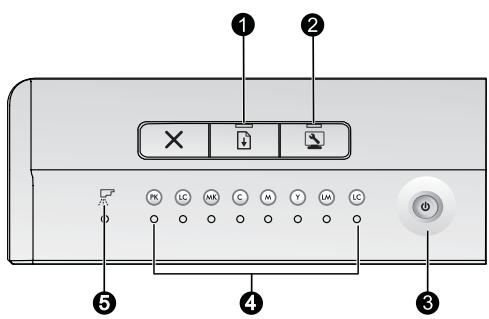
| 1 | Luz Continuar |
| 2 | Luz da Caixa de ferramentas |
| 3 | Luz de ligada |
| 4 | Luzes dos cartuchos de tinta |
| 5 | Luz do cabeçote de impressão |

Nota: Se todas as luzes indicadoras estiverem apagadas, a impressora estará desligada. Pressione o botão Liga/Desliga para ligar a impressora.
| Luz | Status | Significado |
| Luz de ligada | Acesa | A impressora está ligada e prenta para imprimir. |
| Piscando rapidamente | A bandeja paraMZespecial ou uma ou mais tampas da impressora está abertas.Solução: Feche a bandeja e as tampas da impressora, antes de imprimir. | |
| Piscando devagar | A impressora está ocupa da imprintindo, processando informações ou se ligando ou desligando. | |
| Luz Continuar | Piscando rapidamente | Não há papel nas bandejas principal ou paraMZiespecial.Solução: Carregue papel na bandeja em que o trabalho de impressão foi iniciado.A impressora não alimenta o papel da bandeja especficada para o trabalho de impressão.Solução: Certifique-se de que a Fonte de papel esteja configurada corretamente no driver da impressora. Se você imprimir usingo a bandeja principal, a bandeja paraMZiespecial deverá ser fechada.Pode ter ocorrido um congestionamento de papel na impressora.Solução: Elimine o congestionamento de papel. Para informações, consulte Mensagem deerro:Há umcongestionamento de papel. Limpe o congestionamento e pressione o botão Continuar, na impressora.Tamanho de papel errado.Solução: Certifique-se de que a configuraçao de tamanho de papel no driver corresponda àMZia carregada na bandeja. |
| Luzes dos cartuchos de tinta | Acesas | A tinta dos cartuchos correspondentes pode estar acabando.Solução: Poderá ser necessário trocar os cartuchos de tinta em breve. Para mais informações, consulate Mensagem deerro: Substitua logo os cartuchos. |
| Piscando | Os cartuchos de tinta correspondentes estásem tinta, danificados, faltando ou são incompatíveis.Solução: Certificado-se de que todos os oito cartuchos sejam compatíveis com a impressora e esteamimadas corretamente. Se uma mensagem deerro" Não épossível imprimir" aparecer naanela do computador,troque os cartuchos de tinta indicados. Para mais informações,consulte Mensagem deerro: Não épossível imprimir.Se umerro " Não épossível imprimir" não aparecer naanela do computador e os cartuchos de tinta estiverem instalados corretamente, os cartuchos de tinta indicados podem estar danificados.Verifique se o cartuchoalready está na garantia:Se ele não estivermais coberto dela garantia,adquirum um novo cartucho de tinta.Se a garantiaalready não tiver acabado,entre em contacto com osuporte HP. Para mais informações,consulte Suporte HP. | |
| Luz do cabeçote de impressão | Acesa | A impressora estáoccupada fazenda manutençao,alinhando os cabeçotes ou fazenda acalibraçãode cores. |
| Luzes dos cartuchos de tinta Luz do cabeçote de impressão | Luzes dos cartuchodes tinta:Piscando (duas luzes dos cartuchos,correspondendo à coresdo cabeçote de impressa afetado)Luz do cabeçote de impressão:Piscando | Um ou mais cabeçotes de impressão estáfaltando, não foram detectados, estádanificados ou saincompatíveis.Solução: Certificado-se de que o cabeçote de impressão indicado estajinstalado corretamente e de que a tampa do Conjunto do cabeçote esta fechadarevada. Se o cabeçote estiver instalado corretamente,mas as luzes continuarem a pescar, o cabeçote poderá estar danificado. Entre emcontacto com o suporte HP para instruções especialis sobre como solucionar problemas do cabeçote de impressão. |
| Luz da Caixa de ferramentas | Piscando rapidamente | A impressora nãoconsequuiabrir a Caixa de ferramentas (Windows)/Utilíario de impressora HP (Mac) naanela do computador.Solução: Certificado-se de que o computador está ligado econnectado à impressora,epressione o botão Caixa de ferramentanovamente. Se a Caixa de ferramentas (Windows)/Utilírio de impressora HP (Mac) não se abrir, tente reinicializar o computador e pressionar o botão Caixa de ferramentanovamente. Se a Caixa de ferramentas (Windows)/Utilírio de impressora HP (Mac) não se abrir,reinstale o software da impressora. |
| Piscando devagar | A impressora estáoccupada abrindo a Caixa de ferramentas (Windows)ou o Utilírio de impressora HP (Mac) naanela do computador. | |
| Todas as Luzes | Piscando rapidamente | A impressora presenteerrode hardware irrecuperavel.Solução: Desligue a impressora e desconnecte o cabo de alimentação da parte traseira. Aguarde 30segundos,conecte o cabo novamente e liguea impressora. Se todas as Luzes da impressora continuarem a piscar, acessesse www.hp.com/support ou entre emcontacto com osuporte HP. |
B Especificações
Esta seção lista os requisitos mínimos do sistema para instalar o software da impressora HP Photosmart e fornece algumas especificações da impressora.
Requisitos do sistema
| Componente | Windows | Mac |
| Sistema operacional | Microsoft® Windows XP, Windows Vista | Mac OS X v10.3.9, v10.4 e v10.5 |
| Processor | Minimo: Processor atual de 1 GHz ou superior de 32 bits (x86) ou 64 bits (x64) Recomendado: 2 GHz ou superior | Minimo: PowerPC com G4, G5 ou processor Intel® Core Recomendado: PowerPC com G5 de 2 GHz ou processor Intel® Core Duo |
| RAM | Windows XP e Vista Home: 512 MB, no minimum; 1 GB recomendado Todas as outras versões do Windows Vista: 1 GB, nominimum; 2 GB recomendados | Minimo: 512 MB Recomendado: 1 GB |
| Espaço livre em disco | Minimo: 400 MB (Windows XP); 800 MB (Windows Vista) | Minimo: 150 MB |
| Unidade de CD-ROM | Requerida | Requerida |
| Navegador | Microsoft Internet Explorer 5.01 SP2 ou posterior | Qualquer navegador |
| USB | Porta USB (cabo não incluído) | Porta USB (cabo não incluído) |
Especificações da impressora
| Categoria | Especificações |
| Conectividade | USB 2.0 de alta velocidade |
| Especificações ambientais | Temperatura recomendada durante a operação: 15–35°C (59–95°F), 20%–80% de umida relativa Temperatura maior durante a operação: 5–40°C (41–104°F), 5%–95% de umida relativa Faixa de temperatura de armazenamento: -30–65°C (-22–149°F) |
| Consumo de energia | Imprimindo: 30 W (média) Hibernação: Menos de 6 W Desligada: Menos de 1 W (média) |
| Número de modelo do cabo de alimentação | Europa: 8121-1022 (Suíça), 8121-1017 (Reino Unido, Irlanda), 8121-1011 (Dinamarca), 8121-1015 (todos os outros paíSES da Europa, incluindo Rússia e Turquia) América do Norte: 8121-1023 (Estados Unidos, Canadá) Ásia: 8121-0769 (Japão), 8121-1019 (China), 8121-1020 (Taiwan), 8121-1017 (Hong Kong, Cingapura), 8121-1015 (Coréia), 8121-1013 (Índia), 8121-1014 (Talôndia), 8121-1015 (Rússia, Turquia) África: 8121-1028 Oriente Médio: 8121-1032 (Israel), 8121-1015 (todos os outros paíSES) Oceania: 8121-1016 (Austrália, Nova Zelândia) |
| Suporte a USB | Microsoft Windows XP Home, XP Professional e Vista Mac OS X v 10.3.9, v10.4 e v10.5 A HP recomenda que o cabo USB tenha um comprimento máximo de 3 metros (10 pés) |
Especificações de mídia
| Categoria | Especificações |
| Especificações deMZIA | Comprimento máximo (bandeja principal): 483 mm Comprimento máximo (bandeja paraMZia especial): 1.118 mm Largura(Maxima): 330 mm Peso máximo para a bandeja principal: 220 g/m2,MZia não rígida Espessura(Maxima para bandeja paraMZia especial: 0,7 mm,uma folha de cada vez |
| Tamanhos daMZIA | Tamanhos suportados 7,6 x 12,7 cm a 33 x 111,8 cm,incluindo: Métrico: 10 x 15 cm (com ou sem abas), Panorama de 10 x 30, 13 x 18 cm, A3, A4, A5, A6, B4, B5, E Imperial: Cartão de Índice de 3 x 5 pol., 4 x 6 pol., 5 x 8 pol., 3,5 x 5 pol., 4 x 6 pol. (com ou sem abas), Panorama de 4 x 10 pol., 4 x 11 pol., 4 x 12 pol., 5 x 7 pol., 8 x 10 pol., 11 x 14 pol., 11 x 17 pol., 12 x 12 pol., 13 x 19 pol. EUA: Carta, Oficio, Executivo, Tabloide Japão: L, 2L, Hagaki, Ofuku Hagaki Envelopes: Envelope número 10, envelope A2, envelope C6,envelope DL Papel para faixa: Até 33 x 112 cm (13 x 44 pol.) Nota Para saber como imprimir faixas, acessse a Central de Recursos do site de Fotografia Professional HP, emwww.hp.com/go/prophoto. Seleciono o seu País, no topo da página. |
| Capacidade daBandeja de papel | Bandeja Principal 200 folhas de papel comum 60 folhas de papel fotogrífico Bandeja deMZIA especial 1 folha de qualquerMZia de até 0,7 mm de espessura Bandeja desaidá 50 folhas de papel comum 20 folhas de papel fotogrífico |
C Garantia HP
| Produito HP | Duração da garantía limitada |
| Média de software | 90 días |
| Impressora | 1 ano |
| Cartuchos de impressão ou de tinta | Até que a tinta HP acabou ou até a data do "fim da garantía" impressa no cartucho, o que ocorro primeiro.Esta garantía não cobre produits de tinta HP que tenham sido reabastecidos, refabricados, reconsiderados, adulterados ou'utilizados de forma incorrente. |
| Cabeças de impressão | 1 ano |
A. Extensão da garantia limitada
- A Hewlett-Packard (HP) garante ao cliente final que os produtos HP especificados acima estarão livres de defeitos de materiais e fabricação pelo tempo indicado acima, que se inicia na data da compra pelo cliente.
- No caso de produtos de software, a garantia limitada HP cobre apenas falhas de execução de instruções de programação. A HP não garante que a operação de qualquer produto será ininterrupta ou livre de erros.
- A garantia limitada HP cobre somente os defeitos surgidos como resultado de uso normal do produto, e não cobre outros problemas, incluindo os que surgirem como resultado de: a. Manutenção ou modificação inadequada; b. Software, mídia, peças ou suprimentos não fornecidos ou aceitos pela HP; c. Operação fora das especificações do produto; d. Modificação não autorizada ou uso indevido.
- Para produtos de impressoras HP, o uso de um cartucho não-HP ou de um cartucho recondicionado não afeta a garantia ao cliente nem qualquer contrato de suporte HP com o cliente. No entanto, se uma falha ou um dano da impressora puderem ser atribuídos ao uso de um cartucho não-HP ou recondicionado ou um cartucho de tinta expirado, a HP cobrará as suas taxas padrão referentes a tempo e materiais para fazer a manutenção na impressora quando a falha ou o dano em questão.
- Se a HP for informada, durante o período de garantia aplicável, sobre um defeito em qualquer produto coberto pela garantia HP, poderá optar por substituir ou reparar o produto.
- A HP não tem obrigação de reparar, substituir ou reembolsar o valor pago até o cliente retornar o produto defeituoso à HP.
- Qualquer produto de reposição pode ser novo ou em estado de novo, desde que a sua funcionalidade seja ao menos igual àquela do produto que está sendo substituído.
- Os produtos HP podem conter peças manufaturadas, componentes, ou materiais equivalentes a novos no desempenho.
- A Declaração de garantia limitada da HP é válida em qualquer país onde o produto coberto pela HP for distribuído pela HP. Contratos para serviços de garantia adicionais, como serviços nas instalações do cliente, poderão estar disponíveis em qualquer representante de serviços HP em países onde o produto é distribuído pela HP ou por importador autorizado.
B. Limitações da garantia
DENTRO DOS LIMITES PERMITIDOS PELAS LEIS LOCAIS, NEM A HP NEM OS SEUS FORNECEDORES FAZEM QUALQUER OUTRA GARANTIA OU CONDIÇÃO DE QUALQUER NATUREZA EXPRESSA OU IMPLÍCITA, GARANTIAS OU CONDIÇÕES IMPLÍCITAS DE COMERCIABILIDADE, QUALIDADE SATISFATÓRIA E ADEQUAÇÃO A UM PROPÓSITO PARTICULAR.
C. Limitações de responsabilidade
Para a extensão permitida pela lei local, as soluções fornecidas nesta Declaração de Garantia são as únicas e exclusivas do cliente. 2. DENTRO DOS LIMITES PERMITIDOS PELAS LEIS LOCAIS, EXCETO PELAS OBRIGAÇÕES ESPECIFICAMENTE MENCIONADAS NESTA DECLARAÇÃO DE GARANTIA, EM HIPÓTESE ALGUMA A HP OU OS SEUS FORNECEDORES SERÃO RESPONSÁVEIS POR DANOS DIRETOS, INDIRETOS, ESPECIAIS, INCIDENTAIS OU CONSEQUENCIAIS, SEJAM ELES BASEADOS EM CONTRATO, AÇÃO DE PERDAS E DANOS OU QUALQUER OUTRO RECURSO JURÍDICO, MESMO QUE A HP TENHA SIDO AVISADA DA POSSIBILIDADE DE TAIS DANOS.
D. Lei local
1. Esta Declaração de Garantia confere ao cliente direitos legais específicos. O cliente pode também ter outros direitos que podem variar de estado para estado nos Estados Unidos, de província para província no Canadá e de país para país em outros lugares no mundo. 2. Na medida em que esta declaração de garantia for inconsistente com as leis locais, deve ser considerada emendada para se tornar consistente com tais leis. Sob elas, certas limitações desta declaração e isenções de responsabilidade poderão ser aplicáveis ao cliente. Por exemplo, alguns estados dos Estados Unidos, assim como alguns governos fora dos EUA (incluindo províncias canadenses), poderão: a. Impedir que isenções de responsabilidade e limitações desta Declaração de Garantia limitem os direitos legais de um consumidor (por exemplo, Reino Unido); b. Ou restringir a capacidade de um fabricante para impor renúncias ou limitações; ou c. Conceder ao cliente direitos de garantia adicionais, especificar a duração de garantias implícitas das quais fabricantes não podem isentar-se ou permitir limitações na duração de garantias implícitas.
- OS TERMOS DESTA DECLARAÇÃO DE GARANTIA, EXCETO PARA OS LIMITES LEGALMENTE PERMITIDOS.
NÃO EXCLUEM, RESTRINGEM OU SE MODIFICAM, E SÃO UM ACRÉSCIMO AOS DIREITOS LEGAIS APLICÁVEIS À VENDA DE PRODUTOS HP A TAIS CLIENTES.
Informações relativas à Garantia Limitada da HP
Estimado Cliente.
Anexa à presente declaração encontrar-se uma lista das empresas HP de entre as quais constam o nome e morada da empresa responsável pela prestação de Garantia Limitada da HP (garantia do fabricante) no seu país.
Além da referida garantia do fabricante prestada pela HP, poderá também o Beneficiário, nos termos da legislação em vigor, usufruir de outros direitos adicionais de garantia, perante o vendedor, ao abrigo do respetivo Contrato de Compra e Venda.
Portugal: Hewlett-Packard Portugal, Lda., Edifício D, Sancho I, Quinta da Fonte, Porto Salvo, 2780-730 Paço de Arcos, P-Oeiras
Índice
A
abertura de papel traseira 50
abertura frontal para papel, consulte
alinhar cabeçotes de impressão, consulte calibrar a impressora
atualização de software HP 74
B
cabeçotes de impressão, limpar 72
caixa de ferramentas 68
calibrar a impressora 72
carregar papel 55
verificar os níveis de tinta 69
Central de Soluções HP 49
computador
impressora com 49
imprimir de 53
requisitos do Sistema 87
conexão do cabo de alimentação 50
cuidados e manutenção 68
D
documentação, impressora 49
driver. consulte Imprimir a partir de um software
driver de impressão, alterar configurações 61
driver de impressão, configurações
recomendadas 60
E
especificações
alimentação 87
ambiente 87
G
garantia 89
baseado na impressora 67
baseado no aplicativo 66
calibrando um monitor 66
instalando perfis ICC 66
perfis ICC do dispositivo 66
1
impressão
usar o computador 49
impressora
calibrar 72
configuração. consulte Guia de Início Rápido
documentação 49
especificações 87
limpar 71
luzes 72
manutenção 68
mensagens de erro 81
peças 50
imprimir
alterar configurações 61
de um computador 53
escala de cinza 63
página de teste 73
preto-e-branco 63
resolver problemas 78
imprimir em escala de cinza 63
imprimir em preto-e-branco 63
L
limpar
cabeçotes de impressão
automaticamente 72
impressora 71
M
mensagens de status. consulte
Mensagens de erro
mídia
bandejas 53
carregar 55
comprar e escolher 54
congestionamentos 82
especial 54
especificações 88
Mídia digital para Belas-artes. Consulte
Mídia especial
mídia especial 54
0
Obtendo ajuda 76
P
página de alinhamento 72
página de teste 73
imprimir faixa. Consulte Tamanhos suportados
origem, selecionar 62
papel para faixa. Consulte Bandejas de papel
Perguntas e respostas 76
Perguntas frequentes 76
porta de acesso aos cartuchos de tinta 50
porta traseira 50
Porta USB 51
Q
qualidade, imprimir página de teste 73
R
requisitos do Sistema 87
s
Selecionar
origem do papel 62
qualidade de impressão 61
software
atualizar 74
desinstalar 75
driver. consulte Imprimir a partir de um software
driver da impressora 53
software da impressora, atualizar 74
erro e comportamento das luzes indicadoras
suporte on-line 83
suporte técnico 83
suporte via telefone 83
suporte via web 83
Índices
T
tabela de estados de erro e luzes
indicadoras 85
travas da porta traseira 51
U
- IMPRESSÃO BÁSICA
- CUIDADOS E MANUTENÇÃO
- SOLUÇÃO DE PROBLEMAS
- A ESTADOS DE ERRO E COMPORTAMENTO DAS LUZES INDICADORAS
- B ESPECIFICAÇÕES
- C GARANTIA HP
- ÍNDICE
- BEM-VINDO
- MAIS INFORMAÇÕES
- PEÇAS DA IMPRESSORA
- BANDEJAS DE PAPEL
- ESCOLHER O PAPEL CORRETO OU OUTRA MÍDIA
- MÍDIA ESPECIAL
- TAMANHOS SUPORTADOS
- PARA IMPRIMIR USANDO A BANDEJA PRINCIPAL
- IMPRIMIR USANDO A BANDEJA PARA MÍDIA ESPECIAL (UMA SÓ FOLHA)
- PARA IMPRIMIR USANDO A BANDEJA PARA MÍDIA ESPECIAL
- IMPRIMIR A PARTIR DE UM SOFTWARE
- PARA IMPRIMIR A PARTIR DE UM SOFTWARE (WINDOWS)
- PARA IMPRIMIR A PARTIR DE UM SOFTWARE (MAC OS X V10.4)
- PARA IMPRIMIR A PARTIR DE UM SOFTWARE (MAC OS X V10.5)
- ALTERAR AS CONFIGURAÇÕES DE IMPRESSÃO
- SELECIONAR UMA OPÇÃO DE QUALIDADE DE IMPRESSÃO
- PARA SELECIONAR UMA QUALIDADE DE IMPRESSÃO (WINDOWS)
- PARA SELECIONAR UM TIPO DE PAPEL ESPECÍFICO (WINDOWS)
- PARA SELECIONAR UM TIPO DE PAPEL ESPECÍFICO (MAC)
- PARA SELECIONAR UMA ORIGEM DE PAPEL (WINDOWS)
- PARA SELECIONAR UMA ORIGEM DE PAPEL (MAC)
- IMPRIMIR EM ESCALA DE CINZA
- PARA IMPRIMIR EM ESCALA DE CINZA (WINDOWS)
- PARA IMPRIMIR EM ESCALA DE CINZA (MAC)
- DEFINIR AS CONFIGURAÇÕES-PADRÃO DE IMPRESSÃO
- PARA ALTERAR AS CONFIGURAÇÕES-PADRÃO DE IMPRESSÃO (WINDOWS)
- PARA CRIAR PREDEFINIÇÕES (MAC)
- MAC
- O QUE É GERENCIAMENTO DE CORES
- USAR O PLUG-IN DE IMPRESSÃO HP PHOTOSMART PRO PARA ADOBE PHOTOSHOP® (SOMENTE VERSÕES 7.0, CS E CS 2)
- INSTALAR O PLUG-IN DE IMPRESSÃO HP PHOTOSMART PRO
- PARA INSTALAR O PLUG-IN DE IMPRESSÃO HP PHOTOSMART PRO (WINDOWS)
- PARA INSTALAR O PLUG-IN DE IMPRESSORA HP PHOTOSMART PRO (MAC)
- INICIAR O PLUG-IN DE IMPRESSÃO HP PHOTOSMART PRO
- PARA INICIAR O PLUG-IN
- PARA IMPRIMIR USANDO O GERENCIAMENTO DE CORES BASEADO NO APLICATIVO (USANDO O PHOTOSHOP CS3 OU CS2)
- USUÁRIOS DO WINDOWS
- USUÁRIOS DO MAC
- CLIQUE EM IMPRIMIR
- DEIXAR A IMPRESSORA CONECTADA
- USAR A CAIXA DE FERRAMENTAS (WINDOWS) OU O UTILITÁRIO DE IMPRESSORA HP (MAC)
- VERIFIQUE OS NÍVEIS DE TINTA
- PARA SUBSTITUIR OS CARTUCHOS DE TINTA
- LIMPAR A IMPRESSORA
- LIMPAR O EXTERIOR DA IMPRESSORA
- PARA LIMPAR A PARTE EXTERNA DA IMPRESSORA
- NÃO LIMPE O INTERIOR DA IMPRESSORA
- LIMPAR OS CABEÇOTES DE IMPRESSÃO AUTOMATICAMENTE
- PARA LIMPAR OS CABEÇOTES DE IMPRESSÃO AUTOMATICAMENTE (WINDOWS)
- PARA LIMPAR OS CABEÇOTES DE IMPRESSÃO AUTOMATICAMENTE (MAC)
- ALINHAR E CALIBRAR A IMPRESSORA
- PARA ALINHAR OS CABEÇOTES DE IMPRESSÃO (WINDOWS)
- PARA ALINHAR OS CABEÇOTES DE IMPRESSÃO (MAC)
- PARA CALIBRAR AS CORES DA IMPRESSORA (WINDOWS)
- PARA CALIBRAR AS CORES DA IMPRESSORA (MAC)
- IMPRIMIR UMA PÁGINA DE TESTE
- PARA IMPRIMIR UMA PÁGINA DE TESTE (MAC)
- IMPRIMIR UMA PÁGINA DE AMOSTRA
- PARA IMPRIMIR UMA PÁGINA DE AMOSTRA (MAC)
- DOWNLOAD DE ATUALIZAÇÕES DO SOFTWARE DA IMPRESSORA
- PARA ATUALIZAR O SOFTWARE DA IMPRESSORA (WINDOWS)
- PARA ATUALIZAR O SOFTWARE DA IMPRESSORA (MAC)
- DESINSTALAR O SOFTWARE DA IMPRESSORA
- DESINSTALAR O SOFTWARE DA IMPRESSORA (MAC)
- PROBLEMAS DE INSTALAÇÃO DO SOFTWARE DA IMPRESSORA
- A CAIXA DE DIÁLOGO REQUISITOS DO SISTEMA É EXIBIDA DURANTE A INSTALAÇÃO
- O COMPUTADOR NÃO CONSEGUIU LER O CD DA HP PHOTOSMART
- O SOFTWARE DE INSTALAÇÃO NÃO É INICIADO AUTOMATICAMENTE AO INSERIR O CD (SOMENTE WINDOWS)
- O ASSISTENTE PARA ADICIONAR NOVO HARDWARE APARECE NO COMPUTADOR (SOMENTE WINDOWS)
- O ASSISTENTE PARA ADICIONAR NOVO HARDWARE NÃO CONSEGUE LOCALIZAR OS DRIVERS NO CD (SOMENTE WINDOWS)
- O COMPUTADOR PARA DE RESPONDER DURANTE A INSTALAÇÃO DO SOFTWARE
- PROBLEMAS DE CONFIGURAÇÃO DO HARDWARE DA IMPRESSORA
- A IMPRESSORA ESTÁ CONECTADA A UMA TOMADA ELÉTRICA, MAS NÃO PODE SER LIGADA
- SOLUÇÃO
- NÃO SEI ONDE INSERIR OS CABEÇOTES DE IMPRESSÃO
- NÃO CONSIGO REMOVER A BANDEJA DE SAÍDA
- NADA ACONTECE QUANDO EU APERTO O BOTÃO CONTINUAR
- A LUZ CONTINUAR NÃO ESTÁ ACESA OU PISCANDO
- PROBLEMAS DE IMPRESSÃO
- A IMPRESSORA EMITE RUÍDOS QUANDO LIGADA, OU PASSA A EMITIR RUÍDOS APÓS UM DETERMINADO PERÍODO DE INATIVIDADE
- A IMPRESSÃO ESTÁ MUITO LENTA
- A ALIMENTAÇÃO DE PAPEL A PARTIR DA BANDEJA PRINCIPAL NÃO ESTÁ FUNCIONANDO ADEQUADAMENTE
- AS PÁGINAS IMPRESSAS ESTÃO CAINDO DA BANDEJA DE SAÍDA
- A IMPRESSÃO ESTÁ ONDULADA OU ENROLADA
- O DOCUMENTO FOI IMPRESSO INCLINADO OU DESCENTRALIZADO
- AS CORES NÃO SÃO IMPRESSAS DE MODO SATISFATÓRIO
- UMA PÁGINA EM BRANCO SAIU DA IMPRESSORA
- A IMPRESSORA EJETA O PAPEL AO PREPARAR-SE PARA IMPRIMIR
- A QUALIDADE DA IMPRESSÃO É BAIXA
- ARRANHÕES, RISCOS OU LINHAS BRANCAS ESTÃO APARECENDO NAS MINHAS IMPRESSÕES
- MENSAGENS DE ERRO
- ERROS DE PAPEL
- MENSAGEM DE ERRO: REMOVA A MÍDIA
- MENSAGEM DE ERRO: HÁ UM CONGESTIONAMENTO DE PAPEL. LIMPE O CONGESTIONAMENTO E PRESSIONE O BOTÃO CONTINUAR, NA IMPRESSORA
- MENSAGEM DE ERRO: SEM PAPEL
- MENSAGEM DE ERRO: PAPEL ERRADO
- ERROS NO CARTUCHO DE TINTA E NOS CABEÇOTES DE IMPRESSÃO
- MENSAGEM DE ERRO: PROBLEMA NO CARTUCHO
- MENSAGEM DE ERRO: CARTUCHOS QUASE VENCIDOS --OU-- CARTUCHOS VENCIDOS
- MENSAGEM DE ERRO: SUBSTITUA LOGO OS CARTUCHOS
- MENSAGEM DE ERRO: NÃO É POSSÍVEL IMPRIMIR
- MENSAGEM DE ERRO: PROBLEMA NO CABEÇOTE DE IMPRESSÃO
- MENSAGEM DE ERRO: CABEÇOTES DE IMPRESSÃO INCOMPATÍVEIS
- SUPORTE HP
- SE AINDA HOUVER PROBLEMAS, SIGA ESTAS INSTRUÇÕES
- DECLARAÇÕES AMBIENTAIS
- A
- B
- D
- E
- G
- L
- M
- P
- Q
- R
- S
Marca : HP
Modelo : PHOTOSMART PRO B8800
Categoria : Impressora de fotos