
Turnaround - Acessório para tablet LOGITECH - Manual de utilização gratuito
Encontre gratuitamente o manual do aparelho Turnaround LOGITECH em formato PDF.



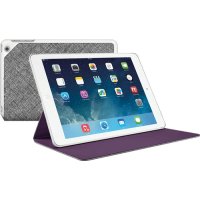
| Tipo de produto | Estojo de proteção para tablet |
| Marca | Logitech |
| Modelo | Turnaround |
| Compatibilidade | iPad mini |
| Funções principais | Três posições de uso: visualização (ângulo 50°-70°), digitação e leitura; suporte giratório para modo retrato (FaceTime) |
| Gerenciamento de energia | Abertura do estojo: liga o iPad mini; fechamento: coloca em espera |
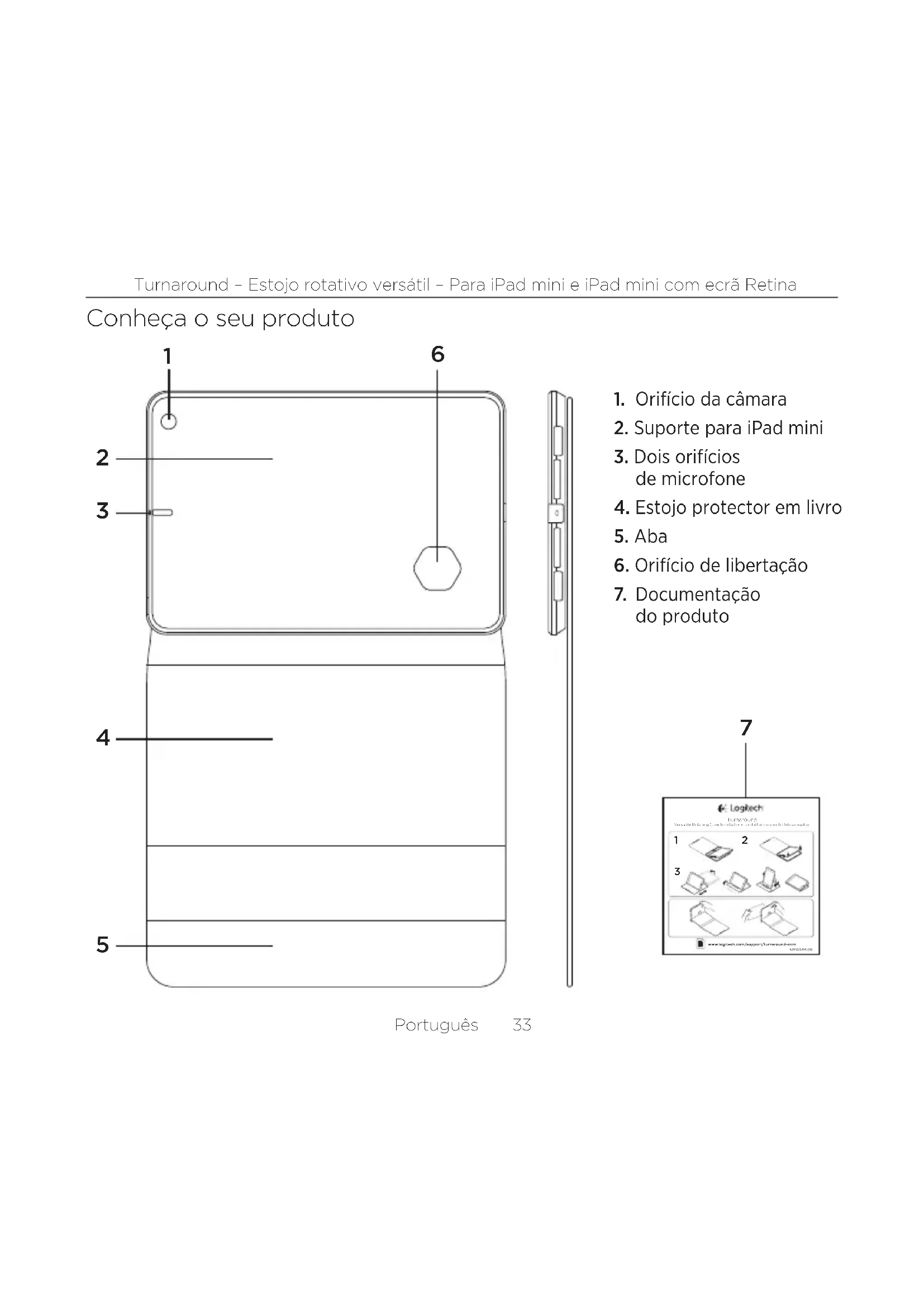
| Acesso às funções | Orifício para câmera, dois orifícios para microfone, orifício de alívio para remoção |
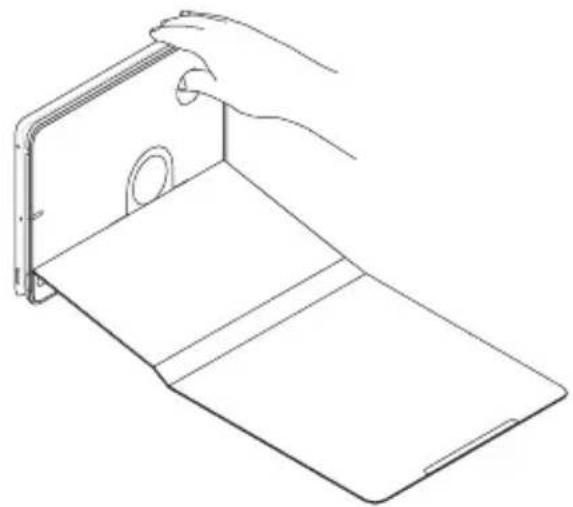
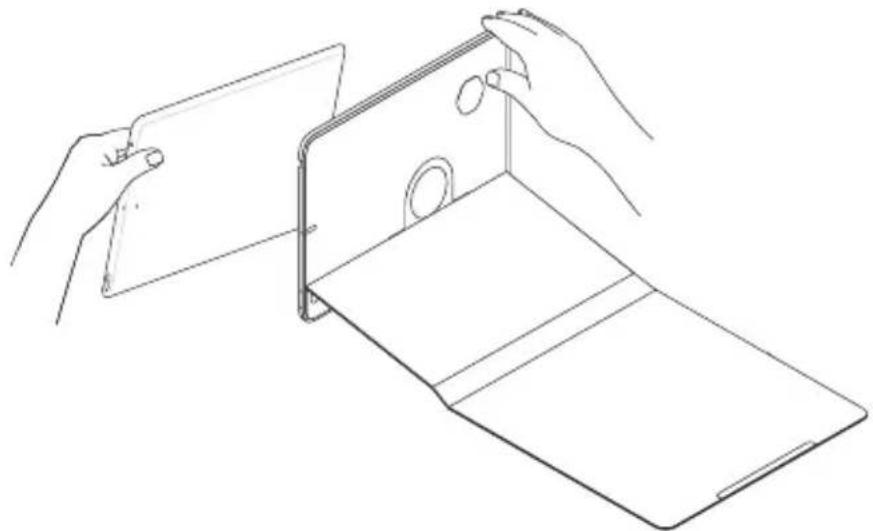
| Mecanismo de remoção | Polegar no orifício traseiro para empurrar o iPad mini para fora do suporte |
| Peso (estimado) | Aproximadamente 200 g |
| Dimensões (estimadas) | Aproximadamente 20,5 x 14 x 1,5 cm |
Perguntas frequentes - Turnaround LOGITECH
Perguntas dos utilizadores sobre Turnaround LOGITECH
0 pergunta sobre este aparelho. Responda às que conhece ou faça a sua.
Faça uma nova pergunta sobre este aparelho
Baixe as instruções para o seu Acessório para tablet em formato PDF gratuitamente! Encontre o seu manual Turnaround - LOGITECH e retome o controlo do seu dispositivo eletrónico. Nesta página estão publicados todos os documentos necessários para a utilização do seu dispositivo. Turnaround da marca LOGITECH.
MANUAL DE UTILIZADOR Turnaround LOGITECH
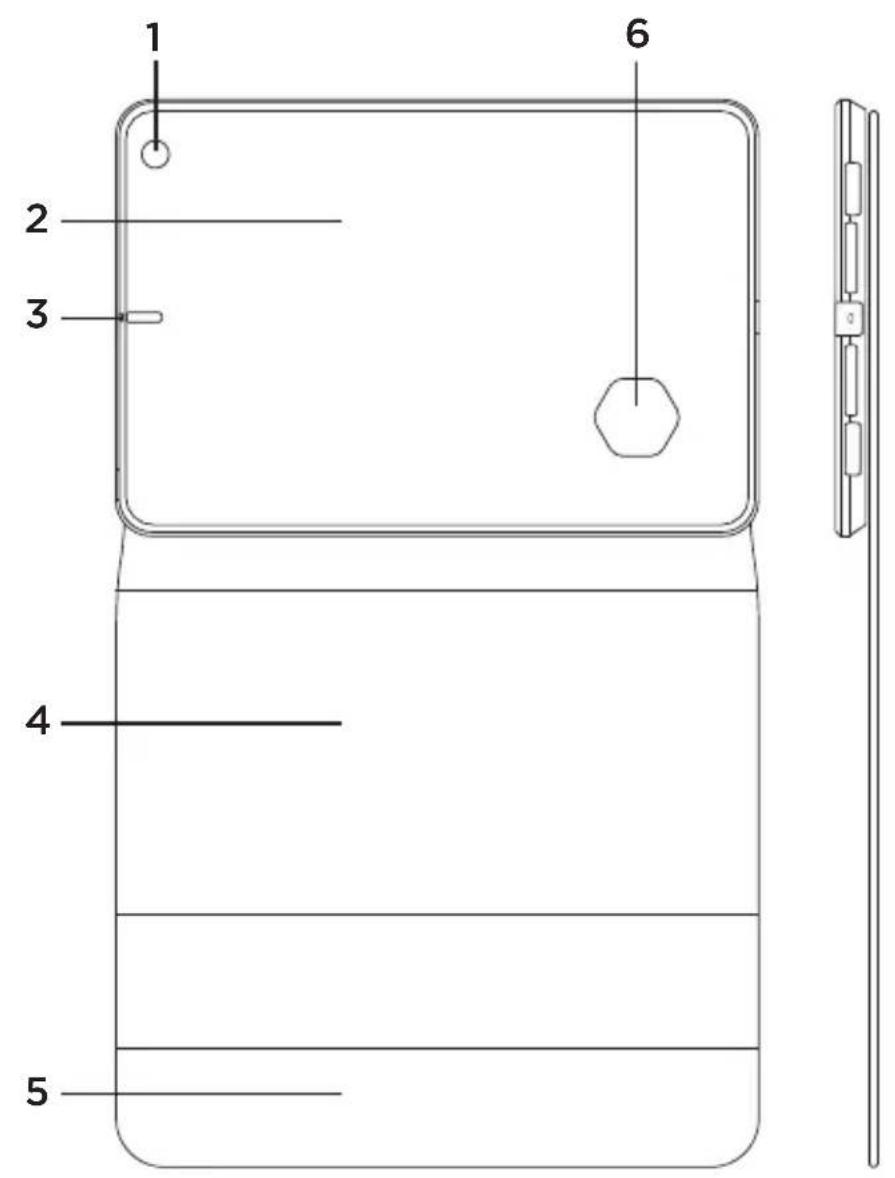
Conheça o seu produit
- Orificio da-camera
- Suporte para iPad mini
- Dois orificios de microfone
- Estojo protector em livre
5.Aba - Orificio de libertação
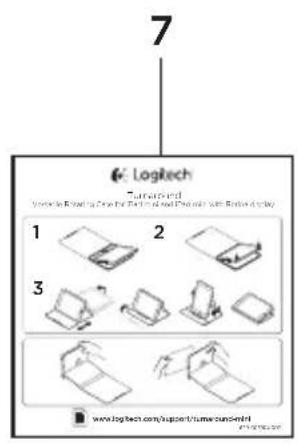
- Documentação do produits
Configurar e'utilizar o folio com o seu iPad mini
Configurar o seu folio
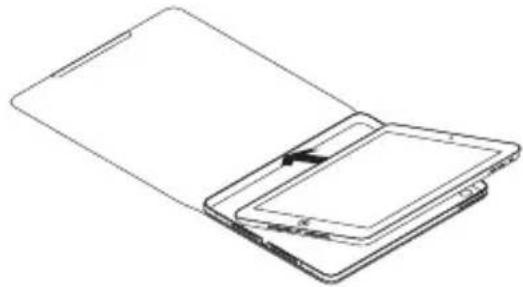
- Abra o folio e deslize o iPad mini para o suporte.
Abrir o folio activo o seu iPad mini:
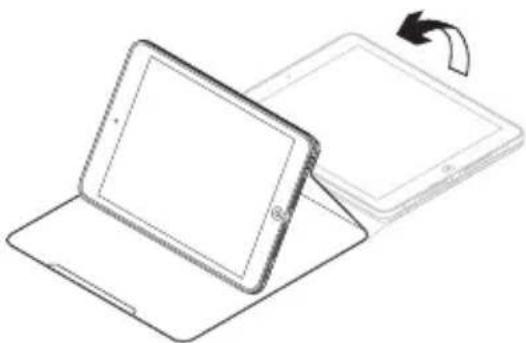
Fechar o folio colocao o iPad mini em modo de suspensao.
Três posições
A flexibilitadode seu folio significaca que pode escolher a posicao ideal para a tarefa que pretende desempenhar com o seu iPad mini.
Estão disponibleis eles posições para ver multimédia, escrever e navegar.
Posicao de visualizacao
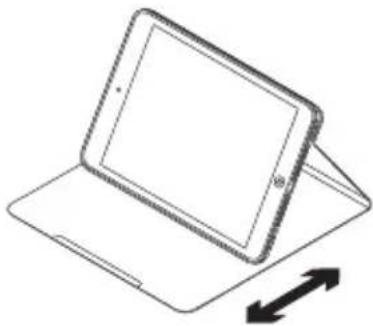
Na posicao de visualizacao, pode ajustar o seu iPad mini para o angulo maiscomfortavel para si. Pode escolher qualquer angulo de visualizacao entre 50^ e 70^
Posicao de escrita
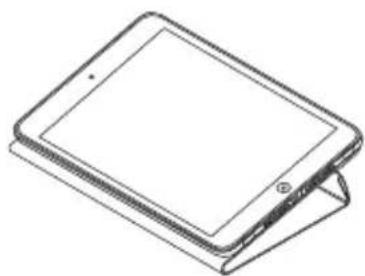
A posicao decrire é ideal quando utilizes o teclado iOS do iPad mini.
Posicao de navegacao
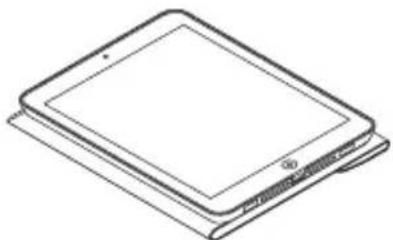
A posicao de navegacao permite-lhe utilizes o iPad mini fácilmente com uma maior.
Retrato para o FaceTime®
Pode rodar o suporte para a posicao vertical ou para qualquer angulo entre horizontal e vertical:
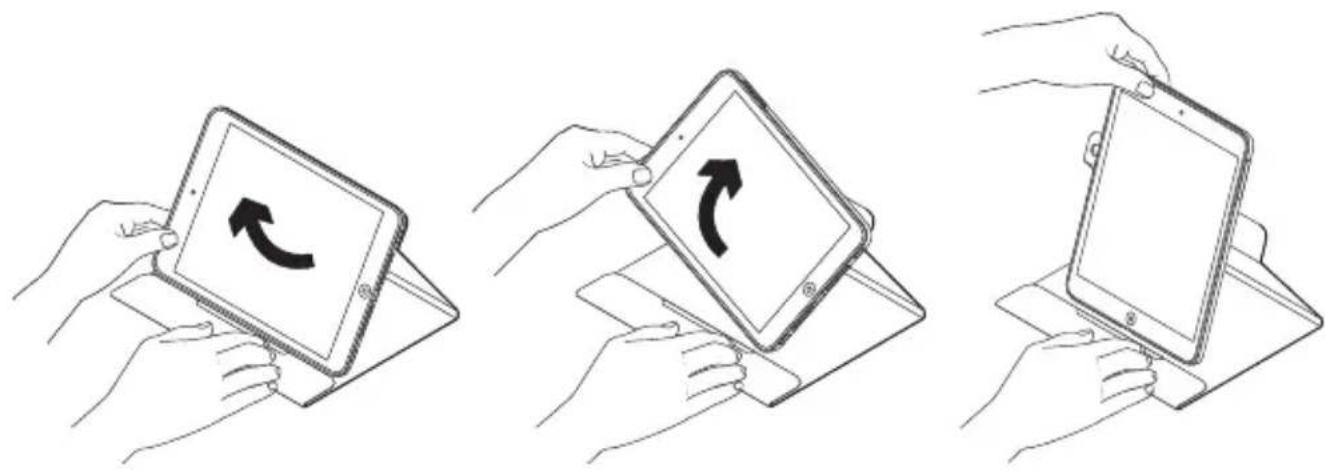
A posicao vertical é ideal para chamada de video do FaceTime com os seuicos'amigos. Pode escolher colocar o seu iPad mini inclinado ou quase na vertical:
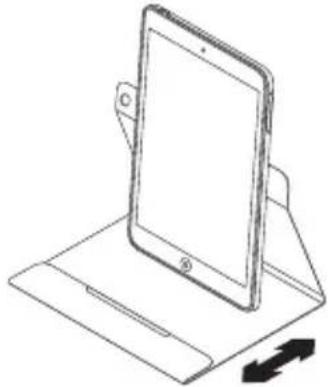
Remover o seu iPad mini
- Coloque o polegar atraves do orificio na parte posterior do suporte do iPad mini para libertar o iPad mini:
- Com a outras mão, remove o iPad mini do suporte:
Portugues 37
Visite a Central de Produtos
Existe mais informação e suporte online para o seu produit. Visite a Central de Produtos para obter mais informações sobre o seu novo folio.
Procure artigos online sobre ajuda na instalacao, sugestoes de utilizesao e informacoes relativas a funcionalidades adiconais.
Entre em contacto com outros'utilidades nos)nossos Foruns da Comunidade para obter conselhos, fazer perguntas e partilhar soluções.
Encontre una grande variedade de conteudos, incluindo:
- Manuales de incicacao
- Resolução de problemas
Comunidade de apoio - Documentação online
- Informação da garantia
- Peças sobressalentes (se disponiveis)
Resolução de problemas
O meu iPad mini não se mantém fixo na posão de multimédia.
- Certifique-se de que o seu iPad mini está corretoamente introduzido no suporte do iPad mini e que o ângulo de visualização está entre 50^ e 70^ .
O meu iPad mini não é activado quando abro o folio e não entra em modo de suspensão quando o fecho.
- Certifique-se de que o iPad mini está introduzido no suporte do iPad mini na direção correto.
Qual a sua opiniao?
Despenda um minuto para nos dar a sua opiniao.
Obrigado por adquirir o/DDsolo,.


- Configurar e'utilizar o folio com o seu iPad mini
- Configurar o seu folio
- Três posições
- Posicao de visualizacao
- Posicao de escrita
- Posicao de navegacao
- Retrato para o FaceTime®
- Remover o seu iPad mini
- Visite a Central de Produtos
- Resolução de problemas
- O meu iPad mini não se mantém fixo na posão de multimédia.
- O meu iPad mini não é activado quando abro o folio e não entra em modo de suspensão quando o fecho.
- Qual a sua opiniao?
Marca : LOGITECH
Modelo : Turnaround
Categoria : Acessório para tablet