MANUAL DE UTILIZADOR LC-40FG3242 SHARP
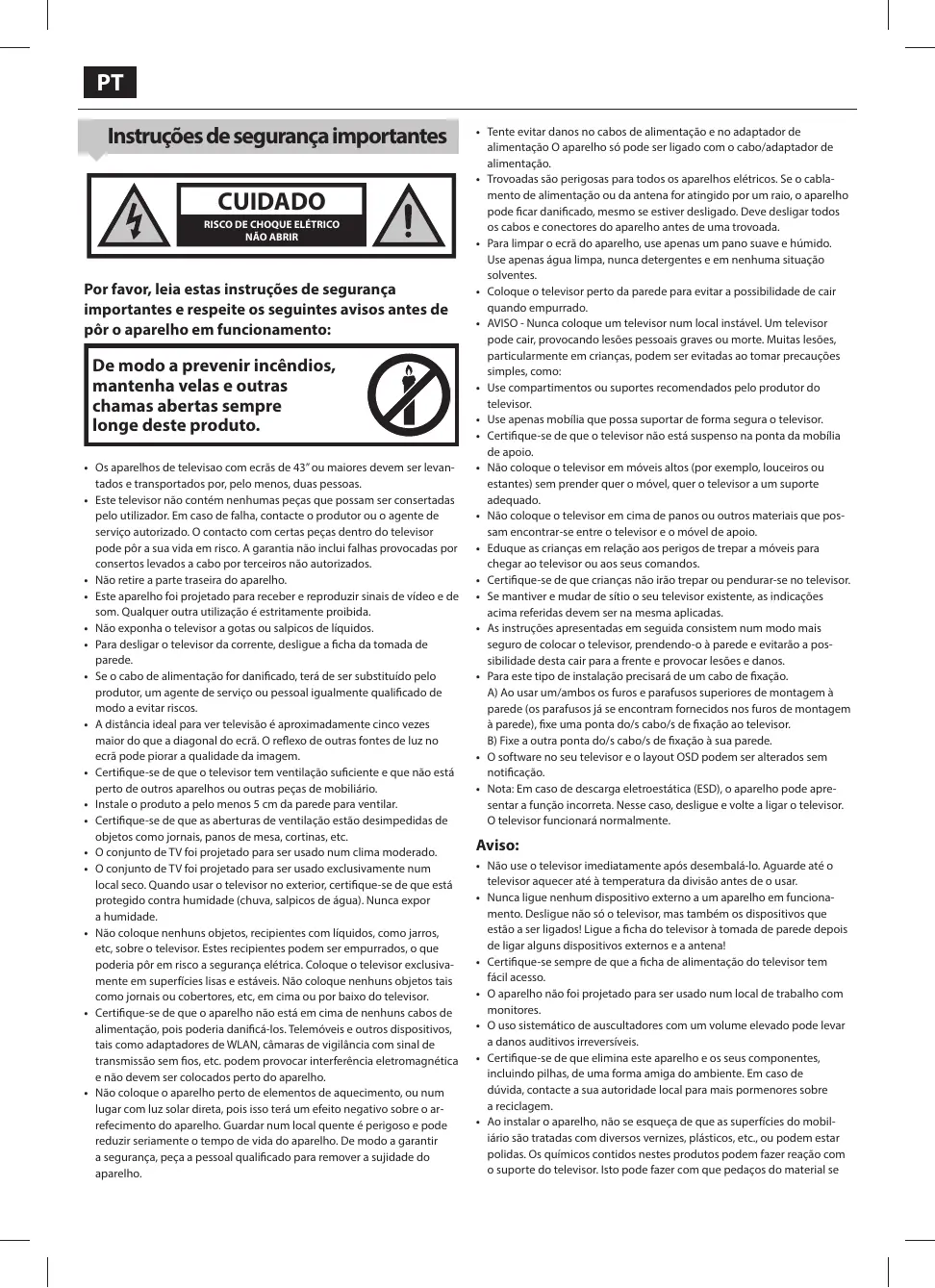
Instruções de segurança importantes

Por favor, leia estas instruções de segurarasiimportantes e respeite os seguiços avisos antes depôr o aparelho em functimento:
De modo a prevenir incéndios, mantenha velas e autres chamas abertas sempre longe deste produits.

- Os apareiros de televisao com ecranas de 43'' ou maiorores devem ser levantados e transporteis por, pelo menos,两大 pessoas.
- Este Televisor não contentem nenhumas peças que possam ser consertadas pelo'utilizarod. Em caso de falha, contacte o produtor ou o agente de service autorizational. O contacto com algumas peçasdentro do televisor pode por a sua vida em risco. A garantia não inclui falhas provocadas por consertos levados a cabo por terreiros não autorizados.
- Não retire a parte traseira do aparelho.
- Este aparecido foi projetado para receber e reproduir sinais de video e de som. Qualquer另外一个utilização éestritamente proibida.
- São exponha o televator a gotas ou salpicos de liquidos.
- Para desiglar o teovisor da corrente, desligue a ficha da tomada de parede.
- Se o cabo de alimentação for danificado, tera de ser substituido pelo produtor, um agente de服务于 ou pessoalamente qualificado de modo a evacatar riscos.
- A distança ideal para ver televisão é aproximadamente cinco vezes maior do que a diagonal do eaça. O reflexo de outras fontes de luz no eaça pode piorar a qualida da imagem.
- Certifique-se que de que telectorimestenvolvimentosucidente eque não estaherto deotrutosaparemelhosouotraspeçasde mobiliario.
- Instale o produit a peso menos 5 cm da parede para ventilar.
- Certifique-se de que asaberturas de ventilacion está desimpedidas de objetivos como jornais,panos de mesa,cortinas,etc.
- O Conjunto de TV foi projetado para ser uso num clima moderado.
- O Conjunto de TV foi projetado para ser uso exclusivamente num local seco. Quando usar o televisor no exterior, certificque-se de que está protegido contra humididade (chuva, salpicos de agua). Nunca expor a humididade.
- Não coloque nenhuns objetivos, recipientes com liquidos, como jarros, etc., sobre o televir. Estes recipientes podem ser empuerrados, o que poderia pôr em risco a segurará electrolytica. Coloque o televir exclusivamente em superficies lisas e estaveis. Não coloque nenhuns objetivos são como jornais ou cobertores, etc, em cima ou por baixo do televir.
- Certifique-se de que o aparecido não está em cima de nenhuns cabos de alimentação,ould poder danificá-os. Telemóveis e outros disposíticos, tais como adaptadores de WLAN, camaras de vigilência com sinal de transmissão sem fios, etc. pode provocar interférgência eletromagnética e não devem ser colocados perto do aparecido.
-
Não coloque o aparelho perto de Componentes de aquecimento, ou num lugar com luz solar direta, poised isso tera um efeito negativo sobre o arrefecimento do aparelho. Guardar num local quente é perigoso e pode reduzir seriamente o tempo de vida do aparelho. De modo a garantir a segurança, peça a pessoal qualificado para remove a sujidade do aparelho.
-
Tente eliminar danos no cabos de alimentação e no adaptor de alimentação O aparecidosolepoder ligado com o cabo/adaptador de alimentação.
- Trovoadas são perigosas para todos os apareiros elétricos. Se o cab容量 de alimentação ou da antenna for atingido por um raio, o aparelho pode fazer danificado, mesmo se estiver desigão. Deve desigurar todos os cabos e conectores do aparelhro antes de uma trovoada.
- Para limpar o摆在 do aparelho, use apenas um pano suave e humido. Use apenaságua limpa, nunca detergentes e em nenhuma situação solventes.
- Coloque o teóvisor perto da parede para evitar a possíbilidade de cair quando empurrado.
- AVISO - Nunca colocoque um teletor num local instavel. Um teletor pode cair, provocando lesões pessoas graves ou morte. Muitas lesões, particularmente em crianças, poder ser evitadas ao组织开展 precações simples, como:
- Use compartments ou suportes recomendados pelo produtor do televisor.
- Use開放 mobiliar que posso suportar de forma segura o televisor.
- Certifique-se de que o tevisor não está suspenso na ponta da mobília de apoio.
- Não colocque o televisor em muiteis altos (por exemplo, louceiros ou estantes) sem prender quer o muitel, quer o televator a um suporte adequado.
- Que el meecen?
- Que meecen?
- Que meecen?
- Que meecen?
- Que meecen?
- Que meecen?
- Que meecen?
- Que meecen?
- Eduque asrianças en relationao porigos de trepar a moveis para chegar ao television ou ao seu comandos.
- Certifique-se de que crianças não irão trepar ou pendurar-se no television.
Se mantiver e mudar de siteo ou seu televior existente,asindicacoes acima referidas devem ser na mesma aplicadas.
- As instruções aparecem em seguida consistem num modo mais seguro de colocar o teletor, prendendo-o à parede e evaporar a possibí往来 cair para a fronte e provocar lesões e danos.
- Para este tipo de instalacao precisará de um cabo de fixação.
A) Ao usar um/ambos os furos e parafusos superiores de montagem à parede (os parafusos je se encontrar fornecidos nos furos de montagem à parede), fixe uma ponta do/s cabo/s de fixação ao television.
B) Fixe a othera ponta do/s cabo/s de fixação à sua parede.
- O software no seu teletvisor o layout OSD poder ser alterados sem Notificationo.
- Nota: Em caso de descarga electrostatica (ESD), o aparecido pode encontrar a funciona incorrente. Nesse caso, desligue e volta a ligar o televator. O televator functionalá normalmente.
Aviso:
- Não use o teletovisor imeditamente antes desembalá-lo. Aguarde até o teletovisor aquecer até à temperatura da divisão antes de o uso.
- Nunca ligue nenhum dispositivo externo a um aparenho em funciona.mente. Desligue não so televisor, mas también os dispositivos que está a ser ligados! Ligue a fucha do televisor à tomada de parede depuis de ligar eles dispositivos externos e a antenna!
- Certifque-se sempre de que a ficha de alimentação do televator tem fácil accesso.
- O aparecido não foi projetado para ser uso num local de trabalho com monitoris.
- O uso sistématico de auscultadores com um volume elevado pode levar a danos auditivos irreversiveis.
- Certifique-se de que elimina este aparelho e os seu's componentes, inclindo pilhas, de uma forma amiga do ambiente. Em caso de duvida, contacte a sua autoridade local para mais pormenores sobre a reciclagem.
Ao instalar o aparelho, não se esqueça de que as superficies do mobiliário são tratadas com多人es vernizes, plácicos, etc., ou pode estar polidas. Os químicos contidos nestrosculos podem fazer reação com o suporte do teóvilor. Isto pode fazer com que pedações do material se
colem à superficie do mobiliario, o que sera dificil de remover, se não mesmo impossível.
- O éra do seu teóvisor foi producido em condições de qualidade de topo e foi见证了 varías vezes ao pemensor para detetar pixels danificados. Devido as propriedades Tecnólogicas do processo de manufatura, não é possivel eliminar a existência de um poucoiro número de pontos defeituços no éra (mesmo com o maior dificuldade durante a Produção). Estes pixels defeituços não se consideram um defeito em termos de condições de garantia, caso a sua dimensão não exceeda os limites definidos pela norma DIN.
- O produtor não pode ser responsabilizzato por questiones relacionadas com o apioo ao consumidor relativo a conteudos ou serviços de terreiros. Quaisquer questiones, commentários ou consulutas relacionadas com o apioo ao cliente, relativos a conteudos ou serviços de terreiros, devem ser feitos direitamente ao fornecedor do conteudo ou service aplicavel.
- Existe uma variedade de motivoselines quais pode ser imposível aceder a conteudos ou serviços do disposicao não relacionados com o primo disposicao, inclindo, mas nao limitado a, falhas de energia, a ligaçao a Internet ou uma falha na correta configuração do seu disposicao. A Universal Media Corporation, os seu diretores, functionários, empregados, agentes, contratores e afliados nao sera responsabilizados por sí, nenpolar para terreiros, em relaçao a tais falhas ou interruptao da manutenção, independente dema Causeu, ou caso isso possa ter sido evitado ou não.
- Todos os conteudos ou serviços de terreiros accessivos através este dispositoção são fornecidos "tal como se aparecem" e "como são disponibilizados" e a Universal Media Corporation e os seuis associados não lhe fazem nenhuma garantia ou representação de qualquer espécie,ária expressa ou implicita, incluindo, sem limitação, quaisquer garantias de conveniência, disponibilitadé, precisão, integridade, segurarca, tuito,'utilida, falta de negligência, ou falta de erros, ou funcimento sem interruptões, ou uso dos conteudos ou serviços fornecidos, ou que o conteudo ou serviços cumprim das requisitos ou exigências.
- A'Universal Media Corporation' não é um agente de e não assume responsabilité pelos atos ou omissões de terreiros fornecidos de conteudos ou serviços, nem por nenhum aspeto do conteudo ou service relacionado com tais terreiros fornecidos.
- Em nenhum caso a 'Universal Media Corporation' e/ou os seuis afliados serao responsabilizados, nem nenhuns terreiros por quaisquer danos diretos, indiretos, especialis, acidentais, punitivos, concomitantes ou quaisquer outros, quer a teoria da responsabilitad seja baseada em contrato, delito, negligencia, violacao da garantia, responsabilitad estra ou caso contrarico, e caso a Universal Media Corporation e/ou os seuis afliados tenham ou não sido avisados da possibidade de tais danos.
- A'utilização prolongada de materiais de programas de imagem fixa pode provocar uma "imagem sombria" permanente no eça LCD (isto é por vezes indentado de forma erronea como "eça queimado").Esta imagem sombria fazerglass permanentemente visível no eça e no fundo. É um dano irreversivel. Pode fazer este dano procedendo de acordo com as seguintes instruções:
- Reduza o brilho/contraste para um nível minimo para ver televisão.
- Não aparece a imagem fixa durante um periodo longo. Evite aPRESENTação de:
» Tempo e URLs de teletexto,
» Menu da TV/DVD, por ex., os conteudos do DVD,
» No modo de “Pausa” (parado): Não use这是我 muito muito tempo, por ex., quando estiver a ver um DVD ou o video.
» Desligue o aparelho se não o estiver a usar.
Pilhas
- Observe a polaridade correta ao inserir as pilhas.
- São exponha as pilhas a temperatas elevadas e não as colque em locais onde a temperatura possaacularrapidamente, por ex., perto de fogo ou à luz solar direta.
- Não exponha as pilhas a calor radiante excessivo, não as atire para o fogo, não as desmonte e não tente carregar baterias não recarregáveis. Pode ocorro vazamento ou explosão.
» Nunca use pilhas differentes em Conjunto, nem misture novas com velhas.
Elimine as pilhas de forma amiga do ambiente.
» A maioria dos paises da UE tem regulamentos legais sobre a eliminação de pilhas.
Eliminação
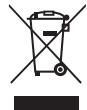
- Não elimine este teletor como lixo municipal não segregado. Devolve-a no punto de recolha para reciclagem de REESE designado. Ao fazê-lo estar a joguar a conservar recursos e a proteger o ambiente. Contacte o seu revendedor ou as autoridades locais para mais informacoes.
Declaracao CE:
- Pelo presente, a Universal Media Corporation s.r.o. declares que esta TV LED encontra-se em conformidade com os requisitos essenciais e outras disposções relevantes da Diretica RED 2014/53/EU. http://www-stronger.eu/av/documents-of-conformity
Marcas registadas
- Os termos HDMI e HDMI High-Definition Multimedia Interface, e o logo HDMI sãoscarcasoumarcasregistadas da HDMI Licensing, LLC nos Estados Unidos ou outros paises.
- O logo "HDTV" é marca registada da DIGITALEUROPE.
- O logo "HDTV 1080p" é marca registada da DIGITALEUROPE.
- O logo DVB é marca registada do projeto Digital Video Broadcasting - DVB.
- Fabricado sob licença da Dolby Laboratorios. Dolby, Dolby Audio e o symbolo duplo D sãoscaras registadas da Dolby Laboratorios.
- Para patentes DTS, ver http://patents.dts.com. Produzido sob licença da DTS Licensing Limited. DTS, o símbolo e DTS e o símbolo em conjunto sãoemarks registadas. DTS TruSurround é uma marca registada da DTS, Inc. © DTS, Inc. Todos os direitos reservados.
YouTube e o logo YouTube sãoscaras registadas da Google Inc
- O logotipo Wi-Fi CERTIFIED é uma marca de certifications da Wi-Fi Alliance
- Wi-Fi CERTIFIED Miracast e Miracast sãoemarks comércios da Wi-Fi Alliance
- DLNA, o logotipo DLNA e DLNA CERTIFIED sãoscarcas comerciais,scarcas de service ouscaras de certifications da Digital Living Network Alliance.
- Harman Kardon é uma marca da HARMAN International Industries, Incorporated, registada nos Estados Unidos e/ou em outros páises.
O que se encontrha incluso na caixa
Este televator inclui as segunte peças:
| • 1x Televisor | • 1x Cabo RF |
| • 1x Telecomando | • 1x Pacote de instalação do suporte do televisor |
| • 2x Pilhas AAA | • 1x Manual do'utilizar |
| • 1x Cabo adaptordo Mini Component | • 1x Cabo adaptordo Mini Composit |
Montagem do suporte
Siga as instruções da ultima págináarethema manualdoutilizador.
Montagem do televisor à parede
- Retire os quatre parafusos fornecidos dos furos de montagem à parede.
- O所提供e de parede pode ahora ser fácilmente preso aos furos de montagem da parte de trás do teórvisor.
- Instale o suporte de parece ao televisor como indicado pelo produtor do suporte.
Iniciar - definição inicial
- Usando o cabo RF fornecido, ligue o televisor à tomada de parede da antenna do televator.
- Para se ligar à Internet com uma liação com fios, ligne um cabo Cat 5/Ethernet (não inclusivo) da TV às ao seu modem/router de banda larga.
- Insira as pilhas fornecidas no telecomando.
- Ligue o cabo de alimentacao a tomada eletrica. O tevisor devera ligar-se automaticamente assim que estiver ligado a tomada.
a) Se o televisor se ligar automaticamente e o ocra de primarya instalacao aparecer, mas o televisor não reagir ao telecomando, carregue e mantenha os botões AMARELO e AZUL do telecomando durante uns segundos. A luz de alimentacao piscara 5 vezes para confirmar que o televisor e o telecomando está emparelhados.
b) Se o teletor não se ligar automaticamente, precisá de ligar o teletor usando o botão de standby (espera) do teletor (não no telecomando). quando estiver ligado, carregue no botão de standby (espera) do teletor uma vez e isto faré aparecer o "menu de emparelhamento". Deslize para baixo e seleção "Emparelhar o telecomando" correhgindo no botão CH+/CH-TV (função de deslizar para cima/baixo no menu) e em seguida carregue no botão de standby (espera) do teletor (função OK no menu) para confirmar a sua seleção. Em seguida, com o telecomando, carregue e mantenha os botões AMARELO e AZUL durante uns segundos, a luz de alimentação pescara 5 vezes. Para confirmar que o teletor e o telecomando está emparelhados.
- Sera recebido pelo ecran de Primeira Instalacao.
Caselo não apareça, pegue no telecomando e correque [MENU] e em seguida 8-8-8-8, o menu aparecerá. Se desejar alterar umaresh definições standard,use os botões de navegao / / .Para sairaque目前国内, é que é que é. Para sairaque para alegar um botão, é que é que é.
- Por favor, aplique as definições desejadas no esra de PRIMEIRA INSTALLação.
PASSO 1 - Definir o idioma no Menu da TV.
PASSO 2 - Definir o seu pays.
PASSO 3 - Definir o tipo de ligaçao a rede. Se desejar saltar este passo e ligar a TV a uma rede mais tarde, selecione Saltar definiço da rede PASSO 4 - SeLECTIONA localização da TV. Par uso domestico, selecione Casa. Para demonstracao em loja, selecione Loja.
PASSO 5 - Indique se a sua TV tem um apoio, ou se está pressa à parede. A TV ia definir as melhores definições de som para a opção的选择ada.
PASSO 6 - Escolha a fonte de entrada que deseja usar. Se tem um cabo RF ligado diretamente à TV, selecione DTV. Se tiver um satélite ligado diretamente à TV, selecione DVB-S*. Se estiver a uso um descodificador, seleciona a entrada correta da TV a que está ligado.
- Se no最後 passo selectionou DTV ou DVB-S2, irão perguntar-lhe se deseja sintonizar canais. Se escolher "Não", pode sintonizar os canais mais tarde no menu CONFIGURAÇÃO/CANAL. Se escolher "Sim", aparecerà o menu para sintonizar.
Sintonia de TV Digital (DTV): Com antenna DVB, escolha o tipo de sinal que tem. Terrestre (DVB-T) ou cabo (DVB-C). DepoS, entre em Sintonização Automática e aplique as definições desejadas. Volte a escolher Sintonização Automática para fazer a sintonizar canais.
Sintonia de satélite (DVB-S2)*: Entre em Sintonização Automática e entre em Satélite. Aqui pode escolher entre diversos satélites.
Selecione o satelite que deseja sintonizar correngando no botão OK no telecomando. Em seguida, volta ao menu anterior correngando no botão VOLTAR no seu telecomanto e escolha Sintonização Automática para encontrar a sintonizar canais.
NOTA: Para reduzir o tempo de sintonia dos canais de satélite, algunos paises pré-installaram uma lista de canais dos satélites mais populares da região. Se foriste o caso do paise que selecionou, irao perguntar-lhe se deseja carregar a lista de canais pré-installada. Se escolher "Sim", a lista de canais de satélite sera importada para a sua TV dentro de segundos.
DICA: Se he lftarem canais, o motivo para tal é provavelmente a forca do sinal. Considere a liação de um amplificador do sinel e volté a sintonizar o teóvisor.
-
- Disponível apenas para televisores com sintonizador DVB-S
Telecomando
Telekommando controlado por rádio - Não é precisão aplantar para o teletvisor! Veja a imagem do telecomando na mesma páginá这是我 manual do'utilizar.
- ① STAND-BY - Liga o tevisor quando está em modo de espera (stand-by) ou vice-versa.
- NETFLIX - Apresenta o menu NETFLIX.
- MUTE - Silencia o som ou vice-versa.
- 0-9 - para seleccionar diretamente um canal de television.
- YouTube - Apresenta aplicação YouTube
- NET+ - Apresenta o menu AQUOS NET+.
- SOURCE - Para aparecer o menu de entrada/mente.
- TV GUIDE - Abre o Guia de TV de 7 dias (Modo digital).
-
- Para regressar aoultimate canal visto.
- DTV - Muda para uma fonte de televisão digital.
- VOL ▲/▼ - Para augmentar / diminuir o;nével de som.
- FAV - Para aparecer o menu de favoritos.
- INFO - Carregue uma vez para informação sobre o canal presente/proximo. Carregue das vezes para informação sobre a programação atual.
- CH ▲/▼ - Para avancaur ou retroceder o canal a ser visto.
- SUBTITLE - Para mudar o dialogo no dato doCRM (ligado/desligado).
- TELETEXT - Modo de teletexto - Para entrada no teletexto.
- MENU - Para aparecer o menu OSD.
- BACK - Voltar ao menu anterior.
-
EXIT - Para sair de todos os menus.
-
(▲/▼/▲/OK) - Permite-lhe navigar nos menus do ecran e adaptar as definições do sistemas às suas preferências. Carregue em ▲ para alterar o modo de imagem quando estiver a ver TV. Carregue em ▼ para alterar o modo de som quando estiver a ver TV.
-
- Para reproduzir em modo de retroceder rápido.
-
- Para reproducir em modo deavançar rápido.
-
- Rec^1 -Gravacao PVR
-
- Para reiniciar o presente capítulo.
-
- Paraavançar para oproximo capítulo.
-
- ListRec1- Abre a lista de gravacoes.
- BOTÖES DE CORES - Funções de teletexto e OSD adiconais
1 - disponível開放 com a funcao de PVR
Vol+ Volume mais alto e menu à direita
Vol- Volume mais baixo e menu à esquerda
CH+Programa/Canal seguinete menu para cima
CH-Programa/Canal anterior e menu para baixo
MENU Apresenta o menu/OSD
SOURCE Apresenta o menu de fontes de entrada
STANDBY Modo de espera Ligado/Desligado
a. Utilização dos botões do telecomando:
- Carregue em [FONTE/AV]
- O menu de fonte aparecerá. Carregue em [ ] ou [ ] para的选择er a entrada desejada.
- Carregue em [OK].
b. Utilização dos botões do televisor:
- Carregue em [FONTE].
- Navegue para cima / baixo usingo os botões Vol+/Vol- ate à entrada/ fonte desejada.
- Carregue em [SOURCE] para alterar a entrada/ fonte até à selecionada.
Ligaoes
Veja aanela dos temas de conectores para os differentes modelos disponveis na págin68.


USB
USB-Input 1,2


HDMI 1,2,3 em
HDMI-Input 1,2,3

Leitor de cartões SD*
Cartao SD Entrada

VGA (PC)*
VGA(PC-Input)


VGA (PC) Entrada de Áudio*
3,5mm PC entrada de audio


Mini AV
Entrada de Video & Componente/Entrada de video audio
| ● | Mini YPbPr
Entrada de Mini Componente HD |
| ● | SCART
Entrada-SCART |
| ● | CI Card IN
Entrada CI |
| ● | RF In
Entrada de antenna RF/TV |
| ● | Sat In*
Entrada de Satélite |
| ● | Saida de Áudio Ótico Digital
Saida de.audio Ótico |
| ● | RJ 45
Ethernet |
| ● | AUSCULTADORES
Saida de auscultadores de 3,5mm |
Para aceder a este menu, corregue no botão [MENU] no telecomando. Para entrada num menu, corregue em [OK]. Se desejar alterar alguma das definições standard, use os botões de navegao /▼/▲. Para confirmar quaiscer definições, corregue no botão [OK]. Para sair deste menu em qualquermomento, corregue no botão [SAIR].
Netflix
A rede de televisão pela Internet限时 em todo o mundo Oferece milhares de filmes e séries, incluindo séries originais, documentários e longas-metragens. Os membros podem ligar, parar e retomar a visualização, todo sem publicidade, nem compromisesos. Podeentar esta aplicação com a sua conta de Netflix não existente. Se não tiver uma conta de Netflix, pode registrar-se atraves desta app, ou atraves da páginá oficial do Netflix.
YouTube
App de partilha de filmes que Ihe permite descobrir e assistir a filmes criados originally.
NOTA: Para a app do YouTube funciona é necessário ter definido a data e hora corretas no teóviseur. Para mais informacoes sobre a definição da data/hora no teóvise,veja o capitulo do menu HORA nestsene manual do Utilizador. Certificque-se de que a sua rede não está a bloquear o accesso ao YouTube e que a velocidade da sua liação à Internet é suficientemente rápida para ver conteudos do YouTube.
Mais apps
Contén as apps正常使用mente para um acesso=rápido e fácil.
AQUOS NET++: Abre o portal Sharp SMART.
Weather - App de prévisions do tempo AccuWeather. Navegador - Aplicação para acessar a páginas Web atraves da Internet. Navegação no navegador:
Fontes
Deste menu pode mudar o sinal de entrada do televisor para uma fonte ou dispositorio ligado diferente.
USB - O Modo Multimédia offre a reprodução de algumas conteudos gravados num disposito de armazenamento USB.
O conteudo sera dividido en differentes temas de ficheiros: Foto, Música e Filme. As "Opções de Ficheiro" aparecería o permitirIhe-ão replroduir todo o tipo de conteudo suportado.
- Pode navegat atraves do menu usando as teclas de navegacao / / / . Para confirmar o item que deseja reproducir/ver, correguen botao [OK].
- Enquanto estiver a ver conteudo, pode controlar os他们在 navela de reproducao using os botões do telecomando, ou voltando ao menu de navegaca da reprodução e selecionando os botões ▲/▼/▲ no esra e [OK]
NOTA: Os cabos de extensione de USB nao são recomendados, pois podem provocar reducao da qualidadam imagem/som e paragens durante a reproducao de conteudo USB.
Miracast* - Permite-Ihe visualizar conteudo do seu smartphone ou tablet no eça do teletovar. A liação sem fios é feita using Wi-Fi Direct, de modo a que não sera necessário o accesso à rede Wi-Fi. Pode partilhar conteudos do seu smartphone ou tablet com系统的 Android 4.4 ou mais recente.
Servidor de Media - Procura automaticamente serviros de media digitais (DMS) ligados à sua rede domestica e ativa a reprodução e a prestação de conteudo de serviros de media.
-
- Esta função encontrar-se disponível(APenas em smartphones e notebooksbooks selecionados.
Imagem
Modo de Imagem - Escolha dos seguintes pré-definidos.
- Padrao - Definições pré-definidas
- Filme - Definido para ter cores mais claras e menos brilho.
- Pessoal - Permite-Ihe alterar manualmente todas as definições
- Eco - Consome menos 15% energia.
- Dinamica - Definções recomendadas para imagens que se movem depressa
Contraste - Altera o equilibrio entre preto e branco.
Brilho - Aumenta ou diminui o brilho da imagem.
Cor - Aumenta a cor do preto e branco.
Nitidez - Aumenta ou diminui a nitidez da imagem.
Temperatura da Cor - Escolha das seguições pré-definidas.
Normal-Definções pré-definidas
- Quente - Aumenta o vermelho dentro da imagem
- Frio - Aumenta o azul dentro da imagem
Dimensoes da Imagem - O tipo da imagem varia em funcão do canal/emissão. há um numero de不同类型 opções para melhor ir de encontrar às suas necessidades.
- Auto - Apresenta automaticamente o melhor formatting de imagem. A imagemoca na posicao corretra. Poder ter linhas pretas em cima/baixo e/ou nos lados.
- 4:3 - Apresenta a imagem 4:3 no seu tamanho original. As barras laterais são aparecidas para enchore o ecran de 16:9.
- 16:9 - Enche o ecra com um sinal normal de 16:9.
- Zoom 1/2 - A imagem tem a proporcão correta,
mas é aproximada para encher o ecran.
Definções Especializadas
- Reduzao de ruido - Filtra e reduz o ruido (interferencia) da imagem
- Contraste ativo - Automaticamente melhora a luz deuveo o contraste da imagem em funcao da luminosidade oocr.
- Ajuste da luz deouro - Ajusto a bolrdo escreaumentando/diminuindo a luz deouro do pailnel.
Gama - Ajusta os tons entre as partes brilhantes e escuras da imagem.
- Vermelho - Ajusta o tom vermelho da imagem.
- Verde - Ajusta o tom verde da imagem.
- Azul - Ajusta o tom azul da imagem.
Som
Modo de Som - Selezione dos seguentes pré-definidos
- Padrão - Definições pré-definidas
- Música - Enfatiza a música sobre as vozes
- Filme - Fornecce som ao vivo e cheio para filmes
- Pessoal - SeLECTIONA as susas definições de som pessoasis
- Desporto - Enfatiza o som para desporto
Equalizador - Ajusta o volume de differentes frequências de som.
Os nveis de som do equalizarad apenas poder ser ajustados quando está seleccionado o modo de som "Pessoal".
Volume automatico - Quando estiver的选择acion "ligado", o volume permanecera a um nivel constante, independente/mente da entrada/mente.
DTS TruSurround - Permite-Ihe LIGAR ou
DESLIGAR o efeito de som surround.
Selecionda seguinopesofoes:
- Desligado - Desligado
- Auto - SeLECTIONA automaticamente as melhores definições
- PCM - Selezione esta opção se estiver ligado a um Hi-fi Stereo atraves de um cabo digital (A modulação de Pulse-code (PCM) é uma representação digital de um sinal análogico)
Comutador AD - Faixas de som adiconais para cegos.
Disponível apenas em programas de DTV selecionados.
Volume AD - Paraaabstar o volume da faixa de som de Audiodescricao.
Passo dos som - permite-Ihe的选择ar um som/ lingua differentes para a TV Digital ou media.
Atraso de Audio (ms) - Permite ao'utilizar ajustar as definições de som para sincronizar a imagem e o som nos altifalantes do teletor.
Atraso SPDIF (ms) - Permite ao utiliser ajustar as definições de som para sincrizar a imagem e o som em altifalantes externos ligados atraves de uma sina de audio digital.
Configuração
CANAL
Antena DVB - Defina o tipo de sinal DTV
Terestre - Terestre (DVB-T)
- Cabo-Cabo (DVB-C)
Sintonazion Automática - Permite-Ihe voltar a sintonizar todos os canais digitais, estações de rádio digitais e canais analógicos do teóvidor.
Sintonização manual da ATV - Permite-lhe sintonizarmanualamente o seu sinal análogico.
Sintonizador manual da DTV - Permite-line sintonizar鸯manualoésu singal digital.
Editar Programa - Permite-Ihe eliminar, saltar e adicionar canais favoritos.
- Botão vermelho - apagar o canal selecionado.
- Botão amarelo - mover o canal的选择器. Vá com o cursor até ao canal que deseja mover para uma posicao diferente e em seguida correque no botão AMARELO. Agora move o canal的选择器 com a seta CIMA/BAIXO às vezes do botão AMARELO para confirmar a sua nova posicao na lista de canais.
- Botão azul - saltar o canal的选择o. Os canais選擇o para serem saltados não aparecerao quando carregar nos botões CH+ ou CH-.
Informação do Sinal - Informação sobre o sinal DVB.
Informação de CI - Os serviços Pay-per-view exigem a insercção de um "smartcard" no television. Se assinar um的服务e pay-per-view, o fornecedor dar-lhe-a uma "CAM" e um "smartcard". A CAM pode ser inserida na PORTA COMUM DE INTERFACE (Cartao Cl dentro).
LCN - Coloque LCN em LIGADO se quiser ordinar os canais por preferencia de fornecedor (apenas aplicavel a canais DVB-T e DVB-C).
Atualização Automática do Canal - se ligar esta opção, as posições, nomes e freqências dos canais são periodicamente realizadas pelo fornecedor. Isto pode provocar problemas, caso tenha ordinado os canais na lista por si mesmo. Nesse caso, recommendamos que desigle应该 opção.
Lista de Gravações* - lista de programas de televisão gravados.
OAD (Atualização do Software) - Ligar/desligar a atualização de software OAD (over air download).
-
- apenas para dispositivos com função de PVR incorpORA
** - Apenas para modelos com sintonizador DVB-S
REDE
Configuração da rede - Primeiro tera de selecionar o seu tipo de ligation. Pode escolher entre uma ligation Wi-Fi ou por Cabo.
NOTA: Para se ligar à Internet com uma liação com fhos, ligne um cabo Cat 5/Ethernet (não incluso) da TV às ao seu modem/router de banda larga.
Configuração de IP - Definições de ligação da rede LAN.
- Auto - Ligará automaticamente a TV à sua rede de domestica (esta é a definção padrão e alcanto recommendada).
- Manual - Permitte-Ihe alterar manually a referencia do IP, Netmask, Gateway e DNS.
Configuração de Wi-Fi - Definções de ligação da rede sem fios.
- Wi-Fi pesquisa auto - Procura automaticamente redes sem fios disponveis. SeLECTIONA在一 rede Wi-Fi desejada e em seguida introduza a senha da rede (se for protegida por senha). Assim que a senha for aceite, não tera de voltar a introduzi-la.
Informação da Rede - Informação sobre as definições da rede
Testeda rede-Um testeda ligationa rede.
HORA
Sincronização automatica - Define automaticamente a hora e a data do teletovisor. Exige que o teletovisor esteja sintonizado com um sinal digital e/ou uma liação à Internet. Desígue "Auto Sinc" para acertar manualmente a hora e a data. Se aburgho "Auto Sinc estiver desligada, com a hora e a data acertadas manualmente, esta informação sera reposta quando se desiguar a correto do teletovisor.
Relógio - Apresenta a data e a hora. Pode ser acertado quando optonção "Auto Sinc"estiver desigada.
Tempo para Desligar - Permite-Ihe definir umahora especifica para o tevisor se desligar.
Tempo para Ligar - Permite-Ihe definir una hora española para o teletór se ligar, o canal que irá aparecer, a fonte em que está elisha volume.Esta função pode ser mantida para se repetir todos os dias, ou so num determinado dia.
Temp. Dormir - Deixa-o definir o temporizador de dormir, de modo a que o teletor visse deslague automatistically ao fim de um)certo tempo definido.Desligado >10min > 20min> 30min > 60min > 90min > 120min > 180min > 240min.
Tempo OSD - Deixa-o definir a quantidade de tempo em que o Menu no Ecran permanece no ecran atedesaparecer.
Stand-by automatico - Ajuste para o stand-by automatico em intervalos de horas: Desligado -> 3h -> 4h -> 5h.
Fuso Horario - Altera o seu fuso horario atual.
BLOQUEAR
Bloquear Sistema - Permite-lhe bloquear ou desbloquear o menu. Ser-lhe-á pedido que introduza uma senha de 4digitos. Use o botão para interromper a introducao da senha. Use o botao para limpar. A senha pre-defina é 0000.
Definir Senha - Altera a senha pré-definida.
Bloquear Programa - Bloqueia canais de televisionespecificos. Instrucao parental - Bloqueia canais de television com base na restricao de idade.
CONFIGURAR
Idioma - Permite-Ihe alterar a lingua do menu. Idioma do Audio - Permite-Ihe alterar a lingua do audio en canais DVB selecionados.
IdiomadasLegendas-Permite-Ihealteraralingua daslegendas em canaisDVBselectionados.
Ajuda para surdos - Se o sinal fornecer apoio para pessoas com dificencia auditiva, as legendas podem ser reproduzidas corregrandem "Legendas". Se ligar a opao para Pessoos com Deficiencia Auditiva e mudar para um canal com apoio para estas, as legendas sera ativadas automaticamente.
Ecrá Azul - Altera oedo quando não há entrada entre transparente e um fundo azul (Disponível apenas em algumas fontes).
Sistema de arquivos PVR - Opções de gravações PVR*
- Seção do disco - SeLECTIONA a porta USB e a particão do disco
Volume of andamento temporal - Define o tamanho do tempo doeturno do buffer.
- Formatar - Pode formatar o disposito de armazenamento USB para sistemas de ficheiros FAT 32.
AVISO: TODOS OS DADOS NO DISPOSITIVO USB SERAH ELIMINADOS
Actualizar software (USB) - Periodicamente poderemos lançar novo firmware para melhorar o functimento do teletvisor (disponível para download). Este menu permite-lhe instalar novo software/firmware no teletor. Mais poremenos sobre como o fazer serão emitidos com o firmware. Contacte a红线 de apoio ou veja a páginaweb 'www.sharp.eu/av'.
Atualização do Software (NET) - Permitte que o software da TV sera atualizando para Internet. Esta função irá pesquisar novo software e atualize-lo quando necessário.
NOTA: A TV irá automaticamente procurar novas versões do software de cada vez que for ligada. Se for encontrar software novo, pergunar-lhe-à-se que baixa-lo e instalá-lo. Se的选择ar "Sim", o teletór fará a atualização para o software mais recente.
AVISO: Nouvelegite o visoridercanta enautilazacion estear completing
Restabelecer predefinições - Repoçados todos os
menus nas definições de fabrica.
HDMI CEC* - Permite-lhe的功能ar com os dispositivos ligados por HDMI com o telecomando do telesor.
Estado do LED - Permite ao'utilizar LIGAR ou DESLIGAR o indicator luminoso do LED quando o televisor estiver em funciona. (Quando this opcao for DESLIGADA, o indicator luminoso do LED ira piscar quando o telecomando para uso).
HbbTv - Permite ao utilizes ligar/desligar o HbbTv. Para usar o HbbTv, o teletvedorve estatiglado a Internet e o canal a ser vsito devostrup o serviceo HbbTv.
Info sobre a Versão - Apresenta a versão do software do teletovisor.
AQUOS NET+
O AQUOS NET+ dã-lhe a OPPORTUNDA de desfrutar de uma variedade de aplicacoes ou de navigar pela Internet no seu teletvisor LCD AQUOS. Para aceder ao Menu AQUOS NET+ em quando格尔mento, carrregue no botao NET+ no telecomando ou selecao do Mais apps.
NOTA: Por favor, aquarde enquanto o tevisor se liga a rede Wi
Fi. Pode demorar algunos Minutes depuis ligar o televator.
Navegue o menu using os botões de naveção ▲/▼/▲. Para confirmar o item que deseja reproduzir/ver, carregarne no botão [OK]. Para voltar às "um passo", carregarne no botão [Menu] e para aceder a funções adiconais, use os botões coloridos. Para sair do AQUOS NET+, carregarne no botão [EXIT].
Inicio - Ecran inicial com filmes recomendados
e aplicacoes abertas recentamente
Filmes - Abre uma lista de filmes disponíveis
Jogos - lista de jogos e apps relacionadas com jogos.
Pesquisar - pesquisa de app atraves do nome ou parte do nome.
Favoritos - Ao adicional apps à lista "Favoritos", poderá aceder rápidamente às suas apps favoritas. Para adicional uma app à lista, boa destacar qualquer app e carregar no botão verde.Esta passará a figurar na lista "Favoritos". Para remove algouma app indesejada da lista "Favoritos", tem de destabilar a app que deseja eliminar e carregar no botão VERDE.
Configurações - No menu das definições pode alterar o idioma do portal Aquos NET+, definir um Scope para aplicações espécífico para a lingua的选择ada e report todas as definições do'utilizar com as definições predefinidas.
REPORT AS DEFINICções DO UTILIZADOR: Se desejar report totalmente todas as definições do utilizeskon AQUOS NET+, primeiro tem de entrada no menu de Definições do portal e selecionar "Repor portal".Selecao SIM com o cursor e carregue no OK no telecomando para confirmar a reposicao das definições.
NOTA: Para ir de encontrar às exigências dos consumoidores, estamos a melhorar os)nossos produits. Como resultado dos nossoes esforços, sera continuamente adiconidas novas aplicações ao AQUOS NET+.As aplicações e o conteudo do AQUOS NET+ pode ser alterados sem àsquivso prévio.Algumas das funções e conteudos podem não se encontrar disponível no seu pais.
- Carregue em [GUIA DETV]. O Guia de TV de 7 dias segunte aparecerá.
- Navegue no menu using / / .
Agora pode:
Gravar canais e programas de televisionesec组合ado no botao VERMELHO.*
Defina um lembrete correngando no VERDE.
Veja um dia anterior correngando no AMARELO.
Veja o dia segunte correngando no AZUL.
[INFO] aparece informação detalhada sobre o post selecionado
-
Carregue em [SAIR] para sair do Guia de TV de 7 dias.
-
-apenas em modelos com funcao de gravacao
Gravacao USB - Modo Digital*
Dento este televisor existe uma unidade de gravacao de USB.Esta funcao encontra-se disponivel no Modelo Digital quando usada em conjunto com um disposito de memória USB ou um disco rigoo USB. Os beneficios disto são os seguients:
- Pausa Televisión en direto e(depí va la reproduzir, avança rapidamente ou retrocedo (até ao direto).
- Gravacao de um botao, se decideir que quer gravar o programa atual.
- Programação da gravação fácil a partir do Guia de TV de 7 dias. Devido à natureza do produits, é necessário usar um dispositalo de memória USB de grande velocidade (como o teletor le e grava no dispositalo de memória em simultaneo, algunos dispositivos podem não ser adequados).
Especificação minima - Dispositivo de Memória USB
- Velocidade de Leitura - 20 Mb/s (Megabit Por Segundo)
- Velocidade de Gravacao - 6 Mb/s (Megabit Por Segundo)
Pausar televisão ao vivo (Time Shift)*
É muito fácil fazer uma pausa na televisão em direto.
- Carregue no botão reproduzir/pausar e a Televisão para uma pausa. O conteudo do direito está gravado. Para retomar, carregue novamente no botão reproduzir/pausar.
- Carregue noanagan rápido paraanagan na gravação (por ex., para fazer os acontecções).
- Carregue no retrocoderrópido para voltar atras na gravação (por ex., se avancou demais).
DICA: Quando colocar o telesorim en stand-by, ou alterar o canal, a memória do Time Shift é apagada. Para reinicir o time shift, terdá corregrar no botão reproduzir/pausar.
Gravacao de um botao
Em quando alterta pode decidir gravar o canal atua que está a ver. Para o fazer, precisa de carregar no botão [REC].
DICA: Este televisor contente um sintonizador de television,elo quesolepodegravoranalqueestivera,ougravam analcanenquanto oveltorestemodostand-by.
NOTA: Aança de gravação de USB encontra-se disponível apenas no modo de television digital. Devido a leiis de copyright e a copias/gravações ilegais, não é posívelogravar para/de qualer otherfonte de entrada/saida.
-
- apenas para dispositivos com função de PVR incorpORA
MHL
Entrada MHL (HDMI 3) - MHL é uma不解ção com fós que lhe permite aceder a conteudos de media do seu téléphone ou tablet no esra grande com a maior elevada qualidade Ao cigar um cabo MHL (vendido separatamente) do seu dispositivo móvil ao seu teletéor, pode reproducir todos os seu filmes, jogos e fotografias diretamente no teletéor. O MHL limita-se a espelhar o esra do seu dispositivo móvil, em que todas as aplicações functionam, quando estiver ligado irá tambem carregar o dispositivo.
Ficha do produits
| Marca | SHARP |
| Modelo | LC-32CHG6452E | LC-32CFG6452E | LC-40CFG6452E | LC-43CFG6452E | LC-49CFG6452E | LC-55CFG6452E |
| Classe de Eficiência Energética | A+ | A+ | A+ | A+ | A+ | A+ |
| Tamanho visível do ecra (diagonal) | 32" / 81cm | 32" / 81cm | 40" / 102cm | 43" / 109cm | 49" / 123cm | 55" / 139cm |
| Mode ligado consumo de energia | 31,0 W | 31,0 W | 45,0 W | 50,0 W | 67,0 W | 85,0 W |
| Consumo energetico anual* | 45 kWh | 45 kWh | 66 kWh | 73 kWh | 98 kWh | 124 kWh |
| Consumo energetico em stand-by** | <0,50 W | <0,50 W | <0,50 W | <0,50 W | <0,50 W | <0,50 W |
| Consumo energetico em modo desligado | N/A |
| Resolução do ecra | 1366 (H) x 768 (V) | 1920 (H) x 1080 (V) | 1920 (H) x 1080 (V) | 1920 (H) x 1080 (V) | 1920 (H) x 1080 (V) | 1920 (H) x 1080 (V) |
-
- Consumo energetico de XYZ kWh por ano, baseado no Consumo energetico do televisor en función 4 horas por dia durante 365 días. O consumo energetico atual dependerá do modo como o televisor for正常使用.
**- quando o televisor é desligado com o telecomando e nenhuma funciona se encontrar ativa
Instalacao do Suporte
Instalacja podstawy
Installatie voet

Portugues: Para montar o suporte da base do televisor necessitará de uma chave de fendas em cruz. Para evitar danos no eça do televisor quando estiver a montar, certifique-se de que o televisor se encontrar colocado numa superficie suave e lisa, com o eça LCD voltado para baixo.