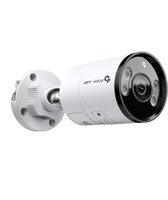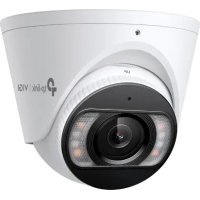
InSight S445 - Câmera de vigilância TP-LINK - Manual de utilização gratuito
Encontre gratuitamente o manual do aparelho InSight S445 TP-LINK em formato PDF.


| Tipo de produto | Câmera de vigilância de rede |
| Marca | TP-Link |
| Modelo | InSight S445 |
| Alimentação | 12 V CC ou PoE (802.3af/at) |
| Consumo de energia | Máx. 12 W (estimativa) |
| Resolução de vídeo | Até 4 MP (estimativa) |
| Visão noturna | Sim, integrada |
| Ângulo de visão | Aprox. 90° (estimativa) |
| Conectividade | Ethernet RJ45, Wi-Fi (não especificado) |
| Protocolos suportados | IPv4, IPv6, HTTP, HTTPS, ONVIF (estimativa) |
| Armazenamento | Em NVR ou cartão SD (não especificado) |
| Métodos de administração | Aplicativo VIGI, navegador Web, NVR |
| Áudio | Microfone integrado (estimativa) |
| Índice de proteção | IP67 (estimativa para exterior) |
| Temperatura de funcionamento | -30°C a 60°C (estimativa) |
| Dimensões | Aproximadamente 120 × 70 × 70 mm (estimativa) |
| Peso | Aproximadamente 400 g (estimativa) |
| Montagem | Na parede ou teto, kit incluído |
| Manutenção e limpeza | Limpar com um pano macio e seco |
| Segurança | Senha de administrador, ativação necessária |
| Peças de reposição e reparabilidade | Não aplicável, dispositivo selado |
Perguntas frequentes - InSight S445 TP-LINK
Perguntas dos utilizadores sobre InSight S445 TP-LINK
0 pergunta sobre este aparelho. Responda às que conhece ou faça a sua.
Faça uma nova pergunta sobre este aparelho
Baixe as instruções para o seu Câmera de vigilância em formato PDF gratuitamente! Encontre o seu manual InSight S445 - TP-LINK e retome o controlo do seu dispositivo eletrónico. Nesta página estão publicados todos os documentos necessários para a utilização do seu dispositivo. InSight S445 da marca TP-LINK.
MANUAL DE UTILIZADOR InSight S445 TP-LINK
Monte sua câmera de acordo com os diagramas no Guia de Início Rápido incluído no pacote.
Use Sua Câmera com um NVR
A câmera trabalha com um NVR para facilitar o acesso e o gerenciamento de lotes. Aqui usamos um NVR VIGI como exemplo.
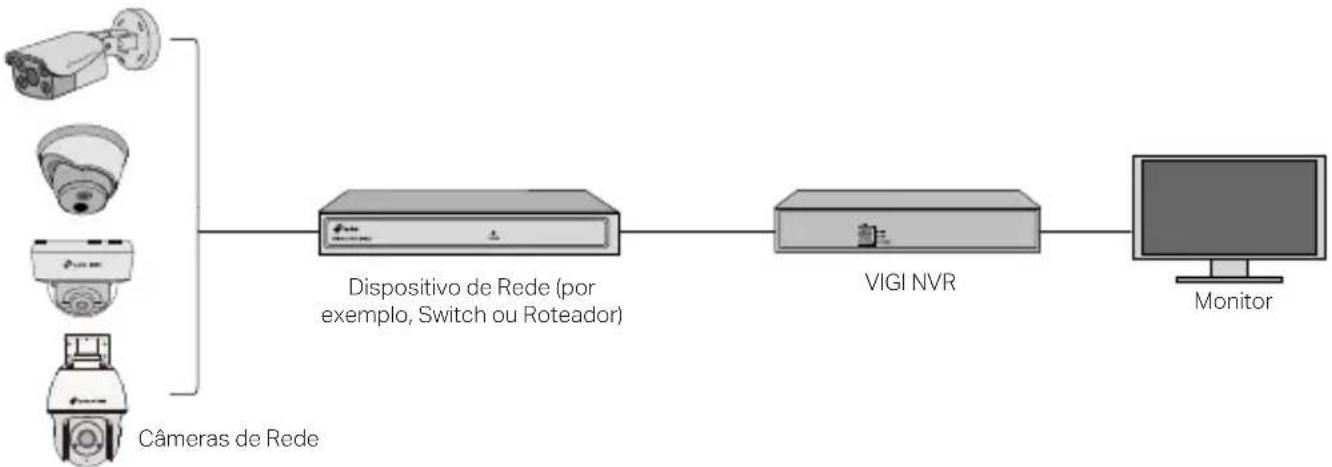
flowchart
graph LR
    A["Câmeras de Rede"] --> B["Dispositivo de Rede (por exemplo, Switch ou Roteador)"]
    B --> C["VIGI NVR"]
    C --> D["Monitor"]
1 Conecte suas câmeras à mesma rede que seu NVR (como mostrado acima).
2 Ligue suas câmeras com a fonte de alimentação PoE ou uma fonte de alimentação externa.
Português Brasil
Nota: A fonte de alimentação padrão da câmera é 12V DC ou PoE (802.3af/at). A fonte de alimentação deve estar em conformidade com a Classe de Fonte de Alimentação 2 (PS2) ou Fonte de Alimentação Limitada (LPS) da IEC 62368-1. Alguns modelos não suportam fonte de alimentação DC. Você pode verificar as especificações detalhadas na página do produto em https://www.tp-link.com/.
3 Adicione suas câmeras com o NVR.
Antes de começar, verifique se o NVR está funcionando corretamente.
1) Vá para a página de gerenciamento do NVR, clique com o botão direito na tela e clique em Adicionar Câmera.
2) Seleccione sua câmera e clique em + para adicionar sua câmera diretamente. Se você desativou o Plug & Play no seu NVR, crie uma senha ou use uma senha predefinida para sua câmera.

Feito! Agora você pode ver vídeo ao vivo e gerenciar câmeras.
Usando suas câmeras com outras marcas NVR
1 Ligue suas câmeras e conecte-as à rede.
2 Ative a câmera usando o aplicativo VIGI (consulte a próxima seção).
3 Consulte o Manual do usuário do NVR para adicionar câmeras.
Mais Métodos de Gerenciamento
Você também pode acessar e gerenciar suas câmeras através de qualquer um dos métodos abaixo.
Método 1: Através do Aplicativo VIGI
Visualize remotamente o vídeo ao vivo, gerencie câmeras e receba alertas instantâneos.
1 Baixe e instale o aplicativo VIGI.

2 Abra o aplicativo VIGI e faça login com seu TP-Link ID. Se você não possui uma conta, inscreva-se primeiro.
3 Toque no botão + no canto superior direito e siga as instruções do aplicativo para ativar e adicionar suas câmeras.
Nota: Alguns modelos não suportam o gerenciamento web. Você pode verificar as especificações detalhadas na página do produto em https://www.tp-link.com/.
Visualize vídeo ao vivo e modifique as configurações da câmera por meio de um navegador web.
Português Brasil
1 Encontre o endereço IP da câmera na página do cliente do seu roteador.
2 Em seu computador local, abra um navegador da Web e digite https://endereço IP da câmera (https://192.168.0.60 por padrão).
3 Seleccione seu País/Região e Fuso Horário.
4 Defina uma senha para ativar a câmera.
Pronto. Você pode ver o vídeo ao vivo na página Visualizar e ir para a página Configurações para alterar as configurações da câmera.
Para perguntas mais frequentes, consulte https://www.tp-link.com/support/faq/2850/