CELED65UHDSA21B3 - Televisão CONTINENTAL EDISON - Manual de utilização gratuito
Encontre gratuitamente o manual do aparelho CELED65UHDSA21B3 CONTINENTAL EDISON em formato PDF.


| Tipo de produto | Televisor LED UHD 4K |
| Marca | Continental Edison |
| Modelo | CELED65UHDSA21B3 |
| Tamanho da tela | 65 polegadas (165 cm) |
| Resolução | Ultra HD 3840 x 2160 pixels |
| Sistema operacional | Android TV |
| Sintonizador de TV | DVB-T2/C integrado (TNT e cabo) |
| Conectividade sem fio | Wi-Fi 802.11 a/b/g/n/ac, Ethernet |
| Entradas HDMI | 3 (uma com ARC) |
| Portas USB | 2 |
| Outras conexões | Compósito (RCA), VGA, saída SPDIF óptica, conector de fone de ouvido, CI+ |
| Potência de áudio | 2 x 12 W (estéreo) |
| Tecnologias de áudio | Dolby Vision, Dolby Audio, DTS HD |
| Alimentação | 220-240 V, 50 Hz |
| Consumo elétrico (máx.) | 200 W |
| Consumo em espera | < 2 W |
| Dimensões com pé (L x A x P) | 1462 x 911 x 251 mm |
| Dimensões sem pé (L x A x P) | 1462 x 843 x 48 mm |
| Padrão de montagem na parede VESA | 400 x 200 mm |
| Acessórios incluídos | Controle remoto (pilhas não incluídas), suporte de mesa, manual do usuário |
| Principais funcionalidades | Google Cast, pesquisa por voz, HDR10, HLG, Dolby Vision, gravação USB, HbbTV, controle parental |
Perguntas frequentes - CELED65UHDSA21B3 CONTINENTAL EDISON
Perguntas dos utilizadores sobre CELED65UHDSA21B3 CONTINENTAL EDISON
0 pergunta sobre este aparelho. Responda às que conhece ou faça a sua.
Faça uma nova pergunta sobre este aparelho
Baixe as instruções para o seu Televisão em formato PDF gratuitamente! Encontre o seu manual CELED65UHDSA21B3 - CONTINENTAL EDISON e retome o controlo do seu dispositivo eletrónico. Nesta página estão publicados todos os documentos necessários para a utilização do seu dispositivo. CELED65UHDSA21B3 da marca CONTINENTAL EDISON.
MANUAL DE UTILIZADOR CELED65UHDSA21B3 CONTINENTAL EDISON
Encender/Apagar TV. 7
9. Ayuda a melhor Android
HDR: Attiva o disattiva la funzione HDR. Questa você está disponible se está rilevato um contento HDR.
Video avanzato
Gestione elenco canali preferiti
Informação de Seguranca 2
IMPORTANTE - Deve ler totalmente estas instruções antes de proceder à instalação ou de colocar o aparecido em funciona ...........................2
Marcacoes no Produkto 2
Introducao 4
Acessórios incluidos 4
Conectividade 4
Instalacao com base e Montagem mural 5
Ligacao da antenna. 5
Outras ligações 6
Ligar / Desligar a TV 7
Controlo da TV e Funcionamento 7
Controlo Remoto 8
Assistente de configuração inicial 9
Ecrainicial. 11
Contudo do Menu do Modo TV em direto. 11
Canais 11
Opçoes TV. 11
Gravar. 13
Definções 13
Rede Internet 13
Redes disponibileis 13
Outras opções 13
Ethernet 13
Canal 13
Canais 13
Modo de instalacao do canal. 15
Atualização automática de canal 15
Mensagem atualização do canal 15
Controlos parentais 15
Canal audio 15
Linguagem audio (Audio language). 15
Aplicações abertas recentamente 16
Permissoes 16
Preferências do disposito. 16
Controlo remoto e acessosios 19
Liadelcanais 19
Guia de programas 20
Ligar à Internet 20
Leitor Multimédia. 22
A partir da ligação USB 24
Gravacao diferida. 25
Formato do disco. 25
Lista de programação. 25
[CEC] 25
Google Cast 26
Sistema HBBTV. 26
Busca em espera rápido 27
Actualização do Programa 27
Resolucao de Problemas e Sugestoes 27
Modos de Visualização Normais da Entrada do VGA. 28
Compatibilities do sinal AV e HDMI 29
Formatos de ficheiros suportados para o modo USB 30
Video. 30
Áudio 31
Imagem 32
Legendas. 33
Resoluções DVI suportadas. 33
Especifica 34
Licencias 35
Informação para Descartar 35
Informação de Segurança

CUIDADO
RISCO DE CHOQUE ELETRICO: NAO ABRIR

CUIDADO: PARA REDUZIR O RISCO DE CHOQUE ELETRICO, NÃO REMOVER A TAMPA (OU A PARTE DE TRÁS). NENHUMA PEÇA REPARÁVEL PELO UTILIZADOR NO INTERIOR. SOLICITAR ASSISTÊNCIA A UM TÉCNICO QUALIFICADO.
Em condições climáticas extremas (tempestades, trovoidas) e em longos periodos de inatividade (férias), deslagar a TV da corrente electrica.
A ficha de corrente elétrica é usada para desligar o aparelho de TV da corrente elétrica e portanto deve manter-se em condições de funciona. Se a TV não estiver desligada da corrente elétrica, o aparelho continuará a estar sujeito a alimentação em todas as situações mesmo se a TV estiver no modo em espera ou desligado.
Nota: Seguir as instruções no érá para operar com as respetivas funções.
IMPORTANTE - Deve ler totalmente estas instruções antes de proceder à instalação ou de colocar o aparecido em funciona
ADVERTÊNCIA: Este aparecido é indicado para utilizesçao por pessoas (incluindo crianças) que sejam capazes / com experiência de operar um tal dispositivo sem supervisão, a menos que tenham supervisão ou formação relativamente ao uso do dispositivo por uma pessoa responsavel pela sua segurarça.
- Usar esta TV numa altitude inferior a 5.000 metros acima do nthel do mar, em locais secos e em regoes com climas moderados ou tropicals.
- A TV é destinada ao uso dométrico e a utilização similar em espécOs interiores, mas pode igualmente ser realizada em espécOs Públicos.
- Para efeitos de ventilação, deveifaxar no minimo 5cm de espaço em volta da TV.
- A ventilação não deve ser obstruía cobrindo as aberturas de ventilação com itens tais como jornais, toalhas, cortinas, etc.
- A ficha do cabo de alimentação deve estar fácilmente acessível. Não colocar a TV, moveris, etc. sobre o cabo de alimentação. Um cabo de alimentação danificado pode originar um incério ou quando eletrico. Deve manusear o cabo de alimentação atraves da ficha, não desligar a TV puxando pelo cabo de alimentação. Nunca tocar no cabo de alimentação/ficha com as muitos molhadas, uma vez que isso pode dar origem a um curto-circuito ou a um quando eletrico. Nunca fazer um não no cabo de alimentação ou ata-lo com outros cabos.
Quando danificado deve ser substituicao, esta substituiacao deve apenas ser realizada por um technicianagem.
- Não expo a TV a pingos ou jatos de liquidos e não colocar objetos cheiros com liquidos, como jarras, taças, etc. na ou por cima da TV (por ex. prateleiras por cima do aparelho).
- Não expo a TV à luz solar direta ou não colocar chamas vivas como velas por cima ou+junto da TV.
- Não colocar quaisquer fontes de calor como aquecedoresétricos, radiadores, etc, jinto da TV.
- Não colocar a TV no chão ou em superficies inclinadas.
-
- Para evaporar o perigo de asfixia, mantenha os sacos plácicos fora do alcance de bebês, crianças e animais dométricos.
- Deve fixar dificuldamente a base à TV. Se o suporte fornecido com parafusos, apertureb bem os parafusos para evapor que a TV se incline. Não aperturedeshasiado os parafusos e montar corretramente as borrachas na base da mesma.
- Não eliminar as pilhas no fogo ou com materiais inflamáveis e perigosos.
ADVERTÉNCIA
- As pilhas não devem ser expostas a um calor excessivo como a luz solar, lume ou similar.
- Um volume excessivo proveniente dos auscultadores pode causar problemas auditivos.
ACIMA DE TUDO - NUNCA deixar ninguém, especialmente crianças, empurrar ou bater no ecra, introduzir alguma coisa para dentro dos orificios, ranhuras ou quaisquer outras abertas no revestamento de proteção exterior.
| Cuidado | Risco de danos graves ou morte |
| Risco deCHOque eletrico | Risco de tensão perigosa |
| Manutenção | Componente importante da manutenção |
Marcacoes no Produto
São usados no produits os seguentes símbolos como uma indicação relativa a restricções, precauções e instruções de segurança. Todos os símbolos no aparecido devem ser sempre tidos em consideração. Anote estas informações por motivos decurity.

Equipamento Classe II: Este aparecido está concebido de tal forma que não necessita de uma ligação segura a ligaçãoétrica com
Terminal sob tensao perigosa: O(s) terminal(ais) marcado(s) e/sao sob tensao perigosa em condições de funcaoamento normal.

Cuido, Consultar Instruções de
Funcimiento: A(s) area(s) marcada(s)
contém(ēm) pilhas tipo moeda ou botão
substituiveispeloutilizador.

Produo Laser de classe 1:
Este produit contém fonte laser Classe 1 que é segura sob condições previsíveis razoáveis de functimento.
ADVERTÉNCIA
Não ingérir as pilhas, perigo de queimadura química Este aparecido ou os acessórios com ele fornecidos podem conter umailha tipo moeda/botão. Se ailha de CSLula tipo moeda/botão for ingerida, podecause queimaduras internas graves em apenas 2 horas e pode levar à morte.
Mantenha pilhas novas e usadas longe das crianças.
Se o compartmento das pilhas nao fecha com segurarca, deixe de usar o produits e mantenha-o longe dascriancas.
Se pensar que as pilhas poder ter sido ingeridas ou colocadas em alguma parte do corpo, procurar ajuda medica imediata.
Um aparecido de televisão pode cair, causando danos pessoas graves ou morte. Podem ser evacitas muitas lesões, especialmente em crianças, ao tomar medidas de precação simples como por exemplo:
- Usar SEMPRE armários ou suportes recomendados pelo fabricante do aparelho de televisão.
- Usar SEMPRE mobiliário que possa Supporting com segurar o aparecido de televisão.
- Assegurar SEMPRE que o aparecido de televisão não está suspenso na extremidade do mover de apoio.
- Informar SEMPRE as crianças acerca dos perigos de se pendurarem em moveris para alcancar o aparelho de televisao ou os seuis controlos.
- Encaminhar SEMPRE os cabos de alimentação e outros cabos ligados à sua televisão de modo ninguém tropece nos mesmos, os puxe ou prenda.
- NUNCA colocar um aparecido de televisão num local instável.
- NUNCA colocar o aparecido de televisão em moveris altos (por exemplo, louceiros ou estantes) sem fixar tanto o mover como o aparecido de televisão num apoio adequado.
- NUNCA colocar a televisão em cima de tecidos ou outros materiais colocados entre a televisão e o móvil de apoio.
-
NUNCA colocar em cima da televisão ou do mover no qual a televisão está colocada, objetos que possam tentar as crianças a subirem, tal como brinquedes e controlos remotos,
-
O equipamento é開放 para montagem em alturas ≤ 2m
Se o aparecido de televisão atual está a ser mantido ou recolocado, devem ser aplicadas as vezes considerações acima indicadas.
O aparelho ligado a uma tomada terra através da ligação de correnteétrica ou atraves de um除外 aparelho com uma ligação terra -e a umsystema de distribuiçao televisiva com um cabo coaxial, pode emCERTOScasoscausalincendio.Aligaçãoa um systema de distribuiçao de televisão tem de ser fornecida atraves de umdispositivoelétricodeisolamentoabaixo de determinada Frequência (isolamento galvânico)
ADVERTÉNCIAS DE MONTAGEM MURAL
- Ler as instruções antes de montagem mural da TV.
- O kit de montagem mural é optional. Pode obter o mesmo no seu distribuidor local, caso não sera fornecido com a sua TV.
- Não instalar a TV num teto ou numa parede inclinada.
- Usar os parafusos especializados para a montagem mural e outros acessórios.
- Apertar com firmeza os parafusos de montagem para impeder que a TV caia. Não aperturex demasiado os parafusos.
As figuras e ilustrações neste Manual do Utilizadora são fornecidasapanas para referencia e poder divergirdo aspeto atualdo produits. O designe especificaçõesdo produto pode ser alterados sem avis.
Introdução
Agradecemos ter escolhido este produit. Em breve está a Beneficiar da sua nova TV. Deve ler cuidadosamente estas instruções As instruções contém informação importante que o fazerção a obter o melhor da sua TV e a assegurar a instalação e acontecimiento seguros e corretos.
Acessórios incluidos
- Controlo Remoto
- Baterias não incluidas
- Manual de instruções
Conectividade
- Televisão a cores com controlo remoto
- Sistema operativo Android™
Google Cast - Busca por voz
TV digital/cabo totalmente integrada (DVB-T2/C) - Entradas HDMI para ligation de outros dispositivos com ranhuras HDMI
- Entrada USB
- Entradas composito para dispositivos externos (como leitores de DVD, PVR, videojogos, etc.)
- Sistema de som estéreo
- Teletexto
- Ligação dos auscultadores
- Sistema Automática de Programação
- Sintonização manual
- Temporizador
- Temporizador Ligar/Desligar
- Desativar o temporizador
- Função de imagem desigada
- Função de desigamento automatico sem sinal
- Entrada de VGA
- Ethernet (LAN) para conetividade de Internet eServiço
- Suporte de WLAN integrado 802.11 a/b/g/n/ac
HbbTV
Ultra HD (UHD)
A TV suporta Ultra HD (Ultra Alta Definição -也是非常 conocida como 4K) que fornece resolução de 3840 x 2160 (4K:2K). Iguala 4 vezes a resolution de TV Full HD duplicando a contagem de pixeis da TV Full HD tanto na horizontal como na vertical. Os conteudos Ultra HD são suportados a partir da HDMI, algunos
dos servicios Over-the-Top (OTT), entradas USB ennas transmissoes DVB-T2 e DVB-S2.
Grande Alcance Dinâmico (HDR) / Hybrid Log-Gamma (HLG)
Usando esta funcionalidade a TV pode reproducir maior alcance dinâmico de luminosidade, captando e combinando varias exposções发展目标. HDR/HLG Oferece uma melhor qualida de imagem gratas a reflexos mais brillantes, mais realistas, cores mais realizas e outras melhorias. Proporciona a aparência que os cineastas pretendem alcancar,做不到 as和地区 ocultas de sombras escuras e luz solar com total clareza, cor e detalhe. Os conteudos HDR/HLG são suportados atraves de aplicações nativas e do portal, pelas entradas HDMI e USB e atraves de transmissões DVB-S. ** quando a fonte de entrada é definida para a entrada HDMI respetiva, premir o botão Menu e selecionar a opção Versão HDMI EDID no menu TV Opções>Definições>Preferências do Dispositivo>Entradas como EDID 2.0 ou Auto EDID de modo a ver conteudo HDR/HLG, se o conteudo HDR/HLG for recebido atraves de uma entrada HDMI. Neste caso o dispositivo da fonte también deve ser compatível com HDMI 2.0a no minimo
Dolby Vision:
Dolby VisionTM oferece um experiencia de visualiza tione, um brilho fantastico, contraste incomparavel e uma cor viva, que proportionam uma visualiza tiond namic. Obt em esta qualida de imagem extraordinaria combinando HDR com technologias de um a ampla gama de cor. Ao augmentar o brilho do sinal original e usingo um cor mais dinamic e um variedade de contraste, o Dolby Vision presenta imagens deslumbrantes, reais com um quantidade extraordinaria de detalhes que otheras technologias de pos-processamento na TV nao consequencem produzir. O Dolby Vision esuportado atraves das aplicacoes nativas e do mercado, das entradas HDMI e USB. ** Quando a fonte de entrada e definida para a entrada HDMI respetiva, premir o botao Menu e selecionar a opcao Versao HDMI EDID no menu TV Opoes>Definioces>Preferencias do Dispositivo>Entradas como EDID 2.0 ou Auto EDID de modo a ver conteudo HDR/HLG, se o conteudo HDR/HLG for recebido atraves de uma entrada HDMI. Neste caso o dispositivo da fonte tambem deve ser compativel com HDMI 2.0a no minimum No menu Modo Imagem são disponibilizados bois muitos de imagem predefinida se o conteudo Dolby Vision for detetado: Dolby Vision Bright e Dolby Vision Dark Permitem always ao utilizesor obter a experiencia do conteudo da forma em que foi originalmente Criado com condi oes de iluminaao differentes. Para alterar a definiacao Modo Imagem premir o botao Menu quando estiver a ver conteudo Dolby Vision e delve ir para o menu Imagem. Enquanto estiver a ver Conteudo Dolby Vision atraves
de uma aplicação, exceto o YouTube, Netflix e Multi Media Player, não pode aceder ao menu Imagem e definir o Modelo Imagem.
Instalação com base e Montagem mural
Montar / Remover o pedestal
Preparacao
Retire o pedestal(ais) e a TV da caixa da embalagem e colocar a TV sobre uma mesa de trabalho com o painel do eça virado para baixo sobre o pano limpo e suave (cobertor, etc.)
- Usar um mesa plana e firme maior que a TV.
- Não segurar a parte painel do ecra.
- Garantir que não risca ou parte a TV.
Montar o pedestal
- Colocar o suporte(s) no encaixe(s) de montagem na parte deTRS da TV.
- Inserir os parafudos fornecidos e aperture suavamente até que a base esteja ajustada devidamente.
Remover o pedestal da TV
Garantir que remove o pedestal da segunte forma quando usar o suporte de suspensao na parede ou voltar a embalar a TV.
- Colocar a TV numa mesa com panei do ecran voltado para baixo num pano limpo e suave. Deixar o suporte(s) saliente sobre a borda da superficie.
- Retirar os parafusos que fixam o(s) suporte(s).
- Remover o suporte(s).
Quando usar o suporte de montagem mural
A sua TV también está preparada para um suporte de montagem em parede compativel com VESA. Se não forônecido com a sua TV contactar o seu revendedor local para comprar o suporte de montagem em parede recomendado.
Os orificios e as medicoes para a instalacao do suporte de montagem na parede;
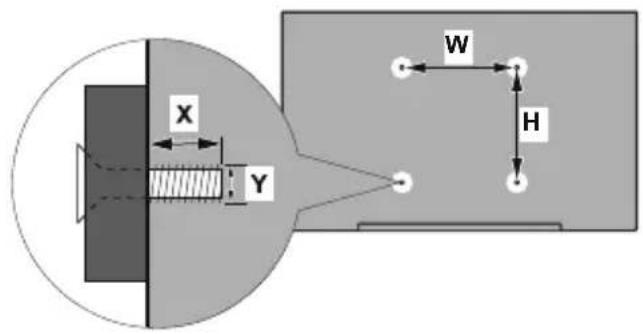
| MEDIDAS DE MONTAGEM MURAL VESA | ||
| Padão do orifácio Dimensões (mm) | W | H |
| 400 200 | ||
| Tamanhos dos parafusos | ||
| Comprimento (X) | min. (mm) 10 | |
| máx. (mm) 13 | ||
| Rosca (Y) M6 | ||
Ligação da antenna
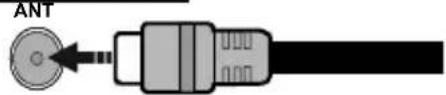
Ligar a antenna ou a ficha da TV cabo a uma tomada ENTRADA DE ANTENA (ANT) localizada na parte traseira da TV.
Parte traseira da TV

Sepretender ligar um dispositoivo a TV, assegurar que a TV e o dispositoivo está desligados antes de efetuar qualquer ligação. Após efetuar a ligação, poderá ligar eutilizar as unidas.
Outras ligações

Se pretender ligar um dispositivo à TV, assegurar que a TV e o dispositivo está desligados antes de efetuar qualquer ligação. Após efetuar a ligação, poderá ligar e'utilizar as unidas.
| Conetor Tipo | Cabos (não fornecido) Dispositivo | |
| COMPONENTE | Componente video Lígação (atrás) | VGA para Cabo de ligação de componente |
| HDMI Lígação (atrás e lateral) | ||
| Lígação VGA (atrás) | ||
| ENTRADA AUDIO | VGA/ Componente录音 Lígação (atrás) | Componente/VGA Cabo录音 |
| SPDIF | Lígação SPDIF (Saida otica) (atrás) | |
| COMPÔSITO | Compósito (Áudio/Video) Lígação (atrás) | Cabo Áudio Vídeo |
| AUSCULTADOR | Lígação Auscultador (lateral) | |
| Lígação USB (lateral) | ||
| Lígação CI (lateral) | ||
| LAN | Lígação Ethernet (atrás) | Cabo LAN / Ethernet |
Para ativar o audio VGA/Componente audio, tera necessidade de usar as entradas traseiras de audio com um cabo de audio VGA Componente para ligation audio. Quando utilize o kit de montagem mural (contactar o estabelecimento commercial para comprar um, se não fornecido), recomendamos ligar todos os seu cabos na parte de vez da TV antes da montagem na parede. Inserir ou remove o modulo Cl so quando a TV estiver DESLIGADA. Consultar o manual de instruções do modulo para mais informação sobre as definições. As entradas USB na TV são compatíveis com dispositivos até 500mA. Ligar dispositivos que tenham um valor atual superior a 500mA pode danIFICAR a sua TV. Quando ligar o equipamento utilizes um cabo HDMI à sua TV, para garantir uma imunidade suficiente contra a radiação de frequência parasita e a transmissão sem problemas de sinais de alta definição, tal como o conteudo 4K, tem de utilizear um cabo HDMI blindado (qualidade elevada) com ferrites.
Ligar / Desligar a TV
Ligar à corrente
IMPORTANT: A TV fjoi concebida para operar em tomada 220-240V AC, 50 Hz.
Depois de descambalar,deer a TV durante algunos moments à temperatura ambiente antes de a ligar à alimentacao electrolytica da rede.
Ligar o cabo de alimentação à tomada de corrente eletrica. A TV ligar-se-á automaticamente..
Para ligar a TV a partir de em espera:
Se a TV estiver em modo Em espera, acende-se o LED em espera. Para ligar a TV a partir do modo em espera pode:
- Premir o botão Em Espera no controle remoto.
- Premir o botão de controlo na TV.
A TV então ligar-se-a.
Para ligar a TV em espera:
A TV não pode ser ligada no modo em espera atraves do botão de controlo. Premir e fazer premido o botão Em espera no controle remoto. Aparecerá no ecra.o dialogo Desligar. SeLECTIONAR OK e premir o botão OK. A TV mudará para o modo em espera.
Para desligar a TV
Para desligar Completely a TV, retiring o cabo de alimentacao da tomada de corrente.
Modo em espera=rápido
De modo a ligar a TV no modo em espera=rápido, pode:
- Premir o botão Em Espera no controlo remoto.
Premir de novo para voltar ao modo de funciona. - Premir o botão de controlo na TV.
Premir de novo o botao de controlo para voltar ao mode de funciona.
A sua TV continua a operar no estado do modo em espera rápido, à medida que verifies the existem atualizações. Isto não é um mau functimento, está de acordo com os requisitos para consumo de energia. De modo a minimizar o consumo de energia devemudar a sua TV para o modo em espera conforme explicado acima.
Controlo da TV e Funcionamento
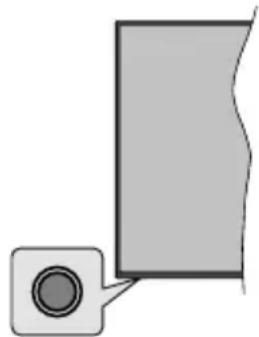
O botão de controlo permité-lhe controlar as funções de Configuração Rápida-Ligar da TV.
Nota: A posicao do botao de controlo pode diferir dependendo do Modelo.
Para desligar a TV (Em espera=rápido): Premir o botão de controlo para colocar a TV no modo de em espera rápido.
Para desligar a TV (Em espera): Para ligar a TV: (Em espera forçado): A TV não pode ser ligada no modo em espera atraves do botão de controlo.
Para ligar a TV: Premir o botão de controlo, a TV ligar-se-á.
Note: O menu OSD de definições de TV em Direto não pode ser exibido atraves do botão de controlo.
Premir o botão Menu no controlo remoto para exibir o menu das definições da TV Em Direto quando no modo de TV Em Direto. Premir o botão Inicio para exibir ou voltar ao Ecrã Inicial da TV Android. Usar os botões direcionais para mover o foco,Continuar, fazer algumas definições e premir OK para fazer seleções de modo a fazer alterações, definir as suas preferências,entrar num submenu,apurantar uma aplicação,etc.Premir Retroceder/Voltar para voltar ao ecrà do menu anterior.
Selecao de Entrada
Após ter ligado os sistemas externos à sua TV, poderá mudar para fontes de entrada痫as. Premir o botão Fonte consecutivamente no seu controlo remoto ou usar os botões direcionais e(depíos premir o botão OK para mudar para fontes differentes quando no modo TV Em Direto. Ou entra no menu Inserções no Ecran Inicial, selecionar a fonte pretendida a partir da lista e premir OK.
Mudar Canais e Volume
Pode ajustar o volume usingo os botoes Volume+/- e alterar o canal no modo TV Em Direto usingo os botoes Programa + / - no controlo remoto.
Controlo Remoto
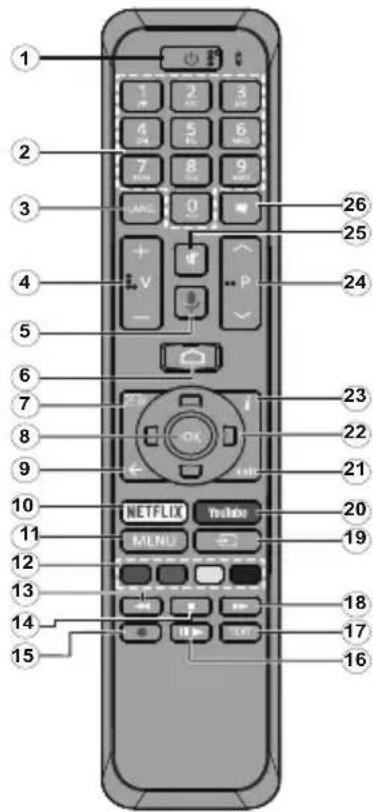
Inserir as pilhas no controlo remoto
Retirar primeiro o parafuso que fixa a tampa do compartmento das pilhas na parte deTRS do controlo remoto. Levantar a tampa suavamente. Inserir dos pilhas 1,5 V - tamanho AAA Assegurar que os sinais (+) e (-) coincidem (respeite a polaridade correta). Não misturar pilhas velhas e novas. Substituir apenas com tipo igual ou equivalente. Voltar a colocar a tampa. Depois aparafusat a tampa novamente.
Para emparelhar o controlo remoto com a TV
Quando a TV é ligada pela primaira vez, está realizada uma procura de acessórios antes de iniciar a configuração inicial. Vai precisar de emparelhar o controlo remoto com a TV neste momento.
Premir e manter premido o botão Fonte no controlo remoto até oLED no controlo remoto而成ar a piscar,undyisolartoobotaoFonte.Isso significaca que o controlo remoto está em modo de emparelhamento.
Agora vai esperar que a TV encontrar o controlo remoto. SeLECTIONAR o nome do controlo remoto e premir em OK quando aparecer no ecra da TV.
Quando no processo deenparelamento não tem successo, o LED no controlo remoto apaga-se. Se o processo de emparelamento falhar, o controlo remotoentrano modo de suspensão antes 30 segundos.
De modo a emparelhar com o seu controlo remoto mais tarde, pode ir para o menu Definições, selecionar a opção Controlo Remoto e Acessórios e premir OK para,iniciar a busca de acessórios.
- Em espera: Em espera rápido / Em espera / Ligar
- Botoes numéricos: Mudam o canal no modo TV Em Direto, insere um número ou uma letra na caixa de texto no ecra
- Idioma: Alterna entre o他们在 TV análogica), exibe e altera o idioma de audio (TV digital, quando disponível)
- Volume +/-
- Microfone: Ativa o microfone no controlo remoto
- Inicio: Abre o Ecran Inicial
- Guia: Exibe o guia eletronico do programa no modo TV Em Direto
- OK: Confirma as seleções, entra nos submenus, visualiza a lista de canais (no modo TV Em Direto)
- Voltar/Retroceder: Volta ao ecra do menu anterior, retrocede um passo, fecha janelas abertas, fecha o teletexto (na TV Em Direto-modo Teletexto)
- Netflix: Entre na aplicação Netflix
- Menu: Exibe menu Definições TV Em Direto no modo TV Em Direto), exibe as opções de definência disponibleis como o som e a imagem
- Botoes Coloridos: Seguir as instruções no ecra para as funções dos botões coloridos
- Retroceder: Retrocede as imagens em multimédia como nos filmes
- Parar: Para aMZia送来 reproduzida
- Gravacao: Grava programas no modo TV Em Direto
- Pausa: Faz pausa na multiníédia que está a ser reproduzida, inicia a gravação diferida no modo TV Em Direto Reproduzir: Começa a reproduzir a multiníédia seleçãoada
- Texto: Abre e fecha o teletexto (sempre que disponível no modo TV Em Direto)
- Avanço rápido: Move as imagens em multimédias tais como filmes
- Fonte: Mostra todas as transmissões disponíveis e os fontes de conteudo, conta o Ecran Inicial e muda para a ultima fonte definida, é también uso no processo de emparelhamento do controlo remoto.
- YouTube: Abre a aplicação YouTube.
- Sair: Fecha e sai dos menus de Definições TV, Fecha o Ecran Inicial, sai de qualquer aplicação em execuição ou menu ou faixa de notificationsções OSD, muda para a ultima fonte definida
- Botoes direcionais: Menu para navegar, opções de definição. Move o foco ou o cursor,etc., define o tempo de gravação e exibe as subpáginas na TV Em Direto, modo Teletexto quando premido Direita ou Esquerda. Seguir as instruções no ecra.
- Informação: Exibe informação sobre o conteudo no esra
- Programa +/-: Aumenta/Diminui o número do canal no modo TV Em Direto
- Sem Som: Desliga completeness o volume da TV
- Legends: Ativa e desativa as legends (sempre que disponível)
Botão Em Espera
Premir e manter premido o botão Em espera no controle remoto. Aparecerá no ecra.o dialogo Desligar. SeLECTIONAR OK e premir o botão OK. ATV mudará para o modo em espera. Premir brevamente e libertar para ligar a TV no modo rápido de em espera ou para ligar a TV quando está no modo em espera rápido ou no modo em espera.
Assistente de configuração inicial
Note: Seguir as instruções no érá para completar o processo de configuração inicial. Usar os botões direcionais e o botão OK no controlo remoto para selecionar, definir, confirmar eContinuar.
Quando liga a TVPGA primeira vez, sera exibido o ecran de boas-vindas. SeLECTIONAR O idioma pretendido e premir OK. Seguir as instruções no ecran para configurar a sua TVe instalar canais. O assistente de instalacao vai guiá-lo atraves do processo de configuração. Pode realizar a configuração inicial em qualquer alterua usinga opçao Reinicializar no menu Definições>Preferências do Dispositivo. Pode aceder ao menu Definições a partir do Ecran Inicial ou do menu opçoes TV no modo de TV em Direto.
1. Mensagem de boas vindas e selecao do idioma
Será exhibida a mensagem "Bem-vindo" em Conjunto com as opções de seleção listadas no ecran. SeLECTIONAR o idioma pretendido a partir da lista e premir OK para continuar.
2. Primeira Instalacao
Após a seleção do idioma, pode,iniciar o assistente de configuraçao inicial. SeLECTIONAR Continuar e premir OK para continuar. Não poderávoltar e alterar o idioma antes de passo, tera que colocar a TV no modo Em espera para que o processo de configuraçao comece desde o inico naproxima vez que ligar a TV.De medo a fazer isto, premir e manter premido o botão Em espera.Seria exibido um dialogo. SeLECTIONAR OK e premir OK.
3. Procurar acessórios
Sera realizada uma procura de acessórios(before deiniça a configuraçao inicial. Seguir instruções Ecrã: écrã para emparelhar o seu controlo remoto (depende do Modelo do controlo remoto) e de outros acessórios sem fios da sua TV Premir Voltar/Retroceder para acabar de adiconar acessórios e continuar.
4. Configuração
Se não tiver ligado anteriorsmente a sua TV à Internet através da Ethernet, está exibido um ecran一度 pode transferir a rede WLAN do seu téléphone Android e a Conta Google da sua TV. SeLECTIONAR Continuar e premir OK para continuar. Seguir as instruções no ecran da sua TV e do seu téléphone para completar o processo. Pode也是非常 ignorar este passo selecionado a opçao Ignorar. Alguns passos podem ser��ados dependendo das definições feitas neste passo.
Se tiver ligado a sua TV à Internet atraves da Ethernet, está exibida uma mensagemindicando que está ligado. Pode escolher continuar com a ligaçao com
fios ou alterar a rede. SeLECTIONAR Alterar rede e premir OK se pretender usar uma ligação sem fios em vez de uma ligação com fios.
5. Ligação de rede
Sera direcionado automaticamente para o passo seguinte, se ligar nostalgicmente a sua TV à Internet atraves da Ethernet. Caso contrário, serao procuradas redes com fios disponveis e listadas no eça seguinte. SeLECTIONAR a sua rede WLAN a partir da lista e premir OK para ligar. Inserir aPALAVRA-passe usingo teclado virtual se a rede estiver protegida por palavra-passe. SeLECTIONAR a opçao Outra rede a partir da lista, se a rede que pretender ligar tenha SSID oculta.
Se preferir não ligar neste momento à Internet pode ignorar este passo的选择ando a opção Ignorar. Pode ligar mais tarde à Internet using as opções do menu Rede e Internet no menu Definições a partir do Ecran Inicial ou a partir do menu Opções TV no modo de TV em direto.
Este passo sera ignorado se a ligaçao Internet tiver sido estabelecida no passo anterior.
6. Entrar na sua conta Google
Se a ligação for realizada com succès, podeentrna sua conta Google no écrainse. É necessário estar registado numa conta Google de modo a usar os serviços do Google. Este passo sera ignorado se a ligação à Internet não tiver sido estabelecida no passo anterior ou se ja se registou numa conta Google no passo Configuração Rápida.
Ao inicial sessao, poderascobrir novas aplicacoes para videos,música e jogos no Google Play;obter recomendações personalizadas a partir das aplicações como o YouTube; comprar ou alugar os filmes e shows mais recentes em Google Play Movies e TV; aceder ao seu entrenimento e controlar a sua multimedia. SeLECTIONAR Iniciar sessao e premir OK para continuar. As opçoes de inicio de sessao são as seguentes:
- Usar o seutelephone oucomputador: Pode usar um navegador no seu telephone ou computador para.iniciar sessao. SeLECTIONAR esta opcao e premir no botao OK.Seria exibido um)codigo no ecrda TV. Assegurar que o seu telephone ou computador estao na mesma rede que a sua TV.Abrir o sitio webindicado (androidtv.com/setup, seguir as instruçõesno ecrara para a url do sitio web atualizada) no navegador do seu telephone ou do seu computador e,inserir o codigo que está a visualizar no ecrda sua TV no campo de entrada respetivo.Depois seguir as instruções no seu dispositivo e completingoprocesso.
- Usar o controlo remoto: Ao usar esta opção pode,iniciar sessão na sua conta Google inserindo o seu endereço de e-mail ou o número de téléphone e a suaPALavra-passe.
Se preferir não,iniciar sessão na sua conta Google\ neste momento, pode ignorar este passo selecionando\ a opçao Ignorar.
7. Termos de Serviço
Será exitido a seguir o écran Termos de Serviço. Ao continuar, irá aceitar os Termos de Serviço do Google, a Politica de Privaculdade do Google e os Termos de Serviço do Google Play. SeLECTIONAR Aceitar e premir OK no controlo remoto para confirmar eContinuar Neste écran pode也是非常 visualizar os Termos de Serviço, a Politica de Privaculdade e os Termos de Serviço de Reproducao. Para exibir o conteudo é necessário uma ligaçao à Internet. Será exitida umemagem mentionando o endereço do sitio web no qual esta informação pode tambem ser visualizzato, no caso de o accesso à Internet não está disponible..
8. Localização
No eça seguinte, pode permitir ou não aplicações do Google ou de terreiros de utilizesm a sua informacao de localização da TV. SeLECTIONAR Sim para confirmar e premir OK. Para ignorar este passo sem confirmação, selecionar Não para continuar premindo o botão OK. Pode mudar esta definição mais tarde usingo o menu Definições>Preferências do dispositivo>Localização no Ecran Inicial.
9. Ajudar a melhor o Android
Enviar automaticamente a informação de diagnóstico para o Google, como relatórios de falha doSYSTEMA e dados deutilização a partir do seu disposítivo e das aplicações.Esta informação não sera usada para o identífico. SeLECTIONAR Sim para confirmar e premi OK. Para ignorar este passo sem confirmação, selecionar Não para Continuing premindo o botão OK. Pode alterar esta definição mais tarde usingo o menu Definições>Preferências do disposítivo>Utilização e Diagnóstico no Ecran Inicial.
Informação sobre os serviços Google e algumas das funções da sua TV são exibidas. Pode ativar os resultados pessoais para Assistente ao escolher a opção respetiva quando solicitado. Premir consecutivamente no botão OK paraContinuar.
10. Pais
No passo segunte selecionar o seu País a partir da lista e premir OK para continuar.
11. Palavra-Passe
Dependendo da seleção do País que fez no passo anterior pode ser-lhe pedido para definir;nestemomento umaPALAVRA-passe(PIN).Premir emOK paracontinuar.O PIN selecionado não pode ser 0000. Este PIN sera necessario de modo a que possa aceder aalguns menus, conteudos ou libertar canais bloqueados,fontes,etc.Seria necessario inserir mais tarde seIhe for pedido um PIN para qualquer operacao do menu.
12. SeLECTIONAR o modo TV
No passo segunte da configuração inicial, pode definir o modo deestrutura do TV como Domestico ou Loja. A opcao Loja configurar as suas definições da TV para ambiente de loja.Esta opcao é destinada apenas para utilizesao de loja. E recomendado的选择ar Domestico para uso domestico.
13. Chromecast integrado sempre disponible
Selecionar a preferência de disponibiliadachromecast. Se definido como Ligar a sua TV sera detetado como um dispositivo Google Cast e permitir que o Assistente Google e outros serviços para ativar a sua TV até responder ao comandos Cast, mesmo quando no modo em espera e com o ecra desligado.
14. Modo Sintonização
Nota: Se não pretender realizar uma busca de sintonização, selecionar de qualquer modo uma das opções disponíveis. Pode ignorar a pesquisa numa fase mais tarde do assistente da instalação. Se ignorar este passo pode realizar mais tarde umabusca de canalusando as opções correspondentes domenu Canais.
O passo segunte é a seleção do modo de sintonização. SeLECTIONAR a sua preferência de sintonização para instalar canais para a funcao de TV em direto. As opçoes Antena e Cabo está disponible. SeLECTIONAR a opçao que corresponde ao seu ambiente e premir OK ou o botão direcional Direita para continuar.
Antena
Se a opção Antena for selecionada, a TV irá procurar transmissões analógicas e digitais terrestres. No esra segunte的选择ar a opção Procurar e premir OK para,iniciar a busca ou selectionar Ignorar Busca para continuar sem realizar uma busca.
Nota: Se o País selecionado não tiver transmissões analógicas, a opção de procuraanalógica pode não estar disponible.
Cabo
Se a opção Cabo for selecionada, a TV irá procurar transmissões analógicas e digitais cabo. Se existrem, as opções disponíveis do operador são indicadas no ecra Selectonar Operador. Caso contrário este passo sera ignorado. Pode的选择ar um so operador a partir da lista. Selectonar o operador pretendido e premir OK ou o botão direcional Direita paraContinuar. No ecra segunte会选择ar a opção Procurar para.iniciaruma busca ou的选择ar Ignorar Busca paracontinuar sem realizar uma busca. Se Procurar for selecionado sera de seguida exibido um ecra. Pode ser necessario definir as opções Modo Busca, Frequência (Khz), Modulacao, Velocidade Simbolo (Ksym/s), ID de rede. Para efetuar uma busca completeness definir o Modo Busca como Completo/Avançado se disponível. Dependendo do operador可以选择ao /ou do Modo Busca algumas opções podem não estar disponíveis para serem definidas.
Nota: Se o País selecionado não tiver transmissões analógicas, a opção de procuraanalógica pode não estar disponible.
Assim que tiver concluso com as opções disponíveis de definicao, premir o botao direcional Direita para continuar. A TV comeara a procurar as transmissoes disponveis.
Quando a configuração inicial estiver conclusá, sera exibida uma mensagem. Premir em OK para terminar a configuração.
Será aparecido no érá uma mensagem de isença de responsabilité. Usar os botões direcionais para cima e para boa para percorrer e ler todo o texto. SeLECTIONAR Aceitar e premir OK para continuar.
Será exibido o Ecran Inicial. Pode選擇ar a aplicação TV em Direto e premir OK para mudar para o modo TV em Direto e ver os canais de TV.
Ecrã Inicial
Para Beneficiar das vantages da sua TV Android, a mesma tem de estar ligada à Internet. Ligar a TV a uma rede domestica com uma ligação Internet de alta velocidade. Pode ligar a sua TV sem fios ou com fios ao seu modem/router. Consultar as seções Rede e Internet e Ligar à Internet para mais informações de como ligar a sua TV à Internet.
O menu Inicial é o centro da sua TV. Premir o botão Inicio para exibir o Ecran Inicial. A partir do menu Inicial pode,iniciar a aplicação, Mudar para um canal de TV, ver um这部电影 ou Mudar para um dispositivo que esteja ligado. Dependendo da configuraçao da sua TV e da selecao do pais na configuração inicial o menu Inicial pode conter itens differs.
As opções disponveis do Ecrã Inicial está posicionadas em linhas. Para navegar nas opções do Ecrã Inicial usar os botões direcionais no controlo remoto. Podem estar disponveis as linhas correspondentes das Aplicações, YouTube, Google Play Movies, Google Play Music e Google Play e as linhas das aplicações que instalou. SeLECTIONAR uma LINHAdeois mover o foco para o item pretendido na LINHA. Premir o botão OK para fazer uma seleção ou para entrada no submenu.
No canto superior esquerdo do ecra, procurar as ferramentas a serem localizadas. Pode escolher digitar umaPALAVRA para inicia uma busca atraves do teclado virtual ou tentar uma opcao de busca por voz se o seu controlo remoto tiver um microfone integrado. Mover o foco para opao pretendida e premir OK para continuar.
No canto superior direito do ecra, as Notificacoes, Entradas, Rede & Internet (serao designadas como Ligada ou Não Ligada de acordo com o estado da ligação atual), serao exibidas as Definições e a hora atual. Pode configurar as suas preferências de hora e
data using as opções do menu Data e hora a partir do menu Definições>Preferência do disposicao.
A primaira LINHA sera a LINHA das Aplicações. As aplicações TV em Direto e Leitor de Multimédia estarão disponible ao mesmo tempo que outras aplicações. SeLECTIONAR TV em Direto e premir OK para Mudar para o modo TV em Direto. Se a fonte tiver sido definida anteriormente para uma opçãoDIFFERente de TV, premir o botão Fonte e definir como TV, de modo a ver os canais de TV em direto. SeLECTIONAR Leitor de Multimédia e premir OK para navegar nos dispositivos ligados por USB ou nos servadores de multimédia e reproduzir/exibir o conteudo de multimedia instalado na TV. Os ficheiros de audio podem ser reproduzidos atraves das colunas da TV ou atraves de sistemas ligados à TV. Pode configurar a preferência de saída de som a partir da opção Colunas no menu Definições>Preferências do Dispositivo>Som.
Conteudo do Menu do Modo TV em direto
Mudar primeiro a TV para o modo TV em direto e bereits premir o botão Menu no controlo remoto para ver as opções do menu TV em direto. Para Mudar para o modo TV em direto pode tanto premir o botão Sair ou selecionar a aplicação TV em direto na红线 das Aplicações e premir OK no ecra inicial.
Canais
Adicional aos Meus favoritos: Adicional o canal que está atualmente a ser visualizzato à lista de favoritos anteriorsmente seleccionada.
Guia de programas: Abre o guia eletrónico de programas. Consultar a secção Guia do Programa para informação detalhada.
Novos canais disponveis: Iniciar uma Pesquisa para novos canais. SeLECTIONAR a aplicacao ou o sintonizador da fonte de canal. Seguidamente fazer as definições de acordo com o seu ambiente e preferências, se necessário. Pode usar as opções do menu Canal para procurar canais de difusão. Consultar a secção Canal para mais informações. quando concluso selecionar Executado e premir OK.
Opçoes TV
Fonte: Exibe a lista das fontes de entrada. SeLECTIONA que pretende e premir OK para Mudar para esta fonte.
Modo imagem: Definir o modo de imagem para se adequar às suas preferências ou necessidades. O modo de Imagem pode ser definido como uma destas opções: Utilizador, Padrão, Nitido, Desporto, Filme e Jogo. Pode usar o modo Utilizador para Criar definições personalizadas. Ir para
Definições>Preferências do dispositivo>Imagem para opções detalhadas de definência.
Mode de exibicao: Definir a proporacao da visualizacao do ela. SeLECTIONAR uma das opções predefinidas de acordo com a sua preferencia.
Colunas: Para ouvir o audio da TV do disposicao audio compativel ligado definir como Sistema Externo de Audio. Definir como Colunas TV para usar as colunas da sua TV para saida de som.
Alimentação
Temporizador de Suspensorão: Definir uma hora de inatividade antes a qual pretende que a sua TV entre automaticamente no modo de suspensorão.
Imagem desativada: SeLECTIONAR esta opcao e premir OK para desligar o ecra. Premir um botao no controlo remoto ou na TV para ligar novamente o ecra. Ter em atencao que nao pode ligar o ecra usingo os botoes Volume +1- Sem som e Em espera. Estes botoes irao funcionar normalmente.
Desativar o temporizador: Definir uma hora après a qual pretende que a sua TV se desligue automaticamente. Definir como Desligar para desativar.
Desligar sem sinal: Definir o comportamento da TV, quando não é detetado nenhum sinal a partir da fonte de entrada atualmente definida. Definir uma hora après a qual pretende que a sua TV fique automaticamente inativa ou definir como Desligar para desativar.
Cartão Cl: Exibe as opções do menu disponible do cartão Cl em uso. Este item pode não estar disponible,DEPENDENDO da definição da fonte de entrada.
Opçoes avançadas
Idioma录音: Definir a sua preferência de idioma para o录音. Este item pode não estar disponible,DEPENDindo da definição da fonte de entrada.
Azul sem som: Ligar/desligar esta função de acordo com a sua preferência. quando ligada, o财运 azul está exibido no escaço quando não há sinal disponível.
Canal predefinido: Definar a preferência do seu canal inicial predefinido. quando o Modelo SeLECTIONAR está definido como SeLECTIONAR Utilizador, a opção Mostrar Canais ficará disponível. SeLECTIONAR e premir OK para visualizar a lista de canais. SeLECTIONAR um canal e premir em OK para fazer uma seleção. O canal selecionado sera exibido, sempre que a TV é ligada de novo a partir de qualquer modo em espera. Se o Modelo SeLECTIONAR for definido como o Último Estado, sera exibido ou最後o canal visUALizzato.
Canal interação: Ativar e desativar a funcção Canal Interação. A funcção éutil apenas no RU e na Irlanda.
Pin de proteção MHEG Ligar ou desligar a função de proteção PIN MHEG.Esta definição ativa ou desativa o acesso a algumas das aplicações MHEG. As aplicações desativadas podem ser libertadas inserindo o PIN correto. A função éutil apenas no RU e na Irlanda.
Definições HBBTV
Apoio HBBTV: Ativar e desativar a funcao HBBTV.
Não rastrear: Definir a sua preferência em relação ao comportamento de rastreamento para serviços HBBTV.
Definições dos cookies: Definir a sua preferência de definição dos cookies para os serviços HBBTV.
Armazenamento persistente: Ativar ou desativar a função Armazenamento Persistente. Se definido como Ligar, os cookies são armazenados com uma data de validade na memória persistente da TV.
Sítios de rastreamento do bloco Ativar e desativar a função Sítios de Rastreamento do Bloco.
Repor ID do disposítivo: Repor a ID do disposítivo para os serviços HBBTV. Sera exibido oDSLgo de confirmação.Premir OK para continuar, Retroceder para cancelar.
Legendas
Legenda análogica: Definir esta opção como Desligar, Ligar ou Sem som. Se a opção Sem Som for selecionada, as legendas analógicas são exibidas no ecra, mas as colunas ficarão simultaneamente sem som.
Faixas de legends: Definir as suas preferências de rastreamento de legends, se disponível.
Idioma de legends digitais: Definir uma das opções de idiomas indicados como primeira preferência de idioma de legends digitais.
Segundo idioma de legends digitais: Definir uma das opções de idiomas indicados como segunda preferência de idioma de legends digitais. Se o idioma selecionado na opção de Idioma de Legends Digitais não estiver disponível, as legendas são exhibidas neste idioma.
Tipo de legends: Definir esta opção como Normal ou Deficientes Auditivos. Se for selecciónada a opção Deficientes Auditivos, fornece serviços de legends aos espetadores
surdos ou com deficiência auditiva com descrições adiconais.
Teletexto
Idioma de teletexto digital: Definir oidioma do teletexto para as transmissões digitais.
Idioma da párgina de descodificação: Definir o idioma da párgina de descodificação para exibicao do teletexto.
Silencio Automático: Definir uma hora de inatividade antes a qual pretende que a sua TV entre automaticamente no modo de suspensão. Não disponiveis as opções 4 horas, 6 horas e 8 horas. Definir como Nunca desativar.
Informação doSYSTEMA:Exibe a informacao detalhada do systemano canal atual tal como o Nivel de Sinal, Qualidade de Sinal, Frequencia, etc.
Informação da versão: Exibe a informação do Sistema tal como o Nome do Modelo e Versão.
Definições: Consultar a secção Definições para informação detolvimento.
Gravar
Lista de gravações: As gravações são exibidas se estiverem disponíveis. SeLECTIONAR uma gravação à sua escolha e premir o botão Amarelo para apagar a mesma ou premir o botão Azul para visualizar informação detalhada. Pode usar os botões Vermelho e Verde para navegar na网页a para cima e para baixo.
Informação doPOSITivo:Osdispositivosde armazenamento USB ligados serao exibidos. SeLECTIONARo dispositivopretendido e premir OKpara ver as opçoes disponveis.
Definir o diferimento: Etiquetar um disposicao de armazenamento USB selecionado ou uma particao no mesmo para gravacao em deterido.
Definir PVR: Etiquetar um disposito do armazenamento USB selecionado ou uma particao no mesmo para gravacao PVR.
Formatar: Formatar o disposicao de armazenamento USB selecionado. Consultar a secao Gravacao USB para mais informacao
Teste de velocidade: Iniciar um�试ede velocidade para o disposito USB selecionado. O resulto do teste sera exibido quando o mesmo for completeness.
Lista de programação: Adicional lembretes ou temporizadores de gravacao usingo o menu Liga de Programação.
Modo de diferimento: Ativar ou desativar a funcao de gravacao diferida. Consultar a secao Gravacao USB para mais informacao.
Definições
Pode aceder ao menu Definições a partir do Ecran Inicial ou do menu opções TV no modo de TV em Direto.
Rede Internet
Pode configurar as definições da rede da TV usingo as opções deste menu. Não pode選擇ar oicone Ligado/Ñão ligado no eça inicial e premir em OK para aceder a este menu.
Wi-Fi: Ligare desligar a funcao LAN sem fios (WLAN).
Redes disponíveis
Quando a funcao WLAN é ligada, serao indicadas as redes sem fio disponveis. SeLECTIONAR Ver todos e premir OK para ver todas as redes. SeLECTIONAR uma e premir OK para ligar. Pode ser-lhe pedido para insertir aPALavra-opasse para ligar à rede selecionada, no caso da rede ser protegida por palavra-passe. Além disso pode adicionar novas redes usingao as opções correspondentes.
Outras opções
Adiccionar nova rede: Adiccionar redes com SSID oculto.
Busca sempre disponible: Pode permitir que o服务于 localização e outras aplicações procuremos redes, mesmo até quando a WLAN está desligada. Premir OK para o ligar e desligar.
Wow: Ativar e desativar esta funcão.Esta funcção permite ligar ou ativar a sua TV atraves de uma rede sem fios.
Wol: Ativar e desativar esta funcao.Esta funcao permite ligar ou ativar a sua TV atraves de uma rede sem fios.
Ethernet
Ligada/No ligada: Exibe o estado da ligação Internet atraves da Ethernet, dos endereços IP e MAC.
Definições proxy: Definir manualmente um proxy HTTP para o navigador. Este proxy pode não ser uso por outras aplicações.
Definições IP: Configurar as definições IP da TV.
Canal
Canais
As opções deste menu podem ser alteradas ou ficarem inativas dependendo da seleção do Modelo de Instalação do Canal.
Modo de instalacao do canal - Antena
Busca automatica de canal: Iniciar una busca de canais digitais e analógicos. Pode premir o botão
Voltar para cancelar a busca. Os canais que ja foram encontrados serao guardados na lista de canais.
Pesquisa paraactualização:Procurar atualizações. Os canais anteriormente adiconados não serao apagados,mas os canais recentemente encontrados serao memorizados na lista de canais.
Busca manual analógica: Iniciar una busca manual de canais analógicos. Entrar em Freqência de Inicio e(before selecionar Procurar para cima ou Procurar para baixo. quando éentrado um canal a busca sera completenessa o canalencion sera memorizzato na lista de canais.
Busca unconica RF: SeLECTIONAR o Canal RF usingo os botoes direcionais Direita /Esquerda. Sera exibido o nivel e a qualidade do sinal do canal selecionado. Premir OK para iniciar a busca relativamente ao canal RF selecionado. Os canaisencionados serao memorizados na lista de canais.
Atualização Manual da Assistência: Iniciar manualmente uma atualização do service.
LCN: Definir a sua preferencia do LCN. LCN é Sistema deNumero Lógico de Canal que organize as transmissões de acordo com uma sequência de número de canais reconhecível (se disponible).
Tipo de procura de canal: Definir a sua preferência do tipo de busca.
Tipo de memorização de canal: Definir a sua preferência do tipo de loja.
Seleção de rede favorita: SeLECTIONAR a sua rede favorita. Este opção de menu está ativa, se mais do que uma rede estiver社会发展.
Saltar Canal: Definir os canais a serem��ados quando trocar de canais atraves dos botões do Programa +/- no controlo remoto. SeLECTIONAR OS CANAIS pretendidos a partir da lista e premir OK para selecionar/anular seleção.
Trocar de canal: Substituir as posições dos dois canais selecionados na lista de canais. SeLECTIONAR os canais pretendidos a partir da lista e premir OK para selecionar. quando o segundo canal é selecionado, a posão该村 canal sera substituía com a posão do primeiro canal selecionado. Deve definir a opção LCN como Desligada ou Padrão para ativar esta funcionalidade.
Mover canal: Mover um canal para a posicao de outro canal. SeLECTIONAR o canal que pretende mover e premir OK para selecionar. Depois fazer o mesmo em79a a um segundo canal. Quando o segundo canal é selecionado, o primeiro canal selecionado sera movido para a posicao desse canal. Deve definir a opcao LCN como Desligada ou Pdrao para ativar esta funcionalidade.
Editor Canal: Editar os canais na lista de canais. Editar o nome e o número do canal do canal selecionado e
exibir as informações do Nome da Rede, Frequência, Sistema de Core e Sistema de Som relacionadas com esse canal, se existrem. Dependendo do canal pode ser editáveis outras opções. Pode premir o botão Azul para apagar o canal selecionado.
Sintonia Fina de Canal Analógico: Faz sintonia final do canal analógico. Sera exhibida uma lista de canais analógicos disponible. SeLECTIONAR o canal pretended a partir da lista e premiro botão OK. Depois alterar a frequência do canal premindo os botões direcionais Esquerdo/Direito. Premir OK para memorizar a nova frequência para esses canal. Premir Voltar para cancelar. Este item pode não estar visível, dependendo se o ultimate canal visualizzato era analógico ou não.
Limpar lista de canais: Apagar todos os canais memorizados na lista de canais do modo de instalação do canal. Será exibido um dialogo para confirmação. SeLECTIONAR OK e premir o botão OK paraContinuar. SeLECTIONAR Cancelar e premir OK para cancelar.
Modo de instalacao do canal - cabo
Busca automatica de canal: Iniciar uma busca de canais de cabo digitais e analógicos. Se disponible, sera aparecido na lista de opções do operador. SeLECTIONAR O CANAL PRETENDIDO E PREMIR OK. PODem ser disponibilizadas as opções do Modelo Busca, Tipo de Busca do Canal, Frequência e ID da Rede. As opções podem variar dependendo do operador e das seleções do Modelo de Busca. Definir o Modelo Busca como Completo se não pretender saber como configurar outras opções. SeLECTIONAR Busca e premir OK para,iniciar a procura. Pode premir o botão Voltar para cancelar a busca. Os canais que ja foram encontrados são guardados na lista de canais.
Busca unconica RF: Inserir oValor da frequência. Sera exhibido o;nível e a qualidade do sinal da Frequencia selecionada. SeLECTIONAR a opso Busca e premir OK para,iniciar a busca.Os canais encontrados serao memorizados na lista de canais.
LCN: Definir a sua preferencia do LCN. LCN é o Sistema deNumero Lógico de Canal que organize as transmissões de acordo com uma sequência de número de canais reconhecível (se disponible).
Tipo de procura de canal: Definir a sua preferência do tipo de busca.
Tipo de memorização de canal: Definir a sua preferência do tipo de loja.
Selecao de rede favorita: SeLECTIONAR a sua rede favorita. Este opcao de menu estara ativa, se mais do que uma rede estiver disponivel.
Saltar Canal: Definir os canais a serem��ados quando trocar de canais atraves dos botões do Programa +/- no controlo remoto. SeLECTIONAR OS CANAISpretendidos a partir da lista e premir OK para selecTiar/anular selecao.
Trocar de canal: Substituir as posições dosinous canais selecionados na lista de canais. SeLECTIONAR os canais pretendidos a partir da lista e premir OK para selecionar. quando o segundo canal é selecionado, a posão dethis canal sera substituía com a posão do primeiro canal selecionado. Deve definir a opção LCN como Desligada ou Padrao para ativar esta funcionalidade.
Mover canal: Mover um canal para a posicao de outro canal. SeLECTIONAR o canal que pretende mover e premir OK para selecionar. Depois fazer o mesmo em referencia a um segundo canal. quando o segundo canal é selecionado, o primeiro canal selecionado sera movido para a posicao desse canal. Deve definir a opcao LCN como Desligada ou Padrão para ativar esta funcionalidade.
Editor Canal: Editor os canais na lista de canais. Editor o nome o número do canal do canal selecionado e exhibir as informacoes do Nome da rede, Freqencia, Sistema de cor, Sistema de som, Modulacao e Velocidade do SYMBOLo relacionadas com esse canal. Dependendo do canal pode ser editaveis outras opções. Pode premir o botao Azul para apagar o canal selecionado.
Sintonia Fina de Canal Analógico: Faz sintonia final do canal analógico. Será exibida uma lista de canais analógicos disponible. SeLECTIONAR o canal pretendido a partir da lista e premiro botão OK. Depois alterar a frequência do canal premindo os botões direcionais Esquerdo/Direito. Premir OK para memorizar a nova frequência para estas canal. Premir Voltar para cancelar. Este item pode não estar visível, dependendo se o ultimate canal visualizzato era analógico ou não.
Limpar lista de canais: Apagar todos os canais memorizados na lista de canais do modo de instalação do canal. Será exibido um dialogo para confirmação. SeLECTIONAR OK e premir o botão OK paraContinuar. SeLECTIONAR Cancelar e premir OK para cancelar.
Nota: Algumas opções podem não estar disponible e aparecerem esbatidas dependendo da seleção do operador e das definições correspondentes do operador.
Modo de instalacao do canal
Definir esta opção como Antena ou Cabo.
Atualização automática de canal
Ativar e desativar a funcao atualização automatica do canal.
Mensagem atualização do canal
Ativar e desativar a mensagem funcão atualização do canal. Este item pode não estar visível, dependendo da seleção do Modelo Instalação do Canal.
Controlos parentais
(*) Para entrada neste menu deve ser inserido primaryo PIN. O PIN por defeito é definido como 1234. Se tiver definido um
novo PINdeoipoisdoprocessodeconfiguraçãoinicialusaropINquedefiniu.Algumas opçoespodem nãoestardisponveisdependendo da seleção do País durante a instalação inicial.
Canais bloqueados: SeLECTIONAR os canais a serem bloqueados a partir da lista de canais. SeLECTIONAR um canal e premir OK para selecionar/anular selecao. Para ver um canal bloqueado deve ser primaryo inserido o PIN.
Restricções do Programa: Bloquear programas de acordo com as informações de classificação etária que está a ser transmitidas com as mesmas. Pode ativar ou desativar as restricções, definir sistemas de classificação,noxis de restricao e os limites de idade usingo as opções deste menu.
Entradas bloqueadas: Impedem oAceço ao conteudo da fonte de entrada. SeLECTIONAR a opção de entrada pretendida e premir OK para selecionar/ anular seleção. Para mudar para uma fonte de entrada bloqueada devese ser inserido primaryo o PIN.
Alterar PIN: Alterar o PIN predefinido. SeLECTIONAR esta opção e premir OK. É necessário primaryo inserir o PIN antigo. Em seguida, serão exhibidos novo ecran de entrada e PIN. Inserir das vezes o novo PIN para confirmação.
Canaláudio
Definir a preferência do canal录音, se existir. Este item pode não estar visível, dependendo se oultimate canal visualizzato era analógico ou não.
Linguagem audio (Audio language)
Definir uma das opções de idiomas indicados como primaira preferência de idioma de录音. Este item pode não estar visível, dependendo se oultimate canal visualizzato era digital ou não.
Definir uma das opções de idiomas indicados como segunda preferência de idioma de录音. Se na opção de definicao do idioma selecionado para Idioma Audio não for suportada, esta preferencia de idioma sera considerada. Este item pode não estar visivel, dependendo se o ultimate canal visualizzato era digital ou não.
Abrir licencias da fonte
Exibe informação da licença de Software de fonte aberta.
Versão
Exibe o número da versão doSYSTEMA.
Contas e Iniciar sessao
Google:Esta opção está disposível se tiver entra na sua conta Google. Pode configurar as preferências de sincronização de dados ou remover a sua conta registada na TV. SeLECTIONAR um的服务o indicado na�� Escolher aplicações sincronizadas e
premir OK para ativar/desativar a sincronização de dados. SeLECTIONAR Sincronizar ahora e premir OK para sincronizar simultaneamente todos os serviços"Ativados.
Adicional conta: Adicional una nova conta àsULKas existentes iniciando sessao na mesma.
Aplicações
Ao usar as opções deste menu, pode gerir as aplicações na sua TV.
Aplicações abertas recentamente
Pode exibir as aplicacoes recentamente abertas. SeLECTIONAR Ver todas as aplicacoes e premir OK para ver todas as aplicacoes instaladas na sua TV. A quantidade de esqpo de armazenamento de que necessitarao ser' a igualmente excido. Pode ver a versao da aplicacao,brigir ou forcar a paragem da execucao da aplicacao,desinstalar uma aplicacao carregada,ver as permissoes e activar/desativar as masmas, ativar/desativar as notificacoes, limpar os dados e a cache,etc. SeLECTIONAR uma aplicacao e premir OK para ver as opoes disponiveis.
Permissões
Gerir as permissones e algumas das funções da aplicação.
Permissões da aplicação: As aplicações são ordinadas por categorias do tipo de PERMISSION. Pode ativar/desativar as permissoes das aplicações no âmbito destas categorias.
Acesso especial à aplicação: Configurar algumas das funções da aplicação e permissões especials.
Segurarca e restricoes: Usar as opcaoes deste menu.
- Pode permitir ou restringir a instalacao de aplicacoes de fontes exceto das da Google Play Store.
- Definir a TV para não permitir ou para advertir antes da instalação de aplicações que possam causar prejuizos.
Preferências do disposito
Sobre: Verificar para atualizacoes doSYSTEMA, alterar o nome do disposicao, reinicair a TV e informacoes do systema de exibicao, tais como endereços de rede, numerous de série, versoes, etc. Pode tambem exibir a informacao legal, gerir anuncios, exibir a sua ID de anuncios, reiniciar a mesma e ativar/desativar anuncios personalizados com base nos seuis interesses.
Netflix ESN: Exibir o seu número ESN. ONumero ESN é um número ID uniquo para Netflix, criado especialmente para identificar a sua TV.
Data e hora: Definir as opções de data e hora do seu TV. Pode definir a sua TV para atualizar automatistically a hora e a data na rede ou nas transmissões. Definir de acordo com o seu ambiente e a sua
preferrência. Desativar definindo como Desligado se pretender alterar manualmente a data e a hora. Depois definir a data, hora, zona horária e as opções de formato da hora.
Temporalizador
Tipodehradelegacao:DefinirasuaTVpara se ligar automaticamente.Definir esta opcao como Ligaur Uma vez para ativar a alimentacao no temporizador a ser definido,definir como Desligar para desativar.Sedeclarido como Uma veza TV somente se ligaráuma hora definida na opao abaixo de Tipo da hora delegacao automática.
Hora de ligação automática: Disponível se o Tipo de hora de ligação automática estiver ativada. Definir a hora pretendida para que a sua TV se ligue a partir de em espera usingo os botões direcionais e premir OK para guardar a nova hora definida.
Tipodehrade desligamento:Definir a sua TV para se desligar automaticamente.Definir esta opcao como Ligar ou Uma vez para ativar a alimentacao no temporizador a ser definido,definir como Desligar para desativar. Se definido como Uma vez a TV desligar-se-a uma hora definida na opcao abaixo de Tipo de hora de ligaao automatico.
Hora de desligamento automatico: Disponível se o Tipo de hora de desligamento automatico estiver ativado. Definido a hora pretendida para a sua TV para ir para em espera usingo os botões direcionais e premir OK para guardar a nova hora definida.
Idioma: Definir a preferência de idioma.
Teclado: SeLECTIONAR o seu tipo de teclado e gerir as definições do teclado.
Entradas: Mostrar ou ocultar um terminal de entrada, alterar a etiqueta para um terminal de entrada e configurar as opções para a função HDMI CEC (Controlo Eletrónico Consumidor).e exibir a lista de dispositivos CEC.
Alimentação
Temporalizador de Suspensorão: Definir uma hora de inatividade antes a qual pretende que a sua TV entre automaticamente no modo de suspensorão.
Imagem desativada: SeLECTIONAR esta opcao e premir OK para desligar o ecra. Premir um botao no controlo remoto ou na TV para ligar novamente o ecra. Ter em atencao que nao pode ligar o ecra usingo os botoes Volume + / - , Sem som e Em espera. Estes botoes irao funcional normalmente.
Desligar sem sinal: Definir o comportamento da TV, quando não é detetado nenhum sinal a partir da fonte de entrada atualmente definida. Definir uma hora après a qual pretende que a sua TV fique automaticamente inativa ou definir como Desligar para desativar.
Imagem
- Tipo de imagem: Definir o modo de imagem para se adequar às suas preferências ou necessidades. O modo de Imagem pode ser definido como uma destas opções: Utilizador, Padrão, Nítido, Desporto, Filme e Jogo. Pode usar o modo Utilizador para Criar definições personalizadas.
Modos Dolby Vision: Se o conteudo Dolby Vision for detetado as opções de modo de imagem Dolby Vision Escura e Dolby Vision Brilhante são disponibilizadas em vez de outrosemodes de imagem.
As definições de Retroilminação, Brilho, Contraste, Cor, Matiz, Nitidez são ajustadas de acordo com o modo de imagem selecionado. Se uma destas definições for alterada manualmente, a opção do Modelo Imagem está alterada para Utilizador, se não estiverádehyde como Utilizador.
Notificacao Dolby Vision: Define a preferencia da exibicao da notificacao para os conteudos Dolby Vision. Quando ligada, o logotipo Dolby Vision sera exibido no eça quando o conteudo Dolby Vision é detetado.
Retroiluminação automática Definir a sua preferência de retroiluminação automática. Estarão disponible as opções de Desligado, Reduzido, Médio e Eco. Definir como Desligar para desativar.
Retroiluminação: Ajusta manualmente o;nível de retroiluminação no eça. Este item não está disponible se a Retroiluminação Automática não estiver definida como Desligar.
Brilho: Ajusta o valor do brilho do ecran.
Contraste: Ajusta o valor do contraste do ecra.
Cor: Ajusta o valor de saturação da cor no eça.
Matiz: Ajusta o valor da matiz do ecra.
Nitidez: Ajusta o valor de nitidez para os objetivos exibidos no ecra.
Gamma: Definir a sua preferencia de gamma. As opções Escuro, Intermédia e Brilhante estara disponível.
Temperatura da cor: Definir a sua preferência de temperatura de cor. Estarão disponíveis as opções de Utilizador, Fria, Padrão e Quente. Pode fazer manualmente os values de ganho de vermelho, verde e azul. Se um destes values for alterado manualmente, a opção de Temperatura de cor está alterada para Utilizador, se não estiverá já definida como Utilizador.
Modo de exibição: Definir a proporcão da visualização do ecra. SeLECTIONAR uma das opções predefinidas de acordo com a sua preferência.
HDR: Ativar e desativar a funcao HDR. Este item estara disponivel se o conteudo HDR for detetado.
Video Avançado
DNR: Reduzão de Ruido Dinário (DNR) é oprocesso para remove ruido do sinal digital ouanalogico. Definir a sua preferência DNR comoReduzido, Medio, Forte, Automácoupresligardefinido como Desligar.
MPEG NR: Reduzada de Ruido MPEG limpa o ruido de bloco nos contornos e o ruido no fundo. Definir a sua preferencia MPEG NR como Reduzida, Media, Forte ou desligar definindo como Desligar.
Controlo de Luma adaptativo: O controlo de Luma Adaptativo ajusta globalmente as definições de contraste de acordo com o historografia do conteudo de modo a fornecer uma perceção de preto mais profundo e de branco mais brillhante. Definir a sua preferência de Controlo de Luma Adaptativo como Reduzido, Médio, Forte ou desligue o mesmo definindo como Desligar.
Controlo de contraste local: O controlo de contraste local divide cada moldura para regõesPICPICPICPICPICPICPICPICPICPICPICPICPICPICPICPICPICPICPICPICPICPICPICPICPICPICPICPICPICPICPICPICPICPICPICPICPICPICPICPICPICPICPICPICPICPICPICPICPICPICPICPICPICPICPICPICPICPICPICPICPICPICPICPICPICPICPICPICPICPICPICPICPICPICPICPICPICPICPICPICPICPICPICPICPICPICPICPICPICPICPICPICPICPICPICPICPICPICPICPIC PICP PICP PICP PICP PICP PICP PICP PICP PICP PICP PICP PICP PICP PICP PICP PICP PICP PICP PICP PICP PICP PICP PICP PICP PICP PICP PICP PICP PICP PICP PICP PICP PICP PICP PICP PICP PICP PICP PICP PICP PICP PICP PICP PICP PICP PICP PICP PICP PICP PICP PICC PICC PICC PICC PICC PICC PICC PICC PICC PICC PICC PICC PICC PICC PICC PICC PICC PICC PICC PICC PICC PICC PICC PICC PICC PICC PICC PICC PICC PICC PICC PICC PICC PICC PICC PICC PICC PICC PICC PICC PICC PICC PICC PICC PICC PICC PICC PICC PICC PICC PIC C P C P C P C P C P C P C P C P C P C P C P C P C P C P C P C P C P C P C P C P C P C P C P C P C P C P C P C P C P C P C P C P C P C P C P C P C P C P C P C P C P C P C P C P C P C P C P C P C P C P C D E A S F I G M A. Otroas de controlo de contraste local e de contraste local. Para a definir a definir a definir a definir a definir a definir a definir a definir a definir a definir a definir a definir a definir a definir a definir a definir a definir a definir a definir a definir a definir a definir a definir a definir a definir a definir a definir a definir a definir a definir a definir a definir a definir a definir 1. Otroas de controlo de contraste local e de contraste local e de contraste local e de contraste local e de contraste local e de contraste local e de contraste local e de contraste local e de contraste local e de contraste local e de contraste local e de contraste local e de contraste local e de contraste local e de contraste local e de contraste local e de contraste local e de contraste local e de contraste local e de contraste local e de contraste local 2. Otroas de controlo de contraste local e de contraste local e de contraste local e de contraste local e de contraste local e de contraste local e de contraste local e de contraste local e de contraste local e de contraste local e de contraste local e de contraste local e de contraste local e de contraste local e de contraste local e de contraste local e de contraste local e de contraste local e de contreste local e de contraste local e de contraste local e de contraste local e de contraste local e de contraste local e de contraste local e de contraste local e de contraste local e de contraste local e de contraste local e de contraste local e de contraste local e de contraste local e de contraste local e de contraste local e de contraste local e de contraste local e de contraste local e de contraste local e de contrASTE L. Otroas de controlo de contraste local e de contraste local e de contraste local e de contraste local e de contraste local e de contraste local e de contraste local e de contraste local e de contraste local e de contraste local e de contraste local e de contraste local e de contraste local e de contraste local e de contraste local e de contraste local e de contraste local e de contraste local e de contriste local e de contriste local e de contriste local e de contriste local e de contriste local e de contriste local e de contriste local e de contriste local e de contriste local e de contriste local e de contriste local e de contriste local e de contriste local e de contriste local e de contriste local e de contriste local e de contriste local e de contriste local e de contriste local e de contriste local e de contreste local e de contriste local e de contriste local e de contriste local e de contriste local e de contriste local e de contriste local e de contriste local e de contriste local e de contriste local e de contriste local e de contriste local e de contriste local e de contriste local e de contriste local e de contriste local e de contriste local e de contriste
Modo de这部电影 DI: É a função para a detectação de cadência 3:2 ou 2:2 para conteudos de这部电影 24 fps e melhor os efeitos secundários (como o efeito entrelagamento ou vibração) que são provocados por"These métodos de puxar para baixo. Definir a sua preferência do Modelo de这部电影 DI como Automática ou desligar o mesmo definindo como Desligar. Este item não está disponible se o Modelo Jogo ou o Modelo PC estiverem ligados.
Extensão azul: O olho humano deteta brancos mais frios como branco mais brillhante, a funcção de Extensão azul muda o equilibrio de Brancos de níveis de cinzentos médios-altos para temperatura de cor mais fria. Ativar e desativar a funcção Extensão azul.
Modo Jogo: O modo Jogo é o modo que certa eles dos algoismos de processamento da imagem para se adequar aos jogos de video que tem velocidades de fotogramas mais rápidas. Ativar e desativar a função Jogo.
Modo PC: O modo PC é o modo que certa algunos dos algoitmos de processamento da imagem para fazer o tipo de sinal tal como está. Pode serutil especialmente para entrada RGB. Ativar e desativar a funcao Modo PC.
Alcance HDMI RGB:Esta definição deve ser ajustada de acordo com o alcance de entrada do sinal RGB na fonte HDMI. Pode ser limitado a um alcance /16-235) ou a alcance total (0-255). Definar a preferência de alcance HDMI RGB. As opções Automática, Total e Limitado estarão disponible.Esta opção não está許 Disponível se a fonte de entrada não estiver definida como HDMI.
Sintonizador de cor: A suturação de cor, matiz e o brilho pode ser ajustados para vermelho, verde, azul, ciano, magenta, amarelo e cor de carne (tom da pele) para obter uma imagem mais nitida ou mais natural. Definir manualmente os values da Matiz, Cor, Brilho, Desvio e Ganho. SeLECTIONAR Ativar e premir OK para ativar esta função.
11 Pontos de correção do equilibrio de brancos: A função de equilibrio de brancos calibra a tempera- tura de cor da TV nos níveis de cinzento detalhados. Visualmente ou por medicação, a uniformidade da escala de cinzentos pode ser melhorada. Ajustar manualmente a intensidade das cores Vermelho, Verde, Azul e o valor do Ganho. SeLECTIONAR Ativar e premir OK para ativar esta função.
Repor nas predefinições: Reinicia as definições de video para as definições predefinidas.
Note: Dependendo da fonte de entrada definiça atualmente as opções do menu podem não estar disponíveis.
Som
Sons doSYSTEMA:O som do systema é o som reproduzido quando está a navegar ou selecionar um item no eça da TV. SeLECTIONAR esta opçao e premir OK para ativar ou desativar esta funcao.
Estilo do som: Para um ajuste do som, pode選擇ar uma definição predefinida. Estarão disponible opções de Utilizador, Padrão, Nítido, Desportos, Filme, Música ou Noticias. As definições do som são ajustadas de acordo com o estilo de som的选择ado. Algumas outras opções podem fazer indisponíveis dependendo da seleção.
Balanco: Ajustar o equilibrio do volume esquerdo e direito para as colunas e para as colunas e para os altifalantes.
Detalles do equalizar: Ajusta os valuores do equalizar de acordo com as suas preferências.
Colunas: Para ouvir o audio da TV do disposicao audio compativel ligado definir como Sistema Externo de Audio. Definir como Colunas TV para usar as colunas da sua TV para saida de som.
Digital Output (saída digital): Definir a preferência de sina de som. Estárao disponible as opções Automática, Omissão, PCM, Dolby Digital Plus e Dolby Digital. Realçar a opção que preferir o premir em OK para definir..
Atraso SPDIF: Ajustar o valor do atraso SPDIF.
Controlo automatico do volume: Como Controlo Automático, pode definir a sua TV para automaticamente;nivelar as diferencas repentinas do volume. Normallye no inicio dos acontecios ou quando está a mudar de canais. Ligar/desligar esta opção premindo OK.
Modo Downmix: Definir a sua preferencia para converter os sinais de audio multicanal parainousinais de audio dois canais. Premir em OK para ver as opções e definir. As opções de Estereo e de Som Ambiente estarão disponíveis. Realçar a opção que preferir e premir em OK para definir..
Processor audio Dolby: Com o Processamento de Audio Dolby, pode melhorar a优质的 de som da sua TV. Premir em OK para ver as opções e definir. Algumas das outras opções de som podem ficar indisponíveis e aparecer como indisponível dependendo das definições que fez láqu.
Processor audio Dolby: SeLECTIONAR opcao e premir OK para ativar/desativar esta funcao.
Modo do Som: Se a opção Processar audio Dolby estiver ativada a opção Mode Som está disponível. SeLECTIONAR a opção Mode Som e premir OK para ver os modos de som predefinidos. Estarão disponíveis as opções Smart, Filme, Música, Noticias. RealçAR a opção que preferir e premir em OK para definir..
Repor nas predefinições: Redefine algumas das definições de som nas predefinições.
Armazenamento: Ver o estado do espoço total de armazenamento da TV e dos dispositivos ligados, se existrem. Para visualizar a informação detalhada sobre os detalhes de utilizesao, selecionar e premir OK. Tentem havaropoes para ejectar e formatar os dispositivos de armazenamento ligados.
Ecrá inicial: Personalizar o seu ecran é incial. SeLECTIONAR canais que serão exibidos no ecran é incial. Organizar aplicações e jogos, alterar a ordem deles ou obter mais.
Modo de loja: SeLECTIONAR o modo Loja e premir em OK. Ler a descrição, realçar Continuar e premir em OK se quiserContinuar. Em seguida,realçar Ligar para ativar ou Desligar para desativar e premir em OK.No modo loja as definições da sua TV seraconfiguradas para o ambiente de loja e as carateristicas suportadas serao exibidas no eça. quando ativada, a definição de Mensagens de loja ficarão disponveis.Definir de acordo com as suas preferências. É recomendado não ativar o modo Loja para uso em casa.
Assistente do Google: SeLECTIONAR a sua conta ativa, visualizar permissones, selecIONAR quais as aplicacoes a incluir nos resultados de pesquisa, ativar o filtro de pesquisa segura, ativar bloqueio de palavras ofensivas e visualizar licenças de documento aberto.
Proteção do ecran: Definir as opções de proteção de ecran e modo suspensão para a sua TV. Pode escolher umprotetordecran,definar o tempo deespera para oprotetordecra,definar quando a TV entra no modo suspensao ou,iniciar o mode deprotetordecra.
Localização: Pode permitir o uso da ligação sem fios para estimar a localização, ver as Solicações de localização recentes e permitir ou restringir as aplicações listadas para usar as suas informações de localização.
Utilização e diagnósticos: Enviar automaticamente dados de'utilisation e informações de diagnóstico para o Google. Definir de acordo com a sua preferência.
Utilização e Diagnósticos do fabricante: Se aceitar a TV irá enviar informação de diagnóstico (como endereço MAC, País, idioma, versões do software e do equipamento, versões do carregarador de arranque: e a fonte da sua TV) e dados anônimos de Utilização a partir do seu dispositivo para o servidor localizzato na Irlanda. Não temos possílibédade de o identificar es estamos somente a recolher e a memorizar esta informação de diagnóstico e os dados anônimos de Utilização para assegurar que o aparecido funca corretamente.
Acessibilitad: Configurar deficiências visuais, melhoria deDSLogo AC4, legendas, texto para discurso, definições de atalho de acessibilidade e/ ou ativar/desativar a Descrição de audio, Deficiências auditivas, Texto de alto contraste. Algumas das definições de legendas podem não ser aplicadas.
Deficiências visuais: Os canais de TV digital podem transmitir commentários de audio especials que descrevem ações no ecra, linguagem corporal, expressões e movimento de pessoas com deficiências visuais.
Coluna: Deve ativaresta opção se pretender ouvir um comenteário audio atraves das colunas da TV.
Auscultadores: Deve ativar esta opçao se pretender encaminhar o som do commentario audio para a saida dos auscultadores da TV.
Volume: Ajuste o;nivel de volume do comenteario audio.
Deslocamento panoramic e desvanecer: Deve ativaresta opçao se pretender ouvir um comentaire audio mais nitidamente, quando está disponivel atraves da transmissao.
Audio para deficientes visuels: Definir o tipo de audio para deficientes visuels. As opções estarão disponíveis dependendo da transmissão的选择ada.
Controlo do atenuador: Ajustar o equilibrio do volume entre o audio principal da TV (Principal) e o commentário do audio (AD).
Restabelec: Repor todas as definições da TV nas predefinições. SeLECTIONAR Reiniciar e premir OK. Sera
exibida uma mensagem de confirmacao, selecionar Apagar tudo paraContinuar com a reinicializaçao.A TV irá primaryo desligar/ligar e tera inico a configuraçao inicial. SeLECTIONAR Cancelar para sair
Note: Pode ser solicitaro para inserir um PIN para continuar com a reinicialização. Inserir o PIN que definiu durante a primeira instalação. Se não tiver definido um PIN durante a primeira instalação, pode usar o PIN predefinido. O PIN predefinido é 1234.
Controlo remoto e acessósios
Pode utiliser os acessórios sem fios, tal como o controlo remoto (dependendo do modelo do controlo remoto), auscultadores, teclados ou controladores de jogos com a sua TV Android. Adicional dispositivos para os usar com a sua TV. SeLECTIONAR esta opção e premir OK para fazer a procurar dispositivos disponíveis de modo a emparelhar osleasedos com a sua TV. Se disponible selecionar a opção Adicionalcessório e premir OK para iniciar a procura. Definir o dispositivo para o modo emparelhamento. Serao reconhecidos e indicados os dispositivos disponíveis ou sera exibido o pedido de emparelhamento. SeLECTIONAR o seu dispositivo a partir da lista e premir OK ou selecionar OK e premir OK para,iniciar o emparelhamento.
Os dispositivos ligados são como indicados ao. Para desemparemhar um dispositivo, selecionar o mesmo e premir OK. Seguidamente選擇ar a opcao Desemparemhar e premir OK. Depois的选择ar OK e premir OK novamente para desemparemhar o disposito da TV. Pode tambem mudar o nome do disposito ligado. SeLECTIONAR o disposito e premir OK, depois的选择ar Alterar nome e premir OK novamente. Premir OK novamente, usar o teclado virtual para alterar o nome do disposito.
Lista de canais
A TV ordin a os canais memorizados na lista de Canais. Premir o botão OK para abrir a lista de Canais no modo de TV Em Direto. Pode premir o botão Vermelho para se deslocar para cima na lista网页a por网页a ou premir o botão Verde para se deslocar para baixo.
Se pretendido, pode filtrar ou Orders os canais ou encontrar um canal na lista de canais. Premir o botão Amarelo para exibir as opções SeLECTIONAR Mais. As opções disponíveis são SeLECTIONAR Tipo, Organar e Encontrar. A opção Ordnar pode não estar disponible dependendo do País selecionado durante o processo de configuraçao inicial.
Para filtrar os canais selectionar SeLECTIONAR Tipo e premir o botão OK. Pode selectionar entre as opções de Digital, Rádio, Livre, Codificado, Analógico, Favorito e Rede para filtrar a lista de canais ou
Selecionar a opcao Transmitir para ver todos os canais instalados na lista de canais.
Paraordenar os canais selecionar Ordenar e premir o botao OK. SeLECTIONAR uma das opções disponveis e premir d'enovo Os canais seraoordenados de acordo com a sua selecao.
Para encontrar um canal的选择器 Encontrar e premir o botão OK. O teclado virtual está exibido. Inserir o nome Completo ou parte do mesmo ou o número do canal que pretende encontrar,可以选择ar o símbolo da marca de verificação no teclado e premir OK. Seraislistados os resultados correspondentes.
Note: Se algouma opção exceto Transmissão for selecionada no menu Selectonar Tipo, pode apenas deslocar-se atraves dos canais que está atualmente indicados na lista de canais using os botões Programa +/no controlo remoto.
Editor os canais na lista de canais
Pode editor os canais e a lista de canais using as opções Ignorar Canal, Orderar Canal, Mover Canal e Editor Canal no menu Definições>Canal>Canais. Pode aceder ao menu Definições a partir do Ecran Inicial ou do menu opções TV no modo de TV em Direto.
Note: As opções Ordenar Canal, Mover Canal e Editor Canal podem não estar disponible e aparecerem como esbatidas dependendo da seleção do operador e das definições correspondentes do operador. Pode desativar a definência LCN no menu Definições>Canal uma vez que impede a edicao do canal.Esta opção pode ser definida em Ligar por predefiniçao dependendo do País的选择ado durante o processo de configuração inicial.
Gerir as listas de canais favoritos
Pode Criar quatro listedas differentes dos seuis canais favoritos. Estas listedas incluem apenas os canais que são especialicos por si. Premir o botao OK para exibir a lista de canais. Depois premir o botao Azul para aceder as listedas de favoritos. Se uma das listas estiver a ser exibida no eira, pode premir o botao direcional Esquerdo ou Direito para mudar de uma lista para a outra. Para alterar a posicao de um canal, realcar esse canal e premir o botao amarelo. Em seguida, uso os botoes direcionais para cima e para baixo para mover o canal para a posicao pretendida e premir OK. SeLECTIONAR um canal na lista e premir o botao OK para ver.
Para adicional o canal que está atualmente a ser visto a uma das listedas de favoritos conforme acima descripto e premir o botão Menu no controlo remoto. Depoisentrar no menu Canais, selecionar a opcao Adiconar aoos meuisfavoritos e premir OK.Os canais sera adiconadosa lista selecionada de favoritos Para remove esse canal da lista,abrir a lista de favoritos,的选择ar o canal e premir o botao Azul.Deste modo apenas o canal que está atualmente a ser visto pode ser adicondo ouremovido.
Guia de programas
Através da Guía Eletrónico de Programa (EPG) funciona da sua TV, pode navegar na programação do evento dos canais atualmente instalados na sua lista de canais. Dependça transmissão relacionada se esta funciona é suportada ou não.
De modo a aceder ao Guia Eletronico de Programa no Ecrã Inicial premir o botão Guia no controlo remoto. O Guia Eletronico de Programa está也是非常 disponible no modo TV Em Direto. Pode Mudar para o modo TV Em Direto tanto entrando na aplicação TV Em Direto no Ecrã Inicial ou selecionando a fonte de entrada Canais a partir do menu Entradas no Ecrã Inicial. Para aceder ao guia de programas quando no modo TV em Direto premir o botão Guia no seu controlo remoto. Usar os botões direcionais para navegar no guia de programas. Pode usar os botões direcionais Para Cima/Para Baixo ou os botões Programa +/- para Mudar para o canal anterior/seguito na lista ou os botões direcionais Direito/Esquerdo para的选择ar um evento pretendido do canal atualmente的选择ado. Se disponible, o nome completeo, a hora e data de inicio e de fim,≧genero do evento selectionado e uma breve informacao sobre o mesmo serao exibidos no ecran.
Premir o botão Azul para filtrar os eventos. Devido à grande variedade de opções de FILTER, pode encontrar maisrapidamente eventos do tipopretendido.Premir o botão Amarelo para ver a informação detalhada sobre o evento selectionado. Pode mesmo usar os botões Vermelho e Verde para ver os eventos do dia anterior e do dia segunte. As funções serontawkribuidas aos botões coloridos no controlo remoto quando estiverem disponíveis.Seguir as informações no esra para funções exatas do botão.
Premir o botão Gravar para adiconar um temporizador para o evento selectionado no guia. Pode definir o tipo de temporizador definindo a opção do Tipo de Programação como Lembrete ou Gravacao. quando tiver definido outros parâmetros realçar Adicional e premir em OK. O temporizador está adicondo à lista de programação. Pode aceder à lista de programação a partir do menu Gravar no modo de TV em Direto.
O guia não pode ser exibido se a fonte de entrada da TV estiver bloqueada a partir do menu Definições>Canal>Controlos Parentais>Entradas Bloqueadas no modo de TV Em Direto ou no Ecran Inicial.
Ligar à Internet
Pode aceder à Internet através da sua TV, ligando a umsystema de bandalarga. É necessario configurar as definições de rede para appreciar una variedade de conteudo de transmissao e aplicacoes da Internet. Estas definições podem ser configuradas a partir do
menu Definições>Menu Rede e Internet. Não pode選擇ar o icone Ligado/ão ligado no ecranicial e premir em OK para aceder a este menu. Para mais informacoes, consultar a secção Rede e Internet no Titulo de Ecranicial.
Ligaçao com fios
Ligar a sua TV ao seu modem/roditer atraves de um cabo Ethernet. Ha uma porta LAN na parte deTRS da sua TV.
O estado da ligação na secção Ethernet no menu Rede e Internet está alterado de Não ligado para Ligado.
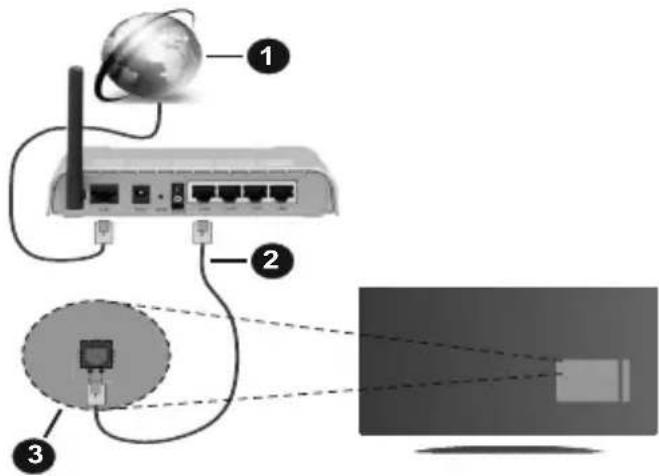
- Ligação ISP Banda larga
- Cabo LAN (Ethernet)
- Entrada LAN no lado deTRS da TV
Pode ser possivel ligar a sua TV a uma tomada de parede com rede dependendo da sua configuração de rede. Neste caso, pode ligar diretamente a TV à rede usingo um cabo Ethernet.
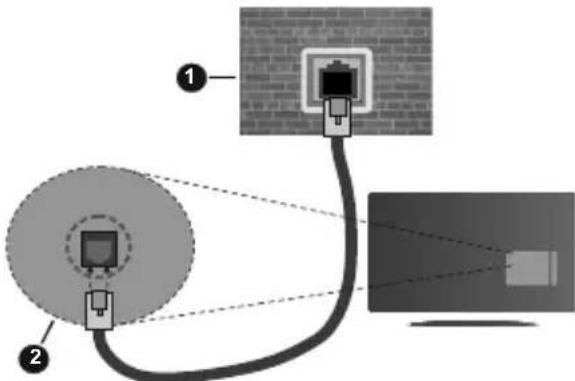
- Tomada de parede de rede
- Entrada LAN no lugar deTRS da TV
Ligaçao sem fios
É nécessario um modem/runner LAN sem fios para ligar a TV à Internet atraves da LAN sem fios.
Selecionar a opcao Wi-Fi no menu Rede e Internet e premir em OK para ativar a ligação sem fios. Serais indicadas as redes disponiveis. Para mais
informações, consulutar a�� Rede e Internet no titre do Ecran inicial.
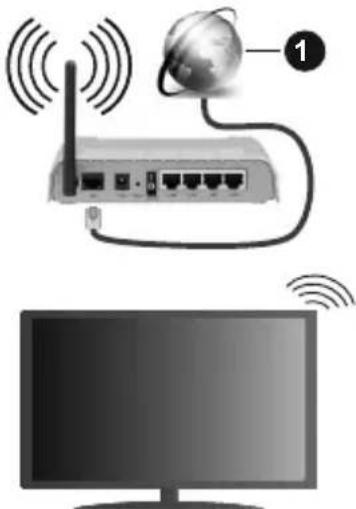
1. Ligação ISP Banda larga
Uma rede com SSID oculto não pode ser apagada por outros dispositivos. Se pretender ligar a uma rede com SSID oculto, selecionar a opção Adicionar nova rede no menu Rede e Internet no Ecran Inicial e premir OK. Adicionar uma rede inserindo manualmente o respetivo nome usinga opção relacionada.
Um router-N sem fios (IEEE 802.11a/b/g/n/ac) com bandas simultâneas de 2.4 e 5 GHz é destinado aLERMatar a largura de banda.Otimorado para fluxo de video HD mais suave e mais rápido,transferência de ficheiros e jogos sem fios.
Usar uma ligação LAN para transferir dados mais rapidamente entre dispositivos como computadores.
A velocidade de transmissao difere dependendo da distancia e da quantidade de obstruções entre os apareiros de transmissao, a configuração destes apareiros, as condições das ondas de rádio, o trafego da LINHA e os apareiros que está a usar. A transmissao也是非常 pode ser cortada ou desligada dependendo das condições dostelefones DECT,das ondas de rádio, ou de quaisquer outros apareiros WLAN 11b. Os values normais para a velocidade de transmissao são os价值观es Tmaximos teoricamente para a rede sem fios normal. Não são as velocidades atuais da transmissao de dados.
A localização onde a transmissão é mais efetiva:diferedependendo do ambiente deutilização.
A funcão Sem Fios da TV suporta modems tipo 802.11 a,b,g, n e ac. É altoamente recomendado usar o protocolo de comunização IEEE 802.11n de modo a fazer什么样 quer possíveis problemas quando estiver a ver videos.
Deve mudar o SSID do seu modem sempre que houveroutsros modems em redor com o mesmo SSID.Casocontrario pode ter problemas de ligaçao.Usar umalgigaçao com fios se tiver problemas com a ligaçaosem fios.
É necessária uma velocidade de ligação estável para reproduzir o conteudo streaming. Usar uma ligação Internet se a velocidade LAN sem fios for instavel.
Leitor Multimédia
No Ecran Inicial seguir para a LINHA das Aplicações, selecionar Reproduitor de Multimédia (MMP) e premir o botão OK para aparecer.
Selecionar o tipo de multimídia no érá principal do leitor de multimídia. No érá segunte, pode premir o botão Menu para aceder a uma lista das opções do menu quando oAGO for numa pasta ou num ficheiros de multimídia. Usando as opções deste menu pode alterar o tipo de multimídia,ordenar os ficheiros alterar o tamanho do atalho e transformar a sua TV numa moldura digital. Não podera copiar, color e apagar os ficheiros de multimídia usingo as opções correspondentes este menu, se estiver ligado à TV um disposicao de memoria USB formatao em FAT32. Adiconvalmente, pode mudar o estilo de visualização selectionado sera com o Analisador Normal ou com o Analisador Recursive. No modo Analisador Normal os ficheiros seront exibidos com pastas se houver alguma disponivel. Entao os temas de ficheiros de multimídia selecionados na pasta raiz ou na pasta的选择ada sera exibidos. Se não existrem ficheiros de multimídia do tipo selectionado, a pasta sera considerada vazia. No modo de Analisador Recursive, a fonte sera pesquisada para todos os ficheiros de multimídia disponveis do tipo selectionado e os ficheiros encontrados seront listedos. Premir o botão Voltar/Retroceder pra fechar este menu.
De modo a ativar a funcao de moldura selectionar Fotografia como o tipo de multimédia. Seguidamente, premir o botão Menu , selecionar Moldura e premir OK. Se selectionar a opção modo Uma Fotografia e premir OK a imagem que definiu anteriorsme como a imagem da moldura sera exibida quando for atvada a funcao de moldura. Se selectionar a opção do dispositovo de armazenamento USB o primeiro ficheiro (no modo Analisador Recursively) sera exibido. Para definir a imagem da moldura premir o botão Menu quando o ficheiro de fotografia da sua escolha é exibido, selecionar Imagem da Moldura e premir OK.
Enquanto estivar a procurar os ficheiros de video sera exigida uma previsualização do video的选择ado numa很小a janela no lado esquerdo do esca se o estilo de visualização estiver definido para a Visualização da lista. Premir o botão Azul para mudar entre a Visualização da lista e a Visualização da Grelha. Pode也是非常 usar os botões Programa +/- para fazer diretamente para a primarya ultima pasta ou para o ficheiro se o estilo de visualização estiver definido em Visualização da Grelha.
Ficheiros de video
Informação: Exibe barra de informações. Premir das vezes para exibir a informação alargada e o ficheiro segunte.
Reproduzir/pausa: Pausar e retomar a reproducao.
Retroceder: Iniciar a reproducao inversa. Premir consecutivamente para definir a velocidade do retroprocesso.
Avanço rápido: Iniciar a reprodução de avanço rápido
Premir consecutivamente para definir a velocidade do avançar da reprodução.
Parar: Parar a reprodução e voltar ao eça de leitor de multimédia.
Programa+: Mudar para o ficheiro segunte.
Programa-: Mudar para o ficheiro anterior
Volver/Retroceder: Volta ao ecra de reproducao de multimedia.
Ficheiros de música
Informação: Exibir a informação alargada e o ficheiro seguinte.
Reproduzir/pausa: Pausar e retomar a reproducao.
Se premir o botão Voltar/Retroceder sem parar primeiro a reprodução, a mesma irá prosseguir quando estiver a procurar no leitor de multimédia.
Pode usar os botões do leitor de multimídia para controlar a reprodução. A reprodução irá parar se sair do leitor de multimídia ou mudar o tipo de multimídia para Video.
Premir OK para exibir o ficheiro de fotografia的选择ado. quando premir o botão Reproduzir a exibicao de diapositivos irá inicial-se e todos os ficheiros de fotografias na pasta atual ou no disposito de armazenamento, dependendo do estilo de visualização, serao exibidos sequentialmente. Se a opção Repetir for definida em Nenhuma apenas os ficheirosentre o selecionado e o ultimate da lista sera exibidos. A exibicao dos diapositivos irá parar(beforedoultimate ficheiro listedo ser exibido.
Informação: Exibe barra de informações. Premir das vezes para exibir a informação alargada.
Reproduzir/pausa: Pausar e retomar a exibicao de diapositivos.
Botão verde (Rodar/Duração): Rodar a imagem / Definir o intervalo entre os diapositivos.
Botão amarelo (Ampliar/Efeito): Ampliar a imagem / Aplicar various efeitos na exibicao dos diapositivos.
Programa+: Mudar para o ficheiro seguinte.
Programa-: Mudar para o ficheiro anterior
Volver/Retroceder: Volta ao ecra de reproducao de multimedia.
Ficheiros de dato
Quando premir o botão OK inicial-se-á a exibicao dos diapositivos e todos os ficheiros de texto na pasta atual ou no disposito de armazenamento,DEPENDendo do estilo de visualização, serao exibidos sequentialmente. Se a opção Repetir for definida em
Nenhuma apenas os ficheirosentre o selecionado e oultimate da lista seraoxibidos.Aexibicao dos diapositivos ira parar(before do ultimo ficheiro listedo serxbido.
Informação: Exibe barra de informações. Premir das vezes para exibir a informação alargada.
Reproduzir/pausa: Pausar e retomar a exibicao de diapositivos.
Programa+: Mudar para o ficheiro segunte.
Programa-: Mudar para o ficheiro anterior
Botoes direcionais (Para baixo ou Direito/Para cima ou Esquerdo): Mudar para o páginaseguinte. / Mudar para o páginanterior
Volver/Retroceder: Parar a apareção de diapositivos e voltar ao ecra de leitor de multimédia.
Opções Menu
Premir o botão Menu para visualizar as opções disponíveis quando estiver a reproduzir ou a exibir ficheiros multimédia. O conteudo deste menu pode serDIFFERente dependendo do tipo de ficheiro multimédia.
Pausa/Reproduzir: Pausar e retomar a reproducao ou a exibicao de diapositivos.
Repetir: Definir a opção repetir. SeLECTIONAR uma opção e premir OK para modifier a definição. Se a opção Repetir Um for selecionada o ficheiro atual de multimédia está repetidamente reproduzido ou exibido. Se a opção Repetir Todos for selecionada, todos os ficheiros de multimédia do mesmo tipo na pasta atual ou no dispositivo de armazenamento, dependendo do estilo de visualização, são repetidamente reproduzidos ou exibidos.
Ligar/Desligar aleatório: Ligar ou desligar a opção aleatório. Premir OK para alterar a definição.
Duração: Definir o intervalo entre os diapos它们. SeLECTIONAR uma opção e premir OK para modifier a definicao. Pode tambem premir o botao Verde para definir.Esta opçao não está disposivel se a exibicao de diapos它们 estiver em pausa.
Rodar: Rodar a imagem A imagem sera rodada 90 graus no sentido horario cada vez que premir OK. Pode también premir o botão Verde para rodar. Esta opção não está disponible se a exibação de diapositivos não estiver em pausa.
Efeitos: Aplicar various efeitos à exibicao de diapositivos. SeLECTIONAR uma opcao e premir OK para modifier a definiacao. Pode tambem premir o botao Amarelo para definir. Esso opcao nao está disponible se a exibicao de diapositivos estiver em pausa.
Zoom: Ampliar a imagem que está atualmente a ser exigida. SeLECTIONAR uma opção e premir OK para Mudrar a definição. Pode也是非常 premir o botão Amarelo para ampliar. Esta opção não está disponible se a exigência de diapositivos não estiver em pausa.
Fontes: SeLECTIONAR a opçao das fontes. Tamanho, estilo e cor pode ser definidos de acordo com as suas preferencias.
Mostrar informação: Exibir a informação alargada.
Imagem de moldura: Definir a imagem exhibida atualmente como uma imagem de moldura. A imagem sera exhibida no modo Uma Fotografia é selecionada em vez do disposicao de armazenamento ligado enquanto ativa a funcao de moldura. Caso contrario, todos os ficheiros seront republicados como uma exibicao de diapositivos quando a funcao de moldura estiver ativada.
Opções de canções: Exibir as opções de canções se disponíveis.
Imagem desativada: Abrir o menu de alimentacao da sua TV. Pode usar aque a opcao Imagem Desativada para desligar o ecran. Premir um botao no controlo remoto ou na TV para ligar o ecran novamente.
Definições da imagem: Exibir o menu de definições da imagem.
Definições do som: Exibir o menu de definições do som.
Definições do audio: Definar a opção de faixa de audio se mais do que uma estiver disponible.
Ultima memória: Definir a hora em que pretende retomar a reprodução a partir da posicao em que a mesma foi parada naproxima vez em queAbrir o mesmo ficheiro de video. Se definido em Desligar a reproducao iracomegarapartidoinicio.SeLECTIONARuma opaoepreirOKpara modifieda definiacao.
Busca: Saltar para una hora españica no ficheiro de video. Usar os botões numéricos e os botões direcionais para inserir a hora e premir OK.
A partir da ligação USB
IMPORTANTE: Criar uma cópia de segurança dos ficheiros nos dispositivos de armazenamento USB antes de os ligar à TV. O fabricante não se responsabiliza por qualquer dano nos ficheiros ou perda de dados. É possível que determinados típos de dispositivos USB, (por exemple leitores de MP3) ou discos rígidos/unidades de memória USB não sejam compatíveis com esta TV. A TV suporta semente a formatação do disco FAT32 e NTFS. Os dispositivos formatados FAT32 com uma capacidade de armazenamento maior que 192 TB não são suportados. Os dispositivos formatados NTFS com uma capacidade de armazenamento maior que 16TB não são suportados.
Pode visualizar as suas fotografias, documents de texto ou reproducir a sua música e ficheiros de video instalados num dispositivo de armazenamento ligado na TV. Ligar o dispositivo de armazenamento USB a uma das entradas USB na TV.
No eça principal do leitor de multimédia的选择ar o tipo de multimédia pretendido. No eça segunte,的选择ar um nome de ficheiro a partir da lista dos ficheiros de multimédia disponible e premir o botão OK. Seguir as instruções no eça para mais informações sobre outras funções dos botões existentes.
Nota: Esperar um pouco antes de cada ligação e desligamento, uma vez que o leitor ainda pode estar à ler ficheiros. Esta operações podem causar danos fisicos no leitor USB e no propre dispositivo USB. Não退市ar aunities quando está a reproduzir um ficheiro.
Assegurar que os seu dispositivos moverais estagliados à mesma rede da TV. Na TV, mover-se na linha de aplicações no Ecran Inicial,選擇ar Leitor de Multimédia (MMP) e premir o botao OK para aparecer. SeLECTIONAR O tipo de multimédia no ecran principal do leitor de multimedia. No ecran segunte, premir o botao Azul para Mudar a aparecao da Visualização da Liga. Depois premir o botao Voltar. A opção DMR (Digital Media Renderer) aparecerá entre as opções do tipo de multimedia. SeLECTIONAR a opção DMR e premir o botão OK. A TV está pronta para receber o ficheiro de multimedia enviado a partir do seu dispositoivo movable. No dispositivo movable, abrir o ficheiro que pretende partilhar e tocar no iconede partilha ou na opção correspondente a partir do menu de opções para o seu dispositivo movable. Serais indicados os dispositivos disponveis. SeLECTIONAR a TV a partir da lista. Pode obter o nome do dispositivo da sua TV no menu Definições>Preferências dodispositivo>Sobre no Ecran Inicial. Se desejado, onome da TV pode tambem ser alterado atraves da
seção de um dos nomes predefinidos ou inserindo um nome personalizzato using as opções do menu do Nome do disposito. Se a ligação for estabelecida comCESSO o ficheiro de multimédia selecionado sera reproduzido/exibido na sua TV.
Gravação por USB
Para gravar um programa em primeiro lugar ligar corretramente um disposicao de memoria US à sua TV quando estiver desligada. Em seguida,deer a ligar a TV para ativar a funcao de gravacao.
Para gravar programas de longa duração, como filmes, é recomendado using discos rígidos USB (HDDs).
Programas gravados são salvos no disco de memória USB ligado. Se pretendido, pode memorizar/copiar gravações num computador; no entanto,"These ficheiros não estaram disponíveis para serem lidos num computador. Pode reproducir as gravações apenas atraves da TV.
O atraso Lip Sync pode ocorro durante a gravacao diferida. A gravacao de rado nao esuportada.
Se a velocidade decrire no unidade de memória USB ligada não for suficiente, a gravacao pode falhar e a funcao de gravacao diferida pode não estar disponivel.
É recomendado usar discos rígidos USB para gravação de programas HD.
Não desligar a USB/HDD durante a gravacao. Istô pode danIFICAR a USB/HDD ligado.
Algunspacotes de fluxo poder nao ser gravados devidao problemas no sinal, resultantes por vezes de os videos congelarem durante a reproducao.
Se始建 uma gracaio a partir do temporizador quando o teletexto está ligado, o dialogo sera exibido. Se selecionar Sim e premir OK o teletexto sera desligado e tera inico a gravacao.
Gravacao Instantanea
Premir o botão Gravar para,iniciar a gravacao de um evento de forma instantanea quando está a ver um programa.Premir o botao Parar para parar e guardar a gravacao instantanea.
Não pode alternar transmissões durante o modo gravacao.
Ver programas gravados
Selecionar a lista de gravações: no menu Gravar no modo de TV em direto e premir OK.. SeLECTIONAR um item gravado na lista (se previamente gravado). Premir no botão OK para visualizar.
Premir o botão Parar ou Voltar/Retroceder para parar uma reprodução.
Seração atribuções nomes às gravações no formato seguido: Nome do Canal_Data(Ano/Mês/Dia)_
Duração(Hora/Minuto/Segundo)_Nome dos Programas.
Gravacao diferida
De modo a usar a funcao de diferimento da gravacao deve ser ativada primaryo a opao Modo De Diferimento mo menu Gravar>Modo de diferimento..
No modo de gravacao diferida, o programa e pausao e simultaneamente gravado na unidade USB de memoria ligada. Premir o botao Pausa/Reproducao quando está a ver uma transmissao para ativar o mode de gravacao diferida. Premir o botao Pausa/ Reproduzir de novo para retomar o programa em pausa a partir da posicao em que o parou. Premir o botao Parar para parar a gravacao diferida e voltar para a transmissao ao vivo.
Quando esta função é usada pela primaira vez está exibido o assistente de Configuração do Disco quando o botão Pausa/Reprodução for premido. Pode escolher o modo de configuração Automática ou Manual. No modo Manual, se preferir, pode formatar o seu dispositivo de memória USB e específico o estado de memória que está uso para a função de deterimento. quando a configuração está completeness, está exibido o Resultado da Configuração do Disco. Premir o botão Sair
A funcão não está disponível para transmissões de rádio.
Formato do disco
Quando usar um novo dispositivo de memória USB, é recomendado Formatting primaryo o mesmo using a opção Formatar no menu Gravar>Informação do dispositivo na TV em Direto. SeLECTIONAR o disposito ligado no eça no eça Informação do Dispositivo e premir OK ou o botão direcional Direita para ver a lista de opções disponíveis. Depois SeLECTIONAR Formato e premir OK para continuar. Uma mensagem de confirmação está exibida. SeLECTIONAR Sim e premir OK para,iniciar a formatação..
IMPORTANTE: Se formatar a sua unidade USB apagará TODOS os dados na mesma e o respetivo Sistema de ficheiros está convertido para FAT32 Na maior dos casos, os erros de operação são corrigidos antes a forma formatação, mas perdá TODOS os seu's dados.
Lista de programação
Pode adcionar lembretes ou temporizadores de gravacao usingo o menu Liga de Programacao. Pode aceder a Liga de Programacao a partir do menu Gravar no modo de TV em Direto. SeLECTIONAR oa Liga de Programacao e premir em OK. Serao exibidos os temporizadores definidos serao listedos se existrem algoons disponveis.
Premir o botão Gravar para adiconar um temporizador quando é exibido no(ECRA o menu da lista de Programação. Pode definir o tipo de temporizador definindo a opção do Tipo de Programação como
Lembre ou Gracaio. Quando tiver definido outros parameiros realcar Adicionar e premir em OK. O temporizador sera adcionado a lista.
Se existrem, pode também editar ou apagar os temporizadores esta lita. SeLECTIONAR o temporizador pretendido e premir OK. As opções Editar e Apagar irão aparecer na parte inferior do ecra. SeLECTIONAR a opção pretendida e premir OK. Depois de editar um temporizador, pode escolher entre substitui-lo ou adiconá-lo como um novo temporizador. Se escolher a opção Substituir, o temporizador está salvo com as novas definições. Se escolher a opção Adcionar, o temporizador está salvo como um novo temporizador. SeLECTIONAR Substituir ou Adicionar de acordo com a sua preferência e premir OK paraContinuar. quando optar por excluir um temporizador, sera exibido no ecra um dialogo de confirmação. SeLECTIONAR Sim e premir OK para excluir o temporizador selecionado.
Sera exigida una mensagem de avis se os intervals de tempo deinous temporizadores se sobrepoeim. Não pode definir mais de um temporizador para o mesmo intervalo de tempo.
Premir o botão SAIR para fechar a lista de programação.
[CEC]
Com a funcao CEC da sua TV pode operar um dispositivo ligado com o controlo remoto da TV.Esta funcao usa o HDMI CEC (Controlo Eletruncio do Consumidor) para comunicar com os dispositivos ligados. Os dispositivos tem de suportar HDMI CEC e devem estar ligados com uma ligationo HDMI.
De modo a usar a funcionalidade CEC a opçao respetiva no menu deve ser ativada. Para verficar, ligar ou desligar a funcao CEC, deve fazer o segunte:
- Entrar no menu Definições>Preferências do Dispositivo>Inserções no Ecran Inicial ou o menu Opções TV>Definições>Preferências do Dispositivo>Inserções no modo TV em Direto.
- Deslocar para a secção Controlo Eletrólico do Consumidor (CEC). Verificar se a opção controlo HDMIestá ativada.
- SeLECTIONAR a opçao de controlo HDMI e premir OK para ligar ou desligar-.
Assegurar que todas as definições CEC são corretoamente configuradas no dispositalo CEC ligado. A funcionalidade CEC tem nomes发展目标 em MARCAS differentes. A funcção CEC pode não fazer em todos os dispositivos. Se ligar um dispositalo com suporte HDMI CEC à sua TV, a fonte de entrada HDMI correspondente sera renomeada com o nome do dispositalo ligado.
Para operar o dispositorio CEC ligado, selecionar a fonte de entrada HDMI correspondente a partir do menu Entradas no Ecran Inicial. Ou premir o botão
Fonte se a TV estiver no modo de TV Em Direto e selecionar a fonte de entrada HDMI correspondente a partir da lista. Para terminar esta operacao e controlar a TV novamente atraves do controlo remoto, premir o botao Fonte, que continuara a estar funcional, no controlo remoto e mudar para outra fonte.
O controlo remoto da TV concede automaticamente controlar o dispositivo quando tiver sido selecionada a fonte HDMI ligada. No entanto, nem todos os botões foram direcionados para o dispositivo. Apenas os dispositivos que suportam a função de Controlo Remoto CEC responderao ao controlo remoto da TV.
A TV suporta也是非常 afuncaoARC(Audio Return Channel).Esta funcao éuma ligação audio destinada a substituir outros cabos entre a TV e oSYSTEMA audio (recetor A/V ouSYSTEMA de colunas).Ligar oSYSTEMA audio à entrada HDMI2 na TV para ativar a funcao ARC.
De modo a ativar a funcao ARC a opao das Colunas deve ser definida como Sistema de Audio Externo. Pode aceder a esta opao a partir das opoes TV ou do menu Opoes TV
Note:ARC esuportado apenas atraves da entrada HDMI2.
Google Cast
Com a Tecnologia integrada Google Cast pode transmitir o conteudo que está no seu dispositivo molevel diretamente para a sua TV. Se o seu dispositivo molevel tiver a funcao Google Cast, pode espelhar o ecran do seu dispositivo para a TV sem fios. SeLECTIONAR a opcao de ecran Cast no seu dispositivo Android. Os dispositivos disponveis são detetados eindicados. SeLECTIONAR a sua TV a partir da lista e tocar no mesmo para,iniciar a transmissao.Pode obter o nome da rede da sua TV no menu Definições>Preferencias do dispositivo>Sobre no Ecran Inicial. O nome do dispositivo sera um dos artigos≧mostrados. Pode≧semudar o nome da sua TV. SeLECTIONAR o nome do Dispositivo e premir OK.Seguidamente selecionarAlterar e premir novamente OK.Pode tanto selecionar um dos nomes predefinidos ou,inserir um nome personalizzato.
Para Transmitir o ecra do seu disposicao no ecra da TV...
-
No seu disposito Android, ir para "Definições" a partir do paine de notifications ou do ecra inicial.
-
Tocar em "Conetividade do disposicao"
- Tocar em "Projeção fácil" e ativar "Projeção sem fios". Serais indicados os dispositivos disponíveis
- SeLECTIONAR a TV que gostaria de selectionar.
ou
- Deslizar para baixo o painel de notifications.
- Tocar em "Projeção sem fios".
- SeLECTIONAR a TV que gostaria de selectionar.
Se a aplicaçãoVEL for ativada para transmissão, tal como o YouTube, Dailymotion, Netflix, pode transmitir a sua aplicação para a sua TV. Na aplicaçãoVEL, procurar o icone Google Cast e tocar no mesmo. Os dispositivos disponíveis são detetados eindicados. SeLECTIONAR a sua TV a partir da lista e tocar no mesmo para,iniciar a transmissão.
Para transmitir uma aplicação para o eça da TV...
- No seu smartphone ou tablet, Abrir uma aplicação que está compatível com o Google Cast
- Tocar no icone do Google Cast.
- SeLECTIONAR a TV que gostaria de selectionar.
- A aplicação que selecionou deve corner a ser reproduzida na TV.
Notas:
O Google Cast funciona em Android e iOS. Assegurar que os seu dispositivos moveris está ligados à mesma rede da TV. As opções do menu e os names para a funcção Google Cast no seu disposítivo Android podem diferir de marca para marca e pode ser alterados com o decorrer do tempo. Consultar o manual do seu dispositivo para as informações mais recentes sobre a funcção Google Cast.
Sistema HBBTV
HbbTV (Hybrid Broadcast Broband TV) é um padrão que combina sem interrupção os serviços de TV fornecidos atraves de transmissão com serviços enviados via banda larga e muitem permite o accesso aos serviços de Internet apenas para cliente que estiverem a usar TVs e descodificadores de sinal ligados. Os serviços enviados atraves de TV Hbb incluem os canais de TV de transmissãotraditional, os serviços de catch-up, video-on-demand, guia de programa eletrónico, publicidade interativa, personalização, votação, jogos, redes sociais e outras aplicações multimédia.
As aplicacoes HbbTV está disponible em canais onde que está assinalados pelo transmissor.
As aplicacoes HbbTV são geralmente presentadas premindo um botao colorido no controlo remoto. Geralmente irá aparecer um icone poucoqueo de botao vermelho no ecran de modo a notificar o usozador que ha uma aplicacao HbbTV no canal.Premir o botao indicado no ecran para aparecer a aplicacao.
As aplicações HbbTV usam os botões no controlo remoto para interagir com o'utilizar. quando a aplicação HbbTV épresentada, o controlo de algunos botões é detido pela aplicação. Por exemplo, a seleção dum canal número pode não atuar numa aplicação de teletexto na qual os números indicam páginas de teletexto.
A TVHbb exige capacité de fluxo AV para a plata forma. Existem numerousas aplicacoes que fornecem serviços TV VOD (video on demand) e catch-up. Os botões OK (reproduzir e pausa), Parar, Avanço rápido e Retroprocesso no controlo remoto pode ser usados para interagir com o conteudo AV.
Note: Pode ativar ou desativar esta funcionalidade a partir do menu Opções de TV>Opções Avançadas>Definições HBBTV no modo de TV em direto.
Busca em espera=rápido
Se for realizada anteriorsmente una busca automatica, a sua TV irá procurar novos canais ou canais em falta às 5 horas da manha todos os dias quando no modo em esperá rápido.
E se a opção Atualização Automática do Canal no menu Definições>Canal estiver ativada a TV irá ativar-se 5 minutos après ser ligada no modo em esperar rápido e irá procurar canais. O LED em espera ficar intermitente durante este processo. Depois de o LED deixar de estar intermitente o processo de busca é completeness. Quaisquer novos canais发展机遇ados serão adicondidos à lista de canais. Se a lista de canais for atualizada, sera informado sobre as alterações aproxima vez que ligar a TV.
Actualização do Programa
A sua TV conseque encontrar e atualizar o firmware automaticamente através do sinal de Internet.
Para obter uma melhor'utilisation da sua TV e Beneficial dasmelhorias mais recentes,assegurar que o seu systema está sempre atualizzato.
Atualização do software atraves da Internet
No Ecran Inicial entrada no menu Definições>Preferências do dispositalo>Sobre de modo a atualizar a versão do seu sistema Android. Mover oAGO para a opção Atualização do Sistema e premir OK. Obterá informação sobre o estado do sistemas e sera exigida a hora na qual o dispositalo foi verificado pela ultima vez para uma atualização. A opção Verificar para atualização sera selecionada, premir OK se pretender verficar para uma atualização disponivel.
Nota: Não desligar o cabo de alimentação durante o processo de reinicialização. Se a TV não consuerigir ligar às vezes a atualização, deslique-a, aguarde dois minutos e, em seguida, ligue-a novamente.
Resolução de Problemas e Sugestões
A TV não liga
- Assegura que o cabo de alimentação está firmamente ligado na tomada de alimentação..
- Desligar o cabo de alimentação da TV da tomadaétrica. Aguardar um minuto e ligá-la novamente.
- Premir o botão Em Espera/Ligar na TV.
A TV não responde ao controlo remoto
- A TV necessita de algo tempor para iniciair. Durante este tempo, a TV não responde ai controlo remoto ou aos comandos da TV: Este é um comportamento normal.
- Verificar se o controlo remoto está a functionar através de uma-camera de um telemóvel. Colocar o telemóvel no modo-camera e aplantar o controlo remoto para as lentes da-camera. Se premir qualquer tecla no controlo remoto e se observar intermitência do LED dos infravernelhos atraves da-camera, o controlo remoto está a functionar. A TV precisea ser verificada.
Se não observar a intermitência, as pilhas podem estar semarga. Substituir as pilhas. Se o controlo remoto Continuing sem funcionar, o mesmo pode estar parte e necessitar de ser verificado.
Este método de verificação do controlo remoto não é possivel com os controllos remotos que tenham sido emparelhados sem fios com a TV.
Nenhum canal
- Assegurar que os cabos está corretramente ligados e que a rede correta está selecionada.
- Assegurar que a lista correta de canais está的选择法.
- Assegurar que introduziu a frequência de canal correta se realizou a sintonização manual.
Sem imagem/imagem distorcida
- Assegurar que a antenna está corretamente ligada à TV.
- Assegurar que o cabo da antenna não está danificado.
- Assegurar que é selecionado o disposito correto como fonte de entrada.
- Assegurar que o dispositivo ou fonte externos está correto, correctamente ligados.
-
Assegurar que as definições de imagem está definidas corretamente.
-
Os altifalantes, dispositivos录音 sem ligaçao a terra, luzes neon, edificios altos e outros objetos de grande dimenso podem influenciar a qualidade da rececao. Se possivel, tentar melhorar a qualida de rececao atraves da alteracao da direcao da antenna ou dispositivos em movimento afastados da TV.
- Mudar para um-formato de imagagem分娩e, se a imagagem não se fazer ao ecra.
- Assegurar que o seu PC usa a resolution doportada e a taxa de atualização.
Sem som ou de refraca qualidade
- Assegurar que as definições de som está definidas corretramente.
- Assegurar que os cabos estao ligados corretamente.
- Assegurar que o volume não está sem som ou colocado no zero,LERar o volume para vericar.
- Assegurar que a saía de audio da TV está ligada à entrada de audio no Sistema externo de som.
- O som pode estar a sair apenas de uma coluna. Verificar as definições de equilibrio no menu Som.
Fontes de entrada - não podem ser seleccionadas
- Assegurar que o dispositorio está ligado à TV.
- Assegurar que os cabos estao ligados corretamente.
- Assegurar que seleccionou a fonte de entrada correta que é dedicada para o dispositivo ligado.
- Assegurar que a fonte de entrada correta não fica oculta no menu Entradas.
Modos de Visualização Normais da Entrada do VGA
A seguenteabela é uma ilustração de algunos dosemodes de visualização normalis de video. A sua TVpodarão não suportar todas as resoluções.
| Índice | Resolução Freqüência |
| 1 640x480 60Hz | |
| 2 640x480 72Hz | |
| 3 640x480 75Hz | |
| 4 800x600 56Hz | |
| 5 800x600 60Hz | |
| 6 800x600 72Hz | |
| 7 800x600 75Hz | |
| 8 1024x768 60Hz | |
| 9 1024x768 70Hz | |
| 10 1024x768 75Hz | |
| 11 1152x864 75Hz | |
| 12 1280x768 60Hz | |
| 13 1280x768 75Hz | |
| 14 1280x960 60Hz | |
| 15 1280x960 75Hz | |
| 16 1280x1024 60Hz | |
| 17 1280x1024 75Hz | |
| 18 1360x768 60Hz | |
| 19 1366x768 60Hz | |
| 20 1400x1050 59Hz | |
| 21 1400x1050 60Hz | |
| 22 1400x1050 75Hz | |
| 23 1440x900 60Hz | |
| 24 1440x900 75Hz | |
| 25 1600x1200 60Hz | |
| 26 1680x1050 59Hz | |
| 27 1680x1050 60Hz | |
| 28 1920x1080 60Hz |
Compatibilitadodosinal AV e HDMI
| Fonte Sinais Suportados | ||
| Compósito / AV Traseiro | PAL | |
| SECAM | ||
| NTSC4.43 | ||
| NTSC3.58 | ||
| Componente / YPbPr | 480i, 480p 60Hz | |
| 576i, 576p 50Hz | ||
| 720p 50Hz,60Hz | ||
| 1080i 50Hz,60Hz | ||
| HDMI | 480i 60Hz | |
| 480p 60Hz | ||
| 576i, 576p 50Hz | ||
| 720p 50Hz,60Hz | ||
| 1080i 50Hz,60Hz | ||
| 1080p | 24Hz, 25Hz,30Hz, 50Hz, 60Hz | |
| 3840x2160p | 24Hz, 25Hz,30Hz, 50Hz, 60Hz | |
| 4096x2160p | 24Hz, 25Hz,30Hz, 50Hz, 60Hz | |
Nalguns casos, um sinal na TV pode não ser exibido corretamente. O problema pode ser uma inconsistência com as normas do equipamento fonte (DVD, conversor, etc.). Se tiver este problema, deve contactar o seu fornecedor e o fabricante do equipamento de fonte.
Formatos de ficheiros suportados para o modo USB
Video
| Código Video | Resolução | Velocidade de Bit | Perfil Contentor | |
| MPEG 1/2 1080P@ | 60fps 80Mbps MP@HL | Transmissão de programa MPEG (.DAT, .VOB, .MPG, .MPEG), transmissão de transporte MPEG (.ts, .trp, .tp), MP4 (.mp4, .mov), 3GPP (.3gpp, .3gp), AVI (.avi), MKV (.mkv), ASF (.asf) | ||
| MPEG4 1080P@60fps | 40Mbps | Perfil simplesPerfil simplesavançado@Nivel 5GMC não é suportado | Transmissão de programa (.MPG, .MPEG), MP4 (.mp4, .mov), 3GPP (.3gpp, .3gp), AVI (.avi), MKV (.mkv), ASF (.asf) | |
| Sorenson H.263 1080P@60fps | 40Mbps 40Mbps FLV (.flv), AVI (.avi), SWF(.swf) | |||
| H.263 1080P@60fps | 40Mbps | MP4 (.mp4, .mov), 3GPP (.3gpp, .3gp), AVI (.avi), MKV (.mkv) | ||
| H.264 | 4096x2176@60fps1080P@60fps | 135Mbps | Perfil principalPerfil elevado @Nivel 5.1 | FLV (.flv), MP4 (.mp4, .mov), 3GPP (.3gpp, .3gp), stream de transporte MPEG (.ts, .trp, .tp), ASF (.asf), WMV (.wmv), AVI (.avi), MKV (.mkv) |
| HEVC/H.265 4096x | 2176@60fps 100Mbps | Principal/Perfil principal10, Escalão elevado @Nivel 5.1 | MP4 (.mp4, .mov), 3GPP (.3gpp, .3gp), stream de transporte MPEG (.ts, .trp, .tp), MKV (.mkv) | |
| MVC 1080P@30fps | 80Mbps | Stream de transporte MPEG (.ts, .trp, .tp) | ||
| AVS | 1080P@60fps 40Mbps | Perfil Jizhun @Nivel 6.0 | Stream de transporte MPEG (.ts, .trp, .tp) | |
| AVS+ | 1080P@60fps 50Mbps | Perfil de transmissão@Nivel 6.0.1.08.60 | Stream de transporte MPEG (.ts, .trp, .tp) | |
| WMV3 | 1080P@60fps 40Mbps | ASF (.asf), AVI (.avi), MKV (.mkv), WMV (.wmv) | ||
| VC1 | 1080P@60fps 40Mbps | Perfil Avançado @Nivel 3Perfil simplesPerfil principal | Stream de programa MPEG (.MPG, .MPEG), stream de transporte MPEG (.ts, .trp, .tp), ASF (.asf), WMV (.wmv), AVI (.avi), MKV (.mkv) | |
| Motion JPEG | 1080P@30fps 10Mbps | AVI (.avi), 3GPP (.3gpp, .3gp), MP4 (.mp4, .mov), MKV (.mkv), ASF (.asf) | ||
| VP8 | 1080P@60fps 20Mbps | MKV (.mkv),WebM (.webm) | ||
| VP9 | 4096x2176@60fps | 100Mbps | Profile0/2 | MKV (.mkv), WebM (.webm) |
| RV30, RV40 | 1080P@60fps 40Mbps | RM (.rm, .rmvb) | ||
Áudio
| Codec de audio | Taxa de amostragem | Canal | Velocidade de Bit | Contentor Nota | |
| MPEG1/2 Layer1 16KHz ~ 48KHz Até 2 | 32Kbps ~ 448Kbps | Filmé: AVI (.avi), ASF (.asf), Matroska (.mkv), stream de transporte MPEG (.ts, .trp, .tp), stream de programa MPEG (.DAT, .VOB, .MPG, .MPEG) Música: MP3 (.mp3), WAV (.wav) | |||
| MPEG1/2 Layer2 16KHz ~ 48KHz Até 2 | 8Kbps ~ 384Kbps | Filmé: AVI (.avi), ASF (.asf), Matroska (.mkv), stream de transporte MPEG (.ts, .trp, .tp), stream de programa MPEG (.DAT, .VOB, .MPG, .MPEG) Música: MP3 (.mp3), WAV (.wav) | |||
| MPEG1/2 Layer3 16KHz ~ 48KHz Até 2 | 8Kbps ~ 320Kbps | Filmé: AVI (.avi), ASF (.asf), Matroska (.mkv), 3GPP (.3gpp, .3gp), MP4 (.mp4, .mov), stream de transporte MPEG (.ts, .trp, .tp), stream de programa MPEG (.DAT, .VOB, .MPG, .MPEG), FLV (.flv), SWF (.swf) Música: MP3 (.mp3), WAV (.wav), MP4 (.m4a) | |||
| AC3 | 32KHz, 44,1KHz, 48KHz | Até 5.1 | 300-640 Kbps | Filme: AVI (.avi), Matroska (.mkv), 3GPP (.3gpp, .3gp), MP4 (.mp4, .mov), stream de transporte MPEG (.ts, .trp, .tp), stream de programa MPEG (.DAT, .VOB, .MPG, .MPEG) Música: AC3 (.ac3), MP4 (.m4a) | |
| EAC3 | 32KHz, 44,1KHz, 48KHz | Até 5.1 | 32Kbps ~ 6 Mbps | Filme: 3GPP (.3gpp, .3gp), MP4 (.mp4, .mov), stream de transporte MPEG (.ts, .trp, .tp), stream de programa MPEG (.DAT, .VOB, .MPG, .MPEG) Música: EAC3 (.ec3), MP4 (.m4a) | |
| AAC-LC, HEAAC 8KHz ~ 48KHz Até 5.1 | 1 | Filmé: AVI (.avi), Matroska (.mkv), 3GPP (.3gpp, .3gp), MP4 (.mp4, .mov), stream de transporte MPEG (.ts, .trp, .tp), stream de programa MPEG (.DAT, .VOB, .MPG, .MPEG), FLV (.flv), RM (.rm, .rmvb) Música: AAC (.aac), MP4 (.m4a) | |||
| WMA 8KHz ~ 48KHz Até 2 | 128bps ~ 320Kbps | Filme: ASF (.wmv, .asf), AVI (.avi), Matroska (.mkv) Música: ASF (.wma) | WMA 7, WMA 8, WMA 9, Padrão | ||
| WMA 10 Pro M0 48KHz Até 2 < 192kbps | Filmé: ASF (.wmv, .asf), AVI (.avi), Matroska (.mkv) Música: ASF (.wma) | Sem modo LBR | |||
| WMA 10 Pro M1 48KHz Até 5,1 < 384kbps | Filmé: ASF (.wmv, .asf), AVI (.avi), Matroska (.mkv) Música: ASF (.wma) | ||||
| WMA 10 Pro M2 96KHz Até 5,1 < 768kbps | Filmé: ASF (.wmv, .asf), AVI (.avi), Matroska (.mkv) Música: ASF (.wma) | ||||
| VORBIS Até 48KHz Até 2 | Filmé: Matroska (.mkv), WebM (.webm), 3GPP (.3gpp, .3gp), MP4 (.mp4, .mov) Música: MP4 (.m4a), OGG (.ogg) | Suporta apenas descodificação estéreo | |||
| DTS Até 48KHz Até | 5.1 < 1.5Mbps | Filme: Stream de transporte MPEG (.ts, .trp, .tp), stream de programa MPEG (.DAT, .VOB, .MPG, .MPEG), MP4 (.mp4, .mov), Matroska (.mkv) | |||
| LPCM 8KHz ~ 48KHz | Até 5.1 | 64Kbps ~ 1.5Mbps | Filme: AVI (.avi), Matroska (.mkv), 3GPP (.3gpp, .3gp), MP4 (.mp4, .mov), stream de transporte MPEG (.ts, .trp, .tp), stream de programa MPEG (.DAT, .VOB, .MPG, .MPEG) Música: WAV (.wav), MP4 (.m4a) | ||
| IMA-ADPCM MS-ADPCM | 8KHz ~ 48KHz Até | 2 384Kbps | Filme: AVI (.avi), Matroska (.mkv), 3GPP (.3gpp, .3gp), MP4 (.mp4, .mov) Música: WAV (.wav), MP4 (.m4a) | ||
| G711 A/mu-law 8KHz | Até 2 | 64Kbps ~ 128Kbps | Filme: AVI (.avi), Matroska (.mkv), 3GPP (.3gpp, .3gp), MP4 (.mp4, .mov) Música: WAV (.wav), MP4 (.m4a) | ||
| LBR (cook) | 8KHz 11.025KHz, 22.05KHz, 44.1KHz | Até 5.1 | 6Kbps ~ 128Kbps | Filme: RM (.rm, .rmvb) | |
| FLAC 8KHz ~ 96KHz | Até 5,1 < 1.6Mbps | Filme: Matroska (.mkv, .mka) Música: FLAC(.flac) | |||
| DTS LBR | 12KHz, 22KHz, 24KHz, 44,1KHz, 48KHz | Até 5.1 até | 2Mbps Filme: | MP4 (.mp4, .mov) | |
| DTS XLL Até 96KHz | Até 6 | Filme: Stream de transporte MPEG (.ts, .trp, .tp), MP4 (.mp4, .mov) | |||
| DRA 8KHZ~96KHz | Até 7.1 < 1533Kbps | Filme: Stream de transporte MPEG (.ts, .trp) |
Imagem
| Imagem Foto | ografia | Resolução (largura x alta) |
| JPEG | LINha de base 15360x8640 (19 | 20x8 x 1080x8) |
| Progressiva | 1024x768 | |
| PNG | não entrelaquado | 9600x6400 |
| entrelaquado | 1200x800 | |
| BMP | 9600x6400 | |
| MPO | LINha de base 15360x8640 (19 | 20x8 x 1080x8) |
| Progressiva | 1024x768 | |
| GIF | 6400x4800 (800x8 x 600x8) |
Legendas
Interna
| Extensão do Ficheiro Contentor Codec Histegas | ||
| dat, mpg, mpg, vob MPG, MPEG Legends DVD | ||
| ts, trp, tp TS Legends DVB | ||
| mp4 MP4 | Legendas DVD Texto Simples UTF-8 | |
| mkv MKV | ASS SSA Texto não codificado UTF-8 VobSub Legendas DVD | |
| avi | AVI(1.0, 2.0), DMF0, 1, 2 | XSUB XSUB+ |
External
| Extensão do Ficheiro | Analisador sintático das legends | Observações |
| .srt SubRip | ||
| .ssa/ .ass Sub-estrutura Alpha | ||
| .smi SAMI | ||
| .sub | Subscriber MicroDVD DVDSubtitleSystem SubIdx (VobSub) | Subscriber 1.0 & 2.0 apenas |
| .txt Leitor TMP |
Resoluções DVI suportadas
Quando ligar dispositivos aos connectores da sua TV utilizing os cabos de conversão DVI (cabo DVI para HDMI - não fornecido), pode consulutar a informação de resolutione segunte.
| 56Hz 60Hz 66Hz 70Hz 72Hz 75Hz | ||||||
| 640x480 | X | X | ||||
| 800x600 | XXX | |||||
| 1024x768 | X | X | X | |||
| 1280x768 | X | X | ||||
| 1280x960 | X | |||||
| 1360x768 | X | |||||
| 1366x768 | X | |||||
| 1280x1024 | X | X | X | |||
| 1400x1050 | X | |||||
| 1600x900 | X | |||||
Especificação
| Emissão de TV | PAL BG/I/DK/ SECAM BG/DK |
| Receção de Canais | HIPERBANDA - VHF (BANDA I/III) - UHF (BANDA U) |
| Receção Digital | TV digital terrestre/cabo plenamente Integrada (DVB-T/C) (em conformidade com DVB-T2) |
| Número de Canais Predefinidos | 2 200 |
| Indicator de canal V | isualização no Ecrã |
| Entrada de antenna RF 75 | Ohm (não equilibrado) |
| Tensão de funçãoamento | 220-240V AC, 50Hz. |
| Áudio DTS HD | |
| Potência Saía Áudio (WRMS.) (10% THD) | 2 x 12 |
| Consumo de energia (W) | 200 |
| Consumo de energia em espera em rede (W) | < 2 |
| Dimensoes TV P/C/A (com pé) (mm) | 251 x 1462 x 911 |
| Dimensoes TV P/C/A (sem pé) (mm) | 48/75 x 1462 x 843 |
| Visor 65" | |
| Temperatura e humidade de funçãoamento | 0°C até 40°C, 85% humidade max. |
Especificações de transmissor de LAN sem fios
| Gamas de Freqência | Potência desaidá max |
| 2400 - 2483,5 MHz (CH1-CH13) <100 mW | |
| 5150 - 5250 MHz (CH36 - CH48) <200 mW | |
| 5250 - 5350 MHz (CH52 - CH64) <200 mW | |
| 5470 - 5725 MHz (CH100 - CH140) <200 mW | |
Restrições de País
Este dispositivo destiná-se a uso dométrico e em escritórios em todos os País da UE (e noutros País de acordo com a diretiva da UE aplicável) sem qualquer limitação, exceto para os País mentionados abaixo.
| País Restrição | |
| Bulgária | Autorização geral necessária para uso exterior eServiço público |
| Itália | Se uso fora dasproprias instalações, é necessária autorização geral |
| Grécia | Uso interior apenas para banda 5470 MHz a 5725 MHz |
| Luxemburgo | Autorização geral necessária para forçencimento de rede e serviços (não para espetro) |
| Noruega | A transmissão de rádio é proibida para a zona geografica num raio de 20 km a partir do centro de Ny-Álesund |
| Federação Russa | Apenas para uso interior |
| Israel | Banda 5 GHz apenas para alcance 5180 MHz - -5320 MHz |
Os requisitos para qualquer Paísedomudar a qualquer momento. É recomendado que outilizar verifique com as autoridades locais o estado atual dos regulamentosnationais para redes LAN sem fios de 5 GHz.
Licencias
Os termos HDMI e High-Definition Multimedia Interface e o logotipo HDMI são marcas ou marcas registradas da HDMI Licensing Administrator, Inc.

Dolby, Dolby Vision, Dolby Audio, e double-D são marcas registadas da Dolby Laboratories Licensing Corporation. Fabricado sob a licença da Dolby Laboratories. Material confidencial não publicado. Copyright © 1992-2020 Dolby Laboratories. Todos os direitos reservados.
Google, Android, Android TV, Chromecast, Google Play e YouTube sãoscaras registadasdo Google LLC.
Para patentes DTS, consultar http://patents.dts.com. Fabricado sob licença de DTS Licensing Limited. DTS, o Simbolo, DTS e o Simbolo juntos, DTS-HD, e o logólico DTS-HD são MARCAS registadas ou MARCAS registadas DTS, Inc. nos Estados Unidos da América/ou outros paises. © DTS, Inc. Todos os direitos reservados.

dtshD
Este produit contém Tecnologia sujeita a determinados direitos depropriadaintelectual da Microsoft.O uso ou distribuiçaodesta Tecnologia foraarethistoaprobidossem a(s)licença(s)adequadas da Microsoft. Os proprietários do conteudo usam a Tecnologia de acesso de conteudo Microsoft PlayReadyTM para proteger a sua propriedadeintelectual, incluindo o conteudo protegado por direitos autorais. Este disposicao uses Tecnologia PlayReady para aceder a conteudo protegado por PlayReady e/ou conteudo protegado por WMDRM.Se o disposicao não consuerigur aplicar corretamente as restricoes sobre o uso do conteudo, os proprietários do conteudo podem�icular à Microsoft que revogue a capacidade do dispositivo de consumir conteudo protegado por PlayReady. A revogacao não afeta conteudo não protegado ou conteudo protegado por otheras technologias de acesso de conteudo.Os proprietários do conteudo podem exigir-lhe que atualize PlayReady para aceder ao conteudo deles. Se recusar uma atualização, não poderacoder ao conteudo que exige a atualização.
O logólico "Cl Plus" é uma marca registada da Cl Plus LLP.
Este produto está protegido por determinados direitos de propriedade intelectual Microsoft Corporation. O uso ou distribuição de tal Tecnologia fora deste produits são proibidos sem a(s) licença(s) adequadas
da Microsoft ou de una subsidiary da Microsoft autorizada.
Informação para Descartar
[União Europeia]
Estes sintólos indicam que o equipamento eletrico e eletrónico e as pilhas com este símbolo não devem ser eliminados como lixo dométrico geral no final da sua vidautil.Em vezdisso,os produitsdevem sercretregues nos pontos de recolha apropriados parareciclagemdequipamentoseletricoseeletrónicos, bem como pilhas para tratamento,recuperaçãoereciclagem adequados, de acordo com alegislaçãonational e a Diretiva 2012/19/EU e 2013/56/EU.
Ao eliminar把这些 produits corretamente, ajudará a conservar os recursos naturais e ajudará a evacitar possíveis efeitos negativos no meio ambiente e na Saúde humana que poderiam ser causados pela eliminação inadequada destes produits.
Para mais informações sobre os pontos de recolha e a reciclagem destes produits, contactar o seu centro de service local, o seu service de recolha de lixos domesticos ou a loja onde comprou o produit.
Podem ser aplicadas sanções no caso de uma eliminação incorrente destes resíduos, de acordo com a legisção nacional.
[Utilizadores entreprises]
Se desejar eliminar este produit, deve contactar o seu fornecedor e verificar os termos e as condições do contrato de compra.
[Outros países fora da União Europeia]
Estes sintoblos so são validos para a Uniao Europeia. Deve contactar a autoridade local para obter informacao acerca da eliminacao e da reciclagem.
O produit e a embalagem devem ser depositados no punto de recolha local para reciclagem.
Alguns pontos de recolha aceitam produits gratuitamente.
Note: O sinal Pb debaixo do símbolo para as pilhas indica que estas pilhas contentem chumbo.
- Produtos
- Pilhas
![CONTINENTAL EDISON CELED65UHDSA21B3 - [Outros países fora da União Europeia] - 1](/content/2026/03/542746/images/58723f0284e6704e8fe5d97af241c926e569a31a29b5871ccfd8e446a2bd6a15.jpg)
DECLARATION UE DE CONFORMITE SIMPLIFEE
A Continental Edison declares que o tipo de equipoamento de rádio CELED65UHDSA21B3 está em conformidade com a Diretiva 2014/53 / EU.
O texto completeness de conformidade da UE está disponible no segunte endereço da Internet: https://notice.continentaledison.fr/

Continental Edison
www.continentaledison.fr
120-126 Quai de Bacalan, CS
11584 33067 Bordeaux Cedex


- Ayuda a melhor Android
- Video avanzato
- Gestione elenco canali preferiti
- Informação de Segurança
- CUIDADO
- RISCO DE CHOQUE ELETRICO: NAO ABRIR
- IMPORTANTE - Deve ler totalmente estas instruções antes de proceder à instalação ou de colocar o aparecido em funciona
- ADVERTÉNCIA
- Marcacoes no Produto
- Cuido, Consultar Instruções de
- Produo Laser de classe 1:
- ADVERTÉNCIAS DE MONTAGEM MURAL
- Introdução
- Acessórios incluidos
- Conectividade
- Ultra HD (UHD)
- Grande Alcance Dinâmico (HDR) / Hybrid Log-Gamma (HLG)
- Dolby Vision:
- Instalação com base e Montagem mural
- Montar / Remover o pedestal
- Preparacao
- Montar o pedestal
- Remover o pedestal da TV
- Quando usar o suporte de montagem mural
- Ligação da antenna
- Parte traseira da TV
- Outras ligações
- Ligar / Desligar a TV
- Ligar à corrente
- Para ligar a TV a partir de em espera:
- Para ligar a TV em espera:
- Para desligar a TV
- Modo em espera=rápido
- Controlo da TV e Funcionamento
- Selecao de Entrada
- Mudar Canais e Volume
- Controlo Remoto
- Inserir as pilhas no controlo remoto
- Para emparelhar o controlo remoto com a TV
- Botão Em Espera
- Assistente de configuração inicial
- Mensagem de boas vindas e selecao do idioma
- Primeira Instalacao
- Procurar acessórios
- Configuração
- Ligação de rede
- Entrar na sua conta Google
- Termos de Serviço
- Localização
- Ajudar a melhor o Android
- Pais
- Palavra-Passe
- SeLECTIONAR o modo TV
- Chromecast integrado sempre disponible
- Modo Sintonização
- Antena
- Cabo
- Ecrã Inicial
- Conteudo do Menu do Modo TV em direto
- Canais
- Opçoes TV
- Alimentação
- Opçoes avançadas
- Definições HBBTV
- Legendas
- Teletexto
- Gravar
- Definições
- Rede Internet
- Redes disponíveis
- Outras opções
- Ethernet
- Canal
- Modo de instalacao do canal - Antena
- Modo de instalacao do canal - cabo
- Modo de instalacao do canal
- Atualização automática de canal
- Mensagem atualização do canal
- Controlos parentais
- Canaláudio
- Linguagem audio (Audio language)
- Abrir licencias da fonte
- Versão
- Contas e Iniciar sessao
- Aplicações
- Aplicações abertas recentamente
- Permissões
- Preferências do disposito
- Temporalizador
- Imagem
- Som
- Controlo remoto e acessósios
- Lista de canais
- Editor os canais na lista de canais
- Gerir as listas de canais favoritos
- Guia de programas
- Ligar à Internet
- Ligaçao com fios
- Ligaçao sem fios
- Ligação ISP Banda larga
- Leitor Multimédia
- A partir da ligação USB
- Gravação por USB
- Gravacao Instantanea
- Ver programas gravados
- Gravacao diferida
- Formato do disco
- Lista de programação
- [CEC]
- Google Cast
- Para Transmitir o ecra do seu disposicao no ecra da TV...
- ou
- Para transmitir uma aplicação para o eça da TV...
- Notas:
- Sistema HBBTV
- Busca em espera=rápido
- Actualização do Programa
- Atualização do software atraves da Internet
- Resolução de Problemas e Sugestões
- A TV não liga
- A TV não responde ao controlo remoto
- Nenhum canal
- Sem imagem/imagem distorcida
- Sem som ou de refraca qualidade
- Fontes de entrada - não podem ser seleccionadas
- Modos de Visualização Normais da Entrada do VGA
- Formatos de ficheiros suportados para o modo USB
- Video
- Resoluções DVI suportadas
- Especificação
- Restrições de País
- Licencias
- dtshD
- Informação para Descartar
- [União Europeia]
- [Utilizadores entreprises]
- [Outros países fora da União Europeia]
- DECLARATION UE DE CONFORMITE SIMPLIFEE
- Continental Edison
Marca : CONTINENTAL EDISON
Modelo : CELED65UHDSA21B3
Categoria : Televisão