OCEALED24S19B3 - Televisor OCEANIC - Manual de utilização gratuito
Encontre gratuitamente o manual do aparelho OCEALED24S19B3 OCEANIC em formato PDF.

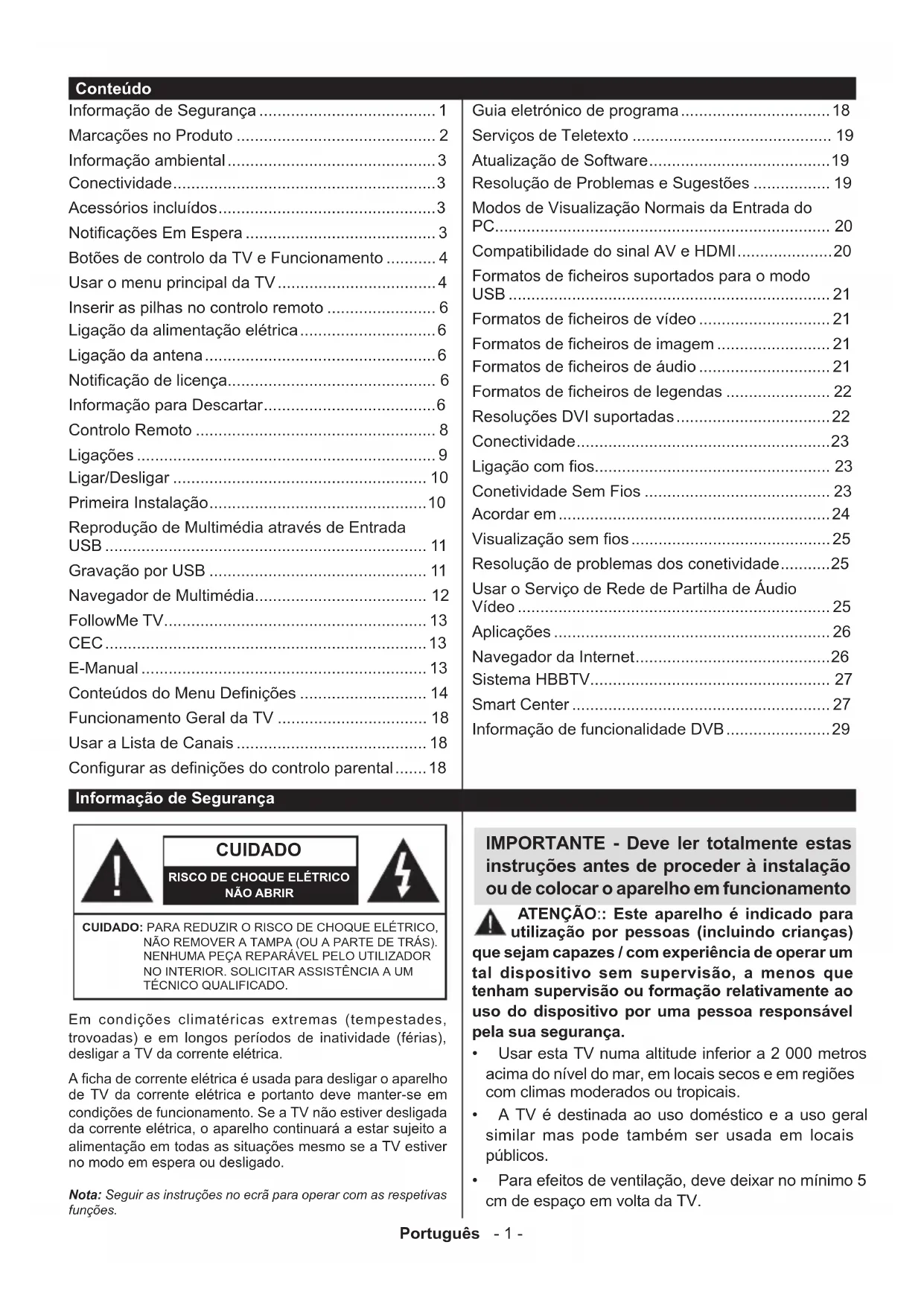


| Tipo de produto | Televisor LED |
| Tamanho da tela | 24 polegadas (diagonal) |
| Resolução da tela | HD (1366 x 768 pixels) |
| Sistema de recepção | DVB-T/C (terrestre digital e cabo), analógico |
| Conectividade | 2 x HDMI, 1 x USB, 1 x VGA, 1 x Ethernet (LAN), Wi-Fi integrado 802.11 a/b/g/n, entrada de antena, saída para fones de ouvido, saída de áudio digital SPDIF coaxial, entrada AV (composto), entrada YPbPr |
| Funções Smart TV | HbbTV, Smart Center, Navegador Web, Netflix, YouTube, aplicativos |
| Gravação USB | Sim, em disco rígido USB formatado FAT32, até 10 horas de gravação, função time shift |
| Potência de áudio | 2 x 5 W (estimativa) |
| Alimentação | 220-240 V, 50 Hz |
| Acessórios incluídos | Controle remoto, manual de instruções, pilhas não incluídas |
| Segurança | Bloqueio infantil, controle parental, desligamento automático |
| Funções adicionais | Modo jogo, economia de energia (Mínimo, Médio, Máximo, Auto, Desligar tela), temporizador de suspensão, teletexto, guia eletrônico de programação (EPG), CEC, ARC |
| Formatos de arquivo suportados (USB) | Vídeo: MPEG, AVI, MKV, etc.; Imagem: JPEG, PNG, BMP; Áudio: MP3, AAC, etc. |
| Compatibilidade | HDMI com CEC, ARC na HDMI2, conector para fones de ouvido, saída de linha de áudio |
Perguntas frequentes - OCEALED24S19B3 OCEANIC
Perguntas dos utilizadores sobre OCEALED24S19B3 OCEANIC
0 pergunta sobre este aparelho. Responda às que conhece ou faça a sua.
Faça uma nova pergunta sobre este aparelho
Baixe as instruções para o seu Televisor em formato PDF gratuitamente! Encontre o seu manual OCEALED24S19B3 - OCEANIC e retome o controlo do seu dispositivo eletrónico. Nesta página estão publicados todos os documentos necessários para a utilização do seu dispositivo. OCEALED24S19B3 da marca OCEANIC.
MANUAL DE UTILIZADOR OCEALED24S19B3 OCEANIC
Informação de Segurarca 1
Marcacoes no Produkto 2
Informação ambiental. 3
Conectividade 3
Acessórios incluidos 3
Notificacoes Em Espera 3
Botoes de controlo da TV e Funcionamento 4
Usar o menu principal da TV. 4
Inserir as pilhas no controlo remoto 6
Ligação da alimentação eletrica 6
Ligacao da antenna 6
Notificacao de licença 6
Informação para Descartar. 6
Controlo Remoto 8
Ligações 9
Ligar/Desligar 10
Primeira Instalação 10
Reproducao de Multimédia atraves de Entrada USB 11
Gravacao por USB 11
Navegador de Multimédia. 12
FollowMe TV. 13
CEC. 13
E-Manual 13
Contudos do Menu Definições 14
Funcionamento Geral da TV 18
Usar a lista de Canais 18
Configurar as definições do controlo parental...... 18
Guia eletronicodeprograma 18
Servicos de Teletexto 19
Atualização de Software 19
Resolucao de Problemas e Sugestoes 19
Modos de Visualização Normais da Entrada do PC. 20
Compatibilities do sinal AV e HDMI 20
Formatos de ficheiros suportados para o modo USB 21
Formatos de ficheiros de video 21
Formatos de ficheiros de imagem 21
Formatos de ficheiros de audio 21
Formatos de ficheiros de legends 22
Resoluções DVI suportadas 22
Conectividade 23
Ligacao com fios. 23
Conetividade Sem Fios 23
Acordar em 24
Visualização sem fios 25
Resolucao de problemas dos conetividade. 25
Usar o Servico de Rede de Partilha de Audio Video 25
Aplicações 26
Navegador da Internet. 26
Sistema HBBTV. 27
Smart Center 27
Informação de funcionalidade DVB 29
Informação de Segurarca

CUIDADO
RISCO DE CHOQUE ELETRICO NÃO ABRIR

CUIDADO: PARA REDUZIR O RISCO DE CHOQUE ELETRICO, NÃO REMOVER A TAMPA (OU A PARTE DE TRÁS). NENHUMA PEÇA REPARAVEL PELO UTILIZADOR NO INTERIOR. SOLICITAR ASSISTÊNCIA A UM TÉCNICO QUALIFICADO.
Em condições climáticas extremas (tempestades, trovoidas) e em longos periodos de inatividade (férias), desligar a TV da corrente electrica.
A ficha de corrente eletrica é usada para desligar o aparelho de TV da corrente eletrica e portanto deve manter-se em condições deestrutura. Se a TV não estiver desligada da corrente eletrica, o aparelho continuará a estar sujeito a alimentação em todas as situações mesmo se a TV estiver no modo em espera ou desligado.
Nota: Seguir as instruções no écrá para operar com as respetivas funções.
IMPORTANTE - Deve ler totalmente estas instruções antes de proceder à instalação ou de colocar o aparelho em funcionaamento
ATENÇA: Este aparecido é indicado para utilizesçao por pessoas (incluindo crianças) que sejam capazes / com experiência de operar um tal dispositivo sem supervisão, a menos que tenham supervisão ou formação relativamente ao uso do dispositivo por uma pessoa responsavelPGA sua segurance.
- Usar esta TV numa altitude inferior a 2000 metros acima do nível do mar, em locais secos e em regões com climas moderados ou tropicals.
- A TV é destinada ao uso domestico e a uso geral similar mas pode también ser usada em locais Públicos.
-
Para efeitos de ventilação, deveDEXAR no minimo 5 cm de espoço em volta da TV.
-
A ventilação não deve ser obstruída cobrindo as aberturas de ventilação com itens tais como jornais, toalhas, cortinas, etc.
- A ficha do cabo de alimentação deve estar fácilmente acessível. Não colocar a TV, moveris, etc. sobre o cabo de alimentação. Um cabo de alimentação danificado pode originar um incério ouCHOque eletrico.Deve manusear o cabo de alimentação atraves da ficha, não desligar a TV puxando pelo cabo de alimentação. Nunca tocar no cabo de alimentação/ficha com as mãos molhadas, uma vez que isso pode dar origem a um curto-circuito ou a umCHOque eletrico.Nunca fazer um no cabo de alimentação ou ata-lo com outros cabos. quando danificado deve ser substituído, esta substituição deve apenas ser realizada por um专业技术o qualificado.
- Não expor a TV a pingo ou jatos de liquidos e não colocar objetos cheiros com liquidos, como jarras, taças, etc. na ou por cima da TV (por ex. prateleiras por cima do aparelho).
- Não expor a TV à luz solar direta ou não colocar chamas vivas como velas por cima ou+junto da TV.
- Não colocar quaisquer fontes de calor como aquecudosétricos, radiadores, etc, jusqu'à TV.
- Não colocar a TV no chão ou em superficies inclinadas.
- Para registrar o perigo de sufocamento, mantenha os sacos plácicos fora do alcance de bebês, crianças e animais domesticos.
- Deve fixar cuidadosamente a base à TV. Se suporte for fornecido com parafusos, aparece os parafusos firmamente para fazer que a TV se incline. Não aperture demasiado os parafusos e montar corretramente as borrachas na base da mesma.
- Não eliminar as pilhas no fogo ou com materiais inflamáveis e perigosos.
ATENÇA - As baterias não devem ser expostas a calor excessivo, como luz do sol, fogo ou algo semelhante.
ATENÇA-O pressão sonora excessiva de fones de ouvido ou fones de ouvido pode causar perda de audiçao..
ACIMA DE TUDO - NUNCA deixelishou, especially crianças, empurrar ou bater naanela, empurrar qualquer coisa em buracos, fendas ou quaisquer outras aberturas noestojo.
| Cuidado | Risco de danos graves ou morte |
| Risco deCHOque eletrico | Risco de tensão perigosa |
| Manutenção | Componente importante da manutenção |
Marcacoes no Produkte
São usados no produto os seguições símbolos como uma indicação relativa a restricções, precauções e instruções de segança. Todos os símbolos no aparecido devem ser sempre tidos em consideração. Anote estas informações por motivos de segança.

Equipamento Classe II: Este aparelho foi concebido de tal forma que não requires a terra eletrica.

Terminal Perigoso ao Vivo: O(s) terminal(ais) marcado(s) é/são sob tensão perigosa em condições deestrutura normal.

Cuidado, Consultar Instruções de Funcionamento: A(s) area(s) marcada(s) conte(m(ēm) pilhas tipo moeda ou botão
substituiveis pelo Utilizador.

Produo Laser de classe 1: Este produit contém fonte laser Classe 1 que é segura sob condições previsíveis razoveis de funciona.
ATENÇA O
Não ingerir as pilhas, perigo de queimadura química Este aparecido ou os acessórios com ele fornecidos poder conter umailha tipo moeda/botão. Se ailha de CSLula tipo moeda/botão for ingerida, pode causar queimaduras internas graves em apenas 2 horas e pode levar à morte.
Mantenha pilhas novas e usadas longe das crianças. Se o compartmento das pilhas não fecha com segurar, deixe de usar o produto e mantenha-o longe das crianças.
Se pensar que as pilhas poder ter sido ingeridas ou colocadas em alguma parte do corpo, procurar ajuda medica imediata.
Nunca colocar a televisão num local instável ou inclinado. Um aparecido de televisão pode cair, causando danos pessoas graves ou morte. Podem ser evacadas muitas lesões, especialmente em crianças, ao tomar medidas de precação simples como por exemplo;
- Usar armários ou suportes recomendados pelo fabricante do aparecido de televisão.
- Usar somente mobiliario que possa所提供ar com segurar o aparecido de televisão.
- Assegurar que o aparecido de televisão não está suspenso na extremidade do mover de apoio.
- Não colocar a Televisão em moveris altos (por exemplo, louceiros ou estantes) sem fixar tanto oovel como a Televisão num apoio adequado.
-
Não colocar a Televisão em cima de tecidos ou outros materiais colocados entre a Televisão e o móvil de apoio.
-
Informar as crianças acerca dos perigos de se pendurarem em moveris para alcancar o aparelho de televisao ou os seu controlos. Se o seu aparelho de televisao atual está a ser mantido ou recolocado, devem ser aplicadas as mesmas consideracoes acima indicadas.
O aparelho ligado a uma tomada terra através da ligação de correnteétrica ou atraves de um outras aparelho com uma ligação terra - e a umsystema de distribuição televisiva com um cabo coaxial, pode emCERTOScasoscausalincência.Aligaçãoa umsystema de distribuiçãode television tem de ser fornecida atraves de umdispositivoelétricodeisolamentoabaixo de determinada frequência(isolamento galvânico)
ADVERTÉNCIAS DE MONTAGEM MURAL
- Ler as instruções antes de montagem mural da TV.
- O kit de montagem mural é optional. Pode obter o mesmo no seu distribuidor local, caso não sera fornecido com a sua TV.
- Não instalar a TV num teto ou numa parede inclinada.
- Usar os parafusos especializados para a montagem mural e outros acessórios.
- Apertar com firmeza os parafusos de montagem para impeder que a TV caia. Não aperturex demasiado os parafusos.
Informação Ambiental
Este teovisor foi concebido para ser ecologico. Para reduzir o consumo de energia, pode seguir os seguentes passos:
Se definir a Poupanca de Energia para Minimo, Medio, Maximo ou Auto a TV reduzir o consumo em conformidade. Se quiser definir a Retroiluminação para um valor fixo definir como Personalizzato e fazer manualmente a Retroliluminação (localizada abaixo da definição de Poupanca de Energia) using os botões Esquerdo ou Direito no controlo remoto. Definar como Desligado para desatavar esta definição.
Note: As opções de Poupança de Energia disponibleismodem variar dependendo do Modelo selecionado no menu Sistema>Imagem.
As definições de Poupança de Energia podem ser encontradas no menu Definições>Imagem. Notar que, algumas definições de imagem ficarão indisponíveis para alteração.
Se Se premir o botão Direito ou Esquerdo consecutivamente, a mensagem, "O Ecran desiga-se em 15 segundos." sera exibida no ecran. SeLECTIONAR Continuar e premir OK para desativar imeditamente o ecran.. Se não premir qualquer botão, o ecran desligar
se-á em 15 segundos. Premir qualquer botão no controlo remoto ou na TV para ligar outras vez o ecra.
Nota: A opção Ecran Desligado não está disponible se o Modelo definido for Jogo.
Quando a TV não está a ser realizada, deve desliga-la da tomada de alimentação. Isto reduz o consumo de energia.
Conectividade
- Televisão a cores com controlo remoto
TV digital/cabo totalmente integrada (DVB-T-C) - Entradas HDMI para ligação de outros dispositivos com ranhuras HDMI
- Entrada USB
- Sistema de menu OSD
- Entradas AV除外 para dispositivos externos (como Leitores de DVD, PVR, jogos de video, etc.)
- Sistema de som estéreo
Teletexto
Ligao dos auscultadores - Sistema Automática de Programação
Sintonização manual - Desligamento automatico après oito horas
- Temporizador
- Bloqueio Crianças
- Silencimiento automatico de som quando não há transmissão
Reproducao NTSC
AVL (Limitador Automático de Volume)
PLL (Procura de Freqencia) - Entrada de PC
- Modo de Jogo (Optional)
- Função de imagem desligada
- Gravacao de programas
Mudança de hora do programa - Ethernet (LAN) para conotividade Internet eServiço
- Suporte de WLAN integrado 802.11 a/b/g/n
Partilha de Audio Video
HbbTV
Acessórios incluidos
- Controlo Remoto
- Baterias não incluidas
- Manual de instruções
Notificacoes Em Espera
Se a TV não receiveber nenhum sinal de entrada (por ex., de uma antenna ou fonte HDMI) durante 3 Minutes,entrará no modo em esper. Sera做不到a no eça a segunte mensagem quando da proxima vez que ligar
a TV: "A TV é ligada automaticamente no modo em esperá dado não existir sinal durante um periodo de tempo prolongado."
A opçao DESLIGAR automatico da TV (no menu Sistema>Definições>Mais) pode ser definida num valor entre 1 e 8 horas por predefinição. Se esta definição não for definida como Desligada e a TV tenha sido deixada ligada e não for operada durante o tempo definido, entra na few mode em espera antes do tempo definido ter terminado. Será maior no esca a segunte mensagem quando ligar a TV da proxima vez:"A TV é ligada automaticamente no modo em espera quando não existir qualquer operatione durante um periodo de tempo prolongado." Antes da TV mudar para o modo em espera sera exibida uma janela de dialogo. Se não premir nenhum botão a TV mudar para o modo em espera après um periodo de espera de circa de 5 minutos. Pode realçar Sim e premir em OK para mudar imeditamente para o ordo em espera. Se realçar Não e premir em OK, a TV permanecera ligada. Você también pode optar por cancelar a funcão Auto TV OFF a partir deste dialogo. Realçar Desativar e premir em OK, a TV permanecera ligada e a funcão sera cancelada. Você pode ativar esta funcão novamente alterando a configuração da opçao Auto TV OFF no menu Configurações>Sistema>Mais.
Botões de controlo da TV e Funcionamento
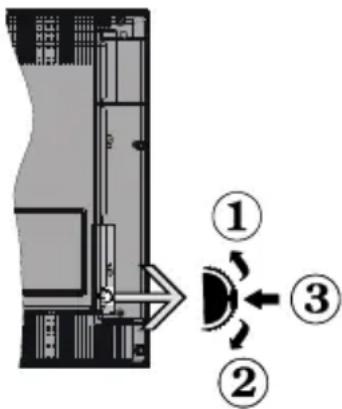
- Direção Para Cima
- Direção para baixo
- Volume / Info / SeLECTIONA List de Fontes e interruptor Em Espera
O botão Controlo permite-lhe controlar as funções de Volume / Programa / Fonte e Em
Espera-Ligado da TV.
Para alterar o volume: Aumentar o volume premindo o botão para cima. Diminuir o volume premindo o botão para baixo.
Para Mudar de canal: Premir o meio do botão para visualizar a barra de informações no eça. Deslocar-se pelos canais memorizados premindo o botão para cima ou para baixo.
Para Mudar a fonte: Premir duas vezes o meio do botão (pela segunda vez no total) para visualizar a lista de fontes no ecran. Deslocar-se pelas fontes disponveis premindo o botão para cima ou para baixo.
Para desligar a TV: Premir o botão para baixo e mantêlo premido.nessa posicao duranteagus segudos,a TV entrada no modo em espera.
Para ligar a TV: Premir o meio do botão, a TV ligar-se-a.
Notas:
Se deslugar a TV, este circulo começará novamente com a definição de volume.
O OSD do menu principal não pode ser visualizzato atraves dos botões de controlo.
Apos ter ligado os sistemas externos à sua TV, poderá.permutar para as fontes de entrada痫tes. Pressione o botão Source no controle remotocom consecutivamente para selecionar as differedes fontes.
Mudar Canais e Volume
Vocé pode mudar o canal e fazer o volume usingo botões +/- e Volume +/- do programa no controleremoto.
Usar o menu principal da TV
Quando o botão Menu é premido, aparecerá o menu principal da TV na base do ecran. Pode navegarelines itens do menu using os botões direcionais no controlo remoto. Para selecionar um item ou ver as opções de submenus do menu realçado, premir o botão OK. Quando realçar uma opção do menuagemalguns dos itens do submenuarethenamepodemaquecerna parte superior da barra de menu para acesso rápido.Para usar um item de acesso rápido, pressione OK e defina como desejado using os botões direcionais Esquerda / Direita. quando terminar, premir o botão OK ou Voltar/ Retroceder para sair.
Quando o menu principal é aberto, a barra do menu Inicio sera realçada. O conteudo do menu Inicio pode ser personalizzato acrescentando opções de outros menus. Basta realçar uma opção e premir o botão de direção Para baixo no controlo remoto. Se vir a opção Acrescentar ao Inicio pode adiconá-lo ao menu Inicio. Da mesma forma, pode apagar ou alterar a posicao de qualquer item no menu Inicio. Pressione o botão de direção para baixo e seleciona a opção Excluir ou Mover e pressione OK. Para mover um item do menu usar os botões de direção Direito e Esquerdo para的选择ar a posicao para que quer o item e premir em OK.
2. TV
2.1. Guia
Pode aceder ao menu do guia de programa eletronico usingo this opao.Consultar a secao Guia de programa eletronico para mais informacao.
2.2.Canais
Pode aceder ao menu Canais using esta opcao. Consultar a secao Usar a lista de canais para mais informacao.
2.3. Temporizadores
Pode definir temporizadores para eventos futuros usingo as opcEs deste menu. Tembem pode rever os temporizadores anteriormente criados neste menu.
Paraacular temporizador como se el botocoes de esquerdo/Direito e premir en OK. Definir os opções do submneu como pretendido e quando terminar premir em OK. Sera Criado um novo temporizador.
Para editar um temporizador Criado anteriormente, realçar esse temporizador, selecionar o separator Editor temporizador的选择acion e premir em OK. Alterar as opções dosubmenu como pretendido e premir em OK para guardar as suas definições.
Para cancelar um temporizador ja definido, realçar esse temporizador, selecionar o separator Apagar temporizador的选择o e premir em OK. Uma mensagem de confirmacao sera visualizada. SeLECTIONAR Sim e premir em OK paraContinuar. O temporizador sera cancelado.
Não é possivel definir temporizadores para fazer ou mais eventos que serão transmitidos em canais发展目标 no mesmo intervalo de tempo. Neste caso, ser-lhe-à�azeçado que escolha um desses temporizadores e cancele outros. Realcar o temporizador que pretende cancelar e premir em OK, sera exibido o menu Opções. Em seguida, realcar Definir/Cancelar e premir em OK para cancelar esse temporizador. Tera de guardar as alterações depuis disso. Para o fazer premir em OK, realcar Guardar alterações e premir de novo em OK.
2.4. Gravações
Pode gerir as suas gravacoes using as opções deste menu. Pode reproducir, editor, apagar ouordenar eventos gravados anteriamente. Realçar um Separator using os botões direcionais Esquerdo ou Direito e premir em OK para ver as opções disponíveis.
Definições de gravação
Tambemode configurar as suas preferencias de gravacao usingo or separador Definições no menu Gravações. Realcar o separador Definições usingo os botões Esquerdo ou Direito e premir em OK. Em seguida, selecionar o item pretendido no submenu e definir usingo or botão Esquerdo ou Direito.
Iniciar cedo: Podeaabstaringora horde iniciodotemporizador de gravacao para iniciar mais cedousando esta definicao.
Terminar tarde: Pode definir a hora de termino do temporizador de gravacao para acabar mais tarde usingo esta definicao.
Diferimento Max:Esta definição permite definir a duração Tmaxa para a gravação diferida. As opções disponíveis sãoapproximadas e o tempo real de gravação pode mudar na praticada dependendo da transmissão. Os valuores de espaço de armazenamento reservado e livre são alterados de acordo com esta definição. Assegurar que tem espaço livre sufiente, caso contrário, a gravação instantânea pode não ser possivel.
Eliminação automática: Pode definir o tipo de Eliminação como Nenhum, Mais antigo, Mais longo ou Mais curto. Se não estiver definido como Nenhum, pode definir a opção Não reproduzido como Incluido ou Excluso. Estas opções determinam as preferências de exclusão das gravações para obter mais空間 de armazenamento para gravações em coisa.
Informação do disco rígido: Pode ver informação detolvimento sobre a equipe de memória USB ligada à sua TV. Realçar e premir em OK e premir em Voltar/Retroceder para fechar.
Formatar Disco: Se quer Eliminar todos os ficheiros na unidade de memória USB ligada e converter o formato do disco para FAT32, pode usar esta opção. Pressione o botão OK quando a opção Formatar disco estiver destacada. Aparecerá um menu no(ECRA a solicitar a introducao do PIN*).DepoS de introduzir o PIN, sera exigida uma mensagem de confirmacao. SeLECTIONAR SIM e premir em OK para,iniciar a formatação do dispositivo de memória USB. SeLECTIONAR NAO e premir em OK para cancelar.
(*) O PIN padrão pode ter sido definido para 0000 ou 1234. Se você definiu o PIN (é Solicito dependendo da seleção do País) durante a Primeira Instalação, use o PIN que você definei.
3. Definções
Pode gerir as definições da sua TV usingo as opções deste menu. Consultar a secção Conteudos do menu de definições para mais informação.
4. Aplicações
Quando a sua TV estiver ligada à Internet, o conteudo relacionado también está para disponible, incluindo o conteudo relacionado às Aplicações. Usando o menu Aplicações pode aceder e gerir as suas aplicações. Pode crescentar novas aplicações a partir do mercado ou apagar as existentes. Consultar a secção Aplicações para mais informação.
5. Fontes
Pode gerir as referencia da fonte de entrada usingo as opoes este menu. Para alterar a fonte atual, realgar uma das opoes e premir em OK.
5.1. Configurações de Origem
Editar os nomes, ativar ou desativar as opções de fonte selecionadas.
Inserir as pilhas no controlo remoto
Remover a tampa para做不到 o compartmento das pilhas. É necessário realizar o segunte para insertar as pilhas:
- Colocar aponta de una esferografica ou qualquer除外 lobjecto pontiagudo no orificio por cima da tampa e premir a mesma para baixo.
- Seguidamente premir com firmeza a tampa e deslizá-la no sentido da seta.
Inserir duas pilhas tamanho AAA. Deve certificar que os sinais (+) e (-) coincide (observe a polaridade correta). Não misturar pilhas velhas e novas. Substituir apenas com tipo igual ou equivalente. Voltar a colocar a tampa.
Serais exibida uma mensagem no érá quando as pilhas estao fracas e necessitem de ser substituidas.Notar que quando as pilhas estao fracas, o desempenho do controlo remoto pode ser afetado.
As pilhas não devem ser expostas a calor excessivo, como sol, fogo ou algo semelhante.
Ligação da alimentaçãoétrica
IMPORTANTE: A TV foi concebida para operar numa corrente de 220-240V AC, 50Hz . Depois de desembalar,deer a TV durante algunos momentos à temperatura ambiente antes de a ligar à alimentacao elétrica da rede. Ligar o cabo de alimentacao a tomada de corrente elétrica.
Ligação da antenna
Conecte o plugged da antenna ou da TV a cabo ao soquete AERIAL INPUT (ANT-TV) localizo na parte traseira da TV.
Parte traseira da TV


Se você quiser conectar um dispositivo à TV, verifique se a TV e o dispositivo está desligados antes de fazer qualquer conexão. Apos efetuar a ligaçao, poderá ligar e'utilizar as unidas.
Notificacao de licença
Os termos HDMI e Interface de Multimédia HDMI Alta Definição e o logólico HDMI são MARCAS comércios ou MARCAS registadas da HDMI Licensing Administrator, Inc. nos Estados Unidos e noutros País.

Fabricado sob a licença da Dolby Laboratories. Dolby, Pro Logic e o símbolo double-D são marcas registadas da Dolby Laboratories.
YouTube e o logotipo YouTube são MARCAS registadas da Google Inc.
Este produit contém Tecnologia sujeita a determinados direitos de propriedade intelectual da Microsoft. O uso ou distribuição这其中a Tecnologia fora de este produits são probidos sem a(s) licença(s) adequadas da Microsoft.
Os proprietários do conteudo usam a Tecnologia de acesso de conteudo Microsoft PlayReadyTM para proteger a sua propriedade intelectual, incluindo o conteudo protegado por direitos autorais. Este disposicao usa Tecnologia PlayReady para aceder a conteudo protegado por PlayReady e/ou conteudo protegado por WMDRM. Se o disposicao não consiguiar aplicar corretamente as restricções sobre o uso do conteudo, os proprietários do conteudo podem solicitar à Microsoft que revogue a capacidade do disposicao de consumir conteudo protegado por PlayReady. A revogacao não afeta conteudo não protegado ou conteudo protegado por outras technologias de acesso de conteudo. Os proprietários do conteudo podem exigir-lhe que atulize PlayReady para aceder ao conteudo deles. Se recusar uma atulização, não pode aceder ao conteudo que exige a atulização.
O logólico "CI Plus" é uma marca registada da CI Plus LLP.
Este produto está protegado por determinados direitos de propriedade intelectual Microsoft Corporation. O uso ou distribuição de tal Tecnologia fora这是我产品经理 não proibidos sem a(s) licença(s) adequadas da Microsoft ou de uma subsidiária da Microsoft autorizada.
Informação para Descartar
[Uniao Europeia]
Esses SYMBOLOS indicam que o equipoamento eletrico e eletrônico e a bateria com thissymbolo não devem ser descartados como lixo dométrico no final de sua vidautil.Em vez disso, os produits devem ser entrega aois pontos de coleta aplicáveis para reciclagem deequipamentos electrolyticos e eletrónicos, bem como baterias para recuperação e reciclagem de tratamento adequado, de acordo com a leiqisação nacional e a Diretica 2012/19 / UE e 2013/56 / UE..
Ao descartar esses produits corretamente, você ajudará a conservar os recursos naturais e ajudará a fazer possíveis efeitos negativos no meio ambiente e na Saúde humana que poderiam ser causados pelo manuseio inadequado desses produits.
Para mais informações sobre os pontos de recolha e a reciclagem destes produits, contacte o seu centro de service local, o seu ecocentro ou a loja onde comprou o produit.
Multas podem ser aplicadas no caso de uma eliminacao incorrente de acordo com a leiisagemao nacional.
[Pessoas de negocio]
Se desejar eliminar este produit, deve contactar o seu fornecedor everified os termos e as condições do contrato de compra.
[Outros paíises for a da União Europeia]
Estes sintobolos so são validos para a Uniao Europeia.
Deve contactar a autoridade local para obter informacao acerca da eliminação e da reciclagem.
O produit e a embalagem devem ser depositados no punto de recolha local para reciclagem.
Alguns pontos de recolha aceitam produits gratuitamente.
Nota: O sinal Pb debaixo do symbolo para as pilhas indica que estas pilhas contentem chumbo.
![OCEANIC OCEALED24S19B3 - [Outros paíises for a da União Europeia] - 1](/content/2026/03/484885/images/4ab113ec0b048c90a5993be27633d373d972d0e16f56484e8c8df7ed9d9d37d7.jpg)
1-Produtos
2-Pilhas
Especificações de transmissor de LAN sem fios
| Gamas de Freqência | Potência de saía max |
| 2400 - 2483,5 MHz (CH1-CH13) <100 mW | |
| 5150 - 5250 MHz (CH36 - CH48) <200 mW | |
| 5250 - 5350 MHz (CH52 - CH64) <200 mW | |
| 5470 - 5725 MHz (CH100 - CH140) | <200 mW |
Restricções de País
Este dispositivo destinata-se a uso domestico e em escritórios em todos os País da UE (e noutros País de acordo com a diretiva da UE aplicável) sem qualquer limitação, exceto para os País mentionados abaixo.
| Páis Restrição | |
| Bulgária | Autorização geral necessária para uso exterior e serviços público |
| França Uso interiortpor apenas para 2454-2483,5 MHz | |
| Itália | Se uso fora dasproprias instalações, é necessária autorização geral |
| Grécia | Uso interior apenas para banda 5470 MHz a 5725 MHz |
| Luxemburgo | Autorização geral necessária para forçencimento de rede e serviços (não para espetro) |
| Noruega | A transmissão de rádio é proibida para a zona géografica num raio de 20 km a partir do centro de Ny-Álesund |
| Federação Russa | Apenas para uso interior |
Os requisitos para qualquer Paísedomudar a qualquermomento.E recomendado que outilidador verifie com as autoridades locais o estado atual dos regulamentos nacionais para redes LAN sem fios de 2,4 GHz e 5 GHz.
Controlo Remoto
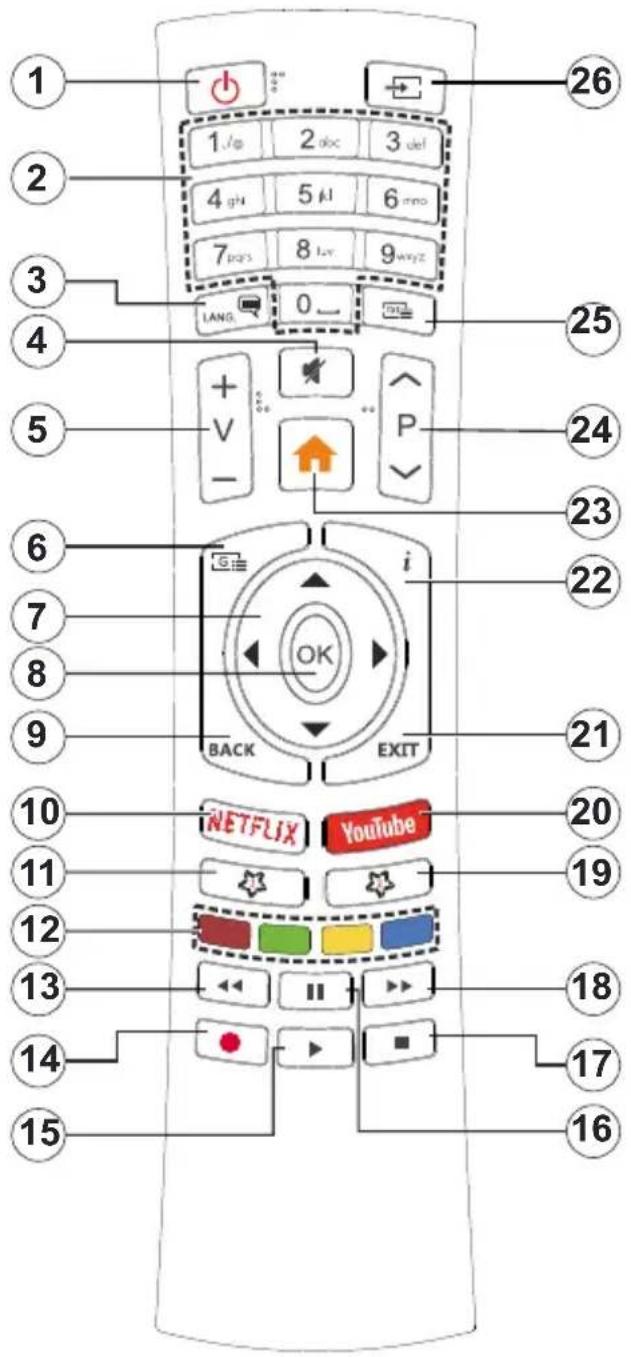
(*) MEU BOTÁO 1 e MEU BOTÁO 2:
Estes botões poderão ter funções predefinidas dependendo do modelo. No entanto, pode definir uma funcção especial para"These botões, premindo osleasedos durante cinco segundos quando estiver numafonte, canal ou ligaçao pretendida. Uma mensagemde confirmacao sera aparecido no eça.Ahora, oMeu Botão的选择ado está associado à funcao selecionada.
Observe que, se você executar a instalação inicial, os meus botões 1 e 2 returnarão à sua função padrão.
- Em espera: Ligar / Desligar a TV
- Botoes numéricos: Mudam o canal, inserem um número ou uma letra na caixa de texto no eça.
- Idioma: Alterna entre os modos de som (TV análogica), exibe e altera o idioma de audio / legenda e liga ou deslga as legends (TV digital, quando disponível)
- Silencio: Desliga Completely o volume da TV
- Volume +/-
- Guia: Exibe o guia eletronico de programas
- Botos direcionais: Ajuda a navelgar nos menus, conteudo, etc e exibe as sub-paginas no modo TXT quando premido Direita ou Esquerda
- OK: Confirma as seleções do utiliser, mantém a págin (em modo TXT) visualiza o menu Canais (em modo DTV)
- Voltar/Retroceder: Regressa ao ecra anterior, menu anterior, abre a págin de indice (no modo TXT)
- Netflix: Entre na aplicação Netflix
- Meubotao 1 (^*)
- Botoes coloridos: Seguir as instruções no esra para as funções dos botões coloridos
- Retroceder: Retrocede as imagens em multimédia como nos filmes
- Gravacao: Grava programas
- Reproduzir: Começa a reproduzirMZia selecionada
- Pausa: Faz pausa na multimédia que está a ser reproduzida, Começa a gravação diferida
- Parar: Para a mía带你 reproducida
- Avanço rápido: Move as imagens em multimédia como nos filmes
- Meu botão 2 (*)
- YouTube: Lanca o aplicativo do YouTube
- Sair: Fecha e sai dos menus exibidos ou volta ao menu anterior
- Informação: Exibe informação sobre o conteudo no ecra, minha informação oculta (revela - no modo TXT)
- Menu: Exibe o menu da TV
- Programa +/-
- Texto: Exibe o teletexto (sempre que disponivel), premir de novo para sobrepor o teletexto numa imagem de difusao normal (mix)
- Fonte: Exibe transmissões disponíveis e os fontes dos conteudos
Ligações
| Conector Tipo | Cabos (não FO | necido) Dispositivo | |
| Ligação VGA (atrás) | |||
| ENTRADA ÁUDIO | Ligação Áudio PC/YPbPr (atrás) | Cabo Áudio YPbPr/PC | |
| HDMI Ligação (lateral e traseira) | |||
| SPDIF | SPDIF (Saida coaxial) Conexão (costas) | ||
| AV ATRÁS | AV Atrás Ligação (Áudio/ Vídeo (pare traseira) | ||
| AUSCULTADOR | Ligação Auscultador (lateral) | ||
| YPBPR | Ligação Video YPbPr (atrás) | Cabo de Ligação PC para YPbPr | |
| Ligação USB (lateral) | |||
| Ligação CI (lateral) | |||
| LAN | Ligação Ethernet (atrás) | Cabo LAN / Ethernet | |
Consultar as figuras no lado esquerdo. Pode utiliser o cabo YPbPr para VGA para ativar o sinal de YPbPr atraves da entrada VGA. Não pode usar VGA e YPbPr ao mesmo tempo. Para ativar o audio PC/YPbPr, necessitaré de usar as entradas de audio da parte deTRS com um cabo audio YPbPr/PC para ligationação audio. É recomendavel ligar todos os cabos da parte deTRS do tevisor antes de o montar na parede atraves do kit de montagem (disponível de terreiros no mercado, se não fornecido). Inserir ou remove o modulo Cl so quando a TV estiver DESLIGADA. Consultar o manual de instruções do modulo para mais informação sobre as definições. Cada entrada USB da sua TV suporta dispositivos até 500mA. Ligar dispositivos que tenham um valor atual superior a 500mA pode danIFICAR a sua Televisão. Ao conectar o equipamento usingo um cabo HDMI à sua TV, para garantir imunidade suficiente contra radiação de frequência parasita, é necessário using um cabo HDMI blindado de alta velocidade (alto grau) com ferrites.

Se você quiser conectar um disposito à TV, verifique se a TV e o disposito está desligados antes de fazer qualer conexão. Às o efetuar a ligaçao, poderá ligar e utilizear as unidas.
Ligar/Desligar
Para ligar a TV
Ligar o cabo de alimentacao a uma fonte de alimentacao, como uma tomada de parede (220-240V CA, 50 Hz).
Para ligar a TV a partir do modo em espera pode:
- Pressione o botão Standby, , Programme +/- ou um botão numérico no controle remoto.
- Premir o meio do interruptor de funcao lateral na TV
Para desligar a TV
Premir o botão Em Espera no controlo remoto ou premir o centro do interruptor de funcção premido na TV e fazer premido durante eles segundos, a TV mudará para o modo Em Espera.
Para deslugar completeness a TV, retire o cabo de alimentacao da toma de alimentacao eletrica.
Note: Quando a TV muda para o modo de espera, o indicator LED de espera pode piscar para indicar que as funções, como Procura Em Espera, Transferência por Antena ou Temporizador está ativas. O indicator LED pode tambem piscar quando ligar a TV a partir do modo em espera.
Primeira Instalação
Quando ligado pela primarya vez, aanela de selecao de idioma é excibida. SeLECTIONAR o idioma pretendido e premir OK. Nas etapas seguentes do guia de instalação, definir as suas preferências usingo os botões direcionais e o botão OK.
No segundo éra definir a sua preferência de pais. Dependendo da seleção do Pais ser-lhe-á pedido para definir e confirmar um PIN neste punto. O PIN的选择ado não pode ser 0000. Tem de o introduzir sempre que for pedida a introdução de PIN para qualquer operação posterior do menu.
Pode ativar a opção Modo Loja na etapa segunte. Esta opção configura as definições da TV para ambiente de loja e dependendo do modelo da TV que está a ser usada, as funções suportadas são exibidas no topo do ecra como uma faixa de informação.Esta opção é destinada apenas para utilizesçao de loja. É recomendado selecionar Modo Casa para uso em casa.Esta opção está disposível no menu Definições>Sistema> Mais e pode ser ligada/desligada mais tarde. Fazer a sua seleção e premir em OK para continuar.
Dependendo do modelo da sua TV e da selecao do pais, pode aparecer neste punto o menu de Definições de Privacidade. Usando este menu pode definir os seu privilegios de privacidade. SeLECTIONAR uma funcao e premir os botoes direcionais Esquerdo ou Direito para ativar ou desativar. Ler as explicacoes relacionadas exibidas no ecran para cada funcao的选择ada antes de fazer qualquer alteracao. Pode usar os botoes Programa + / - para deslocar para baixo e para cima e ler o texto todo. Poder a alterar
as sus preferências em qualquer momento posterior a partir do menu Definições>Sistema>Definições de privacidade. Se a opção de Ligação à Internet estiver desativada, o éra Rede/Definições de Internet está não errado e não exibido. Se tiver alguma coisa, reclamação ou commentário relativamente a esta política de privacidade ou à sua entrada em vigor, deve contactar atraves do e-mail atsmarttvsecurity@ vosshub.com.
Realçar Seguiné e premir o botão OK no controlo remoto paraContinuar e sera exibido o menu de Definições de Rede/Internet.Consultar a�� Conetividade para configurar uma ligação com fios ou sem fios. Se quiser que a sua TV consumes menos energia no modo em espera, pode desativar a opção Despertar definindo-a como Desligada.Depois das definições estarem conclusidas realçar Seguiné premir o botão OK paraContinuar.
No érá seguinte, pode definir temas de transmissão a serem procurados, definir as suas preferências de busca de canais codificados e de fuso horário (dependendo da seleção do País). Adicionalmente pode definir um tipo de transmissão como o seu favorito. Será dada prioridade ao tipo de transmissão selecionada durante o processo de procura e os canais são indicados no topo da lista de canais. quando terminar, realçar Seguiné e premir em OK paraContinuar.
Acerca de SeLECTIONAR o Tipo de Transmissao
Para ativar uma opção de busca para um tipo de transmissão, realça-la e premir em OK. A caixa de seleção ao lado da opção的选择法ada sera marcada. Para desativar a opção de busca, desmarcar a caixa de seleção premindo em OK quando o mover o foco na opção do tipo de transmissão pretendida.
Antena Digital: Se a opção de busca de transmissão por Antena D. estiver ligada, a TV procurará transmissões digitais terrestres depuis de outras definições inicias estarem conclusidas.
Cabo Digital: Se a opção de busca de transmissão por Cabo D. estiver ligada, a TV procurará transmissões digitais por cabo antes de outras definições inicias estarem conclusidas. Será exibida uma mensagem antes de quando a pesquisar a perguntar se quer realizar uma coisa de rede de cabo. Se的选择ar Sim e premir em OK pode選擇ar Rede ou definir valore tais como Freqência, ID da rede e Etapa de busca no éra seguinte. Se的选择ar Não e premir em OK pode definir Freqência de arranque, Freqência de paragem e Etapa de busca no éra seguinte. quando conclusária, realçar Seguiné e premir em OK paraContinuar.
Nota: A duração da procura alterará de acordo com o Passo de Procura selecionado.
Analogica: Se a opção de procura de transmissão por Analogica estiver ligada, a TV procurará transmissões
analgicas depuis de outras definições inicias estarem conclusidas.
DepoS das definições iniciais estarem conclusas a TV inicialá a procura de transmissões disponíveis dos temas de transmissão selecionados.
Enquanto a busca continua, os resultados daverification atual são exibidos na parte inferior do eça. Depois de todas as estagens disponível serem memorizadas, sera exibido o menu Canais. Pode editor a lista de canais de acordo com as suas preferências usingao as opções do separator Editar ou premir o botão Menu para parar e ver TV.
Enquanto a procura continua aparecerá uma mensagem, a perguntar se quer Orders os canais de acordo com a LCN^* .Selecione Sim e pressione OK para confirmar.
(*) LCN é o Sistema deNumero Lógico de Canal que organize as transmissões de acordo com uma sequência de número de canais reconhecível (se disponível).
Note: Não desligar a TV quando está a inicializar durante a primeira instalação. Notar que, algumas opções podem não estar disponíveis dependendo da seleção do País.
Reprodução de Multimédia atraves de Entrada USB
Pode ligar unidas de disco rígido externas de 2,5 "e 3,5" polegadas (HDD com fonte de alimentação externa) ao seu televisor'utilizando as entradas USB do televisor.
IMPORTANTE! Criar uma copia de segurarça dos ficheiros nos seuis dispositivos de armazenamento antes de os ligar à TV. O fabricante não se responsabiliza por qualquer dano nos ficheiros ou perda de dados. É possivel que determinadostips de dispositivos USB, (por exemple leitores de MP3 ) ou discos rígidos/unidades de memória USB não sejam compatíveis com esta TV. A TV suporta discos com formatação FAT32 e NTFS mas a gravação não estara disponível com discos com formatação NTFS.
Durante a formatação de unidades de disco rígido USB com mais de um 1TB (Tera Byte) de espaço de armazenamento, poderá ter algunos problemas noprocesso de formatação.
Esperar um pouco antes de cada ligação e desligamento, uma vez que o leitor ainda pode estar a ler ficheiros.Esta operationação pode fazer danos fisicos no leitor USB e no padrão dispositalo USB. Não puxe a unidade enquanto reproduz um arquivos.
Pode usar controladores USB com as entradas USB da TV. Neste caso é recomendado usar controladores USB com alimentação externa.
É recomendado usar a(s) entrada(s) USB da TV diretamente, se vale ligar a um disco USB.
Nota Quando visualizar ficheiros de imagens o menu Navegador de Multimédia soit作为一个 complementar 1000 ficheiros de imagens armazenados no disposicao USB ligado.
Gravacao por USB
Gravar um Programa
IMPORTANTE: quando usar um novo disco rígido USB, é recomendado que o formate primeiro atraves da opção Formatar Disco da sua TV no menu TV>Gravações>Definições.
Para gravar um programa, deve em primeiro lugar ligar um disco USB à sua TV quando estiver desligada. Em seguida,deerá ligar a TV para ativar a funcão de gravacao.
Para usar a gravação, a sua unidade USB deverá ter 2 GB de espaço livre e ser compatível com USB 2.0. Se a unidade USB não for compatível, sera apareça uma mensagem deerro.
Para gravar programas de longa duração, como filmes, é recomendado usar discos rígidos USB (HDDs).
Programas gravados são salvos no disco USB ligado. Se desejado, pode memorizar/copiar gravações num computador; no entanto, estas ficheiros não estarão disponíveis para serem lidos num computador. Pode reproducir as gravações apenas atraves da TV.
O atraso Lip Sync pode ocorro durante a gravacao diferida. A gravacao de radio nao esuportada.A TV pode gravar programas atedez horas.
Os programas gravados são divididos em partidas de 4GB.
Se a velocidade decrire no disco USB ligado não for suficiente, a gravação pode falhar e a função de gravação diferida pode não estar disponible.
É recomendado usar discos rígidos USB para gravação de programas HD.
Não desligar a USB/HDD durante a gravacao. Isto pode danIFICar a USB/HDD ligado.
Se o cabo AC estiver desligado quando estiver uma definição de temporizador de gravação USB ativa, esta sera cancelada.
Está disponible o suporte multi-particao. São suportadas no máximo das particções发展目标es. A primarya particao do disco USB é usada para as funções de gravacao USB ativa. Deve也是非常 ser formatado como particao principal a ser usada para as funções de Gracaio USB ativa.
Algunspacotesdefluxopemnao sergravados devidoaproblemasnosinal,resultantespor vezes de osvideoscongelaremduarteareproducao.
As teclas Gravar, Reproduzir, Pausa, Visualizar (paraDSLgo de lista de reproducao) não pode ser usadas quando o teletexto está ligado. Se inicia uma gravacao a partir do temporizador quando o teletexto está ligado, o teletexto é desligado automaticamente. O uso de teletexto también é desativado quando ha uma gravacao ou reproducao em andamento.
Gravacao diferida
Premir o botão Pausa quando está a ver uma transmissão para ativar o modo de gravacao diferida.
No modo de gravacao diferida, o programa é pausado e simultaneamente gravado no disco USB ligado.
Premir o botão Reproduzir de novo para retomar o programa em pausa a partir da posicao em que o parou. Premir o botão Parar para parar a gravacao diferida e voltar para a transmissao ao vivo.
Não pode usar Diferir quando em modo rádio.
Pode usar a funcao de retroprocesso diferido après retomar a reproducao normal ou opao de avanco rapiido.
Gravacao Instantanea
Premir o botão Gravar para,iniciar a gravacao de um evento de forma instantanea quando está a ver um programa. Pode premir de novo o botao Gravar no controlo remoto para gravar o evento segunte antes de selecionar o programa segunte no guia de programa eletronico.Premir no botao Parar para cancelar a gravacao instantanea.
Não pode alternar transmissões durante o modo gravatório. Enquanto estiver agravar um programa ou durante a mudança de hora, aparece no ecra uma mensagem de avis se a velocidade do seu dispositivo USB for insufficiente.
Ver programas gravados
Selecionar Gravações no Menu TV. SeLECTIONAR um item gravado na lista (se previamente gravado). Premir em OK para ver o menu Opções. SeLECTIONAR uma opção e premir o botão OK.
Note: Visualizar o menu principal e os itens do menu não estarão disponíveis durante a reprodução.
Premir o botão Parar para parar uma reprodução e voltar a Gravações.
Avanço Lento
Se premir o botão Pausa quando está a ver programas gravados, a funcao avanco lento está disponible. Pode usar o botao Avanco rápido para avanco lento. Premir consecutivamente o botão Avanco rápido mudará a velocidade de avanco lento.
Configuração da Gravação
Selecionar o separator Definições no menu TV>Gravacções para configurar as definições de gravação e premir em OK.
- Formatar disco: Pode usar a opçao Formatar disco para formatar o disco USB ligado. Sera necessario o seu PIN para usar a funcao Formatar disco.
Note: O PIN padrão pode ter sido definido para 0000 ou 1234. Se você definiu o PIN (é Solicito dependendo da seleção do País) durante a Primeira Instalação, use o PIN que você definiu.
IMPORTANTE: Se formatar a sua unidade USB apagará TODOS os dados na mesma e o respetivo Sistema de ficheiros sera convertido para FAT32. Na maior dos casos, os erros de operação são
corrigidos antes a formação, mas perderá TODOS os seu's dados.
Se a mensagem "Velocidade de gravacao em disco USB muito lenta para gravar" for exibida na tela durante a inicialização de uma gravacao, tente reiniciar a gravacao. Se oerro persistir, épossivel que o seu disco USB não está de acordo com os requisitos de velocidade. Tentar ligar及其他 disco USB.
- Pode reproducir ficheiros de música e filmes e exibir ficheiros de fotografias armazenados num disco USB ligando-o à TV. Ligar um disposicao de memoria USB a uma das entradas USB localizadas na parte lateral da TV.
Depois de ligar um dispositivo de memória USB à sua TV, está exibido no ecran o menu Navegador multimédia. Pode aceder ao conteudo do dispositivo USB ligado em qualquer momento mais tarde a partir do menu Fontes. SeLECTIONAR a opçao de entrada USB relacionada a partir deste menu e premir em OK. Em seguida, selecTIONAR o ficheiro que escolheu e premir em OK para o exibir ou reproducir.
Pode definir as preferências de Navegador Multimédia using o menu Definições. O menu Definições pode ser acedido atraves da barra de informação que é exhibida na base do ecran quando premido o botão Informação quanto reproducir um ficheiro de video ou exibir um ficheiro de imagem. Premir o botão Informação, realçar o símbolo da roda dentada posicionado no lado direito da barra de informações e premir em OK. Estarão disponíveis os menus Definições de Imagem, Definições de Som, Definições do Navegador de Multimédia e Opções. Os conteudos destes menus podem alterar de acordo com o tipo do ficheiro de multimédia atualmente aberto. Apenas o menu Configurações de Som está disponible durante a reprodução de arquivos de录音.
| Funcionamento do Mode de Repeticao/Aleatorio | |
| Iniciar a reproducao e ativar | Todos os ficheiros na lista serontcontinuamente reproduzidos pela ordem original |
| Iniciar a reproducao e ativar | Os meios ficheiros serontcontinuamente reproduzidos (repetir) |
| Iniciar a reproducao e ativar | Todos os ficheiros na lista seront reproduzidos uma vez por ordem aleatoria |
| Inicie a reproducao e ative, | Todos os ficheiros na lista serontcontinuamente reproduzidos pela mesma ordem aleatoria. |
Para usar as funções na barra de informação, realçar o símbolo da função e premir em OK. Para alterar o
estado de uma funciona, realçar o símbolo da funciona e premir em OK tanto quando necessário. Se o símbolo estiver marcado com uma cruz vermelha, significá que está desativada.
FollowMe TV
Com o seu dispositivo mover pode ver a transmissao atual da sua smart TV usingo a funcao FollowMe TV. Instalar a aplicacao Smart Center no seu dispositivo portafil. Iniciar a aplicacao
Para mais informação ao usar esta funcção consultar as instruções da aplicação que está a usar.
Note: Dependendo do modelo, a sua TV pode não Supportsa esta funcao. Este aplicacao pode nao ser compativel com todos os dispositivos moveis. Os canais UHD (4K, Ultra HD) nao sao supportsados e outros os dispositivos devem estar connectados a mesma rede.
CEC
Esta funciona permite controlar os dispositivos ativados por CEC, que são ligados atraves das portas HDMI usingo o controlo remoto da TV.
A opçao CEC no menu Definições>Sistema> Mais deve ser definida inicialmente como Ativada. Premir o botão Fonte e selecionar a entrada HDMI do disposítivo CEC ligado do menu Liga de Fontes. quando é ligado novo disposítivo de fonte CEC, sera listado no menu fontes com o seu propre nome em vez do nome das postas HDMI ligadas (tais como Leitor de DVD, Gravador 1, etc.).
O controlo remoto da TV podeOOTAO automaticamente realizar as funcoes principais antes da fonte HDMI ligada ter sido selecionada. Para terminar esta operacao e controlar a TV atraves do controlo remot de novo, premir e manter premido o botao "0-Zero" no controlo remot durante 3 segundos.
Pode desativar a funcionalidade CEC definindo em conformidade a opcao respetiva no menu Definições>Sistema> Mais.
A TV suporta a funcao ARC (Canal de returno de audio).Esta funcao é uma ligação audio destinada a substituir outros cabos entre a TV e umsystema audio (recetor A/V ouSYSTEMA de colunas).
Quando a ARC está ativa, a TV não silencia automaticamente as outras saída de录音. Portanto é necessário diminuir o volume da TVmanualmente para o zero, se apenas pretender ouvir o audio da ARC (o mesmo que com outras sinaidas录音 digitais coaxiais ou tícas). Se pretender alterar o;nível de volume do dispositivo ligado, deve的选择ar esse dispositivo a partir da lista de fontes. Neste caso as teclas de controlo do volume são direcionadas para o dispositivo录音 ligado.
Note: ARC é suportado apenas atraves da entrada HDMI2.
Controlo de Audio do Sistema
Permite usar um Amplificador/Receptor de Audio com a TV. O volume pode ser controlado usingo o controlo remoto da TV. Para ativar esta funcao definir a opcao Colunas no menu Definições>Sistema> Mais como Amplificador. As colunas da TV sera silenciadas e o som da fonte visualizada sera fornecido doSYSTEMA de som ligado.
Note: O dispositivo录音deerva suportar a funcao de Controlo录音 do Sistema e a opcao CEC devera ser definida como Ativada.
E-Manual
Encontra instruções para as funções da sua TV no E-Manual.
Para aceder ao E-Manual, entrada no menu Definições, selecionar Manuais e premir em OK. Para acesso rápido premir o botão Menu e(depos o botão Informação.
Ao usar os botões direcionais選擇ar a categoriapretendida. Cada categoria inclui tópicos发展目标. SeLECTIONAR um típico e premir em OK para ler as instruções.
Para fechar o ecra E-Manual premir o botao Sair ou Menu.
Note: Dependendo do modelos, a sua TV pode não suportar esta função. O conteudo do E-Manual podeVAR conforme o Modelo.
Contudos do Menu Definições
| Conteúdo do Menu da Imagem | ||
| Modo | Pode alterar o modo de imagem para se adequárr as suas preferências ou necessidades. O modo de Imagem pode ser definido como uma destas opções: Cinema, Jogo (optional), Desportos, Dinâmico e Natural. | |
| Contraste | Ajusta os values de iluminação e obscurecido no ecra. | |
| Brilho | Ajusta os values do brilho no ecra. | |
| Nitidez | Permite definir o valor de nitidez para os objetivos visuações no ecra. | |
| Cor | Define o valor da cor, ajustando as cores. | |
| Poupança de Energia | Para definir a Poupança de Energia como Personalizada, Minima, Média, Maxima, Auto, Ecrã Desligado ou Desligada. Note: Algomas opções podem não estar disponíveis dependendo do Modo selecionado. | |
| Retroiluminação | Esta definição controla o nível de retroiluminação. A funcção de retroiluminação ficará inativa se a opção Poupança de energia estiver configurada para uma opçãoDIFFERente de Personalização. | |
| Definições avançadas | ||
| Contraste Dinâmico | Pode mudar a proportão de contraste dinâmico para o valor pretendido. | |
| Redução de ruido | Se o sinal de transmissão for Franco e a imagem tiver ruído, utilizear a definição Reduição de Ríudo para reduzir a quantidade do ríudo. | |
| Temperatura da cor | Define valor da temperatura de cor pretendido. Estão disponíveis as opções Fria, Normal, Quente e Personalização. | |
| Ponto Branco | Se a opção Temperatura da Cor estiver definida como Personalização, esta definição estárà disponível. Augentar o 'calor' ou a 'frieza' da imagem premindo os botões Esquerdo ou Direito. | |
| Ampliar a Imagem | Define o formato do tamanho de imagem pretendido. | |
| Troça de imagem | Esta opção pode estar disponível,DEPENDindo da definição de Ampliar a Imagem. Realçar e premir em OK, em seguida, usar os botões direcionais para deslocar a imagem para cima ou para baixo. | |
| Modo Filme | Os filmes são gravados com um número DIFFERente de imagens por segundo para os programas normais de televisão. Ligar esta funcção quando está a ver filmes para ver nitidamente as cenas de movimento rápido. | |
| Tom de Pele | O tom de pele pode ser alterado entre -5 e 5. | |
| Mudança de cor | Ajusta o tom de cor desejado. | |
| Gama Completa HDMI | Quando vê de uma fonte HDMI, esta funcção está visível. Pode usar esta funcção para melhorar o preto na imagem. | |
| Posão do PC | Aparece apenas quando a fonte de entrada está definida como VGA/PC. | |
| Posão automática | Se a imagem não estiver centrada no modo VGA, usar esta opçao para fazer automaticamente a posão da imagem. Premir OK para iniciar o ajustamento automático. | |
| Posão H | Este item muda a imagem na horizontal para o lado direito ou esquerdo do ecra. | |
| Posão V | Este item muda a imagem na vertical para a parte superior ou inferior do ecra. | |
| Frequência de Pontos | Os ajustes da Frequência de Pontos corrigem a interferência que aparece como bandas na vertical nas presentações intensivas dePontos como as folhas de calculo ou os parágrafos ou os textos nas fontes mais��enias. | |
| Fase | Dependendo da fonte de entrada (computador, etc.) poderá ver uma imagemenevoada ou com ruido no esra. Pode utilizear a fase para obter uma imagem mais nítida por demonstração eerro. | |
| Restabelecer | Reinicia as definições de imagem para as definições de fábrica por defeito (Exceto modo Jogo). | |
| quando estiver no modo VGA (PC),alguns itens do menu Imagem não estarao disponível. Por sua vez,as definições do modo VGA serao adiconidas ao menu Imagem quando estiver no modo PC. | ||
| Conteudos do Menu Som | |
| Volume | Ajusta o;nível de volume. |
| Equalizarador | Seleciona o modo equalizarador. As definições personalizadas podem ser feitas apenas no modo Utilizarador. |
| Balanço | Ajusta a origem do som - da coluna esquerda ou direita. |
| Auscultador | Define o volume do auscultador. Assegurar antes de usar auscultadores que o volume dos auscultadores está definido para um;nível baixo, para prevenir danos à sua audiência. |
| Modo de Som | Pode selecionar um modo de som (Se for suportado pelo canal visualizzato). |
| AVL (Limitador Automática de Volume) | Define o som para obter um;nível de saída fixo entre programas. |
| Auscultador/Saída de linha | quando liga um amplífador externo à sua TV usingo a tomada do auscultador, pode選擇ar esta opção como Fora de Linha. Se tiver ligado os auscultadores à TV,deferir esta opção como Auscultador. Antes de utilizescasingauscultadores assegurar que este item do menu para Auscultadores. Se estiver definido para Saída de Linha, a saída da tomada de auscultadores sera definida para o maior o que pode prejudicar sua audiência. |
| Graves Dinâmicos | Ativa ou desativa os Graves Dinâmicos. |
| Som Ambiente | O modo som ambiente pode ser alterado para Ligado ou Desligado. |
| Saída Digital | Define o tipo de录音 de saída digital. |
| Conteúdo do menu de rede | ||
| Tipo de rede | Desativar a ligações de rede ou alterar o tipo de ligações. | |
| Procurar redes sem fios | Iniciar uma pesquisa de redes sem fios. Esta opçõesapanas estárá disponível se o Tipo de rede for definido como Dispositivo sem fios. | |
| Premir em WPS no seu router sem WiFi | Se o seu dispositivo de modem/router tiver WPS, pode ligar diretamente ao mesmo usingo esta opção. SeLECTIONAR Definições de Rede e premir em OK. Dirigir-se ao seu modem/router e premir o botão WPS no mesmo para fazer a ligações.Esta opçãoapanas estária disponível se o Tipo de rede for definido como Dispositivo sem fios. | |
| Teste de Veloculdade da Internet | Iniciar um teste de velocidade para verficar a largura de banda da sua ligações. O Resulto sera exibido no ecran quando conclusão. | |
| Definições avançadas | Alterar as configurações de IP e DNS da sua TV. | |
| Ativação | Ativar ou desativar esta função definindo-a como Ligada ou Desligada. | |
| Nota: Para informação detéalhada sobre as opções deste menu, consulutar a secção Conectividade. | ||
| Conteudos do Menu Instalacao | ||
| Procura Automática de Canais (Ressintonizar) | Exibe as opções automaticas de sintonização. Antena D.: Procura e guarda estações DVB da antenna. Cabo D.: Procura e memoriza estações DVB do cabo. Analógica: Procura e memoriza canais analógicos. | |
| Procura manual de canais | Esta função pode ser usada para entrada direta de emissão. | |
| Varredura do canal de rede | Procura os canais ligados noSYSTEMA de transmissão. Antena D.: Procura de canais de rede de antenna. Cabo D.: Procura de canais de rede por cabo. | |
| Sintonia finalanalógica | Pode utilizear esta definição para a sintonia final dos canais analógicos. Esta função não está disponível se não houver canais analógicos guardados e se o canal visualizzato atualmente não for um canal analógico. | |
| Definições de Instalação (Opcional) | Exibe o menu de definições de instalação. Busca Em Espera (*): A sua TV irá procurar canais novos ou em falta quando estiver em modo de espera. Todas as transmissões novas encontraradas sãopresentadas. Atualização de Canal Dinária(*): Se esta opção estiver definida como Ativada, as alterações nas transmissões como a frequência, o nome do canal, idioma da legenda, etc., são aplicadas automaticamente quando estiver a ver. (*) Disponibilitadedepende do modelo. | |
| Limpar lista de Serviços | Utilizar este ajuste para limpar os canais memorizados.Esta definição é visívelsole quando a opção País está como Dinamarca, Suécia, Noruega ou Finlândia. | |
| Selecionar Rede Ativa | Esta definição permite-lhe的选择ar as transmissões na rede selecionada para ser lista na lista de canais.Esta função está disponível aspenas para a opção de País como Noruega. | |
| Informação do Sinal | Pode usar this item do menu para monitorizar informações relacionadas com osinais como o[nível/qualidade do sinal, nome da rede, etc] para as freqüências existentes. | |
| Primeira Instalação | Apaça todos os canais e definições memorizados e repõe as predefinições de fábrica da TV. | |
| Sistema - Conteudos do Menu | ||
| Acesso Condiçional | Controla os módulos de acesso condicional quando existentes. | |
| Idioma | Pode definir um idioma diferente dependendo da emissora e do País. | |
| Definições de Privaculdade (*) | Gerir os seu privilégios de privacidade para as aplicações relacionadas da smart TV. Premir em OK para entra no menu e definir de acordo com as suas preferências. | |
| Controlo parental | Introduzir aPALAVRA-passare correta para alterar as definições do controlo parental. Pode fazer parte do menu, Bloqueio de Menu, Bloqueio de maioridade, Bloqueio de crianças ou Orientação neste menu. Pode tambem definir um novo PIN ou alterar o PIN CICAM predefinido usingando as respetivas opções. Nota: Algomas opções podem não estar disponíveis dependendo da seleção do País na Primeira Instalação. (*) O PIN por defeito pode ser definido para 0000 ou 1234. Se você defineu PIN (é Solicitaro dependendo da seleção do País) durante a Primeira Instalação, use o PIN que você defineu. | |
| Data/Hora | Define a data e a hora. | |
| Fontes | Editar os nomes, ativar ou desativar as opções de fonte selecionadas. | |
| Acessibilidade | Apressanta opções de acessibilidade da TV. | |
| Dificil de ouvir | Ativa qualquer função especial enviada pela emissora. | |
| Descrição de录音 | Será reproduzida uma faixa narrada para as pessoas invisuos ou com dificência visual. Pressione OK para ver todas as opções disponíveis do menu Descrição de Âudio.Esta função está disponível se for suportada pelas emissora. Nota: Afunção de som de descrição录音 não está disponível nos modos de gravacao ou de gravacao diferida. | |
| Netflix | Se esta função for suportada pela sua TV pode visualizar o seu número ESN(*) e desativar o Netflix. (*) ONumero ESN é um número ID único para Netflix, criado especialmente para identifcar a sua TV. Nota: Para difusão de video 4K, é necessária uma velocidade de ligation à internet minimma de 25Mb/s - Par um exemple dos requisitos para conteudo de dificuldao 4K pode encontrar mais informacao no site web da Netflix (https://help.netfli.com/en/node/13444). quando inicialia a difusao do conteudo de video atravesda internet a qualida de sua ligation sera analisada e提供优质 Full HD ou 4K levará algo um tempo a ser alcancada, ou na eventualidade de uma ligation lenta não é possevel. Deve vericar as suas capacidades da internet com o seu fornecedor de internet se tiver quaisquer dvidas. | |
| Mais | Apresenta outras opções de definição da TV. | |
| Tempo limitede menu | Altera a duracao de limite de tempo para os ecrãs do menu. | |
| LED Em espera | Se definido como Desligado o LED em espera não irá acender quando a TV estiver no modo em espera. | |
| HBBTV (*) | Pode ativar ou desativar esta função definindo como Ligado ou Desligado. | |
| Atualização de Software | Garante que a sua TV possui o firmware mais recente. Premir em OK para ver as opções de menu. | |
| Versão da Aplicação | Exibe a versão atual do software. | |
| Modo de legends | Esta opção é usada para選擇ar qual o modo de legends que está no ecran (legendas DVB / legendas de Teletexto) se ambas existrem. Valor predefinido é legendas DVB. Esta função está disponível apenas para a opção de pais como Noruega. | |
| Auto TV desligado | Define a hora pretendida para a TV entrada automaticamente em modo de espera quando não estiver em funcaoamento. Essa opção pode ser definida de 1 a 8 horas em etapas de 1 hora. Você también pode desativar esta opção definindo como Desativado. | |
| Modo Loja | Selecione este modo para fins de exibicao de loja. Enquanto o Modelo Loja estiver ativado, outros itens no menu da TV poderão não estar disponíveis. | |
| AVS (Partilha de video e录音) | A função AVS permite-lhe partilhar ficheiros armazenados no seu smartphone ou tablet pc. Se possuir um smartphone ou um tablet PC compativel e o software apropriadoprodado instalado, pode partilhar/reproducir fotografias na sua TV. Consultar as instruções do seu software de partilha para maiis informações. | |
| Modo de Ativação | Esta definição configura a ativação da preferência de modo. As opções Último Estado e Em Espera está disponívelis. | |
| Controlo remotovirtual | Ativa ou desativa a função de controlo remoto virtual. | |
| CEC | Com esta definição é possivel ativar e desativar totalmente a funcionalidade CEC. Premir o botão Esquerdo ou Direito para ativar ou desativar a função. | |
| Ativação automatica CEC | Esta função permito o dispositoivo compativel HDMI-CEC ligado para ligar a TV e Mudar a sua fonte de entrada automaticamente. Premir o botão Esquerdo ou Direito para ativar ou desativar a função. | |
| Colunas | Para ouvir o audio da TV do dispositivo录音 compativel ligado definir como Amplificador. Pode usar o controlo remoto da TV para controlar o volume do dispositivo录音. | |
| Mostrar todos os cookies(*) | Exibe todos os cookies guardados. | |
| Apagar todos os Cookies (*) | Apaga todos os cookies guardados. | |
| OSS | Exibe informacao da licença de Software de fonte aberta. | |
Funcionamento Geral da TV
Usar a lista de Canais
A TV ordena os canais memorizados na lista de canais. Pode editor a lista de canais, definir os favoritos e definir as estações ativas a listar utilizing as opções do menu de Canais. Premir o botão OK para Abrir a lista de canais. Pode filtrar os canais listedos ou fazer alterações avançadas na lista atual using as opções do separator de Filtrar e Editor. Realçar o Separator que quiser e premir em OK para ver as opções disponíveis.
Gerir as Listas de Favoritos
Pode Criar quatro listas differses dos seu canais favoritos. Entrar no menu TV>Canais ou premir o botao OK paraAbrir o menu Canais.Realcar o separador Editor e premir em OK para ver as opocoes editaveis e selecionar a opao Marcar/desmarcar canal. SeLECTIONAR o canal pretendido na lista premindo o botao OK quando o canal estiver realcado.Pode fazer escolhas multiplas. TAmber pode usar a opao Marcar/Desmarcar todos para selecionar todos os canais na lista.Em seguida, premir o botao Voltar/Retroceder para voltar as opocoes do menu Editor. SeLECTIONAR Adicionar/Remover favoritos e premir de novo o botao OK.Serao exibidas as opocoes da lista de canais favoritos.Definir a opao de lista pretendido como Ligada.Os canais selecionados serao adiconados a lista. Para remove um canal ou canais de uma lista de favoritos seguir os mesmos passos e definir a opao de lista pretendida como Desligada.
Pode usar a funcao de filtragem no menu Canais para filtrar os canais permanentemente na lista de canais de acordo com as suas preferencias. Por example, using as opcOs do separator Filtro, pode definir uma das suas quatre listedas favoritos para serpresentada sempre que a lista de canais for aberta.
Configurar as definições do controlo parental
As opções do menu Parentais podem ser usadas para proibir os'utilizadores de veremCERTOS programas, canais e usar menus. Estas definições está localizadas no menu Definições>Sistema>Parentais.
Para exibir as opções do menu debloqueio,deve ser introduzido um��o PIN.Depoisde codificar o PIN correto,o menu Parentais sera exibido.
Bloqueio do menu:Esta definição ativa ou desativa o acesso a todos os menus ou menus de instalacao da TV.
Bloqueio parental: quando definira esta opção, a TV obtém a informação de maturity do transmissor e se este nível de maturity está desativado, proibe o acesso à transmissão.
Note: Se a opção do País na primeira instalação for definida como Franca, Itália ou Austria, o valor do Bloqueio de Maturidade está definido como 18 como padrão.
Bloqueio crianças: Se esta opção estiver definida como LIGADO, a TV sé poderá ser controlada pelo controlo
remoto. Neste caso, os botões de controle na TV não funciona.
Bloqueio Internet: Se esta opçao estiver definea como ON, a Internet using aplicativosera desativada. Defina comoOFF para liberar esses aplicativos novamente.
Ajustar PIN: Define um novo número de PIN.
PIN CICAM predefinido:Esta operationa aparecerá a cinzento se no[móulo Cl for inserido na ranhura da TV. Pode alterar o PIN predefinido do Cl CAM usingo esta opção.
Note: O PIN padrão pode ser sido definido para 0000 ou 1234. Se você definiu o PIN (é Solicito dependendo da seleção do País) durante a Primeira Instalação, use o PIN que você definiu. Algumas opções podem não estar disponíveis dependendo da seleção do modelos e/ou País quando da Primeira Instalação.
Guia eletronicodeprograma
Através da funcção guia eletrónico de programa da sua TV, pode navegar na programação do evento dos canais atualmente instalados na sua lista de canais. Dependce da transmissão relacionada se esta funcção é suportada ou não.
Para aceder ao guia de programas, premir o botao Guia no controlo remot. Tentem pode usar a opcao Guia no menu TV.
Há 2 temas differs de esquemas de agenda disponible, Programação de Linha cronológica, e Agora/Seguinte. Para altermar entre esses esquemas,realçar o分校or com o nome do esquema alternatively na parte superior do ecran e premir em OK.
Usar os botões direcionais para navegar no guia de programas. Usar o botão Voltar/Retroceder para usar as opções do Separator na parte de cima do ecra.
Horário da LINHA do tempo
Nesta opção de esquema, todos os eventos dos canais listedados são exibidos cronologicamente. Pode usar os botões direcionais para deslizar pela lista de eventos. Realçar um evento e premir em OK para exibir o menu de opções do evento.
Premir o botão Voltar/Retroceder para usar as opções do Separator disponible. Realçar o separators Filtró e premir em OK para ver as opções de filtragem. Para alterar o esquema realçar Agora/Seguinte e premir em OK. Pode usar as opções Dia anterior e Dia seguinque para exibir os eventos do dia anterior e do seguinque.
Realçar o separators Extras e premir em OK para aceder às opções abaixo.
Realçar Généro: Exibe o menu Destaque do Généro. SeLECTIONAR um généro e premir em OK. Os eventos no guia de programação que correspondem ao,généro selecionado sera realçados.
Busca de guia: Exibe as opções de pesquisa. Usando estas opções, pode procurar a base de dados do guia dos programas de acordo com o critério的选择ado. Serais listedos os resultados correspondentes.
Agora: Exibe o evento atual do canal realçado.
Zoom: Realçar e premir em OK para ver eventos num intervalo de tempo mais amplo.
Programação Agora/Seguinte
Nesta opção de esquema, apenas os eventos atuais e seguiços dos canais listedos são exibidos. Pode usar os botões direcionais para deslizar pela lista de eventos.
Premir o botão Voltar/Retroceder para usar as opções do Separator disponible. Realçar o separators Filtro e premir em OK para ver as opções de filtragem. Para alterar o esquema realçar Programação da LINHA cronológica e premir em OK.
Opçoes de Evento
Usar os botões direcionais para realçar um evento e premir o botão OK para exibir o menu Opções. Estao disponible as segunte opções.
Selecionar Canais: Utilizando esta opção, pode Mudar para o canal selecionado para o ver. O guia de programas sera fechado.
Mais informacao: Exibe informacao detalhada sobre o evento的选择acion. Usar os botoes direcionais para cima e para baixo para deslizar pelo texto.
Definir o Temporizador no Evento / Apagar Temporizador no Evento: SeLECTIONAR Definir Temporizador na opção Evento e premir em OK. Pode definir temporizadores para eventos futuros. Para cancelar um temporizador já definido, realçar este evento e premir o botão OK. Em seguida, seleciona a opção Excluar temporizador no evento. O temporizador está Cancelado.
Gravar / Apagar Grav. Temporizador SeLECTIONA opcao Gravar e pressione o botao OK. Se oprograma vai ser transmitido num momento futuro, sera adicondo a lista de Temporizadores para ser gravado. Se o programa está a ser transmitido nomomento, a gravacao iniciae de imediato.
Para cancelar um temporizador de gravacao ja definido, realcar esse evento e premir o botao OK e selecionar a opcao Apagar Grav. Temporizador. O temporizador de gravacao sera cancelado.
IMPORTANTE: Ligar um disco USB à sua TV quando a mesma está desligada. Em seguida,deerá ligar a TV para ativar a funcão de gravacao.
Notas: Não pode Mudar para qualquer outras canal quando existir uma gravação ou um temporizador ativo no canal atual.
Não é possível definir o temporizador ou a gravação para fazer ou mais programas individuais com o mesmo intervalo de tempo.
Serviços de Teletexto
Premir o botão Texto para entrada. Premir novamente para ativar o modo MSTo, o qual lhe permite ver a网页 de teletexto e a transmissao da TV ao mesmo tempo. Premir mais uma vez para sair. Se estiver disponivel, as secções nas paginas de teletexto aparearao@cursos coloridos e poderao ser selecionadas premindo os botoes coloridos. Seguir as instruções aparecidas no ecra.
Teletexto Digital
Premir o botão Texto para visualizar a informação do teletexto digital. Utilizar os botões coloridos, os botões do cursor e o botão OK. O método de operação pode se diferente, de acordo com o conteudo do teletexto digital. Seguir as instruções presentadas no ecra do teletexto digital. quando o botão Texto é premido de novo, a TV retoma a difusão de televisão.
Atualização de Software
A sua TV consueguenetrar automaticamente atualizacoesatravesdo sinal de transmissao ou da Internet.
Procura de atualização do software atraves da interface do'utilizar
No menu principal的选择ar Definições>Sistema e em seguida Mais. Navegar para Atualizar Software e premir o botão OK. Em seguida, selecionar Procurar atualização e premir o botão OK para verficar a existência de nova atualização de software.
Se for encontrar uma nova atualização, o descarregamento da atualização é iniciado. Depois de conclusuía a transferência, um食欲 sera exibido, premir o botão OK para concludir o processo de atualização do software e reiniciar a TV.
Modo de atualização e procura 3 AM
A sua TV procurará novas atualizações às 03:00 horas se a opção Procura automatica estiver Ativada e se a TV estiver ligada a um sinal de antenna ou à Internet. Se for encontrar um novo software e se for descarregado com successo, sera instalado naproxima vez que ligar a TV.
Note: Não desligar o cabo de alimentação quando o LED estiver a piscar durante o processo de reinicialização. Se a TV não consiguiar ligar antes a atualização, deslgue-a, aguarde dois minutos e, em seguida, ligue-a novamente.
Todas as atualizacoes são controladas automaticamente. Se for efetuada uma busca manual e não for encontrar nenhum software, entao esta é a versão atual.
Resolução de Problemas e Suggestões
A TV não liga
Certificar que o cabo de alimentacao está firmamente ligado na tomada de parede. Premir o botao de alimentacao na TV.
Imagem com pouca calidad
- Verificar se tem a TV corretamente sintonizada.
- Oível de sinal fraco pode causar uma imagem distorcida. Deve verificar as ligações da antenna.
- Verificar se introduziu a frequência de canal correta e se realizou a sintonização manual.
Semimagem
- A TV não está a receber qualquer sinal. Certificar que foi selecionada a fonte correta.
- A antenna está ligada corretamente?
-
O cabo da antenna está danificado?
-
São usadas as fichas corretas para ligar a antenna?
- Se tiver duvidas, deve consulutar o seu revendedor.
Nenhum som
- Verificar se o som da TV está silenciado. Premir o botão Sem Som ouDSPairo o volume para verificar.
- O som pode estar a sair apenas de uma coluna. Verificar as definições de equilibrio no menu Som.
Controlo remoto - nenhum funciona
- As pilhas poder estar gastas. Substituir as pilhas.
- As pilhas devem estar inseidas incorretamente Consultar a secção "Inserir as Pilhas no controlo remoto".
Sem sinal numa fonte de entrada
- É possével que nenhum disposítivo esteja ligado.
- Verificar os cabos AV e as ligações do seu disposítivo.
- Verificar se o disposicao está ligado.
A imagem não está centrada na fonte VGA.
Para que a sua TV centre automaticamente a imagem,entrar no menu Posicao PC no menu Imagem, selecionar Posicao automatica e premir OK.Aguardar que o procedimento sera completeness. De modo a definir a posicao da imagem manualmente pode usar as opcOs
Posicao He Posicao V SeLECTIONAR a posicao pretendada e usar os botões direcionais Esquerdo e Direito no controlo remoto para definir.
Gravacao indisponível
Para gravar um programa, deve em primeiro lugar ligar corretramente um dispositivo de memória USB à sua TV quando estiver desligada. Deve(before ligar a TV para ativar a função de gravação. Se não consigue gravar, verifcar se o dispositivo de memória está corretramente formatado e se há espaço sufiente.
USB demasiado lento
Se for exibida a mensagem "Velocidade decrire no disco USB demasiado lenta para gravar" no Ezra quando se está a partir uma gravacao, pode tentar recomear a gravacao. Se oerro persistir, épossivel que o seu dispositivo de的记忆ia USB não esteja de acordo com os requisitos de velocidade. Tentar usar um dispositivo de的记忆ia USB diferente.
Modos de Visualização Normais da Entrada do PC
A segunteabela éuma ilustracao dealguns dos modos de visualização normais de video.A sua TV podera não suportar todas as resoluções.
| Índice | Resolução Freqência |
| 1 | 0x480 60Hz |
| 2 | 0x480 75Hz |
| 3 | 0x600 56Hz |
| 4 | 0x600 60Hz |
| 5 | x600 72Hz | |
| 6 | x600 75Hz | |
| 7 | 4x768 60Hz | |
| 8 | 4x768 70Hz | |
| 9 | 4x768 75Hz | |
| 10 | 52x864 75Hz | |
| 11 | 30x768 60Hz | |
| 12 | 60x768 60Hz | |
| 13 | 30x960 60Hz | |
| 14 | 30x1024 60Hz | |
| 15 | 30x1024 75Hz | |
| 16 | 00x1050 60Hz | |
| 17 | 40x900 60Hz | |
| 18 | 40x900 75Hz | |
| 19 | 20x1080 60Hz |
CompatibilitadodsinalAVeHDMI
| Fonte Sinhais Suportados | Disponível | ||
| AV atrás | PAL | O | |
| SECAM | O | ||
| NTSC4.43 | O | ||
| NTSC3.58 | O | ||
| YPbPr | 480i, 480p | 60Hz | O |
| 576i, 576p | 50Hz | O | |
| 720p | 50Hz,60Hz | O | |
| 1080i | 50Hz,60Hz | O | |
| HDMI | 480i, 480p | 60Hz | O |
| 576i, 576p | 50Hz | O | |
| 720p | 50Hz,60Hz | O | |
| 1080i | 50Hz,60Hz | O | |
| 1080p | 24Hz, 25Hz, 30Hz, 50Hz, 60Hz | O | |
(X: Não disponível, O: Disponível)
Nalguns casos, um sinal na TV pode não ser exibido corretoamente. O problema pode ser uma inconsistência com as normas do equipamento fonte (DVD, conversor, etc.). Se você tiver esse problema, entre em conta com o revendedor e muito com o fabricante do equipamento de origem.
Formatos de ficheiros suportados para o modo USB
Formatos de ficheiros de video
| Extensão:Cópio Video | Resolução máx. e Velocidade de imagem e Velocidade transmissão | |
| .mpg, .mpeg, .dat, .vob | MPEG1/2, H.264, VC1 | H.264: 1080Px2@30fps - 50Mbps, 1080P@60fps - 50Mbps Outro: 1080P@60fps - 50Mbps |
| .ts, .trp, .m2ts | ||
| .avi MPEG1/2, MPEG4, H.264, MJPEG | ||
| .mp4, .m4a, .m4v, .mov, .qt, .3gp, .3g2, .3gpp | MPEG1/2, H.263, MPEG4, H.264 | |
| .mkv MPEG 1/2, MPEG4, H.264 | ||
| .flv Sorenson Sp, MPEG4, H.264 | ||
| .ogm, .ogg MPEG1/2, MPEG4 | ||
| .asf, .wmv MPEG4, WMV3, VC1 | ||
| .rm, .rmvb RV30, RV40 | ||
| .webm VP9, VP8 | ||
| .mp4, .mov, .3bpp, .3gp, transmissão de transporte MPEG, .ts, .trp, .tp, .mkv | HEVC/H.265 |
Formatos de ficheiros de imagem
| Extensão Especificação Resolução (largura x alta) | ||
| .jpg, .jpeg | Linha de base 8192 x 8192 | |
| Progressiva 3000 x 3000 | ||
| .bmp | RGB 1/4/8/16/24/32 bit | 8192 x 8192 |
| RLE 4/8 bit | ||
| .gif | 87a | |
| 89a (Apenas 1 imagem em formato de animação) | ||
| .png | Escala de cinza, 24/32 bit por pixel | |
| Fürmato entrelaquado | ||
| Progressiva | ||
| .tiff, .tif Formato de | arquivo de imagem etiquetado | |
| .webp | Suporte do número da versão de compressão não permanente VP8 0~3 | |
| Compressão sem perda | ||
Formatos de ficheiros de audio
| Extensão | Formato |
| .mp3 .mp3 | |
| .ac3 .ac3 | |
| .aac .AAC | |
| .wma | .WMA |
| .amr | .AMR-NB, .AMR-WB |
| .wav | . MPEG La, .AAC, .PCM |
| .flac | . FLAC |
Formatos de ficheiros de legends
Legendas externas
| Extensão Especificação | |
| .ssa Sub-estação Alpha | |
| .ass Sub-estaçãoavançada Alfa | |
| .srt Subjugador | |
| .sub Micro DVD / Sub Visualizadora | |
| .sub + .idx SubVOB | |
| .txt Micro DVD / Leitor TM / MPL2 | |
| .mpl MPL2 | |
| .smi Sami | |
| .jss JACOSUB | |
| .html TTML | |
| .txt / .sub LEGENDADVD | |
| .lrc - |
Legendas internas
| Extensão | Especificações |
| .mkv SubVOB | |
| .mkv ASS / SSA / TEXT | |
| .dat, .mpg, .mpeg, .vob Legends DVD | |
| .mp4 Legenda DVD, TEXTO | |
Resoluções DVI suportadas
Quando ligar dispositivos acos conetores da sua TV usingo o cabo conversor DVI (cabo DVI para HDMI -nao fornecido), pode consulutar a segunte informacao de resolution.
Ligar a ama Rede com fios
- Tem de ter um modem/rodger ligado a uma ligação de banda larga ativa.
- Ligar a sua TV ao seu modem/rodger através de un cabo Ethernet. Ha uma porta LAN na parte deTRS (traseira) da sua TV.
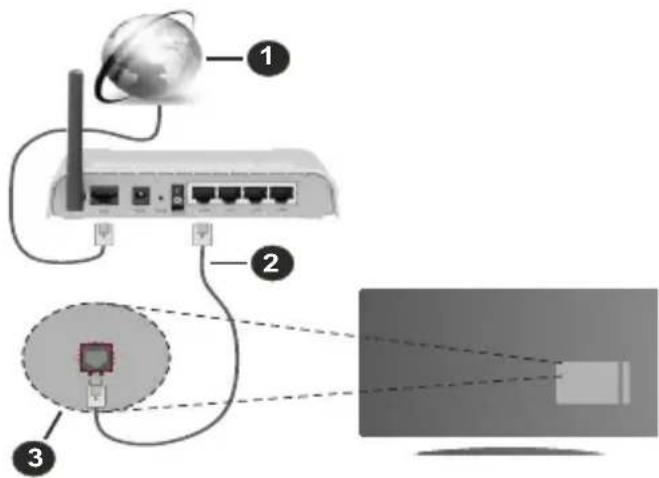
- Ligação ISP Banda larga
- Cabo LAN (Ethernet)
- Entrada LAN no lado deTRS da TV
Para configurar as definições com fios deve consulutar a�� Redo menu Definições.
- Pode ser possivel ligar a sua TV à sua rede LAN dependendo da sua configuração de rede. caso, deve usar um cabo Ethernet para ligar a sua TV diretamente à tomada de rede na parede.
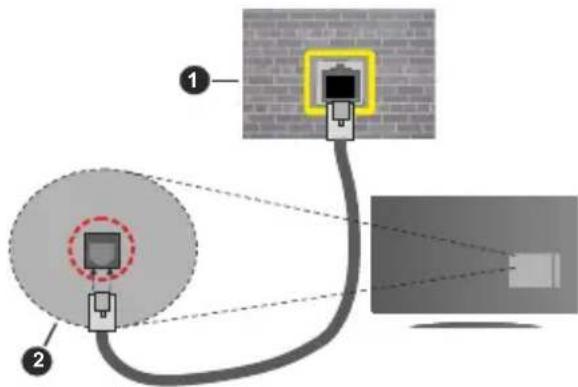
- Tomada de parede de rede
- Entrada LAN no lado deTRS da TV
Configurar as definições do Dispositivo com fios Tipo de rede
O Tipo de Rede pode ser selecionado como Dispositivo com Fios, Sem Fios ou Desativado, de acordo com a ligaçao ativa da TV. Selecione isto como Wired Device (Dispositivo com fio) se você estiver conectando atraves de um cabo Ethernet
Teste de Velocidade da Internet
Selecionar Teste Velocidade Internet e premir o botao OK. A TV verificar a banda larga da ligaço internet e exibe o resulto quando conclusuía.
Definições avançadas
Selecionar Definições Avançadas e premir o botão OK. No éra segunte pode alterar as definições IP e DNS da TV. SeLECTIONAR a que pretende e premir o botão Esquerdo ou Direito para alterar a definição de Automática para Manual. Agora pode inserir os values do IP Manual / ou DNS Manual. SeLECTIONAR o item respetivo no menu pendente e inserir os novos valuesutilizando os botões numéricos do controlo remoto. Realçar Guardar e premir o botão OK para guardar as definições quando conclusidas.
Conetividade Sem Fios
Ligar a ama Rede sem fios
A TV não pode ligar à rede com SSD oculta. Para tornar o SSD do seu modem visível, delve alterar as definições SSD atraves do programa do modem.
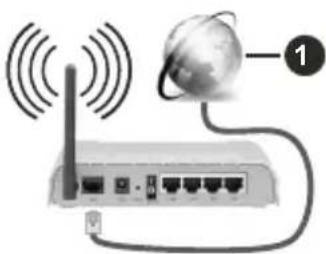
Neste
1. Ligação ISP Banda larga
Um router-N sem fios (IEEE 802.11a/b/g/n) com bandas simultaneas de 2.4 e 5 GHz é destinado aLERMatar a largura de banda.Otimorado para fluxo de video HD mais suave e mais rápido,transferência de ficheiros e jogos sem fios.
A frequencia e o canal diferem dependendo da zona.
- A velocidade de transmissao difere dependendo da distancia e da quantidade de obstruções entre os apareiros de transmissao, a configuraçao destes apareiros, as condições das ondas de radio, o trafego da LINHA e os apareiros que está a usar. A transmissao pode tambem ser cortada ou desligada dependendo das condições dostelefones DECT, das ondas de radio, ou de quaisquer outros apareiros apareiros WLAN 11b. Os values normais para a velocidade de transmissao são os values mámos teoricamente para a rede sem fios normal. Não são as velocidades atuais da transmissao de dados.
- A localização onde a transmissão é mais efetivhigar ao seu dispositoivo móvel atraves da WLAN dificere dependendo do ambiente deutilização. Se o seu dispositoivo móvel tem funcção WLAN po
- A funcão Sem Fios suporta modems tí a,b,g e n. É altoamente recomendado uso o protocolo de comunicação IEEE 802.11n de modo quando possível problemas quando est a ver videos.
- Deve mudar o SSID do seu modem sempre que houver outros modems em redor com o mesmo SSID. Caso contrario pode ter problemas de liação. Usar uma liação com fios se tiver problemas com a liação sem fios.
- Se o seu dispositorio molev tem funcão WLAN pode ser localise sua TV atraves de um router, de modo a aceder ao conteudo no seu dispositorio. Para isto, a evitarseu dispositorio molev deve ter um software de partilha apropriadó.
Ligar a sua TV ao seu router seguido as etapas Mentionadas nas secções acima.
Depois, ligar o seu dispositorio móvil ao router em seguida, ativar o software de partilha no dispositorio móvil. Depois, selecionar os ficheiro que pretende partilhar com a sua TV.
Configurar as definições do Dispositivo sem fios
Abrir o menu Rede e selecionar Tipo de Rede como Dispositivo Sem Fios para iniciar o processo ligaçao.
Realçar a opçao Procurar Redes sem fios e premir em OK para,iniciar umapequisa de sem fios disponveis.Serao listedas todas as redes encontrarvas.Realçar a sua redepretendida a partir da lista e premir em OK para ligar.
Note: Se o modem suportar o modo N, deve preferir definições de modo N.
Se a rede selecionada for protegida porPALavra-passe, introduzir o)codigo correto usingo teclado virtual. Pode usar este teclado através dos botoes direcctionais e o botao OK no controlo remoto.
Aguardar até que o endereço IP apareça no ecra.
Isto significa que a ligação está a partir estabelecida. Para desligar de uma rede se的选择ar Tipo de Rede e premir os botões Esquerdo ou Direito para definir como Desativada.
Se o seu router tiver WPS, pode ligar diretamente ao modem/rodger sem ter de insertir primeiro uma palavraspasse ou adcionar a rede. SeLECTIONAR a opcao Premir WPS no seu router WiFi e premir OK . Dirigir-se ao seu modem/rodger e premir o botao WPS no mesmo para fazer a ligaçao. Sera exibida uma confirmacao de ligaçao na sua TV logo que os dispositivos estejam emparelhados. SeLECTIONAR OK para continuar. Não é necessaria mais nenhuma configuraçao.
Selecionar o Teste de Velocidade da Internet e premir o botao OK para vericar a velocagema internet. SeLECTIONAR Definições Avançadas e premir o botao OK para Abrir o menu de definicao avançada. Utilizar os botoes direcionais e numéricos para definir. Realcar Guardar e premir o botao OK para guardar as definições quando conclusidas.
Outra informacao
O estado da ligação sera做不到 como Ligada ou Não Ligada e o endereço IP atual, se uma ligação é estabelecida.
Se a ligação for estabelecida corretoamente, poderá aceder aos ficheiros partilhados instalados no seu dispositivo móvil atraves da função AVS (partilha de video e audio) da sua TV.
Realçar a opção AVS no menu Fontes e premir em OK, serão excibidos os dispositivos de servidor de multimédia disponíveis na rede. SeLECTIONAR o seu disposítivo móvil e premir o botão OK continuar.
- Se disponible, pode descarregar uma aplicação de controlador remoto virtual do servidor do seu fornecedor de aplicações do disposicao novo.
Nota:Esta funcao pode nao ser suportada por todos os dispositivos moveris.
Acordar em
Wake-on-LAN (WoL) e Wake-on-Wireless LAN (WoWLAN) são padrões que permitem que um dispositivo está ligado ou ativado por uma mensagem de rede. A mensagem é enviada para o dispositivo por um programa executado num dispositivo remoto ligado à mesma rede local, tal como um smartphone.
A sua TV é compatível com WoL e WoWLAN. Esta função deve ser desativada durante o processo da Primeira Instalação. Para ativar esta função definir a opção Ativação no menu Rede como Ligada. É necessário que tanto o dispositivo, a partir do qual a mensagem de rede sera enviada para a TV, e a TV esteyam ligados à mesma rede. Função de Despertar é apenas suportada por dispositivos com SO Androide pode apenas ser usada atraves das aplicações YouTube e Netflix.
De modo a usar esta funciona a TV e o controlo remoto devem ser ligados pelo menos uma vez quando a TV estiver ligada. Se a TV for desligada, a liação deve ser restabeleça naproxima ocasião em que a mesma for ligada. Caso contrário esta funciona não está disponible. Isto não se aplicá a quando a TV está ligada no modo em espera.
O desempenho de algunos dispositivos no mercado pode variar devido à arquitetura do software. De modo a usar a funcão Despertar com um melhor desempenho, assegurar que o seu disposicao tem a ultima versao do equipamento.
Se quiser que a sua TV consumes menos energia no modo em espera, pode desativar esta funcao definindo a opcao Despertar como Desligada.
Visualização sem fios
A Visualização Sem Fios é padrão para o fluxo de video e conteudo录音. Esta função permite a possibí往来 a sua TV como um disposítivo de visualização sem fios.
Usar com telemóveis
Ha differedes padroes que permitem a partilha de ebras incluindo conteudo grafico, video e audio entre o dispositivo movable e a TV.
Ligar primeiro a dongle USB sem fios à TV, se a TV não tiver a funciona WLAN interna.
Seguidamente premir o botão Fonte no controlo remoto e Mudar para a fonte Visualização sem fios.
Aparece um ecra informando que a TV está pronta para a ligação.
Abrir a aplicação partilhada no seu disposítivo molev.
Estas aplicações são designadas de forma diferente por cada marca, consulutar o manual de instruções do seu disposítivo molev para informação detaltohada.
Procurar dispositivos. Depois de selectionar sua TV e conectar, aanela do seu dispositovo sera exibida na sua TV.
Note:Esta funcao pode apenas serutilizada se o seu dispositivo mofel suportar esta funcao. Se tiver problemas com a ligaao deve vericar se a versao do systema operativo que está autilizar e compativel com thisa funcao.Podem existir problemas de compatibilidade com as versoes do systema operativo que forem lanças antes a producao della TV. Processos de pesquisa e ligaao diferem de acordo com o programautilizzato.
Resolução de problemas dos conetividade
Rede Sem Fios Não Disponível
- Certificar que as firewalls da sua rede permitem a ligacao sem fios da TV.
- Tentar procurar de novo redes sem fio, using o ecra do menu Rede.
Se a rede sem fios não funciona corretamente, tentar usar a rede domestica com fios. Consultar a�� de Conetividade Com Fios para mais informacao sobre o procedimento.
Se a TV não funciona using a ligação verifique o modem (router). Se o router n nenhum problema, verificar a ligação internet do seu modem.
Ligação está lenta
Consultar o manual de instruções do seu modem sem fios, para obter informação sobre a zona de service interno, a velocidade da ligação, a qualida do sinal e outras definições. Necessita de ter uma ligação de alta velocidade para o seu modem.
Interruption durante a reproducao ou reacoes lentas
Pode tentar;neste caso o segunte:
Mantenhaelo menotsrresmetrodistancia de fornosde microondas,telefonescellares,dispositivos bluetooth ou qualqueroutrodispositivocompativel com WLAN.Tentar alterar o canal ativo no router WLAN.
Conexão com a Internet não disponible / compartmentamento de video de audio não funciona
Se o endereço MAC (um número identífico exclusivo) do seu PC ou modem tiver sido permanente registado, é possivel que a sua TV possa não ligar à internet. Neste caso, o endereço MAC é autencado de cada vez que liga à internet.Esta é uma precação contracesso não autorizzato. Desse que a sua TV tenha o seu propre endereço MAC, o seu operador de service internet não pode validar o endereço MAC da sua TV. Por esta razão, a sua TV não pode ligar à internet. Contatar o operador de service e Solicitar informação sobre a forma como ligar um dispositoimilaramente como a sua TV à internet.
É也是非常 possível que a ligação possa não disponúvel devido a problemas na firewall. Se pensa que isto é a causa do problema, deve o operador de service internet. Uma firewall pô ser a razão da conetividade e o problema pode ser identificado quando está a usar a TV no modo de Partilha de Audio Video ou quando está a navelgar atraves da função de Partilha de Audio Video.
Dominio Invalido
Assegurar que ja iniciou sessao no PC cor. nome de utilizesor/palavra-passe validos e assegurar. tambem que o seu dominio está ativo, ante partilhar quaisquer ficheiros no seu programa servidor de multimedia no seu PC. Se o dominio for invalido,iso pode causar problemas quando está a pesquisar ficheiros no modo de Partilha de Audio Video.
Usar o Servico de Rede de Partilha de Audio Video
A funcão de Partilha de Áudio Vídeo usa um Modelo que permit e processo de visualização de eletrónica digital e a torna mais praticada de usar num dométrica.
com fios
Esta normal permite-lhe visualizar e reproducirotos, o tiver
musica e videos gravados no servidor de multimédia ligado à sua rede domestica.
1. Instalação de Software de Servidor
A funcão Partilha de Áudio Video não pode ser usada se o programa do servidor não estiver instalado no seu PC ou se o software do servidor de multimédia necessário não estiver instalado no dispositemplementar. Preparar o seu PC com o programadoservidor adequado.
2. Ligar a uma Rede com ou sem fios
Consultar os capítulos Conetividade Com fios/ Sem fios para informação de configuração detalhada.
3. Ativar Partilha de video e录音
Entrar no menu Definições>Sistema> Mais e ativar a opção AVS.
4. Reproduzir Ficheiros partilhados através da Busca de Media
Realçar a opçao AVS no menu Fontes using os botões direcionais e premir em OK. Serao listedos os dispositivos de servidor multimédia disponveis na rede. SeLECTIONAR um e premir em OK para continuar. O navegador de multimédia é então exibido.
Consultar a secção do menu Navegador de Multimédia para mais informação sobre a reprodução do ficheiro.
Se ocorrer um problema com a rede, desligar a televisao da tomada de parede e voltar a ligar. O modo de dicas e fazer não são suportados com a funcao Partilha de Audio Video.
O PC/HDD/Leitor de Multimédia ou quaisquer outros dispositivos que sejam compatíveis devem ser usados com uma ligação com fios para uma melhor qualida de reprodução.
Usar a ligação LAN para partilha de ficheiro mais rápida entre dispositivos como computadores.
Note: Existem algunos PCs com os quais pode não ser possivel usar a funcao Partilha de Audio Video devido as definições de administrador e segurarca (como PCs entreprises).
Aplicações
Pode aceder às aplicações instaladas na sua TV a partir do menu Aplicações. Realçar uma aplicação e premir em OK para Abrir.
Para gerir as aplicações instaladas na sua TV e acrescentar novas aplicações a partir do mercado ou para ver todas as aplicações disponveis em modo de ecra total, realçar a opção Acrescentar mais e premir em OK. Ao usar esta opção do menu pode acrescentar uma aplicação instalada ao menu Inicio, abri-la ou remove-la. Os apps removidos não estarem mais acessíveis no menu do Google Apps. Você también pode adiconlar novos aplicativos do mercado. Para entrada no mercado, realçar o logólico do cesto de compras localizo no canto superior esquerdo do ecra e premir em OK. Serais exhibidas as aplicações disponíveis no mercado. Usar os botões direcionais para realçar uma aplicação e premir em OK. Realçar a opção Acrescentar a Aplicações e premir de novo em OK para acrescentar a aplicação selecionada ao menu Aplicações.
Para acesso=rápido ao menu Acrescentar Mais pode premir o botão Internet no controlo remoto se este botão estiver disponible.
Notas:
Os possíveis problemas causados por uma aplicação pode ser originado pelo fornecedor do conteudo do service.
Serviços de internet de terreiros podem mudar, desligados ou limitados a qualquer momento.
Navegador da Internet
Para usar o navigador de internet,entrar primeiro no menu Aplicações. Em seguida,,iniciar a Navegador de Internet que tem um logólico cor laranja com o símbolo da terra.
No esra inicial do navegador, as miniatures das ligações predefinidas (se algumas) para sitiços web serao exibidas como opções de Marcação Rápida em?).结局o com Editor Marcação Rápida e as opções de Adicionar a Marcação Rápida.
Para navegar no navegador web, usar os botões direcionais no controlo remoto ou num rato ligado. Para ver a barra de opções do navegador, mover o cursor no topo da págnia ou premir o botão Back/Return. Não disponível as opções de Histórico, Separadores e Marcadores e a barra do navegador que contém os botões anterior/segunte, o botão de atualização, a barra de endereço/procura, a Marção Rápida e os botões Vewd.
Para adiconlar o sitio web à lista de Marçação Rápida para acesso rápido, mover o cursor para o topo da网页 ou premir o botão Voltar/Retroceder. A barra do navegador desaparecerá. SeLECTIONAR O botão de Marçação Rápida - e premir o botão OK. Seguidamente selecionar a opção Adiconlar à Marçação Rápida e premir o botão OK. Preencher os espécOs em branco para Nome e Endereço, selecionar OK e premir o botão OK para adiconlar. Enquanto está no sitio web se desejar adiconlar à lista Marçação Rápida, selecionar o botão Vewd e premir o botão OK. Seguidamente selecionar a opção Adiconlar à Marçação Rápida e premir o botão OK. O Nome e O Endereço são preenchidos automaticamente de acordo com o site que estiver a visitar. SeLECTIONAR OK e premir o botão OK para adiconlar.
Tambemodeusopoesdo menuVewdpara gerir o navegador. Realcaro botao VewdepremirobotaoOKparaverasopoesespecificasegeraisdisponiveis da頁quina.
Ha varias formas para pesquisar ou visitararethos web.
usando o navigador da web.
Inserir o endereço do site web (URL) na barra de pesquisa/endereço e selecionar o botão Submeter no teclado virtual e premir o botão OK para visitar o site.
Inserir a(s)PALAVRA(s)-chave(s)na barra de pesquisa/ endereço e selecionar o botao Submeter no teclado virtual para,iniciar a pesquisa dos sites webpretendidos.
Realçar uma miniatura Marçação Rápida e premir o botão OK para visitar o sitio web relacionado.
A sua TV é compatível com ratos USB. Ligar o seu rato ou o adaptor do rato sem fios à entrada USB da sua TV para uma navegação mais fácil e mais<rapida.
Algumas páginas internet incluem conteudo em flash.
Estas não são suportadas pelo navegador.
A sua TV não suporta qualquer processo de descarregamento a partir do navigador.
Podem não ser suportados todos os sites na Internet De acordo com site, poder ocorrer problemas de conteudo. Nalgumas circunstancías os conteudos de video podem não ser reproduzidos
Sistema HBBTV
O HbbTV (Hybrid Broadcast Broadband TV) é um novo padrão da indústria que combina serviços de TV transmitidos por meio de transmissão com serviços fornecidos via banda larga e muitém permite acesso a serviços somente da Internet para consumoidores que usam TVs connectadas e set-top boxes. Os serviços ENViados atraves de TV Hbb incluem os canais de TV de transmissãotraditional, os serviços de catch-up, video-on-demand, guia de programa eletrónico, publicidade interativa, personalização, votingao, jogos, redes sociais e outras aplicações multimédia.
As aplicações TV Hbb existem nos canaisonde estao assinaladaspeloemissor(atualmentevarioscanais transmitaplicaçõesHbbTVnaAstra).Oemissormarcauma aplicacao como“arranque automatico" e esta éiniida automaticamente pelapatela forma. As aplicações automaticas são abertas geralmente com umicone de botao vermelhoquietepeno para avisar outilidadorquehauma aplicacaoHbbTV no canal.Premirobotaovermelho paraabrirapagina da aplicacao.Depoisa da网页sermostradaouutilidadorpode retrocederparao estadoinicialdoiconedobotao vermelho premindoobotaovermelho de novo.Outilidadorpodealternarentreomodoiconede botao vermelho o modulo total UI da aplicacao premindo o botaovermelho.Deve ser tido em conta queacapacidade de alternancia do botao vermelho edada atraves da aplicacao e de quealgumas aplicacoes podem terumcomportamentodifferente.
Se o utilizes mudar para除外 canal quando uma aplicação TVHbb estiver ativa (tanto no modo de icone de botão vermelho ou modo total UI) pode acontecer os seguiços cenários.
- A aplicação podeContinuar afuncionar.
- A aplicação pode ser terminada.
- A aplicação pode ser terminada e outras aplicações de botão vermelho pode serpresentada.
A TVHbb permite que todas as aplicacoes sejam recuperadas tanto da banda larga como da transmissao. O emissor pode ativar ambas as formaas ou apenas uma delas. Se você definir o tipo
de instalacao como padrão, poderáContinuar com a instalacao regular de satélite e assistir acos canais de satélite.
As aplicação de botão vermelho de arranque automatico fornecem geralmente ligações para outras aplicações. Outilizar podente entao mudar para outras aplicações usingo as ligações fornecidas. As aplicações devem fornecer uma forma de terminarem automaticamente, geralmente é uso para isto o botão Sair.
As aplicações TVHbb usam as teclas do controlo remoto para interagir com o uso. quando uma aplicação TVHbb épresentada, o controlo de algumas teclas édetido pela aplicação. Por exemplo, a seleção dum canal número pode não atuar numa aplicação de teletexto na qual os他们在 indicam páginas de teletexto.
A TVHbb exige capacité de fluxo AV para a plataforma. Existem numerousas aplicacoes que fornecem serviços TV VOD (video on demand) e catch-up. O usoador pode usar as teclas reproducir, pausa, parar,avarçare retroceder, no controlo remoto para interagir com o conteudo AV.
Note: Pode ativar ou desativar esta funcao a partir de menu Mais no menu Definições>Sistema. Dependendo do modelo da sua TV e da opcao de pais的选择ada na Primeira instalação, esta funcao pode estar disponible no menu Definições>Sistema>Definições de privacidade, em vez do menu Definições>Sistema>Mais.
Smart Center
Smart Center é uma aplicaçãoovel que corre nas plataformas iOS e Android. Com o seu tablet ou téléphone, pode fácilmente transferir os seu espetáculos e programas ao vivo favoritos a partir da Smart TV. Não podem起初 as suas aplicações, usar o seu tablet como controlo remoto da sua TV e partilhar ficheiros de multimédia.
Nota: Poder usar todas as funções esta aplicação depende das funções da sua TV.
Iniciar
Para poder usar as funções baseadas na internet, o seu modem/router tem de estar ligado à internet.
IMPORTANTE: Certificar que a TV e o dispositivo molev está ligados à mesma rede.
Para a funcão de partilha de multimédia deve ser ativada a funcão Partilha de Áudio Video (se disponible). Premir o botão Menu no controlo remoto, selecionar o menu Definições>Sistema> Mais e premir em OK. SeLECTIONAR AVS e alterar para Ativado. A sua TV está pronta ahora para ligar ao disposítivo portâtil.
Instalar a aplicação Smart Center no seu disposicao molevel.
Iniciar a aplicação Smart Center. Se todas as ligações foram corretoamente configuradas aparecerá o nome
da TV no seu dispositivo portátil. Se o nome da sua TV não aparecer na lista, espere um peu e toque no widget Atualizar. SeLECTIONAR a TV a partir da lista.
Ecrà do Dispositivo Portátil
No érá principal encontrar os separators para aceder às variedes funções.
A aplicação recupera a lista atual de canais em primeiro lugar da TV quando está é colocada em funciona.
MEUS CANAIS: São exibidos os programas dos primeiros quatre canais da lista de canais recuperada da TV. Pode alterar os canais Mentionados na lista.
Premir na miniatura do canal e manter premido. Sera exhibida uma lista de canais e pode escolher o canal que pretende substituir.
TV: Pode ver o conteudo atraves do separator TV. Neste modo pode navegar atraves da lista de canais recuperada da sua TV ecular nas miniaturas para visualizar as páginas de detalles.
GRAVACOs: Pode ver as suas gravações ativas (se disponíveis) e os lembretes a partir deste separator. Para apagar algo item, basta premir no icone apagar que se encontrar em cada LINHA.
EPG (Guia de programa eletronic): Pode visualizar as programações de transmissões das listedas canais selecionados atraves deeste separador. Podetambem navegar atraves dos canais premindo no canal selecionado na grelha EPG.Note que atualizar/ refrescar a informacao EPG pode levar algo tempo dependendo da sua rede e da qualidade do service web.
Note: A conexão à Internet é necessária para informações de EPG baseadas na WEB.
DEFINIÇÉS: Configurar a aplicação conforme desejar. Pode alterar:
Bloqueamento automatico (Apenas no IOS): O éra do disposito desiga-se automaticamente depuis de um determinado periodo de tempo. A predefinição é desligado, o que significica que o éra está sempre ligado.
Ativar automaticamente FollowMeTV: A funcão FollowMeTV (se disponible),iniciar-se-á automaticamente quando esta definição está ativada.Predefinição está desativada.
Ligação automática à TV: Sempre que ativado, o seu dispositalo portátil ligara automaticamente à ultima TV ligada e salta o ecra de pesquisa da TV.
Alterar TV (Apenas no IOS): Mostra a TV atualmente ligada. Pode premir esta definição para ir para ocrire "pesquisa TV" e mudar para um TV diferente.
Editor a lista de canais personalizada: Pode editor a lista de canais personalizada usingo esta definicao.
Escolher a fonte de lista de canais: Pode escolher a fonte da lista de canal para ser usada na aplicacao. As opções são "Lista TV" e " lista Personalizada". Adiconvalmente pode ativar a opção "Lembrar a minha escolha" para definir a fonte de lista de canais selecionada como uma escolha fixa. Neste caso, se a fonte selecionada estiver disponible sera usada na aplicacao.
Versão N°: Exibe a versão atual da aplicação.
Págrina de detalles
Para Abrir a páginá de detailhe tocar num programa. No érá da páginá de detailhes pode obter informação detaltohada dos programas que seleciona. Nesta páginá existem os separators "Detalhes", "Equipa&Elenco" e "Vídeos".
DETAILHES: Este separator fornece um sumario e informacao sobre o programa selecionado.Tambem ha ligações para as páginas de Facebook e twitter do programa selecionado.
EQUIPA&ELENCO Mostra todas as pessoas que contribuem para o programa atual.
Nota: Para algumas funções pode ser necessária uma ligation à Internet.
Funcao FollowMe TV (se disponible)
Toque no widget FOLLOW ME TV, localizo na parte inferior esquerda daanela do seu dispositivo molevel, para alterar o layout do recurso Follow Me TV.
Tocar no icone reproduzir para fazer a difusão do conteudo da TV para o seu dispositalo portátil. Disponível se o seu dispositalo estiver no alcance de aconteamento dos routers.
Modo Espelho
Este modo da funcao FollowMe TV está ativado por predefiniacao e permitte transmitir o conteudo de quaisquer otheras fontes de TV selecionadas e Navegador de Multimédia.
Notas:
Note que são apenas suportados os canais digitais (DVB-T/C/S) SD e HD.
Suporte audio multilingue e a funcao de legends ligar/ desligar nao funciona.
O desempenho de difusão pode ser alterado dependendo da qualida da sua ligation.
Págrina de Partilha de Multimédia
Para acessar o widget Compartilhamento deMZia, toque na seta para cima no canto inferior esquerdo daanela.
Se for pressionada a ferramenta Partilha de Multimédia, é exibido um eça onde pode selecionar o tipo de ficheiro de multimédia para partilhar com a sua TV.
Note: Nem todos os formatos do ficheiro de imagem são suportados. Esta funcao não funciona se a funcao Partilha de Video Audio não for suportada.
Função controlo remoto Smart
Pode usar o seu dispositivo portátil como controlo remoto para a sua TV desde que esteja ligado à TV. Para usar todas as funções do controlo remoto inteligente tocar na Seta para cima no lugar esquerdo inferior do ecra.
Reconhecimiento de voz
Pode tocar na ferramenta Microfone ( ) e gerir a sua aplicacao, dando comandos de voz como "Subir/ Baixar Volume!", "Programa Para Cima/Para Baixo!".
Note:Estafuncaoexisteapenasemdispositivosbaseados emAndroid.
Págràdo teclado
A páginado teclado pode ser aberta de das maneiras; pressionando o widget Teclado(AB) naanela do aplicativo ou automaticamente recebendo um commando da TV.
Requisitos
- Smart TV
- Ligação rede
- Dispositivo móvil baseado na plataforma Android ou iOS (sistema operacional Android 4.0 ou superior; versao IOS 6 ou superior)
- A apl. Smart Center (que se encontra nas lojas de aplicacoes online baseadas em plataformas Android e iOS)
- Modem router
- Dispositivo de armazenamento USB em formato FAT32 (necessário para funcão Gravar USB, se disponible)
Notas:
Para dispositivos Android, são suportados os tamanhos de ecran Normal (mdpi), Large (hdpi) e Extra Large (xhdpi). Dispositivos com tamanhos de ecran de 3" ou mais poucoicos não são suportados.
Para dispositivos iOS, são suportados todos os tamanhos de(ECRA.
A interface do utilizes da aplicação Smart Center está sujeita a alteração conforme a versão instalada no seu disposito.
Informação de funcionalidade DVB
Este receptor DVB é apenas adequado para usar no País para o qual foi destinado a ser uso.
Apesar este receptor DVB estar conforme as ultimas espécografos DVB no momento da sua producao, não podemos garantir compatuldade com futuras transmissoes DBV devido a alteracoes que possam ser implementadas nos sinais de difusao e technologias.
Algumas funções digitais da televisão podem não estar disponible em todos os País.
Estamos comprometidos em melhorar os outros produits; portanto as espécicações podem ser alteradas sem avis原先.
Para aconsehamento sobre onde comprar acessosios, deve contactar o estabelecimento onde adquiriu o seu equipamento.
| Spécifications | Specification | ||
| Télédiffusion | PAL BG/I/DK/SECAM BG/DK | TV Broadcasting | PAL BG/I/DKSECAM BG/DK |
| Réception des chaînes | VHF (BAND I/III), UHF (BAND U), HYPERBAND | Receiving Channels | VHF (BAND I/III)- UHF (BAND U)- HYPERBAND |
| Réception numérique | Télévision numérique terrestre ou par cable entièrement intégrée (DVB-T-C) | Digital Reception | Fully integrated digital terrestrial-cable TV (DVB-T-C) |
| Nombre de chaînes prédéfinies | 1 000 | Number of Preset Channels | 1 000 |
| Indicateur de chaîne | Affichage à l'écran | Channel Indicator | On Screen Display |
| Entrée d'antenne RF | 75 Ohm (dé séquilibrée) | RF Aerial Input 75 Ohm (unbalanced) | |
| Tension de fonctionnement | 220-240 V CA, 50 Hz. | Operating Voltage 220-240V AC, 50Hz. | |
| Audio | Sté reproduction German + Nicam | Audio | German+Nicam Stereo |
| Puisance de sortie Audio (WRMS.) (10 % THD) | 2 x 2,5 | Audio Output Power (WRMS.) (10% THD) | 2 x 2,5 |
| Consommation électrique (W) | 45 | Power Consumption (W) | 45 |
| Veille avec maintainen de la connexion au réseau (W) | < 2 | Networked Standby (W) | < 2 |
| Dimensions TV DxLxH (avec pied) (mm) | 134 x 554,5 x 372 | TV Dimensions DxLxH (with foot) (mm) | 134 x 554,5 x 372 |
| Dimensions TV DxLxH (sans pied) (mm) | 40/63 x 554,5 x 336,5 | TV Dimensions DxLxH (without foot) (mm) | 40/63 x 554,5 x 336,5 |
| Affichage | 24" | Display | 24" |
| Température de fonctionnement et humidité | 0 °C à 40 °C, soit 85 % d'humidité maximale | Operation temperature and operation humidity | 0°C up to 40°C, 85% humidity max |
| Especificación | Especificação | ||
| Señal de Televisión | PAL BG/I/DK/SECAM BG/DK | Emissão de TV | PAL BG/I/DK SECAM BG/DK |
| Canales de Recepção | VHF (BANDA I/III)UHF (BANDA U)HIPERBANDA | Recepção de Canais | HIPERBANDA - VHF (BANDA I/III) - UHF (BANDA U) |
| Recepção Digital | TV por cable-señal terrestre digital totalmente integrada (DVB-T/T2-C compatible) | Recepção Digital | TV digital terrestre/cabo plenamente Integrada (DVB-T-T2/C) |
| Número de Canales Predefinidos | 1 000 | Número de Canais Predefinidos | 1 000 |
| Indicador de Canal | Ayuda en pantalla | Indicador de canal | Visualização no Ecrã |
| Entrada de Antena RF | 75 Ohm (sin balance) | Entrada de antenna RF | 75 Ohm (não equilibrado) |
| Tensión de Funcimiento | 220-240V AC, 50Hz. | Tensão de funcínamento | 220-240V AC, 50Hz. |
| Audio | Alemán+Nicam Estéreo | Áudio | Alemanha+Nicam Estéreo |
| Potência de salute del audio (WRMS.) (10% THD) | 2 x 2,5 | Potência Saía Áudio (WRMS.) (10% THD) | 2 x 2,5 |
| Consumo Eléctrico (en W.) | 45 | Consumo de energia (W) | 45 |
| Red en espera (en W) | < 2 | Em espera ligado à rede (W) | < 2 |
| Dimensiones del TV AxAxF (con soporte) (en mm) | 134 x 554,5 x 372 | Dimensoes TV P/C/A (com pé) (mm) | 134 x 554,5 x 372 |
| Dimensiones del TV (sin soporte) AxAxF (en mm) | 40/63 x 554,5 x 336,5 | Dimensoes TV P/C/A (sem pé) (mm) | 40/63 x 554,5 x 336,5 |
| Pantalla | 24" | Exibir | 24" |
| Temperatura y humedad de funcionaiento | 处方 0°C hasta 40°C, 85% humedad máximo. | Temperatura ehumidade de funcionaiento | 0°C até 40°C, 85%humidade máximo. |

- Informação de Segurarca
- CUIDADO
- RISCO DE CHOQUE ELETRICO NÃO ABRIR
- Marcacoes no Produkte
- ATENÇA O
- ADVERTÉNCIAS DE MONTAGEM MURAL
- Informação Ambiental
- Conectividade
- Acessórios incluidos
- Notificacoes Em Espera
- Botões de controlo da TV e Funcionamento
- Mudar Canais e Volume
- Usar o menu principal da TV
- TV
- Guia
- 2.2.Canais
- Temporizadores
- Gravações
- Definições de gravação
- Definções
- Aplicações
- Fontes
- Configurações de Origem
- Inserir as pilhas no controlo remoto
- Ligação da alimentaçãoétrica
- Ligação da antenna
- Parte traseira da TV
- Notificacao de licença
- Informação para Descartar
- [Uniao Europeia]
- [Pessoas de negocio]
- [Outros paíises for a da União Europeia]
- Restricções de País
- Controlo Remoto
- (*) MEU BOTÁO 1 e MEU BOTÁO 2:
- Ligar/Desligar
- Para ligar a TV
- Para desligar a TV
- Primeira Instalação
- Acerca de SeLECTIONAR o Tipo de Transmissao
- Reprodução de Multimédia atraves de Entrada USB
- Gravacao por USB
- Gravar um Programa
- Gravacao diferida
- Gravacao Instantanea
- Ver programas gravados
- Avanço Lento
- Configuração da Gravação
- FollowMe TV
- CEC
- Controlo de Audio do Sistema
- E-Manual
- Contudos do Menu Definições
- Funcionamento Geral da TV
- Usar a lista de Canais
- Gerir as Listas de Favoritos
- Configurar as definições do controlo parental
- Guia eletronicodeprograma
- Horário da LINHA do tempo
- Programação Agora/Seguinte
- Opçoes de Evento
- Serviços de Teletexto
- Teletexto Digital
- Atualização de Software
- Procura de atualização do software atraves da interface do'utilizar
- Modo de atualização e procura 3 AM
- Resolução de Problemas e Suggestões
- A TV não liga
- Imagem com pouca calidad
- Semimagem
- Nenhum som
- Controlo remoto - nenhum funciona
- Sem sinal numa fonte de entrada
- A imagem não está centrada na fonte VGA.
- Gravacao indisponível
- USB demasiado lento
- Modos de Visualização Normais da Entrada do PC
- Formatos de ficheiros suportados para o modo USB
- Formatos de ficheiros de video
- Formatos de ficheiros de imagem
- Formatos de ficheiros de audio
- Formatos de ficheiros de legends
- Resoluções DVI suportadas
- Ligar a ama Rede com fios
- Para configurar as definições com fios deve consulutar a�� Redo menu Definições.
- Configurar as definições do Dispositivo com fios Tipo de rede
- Teste de Velocidade da Internet
- Definições avançadas
- Conetividade Sem Fios
- Ligar a ama Rede sem fios
- Ligação ISP Banda larga
- Configurar as definições do Dispositivo sem fios
- Outra informacao
- Acordar em
- Visualização sem fios
- Usar com telemóveis
- Resolução de problemas dos conetividade
- Rede Sem Fios Não Disponível
- Ligação está lenta
- Interruption durante a reproducao ou reacoes lentas
- Conexão com a Internet não disponible / compartmentamento de video de audio não funciona
- Dominio Invalido
- Usar o Servico de Rede de Partilha de Audio Video
- Instalação de Software de Servidor
- Ligar a uma Rede com ou sem fios
- Ativar Partilha de video e录音
- Reproduzir Ficheiros partilhados através da Busca de Media
- Aplicações
- Navegador da Internet
- Sistema HBBTV
- Smart Center
- Iniciar
- Ecrà do Dispositivo Portátil
- Págrina de detalles
- Funcao FollowMe TV (se disponible)
- Modo Espelho
- Notas:
- Págrina de Partilha de Multimédia
- Função controlo remoto Smart
- Reconhecimiento de voz
- Págràdo teclado
- Requisitos
- Informação de funcionalidade DVB
Marca : OCEANIC
Modelo : OCEALED24S19B3
Categoria : Televisor