Notice-Facile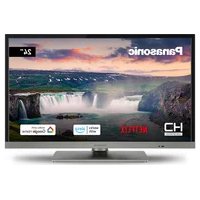
TX24MS350E - Televisor PANASONIC - Manual de utilização gratuito
Encontre gratuitamente o manual do aparelho TX24MS350E PANASONIC em formato PDF.



Baixe as instruções para o seu Televisor em formato PDF gratuitamente! Encontre o seu manual TX24MS350E - PANASONIC e retome o controlo do seu dispositivo eletrónico. Nesta página estão publicados todos os documentos necessários para a utilização do seu dispositivo. TX24MS350E da marca PANASONIC.
MANUAL DE UTILIZADOR TX24MS350E PANASONIC
MANUAL DE FUNCIONAMIENTO
INSTRUÇÕES DE UTILIZAÇÃO
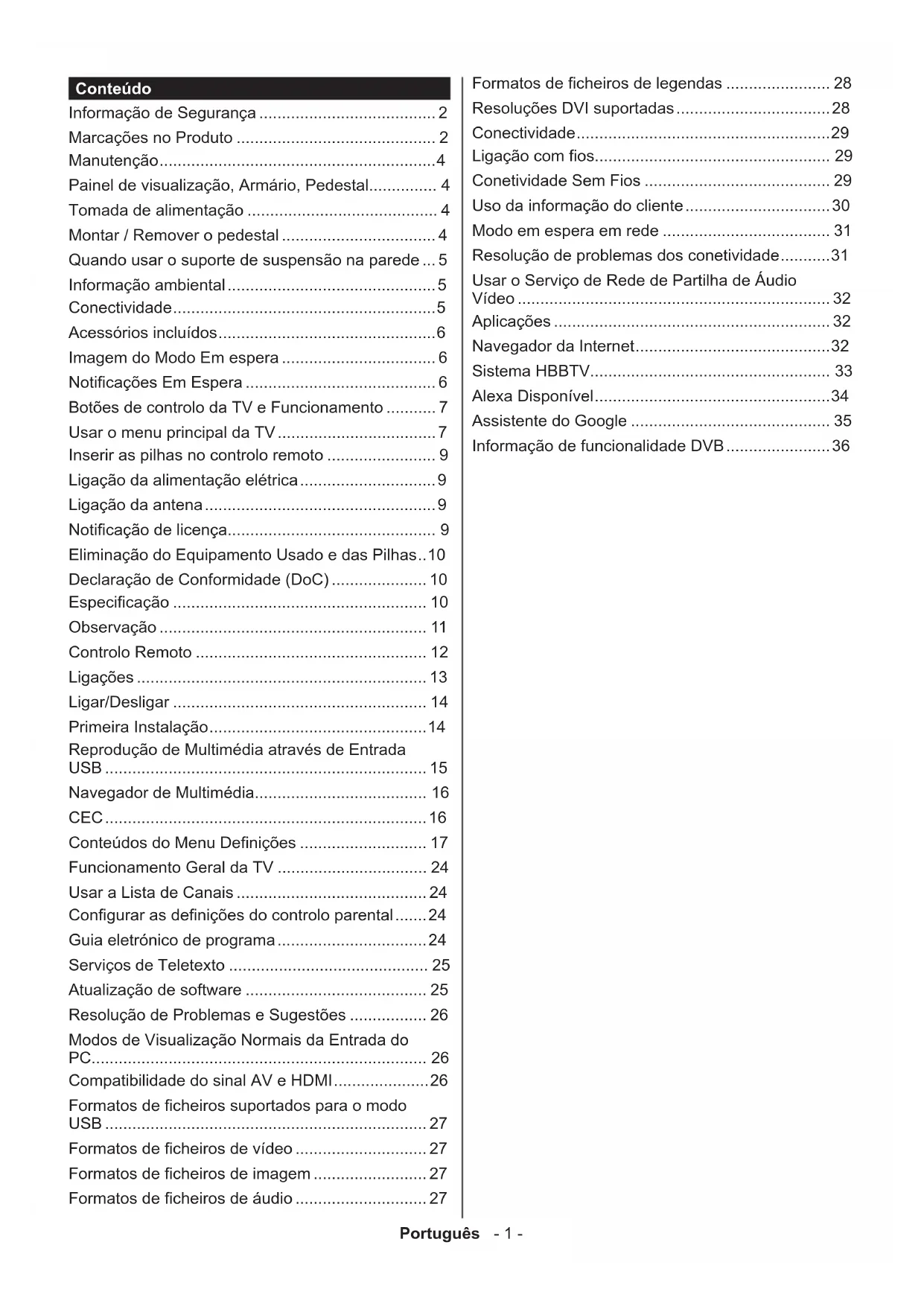
- nel_name" on ‘FN’ El televisor cambia al canal con el nombre especicado channel up on ‘FN’ El televisor cambia al siguiente canal superior, si hay alguno disponible channel down on ‘FN’ El televisor cambia al siguiente canal inferior, si hay alguno disponible FN es la abreviatura de 'Nombre amistoso', por sus siglas en inglés. Google es una marca comercial de Google LLC. Información sobre la función de DVB Este receptor de DVB sólo es compatible para su uso en el país para el cual se haya concebido el mismo. Aunque este receptor de DVB cumple con las últimas especificaciones sobre DVB en el momento de su fabricación, no podemos garantizar la compatibilidad con las transmisiones de DVB en el futuro debido a los cambios que se aplicarán en las señales de radiodifusión y en las tecnologías. Algunas funciones de televisión digital podrían no estar disponibles en todos los países. Nos esforzamos continuamente para mejorar nuestros productos. Por tanto, las especificaciones pueden cambiar previo aviso. Para tener información sobre dónde comprar los accesorios, le rogamos contacte con el establecimiento donde compró el aparato.Português - 1 - Conteúdo Informação de Segurança p. 2
- Marcações no Produto p. 2
- Manutenção p. 4
- Painel de visualização, Armário, Pedestal p. 4
- Tomada de alimentação p. 4
- Montar / Remover o pedestal p. 4
- Quando usar o suporte de suspensão na parede p. 5
- Informação ambiental p. 5
- Conectividade p. 5
- Acessórios incluídos p. 6
- Imagem do Modo Em espera p. 6
- Notificações Em Espera p. 6
- Botões de controlo da TV e Funcionamento p. 7
- Usar o menu principal da TV p. 7
- Inserir as pilhas no controlo remoto p. 9
- Ligação da alimentação elétrica p. 9
- Ligação da antena p. 9
- Notificação de licença p. 9
- Eliminação do Equipamento Usado e das Pilhas p. 10
- Declaração de Conformidade (DoC) p. 10
- Especificação p. 10
- Observação p. 11
- Controlo Remoto p. 12
- Ligações p. 13
- Ligar/Desligar p. 14
- Primeira Instalação p. 14
- Reprodução de Multimédia através de Entrada USB p. 15
- Navegador de Multimédia p. 16
- CEC p. 16
- Conteúdos do Menu Definições p. 17
- Funcionamento Geral da TV p. 24
- Usar a Lista de Canais p. 24
- Configurar as definições do controlo parental p. 24
- Guia eletrónico de programa p. 24
- Serviços de Teletexto p. 25
- Atualização de software p. 25
- Resolução de Problemas e Sugestões p. 26
- Modos de Visualização Normais da Entrada do PC p. 26
- Compatibilidade do sinal AV e HDMI p. 26
- Formatos de ficheiros suportados para o modo USB p. 27
- Formatos de ficheiros de vídeo p. 27
- Formatos de ficheiros de imagem p. 27
- Formatos de ficheiros de áudio p. 27
- Formatos de ficheiros de legendas p. 28
- Resoluções DVI suportadas p. 28
- Conectividade p. 29
- Ligação com fios p. 29
- Conetividade Sem Fios p. 29
- Uso da informação do cliente p. 30
- Modo em espera em rede p. 31
- Resolução de problemas dos conetividade p. 31
- Usar o Serviço de Rede de Partilha de Áudio Vídeo p. 32
- Aplicações p. 32
- Navegador da Internet p. 32
- Sistema HBBTV p. 33
- Alexa Disponível p. 34
- Assistente do Google p. 35
- Informação de funcionalidade DVB Português - 2 - Informação de Segurança CUIDADO RISCO DE CHOQUE ELÉTRICO:NÃO ABRIRCUIDADO: PARA REDUZIR O RISCO DE CHOQUE ELÉTRICO, NÃO REMOVER A TAMPA (OU A PARTE DE TRÁS). NENHUMA PEÇA REPARÁVEL PELO UTILIZADOR NO INTERIOR. SOLICITAR ASSISTÊNCIA A UM TÉCNICO QUALIFICADO. Nota: Seguir as instruções no ecrã para operar com as respetivas funções. Em condições climatéricas extremas (tempestades, trovoadas) e em longos períodos de inatividade (férias), desligar a TV da corrente elétrica. A ficha de corrente elétrica é usada para desligar o aparelho de TV da corrente elétrica e portanto deve manter-se em condições de funcionamento. Se a TV não estiver desligada da corrente elétrica, o aparelho continuará a estar sujeito a alimentação em todas as situações mesmo se a TV estiver no modo em espera ou desligado. IMPORTANTE - Deve ler totalmente estas instruções antes de proceder à instalação ou de colocar o aparelho em funcionamento ADVERTÊNCIA : Este aparelho é indicado para utilização por pessoas (incluindo crianças) que sejam capazes / com experiência de operar um tal dispositivo sem supervisão, a menos que tenham supervisão ou formação relativamente ao uso do dispositivo por uma pessoa responsável pela sua segurança. p. 36
- Usar esta TV numa altitude inferior a 5.000 metros acima do nível do mar, em locais secos e em regiões com climas moderados ou tropicais.
- A TV é destinada ao uso doméstico e a utilização similar em espaços interiores, mas pode igualmente ser utilizada em espaços públicos.
- Para efeitos de ventilação, deve deixar no mínimo 5 cm de espaço em volta da TV.
- A ventilação não deve ser obstruída cobrindo as aberturas de ventilação com itens tais como jornais, toalhas, cortinas, etc.
- A ficha do cabo de alimentação deve estar facilmente acessível. Não colocar a TV, móveis, etc. sobre o cabo de alimentação. Um cabo de alimentação danificado pode originar um incêndio ou choque elétrico. Deve manusear o cabo de alimentação através da ficha, não desligar a TV puxando pelo cabo de alimentação. Nunca tocar no cabo de alimentação/ficha com as mãos molhadas, uma vez que isso pode dar origem a um curto-circuito ou a um choque elétrico. Nunca fazer um nó no cabo de alimentação ou atá-lo com outros cabos. Quando danificado deve ser substituído, esta substituição deve apenas ser realizada por um técnico qualificado.
- Não expor a TV a pingos ou jatos de líquidos e não colocar objetos cheios com líquidos, como jarras, taças, etc. na ou por cima da TV (por ex. prateleiras por cima do aparelho).
- Não expor a TV à luz solar direta ou não colocar chamas vivas como velas por cima ou junto da TV.
- Não colocar quaisquer fontes de calor como aquecedores elétricos, radiadores, etc, junto da TV.
- Não colocar a TV no chão ou em superfícies inclinadas.
- - Para evitar o perigo de asfixia, mantenha os sacos plásticos fora do alcance de bebês, crianças e animais domésticos.
- Deve fixar cuidadosamente a base à TV. Se o suporte for fornecido com parafusos, apertar bem os parafusos para evitar que a TV se incline. Não apertar demasiado os parafusos e montar corretamente as borrachas na base da mesma.
- Não eliminar as pilhas no fogo ou com materiais inflamáveis e perigosos. ADVERTÊNCIA
- As pilhas não devem ser expostas a um calor excessivo como a luz solar, lume ou similar.
- Um volume excessivo proveniente dos auscultadores pode causar problemas auditivos. ACIMA DE TUDO - NUNCA deixar ninguém, especialmente crianças, empurrar ou bater no ecrã, introduzir alguma coisa para dentro dos orifícios, ranhuras ou quaisquer outras aberturas no revestimento de proteção exterior. Cuidado Risco de danos graves ou morte Risco de choque eléctrico Risco de tensão perigosa Manutenção Componente importante da manutenção Marcações no Produto São usados no produto os seguintes símbolos como uma indicação relativa a restrições, precauções e instruções de segurança. Todos os símbolos no aparelho devem ser sempre tidos em consideração. Anote essas informações por motivos de segurança. Equipamento Classe II: Este aparelho está concebido de tal forma que não necessita de uma ligação segura a ligação elétrica com terra. Terminal sob tensão perigosa: O(s) terminal(ais) marcado(s) é/são sob tensão perigosa em condições de funcionamento normal.
Cuidado, Consultar Instruções de Funcionamento: A(s) área(s) marcada(s) contém(êm) pilhas tipo moeda ou botão substituíveis pelo utilizador.Português - 3 - CLASS 1 LASER PRODUCT Produto Laser de classe 1: Este produto contém fonte laser Classe 1 que é segura sob condições previsíveis razoáveis de funcionamento. ADVERTÊNCIA Não ingerir as pilhas, perigo de queimadura química Este aparelho ou os acessórios com ele fornecidos podem conter uma pilha tipo moeda/botão. Se a pilha de célula tipo moeda/botão for ingerida, pode causar queimaduras internas graves em apenas 2 horas e pode levar à morte. Mantenha pilhas novas e usadas longe das crianças. Se o compartimento das pilhas não fecha com segu
rança, deixe de usar o produto e mantenha-o longe das crianças. Se pensar que as pilhas podem ter sido ingeridas ou colocadas em alguma parte do corpo, procurar ajuda médica imediata. – – – – – – – – – – – – Um aparelho de televisão pode cair, causando danos pessoais graves ou morte. Podem ser evitadas muitas lesões, especialmente em crianças, ao tomar medidas de precaução simples como por exemplo:
- Usar SEMPRE armários ou suportes recomendados pelo fabricante do aparelho de televisão.
- Usar SEMPRE mobiliário que possa suportar com segurança o aparelho de televisão.
- Assegurar SEMPRE que o aparelho de televisão não está suspenso na extremidade do móvel de apoio.
- Informar SEMPRE as crianças acerca dos perigos de se pendurarem em móveis para alcançar o aparelho de televisão ou os seus controlos.
- Encaminhar SEMPRE os cabos de alimentação e outros cabos ligados à sua televisão de modo ninguém tropece nos mesmos, os puxe ou prenda.
- NUNCA colocar um aparelho de televisão num local instável.
- NUNCA colocar o aparelho de televisão em móveis altos (por exemplo, louceiros ou estantes) sem fixar tanto o móvel como o aparelho de televisão num apoio adequado.
- NUNCA colocar a televisão em cima de tecidos ou outros materiais colocados entre a televisão e o móvel de apoio.
- NUNCA colocar em cima da televisão ou do móvel no qual a televisão está colocada, objetos que possam tentar as crianças a subirem, tal como brinquedos e controlos remotos,
- O equipamento é apenas adequado para montagem em alturas ≤2 m. Se o aparelho de televisão atual está a ser mantido ou recolocado, devem ser aplicadas as mesmas considerações acima indicadas. – – – – – – – – – – – – O aparelho ligado a uma tomada terra através da ligação de corrente elétrica ou através de um outro aparelho com uma ligação terra – e a um sistema de distribuição televisiva com um cabo coaxial, pode em certos casos causar um incêndio. A ligação a um sistema de distribuição de televisão tem de ser fornecida através de um dispositivo elétrico de isolamento abaixo de determinada frequência (isolamento galvânico)
- Ler as instruções antes de montagem mural da TV.
- O kit de montagem mural é opcional. Pode obter o mesmo no seu distribuidor local, caso não seja fornecido com a sua TV.
- Não instalar a TV num teto ou numa parede inclinada.
- Usar os parafusos especificados para a montagem mural e outros acessórios.
- Apertar com firmeza os parafusos de montagem para impedir que a TV caia. Não apertar demasiado os parafusos. ADVERTÊNCIA
- Usar outros suportes de suspensão na parede ou a instalação de um suporte de suspensão na parede autonomamente tem o risco de lesões pessoais e danos no produto. A fim de manter o desempenho e a segurança da unidade, ter a certeza absoluta de pedir ao seu distribuidor ou fornecedor licenciado para montar os suportes de suspensão de parede. Qualquer dano causado por instalar sem um instalador qualificado invalidará a sua garantia.
- Ler atentamente as instruções que acompanham os acessórios opcionais e ter a certeza absoluta de tomar medidas para evitar que a TV caia.
- Manusear o televisor com cuidado durante a instalação, pois impactos ou outras pressões podem causar danos ao produto.
- Ter cuidado quando fixar os suportes de parede à parede. Assegurar sempre que não existem cabos elétricos ou tubos na parede antes de pendurar o suporte.
- Para evitar quedas e lesões, retirar a TV da sua posição de parede fixa quando já não estiver em uso. As figuras e ilustrações neste Manual do Utilizador são fornecidas apenas para referência e podem divergir do aspeto atual do produto. O designe e especificações do produto podem ser alterados sem aviso.Português - 4 - Montar / Remover o pedestal Preparação Retire o pedestal(ais) e a TV da caixa da embalagem e colocar a TV sobre uma mesa de trabalho com o painel do ecrã virado para baixo sobre o pano limpo e suave (cobertor, etc.)
- Usar um mesa plana e firme maior que a TV.
- Não segurar a parte painel do ecrã.
- Garantir que não risca ou parte a TV. Montar o pedestal
1. A base da TV é composta por duas partes.
montagem na parte de trás da TV.
3. Inserir os parafusos (M4 x 12) fornecidos e
apertar suavemente até que a base esteja ajustada devidamente.
Manutenção Primeiro, remover a ficha de alimentação da tomada de alimentação. Painel de visualização, Armário, Pedestal Cuidados regulares: Limpar cuidadosamente a superfície do painel de visualização, armário, ou pedestal usando um pano macio para remover a sujidade ou impressões digitais. Para sujidade mais difícil:
1. Primeiro limpar o pó da superfície.
2. Humedecer um pano macio com água limpa ou
detergente neutro diluído (1 parte de detergente para 100 partes de água).
3. Espremer o pano com firmeza. (Note, não deixar o
líquido entrar no interior da TV pois pode provocar a falha do produto.)
4. Limpar a humidade cuidadosamente e retirar a
sujidade mais difícil.
5. Finalmente, secar toda a humidade.
Cuidado Não usar um pano áspero ou esfregar a superfície com demasiada força, pois isto pode causar riscos no superfície.
- Ter cuidado para não expor as superfícies a repelente de insetos, solvente, diluente ou outras substâncias voláteis. Isto pode degradar a qualidade da superfície ou fazer descascar a pintura.
- A superfície do painel de visualização tem tratamento especial e pode ser danificado facilmente. Ter cuidado para não tocar no ecrã com as unhas ou outros objetos duros.
- Não permitir que o armário e o pedestal entrem em contato com uma borracha ou substância de PVC durante muito tempo. Isto pode degradar a qualidade da superfície. Tomada de alimentação Limpar a ficha de alimentação com um pano seco regularmente. Humidade e sujidade podem provocar incêndio ou choque elétrico.Português - 5 -Informação ambientalEste televisor foi concebido para ser ecológico. Para reduzir o consumo de energia, pode seguir os seguintes passos: Se definir a Poupança de Energia para Mínimo, Médio, Máximo ou Auto a TV reduzirá o consumo em conformidade. Se quiser definir a Retroiluminação para um valor fixo definir como Personalizado e ajustar manualmente a Retroliluminação (localizada abaixo da definição de Poupança de Energia) usando os botões Esquerdo ou Direito no controlo remoto. Definir como Desligado para desativar esta definição. Nota: As opções de Poupança de Energia disponíveis podem variar dependendo do Modo selecionado no menu Sistema>Imagem.As definições de Poupança de Energia podem ser encontradas no menu Definições>Imagem. Notar que, algumas definições de imagem ficarão indispo-níveis para alteração.Se Se premir o botão Direito ou Esquerdo consecutivamente, a mensagem, “O Ecrã desliga-se em 15 segundos.” será exibida no ecrã. Selecionar Continuar e premir OK para desativar imediatamente o ecrã.. Se não premir qualquer botão, o ecrã desligar-se-á em 15 segundos. Premir qualquer botão no controlo remoto ou na TV para ligar outra vez o ecrã. Nota: A opção Ecrã Desligado não está disponível se o Modo definido for Jogo.Quando a TV não está a ser utilizada, deve desligá-la da tomada de alimentação. Isto reduz o consumo de energia.Conectividade• Televisão a cores com controlo remoto• TV digital/cabo/satélite totalmente integrada (DVB-T-T2/C/S-S2)• Entradas HDMI para ligação de outros dispositivos com ranhuras HDMI• Entrada USB• Sistema de menu OSD• Entradas AV atrás para dispositivos externos (como Leitores de DVD, PVR, jogos de vídeo, etc.)• Sistema de som estéreo• Teletexto• Ligação dos auscultadores• Sistema Automático de Programação• Sintonização manual• Desligamento automático após até oito horas• Temporizador• Bloqueio Crianças• Silenciamento automático de som quando não há transmissãoRemover o pedestal da TVGarantir que remove o pedestal da seguinte forma quando usar o suporte de suspensão na parede ou voltar a embalar a TV.• Colocar a TV numa mesa com painel do ecrã voltado para baixo num pano limpo e suave. Deixar o suporte(s) saliente sobre a borda da superfície.• Retirar os parafusos que fixam o suporte(s).• Remover o suporte(s).Quando usar o suporte de suspensão na paredeDeve contatar o seu fornecedor local Panasonic para comprar o suporte de suspensão na parede recomendado.Orifícios para instalação de suporte de suspensão na parede;Parte traseira da TV
(d) Comprimento do para fuso (c)min. 7 mmmáx. 10 mmDiâmetro M4Nota: Os parafusos para fixar a TV no suporte de suspensão na parede não são fornecidos com a TV.Português - 6 -
- PLL (Procura de Frequência)
- Função de imagem desligada
- Ethernet (LAN) para conetividade Internet e serviço
- Suporte de WLAN integrado 802.11 a/b/g/n
- Partilha de Áudio Vídeo
- HbbTV Grande Alcance Dinâmico (HDR) / Hybrid Log- Gamma (HLG) Usando esta função a TV pode reproduzir maior alcance dinâmico de luminosidade, captando e combinando várias exposições diferentes. HDR/HLG oferece uma melhor qualidade de imagem graças a reflexos mais brilhantes, mais realistas, cores mais realistas e outras melhorias. Proporciona a aparência que os cineastas pretendem alcançar, mostrando as áreas ocultas de sombras escuras e luz solar com total clareza, cor e detalhe. Os conteúdos HDR/HLG são suportados através de aplicações nativas e do portal, pelas entradas HDMI e USB e através de transmissões DVB-S. Acessórios incluídos
- Manual de instruções
- Parafusos de montagem do suporte (M4 x 12) Imagem do Modo Em espera Pode usar a sua TV como uma moldura de imagem digital usando a função de Imagem do Modo em espera. De modo a fazer isto deve seguir os passos abaixo.
- Definir a opção Imagem do Modo Em espera no menu Definições>Sistema>Mais como Ligada. Esta opção é definida Desligar por predefinição.
- Criar uma pasta separada com o nome standby_ picture no diretório raíz do dispositivo de armazenamento USB e copiar os ficheiros que pretender para essa pasta e depois ligar o dispositivo de armazenamento USB à sua TV.
- Premir ligeiramente o botão Em espera no controlo remoto para mudar a sua TV para o estado de imagem de modo em espera. Ter em atenção que se a opção Imagem de Modo em espera estiver definida como Ligada, a função do botão Em espera no controlo remoto será alterada. Depois disto será necessário premir e manter premido o botão para colocar a TV no modo em espera enquanto a TV estiver no modo de funcionamento normal. Se existir mais de 1 ficheiro de imagens disponível na pasta, todos os ficheiros de imagem serão exibidos sequencialmente como uma apresentação de diapositivos. Se não for criada a pasta necessária ou se existir algum ficheiro de imagens na pasta, será exibida no ecrã uma mensagem de advertência durante alguns segundos e depois desaparece. No estado de Imagem do Modo Em espera o nível de retroiluminação do ecrã será reduzido em 50 % e as funções do Smart Center não serão utilizáveis, se o Smart Center estiver disponível para o seu modelo de TV. Para mudar de novo a sua TV do modo de imagem do Modo Em espera para o modo de funcionamento normal, premir ligeiramente o botão Em espera no controlo remoto. Além do controlo remoto pode também utilizar a unidade de controlo na TV para mudar para o estado de Imagem do Modo Em espera e de novo para o modo de funcionamento normal. De modo a fazer isto deve seguir as mesmas instruções conforme descrito na secção Controlo e funcionamento da TV para mudar a TV para o modo em espera. Ter em atenção que não será possível mudar a TV para o modo em espera utilizando a unidade de controlo na TV enquanto esta estiver no estado de Imagem do Modo Em espera. Nota: A disponibilidade desta função depende do modelo da TV e das respetivas funções. Consultar a secção Formatos de ficheiro suportados para o modo USB para os formatos de multimédia suportados. Notificações Em Espera Se a TV não receber nenhum sinal de entrada (por ex., de uma antena ou fonte HDMI) durante 3 minutos, entrará no modo em espera. Será mostrada no ecrã a seguinte mensagem quando da próxima vez que ligar a TV: “A TV é mudada automaticamente para o modo em espera dado não existir sinal durante um período de tempo prolongado.” Pode desativar esta funcionalidade definindoa opção Temporizador sem sinal no menu Definições>Dispositivos em confomidade. A opção Desligar automático (no menu Sistema>Definições>Mais ) pode ter sido definida num valor entre 1 e 8 horas por predefinição. Se esta definição não for definida como Desligada e a TV tenha sido deixada ligada e não for operada durante o tempo definido, entrará no modo em espera depois do tempo definido ter terminado. Será mostrada no ecrã a seguinte mensagem quando ligar a TV da próxima vez. “A TV é ligada automaticamente no modo em espera dado não existir qualquer operação durante um período de tempo prolongado.” Antes da TV mudar para o modo em espera será exibida umaPortuguês - 7 - janela de diálogo. Se não premir nenhum botão a TV mudará para o modo em espera após um período de espera de cerca de 5 minutos. Pode realçar Sim e premir em OK para mudar imediatamente a TV para o modo em espera. Se realçar Não e premir em OK, a TV permanecerá ligada. Também pode optar por cancelar a função Desligar automático a partir deste diálogo. Realçar Desativar e premir em OK, a TV permanecerá ligada e a função será cancelada. Pode ativar esta função novamente alterando a configuração da opção Desligar automático no menu Definições>Sistema>Mais. Botões de controlo da TV e Funcionamento
1. Direção Para Cima
2. Direção para baixo
3. Volume / Info / Seleção Lista de Fontes e
interruptor Em Espera O botão de controlo permite-lhe controlar as funções de Volume / Programa / Fonte e Ligar - Desligar da TV. Para alterar o volume: Aumentar o volume premindo o botão para cima. Diminuir o volume premindo o botão para baixo. Para mudar de canal: Premir o meio do botão para visualizar a barra de informações no ecrã. Deslocar- se pelos canais memorizados premindo o botão para cima ou para baixo. Para mudar a fonte: Premir duas vezes o meio do botão (pela segunda vez no total) para visualizar a lista de fontes no ecrã. Deslocar-se pelas fontes disponíveis premindo o botão para cima ou para baixo. Para ligar a TV: (Em espera forçado): Premir o centro do botão para baixo e mantê-lo premido durante mais do que 3 segundos, a TV entrará em modo de espera forçado. No modo em espera forçado o controlo remoto não funcionará e o LED em espera na TV não se iluminará. As funções tais como modo em espera em rede (se disponível) e os temporizadores serão desativadas. Pode ligar a TV a partir de em espera forçado apenas através do botão de controlo. Para ligar a TV: Premir o centro do botão, a TV ligar-se-á. Notas: Se desligar a TV, este círculo começará novamente com a definição de volume. O OSD do menu principal não pode ser visualizado através dos botões de controlo. Funcionamento com o Controlo Remoto Premir o botão Início no controlo remoto para mostrar o menu do ecrã principal. Usar os botões direcionais e OK para navegar e definir. Premir o botão Retroceder/ Voltar ou o botão Início para sair de um ecrã de menu. Seleção de Entrada Após ter ligado os sistemas externos à sua TV, poderá mudar para fontes de entrada diferentes. Premir o botão Fonte no controlo remoto consecutivamente para selecionar as diferentes fontes. Mudar Canais e Volume Pode mudar o canal e ajustar o volume usando os botões Programa +/- e Volume +/- no controlo remoto. Repor e Desligar através do Botão Em Espera Premir e manter premido o botão Em Espera para ver ações adicionais para este botão. As opções Repor (Reiniciar), Em espera (Em espera normal), e Desligar (Em espera forçado) estrão disponíveis. Selecionar uma e premir OK para realizar a ação selecionada. Se ocorrer um problema que impeça a TV de alternar para o modo Em espera corretamente, pode usar a opção Desligar para forçar a TV a entrar no modo Em espera. Se a sua TV parar de responder aos comandos e o menu de ações não puder ser exibido, a TV será forçada , a reiniciar quando o botão for mantido pre- mido durante cerca de 5 segundos.. Isto irá encerrar o processo.. Usar o menu principal da TV Quando o botão Home é premido, o menu principal da TV aparecerá no ecrã. Pode navegar pelos itens do menu usando os botões direcionais no controlo remoto. Para selecionar um item ou ver as opções de submenus do menu realçado, premir o botão OK. Quando realçar uma opção do menu alguns dos itens do submenu deste menu podem aparecer na parte superior da barra de menu para acesso rápido. Para usar um item de acesso rápido, realçá-lo, premir em OK e definir como pretendido usando os botões direcionais Esquerdo/Direito. Quando terminar, premir o botão OK ou Voltar/Retroceder para sair. Pode igualmente ver informação sobre o local, o tempo, a hora e a data no menu do ecrã principal da TV principal. Os ícones verdes pequenos indicam o estado atual da hora, rede e a sincronização para aplicações. Se estes ícones aparecerem em verde, significa que a informação da hora está atualizada, que a rede está ligada e que a sincronização é concluída com sucesso. Caso contrário, os ícones irão aparecer em branco.Português - 8 - Premir o botão Sair para fechar o menu principal.
Quando o menu principal é aberto, a barra do menu Início será realçada. O conteúdo do menu Início pode ser personalizado. Para fazer isto, ir para o menu TV, realçar a opção Editar Início e premir em OK. O menu Início mudará para o modo de edição. No modo de edição pode apagar ou alterar a posição de qualquer item no menu Início. Selecionar uma opção e premir OK. Selecionar a opção Apagar ou Mover e premir OK. Para mover um item do menu usar os botões direcionais Direito, Esquerdo, Para cima e Para baixo para selecionar a posição para que quer mover o item e premir em OK. Também pode adicionar opções de outros menus para o menu Início. Basta realçar uma opção e premir o botão direcional Para baixo no controlo remoto. Se vir a opção Acrescentar ao Início pode adicioná-lo ao menu Home (Início).
Pode procurar canais, guia, menus da TV, Aplicações, Web, YouTube e vídeos usando esta opção. Premir em OK e inserir uma palavra chave usando o teclado virtual. Em seguida, realçar OK e premir em OK para iniciar a procura. Os resultados serão exibidos no ecrã. Selecionar o resultado pretendido usando os botões direcionais e premir o botão OK para abrir.
3.1. Guia de Uso Pode aceder ao menu do guia de programa eletrónico usando esta opção. Consultar a secção Guia de programa eletrónico para mais informação. 3.2. Canais Pode aceder ao menu Canais usando esta opção. Consultar a secção Usar a Lista de canais para mais informação. 3.3. Temporizadores Pode definir temporizadores para eventos futuros usando as opções deste menu. Também pode rever os temporizadores anteriormente criados neste menu. Para acrescentar um temporizador novo, selecionar o separador Adicionar Temporizador usando os botões Esquerdo/Direito e premir em OK. Definir as opções do submenu como pretendido e quando terminar premir em OK. Será criado um novo temporizador. Para editar um temporizador criado anteriormente, realçar esse temporizador, selecionar o separador Editar temporizador selecionado e premir em OK. Alterar as opções do submenu como pretendido e premir em OK para guardar as suas definições. Para cancelar um temporizador já definido, realçar esse temporizador, selecionar o separador Apagar temporizador selecionado e premir em OK. Uma mensagem de confirmação será exibida. Selecionar Sim e premir OK para continuar. O temporizador será cancelado. Não é possível definir temporizadores para dois ou mais eventos que serão transmitidos em canais diferentes no mesmo intervalo de tempo. Neste caso, ser-lhe-á solicitado que escolha um desses temporizadores e cancele outros. Realçar o temporizador que pretende cancelar e premir em OK, será exibido o menu Opções. Em seguida, realçar Definir/Cancelar e premir em OK para cancelar esse temporizador. Terá de guardar as alterações depois disso. Para o fazer premir em OK, realçar Guardar alterações e premir de novo em OK. 3.4. Mais Aplicações Para gerir as aplicações instaladas na sua TV, pode usar esta opção. Selecionar e premir OK. Pode acrescentar uma aplicação instalada no menu Início, abri-la ou removê-la. Selecionar uma aplicação e premir OK para ver as aplicações disponíveis. 3.5. Mercado Pode adicionar novos aplicações do mercado de aplicações usando esta opção. Selecionar e premir OK. Serão exibidos as aplicações disponíveis. Também pode aceder ao mercado a partir do menu Mais Aplicações. 3.6. Acessibilidade Pode aceder ao menu de configurações de acessibilidade diretamente usando esta opção. 3.7. Denições de Privacidade Usando esta opção pode aceder diretamente ao menu de definições de privacidade. Algumas opções podem não estar disponíveis dependendo do modelo da sua TV e do país selecionado na primeira instalação..
Pode gerir as definições da sua TV usando as opções deste menu. Consultar a secção Conteúdos do menu de definições para mais informação. Pode repor as personalizações no menu Início para as predefinidas usando a opção Repor Aplicações (a disponibilidade depende do modelo da TV e das suas caraterísticas). Selecionar e premir OK. Uma mensagem de confirmação será exibida. Selecionar Sim e premir OK para continuar. Ter em atenção que não será possível executar esta operação de novo nos próximos minutos.
Pode gerir as referências da fonte de entrada usando as opções deste menu. Para alterar a fonte atual, realçar uma das opções e premir em OK. 5.1. Denições de Fonte Usando esta opção pode acessar ao menu Definições de Privacidade. Editar os nomes, ativar ou desativar as opções de fonte selecionadas.Português - 9 - Inserir as pilhas no controlo remoto Remover a tampa para mostrar o compartimento das pilhas. Inserir duas pilhas tamanho AA. Assegurar que os sinais (+) e (-) coincidem (observe a polaridade correta). Não misturar pilhas velhas e novas. Subs
tituir apenas com tipo igual ou equivalente. Voltar a colocar a tampa. Será exibida uma mensagem no ecrã quando as pilhas estão fracas e necessitem de ser substituídas. Notar que quando as pilhas estão fracas, o desempenho do controlo remoto pode ser afetado. As pilhas não devem ser expostas a calor excessivo, como sol, fogo ou algo semelhante. Ligação da alimentação elétrica IMPORTANTE: A TV foi concebida para operar numa corrente de 220-240V AC, 50 Hz.. Depois de desembalar, deixar a TV durante alguns momentos à temperatura ambiente antes de a ligar à alimentação elétrica da rede. Ligar o cabo de alimentação à tomada de corrente elétrica. Ligação da antena Ligar a ficha antena ou TV cabo à tomada ENTRADA ANTENA (ANT) ou à ficha satélite na tomada ENTRADA SATÉLITE (LNB) situada na parte de trás da TV. Parte traseira da TV
Se você quiser conectar um dispositivo à TV, verifique se a TV e o dispositivo estão desligados antes de fazer qualquer conexão. Após efetuar a ligação, poderá ligar e utilizar as unidades. Notificação de licença Os termos HDMI e High-Definition Multimedia Interface, HDMI trade dress e os logotipos HDM são marcas ou marcas registadas da HDMI Licensing Administrator, Inc. Fabricado sob a licença da Dolby Laboratories. Dolby, Dolby Audio, e double-D são marcas registadas da Dolby Laboratories Licensing Corporation. YouTube e o logotipo YouTube são marcas registadas da Google Inc. Este produto contém tecnologia sujeita a determinados direitos de propriedade intelectual da Microsoft. O uso ou distribuição desta tecnologia fora deste produto são proibidos sem a(s) licença(s) adequadas da Microsoft. Os proprietários do conteúdo usam a tecnologia de acesso de conteúdo Microsoft PlayReady™ para proteger a sua propriedade intelectual, incluindo o conteúdo protegido por direitos de autor. Este dispositivo usa tecnologia PlayReady para aceder a conteúdo protegido por PlayReady e/ou conteúdo protegido por WMDRM. Se o dispositivo não conseguir aplicar corretamente as restrições sobre o uso do conteúdo, os proprietários do conteúdo podem solicitar à Microsoft que revogue a capacidade do dispositivo de consumir conteúdo protegido por PlayReady. A revogação não afeta conteúdo não protegido ou conteúdo protegido por outras tecnologias de acesso de conteúdo. Os proprietários do conteúdo podem exigir-lhe que atualize PlayReady para aceder ao conteúdo deles. Se recusar uma atualização, não poderá aceder ao conteúdo que exige a atualização. O logótipo “CI Plus” é uma marca registada da CI Plus LLP. Este produto está protegido por determinados direitos de propriedade intelectual Microsoft Corporation. O uso ou distribuição de tal tecnologia fora deste produto são proibidos sem a(s) licença(s) adequadas da Microsoft ou de uma subsidiária da Microsoft autorizada.Português - 10 - Eliminação do Equipamento Usado e das Pilhas Apenas para a União Europeia e países com sistemas de reciclagem Estes símbolos nos produtos, embalagens
os produtos elétricos e eletrónicos usados não devem ser misturados com o lixo doméstico em geral. Para o tratamento, recuperação e reciclagem de produtos usados e baterias, deve levá-los aos pontos de recolha aplicáveis de acordo com a sua legislação nacional. Ao eliminar corretamente, ajudará a poupar recursos valiosos e evitar quaisquer potenciais efeitos negativos à saúde humana e ao meio ambiente. Para informação mais detalhada acerca da recolha e reciclagem deve contatar a autarquia local. Multas podem ser aplicadas no caso de uma eliminação incorreta de acordo com a legislação nacional. Nota para o símbolo da pilha (símbolo do botão): Este símbolo deve ser usado em combinação com símbolo de produto químicos. Neste caso em conformidade com os requisitos definidos pela Diretiva para os produtos químicos envolvidos. Declaração de Conformidade (DoC) “Nós, Panasonic Corporation declaramos que esta TV está em conformidade com os requisitos essenciais e outras regulamentações relevantes da Directiva 2014/53/EC.” Se quiser obter uma cópia da DoC original desta TV, deve visitar o seguinte sítio web: http://www.ptc.panasonic.eu/compliance-documents Representante Autorizado: Panasonic Testing Centre Panasonic Marketing Europe GmbH Winsbergring 15, 22525 Hamburg, Germany Sítio web: http://www.panasonic.com Especificação Emissão de TV
(BANDA U) Receção Digital
Indicador de canal Visualização no Ecrã Entrada de antena RF 75 Ohm (não equilibrado) Tensão de funcionamento 220-240V AC, 50Hz. Áudio A2 Estéreo+Nicam Estéreo Auscultadores Tomada mini estéreo 3,5mm Potência Saída Áudio (WRMS.) (10% THD) 2 x 2,5 W Consumo de energia (W) 45 W Consumo de energia Modo em espera em rede (W) < 2 Peso (Kg) 3,75 Kg Dimensões de TV DxLxH (com suporte) (mm) 134 x 553 x 372 Dimensões de TV DxLxH (sem suporte) (mm) 63 x 553 x 334 Visor 16/9 24” Temperatura e humidade de funcionamento 0ºC até 40ºC, 85% humidade máx. Para obter mais informações sobre o produto, visite EPREL: https://eprel.ec.europa.eu. O número de registro EPREL está disponível em https://eprel.panasonic.eu/product.Português - 11 - Especificações de transmissor de LAN sem fios Gamas de Frequência Potência de saída máx 2400 - 2483,5 MHz (CH1 - CH13) <100 mW 5150 - 5250 MHz (CH36 - CH48) <200 mW 5250 - 5350 MHz (CH52 - CH64) <200 mW 5470 - 5725 MHz (CH100 - CH140) <200 mW Restrições de país Este dispositivo destina-se a uso doméstico e em es
critórios em todos os países da EU (e noutros países de acordo com a seguinte diretiva da EU aplicável). A banda 5.15 - 5.35 GHz é restringida a operações no interior somente nos países da EU. País Restrição Bulgária Autorização geral necessária para uso exterior e serviço público Itália Se usada fora das próprias instalações, é necessária uma autorização geral. O uso público está sujeito à autorização geral do respetivo prestador de serviços. Grécia Uso interior apenas para banda 5470 MHz a 5725 MHz Luxemburgo Autorização geral necessária para for
necimento de rede e serviços (não para espetro) Noruega A transmissão de rádio é proibida para a zona geográfica num raio de 20 km a partir do centro de Ny-Ålesund Federação Russa Apenas para uso interior Israel Banda 5 GHz apenas para alcance 5180 MHz - -5320 MHz Os requisitos para qualquer país podem mudar a qualquer momento. É recomendado que o utilizador verifique com as autoridades locais o estado atual dos regulamentos nacionais para redes LAN sem fios de 5 GHz. Standard IEEE 802.11.a/b/g/n Interface anfitrião USB 2.0 Segurança
WEP 64/128, WPA, WPA2, TKIP, AES, WAPI
Observação Observação para transmissão DVB / Dados / funções IPTV
- Esta TV foi concebida para cumprir com as normas (em Março de 2021) of DVB-T / T2 (MPEG2, MPEG4- AVC(H.264) e HEVC(H.265)) serviços terrestres digitais, DVB-C (MPEG2, MPEG4-AVC(H.264) e HEVC(H.265)) serviços de cabo digital e DVB-S (MPEG2, MPEG4-AVC(H.264) e HEVC(H.265)) serviços satélite digital. Consultar o seu revendedor local para disponibilidade dos serviços DVB-T / T2 ou DVB-S na sua zona. Consulte o seu operador de serviço por cabo para disponibilidade de serviços DVB-C com esta TV.
- Esta TV pode não funcionar corretamente com o sinal que não corresponda às normas de DVB-T / T2, DVB-C ou DVB-S.
- Nem todas as funções estão disponíveis dependendo do país, zona, emissor, fornecedor do serviço, satélite e ambiente de rede.
- Nem todos os módulos CI funcionam corretamente com esta TV. Deve consultar o seu operador sobre a disponibilidade do módulo CI.
- Esta TV pode não funcionar corretamente com o módulo CI que não seja aprovado pelo operador.
- Podem ser cobradas taxas adicionais dependendo do operador.
- A compatibilidade com serviços futuros não é garantida.
- As aplicações Internet são fornecidas pelos respetivos prestadores de serviços e podem em qualquer momento ser alteradas, interrompidas ou descontinuadas. A Panasonic não assume qualquer responsabilidade e nem concede qualquer garantia de disponibilidade ou de continuidade dos serviços.
- A Panasonic não garante o funcionamento e o desempenho dos dispositivos periféricos produzidos por outros fabricantes e não assume qualquer responsabilidade ou danos que possam resultar do funcionamento e/ou desempenho da utilização dos dispositivos periféricos dos referidos fabricantes.Português - 12 - Controlo Remoto EXIT LANG.LANG.
2. Informação: Exibe informação sobre o conteúdo
no ecrã, mostra informação oculta (revela - no modo TXT)
3. Guia: Exibe o guia eletrónico de programas
4. Início: Exibe o menu da TV
5. Botões direcionais: Ajudam a navegar nos
menus, conteúdo, etc e exibem as sub-páginas no modo TXT quando premido Direita ou Esquerda
6. OK: Confirma as seleções do utilizador, mantém a
página (em modo TXT) visualiza o menu Canais (em modo DTV)
7. Sair: Fecha e sai dos menus exibidos ou volta ao
8. Botões Coloridos: Seguir as instruções no ecrã
para as funções dos botões coloridos
10. Silêncio: Desliga completamente o volume da TV
11. Botões numéricos: Mudam o canal, inserem um
número ou uma letra na caixa de texto no ecrã, ligam a TV quando está no modo em espera.
12. Idioma: Alterna entre os modos de som (TV ana-
lógica),exibe e altera o idioma de áudio/legenda e liga ou desliga as legendas (TV digital, quando disponível)
13. Retroceder: Retrocede as imagens em multimédia
15. Reproduzir: Começa a reproduzir a multimédia
18. Avanço rápido: Avança as imagens em
multimédias tais como filmes
19. Texto: Exibe o teletexto (sempre que disponível),
premir de novo para sobrepor o teletexto numa imagem de transmissão normal (mix)
20. Programa +/-: Programa para cima-para baixo,
Página para cima-para baixo (em modo TTX), liga a TV quando em modo em espera
21. Voltar/Retroceder: Regressa ao ecrã anterior,
menu anterior, abre a página de índice (no modo TXT) Alterna rapidamente entre os canais anteriores e atuais ou fontes
22. Meu Botão 2 (**)
23. Netflix: Entra na aplicação Netflix
24. Meu Botão 1 (**)
25. Fonte: Exibe transmissões disponíveis e as fontes
dos conteúdos (*) Botão Em Espera Premir e manter premido o botão Em Espera para ver ações adicionais para este botão. Realçar uma das opções Repor (Reiniciar), Em espera (Em espera normal), e Desligar (Em espera forçado) e premir OK para realizar a ação selecionada. Se a sua TV parar de responder aos comandos e o menu de ações não puder ser exibido, a TV será forçada, a reiniciar quando o bo- tão for mantido premido durante cerca de 5 segundos.. Premir brevemente e libertar o botão para ligar a TV no modo em espera ou para a ligar quando está no modo em espera. (**) Meu Botão 1 E Meu Botão 2: Estes botões poderão ter funções predefinidas dependendo do modelo. No entanto, pode definir uma função especial para estes botões, premindo os mesmos durante cinco segundos quando estiver numa fonte, Aplicações ou ligação pretendida. Uma mensagem de confirmação será apresentada no ecrã. Agora, o Meu Botão selecionado está associado à função selecionada Ter em atenção que se estiver a realizar a Primeira instalação, Meu Botão 1 e 2 voltarão às suas funções predefinidasPortuguês - 13 - Ligações Conector Tipo Cabos Dispositivo Ligação VGA (atrás) ENTRADA ÁUDIO Ligação Áudio PC/ YPbPr (atrás) Cabo Áudio YPbPr/PC HDMI Ligação (lateral e traseira) SPDIF SPDIF (Saída coaxial) Conexão (costas)
AV Atrás Ligação (Áudio/ Vídeo (parte traseira) Cabo Áudio Vídeo AUSCULTADOR Ligação Auscultador (lateral) YPBPR Ligação Vídeo YPbPr (atrás) Cabo de Ligação PC para YPbPr Ligação USB (lateral) Ligação
(lateral) CAM module LAN Ligação Ethernet (atrás) Cabo LAN / Ethernet
Consultar as figuras no lado esquerdo. Pode utilizar o cabo YPbPr para VGA para ativar o sinal de YPbPr através da entrada VGA. Não pode usar VGA e YPbPr ao mesmo tempo. Para ativar o áudio PC/YPbPr, necessitará de usar as entradas de áudio da parte de trás com um cabo áudio YPbPr/PC para ligação áudio. É recomendável ligar todos os cabos da parte de trás do televisor antes de o montar na parede através do kit de montagem (disponível de terceiros no mercado, se não fornecido). Inserir ou remover o módulo CI só quando a TV estiver DESLIGADA. Consultar o manual de instruções do módulo para mais informação sobre as definições. Cada entrada USB da sua TV suporta dispositivos até 500mA. Ligar dispositivos que tenham um valor atual superior a 500mA pode danificar a sua televisão. Ao conectar o equipamento usando um cabo HDMI à sua TV, para garantir imunidade suficiente contra radiação de freqüência parasita, é necessário usar um cabo HDMI blindado de alta velocidade (alto grau) com ferrites. Se você quiser conectar um dispositivo à TV, verifique se a TV e o dispositivo estão desligados antes de fazer qualquer conexão. Após efetuar a ligação, poderá ligar e utilizar as unidades.Português - 14 - Ligar/Desligar Para ligar a TV Ligar o cabo de alimentação a uma fonte de alimentação, como uma tomada de parede (220-240V CA, 50 Hz). Para ligar a TV a partir de em espera:
- Premir no botão Em espera, Programa +/- ou num botão numérico do controlo remoto.
- Premir o meio do botão de controlo na TV. Para ligar a TV a partir de em espera forçado:
- Premir o meio do botão de controlo na TV. Para ligar a TV em espera: Premir o botão Em Espera no controlo remoto, a TV mudará para o modo em espera. Para ligar a TV em espera forçado Premir o meio do botão de controlo na TV e mantê-lo premido durante mais de 3 segundos, a TV entrará em modo de espera forçado. Para desligar a TV Para desligar completamente a TV, retirar o cabo de alimentação da tomada de corrente. Nota: Quando a TV muda para o modo de espera, o indicador LED Em espera pode piscar para indicar que as funções, como Procura Modo Em Espera, Transferência por Antena ou Temporizador estão ativas. O indicador LED também pode piscar quando ligar a TV a partir do modo em espera. Primeira Instalação Quando ligada pela primeira vez, é exibido o ecrã de seleção de idioma. Selecionar o idioma pretendido e premir em OK. Nas etapas seguintes do guia de instalação, definir as suas preferências usando os botões direcionais e o botão OK. Após a seleção do idioma, ser-lhe-á perguntado se pretende alterar as definições de acessibilidade. Selecionar Sim e premir em OK para alterar. Consultar a secção Conteúdo do menu do sistema para informação detalhada sobre opções disponíveis. Definir a sua preferência de país no ecrã seguinte. Dependendo da seleção do País ser-lhe-á pedido para definir e confirmar um PIN neste ponto. O PIN selecionado não pode ser 0000. Tem de o introduzir sempre que for pedida a introdução de PIN para qualquer operação posterior do menu. Pode ativar a opção Modo Loja na etapa seguinte. Esta opção configura as definições da TV para ambiente de loja e dependendo do modelo da TV que está a ser usada, as funcionalidades suportadas serão exibidas no ecrã como uma faixa de informação ou o ficheiro de vídeo pré-instalado pode ser reproduzido de novo. Esta opção é destinada apenas para utilização de loja. É recomendado selecionar Modo Casa para uso em casa. Esta opção estará disponível no menu Definições>Sistema>Mais e a sua preferência para esta definição pode ser alterada mais tarde. Fazer a sua seleção e premir em OK para continuar. O ecrã de seleção do modo de imagem será exibido em seguida. Para que sua TV consuma menos energia e seja mais ecológica, selecionar Natural e premir em OK para continuar. Pode alterar a sua seleção posteriormente usando a opção Modo no menu Definições>Imagem. Dependendo do modelo da sua TV e da seleção do país, pode aparecer neste ponto o menu de Definições de Privacidade. Usando este menu pode definir os seus privilégios de privacidade. Selecionar uma funcionalidade epremir OKpara ativar ou desativar. Ler as explicações relacionadas exibidas no ecrã para cada funcionalidade selecionada antes de fazer qualquer alteração. Pode premir o botão direcional direito para selecionar o texto e usar os botões Programa +/- ou os botões direcionais Para cima/Para Baixo para subir ou descer para ler todo o texto. Poderá alterar as suas preferências em qualquer momento posterior a partir do menu Definições>Sistema>Privacidade>Definições de Privacidade. Se a opção de Ligação à Internet estiver desativada, o ecrã Rede/Definições de Internet será ignorado e não exibido. Se tiver alguma questão, reclamação ou comentário relativamente a esta política de privacidade ou à sua entrada em vigor, deve contactar através do e-mail atsmarttvsecurity@ vosshub.com. Realçar Seguinte e premir o botão OK no controlo remoto para continuar e será exibido o menu de Definições de Rede/Internet. Consultar a secção Conetividade para configurar a ligação de rede. Se quiser que a sua TV consuma menos energia no modo em espera, pode desativar a opção Modo em espera em rede definindo-a como Desligada. Depois das definições estarem concluídas realçar Seguinte premir o botão OK para continuar. No ecrã seguinte, pode definir tipos de transmissão a serem procurados, definir as suas preferências de busca de canais codificados e de fuso horário (dependendo da seleção do país). Adicionalmente pode definir um tipo de transmissão como o seu favorito. Será dada prioridade ao tipo de transmissão selecionada durante o processo de procura e os canais serão indicados no topo da lista de canais. Quando terminar, realçar Seguinte e premir em OK para continuar. Acerca de Selecionar o Tipo de Transmissão Para ativar uma opção de busca para um tipo de transmissão, realçá-la e premir em OK. A caixa de seleção ao lado da opção selecionada será marcada. Para desativar a opção de busca, desmarcar a caixaPortuguês - 15 - de seleção premindo em OK depois de mover o foco na opção do tipo de transmissão pretendida. Antena Digital: Se a opção de busca de transmissão por Antena D. estiver ligada, a TV procurará transmissões digitais terrestres depois de outras definições iniciais estarem concluídas. Cabo Digital: Se a opção de busca de transmissão por Cabo D. estiver ligada, a TV procurará transmissões digitais por cabo depois de outras definições iniciais estarem concluídas. Será exibida uma mensagem antes de começar a pesquisar a perguntar se quer realizar uma pesquisa de rede de cabo. Se selecionar Sim e premir em OK pode selecionar Rede ou definir valores tais como Frequência, ID da rede e Etapa de busca no ecrã seguinte. Se selecionar Não e premir em OK pode definir Frequência de arranque, Frequência de paragem e Etapa de busca no ecrã seguinte. Quando concluída, realçar Seguinte e premir em OK para continuar. Nota: A duração da procura alterará de acordo com o Passo de Procura selecionado. Satélite: Se a opção de procura de transmissão por Satélite estiver ligada, a TV procurará transmissões digitais por satélite depois de outras definições iniciais estarem concluídas. Antes da procura de satélite ser realizada devem ser feitas algumas definições. O menu Tipo de Antena será exibido primeiro. Pode selecionar o Tipo de Antena como Direto, Cabo Satélite Único ou comutador DiSEqC usando os botões Esquerdo ou Direito. Depois de selecionar o seu tipo de antena premir em OK para ver as opções para continuar. Estarão disponíveis as opções Continuar, Lista de transmissor-recetor e Configurar LNB. Pode alterar o transmissor-recetor e definições LNB usando as opções do menu respetivo.
- Direto: Se tiver um único recetor e um sistema de cabo único, selecionar este tipo de antena. Premir em OK para continuar. Selecionar um satélite disponível e premir OK para pesquisar serviços.
- Cabo Satélite Único: Se possuir vários recetores e um sistema Cabo Satélite Único, selecionar este tipo de antena. Premir em OK para continuar. Configurar as definições seguindo as instruções no ecrã seguinte. Premir OK para pesquisar serviços.
- Comutador DiSEqC: Se possuir parabólicas múltiplas de satélite e um comutador DiSEqC, deve selecionar este tipo de antena. Seguidamente definir a versão DiSEqC e premir OK para continuar Pode configurar até quatro satélites (se disponíveis) para a versão v1.0 e dezasseis satélites para a versão 1.1 no ecrã seguinte. Premir o botão OK para pesquisar o primeiro satélite na lista. Analógica: Se a opção de procura de transmissão por Analógica estiver ligada, a TV procurará transmissões analógicas depois de outras definições iniciais estarem concluídas. Depois das definições iniciais estarem concluídas a TV iniciará a procura de transmissões disponíveis dos tipos de transmissão selecionados. Enquanto a busca continua, os resultados da verificação atual serão exibidos na parte inferior do ecrã. Depois de todas as estações disponíveis serem memorizadas, será exibido o menu Canais. Pode editar a lista de canais de acordo com as suas preferências usando as opções do separador Editar ou premir o botão Início para parar e ver TV. Enquanto a procura continua aparecerá uma mensagem, a perguntar se quer ordenar os canais de acordo com a LCN(*). Selecionar Sim e premir em OK para confirmar. (*) LCN é o sistema de Número Lógico de Canal que organiza as transmissões de acordo com uma sequência de número de canais reconhecível (se disponível). Nota: Não desligar a TV enquanto está a inicializar durante a primeira instalação. Notar que, algumas opções podem não estar disponíveis dependendo da seleção do país. Depois da primeira instalação estar concluída, o ecrã da aplicação do operador HD+ pode ser exibido dependendo das seleções que fez durante o processo de instalação. De modo a aceder aos processos do operador esta aplicação tem de ser ativada. Se ativar esta aplicação, os elementos da interface do utilizador tal como a faixa de informação do canal e o guia eletrónico do programa, que são normalmente oferecidos pela TV, serão substituídos pela aplicação do operador. Se não efetuar a instalação satélite ou HD+ e pretender ativar a aplicação mais tarde, selecionar a aplicação HD+ no menu Inicial e premir OK. Será direcionado para um ecrã onde pode realizar a ativação. Reprodução de Multimédia através de Entrada USB Pode ligar unidades de disco rígido externas de 2,5 ”e 3,5” polegadas (HDD com fonte de alimentação externa) ao seu televisor utilizando as entradas USB do televisor. IMPORTANTE! Criar uma cópia de segurança dos ficheiros nos seus dispositivos de armazenamento antes de os ligar à TV. O fabricante não se responsabiliza por qualquer dano nos ficheiros ou perda de dados. É possível que determinados tipos de dispositivos USB, (por exemplo leitores de MP3 ) ou discos rígidos/unidades de memória USB não sejam compatíveis com esta TV. A TV suporta somente a formatação do disco FAT32 e NTFS. Esperar um pouco antes de cada ligação e desligamento, uma vez que o leitor ainda pode estar a ler ficheiros. Esta operação poderá causar danos físicos no leitor USB e no próprio dispositivo USB. Não puxe a unidade enquanto reproduz um arquivo. Pode usar controladores USB com as entradas USB da TV. Neste caso é recomendado usar controladores USB com alimentação externa.Português - 16 - É recomendado usar a(s) entrada(s) USB da TV diretamente, se vai ligar a um disco USB. Nota Quando visualizar ficheiros de imagens o menu Navegador de Multimédia só pode apresentar 1000 ficheiros de imagens armazenados no dispositivo USB ligado. Navegador de Multimédia Pode reproduzir ficheiros de música e filmes e exibir ficheiros de fotografias armazenados num disco USB ligando-o à TV. Ligar um dispositivo de memória USB a uma das entradas USB localizadas na parte lateral da TV. Depois de ligar um dispositivo de memória USB à sua TV, a barra de fontes será exibida com USBx realçado. Premir OK, o menu do Navegador de Multimédia será exibido no ecrã. Em seguida, selecionar o ficheiro que escolheu e premir em OK para o exibir ou reproduzir. Pode aceder ao conteúdo do dispositivo USB ligado em qualquer momento mais tarde a partir do menu Fontes. Também pode premir o botão Fonte no controlo remoto e, em seguida, selecionar o seu dispositivo de armazenamento USB a partir da lista de fontes. Pode definir as preferências de Navegador Multimédia usando o menu Definições. O menu Definições pode ser acedido através da barra de informação que é exibida na base do ecrã quando reproduzir um ficheiro de vídeo ou de áudio, ou exibir um ficheiro de imagem. Premir o botão Informação se a barra de informação desapareceu, realçar o símbolo da roda dentada posicionado no lado direito da barra de informações e premir em OK. Os menus Definições da imagem, Definições de som, Definições de navegador de multimédia e Opções podem estar disponíveis dependendo do tipo de ficheiro de multimédia e do modelo da sua TV e das funções dela. Os conteúdos destes menus podem diferir de acordo com o tipo do ficheiro de multimédia atualmente aberto. Apenas o menu Definições de Som estará disponível durante a reprodução de ficheiros de áudio. Funcionamento do Modo de Repetição/Aleatório Iniciar a reprodução e ativar Todos os ficheiros na lista serão continuamente reproduzidos pela ordem original Iniciar a reprodução e ativar Os mesmos ficheiros serão continuamente reproduzidos (repetir) Iniciar a reprodução e ativar Todos os ficheiros na lista serão reproduzidos uma vez por ordem aleatória Iniciar a reprodução e ativar,
Todos os ficheiros na lista serão continuamente reproduzidos pela mesma ordem aleatória. Para usar as funções na barra de informação, realçar o símbolo da função e premir em OK. Para alterar o estado de uma função, realçar o símbolo da função e premir em OK tanto quanto necessário. Se o símbolo estiver marcado com uma cruz vermelha, significa que está desativada. CEC Esta função permite controlar os dispositivos ativados por CEC, que são ligados através das portas HDMI usando o controlo remoto da TV. A opção CEC no menu Definições s Definições do dispositivo deve estar definida como Ativada em primeiro lugar. Premir o botão Fonte e selecionar a entrada HDMI do dispositivo CEC ligado do menu Lista de Fontes. Quando é ligado novo dispositivo de fonte CEC, será listado no menu fontes com o seu próprio nome em vez do nome das portas HDMI ligadas (tais como Leitor de DVD, Gravador 1, etc.). O controlo remoto da TV pode então automaticamente realizar as funções principais depois da fonte HDMI ligada ter sido selecionada. Para terminar esta operação e controlar a TV através do controlo remoto de novo, premir e manter premido o botão "0-Zero" no controlo remoto durante 3 segundos. Pode desativar a funcionalidade CEC definindo em conformidade a opção respetiva no menu Definições>Dispositivos A TV suporta a função ARC (Canal de retorno de áudio). Esta funcionalidade é uma ligação áudio destinada a substituir outros cabos entre a TV e um sistema áudio (recetor A/V ou sistema de colunas). Quando ARC estiver ativo, a TV vai silenciar as suas outras saídas de áudio, exceto a tomada de auscultadores automaticamente e os botões de controlo de volume são direcionados para dispositivo de áudio ligado. Para ativar ARC definir a opção Saída de Som no menu Definições>Som como HDMI ARC. Nota: ARC é suportado apenas através da entrada HDMI2. Controlo de Áudio do Sistema Permite usar um Amplificador/Recetor de Áudio com a TV. O volume pode ser controlado usando o controlo remoto da TV. Para ativar esta função definir a opção Saída de Som no menu Definições>Som como HDMI ARC. Quando a opção HDMI ARC é selecionada, a opção, CEC será definida automaticamente como Ativada , se ainda não estiver definida. As colunas da TV serão silenciadas e o som da fonte visualizada será fornecido do sistema de som ligado. Nota: O dispositivo deve suportar a funcionalidade de Controlo de Áudio do Sistema.Português - 17 - Conteúdos do Menu Definições Conteúdo do menu dispositivos Controlo Remoto Virtual Ativa ou desativa a funcionalidade de controlo remoto virtual. Partilha de Áudio Vídeo Esta funcionalidade permite-lhe partilhar ficheiros armazenados no seu smartphone ou tablet pc. Se possuir um smartphone ou um tablet PC compatível e o software apropriado instalado, pode partilhar/reproduzir fotografias na sua TV. Consultar as instruções do seu software de partilha para mais informações. Temporizador de Não Sinal Se a TV não receber nenhum sinal de entrada (por ex., de uma antena ou fonte HDMI) durante 3 minutos, entrará no modo em espera. Pode ativar ou desativar esta funcionalidade definindo esta opção em conformidade. CEC Com esta definição é possível ativar e desativar totalmente a funcionalidade CEC. Premir o botão Esquerdo ou Direito para ativar ou desativar a funcionalidade. Ativação automática CEC Esta função permite o dispositivo compatível HDMI-CEC ligado para ligar a TV e mudar a sua fonte de entrada automaticamente. Premir o botão Esquerdo ou Direito para ativar ou desativar a funcionalidade. Conteúdo do Menu da Imagem Modo Pode alterar o modo de imagem para se adequar às suas preferências ou necessidades. O modo de Imagem pode ser definido como uma destas opções: Cinema, Jogo (opcional), Desportos, Dinâmico e Natural. Contraste Ajusta os valores de iluminação e obscurecimento no ecrã. Claridade Ajusta os valores do brilho no ecrã. Nitidez Permite definir o valor de nitidez para os objectos visualizados no ecrã. Cor Define o valor da cor, ajustando as cores. Poupança de Energia Para definir a Poupança de Energia como Personalizada, Mínima, Média, Máxima, Auto, Ecrã Desligado ou Desligada. Nota: Algumas opções podem não estar disponíveis dependendo do Modo selecionado. Fundo Esta definição controla o nível de retroiluminação. A função de retroiluminação ficará inativa se a opção Poupança de energia estiver configurada para uma opção diferente de Personalizado. Ampliar Imagem Define o formato do tamanho de imagem pretendido. Mudar Imagem Esta opção pode estar disponível, dependendo da definição de Zoom de Imagem. Realçar e premir em OK, em seguida, usar os botões direcionais para deslocar a imagem para cima ou para baixo. Posição PC Aparece apenas quando a fonte de entrada está definida como VGA/PC. Posição auto Se a imagem não estiver centrada no modo VGA, usar esta opção para ajustar automaticamente a posição da imagem. Premir OK para iniciar o ajustamento automático. Posição H Este item muda a imagem na horizontal para o lado direito ou esquerdo do ecrã. Posição V Este item muda a imagem na vertical para a parte superior ou inferior do ecrã. Frequência de ponto Os ajustes da Frequência de ponto corrigem a interferência que aparece como bandas na vertical nas apresentações intensivas de pontos como as folhas de cálculo ou os parágrafos ou os textos nas fontes mais pequenas. Fase Dependendo da fonte de entrada (computador, etc.) poderá ver uma imagem enevoada ou com ruído no ecrã. Pode utilizar a fase para obter uma imagem mais nítida por demonstração e erro. Definições avançadasPortuguês - 18 - Contraste Dinâmico Pode mudar a proporção de contraste dinâmico para o valor pretendido. Temperatura da cor Define valor da temperatura de cor pretendido. Estão disponíveis as opções Fria, Normal, Quente e Personalizada. Ponto Branco Se a opção Temperatura da Cor estiver definida como Personalizada, esta definição estará disponível. Aumentar o 'calor' ou a 'frieza' da imagem premindo os botões Esquerdo ou Direito. Azul nítido Função de realce da cor branca que torna a cor branca mais fria de modo a criar uma imagem mais brilhante. Definir como Ligada para ativar. Obscurecimento nítido Estão disponíveis as opções Fraco, Médio, Elevado e Desligado. Enquanto o Obscurecimento nítido estiver ativo, irá melhorar localmente o contraste para cada zona definida. Redução de ruído Estão disponíveis as opções Fraco, Médio, Elevado e Desligado. Se o sinal de transmissão for fraco e a imagem tiver ruído, utilizar a definição Redução de Ruído para reduzir a quantidade do ruído. Modo Filme Os filmes são gravados com um número diferente de imagens por segundo para os programas normais de televisão. Ativar esta funcionalidade quando estiver a ver filmes para ver nitidamente as cenas de movimento rápido. Tom de Pele O tom de pele pode ser alterado entre -5 e 5. Alteração da cor Ajusta o tom de cor desejado. Sintonizador cromático Abre as definições do sintonizador cromático. Definir o sintonizador cromático como ativado para ajustar manualmente os valores de matiz, cor e brilho. Mapeamento Gama Pode usar esta opção para definir a variedade de cores exibidas no seu ecrã. Quando definido em Ligar, as cores são definidas de acordo com o sinal da fonte. Quando definido como Desligado, a capacidade máxima de cor da TV é usado por predefinição (opção recomendada). Nota: Esta opção pode não estar disponível, dependendo do modelo da sua TV e das funcionalidades dela. HDMI Gama Completa Quando vê a partir de uma fonte HDMI, esta funcionalidade será visível. Pode usar esta funcionalidade para melhorar o preto na imagem. Reiniciar Reinicia as definições de imagem para as definições de fábrica por defeito (Exceto modo Jogo). Quando estiver no modo VGA (PC), alguns itens do menu Imagem não estarão disponíveis. Por sua vez, as definições do modo VGA serão adicionadas ao menu Imagem enquanto estiver no modo PC.Português - 19 - Conteúdo do Menu Som Áudio Dolby Estarão disponíveis as opções Smart, Filme, Música, Notícias e Desligar . Definir como Desligar para desativar. Nota: Alguns itens no menu Som ficarão cinzentos e indisponíveis se definidos para uma opção exceto para Desligar. Som Ambiente O modo som ambiente pode ser alterado para Ligado ou Desligado. Saída de som Define a preferência de saída de som. Estarão disponíveis as opções TV, S/PDIF, apenas Auscultadores e Saída de linha. Não haverá saída de som exceto através da opção selecionada e a tomada de auscultadores. Quando liga um amplificador externo à sua TV usando a tomada do auscultador, pode selecionar esta opção como . Se tiver ligado os auscultadores à TV, definir esta opção como . Antes de usar auscultadores deve assegurar que este item do menu está definido para . Se estiver definido para Saída de Linha, a saída da tomada de auscultadores será definida para o máximo o que pode prejudicar a sua audição. Se for selecionada a opçãoIf HDMI ARC, a função CEC será ativada. Nota: Dependendo da opção selecionada alguns itens no menu serão exibidos a cinzento e não estarão disponíveis. AVL (Limitador Automático de Volume) Define o som para obter um nível de saída fixo entre programas. Se o item do menu Dolby Audio for definido para uma opção exceto Desligar as opções de definição AVL irão ser alteradas. As opções Automático, Noturno, Normal e Desligar estarão disponíveis.. No modo Automático a TV irá mudar para o modo Normal ou Noturno automaticamente de acordo com a informação de hora atual. Se não existir informação da hora esta opção funcionará sempre como . Quando a TV muda para o modo Noturno pela primeira vez após definir esta opção como Automática, irá ser exibida automaticamente no ecrã uma barra de informação. Deve ter em atenção que comparado ao modo Normal o modo Noturno fornece um controlo de compressão mais agressivo que é adequado para ambientes silenciosos. Definições avançadas Equalizador Seleciona o modo equalizador. As definições personalizadas podem ser feitas apenas no modo . Graves Dinâmicos Ativa ou desativa os Bass dinâmico. Modo de Som Pode selecionar um modo de som (Se for suportado pelo canal visualizado). Saída Digital Define o tipo de áudio de saída digital. Auscultadores Define o volume do auscultador. Esta opção não estará disponível se a opção Saída de som estiver definida como Saída de linha. Assegurar antes de usar auscultadores que o volume dos auscultadores está denido para um nível baixo, para prevenir danos à sua audição. Balanço Define o balanço do áudio. Esta função será ativada se a opção Saída de Áudio estiver definida como TV e Auscultadores. Somente o item Balanço ajusta simultaneamente o nível de balanço das colunas da TV e dos auscultadores. Reiniciar Redefine algumas das definições de som para os padrões de fábrica.Português - 20 - Conteúdo do menu de rede Tipo de rede Desativar a ligação de rede ou alterar o tipo de ligação. Buscar Redes Sem Fios Iniciar uma pesquisa de redes sem fios. Esta opção apenas eAtivar ou desativar esta função definindo-a como Ligada ou Desligar.stará disponível se o Tipo de rede for definido como Dispositivo sem fios. Desligar Para desligar de uma rede sem fios e apagar o perfil de rede sem fios guardado (se previamente guardado), realçar esta opção e premir OK. Esta opção não estará disponível se não tiver ligado a uma rede sem fios. Consultar a secção Conectividade para mais informação. Premir WPS no seu router WiFi Se o seu dispositivo de modem/router tiver WPS, pode ligar diretamente ao mesmo usando esta opção. Selecionar esta opção e premir em OK. Dirigir-se ao seu modem/ router e premir o botão WPS no mesmo para fazer a ligação. Esta opção apenas eAtivar ou desativar esta função definindo-a como Ligada ou Desligar.stará disponível se o Tipo de rede for definido como Dispositivo sem fios. Teste Velocidade Internet Iniciar um teste de velocidade para verificar a largura de banda da sua ligação. O resultado será exibido no ecrã quando concluído. Definições avançadas Alterar as configurações de IP e DNS da sua TV. Modo em espera em rede Ativar ou desativar esta funcionalidade definindo-a como Ligada ou Desligar. Nota: Para informação detalhada sobre as opções deste menu, consultar a secção Conetividade. Conteúdos do Menu Instalação Procura Automática de Canais (Ressintonizar) Exibe as opções automáticas de sintonização. Antena D.: Procura e guarda estações DVB da antena. Cabo D.: Procura e memoriza estações DVB do cabo. Analógica: Procura e memoriza canais analógicos. Satélite: Procura e memoriza os canais satélite. Procura manual de canais Esta função pode ser usada para entrada direta de emissão. Procura de canal de rede Procura os canais ligados no sistema de transmissão. Antena D.: Procura de canais de rede de antena. Cabo D.: Procura de canais de rede por cabo. Satélite: Procura de canais de rede de satélite. Sintonia fina analógica Pode utilizar esta definição para a sintonia fina dos canais analógicos. Esta função não está disponível se não houver canais analógicos guardados e se o canal visualizado atualmente não for um canal analógico. Definições de satélite Definições de configuração satélite. Lista de satélite: Exibe satélites disponíveis. Pode Adicionar, Apagar satélites ou Editar definições de satélite na lista. Instalação da antena: Pode alterar as definições da antena de satélite e/ou iniciar uma pesquisa de satélite. Definições de Instalação (Opcional) Exibe o menu de definições de instalação. Busca de modo Em Espera (*): A sua TV irá procurar canais novos ou em falta enquanto estiver em modo de espera. Todas as transmissões novas encontradas serão apresentadas. Atualização de Canal Dinâmica(*): Se esta opção estiver definida como Ativada, as alterações nas transmissões como a frequência, o nome do canal, idioma da legenda, etc., serão aplicadas automaticamente enquanto estiver a ver. (*) Disponibilidade depende do modelo. Limpar lista de serviço Utilizar este ajuste para limpar os canais memorizados. Esta definição é visível só quando a opção País está como Dinamarca, Suécia, Noruega ou Finlândia. Selecionar rede ativa Esta definição permite-lhe selecionar apenas as transmissões na rede selecionada para ser listada na lista de canais. Esta função está disponível apenas para a opção de país como Noruega. Informação do Sinal Pode usar este item do menu para monitorizar informações relacionadas com o sinal tal como o nível/qualidade do sinal, nome da rede, etc para as frequências existentes. Primeira instalação Apaga todos os canais e definições memorizados e repõe as predefinições de fábrica da TV.Português - 21 - Conteúdos do Menu Sistema Acessibilidade Apresenta opções de acessibilidade da TV. Contraste elevado Aumenta o contraste das opções do menu e textos para os tornar mais fáceis de ler. As opções Texto branco, Texto amarelo e Desativado estarão disponíveis. Dificuldade de audição Ativa qualquer funcionalidade especial enviada pela emissora. Descrição de Áudio Será reproduzida uma faixa narrada para as pessoas invisuais ou com deficiência visual. Premir OK para ver todas as opções disponíveis do menu Descrição de áudio. Esta funcionalidade está disponível apenas se for suportada pela emissora. Melhoria do diálogo Esta função oferece opções de pós-processamento do som para melhoria de diálogos ativados por voz. Estarão disponíveis as opções de Desligado, Reduzido, Médio e Elevado. Definir de acordo com a preferência. Nota: Esta funcionalidade tem efeito apenas se o formato de entrada de áudio for AC-4 e este efeito aplica-se apenas à saída do altifalante da TV. Legendas faladas A preferência predefinida das legendas faladas é selecionada com esta opção de definição. Para fazer com que as legendas faladas tenham prioridade mais alta do que as normais, esta opção deve estar Ativada. Esta opção pode não estar disponível dependendo do modelo da sua TV e apenas está visível quando a fonte for definida como TV. Ampliação Permite o uso de combinações de botões para ampliar o ecrã. As opções Ligare Desligar estarão disponíveis. Definir como Ligada para ativar. O suporte à ampliação será ativado ou desativado premindo demoradamente o botão numérico 5. O primeiro quadrante superior esquerdo do ecrã será ampliado. Depois de ser ativado o suporte à ampliação, premir demoradamente os botões 2, 4 ,6, 8 irá deslocar a zona ampliada para cima, esquerda, direita ou para baixo. Minimap Minimap é ativado e desativado por predefinição. Será ativada quando a funcionalidade Ampliação estiver ativada. Com esta opção, pode impedir que a funcionalidade de ampliação exiba o minimap. Som de clique Esta opção ativa o som do clique das teclas no menu da TV. Definir como Ligada para ativar. Realçar programas com [S] Legendas Se esta opção estiver ativada e se algum evento do guia de programa eletrónico tiver serviço de acesso de "Legendas", estes eventos serão realçados com outra cor. [SL] Linguagem gestual Se esta opção estiver ativada e se algum evento do guia de programa eletrónico tiver serviço de acesso de "Linguagem gestual", estes eventos serão realçados com outra cor. [AD] Descrição de Áudio Se esta opção estiver ativada e se algum evento do guia de programa eletrónico tiver serviço de acesso de "Descrição de áudio", estes eventos serão realçados com outra cor. Idioma Pode definir um idioma diferente dependendo da emissora e do país. Acesso Condicional Controla os módulos de acesso condicional quando existentes. Privacidade Gerir os seus privilégios de privacidade para as aplicações relacionadas da Smart TV. Premir em OK para entrar no menu e definir de acordo com as suas preferências. Definições de Privacidade Gerir os seus privilégios de privacidade para as aplicações relacionadas da Smart TV. Premir em OK para entrar no menu e definir de acordo com as suas preferências. Exibir todos os Cookies Exibe todos os cookies guardados. Apagar todos os Cookies Apaga todos os cookies guardados.Português - 22 - Não seguir Usando esta opção pode definir a sua preferência em relação ao comportamento de seguimento para serviços HbbTV. Controlo parental Introduzir a palavra-passe correta para alterar as definições do controlo parental. Pode ajustar facilmente Bloqueio de Menu, Bloqueio de maioridade, Bloqueio de crianças ou Orientação neste menu. Pode também definir um novo PIN ou alterar o PIN CICAM predefinido usando as respetivas opções. Nota: Algumas opções podem não estar disponíveis dependendo da seleção do país na Primeira Instalação. O PIN padrão pode ter sido definido para 0000 ou 1234. Se definiu o PIN (é pedido dependendo da seleção do país) durante a Primeira Instalação, usar o PIN que definiu. Data/Hora Define a data e a hora. Fontes Editar os nomes, ativar ou desativar as opções de fonte selecionadas. Netflix Se esta funcionalidade for suportada pela sua TV pode visualizar o seu número ESN(*) e desativar o Netflix. (*) O Número ESN é um número ID único para Netflix, criado especialmente para identificar a sua TV. Samba ACR Samba Interactive TV oferece recomendações e outras aplicações, reunindo dados sobre o consumo de conteúdo específico no ecrã para melhorar a sua experiência de visualização. Usando esta opção, pode aceder ao menu de definições de Samba Interactive TV, rever os Termos de Serviço, a Política de Privacidade de Samba TV e gerir as suas preferências de publicidade, etc. Será necessária ligação à Internet para aceder ás definições baseadas em HTML. Pode ativar ou desativar a TV interativa a qualquer momento a partir do menu Definições>Sistema>Privacidade>Definições de Privacidade marcando ou desmarcando a caixa de verificação junto ao item relacionado. Esta opção pode não estar disponível dependendo do país selecionado durante o processo da primeira instalação, do modelo da sua TV e funcionalidades. Assistente de voz Alexa Integrada Inicia manualmente o processo de configuração para esta função. Se a configuração foi previamente concluída as opções Idioma Alexa, Alexa Modo em Espera, Volume de alarme Alexa e Terminar sessão estarão disponíveis. Consultar a secção Alexa Disponível para mais informações. Idioma Alexa Define a preferência de idioma para Alexa. Modo Alexa em Espera Ativa ou desativa a função Modo Alexa Em espera. Se ativada Alexa ficará disponível se a TV estiver no modo Em espera. Nota: Esta funcionalidade pode afetar o consumo de energia da sua TV. Ecrã Inicial da Alexa Definir como Desligado para desativar esta funcionalidade ou escolher um dos períodos de inatividade para ativar. Estarão disponíveis opções de 15 min, 30 min, 1 hora e 2 horas. Volume de alarme Alexa Define o nível de volume para alarmes Alexa. Terminar ses- são Pode usar esta opção para terminar sessão. Se terminar a sessão a funcionalidade Alexa Integrada será desativada. Funciona com Alexa Inicia manualmente o processo de configuração para esta função. Se a configuração foi previamente concluída a opção Terminar sessão estará disponível. Consultar a secção Alexa Disponível para mais informações. Terminar ses- são Pode usar esta opção para terminar sessão. Se terminar a sessão a funcionalidade Funciona com Alexa será desativada. Assistente do Google Inicia o processo de configuração para ativar a sua TV para trabalhar com dispositivos do Assistente do Google. Selecionar Instalação e premir OK. Se a configuração foi previamente concluída a opção Terminar sessão estará disponível. Se terminar a sessão a funcionalidade Assistente do Google será desativada. Consultar a secção Assistente do Google para mais informações. Mais Apresenta outras opções de definição da TV. Limite do tempo do menu Altera a duração de limite de tempo para os ecrãs do menu.Português - 23 - LED do Modo Em espera Se definido como Desligado o LED em espera não irá acender quando a TV estiver no modo em espera. Atualização de software Garante que a sua TV possui o firmware mais recente. Premir em OK para ver as opções de menu. Versão da aplicação Exibe a versão atual do software. Desligação Automática Define a hora pretendida para a TV entrar automaticamente em modo de espera quando não estiver em funcionamento. Esta opção pode ser definida desde 1 a 8 horas em passos de 1 hora. Também pode desativar esta opção definindo como Desligada. Modo de legendas Esta opção é usada para selecionar qual o modo de legendas que estará no ecrã (legendas DVB / legendas de Teletexto) se ambas estiverem disponíveis. Valor predenido é legendas DVB. Esta função está disponível apenas para a opção de país como Noruega. Código Biss Biss é um sistema de sinais satélite codificados que é usado para algumas transmissões. Se for necessário introduzir o código BISS numa transmissão, pode usar esta definição. Selecionar Código Biss e premir OK para inserir os códigos nas transmissões pretendidas. Modo Loja Selecionar este modo para fins de exibição de loja. Enquanto o Modo Loja estiver ativado, alguns itens no menu da TV poderão não estar disponíveis. Para alguns modelos a opção Ativado com vídeo pode também estar disponível. Se esta opção for definida, a TV irá mudar para o modo loja e o vídeo pré-instalado será reproduzido de novo. Modo de ativação Esta definição configura a ativação da preferência de modo. A opções Modo Último Estado e Em Espera estão disponíveis. OSS Exibe informação da licença de Software de fonte aberta. Repor o logotipo de arranque predefinido Repor o logotipo de arranque Uma mensagem de confirmação será exibida. Selecionar Sim e premir OK Esta opção pode não estar disponível, dependendo do modelo e funcionalidades da sua TV Alterar nome amigável Usando esta opção pode alterar o nome do dispositivo que é usado para identificar a sua TV quando ligar um dispositivo sem fios à mesma. O nome do dispositivo predefinido será reposto se o nome do dispositivo for deixado em branco ou for realizada a primeira Instalação. Prioridade da aplicação Usando esta opção pode definir a sua preferência em relação a prioridade entre as aplicações de transmissão e aplicações CICAM AppMMI. No caso de uma CICAM ser inserida na TV e ocorrer uma contenção entre as aplicações, será dada a prioridade ao tipo de aplicação selecionado. Informação do modelo Exibe informações tal como o nome do modelo, número de série, endereço MAC, etc. Nota: Algumas opções podem não estar disponíveis dependendo do modelo da sua TV e do país selecionado na primeira instalação..Português - 24 - Funcionamento Geral da TV Usar a Lista de Canais A TV ordena os canais memorizados na lista de canais. Pode editar a lista de canais, definir os favoritos e definir as estações ativas a listar utilizando as opções do menu de Canais. Premir o botão OK para abrir a lista de canais. Pode filtrar os canais listados ou fazer alterações avançadas na lista atual usando as opções do separador de Filtrar e Editar. Realçar o separador que quiser e premir em OK para ver as opções disponíveis. Para adicionar o canal que está a ver atualmente ao menu Início, realçar a opção Adicionar ao Início no separador Editar no menu de Canais e premir em OK. Gerir as Listas de Favoritos Pode criar quatro listas diferentes dos seus canais favoritos. Entrar no menu TV>Canais ou premir o botão OK para abrir o menu Canais. Realçar o separador Editar e premir em OK para ver as opções editáveis e selecionar a opção Marcar/desmarcar canal. Selecionar o canal pretendido na lista premindo o botão OK quando o canal estiver realçado. Pode fazer escolhas múltiplas. Também pode usar a opção Marcar/Desmarcar todos para selecionar todos os canais na lista. Em seguida, premir o botão Voltar/ Retroceder para voltar às opções do menu Editar. Selecionar a opção Adicionar/Remover favoritos e premir de novo o botão OK. Serão exibidas as opções da lista de canais favoritos. Definir a opção de lista pretendido como Ligada. Os canais selecionados serão adicionados à lista. Para remover um canal ou canais de uma lista de favoritos seguir os mesmos passos e definir a opção de lista pretendida como Desligada. Pode usar a função de filtragem no menu Canais para filtrar os canais permanentemente na lista de canais de acordo com as suas preferências. Por exemplo, usando as opções do separador Filtro, pode definir uma das suas quatro listas de favoritos para ser apresentada sempre que a Lista de canais for aberta. As opções de filtragem selecionadas serão mostradas na parte superior do ecrã do menu Canais. Configurar as definições do controlo parental As opções do menu Parental podem ser usadas para proibir os utilizadores de verem certos programas, canais e usar menus. Estas definições estão localizadas no menu Definições>Sistema>Parental. Para exibir as opções do menu de bloqueio, deve ser introduzido um código PIN. Depois de codificar o PIN correto, o menu Parental será exibido. Bloqueio do menu: Esta definição ativa ou desativa o acesso a todos os menus ou menus de instalação da TV. Bloqueio parental: Quando definida esta opção, a TV obtém a informação de maturidade do transmissor e se este nível de maturidade está desativado, proíbe o acesso à transmissão. Nota: Se a opção de país na Primeira Instalação foi definida como França, Itália ou Áustria, o valor do Bloqueio de Maioridade será definido como 18 por predefinição. Bloqueio crianças: Se esta opção estiver definida como LIGADO, a TV só poderá ser controlada pelo controlo remoto. Neste caso, os botões de controlo na TV não funcionarão. Bloqueio Internet: Se esta opções estiver definida como Ligada, as aplicações que usam Internet serão desativadas. Definir como DESLIGADA para exibir de novo as aplicações. Ajustar PIN: Define um novo número de PIN. PIN CICAM predefinido: Esta operação aparecerá a cinzento se no módulo CI for inserido na ranhura da TV. Pode alterar o PIN predefinido do CI CAM usando esta opção. Nota: O PIN padrão pode ter sido definido para 0000 ou 1234. Se definiu o PIN (é pedido dependendo da seleção do país) durante a Primeira Instalação usar o PIN que definiu. Caso o PIN seja inserido incorretamente cinco vezes consecutivas, a entrada do PIN será bloqueada e já não será possível fazer uma nova entrada durante 30 minutos. No entanto, pode desbloquear a entrada do PIN ou repor a contagem de tentativas em zero desligando e ligando a TV. Algumas opções podem não estar disponíveis dependendo da seleção do modelo e/ou país quando da Primeira Instalação. Guia eletrónico de programa Através da função guia eletrónico de programa da sua TV, pode navegar na programação do evento dos canais atualmente instalados na sua lista de canais. Depende da transmissão relacionada se esta função é suportada ou não. Para aceder ao guia de programas, premir o botão Guia no controlo remoto. Também pode usar a opção Guia no menu TV. Há 2 tipos diferentes de esquemas de agenda disponíveis, Programação de Linha cronológica, e Agora/Seguinte. Para alternar entre esses esquemas, realçar o separador com o nome do esquema alternativo na parte superior do ecrã e premir em OK. Usar os botões direcionais para navegar no guia de programas. Usar o botão Voltar/Retroceder para usar as opções do separador na parte de cima do ecrã. Horário da linha do tempo Nesta opção de esquema, todos os eventos dos canais listados serão exibidos cronologicamente. Pode usar os botões direcionais para deslizar pela lista de eventos. Realçar um evento e premir em OK para exibir o menu de opções do evento. Premir o botão Voltar/Retroceder para usar as opções do separador disponíveis. Realçar o separador FiltroPortuguês - 25 - e premir em OK para ver as opções de filtragem. Para alterar o esquema realçar Agora/Seguinte e premir em OK. Pode usar as opções Dia anterior e Dia seguinte para exibir os eventos do dia anterior e do seguinte. Realçar o separador Extras e premir em OK para aceder às opções abaixo. Realçar Género: Exibe o menu Destaque do Gênero. Selecionar um género e premir em OK. Os eventos no guia de programação que correspondem ao género selecionado serão realçados. Busca de guia: Exibe as opções de pesquisa. Usando estas opções, pode procurar a base de dados do guia dos programas de acordo com o critério selecionado. Serão listados os resultados correspondentes. Agora: Exibe o evento atual do canal realçado. Zoom: Realçar e premir em OK para ver eventos num intervalo de tempo mais amplo. Programação Agora/Seguinte Nesta opção de esquema, apenas os eventos atuais e seguintes dos canais listados serão exibidos. Pode usar os botões direcionais para deslizar pela lista de eventos. Premir o botão Voltar/Retroceder para usar as opções do separador disponíveis. Realçar o separador Filtro e premir em OK para ver as opções de filtragem. Para alterar o esquema realçar Programação da linha cronológica e premir em OK. Opções de Evento Usar os botões direcionais para realçar um evento e premir o botão OK para exibir o menu Opções. Estão disponíveis as seguintes opções. Selecionar Canais: Utilizando esta opção, pode mudar para o canal selecionado para o ver. O guia de programas será fechado. Mais informação: Exibe informação detalhada sobre o evento selecionado. Usar os botões direcionais para cima e para baixo para deslizar pelo texto. Definir o Temporizador no Evento / Apagar Temporizador no Evento: Selecionar Definir Temporizador na opção Evento e premir em OK . Pode definir temporizadores para eventos futuros. Para cancelar um temporizador já definido, realçar este evento e premir o botão OK. Em seguida, selecione a opção Excluir temporizador no evento. O temporizador será cancelado. Notas: Não pode mudar para qualquer outro canal enquanto existir um temporizador ativo no canal atual. Não é possível definir o temporizador para dois ou mais programas individuais com o mesmo intervalo de tempo. Serviços de Teletexto Premir o botão Texto para entrar. Premir novamente para ativar o modo misto, o qual lhe permite ver a página de teletexto e a transmissão da TV ao mesmo tempo. Premir mais uma vez para sair. Se estiver disponível, as secções nas páginas de teletexto apresentarão códigos coloridos e poderão ser selecionadas premindo os botões coloridos. Seguir as instruções apresentadas no ecrã. Teletexto Digital Premir o botão Texto para visualizar a informação do teletexto digital. Utilizar os botões coloridos, os botões do cursor e o botão OK. O método de operação pode se diferente, de acordo com o conteúdo do teletexto digital. Seguir as instruções apresentadas no ecrã do teletexto digital. Quando o botão Texto é premido de novo, a TV retoma a difusão de televisão. Atualização de software A sua TV consegue encontrar automaticamente atualizações através do sinal de transmissão ou da Internet. Procura de atualização do software através da interface do utilizador No menu principal selecionar Definições, em seguida Navegar para Atualizar Software e premir o botão OK. Em seguida, selecionar Procurar atualização e premir o botão OK para verificar a existência de nova atualização de software. A opção de Atualização de software também está disponível no menu Definições>Sistema>Mais. Se for encontrada uma nova atualização, o descarregamento da atualização é iniciado. Depois de concluída a transferência, um aviso será exibido, premir o botão OK para concluir o processo de atualização do software e reiniciar a TV. Modo de atualização e procura 3 AM A sua TV procurará novas atualizações às 03:00 horas se a opção Procura automática estiver Ativada e se a TV estiver ligada a um sinal de antena ou à Internet. Se for encontrado um novo software e se for descarregado com sucesso, será instalado na próxima vez que ligar a TV. Nota: Não desligar o cabo de alimentação enquanto o LED estiver a piscar durante o processo de reinicialização. Se a TV não conseguir ligar após a atualização, desligue-a, aguarde dois minutos e, em seguida, ligue-a novamente. Todas as atualizações são controladas automaticamente. Se for efetuada uma busca manual e não for encontrado nenhum software, então esta é a versão atual.Português - 26 - Resolução de Problemas e Sugestões A TV não liga Certificar que o cabo de alimentação está firmemente ligado na tomada de parede. Premir o botão de alimentação na TV. Imagem com pouca qualidade
- Verificar se tem a TV corretamente sintonizada.
- O nível de sinal fraco pode causar uma imagem distorcida. Deve verificar as ligações da antena.
- Verificar se introduziu a frequência de canal correta e se realizou a sintonização manual. Sem imagem
- A TV não está a receber qualquer sinal. Certificar que foi selecionada a fonte correta.
- A antena está ligada corretamente?
- O cabo da antena está danificado?
- São usadas as fichas corretas para ligar a antena?
- Se tiver dúvidas, deve consultar o seu revendedor. Nenhum som
- Verificar se o som da TV está silenciado. Premir o botão Sem Som ou aumentar o volume para verificar.
- O som poderá estar a sair apenas de uma coluna. Verificar as definições de equilíbrio no menu Som. Controlo remoto - nenhum funcionamento
- As pilhas podem estar gastas. Substituir as pilhas.
- As pilhas devem estar inseridas incorretamente Consultar a secção “Inserir as Pilhas no controlo remoto”. Sem sinal numa fonte de entrada
- É possível que nenhum dispositivo esteja ligado.
- Verificar os cabos AV e as ligações do seu dispositivo.
- Verificar se o dispositivo está ligado. A imagem não está centrada na fonte VGA. Para que a sua TV centre automaticamente a imagem, entrar no menu Posição PC no menu Imagem, selecionar Posição automática e premir OK. Aguardar que o procedimento seja completado. De modo a definir a posição da imagem manualmente pode usar as opções Posição H e Posição V Selecionar a posição pretendida e usar os botões direcionais Esquerdo e Direito no controlo remoto para definir. Modos de Visualização Normais da Entrada do
A seguinte tabela é uma ilustração de alguns dos modos de visualização normais de vídeo. A sua TV poderá não suportar todas as resoluções. Índice Resolução Frequência 1 640x480 60Hz 2 640x480 75Hz 3 800x600 56Hz 4 800x600 60Hz 5 800x600 72Hz 6 800x600 75Hz 7 1024x768 60Hz 8 1024x768 70Hz 9 1024x768 75Hz 10 1152x864 75Hz 11 1280x768 60Hz 12 1360x768 60Hz 13 1280x960 60Hz 14 1280x1024 60Hz 15 1280x1024 75Hz 16 1400x1050 60Hz 17 1440x900 60Hz 18 1440x900 75Hz 19 1920x1080 60Hz Compatibilidade do sinal AV e HDMI Fonte Sinais Suportados Disponível AV atrás PAL O SECAM O NTSC4.43 O NTSC3.58 O YPbPr 480i, 480p 60Hz O 576i, 576p 50Hz O 720p 50Hz,60Hz O 1080i 50Hz,60Hz O HDMI 480i, 480p 60Hz O 576i, 576p 50Hz O 720p 50Hz,60Hz O 1080i 50Hz,60Hz O 1080p 24Hz, 25Hz, 30Hz, 50Hz, 60Hz
(X: Não disponível, O: Disponível) Nalguns casos, um sinal na TV pode não ser exibido corretamente. O problema pode ser uma inconsistência com as normas do equipamento fonte ( DVD, conversor, etc.). Se você tiver esse problema, entre em contato com o revendedor e também com o fabricante do equipamento de origem.Português - 27 - Formatos de ficheiros suportados para o modo USB Formatos de ficheiros de vídeo Extensão Código Vídeo Resolução máx. e Velocidade de imagem e Velocidade transmissão .mpg, .mpeg, .dat, .vob
.mkv MPEG 1/2, MPEG4, H.264 .flv Sorenson Sp, MPEG4, H.264 .asf, .wmv MPEG4, WMV3, VC1 .webm VP9, VP8 .mp4, .mov, .3gpp, .3gp, .ts,.trp, .tp, .mkv HEVC/H.265 Formatos de ficheiros de imagem Extensão Especificação Resolução (largura x altura) .jpg, .jpeg Linha de base 8192 x 8192 Progressiva 3000 x 3000 .bmp RGB 1/4/8/16/24/32 bit 8192 x 8192 RLE 4/8 bit .png Escala de cinza, 24/32 bit por pixel Formato entrelaçado Progressivo Formatos de ficheiros de áudio Extensão Formato .mp3 .mp3 .ac3 .ac3 .aac .AAC .wma .WMA .amr .AMR-NB, .AMR-WB .wav . MPEG La, .AAC, .PCMPortuguês - 28 - Formatos de ficheiros de legendas Legendas externas Extensão Especificação .ssa Subestação Alfa .ass Subestação avançada Alfa .srt Subjugador .sub Micro DVD / Sub Visualizador .sub + .idx SubVOB .txt Micro DVD / Leitor TM / MPL2 .mpl MPL2 .smi Sami .jss JACOSUB .ttml TTML .txt / .sub LEGENDADVD .lrc - Legendas internas Extensão Especificação .mkv SubVOB .mkv ASS / SSA / TEXT .dat, .mpg, .mpeg, .vob Legendas DVD .mp4 Legenda DVD, TEXTO Resoluções DVI suportadas Quando ligar dispositivos aos conetores da sua TV usando o cabo conversor DVI (cabo DVI para HDMI -não fornecido), pode consultar a seguinte informação de resolução. 56Hz 60Hz 66Hz 70Hz 72Hz 75Hz 640x400 x 640x480 x x x x 800x600 x x x x x 832x624 x 1024x768 x x x x x 1152x864 x x x 1152x870 x 1280x768 x x 1360x768 x 1280x960 x x 1280x1024 x x 1400x1050 x x 1440x900 x x 1600x1200 x 1680x1050 x 1920x1080 xPortuguês - 29 - Conectividade Ligação com fios Ligar a uma Rede com fios
- Tem de ter um modem/router ligado a uma ligação de banda larga ativa.
- Ligar a sua TV ao seu modem/router através de um cabo Ethernet. Há uma porta LAN na parte de trás (traseira) da sua TV.
1. Ligação ISP Banda larga
Para configurar as definições com fios deve consultar a secção Rede no menu Definições.
- Pode ser possível ligar a sua TV à sua rede LAN dependendo da sua configuração de rede. Neste caso, deve usar um cabo Ethernet para ligar a sua TV diretamente à tomada de rede na parede.
Configurar as definições do Dispositivo com fios Tipo de rede O Tipo de Rede pode ser selecionado como Dispositivo com Fios, Sem Fios ou Desativado, de acordo com a ligação ativa da TV. Selecionar isto como Dispositivo com Fios se estiver a ligar através de um cabo Ethernet. Teste Velocidade Internet Selecionar Teste Velocidade Internet e premir o botão OK. A TV verificará a banda larga da ligação internet e exibe o resultado quando concluída. Definições avançadas Selecionar Definições Avançadas e premir o botão OK. No ecrã seguinte pode alterar as definições IP e DNS da TV. Selecionar a que pretende e premir o botão Esquerdo ou Direito para alterar a definição de Automática para Manual. Agora pode inserir manualmente os valores do IP e / ou DNS. Selecionar o item respetivo no menu pendente e inserir os novos valores utilizando os botões numéricos do controlo remoto. Realçar Guardar e premir o botão OK para guardar as definições quando concluídas. Conetividade Sem Fios Ligar a uma Rede sem fios A TV não pode ligar à rede com SSID oculto. Para tornar o SSID do seu modem visível, deve alterar as definições SSID através do programa do modem.
1. Ligação ISP Banda larga
Um router-N sem fios (IEEE 802.11a/b/g/n) com bandas simultâneas de 2.4 e 5 GHz é destinado a aumentar a largura de banda. Otimizado para fluxo de vídeo HD mais suave e mais rápido, transferência de ficheiros e jogos sem fios.
- A frequência e o canal diferem dependendo da zona.
- A velocidade de transmissão difere dependendo da distância e da quantidade de obstruções entre os aparelhos de transmissão, a configuração destes aparelhos, as condições das ondas de rádio, o tráfego da linha e os aparelhos que está a usar. A transmissão também pode ser cortada ou desligada dependendo das condições dos telefones DECT, das ondas de rádio, ou de quaisquer outros aparelhos WLAN 11b. Os valores normais para a velocidade de transmissão são os valores máximos teoricamente para a rede sem fios normal. Não são as velocidades atuais da transmissão de dados.Português - 30 -
- Deve mudar o SSID do seu modem sempre que houver outros modems em redor com o mesmo
Configurar as definições do Dispositivo sem fios RedeTipo de Rede como Dispositivo Sem Fios
Realçar a opção Buscar Redes Sem Fios em OK
Uma rede com SSID oculto não pode ser apagada por outros dispositivos. Se pretender ligar a uma rede com SSID oculto, deslocar para baixo a lista de redes sem fios detetadas, realçar a opção Adicionar nova rede e premir em OK. Inserir o nome da rede e selecionar o tipo de segurança usando as opções relacionadas para ligar. Nota: Se o modem suportar o modo N, deve preferir definições de modo N.
e o botão OK no controlo remoto. Aguardar até que o endereço IP apareça no ecrã.
Tipo de Rede Desativada. Se ligou a uma rede sem fios, a opção Desligar aparecerá no menu Rede e o seu perfil de rede sem fios também será salvo, portanto, a sua TV ligar-se-á à mesma rede automaticamente sempre que mudar
realçar DesligarOK. Se o seu router tiver WPS, pode ligar diretamente ao modem/router sem ter de inserir primeiro uma palavra- passe ou adicionar a rede. Selecionar a opção Premir WPS no seu router WiFi e premir OK . Dirigir-se ao seu modem/router e premir o botão WPS no mesmo para fazer a ligação. Será exibida uma confirmação de ligação na sua TV logo que os dispositivos estejam emparelhados. Selecionar OK para continuar. Não é necessária mais nenhuma configuração. Teste de Velocidade da Internet e
Definições Avançadas
Outra informação Ligada ou Não Ligada
Ligar ao seu dispositivo móvel através da WLAN
Realçar a opção Partilha de Vídeo e Áudio no menu FontesOK
- Se disponível, pode descarregar uma aplicação de controlo remoto virtual do servidor do seu fornecedor de aplicações do dispositivo móvel. Nota: Esta funcionalidade pode não ser suportada por todos os dispositivos móveis. Uso da informação do cliente Quando está a utilizar a função ligar à Internet desta TV, depois de aceitar os termos de serviço / política de privacidade da Panasonic (aqui referidos como termos e condições, etc.), a Informação do Cliente relativamente ao uso deste aparelho podem ser recolhidas e utilizadas de acordo com os termos e condições, etc. Para detalhes dos termos de serviço / política de privacidade, deve consultar [HOME] Definições>Sistema>Definições de Privacidade A informação pessoal do cliente pode ser gravada nesta organização de transmissão de TV ou na aplicação do fornecedor. Antes de proceder à reparação, transferência ou eliminação desta TV,Português - 31 - deve apagar toda a informação gravada na mesma de acordo com o seguinte procedimento. [HOME] Instalação>Primeira instalação A informação do cliente pode ser recolhida pelo fornecedor através da aplicação fornecida por terceiros nesta TV ou no sítio web. Deve confirmar os termos e condições, etc. antes de fornecer as informações.
- A Panasonic não será responsável pela recolha ou pelo uso de informação do cliente através da aplicação fornecida por terceiros nesta TV ou no sítio web.
- Quando inserir o número, nome, etc. do seu cartão de crédito, deve prestar especial atenção à fiabilidade do fornecedor.
- A informação registada pode ser registada no servidor, etc. do fornecedor. Antes de reparar, transferir ou eliminar esta TV, deve assegurar que a informação na mesma foi apagada de acordo com os termos e condições do fornecedor. Modo em espera em rede Modo em espera em rede é uma norma que permite que um dispositivo seja ligado ou ativado por uma mensagem de rede. A mensagem é enviada para o dispositivo por um programa executado num dispositivo remoto ligado à mesma rede local, tal como um smartphone. A sua TV é compatível com WoL e WoWLAN. Esta função deve ser desativada durante o processo da Primeira Instalação. Para ativar esta função definir a opção Modo em espera em rede no menu Rede como Ligada. É necessário que tanto o dispositivo, a partir do qual a mensagem de rede será enviada para a TV,
Modo em espera em rede é apenas suportada por dispositivos com SO Android e pode apenas ser usada através das aplicações YouTube e Netflix. De modo a usar esta funcionalidade a TV e o controlo remoto devem ser ligados pelo menos uma vez enquanto a TV estiver ligada. Se a TV for desligada, a ligação deve ser restabelecida na próxima ocasião em que a mesma for ligada. Caso contrário esta funcionalidade não estará disponível. Isto não se aplica a quando a TV está ligada no modo em espera. O desempenho de alguns dispositivos no mercado pode variar devido à arquitetura do software De modo a usar a funcionalidade Modo em espera em rede com um melhor desempenho, deve assegurar que o seu dispositivo tem a última versão do firmware. Se quiser que a sua TV consuma menos energia no modo em espera, pode desativar esta função definindo a opção Modo em espera em rede como Desligada. Resolução de problemas dos conetividade Rede Sem Fios Não Disponível
- Certificar que as firewalls da sua rede permitem a ligação sem fios da TV.
ecrã do menu Rede. Se a rede sem fios não funcionar corretamente, tentar usar a rede doméstica com fios. Consultar a secção de Conetividade Com Fios para mais informação sobre o procedimento.
modem. Ligação está lenta
Perturbação durante a reprodução ou reações lentas Pode tentar neste caso o seguinte: Manter pelo menos a três metros de distância de fornos micro-ondas, telemóveis, dispositivos WLAN ou qualquer outros dispositivos Sem Fios compatíveis. Tentar alterar o canal ativo no router WLAN.
Vídeo. Usar o Serviço de Rede de Partilha de Áudio Vídeo
1. Instalação de software de servidor
ser usada se o programa do servidor não estiver
2. Ligar a uma Rede com ou sem fios
Consultar os capítulos Conetividade Com fios/Sem fios para informação de configuração detalhada.
3. Ativar Partilha de vídeo e áudio
Entrar no menu Definições>Dispositivos e ativar a opção Partilha de Áudio Vídeo.
4. Reproduzir Ficheiros partilhados através da
Busca de Media Realçar a opção Partilha de Vídeo e Áudio no menu Fontes usando os botões direcionais e premir em OK.
exibido. Consultar a secção do menu Navegador de Multimédia para mais informação sobre a reprodução do ficheiro. Se ocorrer um problema com a rede, desligar a televisão da tomada de parede e voltar a ligar. O modo de dicas e saltar não são suportados com a
O PC/HDD/Leitor de Multimédia ou quaisquer outros dispositivos que sejam compatíveis devem ser usados com uma ligação com fios para uma melhor qualidade de reprodução. Usar a ligação LAN para partilha de ficheiro mais rápida entre dispositivos como computadores. Nota: Existem alguns PCs com os quais pode não ser possível
definições de administrador e segurança (tais como PCs empresariais). Aplicações Pode aceder às aplicações instaladas na sua TV a partir do menu Aplicações. Premir o botão Início no controlo remoto, o menu Início será exibido. Realçar uma aplicação e premir em OK para abrir. Para gerir as aplicações instaladas na sua TV, pode usar esta opção. Pode acrescentar uma aplicação instalada no menu Início, abri-la ou removê-la. Selecionar a aplicação Mercado e premir OK para ver todas as aplicações disponíveis. Também pode adicionar novas aplicações do mercado. Para aceder ao mercado, realçar a opção Mercado no menu da TV e premir OK. Serão exibidos as aplicações disponíveis. Também pode aceder ao mercado a partir do menu Mais aplicações. Pode repor as suas personalizações no menu Início, incluindo as relativas às aplicações, para as predefinidas usando a opção Repor Aplicações no menu Definições (a disponibilidade depende do modelo da TV e das suas caraterísticas). Selecionar esta opção e premir OK. Uma mensagem de confirmação será exibida. Selecionar Sim e premir OK para continuar. Ter em atenção que não será possível executar esta operação de novo nos próximos minutos. Notas: Os possíveis problemas causados por uma aplicação podes ser originados pelo fornecedor de serviço do conteúdo. Serviços de internet de terceiros podem mudar, desligados ou limitados a qualquer momento. Navegador da Internet
laranja com o símbolo da terra. No ecrã inicial do navegador, as miniaturas das ligações predefinidas (se algumas) para sítios web serão exibidas como opções de Marcação Rápida em conjunto com Editar Marcação Rápida e as opções de Adicionar a Marcação Rápida. Para navegar no navegador web, usar os botões direcionais no controlo remoto ou um rato ligado. Para ver a barra de opções do navegador, mover o cursor no topo da página. Estão disponíveis as opções de Histórico, Separadores e Marcadores e a barra do navegador que contêm os botões anterior/seguinte, o botão de atualização, a barra de endereço/procura, a Marcação Rápida e os botões Vewd. Para adicionar um sitio web pretendido à lista de Marcação Rápida para acesso rápido, mover o cursor para o topo da página ou premir. A barra do navegador desaparecerá. Selecionar o botão de Marcação Rápida - e premir o botão OK. Seguidamente selecionar a opção Adicionar à Marcação RápidaPortuguês - 33 - e premir o botão OK. Preencher os espaços em branco para Nome e Endereço, selecionar OK e premir o botão OK para adicionar. Enquanto está no sítio web se desejar adicionar à lista Marcação Rápida, selecionar o botão Vewd e premir o botão OK. Seguidamente selecionar a opção Adicionar à Marcação Rápida e premir o botão OK. O Nome e o Endereço serão preenchidos automaticamente de acordo com o site que estiver a visitar. Selecionar OK e premir o botão OK para adicionar. Também pode usar as opções do menu Vewd para gerir o navegador. Realçar o botão Vewd e premir o botão OK para ver as opções específicas e gerais disponíveis da página. Há várias formas para pesquisar ou visitar sítios web usando o navegador da web. Inserir o endereço do sítio web (URL) na barra de pesquisa/endereço e selecionar o botão Entrar no teclado virtual e premir o botão OK para visitar o sítio. Inserir a(s) palavra(s)-chave(s) na barra de pesquisa/ endereço e selecionar o botão Entrarno teclado virtua e premir o botão OK para iniciar a pesquisa dos sites web pretendidos. Realçar uma miniatura Marcação Rápida e premir o botão OK para visitar o sítio web relacionado. A sua TV é compatível com ratos USB. Ligar o seu rato ou o adaptador do rato sem fios à entrada USB da sua TV para uma navegação mais fácil e mais rápida. Algumas páginas internet incluem conteúdo em flash. Estas não são suportadas pelo navegador. A sua TV não suporta qualquer processo de descarregamento a partir do navegador. Podem não ser suportados todos os sites na Internet De acordo com site, podem ocorrer problemas de conteúdo. Nalgumas circunstâncias os conteúdos de vídeo podem não ser reproduzidos Sistema HBBTV O HbbTV (Hybrid Broadcast Broadband TV) é um novo padrão da indústria que combina serviços de TV transmitidos por meio de transmissão com serviços fornecidos via banda larga e também permite acesso a serviços somente da Internet para consumidores que usam TVs conectadas e set-top boxes. Os serviços enviados através de TV Hbb incluem os canais de TV de transmissão tradicional, os serviços de catch- up, vídeo-on-demand, guia de programa eletrónico, publicidade interativa, personalização, votação, jogos, redes sociais e outras aplicações multimédia. As aplicações HbbTV estão disponíveis em canais onde que estão assinalados pelo transmissor. O emissor marca uma aplicação como “arranque automático” e esta é iniciada automaticamente pela plataforma. As aplicações automáticas são abertas geralmente com um ícone de botão vermelho pequeno para avisar o utilizador que há uma aplicação HbbTV no canal. Premir o botão vermelho para abrir a página da aplicação. Depois da página ser mostrada o utilizador pode retroceder para o estado inicial do ícone do botão vermelho premindo o botão vermelho de novo. O utilizador pode alternar entre o modo de ícone do botão vermelho e o modo total UI da aplicação premindo o botão vermelho. Deve ter-se em atenção que a capacidade de comutação do botão vermelho é fornecida pela aplicação e algumas aplicações podem comportar-se de forma diferente (outros botões de cor, tais como verde, amarelo, azul, podem ser definidos para algumas outras funções, por ex. atalhos). Se o utilizador mudar para outro canal enquanto uma aplicação TVHbb estiver ativa (tanto no modo de ícone de botão vermelho ou modo total UI) podem acontecer os seguintes cenários.
- A aplicação pode continuar a funcionar.
- A aplicação pode ser terminada.
- A aplicação pode ser terminada e outra aplicação de botão vermelho pode ser apresentada. A TVHbb permite que todas as aplicações sejam recuperadas tanto da banda larga como da transmissão. O emissor pode ativar ambas as formas ou apenas uma delas. Se definir o tipo de instalação como padrão, poderá continuar com a instalação regular de satélite e assistir aos canais de satélite. As aplicação de botão vermelho de arranque automático fornecem geralmente ligações para outras aplicações. O utilizador pode então mudar para outras aplicações usando as ligações fornecidas. As aplicações devem fornecer uma forma de terminarem automaticamente, geralmente é usado para isto o botão Sair. As aplicações TVHbb usam as teclas do controlo remoto para interagir com o utilizador. Quando uma aplicação TVHbb é apresentada, o controlo de algumas teclas é detido pela aplicação. Por exemplo, a seleção dum canal numérico pode não atuar numa aplicação de teletexto na qual os números indicam páginas de teletexto. A TVHbb exige capacidade de fluxo AV para a plataforma. Existem numerosas aplicações que fornecem serviços TV VOD (vídeo on demand) e catch-up. O utilizador pode usar as teclas reproduzir, pausa, parar, avançar e retroceder, no controlo remoto para interagir com o conteúdo AV. Nota: Pode ativar ou desativar esta função a partir de menu Definições de privacidade no menu Definições>Sistema.Português - 34 - Alexa Disponível O Alexa é o serviço de voz baseado na nuvem da Ama
zon disponível em muitos dispositivos de assistente controlados por voz. Através das funções integradas Alexa e Funciona com Alexa pode usar a sua TV como um dispositivo Alexa e controlar as funções da sua TV com Alexa. Alexa Integrada Pode usar a sua TV como um dispositivo Alexa. Para fazer isto, será necessária uma Caixa de Microfone(*). Depois de ligar a sua Caixa de Microfone à sua TV deve ficar concluído o processo de configuração. A configuração pode ser executada nas formas des
critas abaixo. (*) A Caixa de Microfone pode ser adquirida separadamente se não for fornecida com a unidade. Para mais informação contactar o seu revendedor ou retalhista local onde comprou a sua TV.
- Ligar a sua Caixa de Microfone à sua TV.
- Usar a opção Alexa Integrada no menu Defini
ções>Sistema>Assistente de voz.
- Executar a primeira instalação na sua TV. O as
sistente de configuração será exibido depois de o processo de instalação ser concluído O assistente de instalação vai guiá-lo através do pro
cesso de configuração. Consultar o manual do utiliza- dor da Caixa de Microfone para informação detalhada. Ecrã Inicial da Alexa Assim que a configuração for concluída, a funcionalidade Ecrã Inicial da Alexa será integrada. Esta funcionalidade é um ecrã de ambiente que aparece quando não for detetada nenhuma atividade do utilizador. Serão exibidas uma imagem de fundo, informações de hora e data e sugestões de comandos de voz no Ecrã inicial da Alexa. Pode usar a opção Ecrã Inicial da Alexa no menu Definições>Sistema>Assistente de voz>Alexa Integrada para configurar as definições desta funcio
nalidade. Pode definir um dos períodos de inatividade para ativar ou definir como Desligado para desativar. O Ecrã Inicial da Alexa é exibido apenas quando o na
vegador da web ou qualquer outra aplicação de vídeo a pedido, exceto a Netflix, estiver em execução. Aparece quando nenhuma atividade do utilizador for detectada durante o período de inatividade predefinido, a menos que esteja em andamento uma reprodução de multi- média. Ver um filme, por exemplo. Não é considerada inatividade do utilizador. Pode premir botões do controlo remoto para o fazer desaparecer. Como exceção, pode usar os botões Volume +/- para controlar o nível de volume, mesmo quando o Ecrã Inicial da Alexa estiver em execução. Funciona com Alexa Pode controlar as funções da sua TV com Alexa. Para fazer isto, o processo de configuração deve ser concluído. A configuração pode ser executada nas formas descritas abaixo.
- Usar a opção Funciona com Alexa no menu Defi
nições>Sistema>Assistente de voz.
- Executar a primeira instalação na sua TV. O as
sistente de configuração será exibido depois de o processo de instalação ser concluído Processo de configuração O assistente de instalação vai guiá-lo através do processo de configuração.
- Se executar a primeira instalação na sua TV, o assis
tente de configuração Alexa será exibido depois de o processo de instalação ser concluído. No primeiro ecrã realçar a opção Saber mais e premir em OK. No ecrã seguinte será informado sobre a função. Realçar Iniciar e premir em OK para continuar. Se saltar o assistente de configuração após a primei
ra instalação, poderá usar a opção Funciona com Alexa no menu Definições>Sistema>Assistente de voz para executar manualmente a configuração mais tarde. No primeiro ecrã será informado sobre a função. Realçar Iniciar e premir em OK para continuar.
- Será criado um código de autenticação e exibido no ecrã. Usar o seu computador ou qualquer outro dispositivo com acesso à Internet para ir para o endereço de Internet (URL) exibido no ecrã. Será direcionado para uma página em que poderá iniciar sessão na sua conta Amazon primeiro, se não estiver já registado. Em seguida, será direcionado para uma página onde poderá inserir o código de autenticação que vê na TV e ligar a sua TV à sua conta Amazon.
- Se o processo de ligação tiver sucesso ser-lhe-á pedido que determine um nome para a sua TV, denominado "Nome Amigável” (FN). Um ‘Nome Amigável’ é um nome que o lembra da sua TV, tal como ‘TV da Sala de estar’, ‘TV da cozinha’, ‘TV da sala de jantar’, etc. Escolher um nome fácil de dizer. Dirá este nome para dizer ao Alexa qual a TV a controlar. Quando tiver terminado, realçar OK e premir em OK.
- Serão exibidos exemplos sobre a utilização da fun
ção no ecrã seguinte. Premir em OK para terminar a configuração. Se executou a configuração depois da primeira instalação voltará ao primeiro ecrã do assistente de configuração quando premir em OK. Nesse caso premir em Sair ou realçar Configurar mais tarde e premir em OK para sair da configuração. Quando a configuração estiver concluída, poderá controlar as funções da sua TV com Alexa.Português - 35 - Nota: Assegurar que os dispositivos estão ligados à Internet. Exemplo de comandos Aqui estão alguns comandos de voz que pode usar: Comando Função Alexa, ligar ‘FN’ Liga a TV Alexa, desligar ‘FN’ Desliga a TV Alexa, reproduzir ‘FN’ Inicia a reprodução de multimédia Alexa, pausar ‘FN’ Pausa a reprodução de multimédia Alexa, retomar ‘FN’ Retoma a reprodução de multimédia Alexa, parar ‘FN’ Para a reprodução de multimédia Alexa, avanço rápido em ‘FN’ Avança multimédia em modo avanço rápido Alexa, retroceder em ‘FN’ Retrocede multimédia Alexa, denir o volume de ‘FN’ para 50 Dene o volume para o nível especicado Alexa, aumentar o volume em ‘FN’ Aumenta o volume em 10 unidades Alexa, diminuir o volume em ‘FN’ Diminui o volume em 10 unidades Alexa, silenciar ‘FN’ Suspende o som Alexa, ativar som ‘FN’ Ativa o som Alexa, alterar a entrada para “nome_entrada” em ‘FN’ A TV muda para a fonte de entrada com o nome espe
cicado (por ex. HDMI 1) Alexa, alterar o canal para “número_canal” em ‘FN’ A TV muda para o canal com o número especica
do (por ex. canal 200) Alexa, alterar o canal para “nome_canal” em ‘FN’ A TV muda para o canal com o nome especicado Alexa, canal para cima em ‘FN’ A TV muda para o canal imediatamente superior, se algum disponível Alexa, canal para baixo em ‘FN’ A TV muda para o canal imediatamente inferior, se algum disponível Alexa, canal seguinte em ‘FN’ A TV muda para o canal seguinte na lista de canais FN é a abreviatura para ‘Nome Amigável’. Assistente do Google A sua TV funciona com Ok Google para controlo de voz dos seus dispositivos e aparelhos ligados. Funciona com Ok Google Através deste recurso pode controlar as funções da sua TV com dispositivos do Assistente do Google. Para fazer isto, o processo de configuração deve ser concluído. Antes da configuração Deve executar os seguintes procedimentos antes de iniciar a configuração da sua TV.
- Instalar a aplicação Google Home no seu telemóvel e iniciar sessão na sua conta,
- Adicionar à sua conta o dispositivo do assistente.
- Selecionar a ação Vsmart TV a partir da lista de ações na aplicação
- Será exibido um ecrã onde irá inserir o código de autenticação, o qual será criado durante o processo de configuração na sua TV de modo a ligar a sua TV à sua conta. Continuar com a configuração na sua TV para obter o código de autenticação. Processo de configuração A configuração pode ser executada usando a opção Assistente do Google no menu Definições>Sistema> Assistente de voz. O assistente de instalação vai guiá-lo através do processo de configuração.
- No primeiro ecrã selecionar Iniciar e premir em OK para continuar.
- Ser-lhe-á pedido que determine um nome para a sua TV, denominado "Nome Amigável" (FN). Um ‘Nome Amigável’ é um nome que o lembra da sua TV, tal como ‘TV da Sala de estar’, ‘TV da cozinha’, ‘TV da sala de jantar’, etc. Escolher um nome fácil de dizer. Quando tiver terminado, realçar OK e premir em OK.
- Será criado um código de autenticação e exibido no ecrã. Inserir o código que é exibido na sua TV na aplicação Google Home Quando a configuração estiver concluída, poderá controlar as funções da sua TV com o Assistente do Google. Nota: Assegurar que os dispositivos estão ligados à Internet. Pode apenas ligar uma TV à sua conta.Português - 36 - Exemplo de comandos Basta dizer “Ok Google” para controlar a sua TV usando apenas a voz. Comando Função turn on ‘FN’ Liga a TV turn o ‘FN’ Desliga a TV pause on ‘FN’ Pausa a reprodução de multimédia resume on ‘FN’ Retoma a reprodução de multimédia stop on ‘FN’ Para a reprodução de multimédia volume up on ‘FN’ Permite aumentar o volume volume down on ‘FN’ Permite reduzir o volume set mute volume on ‘FN’ Suspende o som switch input to “input_ name” on ‘FN’ A TV muda para a fonte de entrada com o nome espe
nel_name" on ‘FN’ A TV muda para o canal com o nome especicado channel up on ‘FN’ A TV muda para o canal imediatamente superior, se algum disponível channel down on ‘FN’ A TV muda para o canal imediatamente inferior, se algum disponível FN é a abreviatura para ‘Nome Amigável’. Google é uma marca comercial de Google LLC. Informação de funcionalidade DVB Este receptor DVB é apenas adequado para usar no país para o qual foi destinado a ser usado. Apesar deste receptor DVB estar conforme as últimas especificações DVB no momento da sua produção, não podemos garantir compatibilidade com futuras transmissões DBV devido a alterações que possam ser implementadas nos sinais de difusão e tecnologias. Algumas funções digitais da televisão podem não estar disponíveis em todos os países. Estamos comprometidos em melhorar os nossos produtos; portanto as especificações podem ser alteradas sem aviso prévio. Para aconselhamento sobre onde comprar acessórios, deve contactar o estabelecimento onde adquiriu o seu equipamento.