 Notice-Facile
 50D OXYGEN - Smartphone ARCHOS - Manual de utilização gratuito
Encontre gratuitamente o manual do aparelho 50D OXYGEN ARCHOS em formato PDF.


Baixe as instruções para o seu Smartphone em formato PDF gratuitamente! Encontre o seu manual 50D OXYGEN - ARCHOS e retome o controlo do seu dispositivo eletrónico. Nesta página estão publicados todos os documentos necessários para a utilização do seu dispositivo. 50D OXYGEN da marca ARCHOS.
MANUAL DE UTILIZADOR 50D OXYGEN ARCHOS
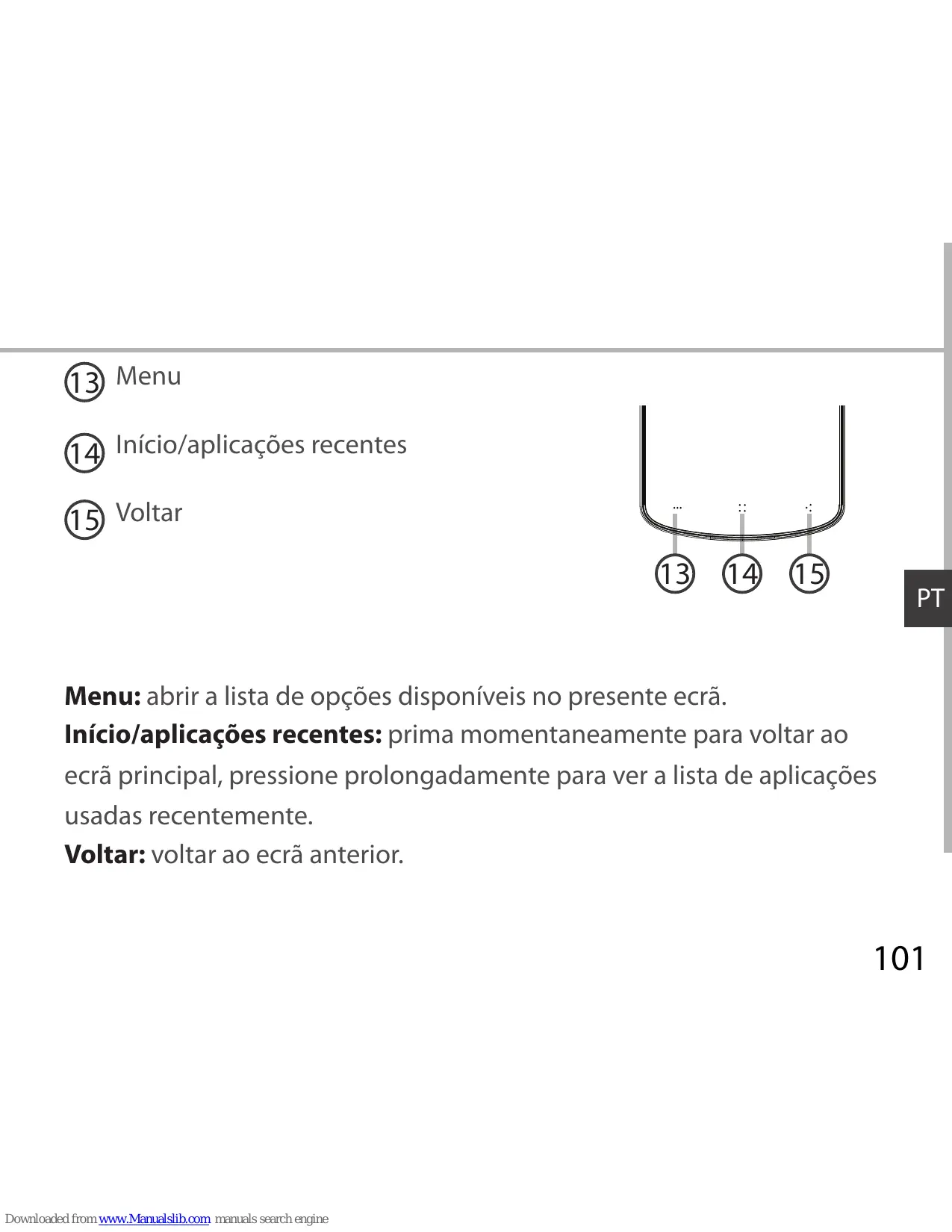
14 Home/Recent apps 15 Back Enlever le cache en utilisant un bout pointu que vous insérer dans le trou.
sérer la carte micro-SIM en suivant sens d’insertion indiqué.
Description du téléphone19 Insertion de la carte SIM22 Mise en route24 Connexion 3G & WiFi26 Compte Google & Contacts28 Trucs & Astuces avec AndroidTM30 Dépannage32 Des accessoires non conformes peuvent être la source d’un mauvais fonctionnement.
Downloaded from www.Manualslib.com manuals search engine
Description du téléphone
2. Soulevez le cache pour l’enlever complètement. 3. Insérez la carte micro-SIM en suivant le sens d’insertion indiqué. 4. Utilisez l’outil fourni afin de l’enfoncer. Lorsque la carte micro-SIM est bien insérée, un clic se produit et la carte micro-SIM reste fixe. 5. Remettez le cache en place. Un système aimanté maintient le cache en place.
Avant d’utiliser votre téléphone pour la première fois, chargez complètement la batterie.
Attention : assurez-vous de saisir le bon code PIN.
3. Sélectionnez ‘OK’.
-- Les options du service de localisation
-- Date & heure Déplacer: sélectionnez un élément, maintenez votre doigt appuyé et déplacez-le. Tapoter: tapotez un élément deux fois rapidement. Défiler: faites défiler rapidemlent vers le haut, vers le bas, vers la gauche, vers la droite pour parcourir des listes ou des écrans. Zoomer: placez deux doigts sur l’écran et les écarter pour zoomer ou les rapprocher dans un mouvement de pincement pour dézoomer.
Downloaded from www.Manualslib.com manuals search engine
Activer les données mobiles
Pour accéder à Internet, l’icône Données mobiles doit être activée. 1. Sélectionnez les icônes Heure et Batterie en maintenant votre doigt appuyé afin d’afficher la barre de statuts. 2. Tirez vers le bas la barre bleue. 3. Sélectionnez l’icône du panneau des => statuts. 4. Sélectionnez l’icône Données mobiles pour l’activer. Astuce : Des difficultés pour vous connecter? Consultez la foire aux questions sur www.archos.com ou contactez votre opérateur mobile.
3. Sélectionnez l’icône du panneau des statuts. 4. Sélectionnez “Paramètres” pour afficher la page des paramètres WiFi. 5. Dans la section “Sans fil & réseaux”, si le WiFi est éteint, faites-glisser l’interrupteur WiFi sur la position “OUI”. Une fois que le WiFi est activé, le téléphone recherche des réseaux WiFi à portée. 6. Sélectionnez le nom du réseau auquel vous voulez vous connecter. Les réseaux privés sont affichés avec un cadenas. Ils nécessitent un mot de passe.
3. Suivez les instructions à l’écran pour saisir les informations demandées.
Une fois que le compte est créé, accédez aux applications Play Store, Gmail, Hangouts, Maps et beaucoup d’autres.
Synchroniser des informations
Vos informations doivent être synchronisées afin d’être sauvegardées.
Vos données sont enregistrées sur les serveurs Google. 1. Sélectionnez “Paramètres” > “Comptes” > “Google”. Vous pouvez les récupérer en cas de perte de votre téléphone ou de votre carte SIM. Lorsque vous ajoutez votre compte Google à un nouvel appareil, toutes les informations sauvegardées sont collectées.
4. Dans “Importer/exporter contacts”, sélectionnez “Importer à partir de la carte SIM”.
5. Sélectionnez votre compte Google. 6. Sélectionnez les contacts à importer puis validez. 7. Une fois les contacts importés sur votre compte Google, sélectionnez “Paramètres” > “Comptes” > “Google”. 8. Sélectionnez votre compte Google. Assurez-vous que “Contacts” est coché. 9. Appuyez sur le bouton de Menu, puis sélectionnez “Synchroniser maintenant”. Vos contacts sont sauvegardés via votre compte Google.
Déplacer une icône de l’écran d’accueil :
Maintenez votre doigt appuyé sur l’icône jusqu’à ce que s’affichent les lignes de positionnement, puis faites-la glisser vers l’emplacement souhaité, et relâchez. Supprimer une icône de l’écran d’accueil : Maintenez votre doigt appuyé sur l’icône, puis faites-la glisser vers le haut de l’écran, et déposez-la sur l’icône Supprimer. Désinstaller une application : A partir de l’écran Toutes les applications, maintenez votre doigt appuyé sur l’icône, puis faites-la glisser vers le haut de l’écran et déposez-la sur l’icône Désinstaller.
Changer le fond d’écran :
Maintenez votre doigt appuyé sur un emplacement vide de l’écran, puis choisissez parmi la liste d’options. Verrouiller votre tablette : A partir du panneau des réglages rapides dans la barre de statuts, sélectionnez paramètres. Faites défiler l’écran vers le bas, puis sélectionnez Sécurité. Sélectionnez Verrouillage de l’écran. Sélectionnez le type de verrouillage que vous voulez utiliser. Une fois que vous avez sélectionné une option, un écran de verrouillage s’affiche chaque fois que votre écran est réactivé. Vous êtes alors invité à saisir le schéma, le code PIN ou tout autre code spécifié.
Mon téléphone ne se connecte pas au réseau ou affiche “Pas de service” Tentez de vous connecter à partir d’un autre endroit. Vérifiez la couverture réseau avec votre opérateur. Impossible de passer des appels Assurez-vous que votre téléphone est connecté au réseau et que le réseau n’est ni saturé, ni indisponible. Impossible de recevoir des appels Assurez-vous que le téléphone est allumé et connecté au réseau. Carte micro-SIM bloquée (mauvais code PIN) Contactez votre opérateur réseau afin d’obtenir le code PUK. Configurer votre connexion 3G Contactez votre opérateur 3G pour obtenir les paramètres de connexion. Sélectionnez l’application Paramètres. Sélectionnez Sans fil et réseaux > Plus... > Réseaux mobiles. Dans Opérateur de réseau, sélectionnez votre opérateur. Dans Noms des points d’accès, entrez le nom du point d’accès et saisissez les paramètres de connexion.
Downloaded from www.Manualslib.com manuals search engine
Downloaded from www.Manualslib.com manuals search engine
4. Sírvase de la herramienta suministrada para insertar la tarjeta. Un sonido de clic le avisará de que la tarjeta SIM ha sido colocada correctamente. 5. Vuelva a colocar la tapa. Un sistema magnético sujeta la tapa en su sitio.
Desplazamiento de un elemento de la pantalla de inicio:
Mantenga el dedo sobre él hasta que aparezcan líneas de cuadrícula de posición; a continuación, deslícelo hasta la ubicación deseada y suelte el dedo. Eliminación de un elemento de la pantalla de inicio: Mantenga el dedo sobre él, deslice el dedo hacia la parte superior de la pantalla y déjelo caer sobre el icono Eliminar. Desinstalación de un elemento: En las pantallas Todas las aplicaciones, mantenga el dedo sobre él, deslice el dedo hacia la parte superior de la pantalla y déjelo caer sobre la papelera Desinstalar.
Widgets en la parte superior de la pantalla. En la pantalla Widgets principal, puede desplazarse de un widget a otro de la misma manera que lo hace para los iconos de aplicaciones.
Cambio del fondo: Mantenga el dedo en la pantalla en una ubicación vacía y, a continuación, elija en la lista. Bloqueo de la pantalla táctil: En el escritorio digital de ajustes rápidos de la barra de estado, toque ajustes. Desplácese hacia abajo y toque Seguridad > Bloqueo de la pantalla. Toque el tipo de bloqueo que desee utilizar. Tras definir aquí un bloqueo, aparecerá una pantalla de bloqueo cuando se active la pantalla, solicitando el patrón, PIN u otra clave especificada.