
CORE 55 - Smartphone ARCHOS - Manual de utilização gratuito
Encontre gratuitamente o manual do aparelho CORE 55 ARCHOS em formato PDF.



| Tipo de produto | Smartphone |
| Marca | ARCHOS |
| Modelo | CORE 55 |
| Sistema operacional | Android |
| Tamanho da tela | 5,5 polegadas (estimativa) |
| Rede móvel | 3G / EDGE |
| Conectividade sem fio | WiFi 802.11 b/g/n, Bluetooth |
| Câmera frontal | Webcam integrada |
| Câmera traseira | Câmera com flash |
| Tipo de bateria | Lítio-íon, removível |
| Capacidade da bateria | Aproximadamente 2000 mAh (estimativa) |
| Cartão SIM | Dual SIM (Micro-SIM) |
| Cartão de memória | MicroSD (slot dedicado) |
| Portas | Micro-USB, conector de fone de ouvido 3,5 mm |
| Botões físicos | Liga/Desliga, Volume cima/baixo |
| Sensores | Acelerômetro, proximidade (estimativa) |
| Dimensões | Aproximadamente 155 x 78 x 9 mm (estimativa) |
| Peso | Aproximadamente 170 g (estimativa) |
| Conteúdo da caixa | Smartphone, bateria, kit viva-voz, adaptador Micro SIM, cabo USB, carregador, guia de uso rápido, guia de garantia |
| Manutenção | Limpar com um pano macio e seco. Evitar umidade. |
Perguntas frequentes - CORE 55 ARCHOS
Perguntas dos utilizadores sobre CORE 55 ARCHOS
0 pergunta sobre este aparelho. Responda às que conhece ou faça a sua.
Faça uma nova pergunta sobre este aparelho
Baixe as instruções para o seu Smartphone em formato PDF gratuitamente! Encontre o seu manual CORE 55 - ARCHOS e retome o controlo do seu dispositivo eletrónico. Nesta página estão publicados todos os documentos necessários para a utilização do seu dispositivo. CORE 55 da marca ARCHOS.
MANUAL DE UTILIZADOR CORE 55 ARCHOS
Meu Telefone não pode conectar à rede ou aparece uma mensagem de "Sem serviço"
Conteúdo da embalagem. 98
Descrição do dispositivo. 99
Montagem. 102
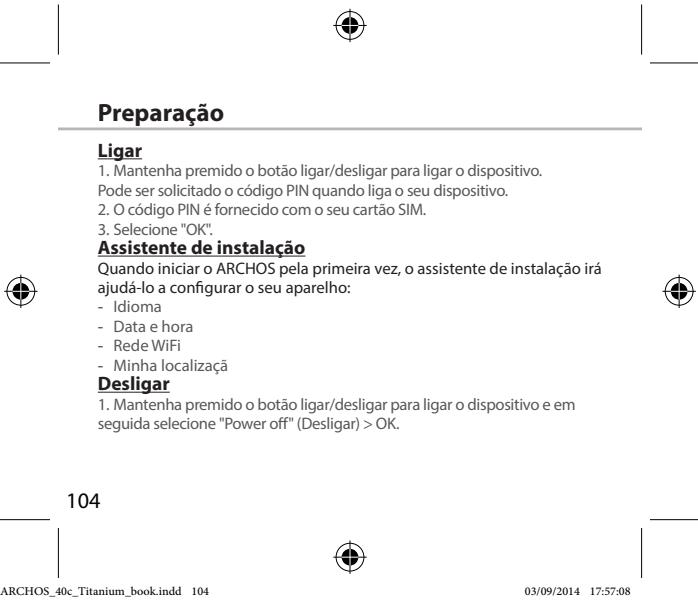
Preparação. 104
Ligação 3G&Wi-Fi. 106
Ecrã da conta Google e contactos. 108
Familiarizar-se com AndroidTM 110
Para mais informações, consulte as perguntas frequentes (FAQs) em www.archos.com. Certifique-se de que as lê antes de devolver qualquer produto. O seu problema pode ter uma resolução muito simples. Como atualizamos e melhoramos frequentemente o software do seu dispositivo, o seu dispositivo pode ter uma aparência ou funcionalidade ligeiramente diferente daquela que é apresentada neste Guia de Referência Rápida.
Consulte a declaração de conformidade em http://www.archos.com/products/declaration_conformity.html
PT


Conteúdo da embalagem
Verifique se tem os seguintes itens na embalagem do seu produto:
- ARCHOS 40c Titanium Bactia
- Headset
- Cabo USB
- Carregador
- Guia do usuário
- Garantia, avisos legais e de segurança
Os itens fornecidos com o seu dispositivo e os acessórios disponíveis podem variar entre regiões e fornecedores de serviços.
Os itens fornecidos foram concebidos exclusivamente para o seu dispositivo e podem ser incompatíveis com outros dispositivos.
O uso de acessórios não aprovados pode resultar em mau funcionamento do seu dispositivo.

Descrição do dispositivo
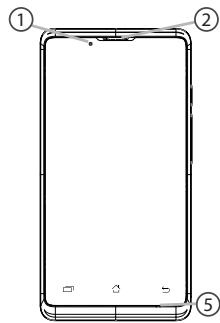
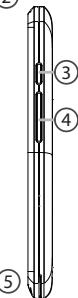
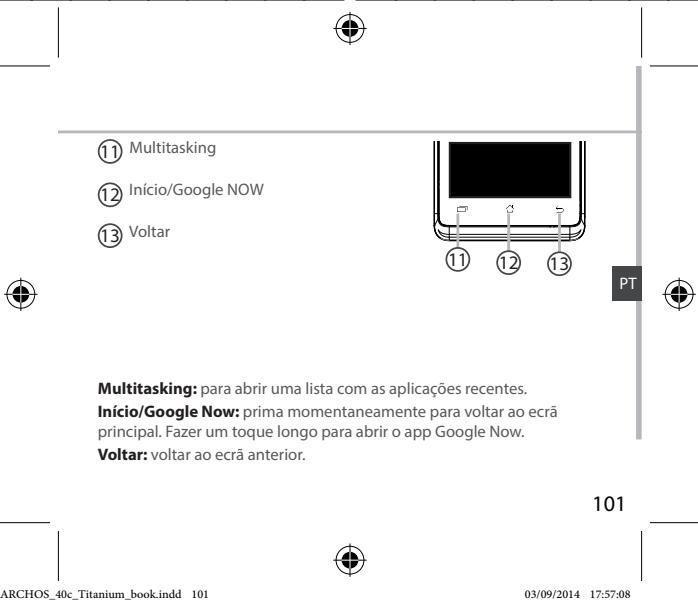
① Webcam ② Coluna ③ Ligar/desligar ④ Botões de volume ⑤ Microfone
PT
Descrição do dispositivo
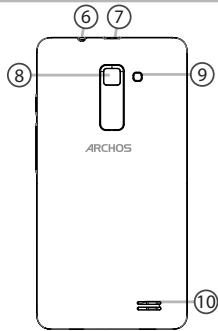
⑥ Entrada do auricular ⑦ Porta Micro-USB ⑧ Câmera ⑨ Flashlight ⑩ Coluna


Montagem
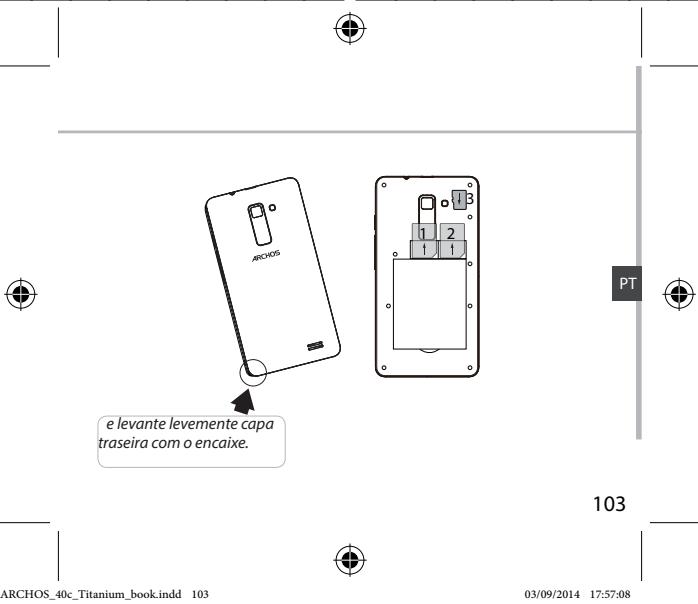
Abrir
- Remova a tampa traseira. Não dobre ou torça a tampa traseira em demasia. Isso pode danificar a tampa.
- Remova a bateria.
Inserir cartões SIM
Deslize o seu cartão SIM para a ranhura 1 e 2, com a face para baixo.
Deslize o seu cartão de memória pela ranhura 3, com a face para baixo. Feche.
- Alinhe os quatro pontos de contato da bateria com os pontos de contato do dispositivo e empurre levemente a bateria até encaixar.
- Reponha a tampa da bateria, empurrando-a para o lugar até ouvir um estalo.
Dicas:
Carregue completamente a bateria antes de usar o seu dispositivo pela primeira vez.
102






Ligação 3G & WiFi
Ligação 3G
Deve conseguir ligar-se à Internet ou ao seu cartão SIM sem necessitar de configurações adicionais. O ARCHOS terá sinal apenas em zonas de cobertura do seu operador de rede 3G. O ícone 3G será apresentado na barra de estado sempre que estiver ligado a uma rede 3G.
Ativar dados móveis
O ícone de dados móveis deve estar ativo para ser possível aceder à Internet.
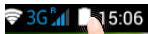
- Toque e mantenha premidos os ícones do Tempo e bateria para revelar a barra de estados.
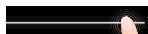
- Puxe a LINHA azul para baixo.

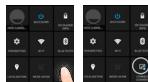
3. Toque no
- Toque no ícone dos dados Móveis para ativar.
Dica:
Se tiver problemas de ligação, consulte as FAQs em www.archos.com ou contacte o seu fornecedor de rede 3G.
106




Ligação WiFi
AVISO: Certifique-se de que se encontra numa zona WiFi. Pode aceder rapidamente às definições WiFi a partir da barra de estado.
- Toque e mantenha premidos os ícones do Tempo e bateria para revelar a barra de estados.
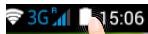
- Puxe a LINHA azul para baixo.
3. Toque no
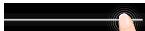
- Toque em "Definições" para abrir o menu de definições WiFi.

- Na secção "Wireless & networks" (Redes e Wi-Fi), se a opção WiFi estiver desligada, deslize-a para a posição "ON" (LIGADO). Assim que o Wi-Fi estiver ligado, o
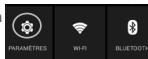
ARCHOS vai analisar as redes Wi-Fi que estiverem ao seu alcance.
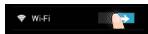
- Toque WiFi.
- Toque no nome da rede à qual pretende ligar-se. As redes privadas aparecem com o ícone de um cadeado e irão requerer a introdução da sua palavra-passe.


Ecrã da conta Google e contactos
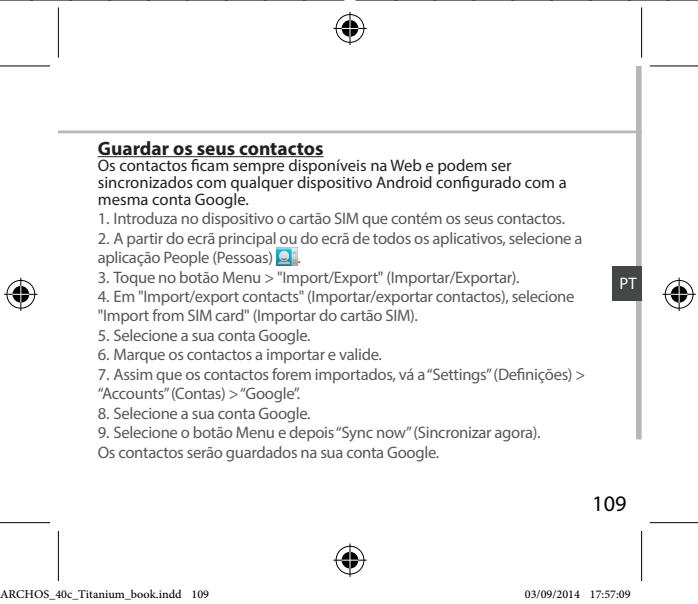
Adicionar uma conta Google
Uma conta Google garante-lhe o uso de todas as aplicações e serviços Google.
- Vá a "Settings" (Definições) > "Accounts" (Contas) > "Add account" (Adicionar conta).
- Selecione "Google" como tipo de conta.
- Realize os passos que aparecem no ecrã para introduzir os dados da sua conta.
A conta permite-lhe aceder a serviços como a Play Store, Gmail, Hangouts, Maps e muitas outras aplicações.
Sincronizar dados
Os dados devem ser sincronizados para serem guardados. Serão feitas cópias de segurança dos seus dados nos servidores da Google.
- Vá a "Settings" (Definições) > "Accounts" (Contas) > "Google"
- Selecione a sua conta.
Será apresentada a lista de informações que podem ser sincronizadas. Deve ativar a sincronização automática. 3. Se desejar sincronizar, prima o botão "Menu", seguido de "Sync now".
Sincronizar agora. Poderá reaver os seus dados caso perca o dispositivo ou o cartão SIM. Os seus dados são restaurados sempre que adiciona a sua conta Google a um novo dispositivo.
108




Familiarizar-se com Android™
O ecrã inicial alargado:
Você tem um ecrã inicial por padrão. Você pode criar quantas telas iniciais desejar. Selecione um ícone de aplicação e deslize-o para a direita. Uma nova tela inicial será criada. Selecione outro ícone do aplicativo e deslize-o para a direita para criar uma terceira tela inicial.
Botão Principal:
Prima momentaneamente para voltar ao ecrã principal.
Toque duplo para abrir uma lista com as aplicações recentes.
Mover um item do ecrã inicial:
Toque continuamente com o dedo no mesmo até aparecer a grelha de posicionamento; em seguida, deslize-o para a posição pretendida e solte o dedo.
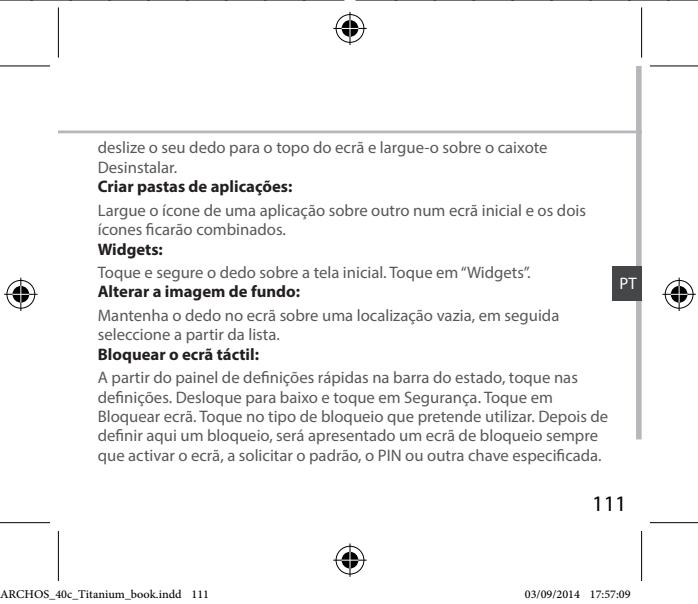
Remover um item do ecrã inicial:
Toque continuamente no mesmo, deslize o seu dedo para o topo do ecrã e largue-o sobre o ícone Remover.
Desinstalar um item:
A partir do ecrã Todas as aplicações, toque continuamente no mesmo, 110



Resolução de problemas
O meu telemóvel está bloqueado e não liga.
Verifique os contactos da bateria, remova e reinstale a bateria e ligue de novo o telemóvel.
Verifique o nível de carga da bateria e ponha-a a carregar durante, pelo menos, 20 minutos.
O meu telemóvel não consegue ligar-se a uma rede ou é exibida a mensagem "Sem cobertura de rede".
Tente ligar em outro local. Verifique a cobertura de rede da sua operadora.
Não é possível fazer chamadas.
Verifique se o seu telemóvel está ligado a uma rede e se esta rede está disponível.
Não é possível receber chamadas.
Verifique se o seu telemóvel está ligado e tem uma ligação a uma rede (verifique se a rede está disponível).
PIN do cartão SIM bloqueado.
Contacte a sua operadora para obter o código PUK (Chave pessoal de desbloqueio).
Configurar uma nova rede 3G.
Toque em "Settings" (Definições) no seu dispositivo.
Selecione "Wireless & networks" (Sem fios e Redes) > "More" (Mais)... > "Mobile networks" (Redes móveis).
Selecione "Network settings" (definições de rede). Selecione o seu operador em "Network operators" (operadores de rede). Selecione o ponto de acesso correto em "Access Point Names" (Nomes dos Pontos de Acesso) e introduza os parâmetros de ligação fornecidos pelo seu operador 4G.


Conteúdo da embalagem. 114 Descrição do dispositivo. 115 Montagem. 118 Início. 120 Conexão 3G e conexão WiFi. 122 Conta Google e contatos. 124 Introdução ao Android™. 126 Solução de problemas. 128
RU
Antes de utilizar este dispositivo, leia atentamente o guia do usuário e as perguntas frequentes em www.archos.com. É obrigatório ler e considerar as decisões sobre o uso. É possível que o uso com o qual você está acostumado não seja adequado ou suficiente. Recomendamos que você se familiarize com as funcionalidades e o uso correto do dispositivo para evitar danos ou mau funcionamento.
Entre em contato com o suporte técnico em http://www.archos.com/products/declaration_conformity.html


Conteúdo da embalagem
Verifique se os seguintes componentes estão incluídos na embalagem:
- ARCHOS 40c Titanium - Bateria
- Carregador
- Adaptador Micro SIM
- Cabo USB - Carregador - Guia rápido
- Garantia e instruções de segurança


- MEU TELEFONE NÃO PODE CONECTAR À REDE OU APARECE UMA MENSAGEM DE "SEM SERVIÇO
- CONTEÚDO DA EMBALAGEM
- DESCRIÇÃO DO DISPOSITIVO
- MONTAGEM
- ABRIR
- INSERIR CARTÕES SIM
- DICAS
- LIGAÇÃO 3G & WIFI
- LIGAÇÃO 3G
- ATIVAR DADOS MÓVEIS
- DICA
- LIGAÇÃO WIFI
- ECRÃ DA CONTA GOOGLE E CONTACTOS
- ADICIONAR UMA CONTA GOOGLE
- SINCRONIZAR DADOS
- FAMILIARIZAR-SE COM ANDROID™
- O ECRÃ INICIAL ALARGADO
- BOTÃO PRINCIPAL
- MOVER UM ITEM DO ECRÃ INICIAL
- REMOVER UM ITEM DO ECRÃ INICIAL
- DESINSTALAR UM ITEM
- RESOLUÇÃO DE PROBLEMAS
Marca : ARCHOS
Modelo : CORE 55
Categoria : Smartphone