ManualFácil
DPF 7904 - Moldura digital para fotos TELEFUNKEN - Manual de utilização gratuito
Encontre gratuitamente o manual do aparelho DPF 7904 TELEFUNKEN em formato PDF.



Perguntas dos utilizadores sobre DPF 7904 TELEFUNKEN
0 pergunta sobre este aparelho. Responda às que conhece ou faça a sua.
Faça uma nova pergunta sobre este aparelho
Baixe as instruções para o seu Moldura digital para fotos em formato PDF gratuitamente! Encontre o seu manual DPF 7904 - TELEFUNKEN e retome o controlo do seu dispositivo eletrónico. Nesta página estão publicados todos os documentos necessários para a utilização do seu dispositivo. DPF 7904 da marca TELEFUNKEN.
MANUAL DE UTILIZADOR DPF 7904 TELEFUNKEN
13. Ridimensionamento
I. Conheça e instale a sua moldura 2
- Conteudo da embalagem 2
- Esquema da moldura 2
- Controlo remoto 2
- Instalação 3
II. Utilização da moldura 3
- Selecção do idioma 3
- O modo "ECO LOGIC™" 3
- Leitura de um cartão de memória ou de um disco USB (pen drive) 5
- Cópia deotos paraamemória interna 5
- Eliminação deotos 6
III. SeLECTION do tipo de ficheiros a serem lidos 7
- Memória interna/Suporte amovível 7
- SeLECTIONA de uma pasta 8
IV. Os ajustes 9
- Definição de Fotos 9
- ConfiguraçãoSYSTEMA 10
V. Ligação a um computador 12
VI. Instruções de segurarça 13
VII. Garantia 14
VIII. Caracteristicas techniques 15
I. Conheça e instale a sua moldura
Acaba de adquirir uma moldura fotografia digital TELEFUNKEN "STYLE Série", pelo que Ihe estamos gratos. Antes de utilizes o seu dispositivo, queira consulutar este manual de'utilisation, conservando-o para futuras consulutas.
1. Conteudo da embalagem
- 1 Moldura fotografia digital
- 1 Adaptador de alimentação
- 1 Telekomando
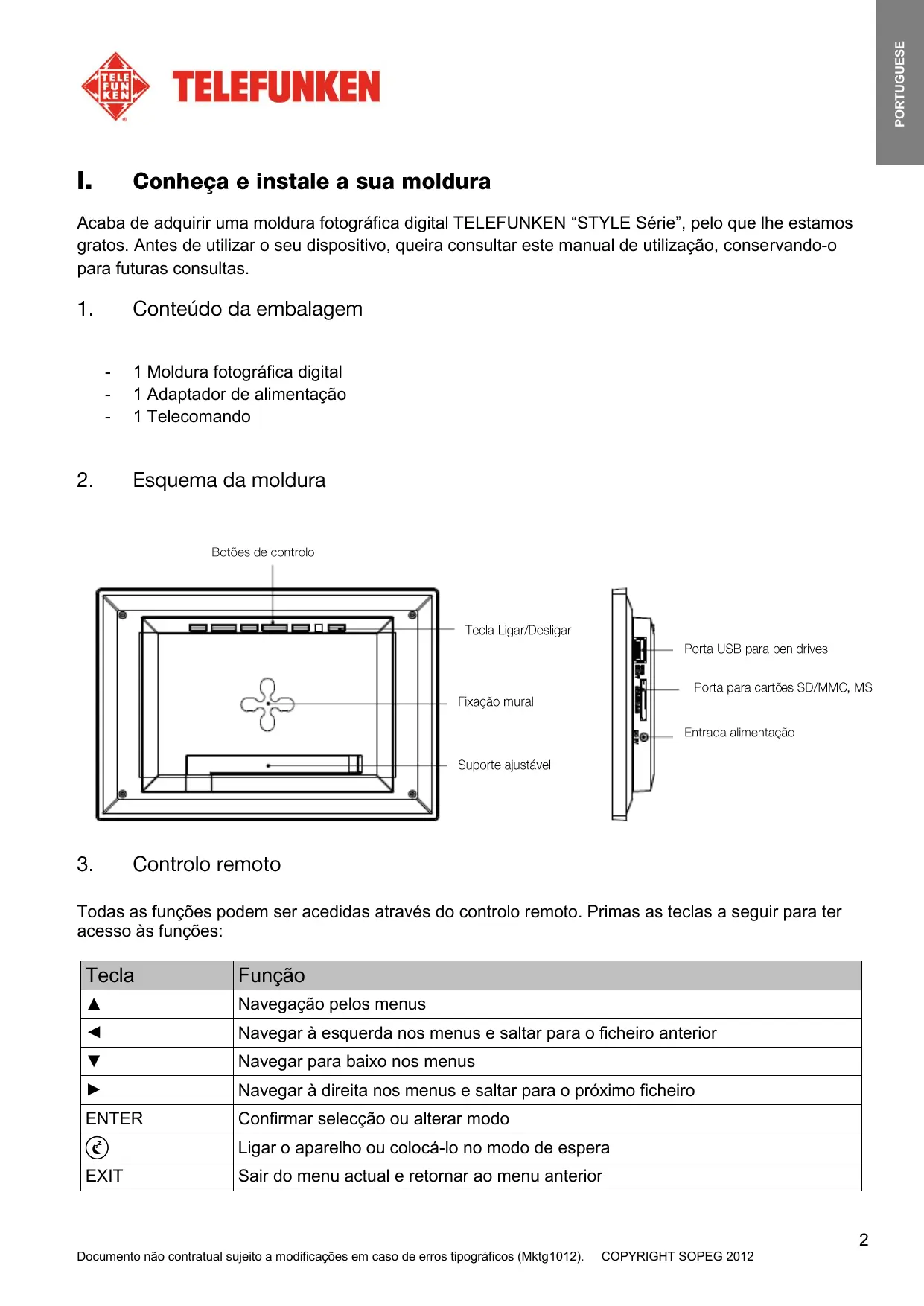
2. Esquema da moldura
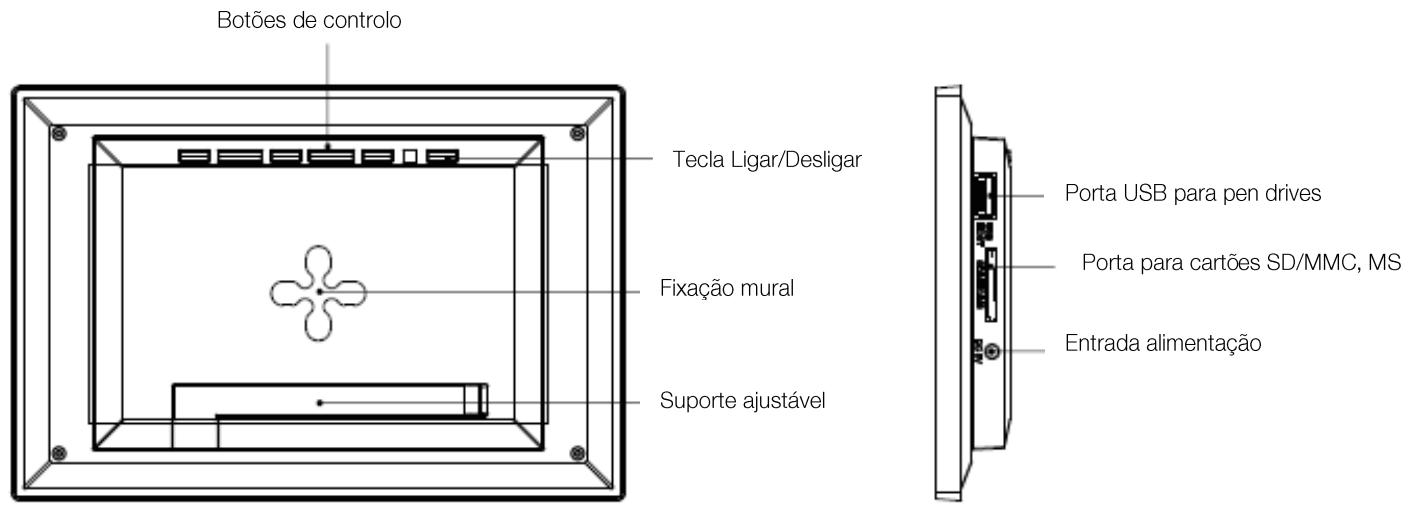
3. Controlo remoto
Todas as funções podem ser acedidas atraves do controlo remoto. Primas as teclas a seguir para terAceço às funções:
| Tecla | Função |
| ▲ | Navegaoação Pelosi menus |
| ▲ | Navegar à esquerda nos menus e fazer para o ficheiro anterior |
| ▼ | Navegar para baixo nos menus |
| ▲ | Navegar à direita nos menus e fazer para o(PRóxico ficheiro |
| ENTER | Confirmar seleção ou alterar modo |
| ◎ | Ligar o aparecido ou colocá-lo no modo de espera |
| EXIT | Sair do menu actual e returnar ao menu anterior |
| STOP | Interromper reprodução do ficheiro e returnar ao menu principal |
| (COPY/DEL) | Aceder à cópia, apagar e classicular funções (somoente no menu principal) |
| (ROTATE) | Girar aFoto no sentido contrário ao do ponteiro do relógio 90° |
| Aumentar imagem, prima repetidamente para circularuos modos de zoom de x2, x4, x8 e x16; prima novamente para returnar ao tamanho normal | |
| (SLIDESHOW) | Iniciar directramente a apareçao de fotografias |
| SETUP | Entrar no menu de configurações (Config) directramente |
4. Instalação
- Retire a moldura e respectivos acessórios da embalagem
- Retire o这部电影 plástico de proteção da parte darente da moldura
- Puxe a fita plástica destinada a proteger os contactos do telecomando
- Coloque a moldura no local pretendido puxando para si o suporte ajustavel (ver ilustracao a seguir)
- Ligue o cabo de alimentação à moldura no ponto previsto para este efeito.
- Ligue a sua moldura a uma tomada eletrica. A moldura liga-se automaticamente.
II. Utilização da moldura
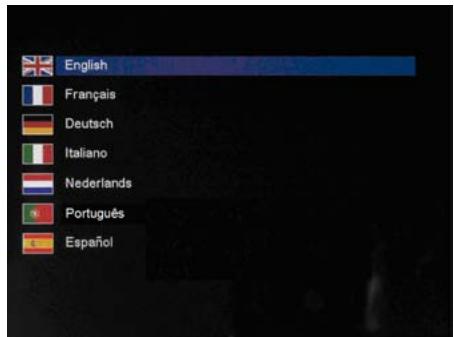
1. Selecção do idioma
Aquando da primeira'utilisation, a moldura apareça inicialmente um ecran que permit escolher o idioma de'utilisation da moldura.
Depois de selección o seu idioma, a molduracomedá a ler asotos contidas na memória interna.
2. O modo “ECO LOGIC™”
O modo ECO LOGIC™ associa 3 elementos essenciais que permitem uma redução do consumo de energia de mais de 40% em comparação com uma moldura padrão:
- Um(ECRALED,menosávidopor energia masque melhora aqualityda imagem
- Um adaptor de alimentação de boaço consumo certificado "Energy Star"
- Um sensor de luminosidade
Este sensor, activado por predefinição, permitte a moldura apagar-se automaticamente à noite e ligar-se de dia.
Pode desactivar o sensor de luminosidade no menu de ajustes do Sistema da moldura.
- Leitura de um cartão de memória ou de um disco USB (pen drive)
Casoa sua moldura esteja desligada:
- Insira o cartão ou disco USB no local apropriado.
- Ligue a moldura: O diaporama lé automaticamente o conteúdo do seu cartão de memória ou do seu disco USB.
Se a moldura estiver ligada e a reproduzir o diaporama da memória interna:
- O cartão de memória é detectado automaticamente
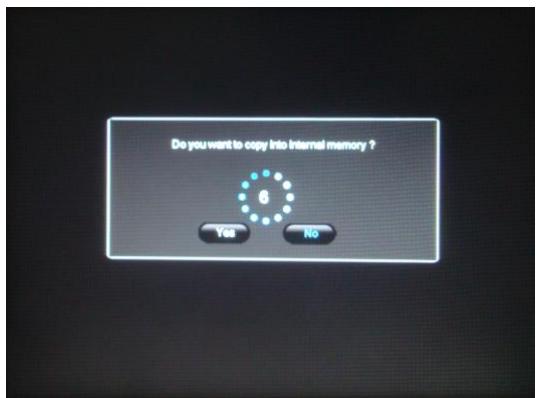
- Após algunos segundos, aparece a mensagem "Pretende copiar para a memória interna?"
-
Após 15 segundos sem intervenção da sua parte, o diaporama contido no cartão está lido mas as imagens não são copiadas.
-
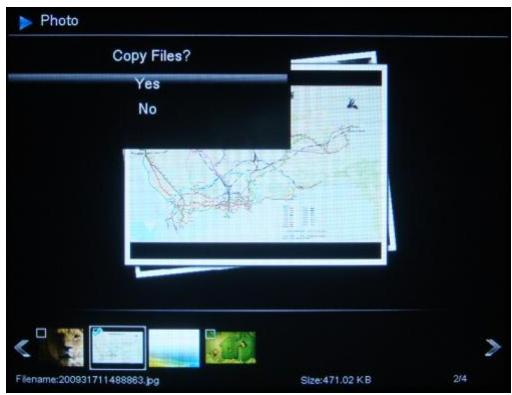
Se escolher "Sim" para a cópia das imagens, aparecerá a mensagem "Copiar ficheiros?" Selección "Sim" e prima "Enter".
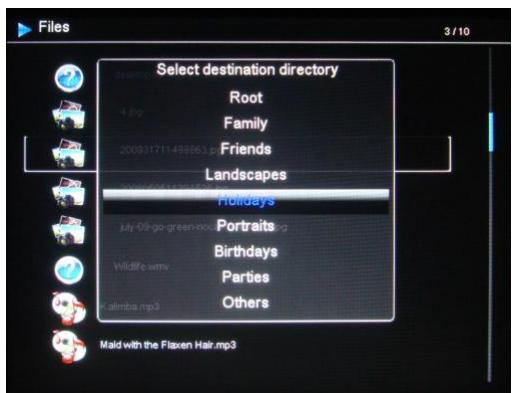
- Selección de seguida o directorio para o qual pretende copiar as imagens e prima "Enter".
As sus photos estao already copiadas na memoria interna e dimensionadas para a definicao da moldura.
O redimensionamento permite que a cópia das suas fotos se adapte à definição da moldura, reduzindo
assim consideravelmente o respectivo espono na memória. É gratas a este sistemas que é possível armazenar mais de 10 000otos na memória interna.
(IMPORTANT: Apenas as cópias das suasotosserao redimensionadas.Claro está,asotosoriginalis do cartao não serao modificadas)
3. Cópia deotosparaamemória interna
Caso não tenha escolhido a cópia automatica no momento da inserção do cartão, dispõe de 2 métodos para copiar imagens do cartão de memória para a memória interna da moldura.
-
Copiar as suasotosa partirdo gestordeficheiros Seutilizareste método,poderacopiaros ficheirosapenasum a um e nãopodera redimensioná-los relativamenteàresoluçao da moldura.
-
Prima a tecla "Exit" do seu telecomandoantas vezes quantas necessarias para visualizar o ecran de escolha dos modelos.
- Através das setas “Direita/Esquerda” do telecomando, selección o icone “Ficheiros” e prima “Enter”.
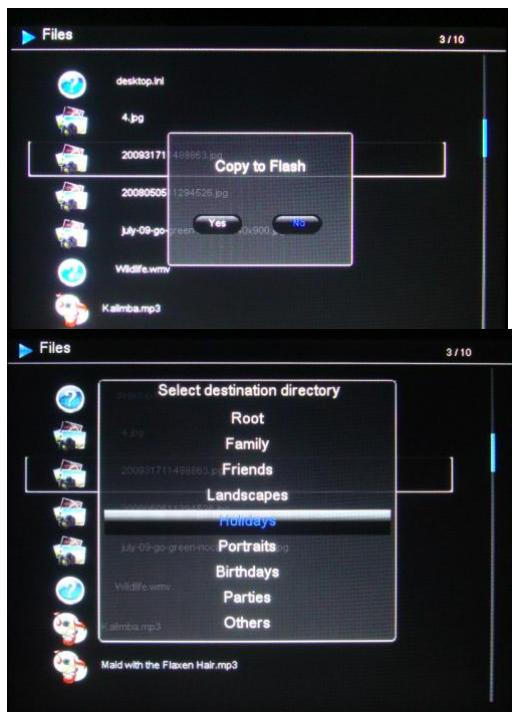
- O ecra aparena "Redimensionar?"
- Seleciona a opção escolhida através das teclas "Direita/Esquerda" do telecomando e prima "Enter". O seu ficheiro é copiado
Se o cartão de memória contiver uma ou muitas pastas, pode copiá-las integralmente. Serão armazenadas na pasta "Root" da memória interna e poderá lê-las independente umas das outras.
-
Copiar as suasotosa partirdo modo miniaturas Com este método, pode copiaruma seleçãodeotoscom a possibídade deasredimensionarrelativamenteàdefiniçao da moldura, de forma aoptimizaracapacidade da memória interna.
-
Prima a tecla "Exit" do seu telecomandoantas vezes quando necessarias para visualizar o ecra de escolha dosiros.
- Selección o suporte amovível no qual se encontrar asotos a copiar (cartão de memória ou disco USB) atravesdas teclas "direita esquerda" do telecomando. Prima "Enter".
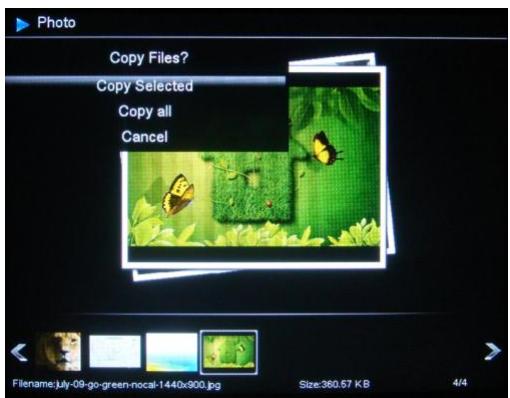
- Atras vas das setas "direita esquerda", selezione o modo fot e prima "Enter". É iniziado o diaporama.
- Prima a tecla "Exit" do telecomando para aceder às miniativas.
- Prima a tecla "Copy/Del". O érá apareça "Copiar ficheiros?" Selezione "Sim" e prima "Enter".
- As miniaturas são novamente presentadas com um pouco quadrado no canto superior esquerdo de cada uma delas. Selecione asotosa copiar atraves das teclas "Direita/Esquerda" do telecomando premindo "Enter" para cada Foto selecionada. O pouco quadrado fica entao marcado para cada imagem selecionada. (Se escolheu "copiar todo", todas as miniaturas estarao marcadas
- Prima a tecla "Copy/Del". É aparecido uma mensagem de confirmação. Prima "Enter" para validate a sua escolha, SeLECTIONE de seguida o direcção para o qual pretende copiar as imagens e prima "Enter".
- O eclã告诉大家 caixa deDSLogo que Ihe pergunte sepretende redimensionar as suas imagens.
- SeLECTIONA a opção escolhida atraves das teclas "Cima/Baixo" do telecomando e confirma selecionando "Confirmar". Prima "Enter". As suasotos already copiadas na memória interna e dimensionadas para a definição da moldura.
5. Eliminação deotos
Pode eliminarotos que seencram na memoria interna da sua moldura.
- Eliminar as suasotosa partirdo gestordeficheiros Seutilizareste método,poderéeliminaros ficheirosapenasuma um.
- Prima a tecla "Exit" do seu telecomandoantas vezes quantas necessarias para visualizar o ecra de escolha dos modelos.
- Através das setas "Direita/Esquerda" do telecomando, selección o icone "Ficheiros" e prima "Enter".
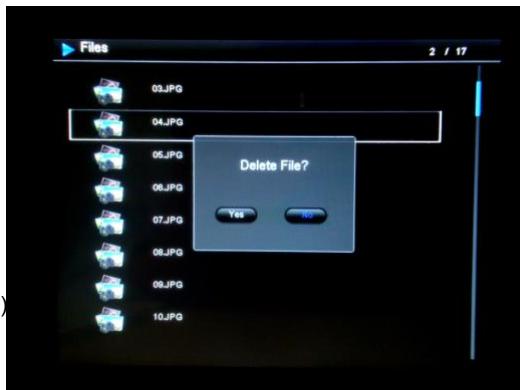
- Seleciona a fotografia através das teclas "Cima/BAixo" do telecomando e prima a tecla "Copy/Del". O érálena "Eliminar ficheiro? -Sim/Não". Escolha a opção pretendida e prima "Enter". O seu ficheiro está eliminado.
-
Eliminaras suas fotos a partir do modo miniaturas Com este método, pode suprimir uma seleção ou todas as fotos da memória interna.
-
Prima a tecla "Exit" do seu telecomandoantas vezes quando necessarias para visualizar o ecra de escolha dosiros.
- Selección a memoria interna atraveses das teclas "Direita/Esquerda"do telecomando. Prima "Enter".
- Através das setas “Direita/Esquerda”, selección o modoFoto e prima “Enter”. É iniziado o diaporama.
- Prima a tecla "Exit" do telecomando para aceder às miniaturas.
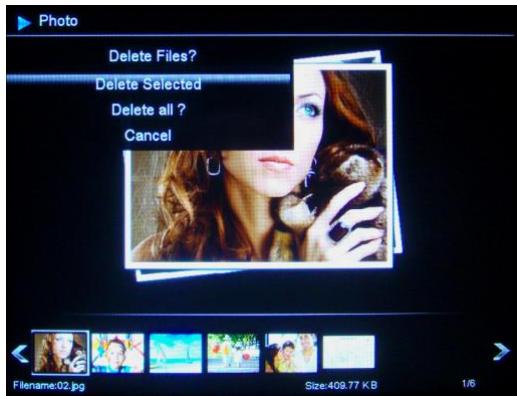
- Prima a tecla "Copy/Del". O érá apareça "Eliminar?" (Seleção, todo ou anular) Selecione e prima "Enter".
- As miniaturas são novamente presentadas com um pouco quadrado no canto superior direito de cada uma delas. Selecione asotosacopiaratravésdasteclas "Direita/Esquerda"do telecomando premindo“Enter”para cada Foto selecionada. O pouco quadrado fica entao marcado para cada imagem selecionada. (Se tiver escolhido a opcao“Eliminar todo”, todas as miniaturas estaraoMarcadas.
- Prima a tecla "Copy/Del" e(before prima "Enter".
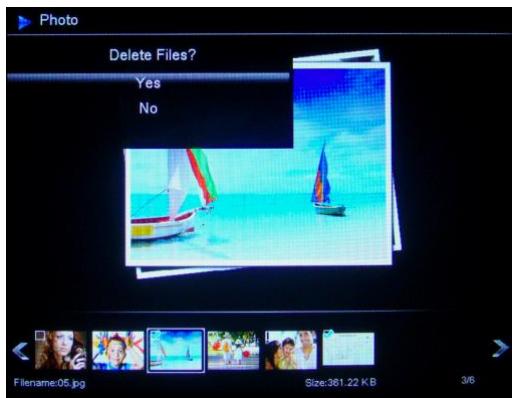
- O ecra aparesta "Eliminar?"
- SeLECTIONA a opção escolhida atraves das teclas "Cima/Baixo" do telecomando. Prima "Enter". As suasotos estaoalready eliminadas da memória interna
III. Selecção do tipo de ficheiros a serem lidos
- Memória interna/Suporte amovível Quando nenhum suporte está inserido, o diaporama da memória interna é lançado automaticamente quando a moldura é ligada.
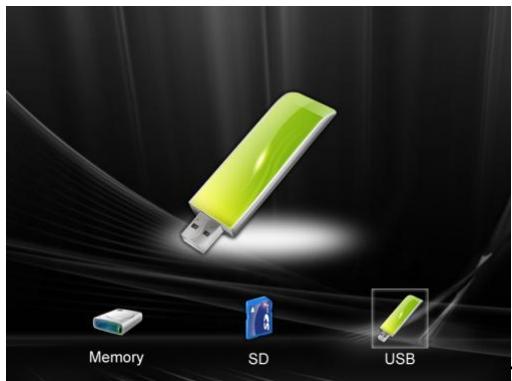
Se for inserido um cartão de memória ou um disco USB ao se ligar a moldura, é o conteudo do cartão/disco USB que sera lido.
De qualquer maneira, pode sempre passar do cartão/disco USB para a memória interna da segunte forma:
Prima a tecla "Exit" do telecomandoantas vezes quantas necessarias para aceder ao eça de seleção dos suportes.
Através das teclas "Direita/Esquerda" do telecomando, selección o suporte a ser lido e(depais prima a tecla "Diaporama" do telecomando. É iniciado o diaporama.
2. Selecção de uma pasta
Pode ler una das pastas pré-gravadas na的记忆ia interna ou ler una das pastas pessoas presentes soit no suporte amovível, sera na的记忆ia interna, no direcção "Root".
Para tanto, prima a tecla "Exit" tantas vezes quantas necessarias para chegar ao menu principal.
Através das setas "Direita/Esquerda", selección o icone "Pastas". Se pretende ler uma pasta préprogramada, selección-a através das teclas "Cima/Baixo" e(beforea prima 2 vezes a tecla "Enter". É iniciado o diaporama dessa pasta.
Se pretende ler una das suas proprias pastas, selección em primeiro lugar a pasta "Root" e(depais a pasta pretendida. Procedaenthalo conforme descririto anteriormente para lançar o diaporama.
IV. Os ajustes
Estando no érá principal, selección o icone “Ajust.” através das teclas “Direita/Esquerda” e do telecomando para aceder aos diversos ajustes da moldura.
Caso o diaporama esteja a correr, prima simplemente a tecla "Def" do telecomando para aceder aos menus de ajuste. Estando nos menus de ajustes, as teclas "Cima/Baixo" do telecomando permitem-lhe seleccionar o parâmetro a ser ajustado e as teclas "Direita/Esquerda" permitem-lhe escolher o ajuste adequado para o parâmetro seleccionado.
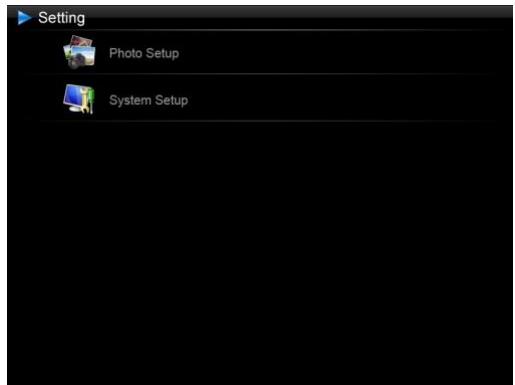
1. Definição de Fotos
Selecionar "Configuração de Foto" using as teclas "Cima/Baixo" no controlo remoto,(before premir "Enter". Aparecerá o Remain oposto:
Ser-lhe-á então possível alterar as definições using as teclas com setas no controlo remoto.
- Modo Visualizar
Selecionar "Configuração de Ecran" using as teclas "Cima/Baixo" no controlo remoto e premir "Enter", depuis usar as teclas "Cima/Baixo" para escolher entre:
Apresentação: as imagens deslocam-se uma a seguir à outras
Miniaturas: as imagens são visualizadas como imagens minimizadas. (nota: quando a sua moldura está neste modo, pode aceder Apresentação ou Único ao premir repetidamente a tecla "Enter".)
Unico: É visualizada umaunjica Foto
- Proporcão de visualização
Selecionar o "Aspecto de Exibicao" using as teclas "Cima/Baixo" no controlo remoto e premir "Enter", depuis usar as teclas "Cima/Baixo" para escolher entre:
Encaixar no ecra: a fotomantém-se no seu formato original
Cortar para preencher: a Foto é centrada e cortada para se ajustar à totalidade do ecra
Écra Inteiro: a Foto é alterada de modo a ocupar a totalidade do ecran
Duração da apareçao
Selecionar "Duração de apareçaçao" using as teclas "Cima/Baixo" no controlo remoto e premindo "Enter", depuis usar as teclas "Cima/Baixo" para escolher entre:
5 Seg.
15 Seg.
30 Seg.
60 Seg.
5 Min.
15 Min.
- Efeito de apareção
Selecionar o "Efeito de aparecao" using as teclas "Cima/Baixo" no controlo remoto e premir "Enter", depuis usar as teclas "Cima/Baixo" para escolher entre os seguintes efeitos:
Aleatorio
Nenhum
Desaparecer dentro fora
Serpente
Particao
Apagar
Persianas
3D
Grade
Rect.
Fechar
- Repeticao da aparecao
Selecionar "Repeticao de aparecao" using as teclas "Cima/Baixo" no controlo remoto e premir "Enter", depuis usar as teclas "Cima/Baixo" para escolher entre:
Repetir: a apareção é reproduzida numa espiral
Repetir: a apareção é reproduzida uma quando o não tem sido capaz.
Aleatório: as imagens são visualizadas aleatoriamente
Janela Magica
Selecciónar "Janela Mágica" using as teclas "Cima/Baixo" no controlo remoto,(before premir a tecla "Enter" para escolher "On" ou "Off".
Redimensionalar
Selecciónar “Reajustar” using as teclas “Cima/Baixo” no controlo remoto, depuis premir a tecla “Enter” para escolher “On” ou “Off”.
- Cortar quando está a Copiar
Selecciónar "Cortar quando copiar" using as teclas "Cima/Baixo" no controlo remoto, après premir a tecla "Enter" para escolher "On" ou "Off".
- Mostrar dica quando está a Copiar
Selecciónar "Mostrar dica quando copiar" using as teclas "Cima/Baixo" no controlo remoto,(before premir a tecla "Enter" para escolher "On" ou "Off".
2. Configuração Sistema
Este menu permite-lhe regular os parâmetros de functiónamento da sua moldura.
- Aactivation/desactivacao do sensor de luminosidade
Selecciónar "Sensor de Luz" using as teclas "Cima/Baixo" no controlo remoto, après premir a tecla "Enter" para escolher "On" ou "Off".
Idioma
Selecciónar "Idioma" using as teclas "Cima/Baixo" no controlo remoto e premir "Enter",(before using as teclas "Cima/Baixo" para escolher entre:
Selecciónar "Brilho" using as teclas "Cima/Baixo" no controlo remoto e premir "Enter",(before premir as teclas "Esquerda/Direita" paraaabustar o niven de brilho (1-16).
- Contraste
Selecciónar "Contraste" using as teclas "Cima/Baixo" no controlo remoto e premir "Enter", après premir as teclas "Esquerda/Direita" paraaabustar o nivel de contraste (1-16).
- Saturação
Selecionar "Saturação" using as teclas "Cima/Baixo" no controlo remoto e premir "Enter",(before premir as teclas "Esquerda/Direita" para fazer o[nível deaturação (1-16).
Matiz
Selecciónar "Cor" using as teclas "Cima/Baixo" no controlo remoto e premir "Enter", après premir as teclas "Esquerda/Direita" para ajustar o;nível de brilho (1-100).
- Reiniciar
No caso de manuseamento Incorrecto da moldura digital, pode serutil reiniciar as suas definições por defeito. Para fazer也是如此, selecionar "Padra" usinga as teclas "Cima/Baixo" no controlo remoto e premir "Enter",depos usar as teclas "Cima/Baixo" para selecionar "On" ou "Off".
Nota: Após uma Reinicialização, o érá de seleção do idioma estápresentado quando a moldura for novamente ligada, como acontece numa primarya Utilização.
- O número da versão do software interno (a titulo informativo)
V. Ligação a um computador
É possível transferir ficheiros para a moldura ligando-a ao seu microcomputador. Para tanto, ligue a sua moldura ao computador através de um cabo USB (tomada mini USB na moldura e tomada USB standard no computador) e ligue a moldura: o érá da moldura minha "Ligação PC..." Retorno ao funciona normal antes desconexão
Aparece a segunte caixa de dialogo no seu computador:
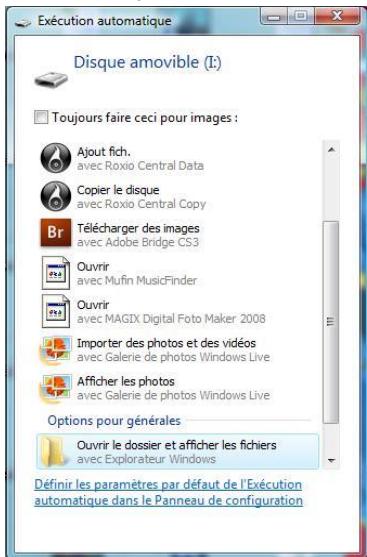
- Clique em "Abrir a pasta para ver os ficheiros" para visualizar o conteudo da memória interna.
Aparece o segunte ecra:
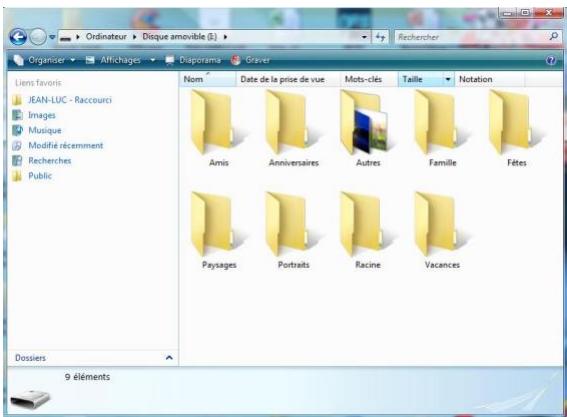
Abra o directorio em que está guardados os ficheiros que pretende transferir para a moldura e coloque-os na pasta escolhida atraves de "Copiar/Colar" ou "Arrastar/Largar".
Atença! Asotos transferidas esta maneira não serao redimensionadas.
- Desligue o cabo USB: a sua moldura volta a ligar-se automaticamente.
VI. Instruções de segurança
Manipule a moldura fotografia digital com precaução para fazer tocar no ecra; é dificilurar as marca de dedos.
Posizione sempre a moldura digital sobre uma superficie plana e estável para evitar que caia e possa danificar-se.
Evite explor a moldura digital ao sol ou a temperatas elevadas, porque tal poderia danificar a moldura ou reduzir a sua vidautil. Não o colqueproximo a fontes de calor tais como radiadores, caloriferos, etc. Não posicao a moldura voltada para os raios do Sol para evaporar reflexos.
Evite explor a moldura digital à chuva,água ou humidade. Não o coloque num lavatório nem numa bacia onde poderia entrada em contacto com aágua.
Nunca coloque objectos pesados ou cortantes sobre a moldura, o écrã ou a alimentação da moldura. Tenha o cuidado de não ligar a moldura fotografia digital a uma tomada ou um cabo com alimentação demasiado potente. Isto poderia provocar um sobreaquecimento, um incêndio ou umCHOque eletrico. Escolha cuidadosamente a localização do cabo de alimentação; este não deve ser pisado nem estar em contacto com outros objectos. Não colque o cabo debaixo de um tapete. Examine regularamente o estado do cabo para fazer quaisquer danos. Caso o cabo esta danificado, deslige-o e substitua-o.
Ventilação
Os pontos para cartões de memória e as aberturas permitem ventilar a moldura.
Para garantir um Functionamento optimo da moldura e para fazer qualquer sobreaquecimento, estas aberturas não devem ser obstruidas nem cobertas.
Mantenha a moldura digital a uma distência suficiente da parede para permitir a ventilação.
Não coloque a moldura fotografia digital sobre uma cama ou um sofa para fazer qualquer sobraquecimento.
Atença!
Nunca retire a tampa de plástico situada na parte deTRS da moldura. A moldura fotografia digital inclui circuitos electricos e poderá lesionar-se caso os toque.
Não tente consertar por si mesmo a sua moldura digital.
VII. Garantia
A garantia não cobre os danos provocados caso o adquirente (ou qualquer pessoa não qualificada) tenha tentado convertar a moldura.
Caso a moldura liberte fumo, um ruido ou um odor não habitual, deslue-a e deslue imeditamente o cabo da tomada. Contacte o local onde adquiriu o disposicao.
Caso não utilize a moldura digital durante algo tempo, queira desligar o cabo da tomada.
A garantia incide sobre a moldura fotografia digital e não inclui os acessórios. São considerados acessórios:
Obloco de alimentacao da rede eletrica,
O telecomando (conforme o modelos).
Contudo, these acessórios poder ser encomendados jusqu'à do meuho Servico Técnico:
Por e-mail: assistance@sopeg.fr
Período de garantia
Esta moldura digital dispõe de uma garantia com duração de 12 meSES. O perfeito de garantia tem inico à data de compra da moldura.
A garantia deve ser comprovada pela aparecao da factura original ou recibo em que a data e o modelo adquirido está especializados.
Cobertura
Uma moldura digital com defeito deverá ser devolvida completeness ao seu distribuidor com umanota explicativa.
Caso a moldura digital aparece um defeito durante o periodo de garantia, o Servico Pós-Venda autorizzato irá converter todos os elementos com defeito ou qualquer defeito de fabricio. O Servico Pós-Venda decide de forma unilateral quando à reparação ou substituição da moldura digital integralmente ou em parte.
O perfeito de garantia não é prolongado em caso de conserto ou de substituição da moldura digital pelo:.
nesso Servico POs-Venda.
Exclusão
Os danos ou defeitos provocados por uma'utilisation ou ManipULAÇÃO Incorrecta da moldura digital ePGAutilização de acessórios que não sejam aqueles de origem ou não recomendados pelapresentenota não está cobertos pela garantia.
A garantia não cobre os danos provocados por elementos externos, tais como relâmpagos, água ou incência ou qualquer及其他 ocorrido durante transporte.
Nenhuma garantia poderá ser reivindicada caso o número de série da moldura digital tenha sido modificado, retirado, apagado ou tornado ilegível.
Nenhuma garantia poderá ser reivindicada caso a moldura digital tenha sido reparada, alterada ou modificada pelo comprador ou por qualquer técnico que não seja oficialmente aprovado e≧qualificado.
O fabricante não garante as propriedades痫icas descritas neste manual. O material e os acessórios descritos neste manual está sujeitos a modificaçao sem avis previo. Por este motivo, o fabricante reserva-se o direito de modifier os componentes, as opções, as caractéristicas e os documents respectivos sem avis previo.
Conformidade com a regulamentacao em vigor:
Esta moldura digital está conforma às normas CE em vigor e é compatível com a normala RoHS.
Reciclagem de equipamentos eletricos e electrónicos em fim de vida.
Os apareiros electricos e electrónicos usados não devem ser eliminados juntamente com os residuos
dométricos comuns. A Presence do Simbolo no produits ou respectiva embalagem visa recordar-lhe tal facto.
Alguns dos materiais que compoem este produits poder ser reciclados caso os entrega a um centro de reciclagem apropriad. Ao reutilizar as peças e as materias-primas dos apareiros usados, está a dar uma importante contribuição à preservação do ambiente.
Para mais informações sobre os locais de recolha dos equipamentos usados, pode informar-se muito da camara municipal, noServiço de tratamento de resíduos ou na loja onde adquiriu o produits.
VIII. Caracteristicas先进技术
| CHARACTERISTICAS | DPF 9324 |
| Tamanho | 8" |
| Definição | 800 x 600 |
| Tecnologia | LED |
| Récio imagem | 4/3 |
| Memória interna | 2 GB |
| Áudio/vídeo | NÃO |
| Cartões compatíveis | SDHC, SD/MMC, MS, Discos USB |
| Redimensionamento automático | SIM |
| Rotação automática | SIM |
| Entrada alimentação | 100-240 V CA 50/60 Hz |
| Saía alimentação | 5 V CC 2 Ah |
| Consumo de energia em modo inativo | <1W |
| Consumo de energia em modo ativo | <5W |
| Dimensoes | 225 x 178 x 25 mm |
| Peso | 520 g |
| Compatibility sistema | Windows XP, Vista, 7, Mac OS 9.0 e seguentes |