MANUAL DE UTILIZADOR TX-40C320E PANASONIC
OPERATING INSTRUCTIONS MODE D'EMPLOI MANUAL DE FUNCIONAMENTO INSTRUÇões DE UTILIZACão ISTRUZIONI DI FUNZIONAMENTO
TX-40C320E
COLOUR TELEVISION WITH REMOTE CONTROL TÉLEVISEUR COULEUR AVEC TÉLECOMMANDE TELEVISOR A COLOR CON MANDO A DISTANCI ATELEVISÃO A CORES COM CONTROLLO REMOTO TELEVISIONE A COLORI CON TELECOMANDO
Contents
Safety Information 3
Informação de Segurarca 92
Marcacoes no Produkto 92
Manutenção 94
Montar /Remover o Pedestal. 94
Quando usar o Suporte de Suspensão na Parede95
Informação Ambiental 95
Characteristicas 95
Acessórios Incluidos. 96
Notificacoes Em Espera 96
Botoes de Controlo da TV e Funcionamento 96
Inserir as Pilhas no Controlo Remoto. 96
Ligar à Corrente 97
Ligação da Antena 97
Notificacao 97
Especifica 98
Controlo Remoto 99
Ligaoes 100
Ligar/Desligar 101
Primeira Instalação 101
Reprodução de Multimédia atraves de Entrada USB 101
Menu do Navegador de Multimédia. 102
Passagem RC CEC e CEC 102
Conteudo do Menu TV 103
Funcionamento Geral da TV 107
Usar a lista de Canais 107
Configurar as Definições do Controlo Parental.. 107
Actualização de Software 108
Resolucao de Problemas e Sugestoes 109
Modos de Visualização Normais da Entrada do PC. 109
CompatibilitadodSinalAVeHDMI 110
Formatos de Ficheiros de Video Suportados Para o Modo USB 111
Formatos de Ficheiros de Imagem Suportados Para o Modo USB 111
Formatos de Ficheiros Áudio Suportados Para o Modo USB 112
Formatos de Ficheiros de Legendas Suportados Para o Modo USB 113
Resoluções DVI Suportadas 114
Conetividade. 115
Instalacao do Nero Media Home 118
Portal Internet 118
Não operar a TV em condições ambientais rigorosas dado isto poder danificar sua TV.

Em condições climátéricas extremas (tempestades, trovoadas) e em longos periodos de inatividade (férias), desiglar a TV da correrente elétrica. A ficha de corrente elétrica é usada para desligar o aparecido de TV da correrente elétrica e portanto deve manter-se em condições deestrutura.

Este*simbolo está presente sempre que existe informacao importante sobre o functonamento ou a manutenao do aparelho na literatura que o accompaniesha.
Nota: Seguir as instruções no érá para operar com as respetivas funções.

IMPORTANTE - Deve ler totalmenteas instruções antes de instalar oucerar

ADVERTÉNCIA: Nunca permitir que pessoas (ouando crianças) com capacidades fisicas, Haitais ou sensoriais reduzidas ou com falta de experiência e/ou conheçimento/utilizem apareiros ricos sem supervisão.
- Para ventilação,deer um espaço livre de,pelo menos,10cm à volta do aparecido.
- Não bloquear os orificios de ventilação.
- Não colocar a TV em superficies inclinadas ou instáveis, a TV pode cair.
- Usar este dispositorio em climas moderados.
- A ficha do cabo de alimentação deve estar fácilmente acessível. Não colocar a TV, moveris, etc. sobre o cabo de alimentação. Um cabo de alimentação danificado pode originar um incério ouchoqueétrico. Deve manusear o cabo de alimentação atraves da ficha, Não desligar a TV puxando pelo cabo de alimentação. Nunca tocar no cabo de alimentação/ficha com as性和 molhadas, uma vez que isso pode dar origem a um curto-circuito ou a umchoqueétrico. Nunca fazer um não no cabo de alimentação ou atá-lo com outros cabos. quando danificado deve ser substituído, esta substituição deve apenas ser realizada por um专业技术o qualificado.

- Não usar esta TV num ambiente humido ou molhado. Não expoport esta TV a liquidos. Se qualquer objecto solido ou liquido cair no interior do aparelho, deslagar a TV e pedir que sera verificada por pessoal qualificado antes de a colocar em funciona.
- Não expor a TV à luz solar direta, chamas ou colocá-lo perto de fontes de calor intenso, como aquecedoresétricos.
- Ouvir em volumes excessivos em auriculares e auscultadores pode fazer perda de audiência.
- Assegurar que as fontes de chamas vivas, como velas acesas, não são colocadas em cima da TV.
- Para fazer danos, esta TV tem de ser fixada à TV com segurarça seguido cuidadosamente as instruções (se a opção estiver disponible).
- Ocasionalmente, algunos pixeis não ativos poderão aparecer no ecran, como um punto fixo azul, verde ou vermelho. Notar que isto não afeta o desempenho do seu produto. Ter cuidado para não riscar o ecran com as unhas ou outros objetivosuros.
- Antes de limpar a TV, desligar da.tomada de parede. Utilizar apenas um pano seco e macio para limpar.
| Advertência | Risco de danos graves ou morte |
| Risco deCHOque电解trico | Risco de tensãoperigosa |
| Cuido | Risco de lesõesou danos noequipamento |
| Importante | Operar o systemacorretoamente |
| Observação | Notas adioniaismarcadas |
Marcacoes no Produkte
Os seguemis sintolos são usados como no produits como um marcador para restricoes e precauções e instruções de segurança. Cada explicação deve ser considerada onde o produits possui apenas a marca relacionada. Por razões de保安ça deve ter em atençao a referida informacao.

Equipamento Classe II: Este aparelho está concebido de tal forma que não necessita de uma ligação segura a ligação à terraétrica.

Equipamento Classe II com ligação à terra é fundamental: Este aparecido está Concebido de um tal forma que não necessita de uma ligação. Para a ligação à terraétrica, a ligação à terra é para propósitos)."

Ligação à terra de proteção: O terminal do marcado destiná-se a ligação do conductor de a ligação à terra de proteção associado com os e alimentação.

Terminal sob tensão perigosa: O(s) terminal(ais) marcado(s) é/são sob tensão perigosa em condições deestrutura
normal.

Cuidado, Consultar Instruções de Funcionamento: A(s) area(s) marcada(s) contentem(ēm) pilhas tipo moeda ou botão
substituveis pelo utiliser.

Produo Laser de classe
1: Este produit contém fonte laser Classe 1 que é segura sob condições previsíveis razoáveis de
funacioneto.
ADVERTÉNCIA
Não ingerir as pilhas, perigo de queimadura química
(Os acessórios fornecidos com ou) Este produits pode conter uma pilha tipo moeda/botão. Se a pilha de CSLula tipo moeda/botão for ingerida, pode causar queimaduras internas graves em apenas 2 horas e pode levar à morte.
Mantenha pilhas novas e usadas longe das crianças.
Se o compartmento das pilhas não fecha com segurarca, deixe de usar o produits e mantenha-o longe das crianças.
Se pensar que as pilhas poder ter sido ingeridas ou colocadas em alguma parte do corpo, procurar ajudamedicali mediata.
ADVERTÉNCIA
Nunca colocar um aparelho de televisao num local instavel. Um aparelho de televisao pode cair, causando danos pessoas graves ou morte. Podem ser evitadas muitas lesoes, especialmente em crianças, ao组织开展 medidas de precaucao simples como por exemplo;
- Usar armários ou suportes recomendedos pelo fabricante do aparelho de televisão.
- Usar somente mobiliário que possa Supporting com segurar o aparecido de televisão.
- Assegurar que o aparecido de televisão não está suspenso na extremidade do|móvel de apoio.
- Não colocar o aparecido de televisão emmomentos altos (por exemplo, louceiros ou estantes) sem fixar tanto o maior como a televisão num apoio adequado.
- Informar as crianças acerca dos perigos de se pendurarem em moveris para alcantar o aparelho de televisao ou os seu controlos. Se o seu aparelho de televisao atual está a ser mantido ou recolocado, vem ser aplicadas as—asmas consideracoes acima indicadas.
Manutenção
Primeiro, remover a ficha de alimentacao da tomada de alimentacao.
Painel de visualização, Armário, Pedestal
Cuidados regulares:
Limpar cuidadosamente a superficie do pailen de visualização, armário, ou pedestal usingo um pano macio para remove a sujidade ou impressões digitais.
Para sujidade mais dificil:
- Primeiro limpar o pó da superficie.
- Humedecer um pano macio com agua limpa ou detergente neutro diluido (1 parte de detergente para 100 partes de agua).
- Espremer o pano com firmeza. (Note, não deixar o liquido entrada no interior da TV pode provocar a falha do produits.)
- Limpar a humididade cuidadosamente e退市ar a sujidade mais dificil.
- Finalmente,月至 toda a humididade.
Cuidado
Não usar um pano àspero ou esregar a superficie com demasiada fora, poised isto pode causar ricos no superficie.
- Ter cuidado para não exportar as superfíças a repelente de insectos, solventa, diluente ou outras substancias voláteis. Isto pode degravar a qualida da superficie ou fazer descascar a pintura.
- A superficie do paine de visualização tem tratamento especial e pode ser danificado fácilmente. Tercioido para não tocar no écrá com as unhas ou outros objectos duros.
- Não permitir que o armário e o pedestal entrem em conta com uma borracha ou substência de PVC durante muito tempo. Isto pode degravar a优质的 da superficie.
Tomada de alimentação
Limpar a ficha de alimentacao com um pano seco regularamente.
Humidade e sujidade pode provocar incendio ouCHOque eltrico.
Montar / Remover o Pedestal
Preparacao
Retire o pedestal(ais) e a TV da caixa da embalagem e colocar a TV sobre uma mesa de trabalho com o painel do ecra virado para baixo sobre o pano limpo e suave (cobertor, etc.)
- Usar um mesa plana e firme maior que a TV.
- Não segurar a parte painei do ecra.
- Garantir que não risca ou parte a TV.
Montar o pedestal
- Colocar o suporte(s) no encaixe(s) de montagem na parte deTRS da TV.
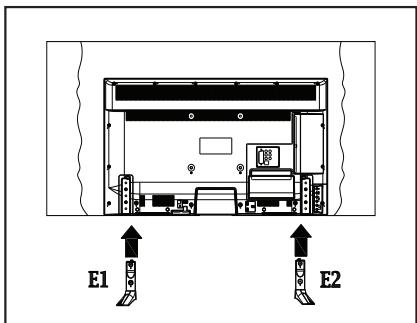
- Inserir os parafusos (M4 x 12) fornecidos e aperture suavamente até que o suporte esta fixado devidamente.

Remover o pedestal da TV
Garantir que remove o pedestal da segunte forma quando usar o suporte de suspensao na parede ou voltar a embalar a TV.
- Colocar a TV numa mesa com paine do ecra voltado para baixo num pano limpo e suave. Deixar o suporte(s) saliente sobre a borda da superficie.
- Retirar os parafusos que fixam o suporte(s).
- Remover o suporte(s).
Quando usar o Suporte de Suspência na Parede
Deve conta o seu fornecedor local Panasonic para comprar o suporte de suspensao na parede recomendado.
Orificios para instalação de suporte de suspência na parede;
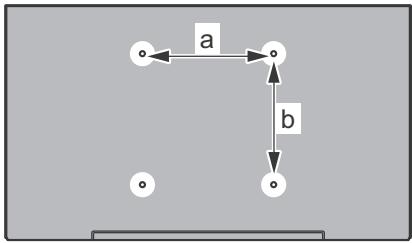
Parte traseira da TV

Vista lateral
| Comprimento do parafuso (a) | min. (mm) | 5 |
| máx. (mm) | 10 |
| Diâmetro | M6 |
Note: Os parafudos para fixar a TV no suporte de suspência na parede não são fornecidos com a TV.
Este teovisor foi concebido para ser ecologico. Para reduzir o consumo de energia, pode seguir os seguients passos:
Se definir a Poupança de Energia para Minimo, Medio, Maximo ou Auto a TV reduzirá o consumo em conformidade. Se quiser definir a Retroiluminação para um valor fixo definir como Personalizzato e ajustar manualmente a Retroliluminação (localizada abaixo da definição de Poupança de Energia) using os botões Esquerdo ou Direito no controlo remoto. Definir como Desligado para desativar esta definição.
Nota: As opções de Poupança de Energia disponiblecemvariar dependendo do Modelo seleccionado no menu Imagem.
As definições de Poupança de Energia podem ser encontradas no menu Imagem. Note que, algumas definições de imagem ficarão indisponíveis para alteração.
Se premido o botão Direito quando a opção Auto é selecionada ou o botão Esquerdo quando a opção Personalizzato é selecionada, está exibida no eça a mensagem "O eça desligar-se-à em 15 segundos."
. SeLECTIONAR Continuar e premir OK para desactivar imeditamente o écrà.. Se não premir qualquer botão, o écrà desligar-se-á em 15 segundos. Premir qualquer botão no controlo remoto ou na TV para ligar outras vez o écrà.
Nota: Aança Ecran Desligado não está disponible se o Modelo definido for Jogo.
Quando a TV não está a ser realizada, deve desligá-la da tomada de alimentação. Isto reduz o consumo de energia.
Characteristicas
- Televisão a cores com controlo remoto
- TV digital/cabo totalmente integrada (DVB-T/C)
- Entradas HDMI para ligação de outros dispositivos com ranhuras HDMI
- Entrada USB
- Sistema de menu OSD
- Tomada scart para dispositivos externos (como leitores de DVD, PVR, videojogos, etc.)
- Sistema de som estéreo
Teletexto
- Ligação dos auscultadores
- Sistema Automática de Programação
Sintonizaçãomanual
- Desliga automaticamente antes oito horas.
- Temporizador
- Bloqueio Crianças
- Sem som automatico quando não há transmissão.
Reproducao NTSC
AVL (Limitador Automático de Volume)
- PLL (Procura de Freqência)
- Entrada de PC
- Modo de Jogo (Optional)
- Funcão de imagem desigada
- Ethernet (LAN) para conotividade Internet eServiço
- Suporte WIFI 802.11n integrado
- Partilha de Áudio Vídeo
HbbTV
Acessórios Incluidos
- Controlo Remoto
- Pilhas: 2 x AAA
- Manual de Instruções
- Suporte destacnével
- Parafudos de montagem do suporte (M4 x 12)
Notificações Em Espera
Se a TV não receiveberrialquer sinal de entrada (por ex.de una antenna ou fonte HDMI) durante 5 minutos,entrarao no modo em espera.Seria mostrada no eocraa seguinto mensagem quando da proxima vez que ligar a TV: "A TV é ligada automaticamente no modo em espera dado não existir sinal durante um periodo de tempo prolongado."Premir em OK paracontinuar.
Se a TV estiver ligada e não for operada durante algo tempo entrada no modo em espera. Será maior de no escre a segunte mensagem quando daproxima vez que ligar a TV."A TV é ligada automaticamente no modo em espera dado não existir qualquer operação durante um periodo de tempo prolongado."Premir em OK para_CONTINUE.
Botões de Controlo da TV e Funcionamento
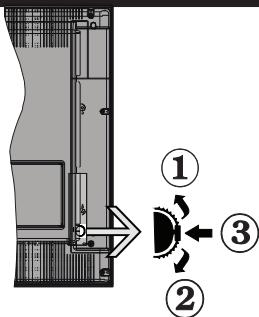
- Direção Para Cima
- Sentido para baixo
- Volume / Info / SeLECTIONA List de Fontes e interruptor Em Espera
O botão Controlo permite-lhe controlar as funções de Volume / Programa / Fonte e Em Espera-Ligado da TV.
Para alterar o volume: Aumente o volume premindo o botão para cima. Diminua o volume premindo o botão para baixo.
Para Mudar de canal: Premir o meio do botão para visualizar a barra de informações no eça. Desloque-se-os canais memorizados premindo o botão para cima ou para baixo.
Para Mudar a fonte: Prima das vezes o meio do botão (pela segunda vez no total) para visualizar a lista de fontes no eça. Desloque-se pelas fontes disponíveis premindo o botão para cima ou para baixo.
Para desligar a TV: Premir o botão para boa e mantê-lo premido.nessa posicao durante elesculos, a TV entra na forma de espera.
Notas:
- Se desgregar a TV, este circulo começará novamente pela definição de volume.
- Omenu principal OSD não pode ser exibido atraves do botão de controlo.
Premir o botão Menu no controlo remoto para fazer o ecra do menu principal. Usar o botão Esquerdo ou Direito para selecionar a barra do menu e premir OK para entrada. Usar os botões direcionais para selecionar ou definir um item. Premir o botão Voltar/ Retroceder ou o botão Menu para sair de um ecra de menu.
Selecao de Entrada
Após ter ligado os sistemas externos à sua TV, poderá.permutar para as fontes de entrada痫as. Premir o botão Source no seu controlo remoto consecutivamente para seleccionar as differedes fontes.
Mudar Canais e Volume
Pode mudar o canal e ajustar o volume using os botões Volume +/- e Programa +/- no controlo remoto.
Inserir as Pilhas no Controlo Remoto
Remover a tampa para做不到 o compartmento das pilhas. Inserir duas pilhas tamanho AAA. Assegurar que os sinais (+) e (-) coincidem (respeitar a polaridade correcta). Não misturar pilhas velhas e novas. Substituir apenas com tipo igual ou equivalente. Voltar a colocar a tampa.

Ligar à Corrente
IMPORTANTE: A TV foi concebida para operar em tomada 220-240V AC, 50Hz . DepoS de desembalar, deixe a TV durante somemos momentos à temperatura ambiente antes de a ligar à alimentacao electrolytica da rede. Ligue o cabo de alimentacao a tomada de corrente electrolytica.
Ligação da Antena
Ligue a ficha antenna ou a ficha de TV por cabo na tomada de ENTRADADAANTENA (ANT) situada na parte posterior da TV.
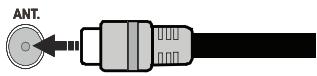
Notificacao
RECONHECIMENTO DA MARCA COMERCIAL
Os termos HDMI, o logotipo HDMI e Interface Multimédia Alta-Definição sãoscaras commerciais ouscaras registadas de HDMI Licensing LLC nos Estados Unidos e em outros paises.

HIGH-DEFINITION MULTIMEDIA INTERFACE
Fabricado sob a licença da Dolby Laboratories. Dolby e o símbolo double-D são marcas registadas da Dolby Laboratories.

DOLBY DIGITAL PLUS
YouTube e o logotipo YouTube são MARCAS registadas da Google Inc.
Eliminação do Equipamento Usado e das Pilhas

Estes sintolos nos produits, embalagens e / ou documents anexos significa que os produits electrolycos e eletronicos usados não devem ser misturados com o lixo domestico emeral.
Para o tratamento, recuperação e reciclagem de produits usados e baterias, deve leva-los aos pontos de recolha aplicacoes de acordo com a sua leiislação nacional.
Ao eliminar corretamente, ajudará a poupar recursos valiosos e evaporar quaisquer potecções efeitos negativos à saûde humana e ao meio ambiente.
Para informação mais detalhada acerca da recolha e reciclagem deve conta a autarquia local.
Multas poder ser aplicadas no caso de uma eliminação Incorrecta de acordo com a leiisagemacional.
Notapara o*simbolo da pilha (simpilo do botao):

Este=símbolo deve ser uso em combinação com símbolo de produits químicos. Neste caso em conformidade com os requisitos definidos pela Diretica para os produits químicos envolvidos.

| Emissão de TV | PAL BG/DK/II'
SECAM BG/DK |
| Recepção de Canais | HIPERBANDA - VHF
(BANDA I/III) - UHF (BANDA
U) |
| Recepção Digital | TV digital terrestre/cabo
plenamente Integrada
(DVB-T-C) |
| Número de Canais Pré-
Definidos | 1.000 |
| Indicator de Canal | Visualização no Ecrã (OSD) |
| Entrada de Antena RF | 75 Ohm (não equilibrado) |
| Tensão de
Funçãoamento | 220-240V AC, 50Hz. |
| Âudio | A2 Estéreo+Nicam Estéreo |
| Auscultador | Tomada mini estéreo 3.5mm |
| Potência Saida Âudio
(WRMS.) (10% THD) | 2 x 8 W |
| Consumo de energia
(W) | 75 W |
| Peso (Kg) | 10 Kg |
| Dimensoes TV P/C/A
(com pé) (mm) | 275 x 912 x 593 |
| Dimensoes TV P/C/A
(sem pé) (mm) | 32/51 x 912 x 532 |
| Exibir | 16/9 40" |
| Temperatura e
humidade de
funçãoamento: | 0°C até 40°C, 85%
humidade max. |
Especificações de LAN sem fios
Gama de Freqência
EUA: 2.400 2.483GHz , 5.15 5.35GHz , 5.47 5.725GHz , 5.725 5.85GHz
Europa: 2.400 2.483GHz 5.15 5.35GHz 5.47 5.725GHz
Japão: 2.400 ~ 2.497GHz, 5.15 ~ 5.35GHz, 5.47 ~ 5.725GHz
China: 2.400 ~ 2.483GHz, 5.725 ~ 5.85GHz
Standard
IEEE 802.11.a/b/g/n
Interface anfitriao
USB 2.0
Segurarca
Este botão poderá ter uma funcção predefinida dependendo do modelo. No entanto, pode definir uma funcção especial para este botão, premindo o mesmo durante cinco segundos quando estiver numa fonte ou canal pretendido. Uma mensagem de confirmação está暑ada no esca. Agora, o MEU BOTÃO está associado à funcção selecionada.
Note que se efectuar a Primeira Instalação, MEU BOTÃO voltará para a sua funcção predefinida.
- Em espera: Ligar / Desligar a TV
- Botões numéricos: Mudam o canal, inserem um número ou uma letra na caixa de texto no ecra.
- TV: Apresenta a lista de canais / Alternna para a Fonte de TV
- Silencio: Desliga Completely o volume da TV
- Volume +/-
- Menu: Exibe o menu da TV
- Botés directionais: Ajuda a navigar nos menus, conteudo, etc e exibe as sub-paginas no modo TXT quando premido Direita ou Esquerda
- OK: Confirma as seleções do'utilizar, mantém a págnia (em modo TXT) visualiza a lista de canais (em modo DTV)
- Voltar / Retroceder: Regressa ao ecra anterior, abre a párgina de Ínicio (no modo TXT)
- Leitor de multimédia: Abre o écrá de reprodução de multimédia
- Internet: Abre a págnia de portal, onde pode aceder a muitas das aplicações web
- Meu botão (*)
- Teclas Coloridas: Seguir as instruções no ecra para as funções dos botões coloridos
- Idioma: Alterna entre o modos de som (TV analógica), exibe e altera o idioma de audio/legendas (TV digital, quando disponível)
- Legends: Activ e desactivas as legends (sempre que disponíveis)
- Retroprocesso rápido: Retrocede as imagens em multimédia como nos filmes
- Nenhuma funcão
- Reproduzir: Inicia a reprodução de multimédia的选择ada
- Parar: Para a multimedia que está a ser reproduzida
- Avanço rápido: Move as imagens em multimédia como nos filmes
- Pausa: Pausa o suporte que está a ser reproduzido
- Ecrã: Altera o aspecto da visualização do ecranã
- Texto: Exibe o teletexto (sempre que disponivel), premir de novo para sobrepor o teletexto numero imagem de difusao normal (mix)
- Fonte: Mostra todas as transmissões disponíveis e os conteudos das fontes
- EPG (Guias electrónico de programas): Exibe o guia electrónico de programas
- Sair: Fecha e sai dos menus exibidos ou volta ao menu anterior
- Menu rápido: Exibe una lista de menus para acesso rápido
- Informação: Exibe informação sobre o conteudo no es, minha informação oculta (revela - no modo TXT)
- Programa +/-
- Alternar: Alternara rapidamente entre os canais anteriores e actuais ou fontes
- Netflix: Abre a aplicação Netflix, esta funcção é suportada pela sua TV
Ligações
| Conector | Tipo | Cabos | Dispositivo |
| Ligação
Scart
(atrás) | | |
| Ligação
VGA
(atrás) | | |
| AV LATERAL | Ligação
Áudio PC/
YPbPr
(lateral) | Cabo Áudio YPbPr/PC
(Não fornecido) | |
| Ligação
HDMI
(atrás) | | |
| SPDIF | Ligação
SPDIF
(Saida olta)
(atrás) | | |
| AV LATERAL | Ligação
AV Lateral
(Audio/
Video)
(lateral) | Cabo AV (Não fornecido) | |
| AUSCULTADOR | Ligação
Auscultador
(lateral) | | |
| YPBPR | Ligação
Video
YPbPr
(lateral) | Cabo de Ligação PC para YPbPr
(Não fornecido) | |
| Ligação
USB
(lateral) | | |
| Ligação
CI
(lateral) | | |
| LAN | Ligação
Ethernet
(atrás) | Cabo LAN / Ethernet | |

NOTA: quando ligar um dispositoivo atraves de YPbPr ou da entrada Lateral AV, deve usar os cabos de ligation para permitir a ligation. Consultar as figuras no lado esquerdo. | Pode utilizez o cabo YPbPr para VGA (não fornecido) para fazer o sinal YPbPr atraves da entrada VGA. | Não pode utilizez VGA e YPbPr ao mesmo tempo. | Para activar o audio PC/YPbPr, necessitar de usar as entradas laterais com um cabo YPbPr/PC (não fornecido) para ligation ao audio. | Se estiver ligado um dispositivo externo atraves da tomada SCART, a TV mudara automaticamente para o modo AV. | quando estiver a receber canais DTV (Mpeg4 H.264) ou encontrar no modo Navegao de Media, a saía não está disponível atraves da tomada scart. | É recomendavel ligar todos os cabos da parte deTRS do teletvisor antes de o montar na parede atraves do kit de montagem (disponível de terreiros no mercado, se não fornecido). | Insira ou remove o modulo Cl apenas quando a TV estiver DESLIGADA. Consultar o manual de instruções do modulo para mais informacao sobre as definições. | Cada entrada USB da sua TV suporta até 500mA. Ligar dispositivos que tenham um valor actual superior a 500mA pode danIFICAR a sua televisão. | Para ligar um cabo HDMI à TV, tem de usar apenas um cabo HDMIblindado para garantir uma imunidade suficiente contra radiações de frequência parasita.

Se pretender ligar um disposito a TV, certificque-se de que a TV e o disposito está desligados antes de efectuar qualquer ligaçao. Após efectuar a ligaçao, podera ligar e utilizear as unidas.
Ligar/Desligar
Para Ligar a TV
Ligar o cabo de alimentacao a uma fonte de alimentacao, como uma tomada de parede (220-240V CA, 50 Hz).
Para ligar a TV a partir do modo em espera pode:
- Premir no botão Em espera, Programa +/ - ou num botão número do controlo remot.
- Prima o interruptor de funcao lateral na TV ate a TV sair do modo de espera.
Para Desligar a TV
Premir o botão Em Espera no controlo remoto ou premir o botão lateral de funcao na TV ate a TV mudar para o modo em espera.
Para deslagar completeness a TV, retire o fio de alimentacao da tomada.
Note: Quando a TV muda para o modo de espera, o indicator LED de espera pode piscar para indicar que as funções, como Procura Em Espera, Transferência por Antena ou Temporizador está ativas. O indicator LED pode tambem piscar quando ligar a TV a partir do modo em espera.
Primeira Instalação
Quando ligada pela primaira vez, aparece o ecra de seleção do idioma. SeLECTIONAR OIDIOMApretendido e premir OK.
No ecra segunte, definir as suas preferências using os botões direcionais.
Note: Dependendo da seleção do País ser-lhe-á pedido para definir e confirmar um PIN neste punto. O PIN的选择ionado não pode ser 0000. Tem de o introduzir sempre que for pedida a introdução de PIN para qualquer operação posterior do menu.
Acerca de SeLECTIONAR o Tipo de Transmissao
Antena: Se a opção de procura de transmissão por Antena estiver ligada, a TV procurará transmissões digitais terrestres(before das definções inicias estarem conclusidas.
Cabo: Se a opção de procura de transmissão por Cabo estiver ligada, a TV procurará transmissões digitais por cabo antes de outras definições inicias estremem conclusidas. De acordo com as suas preferências poderá ser exibida uma mensagem de confirmação antes de iniciar a procura. SeLECTIONAR SIM e premir OK paraContinuar Para cancelar a operação, selecionar NAO e premir OK. Pode的选择ar a Rede ou definir价值观ais tais como Freqência, ID da Rede e Passo de Procura. quando terminar, premir o botão OK.
Nota: A duração da procura alterará de acordo com o Passo de Procura selecionado.
Analógica: Se a opção de procura de transmissão por Analógica estiver ligada, a TV procurará
transmissões analógicas depuis de outras definições iniciarias estarem conclusidas.
Adiconcialmente pode definir um tipo de transmissao como o seu favorito. Sera dada prioridade ao tipo de transmissao selecionada durante o processo de procura e os canais seraicoindicados no topo da lista de Canais. Quando terminar, premir o botao OK para continuar.
Pode activar a opção Modo Loja neste punto.Esta opção configurará as suas definições da TV para ambiente de armazenamento.Esta opção é destinada apenas para utilizesçao de loja. É recomendado que seleciona Modo Casa para uso em casa.Esta opção está disposível no menu Configurar> Mais e pode ser ligada/desligada mais tarde.
Premir no botão OK no controlo remoto para continuar e sera exibido o menu Definições de Rede. Consultar a secção Conetividade para configurar uma ligação com fios ou sem fios. Depois das definições estarem conclusivas premir o botão OK para continuar. Para avançar para o passo segunte sem ter que fazer nada premir o botão Avanço rápido no controlo remoto.
Depos das definições iniciais estarem conclusivas a TV,iniciará a procura de transmissões disponíveis dos típos de transmissão selecionados.
Depois de todas as estações disponíveis serem memorizadas, os resultados da procura são exibidos. Premir em OK para Continuing. O menu Editor Liga de Canais sera exibido a seguir. Pode editar a lista de canais de acordo com as suas preferências ou premir o botão Menu para parar e ver TV.
Enquanto a procura continua aparecerá uma mensagem, a perguntar se quer Orders os canais de acordo com a LCN^(*) . SeLECTIONAR SIM e premir OK para confirmar.
(*) LCN é o Sistema deNumero Lógico de Canal que organize as transmissões de acordo com uma sequência de número de canais reconhecível (se disponible).
Nota: Não desligar a TV quando está a inicializar durante a primeira instalação. Note que, algumas opções podem não estar disponíveis dependendo da seleção do País.
Reprodução de Multimédia atraves de Entrada USB
Pode ligar discos rígidos externos de 2.5" e 3.5" (hdd com alimentação externa) ou umaunities de memória USB à sua TV usingo as entradas USB da TV.
IMPORTANTE! Crie uma cóρia de segurarça dos ficheiros nos seuis dispositivos de armazenamento antes de os ligar à TV. O fabricante não se responsabiliza por qualquer dano nos ficheiros ou perda de dados. É possível que determinados típos de dispositivos USB, (por exemplo leitores de MP3) ou discos rígidos/unidades de memória USB não sejam compatíveis com esta TV. A TV suporta somente a formação do disco FAT32 e NTFS.
Durante a formatação de unidades de disco rígido USB com mais de um 1TB (Tera Byte) de espaço de armazenamento, poderá ter algunos problemas noprocesso de formatação.
Aguardar um pouco quando antes de cada ligar e desligar驻村 o reproduitor pode estar a ser ficheiros.Esta operacao podera fazer danos fisicos no leitor USB e no proprietary dispositivo USB. Não retire a sua unidade durante a reproducao de um ficheiro.
Pode usar controladores USB com as entradas USB da TV. Neste caso é recomendado usar controladores USB com alimentação externa.
É recomendado usar a(s) entrada(s) USB da TV directamente, se vai ligar a um disco USB.
Nota: quando visualizar ficheiros de imagens o menu Leitor de Multimédia está para encontrar 1000 ficheiros de imagens armazenados no disposicao USB ligado.
Pode reproduzir ficheiros de fotografias, música e filmes armazenados num disco USB ligando-o à TV. Ligue um disco USB a uma das entradas USB localizadas na parte lateral da TV. Ao premir o botão Menu quando no modo Navegacao de Multimédia acederá as opções de menu de Imagem, Som e Configuração. Premir o botão Menu de novo saira de este ecran. Pode definir as preferências de Navegador Multimédia usingo o menu Configuração.
| Funcionamento do Modo de Repeticao/Aleatorio |
| Iniciar a reproducao com o botão Reproduzir e activar | Todos os ficheiros na lista são continually reproduzidos pela ordem original. |
| Iniciar a reproducao com o botão OK e activar | OsPEGmos ficheiros são continually reproduzidos (repetir) |
| Iniciar a reproducao com o botão Reproduzir e activar | Todos os ficheiros na lista são reproducidos uma vez por ordem aleatoria |
| Iniciar a reproducao com o botão Reproduzir e activar | Todos os ficheiros na lista são continually reproducidos pela mesma ordem aleatoria. |
Passagem RC CEC e CEC
Esta funciona permite controlar os dispositivos activados por CEC, que são ligados atraves das portas HDMI using o controlo remoto da TV.
A opção CEC no menu Configurar> Mais devem ser definidos como Ativada em primeiro. Premir o botão Fonte e selecionar a entrada HDMI do disposítivo CEC ligado do menu Lista de Fontes. quando é ligado novo disposítivo de fonte CEC, sera listado no menu fontes com o seu padrão nome em vez do nome das postas HDMI ligadas (tais como Leitor de DVD, Gravador 1 etc.).
O controlo remoto da TV podeOOTAO automaticamente realizar as funcoes principais antes da fonte HDMI ligada ter sido seleccionada.
Para terminar esta operação e controlar a TV atravês do controlo remoto de novo, premir o botão Menu Rápido no controlo remoto, selecionar a Passagem CEC RC e definir como Desligado premindo o botão Esquerdo ou Direito.Esta função también pode ser activada ou desactivada pelo menu Definições> Mais.
A TV suporta también a funcão ARC (Audio Return Channel).Esta funcção é uma ligationação audio destinada a substituir outros cabos entre a TV e o Sistema录音 (receptor A/V ouSYSTEMA de colunas).
Quando o ARC está activo, a TV não retira o som automaticamente a outras sina de audio respectivas. Portanto é necessário baixar o volume da TVmanualmente para o zero,apanas se desejar ouvir audio a partir de um dispositivo audio ligado (o mesmo que com outras sina das audiogigitais coaxiais ou opticas). Se pretender alterar o;nível de volume do dispositivo ligado,deve selecionar esse dispositivo a partir da lista de fontes. Neste caso as teclas de controlo do volume são direcionadas para o dispositivo录音 ligado.
Nota:ARC esuportado apenas atraves da entrada HDMI1.
Controlo de Áudio do Sistema
Permite usar um Amplificador/Receptor de Áudio com a TV. O volume pode ser controlado usingo o controlo remoto da TV. Para ativar esta funcao definir a opção Colunas no menu Configurar> Mais como Amplificador. As colunas da TV são silenciadas e o som da fonte visualizada sera fornecido do Sistema de som ligado.
Note: O dispositivo audio devera suportar a funcao de Controlo audio do Sistema e a opcao CEC devera ser definida como Activada.
| Conteú do Menu da Imagem | |
| Modo | Pode alterar o modo de imagem para se adequár às suas preferências ou necessidades. O modo de Imagem pode ser definido como uma destas opções: Cinema, Jogo, Desportos, Dinâmico e Natural. | |
| Contraste | Ajusta os values de illuminação e obscurecido no ecrã. | |
| Brilho | Ajusta os values do brilho no ecrã. | |
| Agudeza | Define o valor de nitidez para os objectsicos mostrados no ecrã. | |
| Cor | Define o valor da cor, ajustando as cores. | |
| Poupança de Energia | Para definir a Poupança de Energia como Personalização, Minima, Média, Maxima, Auto, Imagem Desligada ou Desligada. Nota: Algomas opções podem não estar disponíveis dependendo do Modelo selecionado. | |
| Retroiluminação | Esta definição controla o nível de retroiluminação. A funcão de retroiluminação ficará inativa se a Poupança de Energia está definida como uma other opção que não a Personalização. |
| Definições avançadas | |
| Contraste Dinâmico | |
| Redução de ruido | |
| Temperatura da cor | |
| Ponto Branco | |
| Ampliar a Imagem | |
| Modo Cinema | |
| Tom de Pele | |
| Mudança de cor | |
| Gama Completa HDMI | |
| Posão do PC | |
| Posão automática | |
| Posão H | |
| Posão V | |
| Frequência de Pontos | |
| Fase | |
| Reinicialização | |
| Reinicialias de imagem para as definições de fábrica por defeito (Excepto月至 Jogo). | |
| Quando estiver no modo VGA (PC), outros itens do menu Imagem não estrearão disponveis. Por sua vez, as definições do modo VGA são adiconidas às Definições de Imagem quando está no modo PC. | |
| Contudos do Menu Som |
| Volume | Ajusta o;nível de volume. |
| Equalizarador | Selecione o tipo de modo equalizarador. As definições personalizadas podem ser feitas apenas no modo Utilizarador. |
| Balanço | Ajusta a origem do som - da coluna esquerda ou direita. |
| Auscultador | Define o volume do auscultador.Assegurar antes de usar auscultadores que o volume dos auscultadores está definido para um;nível baixo, para prevenir danos à sua audiência. |
| Modo De Som | Pode selecionar um modo de som (Se for suportado pelo canal visualizzato). |
| Avl (Limitador Automático De Volume) | Define o som para obter um;nível de saída fixo entre programas. |
| Auscultador/Saída De Linha | Quando liga um amplífador externo à sua TV usingo a tomada do auscultador, pode selecionar esta opçao como Fora de Linha. Se tiver ligado os auscultadores à TV, definir esta opçao como Auscultador.Antes de utilizescer auscultadores assegurar que este item do menu está definido para Auscultadores. Se estiver definido para Saída de Linha, a saída da tomada de auscultadores sera definida para o maior o que pode prejudicar sua audiência. |
| Graves Dinâmicos | Activa ou desactiva os Graves Dinâmicos. |
| Som Ambiente | O modo som ambiente pode ser alterado para Ligado ou Desligado. |
| Saída Digital | Defina o tipo de áudio de saída digital. |
| Conteudo do Menu de Configuração |
| Acesso Condiçional | Controla os@módulos de acesso condicional quando existentes. |
| Idioma | Pode definir um idioma)diferente dependendo da emissora e do País. |
| Controlo Parental | Introduzir aPALavra-passe correta para alterar asdefiniçõesdo controlo parental.Podeajustar fácilmente oBloqueio de Menu, Bloqueio de Maturidade(pode nãoestar disponíveldependendo da seleção do País na Primeira Instalaçao) e BloqueioCriançasnestemenu.Pode&Muito definir um novo PIN oualterar oPIN CICAMpredefinidousingaospçoesrespetivas.Nota: O PIN por defeito pode serdefinidopara 0000 ou1234.Se definiouoPIN (é pedido dependendo da seleçãodo País) durante aPrimeira Instalaçaousuar oPIN definite. |
| Temporizadores | Definouotemporizadorde silencio para deslagartAVdeoposibe um determinadoperiãode tempo.Defineos temporizadorespara osprogramas selecionados. |
| Data/Hora | Definea datae a hora. |
| Fontes | Ativaoudesativasaçochesde fonte selecionada. |
| DefiniçõesdeRede | Exibeasdefiniçõesde rede. |
| Acessibilitadede | ApresentaopçoesdeaccessibilidadedaTV. |
| DeficiênciasAuditivas | Ativaqualquerfunçãoespecialenviadapelasemissora. |
| DescriçãoÁudio | Sera reproduzidauma faixa narradaparaasociopiasinvisuaisoucomdeficiênciavisual.PremirOKpara vertodasasopçoesdo menuDescriziónÁudiodisponveis.Thisauspecósoiséstandisponvelsefor suportadapelasemissora. |
| Netflix | Se estafucãofor suportadaela sua TV podevisualizarouse número ESN(*)e desativarouNetflix.(°O NunmeroESN é um númeroIDúnicopara Netflix,criadoespecialmenteparaidentificaraa suaTV. |
| Mais | ApresentaoutrasopçoesdedefiniçãodaTV. |
| Limitede tempodo menu | Alterateraduraçãode limitede tempopara osecrasedo menu. |
| HBBTV | PodeativaroudesativearestuafunçãodefinindocomoLigadoouDesligado. |
| AtualizaçãodeSoftware | Garantoquea suaTVpossuiointelwaremaisrecente.Premir emOKpara ver asopçõesde menu. |
| Versaodaplicação | Mostraayersaactualdo software. |
| ModoLegendadas | Estaopçoenésusagepara selecciónqual ormqdolegandasque estánoecrl(legendasDVB/legandasdeTeletexto)seambasexistiremValor predefinidoélegendasDVB. EstefunçãoestadisponívelapenasparaaopçoenadepaixocomNoruega. |
| DesligarAutomáticadaTV | Definea horapretendidapara aTVentrariamaticallyemmodedeespera quando nãoestiveremfuncionamento. |
| ModoLoja | Selezioneeste modeparavisualizaçãodoarmazenamento.EnquantoomodoLojaestiveractivado,algunstensoinu menu daTVpoderrainoestárdisponíveis. |
| PartilhadeÁudovideo | PartilhadeÁudovideopermite-lhe partilharficheirosguardadosnoseu smartphone outablet PC.SepossuirumsmartphoneouumtabletPCe osoftwareapropriadoinstalado,pode partilhar/reproducir fotografiaina na suaTV.Consultarasinstruçõesdo seu softwaredeparilharpara maisinformações.OmodePartilhadeÁudovideo nãoestárdisponívelcoma funcaortalinternet. |
| Mode de Ativação | Esta definição configura a ativação da preferência de modo. As opções Último Estado e Em Espera está disponible. |
| Controlo remotovirtual | Activa ou desactiva a funcção de controlo remotovirtual. |
| CEC | Com esta definição é possível activar e desactivar totalmente a funcionalidade CEC. Premir o botão Esquerdo ou Direito para ativar ou desativar a funcção. |
| Ligar Automática CEC | Esta funcção permit e dispositivo compatível HDMI-CEC ligado para ligar a TV e Mudar a sua fonte de entrada automaticamente. Premir o botão Esquerdo ou Direito para ativar ou desativar a funcção. |
| Colunas | Para ouvir o audio da TV do dispositivo AUDIO compatível ligado definir como Amplificador. Pode usar o controlo remoto da TV para controlar o volume do dispositivo录音. |
| Instalar ou Ressintonizar Conteudo do Menu |
| Procura Automática de Canais (Ressintonizar) | Exibe as opções automatéticos de sintonização. Antenna Digital: Procura e memoriza as estações de DVB por antenna. Cabo Digital: Procura e memoriza canais DVB. Analógica: Procura e guarda canais analógicos. |
| Procura Manual de Canais | Esta função pode ser usada para entrada directa de emissão. |
| Procura de canais de rede | Procura os canais ligados noSYSTEMA de transmissão. Antena Digital: Procura de canais de rede de antenna. Cabo Digital: Procura de canais de rede por cabo. |
| Sintonia boa Analógica | Pode utilizear esta definição para a sintonia boa dos canais analógicos. Esta função não está disponible são gravados os canais analógicos. |
| Definições de Instalação | Exibe o menu de definições de instalação. Procura Em Espera (Optional): A sua TV irá procurar canais novos ou em falta quando estiver em modo de espera. Todas as transmissões novas encontraradas sãopresentadas. |
| Limpar lista de Serviços | Utilizar este ajuste para limpar os canais memorizados.Esta definição é visivelsole quando a opção País está como Dinamarca, Suécia, Noruega ou Finlândia. |
| Selecionar Rede Ativa | Esta definição permite-lhe selecionar apenas as transmissões na rede的选择ada para ser lista na lista de canais.Esta função está disponible apenas para a opção de País como Noruega. |
| Primeira instalação | Apaga todos os canais e definições armazenados e repõe as predefinições de fábrica da TV. |
Funcionamento Geral da TV Usar a lista de Canais
A TV ordena os canais memorizados na lista de Canais. Pode editar a lista de canais, fazer os favoritos e fazer os canais activos a listarutilizando as opções da lista de Canais. Premir o botão OK/TV para Abrir a Listad Canais. Pode filtrar os canais listedados premindo o botão Azul ou Abrir o menu Editor Liga de Canais premindo o botão Verde de modo a fazer alteracoes avançadas no lista atual.
Gerir as Listas de Favoritos
Pode Criar quatro listas differentes dos seu canais favoritos. Inserir a lista de Canais no menu principal ou premir o botão Verde quando a lista de Canais épresentada no ecra de modo a partir o menu Editar a lista de Canais. SeLECTIONAR o canal pretendedo na lista. Pode fazer multiplas escolhas premindo o botão Amarelo. DepoS premir o botao OK para Abrir o menu Opções de Ediçao de Canais e selecionar a opção Adiconlar/Remover Favoritos. Premir de novo o botão OK. Definir a opção de lista pretendido como Ligada. Os canais selecionados são adicondidos à lista. De modo a remover um canal ou canais de uma lista de favoritos seguir osleasedos passos e definir a opção de lista pretendida como Desligada.
Pode usar a função Filtro no menu Editor Liga de Canais para filtrar permanentemente na Liga de canais de acordo com as suas preferências. Usando esta opção Filtro, pode definir uma das suas quatro listas de favoritos para serpresentada sempre que a Liga de canais for aberta. A função de filtragem no menu de Liga de canais apenas filtrará a Liga de canais àstraudedamente de modo a encontrar um canal e sintonização-lo{nela. Estas alterações não se manterão naproxima vez a Liga de canais for aberta.
Configurar as Definições do Controlo Parental
As opções do menu de Definições Parentais podem ser usadas para proibir os'utilidades de veremCERTOS programas, canais e usar menus. Estas definições está localizadas no menu Configurar>Parental.
Para visualizar as opções do menu debloqueio,deve ser introduzido um)codigo PIN.DepoS de codificar o número de PIN correto, o menu de Definições Parentais sera exibido.
Bloqueio do Menu: Esta definição ativa ou desativou acesso a todos os menus ou menus de instalacao da TV.
Bloqueio Parental: quando definira esta opção, a TV obtém a informação de maturity do transmissor e se este的概率 de maturity está desativado, desativa o acesso à transmissão.
Nota: Se a opção de País na Primeira Instalação foi definida como Franca, Itália ou Austria, o valor do Bloqueio de Maturidade está definido como 18 por predefinição.
Bloqueio crianças: Se esta opção estiver definida como LIGADO, a TV sou poderá ser controlada pelo controlo remoto. Neste caso, os botões de controlo na TV não functionário.
Bloqueio Internet: Se esta opção estiver defineia como DESLIGADO, A aplicação do navigador aberta no portal está desativada. Definir em LIGADO para exibir a aplicação novamente.
Ajustar PIN: Define um novo número de PIN.
PIN CICAM Predefinido:Esta operationação aparecerá a cinzento se no MODULE CI for inserido na ranhura da TV. Pode alterar o PIN predefinido do CI CAM usingo esta opção.
Nota: O PIN por defeito pode ser definido para 0000 ou 1234. Se definiu o PIN (é pedido dependendo da seleção do País) durante a Primeira Instalação usar o PIN definido.
Algumas opções podem não estar disponibles dependendo da seleção do País na Primeira Instalação.
Alguns canais enviam informações sobre os respectivos programas de transmissão. Premir o botão Epg para ver o menu Guia de Programa.
Há 3 temas differentes de esquemas de programa disponíveis, Programação de Linha do Tempo, Programação de Liste e Programação de Agora/Seguinte. Para alternar entre eles seguir as instruções na base do ecra.
Programação da Linha do Tempo
Ampliacao (botao Amarelo): Premir o botao Amarelo para ver programas num intervalo de tempo mais alargado.
Filtro (botão Azul): Permite visualizar as opções de filtragem.
Selecionar Genero (Botão Legends): Apresento o menu Selecionar Genero. Ao usar esta funcao, pode procurar a base de dados do guia de programas de acordo com o genero. A informacao disponivel no guia dos programas sera procurada e os resultados de acordo com os seuos criterios sera realçados.
Opções (botão OK): Exibe as opções do programa.
Detalles de programa (Botão Info): Apresenta informações detalphadas sobre os programas selecionados.
Dia Seguinte/Anterior (Botoes de Programa + / - ): Apresenta os programas do dia anterior ou segunte. Procura (Botao Texto): Apresenta o menu Procura de guia.
Agora (Botão Alternar): Mostra o evento actual do canal realçado.
Programação de Liga(*)
(*) Nesta opção de esquema, apenas os eventos do canal realçado serão listedos.
Ant. Hora (Botão Vermelho): Apresenta os programas da hora anterior.
Dia Seguinte/Anterior (Botoes de Programa + / -
Apresenta os programas do dia anterior ou seguinete.
Detalles de programa (Botão Info): Apresenta informações detalphadas sobre os programas selecionados.
Filtro (Botão Texto): Permite visualizar as opções de filtragem.
Próxima Hora (Botão Verde): Apresenta os programas da hora segunte.
Opções (botão OK): Exibe as opções do programa.
Programação Agora/Seguinte
Navegar (Botoes de direcao): Premir os botoes
Opções (botão OK): Exibe as opções do programa.
Detalles de programa (Botão Info): Apresenta informações detalphadas sobre os programas selecionados.
Filtro (botão Azul): Permite visualizar as opções de filtragem.
Opções Programas
Usar os botões direcionais para selecionar um programa e premir o botão OK para exibir o menu
Opções de Programa. Não disponíveis as seguides opções.
Selecionar Canais: Utilizando esta opção, pode.permutar para o canal selecionado.
Definir o Temporizador no programa / Apagar
Temporizador no programa: Depois de ter selecionado um programa no menu EPG, premir o botao OK. SeLECTIONAR a opcao Definir Temporizador na opcao do programa e premir o botao OK. Pode definir um temporizador para programas futuros. Para cancelar um temporizador ja definido, realcar este programa e premir o botao OK. Depois selectionar
Apagar Temporizador na opção do Programa. O temporizador está cancelado.
Notas: Não pode Mudar para qualquer outras canal ou fonte quando existir um temporizador activo no canal atual.
Não é possível definir o temporizador para fazer ou mais programas individuais com o mesmo intervalo de tempo.
Serviços de Teletexto
Premir o botão Text para entrada. Prima novamente para fazer o modo misto, ou qual lhe permite ver a páginá de teletexto e a transmissão da TV ao mesmo tempo. Prima mais uma vez para sair. Se estiverEKonível, as segções nas páginas de teletexto aparecido)códigos coloridos e poderão ser selecionadas premindo os botões coloridos. Seguir as instruções exibidas no ecra.
Teletexto Digital
Premir o botão Text para visualizar a informação do teletexto digital. Utilizar os botões coloridos, os botões do cursor e o botão OK. O的方式来 de operação pode se Differente, de acordo com o conteudo do teletexto digital. Seguir as instruções presentadas no esra do teletexto digital. quando o botão Text é premido de novo, a TV retoma a difusão de televisão.
Actualização de Software
A sua TVcede encontrar automaticamente atulazaoes atraves do sinal de transmissao ou da Internet.
Procura deactualização do software através da interface do'utilizar
No menu principal的选择ar Configurar e premir o botao OK. O Menu Configurar sera visualizzato. Depois的选择ar Mais e premir o botao OK. Navegar para Atualizar Software e premir o botao OK. No menu Opçoes de Actualização selectionar Procuraractualizacoes e premir o botao OK para vericar unanovaactualização do software.
Se um novo upgrade for encontrar, o download do upgrade é inicial. Depois do descarregamento está completing a pergunte acerca de reiniciar a TV premindo OK para Prosseguir com a operação de reinário.
Modo deactualização eprocura 3 AM
A sua TV procurará novasactualizções às 03:00 horas se a opção Procura automatística no menu de Opções de Atualização estiver Ativada e se a TV estiver ligada a um sinal de antenna ou à Internet. Se for encontrar um novo software e se for descarregado com succès, sera instalado naproxima vez que ligar a TV.
Note: Não deslugar o cabo de alimentação quando o LED estiver a piscar durante o processo de reinicialização. Se a TV não consigui lagar après aactualização,deslfigure-a,agarde dois minutos e, em seguida,ligue-a novamente.
Resolução de Problemas e Sugestões
A TV não liga
Certifique-se de que o cabo de alimentacao está firmamente ligado na tomada de parede. Verifique se as pilhas estao gastas. Prima o botao de alimentacao na TV.
- Verifique se selectionou oSYSTEMA de TV correcto.
- O;nível de sinal fracocausearuma imagem distorcida. Verifique oaccessoà antenna.
- Verifique se introduziu a frequência de canal correcta e se realizou a sintonização manual.
- A优质的 da imagem pode degravar-se quando está ligadosinousdispositivosaTVao mesmo tempo.Neste caso,devesligarum dos periféricos.
Nenhuma imagem
- Isto significa que a sua TV não está a receber nenhuma transmissão. Certifique-se de que foi selecionada a fonte correcta.
- A antenna está ligada correctamente?
- O cabo da antenna está danificado?
- São usadas as fichas correctas para ligar a antenna?
- Se tiver duvidas, deve consultar o seu revendedor.
Sem som
- Verifique se a TV tem som. Premir o botão Sem Som ou aumento o volume para verficar.
- O som pode estar a sair apenas de uma coluna. Verifique as definições de equilibrio no menu de som.
Controlo remoto - nenhum funciona
- As pilhas poder estar gastas. Substitua as pilhas.
Fontes de entrada - não podem ser seleccionadas
- Se não poder選擇向 una fonte de entrada, é posável que não estáega ligado nenhum dispositivo. Caso contrário;
- Verificar os cabos e ligações AC se estiver a tentar alternar a fonte de entrada dedicada ao dispositivo ligado.
Modos de Visualização Normais da Entrada do PC
A segunteabela éuma ilustracao dealguns dos.".
modos de visualização normalis de video.A sua TV
podarao suspantar todas as resoluções.
| Índice | Resolução | Frequência |
| 1 | 640x350 | 85Hz |
| 2 | 640x400 | 70Hz |
| 3 | 640x480 | 60Hz |
| 4 | 640x480 | 66Hz |
| 5 | 640x480 | 72Hz |
| 6 | 640x480 | 75Hz |
| 7 | 640x480 | 85Hz |
| 8 | 800x600 | 56Hz |
| 9 | 800x600 | 60Hz |
| 10 | 800x600 | 70Hz |
| 11 | 800x600 | 72Hz |
| 12 | 800x600 | 75Hz |
| 13 | 800x600 | 85Hz |
| 14 | 832x624 | 75Hz |
| 15 | 1024x768 | 60Hz |
| 16 | 1024x768 | 66Hz |
| 17 | 1024x768 | 70Hz |
| 18 | 1024x768 | 72Hz |
| 19 | 1024x768 | 75Hz |
| 20 | 1024x768 | 85Hz |
| 21 | 1152x864 | 60Hz |
| 22 | 1152x864 | 70Hz |
| 23 | 1152x864 | 75Hz |
| 24 | 1152x864 | 85Hz |
| 25 | 1152x870 | 75Hz |
| 26 | 1280x768 | 60Hz |
| 27 | 1360x768 | 60Hz |
| 28 | 1280x768 | 75Hz |
| 29 | 1280x768 | 85Hz |
| 30 | 1280x960 | 60Hz |
| 31 | 1280x960 | 75Hz |
| 32 | 1280x960 | 85Hz |
| 33 | 1280x1024 | 60Hz |
| 34 | 1280x1024 | 75Hz |
| 35 | 1280x1024 | 85Hz |
| 36 | 1400x1050 | 60Hz |
| 37 | 1400x1050 | 75Hz |
| 38 | 1400x1050 | 85Hz |
| 39 | 1440x900 | 60Hz |
| 40 | 1440x900 | 75Hz |
| 41 | 1600x1200 | 60Hz |
| 42 | 1680x1050 | 60Hz |
| 43 | 1920x1080 | 60Hz |
| 44 | 1920x1200 | 60Hz |
| Compatibilities do Sinal AV e HDMI |
| Fonte | Sinais Suportados | Disponível |
| EXT (SCART) | PAL | O |
| SECAM | O |
| NTSC4.43 | O |
| NTSC3.58 | O |
| RGB 50/60 | |
| AV lateral | PAL | O |
| SECAM | O |
| NTSC4.43 | O |
| NTSC3.58 | |
| S-VIDEO 50Hz (PAL) | |
| S-VIDEO 60Hz (NTSC) | |
| YPbPr | 480i, 480p | 60Hz | O |
| 576i, 576p | 50Hz | O |
| 720p | 50Hz,60Hz | O |
| 1080i | 50Hz,60Hz | O |
| HDMI | 480i, 480p | 60Hz | O |
| 576i, 576p | 50Hz | O |
| 720p | 50Hz,60Hz | O |
| 1080i | 50Hz,60Hz | O |
| 1080p | 24Hz, 25Hz, 30Hz, 50Hz, 60Hz | O |
(X: Não Disponível, O: Disponível)
Nalguns casos, um sinal na TV pode não ser exibido correctamente. O problema pode ser uma inconsistência com as normas do equipamento fonte (DVD, conversor, etc.). Se verficar este problema, contacte o seu fornecedor e o fabricante do equipamento de fonte.
Formatos de Ficheiros de Video Suportados Para o Modelo USB
| Extensão | Códico Video | SPEC (Resolução) e velocidade de Transmissão |
| .dat, vob | MPEG1/2 | 1080P@30fps - 40 Mbps |
| .mpg, .mpeg | MPEG1/2, MPEG4 |
| .ts, .trp, .tp | MPEG1/2, H.264, AVS, MVC | H.264: 1080Px2@30fps - 62.5 Mbps, 1080P@60fps - 62.5 Mbps MVC:1080P@30fps - 62.5 Mbps Outro: 1080P@30fps - 40Mbps |
| .mp4, .mov, .3gpp, .3gp | MPEG1/2, MPEG4, H.263, H.264, Motion JPEG | H.264: 1080Px2@30fps - 62.5 Mbps, 1080P@60fps - 62.5 Mbps MovimentoJPEG: 640x480@30fps - 10 Mbps Outro: 1080P@30fps - 40 Mbps |
| .avi | MPEG1/2, MPEG4, Sorenson H.263, H.264, WMV3, Movimento JPEG |
| .mkv | MPEG1/2, MPEG4, H.263, H.264, WMV3, Movimento JPEG |
| .asf | Sorenson H.263, H.264, WMV3, Movimento JPEG |
| .flv | WMV3 | 1080P@30fps - 40 Mbps |
| .swf | RV30, RV40 | 1080P@30fps - 40 Mbps |
| .wmv | | |
Formatos de Ficheiros de Imagem Suportados Para o Modelo USB
| Imagem | Fotografia | Resolução (largura x alta) | Observações |
| JPEG | Linha de base | 15360x8640 | O limite para a resolutionização máximo depende da dimensão do DRAW |
| Progressiva | 1024x768 |
| PNG | não entrelacado | 9600x6400 |
| entrelacado | 1200x800 |
| BMP | | 9600x6400 |
| Extensão | Codec de.audio | Velocidade de Bit | Taxa de amostragem |
| .mp3 | MPEG1/2 Layer1 | 32Kbps ~ 448Kbps | 16KHz ~ 48KHz |
| MPEG1/2 Layer2 | 8Kbps ~ 384Kbps |
| MPEG1/2 Layer3 | 8Kbps ~ 320Kbps |
| .avi | MPEG1/2 Layer1 | 32Kbps ~ 448Kbps | 16KHz ~ 48KHz |
| MPEG1/2 Layer2 | 8Kbps ~ 384Kbps |
| MPEG1/2 Layer3 | 8Kbps ~ 320Kbps |
| AC3 | 32Kbps ~ 640Kbps | 32KHz, 44,1KHz, 48KHz |
| AAC, HEAAC | | 8KHz ~ 48KHz |
| WMA | 128bps ~ 320Kbps | 8KHz ~ 48KHz |
| WMA 10 Pro M0 | < 192kbps | 48KHz |
| WMA 10 Pro M1 | < 384kbps | 48KHz |
| WMA 10 Pro M2 | < 768kbps | 96KHz |
| LPCM | 64Kbps ~ 1.5Mbps | 8KHz ~ 48KHz |
| IMA-ADPCM, MS-ADPCM | 384Kbps | 8KHz ~ 48KHz |
| G711 A/mu-law | 64Kbps ~ 128Kbps | 8KHz |
| .asf | MPEG1/2 Layer1 | 32Kbps ~ 448Kbps | 16KHz ~ 48KHz |
| MPEG1/2 Layer2 | 8Kbps ~ 384Kbps |
| MPEG1/2 Layer3 | 8Kbps ~ 320Kbps |
| WMA | 128bps ~ 320Kbps | 8KHz ~ 48KHz |
| WMA 10 Pro M0 | < 192kbps | 48KHz |
| WMA 10 Pro M1 | < 384kbps | 48KHz |
| WMA 10 Pro M2 | < 768kbps | 8KHz ~ 48KHz |
| .mkv, .mka | MPEG1/2 Layer1 | 32Kbps ~ 448Kbps | 16KHz ~ 48KHz |
| MPEG1/2 Layer2 | 8Kbps ~ 384Kbps |
| MPEG1/2 Layer3 | 8Kbps ~ 320Kbps |
| AC3 | 32Kbps ~ 640Kbps | 32KHZ, 44,1KHz, 48KHz |
| AAC, HEAAC | | 8KHz ~ 48KHz |
| WMA | 128bps ~ 320Kbps | 8KHz ~ 48KHz |
| WMA 10 Pro M0 | < 192kbps | 48KHz |
| WMA 10 Pro M1 | \( < \) 384kbps | 48KHz |
| WMA 10 Pro M2 | < 768kbps | 96KHz |
| VORBIS | | Até 48KHz |
| LPCM | 64Kbps ~ 1.5Mbps | 8KHz ~ 48KHz |
| IMA-ADPCM,MS-ADPCM | 384Kbps | 8KHz ~ 48KHz |
| G711 A/mu-law | 64Kbps ~ 128Kbps | 8KHz |
| FLAC | < 1.6Mbps | 8KHz ~ 96KHz |
| .ts, .trp, .tp, .dat, .vob, .mpg, .mpeg | MPEG1/2 Layer1 | 32Kbps ~ 448Kbps | 16KHz ~ 48KHz |
| MPEG1/2 Layer2 | 8Kbps ~ 384Kbps |
| MPEG1/2 Layer3 | 8Kbps ~ 320Kbps |
| AC3 | 32Kbps ~ 640Kbps | 32Khz, 44,1KHz, 48KHz |
| EAC3 | 32Kbps ~ 6Mbps | 32KHz, 44,1KHz, 48KHz |
| AAC, HEAAC | | 8KHz ~ 48KHz |
| LPCM | 64Kbps ~ 1.5Mbps | 8KHz ~ 48KHz |
| .wav | MPEG1/2 Layer1 | 32Kbps ~ 448Kbps | 16KHz ~ 48KHz |
| MPEG1/2 Layer2 | 8Kbps ~ 384Kbps |
| MPEG1/2 Layer3 | 8Kbps ~ 320Kbps |
| LPCM | 64Kbps ~ 1.5Mbps | 8KHz ~ 48KHz |
| IMA-ADPCM,MS-ADPCM | 384Kbps | 8KHz ~ 48KHz |
| G711 A/mu-law | 64Kbps ~ 128Kbps | 8KHz |
| .3gpp, .3gp, .mp4, .mov, .m4a | MPEG1/2 Layer3 | 8Kbps ~ 320Kbps | 16KHz ~ 48KHz |
| AC3 | 32Kbps ~ 640Kbps | 32KHz, 44,1KHz, 48KHz |
| EAC3 | 32Kbps ~ 6Mbps | 32KHz, 44,1KHz, 48KHz |
| AAC, HEAAC | | 8KHz ~ 48KHz |
| VORBIS | | Até 48KHz |
| LPCM | 64Kbps ~ 1.5Mbps | 8KHz ~ 48KHz |
| IMA-ADPCM,MS-ADPCM | 384Kbps | 8KHz ~ 48KHz |
| G711 A/mu-law | 64Kbps ~ 128Kbps | 8KHz |
| .flv | MPEG1/2 Layer3 | 8Kbps ~ 320Kbps | 16KHz ~ 48KHz |
| AAC, HEAAC | | 8KHz ~ 48KHz |
| .ac3 | AC3 | 32Kbps ~ 640Kbps | 32KHz, 44,1KHz, 48KHz |
| AAC, HEAAC | | 8KHz ~ 48KHz |
| .swf | MPEG1/2 Layer3 | 8Kbps ~ 320Kbps | 16KHz ~ 48KHz |
| .ec3 | EAC3 | 32Kbps ~ 6Mbps | 32KHz, 44,1KHz, 48KHz |
| .rm, .rmvb, .ra | AAC, HEAAC | | 8KHz ~ 48KHz |
| LBR (cook) | 6Kbps ~ 128Kbps | 8KHz, 11,025KHz,22,05KHz, 44,1KHz |
| .wma, .wmv | WMA | 128bps ~ 320Kbps | 8KHz ~ 48KHz |
| WMA 10 Pro M0 | < 192kbps | 48KHz |
| WMA 10 Pro M1 | < 384kbps | 48KHz |
| WMA 10 Pro M2 | < 768kbps | 96KHz |
| .webm | VORBIS | | Até 48KHz |
Formatos de Ficheiros de Legends Suportados Para o Modo USB
| Legendas internas |
| Extensão | Contentor | Código Legendas |
| dat, mpg, mpeg, vob | MPG, MPEG | Legendas DVD |
| ts, trp, tp | TS | Legendas DVB |
| mp4 | MP4 | Legendas DVD
Texto não codificado UTF-8 |
| mkv | MKV | ASS
SSA
Texto não codificado UTF-8
VobSub
Legendas DVD |
Legendas externas
| Extensão | Analisador sintático das legends | Observações |
| .srt | Subrip | |
| .ssa/.ass | Sub-estrutura Alpha | |
| .smí | SAMI | |
| .sub | SubViewer MicroDVD Sistema Legendas DVD SubIdx (VobSub) | SubViewer 1.0 & 2.0 apenas |
| .txt | Leitor TMP | |
Resoluções DVI Suportadas
Quando ligar dispositivos acos conetores da sua TV usingo o cabo conversor DVI (cabo DVI para HDMI -nao fornecido), pode consulutar a segunte informacao de resolucao.
| 56Hz | 60Hz | 66Hz | 70Hz | 72Hz | 75Hz |
| 640x400 | | | | ☑ | | |
| 640x480 | | ☑ | ☑ | | ☑ | ☑ |
| 800x600 | ☑ | ☑ | | ☑ | ☑ | ☑ |
| 832x624 | | | | | | ☑ |
| 1024x768 | | ☑ | ☑ | ☑ | ☑ | ☑ |
| 1152x864 | | ☑ | | ☑ | | ☑ |
| 1152x870 | | | | | | ☑ |
| 1280x768 | | ☑ | | | | ☑ |
| 1360x768 | | ☑ | | | | |
| 1280x960 | | ☑ | | | | ☑ |
| 1280x1024 | | ☑ | | | | ☑ |
| 1400x1050 | | ☑ | | | | ☑ |
| 1440x900 | | ☑ | | | | ☑ |
| 1600x1200 | | ☑ | | | | |
| 1680x1050 | | ☑ | | | | |
| 1920x1080 | | ☑ | | | | |
| 1920x1200 | | ☑ | | | | |
Conetividade
- Tem de ter um modem/router ligado a uma ligação de banda larga activa.
- Certificar que o software Nero Media Home está instalado no seu PC (para funcção de Partilha de Video Áudio). Consultar a�� "Instalação do Nero Media Home".
- Ligar o seu PC ao modem/router. Esta pode ser umaligaçao com ou sem fios.
- Ligar a sua TV ao seu modem/router através do cabo ethernet. Ha uma porta LAN na parte deTRS (traseira) da sua TV.

- Para aceder a reproduzir ficheiros partilhados, tem de seleccionar o Leitor de Multimédia. Premir o botão Menu e selecionar o Leitor de Multimédia. Premir em OK paraContinuar. SeLECTIONAR o tipo de ficheiropretendido e premir OK.Deve usar sempre o ecra do Leitor de Multimédia e reproduzir os ficheiros de rede partilhados.
- O PC/HDD/Leitor de Multimédia ou quaisquer outros dispositivos que sejam compatíveis devem ser usados com uma ligação com fios para uma melhor qualida de reprodução.
- Pode ser possivel ligar a sua TV à sua rede LAN dependendo da sua configuração de rede. Neste caso, deve usar um cabo ethernet para ligar a sua TV directamente à tomada de rede na parede.

Tipoderede
O Tipo de Rede pode ser選擇 como Dispositivo com Fios, Sem Fios ou Desativado, de acordo com a ligação ativa da TV. SeLECTIONAR esta como Dispositivo com Fios se está a ligar através de una ethernet.
Teste de Velocidade da Internet
Selecionar Teste Velocidade Internet e premir o botão OK. A TV verificará a banda larga da ligação internet e exibe o resultado quando conclusuía.
Definiçõesavançadas
Realçar DefiniçõesAvançadas e premir o botão OK. No écrá segunte pode alterar as definições IP e DNS da TV. SeLECTIONAR a que pretende e premir o botão Esquerdo ou Direito para alterar a definição de Automática para Manual. Agora pode inserir os values do IP Manual / ou DNS Manual. SeLECTIONAR o item respetivo no menu pendente e inserir os novos values utilizing os botões numéricos do controlo remoto. Premir o botão OK para guardar as definições quando conclusidas.
Conectividade Sem Fios
Ligar a ama Rede sem fios
A TV não pode ligar à rede com SSDI oculto. Para tornar o SSDI do seu modem visível, deve alterar as definições SSDI através do programa do modem.
Para ligar una rede LAN sem fios, delve efectuar os seguientes passos:
- Certificar que o software Nero Media Home está instalado no seu PC (para funcção de Partilha de Vídeo Âudio).
- Para configurar as definições sem fios deve consulter as secção Definições de Rede para o Menu Configurações.
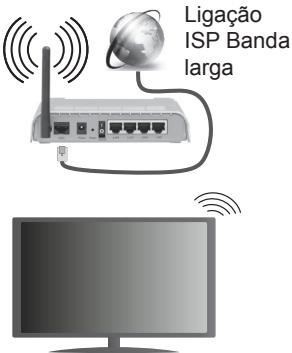
Um router-N sem fios (IEEE 802.11a/b/g/n) com bandas simultâneas de 2.4 e 5 GHz é destinado a fazer a largura de banda. Optimizado para fluxo de video HD mais suave e mais rápido, transferência de ficheiros e jogos sem fios.
- Usar a ligation LAN para partilha de ficheiro mais rapiida entre dispositivos como computadores.
- A frequência e o canal diferem dependendo da zona.
- A velocidade de transmissao difere dependendo da distancia e da quantidade de obstruções entre os aparvelhos de transmissao, a configuração destes produits, as condições das ondas de rádio, o tráfego da LINHA e os aparvelhos que está a usar. A transmissão pode也是非常 ser cortada ou deslagada dependendo das condições dos Telefones DECT, das ondas de rádio, ou de quaisquer outros aparvelhos WiFi 11b. Os values normais para a velocidade de transmissão são os价值观es maisivos teoricialmente para a rede sem fios normal. Não são as velocidades actuais da transmissão de dados.
- A localização onde a transmissão é mais efetiva; difere dependendo do ambiente de utilizesação.
- A funcão Sem Fios suporta modems tipo 802.11 a,b,g e n. É altoamente recomendado usar o protocolo de化合çao IEEE 802.11n de modo akaarizar quaisquer possivelis problemas quando estiver a ver videos.
- Deve mudar o SSDID do seu modem sempre que houver outros modems em redor com o mesmo SSDID. Caso contrário pode ter problemas de ligação. Usar uma ligação com fios se tiver problemas com a ligação sem fios.
Configurar as definições do Dispositivo sem fios
Abrir o menu Definições de Rede e selecionar Tipo de Rede como Dispositivo Sem Fios para.iniciar oprocesso de ligação.
A TV procurará automaticamente as redes sem fios. Será exhibida una lista de redes disponíveis. Deve selecciónarede pretendidaa partir da lista.
Nota: Se o modem suportar o modo N, deve preferir definições de modo N.
Se a rede seleccionada for protegida porPALAVRpasse, delve introduzir o@córgido correcto usingo teclado virtual. Pode usar este teclado através dos botões direcionais e o botão OK no controlo remoto.
Aguardar até que o endereço IP apareça no ecra.
Isto significica que a ligação está a partir de ahora estabelecida. Para desligar de uma rede sem fios, selecionar Tipo de Rede e premir os botões Esquerdo ou Direito para definir como Desativada.
Selecionar o Teste de Velocidade da Internet e premir o botao OK para vericar a velocidade da ligaacao internet. SeLECTIONAR Definições Avançadas e premir o botao OK para abrir o menu de definicao avançada. Utilizar os botoes direcionais e numéricos para definir. Premir o botao OK para guardar as definições quando conclusidas.
O estado da ligação sera做不到 como Ligada ou Não Ligada e o endereço IP atual, se uma ligação é estabelecida.
Ligar ao seu dispositivo molev através do WiFi
- Se o seu dispositorio móvil tem funcção WiFi, pode ligá-lo à sua TV atraves de um router, de modo a aceder ao conteudo no seu dispositorio. Para isto, o seu dispositorio móvil deve ter um software de partilha apropriadó.
- Ligar o seu router靼o os passos acima indicados na sequcao de Conetividade Sem Fios.
- Depois, integre o seu dispositosivo movel com o router e deposito activar o software de partilha no seu dispositosivo movel. Deposis, selecionar os ficheiros que pretende partilhar com a sua TV.
- Se a ligação for estabelecida correctamente, deve alors aceder aos ficheiros partilhados do seu dispositivo móvil atraves do Leitor de Multimédia da sua TV.
- Entrar no menu Leitor de Multimédia e a OSD de seleção do disposito do reprodução está exibida. SeLECTION o seu disposito émel e premir o botão OK para continuar.
- Se disponible, pode descarregar uma aplicação de controlador remoto virtual do servidor do seu fornecedor de aplicações do disposítivo móvil.
Nota:Estafuncao podenao ser suportada por todos os dispositivosmosvos.
Resolução De Problemas Dos Conexividades
Rede Sem Fios Não Disponível
- Certificar que as firewalls da sua rede permitem a ligaçao sem fios da TV.
- Tentar procurar de novo redes sem fio, using o eça do menu de Definições de Rede.
Se a rede sem fios não funciona correctamente, tentar usar a rede domestica com fios. Consultar a secção de Conetividade Com Fios para mais informação sobre o procedimento.
Se a TV não funciona using a ligaçao com fios, verifique o modem (router). Se o router não tiver nenhum problema, verificar a ligaçao internet do seu modem.
Ligação está lenta
Consultar o manual de instruções do seu modem sem fios, para obter informação sobre a zona de serviceiro interno, a velocidade da ligação, a qualida do sinal e outras definições. Necessita de ter uma ligação de alta velocidade para o seu modem.
Distortione durante a reproducao ou reacacoes lentas
Pode tentar;neste caso o seguin:
Manterelo menos a tres metros de distancia de fornos micro-ondas, telemóveis, dispositivos bluetooth ou qualqueroutsridositivos Sem Fios compatíveis. Tentar alterar o canal ativo no router WLAN.
Ligação Internet Não Disponível / Partilha de Áudio Vídeo Não Funciona
Se o endereço MAC (um número identificador exclusivo) do seu PC ou modem tiver sido permanentemente registado, é possível que a sua TV possa não ligar à internet. Neste caso, o endereço MAC é autencico de cada vez que liga à internet. Esta é uma precação contra eles não autorizados. Desse que a sua TV tenha o seu propre endereço MAC, o seu operador de service internet não pode validar o endereço MAC da sua TV. Para esta razão, a sua TV não pode ligar à internet. Contactar o operador de service internet e Solicitar informação sobre a forma como ligar um disposito é melhor para a forma comigo ligar um dispositivo分娩更快 como a sua TV à internet.
É也是非常 possível que a ligação possa não estar disponible devido a problemas na firewall. Se pensa que isto é a causa do problema, deve contactar o operador de service internet. Uma firewall pode ser a razão da conetividade e o problema pode ser identificado quando está usar a TV no modo de Partilha de Audio Video ou quando está a navelgar através da função de Partilha de Audio Video.
Dominio Invalido
Assegurar que ja iniciou sessão no PC com um nome de utilizesor/palavra-passe validos e assegurar
tantém que o seu dominio está ativo, antes de partilhar quaisquer ficheiros no seu programa de servidor de multimédia no seu PC. Se o dominio for invalido,也是如此可能导致 problemas quando está a pesquisar ficheiros no modo de Partilha de Áudio Vídeo.
Usar o Servico de Rede de Partilha de Audio Video
A funcão de Partilha de Áudio Vídeo usa um Modelo que permit oprocesso de visualização de eletrónica digital e a torna mais praticada de usar numa rede domestica.
Esta norma permite-lhe visualizar e reproducirotos, música e videos gravados no servidor de multimédialigado à sua rede domestica.
A funcção Partilha de Áudio Vídeo não pode ser usada se o programa do servidor não estiver instalado no seu PC. Deve preparar o seu PC com o respetivo programa de Nero Media Home. Para mais informação acerca da instalação, consulutar a secção de "Instalação do Nero Media Home".
Consultar os capítulos Conetividade Com fios/Sem fios para informação de configuração detalhada.
3. Reproduzir Ficheiros partilhados através do Leitor de Multimédia
Selecionar Leitor de Multimédia a partir do menu principal usingo os botões Esquerdo ou Direito e premir o botão OK. O navelgador de multimídia é então exigido.
Partilha de Áudio Video
O所提供 de Partilha de Audio Video está apenas disponible no modo de Pasta de Leitor de Multimédia. Para ativar o modo pasta, ir para o separator Configurações no érá principal de cusca de multimídia e premir OK. SeLECTIONAR o Estilo de Visualização e definir Pasta usingo botão Esquerdo ou Direito. SeLECTIONAR o tipo de multimídia pretendido e premir OK.
Se as configurações de partilha está definidas adequamente, o éra Seção de Dispositivo está exibido antes de selecionar o tipo de multimédia pretendido. Se foram encontrar redes disponíveis, são listedos neste eça. SeLECTIONAR o servidor de multimédia ou rede que quer ligar usingo os botões Cima ou Baixo e premir OK. Se pretender atulizar a lista do dispositivo, premir o botão Verde. Pode premir Menu para sair.
Se selecionar o tipo de multimédia como Vídeos e escolher um dispositivo do menu de seleção. Seguidamente selecionar a pasta com os ficheiros de video no érá seguido e todos os ficheiros disponíveis serão indicados.
Para reproduzir outros temas de multimédia a partir de este ecra, delve voltar ao ecra principal de Leitor de Multimédia e selecionar o tipo de multimédia conforme pretendido e(before efetuar de novo a seleção de rede. Consultar a secção do menu Leitor de Multimédia para mais informação sobre a reprodução do ficheiro.
Os ficheiros de legenda não funciona se visualizar o video a partir da rede atraves funcção Partilha de Áudio Vídeo.
Pode abenas ligar uma Televisão à mesma rede. Se ocorrer um problema com a rede, desligar a Televisão da tomada de parede e volté a ligar de novo. O modo de dicas ekatrar não são suportados com a funcao Partilha de Audio Video.
Note: Existem algunos PCs com os quais pode não ser possivel usar a funcao Partilha de Audio Video devido às definições de administrador e segança (como PCs emissemariais).
Para um melhor fluxo de rede domestica com esta TV, delve ser instalado o software Nero.
Note: Para usar a funcão Partilha de ãudio Video, este software tem de ser instalado no seu PC.
- Inserir Completely a ligação abaixo na barra de endereções do seu navegador web. http://www.nero.com/mediahome-tv
- Clicar no botão Descarregar na páginia inicial. O ficheiro de instalação está descarregado para o seu PC.
- DepoS de complete o descarregamento, duplo clique no ficheiro de instalacao para,iniciar a instalacao.O assistente de instalacao vai guialo atravEs do processo de instalacao.
- Sera visualizzato o segunte ecra. O assistente de instalacao do Nero MediaHome verifies a disponibilitadde software nao oficial no seu PC. Se faultem aplicacoes, estas sao listedas e devem ser instaladas antes de prosseguir com a instalacao.
- Clicar no botão Instalar. O menu seguido está visualizzato. Não deve alterar o número de série visualizzato.
- Clicar no botão Seguinte. O érá de Condições de Licença (EULA) é visualizzato. Deve ler cuidadosamente o acordo de licença antes de selecionar a quadricula correspondente se concordar com os termos do acordo. A instalação não é possível sem este acordo.
-
Clicar no botão Seguinte. No eça seguinte pode definir as suas preferências de instalação.
-
Clicar no botão Instalar. A instalação começa e termina automaticamente. Uma barra de progresso informa-o do progresso do processo de instalação.
- Clicar no botão Terminar. A instalação está completea. Setá direcionado para o siteo web do software nero.
- Um atalho é ahora colocado no seu ambiente de trabalho.
Parabén! Instalou com succès o Nero MediaHome no seu PC.
Correr Nero MediaHome com duplo clique no icone do atalho.
Portal Internet
A funcão Portal crescenta à sua TV uma funcção que lhe permite ligar a um servidor na Internet e ver o conteudo disponibilizzato por este servidor pela sua liação à Internet. A funcão Portal permite-lhe ver o conteudo de música, video, anúncios ou web com atalhos definidos. Se pode ver este conteudo sem interrupção depende da velocidade de liação fornecida pelo seu fornecedor de service de internet.
Premir o botão Internet no seu controlo remoto para abrir a págná do portal de Internet. Verá icones das aplicações disponíveis e serviços no écrà do portal. Utilizar os botões de navegao não controlo remoto para seleçãoar o desejado. Deve ver o conteudo desejado premindo OK"Afters de seleçãoar. Premir o botão Back/Return para voltar para o menu anterior.
Além disso, pode aceder a algumas funções usando a funciona de atalho definida para os botões coloridos ou他们在 no seu controlo remoto.
Premir no botão Exit para sair do modo portal internet.
Janela PIP
O conteudo da fonte actual sera visualizzato na janela PIP, se mudar pra o modo portal在哪quem qualquer fonte ativa.
Se Mudar para o modo portal在哪o está a ver canais TV, o programa atual sera exibido na janela PIP.
Notas:
Os possiveis problemas causados por uma aplicação pode ser originado pelo fornecedor do conteudo do service.
O conteudo do service do portal e o interface pode ser alterados a qualquer momento sem aviso prévio.
Serviços de internet de terreiros podem Mudar, desligados ou limitados a qualquer momento.
Para usar o browser internet, selecione o logotipo do browser internet na seccao do portal.

(*) APRESENTACDO logotipo navegador da Internet pode variar
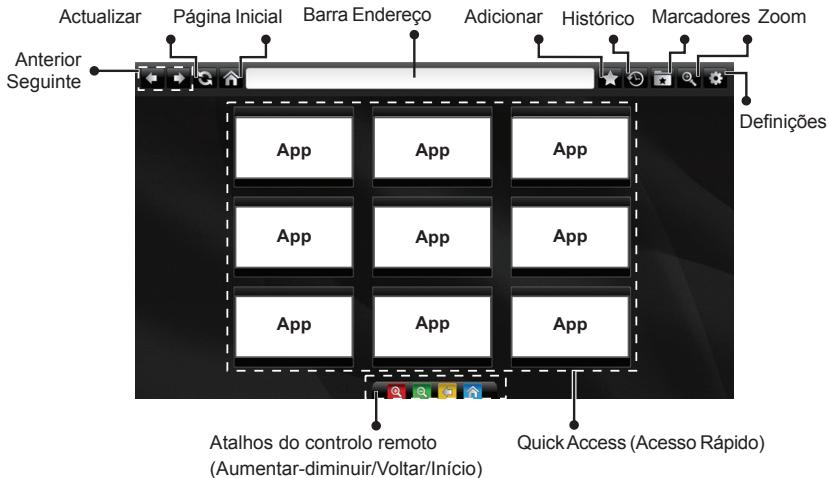
- Para navegar no web browser, usar os botões com setas no controlo remoto. Premir em OK para continuar.
- Os sítos web e os logotipos predefinidos são exibidos na páginá de acesso do navegador (ver imagem acima). Para adicional um síto web pretendedão as ligações de acesso rápido, quando está no síto que pretende adicional, fazer o cursor sobre o icone Adiconar e célear (ou premir o botão OK). Depois célear no icone Acesso Rápido.
- Se quer adiconar marcadores, focal o cursor sobre o icone Marcadores e fazer quando o sitsio web pretendedo está no等领域.
- Existem variedas formas para pesquisar ou visitar sitios webutilizando o browser da web.
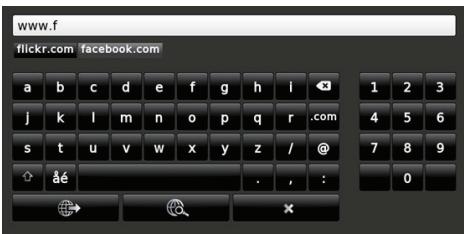
Inserir o endereço de um site web(URL) na barra de endereços e fazer no botão para visitar.
Inserir palavras-chave na barra de endereço eclistar no botão para procurar sites web relacionados.
Clicar nas ligações para visitar os sitiços web relacionados.
- Quando fazer o cursor abaixo do meio do ecra, os atalhos atribuindo aos botões coloridos do controlo remoto aparecerão. PodeLERMANTAR/diminuir, voltar à网页anteriorouirparaayaginainalisausdoestatosalhosclicando nelesou premindoos botoes coloridos relacionados no controloremoto.
- Pode anular os cookies ou anular todos os dados do browser a partir do menu de definições.
- A sua TV é compatível com ratos USB. Ligar o seu rato ou o adaptor do rato sem fios à entrada USB da sua TV.
- Para visualizar o historico de navegao, fazer no icone historico. Pode也是非常 anular o historico ao.

- O motor de busca não suporta separatóres multiplas.
- Algumas páginas internet incluem conteudo em flash. Estas não são suportadas pelo browser.
- A sua TV não suportarialquerprocessode descarregamentoapartidobrowser.
Sistema HBBTV
HbbTV (Hybrid Broadcast Broaband TV) é uma indústria padrão que combina sem interrupção os serviços de TV fornecidos atraves de transmissão com serviços enviados via banda larga e muitem permite o accesso aos serviços de Internet apenas para cliente que estiverem a usar TVs e conversores ligados. Os serviços enviados atraves de TV Hbb incluem os canais de TV de transmissão tradicional, os serviços de catch-up, video-on-demand, EPG,(publicação interactiva, personalização, votingao, jogos, redes sociais e outras aplicações multimédia. As aplicações TV Hbb existem nos canais onde estar assinaladas pelo emitter (actualmente various canais transmitem aplicações HbbTV na Astra). O emitter marca uma aplicação como "arranque automatico" e está einiada automaticamente pela plataforma. As aplicações de arranque automatico são geralmentepresentadas atraves de um icone de botao(PCQUENOvermelho para avisar ou Utilizador que existe um aplicação TVHbb nesse canal Premir o botao vermelho para Abrir a pagina da aplicação. Depoisda pagina seradora ouutilizador pode retrocederpara o estado inicial do icone do botao vermelho premindo o botao vermelho de novo. Outilizador podealternar entre o modo de icone do botao vermelho e o modo total UI da aplicação premindo o botao vermelho. Deve ser tido em conta que a capacidadede alternancia do botao vermelho é dada atraves da aplicação e de que algumas aplicações podem terum comportamento differente.
Se outilizar mudar para outro canaluponuma aplicacao TVHbb estiver activa (tanto no modo deicone de botao vermelho ou modo total UI) poder acontecer os seguients cenarios.
- A aplicação podeContinuar a funcional.
- A aplicação pode ser terminada.
- A aplicação pode ser terminada e outras aplicações de botão vermelho pode serpresentada.
A TVHbb permite que todas as aplicacoes sejam recuperadas tanto da banda larga como da transmissao. O emissor pode activar ambas as formaos ou apenas uma delas. Se a plataforma nao tiver uma ligationao de banda larga operacional, a plataforma pode mesmo assim aparecer aplicacoes Transmitidas pelo emissor.
As aplicação de botão vermelho de arranque automatico fornecem geralmente ligações para outras aplicações. É muito a seguir um exemple de与此 situation. Outilizar podencar o não mudar para outras aplicações usinga as ligações foramadas. As aplicações devem fornecer uma forma de terminarem automaticamente, geralmente é usado para isto o botão Exit.
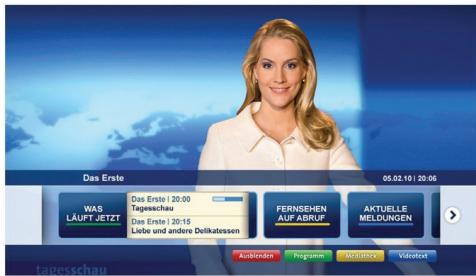
Figura a: Aplicação da barra de início
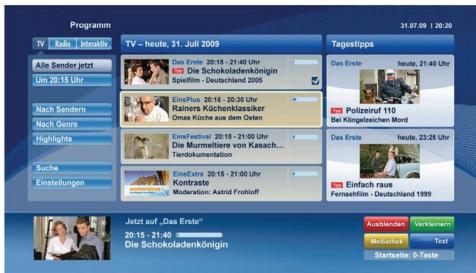
Figura b: A aplicação EPG ARD, difunde video做不到 na parte inferior esquerda, e pode ser terminado premindo 0.
As aplicações TVHbb usam as teclas do controle remoto para interagir com o'utilizar. quando as aplicações TVHbb sãopresentadas, o controle de algumas teclas é detido pela aplicação. Por exemplo, a seleção dum canal número pode não actuar numa aplicação de teletexto na qual os他们在 indicam páginas de teletexto.
A TVHbb exige capacidade de fluxo AV para a plataforma. Existem numerousas aplicacoes que fornecem serviços TV VOD (video on demand) e catch-up. Outilizarao pode usar as teclas reproducir, pausa, parar, avançar e retroceder, no controlo remotopara interagir com o conteudo AV.
Nota: Pode ativar ou desativar esta funcao a partir de menu Mais no menu Definições.
Indices