MANUAL DE USUARIO TX-40C320E PANASONIC
Información de Seguidad 62
Marcas en el Producto 62
Mantenimiento 64
Montaje / Desmontaje del pedestal 64
Cuando se utilizes el soporte de pared 65
Información Medioambiental 65
Funciones 65
Accesorios Incluidos 66
Notificaciones del Modo en Espera 66
Interruptor de Control y Funcionamento del Televisor 66
Colocacion de las Pilas en el Mando a Distancia.66
Conexión a Corriente 67
Conexión de la Antena 67
Notification.. 67
Characteristicas. 68
Mando a Distancia. 69
Conexiones. 70
Encendido/Apagado 71
Instalacion Inicial 71
Reproducción Multimedia por la Entrada USB......71
Menu del Explorador Multimedia. 72
CEC y CEC RC Passthrough 72
Contenido del Menu de TV. 73
General / Funcion de TV 77
Manejo de la lista de Canales 77
Permite configurar las options de control paterno 77
Guía de Programación Electrónica (EPG). 77
Servicios de Teletexto. 78
Actualizacion de Software 78
Solucion de Problemas y Consejos. 79
Modos Habituales de Visualización de Entrada de PC. 79
Compatibiliad con Señales AV y HDMI. 80
Formatos de Ficheros de Video Admitidos Para el Modo USB 81
Formatos de Ficheros de Fotos Admitidos Para el Modo USB 81
Formatos de Ficheros de Audio Admitidos Para el Modo USB 82
Formatos de Ficheros de Audio Admitidos Para el Modo USB 83
Resoluciones DVI Admitidas 84
Conectividad 85
Problemas de Conectividad. 86
Instalación de Nero Media Home 88
Portal Internet 88
Explorador Web 89
Sistema de TV Hfibrida HBBTV 90

PRECAUCION
RIESGO DE DESCARGA
ELECTRICA
NO ABRIR

PRECAUCION: PARA REDUCIR EL RIESGO DE DESCARGA
ELECTRICA NO RETIRE LA TAPA (O EL PANEL
TRASERO).
NO CONTIENE PIEZAS QUE PUEDAN SER
CAMBIADAS POR EL USUARIO. PONGASE
EN CONTACTO CON PERSONAL TECNICO
CUALIFICADO.
No haga funciona el televator en conditiones ambientales extremas, ya que podra Causear daños a su TV.

En climas extremos (tormentas, relaquados) y largos periodos de inactividad (irse de vacaciones)解脱ce el televisor de la red electrica. El enchufe de corriente sirve para desconectar el televisor de la electricidad y, por lo tanto, siempreDebe estar accesible.

Este signo está presente dondequiera que haya una informacion muy importante con besoin a la operacion ymantenimiento del aparato en la literatura que lo accompaniesa.
Nota: Siga las instrucciones en pantalla para la operation de las functions relacionadas.

IMPORTANTE - Por favor, lea comtamente estas instrucciones antes
de instalar u operar

ADVERTENCIA: No permita nunca que
ninguna persona (incluyendo niños) con discapacidades físicas, sensoriales o mentales, o que carezca de experiencia o conocimientos, realizen某个 aparato electrico sin supervisión.
- Para ventilar el equipo, deben un espacio libre de al menos 10 cm a su alrededor.
- No bloqueeaculara de las ranuras de ventilacion.
- No Coloque el televator sobre superficies resbaladizas ni inestables, o podría caer.
- Utilice este aparato en climas moderados.
-
Se debe poder acceder fácilmente al cable de corriente. No Coloque el televisor, ni ningún mueble, etc., sobre el cable de corriente, ni lo pise. Un cable deteriorado pueda causar un incendio o provocarle una descarga electrica. Agarre el cable de corriente por la clavija de enchufe; no desenchufe el televisor tirando del cable de corriente. No toque nunca el cable con las manos mojadas, puis podracauseur un cortocircuito o sufiruna descarga electrica.No haga nunca un nudo en el cable ni lo empalme conOthers cables.Debera sustituirlo cuando estede dañado,siendounicamenteunprofessional quiencoulde hacerlo.
-
No utilise este televisor en un ambiente humedo要去ojado.No lo exponga a liquidos.En caso de que el gabinete entre en contacto con liquidos desenchufe el televisor inmediamente y haga que sea revisado por personal especializzato antes deveolver a utiliser.
- No exponga el televisor a luz solar directa,

llamas abiertas y no lo coloco querca de fuentes de calor intensas como calentadores electricos.
- Un nivel excessivo de volumen en los auriculares pueda provocarle la perdida de capacité auditiva.
- Asegürese de no colocar fuentes de llamas vivas, como por exemple velas encendidas, encima del televisor.
- En caso de instalar el televator en la pared, y a fin de evitar cualquier lesión, deben hacerlo correctamente y según las instrucciones de instalación (si la option estuerviera disponible).
- En occasions你可以 aparecer en la pantalla uno fewes inactivos, como+puntos fijos de color azul, verde o rojo. Tenga en cuenta que this no afecta al funciona del aparato. Tenga cuidado de no carrar la pantalla con las uñas ni con algoanother的对象。
- Antes de limpiar el televator, desenchufelo de la toma de corriente. Utilice un paño suave y seco para la limpieza.
| Advertencia | Riesgo de lesiones graves o muerte |
| Riesgo de descarga electrica | Riesgo de tensión delicrosa |
| Precaución | Riesgo de lesiones o daños a bienes |
| Importante | Manejo correcto del equipo |
| Aviso | Notas adiconiales marcadas |
Marcas en el Producto
Los siguientes símbolos se realizan como marcadores sobre las restricciones, precauaciones e instrucciones de seguridad del producto. Cada explicación se deben tener en cuenta dependiendo de laubicacion de tales MARCAS. Le rogamos que teng a en cuestion dicha informacion por motivos de seguidad.

Equipo de Clase II: Este aparato está Diseñado de una lengua tal que no requires una connexion de seguridad a tierra electrica.

Equipo de Clase II con puesta a tierra funcional: Este aparato está Diseñado de unaforma tal que no requiere una connexion
de seguidad a tierra elctrica, la conexión a tierra se utilizes para fines functionales.

Conexión de protección a tierra: La terminalmarca está destinada para la conexión del conductor de protección a con el cableado de alimentación.

Terminal viva peligrosa: La(s) terminal(es) marcada(s) live (viva) es/son peligrosa(s) bajo conditiones normales de operation.

Precaución, consulte las instrucciones de configuracion: El(las) area(s)marca(s)
contiene(n) pilas tipo moneda o botón
reemplazables por el usuario.

Producto Láser Clase 1 Este produit contiene una fuente láser Clase 1 que es segura en conditionesreasonablemente previsibles
de funciona.
ADVERTENCIA
No ingiera pilas, hay riesgo de quemaduras químicas.
(Los accesorios suministrados con o) Este producto puede contener una pila tipo moneda / botón. Si la pila de botón es ingerida, pueda causar quemaduras internas graves en solo 2 horas yuede llavar a la muerte.
Mantenga las pilas新品 y usadas lejos de los niños.
Si el compartmentimiento de las pilas no se cierra de forma segura, deje de usar el producto y manténgalo alejado de los niños.
Si usted piensa que las pilas podrjan haber sido ingeridas o estar dentro de cualquier parte del cuerpo, busque atencion medica inmediata.
ADVERTENCIA
Nunca coloque un aparato de television en un lugar inestable. Un tevisor能把 caerse y causar lesiones personales graves o la muerte. Podra evacitar lesiones o heridas, especially a los niños, tomando precauaciones tan sencillas como:
- Utilizar soportes recomendados por el fabricante del televisor.
- Utilizar únicamente mobiliario que pueda soportar segura y suficientemente el peso del televisor.
- Asegurarse de que el televisor no sobresalga del borde del mueble.
- No coloque el televisor sobre muebles altos, (como armarios o estanterías), sin fjar tanto el mueble como el televisor a un soporte apropiado.
- Enseña a los niños lospeligos de subirse almueble para tocar el televisor y sus 控roles.
Si su tevisor existente está sido retencion y trasladado, se deben aplicar las malmas consideraciones que arriba.
Mantenimiento
Primero saque el enchufe de la toma electrica.
Panel de la pantalla, Mueble, Pedestal
Cuidado regular:
Limpie suavamente la superficie del panel de la pantalla, el gabinete, o pedestal utilizando un paño suave para eliminar la suciedad o las huellas ductilares.
Para la sucedad persistente:
- Primero limpie el polvo de la superficie.
- Humedezca un paño suave en agua limpia o detergente neutro diluido (1 parte de detergente por 100 partes de agua).
- Escurra el paño firmamente. (Tenga en cuenta que debe evaporar que el liquido entre en el interior del televisor, ya que pueda conducir a la falla del producto.)
- Limpie cuidadosamente con paño humedo y limpie la suciedad persistente.
- Finalmente, limpie toda la humedad.
Precaución
No utilise un paño aspero ni frote la superficie con demasiada fuerza, ya que podrjan causar arañazos en la superficie.
- Tenga cuidado de no someter las superficies a insecticidas, disolventes, diluyentes u otheras sustancias volátiles. Estoouldraderegrada la calidad de la superficie o causar el desprendimiento de la pintura.
- La superficie del panel de la pantalla está especialmente tratada y pueda dañarse fácilmente. Tenga cuidado de no golpear ni rayar la superficie con sus uñas u otros objetosuros.
- No permitteda que la caja ni el pedestal hagan contacto con materiales de goma o PVC por mucho tiempo. Este podra degravardar la calidad de la superficie.
Cable de corrente
Limpie la clavija con un paño seco a intervalos regulares.
La humedad y el polvo puede causar un incendio o una descarga electrica.
Montaje / Desmontaje del pedestal
Preparativos
Saque el pedestal(es) y el tevisor de la caja de embalaje ypong aeltevisor enuna mesa de trabajo con el panel de la pantalla hacia abajo sobre un paño limpio y suave (manta, etc.)
- Utilice una mesa plana y firme más grande que el televator.
- No sujete por el panel de la pantalla.
- Asegurese de no rayar o romper el televator.
Montaje del pedestal
- Coloque el soporte(s) sobre las guías de soporte que hay en la parte trasera del teovisor.
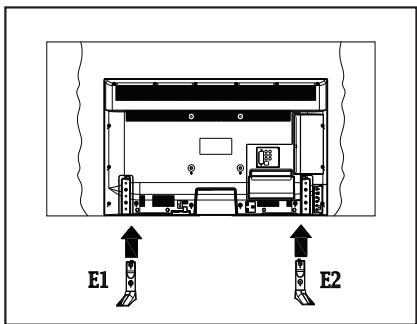
- Inserte los pernos (M4 x 12) proportionados y apriete suavamente hasta que el soporte está bien colocado.

Retire el pedestal del teovisor
Asegürese de retirar el pedestal de lasuma.
manera cuando utilizes el soporte para colgar en la
pareo o volver a empaquetar el televator.
- Coloque el televator en una mesa de trabajo con el panel de la pantalla hacía abajo sobre un paño limpio y suave. Deje que el pie de soporte(s) sobresalga del borde de la superficie.
- Desatornille los pernos que fijan el soporte(s).
Retire el soporte(s).
Cuando se utilizes el soporte de pared
Póngase en contacto con su distribuidor local de Panasonic para acquirir el soporte en pared recomendado.
Orificios para la instalación del soporte para colgar en pared;

Parte trasera del televator
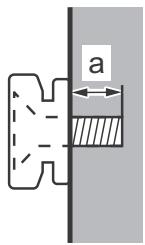
Vista lateral
| Largo del perno (a) | min. (mm) | 5 |
| max. (mm) | 10 |
| Diámetro | M6 |
Nota: Los pernos de fijación del televisor en el soporte de pared que cuelga no se suministran con el televisor.
Este teovisor está diseñado para consumir menos energia. Para reducir el Consumo de energia,可以更好guir这些 pasos:
Si configura el Ahorro de energia a Minimo, Medio, Maximo o Automático del telesor se reducirá el consumo de energia en consecuencia. Si te gusta para configurar la Luz de fondo a un valor bajo el fico establecido como Personalizzato y ajustar la Luz de fondo (que se enquiryra debajo de la configuración de Ahorro de energia) de forma manual mediante los botones Izquierda o Derecha en el mando a distancia. Establishzca como Apagado para desactivar estaopsis.
Nota: Las-optiones de Ahorro de energia disponibles你能variarsegunelModo seleccionado enelmenuImagen.
La configuración de Ahorro de Energía se pueda encontrar en el menu Imagen. Tenga en cuenta que no se podrán modifierar algunos ajustes de imagen.
Si pulsa el botón derecho como cuando que la-option Automática está selecciónada o el botón izquierdo cuando se seleccióna la-option personalizada, el mensaje "La pantalla se apagará en 15segundos." se做不到a en la pantalla.Seleccióna la-option Continuar y pulse OK para apagar la pantalla de inmediato. Si no pulsa ningún botón, la pantalla se apagará en 15segundos. Para encender la pantalla other vez, pulse cualquier tecla del mando a distancia o del telesor. El nivel de brillo se incrementa hasta un nivel muy bajo por lo que el menu se podrá ver ahora. Pulse el botón Izq.o Dch. para Cambiar la optación de Ahorro de energia.
Nota: Laopping de Apagarthora no estara disponible si el modo está ajustado en Juego.
Es recomendable que apague o desenchufe el televator cuando no lo este utilizing. De este modo se reducirá también el consumo来电lico.
Funciones
Accesorios Incluidos
- Mando a Distancia
- Pilas: 2 X AAA
- Manual de Instrucciones
- Soporte desmontable
- Pernos para el montaje del soporte (M4 x 12)
Notifications del Modo en Espera
Si el telector no recibe;ninguna seals de entrada (por exemple, de una fuente airea o HDMI) durante 5 horas,asaraloododeespera.Laproxima vez que encienda el telector,el mensaje mostraralo significiente:“El telector se cambio al mode deespera automatamente,porque no hubo;ninguna sealadurante un largo tiempo.”Pulse OK paracontinuar.
El teovisor pasado al modo de esperasisi se ha encendido y no se usa durante un cierto tiempo. Cuando lo vuela a encender, podra ver el mensaje.), "El teovisor se cambio al modo de espera automatamente, porque no hubo ninguna operacion durante un长大o tiempo." Pulse OK para continuar.
Interruptor de Control y Funcionamento del Televisor
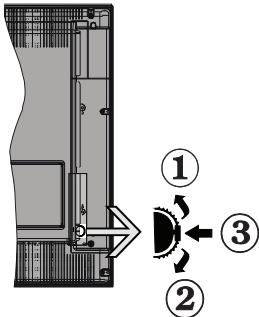
- Botón de direccion (Arriba)
- Dirección abajo
- Volumen /Información/ Señeción de la lista de fuentes e interruptor de encendido del Modo en espera
El botón de Control le permite manejar el Volumen, los Canales, las Fuentes y el Modo de Espera del televisor.
Paracaebar el volumen:Augente el volumen pulsando el boton arriba.Baje el volumen pulsando el boton abajo.
Paracaeir el canal:Pulse el centro del boton, la barra de informacion aparecera en la pantalla. Desplacese a través de los canales almacenados pulsando el boton hacia arriba o hacia abajo.
Paracae:Pulse dos vences el centro del boton, y aparecerá la lista de fuentes en la pantalla.Desplacese por las fuentes disponibles pulsando el boton arriba o abajo.
Apagado del Televisor: Si aprieta en el centro del botón abajo y lo mantiene pulsado unoicosometimes, el televisor pasado al modo de espera.
Notas:
- Si apaga el televisor, el ciclo se inicia de nuevo con el ajuste de volumen.
- No es possible做不到 el menu principal en pantalla mediante el botón de control.
Manejo con el Mando a Distancia
Pulse el botón del Menu en su mando a distancia para estar el筷 principal. Utilice las teclas de direccion para selectionar una pestaña de筷, y pulse OK para acceder. Utilice las teclas de direccion para selectionar o establisher unaooth. Pulse Return/Back o Menu para salir del筷.
Selección de Entrada
Cuando haya terminado de conectar los aparatos externos al televisor, pueda alternar entre las distinas fuentes de entrada. Pulse el botón Fuente en su mando a distancia consecutivamente para seleccionar fuentes differs.
Cambio de Canales y Volumen
Usted puedeCambiar el canal yajustar el volumen con los botones Volumen + / - ,Canal + / - en el mando a distancia.
Colocacion de las Pilas en el Mando a Distancia
Abra la tapa de las pilas. Coloque dos pilas AAA. Asegúrese de que (+) y (-) coincidan con los signos (observe la polaridad correcta). No utilise pilas dedistincto tipo (nuevas y viejas, alcalinas y salinas, etc.) a la vez. Cámbielas por pilas del mesmo tipo o de un tipo equivalente. Coloque la tapa otra vez en su situio.

Conexión a Corrente
IMPORTANTE: Este telesorist está diseado para funcional con corriente alterna de 220-240 V AC, 50 Hz. Tras desembalar el telesorist,cede que este alcance la temperatura ambiente antes de conectarlo a la corriente.Enchufe el cable de corriente a la electricidad.
Conexión de la Antena
Conecte el cable de antenna o el cable de TV de pago a la TOMA DE ANTENA (ANT) de la parte trasera del televator.

Notificationación
RECONOCIMIENTO DE LA MARCA COMERCIAL
Los TERMINOS HDMI y High-Definition Multimedia Interface y el logotipo de HDMI son marcas commerciales o registrasas de HDMI Licensing LLC en los Estados Unidos y enotiros paíSES.

HIGH-DEFINITION MULTIMEDIA INTERFACE
Fabricado con la autorización de Dolby Laboratories. Dolby y el logotipo de la doble D son marcas registradas de Dolby Laboratories.

DOLBY DIGITAL PLUS
YouTube y el logotipo de YouTube son MARCAS registradas de Google Inc.
Desecho de Equipos Viejos y pilas Gastadas
Solo para la Unión Europea y los páíSES con sistemas de reciclaje

Estos SYMBOLOS en los productos, embalajes y/o documents adjuntos significan que los aparatos electricos electrónicos y pilas usados no deben mezclarse con los desechos dométricos.

Para un correcto tratamiento, recuperación y reciclado de aparatos y pilas viejos, por favor llévelos a punto de recolección aplicables de conformidad con su legislación nacional.
Si desecha correctamente, está可以帮助ando preservar valiosos recursos y a prevenirrialquier potencial efecto negativo sobre la salute humana y el medio ambiente.
Para Obtener más información sobre la recogida y el reciclaje,pongase en contacto con su ayuntimiento.
En caso de no incumplir la normativa vigente en materia de desecho de materiales, se le podra sanctionar.
Notasobreelsimbolo de pilas (simpilo del fondo):

Este"simbolocoulderserusado en combinacionconunsimbolo quimico.Enestecksocomplecnlosrequireimentosestablishcidos porlaDirectivaparalosquimicos involucrados.

| Characteristicss |
| Señal de Televisión | PAL BG/DK/II'
SECAM BG/DK |
| Canales de Recepión | VHF (BANDA I/III) UHF
(BANDA U) HIPERBANDA |
| Recepión Digital | TV por cable-señal terrestre
digital totalmente integrada
(DVB-T-C) |
| Número de Canales
Predefinidos | 1.000 |
| Indicador de Canal | Ayuda en Pantalla |
| Entrada de Antena RF | 75 Ohm (sin balance) |
| Tensión de
Funcioncimiento | 220-240V AC, 50Hz. |
| Audio | A2 Stereo+Nicam Stereo |
| Auriculas | Clavija mini estéreo de 3.5mm |
| Potencia de salute del
audio (WRMS) (10%
THD) | 2 x 8 W |
| Consumo Eléctrico
(en W) | 75 W |
| Peso (en Kg) | 10 Kg |
| Dimensiones del TV
-con soporte:- A x A x
F (en mm) | 275 x 912 x 593 |
| Dimensiones del TV
-sin soporte:- A x A x F
(en mm) | 32/51 x 912 x 532 |
| Pantalla | 16/9 40" |
| Temperatura
y humedad de
funcioncimiento | desde 0°C hasta 40°C, 85%
humedad máximo |
Especificaciones de LAN inalábrica
Gama de Frequencias
EE.UU.: 2.400 ~ 2.483GHz, 5.15 ~ 5.35GHz, 5.47 ~ 5.725GHz, 5.725 ~ 5.85GHz
Europa: 2.400 2.483GHz 5.15 5.35GHz 5.47 5.725GHz
Japon: 2.400 2.497GHz , 5.15 5.35GHz , 5.47 5.725GHz
China: 2.400 ~ 2.483GHz, 5.725 ~ 5.85GHz
Estándar
IEEE 802.11.a/b/g/n
Interfaz de Host
USB 2.0
Seguridad
Este botón tendrán faccciones predefinidas dependiendo del Modelo. Sin embargo,oulda fjar una referencia especial para los mismos, pulsándolos durante 5 segundos cuando está en una fuente o canal determinados. Se做不到a lasuma informacion en planta. Ahora MI BOTON está asociado con la referencia seleccionada.
Tenga enonga que MI BOTON volverá a su función predeterminada si realiza de nuevo la Instalación Inicial.
- Modo de espera: Enciende y apaga el televator
- Teclas numéricas: Cambia el canal,enta en un número o una leyra en el cuadro de texto en la pantalla.
- TV: Lista de canales / Cambia a la fuente de TV
- Silencio: Silencia totalmente el volumen del televisor
- Volumen +/-
- Menu: Muestra el menu del televator
- Botones de navigacion: Sirven para desplazarse por los menus, contentsidos, etc.; también muestra las páginas secundarias del teletexto cuando se pulsen las teclas izquierda o referencia
- OK: Sirve para confirmar la seleccion del usuario, detener el avance del teletexto, ver la lista de canales en modo TDT
- Volver /Atras: Regresa a la pantalla anterior, abide la página (indice del teletexto)
- Media player: Abre la pantalla del Media player
- Internet: Abre la página del portal, donde podrá acceder a diversas aplicaciones basadas en web
- Mi Botón (*)
- Botones de Colores: Siga las instrucciones en pantalla para las functions de las teclas de-colored
- Idioma: Alterna entre las options de audio en televisionanalógica, o muestra y cambia el idioma del audio o los subtiños (television digital, cuando laopia esté disponible)
- Subtiños: Muestra u oculta los subtitleos (si lahawkupon estuviera disponible)
- Retroceso rápido: Retrocede fotogramas en fischeros multimedia tales comopelículas
- Sin funciona
- Reproducir: Inicia la reproduccion de los fischeros seleccionados
- Detener: Detiene la reproduccion de fischeros multimedia
- Avance Rápido: Avanza fotogramas en:ficheros multimedia tales comopelículas
- Pausa: Pausa la reproduccion del fichero en bajo
- Pantalla: Cambia la relacion de aspecto de la pantalla
- Texto: Muestra el teletexto (si estuviera disponible); púselo de nuevo para superponer el teletexto sobre laImagen (mezcla)
- Fuente: Muestra todas las fuentes de señales y contentsidos
- EPG (Guía Electrónica de Programación): Muestra la guía electrónica de programación
- Salir: Cierra y sale de los manos que aparecen o regresa a la pantalla anterior
- Menu Rápido: Muestra una lista de menus para un acceso=rápido
- Info: Muestra información sobre el contenido de la pantalla, muestra información oculta (revelar - en modo teletexte)
- Programa +/-
- Cambiar: Alterna rápidamente entre los canales anteriores y actuales o fuentes
- Netflix: Inicia la aplicación de Netflix, si esta funciona como el teovisor
Conexiones
| Conector | Tipo | Cables | Dispositivo |
| Conexión del Euroconector (trasera) | | |
| Conexión VGA (trasera) | | |
| AV LATERAL | Conexión de Sonido PC/YPbPr (lateral) | Cable YPbPr/PC Audio (No incluido) | |
| Conexión HDMI (trasera) | | |
| SPDIF | Conexión SPDIF (salida optica) (trasera) | | |
| AV LATERAL | Conexión de AV lateral (Audio/Video) (lateral) | Cable AV (no incluido) | |
| AURICULARES | Conexión de Auriculas (lateral) | | |
| YPBPR | Conexión de Video YPbPr (trasera) | Cable de conexión de PC a YPbPr (no incluido) | |
| Conexión USB (lateral) | | |
| Conexión CI (lateral) | | |
| LAN | Conexión de Ethernet (trasera) | Cable de LAN/Ethernet | |
NOTA: Al conectar un aparato a la entrada lateral AV o la entrada YPbPr, deben utiliser los correspondentes cables. Vea las ilustraciones de la izquierda. | Puede usar un cable YPbPr a VGA (no suministrado) para poderla seals YPbPr aurettes de la entrada VGA. | NoEARly utilizing a la vez las optiones YPbPr y VGA. | Para poder el audio PC/ YPbPr,usted tendrake que utiliser las entradas de audio laterales con un cable de audio PC/ YPbPr (no suministrado) para la conexion de audio. Si conectara un dispositivo mediante EUROCONECTOR, el telesor pasasar automatamente al modo AV. | Cuando reciba seals de canales DTV (Mpeg4 H.264) o cuando este desplazandose por el explorador multimedia, no trabra calidad possible a工程技术 del euroconector. | Cuando se utilize a kit de montaje en pared (disponible a partir de cerceros en el mercado, si no suministrado), le recommendamos que conecte todos los cables a la parte posterior del telesor antes de montar en la pared. | Introduzca o extraiga el modulo de interfaz comun (CI) solamente si el telesor está APAGADO.Consulte elmanual de instrucciones del modulo para Obtener mas informacion sobre sus ajustes. | Cada entrada USB del telesor admite dispositivos de hasta 500mA. Los dispositivos con valores superiores a 500mA podrian dafar al telesor. Sera necessitiesque utilise un cable aislando HDMI, al conectarlo al telesor, para garantizar la maxima proteccion ante a radiacion parasitaria de freuencias.

Si deseña conectar un dispositivo al telector, asegúrese de que el telector y el dispositivo está apagados antes de realizar cualquier connexion. Después de realizar la connexion, pueda activar las unidades y/utilizas.
Encendido/Apagado
Encendido del Televisor
Conecte el cable a una fuente de corriente, como por典型案例 un enchufe de pared (220-240V AC, 50 Hz).
Para encender el tevisor desde el modo de esperacoulde realizarlo de dosodos:
- Pulse el botón Modo en espera, Canal/Programa+/- o un botón número del mando a distancia.
- Pulse el selector de funciona lateral hasta que el televator se encienda desde el modo de espera.
Apagado del Televisor
Pulse el botón de Espera en el mando a distancia o pulse el interruptor de funciona a un lado del teovisor hasta que la TV entre en modo de espera.
Para apagar el televator por completeo, desenchufe el cable de alimentacion de la toma de corriente.
Note: Cuando el teovisor está encendido en modo de espera, el LED de espera puede parpaear para indicar que elementos como Espera, Buscar, Descargar por are o el Temporizador está activo. El indicator LED tambiénuede parpaear cuando encienda el teovisor en modo en espera.
Instalación Inicial
Cuando lo encienda por primera vez, aparecerá el menu de selección de idioma. Seleeccione el idioma deseado y pulse OK.
En lasuma的意见,puede configurar las preferencias con los botones de navigation.
Note: En función del País的选择acion, se le pedrá un PIN que deben confirmar en este punto. Dicho PIN noURTAR ser 0000. Lo deben introducir más tarde, en caso de que se le Solicite para realizarrialquier operation en los menus.
Acerca de SeLECTIONAR el tipo de Emisión
Antena aérea: Si la option de búsqueda de emisiones aéreas está encendida, el tevelor buscará emisiones terrestres digitales afterwards de que otros ajustes iniciales se hayan completado.
Cable: Si la option de búsueda de emisiones por cable está encendida, el teovisor bscará emisiones digitales por cable después de que otros ajustes iniciales se hayan completado. De acuerdo a sus preferencias un mensaje de confirmación puede aparecer antes de empezar a buscar. Seleectionla la option SI y pulse OK para confirmar. Para cancelar la operation, seleccion NO y pulse OK. Puede selectionar los values de Red o establishos tales como Frecuencia, ID de red y Paso de búsueda. Una vez terminado, pulse OK.
Note: La duración de la búsueda cambiará en función del Paso de búsueda selecciónado.
Analógica: Si la optación de cusqueda de emisiones analógicas está encendada, el telesor buscará emisiones terrestres analógicas antes de que otros ajustes iniciales se hayan completado.
Además, puede definir un tipo de emisión como su其中之一. Se dará prioridad al tipo de emisión selección durante el proceso de búsquey y los canales de la mesma se incluirán en la parte superior de la lista de canales. Una vez terminado, pulse OK paraContinuar.
En este momento,usted podra activar el Modo Tienda.
Esta option configurarasustelevisorespara la tienda.
Esta option es solo para uso enestablishcimentos.
Para su uso en hogares,le recomendamos que seleccione el Modo Hogar.Esta option estara disponible en el menu Configuracion>Mas yuede ser apagado / encendidomás adelante.
Pulse el botón OK del mando a distancia para seguir, y se做不到e el menu Configuración de red. Consulte la sección Conectividad para configurar una conexión alámbrica o inalámbrica. Luego de completar la configuración pulse OK paraContinuar Paraasar alsiguiente bajo en hacer nada presione el botón Avance Rápido en el mando a distancia.
Después de que los ajustes iniciales se completen el televisor comenzará aUGCar transmisiones disponibles de los temas de difusión seleccionados.
Después de que se almacenan todas las emisoras disponibles, se做不到arlosresultados del exploración.Pulse OK para continuar.El menu Editor Liga de canales se做不到arreyes.Puede editar la lista de canales según sus preferencias o presionar el botón Menu para salir y ver la television.
Se做不到 un mensaje, durante la búsqueada, preguntándole si desea orderar los canales segun el LCN^(*) .Selección la.option Si y pulse OK para confirmar.
(*) LCN response a las siglas de Número Lógico de Canal; es un sistema que organize las señales de emisión disponibles según una secuencia de canales reconocible (si estuviera disponible laooth).
Nota: No apague el televisor cuando realiza la instalacion inicial. Tenga en cuenta que,algunas options peuvent no estar disponibles en referencia de la seleccion del pais.
Puede conectar 2.5" y 3.5"ulgadas (hdd con fuente de alimentacion externa) unidades de disco duro externas o lápiz de memoria USB al telector mediente el uso de las entradas USB del telector.
IMPORTANTE! Realice una copia de calidad de sus dispositivos de almacenimiento antes de conectarlos al telector. Tenga enIELD que el fabricante no se hace responsable de los daños o perdidas de:ficheros, datos o informacion. Ciertos temas de dispositivos USB (por exemple, reproductores de MP3) o unidades de disco duro USB / tarjetas de memoria podrnan no ser compatibles con este telector. El telector admite los formatos FAT32 y NTFS para discos.
Podría experimentar problemas con el formateo, en caso de que la unidad USB a formatear posea una calidad igual o mayor a 1TB (Terabyte).
Espere un poco antes de cada connexion y desconexión como el jugador todas可以选择 estar leyendo los archivos. El no hacerlo可能导致 daños fisicos al reproductor USB y el dispositivo USB en sí. No extraiga launidad durante la reproducción de un ARCHivo.
Puede usar concentradores USB con entradas USB del televisor. En este caso se recomienda el uso de concentradores USB con alimentacion externa.
Se recomienda usar la entrada USB del teovisor directamente, si va a conectar un disco duro USB.
Note: Al visualizar ARCHivos deImagen en el menu Media Player能把 visualizar solo 1000 ARCHIVOS deImagen almacenados en el disposito USB conectado.
Puede reproducir ARCHivos deotos,música ypelliculas almacenados en un disco USB al conectarlo a su television. Conecte un disco USB a la entradaubicada en el lateral del television. Al pulsar el botón Menu en el modo Explorador de Medios accederá a las options del menu Imagen, Sonido y Configuración.Pulse la tecla Menu de nuevo para salir de esta pantalla. Podrá configurar las preferencias del Explorador Multimedia en el Menu de Configuración.
| Funcimiento del Modelo Bucle/Aleatorio |
| Inicia la reproducción con la tecla de Reproduccion yactivar | todos los*ficheros de la lista se producirán de forma continua en elorden original |
| Inicia la reproducción con la tecla OK y activar | El本身就是 fichero se producirá en un bucle (repetición). |
| Inicia la reproducción con la tecla de Reproduccion yactivar | Se producirán todos los*ficheros del disco enorden aleatorio. |
| Inicia la reproducción con la tecla de Reproduccion yactivar | Todos los ARCHivos de la lista se producirán de forma continua en elorden original |
CEC y CEC RC Passthrough
Esta funciona permite controlar los dispositivos habitables para CEC, connectados a技术水平 de puertos HDMI, utilizing el mando a distancia del teovisor.
La optacion de la CEC en el menu Configuracion> Más debe estar Activado desde un principio. Pulse el boton de Fuente y seleccione la entrada HDMI del dispositivo CEC, en el menu de la lista de Fuentes. Cuando se enquirytra connectado un dispositivo de fuente de la CEC, se aparece en el menu de fuentes, con su propio nombre en lugar del nombre de puertos HDMI connectado (como reproductor de DVD, grabadora de 1 etc.).
El mando a distancia del televisor podra, de forma automatica, realizar las functions principales tras seleccionar la fuente de HDMI conectada.
Para finalizar esta operación y controlar el televisionnuevamente desde el mando a distancia, presione el boton Menu Rápido del mando a distancia, selección CEC RC Passthrough (Traspaso a MD CEC) y desactivelo con el botón de Dirección Izquierda o Derecha.Esta funciona también poderá activarse o desactivarse en el menu Configuración>Más.
El telector también admite la funciona ARC (Canal de Retorno de Audio).Esta funciona es una conexión de audio destinada a sustituir a algunos cables entre el telector y el sistemas de audio (un receptor A/V o un equipo de altavoces).
Cuando se activa la función ARC, el tevisor no silencia sus otheras salidas de audio de forma automática. Por lo que necessitará disminuir el volumen del tevisor a cero de forma manual, si眼看a escharar el audio solo desde el dispositivo conectado (igual que las otheras salidas de audio digital optico o coaxial). Si眼看aCambiar el nivel de volumen del dispositivo conectado, hay que seleccionar el dispositivo de la lista de fuentes. En ese caso, las teclas de control de volumen se dirigen al dispositivo de audio conectado.
Nota: ARC solo se admite a trovés de la entrada HDMI 1.
Control de Audio del Sistema
Permite que un Amplificador de Audio / Receptor se use con el telector. El volumen se pueda controlar con el mando a distancia del telector. Para activar esta funciona se configura laootha Altavoces en el menu Configuracion>Mas como Amplificador. Los altavoces del telector se silenciaran y el sonido de la fuente visto esan proportionsionados desde el sistemas de sonido connectado.
Note: El disposito de audio deben admitir la direccion de Control de Audio del Sistema, y la.option CEC deben estar Activada.
| Contenido del Menu deImagen |
| modo | PuedeCambiar el modo de laImagen para que se ajuste a sus preferencias o necessities. El modo deImagen pueda configurarse como: Cine, Juegos, Deportes, Dinámica y Natural. |
| Contraste | Configura los values de iluminación y oscuridad de la pantalla. |
| Brillo | Configura los values del brillo de la pantalla. |
| Nitidez | Configura los values de nitidez de los objetivosmostatados en pantalla. |
| Color | Configura los values de color, ajustando los mismos. |
| Ahorro de Energía | Para configurar el Ahorro de Energía en Personalizado, Minimo, Medio, Maximo, Automático, Imagen Apagado o Encendido.
Note: Algunas OPCIONES PUDE serestar inactivas en función del modo selecciónado. |
| Retroiluminación
Esta funciona permite controlar el nivel de retroiluminación. La funciona de luz de fondo está inactiva si el Ahorro de Energía se establishee en una optiondistincta a Personalizada. |
| Configuración Avanzada |
| Contraste Dinámico | Puede Cambiar la relacion de contraste dinámico hasta el valor deseado. |
| Reducción de Ruido | Si la seals de difusión es débil y laImagen es ruidosa, utilise la option de Reducción de Ruido para reducir la calidad de ruido. |
| Temperatura del Color | Establece el valor de la temperatura de color deseado. Las OPCiones Frio, Normal, Calido y Personal está disponible. |
| Si la option de Temperatura de Color se establishee como Personalizada, esta option está disponible. Aumente la 'calidex' o 'frialdad' de unaImagen pulsando los botones Izquierda o Derecha. |
| Zoom de Imagen | Establece el formatting de tamanfo deImagen deseado. |
| Modo Filme | Laspellicas se graban con un número de fotogramas porsegundo (fps)distinct al de los programs de television. Active this functiOn cuando está viendopellicas, para poder ver de forma más nitida lasescenas rápidas. |
| Tono de Piel | El toto de la piel se puedaCambiar entre -5 y 5. |
| Cambio de Color | Configura el toto deseado en loscolores. |
| Gama Completa de HDMI | Mientras ve la television desde esta fuente HDMI, estacharacterísticase harávisible. Puede utilizesla para melhorar los tonos negrosde laImagen. |
| Posición de la PC | Solo aparece cuando la fuente de entrada sea VGA/PC. |
| Posición Automática | Optimiza laImagen de forma automática. Pulse OK para optimizarla. |
| Posición H | Estaoptiondesplaza laImagenhorizontalmente hacerla derecha o la izquierda de la pantalla. |
| Posición V | Estaoptiondesplaza laImagenverticalmente hacerla parte inferior or superior de la pantalla. |
| Frecuencia de Reloj | Losajustesde Frecuenciade Relojcorrigenlasinterferenciasqueaparencencomobanda verticalen presentaciones que contengan muchos+puntos como porejemplo hojas de calculo, o párrafos or textosde letrapequeña. |
| Fase | Segúnualsea la fuente de señalde entrada (unordenador uoteros),podravpequeñas interferenciasen lalevision. En dichocaso,ustedpuedeutilizarthislemento paraobtener una imagen clara por medio del método de ensayo yerror. |
| Restablecer | Restablece losajustesdeImagen a losajustespredeterminadosde fábrica(excepto el modo Juego). |
| Mrientas que en el mode VGA (PC),algunoselementos del menu deImagen noestáranclospondibles.En su lugar,seagregarán losajustesdel mode VGA para losAJustesde la imagenestando en el mode PC. |
| Contenido del Menú de Audio |
| Volumen | Ajusta el nivel del volumen. |
| Ecualizador | Selección el modo ecualizador. Los values personalizados se pueda hacer solo cuando esta en modo de usuario. |
| Balance | Ajusta de donde procede el sonido principalmente, si del altovozdeocho o del izquierdo. |
| Auriculas | Fija el volumen de los auriculas.Asegürese antes de usar auriculas también de utiliser un volumen bajo, para evitar problemas de audición. |
| Modo de Audio | Puede elegir entre Mono, (solo si el canal elevado lo admite). |
| AVL (Limitador Automático de Volumen) | Esta funciona ajusta el sonido para Obtener un nivel de salute fijo entre los programas. |
| Auriculas/Salida | Cuando se conecta un amplificador externa a su teovisor utilizing el conductor de auriculas, pueda selectionar esta-option como Salida. Si ha connectado los auriculas al teovisor, selección esta.Option como Auriculas.Asegürese antes de usar los auriculas que este elemento de menú se establiece en Auriculas. Si se establiece en Lineout, la salute de la toma de auriculas se ajusta al máximo que no pueda darñar su audición. |
| Graves Dinámicos | Esta funciona activa o desactiva la funciona de Graves Dinámicos. |
| Sonido Surround | El modo de audio involventa puede encenderse y apagarse. |
| Salida Digital | Fija el tipo de salute de audio digital. |
| Contenido del Menú de Configuración |
| Acceso Condiúnional | Controla los mículos de acceso condicional (CAM) si los hubiera disponibles. |
| Idioma | Puedeaabstarr diversos idiomas según el canal emisor y el País. |
| Control Parental | Introduzca la contraseña correcta para携带la configuración de control parental. Ustedpuedeaabstarr fácilmente el Menu Bloqueo, Bloqueo por Edad (puede no estar disponibledependiendo de la selección del País en la Instalación Inicial) y Bloqueo para Niños eneste menú. Internacionaluede instablecer un nuevo PIN o携带el valor predeterminado delCICAM PIN con las options relacionadas.Nota:El PIN por defecto seuede configurar para 0000 o 1234. Si ha definido el PIN (que se Solicararende�能 del País selecciónado) durante la Instalación Inicial,use这么做 PIN. |
| Temporizadores | Establece temporizador de apagado automático para apagar el telesoriderupon de uncierto tiempo. Permit configurar temporizadores para los programas selecciónados. |
| Fecha/Hora | Permite configurar la Fecha y hora. |
| Recursos | Permiteactivar o desactivar las options de la fuente elegada. |
| Configuración dela Red | Muestra la configuración de la red. |
| Accesibilidad | Muestra las options de accesibilidad del telesorider. |
| Personas conDificultadesAuditivas | Permitequalquiercharacterística especial enviada por la emisora. |
| AudioDescripción | Una pista de Narración se reproducirá para el publicociego o con incapacidad visual.Pulse OK para ver todas las options de Descrivión de Audio del menú disponibles.Thisfunción está disponible solo si el proveedor de canal la admite. |
| Netflix | Si esta función es compatible con el telesorider,puede ver su número ESN(*) y desactivar Netflix. (*)El número ESN es un número de identificación únicapara Netflix,creado especially para identifcarel Televisor. |
| Más | Muestra las otheras options del telesorider. |
| Menú deTemporizador deApagado | Cambia la duración de la desconexión de las pantallas de menús. |
| HBBTV | Puedehabilhar o deshabilhar estacharacterística establesciendola como Activada o Desactivada. |
| Actualización deSoftware | Para garantizar que el telesorideronga el firmware másrecente. Pulse OK para ver lasoptionedes menú. |
| Versión de laAplicación | Muestra la version actual del software. |
| Modo Subtítulos | Estaoptionse utilizespara seleccionar el modo de subtítulos queestárán en la pantalla(subtítulos DVB / subtítulos TXT)si tambiénestán disponible. El valor predeterminado essubtítulos DVB.Estafunción soloestá disponible para la optionde País como Noruega. |
| ApagadoAutomático | Paraajustar el tiempo quequiera que transcurra hastaqueel telesoriderpase al mode deespera por inactividad. |
| Modo Tienda | Seleccióneste modo paramostrarla pantalla en uncomercio.Mieneslear modulo Tiendaestécte activo,algunoselementsen elmenü del telesoriderpuede no estar disponible. |
| Compartir Audioy Video | Compartir audio y videole permitecompartirarchivosalmacenhadosenusmartophone or tabletopa pc.Siustedieneinstaladounsmartphone or tabletopa pc y el software adecuado,puedecompartir/roduccirotosen el telesorider.Consulte las instruccionesde su softwarede intercambio paraobtenermas información.Elmode Compartir Audio y Video no estaradispponible con la�性ón de portal de Internet. |
| Mode de Encendido | Esta configuración fija la preferencia de encendido. Las ultimas.optionnes de Estado y modo en Espera están disponibles. |
| Virtual Remoto | Activa o desactiva el mando a distancia virtual. |
| CEC | Gracias a este ajuste poderá activar y desactivar totalmente la funciona CEC. Pulse los botones de direccion Izquierda o Derecha para activar o desactivar la funciona. |
| Encendido Automático de CEC | Esta funciona permitee encender el television con los dispositivos compatibles con HDMI-CEC connectados y pagar a su fuente de entrada de forma automatística. Pulse los botones de direccion Izquierda o Derecha para activar o desactivar la funciona. |
| Altavoces | Para escuchar el audio del television desde el dispositivo de audio compatible conectado ajustado como amplificador. Usted pueda usar el mando a distancia del television para controlar el volumen del dispositivo de audio. |
| Contenido del Menu de Instalación y Resintonización |
| Búsqueada Automática de Canales (Resinantonización) | Muestra las options de sintonización automática. Digital por Aire: Busca y guarda emisoras DVB aéreas. Digital por Cable: Busca y guarda estaciones DVB por cable. Analógica: Busca y guarda estaciones analógicas. |
| Búsqueada manu. Canales | Esta funciona能把 utiliser para la entrada directa de canales. |
| Búsqueada de Canales en la Red | Busca los canales enlazados en el sistema deelfast. Digital por Aire: Búsqueada de canales de la red airea. Digital por Cable: Busca canales de la red por cable. |
| Sintonización final Analógica | Puede usar esta.option para la sintonización final de canales analógicos. En caso de no haber canales analógicos guardados, esta option no está disponible. |
| Configuración de la Instalación | Se muestra el menu de configuración de la instalación. Búsqueada en Mode de Espera (Optional): El teovisor buscará nuevovas canales durante el modo de espera. Mostraráequalquier canal nuevo que encontrar. |
| Borrado de Listas de Servicio | Utilice este ajuste para:borrar los canales almacenados. Este ajuste es visible solo cuando el País sea Dinamarca, Suecia, Noruega o Finlandia. |
| Selección Red Activa | Esta configuración le permittedecategorion solo las emisiones dentro de la red selecciónada para ser listedos en la lista de canales.Esta configuraciónsole está disponiblepara la optionde País como Noruega. |
| Instalación Inicial | Borra toda la configuración del teovisor para devolverlo a los values de fábrica. |
General / Función de TV Manejo de la lista de Canales
El tevisor ordinará los canales guardados en la lista de Canales. Puede editar esta lista de canales,ships a ser listadas utilizing lasvinciones Listede Canales.Pulse el boton OK/TV para selectionar la Listade Canales. Puede filtrar los canales listedos pulsando el boton Azul o abra el menu Editor Listade Canales pulsando el boton Verde con el fin de hacer Cambios avanzados en la lista actual.
Administración de las Lists de Favoritos
Puede crear cinco listas differentes de sus canales favoritos. Introduzca la lista de Canales en el menu principal o pulse el botón Verde cuando que la lista de Canales se visualiza en la pantalla para abrir el menu Editor Liga de Canales. Seleectione el canal deseado en la lista. Puede hacer multipes elecciones pulsando el botón Amarillo. A continuación, pulse el botón OK para abrir el menu de Opciones de Ediciones de Canales y seleccione la option Agregar/Quitar Favoritos. Pulse el botón OK de nuevo. Establisha la option de lista deseada en Encendido. El canal selectionado/s seañadirá a la lista. Para eliminar un canal o canales de una lista de favoritos siga los mismos pasos y establishezca la optionla lista deseada en Apagado.
Puede usar la funciona de Filtro en el menu Editorial lista de Canales para filtrar los canales en la lista de Canales permanentemente de acuerdo a sus preferencias. El uso de la option Filtro, puede estarcer una de sus quatre listas de favoritos que se做不到a cada vez que la lista de Canales se abre. La direccion de filtracion en el menu Listadecanales solo filtrará la lista de Canales que se muestraactualmente con el fin de encontrar un canal y sintonizarlo. Estos Cambios no se mantendran laproxima vez que la lista de Canales se abre.
Permite configurar las options de control paterno
Las.optiones del menu Configuración de Bloqueo Parental se pueda usar para prohibir que los usuario vean ciertos programas, canales y usen los nombres. Estos values se encontrar en el menu Configuración>Bloqueo Parental.
Para visualizar las-optiones del menu de Bloqueo, un número PIN debe ingresarse. Tras introducer el número correcto, se做不到 las-optiones del menu de control paterno:
Bloqueo del Menu: Este parámetro activa o desactiva el acces a todos los menús o-menús de instalación del televisor.
Bloqueo por Edad: Si se establiece esta.option, TV obtiene la informacion sobre la emision y si este nivel
de madre está desactivado, desactiva el acceso a la emisión.
Nota: Si la optación de País de la instalación por primera vez se establishe como Francia, Italia o Austria, el valor de Bloqueo por Edad se establishe en 18 de forma predeterminada.
Bloqueo Infantil: Si activa esta-option, el tevisor soloouldarmanjarse mediatingel mandoa distancia. Si es asi,los botones de control no funciona aran.
Bloqueo de Internet: Si esta.option está configurada en OFF, no estara disponible la aplicacion para abrir el navegador en el portal. Establisha como ON para liberar la aplicacion;nuevamente.
Establecer PIN: Define un nuevo PIN.
PIN de CICAM Predeterminado:Estaisión aparecerá en gris si no hay ningún modulo Cl insertado en la ranura Cl de su telector. Se puedaCambiar el PIN predeterminado de CAM de Cl con estaisión.
Note: El PIN por defecto se pueda configurar para 0000 o 1234. Si ha definido el PIN (que se solicitará en función del pais selección) durante la Instalación Inicial, use这么做 PIN.
Algunas.optiones peuvent no estar disponibles en función de la selección del País en la primera instalación.
Guía de Programación Electrónica (EPG)
Algunos canales envian la informacion sobre sus horarios de programacion. Pulse la tecla Epg para ver el menu de la guia de programacion de electrònica (EPG).
Hay 3 temas differentes diseños de programación disponibles, Horario Cronografia, lista de horario y Horario Ahora/Significant. Paracaejar entre las options sigas instrucciones que aparecen en la parte inferior de la pantalla.
Horario Cronograma
Zoom (Botón amarillo): Pulse la tecla amarilla para ver los eventos de un rango de tiempo más amplio. Filtrar (botón azul): Muestra las-optiones de filtros Selectúnar móvil (Botón Subtiítulos): Muestra el menu Selectúnar Género. Mediente esta funciona PODRA buscar en la base de datos de la guía de programas, según el género selectionado. La información disponible en la guía de programas se buscará y los resultados que coincidan con sus criterios se resaltarán.
Opuestos (botón OK): Muestra las.optiones del evento.
Detailles del Evento (boton Info): Muestra la informacion detallada de los eventos seleccionados.
Día Sigúiente/Anterior (botones de Canales +/-): Muestra los eventos del día anterior o sigúiente.
Buscar (botón Text): Visualiza el menu de Búsque-da de Guía.
Ahora (botón Swap): Muestra el evento actual del canal resultado.
Lista de Horario(*)
(*) En estaopydondediseno, solo los eventos del canal resultado seran listados.
Ant. Franja horaria (botón Rojo): Muestra los eventos de la franca horaria anterior.
Día Siguiente/Anterior (botones de Canales +/-): Muestra los eventos del día anterior o suigüente.
Detailles del Evento (boton Info): Muestra la informacion detallada de los eventos seleccionados.
Filtro (botón Text): Muestra las-optiones de filtros Sigúiente Franja Horaria (botón Verde): Muestra los programas de la sigúiente franca horaria.
Opuestos (botón OK): Muestra las.optiones del evento.
Horario Ahora/Siguiente
Navegar (botones de Navigacion): Pulse los botones de Navigacion para desplazarse por la lista de canales o eventos.
Opuestos (botón OK): Muestra las.optiones del evento.
Detailles del Evento (boton Info): Muestra la informacion detallada de los eventos seleccionados.
Filtrar (botón Azul): Muestra las options de filtros Opciones del Evento
Utilice los botones de navigation para marcar un evento y pulse el botón OK para ver el menu de OPCiones de Eventos. Dispone de las siguientes OPCiones:
Selecciónar canal Puedeonian a los canales seleccionados,utilizando esta opticon.
Temporizador de Evento / Eliminar temporizador en evento: Después de haber selecciónado un programa en el menu EPG, pulse el botón OK. Selee cione la option Fijar temporizador en Evento y pulse la tecla OK. Puede fazer temporizadores para eventos futuros. Para cancelar un temporizador establisho, resalte este evento y pulse el botón OK. A continuación, selecciónlaoption Eliminar temporizador en evento. Se cancellar el temporizador.
Notas: Mientras haya una grabación activa en el canal actual, no sera possible Cambiar de canal ni de fuente.
No es possible fjart temporizadores para dos o más programas en el mesmo intervalo de tiempo.
Servicios de Teletexto
Pulse el botón de Text para entrada. Púlselo de nuevo para activar el modo de mezcla, que le permitte ver a la vez el teletexto y la emisión del programa. Púlselo de nuevo paraEAR. Si la option estuviera disponible, las distinas partes de la párgna de teletexto aparecen codificadas por color, pudiendo seleccionarse con las teclas de-colored. Siga las instruccionesmostatadas en la pantalla.
Teletexto Digital
Pulse el botón Text para ver la información del teletexto digital. Puede manejarlo con las teclas de-colored, las teclas de cursor y la tecla OK. La forma de manejo puede variar en función de los contentsidos del teletexto digital. Siga las instrucciones que aparecen en la pantalla del teletexto digital. Cuando el botón Texto se pulsa-Newamente, la TV regresa a emisión de TV.
Actualización de Software
El teovisor es capaz de encontrar yactualizarse automaticallya través de la senal de transmisión o através de Internet.
Actualización de Software Mediente la Interfaz de Nombre
En el menu principal selección Configurar y pulse el botón OK. Se做不到 el menu Configurar. Luego selección Más y pulse el botón OK. Vaya a Actualización de software y pulse el botón OK. En el menu OPCiones de Actualización selección Buscar Actualización y pulse el botón OK para probar si hay una nuevoactualización de software.
Si enquiry a unaactualizacion,comenzaradescargarla.Despues de que la descarga se hayacompletado, confirmre la formulacion de preguntasacerca de reiniciar el televator pulsando OKparacontinuar con la operacion de reinicio.
Modo de Busesidad y Actualización a las 3 AM
Su tevisor buscará新品 actualizaciones a las 3:00 de lamania si la optación Búsqueada automatística en el menu Opciones de Actualización está Habilitado y si el tevisor está connectado a una sealsnal de antenna o de Internet. Si un nuevo software se entrega y se ha descargado correctamente, se instalará en el首位 encendido.
Note: No desconecte el cable de alimentacion cuando que el LED parpadea durante el proceso de reinicio. Si el televisor no enciende bajo de unaactualizacion,desconecte el televisor por 2mnutos y conectelo de nuevo.
Solutión de Problemas y Consejos
El tevisor no se enciende
Compruebe si el cable esta bien enchufado a la toma de corriente. Compruebe si se han agotado las pilas. Pulse la tecla de encendido del tevisor.
Mala calidad deImagen
- Compruebe si haingular do televisor adecuado.
- La bajo intensidad de la sealsle coulde distorsionar la
imagen. Compruebe el estado de la antenna.
- Verifique si la fecuencia introducida es la adecuada.
- Cuando se conectan al tevisor dos equipos periféricos a la vez pueda disminuir la calidad de laImagen. En este caso, desconecte uno de los equipos periféricos.
Sin imagen
- Significa que su telector no está recubiendo;ninguna
señal. Asegürese también de haber seleccionado la fuente de entrada correcta.
- ¿Esta la antenna conectada correctamente?
- Ha conectado el cable de la antenna?
- ¿Esta utilizing dos enchufes apropriados para conectar la antenna?
- Si Tiene dudas, consulte con su distribuidor.
No hay audio
- Compruebe si ha silenciado el sonido del televisor. Pulse Mute o suba el volumen para comprobarlo.
- El sonido solo proviene de un altavoz Compruebe el balance de altavoces en el menu de Sonido.
El mando a distancia no funciona
- Tal vez se han agotado las pilas. Sustituya las pilas.
No se pueda selectionar las Fuentes de entrada
- Si no可以选择選擇向 una fuente de entrada, pueda deberse a que no haya conectado ningún dispositivo. Si no;
- Revise los cables y las conexiones AV si está tratando decaear a la fuente de entrada dedicada al dispositivo conectado.
Modos Habituales de Visualización de Entrada de PC
Lasuma te forma es una ilustracion de algunos de losodos generales de visualizacion de imagen. Es possible que el teovisor no admita todas las resolutions.
| Índice | Resolución | Frecuencia |
| 1 | 640x350 | 85Hz |
| 2 | 640x400 | 70Hz |
| 3 | 640x480 | 60Hz |
| 4 | 640x480 | 66Hz |
| 5 | 640x480 | 72Hz |
| 6 | 640x480 | 75Hz |
| 7 | 640x480 | 85Hz |
| 8 | 800x600 | 56Hz |
| 9 | 800x600 | 60Hz |
| 10 | 800x600 | 70Hz |
| 11 | 800x600 | 72Hz |
| 12 | 800x600 | 75Hz |
| 13 | 800x600 | 85Hz |
| 14 | 832x624 | 75Hz |
| 15 | 1024x768 | 60Hz |
| 16 | 1024x768 | 66Hz |
| 17 | 1024x768 | 70Hz |
| 18 | 1024x768 | 72Hz |
| 19 | 1024x768 | 75Hz |
| 20 | 1024x768 | 85Hz |
| 21 | 1152x864 | 60Hz |
| 22 | 1152x864 | 70Hz |
| 23 | 1152x864 | 75Hz |
| 24 | 1152x864 | 85Hz |
| 25 | 1152x870 | 75Hz |
| 26 | 1280x768 | 60Hz |
| 27 | 1360x768 | 60Hz |
| 28 | 1280x768 | 75Hz |
| 29 | 1280x768 | 85Hz |
| 30 | 1280x960 | 60Hz |
| 31 | 1280x960 | 75Hz |
| 32 | 1280x960 | 85Hz |
| 33 | 1280x1024 | 60Hz |
| 34 | 1280x1024 | 75Hz |
| 35 | 1280x1024 | 85Hz |
| 36 | 1400x1050 | 60Hz |
| 37 | 1400x1050 | 75Hz |
| 38 | 1400x1050 | 85Hz |
| 39 | 1440x900 | 60Hz |
| 40 | 1440x900 | 75Hz |
| 41 | 1600x1200 | 60Hz |
| 42 | 1680x1050 | 60Hz |
| 43 | 1920x1080 | 60Hz |
| 44 | 1920x1200 | 60Hz |
Compatibiliidad con Senales AV y HDMI
| Fuente | Señales Admitidas | Disponible |
| EXT (Euro conector) | PAL | O |
| SECAM | O |
| NTSC4.43 | O |
| NTSC3.58 | O |
| RGB 50/60 | |
| AV Lateral | PAL | O |
| SECAM | O |
| NTSC4.43 | O |
| NTSC3.58 | |
| S-VIDEO 50Hz (PAL) | |
| S-VIDEO 60Hz (PAL) | |
| YPbPr | 480i, 480p | 60Hz | O |
| 576i, 576p | 50Hz | O |
| 720p | 50Hz,60Hz | O |
| 1080i | 50Hz,60Hz | O |
| HDMI | 480i, 480p | 60Hz | O |
| 576i, 576p | 50Hz | O |
| 720p | 50Hz,60Hz | O |
| 1080i | 50Hz,60Hz | O |
| 1080p | 24Hz, 25Hz, 30Hz, 50Hz, 60Hz | O |
(X: No Disponible, O: Disponible)
Puede que en algunos casos la seals del tevisor no se muestre correctamente. El problema puede deberse a una incompatibiliad de las normas en las que emite el equipo fuente (DVD, receptor digital, etc.). Si se presenta este problema, contacte con su distribuidor y también con el fabricante del equipo fuente.
Formatos de Ficheros de Video Admitidos Para el Modelo USB
| Extensión | Video Codec | SPEC (Resolución) y Tasa de Muestreo |
| .dat, vob | MPEG1/2 | 1080P@30fps - 40 Mbps |
| .mpg, .mpeg | MPEG1/2, MPEG4 |
| .ts, .trp, .tp | MPEG1/2, H.264, AVS, MVC | H.264: 1080Px2@30fps - 62.5 Mbps, 1080P@60fps - 62.5 Mbps MVC: 1080P@30fps - 62.5 Mbps Otro: 1080P@30fps - 40Mbps |
| .mp4, .mov, .3gpp, .3gp | MPEG1/2, MPEG4, H.263, H.264, Motion JPEG | H.264: 1080Px2@30fps - 62.5 Mbps, 1080P@60fps - 62.5 Mbps Motion JPEG: 640x480@30fps - 10 Mbps Otro: 1080P@30fps - 40 Mbps |
| .avi | MPEG1/2, MPEG4, Sorenson H.263, H.263, H.264, WMV3, Motion JPEG |
| .mkv | MPEG1/2, MPEG4, H.263, H.264, WMV3, Motion JPEG |
| .asf | Sorenson H.263, H.264, WMV3, Motion JPEG |
| .flv | WMV3 | 1080P@30fps - 40 Mbps |
| .swf | RV30/RV40 | 1080P@30fps - 40 Mbps |
| .wmv | | |
Formatos de Ficheros de Fotos Admitidos Para el Modelo USB
| Imagen | Foto | Resolución (anchura por alta) | Comantarios |
| JPEG | Linea base | 15360x8640 | El limite para laResolution máximo depende del tiempo de la DRAM |
| Progresiva | 1024x768 |
| PNG | no entrelazado | 9600x6400 |
| entrelazado | 1200x800 |
| BMP | | 9600x6400 |
| Extensaión | Audio Codec | Tasa de bit | Tasa de Muestreo |
| .mp3, | MPEG1/2 Capa1 | 32Kbps ~ 448Kbps | 16KHz ~ 48KHz |
| MPEG1/2 Capa2 | 8Kbps ~ 384Kbps |
| MPEG1/2 Capa3 | 8Kbps ~ 320Kbps |
| .avi | MPEG1/2 Capa1 | 32Kbps ~ 448Kbps | 16KHz ~ 48KHz |
| MPEG1/2 Capa2 | 8Kbps ~ 384Kbps |
| MPEG1/2 Capa3 | 8Kbps ~ 320Kbps |
| AC3 | 32Kbps ~ 640Kbps | 32KHz, 44,1KHz, 48KHz |
| AAC, HEAAC | | 8KHz ~ 48KHz |
| WMA | 128bps ~ 320Kbps | 8KHz ~ 48KHz |
| WMA 10 Pro M0 | < 192kbps | 48KHz |
| WMA 10 Pro M1 | < 384kbps | 48KHz |
| WMA 10 Pro M2 | < 768kbps | 96KHz |
| LPCM | 64Kbps ~ 1.5Mbps | 8KHz ~ 48KHz |
| IMA-ADPCM, MS-ADPCM | 384Kbps | 8KHz ~ 48KHz |
| G711 A/mu-law | 64Kbps ~ 128Kbps | 8KHz |
| .asf | MPEG1/2 Capa1 | 32Kbps ~ 448Kbps | 16KHz ~ 48KHz |
| MPEG1/2 Capa2 | 8Kbps ~ 384Kbps |
| MPEG1/2 Capa3 | 8Kbps ~ 320Kbps |
| WMA | 128bps ~ 320Kbps | 8KHz ~ 48KHz |
| WMA 10 Pro M0 | < 192kbps | 48KHz |
| WMA 10 Pro M1 | < 384kbps | 48KHz |
| WMA 10 Pro M2 | < 768kbps | 8KHz ~ 48KHz |
| .mkv, .mka | MPEG1/2 Capa1 | 32Kbps ~ 448Kbps | 16KHz ~ 48KHz |
| MPEG1/2 Capa2 | 8Kbps ~ 384Kbps |
| MPEG1/2 Capa3 | 8Kbps ~ 320Kbps |
| AC3 | 32Kbps ~ 640Kbps | 8KHz, 44,1KHz, 48KHz |
| AAC, HEAAC | |
| WMA | 128bps ~ 320Kbps | 8KHz ~ 48KHz |
| WMA 10 Pro M0 | < 192kbps | 48KHz |
| WMA 10 Pro M1 | < 384kbps | 48KHz |
| WMA 10 Pro M2 | < 768kbps |
| VORBIS | | Hasta 48KHz |
| LPCM | 64Kbps ~ 1.5Mbps | 8KHz ~ 48KHz |
| IMA-ADPCM,MS-ADPCM | 384Kbps | 8KHz ~ 48KHz |
| G711 A/mu-law | 64Kbps ~ 128Kbps | 8KHz |
| FLAC | < 1.6Mbps | 8KHz ~ 96KHz |
| .ts, .trp, .tp, .dat, .vob, .mpg, .mpeg | MPEG1/2 Capa1 | 32Kbps ~ 448Kbps | 16KHz ~ 48KHz |
| MPEG1/2 Capa2 | 8Kbps ~ 384Kbps |
| MPEG1/2 Capa3 | 8Kbps ~ 320Kbps |
| AC3 | 32Kbps ~ 640Kbps | 52KHz, 44,1KHz, 48KHz |
| EAC3 | 32Kbps ~ 6Mbps | 32KHz, 44,1KHz, 48KHz |
| AAC, HEAAC | | 8KHz ~ 48KHz |
| LPCM | 64Kbps ~ 1.5Mbps | 8KHz ~ 48KHz |
| .wav | MPEG1/2 Capa1 | 32Kbps ~ 448Kbps | 16KHz ~ 48KHz |
| MPEG1/2 Capa2 | 8Kbps ~ 384Kbps |
| MPEG1/2 Capa3 | 8Kbps ~ 320Kbps |
| LPCM | 64Kbps ~ 1.5Mbps | 8KHz ~ 48KHz |
| IMA-ADPCM,MS-ADPCM | 384Kbps | 8KHz ~ 48KHz |
| G711 A/mu-law | 64Kbps ~ 128Kbps | 8KHz |
| .3gpp, .3gp, .mp4, .mov, .m4a | MPEG1/2 Capa3 | 8Kbps ~ 320Kbps | 16KHz ~ 48KHz |
| AC3 | 32Kbps ~ 640Kbps | 32KHz, 44,1KHz, 48KHz |
| EAC3 | 32Kbps ~ 6Mbps | 32KHz, 44,1KHz, 48KHz |
| AAC, HEAAC | | 8KHz ~ 48KHz |
| VORBIS | | Hasta 48KHz |
| LPCM | 64Kbps ~ 1.5Mbps | 8KHz ~ 48KHz |
| IMA-ADPCM,MS-ADPCM | 384Kbps | 8KHz ~ 48KHz |
| G711 A/mu-law | 64Kbps ~ 128Kbps | 8KHz |
| .flv | MPEG1/2 Capa3 | 8Kbps ~ 320Kbps | 16KHz ~ 48KHz |
| AAC, HEAAC | | 8KHz ~ 48KHz |
| .ac3 | AC3 | 32Kbps ~ 640Kbps | 32KHz, 44,1KHz, 48KHz |
| AAC, HEAAC | | 8KHz ~ 48KHz |
| .swf | MPEG1/2 Capa3 | 8Kbps ~ 320Kbps | 16KHz ~ 48KHz |
| .ec3 | EAC3 | 32Kbps ~ 6Mbps | 32KHz, 44,1KHz, 48KHz |
| .rm, .rmvb, .ra | AAC, HEAAC | | 8KHz ~ 48KHz |
| LBR (cook) | 6Kbps ~ 128Kbps | 8KHz., 11,025KHz.,22,05KHz., 44,1KHz. |
| .wma, .wmv | WMA | 128bps ~ 320Kbps | 8KHz ~ 48KHz |
| WMA 10 Pro M0 | < 192kbps | 48KHz |
| WMA 10 Pro M1 | < 384kbps | 48KHz |
| WMA 10 Pro M2 | < 768kbps | 96KHz |
| .webm | VORBIS | | Hasta 48KHz |
Formatos de Ficheros de Audio Admitidos Para el Modelo USB
| Subítulos Internos |
| Extension | Contiene | Códigos de subítulos |
| dat, mpg, mpeg, vob | MPG, MPEG | Subítulos de DVD |
| ts, trp, tp | TS | Subítulos DVB |
| mp4 | MP4 | Subítulos DVB
UTF-8 solo texto |
| mkv | MKV | ASS
SSA
UTF-8 solo texto
VobSub
Subítulos DVB |
Subítulos Externos
| Extensaión | Analizador de subtítulos | Comantarios |
| .srt | Subrip | |
| .ssa/.ass | SubStation Alpha | |
| .smi | SAMI | |
| .sub | Subscriber MicroDVD DVDsusbtitleSystem SubIdx (VobSub) | Subscriber solo 1.0 & 2.0 |
| .txt | TMPlayer | |
Resoluciones DVI Admitidas
Al conectar equipos a los connectores del telesor mediate el uso de cable convertidor de DVI (DVI a HDMI cable - no suministrado), poder hacer referencia a lasuma informacion de resolution.
| 56Hz | 60Hz | 66Hz | 70Hz | 72Hz | 75Hz |
| 640x400 | | | | ☑ | | |
| 640x480 | | ☑ | ☑ | | ☑ | ☑ |
| 800x600 | ☑ | ☑ | | ☑ | ☑ | ☑ |
| 832x624 | | | | | | ☑ |
| 1024x768 | | ☑ | ☑ | ☑ | ☑ | ☑ |
| 1152x864 | | ☑ | | ☑ | | ☑ |
| 1152x870 | | | | | | ☑ |
| 1280x768 | | ☑ | | | | ☑ |
| 1360x768 | | ☑ | | | | |
| 1280x960 | | ☑ | | | | ☑ |
| 1280x1024 | | ☑ | | | | ☑ |
| 1400x1050 | | ☑ | | | | ☑ |
| 1440x900 | | ☑ | | | | ☑ |
| 1600x1200 | | ☑ | | | | |
| 1680x1050 | | ☑ | | | | |
| 1920x1080 | | ☑ | | | | |
| 1920x1200 | | ☑ | | | | |
Conectividad
Conexión Alámbrica
Conexión a Redes Alábricas
- Usted debe tener un módem/rodger conectado a una connexion de banda ancha activa.
- Asegürese de que el software de Nero Media Home está instalado en su PC (para la función Compartir Audio y Video). Vea la sección de Instalación de Nero Media Home
- Conecte su PC al módem/router. Estado que se quere una connexion cableada o inalámbrica
- Conecte el televisor a su módem/roditer mediante un cable Ethernet. Hay un puerto LAN en la parte trasera (back) de su TV.

E Entrada de LAN en elgado posterior de la TV
- Para acceder y reproducir los fischeros compatidos, deben selectionar el Media Player. Pulse el botón Menu y selección el Media Player. Pulse OK para continuar. SeLECTIONE el tipo de fisbero que deseey pulse OK.Siempe que quiera acceder arialquier fisero compatido en red,deberautilizar el Media Player.
- PC / HDD / Media Player orialquier otro dispositivo compatible debe serutilado conuna conexion alambrica para una calidad de reproduccion superior.
- Usted puede ser capaz de conectar el tevisualer a la red LAN dependiendo de la configuracion de su red. En tal caso, utilise un cable Ethernet para conectar el tevisualer directamente a la toma de red de la pared.
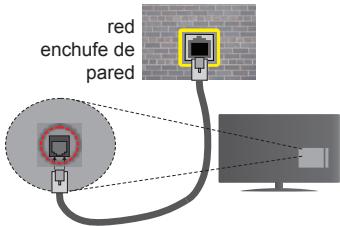
Entrada de LAN en el lado posterior de la TV
Configuración del Dispositivo Alámbrico Tipo de Red
El Tipo de Red puede seleccionarse como Dispositivo Alámbrico, Dispositivo Inalámbrico o Deshabilitado, de conformidad con la connexión activa. SeLECTIONO como Dispositivo Alámbricosi va a conectar via Ethernet.
Prueba de Velocidad de Internet
Selección Prueva de Velocidad de Internet y pulse el botón OK. El televisor revisará el ancho de banda de connexion a Internet y做不到 el的结果o cuando termine.
Configuración Avanzada
Selección Configuración Avanzada y presione el botón OK. En lasuma的意见, el botón Ok, en su forma, señs a la configuración IP y DNS del teletovisor. Selección el que deasee y pulse el botón Izquierda o Derecha para cabiar el ajuste de Automático a Manual. Ahora peut introducir la IP Manual y /o values de DNS Manual. Selección el elemento relacionado en el menu despliegable e introduzca los nuevos valeurs realizando los botones numéricos del mando a distancia. Pulse el botón OK para guardar la configuración cuando haya terminado.
Conexión Inalábrica
Conexión a Redes Inhalámbricas
El teovisor no se pueda conectar a las redes con SSID ocultas. Si desea hacer visible la SSID del módem, debenCambiar losajustes SSID a trovés del software del mesmo.
Para realizar una Conexión a una red LAN de cable, deben seguir los pasos siguientes:
- Asegúrese de que el software de Nero Media Home está instalado en su PC (para la función Compartir Audio y Video).
- Para configurar los ajustes inalábricos consulte la sección Configuración de Red en el menu Configuración.
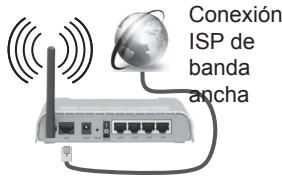

Un router inalámbrico (IEEE 802.11a/b/g/n) con banda simultánea de 2.4 y 5GHz disenado para augmentar el ancho de banda. Están optimados para hacer más suave y más rápido streaming de video de alta definición, transferencias de ARCHivos y juegos inalámbricos.
- Utilice la connexion inalámbrica a Internet para partir ARCHivos más rápido entre otros dispositivos como ordinadores.
- La Frequencia y el canal variarán en función de la zona.
- La velocidad de transmisión varía en función de la distancia y el número de obstáculos entre los aparatos transmisores, la configuración de los mismos, el estado de las ondas de radio, el refrío de la linea, y de los propios aparatos que usar. La transmisión también se puedaURTAR o se desconnecta en función de las conditiones de onda de radio de Telefonos DECT, o cualesquierthers aparatos 11b WiFi. Los values estandar de la velocidad de transmisión son los values teóricosolestimos para los estandares inalámbricos.No suponen la velocidad real de la transmisión de datos.
- La ubicación donde la transmisión sea más efectiva, variará en función del entorno donde se usa.
- La característica inalámbrica soporta发展模式 tipo 802.11 a, b, g y n. Es altoamente recomendable que usted utilizes el protocolo IEEE 802.11n de communicator con el fin de encontrar posibles problemasMZm;M,ve videos.
- Debe cambiar el SSID de su módem cuando haya特殊情况或其他 módem con el本身就是 SSID. De另一边 forma你可以 experimentar problemas con la connexion. Si el problema surge¿nrientasutilizan una connexion inalámbrica, prune)_oonce)_utilizar la connexion alámbrica.
Configuración de los ajustes del dispositivo inalámbrico
Abra el menu Configuración de red y selección Tipo de red como Dispositivo Inalámbrico para,iniciar el proceso de conexión.
El teovisor explorara las redes inalambricas de forma automatica. Después, se做不到a la lista de redes disponibles. De esta lista, selecciona la red que prefera.
Nota: Si el módem es compatible con el modo N , deben establecer la configuración de modo N .
En caso de que dicha red este protegida mediante contraseña, introduzca la clave correcta mediante el teclado virtual. Puede utiliser este teclado a trovés de los botones de navegacion y el botón OK del mando a distancia.
Espere hasta que vea la direccion IP en la pantalla.
Esto significará que se ha establecido la conexión. Para desconnectarse de una red inalámbrica, selección Tipo de Red y pulse los botones Izquierda o Derecha para establisher como Deshabilitado.
Selección Prueva de velocidad de Internet y pulse el botón OK para procombar la velocidad de conexión a Internet. Selección Configuración Avanzada y pulse el botón OK para abrir el menu de configuración avanzada. Utilice los botones de navigation y númeroicos para establisher. Pulse el botón OK para guardar la configuración cuando haya terminado.
Se做不到 el estado de la connexion como Conectar o No Conectar y la direccion IP actual, Si se establiece una connexion.
- En caso de que su téléphone o dispositivo móvilonga WiFi,oulda conectarlo al tevisor para poder reproducir los contentsidos del dispositivo en el tevisor. Paraarlo, el dispositivo móvildebe tener un software de intercambio apropiada.
- Conecte al router siguiendo los pasos indicados anteriormente en la sección Conectividad inalámbrica.
- Después, involucrar a su dispositivo móvil con el router y bajoactivar el software para partir en su dispositivo móvil. A continuación, selección los ARCHivos que眼看a partir con su teovisor.
- Si la connexion se establishe correctamente, ahora deben tener acceso a los:ficheros partidos de su Telefono movable a工程技术 del Media Player de su teovisor.
- Entre en el menu de Media Player y el dispositivo de reproduccion seleccionado se做不到a SeLECTIONE su dispositivo movable y pulse el boton OK para continuar.
- Si es possible,oulda descargar una app para usar como mando a distancia virtual desde el servidor de aplicaciones de su téléphone o dispositivo móvil.
Nota:Estacharacteristica no es compatible con todos los dispositivosrchiles.
Problemas de Conectividad
Red Inalámbrica No Disponible
- Asegürese de que los cortafuegos de su red permitan la conexión inalábrica del tevedor.
- Intenteocularredesinalambricasde novo,usando lapellal delmenuConfiguraciondeRed.
Si la red inalámbrica no funciona correctamente, prune a usar la red de cable en su casa. Consulte la sección Conectividad Alámbrica para Obtener más información sobre el proceso.
Si el tevisor no funciona con la connexion alámbrica, compruebe el módem (router). Si está no parece tener
ningún problema, compruebe對於a conexión a Internet del módem.
La Conexión es lenta
Lea las instrucciones del módem inalámbrico para Obtener información sobre el area de servicios internos, velocidad de connexion, calidad de la seals, como sobre otros ajustes. Esnecessaryuna connexion de alta velocidad para el módem.
Interruptions or reacaciones lentas durante la reproduccion
Usted podre intentar lo singulare en tal caso:
Mantenga una distancia minima de tres metros de hornos microondas, móvil, dispositivos bluetooth, o deequalquierotroidispositivocompatible conWiFi. Intentechangiarel canal activodel routerWLAN.
Conexión a Internet no disponible/ Compartir Audio y Video no funciona
Si la direccion MAC (un número identificador únicos) de su PC o;modem se ha registrar de forma permanente, es possible que su telector no pueda connectarse a Internet. En tal caso, la direccion MAC se autentica cada vez que se-connecta a Internet. Se tratate de una medía de precaución contra el accesso no autorizzato. Debido a que su telector tiene su propia direccion MAC, su proveedor de servicios de Internet no pueda validar la direccion MAC de su telector. Por estarzón, el telector no pueda connectarse a Internet. Comuniquese con su proveedor de servicios de Internet y Solicite información sobre como connectar un dispositivo diferente, como por ejempo el telector, a Internet.
Tambien es possible que la connexion pueda no estar disponible debido a un problema de cortafuegos. Si usted piensa que esta es la causa del problema,pongase en contacto con su proveedor de servicios Internet. Un firewall pourrait ser larzon de un problema de connectividad yuede descubrirlo,msteadasutilizaeltevisor enmodeoCompartirAudio y Video o@msteadnavega atravésde lafunciOn Compartir Audio y Video.
Dominio Incorrecto
Asegúrese de que ya ha iniciado sesión en su PC con un nombre de usuario / contraseña autorizados y también asegurarde que su dominio está activo, antes de partirequalquierfichero en su programa de servidor DLNA en su PC. Si el dominio no es valido, thisouldcausarproblemasexplorandoarchivos en el modo Compartir Audio y Video.
Uso del Servicio de Red Compartir Audio y Video
La característica de Compartir Audio y Video realiza un estándar que Facilita el proceso de visión de la electrónica digital y los hace más fácil de usar en una red domérica.
Esta forma le permite ver y reproducirotos,música y videos almacenados en el servidor de medios connectados a la red domestica.
La característica Compartir Audio y Video no se pueda usar si el programa del servidor no está instalado en su PC. Por favor, prepare su PC con el programa Nero Media Home. Para Obtener más información acerca de la instalación, por favor, consulte la sección "Instalación de Nero Media Home".
2. Conexión a Redes Alámbricas o Inalámbricas
Vea los capítulos Compartir Audio y Video para Obtener información detallada sobre la configuración.
Selección Media Player utilizing los botones de Izquierda o Derecha en el menu principal y pulse OK. Se做不到 el explorador de medios.
Compartir Audio y Video
Compartir Audio y Video solo está disponible en el modo carpeta de Media Player. Para activar el modo de carpeta, vaya a la pestaña de Configuración en la pantalla del navegador de medios y pulse OK. Seleeccion Estilo de vista y establezca como Carpeta con los botones Izquierda o Derecha. Selecciones el tipo de medio deseado y pulse OK.
Si las configuraciones de intercambio se establencencorrectamente, la pantalla de SeLECTION dedispositivo aparecerá afterwards de seleccionar el tipo de papel deseado. Se做不到 en esta pantallauna lista de redes disponibles, si las enquiryaSeleccione el servidor de medios o de red que deseaconnectarse usingo los botones Arriba o Abajo y pulse OK. Si DEAactualizarla lista de dispositivos, pulseel boton verde. Puede pulsar Menu para salir.
Si selección el tipo de medio como Videos y elije un dispositivo desde elmenúde selección.Luego selección la carpeta con los ARCHivos de video en ella en lasumaente pantalla y se做不到an todos los archivos de video disponibles.
Para reproducirotiortostipodesmediosdeseste pantalla,debivolvarela pantalla principal del Media Player y seleccionar el tipo de medio que deseeyquitorealizarla seleccionde la redde nuevo.Consulte la seccion del menu Media Player paraobtenermasinformacionsobrela reproducciondeficheros.
Los:ficheros de subtitulos no funciona siusted miras los videos de la red a工程技术 de la referencia Compartir Audio y Video.
Solo puede conectar un televisor a la misma red. Si Tiene un problema con la red, cambie su televisor apagado en la toma de corriente y enciendalo de
nuevo. Modo de truco y技术水平 no son compatibles con la referencia de Compartir Audio y Video.
Nota: Puede haberalguna PC que no sea capaz deutilizar la function de Compartir Audio y Video bajo a la configuracion del administrador y de segundad (comonegocios dePCs).
Debera instalar el software Nero incluido con el set, para un mejor streaming de la red domestica.
Note: Para usar la funciona Compartir Audio y Video, este programa debe ser instalado en su PC.
- Escribe elARRYe enlace completo en la direcction-bar de su navigador web.
http://www.nero.com/mediahome-TV
- Hagablick en el boton Descargar de la pagina inicial.El archivo de instalacion se descargarae en su PC.
- Una vez finalizada la descarga, haga doble cige en el archivo de instalacion para起初la instalacion.El asistente de instalacion le guiara a工程技术 del proceso de instalacion.
- La?sigaune pantalla se mostrará primero. El asistente de instalacion comprueba la disponibiliad e software de terceros requireda en su PC. Si faltase cualesera de dichas aplicaciones, se做不到a una lista de las que falten para que las instale antes decontinuar con la instalacion de Nero Media Home.
- Hagablick en el boton "Instalar".Se mostrará la série integrada.Le recomendamos que no cambie dicho numero de series.
- Hagablick en el boton "Siguiente".Las conditions de licencia se做不到a la pantalla (EULA).Lea detenidamente el acuerdo del licencia ymarca la casilla correspondiente en caso de estar de acuerdo con los关键时刻 del本身就是.No sera possible la instalacion sin consentir con el acuerdo.
- Hagablick en el boton "Siguiente".En la siguiente planta可以选择establecer sus preferencias de instalacion.
- Hagablick en el boton "Instalar". La instalacion comienza y termina de forma automatica. Una barra de progreso indica el estado del procesode instalacion.
- Hagablick en el botón "Terminar".La instalación estácomplete.Austed sera dirigido al situ web del software Nero.
- Un acceso directo se coloca ahora en el escritorio.
Felicidas! Ha instalado correctamente Nero MediaHome en el PC.
Ejecute Nero Media Home hacer dobleblick sobre el icono de acceso directo.
Portal Internet
LaopiaPortal añadea su teilevisorunacharacteristica que le permite connectarse a un servidor en Internet y ver el contenido proportionado por este servidor através de su connexion a Internet. Laopia Portal le permite ver el contento de música, video, un clip o en la web con accesos directos definidos. El que usted pueda ver este contento sin interrupción depende de la velocidad de connexion proportionada por elproveedor de servicios de Internet.
Pulse el botón de Internet del mando a distancia para estar la págin del portal de Internet. Verá los iconos de las aplicaciones y servicios disponibles en la pantalla del portal. Utilice las teclas de desplazimiento del mando a distancia para poder elegir una. Podrá ver el contenido deseado pulsando OK tras la selección. Pulse el botón Back/Return para regresar a la pantalla anterior.
Por otra parte, se pueda acceder a的一些 functions realizando la función de atajo definido para los botones de-coloredores o numéricos de su mando a distancia.
Pulse el botón Exit para salir del modo de portal de Internet.
Ventana de PIP
El contenido deIELDoactualse mostraré en la ventanaPIP,si se cambiaamodo deportal,desedualquier fuente.
Si cambia al modo de portal cuando se ven los canales de telector el programa actual se做不到a en la ventsa PIP.
Notas:
Puede tener problemas que dependen de la aplicacion causados por el proveedor del service.
El contenido del servicios de Portal y la interfaz se pueda携带 en cualquier momento sin previo avis.
Los servicios de Internet de cerceros你能 Cambiar, ser interrupcido o restricho en cualquier momento.
Explorador Web
Para utiliser el explorador web, selección la.option del logo en la sección del portal.

(*)La aparción del logotipo del navelgador(puedechangiar
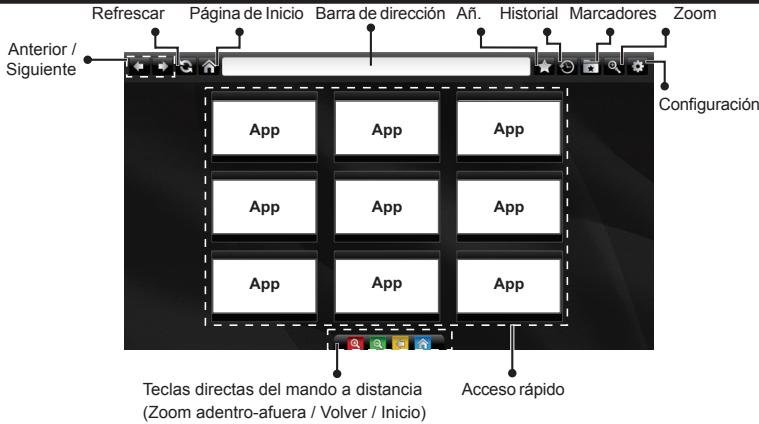
- Para explorar por el navegador Web, utilise los botones de flecha del mando a distancia. Pulse OK para_CONTINUE.
- En la págin de acces del navegador se做不到 las webs y logotipos predefinidos (ver imagen arriba). Pararegar un Sitio web que desee para los enlaces de acces rápido, cuando que está en el Sitio que desee agargar, colocque el cursor sobre el icono Añadir y hagablick (o pulse el botón OK). Luego hagablick en el icono Quick Access.
- Si quiereañadir marcadores, pase el cursor sobre el icono Marcadores y hagablick en la página web deseada cuando está en la pantalla.
- Hay varias formas deocular o visitar sitios web que utilizen el navegador web.
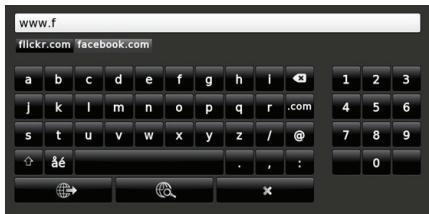
Introduzca la direccion de un Sitio web (URL) en la barra de direcciones y hagablick en el icono para visitar.
Ingrese la palabra/s clave en la barra de direcciones y hagablick en el boton paraocular los situos web relacionados.
Pulse en los enlaces para visitar los sitios web relacionados.
- Alistar el cursor hacia abajo hasta la mitad de la planta, apareceran los accesos directos asignados a los botones de-colored del mando a distancia. Puede acercar o alejar la planta, volver a la网页 anterior o ir a la网页 principal using把这些 accesos directos hacerlycinc enellos o pulsando el boton de color correspondiente en el mando a distancia.
- Puede borrar las cookies o borrar todos los datos del navegador desdela seccion configurada.
- El tevisor admite mouse USB. Conecte el mouse USB (o adaptador de mouse inalábrico) a la entrada USB del tevisor.
- Hagablick en el boton de historiari para acceder al historiari de exploracion. Internacionalmente borrar el historiari desde anterior

- El explorador no admite pestañas multiples.
- Algunas páginas de Internet incluyen Contents en flash. El explorador no admite这些东西 contents.
- El tevisor no permite ninguna descarga desde el explorador de Internet.
Sistema de TV Híbrida HBBTV
El HbbTV (híbrido de emisiones de television y de banda ancha) es un estándar de la industria que combina a la perfección los servicios de television emitidos a工程技术 de senales, con los servicios prestados a工程技术 de banda ancha y también permite el acces a servicios de Internet solo para los consumidores conTelevisores conectados y set-top boxes. Los servicios prestados a工程技术 de HbbTV incluyen canales de television tradiconiales, la captura servicios de seguimiento, video a la carta, EPG, publicidad interactiva, personalización, votación, juegos, redes sociales y other aplicaciones multimedia.
Las aplicaciones HbbTV estan disponible en aquellos canales signaledos por las emisoras (en laactualidad, various canales en Astra emiten aplicaciones HbbTV). La emorsa marca una aplicacion como de "arranque automatico" y esta se inicia de forma automatica a través de la plataforma. El inizio automatico de aplicaciones sueleinate与此同时 un icono de botón rojo(PCPO, para notifyar al usuario que hay una aplicacion HbbTV en esca canal pulse el botón rojo paraAbrir la aplicacion.Despues de que se muestré la pagina, el usuario可以选择volver al estado inicial de icono de botón de color rojo pulsando el botón rojo de nuevo.El usuario puede alternar entre el modo con el icono de botón rojo y el modo completo de interfaz de usuario de la aplicacion pulsando el botón rojo. Cabe signaledar que la direccion de alternar entre el botón rojo lo proportionscna la aplicacion, y que的一些 aplicacionesSEO.
Si cambia a otro canal cuando está activa una aplicación HbbTV (ya sea en el modo de icono de botón rojo o en el modo completo de la interfaz de usuario), los siguientes escenarios peuvent occurrir.
- La aplicación puede seguir funciona.
- La aplicación puede terminar.
- La aplicaciónuede terminar, e iniciarse el arranque automatico de la aplicacionde boton rojo.
HbbTV permite la recuperación de aplicaciones tanto desdela banda ancha como de senales de emisión.El canal emisor pueda haberitar ambos modelos o uno de ellos.Si la plataforma noiene una conexión debanda ancha en functionamento,la plataformauedeanasi lanzar aplicaciones emitidas en la SSHAL.
Las aplicaciones de inizio automatico de botón rojo, por lo general,Ofrecen enlaces a otheras aplicaciones.A continuación se muestra un exemple de ello.El usuario peut cabiar a otheras aplicaciones mediante el uso de los enlaces proportionados. Las aplicaciones deben proportionscarunaforma de interrupirse a sismas,generalmente el botón Exit se utilizes para thiso.
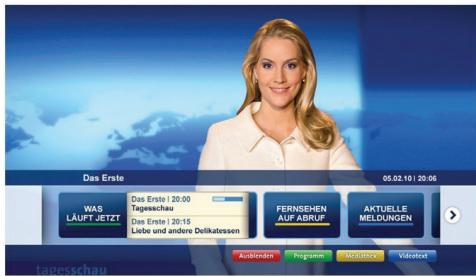
Ilustración a: Aplicación de barra de Inicio
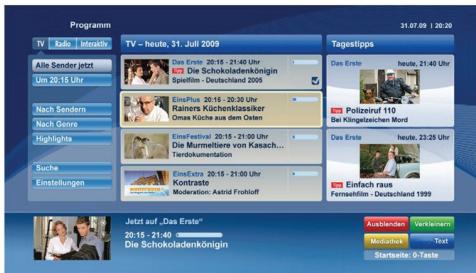
Ilustración b: La aplicación EPG, transmite video que se muestra en la parte inferior izquierda, se pueda finalizar pulsando 0.
Las aplicaciones HbbTV usan las teclas del mando a distancia para interactuar con el usuario. Cuando se lanza una aplicacion HbbTV, el control de algunos teclas son propidad de la aplicacion. Por exemple, la seleccion numeroica de un canal peut no funciona en una aplicacion de teletexto, donde los nombres indican las páginas del teletexto.
HbbTV requiere la capacité de AV por demanda para la plataforma. Hay numerousas aplicaciones.Ofreciendo VOD (Vidente a La Carta) y servicios de captura de television. El usuario可以选择employer las teclas de reproduccion,停下, detencion, avance y retroceso del mando a distancia para interactuar con el contenido AV.
Nota: Puede habilar o deshabilitar esta referencia en el menu MÁs en el menu Configuración.
Conteudo
Guia Electrónico de Programas (EPG) 107
Servicos de Teletexto 108
Funcimiento con o Controlo Remoto
Guía Electrónica de Programas (EPG)