
BD F6500 - Leitor blu-ray SAMSUNG - Manual de utilização gratuito
Encontre gratuitamente o manual do aparelho BD F6500 SAMSUNG em formato PDF.



| Tipo de produto | Leitor de Blu-ray |
| Marca | SAMSUNG |
| Modelo | BD F6500 |
| Dimensões (L x P x A) | 360 x 196 x 39 mm |
| Peso líquido | 1,2 kg |
| Alimentação | 100-240 V CA, 50/60 Hz |
| Temperatura de operação | +5°C a +35°C |
| Umidade de operação | 10 % a 75 % |
| Formatos de disco suportados | Blu-ray, DVD, CD, BD-RE/-R, DVD-RW/-R, DVD+RW/+R, CD-RW/-R |
| Saída de vídeo | HDMI (1080p, 1080i, 720p, 576p/480p; 3D: 1080p, 720p) |
| Saída de áudio digital | Óptico (PCM, Bitstream) |
| Rede | Ethernet 100BASE-TX, Wi-Fi integrado |
| Segurança de rede | WEP, WPA-PSK (TKIP/AES), WPA2-PSK (TKIP/AES), WPS |
| Porta USB | 1 x USB 2.0 Tipo A (5 V, 500 mA máx.) |
| Funções de rede | AllShare, BD-LIVE, Smart Hub, Wi-Fi Direct |
| Reprodução 3D | Sim (discos Blu-ray 3D) |
| Manutenção | Limpar com um pano macio e seco; não usar líquidos |
| Segurança a laser | Produto laser de classe 1 |
| Código regional | B (Europa) |
| Reparabilidade | Confiar qualquer reparo a um técnico qualificado |
Perguntas frequentes - BD F6500 SAMSUNG
Perguntas dos utilizadores sobre BD F6500 SAMSUNG
0 pergunta sobre este aparelho. Responda às que conhece ou faça a sua.
Faça uma nova pergunta sobre este aparelho
Baixe as instruções para o seu Leitor blu-ray em formato PDF gratuitamente! Encontre o seu manual BD F6500 - SAMSUNG e retome o controlo do seu dispositivo eletrónico. Nesta página estão publicados todos os documentos necessários para a utilização do seu dispositivo. BD F6500 da marca SAMSUNG.
MANUAL DE UTILIZADOR BD F6500 SAMSUNG
- Através do dispositivo Wi-Fi.
- Através do reprodutor, utilizando PBC.
- Através do reprodutor, utilizando PIN.
Através do reprodutor, utilizando PBC.
Imagine as possibilidades.
Obrigado por ter adquirido este produto Samsung. Para receber assistência completa, registe o seu produto na página www.samsung.com/register
Aviso
PARA REDUZIR OS RISCOS DE CHOQUES ELÉTRICOS, NÃO RETIRE A TAMPA (OU PARTE DE TRÁS). NÃO EXISTEM NO INTERIOR PEÇAS QUE POSSAM SER REPARADAS PELO UTILIZADOR. DEIXE A MANUTENÇÃO PARA PESSOAL TÉCNICO QUALIFICADO.
| S | CUIDADO RISCO DE CHOQUE ELECTRICO NÃO ABRIR | ! |
| Este símbolo indica a existência, dentro do aparecido, de "tensão perigosa" que representa um risco deCHOque eletrico. NÃO RETIRE A TAMPA (OU PARTE POSTERIOR). NÃO EXISTEM, NO INTERIOR, PEÇAS QUE POSSAM SER REPARADAS PELO UTILIZADOR. A MANUTENÇÃO DEVE SER EFFECTUADA POR PESSOAL TÉCNICO QUALIFICADO. | CUIDADO: PARA REDUZIR OS RISÇOS DE CHOQUES ELECTRICOS, não RETIRE A TAMPA (OU PARTE POSTERIOR). NÃO EXISTEM, NO INTERIOR, PEÇAS QUE POSSAM SER REPARADAS PELO UTILIZADOR. A MANUTENÇÃO DEVE SER EFFECTUADA POR PESSOAL TÉCNICO QUALIFICADO. | Este símbolo identifica informações importantes que aconteçham o produits. |
Não instale este equipamento num espaço confinado como, por exemplo, uma estante de livros ou um espaço semelhante.
AVISO
Para reduzir o risco de incêndio ou de choque elétrico, não exponha este aparelho à chuva ou à humidade.
CUIDADO
O Leitor de Blu-ray DISC UTILIZA UM RAIO LASER INVISÍVEL QUE PODE CAUSAR EXPOSIÇÃO A RADIAÇÕES PERIGOSAS, SE DIRECIONADO. UTILIZE O Leitor de Blu-ray DISC CORRETAMENTE, DE ACORDO COM AS INSTRUÇÕES.
CUIDADO
ESTE PRODUTO UTILIZA UM LASER. A UTILIZAÇÃO DE COMANDOS, AJUSTES OU PROCEDIMENTOS DIFERENTES DOS ESPECIFICADOS NESTE MANUAL PODE RESULTAR NA EXPOSIÇÃO A RADIAÇÕES PERIGOSAS. NÃO RETIRE AS TAMPAS NEM TENTE EFETUAR QUALQUER TIPO DE REPARAÇÕES SOZINHO. DEIXE A MANUTENÇÃO PARA PESSOAL QUALIFICADO. Este produto cumpre os regulamentos da CE quando são utilizados cabos e conectores blindados para a ligação a outros aparelhos. Para evitar interferências eletromagnéticas com outros aparelhos eletrónicos, tais como rádios e televisões, utilize cabos e conectores blindados para as ligações.
NOTA IMPORTANTE
O cabo de alimentação deste aparelho inclui uma ficha moldada que incorpora um fusível. O valor do fusível é indicado no lado dos pinos da ficha. Se for necessário substituí-lo, utilize um fusível aprovado para BS1362 com o mesmo valor.
Nunca utilize a ficha sem a tampa do fusível, se esta for destacável. Se for necessário substituir a tampa do fusível, a nova tampa tem de ser da mesma cor que o lado dos pinos da ficha. Poderá adquirir tampas de substituição no seu agente.
No caso de a ficha fornecida não ser adequada para as tomadas existentes na sua residência ou de o cabo não ser suficientemente longo para chegar a uma tomada de eletricidade, deve obter um cabo de extensão de segurança adequado ou contactar o seu agente para obter assistência.
No entanto, se não existir outra alternativa para além de cortar a ficha, retire o fusível e descarte a ficha de forma segura. Não ligue a ficha a uma tomada de eletricidade, porque existe o risco de choque elétrico se tocar no cabo flexível descarnado.
Para desligar o aparelho da corrente, tem de retirar a ficha da tomada elétrica, pelo que a ficha tem de estar facilmente acessível.
O produto que acompanha este manual foi licenciado de acordo com certos direitos de propriedade intelectual de determinados terceiros.
PRODUTO LASER DE CLASSE 1
Este leitor de Discos Compactos está classificado como produto LASER DE CLASSE 1. A utilização dos controlos e ajustes ou a realização de procedimentos de forma diferente à especificada no presente manual poderá resultar na exposição a radiação perigosa.
CUIDADO:
- EMITE RADIAÇÃO VISÍVEL E INVISÍVEL DE CLASSE 3B QUANDO ABERTO. EVITE A EXPOSIÇÃO DIRETA AO FEIXE (IEC 60825-1)
- ESTE PRODUTO UTILIZA UM LASER. A UTILIZAÇÃO DE CONTROLO OU AJUSTES OU O DESEMPENHO DE PROCEDIMENTOS DIFERENTES DOS ESPECIFICADOS PODE RESULTAR EM EXPOSIÇÃO A RADIAÇÃO PERIGOSA. NÃO ABRA A COBERTURA NEM PROCEDA A REPARAÇÕES. QUALQUER REPARAÇÃO DEVE SER EFETUADA POR PESSOAL TÉCNICO QUALIFICADO.
Instruções de segurança importantes
Antes de utilizar a unidade, leia estas instruções de utilização com atenção. Siga todas as instruções de segurança apresentadas abaixo. Guarde estas instruções de utilização num local acessível, para consulta futura.
- Leia estas instruções.
- Guarde estas instruções.
- Tenha atenção a todos os avisos.
- Siga todas as instruções.
- Não utilize este aparelho perto de água.
- Limpe-o apenas com um pano seco.
- Não tape as aberturas de ventilação. Instale-o de acordo com as instruções do fabricante.
- Não o instale perto de fontes de calor, tais como aquecedores, bocas de ar quente, fogões ou outros aparelhos (incluindo receptores AV) que produzem calor.
- Não contorne a segurança da ficha do tipo polarizado ou com ligação à terra. As fichas polarizadas têm duas lâminas, uma mais larga que a outra. Uma ficha com ligação à terra inclui duas lâminas e um grande pino. A lâmina larga ou o grande pino visam garantir a sua segurança. Se a ficha fornecida não for adequada para a tomada utilizada, consulte um electricista para substituir a tomada obsoleta.
- Proteja o cabo de alimentação, para que não seja pisado nem entalado, especialmente nas zonas das fichas, das tomadas e do ponto em que sai do aparelho.
- Utilize apenas os acessórios especificados pelo fabricante.
- Utilize apenas o carrinho, suporte, tripé, apoio ou mesa especificado pelo fabricante ou vendido com o aparelho. Se utilizar um carrinho, tenha cuidado ao

mover o carrinho com o aparelho, de modo a evitar lesões no caso de o conjunto tombar.
- Desligue o aparelho durante trovoadas ou quando não o utilizar durante muito tempo.
- Para qualquer reparação, contacte sempre um técnico qualificado. Pode ser necessária uma reparação no caso de o aparelho sofrer qualquer tipo de dano como, por exemplo, cabo ou ficha de alimentação danificados, líquido derramado ou entrada de objetos no aparelho, exposição do aparelho à chuva ou à humidade, funcionamento incorreto ou queda do aparelho.
Guardar e gerir os discos
- Segurar nos discos
- Impressões digitais ou riscos podem reduzir a qualidade do

som e imagem ou provocar saltos durante a reprodução.
- Evite tocar na superfície de um disco com dados gravados. Segure no disco pelas extremidades, de modo a que as impressões digitais não toquem na superfície.
- Não cole papéis ou fita adesiva no disco.
- Limpar os discos
- Se o disco tiver marcas de impressões digitais ou sujidades, limpe-o com uma solução detergente suave diluída em água e seque-o com um pano macio.

- Ao limpar, limpe com cuidado em movimento do interior para o exterior do disco.
Guardar os discos
- Não os guarde em locais expostos à luz solar direta.
- Guarde-os numa área fresca e arejada.
- Guarde-os numa caixa de proteção limpa, na vertical.
Cuidados no manuseamento
- Não exponha o aparelho a gotejamento nem a salpicos. Não devem ser colocados objetos com líquidos, como, por exemplo, vasos, em cima do aparelho.
- Para desligar este aparelho completamente, tem de retirar a ficha de alimentação da tomada. Por este motivo, a tomada de alimentação tem de estar facilmente acessível a qualquer momento.
- Não utilize a mesma tomada para ligar vários aparelhos elétricos. Sobrecarregar uma tomada poderá fazer com que a mesma aqueça em demasia, provocando um incêndio.
- Antes de ligar quaisquer componentes a este leitor, certifique-se de que os desliga.
- Se deslocar subitamente o leitor de um local frio para um local quente, pode formar-se condensação nas peças de funcionamento e na lente, ocasionando uma reprodução incorreta do disco. Se tal suceder, desligue o leitor, aguarde algumas horas e, em seguida, ligue a ficha à tomada. Em seguida, introduza o disco e tente reproduzi-lo novamente.
- Se detetar um ruído anormal ou sentir um odor a fumo ou a queimado proveniente do produto, desligue-o imediatamente e retire o cabo da tomada. Em seguida, contacte o centro de assistência ao cliente mais próximo para obter assistência técnica. Não utilize o produto. Se utilizar o produto sem que este seja reparado, poderá provocar um incêndio ou choque elétrico.
Utilizar a função 3D
INFORMAÇÕES DE SAÚDE E SEGURANÇA IMPORTANTES SOBRE IMAGENS 3D.
Antes de utilizar a função 3D, leia e compreenda as seguintes informações de segurança.
- Alguns espectadores poderão sentir desconforto durante a visualização de imagens 3D, como tonturas, náuseas e dores de cabeça. Se aparecer algum destes sintomas, interrompa a visualização de imagens 3D, retire os óculos ativos 3D e repouse.
- A visualização de imagens 3D durante um período prolongado de tempo pode causar fadiga ocular. Se sentir fadiga ocular, interrompa a visualização de imagens 3D, retire os óculos ativos 3D e repouse.
- As crianças que utilizem a função 3D devem ser frequentemente vigiadas por um adulto responsável.
Se existirem queixas de vista cansada, dores de cabeça, tonturas ou náuseas, faça com que a criança interrompa a visualização e repouse.
- Não utilize os óculos 3D ativos para outros fins. (por exemplo, como óculos normais, óculos de sol, óculos de proteção, etc.)
- Não utilize a função 3D nem os óculos 3D ativos quando andar. A utilização da função 3D ou dos óculos 3D ativos quando andar poderá fazer com que esbarre contra objetos, tropece e/ou caia e provocar ferimentos graves.
- Se pretender visualizar conteúdos em 3D, ligue um dispositivo 3D (recetor AV ou televisor compatível com 3D) à porta HDMI OUT do leitor com um cabo HDMI de alta velocidade. Coloque os óculos 3D antes de iniciar a reprodução do conteúdo 3D.
- O leitor só emite sinais 3D através da ligação de um cabo HDMI à porta HDMI OUT.
- A resolução de vídeo no modo de reprodução em 3D é definida consoante a resolução do vídeo em 3D original e não pode ser alterada.
- Algumas funções, como BD Wise, ajuste do tamanho da imagem e ajuste da resolução, poderão não funcionar corretamente no modo de reprodução em 3D.
- É necessário usar um cabo HDMI de alta velocidade para que a saída do sinal de 3D seja efetuada corretamente.
- A distância de visualização de imagens 3D deve ser, pelo menos, três vezes superior à largura do ecrã do televisor. Por exemplo, se tiver um televisor de 46 polegadas, mantenha uma distância de 138 polegadas em relação ao ecrã.
- Coloque o ecrã do vídeo 3D ao nível dos olhos para obter a melhor qualidade de imagem 3D.
- Quando o leitor está ligado a alguns dispositivos 3D, o efeito de 3D pode não funcionar corretamente.
- Este leitor não converte conteúdos 2D em 3D.
- "Blu-ray 3D" e o logótipo "Blu-ray 3D" são marcas comerciais da Blu-ray Disc Association.
Copyright
Todos os direitos reservados. Não é permitido reproduzir ou copiar partes ou a totalidade deste manual do utilizador sem autorização prévia, por escrito, da Samsung Electronics Co., Ltd.
INFORMAÇÕES DE SEGURANÇA
2 Aviso 3 Precauções 3 Instruções de segurança importantes 4 Guardar e gerir os discos 4 Cuidados no manuseamento 4 Utilizar a função 3D 5 Copyright
ANTES DE UTILIZAR
8 Compatibilidade de discos e formatos 8 Tipos de discos e conteúdos que podem ser reproduzidos pelo leitor 8 Tipos de discos que o leitor não reproduz 9 Código de região 9 Logótipos de discos que podem ser reproduzidos pelo leitor 10 Formatos suportados 13 Acessórios 14 Painel anterior 14 Painel posterior 15 Controlo remoto 15 Apresentação do controlo remoto
LIGAÇÕES
16 Ligar a um televisor 17 Ligação a um sistema de áudio 17 Método 1 Ligação a um recetor AV com suporte de HDMI 17 Método 2 Ligação a um recetor AV com descodificador de Dolby Digital ou DTS 18 Ligação a um router de rede 18 Rede com fios 18 Rede sem fios
DEFINIÇÕES
19 O procedimento de definição inicial 19 O ecrã inicial 20 Aceder ao ecrã de Definições
Botões do controlo remoto realizados para o menu Definições
21 Funções do menu Definições 27 Redes e Internet
Configurar a ligação à rede
Wi-Fi Directo
31 Atualizar Software 31 Atualizar agora 32 Atualização Autom.
MEDIA PLAY
33 O ecrã AllShare Play Aceder ao ecrã AllShare Play 33 Reproduzir discos comerciais 33 Reproduzir ficheiros num dispositivo USB 34 Reproduzir um disco com conteúdo gravado pelo utilizador 35 Utilizar a função de rede AllShare
Para transferir o software AllShare Reproduzir conteúdos localizados no PC ou no dispositivo AllShare com o leitor de Blu-ray Disc Controlar a reprodução de conteúdos localizados no PC com o Smartphone
37 Controlar a reprodução de vídeos
Botões do controlo remoto utilizados para reproduzir vídeo
37 Utilizar o menu Ferramentas 39 Utilizar os menus Ver e Opções
Controlar a reprodução de música
Botões do Controlo Remoto utilizados para Reproduzir Música Utilizar os menus Ver e Opções Repetir faixas de um CD de áudio Reproduzir faixas de um CD de áudio aleatoriamente Criar uma lista de Reprodução a partir de um CD de Áudio Ripar
Reproduzir conteúdos de fotografias
Utilizar o menu Ferramentas Utilizar os menus Ver e Opções Utilizar a função de Envio
SERVIÇOS DA REDE
Iniciar Sessão na Sua Conta Samsung Antes de Utilizar Filmes e Programas de TV ou Aplicações Utilizar Filmes e Programas de TV
Utilizar aplicações
Ecrã de Aplicações em Resumo Transferir Aplicações Iniciar uma Aplicação Utilizar o ecrã Transferências Organizar as Aplicações Utilizar as Funções do Menu de Edição
Espelhar Ecrã
Utilizar o navegador da Web
Navegação com ligações e Navegação por ponteiro Painel de Controlo em Resumo Utilizar o Menu de Configuração
Associar as suas Contas de Serviço de Internet ao Leitor
BD-LIVE™
APÊNDICE
Aviso sobre conformidade e compatibilidade
Proteção contra Cópias
Exclusão de Responsabilidade de Serviço de Rede
Licença
Informações adicionais
Notas
Resolução consoante o tipo de conteúdo
Seleção de Saída Digital
Resolução de problemas
Reparações
Características técnicas
Compatibilidade de discos e formatos
Tipos de discos e conteúdos que podem ser reproduzidos pelo leitor
| Suporte | Tipo de disco | Detalles |
| VIDEO | Blu-ray Disc 3D Blu-ray Disc | Discos BD-ROM ou BD-RE/-R gravados em formato BD-RE. |
| DVD-VIDEO DVD-RW DVD-R DVD+RW DVD+R | Discos DVD-VIDEO,/discos DVD+RW/DVD-RW(V)/DVD-R/+R gravados e finalizados ou um suporte de armazenamento USB com conteudos DivX, MKV, MP4. | |
| MUSICA | CD-RW/-R, DVD-RW/-R, BD-RE/-R | Música gravada em CD-RW/-R, DVD-RW/-R, BD-RE/-R ou num suporte de armazenamento USB com conteudos MP3 ou WMA. |
| FOTOGRAFIA | CD-RW/-R, DVD-RW/-R, BD-RE/-R | Fotografías gravadas em CD-RW/-R, DVD-RW/-R, BD-RE/-R ou num suporte de armazenamento USB com conteudos JPEG. |
NOTAS
O leitor pode não reproduzir determinados discos CD-RW/-R e DVD-R devido ao tipo de disco ou condições de gravação. Se um disco DVD-RW/-R não tiver sido corretamente gravado no formato de vídeo DVD, não poderá ser reproduzido. - O leitor não reproduzirá conteúdo que tenha sido gravado num disco DVD-R com uma velocidade de transmissão superior a 10 Mbps. - O leitor não reproduzirá conteúdo que tenha sido gravado num disco BD-R ou num dispositivo USB com uma velocidade de transmissão superior a 25 Mbps. A reprodução pode não funcionar com alguns tipos de disco ou quando são utilizadas funções específicas, tais como a alteração do ângulo e das proporções. As caixas dos discos incluem informações detalhadas sobre os mesmos. Se necessário, consulte-as. Ao reproduzir um título BD-J, o carregamento pode demorar mais tempo do que o de um título normal ou algumas funções podem ser executadas de forma mais lenta.
Tipos de discos que o leitor não reproduz
HD DVD, DVD-ROM/PD/MV, etc.
DVD-RAM, Super Audio CD (exceto a camada CD)
DVD-RW (modo VR), CVD/CD-ROM/CDV/CD-G/CD-I/LD (CD-Gs reproduzem apenas áudio e não gráficos)
- Disco DVD-R de 3.9 GB para edição
Código de região
Os leitores e os discos estão codificados por região. Tem de haver correspondência entre os códigos de região para que se possa reproduzir o disco. Se os códigos não correspondem, o disco não é reproduzido.
O código de região deste leitor é apresentado no painel posterior do produto.
| Tipo de disco | Códigos de região | Área |
| Blu-ray Disc | A | América do Norte, América Central, América do Sul, Coreia, Japão, Taiwan, Hong Kong e Sudoeste Asiático. |
| B | Europa, Gronelândia, Territórios Franceses, Médio Oriente, Afrika, Austrália e Nova Zelândia. | |
| C | Índia, China, Rússia, Ásia Central e do Sul. | |
| DVD-VIDEO | 1 | Os E.U.A., territorios pertencentes aos E.U.A. e Canadá |
| 2 | Europa, Japão, Médio Oriente, Egipto, Afrika, Gronelândia | |
| 3 | Taiwan, Coreia, Filipinas, Indonésia, Hong Kong | |
| 4 | México, América do Sul, América Central, Australía, Nova Zelândia, Ilhas do Pacífico, Caraíbas | |
| 5 | Rússia, Europa Oriental, India, Coreia do Norte, Mongôlia | |
| 6 | China |
Logotipos de discos que podem ser reproduzidos pelo leitor
| Blu-rayDisc | Blu-ray 3D TM |
| Blu-ray Disc | 3D Blu-ray Disc |
| BDLIVE™ | DIVX. HD |
| BD-LIVE | DivX |
| PAL | |
| Sistema de transmissão PAL no Reino Unido, Franca, Alemanha, etc. |
Formatos suportados
Suporte de ficheiros de vídeo
| Extensão do ficheiro | Contentor | Codec de Video | Resolução | Veloculdade de fotogramas (fps) | Veloculdade de transmissão (Mbps) | Codec de Áudio |
| *.avi | DivX 3.11/4/5/6 | 1920x1080 (WMV v7, v8, MSMPEG4 v3: 1280x720) | 6~30 | 30 | Dolby Digital LPCM ADPCM(IMA, MS) AAC HE-AAC WMA Dolby Digital Plus MPEG(MP3) DTS (Core) | |
| *.mkv | MPEG4 SP/ASP | |||||
| *.asf | H.264 BP/ MP/HP | |||||
| *.wmv | Motion JPEG | |||||
| *.mp4 | AVI | WMS V7, v8, MSMPEG4 v3: 1280x720) | ||||
| *.3gp | MKV | |||||
| *.vro | ASF | |||||
| *.mpg | MP4 | |||||
| *.mpeg | 3GP | |||||
| *.ts | MOV | |||||
| *.tp | FLV | Microsoft MPEG-4 v3 | ||||
| *.trp | VRO | Window Media Video v7, v8, v9 | ||||
| *.mov | VOB | |||||
| *.flv | PS | MPEG2 | ||||
| *.vob | TS | MPEG1 | ||||
| *.svi | ||||||
| *.m2ts | VP6 | 640x480 | 4 | |||
| *.mts | ||||||
| *.divx | ||||||
| *.webm | WebM | VP8 | 1920x1080 | 6~30 | 20 | Vorbis |
- Limitações
- Mesmo que esteja codificado por um código suportado acima mencionado, não é possível reproduzir um ficheiro cujo conteúdo esteja danificado ou corrompido.
- Não é garantida a reprodução normal se a informação do contentor do ficheiro estiver incorreta ou se o ficheiro estiver danificado.
- Ficheiros com uma taxa de bits ou taxa de fotogramas superior ao normal poderão ser reproduzidos aos solavancos.
- A função procurar (saltar) não se encontra disponível se a janela do índice do ficheiro estiver danificada.
- Ao reproduzir um ficheiro remotamente através de uma ligação à rede, o vídeo pode ser reproduzido de forma irregular, dependendo da velocidade da rede.
- Alguns dispositivos de câmara digital/USB podem não ser compatíveis com o leitor.
- Suporta até H.264 Nível 4.1. (Sem suporte de FMO/ASO/RS)
- Sem suporte de VC1/AP/L4.
- CODECs exceto para WMVv7, v8, MSMPEG4 v3, MVC, VP6
- Não suporta GMC 2 ou superior.
- Suporte de SVAF (Superior/Inferior, Lado a Lado).
- Suporta BD MVC Spec apenas
- Descodificador de áudio
- Suporta WMA 10 PRO (Até 5.1)
- Não suporta gravação de WMA sem perda.
- ADPCM IMA, MS suportados
- Não suporta ADPCM (A-Law, μ-Low)
- Não suporta QCELP/AMR NB/WB
- Suporta Vorbis (Até 2 canais),
- Suporte de DD+ (Até 7.1 canais).
- Formatos de ficheiros de legendas DivX suportados
- Alguns discos em formato DivX, MKV e MP4 poderão não ser reproduzidos, consoante a resolução de vídeo e a velocidade de fotogramas.
Formatos de ficheiros de legendas suportados
| Nome | Extensão do ficheiro | |
| Externos | MPEG-4 Timed text | . txt |
| SAMI | . smi | |
| SubRip | . srt | |
| Subscriber | . sub | |
| Micro DVD | . sub or.txt | |
| SubStation Alpha | .ssa | |
| Advanced SubStation Alpha | . ass | |
| Powerdivx | . psb |
| Internos | Xsub | AVI |
| SubStation Alpha | MKV | |
| Advanced SubStation Alpha | MKV | |
| SubRip | MKV | |
| MPEG-4 Timed text | MP4 |
Suporte de ficheiros de música
| Extensão do ficheiro | Tipo | Codec | Suporte |
| *.mp3 | MPEG | MPEG1 Audio Layer 3 | - |
| *.m4a | MPEG4 | AAC | - |
| *.mpa | |||
| *.aac | |||
| *.flac | FLAC | FLAC | Suporta até 2 canais |
| *.ogg | OGG | Vorbis | Suporta até 2 canais |
| *.wma | WMA | WMA | Suporta WMA 10 Pro (Até 5.1). Não suporta录音 de WMA sem perda. Superior um perfil até M2. Não suporta o modo LBR. |
| *.wav | wav | wav | - |
| *.mid | midi | midi | como 0 e tipo 1 |
| *.midi | |||
| *.ape | ape | ape |
Suporte de ficheiros de imagem
| Extensão do ficheiro | Tipo | Resolução |
| *.jpg | JPEG | 15360x8640 |
| *.jpeg | ||
| *.png | PNG | 4096x4096 |
| *.bmp | BMP | 4096x4096 |
| *.mpo | MPO | 15360x8640 |
Notas sobre a ligação USB
- O leitor suporta suportes de armazenamento USB, leitores de MP3, câmaras digitais e leitores de cartões USB.
- Alguns dispositivos de câmara digital/USB podem não ser compatíveis com o leitor.
- O leitor suporta os sistemas de ficheiros FAT16, FAT32 e NTFS.
- Ligue os dispositivos USB diretamente à porta USB do leitor. A ligação através de um cabo USB pode causar problemas de compatibilidade.
- Inserir mais de um dispositivo de memória num leitor de vários cartões pode fazer o funcionamento incorreto do leitor.
- O leitor não suporta o protocolo PTP.
- Não desligue um dispositivo USB durante o processo de "carregamento".
- Quanto maior for a resolução da imagem, mais demorada será a respectiva aparição.
- Este leitor não reproduz ficheiros MP3 com DRM (Digital Rights Management) transferidos de sítios comerciais.
- O leitor suporta apenas vídeos com uma velocidade de fotogramas inferior a 30fps.
- O leitor suporta apenas dispositivos USB MSC (Mass Storage Class) como unidades Thumb e USB HDD. (HUB não é suportado).
- Determinados dispositivos USB HDD, leitores de vários cartões e unidades Thumb podem ser compatíveis com este leitor.
- Se alguns dispositivos USB requererem alimentação em excesso, os outros poderão ser limitados pela disposição de segurança do circuito.
- Se a reprodução a partir de um dispositivo USB HDD estiver instável, forneça alimentação adicional ligando o HDD a uma tomada. Se o problema se mantiver, contacte o fabricante do dispositivo USB HDD.
- A SAMSUNG não se responsabiliza por quaisquer danos em ficheiros de dados ou perda de dados.
- O seu leitor não suporta ficheiros NTFS comprimidos, dispersos ou encriptados.
- Pode reparar ou formatar um dispositivo USB no seu PC de secretária. (apenas SO MS-Windows).
- Este leitor pode reproduzir vídeos do formato AVCHD. Geralmente, estes discos são gravados e utilizados em câmaras de vídeo.
- O formato AVCHD é um formato de alta definição para sistemas de vídeo digitais.
- O codec MPEG-4 (AVC/H.264) comprime imagens com uma maior eficácia relativamente ao codec de compressão de imagens convencional.
- Alguns discos AVCHD utilizam o formato "x.v.Color". Este leitor pode reproduzir discos AVCHD que utilizem o formato "x.v.Color".
- "x.v.Color" é uma marca comercial da Sony Corporation.
- "AVCHD" e o logótipo AVCHD são marcas comerciais da Matsushita Electronic Industrial Co., Ltd. e Sony Corporation.
NOTAS
- Alguns discos do formato AVCHD podem não ser reproduzidos, dependendo das condições de gravação. Os discos do formato AVCHD necessitam de ser finalizados.
- O "x.v.Color" oferece uma gama de cores superior à dos discos de câmara de vídeo DVD normais.
Acessórios
Verifique, abaixo, os acessórios fornecidos.
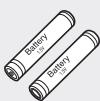
Pilhas para o controlo remoto (Tamanho AAA)

Manual do Utilizador
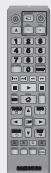
Controlo remoto
Painel anterior
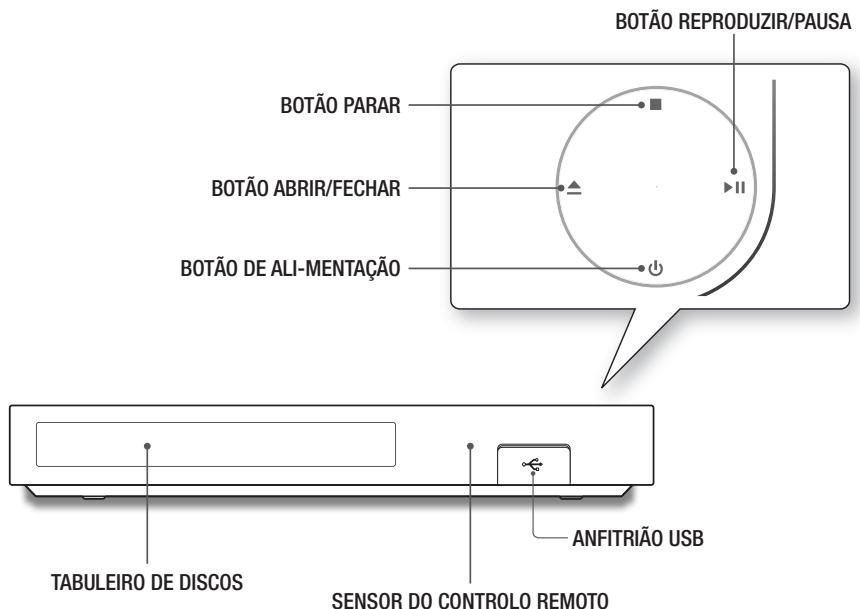
NOTAS
- Para atualizar o software do leitor através da ficha de anfitrião USB, tem de utilizar uma memória USB.
- Quando o leitor apresentar o menu do Blu-ray Disc, não é possível iniciar o filme ao premir o botão Reproduzir no leitor ou no controlo remoto. Para reproduzir o filme, tem de selecionar a opção Reproduzir cinema ou Iniciar no menu do disco e, em seguida, premir o botão no controlo remoto.
Painel posterior
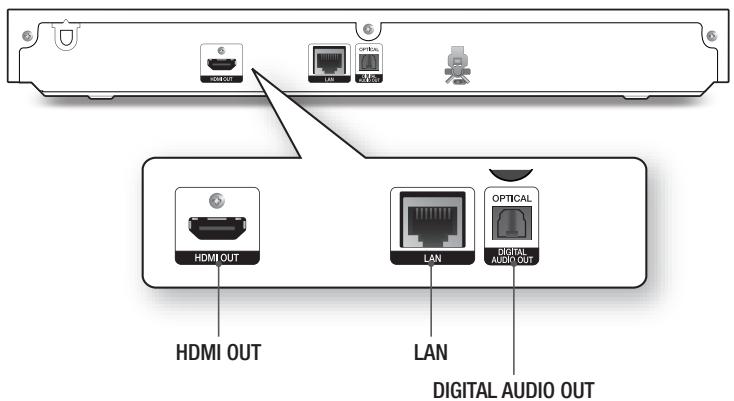
Controlo remoto
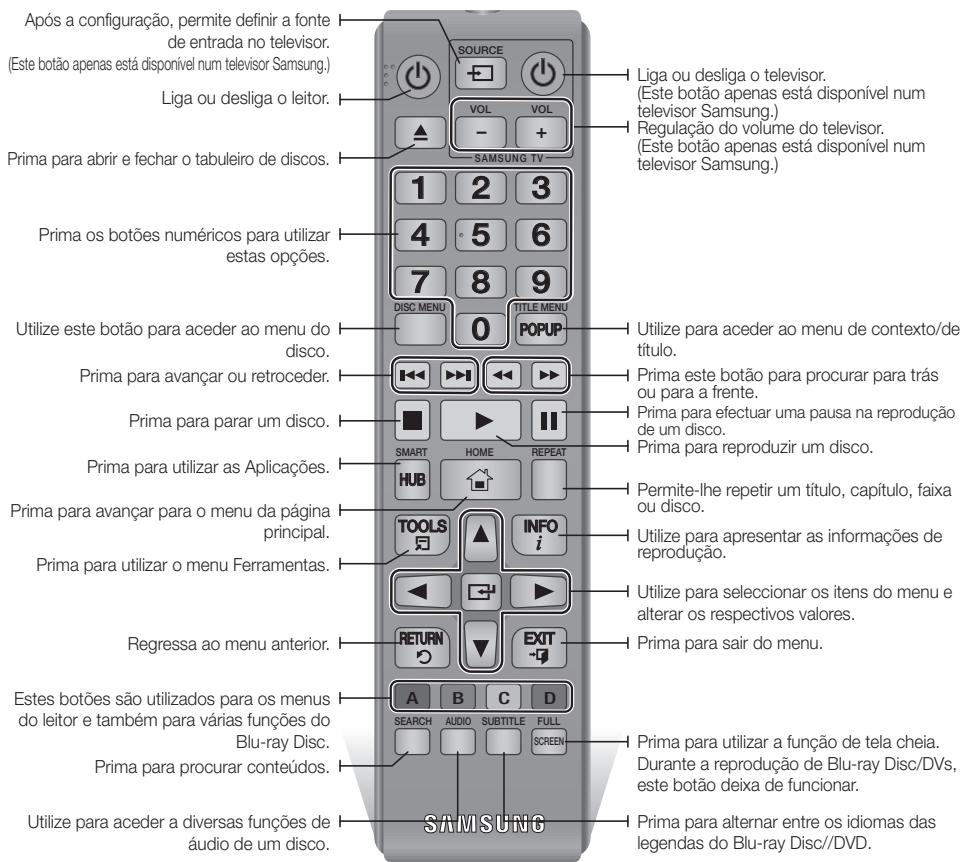
Apresentação do controlo remoto
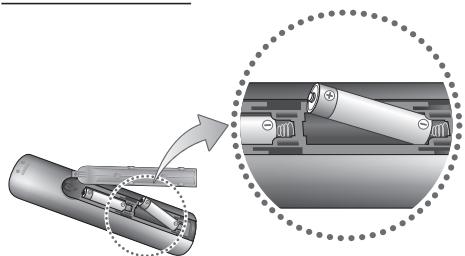
Colocar as pilhas
NOTAS
Se o controlo remoto não funcionar corretamente:
- Verifique a polaridade + / - das pilhas.
- Verifique se as pilhas estão gastas.
- Verifique se o sensor do controlo remoto se encontra obstruído por obstáculos.
- Verifique se existe alguma luz fluorescente próxima do dispositivo.
CUIDADO
- Elimine as pilhas em conformidade com os regulamentos ambientais locais. Não coloque as pilhas no lixo doméstico.
Ligar a um televisor
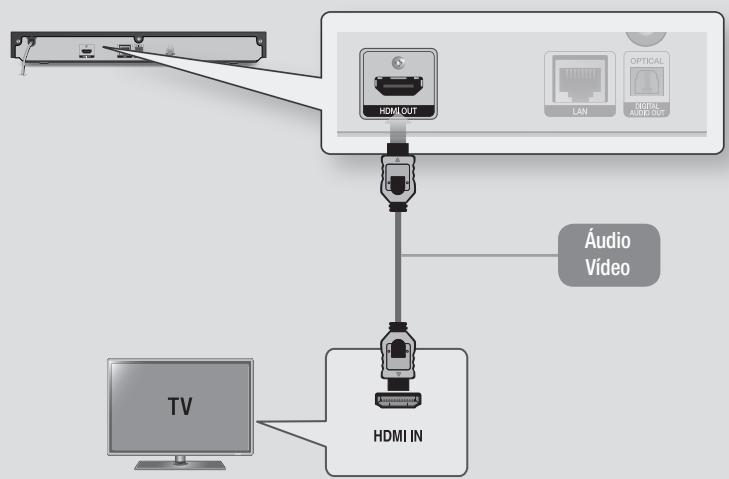
Ligar um cabo HDMI (não fornecido) a partir do terminal HDMI OUT na parte posterior do produto ao terminal HDMI IN no televisor.
- Não ligue o cabo de alimentação à tomada de parede até ter efetuado todas as outras ligações.
- Quando mudar as ligações, desligue todos os dispositivos antes de partir.
NOTAS
Se utilizar um cabo HDMI-para-DVI para estabelecer ligação ao dispositivo de visualização, deverá também ligar a saída de áudio digital do leitor a um sistema de áudio para que haja emissão de som. - Um cabo HDMI emite vídeo e áudio digital, pelo que não é necessário ligar um cabo de áudio. Dependendo do televisor, certas resoluções de saída HDMI podem não funcionar. Consulte o manual do Utilizador do televisor. Se ligar o leitor ao televisor utilizando o cabo HDMI pela primeira vez ou se o televisor for novo, a resolução de saída HDMI é definida automaticamente para a resolução mais alta do televisor. - Um cabo HDMI longo pode causar interferências na imagem. Se tal suceder, defina a opção Cor Profunda HDMI como Desligado no menu. - Para visualizar vídeos no modo de saída de HDMI 720p, 1080i ou 1080p, deverá utilizar um cabo HDMI de alta velocidade (categoria 2). A HDMI emite apenas um sinal digital puro para o televisor. Se o televisor não for compatível com HDCP (High-bandwidth Digital Content Protection), surgem interferências no ecrã.
Ligação a um sistema de áudio
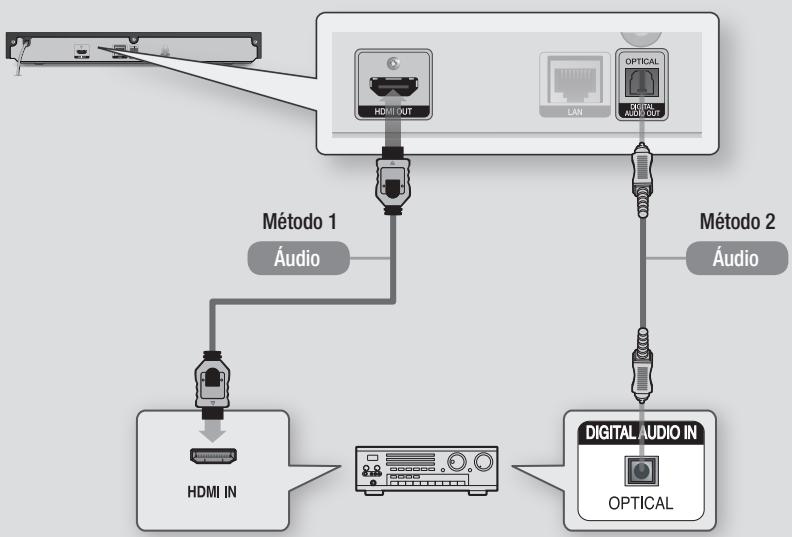
Pode ligar o leitor de Blu-ray a um sistema de áudio através de um dos métodos ilustrados abaixo.
- Não ligue o cabo de alimentação à tomada de parede até ter efetuado todas as outras ligações.
- Quando mudar as ligações, desligue todos os dispositivos antes de partir.
Método 1 Ligação a um recetor AV com suporte de HDMI
- Ligar um cabo HDMI (não fornecido) a partir do terminal HDMI OUT na parte posterior do produto ao terminal HDMI IN no recetor.
- Melhor Qualidade (Recomendado)
Método 2 Ligação a um recetor AV com descodificador de Dolby Digital ou DTS
- Com um cabo óptico (não fornecido), ligue o terminal de saída de áudio digital óptico do produto à entrada óptica digital do recetor.
- Boa qualidade
- O som é emitido pelas duas colunas anteriores com a saída digital definida como PCM.
Ligação a um router de rede
Pode ligar o leitor ao seu router de rede através de um dos métodos ilustrados abaixo.
Para usar a funcionalidade de rede AllShare, deve ligar o PC à rede, conforme demonstrado nas ilustrações.
Pode estabelecer uma ligação com ou sem fios.
Rede com fios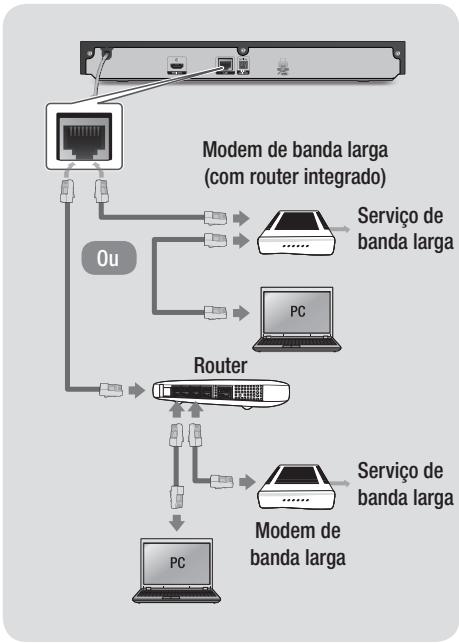
NOTAS
- O router ou as políticas do fornecedor de serviço de Internet pode impedir o acesso do leitor ao servidor de atualização de software da Samsung. Neste caso, contacte o seu fornecedor ISP (Internet Service Provider) para obter mais informações.
- Os utilizadores de DSL devem usar um router para estabelecer a ligação à rede.
Rede sem fios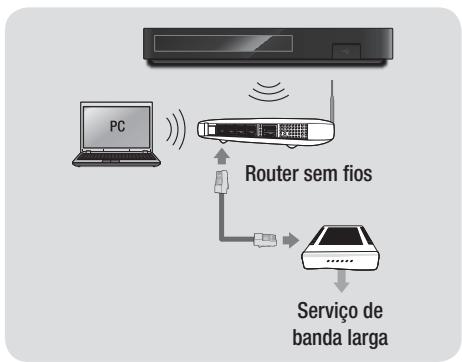
NOTAS
Se o router sem fios suportar DHCP, este leitor pode utilizar um endereço de DHCP ou de IP estático para ligar à rede sem fios. - Defina o router sem fios para o modo infraestrutura. O modo Ad-hoc não é suportado. - O leitor suporta apenas os seguintes protocolos de segurança sem fios:
- WEP (OPEN/SHARED), WPA-PSK (TKIP/AES), WPA2-PSK (TKIP/AES)
- Selecione um canal no router sem fios que não esteja a ser utilizado. Se o canal definido para o router sem fios estiver a ser utilizado por outros dispositivos, poderá sofrer interferências e falha na comunicação. Se selecionar o modo de Saída "Pure High" (Greenfield) 802.11n e definir o tipo de codificação no router como WEP, TKIP ou TKIP-AES (WPS2Mixed), o leitor não suporta a ligação em conformidade com as novas especificações da certificação Wi-Fi. A rede local sem fios pode, por natureza, provocar interferências, dependendo das condições de funcionamento (desempenho do router, distância, obstáculos, interferência de outros dispositivos de rádio, etc).
O procedimento de definição inicial
- O ecrã inicial não é apresentado, caso não configure as definições iniciais.
- O texto apresentado no OSD pode ser alterado neste leitor antes de atualizar a versão de software.
- Os passos de acesso podem variar consoante o menu selecionado.
Após ter ligado o leitor ao televisor, ligue o televisor e o leitor. Ao ligar o leitor pela primeira vez, é apresentado o ecrã de definições iniciais do leitor no televisor. O procedimento de configuração inicial permite definir o idioma do texto apresentado no ecrã (OSD, On Screen) e dos menus, o formato da imagem (tamanho do ecrã), o tipo de rede e permite também ligar o leitor à sua rede.
NOTAS
Se fizer a configuração da rede durante o procedimento de definição inicial, pode configurar as definições da rede posteriormente. Consulte "Configurar a ligação da rede" nas páginas 27 a 30 para obter instruções. Se pretender limpar o ecrã de definições iniciais novamente e efetuar alterações, selecione Definições > Sistema > Configurar no ecrã inicial ou selecione a opção Repor. Consulte as páginas 23 ou 26. Se pretender utilizar uma função Anynet+ (HDMI-CEC), siga as instruções indicadas abaixo.
1) Ligue o leitor a um televisor Samsung compatível com Anynet+ (HDMI-CEC) utilizando um cabo HDMI. 2) Defina a função Anynet+ (HDMI-CEC) como Ligado no televisor e no leitor. 3) Defina o televisor no procedimento de definição inicial.
O ecrã inicial
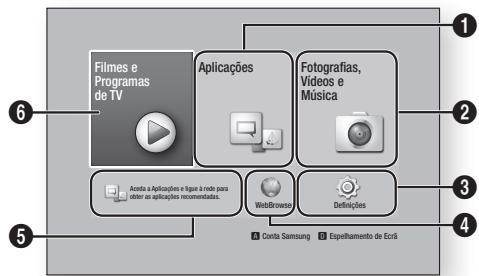
| 1 | Aplicações: Permite aceder a variedas aplicações gratuitas e cobradas que pode transferir. |
| 2 | Fotografiais, Videos e Música: Permite reproduzir conteudos de videos, fotografias ou MPEGs localizados num disco, USB, PC ou dispositivosmoides. |
| 3 | Definições: Abre o menu do leitor onde pode definir variedas funções conforme pretender. |
| 4 | Web Browser: Fornece acesso à Internet. |
| 5 | Aplicações recomendadas: Permite aceder directemente a aplicações recomendadas. |
| 6 | Filmes e Programas de TV: Permite transferir filmes e programas de TV a partir da Internet. | NOTAS | Conforme o País, esta função do menu poderá não ser suportada. |
NOTAS
- Se deixar o leitor no modo Parar durante mais de 5 minutos sem o utilizar, será apresentada uma proteção de ecrã no televisor. Se deixar o leitor no modo de proteção de ecrã durante mais de 20 minutos, a alimentação é automaticamente desligada.
Aceder ao ecrã de Definições
- Selecione Definições no ecrã inicial e, em seguida, prima o botão. É apresentado o ecrã Definições.
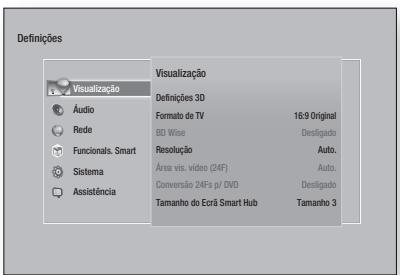
- Para aceder aos menus, submenus e opções no ecrã Definições, consulte a ilustração do controlo remoto abaixo.
Botões do controlo remoto utilizados para o menu Definições
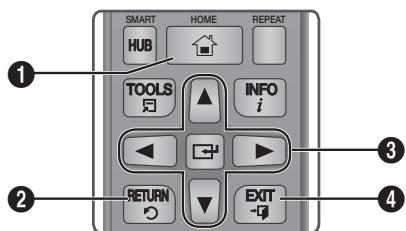
| 1 | Botão HOME: Prima para mover para o écra inicial. |
| 2 | Botão RETURN: Regressa ao menu anterior. |
| 3 | Botoes (Enter) / DIREÇÃO: • Prima ▲▼▲▶ para deslocar o cursor ou selecionar um item. • Prima o botão ↓ para executar o item的选择ado actualmente ou para confirmar uma definição. |
| 4 | Botão EXIT: Prima para sair do menu actual. |
Informações de funções detalhadas
Cada função de definição, item de menu e opção individual encontra-se explicada em detalhe no ecrã. Para ver uma explicação, utilize os botões ▲▼ para selecionar a função, o item de menu ou a opção. A explicação será apresentada geralmente do lado direito do ecrã. É iniciada uma breve descrição de cada função de definição na página seguinte. Informações adicionais sobre algumas das funções estão também presentes no Apêndice deste manual.
▲▼ para selecionar a função, o item de menu ou a opção. A explicação aparecerá geralmente do lado direito do ecrã. É iniciada uma breve descrição de cada função de Definição na página seguinte. Informações adicionais sobre algumas das funções estão também presentes no Apêndice deste manual.
Sistema
| Visualização | Definições 3D | Selecione se pretende reproduzir um Disco Blu-ray com conteudo 3D no modo 3D. • Se aceder ao eça initial ou ao eça inicial do Smart Hub durante o modo 3D, o leitor muda para o modo 2D automaticamente. |
| Formato de TV | Permite fazer a saída do leitor para o tamanho e fazer do eça do seu tevisor. | |
| BD Wise | O BD Wise é a maiis recente função de inter-ligação da Samsung. quando liger um leitor Samsung e um tevisor Samsung com BD Wise entre s, através de HDMI, e a função BD Wise estiver ligada no leitor e no tevisor, o leitor emite video com a resolução de video e velocidade de fotogramas do Disco Blu-ray/DVD. | |
| Resolução | Define a resolution de saída do sinal de video HDMI como BD Wise, Auto., 1080p, 1080i, 720p ou 576p/480p. O número indica o número de linhas de video por fotograma. O "i" e o "p" indicam se a leitura é entrelacada ou progressiva, respectivamente. Geralmente, quando maior for o número de linhas, melhor é a boa. | |
| Área vis. video (24F) | Se o leitor estiver ligado a um tevisor compatível com 24F, definir a função Área vis. video (24F) como Auto. permite fazer a saída HDMI para 24 fotogramas por segundo automaticamente para obter uma melhor qualida de imagem. • Sô pode usufrir da funcionalidade Área vis. video (24F) num tevisor que suporte esta velocidade de fotogramas. • A função Área vis. video apenas está disponible quando o leitor se encontrar nos modos de resolution de saída HDMI 1080i ou 1080p. | |
| Conversão 24Fs p/ DVD | Converte a reprodução de DVD em 24 fotogramas por也只是 e emite por HDMI. Essa opção está disponible apenas quando a opção Área vis. video (24F) estáativa. | |
| Tamanho do Ecrã Smart Hub | Permite selecionar o tamanho ideal para o eça Smart Hub. | |
| Formato de Cor HDMI | Permite definir o formato de colorimétria para a saída de HDMI, de modo a corresponder às capacidades do dispositalo ligado (television, monitor, etc). O eça fica preto temporariamente antes de selecionar um formato. | |
| Cor Profunda HDMI | Permite definir o produto para emitir video HDMI com Cor Profunda. A opção Cor Profunda permite uma reprodução das cores mais précisa e com maior profundidade. | |
| Modo Progressivo | Permite melhorar a qualida de imagem ao visualizar DVDs. | |
| Áudio | Saía digital | Permitte selección o formato de saía de audio digital adequado ao seu television ou receptor AV. Para obter mais detallhes, consulte aanela de seleção de saía digital na páginá 64. |
| Redença de amos. PCM | Permitte selección sinais PCM de 96Khz reduzidos para 48Khz antes de serem emitidos pelo amplífico. Selecione Ligado caso o seu amplífico ou receptor não está compatível com um sinal de 96Khz. | |
| Controlo do Intervalo Dinétrico | Permitte aplicar controlo do intervalo dinétrico a AUDIO Dolby Digital, Dolby Digital Plus e Dolby TrueHD. ✓ Auto: Controla automaticamente o intervalo dinétrico do AUDIO Dolby TrueHD, com base nas informações na banda sonora Dolby TrueHD. Esta definição también liga o controlo do intervalo dinétrico para Dolby Digital e Dolby Digital Plus. ✓ Desligado: Deixa o intervalo dinétrico não comprimido, permitindo ouvir o som original. ✓ Ligado: Activa o controlo de intervalo dinétrico para todos osTRS formatsos Dolby. Sons mais baixos tornam-se mais altos e o volume dos sons mais altos é reduzido. | |
| Modo Downmixing | Permitte selección o método de redução de mistura de multicanal compatível com o Sistema de estéreo. Pode escolher que o leitor reduza a mistura para estéreo normal ou para estéreo compatível com surround. | |
| Modo DTS Neo:6 | Pode desfrutar de som multicanal atraves de uma sina de HDMI a partir de uma fonte de audió com 2 canais. |
| Rede | Estado da Rede | Permite verficar a rede actual e o estado da Internet. |
| Definições de Rede | Configure a ligação à rede para usofruir de varías funcionalidades como serviços de Internet ou AllShare Wi-Fi e para executaractualizações de software. | |
| Wi-Fi Direto | Permitte ligar um dispositivo Wi-Fi Direct ao leitor atraves de uma rede peer-to-peer, sem ser necessário um router sem fios.Tenha em atençao que se o leitor estiver ligado a uma rede sem fios, poderá ser desligado ao utilizear Wi-Fi Direto.I NOTAS IFicheiros de texto, tais como ficheiros com uma extensão.TXT ou .DOC, não sãopresentados quando utilizear a funcao Wi-Fi Direto. | |
| Rede | Definições de AllShare | Permite controlar que dispositivos na rede, como smartphones e tablets, poder partilhar conteudo com televisor. |
| Nome Dispositivo | Permite introduzir um nome para o leitor que ia identIFICar nas suas redes. | |
| Definições BD-Live | Define variedes funções BD-Live. O BD-Live permite aceder a funcionalidades extra disponíveis em各类uros Blu-ray se estiver ligado à Internet. ✓ Ligação à internet do BD-Live: Dá-lhe a possibí能让ar de permitir total ou parcialmente uma Ligação à Internet BD-Live ou então proibir a mesma. ✓ Gestão de Dados da BD: Gere os dados BD transferidos de um service BD-Live ou Disco Blu-ray. |
| Funcionals. Smart | Def. Aplicações | Permite configurar as definições das notifications de aplicações e ver informationsbineiras sobre as suas aplicações. ✓ Definições de Notificationação Push: Receba notifications dos serviços selecionados. ✓ Propriedades: Visualize notificationsbineiras sobre as aplicações. |
| Bloqueio da Classificação VOD | Pode bloquear oAceço ao conteudo de VOD (Video on Demand) com base na respectiva classificação. I NOTAS I → Conforme o País, esta função do menu pode não ser suportada. | |
| Termos e Cond., Pol. de Privac. | Deve rever e concordar com os Termos e Condições e com a política de privacidade do Smart Hub para poder desfrutar dos serviços Smart Hub. | |
| Repor Smart Hub | Repõe as definições de conta do Smart Hub e Samsung guardadas no seu disposítivo. |
| Sistema | Configurar | Permite executar novamente o procedimento de definição inicial. |
| Início Rápido | Permite configurar o leitor para que ligue rapidamente, reduzindo o tempo de arranque. | |
| I NOTAS I • Se definir está função para Ligado, o consumo da alimentação no modo de esperá irá aumento. | ||
| Idioma | Pode selecionar o idioma pretendido para os menus no alcra, menus do disco, das legendas, etc. • O idioma que seleciona para o menu do disco,录音 do disco ou legendasapanas sera aparecido se forsoptrado pelo disco. |
Gestor Disps.
Pode ligar um teclado ou um rato sem fios USB à porta USB na parte anterior do leitor.
✔ Definições Teclado: Permite configurar um teclado sem fios USB ligado ao leitor.
Definições Teclado: Permite configurar um teclado sem fios USB ligado ao leitor.
Pode utilizar o teclado apenas quando um ecrã ou uma janela com um teclado QWERTY for apresentado no navegador da Web. ✔ Definições do Rato: Permite configurar um rato USB sem fios ligado ao leitor. Pode utilizar o rato no menu do leitor e no Web Browser da mesma forma que utiliza um rato num computador.
- Pode utilizar o teclado apenas quando um campo ou uma janela com um teclado QWERTY para uso no navegador da Web. Definições do Rato: Permite configurar um rato USB sem fios ligado ao leitor. Pode utilizar o rato no menu do leitor e no Web Browser da mesma forma que utiliza um rato no computador.
- Ligue o rato USB ao leitor.
- Clique no botão principal que selecionou nas Definições do Rato. São apresentados menus simples.
- Clique nas opções que pretende utilizar.
NOTAS
- Alguns teclados e ratos HID USB podem não ser compatíveis com o seu produto.
- Algumas teclas do teclado HID poderão não funcionar.
- São suportados teclados USB com fios.
- Algumas aplicações poderão não ser suportadas. Se um teclado sem fios HID não funcionar devido a interferência, mova o teclado para mais perto do leitor.
Sistema
Segurança
O PIN predefinido é 0000. Introduza o PIN predefinido para aceder à função de segurança se não tiver criado o seu próprio PIN. Após ter acedido à função de segurança pela primeira vez, altere o PIN através da função Alterar PIN.
✓ Classif. Parental BD: Impede a reprodução de discos Blu-ray com uma classificação igual ou superior a uma classificação etária exigida, a não ser que seja introduzido o PIN. ✓ Classif. Parental DVD: Impede a reprodução de DVDs com uma classificação superior a uma classificação numérica exigida, a não ser que seja introduzido o PIN. ✓ Alterar PIN: Altere o PIN de 4 dígitos utilizado para aceder às funções de segurança.
- Se se esquecer do PIN:
- Retire quaisquer discos inseridos ou dispositivos de armazenamento ligados.
- Prima sem soltar o botão ■ existente no painel superior durante 5 segundos ou mais. Todas as programações são repostas nos valores de origem.
Geral
Pode alterar as opções indicadas em seguida conforme pretender.
Fuso Horário: Selecione o fuso horário da zona onde vive. Transparência do Menu: Regula a transparência da caixa do menu.
Anynet+ (HDMI-CEC)
Anynet+ é uma funcionalidade que proporciona o funcionamento deste aparelho através de outros leitores Samsung que disponham da funcionalidade Anynet+. Para utilizar esta, deverá ligar este leitor a um televisor Samsung Anynet+ com um cabo HDMI.
DivX® Video On Demand
Visualize os códigos de registo DivX® VOD para adquirir e reproduzir conteúdos DivX® VOD.
| Assistência | Gestão Remota | Quando activada, permite acos agents do centro de assistência da Samsung diagnosticarem e resolverem problemas do produto remotamente. Requer uma ligation à Internet activa.I NOTAS !0服务于 gestão remota poderá não estar disponível em outros paises.Contacte o centro de assistência mais(PRóxico para obter o seu)código PIN e fornça o)código à pessoas responsavel.Permiteeffectuar diagnósticosremotos do produto e executar medidas necessarias. |
| Actualização do Software | Para obter mais informações sobre a função Actualização do Software, consulte "Actualizar Software"nas pagedas 31 e 32. | |
| Contactar a Samsung | Indica as informações de contacto para obter assistência para o seu leitor. | |
| Repor | Repõe todas as definições nosvalores predefinidos,excepto as definiçõesde rede e de Smart Hub e, em seguida,iniciáfunçãode configuraçao.O PIN de segurarancapredefinido é0000. |
Redes e Internet
Quando liga este leitor a uma rede, pode utilizar aplicações e funções baseadas na rede, como o Smart Hub e o BD-LIVE, e pode atualizar o software do leitor através da ligação à rede. Para obter mais informações sobre como aceder e utilizar os serviços de Internet, consulte o capítulo Serviços de Rede no manual, nas páginas 45 a 56. As instruções para configurar a ligação à rede são indicadas em seguida.
Configurar a ligação à rede
Antes de começar, contacte o seu fornecedor de serviços de Internet para determinar se o endereço IP é estático ou dinâmico. Se for dinâmico e tiver uma ligação com ou sem fios, recomendamos a utilização dos procedimentos de configuração automática a seguir descritos.
Se estiver a estabelecer ligação a uma rede com fios, ligue o leitor ao seu router, utilizando um cabo de rede antes de iniciar o procedimento de configuração.
Se estiver a estabelecer ligação a uma rede sem fios, desligue todas as ligações à rede com fios antes de iniciar.
Para dar início à configuração da ligação à rede, execute os seguintes passos:
Rede com fios
Com fios - Configuração automática
- No ecrã inicial, selecione Definições e, em seguida, prima o botão
- Selecione Rede e, em seguida, prima o botão
- Selecione o botão Definições de Rede e, em seguida, prima o botão C
- Selecione Cabo no ecrã de definições de rede e, em seguida, prima o botão
- Selecione o botão Ligar e, em seguida, prima o botão. O produto deteta a ligação com fios, verifica a ligação à rede e, em seguida, estabelece a ligação à rede.
Cabo - Manual
Se tiver um endereço IP estático ou o procedimento automático não funcionar, será necessário configurar os valores das definições de rede manualmente.
Siga os Passos 1 e 2 na secção Rede com Fios e, em seguida, execute os passos seguintes:
- Selecione Estado da Rede. O leitor efetua a procura de uma rede e, em seguida, aparece a mensagem de falha na ligação.
- Na parte inferior do ecrã, selecione Defin. IP e, em seguida, prima o botão. Aparece o ecrã de definições de IP.
- Selecione o campo de definição de IP e, em seguida, prima o botão.
- Selecione a opção Introduzir manualmente no campo de definição de IP e, em seguida, prima o botão.
- Selecione um valor a introduzir (Endereço IP, por exemplo) e, em seguida, prima o botão. Utilize o teclado numérico no controlo remoto para introduzir os algarismos do valor. Não é necessário introduzir valores numéricos utilizando os botões ▲▼. Utilize os botões ◄ ► no controlo remoto para avançar nos campos de introdução de valores. Quando terminar a introdução de um valor, prima o botão.
- Prima o botão ▲ ou ▼ para selecionar o valor e, em seguida, introduza os números para esse valor, seguindo as instruções no Passo 5.
- Repita os Passos 5 e 6 até que todos os valores estejam preenchidos.
NOTAS:
- Pode obter os valores referentes à rede junto do seu fornecedor de Internet.
- Quando terminar a introdução de todos os valores, selecione OK e, em seguida, prima o botão. O leitor verifica a ligação à rede e, em seguida, estabelece a ligação à rede.
Redes sem fios
Pode configurar uma ligação a uma rede sem fios de quatro formas:
- Sem fios - Automática
- Sem fios - Manual
- WPS (PBC)
- WPS (PIN)
Quando configura uma ligação a uma rede sem fios, todos os dispositivos de rede sem fios atualmente ligados através do leitor ou, se aplicável, a ligação com fios atual do leitor, serão desligados.
Sem fios - Automática
- No ecrã inicial, selecione Definições e, em seguida, prima o botão
- Selecione Rede e, em seguida, prima o botão
- Selecione Definições de Rede e, em seguida, prima o botão
- Selecione Sem fios na área de definições de rede e, em seguida, prima o botão C. O leitor procura e aparece uma lista das redes disponíveis.
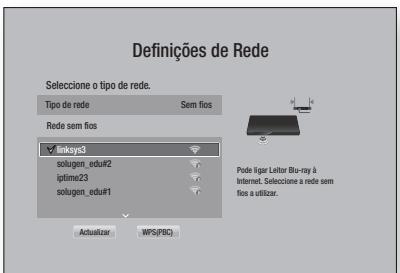
- Selecione a rede pretendida e, em seguida, prima o botão
- No ecrã Segurança, introduza o Código de segurança ou a frase-passe da sua rede. Introduza números diretamente utilizando o controlo remoto. Introduza letras selecionando-as com o botão de seta e, em seguida, prima o botão.
NOTAS
- Para visualizar a palavra-passe à medida que é introduzida, utilize os botões de seta para selecionar a opção Mos. Pal.-pas. à direita e prima o botão
- Quando terminar, selecione Concluído e, em seguida, prima o botão. O leitor verifica a ligação à rede e, em seguida, estabelece a ligação à rede.
- Quando a verificação terminar, selecione OK e, em seguida, prima o botão
NOTAS
- Poderá localizar o documento de segurança ou a frase-passe em alguns dos ecrãs de configuração realizados para configurar o router ou modem.
Sem fios - Manual
Se tiver um endereço IP estático ou o procedimento automático não funcionar, será necessário configurar os valores das definições de rede manualmente.
- Siga as indentações no Passo 5 da secção Sem fios - Automática.
- O leitor efectua a procura de uma rede e, em seguida, aparece a mensagem de falha na ligação.
- Na parte inferior do ecrã, selecione Defin. IP e, em seguida, prima o botão. Aparece o ecrã de definições de IP.
- Selecione o campo de definição de IP e, em seguida, prima o botão.
- Selecione a opção Introduzir manualmente no campo de definição de IP e, em seguida, prima o botão.
- Selecione um valor para introduzir (Endereço IP, por exemplo) e, em seguida, prima o botão. Utilize o teclado numérico no controlo remoto para introduzir os algarismos do valor. Não é necessário introduzir valores numéricos utilizando os botões ▲▼. Utilize os botões ▲▶ no controlo remoto para navegar nos campos de introdução de valores. Quando terminar a introdução de um valor, prima o botão.
- Prima o botão ▲ ou ▼ para selecionar o valor e, em seguida, introduza os números para esse valor, seguindo as instruções no Passo 6.
- Repita os Passos 6 e 7 até que todos os valores estejam preenchidos.
NOTAS
- Pode obter os valores referentes à rede junto do seu fornecedor de Internet.
- Quando terminar, selecione OK e, em seguida, prima o botão. É apresentado o ecrã Segurança.
- No ecrã Segurança, introduza o código de segurança ou a frase-passe da sua rede. Introduza números diretamente utilizando o controlo remoto. Introduza letras selecionando-as com os botões ▲▼◀▶ e, em seguida, prima o botão.
- Quando terminar, selecione Concluído à direita no ecrã e, em seguida, prima o botão.
O leitor verifica a ligação à rede e, em seguida, estabelece a ligação à rede.
- Após o leitor verificar a rede, selecione OK e, em seguida, prima o botão
WPS(PBC)
- No ecrã inicial, selecione Definições e, em seguida, prima o botão
- Selecione Rede e, em seguida, prima o botão G.
- Selecione o botão Definições de Rede e, em seguida, prima o botão C.
- Selecione Sem fios no ecrã de definições de rede e, em seguida, prima o botão
- Prima o botão ▲ no controlo remoto e, em seguida, prima o botão ▷ para selecionar a opção WPS(PBC).
- Prima o botão no controlo remoto. É apresentada a mensagem "Prima o botão PBC".
- Prima o botão WPS(PBC) no router até dois minutos. O leitor adquire automaticamente todos os valores das definições de rede e estabelece ligação à rede. É apresentado o ecrã de estado da rede. O leitor estabelece ligação à rede após a ligação à rede ter sido verificada.
WPS(PIN)
Antes de partir, abra o menu de configuração do router no seu PC e aceda ao ecrã com o campo de introdução de PIN de WPS.
- No ecrã inicial, selecione Definições e, em seguida, prima o botão
- Selecione Rede e, em seguida, prima o botão.
- Selecione Definições de Rede e, em seguida, prima o botão.
- Selecione Sem fios no ecrã de definições de rede e, em seguida, prima o botão. O leitor procurará e aparecerá uma lista das redes disponíveis.
- Selecione a rede pretendida e, em seguida, prima o botão.
- Selecione a opção WPS (PIN) e, em seguida, prima o botão. A caixa de contexto PIN é apresentada.
- Introduza o PIN no campo de introdução de PIN de WPS no router e guarde o ecrã.
NOTAS
- Contacte o fabricante do router para obter instruções sobre como aceder aos ecrãs de configuração do router ou consulte o manual de utilizador do router. Para ligação WPS, defina a encriptação de segurança do seu router sem fios como AES. A definição de encriptação de segurança WEP não é compatível com a ligação WPS.
Wi-Fi Directo
A função Wi-Fi Directo permite ligar dispositivos Wi-Fi Directo ao leitor e entre si, através de uma rede peer-to-peer, sem ser necessário um router sem fios.
NOTAS
- Alguns dispositivos Wi-Fi Directo podem não suportar a função AllShare se ligados por Wi-Fi Directo. Neste caso, é recomendado alterar o método de ligação de rede entre os dispositivos. As transmissões Bluetooth podem interferir com o sinal de Wi-Fi Directo. Antes de utilizar a função Wi-Fi Directo, é recomendado desligar a função de Bluetooth em qualquer dispositivo móvel ativo.
- Ligue o dispositivo Wi-Fi Directo e ative a respetiva função Wi-Fi Directo.
- No ecrã inicial, selecione Definições e, em seguida, prima o botão.
- Selecione Rede e, em seguida, prima o botão.
- Selecione Wi-Fi Directo e, em seguida, prima o botão. São apresentados os dispositivos Wi-Fi Directo aos quais pretende ligar.
- Existem três formas de concluir a ligação Wi-Fi:
- Através do dispositivo Wi-Fi.
- Através do leitor utilizando PBC.
- Através do leitor utilizando um PIN. Cada uma delas encontra-se descrita a seguir.
Através do dispositivo Wi-Fi
- No dispositivo Wi-Fi, siga o procedimento para estabelecer ligação a outro dispositivo Wi-Fi Directo. Consulte o manual de utilizador do dispositivo para obter instruções.
- Quando tiver concluído o procedimento, uma caixa de contexto deverá ser apresentada no ecrã do televisor a informar que um dispositivo que suporta Wi-Fi Directo pediu para estabelecer ligação. Selecione OK e, em seguida, prima o botão para aceitar.
- A caixa de contexto "A ligar" é apresentada, seguida da caixa de contexto "Ligado". Quando a caixa for encerrada, deverá ver o dispositivo no ecrã Wi-Fi Directo listado como ligado.
Através do leitor utilizando PBC
- Selecione o dispositivo Wi-Fi Directo que pretende ligar ao leitor e, em seguida, prima o botão. A caixa de contexto PBC/PIN é apresentada.
- Selecione PBC e, em seguida, prima o botão C. A caixa de contexto PBC é apresentada.
- Prima o botão PBC no dispositivo Wi-Fi Directo até 2 segundos.
- A caixa de contexto "A ligar" é apresentada, seguida da caixa de contexto "Ligado". Quando a caixa for encerrada, verifique o dispositivo no ecrã Wi-Fi Directo listado como ligado.
Através do leitor utilizando um PIN
- Selecione o dispositivo Wi-Fi Directo que pretende ligar ao leitor e, em seguida, prima o botão. A caixa de contexto PBC/PIN é apresentada.
- Selecione PIN e, em seguida, prima o botão C. A caixa de contexto PIN é apresentada.
- Aponte o documento PIN apresentado na caixa de contexto e, em seguida, introduza-o no campo apropriado no dispositivo Wi-Fi Directo que pretende ligar.
- A caixa de contexto "A ligar" é apresentada, seguida da caixa de contexto "Ligado". Quando a caixa for encerrada, verifique o dispositivo no ecrã Wi-Fi Directo listado como ligado.
NOTAS
- Quando utiliza a função Wi-Fi Directo, a ligação atual à rede com fios ou sem fios está desativada. Ficheiros de texto, tais como ficheiros com uma extensão .TXT ou .DOC, não são apresentados quando utiliza a função Wi-Fi Directo.
Atualizar Software
O menu Atualização do Software permite atualizar o software do leitor para obter melhorias de desempenho ou aceder a serviços adicionais.
- Nunca desligue nem volte a ligar o leitor manualmente durante o processo de atualização.
- No ecrã inicial, selecione Definições e, em seguida, prima o botão C.
- Selecione Assistência e, em seguida, prima o botão.
- Selecione Atualização do Software e, em seguida, prima o botão C.
- Para transferir software de atualização e atualizar agora, selecione Atualizar agora e, em seguida, prima o botão C. Consulte a secção Atualizar agora nesta página para obter mais informações.
- Para que o produto transfira automaticamente software atualizado quando estiver disponível, selecione Atualização Autom. e em seguida prima o botão. Consulte a secção Atualização Automática na página 32 para obter mais informações.
NOTAS
A atualização estará concluída quando o leitor se desligar e, em seguida, voltar a ligar-se automaticamente. A Samsung Electronics não tem responsabilidade legal por falhas do leitor provocadas por uma ligação à Internet instável ou por negligência do consumidor durante uma atualização do software. Se pretender cancelar a atualização durante a transferência da atualização do software, prima o botão. Quando uma atualização de sistema está a ser efetuada, é apresentado o indicador "UPDATE" no painel anterior.
Atualizar agora
Pode utilizar a opção Atualizar agora para atualizar o software através da ligação de rede ou utilizando uma unidade USB. São indicadas em seguida as instruções para atualizar através da rede. As instruções para atualizar com uma unidade USB estão indicadas na página seguinte.
- Selecione Atualizar agora, em seguida, prima o botão. É apresentada a janela Atualizar agora.
- O produto procura online a versão de software mais recente.
- Se for encontrada uma nova versão, é apresentada a janela Pedido de atualização.
- Selecione OK. O produto atualiza o software, desliga-se e volta a ligar automaticamente.
- Se não selecionar OK ou Cancelar durante o minuto seguinte, o produto armazena o novo software atualizado. Pode atualizar o software mais tarde utilizando a opção Atualização Autom..
- Se selecionar Cancelar, o produto cancela a atualização.
NOTAS
- Quando a atualização do sistema terminar, verifique os detalhes do software na secção Informações do Produto do ecrã Contactar a Samsung.
- Não desligue o leitor durante a atualização de software. Poderá provocar uma avaria no leitor.
Atualização Autom.
Pode definir a função Atualização Automática para que o leitor transfira o novo software de atualização quando estiver no modo de atualização automática.
No modo Atualização Autom., o leitor está desligado, mas a ligação à Internet está ativa. Este modo permite que o leitor transfira automaticamente software de atualização quando não está a ser utilizado.
- Prima os botões ▲▼ para selecionar Atualização Autom. e, em seguida, prima o botão
- Selecione Ligado ou Desligado. Se selecionar Ligado, o leitor transfere automaticamente novo software de atualização quando estiver desligado, em modo de Atualização automática. Se o leitor transferir novo software de atualização, será apresentada uma mensagem a confirmar se pretende instalá-lo quando ligar o leitor.
NOTAS
- Para usar a função de atualização no modo de atualização automática, é necessário que o leitor esteja ligado à Internet.
- Visite www.samsung.com.
- Clique em SUPPORT na parte superior direita da página.
- Introduza o número de modelo do produto no campo de procura. Quando introduz o número do modelo, é apresentada uma lista pendente dos produtos que correspondem ao número de modelo.
- Clique com o botão esquerdo do rato no número do modelo do seu produto na lista pendente.
- Na página apresentada, procure e clique em Firmware Manuals & Downloads.
- Clique em Firmware no centro da página.
- Clique no ícone de ZIP na coluna Ficheiro do lado direito da página.
- Clique em Send na primeira janela que aparecer. Clique em OK na janela pop-up que aparecer para transferir e guardar o ficheiro de firmware no seu PC.
- Descompacte o arquivo zip para o computador. Deverá ter uma única pasta com o mesmo nome do ficheiro zip.
- Copie a pasta para uma memória USB.
- Certifique-se de que não está inserido qualquer disco no produto e, em seguida, insira a memória USB na porta do produto.
- No menu do produto, aceda a Definições > Assistência > Atualização do Software.
- Selecione Atualizar agora.
- O produto procura o software na unidade USB. Quando o software é encontrado, é apresentada a janela Pedido de atualização.
- Selecione OK. O produto atualiza o software, desliga-se e volta a ligar automaticamente.
NOTAS
- Não deve existir qualquer disco inserido no leitor quando atualizar o software utilizando a ficha USB.
- Quando a atualização do sistema terminar, verifique os detalhes do software nas Informações do Produto ou contacte a Samsung.
- Não desligues o leitor durante a atualização de software. Poderá provocar uma avaria no leitor. As atualizações de software através da ficha de anfitrião USB devem ser executadas apenas com uma memória USB.
O leitor de Blu-ray Disc pode reproduzir conteúdo localizado em discos Blu-ray/DVD/CD, dispositivos USB, PCs, smartphones, dispositivos tablets e na Web.
Para reproduzir conteúdo localizado no seu PC em dispositivos móveis, é necessário ligar os dispositivos, bem como este produto, à sua rede. Para reproduzir conteúdo no seu PC, é também necessário instalar o software de rede AllShare no PC.
NOTAS
- Os PCs com Windows 7 e Windows 8 têm o software AllShare (Play To) integrado.
O ecrã AllShare Play
Para todos os suportes, o ecrã de reprodução AllShare Play principal ou um dos respetivos ecrãs secundários representa o principal meio de aceder e reproduzir conteúdo guardado numa variedade de dispositivos, ligados diretamente ou através da rede.
Aceder ao ecrã AllShare Play
Para aceder ao ecrã principal do AllShare Play, selecione Fotografias, Vídeos e Música no ecrã inicial e, em seguida, prima o botão
Reproduzir discos comerciais
- Prima o botão para abrir o tabuleiro do disco.
- Com cuidado, coloque um disco no tabuleiro do disco com a respetiva etiqueta voltada para cima.
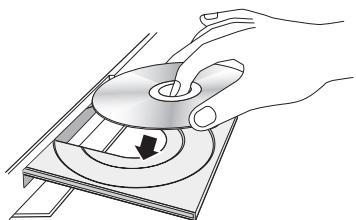
- Prima o botão para fechar o tabuleiro do disco. A reprodução é iniciada automaticamente.
- Se a reprodução não for iniciada automaticamente, prima o botão no controlo remoto.
Reproduzir ficheiros num dispositivo USB
Existem dois métodos que pode usar para reproduzir ou visualizar ficheiros multimédia localizados num dispositivo USB através do leitor.
Método 1
- Ligue o leitor.
- Ligue o dispositivo USB à porta USB no painel anterior do leitor. A caixa de contexto Novo Dispositivo é apresentada.
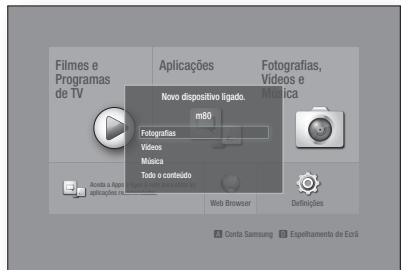
NOTAS
Se a caixa de contexto não for apresentada, passe ao método 2. 3. Utilize os botões ▲▼ para selecionar Fotografias, Vídeos, Música ou Todo o Conteúdo e, em seguida, prima o botão. O ecrã AllShare Play é apresentado com uma lista dos conteúdos do dispositivo. Dependendo da forma como os conteúdos estiverem organizados, poderá ver pastas ou ficheiros.
NOTAS
- Apesar de o leitor apresentar pastas para todos os tipos de conteúdos, apenas serão visíveis os ficheiros do tipo de conteúdo que selecionou no Passo 2. Por exemplo, se selecionar música, apenas poderá ver os ficheiros de música. Pode alterar esta seleção acedendo novamente ao ecrã AllShare Play e avançando para o Passo 4 no Método 2 abaixo.
- Se necessário, utilize os botões ▲▼ ◀ ▶ para selecionar uma pasta e, em seguida, prima o botão C.
- Selecione um ficheiro para reproduzir ou visualizar e, em seguida, prima o botão.
- Prima o botão RETURN para sair da pasta ou o botão EXIT para regressar ao ecrã inicial.
- Consulte as páginas 37 a 44 para obter as instruções que explicam como controlar a reprodução de vídeos, música e imagens num dispositivo USB.
Método 2
- Ligue o leitor.
- Ligue o dispositivo USB à porta USB no painel anterior do leitor.
- Selecione Fotografias, Vídeos e Música no ecrã inicial e, em seguida, prima o botão.
- Selecione Fotografias, Vídeos, Música ou Todo o Conteúdo e, em seguida, prima o botão.
NOTAS
- Apesar de o leitor apresentar pastas para todos os temas de conteúdos, apenas serão visíveis os ficheiros do tipo de conteúdo que selecionou no Passo 2. Por exemplo, se selecionar música, apenas poderá ver os ficheiros de música. Pode alterar esta seleção acedendo novamente ao ecrã do AllShare Play e repetindo o Passo 4.
- Utilize os botões ▼▲ para selecionar o dispositivo pretendido e, em seguida, prima o botão. Dependendo da forma como os conteúdos estiverem organizados, poderá ver pastas, ficheiros individuais ou ambos.
- Se necessário, utilize os botões ▲▼ ◀▶ para selecionar uma pasta e, em seguida, prima o botão G.
- Utilize os botões ▲▼◀▶ para selecionar um ficheiro para reproduzir ou visualizar e, em seguida, prima o botão [ ].
- Prima o botão RETURN para sair da pasta ou o botão EXIT para voltar ao ecrã inicial.
- Consulte as páginas 37 a 44 para obter as instruções que explicam como controlar a reprodução de vídeos, música e imagens num dispositivo USB.
NOTAS
Se inserir um disco durante a reprodução do dispositivo USB, o modo do dispositivo será automaticamente alterado para "Disco".
Reproduzir um disco com conteúdo gravado pelo utilizador
Pode reproduzir ficheiros multimédia que tenha gravado em discos Blu-ray, DVD ou CD.
- Coloque um disco com conteúdo gravado pelo utilizador no tabuleiro de discos com a etiqueta do disco virada para cima e, em seguida, feche o tabuleiro. A caixa de contexto Dispositivo Ligado é apresentada.
- Utilize os botões ▲▼ para selecionar o tipo de conteúdo que pretende visualizar ou reproduzir - Fotografias, Vídeos, Música ou Todo o Conteúdo - e, em seguida, prima o botão G.
NOTAS
- Apesar de o leitor apresentar pastas para todos os temas de conteúdos, apenas serão visíveis os ficheiros do tipo de conteúdo que selecionou no Passo 2. Por exemplo, se selecionar música, apenas poderá ver os ficheiros de música. Pode alterar esta seleção acedendo novamente ao ecrã do AllShare Play e repetindo o Passo 2.
- É apresentado um ecrã que lista os conteúdos do disco. De acordo com a disposição dos conteúdos, poderá ver ou pastas inteiras, ou ficheiros individuais, ou?),
- Se necessário, utilize os botões ▲▼ ◀▶ para selecionar uma pasta e, em seguida, prima o botão G.
- Utilize os botões ▲▼ para selecionar um ficheiro para reproduzir ou visualizar e, em seguida, prima o botão
- Prima o botão RETURN uma vez ou mais para sair de um ecrã, pasta ou para voltar ao ecrã Inicial.
Prima o botão EXIT para voltar diretamente ao Ecrã Inicial.
- Consulte as páginas 37 a 44 para obter instruções que explicam como controlar a reprodução de vídeos, música e imagens num disco.
Utilizar a função de rede AllShare
O software AllShare permite reproduzir fotografias, vídeos ou MPEGs localizadas no PC ou em dispositivos compatíveis com AllShare através do leitor, utilizando uma ligação sem fios.
Para transferir o software AllShare
Se o PC não estiver a executar o Windows 7 ou 8, é necessário instalar o software AllShare no seu PC para utilizar a função AllShare. Pode transferir o software AllShare e obter instruções detalhadas para utilizar o software AllShare no site da Web Samsung.com.
- Aceda a www.samsung.com.
- Clique em Suporte na parte superior da página.
- Na página Suporte, introduza o número do modelo do seu leitor no campo Número de Modelo e, em seguida, prima o botão.
- Na página apresentada, clique em Ver todas as transferências no lado esquerdo do ecrã sob Transferências. É apresentado o separador Transferências.
- No separador de transferências clique em Software.
- Na lista de software, clique no botão EXE, do lado direito da linha do software AllShare.
- Na janela apresentada, clique no botão Enviar.
- Na janela seguinte, clique em Guardar ficheiro.
- Localize o ficheiro de instalação do AllShare no seu disco e, em seguida, faça duplo clique no ficheiro.
- Na caixa de contexto apresentada, clique em Executar e, em seguida, siga as instruções apresentadas no ecrã.
Transfira o manual de instalação/instruções do software AllShare a partir do mesmo separador Software, clicando no símbolo de ficheiro PDF correspondente na coluna Ficheiro do lado direito. O ficheiro em formato PDF será transferido e aberto. Pode visualizar e/ou guardar o ficheiro.
Reproduzir conteúdos localizados no PC ou no dispositivo AllShare com o leitor de Blu-ray Disc
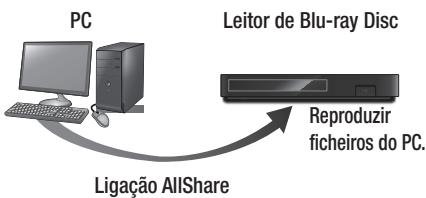
- Ligue o leitor de Blu-ray Disc, o PC e/ou o dispositivo compatível com AllShare à mesma rede sem fios.
- Siga as indicações no manual de instalação/instruções do software AllShare para configurar os dispositivos e os ficheiros a serem reproduzidos ou visualizados.
- Selecione Fotografias, Vídeos e Música no ecrã inicial do leitor e, em seguida, prima o botão. O ecrã AllShare Play é apresentado.
- Selecione o tipo de conteúdo que pretende reproduzir - Fotografias, Vídeos, Música, ou Todos os Conteúdos - e, em seguida, prima o botão.
- No ecrã seguinte, selecione AllShare e, em seguida, prima o botão.
- Na lista de dispositivos AllShare ligados que é apresentada, selecione o seu PC ou outros dispositivos compatíveis com AllShare e prima o botão. É apresentado um ecrã com uma lista dos ficheiros disponíveis.
- Selecione um ficheiro para reproduzir ou visualizar e, em seguida, prima o botão.
Controlar a reprodução de conteúdos localizados no PC com o Smartphone
Smartphone com AllShare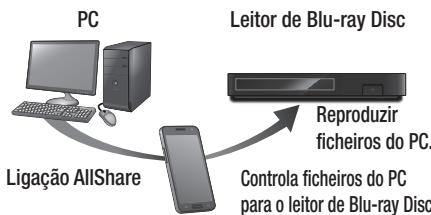
(Apenas disponível com telefones Samsung que suportem a funcionalidade AllShare.)
- Ligue o leitor de Blu-ray Disc, o PC e o telemóvel compatível com AllShare à mesma rede sem fios.
- Siga as indicações no manual de instalação/instruções do software AllShare para configurar os dispositivos e os ficheiros a serem reproduzidos ou visualizados.
- No computador, utilizando o software AllShare, confirme se o telefone está ligado.
- No telefone, selecione o ficheiro que pretender visualizar ou reproduzir e, em seguida, selecione o leitor Blu-ray como o dispositivo de reprodução.
- No telefone, inicie a reprodução.
Controlar a reprodução de vídeos
Pode controlar a reprodução de conteúdos de vídeo localizados num disco Blu-ray/DVD, USB, dispositivo móvel ou PC. Dependendo do disco ou do conteúdo, algumas das funções descritas neste manual poderão não estar disponíveis.
Botões do controlo remoto utilizados para reproduzir vídeo
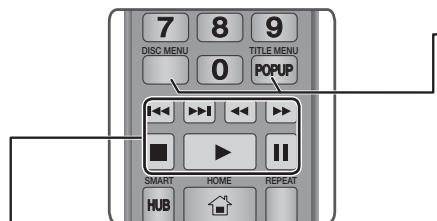
O leitor não reproduz som no modo de procura, câmara lenta e reprodução por fotogramas.
- Para voltar à velocidade normal de reprodução, prima o botão.
| Botão | Inicia a reprodução. |
| Botão | Pára a reprodução. |
| Botão | Pausa a reprodução. |
| Reprodução rápida | Durante a reprodução, prima o botão ou Sempre que premir o botão ou, a velocidade de reprodução mudá. |
| Reprodução em cérama lenta | No modo de pausa, prima o botão . Sempre que carregar no botão , a velocidade de reprodução mudá. |
| Reprodução por fotogramas | No modo de pausa, prima o botão . Sempre que premir o botão , épresentada uma nova imagem. |
| Saltar reprodução | Durante a reprodução, prima o botão ou .Sempre que premir o botão ou , o disco passa para o capítilo ou ficheiro anterior ou seguito. |
Utilizar o menu do disco, o menu de título, o menu de contexto e a lista de títulos
| Botão DISC MENU | Durante a reprodução,首先是 o botão para aparecer o menu do disco. |
| Botão TITLE MENU | Durarte a reprodução,首先是 o botão para aparecer o menu de&tido. • Se o disco inclui uma lista de reprodução,其次是 o botão Ver para aceder à lista de reprodução. |
| Botão POPUP MENU | Durarte a reprodução,首先是 o botão para aparecer o menu decontexto. |
Utilizar o menu Ferramentas
Durante a reprodução ou no modo de pausa, prima o botão TOOLS.
| Reproduzir do Inicio | Selecione para regressar ao,inicio do这部电影, em seguida,prima o botão |
| 3D | Utilize o menu 3D para selecionar a opçao Lado a LHdo ou Superior e inferior se o conteudo 3D actualmente em reproducao não for aparecido corretoamente no modo 3D. I NOTAS IUtilize o menu 3D apenas para conteudos 3D. Se aplicado a conteudos 2D, a visualização poderá não ser correcta. |
| Nota de这部电影 | A funcao Nota de这部电影 fornece informações, como o realizador, o elenco, o resumo, etc.I NOTAS IEstá funcao está disponivel se o disco incluir informações de Nota de这部电影 e estiver ligado a uma rede. |
| Procurar Cena | Pode utilizear a funcao Procurar Cena durante a reproducao para visualizar ou,iniciar um这部电影 a partir da cena pretendida. |
| Procurar Cena | | NOTAS | → Se a informação deindle no ficheiro estiver danificada ou se o ficheiro não Supports indexação, não pode utilize a funcção Procurar Cena. → Se utilizes a funcção Allshare après ligar a um computador na rede, a funcção Procurar Cena pode não ser suportada. |
| Procurar Títulos | Se existir mais do que um filme no disco ou dispositivo, seleção esta opçao para iniciar um&titlede. 1. SeLECTIONE Procurar Títulos e, em seguida, prima o botão 2. Utilize os botões ▲▼ para selectionar um&titlede, em seguida, prima o botão 3. Utilize os botões ▲▼ para selectionar um título e, em seguida, prima o botão |
| Procura Capítulo | Selecione para reproduzir o capítulo pretendido. 1. SeLECTIONE Procura Capítulo e, em seguida, prima o botão 2. Utilize os botões ▲▼ para selectionar um capítulo e, em seguida, prima o botão |
| Barra Procura de Hora | Selecione para reproduzir o filmmakers a partir de um ponto temporal的选择ado 1. SeLECTIONE Barra Procura de Hora e, em seguida, prima o botão 2. Utilize os botões numéricos para introduzir o punto temporal para o qual pretende fazer e, em seguida, prima o botão 3. Utilize os botões numéricos para fazer e, em seguida, prima o botão 4. Utilize os botões numéricos para fazer e, em seguida, prima o botão 5. O filmmakers avançou ou retrocêde um minuto sempre que prime os botões 6. O filmmakers avançou ou retrocêde um minuto sempre que prime os botões 7. O filmmakers avançou ou retrocêde um minuto sempre que prime os botões 8. O filmmakers avançou ou retrocêde um minuto sempre que prime os botões |
| Modo Repetir | Selecione para repetir um&tulo, capítulo ou uma secção especialica. - Desligado:Selecione para regressar à reprodução normal. - Tínulo:Selecione para repetir um)tulo selecionado. - Capítulo:Selecione para repetir umcapítulo selecionado. - Repetir A-B:Selecione para repetir uma secção especialica. 1. Prima os botões▲▼para的选择ar Repetir A-B e, em seguida, prima o botão . 2. Prima o botão no ponto ondepretende inicia a reprodução repetitiva (A). Reproduza o cine. 3. Prima o botão no ponto ondepretende parar a reprodução repetitiva (B). I NOTAS I ▶ Tem de definir o punto (B) aleo menos 5segundos de tempo de reprodução antes o punto (A). |
| Modo Imagem | Selecione para definir o modo deimagem. - Dinâmico:Augmente a nitidez e o brilho. - Padrão:Selecione esta opçao para a maiorias aplicações devisualização. - Filme:A melhor definição para verfilmes. - Utilizador:Permitte regular asfunções de nitidez e reducao deruido, respectivamente. I NOTAS I ▶ quando utilizes a&tulo BD Wise,este menu não épresentado. |
| Áudio | Selecione esta opçao para definir oidioma do AUDIO pretendido. |
| Legenda | Selecione esta opção para definir o idioma da legenda pretendido. - NãoHM pode'utilizar esta funcao premindo o botão SUBTITLE no controlo remoto. |
| Definições de Legendas | Selecione para definir as opções de legenda pretendidas. |
| Ângulo | Selecione para visualizar a cena de outras ângulo. A opção Ângulo apareça o número de ângulos disponíveis para visualização. quando um disco Blu-ray/DVD contém various ângulos de uma determinada cena, pode alterar o Ângulo. |
| Vdeo da BONUSVIEW | Selecione para definir a opção de bonusviewpretendida. |
| Âudio da BONUSVIEW | |
| Tela cheia | Selecione para definir o tamanho da imagem de video. Selecione Original, Modo 1 (major), ou Modo 2 (o maior). |
| Informação | Selecione para visualizar as informações do ficheiro de video. |
NOTAS
- Consoante o disco ou o dispositivo de armazenamento, o menu Ferramentas pode variar ou não ser apresentado. Ficheiros de vídeo com velocidades de transmissão elevadas de 20 Mbps ou mais forçam a capacidade do leitor e podem parar durante a reprodução.
Utilizar os menus Ver e Opções
Utilizar o menu Ver
No ecrã de reprodução de vídeo, utilize os botões
◁ ◁ para selecionar Ver e, em seguida, prima o botão
| Título | Aprenda todos os ficheiros de video no suporte ou no dispositoivo de armazenamento por tíbul. |
| Data | Aprenda todas as pastas com videos por data. Se seleção uma pasta e, em seguida, premir o botão®, seraopresentados todos os videos na pasta por data. |
| Pasta | Aprenda todas as pasta do suporte ou do dispositoivo de armazenamento. |
| Lista de Rep. | Aprenda as listedas de reprodução disponíveis. |
| lista de titulos | Aprenda todos os ficheiros de video no suporte ou no dispositoivo de armazenamento por tíbul. Ordene por Título. |
NOTAS
- Consoante o disco ou o dispositivo de armazenamento, o menu Ver pode variar ou não ser apresentado.
Utilizar o Menu Opções
No ecrã de reprodução de vídeo, utilize os botões ▲▼◀▶ para selecionar Opções e, em seguida, prima o botão.
| Reprod. Select. | Permite Criar uma lista de reprodução的选择ando ficheiros especialicos para reprodução. O Functionamento é IDENTICO para todos os suportes.Consulta a secção Criar uma lista de reprodução a partir de um CD de Âudio nas pagedas 41 a 42. |
| Enviar | Selecione para carregar os ficheiros selecionados para uma aplicação (Picasa, Facebook, etc) ou dispositivo. Para utilizesse esta função, é necessário criar uma conta no site online e, em seguida, inicial sessão com a função Iniciar sessão. |
| Apagar | Selecione para Eliminar um ficheiro de um dispositivo. |
NOTAS
- Consoante o disco ou o dispositivo de armazenamento, o menu Opções pode variar ou não ser apresentado.
Controlar a reprodução de música
Pode controlar a reprodução de conteúdos de música localizados num DVD, CD, dispositivo USB, dispositivo móvel ou PC.
Dependendo do disco ou do conteúdo, algumas das funções descritas neste manual poderão não estar disponíveis.
Botões do Controlo Remoto utilizados para Reproduzir Música
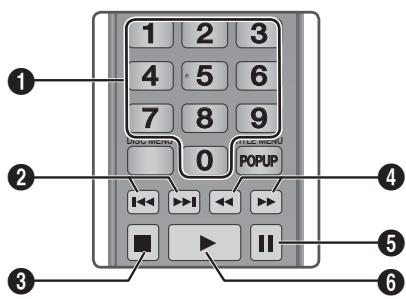
| 1 | Botões NUMÉRICOS: Se foram presentadas faixas numeradas, prima o número de uma faixa. A faixa selecionada é reproduzida. |
| 2 | Botão 📁: Avança para a faixa segunte. |
| 3 | Botão 📁: Pára a reprodução de uma faixa. |
| 4 | Reprodução<rsharp>apenas CD de Áudio (CD-DA) Durante a reprodução, prima o botão 📁 ou 📁. Sempre que premir o botão 📁 ou 📁, a velocidade de reprodução muda. |
| 5 | Botão 📁: Coloca em pausa a reprodução de uma faixa. |
| 6 | Botão 📁: Reproduz a faixa selecionada. |
Utilizar os Menus Ver e Opções
Utilizar o Menu Ver
No ecrã de reprodução de ficheiros de música, utilize os botões ▲▼◀▶ para selecionar Ver e, em seguida, prima o botão C.
| Faixa | Apresentation todas as faixas de música do suporte ou do dispositivo de armazenamento. |
| Álbum | Apresentation todas as|músicas no suporte ou dispositivo de armazenamento por álbum. |
| Artista | Apresentation todos os ficheiros de música no suporte ou no dispositivo de armazenamento por artista. |
| Généro | Apresentation todas as|músicas no suporte ou dispositivo de armazenamento por@généro. |
| Pasta | Apresentation todas as pasta do suporte ou do dispositivo de armazenamento. |
NOTAS
- Consoante o disco ou o dispositivo de armazenamento, o menu Ver pode variar ou não ser apresentado.
Utilizar o Menu Opções
No ecrã de reprodução de ficheiros de música, utilize os botões ▲▼ ▲▶ para selecionar Opções e prima o botão.
| Reprod. Select. | Permite Criar uma lista de reprodução的选择ando ficheiros especialicos para reprodução. O funciona é IDENTICO para todos os suportes. Consulte a seleção Criar uma lista de reprodução a partir de um CD de CDs nas pagedas 41 a 42. |
| Enviar | Selecione para enviar os ficheiros selectionados para outros dispositivos. |
| Ripar | A função Ripar converter录音 de CD no formato mp3 e guarda os ficheiros convertidos num disposito USB ou no disposito muito ligado ao leitor. Consulte a secção "Ripar" na网页 42. |
| Informação | Selecione para visualizar informações ( Conteudos). |
| Codificacao | Selecione para gerir as opções de codificacao de texto. |
| Apagar | Selecione para eliminar um ficheiro do disposito. |
NOTAS
- Consoante o disco ou o dispositivo de armazenamento, o menu Opções pode variar ou não ser apresentado.
Repetir faixas de um CD de áudio
Pode definir o produto para repetir faixas de um CD de áudio (CD-DA/MP3).
- No ecrã de reprodução, utilize os botões ▲▼▲▶ para selecionar no canto inferior esquerdo do ecrã e, em seguida, prima o botão
- Utilize os botões ▲▼ para selecionar o modo de repetição pretendido - Desligado, Uma Música, ou Tudo - e prima o botão G.
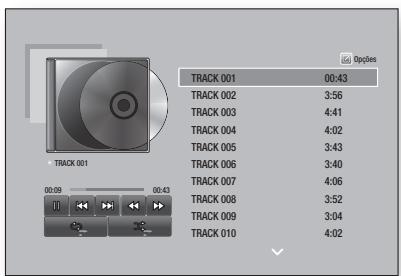
Reproduzir faixas de um CD de áudio aleatoriamente
Pode definir o produto para reproduzir faixas de um CD de áudio (CD-DA/MP3) de forma aleatória.
- No ecrã de reprodução, utilize os botões ▲▼▲▶ para selecionar no canto inferior esquerdo do ecrã e, em seguida, prima o botão
- Utilize os botões ▲▼ para definir o modo Aleatório como Ligado ou Desligado e, em seguida, prima o botão.
Criar uma lista de reprodução a partir de um CD de áudio
- Com o ecrã de reprodução aparecido, selecione o botão Opções e prima o botão G. O menu Opções é apresentado.
- Utilize os botões ▲▼ para selecionar Reprod. Selec. e, em seguida, prima o botão. O ecrã Reproduzir Seleção é apresentado.
- Utilize os botões ▲▼ para selecionar uma faixa e, em seguida, prima o botão. Uma marca de verificação é apresentada do lado esquerdo da faixa.
- Repita o Passo 3 para selecionar e verificar faixas adicionais.
- Para remover uma faixa da lista, avance para a faixa e, em seguida, prima o botão novamente. A marca de verificação na faixa é removida.
- Quando terminar, prima o botão ▶ para selecionar Reproduzir e, em seguida, prima o botão C. O ecrã Reprodução de Música reaparece, aparecendo apenas as faixas que selecionou. As faixas selecionadas são reproduzidas automaticamente.
NOTAS
- Pode criar uma lista de reprodução com um máximo de 99 faixas em CDs de Áudio (CD-DA). Se tiver criado uma lista de reprodução, a opção Reprod. Selec. é substituída por Edit. Lst. Repr. no menu Opções. No ecrã de reprodução da seleção, pode também optar por Selec. Todos, Limpar Tudo e Cancelar.
- Utilize a opção Selec. Todos para selecionar todas as faixas. Esta ação cancela a seleção de faixas individuais. Quando prime o botão RETURN no controlo remoto ou seleciona o botão Reproduzir e, em seguida, prime o botão, todas as faixas são apresentadas no ecrã Reprodução de Música e o produto pode dar a reproduzir todas as faixas a partir da Faixa 001.
- Utilize Limpar Tudo para desmarcar todas as faixas selecionadas em simultâneo. A seguir, selecione faixas individuais ou utilize a opção Selec. Todos para selecionar todas as faixas e, em seguida, prima o botão RETURN do controlo remoto. Se não utilizar a opção Selec. Todos ou selecionar faixas individuais, a lista de reprodução não será alterada.
- A opção Cancelar cancela todas as alterações efectuadas no ecrã Seleção de reprodução. Quando regressa ao ecrã Reprodução, a lista de reprodução não terá sofrido alterações.
Ripar
- Insira um dispositivo USB na porta USB na parte anterior do produto.
- Com o ecrã de reprodução aparecido, selecione o botão Opções e prima o botão. O menu Opções é apresentado.
- Utilize os botões ▲▼ para selecionar Ripar e, em seguida, prima o botão. É apresentado o ecrã Ripar.
- Utilize os botões ▲▼ para selecionar uma faixa e, em seguida, prima o botão. Uma marca de verificação é apresentada do lado esquerdo da faixa.
- Repita o Passo 4 para selecionar e verificar faixas adicionais.
- Para remover uma faixa da lista, avance para a faixa e, em seguida, prima o botão novamente. A marca de verificação na faixa é removida.
- Sempre que quiser usar este serviço, siga os seguintes passos:
- Vá para http://www.rip.org/
- Abra o menu "RIP" e selecione "RIP"
- Clique em "RIP"
- Introduza o endereço IP do endereço IP
- Clique em "Enter"
- Introduza o endereço IP do endereço IP
- Clique em "Send"
- Clique em "Accept"
- Clique em "Close"
- Clique em "Update"
- Clique em "Set up"
- Clique em "Set up"
- Clique em "Configurar"
- Clique em "Configurar"
- Clique em "Configurar"
- Clique em "Configurar"
- Clique em "Configurar"
- Clique em "Configurar"
- Clique em "Configurar"
- Clique em "Configurar"
- Clique em "Configurar"
- Clique em "Configurar"
- Clique em "Configurar"
- Clique em "Configurar"
- Clique em "Configurar"
- Clique em "Configurar"
- Clique em "Configurar"
- Clique em "Configurar"
- Clique em "Configurar"
- Clique em "Configurar"
- Clique em "Configurar"
- Clique em "Configurar"
- Clique em "Configurar"
- Clique em "Configurar"
- Clique em "Configurar"
- Utilize os botões ▲▼ para selecionar o dispositivo onde pretende armazenar os ficheiros extraídos e, em seguida, prima o botão G.
NOTAS
- Não desligue o dispositivo durante a extração.
- Se pretender cancelar a extração, prima o botão e, em seguida, selecione Sim. Selecione Não para continuar a ripagem.
- Quando a extração estiver concluída, aparecerá a mensagem "Ripado Com Êxito". Prima o botão.
- Prima o botão RETURN ou selecione o botão Cancelar e, em seguida, prima o botão para voltar ao estado Reprodução.
NOTAS
- Esta função não está disponível com CDs de áudio DTS.
- Esta função pode não ser suportada por outros discos. A extração codifica música para o formato .mp3 a 192 kbps. No menu Ripar, também pode selecionar Selecionar Tudo e Limpar Tudo.
- Utilize a opção Selecionar para selecionar todas as faixas e prima o botão. Essa ação cancela a seleção de faixas individuais.
- Utilize Limpar Tudo para desmarcar todas as faixas selecionadas em simultâneo.
Reproduzir conteúdos de fotografias
Durante a reprodução, prima o botão TOOLS. São apresentados vários ícones na parte inferior do ecrã. Os ícones, apresentados da esquerda para a direita no ecrã, são apresentados pela mesma ordem, de cima para baixo, na tabela seguinte.
| Anterior | Selecione para se deslocar para a imagem anterior. |
| Seguinte | Selecione para se deslocar para a imagem segunte. |
| Iniciar/Parar Apresentacao Diapositivos | Selecione para reproducir/pausar aPRESENTacao de diapositivos. |
| Def. Apresent. Diapositivos | Selecione as definições de apresentação de diapositivos. |
| Zoom | Selecione esta opção para ampliar a imagem actual. (Amplia às 4 vezes) |
| Rodar | Selecione esta opção para rodar a imagem. (Roda a imagem para a direita ou para a esquerda.) |
| Música de Fundo | Selecione esta opção para ouvir música quando visualiza uma apresentação de diapositivos. |
| Definições | Selecione o modo de imagem - Dinário, Padrão, Cinema, ou Utilizador - ou aparecer informations sobre a imagem actual. |
NOTAS
- Consoante o disco ou o dispositivo de armazenamento, o menu Ferramentas pode variar ou não ser apresentado.
- Para ativar a função de música de fundo, deve certificar-se de que o ficheiro de fotografia está guardado no mesmo suporte de armazenamento que o ficheiro de música. Contudo, a qualidade do som pode ser afetada pela velocidade de transmissão do ficheiro MP3, pelo tamanho da fotografia e pelo método de codificação.
- Não pode ocultar o tamanho das legendas e do gráfico de aparecimento no modo de escrita completa.
Utilizar os Menus Ver e Opções
Utilizar o Menu Ver
Num ecrã de ficheiros com ficheiros de fotografia, seleciona a opção Ver e prima o botão C.
| Titrulo | Apresenta todos os ficheiros de fotografia no suporte ou dispositorio de armazenamento por titulo. |
| Data | Agrupa todos os ficheiros de fotografia no suporte ou dispositorio de armazenamento por data. Clique num grupo para ver as fotografias nesse grupo. |
| Pasta | Apresenta todas as pasta do suporte ou do dispositorio de armazenamento. |
NOTAS
- Consoante o disco ou o dispositivo de armazenamento, o menu Ver pode variar ou não ser apresentado.
Utilizar o Menu Opções
Num ecrã de ficheiros com ficheiros de fotografia, seleciona a opção Opções e prima o botão C.
| Apresentatione Diapositivos | Inicia a presentatione de diapositos. Apresenta todos os ficheiros na pasta actual, em sequência. Se pretender criar umapresentatione de diapositos com umrouposeLECTIONado de fotografiais,consultaasecção Reproduzir selecionados abaixo. |
| Reprod. Select. | Permitecriaruma lista de reproducao selecionando fotografiaespecíicasparavisualizar.Funcionaessentialmente da mesma forma para todos os suportes.ConsultaasecçãoCriaruma lista de reproducaoapartirdumCD deÁudio nas páginas41a42paraobter instruções. |
| Enviar | Selecionepara carregaros ficheiros selecionados para os sites online (Picasa,Facebook,etc)oudispositivos.Parautilizarestasuccesso,e necessáriocriaruma contaon siteonlinee,em seguida,iniciassessutilizandoafunçãodeiniciassesso. ConsultootópicoUtilizarafunçãodeenvionapagina44. |
| Apagar | Selecioneparaeliminar o ficheiro do dispositoivo. |
NOTAS
- Consoante o disco ou o dispositivo de armazenamento, o menu Opções pode variar ou não ser apresentado.
Utilizar a função de Envio
Pode carregar ficheiros para os sites online (Picasa, Facebook, etc.) ou dispositivos.
- Com o ecrã de reprodução de fotografias apresentado, selecione o botão Opções e prima o botão . O menu Opções é apresentado.
- Utilize os botões ▲▼ para selecionar Enviar e, em seguida, prima o botão . O ecrã Seleção é apresentado.
- Utilize os botões ▲▼ para selecionar uma imagem e, em seguida, prima o botão . É apresentada uma marca de confirmação à esquerda da imagem.
- Repita o Passo 3 para selecionar e assinar imagens adicionais.
- Para remover uma imagem da lista, avance para a imagem e, em seguida, prima o botão . A marca na imagem é removida.
- Quando terminar, prima o botão ▲▼ para selecionar Enviar e, em seguida, prima o botão C. A janela Enviar é apresentada indicando os sites online (Picasa, Facebook, etc.) ou dispositivos para os quais pode enviar as fotografias.
- Selecione um destino e, em seguida, prima o botão
- Se enviar fotografias para um site online, o site é iniciado. Inicie sessão e siga as instruções que aparecem no ecrã.
NOTAS
- Para enviar fotografias para um site online, é necessário utilizar uma conta desse site.
Pode utilizar vários serviços fornecidos pela rede, como a transmissão em sequência de vídeos ou aplicações online, ligando o leitor à rede.
Para utilizar os serviços de rede, tem primeiro de:
- Ligue o leitor à rede. (Consulte a página 18)
- Configure as definições da rede. (Consulte as páginas 27 a 30)
Iniciar Sessão na Sua Conta Samsung
Antes de aceder a Filmes e Programas de TV ou Aplicações, é recomendado que inicie sessão na sua conta Samsung.
Para iniciar sessão na sua conta Samsung, execute os seguintes passos:
- Com o ecrã inicial aparecido, prima o botão VERMELHO (A). O ecrã de início de sessão é apresentado.
- Selecione o campo E-mail e, em seguida, prima o botão. É apresentada a janela de teclado.
- Utilize o teclado para introduzir o seu endereço de correio eletrónico. Quando terminar, selecione Concluído e, em seguida, prima o botão C. O ecrã de início de sessão é novamente apresentado.
- Selecione o campo Palavra-passe e, em seguida, prima o botão. É apresentada a janela de teclado.
- Utilizando o teclado, introduza a sua palavra-passe. Quando terminar, selecione Concluído e, em seguida, prima o botão C. O ecrã de início de sessão é novamente apresentado.
- Para fazer o processo de início de sessão da próxima vez, selecione Iniciar sessão automática e, em seguida, prima o botão.
- Selecione Iniciar Sessão e, em seguida, prima o botão C. O leitor inicia sessão na sua conta. A sua conta de correio eletrónico é apresentada no canto inferior esquerdo do ecrã.
NOTAS
Se selecionou Iniciar sessão automática, quando iniciar sessão novamente, o leitor irá introduzir automaticamente o seu endereço de correio eletrónico e a sua palavra-passe. Terá apenas de selecionar Iniciar Sessão. Se o seu endereço de correio eletrónico e palavra-passe não forem apresentados com o ecrã de início de sessão, selecione o botão com a seta para baixo junto ao campo Email e, em seguida, prima o botão. É apresentada uma lista pendente de todas as suas contas registadas. Selecione a sua conta e, em seguida, prima o botão. O leitor irá preencher os campos de correio eletrónico e da palavra-passe. Se premir o botão VERMELHO (A) após iniciar sessão, é apresentada a janela A Minha Conta. Na janela, pode selecionar Terminar Sessão, Alterar Informações de Conta, Associar Contas de Serviço, Remover Contas do Dispositivo e Desativar Conta. - Para alugar filmes e comprar aplicações, é necessário ter um cartão de crédito registado na sua conta. Se não tem um cartão de crédito registado, selecione Alterar Informações de Conta. Na página Alterar Informações de Conta, selecione Registar Cartão, prima o botão e siga as instruções apresentadas no ecrã.
Antes de utilizar Filmes e Programas de TV ou Aplicações
Se não configurou o Smart Hub, quando utilizar Filmes e Programas de TV ou Aplicações pela primeira vez, o leitor irá solicitar que execute o procedimento de configuração do Smart Hub.
- No ecrã inicial, selecione Filmes e Programas de TV ou Aplicações e, em seguida, prima o botão. Se selecionou Aplicações, avance para o Passo 4.
- Se selecionou Filmes e Programas de TV, a janela Smart Hub é apresentada questionando se pretende definir o Smart Hub. Selecione Sim e, em seguida, prima o botão. É apresentado o ecrã Bem-vindo.
- Selecione Iniciar e, em seguida, prima o botão. É apresentado o ecrã Termos e Condições, Política de Privacidade do Smart Hub.
- No ecrã Termos e Condições, Política de Privacidade do Smart Hub, tem de ler e concordar com os Termos e Condições e com a Política de Privacidade do Smart Hub antes de o utilizar.
- Percorra o ecrã para baixo e, em seguida, clique nos botões Ver Detalhes para ler os documentos completos.
- Quando terminar a leitura, percorra o ecrã para cima até ao primeiro campo de introdução e prima o botão para aceitar os Termos e Condições e a Política de Privacidade.
- Prima o botão ► duas vezes para aceder ao ecrã Avisos de Privacidade Suplementares.
- Clique no botão Ver Detalhes para ver a informação completa.
- Quando terminar a leitura, percorra o ecrã para cima até ao campo de introdução no topo e, em seguida, prima o botão.
NOTAS
- Não é necessário aceitar o Aviso de Privacidade Adicional, mas caso não o faça, algumas funções Smart TV poderão não estar disponíveis.
- Prima o botão ► as vezes necessárias. É apresentado o ecrã de conclusão da configuração. Prima o botão.
Utilizar Filmes e Programas de TV
Pode transferir ou transmitir filmes ou programas de TV grátis no seu televisor.
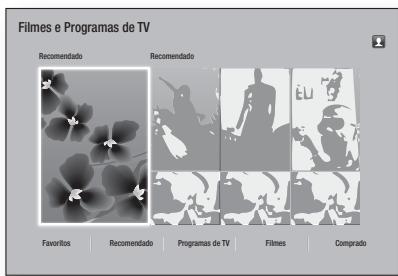
- No ecrã inicial, selecione Filmes e Programas de TV e, em seguida, prima o botão.
- Selecione um dos filmes em destaque ou recomendados e, em seguida, prima o botão. A página desses filmes é apresentada.
OU
Utilize o botão ▼ para aceder à parte inferior do ecrã. Selecione Favoritos, Recomendado, Programas de TV, Filmes, ou Comprado e prima o botão G. Na página apresentada, utilize os botões ▲▼◀▶ para selecionar um programa ou um filme e, em seguida, prima o botão G. No ecrã Filmes e Programas de TV, também pode selecionar Novidades, Mais Populares, ou Géneros para ver mais programas ou filmes disponíveis. No ecrã Géneros, utilize os botões ▲▼◀▶ para selecionar um género e, em seguida, prima o botão G. Para escolher na página que apresenta os programas de TV ou os filmes, utilize os botões ▲▼◀▶ para selecionar e, em seguida, prima o botão G.
- Para ver uma seleção, selecione Ver Agora e, em seguida, prima o botão. É apresentado um ecrã com a lista das diversas localizações onde pode alugar o filme, juntamente com os respetivos preços.
- Selecione uma localização e, em seguida, prima o botão. Siga as instruções apresentadas no ecrã para iniciar o filme.
NOTAS
Se não iniciou sessão na sua conta Samsung, o ecrã de início de sessão é apresentado antes do Passo 3 e é necessário iniciar a sua sessão. - Se não tiver um cartão de crédito associado à sua conta Samsung, após iniciar sessão, será apresentado o ecrã Registar Cartão. Siga as instruções apresentadas no ecrã. Tem de ter um cartão de crédito registado na sua conta para alugar filmes e adquirir aplicações pagas.
Utilizar aplicações
Pode transferir aplicações da Internet e aceder a variadas aplicações pagas ou gratuitas e visualizá-las no televisor. Para aceder a algumas aplicações, é necessário ter uma conta Samsung.
Ecrã de Aplicações em Resumo
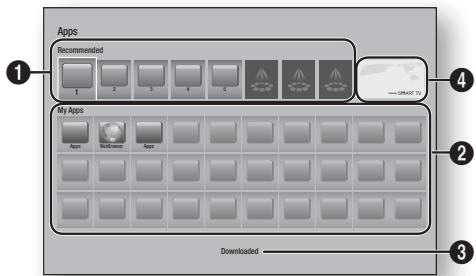
| 1 | Recommended: Indica conteudos recomendados geridos pela Samsung. |
| 2 | My Apps: Apresenta a sua galeria pessoal de aplicações modificaveis, no esra de transferências. |
| 3 | Downloaded: SeLECTIONE para aceder ao érá de transferências para adcionar, modifier e Eliminar aplicações e ver todas as aplicações transferidas. |
| 4 | Aplicações em destaque: Utilize os botões ▲▼ ▲▶ para realçar a aplicação em destaque e, em seguida, prima o botão S. São aparecidas as informações sobre a aplicação em destaque |
Transferir Aplicações
Pode transferir aplicações gratuitas ou pagas através das Samsung Apps.
- No ecrã Apps, selecione Samsung Apps e, em seguida, prima o botão. O ecrã Samsung Apps é apresentado.
- No topo do ecrã, em Novidades, são indicadas várias novas aplicações. Utilize os botões < e > para percorrer a lista para a direita ou para a esquerda e, em seguida, selecione uma aplicação. Prima o botão < ou > para consultar mais informações sobre a aplicação. Se a aplicação for gratuita, selecione Download e, em seguida, prima o botão < ou > para transferir a aplicação. Se for uma aplicação paga, selecione Compra, prima o botão < ou > e, em seguida, siga as instruções no ecrã.
NOTAS
- Para adquirir uma aplicação, é necessário iniciar sessão na sua conta Samsung e ter um cartão de crédito registado na conta. Prima o botão VERMELHO (A) no seu controlo remoto para iniciar sessão. Se não tiver um cartão registado, após iniciar sessão, prima novamente o botão VERMELHO (A) e selecione Alterar as Informações de Conta na janela apresentada. Na página Alterar Informações de Conta, selecione Registrar Cartão, prima o botão e siga as instruções apresentadas no ecrã.
- Pode igualmente aceder e transferir aplicações a partir das categorias listadas à esquerda no ecrã. Para obter instruções, consulte o Passo 4.
- Após a transferência da aplicação, selecione Executar e prima o botão para executar a aplicação. Para executar a aplicação mais tarde, prima o botão RETURN. Em qualquer dos casos, o ícone da aplicação será apresentado no ecrã Apps.
- Para ver aplicações adicionais, utilize os botões ▲▼◀▶ para navegar pela lista de categorias no lado esquerdo do ecrã.
- Utilize os botões ▲▼ para selecionar uma categoria. Cada vez que mover a seleção para outra categoria, é apresentado um conjunto diferente de aplicações à direita.
- Utilize o botão ► para fazer para as aplicações e os botões ◄◄◄ para se deslocar entre aplicações.
- Para obter mais informações sobre uma aplicação, selecione a mesma e, em seguida, prima o botão.
- Para transferir a aplicação, siga as instruções dos Passos 2 e 3.
Iniciar uma Aplicação
- Selecione Aplicações no ecrã inicial e, em seguida, prima o botão.
- No ecrã Aplicações, utilize os botões ▲▼ ▲▶ para selecionar uma aplicação e, em seguida, prima o botão C. A aplicação é iniciada.
Utilizar o ecrã Transferências
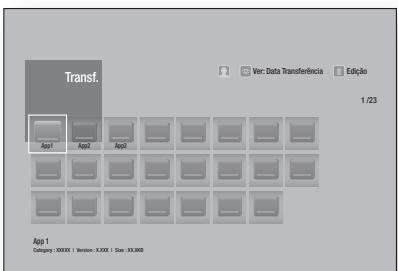
O ecrã Transferências indica todas as aplicações que transferiu e permite:
- Ordenar as aplicações no ecrã Transferências por Data de Transferência, Abertas Recentemente e Título.
- Aplicar diversas funções de menu de edição às aplicações listadas na secção Minhas Apps e no ecrã Aplicações, incluindo atualizar aplicações, mover aplicações para uma pasta, eliminar aplicações de Minhas Apps e bloquear aplicações.
- Iniciar aplicações.
Organizar as Aplicações
Para ordenar as aplicações no ecrã Transferências, siga os passos seguintes:
- No ecrã inicial, selecione Aplicações e, em seguida, prima o botão.
- No ecrã Aplicações, utilize o botão ▼ para avançar para a ligação da transferência na parte inferior da página e, em seguida, prima o botão.
- No ecrã Transferências, utilize os botões ▲▶ para avançar para Ver no topo do ecrã e prima o botão.
- Na lista pendente apresentada, selecione Data de Transferência, Abertas Recentemente ou Título e, em seguida, prima o botão. As aplicações do ecrã Transferências são ordenadas pelo critério selecionado.
Utilizar as Funções do Menu de Edição
Bloquear/Desbloq.
Utilizando a função Bloquear/Desbloquear e o PIN de segurança, pode bloquear aplicações de modo a que não possam ser acedidas no ecrã Aplicações ou no ecrã Transferências. O PIN predefinido é 0000.
- No ecrã Transferências, utilize os botões ▲▶ para avançar para Edição no topo do ecrã e prima o botão.
- Selecione Bloquear/Desbloq. e, em seguida, prima o botão C.
- Quando o bloqueio do serviço é apresentado, introduza o PIN utilizando os botões numéricos no controlo remoto.
- Para bloquear uma aplicação, selecione a aplicação e, em seguida, prima o botão. Aparece um cadeado na aplicação. Repita para bloquear outras aplicações individuais.
- Para desbloquear uma aplicação bloqueada, selecione a aplicação e, em seguida, prima o botão.
- Para bloquear em simultâneo todas as aplicações, utilize os botões ▲▶ para selecionar o botão Bloq. Tudo e, em seguida, prima o botão.
- Para desbloquear em simultâneo todas as aplicações bloqueadas, utilize os botões ▲▼ para selecionar o botão Desbloq. Tudo e, em seguida, prima o botão.
- Prima o botão RETURN para voltar ao ecrã Aplicações. As aplicações bloqueadas são apresentadas com um cadeado no lado superior direito.
A opção Edit. Minh. Apps permite adicionar aplicações e eliminar aplicações da secção Minhas Apps. Permite igualmente alterar a posição de qualquer aplicação nas Minhas Apps.
Adicionar uma aplicação a Minhas Apps
- No ecrã Transferências, utilize os botões ▲▼ para navegar até Edição no topo do ecrã e prima o botão.
- Selecione Edit. Minh. Apps e prima o botão C. O ecrã Edit. Minh. Apps é apresentado.
- Selecione uma aplicação com cor na primeira linha das aplicações e, em seguida, prima o botão. O ícone da aplicação com cor é apresentado na área Minhas Apps abaixo e o ícone da aplicação na primeira linha passa a cinzento.
As aplicações a cinzento já se encontram em Minhas Apps.
- Quando regressar ao ecrã Aplicações, a aplicação está apresentada na área Minhas Apps.
Eliminar uma Aplicação de Minhas Apps
- No ecrã Transferências, utilize os botões ▲▼ para avançar para Edição no topo do ecrã e prima o botão.
- Selecione Edit. Minh. Apps e prima o botão C. O ecrã Edit. Minh. Apps é apresentado.
- Selecione a aplicação que pretende eliminar da secção Minhas Apps, prima o botão e, em seguida, prima os botões ▲▼ na direção do X. É apresentada a janela Remover das minhas aplicações.
- Selecione Sim e, em seguida, prima o botão.
- Quando regressar ao ecrã Aplicações, a aplicação terá sido removida da área Minhas Apps.
Mover uma Aplicação em Minhas Apps
- No ecrã Transferências, utilize os botões ▲▼ para avançar para Edição no topo do ecrã e prima o botão
- Selecione Editar Minhas Apps e prima o botão OK. O ecrã Editar Minhas Apps é apresentado.
- Selecione a aplicação que pretende mover na área Minhas Apps, prima o botão e, em seguida, prima os botões ▲▼◀▶ para mover o ícone da aplicação na direção de uma das setas (<, >, ∧, etc.) apresentadas até ao ícone da aplicação. O ícone da aplicação move-se na direção que escolheu.
- Após colocar o ícone da aplicação onde pretende, prima o botão
- Quando regressar ao ecrã Apps (Aplicações), a aplicação está posicionada no local que selecionou.
Criar Pasta
A opção Criar Pasta permite criar uma pasta no ecrã Transferências na qual pode colocar aplicações.
- No ecrã Transferências, utilize os botões ▲▼ para avançar para Edição no topo do ecrã e prima o botão
- Selecione Criar Pasta e, em seguida, prima o botão OK. A janela Definir o Nome da Pasta é apresentada.
- Prima o botão. É apresentado o teclado.
- Selecione o botão Limpar à direita e, em seguida, prima o botão para remover Pasta 1 do campo de introdução. Em seguida, utilizando o teclado, introduza o nome que pretende atribuir à pasta.
- Quando terminar, selecione o botão Concluído e, em seguida, prima o botão. A janela é novamente apresentada.
- Selecione OK e, em seguida, prima o botão. A nova pasta é apresentada na lista das aplicações no lado esquerdo do ecrã.
Mover p/ Pasta
A opção Mover para a Pasta permite mover aplicações para uma pasta à sua escolha.
- No ecrã Transferências, utilize os botões ▲▼ ▲▶ para se deslocar até Edição no topo do ecrã e prima o botão.
- Selecione Mover p/ Pasta e, em seguida, prima o botão C. É apresentado o ecrã Mover para a Pasta.
- Utilize os botões ▲▼ ▲▶ para se deslocar até uma aplicação e, em seguida, prima o botão para selecionar a aplicação. É apresentada uma marca de verificação no canto superior esquerdo da aplicação.
- Para remover a seleção de uma aplicação, prima o botão G. A marca de verificação é eliminada.
- Repita o Passo 3 para selecionar aplicações adicionais.
NOTAS
- Para selecionar todas as aplicações transferidas, selecione Selecionar todos no canto superior direito do ecrã e, em seguida, prima o botão. Para desmarcar todas as aplicações, selecione Desmarcar todos no canto superior direito do ecrã e, em seguida, prima o botão.
- Quando terminar, selecione Definir pasta na parte superior do ecrã e, em seguida, prima o botão. A janela Selecionar Pasta é apresentada.
- Na janela Selecionar Pasta, utilize os botões ▲▼ para selecionar a pasta para a qual pretende mover as aplicações que selecionou e prima o botão.
- A janela Aplicações movidas é apresentada. Prima o botão.
Mudar Nome Pasta
A opção Mudar o Nome da Pasta permite mudar o nome de uma pasta existente.
- No ecrã Transferências, utilize os botões ▲▼ ▲▶ para se deslocar até Edição no topo do ecrã e prima o botão.
- Selecione Mud. Nome Pasta e, em seguida, prima o botão. O ecrã Mudar o Nome da Pasta é apresentado e uma pasta está realçada.
- Utilize os botões ▲▼ ▲▶ para realçar uma pasta à sua escolha, em seguida, prima o botão. É apresentada a janela Mudar nome.
- Prima o botão G. É apresentado o teclado.
- Introduza o novo nome da pasta. Quando terminar, selecione o botão Concluído no lado direito e, em seguida, prima o botão C. A janela Mudar nome é novamente apresentada com o novo nome.
- Selecione OK e, em seguida, prima o botão C. A pasta mudou de nome.
- Selecione Fechar no lado direito do ecrã e, em seguida, prima o botão.
Apagar
A opção Apagar permite eliminar aplicações e pastas a partir do ecrã Minhas Apps. Se existirem algumas aplicações numa pasta, a pasta e as aplicações são eliminadas em conjunto. A opção Apagar elimina as aplicações de forma permanente. Se pretender utilizar uma aplicação que eliminou, precisa de transferi-la novamente.
- No ecrã Transferências, utilize os botões ▲▶ para ir para Edição no topo do ecrã e prima o botão.
- Selecione Apagar e, em seguida, prima o botão. É apresentado o ecrã Apagar.
- Utilize os botões ▲▼▲▶ para ir para uma aplicação ou pasta e, em seguida, prima o botão para selecionar. É apresentada uma marca de verificação no canto superior esquerdo da aplicação ou pasta que selecionou.
- Para remover a seleção de uma aplicação, prima o botão G. A marca de verificação é eliminada.
- Repita o Passo 3 para selecionar aplicações ou pastas adicionais.
NOTAS
- Para selecionar todas as aplicações transferidas, selecione Selecionar todos no canto superior direito do ecrã e, em seguida, prima o botão. Para desmarcar todas as aplicações, selecione Desmarcar todos no canto superior direito do ecrã e, em seguida, prima o botão.
- Após efetuar todas as suas seleções, selecione Apagar no topo do ecrã e, em seguida, prima o botão e. É apresentada a janela Apagar.
- Selecione Sim e, em seguida, prima o botão C. Todas as aplicações que selecionou são eliminadas.
NOTAS
- Não pode eliminar de imediato uma aplicação ou pasta bloqueadas. Se selecionar uma aplicação ou pasta bloqueada para eliminação, quando executar o Passo 7, a janela Bloqueio de Serviço é apresentada. Introduza o PIN de segurança na janela e, em seguida, prima o botão. O bloqueio será desativado e a aplicação ou pasta será eliminada.
Actual. Aplic.
A opção Actual. Aplic. procura automaticamente na Internet versões atualizadas das aplicações que transferiu e atualiza-as se encontrar versões mais recentes.
- No ecrã Transferências, utilize os botões ▲▼ para se deslocar para Edição no topo do ecrã e prima o botão.
- Selecione Actual. Aplic. e, em seguida, prima o botão C.
- A unidade procura na Internet versões mais recentes das suas aplicações. Se existirem novas aplicações, a janela Actualizar Aplicações é apresentada.
- Para transferir a atualização de uma aplicação em particular, realce a aplicação e prima o botão. É apresentada uma marca do lado esquerdo da aplicação.
- Para desmarcar a aplicação, realce esta aplicação e prima o botão.
NOTAS
- Para selecionar todas as atualizações, selecione Selectc. Todos no canto superior direito da janela e, em seguida, prima o botão. Para remover a seleção de todas as atualizações, selecione Desmarcar todos e prima o botão.
- Após selecionar todas as atualizações que pretende transferir, selecione Actual. no lado direito da janela e prima o botão C.
- A unidade transfere as atualizações que escolheu. É apresentada uma barra de transferência em cada ícone de aplicação quando a atualização dessa aplicação é transferida. A transferência termina quando as barras de transferência desaparecem.
Espelhar Ecrã
A função Espelhar Ecrã permite ver o ecrã do seu smartphone ou tablet Android no televisor que ligou ao leitor Blu-ray.
- Com o ecrã inicial do Blu-ray apresentado, prima o botão AZUL (D) do controlo remoto. É apresentada a janela Espelhar Ecrã.
- Inicie no seu dispositivo o AllShare Cast ou Miracast.
- No seu dispositivo, procure o nome do leitor Blu-ray na lista de dispositivos disponíveis e, em seguida, selecione-o.
- O televisor apresentará um PIN. Introduza o PIN no seu dispositivo.
- O televisor apresenta uma mensagem de ligação (por exemplo, Connecting to Android_92gb... (A ligar a Android_92gb...)) e depois a mensagem de ligação efetuada.
- Após um breve momento, o ecrã do seu dispositivo é apresentado no ecrã do televisor.
NOTAS
- Quando utiliza a função Screen Mirroring (Espelhar Ecrã), poderão ocorrer irregularidades na reprodução de vídeo e áudio, conforme o ambiente de utilização.
- Antes de utilizar a função Screen Mirroring (Espelhar Ecrã), confirme que o seu smartphone tem uma função compatível. Conforme o seu smartphone, a função Screen Mirroring (Espelhar Ecrã) pode ter um nome diferente (Allshare Cast, etc.). As transmissões Bluetooth podem interferir com o sinal de Screen Mirroring (Espelhar Ecrã). Antes de utilizar a função Screen Mirroring (Espelhar Ecrã), é recomendado desligar a função de Bluetooth no smartphone ou dispositivo smart (tablet, etc.).
Utilizar o navegador da Web
Pode aceder à Internet através da aplicação Web Browser (Navegador da Web).
Selecione Web Browser no ecrã inicial e, em seguida, prima o botão.
NOTAS
- Quando executa o navegador da Web com o leitor ligado por HDMI a um televisor compatível com BD Wise, e a função BD Wise está ativada, o navegador é maximizado de modo a preencher o ecrã, e a resolução do televisor é definida automaticamente com a resolução otimizada.
- O Navegador da Web não é compatível com aplicações Java. Se tentar transferir um ficheiro e não for possível guardar o ficheiro, é apresentada uma mensagem de erro.
- As funções de comércio eletrónico (aquisição de produtos online) não são suportadas. ActiveX não é suportado.
- O acesso pode ser bloqueado a alguns sítios da Web ou a navegadores da Web de determinadas empresas.
Navegação com ligações e Navegação ponteiro
O navegador da Web fornece dois tipos de navegação: Navegação com ponteiro e Navegação com ligações. Quando inicia o navegador da Web pela primeira vez, a Navegação com ponteiro está ativa. Se está a utilizar um rato para navegar no navegador da Web, é recomendado utilizar a Navegação por ponteiro ativa. Se está a utilizar o controlo remoto para navegar no navegador da Web, recomenda-se que substitua a Navegação ponteiro pela Navegação com ligações. Se estiver a utilizar o controlo remoto, a Navegação com ligações move uma seleção de uma ligação para a próxima no navegador da Web e é muito mais rápida do que a Navegação ponteiro.
Para fazer a Navegação com ligações, siga os passos seguintes:
- Utilize os botões ▲▼ ◀ ▶ do controlo remoto para mover o ponteiro para o ícone Navegação com ligações no canto superior direito do ecrã. O ícone Navegação com ligações é o terceiro ícone a partir da direita. O ponteiro está na posição correta se o ícone ficar a azul e as palavras "Nav. Hiperlig." forem apresentadas no ecrã.
- Prima o botão C. A Navegação com ligações está ativada e permanecerá ativa sempre que o navegador da Web estiver apresentado.
Painel de Controlo em Resumo
O Painel de Controlo que é executado na parte superior do ecrã possui diversos ícones que iniciam várias funções úteis. A descrição dos ícones é apresentada a seguir, começando pelo ícone mais à esquerda no ecrã.
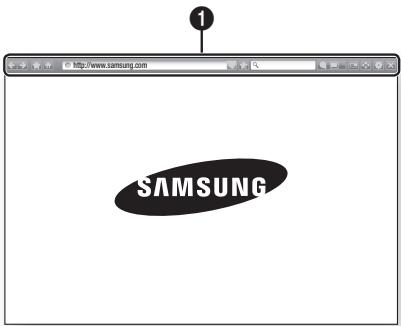
Retrocede para a página anterior. - Avança para a página da Web seguinte. - : Apresenta o ecrã Marcadores e Histórico. Pode marcar a página atual, selecionar um marcador existente e editar e eliminar marcadores. Pode igualmente ver o histórico de navegação e selecionar uma página para visitar novamente. - Avança para o ecrã inicial do Web Browser. http://www.samsung.com : Permite introduzir o endereço de uma página manualmente utilizando a janela de teclado. Recarrega a página atual para que seja atualizada no ecrã. - : Adiciona a página atual aos seus marcadores. Permite procurar informações introduzindo palavras ou caracteres através da janela de teclado. Consulte o tópico Utilizar a janela de teclado na página 53. - : Permite aumentar ou diminuir o ecrã em várias percentagens. - Liga a função PIP. - : Permite alternar entre a Navegação por ponteiro e a Navegação por ligações. : Permite configurar as definições do navegador. Consulte o tópico Utilizar o Menu Definições na página 54. - Encerra o Navegador da Web.
Ao clicar em http://www.samsung.com , em
ou ao aceder a Campos de
introdução de dados ou texto e, em seguida, premir o botão , a janela de teclado é apresentada.
Para usar a janela de teclado com o seu controlo remoto,
siga os passos seguintes:
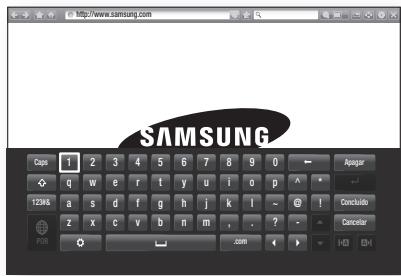
- Utilize os botões ▲▼◀▶ do controle remoto para mover a seleção para uma letra ou número à sua escolha.
- Prima o botão para introduzir uma letra ou um número no campo de introdução.
- Para aceder às letras maiúsculas, mova a seleção para a tecla Caps no canto superior esquerdo e, em seguida, prima o botão C. Prima novamente o botão C com a tecla Caps realçada para visualizar novamente as letras em minúsculas.
- Para aceder a símbolos e a sinais de pontuação adicionais, realce o botão 123& à esquerda e, em seguida, prima o botão C.
- Para eliminar um caractere introduzido, mova a seleção para o botão ← e, em seguida, prima o botão
- Para eliminar todos os caracteres introduzidos, mova a seleção para o botão Apagar e, em seguida, prima o botão
- Quando terminar, mova a seleção para o botão Concluído e, em seguida, prima o botão C.
NOTAS
Se tiver um teclado sem fios ligado ao seu leitor, pode utilizar o teclado sem fios para introduzir letras, números, símbolos e pontuação. Tenha em atenção que o teclado sem fios apenas funciona quando a janela de teclado for apresentada e pode ser utilizado para introduzir letras, números, símbolos e pontuação.
Opções da janela de teclado
Para aceder às opções da janela de teclado, realize o botão no canto inferior esquerdo do teclado e, em seguida, prima o botão.
| Idioma | Selecione o idioma para o teclado. Pode selecionar Inglês, Francês, Russo, etc. |
| Recommended text | À medida que introduz texto, o teclado érá sugerir palavras. Pode definir esta funcção para Ligado ou Desligado. |
| Sugerir Letra Seguinte | À medida que introduzLETAS, o tecladoprevê aproxima letra. As letras previstassãopresentadas num anel em redor da letra que acabou de introduzir. Pode selecionar um letra prevista ouavançar para outra letra. Pode definir esta funcção para Ligado ou Desligado. |
Utilizar o Menu de Configuração
O menu Definições contém funções que controlam a forma como o navegador e a segurança do navegador funcionam. Para abrir o menu Definições, selecione o ícone no Painel de Controlo e, em seguida, prima o botão
C. Para selecionar uma opção no menu de definições, realce a opção e prima o botão C
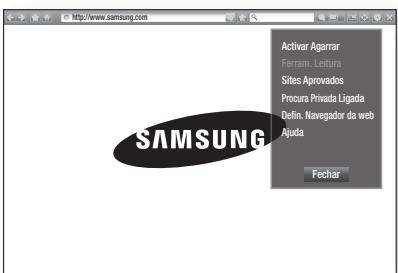
| Activar/DesactivarAgarrar | Define a funcção Capturar como Ligado ou Desligado. quando a funcção Capturar está ligada, pode deslocar uma pagina da Web para cima e para baixo sem arrastar a barra de deslocamento.A funcção Capturar aspenas está disponible para a Navegação ponteiro. |
| Ferram. Leitura | Fornecce uma pagina de fácil leituraumentando o texto principal.As Ferramentas de Leitura não está disponível para todas as paginais. |
| Sites Aprovados | Permite restringuir o accesso decriancas a pagina da Web não adequadasapanas permitindo o accesso a sitios daWeb nos quais se registou.Sempre que aceder a Sites Aprovados, épresentado o eça PIN. Na primeira vez que aceder a Sites Aprovados,introduza o PIN predefinido,0000utilizando as teclas numéricas do seu controlo remotopode alterar o PINutilizando a funcãoRepor a Palavra-passe para os Sitiosda Web Aprovados.Consulta abiaox.Funcion. Sites Aprovados: Activoudesactiva a funcção Funcion. SitessAprovados.Redefinir pal.-passe p/SitesAprovados: Altera aPALavra-passedeFuncion. SitessAprovados.Adic.site actual: Permit adicondaror sitio da Web actual à lista de SitesAprovados.Gerir Sites Aprovados: Permitintroduzir os URLs a adicondar à Adic.a lista de Sites Aprovados e eliminarsitiñosdesta lista.Se activar esta funcção e não tiveradicondorado quaisquer sitios à listaSites Aprovados, não pode aceder aquaisquer sitios da Internet. |
| Procura Privada Ligada/ Desligada | Activa ou desactiva o modo Privacidade. quando o modo Privacidade está* activado, o navigador não retém os URLs dos sitios que visitou. Se pretenderactively o modo Privacidade, selectione OK. Se o modo Privacidade estiver em execuição, épresentado o icone "Parar" jusqu'à URL na parte superior do.eclipse. Para desactivar o modo Privacidade, seleção-o novoamente quando this mode estiver activations. |
| Defin. Navigador da web | Def. Páginia inicial: Pode definir a páginia inicial do Navegador. Bloc. pop-ups: Activa e desactiva o bloqueio de janelas. Bloc. Anúncios: Pode definir se a publicidade é ou não Bloqueada e seLECTIONar os URLs para os quais a publicidade está Bloqueada. Geral: Pode eliminar informações pessoais tais como o historico dos sítios da Web eypressos de navigação (cookies, etc.) e repor todas as configurações do navigado da Web para os valuores de origem. Codificação: Pode definir a configuração Codificação das páginas da Web para Automática ou selecionar o formato de codificação manualmente a partir de uma lista. Ponteiro: Pode definir a velocidade do cursor quando this estiver configurado como Ponteiro e definir Smart Cursor como Ligado e Desligado. Informações do Browser: Apresenta o número da versão e as informações de direitos de author (copyright) do Navigador da Web. |
| Ajuda | Fomece as informaçõesbasicas acerca doestrutura do Navegador da Web. |
NOTAS
- Conforme o sítio da Web, algumas funções de Defin. Navegador da web poderão não estar ativadas. As funções que não estão ativadas são apresentadas a cinzento e não podem ser utilizadas.
Associar as suas Contas de Serviço de Internet ao Leitor
A função Associar Contas de Serviço permite associar o leitor às suas contas com serviços de Internet, como por exemplo, Pandora, para que o leitor possa iniciar sessão automaticamente no serviço ao iniciar a aplicação desse serviço.
Para criar uma associação de conta de serviço, execute os seguintes passos:
- No ecrã inicial, prima o botão VERMELHO (A) no controlo remoto para iniciar sessão na sua conta Samsung.
- Após iniciar sessão, prima novamente o botão VERMELHO (A) no controlo remoto.
- Selecione Associar Contas de Serviço na janela da conta e, em seguida, prima o botão
- No ecrã Associar Contas de Serviço, selecione o serviço que pretende associar ao leitor e, em seguida, prima o botão
- Selecione Registrar e, em seguida, prima o botão
- No ecrã ID e Palavra-passe, introduza o ID que utiliza para iniciar sessão no serviço que selecionou, utilizando a janela de teclado. Quando terminar, selecione Concluído e, em seguida, prima o botão.
- Repita o mesmo processo para a PALAVRA-PASSE. Quando terminar, selecione Concluído e, em seguida, prima o botão.
- Selecione OK e, em seguida, prima o botão.
BD-LIVE™
Depois de ligar o leitor à rede, pode usufruir de vários conteúdos relativos a filmes disponíveis em discos compatíveis com BD-LIVE.
- Ligue uma memória USB à ficha USB no painel anterior do leitor e, em seguida, verifique a memória restante. O dispositivo de memória tem de ter, pelo menos, 1 GB de espaço livre para guardar os serviços BD-LIVE.
- Selecione Definições no ecrã inicial e, em seguida, prima o botão C.
- Selecione Rede e, em seguida, prima o botão.
- Selecione Definições BD-Live e, em seguida, prima o botão.
- Selecione Gestão de Dados da BD e, em seguida, prima o botão.
- Selecione Seleção Dispositivo e, em seguida, prima o botão C.
- Selecione um dispositivo USB e, em seguida, prima o botão C.
- Introduza um disco Blu-ray que suporte BD-LIVE.
- Selecione um item da lista de conteúdos BD-LIVE fornecidos pelo fabricante do disco.
NOTAS
A forma de utilização do BD-LIVE e os conteúdos fornecidos podem variar, consoante o fabricante do disco.
Aviso sobre conformidade e compatibilidade
NEM TODOS os discos são compatíveis
- Sujeito às restrições descritas abaixo e às indicadas ao longo do manual, incluindo na secção "Tipo de disco e características" deste manual de utilizador, os tipos de discos que podem ser reproduzidos são: BD-ROM, DVD-Video e CD de áudio comerciais pré-gravados; BD-RE/-R, DVD-RW/-R; e CD-RW/-R.
- Outros discos para além dos indicados acima não podem e/ou não se destinam a ser reproduzidos neste leitor. Além disso, alguns dos discos indicados acima podem não ser reproduzidos por um ou mais dos motivos indicados abaixo.
- A Samsung não pode garantir que este leitor reproduz todos os discos com os logótipos BD-ROM, BD-RE/-R, DVD-VIDEO, DVD-RW/-R, DVD+RW/+R e CD-RW/-R; este leitor pode não responder a todos os comandos de estrutura ou ativar todas as funções de todos os discos. Estas e outras questões de compatibilidade entre os formatos novos e os existentes dos discos e do leitor podem surgir pelos seguintes motivos:
- O formato Blu-ray é um formato novo e em desenvolvimento e este leitor pode não executar todas as funções dos discos Blu-ray, porque algumas funções podem ser opcionais, poder ter sido adicionadas outras funções ao formato Blu-ray antes da produção deste leitor e algumas das funções disponíveis podem estar sujeitas a disponibilidade posterior;
- Nem todas as versões de formatos de discos novas ou existentes são suportadas por este leitor;
- Os formatos de discos novos e existentes podem ser revistos, alterados, atualizados, melhorados e/ou acrescentados;
- Alguns discos são produzidos de forma a permitirem apenas um funcionamento e funções específicas ou limitadas durante a reprodução;
- Algumas funções podem ser opcionais, poder ter sido acrescentadas outras funções antes da produção deste leitor ou algumas das funções disponíveis poder estar sujeitas a disponibilidade posterior;
- Alguns discos com os logótipos BD-ROM, BD-RE/-R, DVD-VIDEO, DVD-RW/-R, DVD+RW/+R e CD-RW/-R podem ser formatos ainda não padronizados; alguns podem não ser reproduzidos dependendo do respetivo estado físico ou das condições da gravação.
- poder ocorrer problemas e erros durante a criação do software dos BD, DVD e CD e/ou no fabrico dos discos;
- este leitor funciona de forma diferente de um leitor de DVD normal ou de outros equipamentos AV; e/ou
- por motivos indicados neste manual e por outros motivos identificados e divulgados pelo centro de assistência ao cliente da SAMSUNG.
- Se tiver algum problema de compatibilidade dos discos ou com o funcionamento do leitor, contacte o centro de assistência ao cliente SAMSUNG.
Pode também contactar o centro de assistência ao cliente SAMSUNG para obter informações relacionadas sobre este leitor.
- Para obter mais informações sobre as restrições de reprodução e compatibilidade dos discos, consulte as secções Precauções, Antes de ler o Manual do Utilizador, Tipo de disco e características e Antes da reprodução deste manual do Utilizador.
- Para a saída de leitura progressiva para leitores de Blu-ray Disc: OS CONSUMIDORES DEVEM TER EM ATENÇÃO QUE NEM TODOS OS APARELHOS DE TELEVISÃO DE ALTA DEFINIÇÃO SÃO COMPLETAMENTE COMPATÍVEIS COM ESTE PRODUTO E PODEM SURGIR ERROS NA IMAGEM. EM CASO DE PROBLEMAS DE IMAGEM NO MODO DE LEITURA PROGRESSIVA, RECOMENDA-SE QUE O UTILIZADOR MUDE A LIGAÇÃO PARA A SAÍDA DE “DEFINIÇÃO PADRÃO”. SE EXISTIREM QUESTÕES RELATIVAS À COMPATIBILIDADE ENTRE UM TELEVISOR E ESTE PRODUTO, CONTACTE O NOSSO CENTRO DE ASSISTÊNCIA AO CLIENTE.
Proteção contra Cópias
- Devido à aprovação do AACS (Advanced Access Content System - Sistema avançado de acesso a conteúdos) como sistema de proteção de conteúdos para o formato Blu-ray Disc, semelhante à utilização do CSS (Content Scramble System - Sistema de codificação de conteúdos) para o formato DVD, impõem-se algumas restrições à reprodução, à saída do sinal analógico, etc., dos conteúdos protegidos por AACS.
O funcionamento como parte do sistema e as respectivas restrições podem variar dependendo do momento da compra, pois estas restrições podem ser adotadas e/ou alteradas pelo AACS quando da produção. Além disso, BD-ROM Mark e BD+ são também utilizados como sistemas de proteção de conteúdos para o formato Blu-ray Disc, o que impõe algumas restrições, incluindo restrições de reprodução para os conteúdos protegidos por BD-ROM Mark e/ou BD+. Para obter mais informações sobre AACS, BD-ROM Mark, BD+ ou sobre este produto, contacte o centro de assistência ao cliente SAMSUNG.
- Muitos discos Blu-ray/DVDs encontram-se codificados com um sistema de proteção contra cópia. Devido a este facto, apenas deve ligar o leitor diretamente a um televisor e não a um videogravador. A ligação a um videogravador resulta em imagens distorcidas nos discos Blu-ray/DVDs protegidos contra cópia.
- Ao abrigo das leis de direitos de autor dos Estados Unidos e das leis de direitos de autor de outros países, a gravação, utilização, visualização, distribuição ou visualização repetida de programas televisivos, cassetes de vídeo, Blu-ray Discs, DVDs e outros materiais não autorizados podem ser punidas com processos civis ou criminais contra o utilizador.
- Aviso Cinavia: Este produto utiliza a Tecnologia Cinavia para limitar a utilização não autorizada de cópias de alguns filmes e vídeos produzidos comercialmente e respetivas bandas sonoras. Quando a utilização proibida de uma cópia não autorizada é detetada, é apresentada uma mensagem e a reprodução ou cópia é interrompida.
Poderá obter mais informações sobre a Tecnologia Cinavia no Centro de Informação ao Consumidor Online da Cinavia em http://www.cinavia.com. Para solicitar informações adicionais sobre a Cinavia por correio, envie um bilhete postal com a sua morada para: Cinavia Consumer Information Centre, P.O. Box 86851, San Diego, CA, 92138, USA.
Este produto incorpora Tecnologia proprietária ao abrigo da licença da Verance Corporation e protegida pela patente americana 7,369,677 e outras patentes dos EUA e de outros países, emitidas ou cuja aprovação esteja pendente, bem como direitos de autor e proteção de segredo comercial para determinados aspetos da Tecnologia mencionada. A Cinavia é uma marca comercial da Verance Corporation. Direitos de autor 2004-2010 Verance Corporation. Todos os direitos reservados pela Verance. É proibido qualquer procedimento de desmontagem ou montagem.
Exclusão de Responsabilidade do Serviço de Rede
Todos os conteúdos e serviços acessíveis através deste dispositivo pertencem aos seus proprietários e estão protegidos por legislação de direitos de autor, patentes, marcas comerciais e/ou outras legislações de propriedade intelectual. Os referidos conteúdos e serviços são fornecidos exclusivamente para uso pessoal e não comercial. Não poderá utilizar quaisquer conteúdos ou serviços de uma forma que não tenha sido autorizada pelo proprietário do conteúdo ou fornecedor de serviços. Sem limitação do acima disposto, salvo autorização expressa por parte do proprietário do conteúdo ou fornecedor de serviços aplicável, não poderá modificar, copiar, republicar, carregar, publicar, transmitir, traduzir, comercializar, criar trabalhos derivados, explorar ou distribuir, sob qualquer forma ou meio, quaisquer conteúdos ou serviços apresentados através deste dispositivo.
OS CONTEÚDOS E SERVIÇOS DE TERCEIROS SÃO FORNECIDOS "TAL COMO ESTÃO". A SAMSUNG NÃO EFETUA QUAISQUER GARANTIAS, QUER EXPRESSAS QUER IMPLÍCITAS, RELATIVAS A CONTEÚDO OU SERVIÇOS FORNECIDOS NESTAS CONDIÇÕES, PARA QUAISQUER FINS. A SAMSUNG EXCLUI EXPRESSAMENTE QUAISQUER GARANTIAS IMPLÍCITAS, INCLUINDO, MAS NÃO SE LIMITANDO A, GARANTIAS DE COMERCIALIZAÇÃO OU ADEQUAÇÃO A UM DETERMINADO FIM. A SAMSUNG NÃO GARANTE A EXATIDÃO, VALIDADE, OPORTUNIDADE, LEGALIDADE OU PLENITUDE DE QUALQUER CONTEÚDO OU SERVIÇO DISPONIBILIZADO ATRAVÉS DESTE DISPOSITIVO, SENDO QUE A SAMSUNG DECLINA, EM TODAS E QUAISQUER CIRCUNSTÂNCIAS, INCLUINDO NEGLIGÊNCIA, QUALQUER RESPONSABILIDADE, CONTRATUAL OU CIVIL, POR QUAISQUER DANOS DIRETOS, INDIRETOS, ACIDENTAIS, ESPECIAIS OU CONSEQUENCIAIS, HONORÁRIOS DE ADVOGADO, DESPESAS OU QUAISQUER OUTROS DANOS RESULTANTES DE, OU EM LIGAÇÃO COM, QUAISQUER INFORMAÇÕES CONTIDAS OU EM RESULTADO DA UTILIZAÇÃO DE QUALQUER CONTEÚDO OU SERVIÇO POR PARTE DO CLIENTE OU QUALQUER ENTIDADE TERCEIRA, MESMO QUE A SAMSUNG TENHA SIDO ADVERTIDA DA POSSIBILIDADE DE OCORRÊNCIA DOS REFERIDOS DANOS.
Os serviços de terceiros podem ser terminados ou interrompidos a qualquer altura, não oferecendo a Samsung quaisquer declarações ou garantias de que o conteúdo ou serviço permanecerá disponível por qualquer período de tempo. O conteúdo e os serviços são transmitidos por terceiros através de redes e serviços de transmissão sobre os quais a Samsung não tem qualquer controlo. Sem limitação da generalidade da presente exclusão de responsabilidade, a Samsung declina expressamente qualquer responsabilidade pela interrupção ou suspensão de qualquer conteúdo ou serviço disponibilizado através deste dispositivo.
A Samsung não é responsável pela assistência ao cliente relacionada com o conteúdo e os serviços. Qualquer questão ou pedido relacionado com o conteúdo ou serviços deve ser diretamente dirigida aos fornecedores de conteúdo e serviços correspondentes.
Licença
- Fabricado sob licença da Dolby Laboratories. Dolby e o símbolo de duplo-D são marcas comerciais registadas da Dolby Laboratories.
DOLBY
TRUE:HD
DIGITAL PLUS
- Fabricado ao abrigo da licença de patentes americanas números: 5,956,674; 5,974,380; 6,226,616; 6,487,535; 7,212,872; 7,333,929; 7,392,195; 7,272,567 e outras patentes, dos EUA e de outros países emitidas e cuja aprovação está já pendente. DTS-HD, e o respetivo símbolo e DTS-HD e o respetivo símbolo, em conjunto, são marcas comerciais registadas e DTS-HD Master Audio são marcas da DTS, Inc. O produto inclui software. © DTS, Inc. Todos os direitos reservados.
DivX
- ACERCA DO VÍDEO DIVX: DivX® é um formato de vídeo digital criado pela DivX, LLC, uma subsidiária da Rovi Corporation. Este é um dispositivo DivX Certified® oficial que reproduz vídeo DivX. Visite o endereço divx.com para obter mais informações e ferramentas de software para converter ficheiros em vídeos DivX.
DIVX
HD
- ACERCA DO DIVX VIDEO-ON-DEMAND: Este dispositivo DivX Certified® tem de ser registado para que seja possível reproduzir filmes DivX Video-on-Demand (VOD) comprados. Para obter o documento de registro, localize a opção DivX VOD no menu de configurações do dispositivo. Aceda ao site da Web vod.divx.com para obter mais informações sobre como concluir o registro.
- DivX Certified® para reproduzir vídeo DivX® até HD 1080p, incluindo conteúdos especiais. DivX®, DivX Certified® e os logótipos associados são marcas comerciais da Rovi Corporation ou de empresas subsidiárias e são utilizados sob licença. Este produto é abrangido por uma ou mais das seguintes patentes americanas: 7,295,673; 7,460,668; 7,515,710; 7,519,274.
- Os termos HDMI e HDMI High-Definition Multimedia Interface e o logótipo HDMI são marcas comerciais ou marcas comerciais registadas da HDMI Licensing LLC nos Estados Unidos e noutros países.
- Oracle e Java são marcas comerciais registadas da Oracle e/ou respectivas empresas afiliadas. Outros nomes poderão ser marcas comerciais dos respectivos proprietários.


- Aviso de Licença de Open Source
- No caso de utilização de software "open source", as respectivas Licenças Open Source estão disponíveis no menu do produto.
- Blu-ray Disc™, Blu-ray™ e os respectivos logótipos são marcas comerciais da Blu-ray Disc Association.
Recomendação - Apenas UE
- A Samsung Electronics declara por este meio, que este BD Player está em conformidade com os requisitos essenciais e outras disposições relevantes da Directiva 1999/5/CE.

Poderá encontrar a Declaração de conformidade oficial em http://www.samsung.com. Aceda a Suporte > Encontrar suporte do produto e introduza o nome do Modelo.
Este equipamento pode ser utilizado em todos os países da União Europeia.
Este equipamento só pode ser utilizado em interiores.
Informações adicionais
Notas
| Definições | Definições 3D |
| • Em algoins/discos 3D, para parar a reprodução de um这部电影 durante a reprodução 3D, prima o botão (PARAR) uma vez. O cinema para e a opção de modo 3D é desactivada. Para alterar a seleção da opção 3D durante a reprodução de um这部电影 3D, prima o botão (PARAR) uma vez. Épresentado o menu Blu-ray. Prima novamente o botão (PARAR) e seleciona a opção Definições 3D no menu Blu-ray. • Dependendo do conteudo e da posicao da imagem no ecran do teletor, poderão ser presentadas barras verticais negras no lado esquerdo, no lado direito ou em ambos os lados do ecran. | |
| Formato de TV | |
| • Dependendo do tipo de disco, algoins formatos poderão não estar disponíveis. • Se selecionar um方式进行imagem diferente do方式进行imagem do ecran do seu teletor, as imagens poderão parecer distorcidas. • Se selecionar 16:9 Original, o conteudo pode serpresentado no方式进行 4:3 Pillarbox (barras negras nos lados da imagem). | |
| BD Wise (apenas em leitores Samsung) | |
| • quando o BD Wise está ligado, a definição Resolução assume automaticamente a predefinição de BD Wise e BD Wise épresentado no menu Resolução. • Se o leitor estiver企业提供 que não suporte BD Wise, não pode utilizear a funcao BD wise. • Para um functionamento correcto do BD Wise, configure a opção BD Wise do leitor e do teletor como Ligado. | |
| Saía digital | |
| • Certifique-se de que seleciona a saía digital correctá porque poder não ouvir qualquer som ou apenas ruido extremamente alto. • Se o disposítio HDMI (receptor AV, teletor) não for compatível com formatos comprimidos (Dolby Digital, DTS), o sinai de audió éemitido como PCM. • Os DVDs padrão não têm audio BONUSVIEW nem efeitos sonoros de navegação. • Alguns Blu-ray Discs não têm audió BONUSVIEW nem efeitos sonoros de navegação. •Esta configuração da Saía digital não afecta a saía de audió HDMI no teletor. Affecta a saía óptica e de audió HDMI quando o leitor está ligado a um receptor AV. • Se reproduzir faixas de audió MPEG, a saía de audió éPCM, independentemente das seleções de saía digital efectuadas (PCM ou Fluxo de bits). | |
| Redução de amos. PCM | |
| • Meismo que a opção Reduição da frequência de amostragem de PCM esteja definida como Desligado, algoins discos permitem apenas a emissão de sinais de frequência reduzidos atraves de saías digitais ópticas. • HDMI - Se o teletor não for compatível com formatos multicanal comprimidos (Dolby Digital, DTS), o leitor pode reproducir音频 PCM convertido de 2 canais, mesmo que tenha seleçãodo Fluxo de bits (Recodificado ou Não processado) no menu de configuração. - Se o teletor não for compatível com frequências de amostragem PCM superiores a 48kHz, o leitor pode reproducir a 48kHz. | |
| Definições | Ligação à Internet do BD-Live |
| • O que é um certificado社会稳定? Quando o leitor utilizes o BD-LIVE para enviar os dados ao disco e um pedigo ao servidor para证书ar o disco, o servidor utilize os dados transmitidos para confirmar se o disco é社会稳定 e devolve o certificado ao leitor. • A ligação à Internet pode ficar limitada durante a utilização dos conteudos BD-LIVE. | |
| Gestão de Dados da BD | |
| • No modo de memória externa, a reprodução do disco pode ser interrompida se deslagar o dispositivo USB durante a reprodução. • Apenas os dispositivos USB formatados noSYSTEME de ficheiros FAT (etiqueta de volume DOS 8.3) são suportados. É recomendado utilizing dispositivos USB com suporte do protocolo USB 2.0 com velocidade de leitura/gravização de 4 MB/seg. ou superior. • A função Retomar Reprodução pode não functionar antes a formatação do dispositivo de armazenamento. • A memória total disponível para a Gestão de Dados da BD pode variar, consoante as condições. | |
| Anynet+ (HDMI-CEC) | |
| • Dependendo do teletvisor,isas resoluções de saída HDMI pode não functionar. Consulte o manual do utilizador do teletvisor. •Esta função não está disponível se o cabo HDMI não suportar CEC. • Se o seu teletvisor Samsung tiver um logólico Anynet+,significa que suporta a função Anynet+. | |
| Media Play | Selección o Idioma de Âudio |
| • O indicator ↓não estápresentado no ecran se a secção BONUSVIEW não contiver definições de audio BONUSVIEW. • Os idiomas disponíveis atraves de função Idioma de Âudio dependem dosidiomas codificados no disco. Esta função ou outrosidiomas podem não estar disponíveis. • Alguns discos Blu-ray podem permitir a seleção de bandas sonoras de audiocom PCM de various canais ou em Dolby Digital em Inglês. | |
| Selección o Idioma das Legendas | |
| • Conforme o disco Blu-ray/DVD, poderá alterar o idioma das legendas no Menu do disco. Prima o botão DISC MENU. • Está função depende da seleção de legendas codificadas no disco e pode não estar disponível em todos os discos Blu-ray/DVDs. • Caso o Blu-ray Disc tenha uma secção BONUSVIEW,as informações sobre o modo principal/BONUSVIEW também sãopresentadas. •Esta função altera em simultâneo as legendas principales e secundárias. • Épresentado o número total de legendas primárias e secundárias, respectivamente. •Se premir o botão SUBTITLE no controle remoto,épresentada a barra de legidas. Prima o botão RETURN para remove a barra de legidas. |
Resolução consoante o tipo de conteúdo
| Configuração\ Tipo de conteudo | Blu-ray Disc | Conteudos electrónicos/ Conteudos digitais | |
| BD Wise | Resolução do Blu-ray Disc | 1080p | |
| Auto. | Área vis. video : Auto. | 1080p@24F | 1080p@24F |
| Área vis. video : Desligado | Resolução máximo. de entrada da TV | Resolução máximo. de entrada da TV | |
| Área vis. video : Auto. (24Fs) | 1080p@24F | 1080p@24F | |
| 1080p (Área vis. video : Desligado) | 1080p | 1080p | |
| 1080i | 1080i | 1080i | |
| 720p | 720p | 720p | |
| 576p/480p | 576p/480p | 576p/480p | |
| Configuração | Tipo de contaço | DVD | |
| BD Wise | 576i/480i | ||
| Auto. | Área vis. video : Auto. | Conversão 24Fs p/ DVD : Auto. | 1080p@24F |
| Conversão 24Fs p/ DVD : Desligado | Resolução Tmax. de entrada da TV | ||
| Área vis. video : Desligado | Resolução Tmax. de entrada da TV | ||
| 1080p | 1080p | ||
| 1080i | 1080i | ||
| 720p | 720p | ||
| 576p/480p | 576p/480p | ||
NOTAS
Se o televisor ligado ao leitor não suportar a área de visualização de vídeo ou a resolução selecionada, é apresentada a mensagem "Pretende alterar a resolução?". Se não forem apresentadas imagens após selecionar Sim, aguarde 15 segundos para voltar à resolução anterior. Se selecionar Sim, a área do televisor ficará em branco durante 15 segundos e, em seguida, a resolução reverte automaticamente para a resolução anterior. Se o ecrã permanecer em branco após ter alterado a resolução, remova todos os discos e, em seguida, mantenha premido o botão localizado no painel superior do leitor, durante mais de 5 segundos. Todas as definições são repostas para os valores de origem. Execute novamente o procedimento de definição inicial. De seguida, aceda a Definições > Visualização > Resolução no Menu e selecione a resolução adequada ao seu televisor. - Quando executa o procedimento de definição inicial, selecione novamente apenas o idioma e o formato de imagem (tamanho e formato do ecrã). A reposição não afeta as definições de rede, por isso, deverá poder saltar a Configuração de Rede e a Atualização do Software. - Quando as predefinições de origem são repostas, todos os dados do utilizador guardados em BD serão eliminados. ► O Blu-ray Disc tem de dispor da funcionalidade de 24 fotogramas para que o leitor utilize o modo Área vis. vídeo (24F).
Seleção de Saída Digital
| Configuração | PCM | Fluxo de bits (Não processado) | Fluxo bits (DTS Recodificado) | Fluxo de bits (Dolby D Recodificado) | |||
| Ligação | Receptor AV com suporte de HDMI | Óptica | Receptor AV com suporte de HDMI | Óptica | Receptor AV com suporte de HDMI ou Úptica | Receptor AV com suporte de HDMI ou Úptica | |
| Sequência de audio em Blu-ray Disc | PCM | Até PCM 7,1 canais | PCM 2 canais | PCM | PCM 2 canais | DTS Recodificado | Dolby Digital recodificado * |
| Dolby Digital | Até PCM 7,1 canais | PCM 2 canais | Dolby Digital | Dolby Digital | DTS Recodificado | Dolby Digital recodificado * | |
| Dolby Digital Plus | Até PCM 7,1 canais | PCM 2 canais | Dolby Digital Plus | Dolby Digital | DTS Recodificado | Dolby Digital recodificado * | |
| Dolby TrueHD | Até PCM 7,1 canais | PCM 2 canais | Dolby TrueHD | Dolby Digital | DTS Recodificado | Dolby Digital recodificado * | |
| DTS | Até PCM 6,1 canais | PCM 2 canais | DTS | DTS | DTS Recodificado | Dolby Digital recodificado * | |
| DTS-HD High Resolution Audio | Até PCM 7,1 canais | PCM 2 canais | DTS-HD High Resolution Audio | DTS | DTS Recodificado | Dolby Digital recodificado * | |
| DTS-HD Master Audio | Até PCM 7,1 canais | PCM 2 canais | DTS-HD Master Audio | DTS | DTS Recodificado | Dolby Digital recodificado * | |
| Sequência de audio em DVD | PCM | PCM 2 canais | PCM 2 canais | PCM 2 canais | PCM 2 canais | PCM 2 canais | PCM 2 canais |
| Dolby Digital | Até PCM 5,1 canais | PCM 2 canais | Dolby Digital | Dolby Digital | Dolby Digital | Dolby Digital | |
| DTS | Até PCM 6,1 canais | PCM 2 canais | DTS | DTS | DTS | DTS | |
| Definição para Blu-ray Disc | Qualquer | Descodifica o audio principal e o audio BONUSVIEW em Concurrento para AUDIO PCM e adicona efeitos sonoros de navegação. | Emite apenas a sequência de audiorecentivo para que o receptor AV descodifique ou fluxo de bits de audiore. Não éemitido àsoundus VIEW nenhas felines dos sonoros de navegação. | Descodifica o audio principal e o audio BONUSVIEW em Concurrento para AUDIO PCM e adicona efeitos sonoros de navegação e, em seguida, voltac codificar o audio PCM em fluxo de bits de DTS. | Descodifica o audio principal e o audio BONUSVIEW em Concurrento para AUDIO PCM e adicona efeitos sonoros de navegação e, em seguida, voltac codificar o audio PCM em fluxo de bits Dolby Digital ou PCM. | ||
- Se a sequência de origem for de 2 canais ou mono, a definição "Dolby D Recodificado" não é aplicada. A saída está em 2 canais PCM.
Os Blu-ray Discs podem incluir três sequências de áudio:
- Áudio principal: A faixa de áudio principal.
- Áudio BONUSVIEW: Uma faixa de áudio adicional, como os comentários do realizador ou dos atores.
- Efeitos sonoros de navegação: quando seleciona itens do menu de navegação, pode ser emitido um efeito sonoro de navegação. Os efeitos sonoros de navegação são diferentes em cada Blu-ray Disc.
| PROBLEMA | SOLUTION |
| Não consigues utilizear o controlo remot. | ·Verifique as pilhas do controlo remot. Pode ser preciso substituí-las. ·Nunca utilize o controlo remot a uma distência superior a 6,1 m do leitor. ·Retire as pilhas e carregue sem soltar um ou mais botões durante various minutos para esgotar o microprocessor dentro do controlo remot e assim reprogramá-ão. Reintroduza as pilhas e tente utilizes o controlo remot novoamente. |
| O disco não é reproduzido. | ·Verifique se o disco foi introduzido com a etiqueta virada para cima. ·Verifique o)código de região do Blu-ray Disc/DVD. |
| O menu do disco não épresentado. | ·Certifique-se de que o disco tem de facto menus. |
| Épresentada uma mensagem de proibicao no eocr. | ·Esta mensagem épresentada quando prime um botão não é正值. ·O software do disco Blu-ray/DVD não suporta a função (por exemplo, ângulos). ·Solicitou um número de&titude, de secção, ou um tempo de procura, fora do intervalo é正值. |
| O modo de reprodução édifferente da seleção efetuida no menu de configurações. | ·Algumas das funções selecionadas no menu de configurações podem não functionar correctamente, se o disco não estiver codificado com a função correspondente. |
| Não épossível alterar a relaçao alta/largura do eocr. | ·A relaçao alta/largura do ecré está fixa no Blu-ray Disc/DVD. ·Não se tratate de um problema no leitor. |
| Não éemitido som. | ·Certifique-se de que selecionou a opção de saía digital corretoa no menu de opções de audió. |
| O ecré está em branco. | ·Se a saía HDMI estiver definida para uma resolução que não seja suportada pelo seu television (por exemplo, 1080p), a imagem pode não ser presentada no teletor. ·Prima o botão■(no pailen superior) durante maiis de 5 segundos, sem qualquer disco inserido. Todas as programações são repostas nos values de origem. ·Quando as predefinições de origem são repostas, todos os dados do Utilizador guardados em BD são eliminados. |
| Esqueceu-se daPALavra-passe. | ·Prima o botão■(no pailen superior) durante maiis de 5 segundos, sem qualquer disco inserido. Todas as definições, incluindo a palavra-passe, são repostas com as predefinições de fábrica. Não utilize esta opção salvo se estritamente necessário. ·Quando as predefinições de origem são repostas, todos os dados do Utilizador guardados em BD são eliminados. |
| A imagem tem interferências ou está distorcida. | Verifique se o disco não está sujo ou riscado. Limpe o disco. |
| Nenhuma saía HDMI. | Verifique a ligação entre o teletor e a tomada HDMI do leitor. Verifique se o seu teletor suporta resoluções de entrada HDMI 576p/480p, 720p, 1080i ou 1080p HDMI. |
| Ecrä de saía HDMI com anomalias. | Se surgirem interferências no ecran, significa que o teletor não é compatível com HDCP (High-bandwidth Digital Content Protection). |
| Se surgirem outros problemas. | Consulte o indice e localize a secção do manual de utilizescer que contentinformation sobre a funcao com a qual tem problemas e sina o procedimento novamente. Se não consiguiarSolutionar o problema, contacte o centro de assistência da Samsung autorizzato maisproximo. |
| Função AllShare | |
| As pastas partilhadas atravesdafunção AllShare sãopresentadas, mas os ficheiros não. | A função AllShare apareça apenas ficheiros de Video, Fotografia e Música. Outrostips e ficheiros não sãopresentados. |
| O videoé reproduzido de modo intermitente. | Verifique se a rede está estavel. Verifique se o cabo de rede está correctamente ligado e a rede não está sobrecarregada. A ligaçao sem fios entre o disposítivo compativel com AllShare e o leitor é instável. Verifique a ligaçao. |
| A ligaçao AllShare entre o leitor e o PC é instável. | Os endereços IP na mesma sub-rede devem ser únicos. Se não forem, a interferência de IPs pode causar este fenómeno. Verifique se a firewall está activada. Se estiver, desactiveu funcão de firewall. |
| PROBLEM A | SOLUÇÃO |
| BD-LIVE | |
| Não consigo establiecer liação ao servidor BD-LIVE. | • Teste se a liação à rede está aFUNCTIONRAR实用izar a funcção Estado da Rede. (Consulte a pageda 22) • Verifique se um dispositivo de memória USB está ligado ou não ao leitor. • O dispositivo de memória tem de ter(pelo menos 1 GB de espaço livre paraguardar os services BD-LIVE. Pode confirmar qual o espaço disponível na Gestão de Dados de BD. (Consulte a pageda 23) • Verifique se a opção Liação à Internet do BD-Live está definida como Autorizar(tudo). • Se o problema se mantiver(after o procedimento anterior,��cê o fornecedor de conteudos ou actualize o leitor com o firmware mais recente. |
| Ocorre um errao aoutilizar o service BD-LIVE. | • O dispositivo de memória tem de ter(pelo menos 1 GB de espaço livre paraguardar os services BD-LIVE. Pode confirmar qual o espaço disponível na Gestão de Dados de BD. (Consulte a pageda 23) |
NOTAS
- Quando as predefinições de origem são repostas, todos os dados do utilizador guardados em BD serão eliminados.
Reparações
Caso contacte os outros serviços para reparação do leitor, poderá ser cobrada uma taxa administrativa se:
- For enviado um técnico a casa do cliente, a seu pedido, e não existir qualquer avaria no produto.
- Levar a unidade a um centro de reparação e não existir qualquer avaria no produto.
O montante da taxa administrativa está indicado antes da visita a casa ou do início de qualquer trabalho de reparação no leitor.
Recomendamos que, antes de tentar reparar o leitor, leia atentamente este manual, procure uma solução online no site da Web www.samsung.com, ou contacte a Assistência ao Cliente da Samsung.
Características técnicas
| Geral | Peso | 1.2 Kg |
| Dimensoes | 360 (L) X 196 (P) X 39 (A) mm | |
| Limites da temperatura de...) funcolvimento | +5°C a +35°C | |
| Limites da humididade de...) funcolvimento | 10 % a 75 % | |
| USB | Tipo A | USB 2.0 |
| Saía de CC | Máx. 5V 500mA | |
| HDMI | Video | 2D: 1080p, 1080i, 720p, 576p/480p 3D: 1080p, 720p |
| Áudio | PCM, Fluxo de bits | |
| Saía de.audio | Saía de.audio digital | Óptica |
| Rede | Ethernet | Terminal 100BASE-TX |
| Rede local sem fios | Incorporado | |
| Segurarçā | WEP (OPEN/SHARED) WPA-PSK (TKIP/AES) WPA2-PSK (TKIP/AES) | |
| WPS(PBC) | Suportada |
- Velocidades de rede iguais ou superiores a 10 Mbps não são suportadas.
- A conceção e as especificações estão sujeitas a alteração sem aviso prévio.
- Para obter informações sobre alimentação e consumo de energia, consulte a etiqueta no leitor.
- O peso e as dimensões apresentados são valores aproximados.
Este produto Samsung é garantido por um período de vinte e quatro (24) meses a partir da data de compra original, contra defeitos de fabrico e/ou mão de obra.
No caso de ser necessária a intervenção ao abrigo da Garantia, o produto pode ser reparado num dos Concessionários de Assistência Técnica da Samsung distribuídos pelo País, ou através do retalhista onde foi adquirido. Em caso de necessidade, os Concessionários de Assistência Técnica da Samsung noutros Estados Membros da União Europeia cumprirão com as condições de garantia existentes nesses Estados. Mais esclarecimentos ou informações complementares sobre os Concessionários de Assistência Técnica da Samsung poderão ser obtidos em:
SAMSUNG ELECTRONICA PORTUGUESA,
2740-298 Porto Salvo Lagoas Park,
Edifício 5B, Piso 0 Porto Salvo Portugal
www.samsung.com/pt
Linha Azul: 80820-SAMSUNG (726-7864)
CONDIÇÕES DE GARANTIA
- A Garantia é anulada se, quando o pedido de intervenção ao abrigo da mesma, o cartão de Garantia estiver completa e corretamente preenchido, for apresentado conjuntamente com o documento original de compra e o número de série do produto não tiver sido alterado.
- As obrigações da Samsung limitam-se à reparação ou, por sua iniciativa, substituição do produto ou partes defeituosas.
- Para obter assistência de forma rápida, recorra aos Concessionários de Assistência Técnica da Samsung, que fornecem níveis de serviço e tempos de reparação o mais otimizados possíveis. Qualquer intervenção feita por serviços estranhos à Samsung, e sem a sua devida autorização, não é reembolsada e está declinada toda e qualquer responsabilidade inerente a estragos causados no aparelho no âmbito das citadas intervenções.
- Este produto não é considerado defeito de material ou mão de obra, para efeitos de alterações e/ou adaptações necessárias para países ou locais para os quais não foi inicialmente concebido. Esta Garantia não cobre os encargos nem os prejuízos resultantes das referidas alterações e/ou adaptações. 5. Esta Garantia não abrange nenhuma das seguintes situações:
a) Verificações periódicas, manutenção e reparação de peças sujeitas a desgaste natural. b) Custos relativos a remoção ou instalação do produto. c) Uso ou instalação incorretas, incluindo a utilização do produto em condições para as quais não foram previamente aprovadas e fabricado. d) Estragos causados pela luz, água, fogo, fenómenos da natureza, guerra, distúrbios públicos, voltagem incorreta, ventilação imprópria, quedas, pancadas, ou qualquer outra causa fora do controlo da Samsung.
6. Esta garantia é válida para qualquer pessoa que legalmente adquira a posse do aparelho durante o seu respetivo período. 7. Esta Garantia não afeta os direitos estatutários do consumidor previstos na legislação nacional aplicável, nomeadamente o Decreto-Lei n.º 67/2003, nem os direitos que o consumidor tem em relação ao retalhista, resultantes do contrato de compra e venda celebrado. Na ausência de legislação aplicável, esta Garantia será o único e exclusivo recurso do consumidor; nem a Samsung Electrónica Portuguesa, S.A., nem as suas Companhias Subsidiárias ou Distribuidores poderão ser responsabilizados por quaisquer danos acidentais ou provocados por quebra de qualquer Garantia expressa ou implícita deste produto.
Contacte SAMSUNG GLOBAL
Se tem algumas dúvidas ou comentários sobre os produtos Samsung, contacte por favor a nossa linha de apoio a cliente Samsung.
| Area | Contact Centre | Web Site |
| ALBANIA | 42 27 5755 | www.samsung.com |
| AUSTRIA | 0810 - SAMSUNG (7267864, € 0.07/min) | www.samsung.com |
| BELGIUM | 02-201-24-18 | www.samsung.com/be (Dutch) www.samsung.com/be_fr (French) |
| BOSNIA | 05 133 1999 | www.samsung.com |
| BULGARIA | 07001 33 11 | www.samsung.com |
| CROATIA | 062 SAMSUNG (062 726 7864) | www.samsung.com |
| CZECH | 800 - SAMSUNG (800-726786) | www.samsung.com |
| DENMARK | 70 70 19 70 | www.samsung.com |
| FINLAND | 030 - 6227 515 | www.samsung.com |
| FRANCE | 01 48 63 00 00 | www.samsung.com |
| GERMANY | 01805 - SAMSUNG(726-7864 € 0,14/Min) | www.samsung.com |
| CYPRUS | 8009 4000 only from landline | www.samsung.com |
| GREECE | 80111-SAMSUNG (80111 726 7864) only from land line (+30) 210 6897691 from mobile and land line | www.samsung.com |
| HUNGARY | 06-80-SAMSUNG(726-7864) | www.samsung.com |
| ITALIA | 800-SAMSUNG(726-7864) | www.samsung.com |
| KOSVO | +381 0113216899 | www.samsung.com |
| LUXEMBURG | 261 03 710 | www.samsung.com |
| MONTENEGRO | 020 405 888 | www.samsung.com |
| Area | Contact Centre | Web Site |
| NETHERLANDS | 0900-SAMSUNG (0900-7267864) (€ 0,10/Min) | www.samsung.com |
| NORWAY | 815-56 480 | www.samsung.com |
| POLAND | 0 801-1-SAMSUNG(172-678)+48 22 607-93-33 | www.samsung.com |
| PORTUGAL | 808 20-SAMSUNG (808 20 7267) | www.samsung.com |
| ROMANIA | 08010 SAMSUNG (08010 7267864) only from landline (+40) 21 206 01 10 from mobile and land line | www.samsung.com |
| SERBIA | 0700 Samsung (0700 726 7864) | www.samsung.com |
| SLOVAKIA | 0800 - SAMSUNG(0800-726786) | www.samsung.com |
| SPAIN | 902 - 1 - SAMSUNG (902 172 678) | www.samsung.com |
| SWEDEN | 0771 726 7864 (SAMSUNG) | www.samsung.com |
| Switzerland | 0848 - SAMSUNG(7267864, CHF 0.08/min) | www.samsung.com/chwww.samsung.com/ch_fr (French) |
| U.K. | 0330 SAMSUNG (7267864) | www.samsung.com |
| EIRE | 0818 717100 | www.samsung.com |
| LITHUANIA | 8-800-77777 | www.samsung.com |
| LATVIA | 8000-7267 | www.samsung.com |
| ESTONIA | 800-7267 | www.samsung.com |

Eliminação correta das baterias existentes neste produto
(Aplicável na União Europeia e noutros países europeus com sistemas de recolha de baterias separados.)
Esta marca, apresentada na bateria, manual ou embalagem, indica que as baterias existentes neste produto não devem ser eliminadas juntamente com os resíduos domésticos indiferenciados no final do seu período de vida útil. Onde existentes, os símbolos químicos Hg, Cd ou Pb indicam que a bateria contém mercúrio, cádmio ou chumbo acima dos níveis de referência indicados na Diretiva CE 2006/66. Se as baterias não forem corretamente eliminadas, estas substâncias podem ser prejudiciais para a saúde humana ou para o meio ambiente.
Para proteger os recursos naturais e promover a reutilização dos materiais, separe as baterias dos outros resíduos e recicle-as através do sistema gratuito de recolha local de baterias.

Eliminação Correta Deste Produto
Esta marca - apresentada no produto, nos acessórios ou na literatura - indica que o produto e os seus acessórios eletrónicos (por exemplo, o carregador, o auricular, o cabo USB) não deverão ser eliminados juntamente com os resíduos domésticos no final do seu período de vida útil. Para impedir danos ao ambiente ou à saúde humana causados pela eliminação incontrolada de resíduos, deverá separar estes equipamentos de outros tipos de resíduos e reciclá-los de forma responsável, para promover uma reutilização sustentável dos recursos materiais.
Os utilizadores domésticos deverão contactar o estabelecimento onde adquiriram este produto ou as entidades oficiais locais para obterem informações sobre onde e de que forma podem entregar estes equipamentos para permitir efetuar uma reciclagem segura em termos ambientais.
Os utilizadores profissionais deverão contactar o seu fornecedor e consultar os termos e condições do contrato de compra. Este produto e os seus acessórios não deverão ser misturados com outros resíduos comerciais para eliminação.


- ATRAVÉS DO REPRODUTOR, UTILIZANDO PBC
- AVISO
- CUIDADO
- NOTA IMPORTANTE
- PRODUTO LASER DE CLASSE
- INSTRUÇÕES DE SEGURANÇA IMPORTANTES
- GUARDAR E GERIR OS DISCOS
- CUIDADOS NO MANUSEAMENTO
- UTILIZAR A FUNÇÃO 3D
- INFORMAÇÕES DE SAÚDE E SEGURANÇA IMPORTANTES SOBRE IMAGENS 3D
- COPYRIGHT
- INFORMAÇÕES DE SEGURANÇA
- ANTES DE UTILIZAR
- LIGAÇÕES
- DEFINIÇÕES
- MEDIA PLAY
- CONTROLAR A REPRODUÇÃO DE MÚSICA
- REPRODUZIR CONTEÚDOS DE FOTOGRAFIAS
- SERVIÇOS DA REDE
- ESPELHAR ECRÃ
- UTILIZAR O NAVEGADOR DA WEB
- APÊNDICE
- COMPATIBILIDADE DE DISCOS E FORMATOS
- NOTAS
- TIPOS DE DISCOS QUE O LEITOR NÃO REPRODUZ
- CÓDIGO DE REGIÃO
- LOGOTIPOS DE DISCOS QUE PODEM SER REPRODUZIDOS PELO LEITOR
- FORMATOS SUPORTADOS
- LIMITAÇÕES
- NOTAS SOBRE A LIGAÇÃO USB
- ACESSÓRIOS
- PAINEL ANTERIOR
- PAINEL POSTERIOR
- CONTROLO REMOTO
- APRESENTAÇÃO DO CONTROLO REMOTO
- COLOCAR AS PILHAS
- LIGAR A UM TELEVISOR
- LIGAÇÃO A UM SISTEMA DE ÁUDIO
- MÉTODO 1 LIGAÇÃO A UM RECETOR AV COM SUPORTE DE HDMI
- MÉTODO 2 LIGAÇÃO A UM RECETOR AV COM DESCODIFICADOR DE DOLBY DIGITAL OU DTS
- LIGAÇÃO A UM ROUTER DE REDE
- O PROCEDIMENTO DE DEFINIÇÃO INICIAL
- O ECRÃ INICIAL
- ACEDER AO ECRÃ DE DEFINIÇÕES
- BOTÕES DO CONTROLO REMOTO UTILIZADOS PARA O MENU DEFINIÇÕES
- INFORMAÇÕES DE FUNÇÕES DETALHADAS
- SISTEMA
- GESTOR DISPS
- PODE LIGAR UM TECLADO OU UM RATO SEM FIOS USB À PORTA USB NA PARTE ANTERIOR DO LEITOR
- PODE UTILIZAR O TECLADO APENAS QUANDO UM ECRÃ OU UMA JANELA COM UM TECLADO QWERTY FOR APRESENTADO NO NAVEGADOR DA WEB. ✔ DEFINIÇÕES DO RATO: PERMITE CONFIGURAR UM RATO USB SEM FIOS LIGADO AO LEITOR. PODE UTILIZAR O RATO NO MENU DO LEITOR E NO WEB BROWSER DA MESMA FORMA QUE UTILIZA UM RATO NUM COMPUTADOR
- SEGURANÇA
- GERAL
- ANYNET+ (HDMI-CEC)
- DIVX® VIDEO ON DEMAND
- REDES E INTERNET
- CONFIGURAR A LIGAÇÃO À REDE
- REDE COM FIOS
- COM FIOS - CONFIGURAÇÃO AUTOMÁTICA
- CABO - MANUAL
- REDES SEM FIOS
- SEM FIOS - AUTOMÁTICA
- SEM FIOS - MANUAL
- WPS(PBC)
- WPS(PIN)
- WI-FI DIRECTO
- ATRAVÉS DO DISPOSITIVO WI-FI
- ATRAVÉS DO LEITOR UTILIZANDO PBC
- ATRAVÉS DO LEITOR UTILIZANDO UM PIN
- ATUALIZAR SOFTWARE
- ATUALIZAR AGORA
- ATUALIZAÇÃO AUTOM
- O ECRÃ ALLSHARE PLAY
- ACEDER AO ECRÃ ALLSHARE PLAY
- REPRODUZIR DISCOS COMERCIAIS
- REPRODUZIR FICHEIROS NUM DISPOSITIVO USB
- MÉTODO
- REPRODUZIR UM DISCO COM CONTEÚDO GRAVADO PELO UTILIZADOR
- UTILIZAR A FUNÇÃO DE REDE ALLSHARE
- PARA TRANSFERIR O SOFTWARE ALLSHARE
- REPRODUZIR CONTEÚDOS LOCALIZADOS NO PC OU NO DISPOSITIVO ALLSHARE COM O LEITOR DE BLU-RAY DISC
- CONTROLAR A REPRODUÇÃO DE CONTEÚDOS LOCALIZADOS NO PC COM O SMARTPHONE
- CONTROLAR A REPRODUÇÃO DE VÍDEOS
- BOTÕES DO CONTROLO REMOTO UTILIZADOS PARA REPRODUZIR VÍDEO
- UTILIZAR O MENU DO DISCO, O MENU DE TÍTULO, O MENU DE CONTEXTO E A LISTA DE TÍTULOS
- UTILIZAR O MENU FERRAMENTAS
- UTILIZAR OS MENUS VER E OPÇÕES
- UTILIZAR O MENU VER
- UTILIZAR O MENU OPÇÕES
- BOTÕES DO CONTROLO REMOTO UTILIZADOS PARA REPRODUZIR MÚSICA
- REPETIR FAIXAS DE UM CD DE ÁUDIO
- REPRODUZIR FAIXAS DE UM CD DE ÁUDIO ALEATORIAMENTE
- CRIAR UMA LISTA DE REPRODUÇÃO A PARTIR DE UM CD DE ÁUDIO
- RIPAR
- UTILIZAR A FUNÇÃO DE ENVIO
- INICIAR SESSÃO NA SUA CONTA SAMSUNG
- ANTES DE UTILIZAR FILMES E PROGRAMAS DE TV OU APLICAÇÕES
- UTILIZAR FILMES E PROGRAMAS DE TV
- OU
- UTILIZAR APLICAÇÕES
- ECRÃ DE APLICAÇÕES EM RESUMO
- TRANSFERIR APLICAÇÕES
- INICIAR UMA APLICAÇÃO
- UTILIZAR O ECRÃ TRANSFERÊNCIAS
- ORGANIZAR AS APLICAÇÕES
- UTILIZAR AS FUNÇÕES DO MENU DE EDIÇÃO
- BLOQUEAR/DESBLOQ
- ADICIONAR UMA APLICAÇÃO A MINHAS APPS
- ELIMINAR UMA APLICAÇÃO DE MINHAS APPS
- MOVER UMA APLICAÇÃO EM MINHAS APPS
- CRIAR PASTA
- MOVER P/ PASTA
- MUDAR NOME PASTA
- APAGAR
- ACTUAL. APLIC
- NAVEGAÇÃO COM LIGAÇÕES E NAVEGAÇÃO PONTEIRO
- PAINEL DE CONTROLO EM RESUMO
- OPÇÕES DA JANELA DE TECLADO
- UTILIZAR O MENU DE CONFIGURAÇÃO
- ASSOCIAR AS SUAS CONTAS DE SERVIÇO DE INTERNET AO LEITOR
- BD-LIVE™
- AVISO SOBRE CONFORMIDADE E COMPATIBILIDADE
- PROTEÇÃO CONTRA CÓPIAS
- EXCLUSÃO DE RESPONSABILIDADE DO SERVIÇO DE REDE
- LICENÇA
- RECOMENDAÇÃO - APENAS UE
- INFORMAÇÕES ADICIONAIS
- REPARAÇÕES
- SAMSUNG ELECTRONICA PORTUGUESA
- CONDIÇÕES DE GARANTIA
- CONTACTE SAMSUNG GLOBAL
- ELIMINAÇÃO CORRETA DAS BATERIAS EXISTENTES NESTE PRODUTO
- ELIMINAÇÃO CORRETA DESTE PRODUTO
Marca : SAMSUNG
Modelo : BD F6500
Categoria : Leitor blu-ray